
Uninstalr — это бесплатный деинсталлятор для Windows, ориентированный на полное удаление программ, поиск остатков после стандартной деинсталляции и пакетное удаление нескольких приложений за один запуск. Программа не пытается заменить все системные утилиты Windows сразу, а сосредоточена на одной задаче: найти установленное программное обеспечение, показать связанные с ним данные и удалить приложение вместе с тем, что обычно остается после работы штатного uninstall-мастера.
Главная идея Uninstalr — дать пользователю больше контроля, чем стандартные разделы Windows Installed apps, Apps & features или Programs and Features. Обычный встроенный деинсталлятор чаще всего запускает только тот uninstall-скрипт, который поставил сам разработчик приложения. Если этот скрипт удаляет только основную папку программы, то в системе могут остаться каталоги в AppData, записи в реестре, ярлыки, служебные данные, кэш, конфигурационные файлы и следы старых установок. Uninstalr как раз строит работу вокруг того, чтобы эти данные обнаружить и показать до удаления.
Программа поддерживает пакетное удаление, unattended uninstall, поиск остатков ранее удаленных программ, обнаружение portable-приложений, мониторинг новых установок, фильтрацию и поиск по списку установленного ПО. Также Uninstalr умеет работать не только с классическими desktop-программами, но и с приложениями Microsoft Store, Steam, Chocolatey, NuGet и Ninite, а в списке приложений показывает данные в удобном виде: название, издателя, тип приложения, размер, происхождение и другую связанную информацию.
Скачать Uninstalr
- Оптимизация системы
- Очистка мусора
- Ускорение ПК
- Только удаление программ
- Нет очистки мусора
- Сложно новичкам
Что такое Uninstalr
Uninstalr — это программа для удаления программ Windows с углубленным анализом файлов, папок и записей реестра. Она подходит для ситуаций, когда нужно не просто нажать Uninstall в Windows, а понять, что именно занимает место на диске, какие данные связаны с приложением и что будет удалено после подтверждения.
По назначению Uninstalr относится к категории software uninstaller, но работает глубже стандартного удаления. Она анализирует систему, составляет список установленных программ, показывает найденные приложения в одном окне и позволяет выбрать одну или несколько позиций для удаления. Важная особенность — программа не ограничивается только тем списком, который Windows показывает в разделе установленных приложений. Она также умеет находить portable-приложения и leftovers — остатки программ, которые уже были удалены, но оставили после себя файлы или записи.
Для пользователя это означает простую практическую вещь: Uninstalr помогает увидеть больше, чем стандартный список программ Windows. Если приложение установлено нестандартно, было удалено не полностью, находится в portable-папке или оставило следы после прежней деинсталляции, программа может показать его в общем списке и дать возможность разобраться с ним из одного интерфейса.
Uninstalr также полезен как бесплатный деинсталлятор Windows для обслуживания компьютера после тестирования программ. Когда пользователь часто устанавливает утилиты, игры, драйверные панели, VPN-клиенты, медиаплееры, архиваторы, редакторы, мессенджеры и другие приложения, обычное удаление постепенно оставляет мелкие следы. Они не всегда критичны, но мешают чистой переустановке, занимают место, создают дубли в списке приложений или сохраняют старые настройки. Uninstalr решает именно такие задачи.
Для каких задач подходит Uninstalr
Uninstalr стоит рассматривать как практический инструмент для удаления приложений, а не как декоративную оболочку над стандартной кнопкой Windows. Он подходит для нескольких типовых сценариев.
Во-первых, программа удобна для обычной деинсталляции. Пользователь запускает Uninstalr, находит нужное приложение в списке, выделяет его и нажимает кнопку удаления. Дальше программа показывает связанные данные и предлагает подтвердить процесс. Такой сценарий подходит для удаления браузеров, архиваторов, медиаплееров, редакторов, игровых клиентов, утилит обслуживания, программ для работы с PDF, офисных компонентов и другого обычного ПО.
Во-вторых, Uninstalr хорошо подходит для пакетного удаления программ. Это особенно удобно после покупки нового ноутбука, после длительного тестирования разного софта или при очистке рабочего компьютера от ненужных приложений. Вместо того чтобы запускать каждый uninstall-мастер отдельно, можно выбрать несколько программ и запустить их удаление в одном процессе. Поддержка batch uninstall и unattended uninstall — одна из ключевых возможностей Uninstalr.
В-третьих, Uninstalr полезен при повторной установке проблемного приложения. Например, программа удаляется, но при новой установке подхватывает старые настройки, снова показывает прежние ошибки или считает, что уже была активирована. В такой ситуации часто виноваты остаточные файлы в профиле пользователя или записи в реестре. Uninstalr помогает обнаружить эти следы и удалить их вместе с основной программой.
В-четвертых, программа подходит для поиска остатков ранее удаленного ПО. Если приложение давно удалено, но его папки остались в Program Files, ProgramData, AppData или в системном реестре, Uninstalr может показать такие элементы как leftover. Это удобно, когда нужно привести список приложений и файловую систему в порядок после множества старых установок.
В-пятых, Uninstalr интересен пользователям portable-софта. Portable-приложения часто не создают обычную запись в списке установленных программ Windows, поэтому стандартный раздел Installed apps их не видит. При этом portable-программа может хранить настройки, кэш, ярлыки или вспомогательные файлы. Uninstalr умеет обнаруживать такие приложения, что делает его полезным для тех, кто держит утилиты в отдельных папках, на внешнем диске или в каталоге с переносимым набором программ.
Интерфейс программы
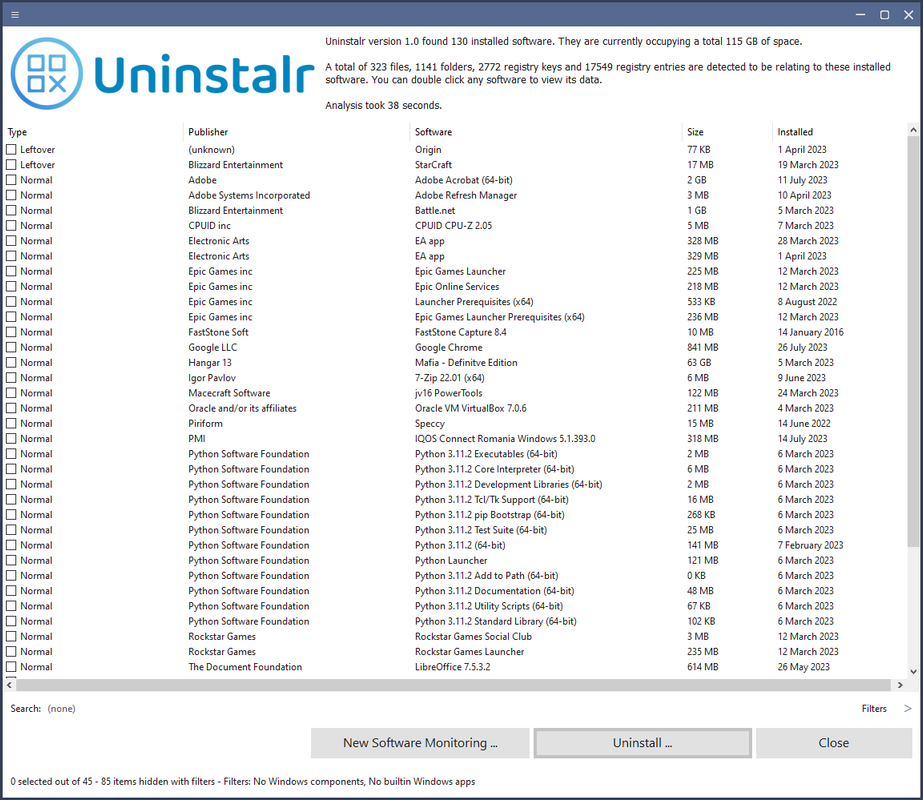
Интерфейс Uninstalr построен вокруг одного основного окна. В центре находится список найденных приложений, сверху — панель управления фильтрами, сортировкой и поиском, снизу — кнопки действий. Программа не требует долгого привыкания: основная логика видна сразу после анализа системы.
В главном окне Uninstalr отображается список программ в виде карточек. У каждой позиции есть чекбокс выбора, иконка приложения, название, версия, издатель, дата, страна происхождения, тип установки и примерный размер. На скриншоте видно, что программа показывает разные типы приложений: Microsoft Store app, Normal, а также другие категории в зависимости от найденного ПО. Такой формат удобнее классической таблицы Windows, потому что пользователь сразу видит не только название, но и контекст: что это за приложение, кто издатель, сколько места оно занимает и к какому типу относится.
В верхней части окна расположены элементы:
-
Show app types — переключатель типов приложений, которые показываются в списке;
-
Filters — фильтры для скрытия или отображения определенных категорий;
-
Sort by: Name (A to Z) — сортировка списка;
-
Search — поиск по установленным программам;
-
Settings — настройки программы;
-
About — информация о приложении.
В нижней части окна находятся основные кнопки действий. Когда приложение не выбрано, кнопка удаления может быть общей. Когда пользователь выделяет конкретную программу, кнопка меняет подпись и показывает, что именно будет удаляться. На скриншоте выбран Any DVD, поэтому кнопка называется Uninstall Any DVD .... Это удобная деталь: перед запуском процесса пользователь видит не абстрактное действие, а конкретное название выбранной программы.
Также в окне есть кнопка Close для выхода и кнопка Show ... для просмотра дополнительной информации по выбранному элементу. Такой интерфейс хорошо подходит для деинсталлятора, потому что основное действие всегда находится в одном месте, а список приложений остается главным рабочим пространством.
Логика главного окна
Главное окно Uninstalr работает как рабочая панель для анализа установленного ПО. После запуска программа сканирует систему и показывает итог: сколько приложений найдено, сколько места они занимают, сколько файлов, папок, ключей реестра и записей реестра связано с обнаруженным программным обеспечением. Это важное отличие от стандартного списка Windows: пользователь видит не только перечень названий, но и примерный масштаб данных, которые относятся к установленным программам.
Внизу окна отображается количество выбранных программ и общее количество найденных позиций. Если активированы фильтры, Uninstalr показывает, сколько элементов скрыто. Это полезно, потому что при работе с системным ПО, компонентами Microsoft, Microsoft Store apps и leftover-записями легко забыть, что часть списка сейчас не видна. Программа прямо показывает состояние фильтрации.
Карточки приложений читаются быстро. Слева расположен чекбокс, затем иконка, название и строка сведений. Справа — тип приложения и размер. Такой формат особенно удобен для пакетного удаления: можно двигаться по списку, отмечать несколько ненужных программ и видеть, не попали ли в выбор системные или важные компоненты.
Установка и запуск
Uninstalr можно использовать в обычном установленном варианте или как portable-приложение. Portable-режим удобен для тех, кто обслуживает разные компьютеры, хранит набор системных утилит на отдельном диске или не хочет добавлять еще одну постоянную программу в систему. Portable-приложение запускается из выбранной папки и не требует классической установки в Windows.
При первом запуске Uninstalr начинает анализ компьютера. Это нормальное поведение для такого деинсталлятора: программа должна собрать сведения о приложениях, их папках, uninstall-записях, возможных остатках, типах установки и связанных данных. Время анализа зависит от количества установленного софта, скорости диска, объема пользовательского профиля и состояния реестра.
Для удаления программ чаще всего нужны права администратора. Это связано не с особенностью Uninstalr, а с самой моделью Windows: программы могут находиться в Program Files, создавать службы, регистрировать драйверы, добавлять ключи в ветки реестра для всех пользователей и размещать файлы в системных каталогах. Поэтому при запуске удаления Windows может показать запрос UAC. Игнорировать такие запросы не стоит: без повышенных прав часть данных может остаться на месте.
Как Uninstalr сканирует систему
Uninstalr анализирует установленные приложения шире, чем стандартный раздел Windows. Программа не просто читает готовый список программ, а сопоставляет найденные записи, папки, файлы, ярлыки, uninstall-команды и данные реестра. Благодаря этому она может показывать не только обычные приложения, но и отдельные категории вроде portable-программ и остатков ранее удаленного ПО.
В процессе анализа Uninstalr обращает внимание на несколько типов данных:
| Тип данных | Что это дает пользователю |
|---|---|
| Установленные приложения | Основной список программ, которые можно удалить |
| Microsoft Store apps | Приложения из магазина Microsoft, которые не всегда удобно удалять через классическую панель |
| Steam и игровые платформы | Игры и компоненты, установленные вне стандартного Windows-списка |
| Chocolatey, NuGet, Ninite | Программы, поставленные через менеджеры пакетов и автоматизированные установщики |
| Portable-приложения | Софт, который может не отображаться в стандартном списке Windows |
| Leftover-записи | Остатки программ, которые уже были удалены или удалены не полностью |
| Файлы и папки | Данные на диске, связанные с приложением |
| Ключи и записи реестра | Следы конфигурации и регистрации программы в Windows |
Такой подход делает Uninstalr полезным не только для удаления очевидных программ, но и для диагностики. Иногда пользователь не понимает, почему на диске занято много места или почему в системе остаются следы старого приложения. Uninstalr помогает найти эти связи и показать их в одном окне.
Как удалить программу через Uninstalr
Удаление программы в Uninstalr строится по понятной последовательности. Пользователь сначала выбирает приложение, затем открывает предварительный список данных, проверяет его и только после этого запускает удаление.
Пошаговая инструкция
-
Запустите Uninstalr.
-
Дождитесь завершения анализа системы.
-
Найдите нужную программу в списке.
-
Используйте Search, если список большой.
-
При необходимости настройте Show app types и Filters, чтобы скрыть лишние категории.
-
Поставьте галочку напротив программы.
-
Проверьте, что в верхней части окна указано именно выбранное приложение.
-
Нажмите кнопку Uninstall [название программы] ....
-
Просмотрите список файлов, папок и записей, которые будут удалены.
-
Уберите галочки с тех путей, которые не нужно удалять.
-
При необходимости включите дополнительные параметры завершения процесса.
-
Нажмите Start Uninstallation.
-
Дождитесь завершения удаления.
-
Перезагрузите компьютер, если программа предложит это сделать или если удалялось сложное ПО.
В Uninstalr важно не пропускать этап предварительного просмотра. Программа показывает не только название приложения, но и конкретные пути, которые будут затронуты. Это особенно полезно при удалении программ, которые могли создавать общие папки, использовать сторонние компоненты или хранить данные рядом с другими приложениями.
Предварительный просмотр данных перед удалением
Одна из сильных сторон Uninstalr — экран предварительного просмотра. Перед запуском удаления программа показывает, какие файлы, папки, ключи реестра и записи реестра связаны с выбранным приложением. Пользователь может оценить список и снять галочки с тех элементов, которые не нужно трогать.
На этом экране Uninstalr показывает подробную информацию о выбранной программе. В примере открыта деинсталляция 7-Zip. В верхней части указано, сколько места занимает программа и сколько связанных элементов обнаружено. Ниже идет список:
-
Software — название программы;
-
Publisher — издатель;
-
Installation directory — папка установки;
-
Main executable — основной исполняемый файл;
-
Main shortcut — главный ярлык;
-
Uninstaller — путь к uninstall-файлу;
-
Uninstaller registry key — ключ реестра деинсталлятора;
-
Software's files and folders — файлы и папки программы.
Особенно важны чекбоксы рядом с путями. Они позволяют контролировать, что будет удалено. Если пользователь видит путь, который относится к личным данным, общей папке или другому приложению, он может снять галочку. Это снижает риск случайного удаления нужных файлов.
В нижней части окна расположены предупреждения и дополнительные параметры:
-
Automatically close all running programs to perform the uninstallation;
-
Automatically reboot the computer to finalize the uninstallation;
-
Automatically run uninstallation scripts to finalize the uninstallation;
-
Generate a log file.
Кнопка Start Uninstallation запускает процесс, а Close закрывает окно без удаления. Такая схема правильна для деинсталлятора: сначала просмотр, затем подтверждение, потом действие.
Почему предварительный просмотр важен
Удаление программ без просмотра связанных данных удобно, но рискованно. Многие приложения используют общие библиотеки, создают папки с общими именами, хранят пользовательские настройки в профиле Windows и добавляют записи в разные ветки реестра. Если деинсталлятор удаляет все автоматически, пользователь не всегда понимает, что именно произошло.
Uninstalr делает процесс прозрачнее. Перед удалением можно увидеть:
-
какие папки находятся в
Program Files; -
есть ли данные в
ProgramData; -
создавались ли ярлыки в меню Start Menu;
-
есть ли файлы в профиле пользователя;
-
какие registry keys связаны с uninstall-записью;
-
присутствуют ли дополнительные файлы, которые программа считает относящимися к приложению.
Такой подход особенно полезен при удалении сложных программ: архиваторов, медиапакетов, виртуальных принтеров, игровых лаунчеров, VPN-клиентов, старых редакторов, утилит синхронизации и приложений, которые встраиваются в контекстное меню Windows.
При этом предварительный просмотр не означает, что нужно вручную изучать каждый ключ реестра. Для большинства обычных программ достаточно проверить очевидные вещи: название папки, издателя, путь установки и отсутствие пересечений с личными каталогами. Но если удаляется неизвестное, старое или подозрительное приложение, этот экран дает важный уровень контроля.
Пакетное удаление программ
Пакетное удаление — одна из функций, ради которой Uninstalr стоит использовать вместо стандартного удаления Windows. В Windows обычно нужно открывать каждую программу отдельно, ждать запуск uninstall-мастера, подтверждать действия, закрывать окно, переходить к следующему приложению и повторять все заново. При большом количестве ненужного ПО это быстро превращается в рутинную задачу.
В Uninstalr можно отметить несколько программ чекбоксами и запустить удаление группы. Такой сценарий удобен, когда нужно убрать:
-
предустановленные приложения с нового ноутбука;
-
старые версии программ;
-
ненужные игровые клиенты;
-
редакторы, которые больше не используются;
-
временно установленные утилиты;
-
дублирующиеся медиаплееры;
-
программы, установленные ради разовой задачи;
-
остатки старых приложений.
Batch uninstall особенно полезен в сочетании с фильтрами. Например, можно скрыть системные компоненты, оставить только обычные приложения, отсортировать список по размеру и быстро найти тяжелые программы, которые занимают много места. Или наоборот — отфильтровать leftover-записи и разобраться только с остатками.
При массовом удалении важно не выбирать слишком много программ без проверки. Лучше удалять приложения группами: сначала очевидно ненужные, затем спорные, затем крупные. Такой подход снижает вероятность ошибки и упрощает контроль результата.
Автоматическое удаление без лишних окон
Unattended uninstall — это режим, при котором удаление выполняется с минимальным количеством ручных действий. Для пользователя это означает меньше отдельных мастеров, меньше однотипных подтверждений и меньше необходимости сидеть перед экраном, пока каждая программа открывает собственное окно удаления.
Uninstalr поддерживает автоматизированную деинсталляцию многих приложений. Это важно для пакетного удаления: если выбрать несколько программ, но каждая из них будет запускать отдельный мастер с вопросами, экономия времени почти исчезает. Unattended-подход делает процесс более последовательным.
На практике unattended uninstall зависит от того, как сделан деинсталлятор конкретной программы. Одни приложения корректно поддерживают тихое удаление, другие показывают собственные окна, третьи требуют закрыть процессы, четвертые предлагают сохранить пользовательские данные. Поэтому Uninstalr помогает автоматизировать процесс, но пользователь все равно должен быть готов к тому, что отдельные приложения могут запросить подтверждение.
Автоматическое удаление удобно в следующих случаях:
| Сценарий | Почему Uninstalr удобен |
|---|---|
| Очистка нового ПК | Можно быстро убрать несколько ненужных приложений |
| Подготовка системы к продаже | Ускоряет удаление личного и лишнего ПО |
| Тестовый компьютер | Помогает быстро откатывать набор установленных программ |
| Рабочая станция | Удобно удалять старые версии утилит и клиентов |
| Домашний компьютер | Позволяет навести порядок без долгого ручного процесса |
Главное правило — перед пакетным unattended-удалением внимательно проверять выбранный список. Не стоит смешивать очевидно ненужные программы с драйверами, системными компонентами и важными приложениями.
Поиск остатков ранее удаленных программ
Остатки программ — частая проблема Windows. Приложение может быть удалено из списка, но оставить после себя папки, настройки, кэш, временные файлы, ярлыки, службы, задачи планировщика или registry entries. Иногда это не мешает, но в других случаях приводит к проблемам.
Например, пользователь удаляет программу, затем ставит ее снова, а она сразу загружает старую конфигурацию. Или приложение исчезло из Installed apps, но его папка осталась в Program Files. Или в контекстном меню Windows сохраняется пункт от программы, которой уже нет. В таких случаях нужен не просто uninstall, а поиск связанных следов.
Uninstalr умеет обнаруживать leftovers от программ, которые пользователь считал удаленными. Это делает его полезным инструментом для очистки после неудачной деинсталляции и для подготовки к чистой переустановке.
Остатки могут находиться в разных местах:
-
C:\Program Files; -
C:\Program Files (x86); -
C:\ProgramData; -
C:\Users\Имя\AppData\Local; -
C:\Users\Имя\AppData\Roaming; -
меню Start Menu;
-
рабочий стол;
-
временные папки;
-
ветки реестра
HKCU; -
ветки реестра
HKLM; -
uninstall-записи;
-
задачи планировщика;
-
службы Windows.
Важно понимать: не все leftovers вредны. Иногда это пользовательские настройки, которые специально остаются для будущей переустановки. Например, редактор, архиватор или медиаплеер может сохранить профиль, список последних файлов или настройки интерфейса. Поэтому удалять остатки нужно осознанно. Uninstalr помогает увидеть список, а решение остается за пользователем.
Работа с portable-приложениями
Portable-приложения отличаются от обычных тем, что часто не проходят классическую установку. Пользователь просто распаковывает программу в папку и запускает .exe. В результате Windows может не видеть такое приложение в стандартном списке удаления. Но это не значит, что portable-софт вообще не оставляет следов.
Некоторые portable-программы действительно хранят все рядом с собой. Другие создают настройки в профиле пользователя, добавляют ярлыки, пишут кэш, обращаются к реестру или сохраняют временные данные. Если таких программ много, они превращаются в отдельный слой софта, который трудно контролировать стандартными средствами Windows.
Uninstalr полезен тем, что умеет обнаруживать portable apps и приложения, которые не зарегистрированы как обычные установленные программы. Это особенно важно для пользователей, которые держат набор утилит для обслуживания ПК: архиваторы, просмотрщики, сетевые инструменты, утилиты поиска файлов, программы для диагностики дисков и другие переносимые приложения.
В списке Uninstalr portable-приложение может отображаться отдельным типом. Пользователь видит, что это не классическая установка, и может принять решение: оставить приложение, удалить его папку, проверить связанные данные или убрать старую portable-утилиту, которая давно не используется.
Мониторинг новых установок
Uninstalr поддерживает мониторинг новых установок. Эта функция нужна для более точного понимания того, что программа добавляет в систему во время установки. Когда пользователь ставит новое приложение, оно может создать папку, добавить службы, записать данные в профиль, внести изменения в реестр, создать ярлыки и зарегистрировать дополнительные компоненты. Если эти изменения отслеживаются, последующее удаление становится более предсказуемым.
В интерфейсе ранних сборок Uninstalr была отдельная кнопка New Software Monitoring ..., а в более новых вариантах интерфейса используется кнопка Monitor .... Смысл один: программа помогает отследить установку нового ПО, чтобы потом удалить его аккуратнее.
Мониторинг особенно полезен тем, кто часто тестирует программы. Например, пользователь проверяет новый PDF-редактор, утилиту сжатия изображений, менеджер буфера обмена, конвертер видео или программу для восстановления файлов. Без мониторинга после удаления могут остаться следы. С мониторингом Uninstalr получает больше информации о добавленных элементах и может эффективнее убрать их при деинсталляции.
Функция мониторинга также полезна для опытных пользователей, которые хотят понимать, что именно изменяет новая программа. Это не обязательно инструмент безопасности в полном смысле, но хороший способ контролировать изменения, связанные с установкой ПО.
Фильтры, поиск и сортировка
Когда на компьютере установлено много программ, простой список быстро становится неудобным. Uninstalr решает это через фильтры, поиск и сортировку. Эти элементы находятся в верхней части главного окна и используются постоянно.
Search нужен для быстрого поиска конкретной программы. Если нужно удалить 7-Zip, VLC, Steam, Audacity, WinRAR, Zoom или другой известный софт, проще ввести часть названия, чем прокручивать весь список. Поиск особенно полезен на рабочих системах, где установлены десятки компонентов Microsoft, драйверов, SDK, обновлений, библиотек и вспомогательных пакетов.
Filters позволяют скрывать или показывать отдельные категории приложений. Это важно для безопасности. Например, при обычной очистке лучше скрыть системные компоненты и оставить только пользовательские программы. При поиске остатков, наоборот, можно сфокусироваться на leftover-записях. При работе с portable-софтом можно вывести соответствующую категорию.
Show app types помогает управлять типами приложений. В Uninstalr список может включать обычные программы, приложения Microsoft Store, portable apps, leftover-записи и другие категории. Пользователь может быстро переключить видимость типов, чтобы не отвлекаться на лишнее.
Sort by: Name (A to Z) отвечает за сортировку. Сортировка по названию удобна для поиска конкретного приложения, по размеру — для освобождения места, по дате — для анализа недавно установленных программ. Если после установки нового софта начались проблемы, сортировка по дате помогает быстро найти подозрительные элементы.
Отображение размера программ
Uninstalr показывает, сколько места занимает установленное программное обеспечение. Это не просто декоративная колонка. Размер помогает принимать решения при очистке диска. На компьютере могут быть десятки мелких утилит, которые почти не влияют на свободное место, и несколько тяжелых программ, игр или пакетов, занимающих гигабайты.
Обычный пользователь часто удаляет программы по принципу «не пользуюсь — удалю», но при нехватке места на диске эффективнее сначала посмотреть на размер. Uninstalr помогает быстро найти тяжелые приложения и понять, что даст максимальный эффект. Например, удаление старого игрового клиента, редактора видео или пакета разработки может освободить больше места, чем удаление десятка небольших утилит.
При этом размер нужно воспринимать как ориентир. Некоторые приложения занимают мало в основной папке, но создают крупный кэш в профиле пользователя. Другие хранят данные в общей папке. Поэтому важно смотреть не только на карточку в главном списке, но и на предварительный список данных перед удалением.
Типы приложений в Uninstalr
Uninstalr показывает разные типы приложений. Это помогает понять, с чем именно пользователь имеет дело. Обычная программа, Microsoft Store app, portable app и leftover — это разные случаи удаления.
| Тип | Что означает | Как работать |
|---|---|---|
| Normal | Классическая установленная программа | Удалять через стандартный сценарий Uninstalr |
| Microsoft Store app | Приложение из Microsoft Store | Проверять название и назначение перед удалением |
| Portable | Переносимое приложение без обычной установки | Удалять осторожно, если рядом могут быть пользовательские данные |
| Leftover | Остатки ранее удаленной программы | Проверять пути и удалять после просмотра |
| Platform app | Приложение или игра, связанная с платформой | Учитывать Steam, игровые клиенты и менеджеры пакетов |
Такое разделение важно, потому что разные типы программ удаляются по-разному. У обычной программы есть uninstall-команда. У portable-приложения ее может не быть. У leftover-записи нет полноценного деинсталлятора, потому что основное приложение уже удалено. У Microsoft Store app другая модель установки. Uninstalr объединяет все это в одном интерфейсе, но показывает тип, чтобы пользователь понимал контекст.
Безопасность удаления
Uninstalr дает больше контроля, но вместе с этим требует внимательности. Чем глубже деинсталлятор анализирует систему, тем важнее читать список перед подтверждением. Это особенно касается программ, которые тесно связаны с Windows, драйверами, службами, сетевыми компонентами или общими библиотеками.
Не стоит удалять все подряд только потому, что программа показывает элементы в списке. Некоторые записи могут относиться к общим компонентам, используемым несколькими приложениями. Некоторые данные в профиле пользователя могут быть нужны для последующей переустановки. Некоторые компоненты Microsoft лучше не трогать без понимания их назначения.
Перед массовым удалением полезно придерживаться нескольких правил:
-
сначала удалять очевидно ненужные пользовательские программы;
-
не смешивать в одной группе обычные приложения, драйверы и системные компоненты;
-
проверять издателя программы;
-
смотреть путь установки;
-
читать список файлов и registry keys;
-
не удалять компоненты, назначение которых непонятно;
-
не отключать перезагрузку, если удалялись программы со службами или драйверами;
-
включать Generate a log file, если нужно сохранить отчет о действиях.
Uninstalr хорошо подходит для аккуратного удаления программ, но это не повод игнорировать предупреждения. Правильный сценарий — выбрать приложение, открыть список данных, проверить пути, затем нажать Start Uninstallation.
Производительность и скорость работы
Uninstalr производит более глубокий анализ, чем стандартный список Windows, поэтому его запуск может занимать больше времени, особенно на системах с большим количеством установленных программ. Это нормальная плата за подробность. Программа собирает данные о файлах, папках, ярлыках, uninstall-записях и реестре, а не просто показывает готовую таблицу.
На быстрых SSD анализ обычно проходит комфортно. На старых HDD, перегруженных системах или компьютерах с большим количеством программ сканирование может занять заметное время. Особенно это относится к глубокому анализу, который нужен для более точного поиска остатков. В интерфейсе Uninstalr прямо объясняет, что Perform Deep Analysis ... может занять от нескольких минут и нужен для поиска потенциальных leftovers и точной оценки занимаемого места.
Во время удаления скорость зависит уже не только от Uninstalr, но и от самих деинсталляторов приложений. Некоторые программы удаляются за секунды, другие долго останавливают службы, очищают кэш, закрывают процессы или ждут завершения собственных uninstall-скриптов. При пакетном удалении это особенно заметно: общий процесс может идти дольше, зато пользователь не запускает каждое удаление вручную.
Плюсы Uninstalr
Uninstalr хорошо раскрывается именно как специализированная программа для удаления программ Windows. Его преимущества связаны не с количеством дополнительных модулей, а с качеством основной задачи.
| Плюс | Почему это важно |
|---|---|
| Бесплатное использование | Можно применять для домашнего обслуживания без покупки лицензии |
| Portable-вариант | Удобно запускать с внешнего диска или из отдельной папки |
| Пакетное удаление | Экономит время при очистке нескольких программ |
| Unattended uninstall | Снижает количество ручных подтверждений |
| Поиск остатков | Помогает убрать следы после неудачной деинсталляции |
| Обнаружение portable-приложений | Показывает софт, которого нет в стандартном списке Windows |
| Предварительный просмотр данных | Позволяет проверить файлы, папки и реестр перед удалением |
| Фильтры и поиск | Упрощают работу с большим списком приложений |
| Поддержка разных источников ПО | Учитывает Microsoft Store, Steam, Chocolatey, NuGet и Ninite |
| Темный интерфейс | Удобен для пользователей Windows с Dark Mode |
Главный плюс Uninstalr — прозрачность удаления. Пользователь видит не только кнопку Uninstall, но и список данных, которые будут удалены. Для деинсталлятора это принципиально важно: доверие к программе повышается, когда она показывает свои действия до старта процесса.
Минусы и ограничения
Uninstalr не стоит воспринимать как кнопку удалить все лишнее без размышлений. У программы есть особенности, которые нужно учитывать.
Первое ограничение — глубокое удаление требует внимательности. Если пользователь не читает список файлов и записей, он может подтвердить удаление того, что лучше было оставить. Uninstalr дает контроль, но не отменяет необходимость проверки.
Второе ограничение — не все приложения одинаково хорошо поддерживают тихое удаление. Некоторые программы все равно открывают собственные окна, требуют подтверждения, предлагают сохранить настройки или просят закрыть процессы. Uninstalr автоматизирует процесс там, где это возможно, но не может полностью изменить поведение каждого стороннего uninstall-мастера.
Третье ограничение — массовое удаление может занять время. Если выбрано много программ, каждая из них может запускать собственный сценарий удаления, а затем Uninstalr будет проверять остатки. Это не мгновенная операция.
Четвертое ограничение — при работе с leftover-записями нужно понимать, что не все остатки вредны. Иногда это настройки, которые пользователь хочет сохранить для будущей установки. Поэтому leftover-очистка должна быть осознанной.
Пятое ограничение — программа ориентирована именно на удаление программ. Если пользователю нужен менеджер автозагрузки, чистка браузеров, удаление временных файлов, управление драйверами и другие задачи обслуживания, Uninstalr не заменяет все такие инструменты. Его сильная сторона — деинсталляция и анализ связанных данных.
Сравнение с аналогами
Uninstalr конкурирует с известными деинсталляторами Windows: Revo Uninstaller, Bulk Crap Uninstaller, Geek Uninstaller, IObit Uninstaller, HiBit Uninstaller, Total Uninstall и Uninstall Tool. Все эти программы решают похожую задачу, но делают это по-разному.
| Программа | Сильная сторона | Чем отличается от Uninstalr |
|---|---|---|
| Uninstalr | Пакетное и unattended-удаление, leftovers, portable apps, предварительный список данных | Сфокусирован на прозрачном удалении и показывает данные перед стартом |
| Revo Uninstaller | Forced Uninstall, Hunter Mode, удаление остатков, режимы сканирования | Более зрелая экосистема, но часть возможностей зависит от редакции |
| Bulk Crap Uninstaller | Массовое удаление большого количества программ, автоматизация, обнаружение незарегистрированных приложений | Очень мощный для batch uninstall, но интерфейс может быть сложнее для новичков |
| Geek Uninstaller | Простота, portable-формат, Force Removal, Microsoft Store apps | Очень легкий, но пакетное удаление в бесплатной редакции ограничено |
| IObit Uninstaller | Удаление программ, расширений браузера, Windows Apps, Software Health, Install Monitor | Больше дополнительных разделов, но интерфейс насыщен большим количеством модулей |
| HiBit Uninstaller | Forced Uninstall, batch uninstall, monitoring installation, quick search, удаление Windows Store apps, расширений браузеров | Больше вспомогательных инструментов обслуживания |
| Total Uninstall | Мониторинг установок, дерево файлов и реестра, два режима работы | Сильный акцент на анализе установок и snapshot-подходе |
| Uninstall Tool | Install Tracker, Uninstall Wizard, startup apps, forced removal | Платный инструмент с сильным мониторингом установок |
Revo Uninstaller известен функциями Hunter Mode и Forced Uninstall. Forced Uninstall нужен для программ, которые не отображаются в списке установленных приложений или были удалены не полностью, а Hunter Mode позволяет выбрать программу через специальную мишень на окне, ярлыке или значке.
Bulk Crap Uninstaller ориентирован на удаление большого количества приложений с минимальным участием пользователя. Он умеет находить обычные приложения, игры, portable или незарегистрированные программы, чистить leftovers и запускать автоматизированные сценарии удаления. Это один из самых сильных аналогов именно по массовой деинсталляции.
Geek Uninstaller берет простотой и portable-подходом. Он поддерживает Clean Removal, Force Removal, native x64 и удаление Microsoft Store Apps. При этом часть расширенных функций, включая Batch Removal и Real-time installation monitor, относится к специальной редакции Uninstall Tool.
IObit Uninstaller делает ставку на более широкий интерфейс. В главном окне есть разделы Programs, Software Health, Install Monitor, Browser Extensions, Windows Apps и Action Center. Это удобно тем, кто хочет видеть не только программы, но и расширения браузера или состояние установленного ПО.
HiBit Uninstaller предлагает forced uninstall, batch uninstall, monitoring installation, quick search, удаление Windows Store apps, расширений браузеров и дополнительные функции вроде file shredder. Это более широкий набор инструментов для обслуживания системы.
Total Uninstall силен тем, что анализирует выбранную программу и показывает найденные файлы, папки, ключи и значения реестра в древовидном виде. Он использует стандартный uninstall-процесс, а затем продолжает удаление оставшихся элементов по результатам анализа.
На фоне этих программ Uninstalr выглядит как сбалансированный бесплатный деинсталлятор Windows с упором на пакетное удаление, unattended-сценарии, обнаружение portable apps и прозрачный список удаляемых данных. Его удобно использовать тем, кому нужен не перегруженный интерфейс, а быстрый контроль над установленными программами и leftovers.
Uninstalr против стандартного удаления Windows
Стандартное удаление Windows работает просто: пользователь открывает Settings, Installed apps, Apps & features или Programs and Features, выбирает приложение и нажимает Uninstall. Для многих программ этого достаточно. Если приложение корректно написано, его uninstall-мастер удалит основные файлы, ярлыки и часть настроек.
Проблема в том, что Windows чаще всего доверяет деинсталлятору самой программы. Если он оставляет файлы, Windows не всегда дополнительно ищет их. Если после удаления остаются папки в AppData, Windows не обязательно сообщает об этом. Если в реестре сохраняются старые записи, стандартный список не всегда помогает их найти. Если приложение portable и не зарегистрировано в системе, оно может вообще не попасть в список.
Uninstalr работает глубже. Он анализирует связанные данные, показывает их до удаления и помогает убрать остатки. Поэтому разница между Uninstalr и стандартным удалением Windows особенно заметна в таких ситуациях:
| Ситуация | Стандартное удаление Windows | Uninstalr |
|---|---|---|
| Обычная программа | Запускает штатный uninstall-мастер | Запускает удаление и анализирует связанные данные |
| Несколько программ | Нужно удалять по одной | Можно выбрать несколько приложений |
| Остатки после удаления | Обычно не показывает | Может найти leftover-записи |
| Portable-софт | Часто не видит | Может обнаруживать portable-приложения |
| Контроль файлов | Обычно не показывает список | Показывает пути перед удалением |
| Проблемный uninstaller | Может завершиться ошибкой | Дает больше вариантов анализа и удаления |
Стандартное удаление лучше использовать для простых, понятных программ, если нужно быстро убрать одно приложение и нет задачи чистить остатки. Uninstalr лучше подходит, когда важна полнота удаления, нужно убрать несколько программ или требуется проверить, какие данные останутся после стандартного uninstall.
Практический сценарий: удаление ненужных программ после покупки ноутбука
Новые ноутбуки часто поставляются с набором предустановленного ПО: пробные версии антивирусов, фирменные утилиты производителя, демонстрационные приложения, игровые клиенты, офисные пробники, помощники регистрации и рекламные компоненты. Часть из этого действительно нужна для работы устройства, но часть можно удалить.
Uninstalr удобен в таком сценарии, потому что показывает все найденные программы в одном списке и позволяет работать с ними группами. Пользователь может отсортировать список, проверить издателя, посмотреть размер и выбрать ненужные приложения. При этом не стоит удалять драйверные панели, утилиты управления питанием, компоненты тачпада, аудиодрайверы и системные службы без понимания их назначения.
Оптимальный порядок такой:
-
Запустить Uninstalr.
-
Дождаться анализа.
-
Сначала удалить очевидные пробные приложения.
-
Не трогать драйверы и компоненты производителя, пока не ясно их назначение.
-
Удалять программы небольшими группами.
-
После удаления перезагрузить ноутбук.
-
Повторно открыть Uninstalr и проверить leftover-записи.
Такой подход безопаснее, чем бездумное массовое удаление всего, что кажется лишним.
Практический сценарий: очистка после тестирования софта
Пользователи, которые часто тестируют программы, быстро сталкиваются с накоплением следов. Сегодня установлен новый архиватор, завтра PDF-редактор, потом VPN-клиент, программа для записи экрана, конвертер изображений, утилита для дисков, файловый менеджер, программа для заметок. Даже если все это потом удалить, часть настроек может остаться.
Uninstalr помогает держать тестовую систему в порядке. После тестирования можно выбрать ненужные приложения, открыть предварительный список данных и удалить их вместе с остатками. Если заранее использовать мониторинг установки, последующее удаление будет еще более точным.
Для таких пользователей особенно полезны:
-
Monitor ... или New Software Monitoring ...;
-
Search;
-
фильтр по недавно установленным приложениям;
-
просмотр путей перед удалением;
-
Generate a log file.
Лог-файл полезен, если нужно понимать, что именно было удалено. Это важно при тестировании программ, которые встраиваются в систему, добавляют службы или меняют контекстное меню.
Практический сценарий: удаление программы, которая оставила папки в AppData
Часто после удаления приложения пользователь обнаруживает его папку в AppData. Например, программа исчезла из списка установленных, но ее профиль, кэш или настройки остались. Иногда это нормально, но если требуется чистая переустановка, такие данные мешают.
Uninstalr помогает найти связанные с приложением данные и показать их до удаления. Если программа уже удалена, она может отображаться как leftover. Пользователь открывает список, проверяет пути и удаляет оставшиеся папки.
Особенно часто такие данные оставляют:
-
мессенджеры;
-
браузеры;
-
редакторы;
-
лаунчеры;
-
медиаплееры;
-
VPN-клиенты;
-
программы синхронизации;
-
утилиты заметок;
-
приложения с пользовательскими профилями.
При удалении данных из AppData важно помнить, что там могут храниться личные настройки, профили, шаблоны, плагины и локальные базы. Если приложение больше точно не нужно, эти данные можно удалить. Если планируется переустановка с сохранением настроек, их лучше оставить.
Практический сценарий: повторная установка проблемного приложения
Иногда программа удаляется, но после повторной установки продолжает работать неправильно. Причина может быть в старых настройках, поврежденных конфигурационных файлах или оставшихся ключах реестра. В такой ситуации стандартное удаление не помогает, потому что оно уже было выполнено, а проблема осталась.
Uninstalr подходит для более чистого удаления перед повторной установкой. Сценарий такой:
-
Найти приложение в Uninstalr.
-
Выбрать его.
-
Нажать Uninstall [название] ....
-
Проверить список файлов и ключей.
-
Удалить основные данные программы.
-
Проверить leftover-записи.
-
Перезагрузить компьютер.
-
Установить программу заново.
Такой подход часто помогает, когда приложение сохраняло поврежденные настройки или старые пути. Особенно это актуально для программ, которые активно используют пользовательский профиль.
Практический сценарий: удаление portable-программ
Portable-программы удобно использовать, но со временем они тоже накапливаются. Пользователь может хранить десятки маленьких утилит, часть из которых давно устарела. Стандартный список Windows их не показывает, поэтому порядок приходится наводить вручную.
Uninstalr помогает обнаруживать portable apps и отображать их рядом с обычными программами. Это удобно, если portable-софт разбросан по разным папкам или пользователь уже не помнит, какие утилиты запускались.
Перед удалением portable-приложения нужно проверить путь. Если это отдельная папка с одной программой, удаление обычно безопасно. Если portable-приложение лежит внутри общей папки с другими утилитами, нужно быть внимательнее и не удалять весь каталог целиком, если там есть другие нужные файлы.
Практический сценарий: массовое удаление старого ПО
На старом компьютере список установленных программ может быть огромным. Там остаются старые версии Java, Python, Visual C++ Redistributable, игровые лаунчеры, принтерные утилиты, редакторы, обновляторы, помощники производителей и программы, которые давно не запускались. Удалять все вручную через Windows неудобно.
Uninstalr позволяет сделать очистку более организованной:
-
отсортировать список;
-
найти крупные программы;
-
включить фильтры;
-
убрать очевидно ненужные приложения;
-
проверить leftovers;
-
удалить несколько программ за один процесс;
-
сохранить лог.
При этом важно не удалять библиотеки и runtime-компоненты без понимания. Например, Visual C++ Redistributable, .NET-компоненты, драйверные пакеты и системные зависимости могут использоваться другими программами. Если цель — освободить место, лучше сначала обратить внимание на тяжелые пользовательские приложения, игры, редакторы и старые лаунчеры.
Подробный разбор кнопок и элементов интерфейса
Uninstalr не перегружает пользователя большим количеством меню, но основные элементы стоит понимать.
Settings
Кнопка Settings открывает настройки программы. Здесь пользователь может управлять поведением интерфейса и параметрами работы. В обзоре деинсталлятора особенно важны настройки, связанные с фильтрами, отображением приложений и поведением анализа. Если пользователь часто работает с одним и тем же типом списка, полезно настроить интерфейс так, чтобы каждый запуск не требовал ручной подготовки.
About
Кнопка About показывает сведения о программе. Это стандартный раздел, который нужен для проверки информации о приложении и его сборке. В повседневном удалении программ он используется редко, но полезен при диагностике или обращении к разработчику.
Show app types
Элемент Show app types отвечает за категории приложений. Это быстрый способ показать или скрыть определенные типы найденного ПО. Например, если пользователь хочет работать только с обычными программами, можно скрыть лишние категории. Если нужно найти leftovers или portable apps, наоборот, стоит показать соответствующие типы.
Filters
Filters управляют фильтрацией списка. В Uninstalr фильтры особенно важны, потому что программа может находить больше элементов, чем стандартный список Windows. Без фильтрации список может быть слишком длинным. С фильтрами проще не отвлекаться на системные компоненты и сосредоточиться на нужных приложениях.
Sort by
Sort by сортирует список. По названию удобно искать конкретную программу, по размеру — освобождать место, по дате — анализировать недавно установленный софт. Сортировка помогает быстро превратить общий список в рабочий инструмент.
Search
Search — строка поиска. Она нужна не только для точного названия. Можно вводить часть имени издателя или программы. Это удобно, когда в системе много компонентов одного разработчика.
Uninstall [название] ...
Кнопка удаления меняется в зависимости от выбора. Если выбран Any DVD, кнопка подписана Uninstall Any DVD .... Если выбрана другая программа, подпись меняется. Это снижает риск ошибки: пользователь видит, что удаляет именно выбранное приложение.
Start Uninstallation
Start Uninstallation — финальная кнопка на экране предварительного просмотра. До нее Uninstalr еще не выполняет удаление. После нажатия начинается процесс деинсталляции и удаления выбранных данных.
Close
Close закрывает окно. В главном интерфейсе она завершает работу с программой, а на экране предварительного просмотра позволяет выйти без запуска удаления.
Что означает список файлов и реестра
Список данных перед удалением — важнейший экран Uninstalr. Его нужно читать не как технический отчет, а как карту того, что программа собирается удалить.
Installation directory
Это основная папка установки. Обычно она находится в Program Files или Program Files (x86). Если путь совпадает с названием удаляемой программы, это нормально. Если путь указывает на общую папку, нужно проверить внимательнее.
Main executable
Главный .exe-файл программы. Он помогает понять, что Uninstalr правильно определил приложение. Например, для 7-Zip это может быть 7zFM.exe, для медиаплеера — основной файл запуска, для редактора — исполняемый файл редактора.
Main shortcut
Главный ярлык в меню Пуск или на рабочем столе. Удаление ярлыков обычно безопасно, если они относятся к удаляемой программе.
Uninstaller
Путь к штатному деинсталлятору приложения. Uninstalr может запускать его как часть процесса. Это важно, потому что корректное удаление часто начинается именно с родного uninstall-скрипта программы.
Uninstaller registry key
Ключ реестра, через который Windows знает, что программа установлена. Если после удаления такой ключ остается, программа может продолжать отображаться в списке установленных приложений. Удаление этой записи помогает убрать мертвые позиции.
Software's files and folders
Файлы и папки программы. Здесь нужно смотреть особенно внимательно. Если пути явно относятся к удаляемому приложению, их можно оставить отмеченными. Если встречаются общие папки, пользовательские документы или каталоги с другими программами, лучше снять галочку.
Советы по правильному использованию
Uninstalr работает эффективнее, если использовать его последовательно и аккуратно.
Удаляйте программы небольшими группами
Пакетное удаление удобно, но не нужно выбирать сразу 30 программ. Лучше удалить 5–7 очевидных приложений, проверить результат, перезагрузить компьютер и продолжить. Так проще понять, какое удаление вызвало проблему, если она появится.
Сначала работайте с понятными программами
Начинайте с приложений, назначение которых очевидно: старые редакторы, ненужные игры, устаревшие утилиты, пробные версии, лишние медиаплееры. Драйверы, runtime-компоненты и системные зависимости лучше оставить до отдельной проверки.
Проверяйте издателя
Издатель помогает отличить нужное приложение от случайного или подозрительного. Если название непонятное, а издатель неизвестен, не спешите удалять. Сначала проверьте путь, размер и назначение.
Используйте поиск
На компьютере с большим количеством программ поиск экономит время. Введите часть названия, выберите нужную позицию, проверьте сведения и только потом удаляйте.
Читайте предупреждения
Если Uninstalr пишет, что не стоит завершать процессы или отключать перезагрузку, это не формальность. Некоторые программы удаляются корректно только после закрытия процессов или перезапуска Windows.
Включайте лог при важных удалениях
Опция Generate a log file полезна, если удаляется сложная программа или если компьютер обслуживается для другого пользователя. Лог помогает понять, что было сделано.
Не удаляйте личные данные без проверки
Если в списке есть пути к пользовательским папкам, документам, проектам или рабочим каталогам, проверьте их отдельно. Деинсталлятор может считать их связанными с программой, но пользовательские данные иногда нужно сохранить.
Для кого подойдет Uninstalr
Uninstalr подойдет обычным пользователям Windows, которым нужно удалять программы аккуратнее, чем через стандартные настройки. Если человек иногда устанавливает новый софт, тестирует утилиты, удаляет старые приложения и хочет видеть остатки, программа будет полезна.
Также Uninstalr подходит опытным пользователям, которые хотят контролировать файлы и реестр перед удалением. Для них важны список путей, чекбоксы, фильтры, leftovers, portable apps и unattended-сценарии.
Программа особенно полезна:
-
владельцам ноутбуков с предустановленным ПО;
-
пользователям, которые часто тестируют программы;
-
тем, кто хочет удалить программу без остатков;
-
тем, кто работает с portable-приложениями;
-
пользователям, которым нужно пакетное удаление программ;
-
людям, которые хотят видеть список удаляемых файлов до старта;
-
тем, кто готов читать предупреждения и проверять пути.
Uninstalr также хорошо подходит для обслуживания домашнего ПК после нескольких лет использования. На таких системах часто накапливаются старые версии программ, неактуальные утилиты, остатки удаленного софта и приложения, которые давно не запускались.
Кому Uninstalr может не подойти
Uninstalr может не подойти пользователям, которые хотят полностью автоматическое решение без просмотра деталей. Программа показывает данные, дает контроль и предполагает, что пользователь хотя бы минимально проверит список перед удалением. Если человек не хочет видеть пути, папки и реестр, ему может быть комфортнее стандартное удаление Windows.
Также Uninstalr не является универсальным средством для всех задач обслуживания. Если нужен менеджер автозагрузки, очистка браузеров, поиск дублей файлов, оптимизация диска, настройка служб, анализ сетевой активности или управление драйверами, для этих задач нужны отдельные инструменты. Uninstalr лучше всего использовать именно как деинсталлятор программ.
Не стоит использовать Uninstalr для бездумного удаления компонентов Microsoft, драйверов, библиотек и системных зависимостей. Программа может показать такие элементы, но решение об удалении должно быть осознанным.
Частые вопросы
Uninstalr бесплатный?
Да, Uninstalr распространяется как бесплатный деинсталлятор Windows. Его можно использовать для удаления программ, поиска остатков и пакетной деинсталляции без покупки лицензии.
Есть ли portable-режим?
Да, Uninstalr можно запускать как portable-приложение. Portable-вариант удобен для обслуживания разных компьютеров и запуска из отдельной папки.
Можно ли удалить несколько программ сразу?
Да. Uninstalr поддерживает batch uninstall: пользователь может отметить несколько приложений и запустить их удаление в одном процессе.
Что такое unattended uninstall?
Unattended uninstall — это автоматизированное удаление с минимальным количеством ручных действий. Uninstalr поддерживает такой сценарий для многих приложений, но поведение зависит от конкретного uninstall-мастера.
Удаляет ли Uninstalr остатки программ?
Да. Программа умеет находить leftovers, связанные файлы, папки и записи реестра. Перед удалением она показывает список данных, чтобы пользователь мог проверить, что будет затронуто.
Можно ли удалять Microsoft Store apps?
Да. Uninstalr поддерживает удаление Microsoft Store apps и отображает такие приложения отдельным типом в списке.
Можно ли удалять Steam-игры?
Uninstalr поддерживает обнаружение и удаление программ, установленных через Steam и другие источники. Но при удалении игр нужно внимательно смотреть, не будут ли затронуты сохранения или пользовательские данные.
Зачем нужен экран со списком файлов?
Он нужен для контроля. Пользователь видит, какие данные будут удалены, и может снять галочки с элементов, которые хочет сохранить. Это особенно важно при удалении программ с пользовательскими настройками.
Нужно ли включать автоматическую перезагрузку?
Не всегда. Если удаляется простая программа, перезагрузка может быть необязательной. Если удаляются службы, драйверы, системные расширения или приложения, которые активно работали в фоне, перезагрузка помогает завершить процесс корректно.
Безопасно ли удалять записи реестра?
Безопасно, если они действительно относятся к удаляемой программе. Именно поэтому Uninstalr показывает список заранее. Если ключ реестра выглядит связанным с другим приложением или общей системной функцией, лучше не удалять его без проверки.
Чем Uninstalr лучше стандартного удаления Windows?
Uninstalr показывает больше данных, поддерживает пакетное удаление, обнаруживает leftovers и portable-приложения, а также дает предварительный список файлов и записей перед удалением. Стандартное удаление Windows обычно просто запускает uninstall-мастер выбранной программы.
Итоговая оценка
Uninstalr — удачный бесплатный деинсталлятор программ для Windows, который делает упор на полноту удаления и прозрачность процесса. Его главная ценность — не просто кнопка Uninstall, а связка из анализа системы, списка найденных приложений, фильтров, поиска, batch uninstall, unattended uninstall, обнаружения portable apps и предварительного просмотра данных.
Программа особенно хорошо подходит тем, кто часто устанавливает и удаляет софт, тестирует программы, чистит новый ноутбук от ненужных приложений, работает с portable-утилитами или хочет удалить программу без остатков. Uninstalr показывает файлы, папки и registry entries до старта удаления, поэтому пользователь понимает, что именно будет затронуто.
На фоне Revo Uninstaller, Bulk Crap Uninstaller, Geek Uninstaller, IObit Uninstaller, HiBit Uninstaller и Total Uninstall программа выглядит как сфокусированный инструмент для аккуратной деинсталляции. У нее есть сильные функции для массового удаления и поиска остатков, но при этом она требует внимательности: перед нажатием Start Uninstallation нужно читать список и проверять пути.
Лучший сценарий использования Uninstalr — регулярная, аккуратная очистка Windows от ненужных программ с контролем каждого удаления. В таком режиме программа помогает поддерживать систему в порядке, освобождать место и избегать ситуации, когда удаленная программа продолжает оставлять следы в файлах, папках и реестре.
