PDF.io — набор веб-инструментов 123apps для разделения, объединения, сжатия, преобразования и защиты PDF-файлов прямо в браузере. Сервис принимает документы с компьютера, по ссылке, из Google Drive или Dropbox, а после обработки позволяет сохранить результат на устройство либо вернуть его в облачное хранилище.
Вместо одного перегруженного редактора PDF.io предлагает отдельные страницы для конкретных операций: на одной объединяют документы, на другой извлекают страницы, на третьей переводят PDF в Word, Excel, JPG, PNG или HTML. Такой подход сокращает число настроек и подходит пользователю, которому нужно выполнить понятную разовую задачу без изучения сложной панели инструментов.
Работа строится вокруг загрузки исходного файла, выбора доступных параметров и получения нового документа. Регистрация для базовых операций не обязательна, однако бесплатный режим ограничен числом файлов в сутки и максимальным размером; кроме того, документ передаётся на сервер, поэтому конфиденциальные материалы следует оценивать с учётом политики организации и характера данных.
Открыть PDF.io
- Редактирование PDF
- Русский интерфейс
- Просто новичкам
- Нужна стабильная сеть
- Файлы уходят на сервер
- 25 операций в сутки
Что представляет собой PDF.io
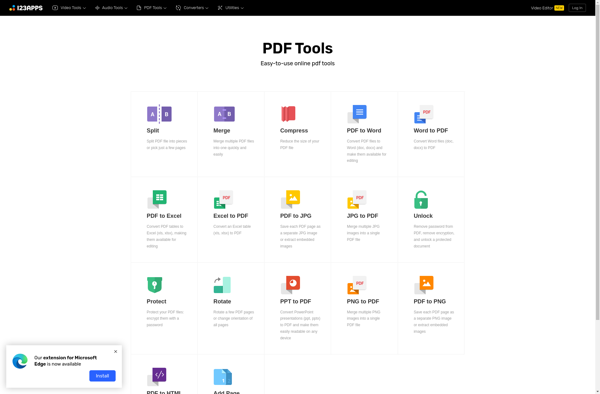
PDF.io принадлежит экосистеме 123apps и собран как каталог узкоспециализированных PDF-инструментов. На главной странице пользователь видит плитки с названиями операций, кратким объяснением и цветными пиктограммами. Каждая плитка открывает самостоятельный рабочий экран, поэтому в интерфейсе нет единого многооконного проекта, древовидного списка документов или постоянной ленты команд. Логика ближе к последовательности выбрать действие — загрузить файл — настроить — получить результат, чем к полноценной среде для длительного редактирования.
Наименование PDF.io иногда смешивают с библиотеками для программистов, доменами со сходными названиями и каталогами программ. В данном материале рассматривается именно сервис на домене pdf.io, в подвале которого указан бренд 123apps. Это не пакет SDK, не модуль для серверной генерации PDF и не мобильное приложение из магазина. Номер версии на рабочей странице не публикуется: изменения появляются на стороне сайта, а пользователю не требуется выбирать сборку или следить за обновлением клиента.
Основное назначение сервиса — быстро изменить структуру документа, конвертировать его в другой формат, уменьшить объём или применить базовую защиту. PDF.io не заменяет редактор, когда нужно исправлять существующие абзацы, управлять шрифтами, создавать интерактивные формы, сравнивать редакции договора или выполнять профессиональную допечатную подготовку. Зато он снимает типичные разовые задачи, которые неудобно решать вручную: собрать несколько отчётов в один файл, достать нужные страницы, превратить сканы в набор изображений или подготовить офисный документ к отправке в неизменяемом виде.
Интерфейс и навигация
Главный экран устроен как сетка карточек. В верхней части находится навигация по группам инструментов и вход в учётную запись 123apps, ниже — список операций с PDF. Названия сформулированы буквально: Split, Merge, Compress, PDF to Word, Word to PDF и так далее. Пользователь не обязан разбираться в терминологии редактирования: достаточно выбрать ожидаемый результат. При переходе между страницами сохраняется единый визуальный стиль, но рабочие параметры зависят от конкретной операции.
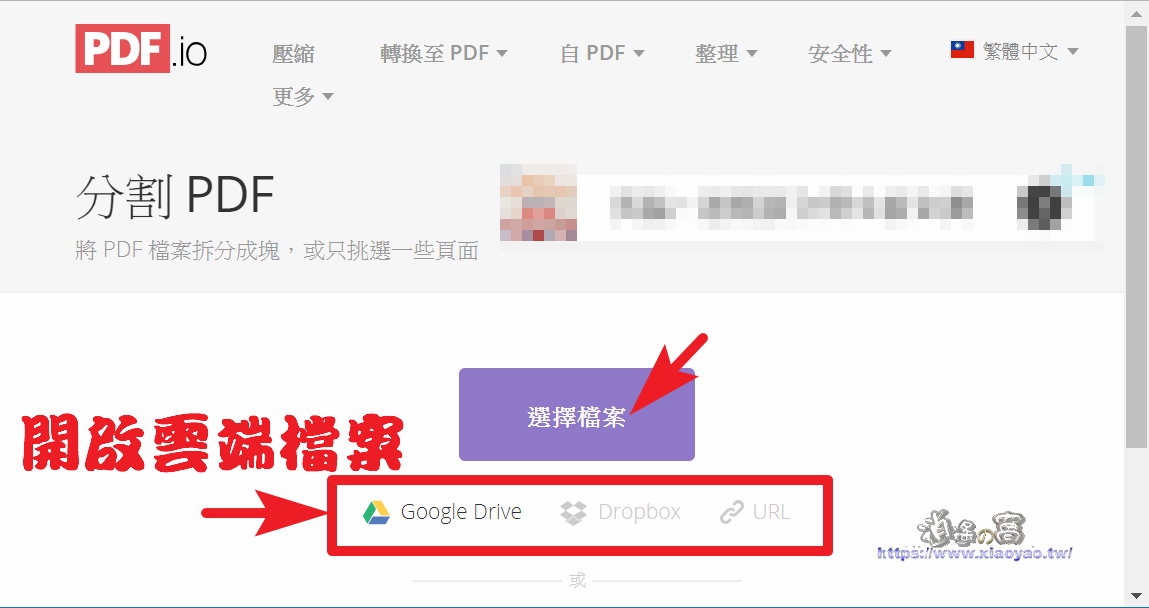
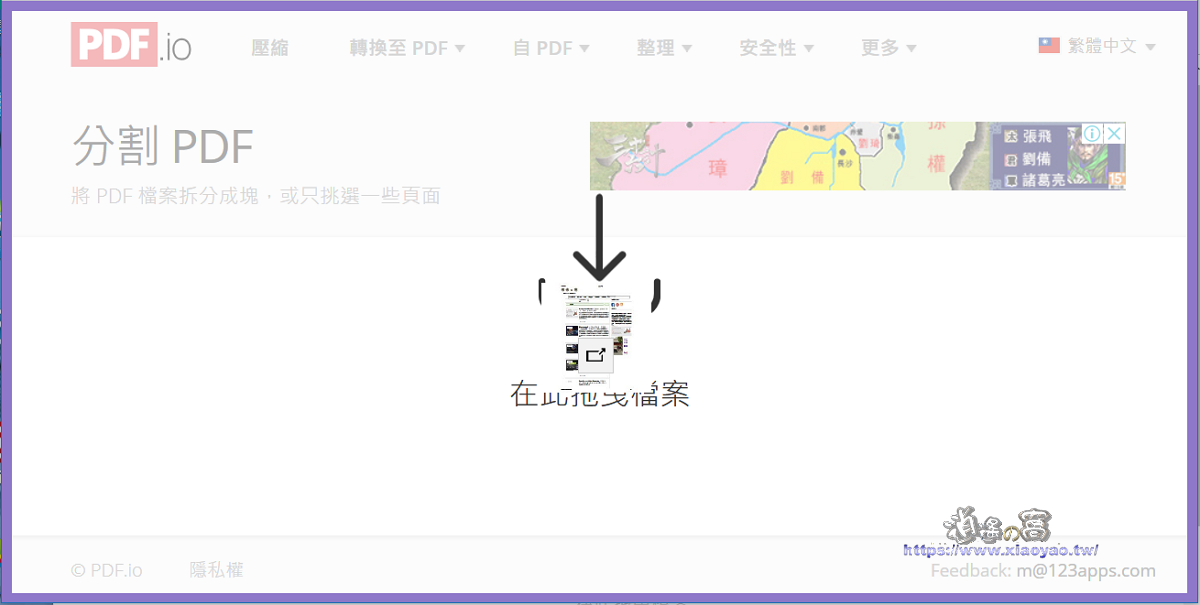
Страница инструмента обычно состоит из заголовка, короткого пояснения, крупной кнопки выбора файла и дополнительных способов загрузки. Поддерживается перетаскивание документа в отмеченную область. Для файлов из облака доступны Google Drive и Dropbox; также встречается загрузка по URL. После передачи данных появляется индикатор обработки, а затем — экран параметров или сообщение о готовности. Результат можно скачать, отправить в поддерживаемое облако либо начать заново.
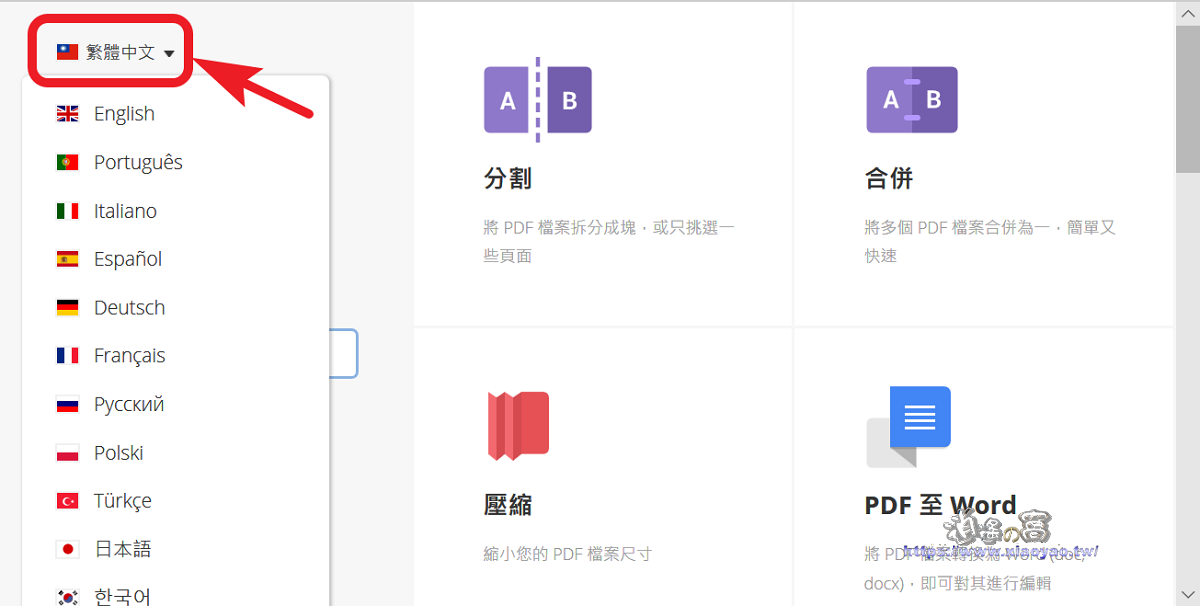
Русский язык выбирается в меню локализации. Перевод охватывает основные названия, кнопки и сообщения, однако отдельные элементы, обозначения клавиш или вспомогательные фразы могут оставаться на английском. Это не мешает базовым операциям, но при сложном выборе диапазонов полезно ориентироваться на смысл поля и предварительный просмотр. На небольшом экране карточки перестраиваются в одну колонку, а кнопки становятся крупнее, поэтому сервис пригоден для срочной обработки файла со смартфона, хотя точный выбор многих страниц удобнее выполнять мышью.
Как загружаются и возвращаются файлы
Самый прямой способ — нажать кнопку выбора и указать документ в системном диалоге. При массовом объединении или создании PDF из изображений разрешено добавлять несколько исходников. Перетаскивание экономит время, если папка уже открыта рядом с браузером. Загрузка по ссылке подходит только тогда, когда файл доступен по прямому адресу без авторизации; страница публикации, требующая входа, обычно не заменяет прямую ссылку на сам документ.
Подключение Google Drive или Dropbox требует разрешения соответствующего провайдера. Практически это означает, что браузер откроет окно авторизации, а PDF.io получит возможность прочитать выбранный пользователем объект и сохранить результат по запросу. Если корпоративная политика запрещает сторонним сервисам доступ к облачному диску, безопаснее сначала скачать исходник на устройство, обработать его в разрешённой среде или выбрать решение, работающее внутри организации.
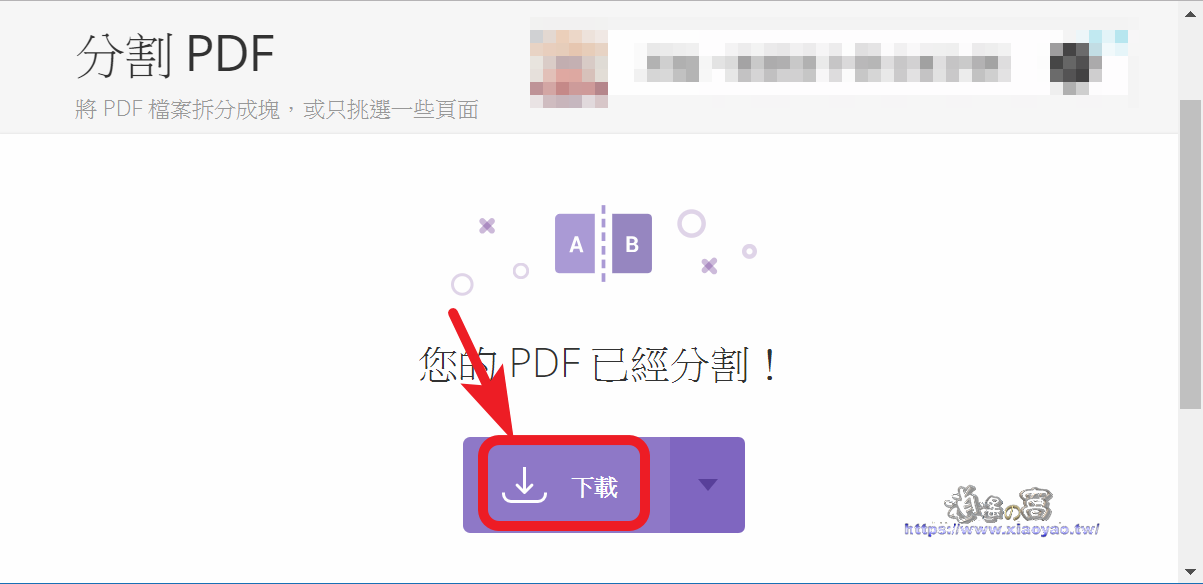
После завершения операции основная кнопка загружает готовый файл на устройство. Рядом может находиться раскрывающийся список для Google Drive и Dropbox. Если браузер блокирует автоматическое сохранение, нужно разрешить загрузки для сайта или открыть папку загрузок вручную. Повторное нажатие не следует использовать как способ хранения: политика сервиса предусматривает автоматическое удаление пользовательских данных с серверов не позднее двенадцати часов после завершения работы, поэтому полученный документ лучше сразу проверить и сохранить в надёжное место.
Функции PDF.io по отдельности
Разделение PDF
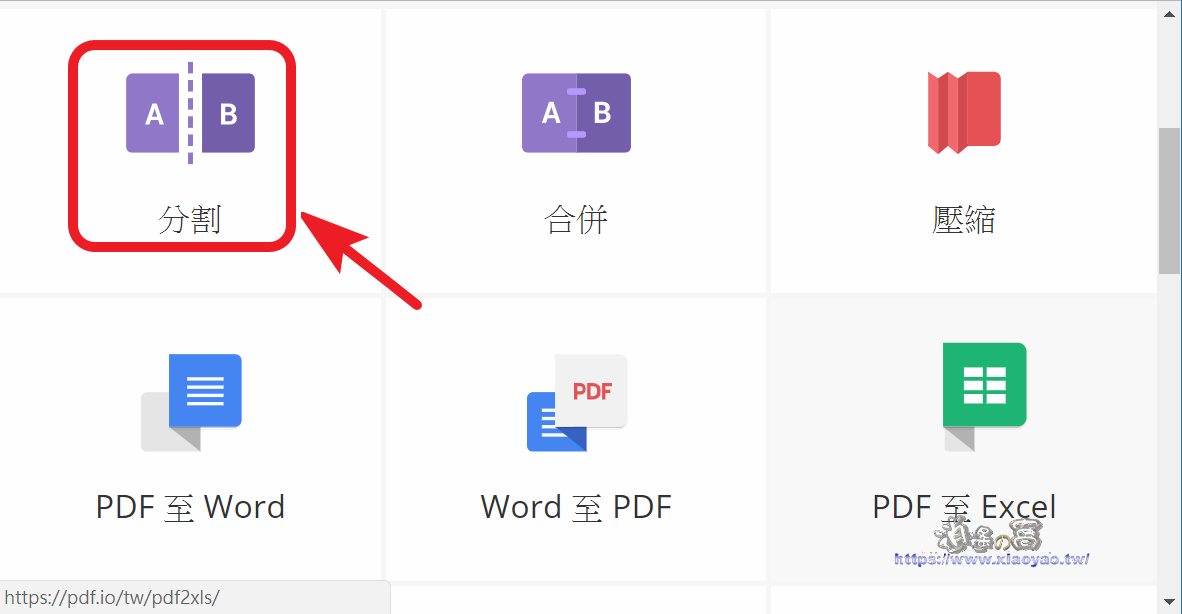
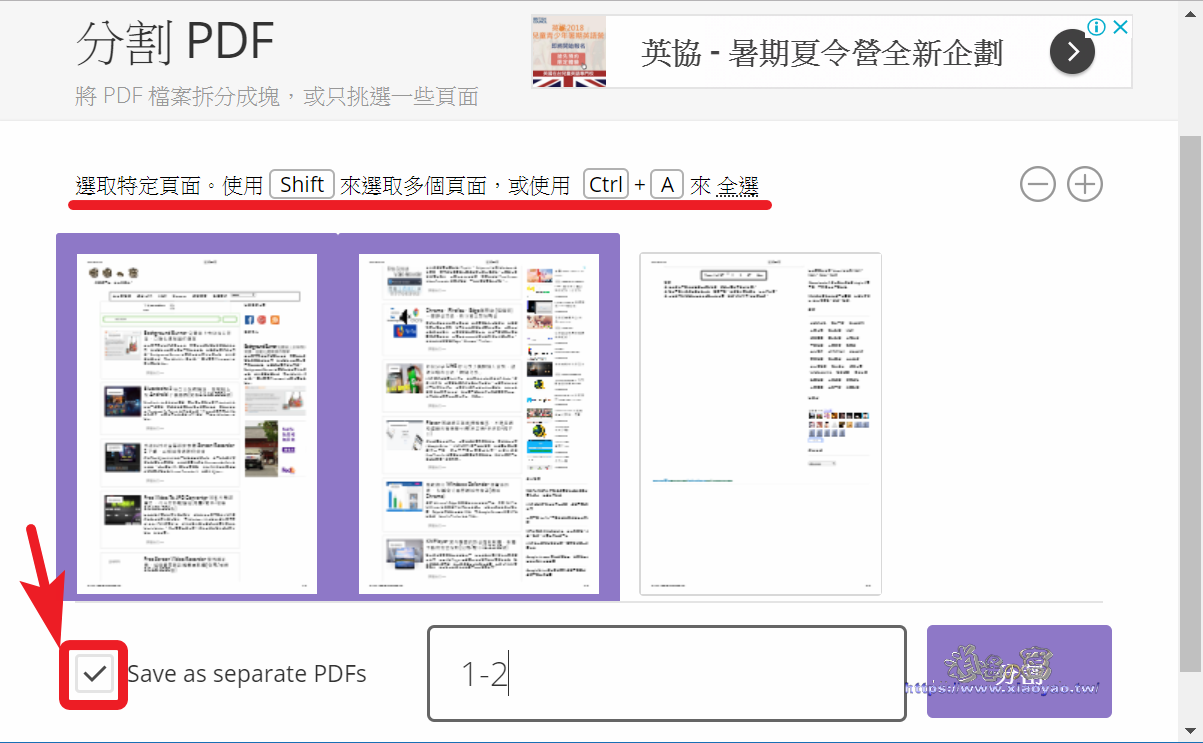
Инструмент Split предназначен для двух разных задач: извлечения выбранных страниц и разбиения документа на отдельные файлы. После загрузки сервис показывает миниатюры, позволяя выделять нужные листы. Дополнительно принимается текстовый диапазон вида 3–5, 9, что ускоряет работу с длинным документом, когда номера уже известны.
Переключатель сохранения в отдельные PDF меняет смысл результата. Без него выбранные страницы формируют один новый документ; с ним каждая выбранная страница или заданная группа возвращается отдельным файлом. Для несмежных листов удобно сначала отметить диапазон, затем проверить подсветку миниатюр и только после этого запускать разделение.
Сервис не угадывает логические главы по оглавлению и не распознаёт названия разделов. Нумерация в поле относится к физическому порядку страниц, а не к напечатанным цифрам внутри документа. Если титульный лист не имеет номера, внутреннее обозначение стр. 1 может оказаться второй страницей файла — это частая причина смещённого диапазона.
Практический пример — отправка заказчику только подписанного приложения из общего договора. Сначала откройте документ локально и запишите фактические номера листов, затем загрузите его в Split, выделите нужный блок, отключите сохранение по отдельности и получите единый компактный файл. Перед отправкой проверьте начало и конец результата.
Объединение PDF
Merge собирает несколько PDF в один документ. После загрузки исходники отображаются в рабочей области, где можно изменить их порядок и добавить ещё файлы. Эта операция полезна для отчёта из нескольких частей, комплекта заявлений, сканов паспорта и приложений либо последовательности счетов за период.
Главная проверка перед запуском — порядок. PDF.io объединяет документы в заданной последовательности и не сортирует их по содержимому. Надёжная практика — заранее переименовать файлы с числовыми префиксами, загрузить их, затем визуально сверить миниатюры первых страниц. Если один документ развёрнут неверно, сначала исправьте ориентацию в Rotate, а уже затем возвращайтесь к Merge.
Объединение не унифицирует размеры страниц, поля и ориентацию. В одном результате могут соседствовать A4, Letter, альбомный лист и небольшой чек. Это допустимо по спецификации PDF, но при печати приводит к разному масштабированию. Для аккуратного комплекта лучше привести исходники к согласованному виду до сборки.
Типовой сценарий для бухгалтерии — объединение счёта, акта и подтверждения оплаты. Расположите документы в порядке чтения, добавьте все три файла, убедитесь, что титульные страницы не дублируются, и создайте результат. Затем откройте его в просмотрщике и проверьте общее число страниц: оно должно равняться сумме исходных документов.
Сжатие PDF
Compress уменьшает размер PDF без отдельной установки кодеков и профилей. Пользователь загружает файл и получает оптимизированную копию. Инструмент особенно полезен для сканов, презентаций и документов с крупными растровыми иллюстрациями, которые не проходят лимит почтового вложения или формы на сайте.
Страница сжатия не показывает набор профессиональных пресетов наподобие печать, экран и архив. Это делает процесс простым, но оставляет меньше контроля над балансом качества и объёма. После обработки необходимо сравнить размер файлов и просмотреть мелкий текст, тонкие линии, печати и изображения на увеличении.
Сильно уменьшить уже оптимизированный PDF не всегда возможно. Если документ состоит в основном из текста и встроенных шрифтов, выигрыш будет небольшим. Напротив, многостраничный скан может стать заметно легче, но при агрессивной оптимизации потерять детали. PDF.io не следует использовать как единственный этап подготовки полиграфического оригинала, где критичны разрешение и цветовой профиль.
Для отправки отчёта через форму сначала сделайте резервную копию. Загрузите исходник, скачайте сжатую версию, затем проверьте конкретные страницы с графиками и мелкими подписями. Если качество приемлемо, используйте новый файл; если нет — попробуйте уменьшить исходные изображения вручную или применить редактор с настраиваемыми параметрами.
PDF в Word
Конвертер PDF to Word переводит документ в DOC или DOCX, чтобы текст и таблицы можно было редактировать в офисном приложении. Лучший результат получается на цифровых PDF с обычным текстовым слоем, простыми колонками и стандартными шрифтами. Чем сложнее макет, тем больше ручной правки потребуется после преобразования.
PDF хранит расположение элементов на странице, тогда как Word строит поток абзацев, таблиц и объектов. Поэтому перенос не может быть абсолютно точным: колонки могут превратиться в таблицы или текстовые блоки, интервалы — измениться, а редкий шрифт — замениться доступным. Перед серьёзным редактированием включите отображение непечатаемых знаков и проверьте стили.
Скан без текстового слоя требует OCR. На странице PDF.io не заявлен отдельный выбор языка распознавания, поэтому не следует рассчитывать на управляемое профессиональное распознавание сложных архивных материалов. Если после конвертации в Word страницы представлены картинками, понадобится специализированный OCR-инструмент.
Практический сценарий — извлечение текста из полученного по электронной почте регламента. Сконвертируйте файл, откройте результат в Word, сравните несколько ключевых мест с оригиналом, исправьте разрывы строк и таблицы, а затем сохраните рабочую копию под новым именем. Исходный PDF оставьте как эталон.
Word в PDF
Word to PDF принимает DOC и DOCX и создаёт документ, который удобнее отправлять и печатать без случайного смещения абзацев. Операция полезна, когда на устройстве нет настольного Word или штатная функция экспорта недоступна. Конвертация выполняется на сервере, а готовый PDF возвращается через браузер.
Точность зависит от шрифтов, полей, разрывов секций, плавающих изображений и формул. Если документ использует нестандартный шрифт, сервис может заменить его, что изменит длину строк. Перед передачей заказчику сравните титульную страницу, таблицы, колонтитулы, подписи и последние строки на каждой странице.
Конвертер не является средством редактирования Word. Исправления нужно вносить в исходный DOCX до загрузки. Также не следует ожидать сохранения макросов, комментариев рецензирования и всех интерактивных особенностей офисного файла в виде работающих элементов PDF.
Для официального письма завершите правки в текстовом редакторе, примите или отклоните изменения, удалите скрытые комментарии, сохраните DOCX, затем создайте PDF. После получения результата проверьте реквизиты и подпись. Только проверенную версию прикладывайте к письму.
PDF в Excel
PDF to Excel извлекает таблицы в XLS или XLSX, делая их доступными для расчётов и сортировки. Инструмент рассчитан на документы, где строки и столбцы визуально читаются как таблица. Он может сэкономить время при переносе прайс-листа, отчёта или ведомости, но требует проверки чисел.
Главная сложность — восстановление структуры. PDF может хранить каждую цифру как отдельный элемент, не зная, что она принадлежит конкретной ячейке. Объединённые ячейки, многоуровневые заголовки, переносы строк и таблицы без границ повышают риск смещения. После конвертации сравните итоговые суммы, даты и десятичные разделители.
Сканированная таблица зависит от качества распознавания. Нечёткая запятая может стать точкой, ноль — буквой O, а минус — потеряться. Поэтому полученный XLSX нельзя сразу использовать для финансового расчёта без сверки. Полезно добавить контрольную колонку и сопоставить несколько строк с исходным PDF.
Например, при переносе выписки сначала конвертируйте документ, затем приведите столбцы к нужным типам данных, удалите пустые строки и пересчитайте контрольную сумму. Если итог не совпадает с PDF, ищите разорванные строки и значения, которые Excel воспринял как текст.
Excel в PDF
Excel to PDF принимает XLS и XLSX и формирует PDF-версию таблицы. Это удобно для отправки отчёта пользователю, который не должен менять формулы, а также для публикации ведомости в предсказуемом виде. Сервис обрабатывает файл как документ для вывода, поэтому вид зависит от настроек листа.
Проблемы возникают, когда таблица шире страницы, содержит скрытые столбцы, несколько областей печати или нестандартные масштабы. Перед загрузкой лучше открыть книгу в Excel или совместимом редакторе, задать область печати, ориентацию, поля, повтор заголовков и желаемый масштаб. PDF.io не заменяет эту подготовку.
Книга с несколькими листами может потребовать проверки того, какие листы попали в результат и в каком порядке. Формулы отображаются значениями, а не остаются вычисляемыми. Интерактивные фильтры, сводные элементы и макросы в PDF не работают как в исходной книге.
Для ежемесячного отчёта сначала обновите формулы, зафиксируйте дату, скройте технические столбцы и проверьте печатный просмотр. Затем конвертируйте XLSX, откройте PDF и убедитесь, что строки не обрезаны, заголовки повторяются, а подписи находятся на своих страницах.
PDF в JPG
PDF to JPG предлагает два разных режима: преобразовать каждую страницу в отдельное изображение либо извлечь только картинки, уже встроенные в PDF. В первом случае сохраняется внешний вид всей страницы; во втором — сервис пытается получить исходные растровые объекты без текста и фона страницы.
Для преобразования страниц доступны параметры качества JPEG и разрешения. Более высокое разрешение делает текст и схемы чётче, но увеличивает объём архива и время обработки. JPEG использует сжатие с потерями, поэтому для чертежей, интерфейсных снимков и мелкой типографики PNG часто предпочтительнее.
Режим извлечения изображений не создаёт копию каждой страницы. Если PDF состоит из текста и векторных элементов, результат может содержать мало файлов или не отражать макет. И наоборот, скан каждой страницы обычно хранится как крупное изображение, которое удаётся извлечь отдельно.
Для публикации обложки отчёта выберите преобразование страниц, укажите достаточное разрешение и скачайте архив. Откройте нужный JPG, обрежьте поля в графическом редакторе и проверьте читаемость. Не используйте случайно извлечённую внутреннюю картинку вместо полной страницы.
JPG в PDF
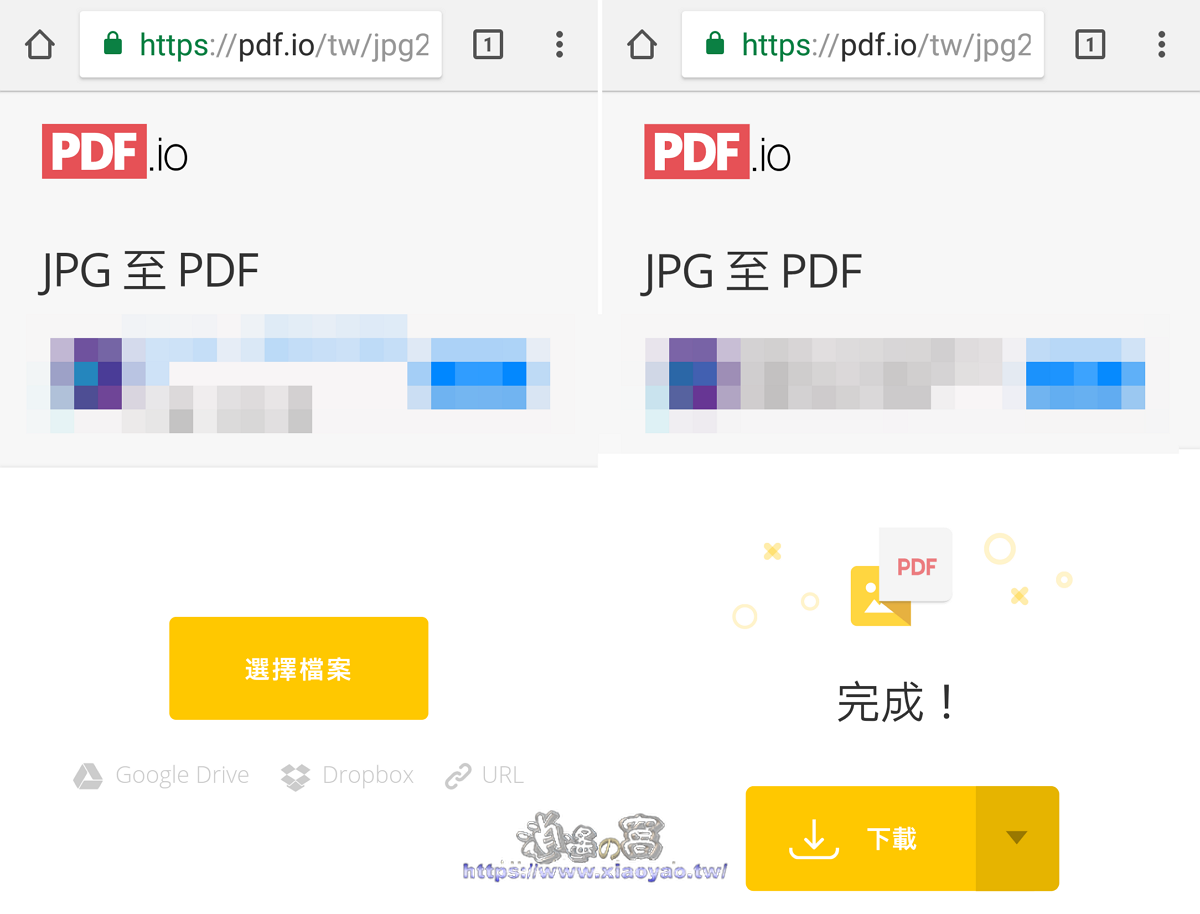
JPG to PDF собирает несколько изображений в один документ. Пользователь может менять порядок файлов и выбирать размер страницы, ориентацию и поля. Среди вариантов встречаются A3, A4, A5, US Legal, US Letter и исходный размер, что помогает подготовить сканы к печати или объединить фотографии чеков.
Автоматическая ориентация удобна для смешанного набора, но результат всё равно нужно просмотреть: портретный снимок с большим полем и альбомный скан могут выглядеть неоднородно. Режим исходного размера сохраняет естественные пропорции изображения, а стандартный формат помещает картинку на выбранный лист с заданными отступами.
Сервис не выравнивает перспективу, не удаляет тени и не распознаёт края документа как мобильный сканер. Если фотография сделана под углом, дефект останется в PDF. Перед загрузкой полезно обрезать фон, повернуть кадр и улучшить контраст в редакторе изображений.
Для комплекта чеков переименуйте файлы по дате, загрузите их в правильной последовательности, выберите A4 и умеренные поля, затем создайте PDF. Проверьте, что каждый чек читаем и не перевёрнут. Такой документ проще приложить к авансовому отчёту, чем десяток отдельных JPG.
PDF в PNG
PDF to PNG сохраняет страницы в формате без потерь либо извлекает встроенные изображения. PNG лучше подходит для схем, текста, скриншотов и графики с резкими границами, где артефакты JPEG заметны. Цена качества — обычно больший размер файлов.
Как и в JPG-конвертере, важно различать визуализацию страницы и извлечение объектов. Первый режим создаёт снимок полного листа с фоном, текстом и векторной графикой. Второй возвращает внутренние изображения и не обязан воспроизводить страницу целиком.
Прозрачность и цветопередача зависят от исходного документа и механизма рендеринга. Если PDF использует сложные наложения, маски или нестандартные цветовые пространства, сравните PNG с оригиналом. Для официальной печати лучше сохранять исходный PDF, а PNG использовать как производную копию.
Типовая задача — вставить страницу инструкции в презентацию. Преобразуйте нужный лист в PNG, выберите достаточно высокое разрешение, затем вставьте изображение и масштабируйте без растягивания. Исходный PDF приложите отдельно, если аудитории может понадобиться поиск по тексту.
PNG в PDF
PNG to PDF объединяет изображения PNG в документ и предлагает те же параметры страницы, ориентации и полей, что и инструмент для JPG. Он удобен для скриншотов, отсканированных схем и графики, которую важно сохранить без потерь перед передачей одним файлом.
PNG часто содержит прозрачный фон. При помещении на страницу результат визуально зависит от того, какой фон использует конвертер; поэтому изображения с белыми объектами на прозрачности стоит заранее проверить. Большие PNG могут сделать PDF тяжёлым, поскольку без потерь они занимают больше места.
Стандартный размер страницы делает комплект удобнее для печати, но может добавить поля или масштабировать исходник. Вариант исходного размера точнее сохраняет геометрию, однако страницы будут различаться. Выбор зависит от того, важнее ли единообразие листов или пиксельный размер изображения.
Для технического приложения соберите схемы в правильном порядке, выберите A4, альбомную ориентацию для широких изображений и небольшие поля. После конвертации увеличьте каждую страницу и убедитесь, что тонкие линии и подписи не исчезли.
PowerPoint в PDF
PPT to PDF переводит презентации PPT и PPTX в последовательность PDF-страниц. Такой формат удобен для рассылки, печати и просмотра без PowerPoint. Каждый слайд становится страницей, а расположение объектов должно соответствовать сохранённому макету.
Анимации, переходы, видео и интерактивные элементы не могут полноценно сохраниться в статическом PDF. Пользователь увидит конечный визуальный кадр слайда. Встроенные шрифты, диаграммы и SmartArt могут отображаться иначе, если конвертер не располагает теми же ресурсами, что авторская система.
Перед загрузкой завершите воспроизведение анимаций в голове и убедитесь, что итоговый статический вид понятен. Если содержание раскрывается по щелчкам, элементы могут наложиться или отсутствовать в ожидаемой последовательности. В таком случае экспорт лучше выполнить в PowerPoint с контролем параметров.
Для раздаточного материала удалите скрытые и служебные слайды, проверьте номера, сохраните презентацию, затем конвертируйте. Откройте PDF и сравните титульный слайд, диаграммы, формулы и последний лист. Так обнаруживаются замены шрифтов и обрезанные подписи.
Поворот страниц
Rotate меняет ориентацию отдельных страниц или всего документа. После загрузки показываются миниатюры; пользователь выбирает нужные листы и поворачивает их на четверть оборота. Это особенно полезно для сканов, где часть страниц оказалась боком.
Поворот меняет отображение страницы, но не обязательно перестраивает содержимое. Текст, рисунки и поля сохраняют взаимное расположение. Если исходный скан уже записан как картинка с неправильной ориентацией, операция исправляет визуальный просмотр и печать без повторного сканирования.
При смешанном документе не применяйте поворот ко всем страницам автоматически. Сначала выделите только неправильные миниатюры, затем проверьте начало, середину и конец файла. Несколько последовательных поворотов могут вернуть лист в исходное положение или развернуть его вверх ногами.
Практический пример — пакет из вертикальных заявлений и одного горизонтального приложения. Загрузите файл, выделите миниатюру приложения, поверните её в нужную сторону и сохраните. После скачивания проверьте не только изображение, но и поведение при печати с автоматическим выбором ориентации.
Защита паролем
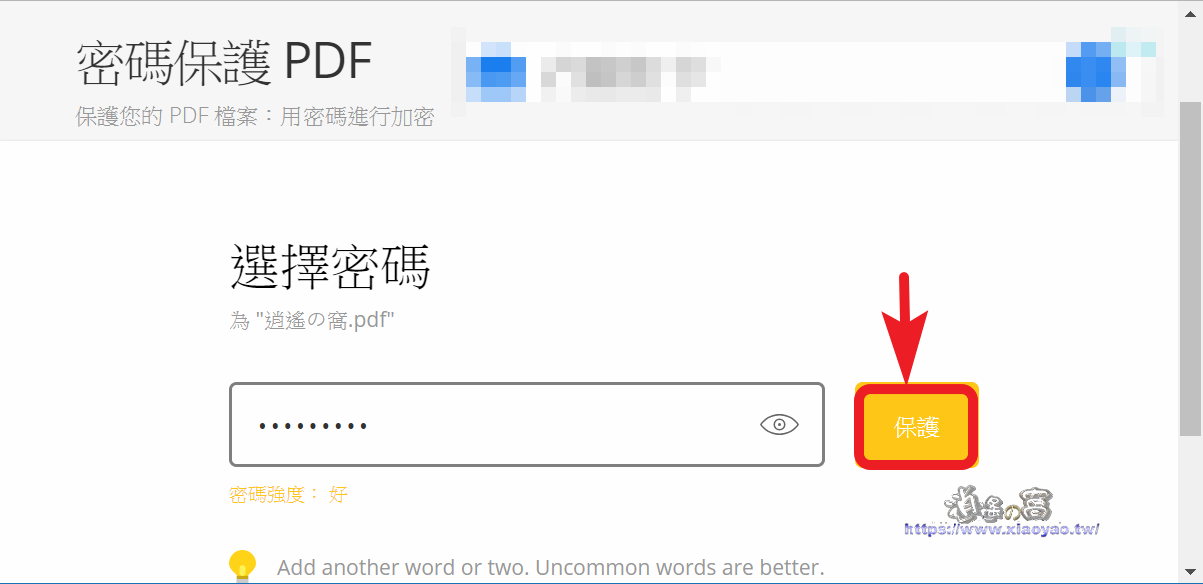
Protect добавляет пароль к PDF. На странице отображается поле ввода, индикатор сложности и указание на 128-битное AES-шифрование. Пользователь задаёт пароль, запускает обработку и скачивает защищённую копию, которую просмотрщик попросит открыть с секретной строкой.
Пароль необходимо передавать по другому каналу, а не в том же письме, что и документ. Слабая комбинация снижает смысл шифрования независимо от алгоритма. Подходящая фраза должна быть достаточно длинной, уникальной и не совпадать с корпоративным логином или датой рождения.
Защита не заменяет управление доступом и не исправляет уже случившуюся утечку. Получатель, открывший документ, может в зависимости от программы сделать снимок экрана или экспортировать содержимое. Для строго регулируемых данных важны также политика хранения, права доступа и журналирование.
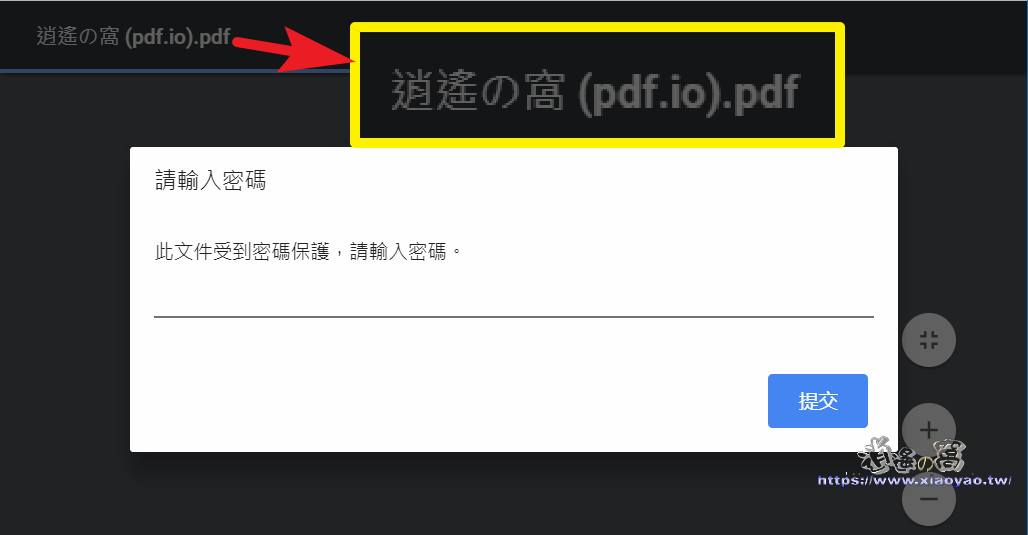
После создания файла обязательно проверьте его в независимом просмотрщике: закройте вкладку, откройте скачанную копию и убедитесь, что пароль действительно запрашивается. Затем сохраните пароль в менеджере и передайте адресату безопасным способом.
Снятие защиты
Unlock удаляет пароль и шифрование с документа, если пользователь имеет право на доступ и знает необходимые данные. Инструмент полезен для личного архива, автоматической обработки собственного файла или объединения документов, которые больше не нужно защищать отдельно.
Сервис не является средством взлома неизвестного пароля. Защищённый документ может потребовать ввода действующего пароля перед обработкой. Если файл имеет ограничения на печать или копирование, результат зависит от типа защиты и полномочий владельца.
Разблокированную копию нельзя оставлять в общедоступной папке. После снятия пароля она становится обычным PDF и открывается без дополнительного барьера. Храните исходник и результат осознанно, удаляйте временные копии и не обрабатывайте чужие документы без разрешения.
Для внутреннего рабочего процесса сначала подтвердите право на изменение защиты, затем загрузите файл, введите пароль при запросе и скачайте новую копию. Откройте её повторно и проверьте, что запрос исчез. Если документ затем объединяется с другими, используйте уже разблокированную версию.
PDF в HTML
PDF to HTML пытается перенести содержимое документа в веб-формат без потери текста и внешнего вида. Результат может быть полезен как основа для публикации, извлечения структуры или последующей ручной переработки страницы.
PDF описывает фиксированный лист, а HTML должен адаптироваться к ширине окна. Поэтому автоматический результат часто содержит сложную разметку, позиционирование и множество стилей. Он может визуально напоминать исходник на одном экране, но быть неудобным для дальнейшего сопровождения и мобильного просмотра.
Не следует ожидать готового доступного сайта с правильной семантикой, заголовками, навигацией и адаптивностью. Таблицы, колонки, сноски и шрифты требуют проверки. Для публикации важного материала лучше использовать извлечённый текст как черновик и вручную собрать чистую HTML-структуру.
Практический подход: конвертируйте документ, откройте результат локально, проверьте кодировку и изображения, затем перенесите только содержательную часть в шаблон сайта. Добавьте настоящие заголовки, списки, подписи и альтернативный текст. Исходный автоматически сгенерированный код не стоит публиковать без ревизии.
Добавление номеров страниц
Add Page Numbers наносит нумерацию на страницы PDF. Такая операция полезна после объединения нескольких документов, когда внутренние номера отсутствуют или сбиваются. Пользователь загружает итоговый файл, выбирает доступное расположение и применяет нумерацию.
Перед запуском решите, считать ли титульный лист первой страницей. В документах часто печатают номер со второго листа, но физическая последовательность начинается раньше. Если инструмент не предлагает нужной схемы пропуска, может понадобиться разделить документ, пронумеровать основную часть и снова объединить его.
Новый номер наносится поверх страницы и не меняет уже напечатанные цифры. Если в исходнике есть старая нумерация, получится два обозначения. Также проверьте нижние и верхние поля: номер не должен перекрывать колонтитул, подпись или штамп.
Для собранного отчёта сначала завершите объединение и поворот, затем добавляйте номера — это предотвращает повторную работу. После скачивания пролистайте документ, сверяя последовательность и положение цифр на портретных и альбомных листах.
Ограничения бесплатного режима
На странице тарифов PDF.io указано, что все приложения доступны бесплатно, но действуют ограничения по числу операций и размеру файла. Для бесплатного режима заявлены 25 файлов в сутки и максимальный размер 4 ГБ. Премиум снимает суточное ограничение, увеличивает допустимый размер до 10 ГБ, ускоряет обработку и убирает рекламу. Эти значения относятся к общей экосистеме 123apps и могут учитываться совместно для нескольких инструментов.
Лимит файлов в сутки важнее, чем кажется. Разовая операция с одним документом расходует одну единицу, а серия конвертаций, повторов после ошибки и отдельных страниц быстро приближает предел. Для пакетной работы лучше заранее подготовить исходники, объединить логически связанные изображения и проверять настройки до запуска. Это сокращает ненужные повторные операции.
Максимальный размер не гарантирует, что огромный файл обработается быстро. Передача нескольких гигабайт зависит от исходящей скорости сети, стабильности соединения, памяти устройства и времени ожидания браузера. Для крупного скана разумнее сначала локально уменьшить изображения или разделить документ на части, особенно если канал нестабилен.
Реклама присутствует в бесплатном режиме. Блокировщики и строгие расширения приватности иногда нарушают загрузку, вход или авторизацию облачных провайдеров. Если кнопка не реагирует, полезно проверить работу в приватном окне без расширений, но при этом помнить, что приватный режим может ограничить междоменную авторизацию 123apps. Диагностику лучше проводить по одному изменению за раз.
Конфиденциальность и хранение данных
По политике PDF.io регистрация для использования основных сервисов не обязательна. Переданные документы обрабатываются автоматически; компания заявляет, что не просматривает содержимое вручную и использует данные только для выполнения выбранной операции. Соединение защищается SSL, а загруженные файлы хранятся лишь необходимое время и автоматически удаляются не позднее двенадцати часов после завершения работы.
Эти заявления уменьшают риск, но не отменяют модель угроз. Пока документ передаётся и обрабатывается, он покидает контролируемое устройство. Для общедоступных материалов, учебных заданий и бытовых сканов это часто приемлемо. Для паспортов, медицинских сведений, коммерческой тайны, закрытых договоров и данных клиентов решение должно соответствовать внутренним правилам, соглашениям о конфиденциальности и требованиям закона.
При загрузке из Google Drive или Dropbox пользователь разрешает сервису взаимодействовать с выбранными файлами. Доступ следует выдавать только в нужной учётной записи и отзывать, если он больше не требуется. На общем компьютере после работы необходимо выйти из облака и 123apps, очистить список загрузок и удалить локальные временные копии.
Парольная защита результата не делает безопасной саму операцию загрузки исходника. Если документ нельзя передавать внешнему обработчику, следует выбрать решение, которое выполняет преобразование внутри доверенной сети или на локальном компьютере. Для очень чувствительных данных даже краткое серверное хранение может быть запрещено политикой организации.
Совместимость с устройствами и браузерами
PDF.io открывается в современном браузере и не привязан к одной операционной системе. Это позволяет использовать одинаковый набор инструментов на Windows, macOS, Linux, ChromeOS, Android и iOS при наличии совместимого браузера и доступа к файловой системе. Реальное удобство зависит от размера экрана: на компьютере проще сортировать много миниатюр, а на телефоне удобнее выполнить одну короткую операцию.
Для нормальной работы нужны JavaScript, разрешённые загрузки и стабильное соединение. Корпоративный прокси, VPN, фильтрация контента или антивирусный веб-модуль могут прерывать передачу. Справка 123apps рекомендует при зависании проверить сеть, попробовать другой канал и временно отключить VPN или прокси. Это диагностические шаги, а не требование постоянно снижать защиту.
На старых браузерах интерфейс может загружаться частично, не показывать миниатюры или не открывать диалог облака. Обновление браузера обычно безопаснее, чем попытка включать устаревшие плагины. На мобильном устройстве следует убедиться, что браузер имеет доступ к выбранной папке и что свободного места достаточно для исходника, временных данных и результата.
Скорость процессора устройства влияет меньше, чем при локальной конвертации, но слабый телефон всё равно может испытывать трудности при отображении сотен миниатюр и сохранении большого архива. Для длинных документов практичнее использовать компьютер с проводным или устойчивым Wi‑Fi-соединением.
Рабочие процессы с PDF.io
Подготовка комплекта документов к отправке
Соберите исходники в отдельной папке и проверьте, что каждый открывается. Поверните неправильно отсканированные страницы, затем объедините файлы в нужном порядке. После объединения добавьте нумерацию, если она нужна адресату, и только в конце применяйте сжатие. Такая последовательность уменьшает число повторов: структурные операции выполняются до оптимизации, а итог проверяется один раз.
Извлечение приложения из длинного договора
Откройте исходник в просмотрщике, определите физические номера первого и последнего листа приложения и запишите их. В Split задайте диапазон, убедитесь, что подсветились правильные миниатюры, сохраните их одним PDF. Сравните заголовок, подписи и последнюю страницу с оригиналом, чтобы не отправить неполный документ.
Создание PDF из фотографий
Сначала выровняйте перспективу и обрежьте фон на каждом снимке. Переименуйте файлы по порядку, загрузите в JPG to PDF, выберите стандартный размер и подходящую ориентацию. После конвертации увеличьте страницы и проверьте мелкий текст. Если фотографии слишком тёмные, исправляйте исходники, а не пытайтесь компенсировать дефект сжатием PDF.
Перенос таблицы в Excel
Сконвертируйте PDF, затем откройте XLSX и не доверяйте форматам данных автоматически. Проверьте даты, валютные значения, отрицательные числа и итоговые суммы. Сравните несколько строк с оригиналом и примените формулы контроля. Только после сверки используйте таблицу для расчётов или импорта в учётную систему.
Публикация страницы как изображения
Выберите PDF to PNG для схем и текста либо PDF to JPG для фотографии. Задайте достаточное разрешение, получите архив и выберите нужную страницу. Не растягивайте изображение выше исходного размера и сохраняйте PDF рядом как источник с поиском по тексту и лучшей печатью.
Защищённая отправка файла
Создайте проверенную финальную версию, затем примените Protect и задайте длинную уникальную парольную фразу. Откройте скачанный файл заново и убедитесь, что защита работает. Документ отправьте одним каналом, пароль — другим. Не вкладывайте пароль в название файла или текст того же письма.
Уменьшение файла для государственной формы
Сначала уточните допустимый размер и формат. Сожмите копию, а не оригинал. Проверьте все печати, QR-коды, подписи и мелкий текст на увеличении. Если размер всё ещё превышен, разделите документ только тогда, когда форма разрешает несколько вложений; иначе используйте инструмент с управляемым качеством.
Архивирование презентации
Перед конвертацией удалите служебные слайды, проверьте статическое состояние анимаций и сохраните PPTX. После получения PDF пролистайте диаграммы и формулы. Видео и интерактивные элементы приложите отдельно, потому что PDF передаёт лишь статические страницы.
Сборка ежемесячного отчёта
Экспортируйте разделы из исходных систем, назовите файлы по порядку, объедините их, затем добавьте номера страниц. Проверьте оглавление и ссылки, если они важны: после объединения автоматические переходы могут работать не так, как в исходниках. Финальный файл сожмите только после структурной проверки.
Работа со смартфона
Для одной фотографии или короткого документа мобильный браузер достаточно удобен. Выберите файл из галереи, дождитесь полной загрузки и не сворачивайте браузер во время обработки. Сразу сохраните результат в Files или облако. При множестве страниц переходите на компьютер, где проще сортировать миниатюры.
Исправление скана с разной ориентацией
Загрузите документ в Rotate, выделите только боковые страницы и поверните их. Скачайте результат и пролистайте весь файл. Затем при необходимости объединяйте или сжимайте. Если сначала сжать скан, а потом многократно преобразовывать, качество может ухудшаться без пользы.
Передача редактируемого текста
PDF to Word удобен как стартовая точка, но не как доказательство точного совпадения. После конвертации восстановите стили, таблицы и переносы, сверяя с PDF. Если документ юридически значим, сохраняйте исходник неизменным и отмечайте, что DOCX является рабочей копией.
Подготовка книги Excel к печати
Настройте область печати, ориентацию и масштаб в самой книге. Уберите скрытые технические листы и обновите формулы. Затем используйте Excel to PDF и проверьте границы страниц. Если столбец обрезан, возвращайтесь к исходной книге, а не редактируйте готовый PDF вручную.
Получение изображений из PDF
Сначала решите, нужен снимок страницы или внутренние картинки. Для полного вида выбирайте преобразование страниц; для фотографий без текста — извлечение изображений. Сравните результат: встроенное изображение может иметь лучшее качество, но не содержать подписей и рамок страницы.
Разблокирование собственного архива
Убедитесь, что имеете пароль и право менять защиту. Создайте резервную копию, обработайте документ в Unlock и проверьте, что новая версия открывается без запроса. Храните разблокированную копию в защищённой папке, иначе удобство обернётся снижением безопасности.
Ошибки и способы устранения
Загрузка остановилась на нуле
Чаще всего это связано с соединением, фильтрацией трафика или блокировкой скриптов. Проверьте, открываются ли другие страницы, переключитесь на другую сеть, отключите VPN для теста и временно приостановите расширение, которое вмешивается в запросы. Затем перезагрузите страницу и повторите с небольшим файлом. Если маленький документ проходит, проблема может быть в размере или структуре исходника.
Обработка зависла на 100 процентах
Полная передача файла не означает, что сервер завершил конвертацию. Подождите несколько минут, не закрывая вкладку. Если результата нет, сохраните исходник под новым именем, откройте его локально и убедитесь, что он не повреждён. Повторите в другом браузере. Многократное быстрое нажатие создаёт лишние операции и может расходовать бесплатный лимит.
Кнопка выбора файла не реагирует
Проверьте разрешение браузера на доступ к файлам и всплывающим окнам. На мобильном устройстве перезапустите вкладку и выберите файл из локальной папки вместо облачного приложения. На компьютере попробуйте перетаскивание. Если работает только один способ, очистите данные сайта или используйте свежий профиль браузера.
Не открывается Google Drive или Dropbox
Причиной бывают заблокированные сторонние cookies, приватный режим, расширение защиты или корпоративная политика. Разрешите всплывающее окно авторизации, войдите в нужную учётную запись и повторите. Если политика запрещает интеграцию, скачайте файл из облака самостоятельно и загрузите его с устройства.
Результат не скачивается
Откройте список загрузок браузера и проверьте, не был ли файл уже сохранён. Разрешите автоматические загрузки для сайта, убедитесь в наличии свободного места и попробуйте основную кнопку без раскрывающегося облачного меню. На телефоне выберите действие Сохранить в файлы, а не только предварительный просмотр.
PDF после конвертации повреждён
Сначала проверьте исходник в двух просмотрщиках. Если он открывается с предупреждением или недостающими страницами, восстановите его до загрузки. Попробуйте пересохранить через виртуальную печать или другой редактор, затем повторить операцию. Для важного документа не удаляйте исходную версию, пока новая не проверена полностью.
Word выглядит иначе, чем PDF
Это ожидаемое следствие различий между фиксированным макетом и потоковым документом. Проверьте шрифты, колонки, текстовые блоки и таблицы. Удалите лишние разрывы строк, восстановите стили и сравните ключевые страницы. Если нужна абсолютная визуальная точность, редактируйте PDF в специализированном редакторе, а не через Word.
Excel получил неверные столбцы
Разделите объединённые значения, назначьте типы данных и проверьте десятичные разделители. В сложных таблицах проще импортировать только нужный диапазон, чем весь отчёт. Сверяйте суммы и несколько случайных строк. Ошибки распознавания чисел нельзя исправить одной настройкой после конвертации.
Качество изображений стало хуже
JPEG неизбежно использует сжатие с потерями. Для схем и текста выберите PNG или увеличьте разрешение при преобразовании страниц. При сжатии PDF сравнивайте мелкие детали. Повторное преобразование JPG в PDF и обратно накапливает артефакты, поэтому работайте от исходного файла.
Сжатый PDF почти не уменьшился
Вероятно, документ уже оптимизирован или состоит главным образом из текста и вектора. Проверьте, какие элементы занимают объём. Большие встроенные фотографии можно уменьшить отдельно, а затем пересобрать документ. Не следует ожидать многократного сокращения без потери качества для каждого файла.
Страницы разделились не те
Нумерация в интерфейсе следует фактическому порядку листов, а не печатным цифрам. Учтите обложку, пустые страницы и приложения. Используйте миниатюры и сначала проверяйте небольшой диапазон. Если документ имеет сложную внутреннюю нумерацию, запишите соответствие вручную.
Объединённый файл идёт в неверном порядке
Порядок задаётся расположением исходников в рабочей области. Переименуйте их с префиксами 01, 02, 03, добавьте заново и сверяйте первые страницы. Не полагайтесь на алфавитную сортировку браузера, если файлы названы непоследовательно.
Пароль не принимается
Проверьте раскладку клавиатуры, регистр, пробелы в начале и конце. Введите пароль вручную, а не вставляйте из форматированного текста. Если документ создан другой системой, попробуйте открыть его локально тем же паролем. PDF.io не может снять защиту без необходимых прав и действующих данных доступа.
После защиты документ всё равно открывается
Возможно, вы открыли исходный файл, а не скачанную копию. Сравните имя и время создания, закройте просмотрщик и откройте результат заново. Если пароль не запрашивается, повторите операцию и дождитесь сообщения о готовности. Не переименовывайте файлы одинаково до проверки.
На телефоне исчезла вкладка
Мобильная система может выгрузить браузер из памяти при переключении приложений. Во время передачи большого файла держите вкладку активной, отключите агрессивное энергосбережение и убедитесь в стабильном Wi‑Fi. Для длинной операции используйте компьютер.
Сайт сообщает о превышении лимита
Бесплатный режим учитывает число файлов в сутки. Подождите обновления лимита, войдите в учётную запись, если это требуется для корректного учёта, либо используйте другой разрешённый инструмент. Не пытайтесь обходить ограничения серией временных аккаунтов: это нарушает нормальный рабочий процесс и усложняет контроль файлов.
Сильные и слабые стороны
Что сделано удачно
- Отдельная страница для каждой операции снижает порог входа и не перегружает пользователя лишними командами.
- Поддерживаются локальная загрузка, перетаскивание, Google Drive, Dropbox и в ряде инструментов URL.
- Набор охватывает структуру PDF, конвертацию офисных форматов, изображения, сжатие, поворот и парольную защиту.
- Русская локализация и адаптивный интерфейс позволяют выполнить базовую задачу без инструкции.
- Регистрация не обязательна для большинства разовых операций, а результат можно сразу сохранить на устройство или в облако.
Особенно хорошо PDF.io подходит для редких задач на чужом или новом компьютере, где установка программы нежелательна. Пользователь открывает нужный инструмент, выполняет действие и закрывает вкладку. Нет необходимости поддерживать локальную базу обновлений, настраивать плагины или разбираться в лицензиях отдельных модулей.
Что ограничивает применение
- Документ передаётся внешнему серверу, что подходит не для всех категорий данных.
- Бесплатный режим ограничен 25 файлами в сутки и максимальным размером 4 ГБ.
- Качество конвертации сложных макетов, сканов и нестандартных шрифтов требует ручной проверки.
- Нет единого проекта, где можно последовательно править текст, комментировать и управлять объектами на странице.
- Точная работа с сотнями страниц и пакетами удобнее в специализированной программе или автоматизированном процессе.
Главная слабость не в отсутствии редкой кнопки, а в модели отдельных операций. Когда работа состоит из длинной цепочки — распознать скан, исправить текст, заменить изображения, настроить закладки, наложить подпись и провести контроль соответствия, — переходы между инструментами создают больше промежуточных файлов и повышают риск ошибки. В таком случае разумнее использовать цельный редактор.
Сравнение PDF.io с аналогами
| Программа | Лучше подходит для | Главное ограничение |
|---|---|---|
| PDF.io | Быстрых разовых конвертаций, объединения, разделения и защиты в браузере | Передача файлов на сервер и суточный лимит бесплатного режима |
| PDF Commander | Повседневного редактирования, работы с текстом и страницами без выгрузки документа | Требует установки и ориентирован на настольный рабочий процесс |
| iLovePDF | Широкого набора веб-операций и массовой обработки типовых PDF | Часть возможностей и объёмов ограничены бесплатным планом |
| Smallpdf | Понятных облачных сценариев, конвертации и электронной подписи | Бесплатное использование ограничивает число действий и функции |
| Sejda PDF | Редактирования и обработки PDF в веб- и настольном варианте | Бесплатный режим имеет ограничения по объёму и частоте задач |
| Stirling PDF | Самостоятельного размещения и большого набора операций внутри своей инфраструктуры | Для приватного развёртывания нужны администрирование и ресурсы сервера |
PDF.io стоит выбирать, когда нужна одна понятная операция и документ допустимо передать внешнему сервису. PDF Commander практичнее для регулярного редактирования и файлов, которые должны оставаться на компьютере. iLovePDF и Smallpdf удобны пользователям, уже привыкшим к их облачной экосистеме; Sejda полезна сочетанием веб- и настольного подходов; Stirling PDF подходит организациям, готовым развернуть собственный набор инструментов и обслуживать его.
Чем PDF.io отличается от полноценного PDF-редактора
В редакторе документ остаётся открытым как проект: пользователь выделяет текст, меняет шрифт, перемещает изображения, добавляет комментарии, создаёт формы и сохраняет промежуточные состояния. В PDF.io каждая страница отвечает за один класс преобразования. Это быстрее для простой операции, но неудобно для комплексной правки, потому что после каждого шага появляется новый файл, который нужно снова загрузить в следующий инструмент.
Например, чтобы повернуть два листа, удалить третий, объединить результат с приложением и защитить паролем, придётся последовательно посетить Rotate, Split, Merge и Protect. Каждая стадия требует проверки и создаёт производную копию. В редакторе те же действия обычно выполняются в одном окне перед единственным сохранением.
С другой стороны, узкая страница снижает риск случайно изменить содержимое. Пользователь, открывший Compress, не может ненамеренно удалить текст или сдвинуть объект. Поэтому PDF.io хорошо вписывается в инструкции для сотрудников, где операция должна быть однозначной: объедините эти три файла или преобразуйте страницу в PNG.
Настройки, которых следует ожидать и не ожидать
Набор параметров меняется по инструментам. Для разделения доступны миниатюры, выбор страниц и диапазоны; для изображений — режим страниц или извлечения объектов, качество и разрешение; для JPG/PNG в PDF — формат листа, ориентация и поля; для защиты — пароль и индикатор сложности; для поворота — выбор страниц и направление. Это именно те настройки, которые непосредственно нужны операции.
Не следует искать в PDF.io управление цветовыми профилями, внедрением шрифтов, PDF/X, PDF/A, метаданными, закладками, слоями, цифровыми сертификатами и предпечатными метками, если соответствующий инструмент не представлен явно. Отсутствие таких параметров — часть упрощённой модели. Для архивного стандарта, квалифицированной подписи или типографского контроля нужен специализированный продукт.
Также нельзя считать, что конвертер автоматически исправляет содержание. Он переносит доступные элементы между форматами, но не редактирует орфографию, не восстанавливает смысл повреждённой таблицы и не проверяет юридические реквизиты. Контроль остаётся обязанностью пользователя.
Практические правила безопасной и точной работы
- Всегда сохраняйте исходный файл отдельно и не заменяйте его результатом до проверки.
- Выполняйте структурные операции до сжатия и конвертации, чтобы не множить потери качества.
- Проверяйте начало, конец, количество страниц и критические элементы каждого результата.
- Не загружайте чувствительные данные, если политика организации не разрешает внешний сервис.
- Для облачной загрузки используйте минимально необходимые разрешения и выходите из учётной записи на общем устройстве.
- Переименовывайте промежуточные файлы так, чтобы было видно последовательность операций.
- При конвертации таблиц сверяйте контрольные суммы, а при конвертации текста — ключевые фрагменты и шрифты.
- Сохраняйте готовый документ сразу: серверная копия не предназначена для долговременного хранения.
Удобная схема именования — исходное имя плюс действие и дата: report-merge, report-numbered, report-compressed. Она помогает не перепутать исходник со сжатой или защищённой версией. Для юридически значимых материалов добавляйте внутренний номер редакции и храните журнал того, какая операция была выполнена.
Проверка должна соответствовать риску. Для учебного конспекта достаточно пролистать несколько страниц. Для договора нужно сравнить все подписи, приложения и нумерацию. Для таблицы — пересчитать суммы. Для схемы — увеличить тонкие линии. PDF.io упрощает действие, но не отменяет приёмочный контроль.
Вопросы о PDF.io
Нужно ли создавать аккаунт?
Для базового использования сервис заявляет отсутствие обязательной регистрации. Учётная запись нужна для премиум-доступа, управления подпиской и некоторых связанных функций 123apps. Если задача разовая, можно начать с выбора инструмента и загрузки файла.
Можно ли работать без интернета?
Нет. Загрузка, обработка и получение результата требуют связи с серверами. Если соединение прервётся, операция может остановиться. Для офлайн-работы нужен редактор или локальный набор утилит.
Подходит ли PDF.io для сканов?
Да, для объединения, разделения, поворота, сжатия и преобразования страниц в изображения. Однако точное получение редактируемого текста зависит от наличия текстового слоя и качества распознавания. Для сложного OCR лучше использовать специализированный инструмент с выбором языка и контролем зон.
Сохраняются ли ссылки и закладки при объединении?
Это следует проверять на конкретном документе. Простое объединение страниц не гарантирует корректное обновление внутренних ссылок, оглавления и закладок между несколькими исходниками. Для документа с навигацией нужен контроль в просмотрщике после сборки.
Можно ли обработать очень большой файл?
Страница тарифов допускает до 4 ГБ в бесплатном режиме и до 10 ГБ в премиум, но практическая возможность зависит от сети и времени обработки. Огромный скан разумнее разделить или оптимизировать локально, если процесс постоянно обрывается.
Почему PDF после Word выглядит иначе?
Потому что конвертер заново воспроизводит макет без исходной среды автора. Замена шрифта, другое вычисление переносов и особенности плавающих объектов меняют страницы. Проверка результата обязательна.
Можно ли считать пароль абсолютной защитой?
Нет. Пароль затрудняет открытие файла без разрешения, но получатель после открытия может копировать содержимое или делать снимки в зависимости от программы и прав. Для ценных данных нужен комплекс мер, а не один пароль.
Удаляются ли файлы после работы?
Политика PDF.io указывает автоматическое удаление не позднее двенадцати часов после завершения использования сервиса. Пользователь всё равно должен сохранить результат самостоятельно и оценить допустимость временной серверной обработки.
Есть ли отдельная версия для телефона?
Обрабатываемый здесь продукт открывается через мобильный браузер. Адаптивный интерфейс позволяет выбрать файл и получить результат, но сортировка большого числа страниц на маленьком экране менее удобна.
Можно ли редактировать существующий текст?
Набор PDF.io сосредоточен на преобразованиях и операциях со страницами. Для точной замены текста, шрифтов и объектов лучше использовать редактор PDF, где документ открывается как единый проект.
Дополнительные рекомендации по контролю результата
Контроль качества при объединении
После Merge полезно проверить не только число страниц, но и геометрию документа. Просмотрите места стыка исходников: последнюю страницу первого файла и первую страницу второго. Именно там чаще появляются пустые листы, повторные обложки и неожиданная смена ориентации. Для печати выберите несколько переходов между форматами страницы и убедитесь, что драйвер не масштабирует содержимое по-разному.
Проверка текстового слоя
Чтобы понять, будет ли PDF хорошо конвертироваться в Word или Excel, попробуйте выделить текст в обычном просмотрщике. Если курсор выбирает отдельные слова и поиск находит фразу, текстовый слой присутствует. Если выделяется вся страница как изображение, результат будет зависеть от распознавания. Этот простой тест помогает заранее выбрать между конвертером и OCR.
Работа с архивами результатов
Преобразование многостраничного PDF в JPG или PNG обычно возвращает несколько файлов, которые браузер может упаковать в архив. Перед передачей распакуйте его и проверьте последовательность имён. Числовая сортировка иногда ставит страницу 10 рядом со страницей 1, если номера не дополнены нулями; при дальнейшей сборке это способно нарушить порядок.
Сохранение качества подписей и печатей
Подписи, печати и QR-коды чувствительны к снижению разрешения. После Compress или преобразования в изображение увеличьте такие участки минимум до масштаба, при котором видны тонкие штрихи. QR-код дополнительно проверьте камерой или валидатором. Если код не читается, вернитесь к исходнику и уменьшайте размер более щадящим способом.
Последовательность операций
Оптимальный порядок обычно таков: исправление ориентации, удаление лишних страниц, объединение, нумерация, защита и лишь затем сжатие. Конвертацию в другой формат выполняют тогда, когда она действительно нужна, потому что каждый переход между моделями документа может изменить макет. Защиту ставят на уже проверенный финальный файл, иначе повторная правка потребует снятия пароля.
Проверка облачного результата
Сохранение в Google Drive или Dropbox не освобождает от контроля. Откройте файл непосредственно из облака, убедитесь, что он полностью синхронизирован и имеет ожидаемый размер. Если документ предназначен для совместной папки, проверьте права доступа: иногда результат сохраняется в личный каталог и остаётся невидим коллегам.
Использование на общедоступном компьютере
На чужом компьютере не оставляйте документ в папке загрузок и не сохраняйте пароль в браузере. После завершения удалите локальные копии, очистите корзину, выйдите из облачной учётной записи и закройте все вкладки. Для чувствительных материалов общедоступное устройство лучше не использовать вообще, даже если сайт удаляет серверные файлы автоматически.
Влияние нестандартных шрифтов
При Word, Excel или PowerPoint-конвертации редкий шрифт может быть заменён. Замена влияет не только на внешний вид, но и на переносы строк, высоту таблиц и число страниц. До загрузки полезно внедрить шрифты средствами исходного приложения или заменить их на распространённые. После обработки сравните места с плотным текстом и узкими колонками.
Работа с документами смешанного размера
Объединённый PDF может содержать A4, Letter, чеки и широкие схемы. На экране это выглядит нормально, но печать может обрезать края или масштабировать страницы неодинаково. Перед массовой печатью выведите несколько тестовых листов и проверьте настройку подогнать под область печати. Если единообразие критично, предварительно приведите страницы к одному формату.
Резервная проверка другим просмотрщиком
Один браузер может скрыть проблему, которую покажет другой просмотрщик. Для важного результата откройте PDF в двух независимых программах, проверьте поиск по тексту, печать и вложенные шрифты. Такой контроль особенно полезен после преобразования офисного файла и после добавления пароля.
Документы с формами
Интерактивные поля PDF могут потерять поведение при некоторых преобразованиях. Если форма заполнена, решите, должен ли результат оставаться редактируемым или быть зафиксированным как визуальная страница. После сжатия, объединения или конвертации щёлкните по полям и проверьте значения. Для юридически значимой формы сохраняйте оригинал отдельно.
Проверка ссылок и оглавления
Внутренние ссылки зависят от номеров объектов и страниц. Разделение удаляет целевые страницы, объединение меняет порядок, а преобразование в изображения уничтожает интерактивность. После структурных операций откройте оглавление и несколько ссылок. Если навигация критична, используйте редактор, который умеет явно восстанавливать закладки.
Работа с длинными документами
Сотни миниатюр требуют времени для загрузки и памяти браузера. Не выделяйте страницы вслепую: используйте диапазоны и контрольные номера. Разделите задачу на логические блоки, если интерфейс начинает тормозить. Для регулярной обработки одинаковых длинных документов выгоднее настроить локальный сценарий или специализированную программу.
Юридическая целостность
Любая конвертация создаёт новый файл, который может отличаться от оригинала не только визуально, но и метаданными, цифровыми подписями и контрольной суммой. Подписанный PDF после изменения обычно перестаёт подтверждать исходную подпись. Не применяйте Merge, Compress или нумерацию к подписанному документу, если требуется сохранить проверяемую электронную подпись.
Планирование бесплатного лимита
До начала серии операций составьте короткую схему и определите, какие шаги можно объединить. Не запускайте тесты на полном файле: возьмите копию из нескольких страниц, проверьте качество и только затем обрабатывайте основной документ. Это экономит суточный лимит и сокращает время передачи.
Контроль метаданных и имени файла
После скачивания проверьте имя результата и свойства документа. Автоматический конвертер может дать обобщённое имя, из-за которого файл легко перепутать с исходником. Переименуйте его до отправки, удалите лишние персональные сведения в свойствах подходящим редактором и убедитесь, что дата, автор и заголовок соответствуют правилам вашей организации.
Печать пробной страницы
Перед тиражированием большого объединённого или преобразованного документа распечатайте одну типичную страницу и одну страницу со сложной графикой. Проверьте поля, масштаб, поворот и читаемость. Экранный просмотр не всегда показывает обрезку, возникающую из-за непечатаемой области конкретного принтера.
Итоговая оценка
PDF.io удачно решает роль универсальной веб-панели для повседневных операций с PDF. Его сильные стороны — ясные названия инструментов, одинаковая схема загрузки, поддержка облачных источников и достаточно широкий выбор преобразований. Сервис особенно полезен, когда на устройстве нет подходящей программы, а задача ограничивается объединением, разделением, поворотом, сжатием, конвертацией или паролем.
Выбор зависит от характера документа. Для общедоступного файла и разовой операции удобство PDF.io обычно перевешивает необходимость загрузки. Для конфиденциальных материалов, длительного редактирования, строгой вёрстки, OCR с контролем языка, цифровых сертификатов или массовой автоматизации лучше использовать решение, соответствующее этим требованиям.
Работать с PDF.io следует дисциплинированно: сохранять исходник, выполнять действия в логичном порядке, проверять каждую производную копию и сразу забирать результат. Тогда простая модель сервиса становится преимуществом — пользователь получает нужный файл без лишних инструментов и не переносит случайные ошибки в окончательный документ.
