GQview — это классический просмотрщик изображений для Linux и других UNIX-подобных систем, построенный вокруг простой идеи: открыть папку с графическими файлами, быстро перемещаться по дереву каталогов, просматривать изображения одним кликом, сортировать снимки, запускать слайд-шоу, работать с миниатюрами, EXIF-данными, коллекциями и базовыми файловыми операциями без запуска тяжёлого фоторедактора. Программа относится к той категории утилит, где главное — скорость навигации, предсказуемость интерфейса и постоянный доступ к файлам на диске, а не импорт медиатеки в собственную базу.
GQview хорошо показывает, каким должен быть практичный Linux image viewer старой школы: слева — дерево папок и список файлов, справа — крупная область просмотра изображения, снизу — строка состояния с сортировкой, количеством файлов, размером выбранного изображения и текущим масштабом. В программе нет перегруженной медийной оболочки, нет акцента на эффекты, социальные функции или облачные альбомы. Это просмотрщик изображений, файловый браузер и небольшой менеджер фотографий в одном окне. Его ключевые возможности включают просмотр изображений одним кликом, поддержку миниатюр, масштабирование, полноэкранный режим, слайд-шоу, коллекции, поиск похожих изображений и дубликатов, работу с EXIF, печать и запуск внешних редакторов.
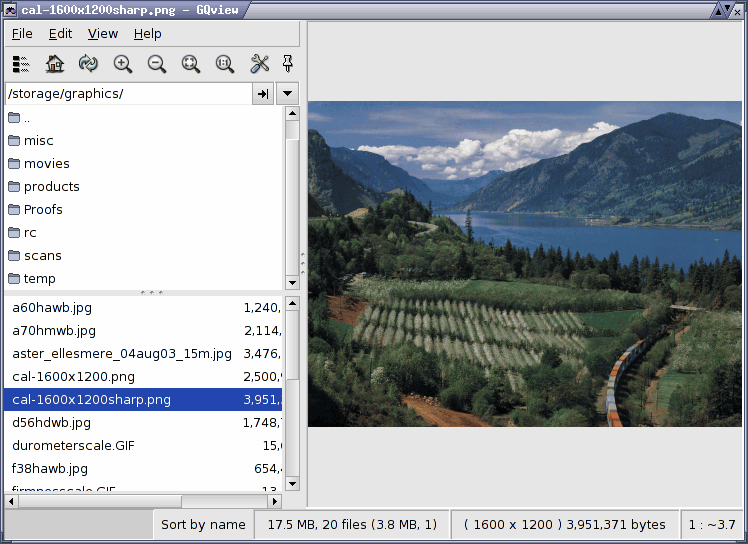
На скриншоте хорошо видна основная логика GQview: программа совмещает файловый менеджер для изображений и окно просмотра. Пользователь выбирает папку, кликает по файлу, сразу видит изображение и может тут же менять масштаб, сортировку, режим отображения списка или выполнять базовые действия с файлами. Такая модель особенно удобна при разборе больших папок с JPEG, PNG, TIFF, GIF и другими графическими файлами, когда нужно не редактировать снимки, а быстро понять, что лежит в каталоге, какие файлы стоит оставить, какие удалить, какие отправить во внешний редактор.
Скачать GQview
- Ретушь фото
- Русский интерфейс
- Просто для новичков
- Только для Linux/Unix
- Не для ретуши фото
- Проект устарел
Назначение программы
GQview предназначен для повседневного просмотра и отбора изображений. Его сильная сторона — работа напрямую с файловой системой. Программа не требует импортировать фотографии в отдельную библиотеку, не создаёт сложную структуру проектов и не навязывает собственный каталог. Пользователь открывает папку, видит вложенные каталоги, список файлов и выбранное изображение.
Типичные задачи, для которых подходит GQview:
-
быстрый просмотр фотографий в папке;
-
навигация по каталогам с изображениями;
-
просмотр миниатюр в списке или в виде сетки;
-
сортировка файлов по имени, номеру, дате и размеру;
-
запуск слайд-шоу из папки или выбранных файлов;
-
полноэкранный просмотр;
-
просмотр EXIF-информации;
-
поиск одинаковых и похожих изображений;
-
создание коллекций из файлов, расположенных в разных папках;
-
копирование, перемещение, переименование и удаление изображений;
-
открытие снимка во внешнем редакторе;
-
печать одного изображения или proof sheet с несколькими миниатюрами на странице.
GQview нельзя воспринимать как полноценный фоторедактор. Он не рассчитан на цветокоррекцию, ретушь, работу со слоями, локальные маски или продвинутую обработку RAW. Его роль другая: быстро показать изображение, дать удобный файловый контекст, помочь отобрать снимки и передать нужный файл в GIMP, ImageMagick, UFRaw или другой внешний инструмент. Встроенные повороты, отражение и переворот в GQview работают как операции просмотра и не изменяют файл на диске.
Краткая история и место GQview среди Linux-просмотрщиков
GQview появился как лёгкий графический просмотрщик изображений для UNIX-систем, разрабатывавшийся прежде всего под Linux. По архитектуре и интерфейсной философии он близок к классическим GTK-приложениям: простые панели, меню File, Edit, View и Help, дерево каталогов, список файлов, область просмотра, строка состояния. Для своего времени GQview был заметно функциональнее самых минимальных viewer-утилит, потому что совмещал быстрый просмотр с файловыми операциями, миниатюрами, коллекциями, поиском, EXIF-панелью и печатью.
Исторически программа важна ещё и потому, что от неё позже отделилась линия развития Geeqie. Geeqie продолжил идеи GQview: просмотр изображений без импорта, коллекции, быстрый доступ к метаданным, поиск и инструменты управления фотоархивом. Поэтому GQview можно рассматривать как один из базовых классических просмотрщиков, повлиявших на GTK-сегмент Linux-программ для просмотра фотографий.
При этом сам GQview остаётся именно классической программой. Его интерфейс выглядит старомодно по современным меркам, но логика работы по-прежнему понятна: открыть папку, выбрать файл, просмотреть, отсортировать, отобрать, отправить во внешний редактор, добавить в коллекцию или найти дубликаты. Для пользователей, которым нужен максимально прямой файловый подход, такая модель часто удобнее современных галерей.
Интерфейс GQview
Главное окно GQview построено из четырёх основных областей: панели папок, панели файлов, области изображения и строки состояния. Панель папок содержит меню, панель инструментов, поле пути и список каталогов. Панель файлов показывает изображения из активной папки. Область изображения отображает выбранный файл. Строка состояния показывает техническую и навигационную информацию: прогресс генерации миниатюр, способ сортировки, количество файлов, размер выбранного изображения и текущий масштаб.
Панель папок
Панель папок — это левая навигационная часть GQview. В ней размещены:
-
строка меню;
-
панель инструментов;
-
поле текущего пути;
-
список папок или дерево каталогов.
Поле пути позволяет вводить путь вручную. После нажатия Enter GQview переходит к указанной папке или открывает указанный файл. В поле пути работает автодополнение по Tab, что удобно при навигации по длинным каталогам. Рядом находится кнопка со стрелкой вниз, открывающая список недавно посещённых расположений. Самые свежие пути находятся сверху, поэтому можно быстро вернуться к папке, с которой пользователь работал несколькими минутами ранее.
Список папок работает в двух режимах:
| Режим | Как выглядит | Когда удобен |
|---|---|---|
| List view | показывает подпапки активного каталога | когда нужно быстро перемещаться внутри одной ветки |
| Tree view | показывает дерево файловой системы от корня | когда нужно прыгать между разными ветками каталогов |
Режим Tree включается через пункт Tree в меню View, горячей клавишей Control + T или пунктом View as tree в контекстном меню папок. В дереве можно раскрывать и сворачивать ветки с помощью значков рядом с папками, а также клавишами + и -.
Панель инструментов
Панель инструментов GQview содержит кнопки для часто используемых операций. В классическом интерфейсе они представлены иконками; смысл кнопки раскрывается через подсказку при наведении. Среди основных кнопок:
| Кнопка / подсказка | Назначение |
|---|---|
| Show thumbnails | включает или выключает миниатюры в списке файлов |
| Change to home folder | переходит в домашнюю папку пользователя |
| Refresh file list | обновляет список файлов и перечитывает содержимое активной папки |
| Zoom in | увеличивает масштаб изображения |
| Zoom out | уменьшает масштаб изображения |
| Fit image to window | подгоняет изображение под область просмотра |
| Set zoom 1:1 | возвращает масштаб к оригинальному размеру |
| Configure options | открывает окно настроек |
| Float controls | переносит панели управления в отдельное окно или возвращает их обратно |
Кнопки на панели инструментов подобраны без лишней декоративности: миниатюры, домашняя папка, обновление, масштаб, подгонка под окно, настройки и вынос панелей. Это ровно тот набор, который нужен при просмотре изображений в файловом дереве.
Панель файлов
Панель файлов показывает изображения, находящиеся в активной папке. У неё два режима отображения: список и иконки. В режиме списка GQview показывает файлы вертикально, с колонками имени, размера и даты изменения. Миниатюры можно включить отдельно. В режиме иконок изображения отображаются сеткой миниатюр, под которыми по умолчанию видны имена файлов.
Переключение между режимами выполняется так:
| Действие | Способ |
|---|---|
| Включить список | меню View → List или Control + L |
| Включить иконки | меню View → Icons или Control + I |
| Включить/выключить миниатюры в списке | меню View → Thumbnails, клавиша T, кнопка на панели инструментов или Show thumbnails в контекстном меню |
| Показать/скрыть подписи под иконками | Show filename text в контекстном меню |
Панель файлов поддерживает множественное выделение. Это важно не только для копирования и удаления, но и для слайд-шоу, коллекций, печати и поиска дублей. В GQview можно выделять несколько изображений мышью и клавиатурой: Control + левый клик добавляет или убирает файл из выделения, Shift + левый клик выделяет диапазон, Control + A выделяет все файлы, Control + Shift + A снимает выделение.
Область изображения
Область изображения — центральная часть работы с GQview. Именно здесь отображается выбранная фотография или графический файл. Изображение можно масштабировать, перемещать, поворачивать для просмотра, отражать, переворачивать и открывать в отдельном окне. GQview начинает рисовать изображение по мере чтения с диска, поэтому пользователь может панорамировать и масштабировать файл ещё до завершения полной загрузки.
Для навигации внутри изображения используются:
-
стрелки — перемещение по изображению, если оно больше области просмотра;
-
Shift + стрелки — ускоренное перемещение;
-
Control + стрелки — переход к соответствующему краю изображения;
-
зажатая левая кнопка мыши — перетаскивание видимой области;
-
Control + колесо мыши — масштабирование;
-
Shift + левый клик — запуск плавной прокрутки Smooth Scroll;
-
правый клик — контекстное меню изображения.
Масштабирование выполняется клавишами + или = для увеличения, - для уменьшения, X или клавишей * на цифровом блоке для подгонки изображения под окно, Z или / на цифровом блоке для возврата к оригинальному масштабу. Также доступны фиксированные масштабы: 1 — 1:1, 2 — 2:1, 3 — 3:1, 4 — 4:1, 7 — 1:4, 8 — 1:3, 9 — 1:2.
Строка состояния
Строка состояния в GQview не декоративная, а рабочая. Она разделена на несколько зон: прогресс миниатюр, сортировка, количество файлов, сведения об изображении и масштаб. Когда программа генерирует миниатюры, в левой части появляется индикатор Loading thumbs.... Поле сортировки показывает текущий порядок и открывает меню выбора способа сортировки. Блок файлов показывает количество изображений в списке и размер выбранных файлов. Блок изображения показывает разрешение и размер текущего файла. Блок масштаба показывает соотношение вроде 1:1 или уменьшенный масштаб с тильдой, если включена подгонка под окно.
Для больших папок строка состояния особенно полезна: можно сразу видеть, сколько файлов отображается, сколько выделено, какой размер имеет текущий снимок и в каком масштабе он открыт.
Навигация по изображениям
Главная особенность GQview — просмотр одним кликом. Пользователь выбирает папку, затем кликает по файлу в списке, и изображение сразу появляется в области просмотра. При перемещении фокуса клавиатурой изображение также обновляется вслед за выделенным файлом. Это делает GQview удобным для быстрой сортировки: можно просто идти по списку и сразу видеть содержимое каждого изображения без двойного открытия и без отдельного диалога предпросмотра.
Основные способы навигации:
| Задача | Мышь | Клавиатура |
|---|---|---|
| Открыть папку | клик по папке | выбрать папку и нажать Space или Enter |
| Открыть изображение | клик по файлу | перемещать фокус по списку |
| Следующее изображение | левый клик по области изображения | Page Down или Space |
| Предыдущее изображение | средний клик по области изображения | Page Up или Backspace |
| Первое изображение | — | Home |
| Последнее изображение | — | End |
| Вернуться в домашнюю папку | кнопка Home на панели | — |
| Ввести путь вручную | поле пути | поле пути + Enter |
В режиме просмотра большого изображения особенно удобны Page Down и Page Up: пользователь не отвлекается на список файлов и просто листает папку. Если изображение крупнее окна, стрелки начинают работать как панорамирование, а не как переключение файлов. Такой подход логичен: GQview отделяет навигацию по списку от навигации внутри изображения.
Меню программы
Меню GQview состоит из классических разделов File, Edit, View и Help. Программа не пытается спрятать функции в нестандартную панель; почти всё доступно через меню, горячие клавиши и контекстные меню.
File
Меню File отвечает за окна, коллекции, поиск и файловые операции. В нём находятся:
| Пункт | Назначение |
|---|---|
| New window | открывает новое главное окно с текущей папкой |
| New collection | создаёт пустое окно коллекции |
| Open collection | открывает сохранённую коллекцию |
| Open recent | показывает недавно открытые коллекции |
| Search... | открывает окно поиска |
| Find duplicates... | открывает окно поиска дубликатов |
| Print... | открывает диалог печати |
| New folder... | создаёт новую папку в текущем расположении |
| Copy... | копирует выбранные файлы |
| Move... | перемещает выбранные файлы |
| Rename... | переименовывает выбранные файлы |
| Delete... | удаляет выбранные файлы |
| Close window | закрывает текущее окно |
| Quit | завершает работу программы |
Важная особенность GQview — файловые операции встроены прямо в просмотрщик. Если во время просмотра папки пользователь видит лишние файлы, ему не нужно переключаться в отдельный файловый менеджер: можно выделить изображения и выполнить Copy..., Move..., Rename... или Delete... из меню File.
Edit
Меню Edit объединяет внешние редакторы, визуальные операции просмотра, свойства файлов, выделение и настройки. В подменю Adjust находятся команды:
-
Rotate clockwise;
-
Rotate counterclockwise;
-
Rotate 180;
-
Mirror;
-
Flip.
Эти операции меняют отображение текущего изображения в окне, но не изменяют исходный файл. Это безопасная модель для просмотра: можно временно развернуть снимок или зеркально отобразить его, не рискуя испортить оригинал.
Также в Edit доступны:
-
Properties — окно свойств выбранных файлов;
-
Select all — выделение всех файлов;
-
Select none — снятие выделения;
-
Preferences... — окно настроек;
-
Thumbnail maintenance — обслуживание кэша миниатюр и данных;
-
Set as wallpaper — установка текущего изображения как фона рабочего стола.
View
Меню View управляет тем, как GQview показывает изображения и панели. Здесь находятся команды:
| Пункт | Назначение |
|---|---|
| Zoom in | увеличить изображение |
| Zoom out | уменьшить изображение |
| Zoom 1:1 | показать в оригинальном размере |
| Zoom to fit | подогнать под окно |
| Thumbnails | включить миниатюры в списке |
| List | включить файловый список |
| Icons | включить сетку миниатюр |
| Tree | переключить список папок в дерево |
| Full screen | включить полноэкранный режим |
| Float file list | вынести список файлов и панели в отдельное окно |
| Hide file list | скрыть список файлов и панели |
| Hide toolbar | скрыть панель инструментов |
| Keywords | показать панель ключевых слов |
| Exif data | показать EXIF-панель |
| Sort manager | показать панель сортировки |
| Toggle slideshow | запустить или остановить слайд-шоу |
| Refresh | обновить содержимое папки и перечитать изображение |
GQview даёт несколько сценариев интерфейса. Можно работать в полном режиме с деревом папок и списком файлов. Можно скрыть файловые панели и оставить почти чистое окно просмотра. Можно вынести инструменты в отдельное окно. Можно открыть полноэкранный режим и листать фотографии без видимых панелей.
Просмотр миниатюр
Миниатюры — одна из сильных сторон GQview. Программа умеет показывать thumbnails в списке файлов и в режиме иконок, а также кэшировать миниатюры на диск для ускорения повторного просмотра. Для старых машин и больших каталогов это было особенно важно: первая генерация миниатюр могла занимать время, зато повторный вход в папку происходил быстрее.
В режиме списка миниатюры включаются отдельно, потому что список может использоваться как компактная таблица имён, размеров и дат. В режиме иконок миниатюры становятся основой интерфейса: пользователь видит сетку изображений и может быстро выбирать нужные файлы визуально.
Режим миниатюр полезен в нескольких случаях:
-
при отборе фотографий из серии похожих кадров;
-
при поиске конкретного снимка по визуальному содержанию;
-
при проверке папок с графикой, где имена файлов неинформативны;
-
при подготовке коллекций;
-
при поиске дубликатов и похожих изображений;
-
при создании proof sheet для печати.
GQview показывает прогресс создания миниатюр в строке состояния. Если миниатюры ещё строятся, пользователь видит соответствующий статус, но программа остаётся пригодной для работы: можно выбирать файлы и просматривать изображения, пока кэш постепенно заполняется.
Масштабирование и панорамирование
Масштабирование в GQview рассчитано на быстрые действия с клавиатуры. Нажатие + увеличивает изображение, - уменьшает, Z возвращает оригинальный масштаб, X подгоняет снимок под окно. Для точной проверки пикселей используется 1 для масштаба 1:1. Для изучения деталей доступны увеличения 2:1, 3:1 и 4:1. Для просмотра больших фотографий целиком удобны уменьшенные масштабы 1:2, 1:3 и 1:4.
Панорамирование работает как через клавиатуру, так и через мышь. Если фотография крупнее окна, стрелки перемещают видимую область. Shift + стрелки ускоряют движение, Control + стрелки переводят к краю изображения. Мышью достаточно зажать основную кнопку и потянуть изображение в нужную сторону. Для больших панорам, сканов и технических изображений полезен Smooth Scroll: пользователь запускает плавную прокрутку и управляет направлением скоростью положением курсора относительно значка прокрутки.
Для практической работы это означает, что GQview подходит не только для обычных фотографий, но и для крупных сканов, схем, картинок с большим разрешением, где нужно быстро переходить от общего вида к деталям.
Полноэкранный просмотр
Полноэкранный режим в GQview включается через меню View → Full screen, клавишей F или пунктом Full screen в контекстном меню изображения. Выход выполняется клавишей F, Escape, контекстным пунктом Exit full screen или повторным выбором Full screen в меню.
В полноэкранном режиме остаются доступными основные команды:
| Действие | Клавиша / мышь |
|---|---|
| Выйти из полного экрана | F, V, Escape, контекстное меню |
| Следующее изображение | Page Down, левый клик, колесо мыши вниз |
| Предыдущее изображение | Page Up, средний клик, колесо мыши вверх |
| Первое изображение | Home |
| Последнее изображение | End |
| Панорамирование | стрелки, левое перетаскивание |
| Быстрое панорамирование | Shift + стрелки |
| Переход к краю | Control + стрелки |
| Информационная накладка | I |
| Слайд-шоу | S, P, контекстное меню |
| Свойства изображения | Control + P |
| Внешний редактор | Control + 1 ... Control + 0 |
Для презентации фотографий GQview удобен тем, что полноэкранный режим не превращает программу в отдельный режим без управления. Пользователь может листать снимки, запускать слайд-шоу, ставить паузу, открывать свойства, пользоваться масштабом и поворотами. Информационная накладка по клавише I показывает данные о файле поверх изображения, не возвращая пользователя в обычное окно.
Слайд-шоу
Слайд-шоу в GQview запускается через View → Toggle slide show, клавишей S или через контекстное меню изображения. Если слайд-шоу активно, те же действия его останавливают. Пауза включается клавишей P или пунктом Pause slide show в контекстном меню. Когда пауза включена, пункт меняется на Continue slide show.
GQview умеет запускать слайд-шоу несколькими способами:
| Сценарий | Как работает |
|---|---|
| Один файл выбран | в слайд-шоу попадают все изображения текущей папки |
| Несколько файлов выделены | в слайд-шоу попадают только выделенные изображения |
| Коллекция перетащена в область просмотра | слайд-шоу использует изображения из коллекции |
| Папка выбрана через контекстное меню | запускается слайд-шоу из выбранной папки |
| Slide show recursive | в показ попадают изображения из папки и вложенных подпапок |
В настройках слайд-шоу регулируется задержка между изображениями, повтор и случайный порядок. Повтор заставляет показ идти по кругу. Случайный порядок показывает изображения из списка в перемешанной последовательности; при включённом повторе новая случайная последовательность формируется после завершения цикла.
Слайд-шоу GQview полезно не только для демонстрации фотографий. Его можно использовать как способ автоматической проверки папки: запустить показ, смотреть на кадры в полноэкранном режиме и останавливать его на проблемных изображениях.
Коллекции
Коллекции в GQview — это списки изображений, которые могут находиться в разных местах файловой системы. Это не альбом в современном облачном смысле, а практический список ссылок на файлы. Коллекция позволяет собрать изображения из разных папок в один рабочий набор: например, кадры для печати, файлы для отправки, подборку иллюстраций для статьи или серию снимков для сравнения.
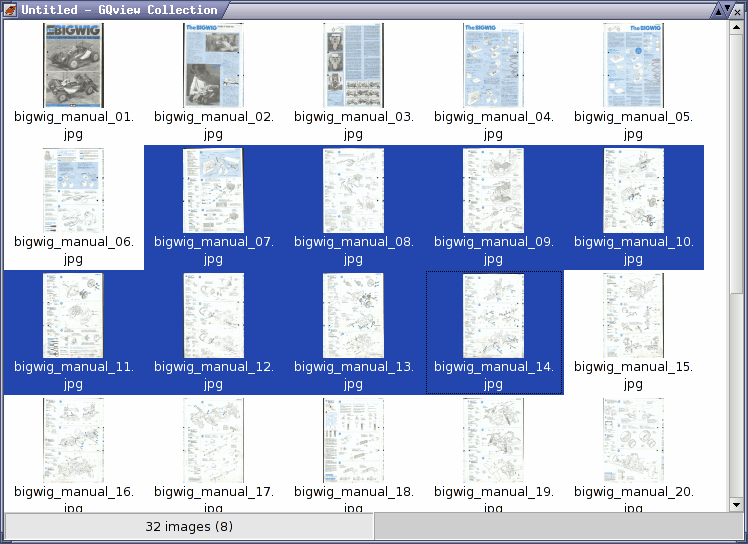
Новую коллекцию можно открыть клавишей C или пунктом File → New collection. Существующая коллекция открывается клавишей O или пунктом File → Open collection. Недавно открытые коллекции доступны через File → Open recent. Окно коллекции состоит из области миниатюр и строки состояния. Миниатюры отображаются сеткой, а под ними по умолчанию видны имена файлов.
В коллекциях доступны команды:
| Команда | Клавиша | Назначение |
|---|---|---|
| View | Enter | открыть выбранное изображение в главном окне |
| View in new window | V | открыть выбранное изображение в новом окне |
| Select all | Control + A | выделить все изображения |
| Select none | Control + Shift + A | снять выделение |
| Properties | Control + P | открыть свойства выбранных файлов |
| Copy | Control + C | копировать выбранные изображения |
| Move | Control + M | переместить выбранные изображения |
| Rename | Control + R | переименовать выбранные изображения |
| Delete | Control + D | удалить выбранные изображения |
| Remove | Delete | убрать выбранные изображения из коллекции |
| Append from file list | Control + L | добавить содержимое главного списка файлов |
| Append from collection | A | добавить содержимое другой коллекции |
| Save collection | S | сохранить коллекцию |
| Save collection as | Control + S | сохранить коллекцию под новым именем |
| Show filename text | Control + T | показать или скрыть подписи |
| Sort by name | N | сортировка по имени |
| Sort by number | I | естественная числовая сортировка |
| Sort by date | D | сортировка по дате |
| Sort by size | B | сортировка по размеру |
| Sort by path | P | сортировка по пути |
| — | печать выбранных изображений | |
| Close window | Control + W | закрыть окно коллекции |
Важный плюс коллекций — поддержка drag and drop. Изображения можно перетаскивать внутрь коллекции, менять их порядок, добавлять файлы и папки. Если перетащить папку, GQview предлагает варианты обработки: добавить содержимое, добавить содержимое рекурсивно или пропустить папки. При перемещении внутри коллекции красная стрелка показывает место вставки.
Коллекции особенно удобны в тех ситуациях, где структура папок не совпадает с текущей задачей. Например, снимки могут лежать по датам, а пользователю нужно собрать подборку по теме. GQview позволяет сделать это без физического копирования файлов в отдельную папку.
Поиск дубликатов и похожих изображений
Окно Find duplicates — одна из самых сильных функций GQview для работы с фотоархивом. Оно открывается клавишей D или пунктом File → Find duplicates.... В это окно можно перетаскивать файлы и папки. Если перетаскивается папка, программа предлагает добавить только содержимое, добавить содержимое рекурсивно или пропустить папки. После добавления файлов сравнение автоматически пересчитывается.
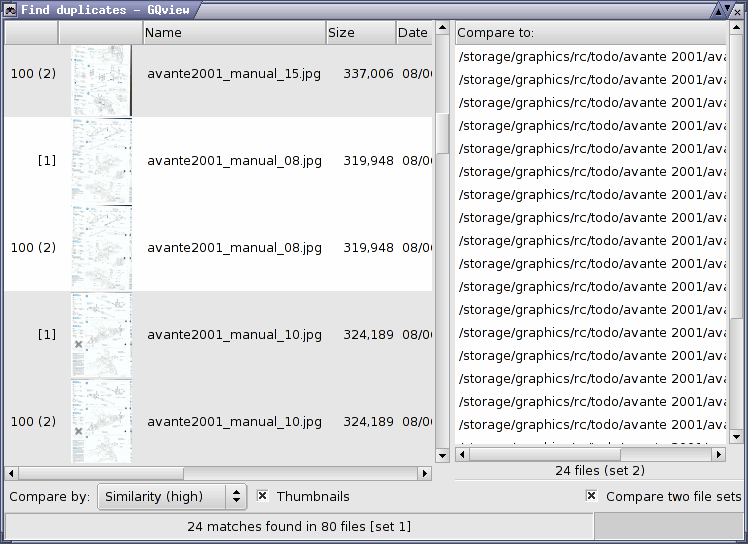
Сравнение выбирается в выпадающем списке Compare by:. GQview поддерживает несколько методов:
| Метод | Что сравнивается | Практическое применение |
|---|---|---|
| Name | имя файла | поиск файлов с одинаковыми именами |
| Size | размер файла | грубый поиск одинаковых копий |
| Date | дата файла | поиск совпадений по времени |
| Dimensions | размеры изображения | поиск файлов с одинаковым разрешением |
| Checksum | MD5-контрольная сумма | точный поиск идентичных файлов |
| Path | полный путь | проверка расположений |
| Similarity (high) | очень похожее содержимое | поиск почти одинаковых кадров |
| Similarity | похожее содержимое | поиск визуально близких изображений |
| Similarity (low) | слегка похожее содержимое | широкий поиск похожих картинок |
| Similarity (custom) | пользовательский порог похожести | ручная настройка чувствительности |
Результаты группируются в списке с чередованием цвета. При сравнении по визуальному сходству группы сортируются по рангу похожести, начиная с наиболее похожих файлов. Миниатюры в результатах можно включить флажком Thumbnails. Для сравнения двух разных наборов файлов включается Compare two file sets: появляется второй список, и GQview ищет совпадения между двумя группами.
В списке результатов доступны команды:
| Команда | Клавиша | Назначение |
|---|---|---|
| View | Enter | открыть выбранное изображение в главном окне |
| View in new window | V | открыть в новом окне |
| Select all | Control + A | выделить всё |
| Select none | Control + Shift + A | снять выделение |
| Select group 1 duplicates | 1 | выбрать первый файл из каждой группы |
| Select group 2 duplicates | 2 | выбрать все файлы группы, кроме первого |
| Add to new collection | C | создать коллекцию из выбранных файлов |
| Copy | Control + C | копировать выбранные файлы |
| Move | Control + M | переместить выбранные файлы |
| Rename | Control + R | переименовать выбранные файлы |
| Delete | Control + D | удалить выбранные файлы |
| Remove | Delete | убрать из списка результатов |
| Clear | Control + Delete | очистить список |
| Toggle display of thumbnails | Control + T | включить или выключить миниатюры |
| Close window | Control + W | закрыть окно |
Практически это выглядит так: пользователь открывает Find duplicates, перетаскивает папку с фотографиями, выбирает Compare by: Checksum для точных копий или Similarity (high) для похожих кадров, затем смотрит группы, выделяет лишние файлы и удаляет, перемещает или добавляет их в коллекцию. Для старого просмотрщика изображений это очень серьёзная функция: многие лёгкие viewer-программы ограничиваются только открытием и листанием файлов.
Поиск изображений
Помимо поиска дубликатов, GQview содержит отдельное окно Search.... Оно используется для поиска изображений по параметрам и помогает работать не только с текущей папкой, но и с более широким набором файлов. В связке с ключевыми словами, EXIF-данными и коллекциями поиск превращает GQview в небольшой инструмент управления фотоархивом, хотя по масштабу он всё равно остаётся легче полноценных DAM-систем.
Окно поиска особенно полезно, когда изображения уже разложены по нескольким каталогам, но нужно быстро найти файлы по имени, свойствам или связанным данным. В отличие от простого просмотра папки, поиск помогает сформировать рабочий набор файлов без ручного обхода каждой директории.
EXIF-панель
GQview умеет показывать EXIF-данные в боковой панели. Панель включается через View → Exif data. На скриншоте видно, что справа появляется отдельная область Exif с параметрами снимка: камера, дата, выдержка, диафрагма, экспокоррекция, ISO, фокусное расстояние, режим замера, вспышка, разрешение, ориентация, описание и другие поля.
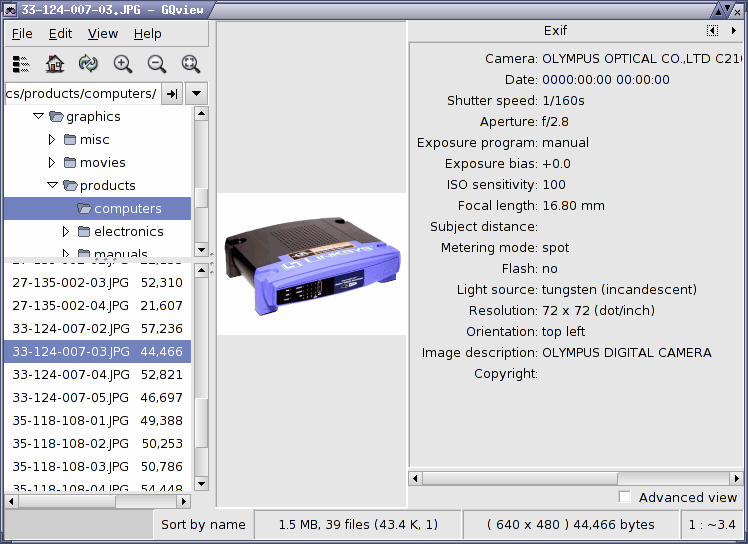
Для фотографа EXIF-панель полезна при разборе кадров. Можно быстро сравнить, на каких настройках был сделан снимок, проверить выдержку, ISO и диафрагму, понять, почему кадр получился смазанным или шумным, отобрать снимки с определённой камерой или объективом. При просмотре больших серий это удобнее, чем открывать свойства файла в отдельной программе.
EXIF-панель в GQview соответствует общей философии программы: данные отображаются рядом с изображением, не перекрывая основной просмотр и не требуя отдельного модального окна. Пользователь видит файл, список соседних изображений и метаданные одновременно.
Ключевые слова и комментарии
GQview поддерживает прикрепление ключевых слов и комментариев к изображениям. В интерфейсе есть боковая панель Keywords, включаемая через меню View → Keywords. Такая функция особенно полезна для ручной классификации изображений: можно помечать кадры темами, людьми, проектами, состоянием отбора или любыми рабочими категориями.
В практическом сценарии ключевые слова помогают отделить физическое расположение файла от смысловой организации. Например, фотографии лежат по папкам с датами, но пользователь хочет быстро находить портреты, макро, документы, скриншоты, для публикации, архив, печать. Ключевые слова позволяют строить такой слой навигации поверх обычной файловой структуры.
При этом GQview остаётся не полноценным каталогизатором уровня Lightroom или digiKam, а лёгким менеджером изображений. Ключевые слова здесь — вспомогательный инструмент для отбора и поиска, а не центр всей системы.
Sort Manager
Панель Sort manager включается через View → Sort manager. Её задача — ускорить разбор и сортировку изображений по папкам. Для старого GTK-просмотрщика это очень характерная функция: программа не пытается автоматически понимать фотографии, а даёт пользователю быстрый ручной механизм раскладывания файлов.
Sort Manager полезен в рабочих задачах:
-
разнести фотографии по папкам оставить, удалить, обработать;
-
быстро сортировать скриншоты по проектам;
-
переносить найденные изображения в тематические каталоги;
-
очищать временные папки с графикой;
-
готовить наборы для публикации.
Функция хорошо сочетается с миниатюрами и с быстрым просмотром одним кликом: пользователь видит изображение, принимает решение и отправляет файл в нужное место.
Копирование, перемещение, переименование и удаление
GQview встроил базовые файловые операции прямо в интерфейс просмотра. Это принципиально отличает его от совсем минимальных image viewer-программ, которые только открывают файл и передают остальную работу файловому менеджеру.
Основные операции:
| Операция | Где доступна | Назначение |
|---|---|---|
| Copy... | меню File, контекстные меню, коллекции, поиск дублей | копировать выбранные файлы |
| Move... | меню File, контекстные меню, коллекции, поиск дублей | переместить выбранные файлы |
| Rename... | меню File, контекстные меню | переименовать файл или группу файлов |
| Delete... | меню File, контекстные меню | удалить выбранные файлы |
| New folder... | меню File, контекстное меню папок | создать новую папку |
В файловой панели эти операции работают с текущим выделением. Если выделено несколько изображений, действие применяется к группе. В коллекции команды работают с выбранными элементами коллекции. В окне поиска дубликатов команды позволяют сразу удалить или переместить лишние копии.
Переименование особенно важно при разборе старых фотоархивов, где файлы часто называются вроде img_0001.jpg, dsc0002.jpg, scan03.tif. GQview позволяет выполнять переименование без выхода из режима просмотра. Для группы файлов используется диалог переименования с автоматическими вариантами, что помогает привести серию изображений к более понятной схеме имён.
Внешние редакторы
GQview не пытается заменить фоторедактор. Вместо этого он умеет запускать внешние команды редактирования. В меню Edit появляются пункты вида in <command name>..., где <command name> — настроенная пользователем команда. Эти команды редактируются на вкладке Editors окна настроек. В контекстных меню и некоторых окнах для внешних редакторов используются сочетания Control + 1 через Control + 0.
Такой подход практичен: GQview используется как быстрый браузер и отборщик, а точечная обработка выполняется в GIMP, ImageMagick, RAW-конвертере или другом специализированном инструменте. Пользователь не теряет время на поиск файла в редакторе: он находит изображение в GQview, вызывает нужную команду и сразу открывает файл во внешней программе.
Сценарий выглядит так:
-
Открыть папку с фотографиями.
-
Быстро пролистать изображения.
-
Найти кадр, который требует обработки.
-
Запустить внешний редактор через меню Edit или горячую клавишу.
-
Вернуться в GQview и продолжить отбор.
-
При необходимости выполнить Refresh, чтобы перечитать изменённый файл.
Для Linux-рабочих процессов это удобная модель, потому что она не привязывает пользователя к одному редактору.
Печать и proof sheet
GQview содержит диалог печати, открываемый клавишей Shift + P или пунктом File → Print.... Диалог печати включает вкладки с параметрами, область предпросмотра и кнопки Print и Cancel.
На вкладке Layout выбирается источник изображений:
| Источник | Что печатается |
|---|---|
| Image | файл с фокусом |
| Selection | выбранные файлы |
| All | все файлы из текущего списка |
GQview умеет печатать одно изображение на страницу или proof sheet — лист с несколькими изображениями. Для proof sheet настраивается размер миниатюр, а на вкладке Text можно включить подписи: имя файла, дату, размер и размеры изображения в пикселях.
Для фотографов и дизайнеров proof sheet полезен как быстрый контактный лист. Можно распечатать подборку кадров с именами файлов, обсудить отбор на бумаге и потом быстро найти нужные изображения по подписи.
Поддержка форматов
GQview позиционируется как мультиформатный просмотрщик изображений. Он поддерживает большинство типов изображений при наличии соответствующих библиотек в системе. Для повседневной работы это означает поддержку распространённых форматов вроде JPEG, PNG, GIF, TIFF, BMP, PNM и других графических файлов, которые обычно открываются через библиотеки окружения. В историческом развитии GQview также получил поддержку EXIF и работу с embedded JPEG в некоторых RAW-файлах.
Важно понимать характер этой поддержки: GQview — не специализированный RAW-процессор. Он может показывать встроенные JPEG-предпросмотры в ряде RAW-файлов и использовать доступные системные библиотеки, но не заменяет полноценную проявку RAW. Для отбора кадров этого часто достаточно: фотограф видит превью, EXIF-данные и может решить, какие файлы передавать в отдельный RAW-конвертер.
Горячие клавиши
GQview хорошо управляется с клавиатуры. Это важное качество для просмотра больших папок: мышь нужна меньше, а отбор идёт быстрее. Ниже — основные сочетания, которые используются в ежедневной работе.
| Клавиша | Действие |
|---|---|
| Page Down | следующее изображение |
| Page Up | предыдущее изображение |
| Home | первое изображение в списке |
| End | последнее изображение в списке |
| Space | следующее изображение, когда фокус на изображении |
| Backspace | предыдущее изображение |
| + / = | увеличить масштаб |
| - | уменьшить масштаб |
| X | подогнать изображение под окно |
| Z | оригинальный масштаб |
| 1 | масштаб 1:1 |
| 2 | масштаб 2:1 |
| 3 | масштаб 3:1 |
| 4 | масштаб 4:1 |
| 7 | масштаб 1:4 |
| 8 | масштаб 1:3 |
| 9 | масштаб 1:2 |
| ] | повернуть просмотр по часовой стрелке |
| [ | повернуть просмотр против часовой стрелки |
| Shift + R | повернуть просмотр на 180 градусов |
| Shift + M | зеркальное отражение |
| Shift + F | вертикальный переворот |
| F | полноэкранный режим |
| S | включить или остановить слайд-шоу |
| P | пауза слайд-шоу |
| I | информационная накладка |
| T | включить или выключить миниатюры |
| Control + L | режим списка |
| Control + I | режим иконок |
| Control + T | дерево папок |
| Control + A | выделить всё |
| Control + Shift + A | снять выделение |
| Control + P | свойства |
| Control + C | копировать |
| Control + M | переместить |
| Control + R | переименовать |
| Control + D | удалить |
| Control + Q | выход |
Клавиатурная модель GQview особенно удобна для поточного просмотра. Например, пользователь открывает папку, нажимает F, листает фотографии клавишами Page Down и Page Up, временно увеличивает нужные кадры через +, возвращается к подгонке через X, а затем удаляет или перемещает лишние изображения.
Настройки
Окно настроек GQview открывается через Edit → Preferences... или кнопку Configure options на панели инструментов. Настройки сгруппированы по вкладкам: общие параметры, изображение, окна, фильтры, внешние редакторы, расширенные параметры и скрытые опции. Такая структура отражает практические зоны программы: как она запускается, как отображает изображение, как располагает панели, какие файлы показывает, какие команды вызывает и как ведёт себя в особых случаях.
Ключевые настройки, которые реально влияют на работу:
| Раздел | Что настраивается |
|---|---|
| General | поведение при запуске, миниатюры, слайд-шоу |
| Image | качество масштабирования, подгонка, предварительная загрузка |
| Windows | расположение панелей и поведение окон |
| Filtering | фильтры типов файлов |
| Editors | внешние команды редактирования |
| Advanced | полноэкранный режим, мышь, дополнительные параметры |
| Hidden | редкие параметры, не вынесенные в обычный интерфейс |
На вкладке Windows выбирается компоновка главного окна. GQview поддерживает четыре варианта расположения, где крупная область может находиться справа, снизу, слева или сверху. Порядок заполнения областей задаётся списком из трёх строк, которые можно перетаскивать мышью. Между панелями есть разделители, позволяющие изменять размер областей прямо в главном окне.
На вкладке Advanced настраивается поведение полноэкранного режима: расположение окна на экране или мониторе, удержание поверх других окон, плавная смена изображения в full screen и отключение экранной заставки во время просмотра.
Работа с контекстными меню
GQview активно использует контекстные меню. Правый клик по изображению, списку файлов, папкам, коллекции или окну поиска дубликатов открывает набор команд, соответствующий текущему месту интерфейса.
Контекстное меню области изображения содержит команды просмотра, масштабирования, полноэкранного режима, слайд-шоу и пункт View in new window. Во время слайд-шоу меню меняет текст пунктов, например Pause slide show или Continue slide show, в зависимости от текущего состояния.
Контекстное меню файловой панели даёт доступ к переключению режимов View as icons, Show thumbnails, Show filename text, сортировке и открытию выбранных файлов в новом окне. Контекстное меню папок включает Up to parent, Slide show, Slide show recursive, Find duplicates, Find duplicates recursive, New folder, Rename и переключение View as tree.
Такой подход ускоряет работу: пользователь редко обязан идти в верхнее меню. Большинство операций доступны там, где они логически нужны.
Drag and drop
GQview поддерживает drag and drop в нескольких частях интерфейса. Файлы и папки можно перетаскивать в область изображения, в список файлов, в коллекции, в окно поиска дубликатов и на папки. Если перетащить файл на область изображения, он откроется. Если перетащить папку, главное окно переключится на её содержимое. Если перетащить несколько объектов, GQview использует первый объект для области просмотра.
В панели файлов drag and drop запускается основной или средней кнопкой мыши. Если перетаскивается уже выделенный файл, вместе с ним участвует всё выделение. Если перетаскивается невыделенный файл, выделение сначала переключается на него.
На папки можно перетаскивать изображения, после чего появляется меню с выбором копирования или перемещения в целевой каталог. В режиме дерева список автоматически прокручивается, если курсор подходит к верхнему или нижнему краю, а при наведении на папку ветка может раскрыться. Это делает GQview удобным для ручной сортировки снимков по папкам.
Отдельное окно изображения
Помимо главного окна, GQview умеет открывать отдельные image windows — окна, в которых отображается только изображение. Такое окно вызывается из контекстного меню или соответствующими командами просмотра. В отдельном окне доступны те же базовые действия: масштабирование, панорамирование, навигация, полноэкранный режим, слайд-шоу и контекстное меню.
Отдельное окно полезно, когда нужно:
-
сравнить изображение с текущим файлом в главном окне;
-
вывести снимок на другой монитор;
-
оставить один файл открытым, продолжая просматривать папку;
-
запустить слайд-шоу из отдельного набора изображений;
-
временно скрыть файловые панели и работать только с картинкой.
Если в отдельное окно перетащить несколько файлов, оно показывает первый и позволяет листать список. Если перетащить папку, GQview предлагает добавить её содержимое или содержимое рекурсивно. Если перетащить изображение из коллекции, окно связывается с этой коллекцией, и по нему можно листать изображения коллекции.
Информационная накладка
В image window и полноэкранном режиме клавиша I включает небольшую информационную накладку. Она показывает имя файла, размеры изображения, дату, размер файла и позицию текущего изображения относительно общего списка. Если окно связано с коллекцией, в накладке отображается название коллекции.
Такая накладка удобна в полноэкранном просмотре: пользователь видит служебные сведения, не возвращаясь к основному интерфейсу. При отборе фотографий это помогает быстро записать имя нужного файла или понять, сколько кадров осталось просмотреть.
Командная строка и удалённое управление
GQview можно запускать с параметрами командной строки. Это полезно для скриптов, оконных менеджеров, файловых менеджеров и пользовательских workflow в Linux. Основные параметры включают запуск с показом или скрытием инструментов, полноэкранный старт, запуск слайд-шоу, открытие коллекции из файлов командной строки и управление уже запущенным экземпляром.
| Параметр | Назначение |
|---|---|
+t, --with-tools |
показать список файлов, меню и строку состояния |
-t, --without-tools |
скрыть инструменты, оставить только изображение |
-f, --fullscreen |
запустить в полноэкранном режиме |
-s, --slideshow |
запустить в режиме слайд-шоу |
-l, --list |
открыть окно коллекции для файлов из командной строки |
-r, --remote |
отправить команду существующему процессу GQview |
-h, --help |
показать справку |
-v, --version |
показать версию |
--debug |
включить отладочный вывод |
Через --remote можно управлять уже открытым GQview: перейти к следующему изображению, предыдущему, первому или последнему; включить и выключить full screen; запустить или остановить слайд-шоу; задать задержку; показать или скрыть инструменты; открыть конкретный файл в главном или новом окне.
Примеры команд:
gqview -f /home/user/Pictures/photo.jpgОткрывает изображение в полноэкранном режиме.
gqview -s /home/user/Pictures/Запускает просмотр папки как слайд-шоу.
gqview -r --nextПереключает уже запущенное окно GQview на следующее изображение.
gqview -r --slideshow-start --delay=5Запускает слайд-шоу в существующем процессе и задаёт задержку 5 секунд.
Для пользователей лёгких оконных менеджеров это особенно ценно: GQview можно привязать к горячим клавишам системы, использовать в скриптах и управлять просмотром без переключения в интерфейс программы.
Типовые сценарии использования
Быстрый просмотр папки с фотографиями
Самый простой сценарий:
-
Запустить GQview.
-
В панели папок выбрать каталог с изображениями.
-
Кликнуть по первому файлу.
-
Листать кадры клавишами Page Down и Page Up.
-
Менять масштаб клавишами +, -, X, Z.
-
При необходимости включить View → Exif data.
-
Удалить лишние файлы через File → Delete... или Control + D.
В этом сценарии GQview работает быстрее полноценного редактора, потому что пользователь остаётся в файловом контексте и не открывает каждое изображение как отдельный документ.
Отбор снимков из большой серии
Для серии фотографий удобно включить миниатюры и использовать множественное выделение:
-
Открыть папку.
-
Включить View → Thumbnails или нажать T.
-
Выбрать режим View → Icons, если нужна сетка.
-
Выделять удачные кадры через Control + левый клик.
-
Создать коллекцию через File → New collection.
-
Перетащить выбранные файлы в коллекцию.
-
Сохранить коллекцию клавишей S.
Так можно собрать подборку без перемещения исходных файлов. Это полезно, когда структура папок должна остаться неизменной.
Поиск лишних копий
Для очистки архива:
-
Открыть File → Find duplicates....
-
Перетащить папку с изображениями в окно.
-
Выбрать Compare by: Checksum для точных копий.
-
Для похожих кадров выбрать Similarity (high).
-
Включить Thumbnails.
-
Просмотреть группы совпадений.
-
Использовать 2 для выбора всех дублей, кроме первого файла в каждой группе.
-
Удалить лишнее через Control + D или переместить через Control + M.
Этот сценарий особенно полезен после копирования фотографий с нескольких носителей, когда в архиве появляются одинаковые файлы с разными именами или повторяющиеся серии кадров.
Просмотр EXIF при разборе фотографий
Для анализа технических параметров:
-
Открыть папку с фотографиями.
-
Включить View → Exif data.
-
Выбрать первый снимок.
-
Листать серию клавишами Page Down и Page Up.
-
Сравнивать выдержку, диафрагму, ISO и фокусное расстояние.
-
Отбирать кадры с удачными параметрами в коллекцию.
Такой подход полезен при обучении фотографии: пользователь видит связь между изображением и параметрами съёмки.
Слайд-шоу из выбранных файлов
Для показа не всей папки, а только части изображений:
-
В панели файлов выделить нужные снимки.
-
Нажать S или выбрать View → Toggle slideshow.
-
При необходимости нажать F для полноэкранного режима.
-
Нажать P для паузы.
-
Нажать S повторно для остановки.
Если выделен только один файл, GQview включает в показ всю папку. Если выделено несколько файлов, в показ идут только они. Это удобно для быстрой демонстрации выбранных кадров без создания отдельной копии папки.
Сравнение с аналогами
GQview находится между минимальными просмотрщиками изображений и более тяжёлыми менеджерами фотоархивов. Он заметно функциональнее простого viewer-окна, но проще современных программ с развитым редактированием, метаданными и кроссплатформенной оболочкой.
Geeqie
Geeqie — прямой наследник идей GQview. Он тоже ориентирован на просмотр и организацию изображений без импорта, работает с файлами и папками напрямую, поддерживает коллекции, поиск, дубликаты, EXIF/IPTC/XMP, ключевые слова, комментарии, RAW-предпросмотр, интеграцию с внешними программами и расширенные инструменты сравнения.
| Критерий | GQview | Geeqie |
|---|---|---|
| Основная идея | быстрый GTK-просмотрщик и файловый браузер изображений | развитие той же концепции с большим упором на фотоархивы |
| Интерфейс | классический GTK2-стиль | современнее, но сохраняет похожую логику |
| Метаданные | EXIF, ключевые слова, комментарии | EXIF/IPTC/XMP, просмотр и редактирование метаданных |
| RAW | просмотр через доступные механизмы и embedded JPEG в ряде случаев | более развитая ориентация на RAW-предпросмотр |
| Коллекции | есть | есть |
| Поиск дубликатов | есть, включая similarity | есть, включая поиск по содержимому |
| Для кого | любители классического лёгкого интерфейса | пользователи, которым нужен GQview-подобный подход, но с более развитой современной базой |
Главное различие — Geeqie продолжает направление GQview, расширяя его в сторону фотоорганайзера. GQview проще и исторически чище: он ближе к классическому image viewer с функциями управления файлами.
Gwenview
Gwenview — быстрый и удобный просмотрщик изображений KDE, рассчитанный на просмотр коллекций и базовые действия с изображениями. В нём есть вращение, кадрирование, изменение размера, зеркалирование, уменьшение красных глаз, регулировка яркости, контраста и гаммы, аннотации, разметка, а также файловые операции копирования, перемещения и удаления.
| Критерий | GQview | Gwenview |
|---|---|---|
| Графическая среда | GTK / UNIX-стиль | KDE / Qt |
| Сильная сторона | быстрый файловый просмотр, коллекции, дубликаты | интеграция с KDE, базовое редактирование, аннотации |
| Интерфейс | старый, функциональный, плотный | современнее и визуально дружелюбнее |
| Поиск дубликатов | встроен | не является центральной функцией |
| EXIF-панель | есть | есть просмотр информации, но логика другая |
| Коллекции | есть как отдельные списки | больше ориентирован на папки и просмотр |
| Лучший сценарий | разбор папок, поиск дублей, классический workflow | повседневный просмотр в KDE и лёгкое редактирование |
GQview выигрывает у Gwenview в духе старого рабочего инструмента: больше акцент на файловую сортировку, коллекции и поиск дубликатов. Gwenview удобнее для пользователя KDE, которому нужны визуально современный интерфейс, аннотации и простые правки без внешнего редактора.
XnView MP
XnView MP — значительно более крупная программа: просмотрщик, менеджер, конвертер, инструмент пакетной обработки и каталогизации. Он поддерживает множество форматов, включая JPEG, TIFF, PNG, GIF, WEBP, JPEG-XL, AVIF, HEIC, PSD, JPEG2000, OpenEXR, RAW, PDF, DNG и CR2; содержит batch convert, batch rename, metadata editing, image compare, contact sheets, slideshow и поиск дубликатов.
| Критерий | GQview | XnView MP |
|---|---|---|
| Масштаб | лёгкий просмотрщик с управлением файлами | многофункциональный фото-менеджер и конвертер |
| Интерфейс | простой GTK-интерфейс | крупный кроссплатформенный интерфейс |
| Форматы | зависит от системных библиотек | очень широкая поддержка форматов |
| Пакетная обработка | ограничена переименованием и файловыми операциями | сильные batch convert и batch rename |
| Редактирование | минимальные операции просмотра, внешние редакторы | resize, crop, color adjustments, filters |
| Дубликаты | есть | есть |
| Для кого | пользователи Linux/UNIX, которым нужен лёгкий файловый просмотрщик | пользователи, которым нужен универсальный инструмент для изображений |
GQview проще, быстрее воспринимается и меньше отвлекает. XnView MP функционально сильнее, но тяжелее по концепции: это уже не просто просмотрщик, а полноценный графический менеджер с конвертацией и обработкой.
Eye of GNOME
Eye of GNOME — классический просмотрщик для GNOME. Он открывает изображения, показывает файлы из папки, поддерживает слайд-шоу, масштабирование, копирование, удаление, открытие во внешнем редакторе и преобразование форматов.
| Критерий | GQview | Eye of GNOME |
|---|---|---|
| Основной подход | файловый браузер + просмотрщик + мини-менеджер | простой просмотрщик изображений |
| Панель папок | есть | нет такой же файловой структуры в главном окне |
| Коллекции | есть | нет аналогичной функции |
| Поиск дубликатов | есть | нет как базовая функция |
| EXIF | отдельная панель | базовая информация зависит от интерфейса и расширений |
| Слайд-шоу | есть, включая выбранные файлы и рекурсивные сценарии | есть показ изображений из папки |
| Для кого | пользователи, сортирующие изображения внутри файловой системы | пользователи, которым нужен простой просмотр одной папки |
Eye of GNOME легче для самого простого сценария открыть картинку и посмотреть. GQview сильнее как рабочий инструмент для папок, серий, коллекций и отбора.
Ristretto
Ristretto — лёгкий просмотрщик изображений, типичный для XFCE-подхода: быстро открыть файл, листать папку, не перегружать интерфейс. На фоне Ristretto GQview выглядит более функциональным и менее минималистичным. Он даёт панель папок, файл-панель, коллекции, поиск дубликатов, EXIF-боковую панель, Sort Manager и больше операций с выбранными файлами.
| Критерий | GQview | Ristretto |
|---|---|---|
| Подход | просмотрщик + файловый менеджер изображений | простой лёгкий viewer |
| Коллекции | есть | нет как центральной функции |
| Дубликаты | есть | нет |
| Интерфейс | больше панелей и команд | проще и чище |
| Лучший сценарий | разбор и сортировка фотоархива | быстро открыть и пролистать изображения |
Ristretto уместнее, когда нужен максимально простой image viewer. GQview лучше, когда нужно работать с файлами, а не только смотреть картинки.
Преимущества GQview
Главное преимущество GQview — плотная интеграция просмотра и файловой навигации. Пользователь видит папки, файлы, миниатюры, изображение и статус в одном окне. Это делает программу быстрой для реальной работы с архивами, где важно не только открыть один файл, но и понять структуру папки, сравнить соседние изображения, выделить группу, переместить или удалить лишнее.
Сильные стороны:
-
быстрый просмотр изображений одним кликом;
-
классический понятный интерфейс;
-
дерево папок и список файлов в главном окне;
-
два режима файловой панели: список и иконки;
-
миниатюры и кэширование thumbnails;
-
удобные горячие клавиши;
-
масштабирование, панорамирование и fit to window;
-
полноэкранный режим;
-
слайд-шоу из папки, выделения или коллекции;
-
коллекции изображений из разных каталогов;
-
поиск дубликатов по имени, размеру, дате, checksum и визуальному сходству;
-
EXIF-панель;
-
ключевые слова и комментарии;
-
встроенные copy, move, rename, delete;
-
внешние редакторы;
-
печать и proof sheet;
-
управление из командной строки.
Для программы такого класса это очень насыщенный набор. GQview не выглядит минималистичным в смысле количества функций, но остаётся простым в основной логике: всё привязано к просмотру и управлению файлами.
Недостатки и ограничения
Главный недостаток GQview — возраст интерфейса и технологической базы. Он выглядит как классическое GTK-приложение своего времени. Для пользователя, привыкшего к современным темам, плавным галереям, HiDPI-оптимизации, тач-жестам и встроенному редактированию, GQview может показаться устаревшим.
Ограничения:
-
нет полноценного современного фоторедактирования;
-
повороты и отражения в интерфейсе не являются сохранением правок в файл;
-
RAW-поддержка не заменяет RAW-проявку;
-
интерфейс менее дружелюбен для новичков, чем современные галереи;
-
работа с метаданными проще, чем в специализированных фотоорганайзерах;
-
визуальный стиль старый;
-
нет облачных функций;
-
нет встроенной современной системы альбомов уровня digiKam;
-
пакетная обработка ограничена по сравнению с XnView MP;
-
настройка горячих клавиш через файл
accelsвыглядит архаично.
При этом эти недостатки не отменяют сильную сторону программы. GQview создавался как быстрый просмотрщик и менеджер изображений для файловой системы, а не как современный медиакомбайн. В этой роли он логичен и последователен.
Практическая оценка интерфейса
Интерфейс GQview можно оценивать по трём критериям: скорость доступа, плотность информации и предсказуемость.
По скорости доступа программа сильна. Файл открывается одним кликом, папка выбирается одним кликом, путь вводится вручную, история путей доступна рядом, горячие клавиши покрывают основные действия. Для человека, который часто разбирает папки с изображениями, это важнее визуальной современности.
По плотности информации GQview тоже хорош. На одном экране помещаются дерево папок, список файлов, изображение, сортировка, размеры, количество файлов, масштаб и при необходимости EXIF. Современные viewer-программы часто прячут часть этих данных ради чистого вида, но GQview оставляет их доступными.
По предсказуемости программа почти идеальна для своего класса. Меню называются стандартно, операции находятся там, где ожидаются, контекстные меню повторяют логику верхнего меню, горячие клавиши соответствуют задачам просмотра. Даже если интерфейс старый, он не хаотичный.
Для кого подходит GQview
GQview подходит пользователям, которым нужен не просто просмотр одной картинки, а рабочий файловый просмотрщик изображений. Особенно хорошо программа ложится на Linux-сценарии, где пользователь привык к прямой работе с каталогами и внешними инструментами.
GQview стоит рассматривать, если нужно:
-
быстро просматривать папки с фотографиями;
-
вручную сортировать изображения;
-
находить дубликаты;
-
собирать временные подборки через коллекции;
-
видеть EXIF рядом с изображением;
-
запускать внешние редакторы;
-
использовать клавиатурное управление;
-
работать с лёгким GTK-интерфейсом;
-
избегать импорта изображений в медиатеку.
GQview хуже подходит тем, кто ждёт современный визуальный интерфейс, встроенное редактирование, продвинутую обработку RAW, облачную синхронизацию, красивую медиагалерею или каталогизатор с лицами, геометками и умными альбомами.
Итоговая оценка
GQview — классический Linux-просмотрщик изображений, который сильнее многих простых viewer-программ за счёт файловой панели, коллекций, миниатюр, поиска дубликатов, EXIF-панели, слайд-шоу, полноэкранного режима, печати и интеграции с внешними редакторами. Он не пытается быть современным фоторедактором и не маскируется под медиабиблиотеку. Его задача — быстро показывать изображения и помогать работать с файлами прямо в каталогах.
Главная ценность GQview — в практичности. Открыл папку, увидел список, выбрал изображение, проверил EXIF, увеличил детали, добавил в коллекцию, нашёл дубликаты, переместил лишнее, запустил внешний редактор. Всё это делается в одном рабочем интерфейсе без лишних слоёв.
По современным меркам GQview выглядит старо, но как программа для прямого просмотра и сортировки изображений он остаётся показательной классикой: быстрый, понятный, насыщенный функциями и ориентированный на пользователя, который работает с файлами, а не с абстрактной медиатекой.
