GraphicConverter помогает открывать редкие и современные графические форматы, просматривать большие папки с фотографиями, конвертировать файлы по одному и пакетно, редактировать кадр, управлять Exif/IPTC/XMP и GPS-данными, переименовывать и сортировать изображения, готовить их к печати или публикации. Для обработки доступны кадрирование, масштабирование, поворот, цветокоррекция, уровни, кривые, фильтры, ретуширующие и выделяющие инструменты, работа с альфа-каналом, векторными объектами и многостраничными документами; отдельные операции можно объединять в пакетные действия.
Сильная сторона GraphicConverter — сочетание файлового браузера и инструментов преобразования. Папку можно просматривать как набор миниатюр, быстро отбирать кадры по рейтингу, меткам и метаданным, а затем тем же набором файлов запустить преобразование формата, изменение размеров, переименование или правку служебных данных. Такой подход особенно удобен, когда задача состоит не в сложной композиции, а в систематической обработке десятков, сотен или тысяч изображений.
Редактор рассчитан на очень широкий набор источников: обычные JPEG, PNG и TIFF, HEIC/HEIF, WebP, AVIF и JPEG XL, RAW многих камер, старые растровые форматы, отдельные научные и технические форматы, многостраничные файлы и часть векторных документов. При этом поддержка неодинакова: некоторые типы открываются только для просмотра или извлечения превью, а отдельные форматы требуют внешней вспомогательной утилиты. Поэтому перед массовой обработкой редкого типа файла полезно проверить один образец и только затем запускать пакетную операцию.
Скачать GraphicConverter
- Ретушь фото
- Русский интерфейс
- Просто для новичков
- Пакетный режим по лицензии
- Не все форматы можно сохранять
- Часть форматов требует утилит
Что умеет GraphicConverter в повседневной работе
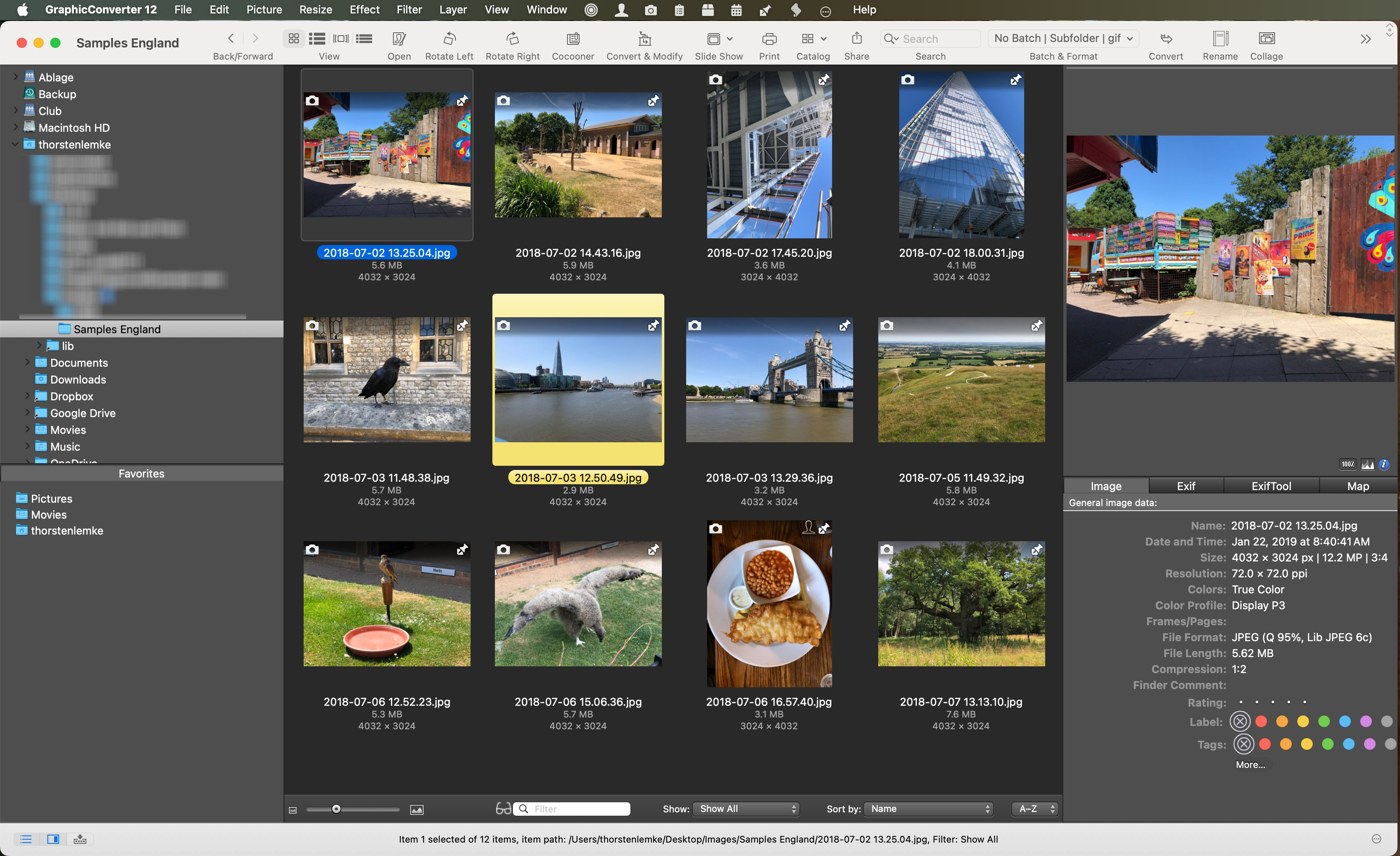
Если фотографии лежат в обычных папках, браузер GraphicConverter позволяет работать с ними без предварительного импорта в отдельную библиотеку. Пользователь открывает каталог на диске, видит миниатюры и дерево папок, может перейти к соседним изображениям, сравнить кадры, присвоить рейтинг или цветовую метку, посмотреть свойства файла и метаданные. Из этой же среды доступны операции с именами, датами, ориентацией, GPS, XMP/IPTC, копированием и перемещением. Это снижает количество переключений между Finder, просмотрщиком, редактором метаданных и конвертером.
Для единичного файла типичный маршрут ещё проще: открыть изображение, оценить масштаб и цвет, при необходимости кадрировать, выровнять горизонт, изменить размер, скорректировать яркость или цвет, затем сохранить в нужном формате. Диалог сохранения меняется в зависимости от выбранного типа файла: например, для JPEG важны степень сжатия и параметры метаданных, для TIFF — варианты компрессии и глубина цвета, для PNG — особенности индексированной палитры и прозрачности. Программа не сводит все форматы к одному набору абстрактных параметров, а показывает специфичные для формата настройки.
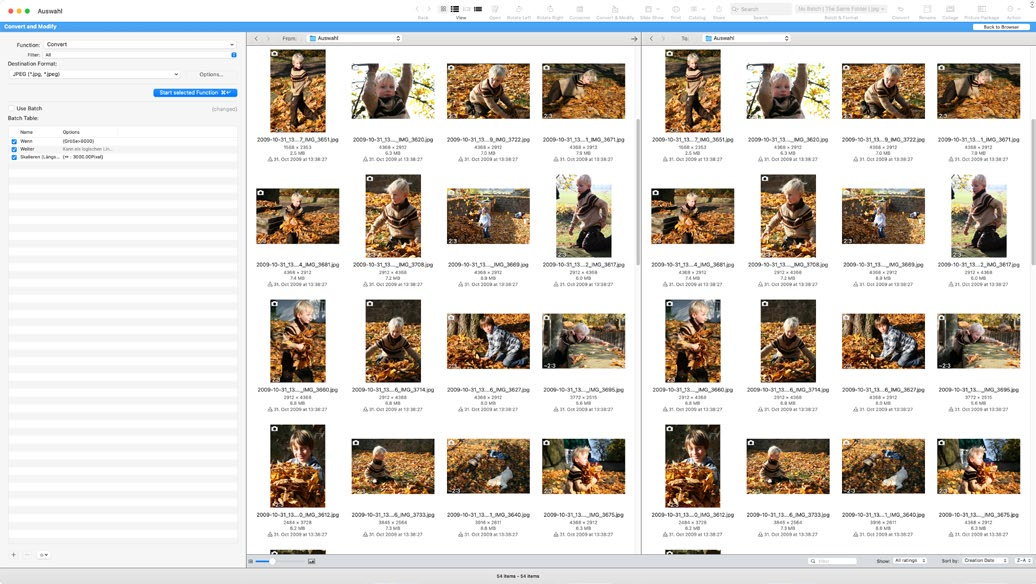
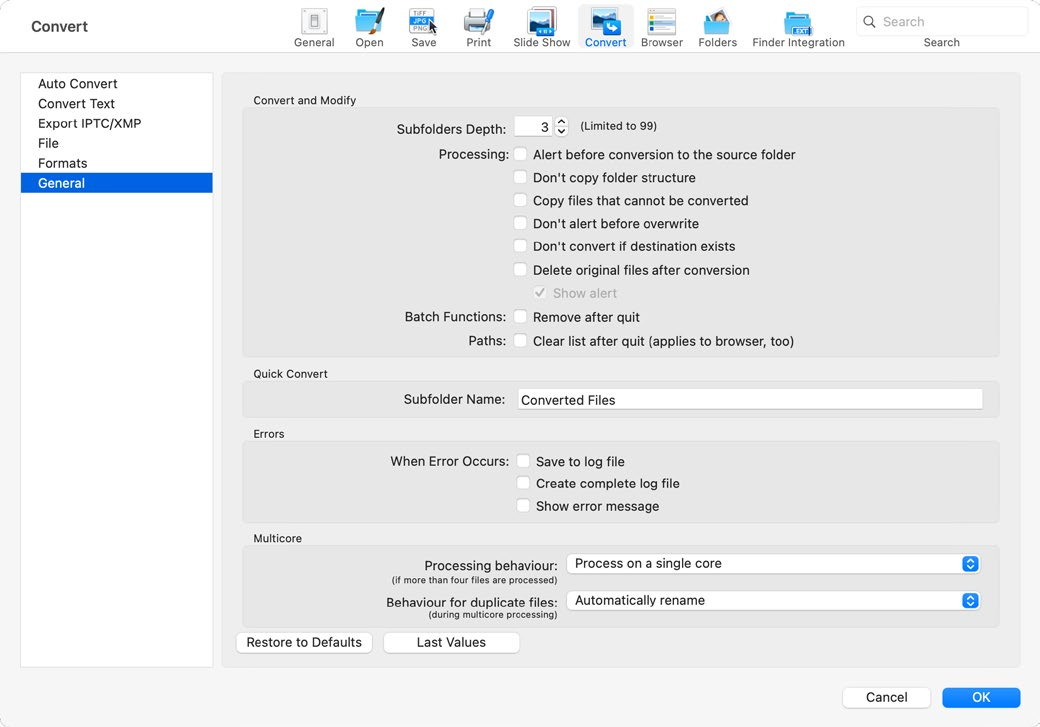
При массовой работе те же действия можно перенести в Convert & Modify. В левой части выбираются исходные файлы или папки, справа задаётся каталог назначения, сверху — требуемая операция и формат. Подпапки могут обрабатываться вместе с исходной структурой, а к преобразованию добавляются действия: масштабирование, изменение цветового режима, кадрирование, поворот, добавление полей, водяного знака, текста и многие другие операции. Важное практическое правило — сначала проверить цепочку на нескольких копиях, особенно если выбран пункт, который изменяет исходные файлы.
Интерфейс: окно изображения, браузер и палитры
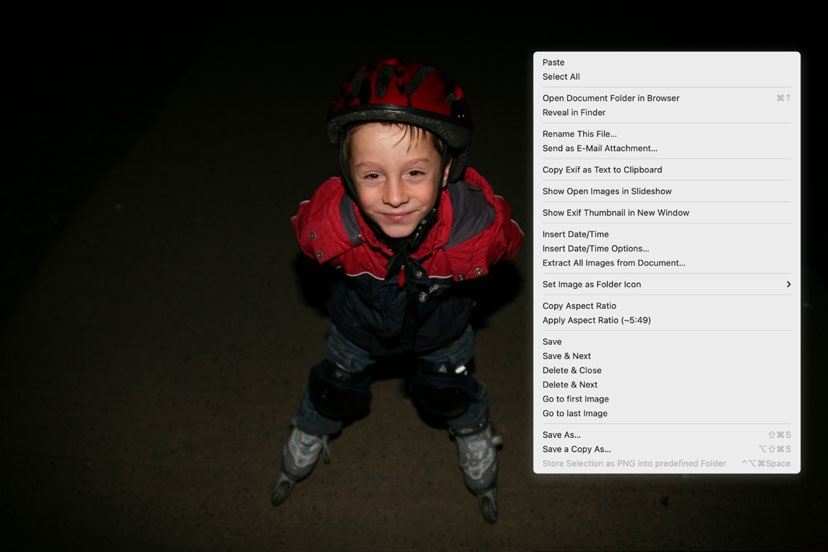
В GraphicConverter существуют два основных контекста работы. Окно изображения предназначено для просмотра и непосредственного редактирования одного документа; браузер — для навигации по папкам, отбора, массовых действий и анализа набора файлов. В окне изображения можно показывать и скрывать панели инструментов, информационные палитры и нижнюю строку состояния. Часть палитр закрепляется у края изображения, другие можно держать плавающими. Это позволяет освободить место под фотографию или, наоборот, вывести одновременно гистограмму, позицию курсора, параметры цвета и инструменты.
Панель инструментов включает выделение, лассо и полигональное выделение, кадрирование, лупу, руку, рисующие инструменты, заливку, пипетку, штамп и другие операции. Для многих инструментов двойной щелчок по значку открывает дополнительные параметры. Это важно: поведение одного и того же инструмента зависит от настроек, например способа построения выделения, формы кисти, режима работы с альфа-каналом или исходной точки трансформации.
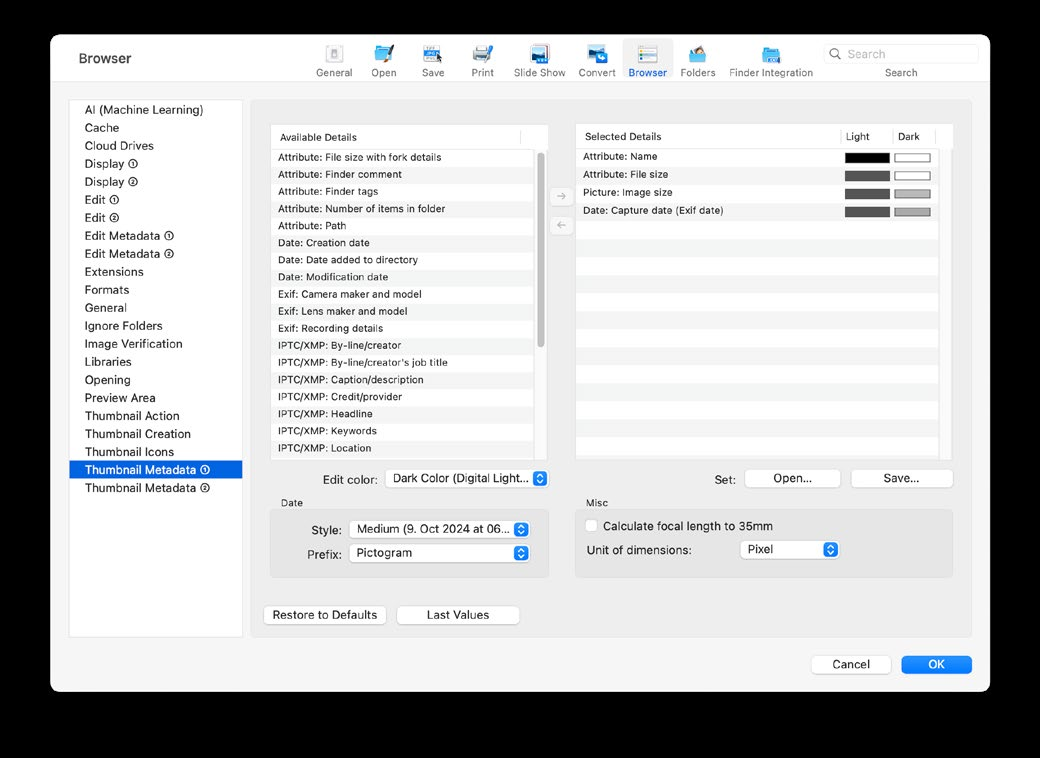
Браузер строится вокруг дерева папок, области миниатюр и информационной панели. В зависимости от настроек рядом с миниатюрой выводятся имя, размеры, дата, рейтинг, метка, состояние файла и выбранные поля метаданных. Предпросмотр может сопровождаться вкладками с Exif, общей информацией и картой. Для больших коллекций имеет смысл настроить набор отображаемых значков и текста: избыток полей делает сетку менее плотной, а полезные признаки вроде рейтинга, ориентации или GPS позволяют быстрее отсеивать проблемные кадры.
Поддерживаемые форматы и что означает поддержка
GraphicConverter известен прежде всего широкой совместимостью. Официальная таблица форматов перечисляет около двух сотен вариантов для импорта и существенно меньше вариантов для экспорта. Среди повседневных форматов присутствуют JPEG, PNG, TIFF, GIF, BMP, WebP, HEIC, AVIF, JPEG 2000, JPEG XL, PSD, PDF, SVG, OpenEXR и множество RAW-типов камер. Рядом с ними встречаются форматы старых компьютеров, факсов, медицинской и научной графики, текстур, картографических систем и архивных приложений. Эта широта полезна при разборе старых носителей или файлов неизвестного происхождения.
Однако отметка импорта не всегда означает полное редактирование внутренней структуры. Для некоторых документов программа читает только встроенное превью, потому что основной формат закрыт или не документирован. У части типов доступно открытие, но нет сохранения. Некоторые варианты требуют внешних компонентов: в официальной таблице отдельно отмечены форматы, для которых нужны Ghostscript, libmwaw, LibreOffice, fig2dev, libgxps, DjVuLibre либо иной вспомогательный инструмент. Поэтому корректное описание возможностей должно разделять три сценария: полноценный импорт и экспорт, только импорт и импорт через дополнительный компонент.
Для обычной фотоработы наиболее предсказуемы JPEG, TIFF, PNG, HEIC/HEIF, WebP и современные варианты AVIF/JPEG XL. У них доступны связанные с форматом параметры, цветовые профили и метаданные в тех пределах, которые поддерживает конкретный контейнер. При конвертации важно помнить, что смена формата может повлиять на прозрачность, глубину цвета, анимацию, страницы, HDR-данные и набор служебных полей. Перед массовой заменой формата полезно открыть итоговый файл, проверить пиксельные размеры, цветовой профиль, ориентацию и нужные метаданные.
| Задача | Практический выбор |
|---|---|
| Фотографии для обмена | JPEG для широкой совместимости; качество задаётся при сохранении. |
| Прозрачная графика | PNG, WebP или другой формат с альфа-каналом в зависимости от назначения. |
| Архив мастер-файлов | TIFF или другой формат без потерь, если требуется сохранить высокую глубину цвета. |
| Современные веб-изображения | WebP, AVIF или JPEG XL при условии поддержки на стороне получателя. |
| Неизвестный старый файл | Сначала открыть один образец и проверить, что импортируется именно изображение, а не только превью. |
Открытие и сохранение изображений
Команда открытия работает как обычный выбор файла, но GraphicConverter дополнительно умеет распознавать большое число типов по содержимому и расширению. При неоднозначных или сырых данных может появиться диалог с параметрами импорта. Это не ошибка: для некоторых старых либо raw в буквальном смысле форматов без полноценного заголовка нужно вручную знать ширину, высоту, глубину и порядок данных. В бытовой работе с JPEG, PNG, TIFF, HEIC и камерными RAW такие параметры обычно определяются автоматически.
Save As используется не только для записи копии, но и как простой конвертер. Выбор другого формата меняет итоговый тип файла; кнопка Options открывает набор параметров выбранного кодека. GraphicConverter также умеет сохранять только выделенную область, сохранять изображение с выделением, обрабатывать многостраничные документы, а в некоторых сценариях делить крупное изображение на несколько сегментов. Есть режим, в котором формат определяется по расширению, что ускоряет работу, если пользователь уверенно знает нужное расширение.
Save a Copy As удобен, когда рабочий документ должен остаться в исходном формате, а рядом нужна копия другого типа. Например, мастер можно продолжать редактировать как TIFF, а JPEG-копию подготовить для отправки. Такой подход безопаснее, чем постоянно переключать формат текущего документа. При работе с JPEG стоит учитывать повторное сжатие: если менялись только XMP/IPTC-данные, программа поддерживает обновление метаданных без повторного пересохранения пикселей, что помогает избежать лишней потери качества.
Пакетное преобразование Convert & Modify
Convert & Modify — центральный инструмент для массовой обработки. Пользователь выбирает исходный каталог или набор файлов, назначение, целевой формат и функцию. Если выбрана папка, программа может проходить по подпапкам и воспроизводить структуру в каталоге назначения. Для больших объёмов это практичнее, чем открывать документы по одному. В окне можно ограничить отображение типом файла, рейтингом или другими признаками, а перед запуском проверить путь назначения и выбранные элементы.
Пакетное преобразование не ограничивается сменой расширения. Оно умеет вызывать дополнительные действия над каждым файлом. В руководстве описаны масштабирование, кадрирование, изменение цветовой модели, повороты, добавление полей, изменение разрешения, коррекция, текст и водяные знаки, преобразования альфа-канала и множество служебных операций. Действия можно объединять в последовательности, поэтому один проход способен одновременно уменьшить снимки, привести их к sRGB, добавить подпись и сохранить в отдельную папку.
Часть функций в Convert & Modify отмечена как изменяющая исходник. Для них каталог назначения может не использоваться так, как при обычной конвертации. Это зона повышенного риска: прежде чем запускать операцию на архиве, следует сделать копию и проверить, не меняются ли метаданные или имя исходного файла. Особенно осторожно нужно обращаться с командами, удаляющими метаданные, переносящими файлы или исправляющими даты.
Для повторяющихся задач полезны сохранённые действия и избранные папки. Один раз настроенная цепочка уменьшает вероятность случайно выбрать неправильное разрешение, профиль или формат при каждом запуске. При этом пресет не отменяет контроль результата: если входной набор смешивает вертикальные и горизонтальные кадры, изображения с альфа-каналом, HDR и обычные SDR-файлы, одна и та же операция может дать разные визуальные последствия.
Как безопасно запускать большую очередь
- Скопировать несколько типичных исходников в тестовую папку.
- Запустить на них будущую цепочку действий.
- Сверить размер в пикселях, профиль, глубину цвета, прозрачность и метаданные.
- Проверить имена и путь назначения, особенно при сохранении структуры подпапок.
- Только после теста обработать основной набор; исходники не удалять до проверки результата.
Пакетные действия: размер, кадрирование, поворот и оформление
Изменение размера в пакетной цепочке может задаваться абсолютными пикселями, процентом и различными ограничениями по стороне. Для фотогалереи обычно важна максимальная длинная сторона, тогда вертикальные и горизонтальные кадры приводятся к сопоставимому масштабу без ручного разделения. При уменьшении полезно выбрать подходящий алгоритм интерполяции; в современных сборках доступны, в частности, bicubic и maximum наряду с другими вариантами. Выбор влияет на резкость тонких деталей и на скорость обработки.
Кадрирование в пакетном режиме подходит только тогда, когда правило действительно общее для всех изображений: одинаковое соотношение сторон, фиксированная область, обрезка рамки или найденного прямоугольника. Для сканов документов предусмотрены функции выравнивания, в том числе автоматическое определение прямоугольника. Если кадры различаются по композиции, ручное кадрирование в окне изображения обычно безопаснее, чем универсальная автоматическая обрезка.
Повороты JPEG могут выполняться без потери качества при соблюдении условий блочной структуры файла. Это особенно полезно для исправления ориентации больших архивов, где повторная JPEG-компрессия нежелательна. Отдельно существует работа с Exif Orientation: иногда достаточно изменить или применить тег ориентации, а иногда требуется физически повернуть пиксели. Перед массовой правкой нужно понимать, какой вариант ожидают программы, в которых изображения будут открываться дальше.
Для типовой выдачи клиенту можно включить добавление рамки или полей, нанесение текста, водяного знака и изменение разрешения. Эти операции лучше выполнять над копиями. Если текст должен содержать имя файла или метаданные, стоит сначала проверить несколько разных имён и длинных значений: подпись, которая хорошо помещается на одном кадре, может перекрыть важную область на другом.
Метаданные: Exif, IPTC, XMP и общие поля
GraphicConverter даёт доступ к нескольким слоям метаданных. Exif обычно содержит параметры съёмки, модель камеры, объектив, дату и технические сведения; IPTC и XMP используются для описаний, авторства, ключевых слов, рейтингов и рабочих полей; GPS хранит координаты. Программа показывает эти группы отдельно, умеет редактировать отдельные значения и выполнять массовые операции из браузера. Для фотографа это позволяет привести коллекцию к единой схеме без отдельного DAM-комбайна.
Важное различие — изменение метаданных и пересохранение изображения. Если правятся только XMP/IPTC-поля, GraphicConverter может обновить служебные данные без повторной компрессии пикселей в форматах, где это поддерживается. Это особенно полезно для JPEG и HEIC: изменение подписи или ключевых слов не должно само по себе ухудшать картинку. Тем не менее перед массовой записью метаданных в старые или необычные форматы стоит проверить совместимость с программой-получателем.
Metadata Juggler предназначен для цепочек над служебными полями. Он позволяет копировать значения между полями, удалять выбранные сведения и объединять несколько шагов в сохранённую процедуру. Практический пример — перенести имя файла в описание, очистить чувствительные технические поля и оставить авторство. Другой сценарий — нормализовать ключевые слова и затем применить одинаковую процедуру ко всей папке. Поскольку такие операции могут массово менять данные, тестовая папка здесь так же важна, как при конвертации изображений.
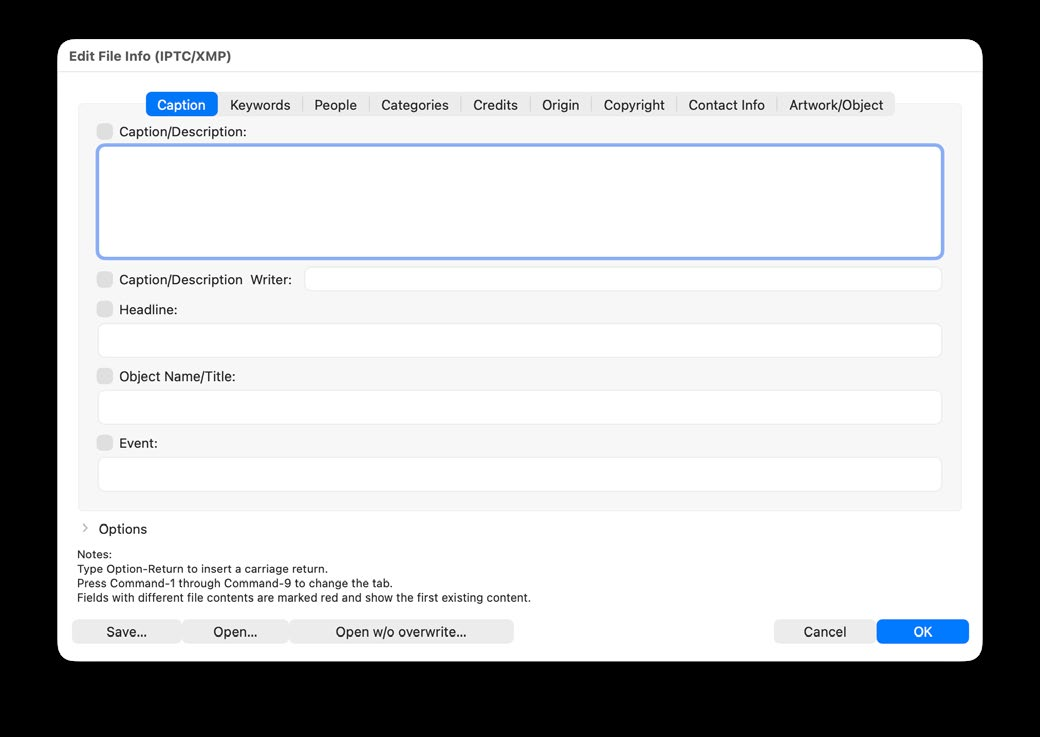
Редактирование Exif
Через команды Exif можно править даты, отдельные сведения о камере и объективе, ориентацию и другие поля. Для каталогизации особенно полезны функции синхронизации файловых дат с датой съёмки и обратные операции. Это помогает, когда копирование с карты памяти или старый файловый менеджер изменил дату создания файла, но правильное время сохранилось в Exif. При работе с часовыми поясами и подпоследовательностями секунд важно выбрать одно правило для всей коллекции, иначе сортировка останется непоследовательной.
ExifTool встроен в рабочий процесс и используется для чтения и редактирования большого числа тегов. Для продвинутых задач предусмотрено выполнение пользовательской команды ExifTool. Этот режим требует понимания конкретных тегов и не подходит для экспериментов на единственной копии архива: команда может изменить поля сразу у большого набора файлов. Для обычной правки даты, описания или камеры безопаснее пользоваться специализированными диалогами GraphicConverter.
XMP/IPTC, ключевые слова, рейтинг и метки
XMP/IPTC-редактор позволяет заполнять описание, заголовок, авторские и контактные поля, ключевые слова и другие свойства. Иерархические ключевые слова используются для более структурированной классификации. В браузере рейтинги и цветовые/выборочные метки помогают отделить техническую оценку кадра от текстовых ключевых слов. В результате можно отфильтровать, например, только кадры с высоким рейтингом и затем экспортировать их или запустить для них отдельную пакетную цепочку.
При обмене каталогом с другими программами нужно учитывать, где именно приложение-получатель ожидает рейтинг, ключевые слова и подписи. GraphicConverter умеет читать и писать несколько пространств метаданных, но сторонняя программа может использовать только XMP или собственную базу. Для важной коллекции полезно открыть несколько обработанных файлов в целевой программе и убедиться, что рейтинг, ключевые слова и подписи действительно видны там, где ожидаются.
GPS, карта и привязка фотографий к маршруту
Для кадров с координатами браузер может показывать геоданные и работать с ними как с частью метаданных. Координаты можно копировать, вставлять и редактировать; поддерживается импорт треков GPX для привязки снимков по времени. Основной принцип геотегирования прост: программа сопоставляет время снимка с точкой маршрута. Если часы камеры шли неточно или часовой пояс выбран неверно, фотографии окажутся смещены по маршруту, поэтому перед применением к сотням кадров нужно проверить несколько точек с очевидным местоположением.
Обратное геокодирование превращает координаты в текстовое описание местности с помощью выбранного сервиса. Это удобно для заполнения географических полей, но зависит от доступности и качества внешнего геокодера. Координаты остаются более точным первичным источником. Если важна приватность, перед публикацией стоит отдельно решить, оставлять ли GPS в экспортируемых копиях; в пакетных действиях метаданные можно очистить или выборочно изменить.
Вручную GPS полезно править для единичных снимков без трека. Координаты можно перенести с соседнего кадра, если серия снята в одном месте. Для маршрута разумнее работать с GPX и временной коррекцией. После привязки следует отсортировать фотографии по времени и проверить несколько точек начала, середины и конца поездки: систематическая ошибка часового пояса часто проявляется как одинаковое смещение всех фотографий.
Файловый браузер: отбор, фильтры и навигация
Браузер GraphicConverter рассчитан на работу прямо с файловой системой. Дерево каталогов показывает папки и позволяет быстро менять источник; область миниатюр отображает содержимое, а правая часть может использоваться для предпросмотра и сведений. При необходимости включается плоский просмотр одного уровня подпапок. Это удобно, когда съёмка разложена по нескольким папкам, но отбор нужно провести единым списком.
Фильтры позволяют сузить набор по тексту, типу, рейтингу, метке и другим признакам. Пользователь может выбрать несколько кадров обычными средствами macOS, после чего команды браузера применяются только к выделению. Для больших фотосессий полезно сначала расставить рейтинг и pick-label, затем включить фильтр и уже с отобранным набором делать переименование, конвертацию или копирование.
Миниатюры могут кэшироваться, что ускоряет повторное открытие больших папок. При этом кэш не должен восприниматься как источник истины: если внешний редактор изменил файл, миниатюра может обновиться не мгновенно. В спорной ситуации нужно принудительно обновить браузер или открыть файл. В настройках можно выбирать способ создания миниатюр и набор отображаемых служебных значков.
Переименование, сортировка и пары RAW+JPEG
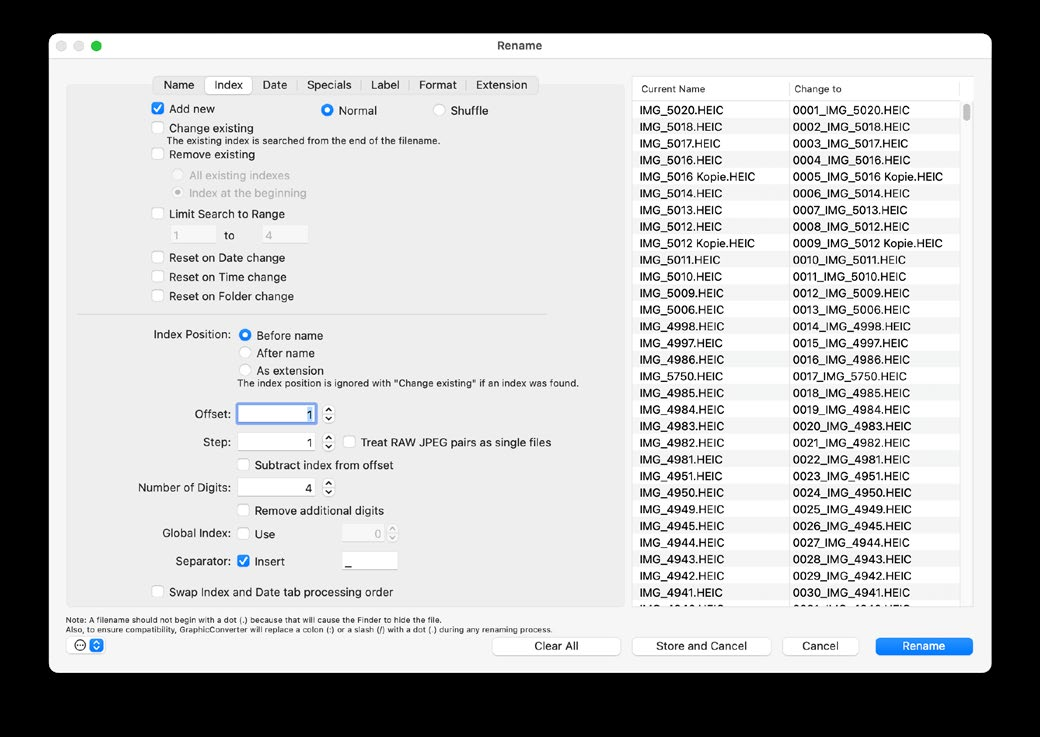
Пакетное переименование умеет формировать имя из счётчика, даты, времени и метаданных. Это полезно для камер, создающих одинаковые последовательности имён после смены карты, или для архива, где нужно привести файлы к единой схеме. В новых вариантах шаблона могут использоваться компоненты даты, день недели, номер недели и текстовые поля. Перед запуском всегда нужно просмотреть пример результата: ошибка в шаблоне на тысяче файлов сложнее исправляется, чем на пяти тестовых.
Отдельные команды работают с парными документами, например RAW+JPEG или HEIC+JPEG. Такие пары можно разделять по подпапкам или обрабатывать согласованно. Смысл этих функций — не потерять связь между оригиналом и производной копией. Если в коллекции есть исключения, например JPEG без RAW или несколько JPEG на один RAW, стоит сначала проверить, как программа распознаёт пары по именам.
Сортировка по меткам, тегам и другим признакам позволяет распределять файлы по подпапкам. Это фактически файловая операция, а не виртуальная коллекция, поэтому она меняет расположение объектов на диске. Если другие программы хранят ссылки на исходные пути, перемещение может нарушить их каталоги. В таком случае безопаснее сначала сделать копии или использовать только рейтинг/ключевые слова без физического перемещения.
Поиск похожих и дубликатов
GraphicConverter умеет искать дубликаты и сравнивать файлы не только по имени. В браузере есть отдельные команды для поиска повторов в папке и подпапках, а также поиска дубликатов выбранного файла. В зависимости от выбранных критериев можно искать точные совпадения или оценивать визуальное сходство. Это полезно после объединения нескольких резервных копий, когда одинаковые фотографии имеют разные имена.
Автоматическое удаление дубликатов требует осторожности. Похожий файл не всегда является лишним: это может быть соседний кадр серии, другая обработка, версия в большем разрешении или JPEG рядом с мастер-файлом. Безопасный подход — сначала сформировать список кандидатов, сравнить размеры, формат, метаданные и визуальное содержимое, а удаление выполнять только после проверки. Для архива с ценными фотографиями лучше переместить сомнительные копии в отдельную папку, а не удалять сразу.
Для ручной проверки пригоден режим сравнения изображений. Он помогает увидеть различия в кадрировании, экспозиции и деталях, которые неочевидны по миниатюре. Если две копии визуально одинаковы, но одна содержит более полный Exif/IPTC или профиль, это также аргумент сохранить именно её. Поэтому дедупликация должна учитывать не только пиксели, но и служебные данные.
Кадрирование и изменение геометрии
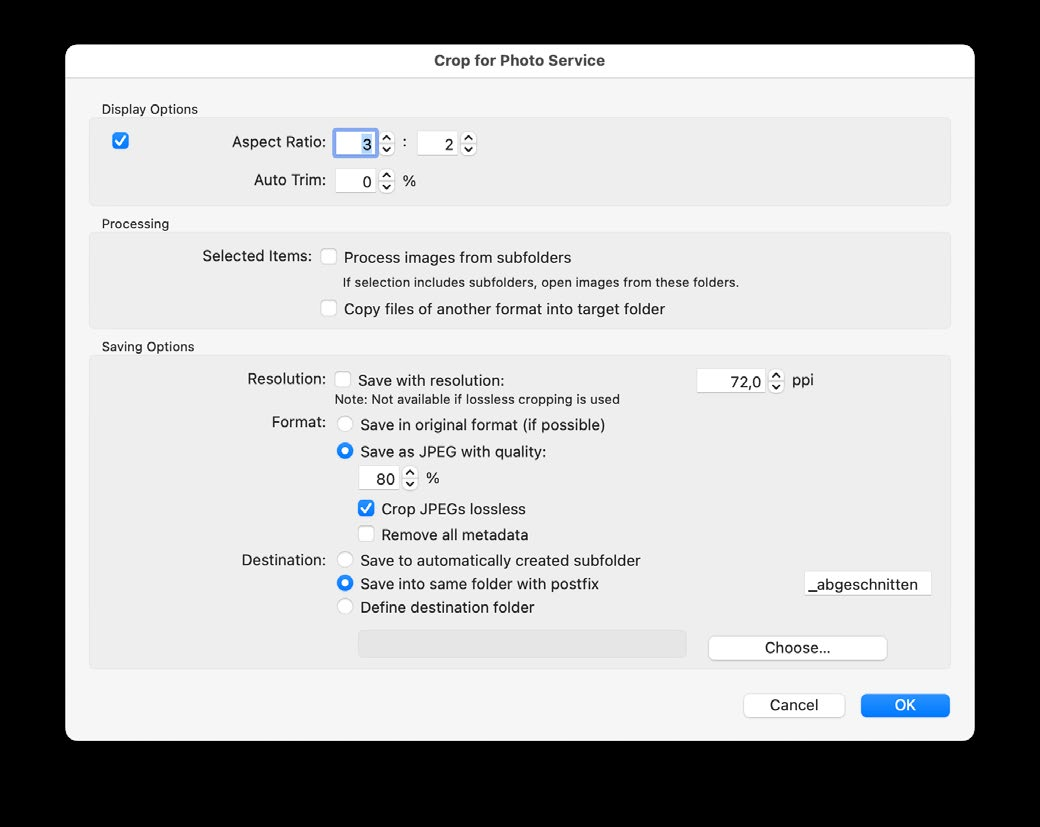
Обычное кадрирование работает через прямоугольное выделение или инструмент Crop. Можно задавать соотношение сторон и числовые параметры, что удобно для печати и стандартных форматов. Для фотолаборатории предусмотрен отдельный сценарий кадрирования под размер отпечатка: программа помогает увидеть, какая часть кадра попадёт в выбранную пропорцию. Если исходное соотношение сторон не совпадает с бумагой, часть изображения неизбежно обрезается либо появляются поля.
Масштабирование меняет количество пикселей, а изменение разрешения печати может менять только связь пикселей с физическим размером. Эти операции нельзя путать. Если поставить 300 ppi без пересчёта пикселей, детализация не увеличится — изменится лишь расчётный размер на бумаге. Если же включить ресэмплинг, программа создаёт или удаляет пиксели выбранным алгоритмом. Для публикации в интернете обычно ориентируются на размеры в пикселях, для печати — одновременно на пиксели, физический размер и ppi.
Поворот доступен на произвольный угол и на стандартные 90/180/270 градусов. Для JPEG существуют без потерь операции, когда структура файла это допускает. Выравнивание наклонённого документа можно выполнять вручную по линии или автоматически по обнаруженному прямоугольнику. Для сканов это быстрее, чем подбирать угол на глаз. После автоматического выравнивания всё равно стоит проверить края: тень, рамка или контрастный объект могут быть приняты за границу документа.
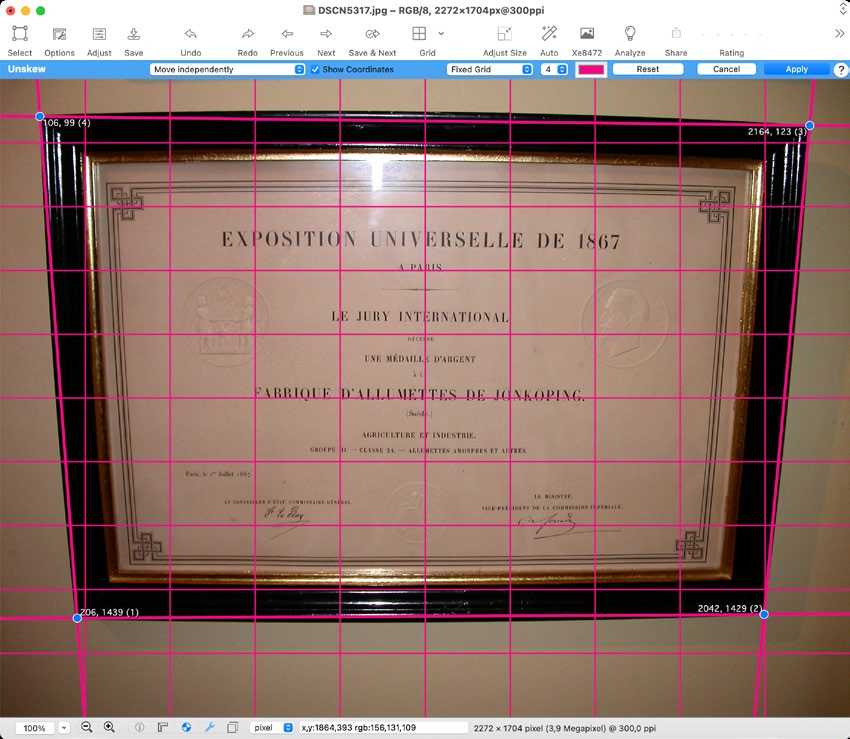
Выделения, маски и альфа-канал
Для локальной обработки используются прямоугольное и овальное выделение, лассо, полигон и другие инструменты. Выделение ограничивает действие последующих команд: можно корректировать только часть изображения, копировать фрагмент, создавать новый документ из выделенной области или сохранять только выделенную часть. Полигон полезен для объектов с прямыми гранями, лассо — для произвольных контуров, а прямоугольник остаётся самым быстрым вариантом для кадрирования и областей интерфейса.
Magic Pen и родственные инструменты помогают выделять области по цвету. Для объектов на однотонном фоне это быстрее ручного обвода. Автоматическая свободная маска умеет находить людей и объекты; в пакетных действиях появились операции маскирования людей, объектов и переднего плана. Такие функции используют системные или выбранные AI-механизмы и зависят от изображения. На сложном фоне результат нужно проверять по краям волос, полупрозрачным областям и предметам с цветом, близким к фону.
Прозрачность хранится в альфа-канале у форматов, которые её поддерживают. Кисть, заливка и некоторые рисующие инструменты могут работать только с альфа-каналом, не затрагивая RGB. Это удобно для подготовки масок, удаления фона и создания полупрозрачных областей. При сохранении в JPEG прозрачность потеряется, потому что обычный JPEG альфа-канал не поддерживает; для прозрачного результата нужен PNG, WebP, TIFF или другой подходящий формат.
Ретушь: штамп, кисть, заливка и удаление красных глаз
Штамп предназначен для переноса пикселей с одной области изображения на другую. Типичный сценарий — убрать небольшую пыль, царапину или нежелательный объект, взяв текстуру рядом. Для естественного результата важны размер и мягкость кисти, а также выбор участка-источника с похожей яркостью и фактурой. На границах объекта лучше работать несколькими короткими мазками, иначе повторяющийся рисунок выдаст ретушь.
Кисть и рисующие инструменты позволяют вносить простые графические правки, а заливка заменяет связную область выбранным цветом или изменяет только прозрачность. Эти инструменты полезны для технической подготовки изображений, схем и масок, но не заменяют полноценную художественную систему кистей специализированного редактора. Для фото их разумнее применять точечно, а основную тоновую правку делать корректирующими командами.
Удаление красных глаз — специализированная операция для портретных снимков со вспышкой. Если автоматический результат затрагивает радужку или кожу, лучше уменьшить область обработки и повторить. Для современных камер этот дефект встречается реже, но функция остаётся полезной при оцифровке старых семейных фотографий и ранних цифровых снимков.
Яркость, контраст, насыщенность и цветовой баланс
Базовый диалог яркости, контраста и насыщенности подходит для быстрой правки, когда изображение в целом требует небольшого изменения. Он удобен тем, что не заставляет строить кривую или разбирать отдельные каналы. Но сильное увеличение яркости может выбить светлые участки, а чрезмерная насыщенность быстро приводит к неестественным цветам. Поэтому серьёзную коррекцию лучше оценивать по гистограмме и, при необходимости, переходить к Levels или Curves.
Color Balance корректирует цветовой баланс и помогает убрать общий оттенок. Если кадр слишком холодный или зелёный, можно компенсировать доминирующий цвет. Корректировать следует на нейтральных объектах, если они есть в сцене: белая бумага, серый предмет или известная нейтральная поверхность дают более надёжный ориентир, чем память о цвете. Для сложного освещения одна глобальная коррекция не всегда решает проблему, потому что разные зоны могли освещаться источниками разной температуры.
Highlights and Shadows предназначен для раздельной работы со светлыми и тёмными областями. Он полезен, когда лицо в тени нужно поднять без такого же сильного осветления неба, или наоборот — приглушить яркие участки. Слишком сильное восстановление теней подчёркивает шум и снижает локальный контраст, поэтому после коррекции нужно проверять изображение на масштабе 100%, а не только уменьшенное превью.
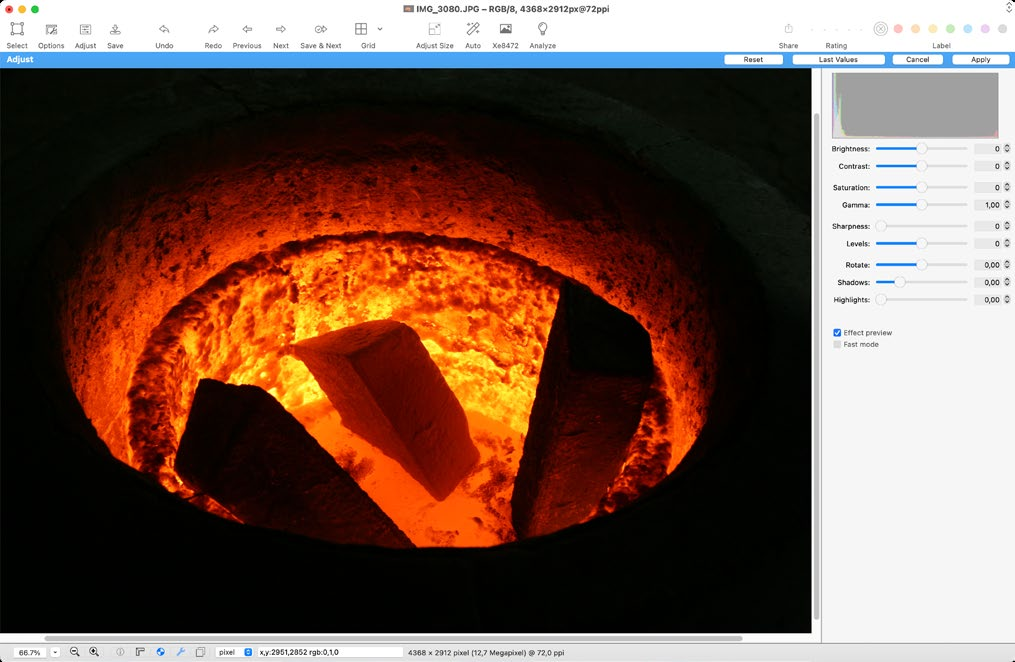
Levels, Curves, гистограмма и локальный контраст
Levels позволяет задавать чёрную, белую и среднюю точки, перераспределяя тоновый диапазон. Это один из наиболее предсказуемых способов исправить плоский снимок, у которого гистограмма не использует весь доступный диапазон. Перемещение крайних маркеров к началу значимых данных увеличивает контраст, но слишком агрессивное положение обрежет детали в тенях или светах. Средний ползунок меняет яркость средних тонов без одинакового сдвига крайних точек.
Curves даёт более гибкий контроль: можно менять яркость и контраст в отдельных тоновых областях и по каналам RGB. Лёгкая S-образная кривая повышает контраст, а работа с отдельным каналом помогает исправить цветовой оттенок. Чем больше контрольных точек, тем выше риск получить резкие переломы и цветовые артефакты. Для большинства фотографий достаточно нескольких точек и небольших смещений.
Enhance Local Contrast усиливает различия на локальном уровне и может сделать детали выразительнее. Это не то же самое, что обычная резкость: операция меняет контраст вокруг деталей, а не только подчёркивает границы. На коже, небе и шумных тенях сильный эффект выглядит грубо, поэтому его лучше применять умеренно. Если планируется последующее уменьшение изображения, окончательную резкость разумно оценивать уже после масштабирования.
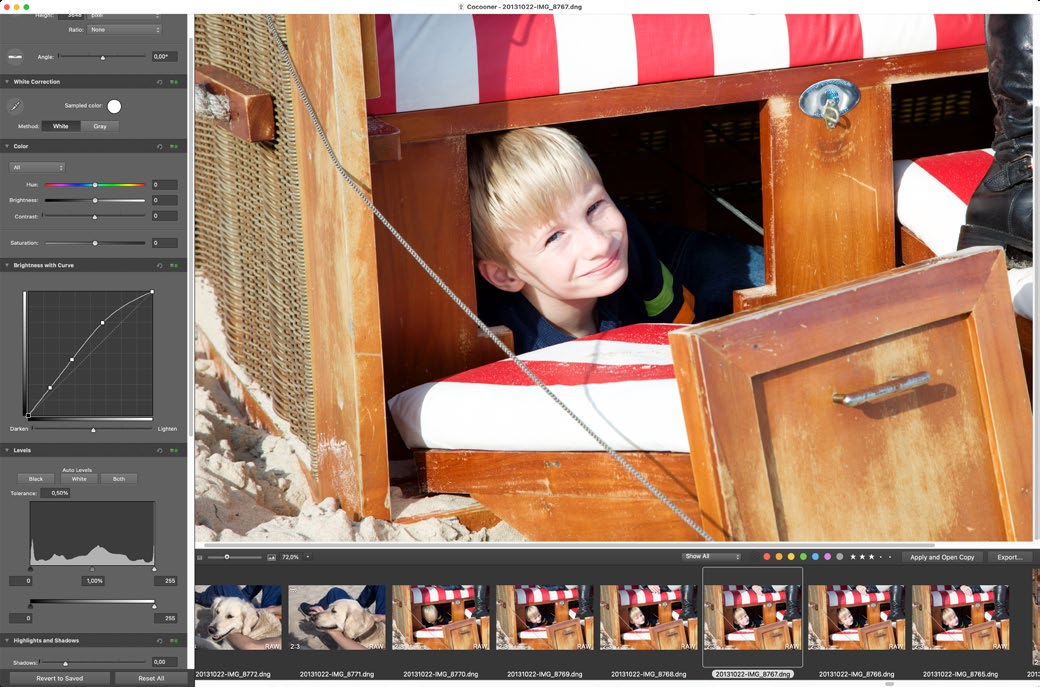
Резкость и размытие
Unsharp Mask усиливает видимую резкость, повышая контраст по границам. Основные параметры управляют силой, радиусом и порогом. Малый радиус подходит для мелких деталей, больший создаёт более широкий ореол. Чрезмерная резкость проявляется светлыми и тёмными контурами вокруг контрастных объектов. Для JPEG с заметными артефактами и шумом высокий уровень резкости особенно нежелателен, потому что подчёркивает дефекты вместе с полезными деталями.
Sharpen Edges действует более избирательно на границы и может быть полезен для технической графики или кадров, где нужно меньше усиливать ровные области. Размытие, напротив, применяется для смягчения, подавления мелких деталей или подготовки маски. В практическом фотообработочном процессе резкость обычно оставляют на конец: сначала исправляют геометрию и тон, затем меняют размер, и только после этого подбирают финальную резкость под конкретное разрешение.
Цветовые режимы, глубина и профиль
GraphicConverter умеет работать с RGB, градациями серого, индексированными цветами и другими режимами, а также менять глубину цвета в пределах поддерживаемых форматов. Снижение числа цветов полезно для GIF и некоторых технических задач, но для фотографии оно обычно приводит к постеризации. Если итоговый формат ограничен палитрой, разумно оценить дизеринг и градиенты, особенно на небе и плавных тенях.
Преобразование в CMYK встречается в печатных сценариях. В пакетной обработке можно менять цветовую модель, но корректный результат зависит от профиля печатного процесса. Простое переключение RGB→CMYK без понимания целевого профиля не гарантирует соответствия типографии. Для обычной фотопечати чаще применяется управляемый RGB-процесс, а конкретные требования нужно брать у лаборатории или печатного сервиса.
Для HDR и широкого цветового охвата важны и глубина, и профиль. Если широкогамутное изображение без преобразования сохранить как обычный sRGB-файл или удалить профиль, цвета могут измениться. Перед публикацией стоит понимать, нужен ли HDR конечной площадке. Для печати GraphicConverter по умолчанию может сводить HDR-контент к SDR, потому что многие драйверы принтеров не обрабатывают HDR корректно; этот вариант можно изменить в параметрах печати.
ColorSync и ICC-профили
GraphicConverter использует системное управление цветом ColorSync и умеет работать с ICC-профилями изображения. Назначить профиль и преобразовать цвета в другой профиль — разные операции. Назначение меняет интерпретацию существующих чисел RGB, а преобразование пересчитывает цвета, стараясь сохранить внешний вид. Ошибка между этими действиями часто приводит к резкому сдвигу цвета.
Для веб-публикации типичным безопасным вариантом остаётся преобразование копии в sRGB, если площадка не гарантирует корректную поддержку широкого охвата. Для архива лучше сохранять исходный профиль. В браузере и окне изображения профиль можно контролировать вместе с другими свойствами файла. Если изображение выглядит по-разному в двух программах, прежде всего стоит проверить наличие и корректность ICC-профиля, а не начинать менять насыщенность вручную.
Профили могут заменяться и преобразовываться пакетно. Это удобно при подготовке каталога к единому процессу, но массовая операция должна быть осмысленной: файлы без профиля, sRGB, Display P3 и Adobe RGB нельзя механически считать одинаковыми. Для смеси источников лучше сначала выявить профили и разделить коллекцию либо использовать правило, которое учитывает текущее состояние.
RAW-файлы и проявка
GraphicConverter открывает RAW многих производителей через системные механизмы macOS, libRaw и другие декодеры. В официальном списке перечислены Canon CRW/CR2/CR3, Nikon NEF/NRW, Sony ARW/SRF, Fujifilm RAF, Pentax PEF, Panasonic RW2, Olympus/OM System ORF/ORI, Leica RWL, Hasselblad FFF/3FR, Phase One IIQ и другие семейства. Конкретная камера может требовать поддержки со стороны используемого декодера, поэтому новый корпус не следует считать совместимым только потому, что его расширение совпадает с уже известным.
RAW Developer предназначен для интерпретации исходных данных до обычного редактирования. В зависимости от файла доступны настройки проявки, после чего результат становится обычным изображением для дальнейшей коррекции. GraphicConverter удобен, когда RAW нужно быстро просмотреть, конвертировать или включить в общий файловый процесс. Для сложной неразрушающей обработки больших фотосессий с каталогом и параметрическими локальными масками специализированный RAW-конвертер может быть удобнее.
Метаданные RAW следует менять осторожно. Часто безопаснее хранить XMP в sidecar-файле, а не переписывать проприетарный RAW. В настройках есть вариант встраивать XMP в DNG и использовать sidecar для других RAW. Это снижает риск повреждения исходного файла и лучше согласуется с рабочими процессами, где мастер должен оставаться неизменным.
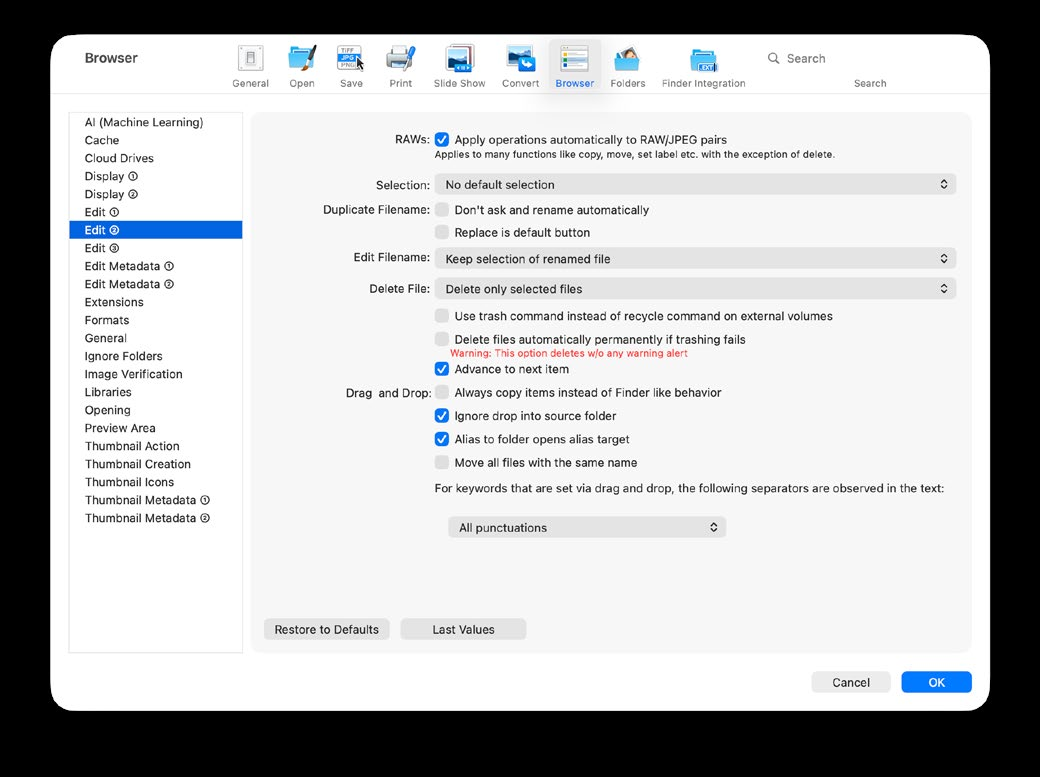
Слои, текст и векторные объекты
GraphicConverter поддерживает слои и команды для изменения холста с учётом содержимого слоёв. Они позволяют держать часть элементов отдельно от базового изображения, но архитектура редактора ориентирована не на сложные многослойные композиции как основную задачу, а на универсальную обработку и преобразование. При обмене многослойными документами с другим редактором нужно проверить, сохраняются ли именно те свойства, которые важны в конкретном формате.
Текстовые объекты можно размещать поверх изображения, настраивать шрифт, цвет, обводку, тень и другие параметры. Автоподгонка помогает удерживать текст внутри заданной области. Для подписей, дат, поясняющих надписей и простых макетов этого достаточно. Если текст должен оставаться редактируемым, нужно выбирать формат и способ сохранения, поддерживающий соответствующие объекты; при сведении в растровый файл надпись становится частью пикселей.
Векторные объекты включают линии, прямоугольники и окружности, могут иметь заливку, обводку и тень. Собственный формат GCIMGD предназначен для сохранения редактируемых объектов, чтобы к ним можно было вернуться позже. Если сохранить результат только в JPEG или PNG, векторные элементы будут сведены в растр. Это принципиально важно для шаблонов: мастер с объектами лучше хранить отдельно от готовой экспортной копии.
Текст на изображении, распознавание текста и QR-коды
Помимо ручного добавления текста, GraphicConverter использует возможности macOS для распознавания текста, QR-кодов и штрихкодов на изображениях. Распознанные фрагменты можно показать и скопировать. Это удобно для фотографий документов, плакатов и экранов, когда текст нужно перенести в другой документ без ручного набора. Качество зависит от разрешения, контраста, языка и геометрии исходного снимка; наклонённый или размытый текст лучше сначала выровнять и улучшить.
Генерация QR-кода доступна как создание нового изображения, в том числе с настраиваемой центральной областью. Для полиграфии важно не уменьшать код до состояния, когда модули сливаются, и сохранять достаточное свободное поле вокруг. Проверять готовый код нужно реальным считывателем после экспорта, потому что последующее JPEG-сжатие или сильное масштабирование могут снизить читаемость.
Многостраничные TIFF и PDF
GraphicConverter умеет работать с многостраничными файлами, включая TIFF и PDF. При сохранении можно выбирать, сохранять ли все страницы или только текущую, а отдельные команды Edit → Multipage предназначены для операций со страницами. Это полезно при оцифровке документов, когда несколько сканов нужно собрать в один контейнер, поменять порядок или извлечь отдельную страницу.
PDF здесь остаётся одним из поддерживаемых графических и многостраничных форматов, а не главным назначением программы. Возможности зависят от содержимого PDF и системных компонентов. На новых версиях macOS импорт PostScript/EPS требует дополнительного Ghostscript, потому что системная поддержка PostScript была удалена. Для сложных PDF с формами, интерактивностью и издательской разметкой нужен специализированный редактор; GraphicConverter полезнее, когда задача связана с отображением, страницами и изображениями.
При импорте PDF можно выбирать область страницы — media, crop, bleed, trim или art. Это важно для файлов из полиграфических систем, где физическая страница содержит несколько рамок. Неправильный выбор может добавить поля или, наоборот, обрезать выпуск под обрез. Если файл предназначен для печати, нужно сверяться с требованием типографии, а не выбирать область только по визуальному превью.
GIF, APNG, анимации и последовательности кадров
GraphicConverter умеет собирать изображения в GIF-анимацию и объединять выбранные кадры в Animated PNG. Для GIF следует учитывать ограниченную палитру: фотографические кадры с плавными градиентами могут заметно потерять цвет. APNG сохраняет полноценный PNG-подход к цвету и прозрачности, но поддержка зависит от площадки, где файл будет использоваться.
Для анимации задаются порядок кадров, задержки и цикличность. Перед экспортом полезно привести кадры к одинаковому размеру, иначе программа должна решить, как размещать меньшие страницы на общем холсте. Если исходники имеют разный цветовой профиль, их также лучше нормализовать заранее. Для длинной последовательности кадров GIF быстро становится тяжёлым; в таком случае видеоформат часто практичнее.
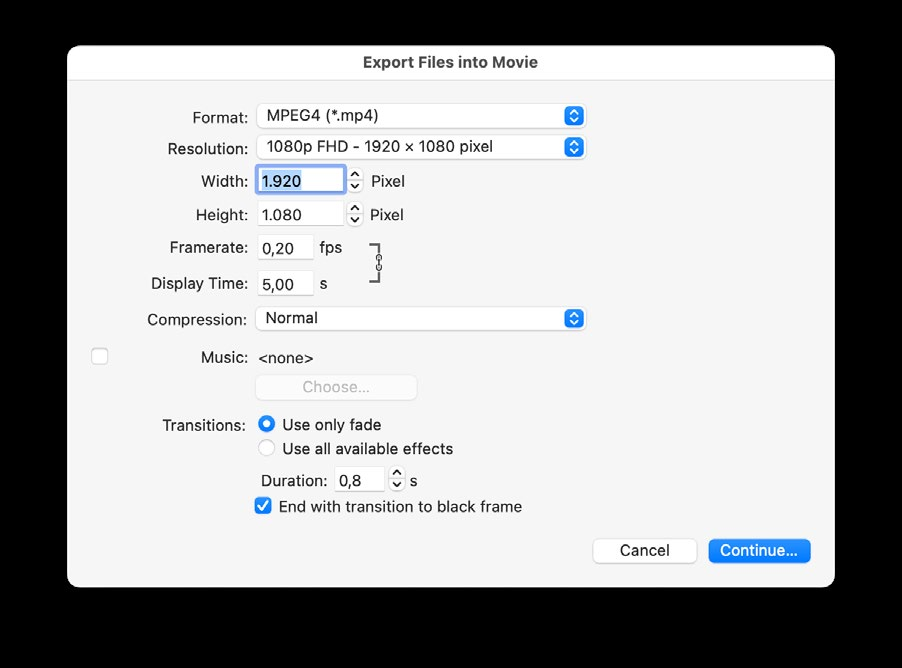
Из изображений можно создать фильм. Диалог экспорта позволяет выбрать формат, разрешение, частоту кадров или длительность показа, параметры компрессии, музыку и переходы. Такой инструмент рассчитан на простую последовательность изображений, а не на многодорожечный видеомонтаж. Для фотослайд-шоу, демонстрации процесса или короткого ролика возможностей достаточно, но сложный монтаж лучше выполнять в видеоредакторе.
Слайд-шоу и просмотр серии
Слайд-шоу используется не только для показа, но и для просмотра и сортировки серии. Можно переходить по кадрам, менять рейтинг и метки, при необходимости показывать метаданные. Это удобный режим первичного отбора: изображение занимает почти весь экран, а решение о рейтинге принимается без постоянного возврата к сетке миниатюр.
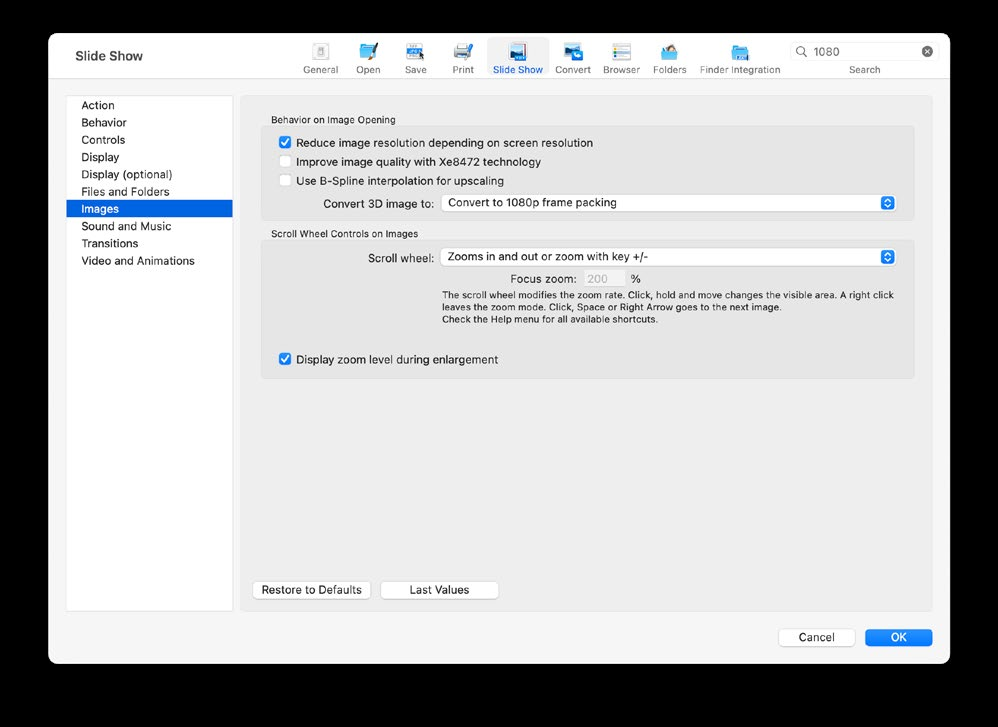
В настройках слайд-шоу задаются переходы, время показа, фон, управление колёсиком, звук и другие параметры. Поддерживается несколько фоновых аудиофайлов и сохранение состояния приостановленного показа. Для HDR-контента возможен HDR-показ и масштабирование на поддерживаемой системе. Если во время просмотра меняются рейтинги, после завершения полезно обновить фильтр браузера, чтобы увидеть новый состав выбранной категории.
Аудиокомментарии к изображению можно записывать в режиме слайд-шоу при включённой опции. Это нишевая, но практичная функция для ревью съёмки: фотограф или редактор может проговаривать замечания по кадрам, не набирая текст. Для долгосрочного архива всё равно полезнее переносить ключевые решения в рейтинг, метки или текстовые метаданные, которые легче искать и переносить между системами.
Печать, контактные листы и каталоги
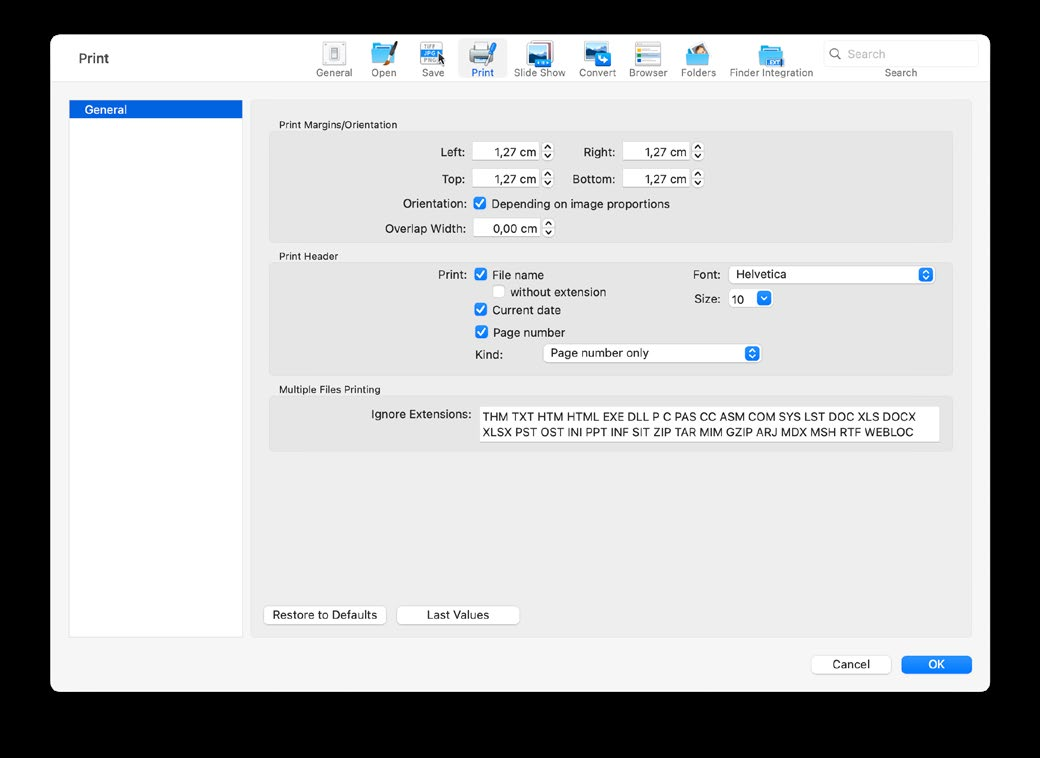
GraphicConverter печатает отдельные изображения и позволяет управлять размером, ориентацией и размещением на странице. Как и в любой цветоуправляемой печати, итог зависит не только от программы, но и от профиля, драйвера, бумаги и настроек принтера. Масштабирование изображения до физического размера не должно автоматически восприниматься как улучшение качества: при нехватке пикселей отпечаток станет мягче независимо от установленного значения ppi.
Print Catalog создаёт контактный лист из набора миниатюр. Такой лист полезен для отбора, архивной описи и передачи клиенту: рядом с изображениями можно показывать имена и другую информацию. Перед печатью стоит подобрать количество столбцов и размер подписей так, чтобы фото оставались различимыми, а текст не занимал большую часть страницы. Для очень большой папки удобнее создать несколько страниц, чем пытаться уместить сотни кадров на одной.
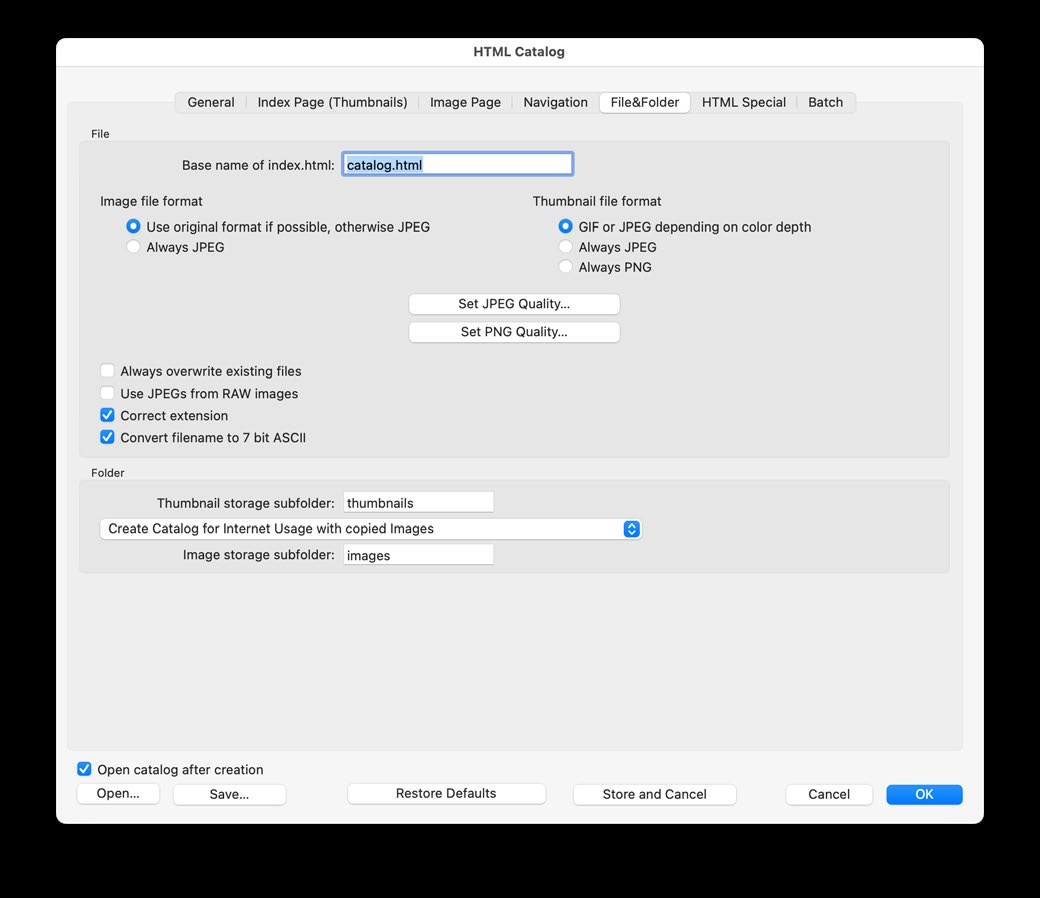
Catalog может создавать не только печатный, но и графический или HTML-каталог. GraphicConverter формирует файлы каталога из выбранной папки, добавляет миниатюры и заданные подписи, а результат можно сохранить как набор страниц или изображений. Для большого архива этот режим удобен как быстрый способ подготовить визуальный указатель без ручного размещения каждого кадра.
Коллаж и Picture Package
Функция Collage размещает несколько изображений на одном холсте. Доступны разные схемы, включая свободное расположение и мозаичный вариант. В свободном режиме кадры можно перемещать и удалять из макета, а рамки подгоняются под изображение. Это подходит для простых фотоколлажей, листов сравнения и иллюстративных страниц, где не требуется сложная верстка.
Picture Package решает близкую, но более печатную задачу: размещает несколько копий или разных фотографий на листе заданного размера. Такой подход полезен для набора отпечатков, фотографий на документы или экономного заполнения листа. Перед выводом важно проверить реальные единицы измерения, поля принтера и отключить лишнее дополнительное масштабирование в драйвере, иначе физический размер может отличаться от рассчитанного.
Для сложной полиграфической композиции с большим количеством текста, направляющими, стилями и точным управлением объектами лучше использовать издательскую программу. Сильная сторона GraphicConverter в этих режимах — быстро собрать изображения из уже открытой папки, а не создавать многостраничный дизайн-проект.
Импорт с камеры, iPhone, Photos и сканера
GraphicConverter умеет импортировать фотографии с цифровых камер и работать с устройствами, которые видит macOS. Для iPhone предусмотрены соответствующие способы доступа и кэширование в настройках. Важное преимущество браузера — после копирования файлы сразу можно просматривать, переименовывать, сортировать и обрабатывать без отдельного этапа импорта в медиатеку.
Для сканирования используется системный Image Capture и поддержка сканеров со стороны macOS. Программа может принимать результат сканирования и затем выполнять обычные операции: выравнивание, обрезку, коррекцию, объединение страниц и сохранение. Если производитель сканера предоставляет специальное приложение с расширенными настройками, оно может оставаться нужным для управления аппаратными функциями, а GraphicConverter использоваться на последующем этапе.
Интеграция с Photos позволяет редактировать изображения и сохранять результат обратно в допустимом для системы формате. Поддержка HDR при таком обмене зависит от версии macOS. Чтобы не потерять мастер, при важной обработке лучше понимать, создаёт ли используемый сценарий копию, новую версию или меняет объект библиотеки. Для обычных файлов в папке эта неоднозначность меньше: исходный и экспортный путь видны напрямую.
Подготовка изображений для веба
Save for Web помогает подобрать компромисс между качеством и размером файла. Для JPEG ключевой параметр — степень сжатия, для PNG важны палитра и прозрачность, для современных форматов — выбранный кодек и глубина. Смысл функции не в том, чтобы всегда получить минимальный файл, а в том, чтобы убрать избыточные данные без заметного ухудшения конкретного изображения. Фото с шумом и мелкой фактурой сжимается иначе, чем интерфейсный скриншот или простая графика.
Перед экспортом для сайта обычно уменьшают пиксельные размеры до реально используемой ширины, выбирают подходящий цветовой профиль и решают, какие метаданные оставить. Удаление GPS и части Exif уменьшает объём и может быть полезно для приватности, но авторские поля могут быть нужны. Нельзя считать очистку метаданных обязательной для всех задач: архивная копия, наоборот, должна сохранять максимум полезной информации.
Для сравнения качества полезно открыть исходник и экспорт рядом либо воспользоваться функцией сравнения. Артефакты JPEG лучше заметны на тонких линиях, текстурах и границах, а чрезмерное уменьшение палитры PNG/GIF — на градиентах. Проверку стоит делать в масштабе 100%, потому что уменьшенное превью скрывает дефекты компрессии.
Автоматизация: AppleScript, Automator и Shortcuts
GraphicConverter поддерживает AppleScript, поэтому повторяющиеся операции можно включать в сценарии macOS. Это полезно, когда обработка связана не только с изображением, но и с файловыми действиями: открыть документ, изменить размер, применить команду, сохранить, переместить. Словарь AppleScript определяет доступные команды и свойства; перед развёртыванием автоматизации на большом массиве стоит проверить сценарий на копиях и обработать ошибки открытия или сохранения.
Automator предоставляет более визуальный способ собирать цепочки. В программе есть действия для типовых преобразований. Такой маршрут удобен для папочного процесса: пользователь кладёт файлы в определённое место, затем вручную или через системный workflow запускает преобразование. Как и в обычном пакетном режиме, автоматизация не защищает от неверного пути назначения или нежелательного перезаписывания, поэтому правила именования должны исключать конфликт с исходниками.
На новых версиях macOS доступны Shortcuts для ряда команд GraphicConverter: открытие программы и браузера, масштабирование, преобразование формата, кадрирование, отдельные эффекты и маскирование. Это связывает редактор с системными быстрыми командами. Если конкретный shortcut недоступен, причина может быть в версии macOS; такую ситуацию нельзя исправить настройкой самого GraphicConverter.
Собственные макросы и повторение обработки
Внутри GraphicConverter можно записывать и сохранять макросы для последовательности редактирующих операций. Макрос полезен, когда одна и та же ручная цепочка постоянно повторяется над отдельными изображениями. В отличие от Convert & Modify, который ориентирован на массовый файловый поток, макрос ближе к автоматизации действий редактора. Некоторые операции с выделениями также поддерживаются при записи.
Хороший макрос не должен зависеть от случайных координат или конкретного размера кадра, если коллекция неоднородна. Например, фиксированная обрезка может быть безопасной для сканов одинакового формата, но разрушительной для фотографий с разным соотношением сторон. Сначала стоит определить, какие шаги действительно универсальны, а какие нужно оставлять на ручное решение.
Настройки, которые стоит проверить перед большой работой
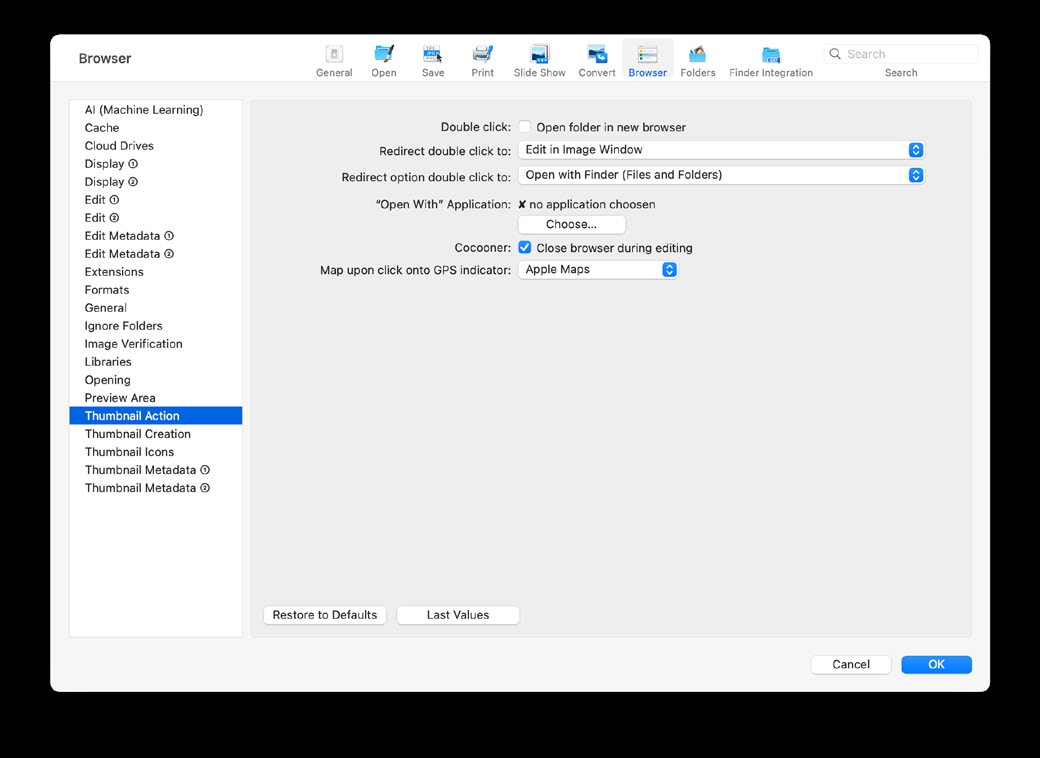
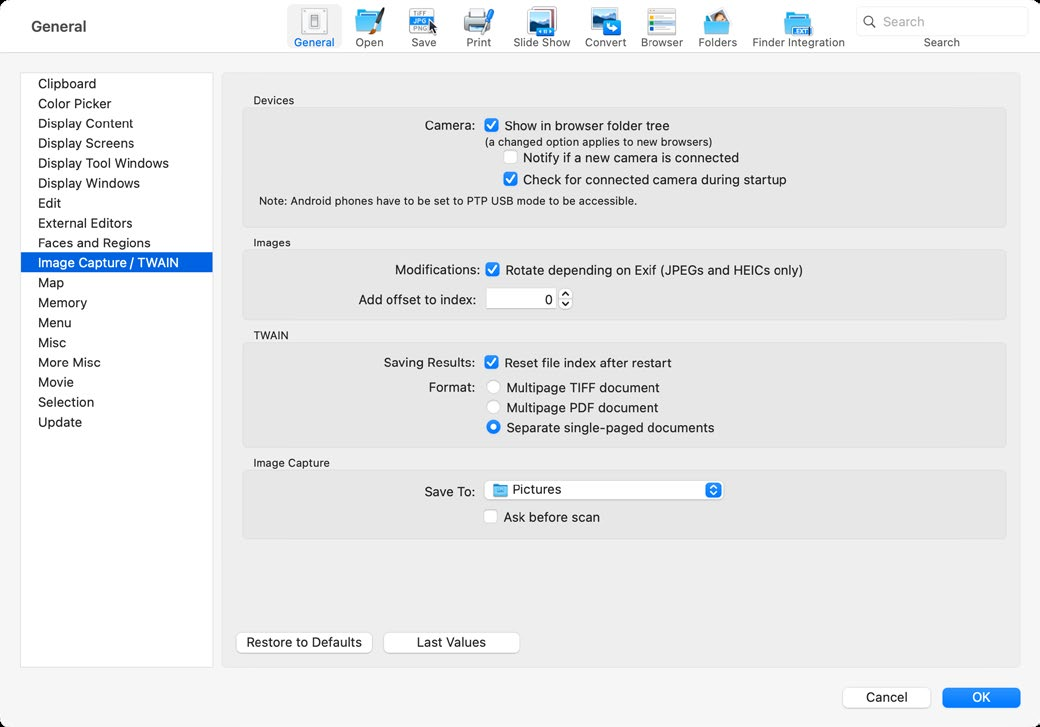
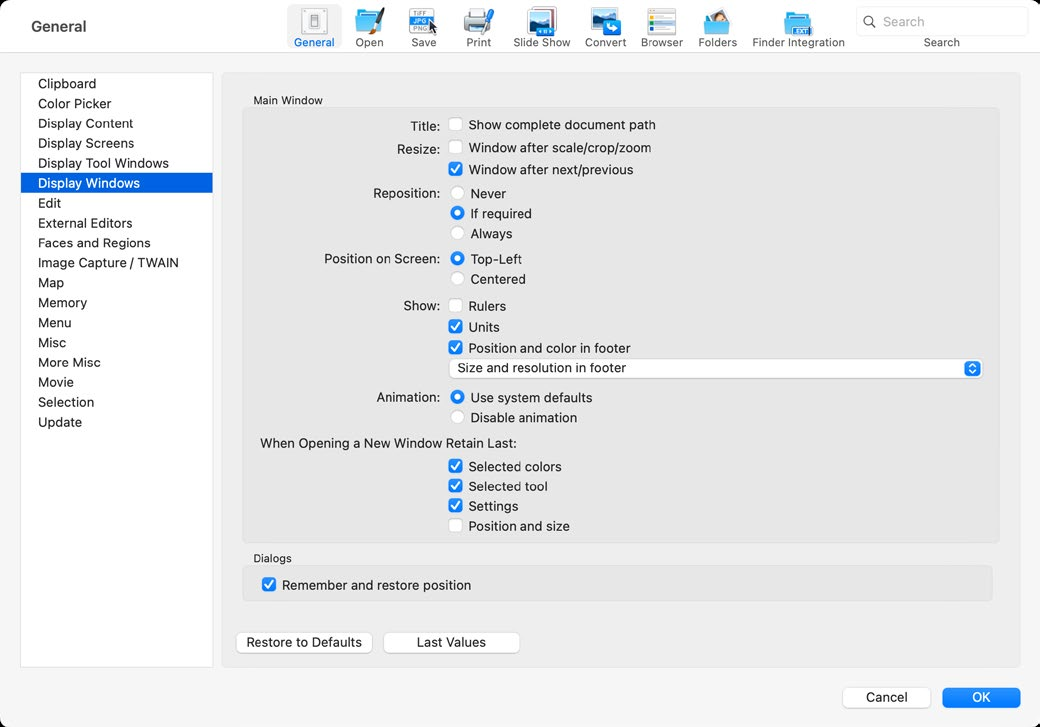
В Settings есть отдельные разделы для общего поведения, браузера, открытия, сохранения, слайд-шоу, метаданных и других подсистем. Настраивается внешний вид браузера, способ построения миниатюр, поведение двойного щелчка, отображение метаданных, папки по умолчанию, правила для XMP sidecar, параметры открытия альфа-канала и множество мелких операций. Из-за количества параметров полезно не менять всё сразу: несколько осознанных настроек проще проверить и при необходимости вернуть.
Перед большой каталогизацией особое внимание стоит уделить правилам записи метаданных и дат. Перед массовой конвертацией — папкам назначения, поведению при совпадении имён и параметрам формата. Перед просмотром больших архивов — кэшу миниатюр и составу информации возле превью. Перед печатью — цвету и обработке HDR. Такой подход связывает настройки с задачей, а не превращает Preferences в самостоятельный проект.
Настройки и сохранённые действия можно экспортировать и переносить на другой Mac. Это полезно при смене компьютера или одинаковой конфигурации нескольких рабочих мест. После переноса всё равно нужно проверить пути к папкам и внешним утилитам: абсолютный путь, существовавший на старом компьютере, может не совпасть с новой файловой структурой.
Совместимость и системные ограничения
Официальная сборка рассчитана на macOS начиная с 10.13 и выпускается как Universal Binary для Intel и Apple Silicon. Это важно при выборе компьютера: отдельная x86- или ARM-сборка не требуется. Некоторые новые системные функции, в том числе часть Shortcuts, HDR-возможностей и интеграций, зависят от конкретной версии macOS, поэтому наличие команды в документации не означает, что она появится на любой поддерживаемой системе.
Для отдельных форматов требуются вспомогательные компоненты. После удаления Apple системной поддержки PostScript в новых версиях macOS импорт EPS/PS требует Ghostscript. Некоторые форматы используют libmwaw, LibreOffice, fig2dev, libgxps, DjVuLibre или другие инструменты. Если файл из списка форматов не открывается, нужно сначала проверить примечание к этому формату, а не считать сам файл повреждённым.
Ограничения пробного использования
GraphicConverter распространяется как shareware: программу можно попробовать до покупки, но пробный режим не равен полнофункциональной бесплатной лицензии. Официальная страница функций указывает, что незарегистрированная копия запускается с дополнительной задержкой, а пакетная обработка отключена. Поэтому оценивать одиночное редактирование можно сразу, но полноценный рабочий процесс Convert & Modify требует лицензии.
Типичные проблемы при открытии файлов
Если GraphicConverter сообщает, что файл неизвестен или не открывается, сначала нужно исключить банальную подмену расширения. Расширение может говорить .jpg, но содержимое оказаться другим форматом или повреждённым файлом. В браузере и через функции проверки содержимого можно получить дополнительные признаки. Для редкого формата полезно свериться с таблицей поддержки: возможно, нужен внешний helper либо доступно только извлечение превью.
Вторая частая причина — неполный или повреждённый файл. Если изображение не открывается и в других программах, стоит вернуться к исходному носителю или резервной копии. Не следует пытаться чинить единственный оригинал массовой конвертацией. Для JPEG и некоторых контейнеров GraphicConverter умеет работать с различными вариантами и ошибками, но никакой конвертер не восстановит отсутствующие данные.
Для RAW причиной может быть новая модель камеры, которую ещё не знает используемый декодер, даже если расширение стандартное. Для PDF/EPS/PS на новых системах проблема может быть в отсутствующем вспомогательном компоненте. Для документов Affinity, Pixelmator, Pages, Numbers и Keynote программа в ряде случаев показывает только встроенное превью, потому что внутренний формат закрыт. Это нормальное ограничение, а не признак неверной установки.
Типичные проблемы с цветом
Если одно и то же фото выглядит по-разному в GraphicConverter и другой программе, нужно проверить ICC-профиль, а также поддержку HDR. Изображение Display P3 без корректной цветовой интерпретации может выглядеть более или менее насыщенным. Удаление профиля не исправляет проблему, а обычно делает интерпретацию менее определённой. Для обмена лучше преобразовать копию в ожидаемый профиль, чем просто стереть профиль.
При сохранении CMYK или переходе между широким охватом и sRGB часть цветов неизбежно меняется, если они не помещаются в целевое пространство. Это не ошибка конвертера. Для печати нужно использовать профиль конкретного процесса, а для веба — учитывать цветоуправление браузеров и площадки. Если конечная система игнорирует профиль, sRGB обычно предсказуемее широкого пространства.
HDR требует отдельной проверки. На SDR-дисплее или в приложении без HDR изображение может быть тонально отображено иначе. При печати программа по умолчанию снижает HDR до SDR, что предотвращает некорректное поведение многих драйверов. Если этот вариант отключить, нужно быть уверенным, что вся печатная цепочка поддерживает желаемый режим.
Типичные проблемы пакетной обработки
Самая неприятная ошибка в Convert & Modify — правильно настроить действие, но выбрать неправильную папку назначения. Поэтому путь нужно проверять перед запуском, а для теста использовать отдельный каталог. Вторая ошибка — включить функцию, изменяющую исходные файлы. Такие пункты помечены в интерфейсе, и их нельзя воспринимать как обычный экспорт копии.
Если итоговые файлы неожиданно тяжелее исходных, причина может быть в менее эффективной компрессии, увеличении пиксельных размеров, сохранении альфа-канала или переходе к формату без потерь. Если файлы слишком малы и видимо испорчены — в чрезмерной JPEG-компрессии, снижении глубины или палитры. Сравнивать нужно не только мегабайты, но и визуальный результат, размеры, профиль и метаданные.
При смешанном наборе форматов одно действие может быть неприменимо к части файлов. Например, операция с альфа-каналом не имеет смысла для обычного JPEG, а многостраничный TIFF отличается от одиночной фотографии. Для неоднородного архива лучше предварительно отфильтровать типы или создать несколько цепочек. Это быстрее, чем после большого запуска разбирать исключения вручную.
Практический сценарий: подготовить фотографии для сайта
Начните с браузера и отберите изображения по рейтингу или выделению. Скопируйте выбранные кадры в отдельную папку либо направьте Convert & Modify в новый каталог. В пакетной цепочке задайте максимальную длинную сторону, подходящий цветовой профиль, целевой веб-формат и умеренную компрессию. Если публикация не должна содержать координаты съёмки, удалите GPS только в экспортных копиях, а мастер-файлы оставьте неизменными.
После обработки откройте несколько итоговых файлов: один тёмный, один светлый, один с мелкой фактурой, один с ровным градиентом и один с прозрачностью, если она используется. Проверьте качество на 100%, а также вес, размеры и профиль. Только после этого можно повторить тот же preset на всём наборе. Такой контроль занимает несколько минут и предотвращает массовую ошибку компрессии или цвета.
Практический сценарий: привести в порядок архив с камер
Сначала просмотрите корневые папки в браузере и определите, как устроены серии и пары RAW+JPEG. Затем выберите схему имён, которая использует дату съёмки и счётчик, но не создаёт коллизий. Исправьте файловые даты по Exif только после проверки часового пояса. Для геотегирования импортируйте GPX и проверьте совпадение нескольких точек маршрута. После этого можно добавить рейтинг, ключевые слова и подписи.
Удаление дубликатов выполняйте в конце, когда структура уже понятна. Сначала найдите кандидатов, сравните разрешение, формат и метаданные. Не удаляйте автоматически JPEG только потому, что рядом есть RAW: JPEG может содержать готовую камерную обработку или быть единственной копией, которую используют другие системы. Архивная логика должна быть определена заранее, а не навязана кнопкой поиска повторов.
Практический сценарий: оцифровать пачку документов
Сканируйте через Image Capture или программу сканера с достаточным разрешением, сохраняя исходники без агрессивного JPEG-сжатия. В GraphicConverter обрежьте лишние поля, исправьте наклон и при необходимости выровняйте перспективу. Для однотипных страниц можно настроить пакетную цепочку, но сначала убедитесь, что автоматическое определение прямоугольника не путает тени и рамки с границей бумаги.
После геометрии скорректируйте уровни, чтобы фон стал чистым, но тонкие штрихи текста не исчезли. Для чёрно-белых документов можно использовать пороговое преобразование, однако оно необратимо убирает полутона. Если в документе есть печати, фотографии или карандашные пометки, лучше сохранить оттенки серого или цвет. Несколько страниц можно собрать в многостраничный TIFF или PDF, а мастер-сканы оставить отдельно.
Практический сценарий: массово конвертировать редкие изображения
Сначала не пытайтесь обработать всю коллекцию. Возьмите по одному файлу каждого предполагаемого типа и откройте их вручную. Проверьте, что видна именно картинка, а не только встроенное превью, и что размер совпадает с ожидаемым. Затем выполните Save As в целевой формат и сравните результат. Если формат требует helper, установите его согласно документации и повторите тест.
Только после успешного ручного преобразования переносите задачу в Convert & Modify. Для архивных форматов целевой TIFF или PNG часто безопаснее JPEG, потому что не добавляет потери качества, но выбор зависит от исходной глубины, прозрачности и количества страниц. Сохраняйте исходные файлы даже после успешной конвертации: поддержка старого формата в будущем может улучшиться, а конвертация не гарантирует перенос всех специфических метаданных.
Поиск файлов, фильтры и плоский просмотр папок
В браузере поиск и фильтрация решают разные задачи. Поле Find Files переводит внимание к поиску по содержимому доступного индекса, а строка Filter Items сужает уже показанный набор по фрагменту имени. Если требуется, например, оставить в текущей папке только файлы с IMG в названии, достаточно фильтра; если нужно искать шире по диску и по системным признакам, используется поиск. Такое разделение полезно в больших архивах: быстрый фильтр не заменяет системный поиск, а глобальный поиск не обязан каждый раз перестраивать текущую сетку миниатюр.
Для папки с вложенной структурой доступен плоский просмотр: документы из подкаталогов показываются в одном результирующем окне. Это помогает, когда фотографии разложены по дням или камерам, но обработать их нужно как единую серию. Перед массовым переименованием или переносом в таком режиме особенно важно смотреть полный путь, потому что одинаковые имена из разных подпапок могут оказаться рядом. При копировании в одну папку коллизии нужно разрешить заранее, а не рассчитывать, что программа угадает желаемую схему имён.
GraphicConverter также может показывать Smart Folders, созданные средствами Finder. Это позволяет использовать сохранённые системные условия — например, рейтинг — как точку входа в браузер, не копируя файлы в отдельный каталог. Сохранённый набор остаётся представлением, а не новой физической коллекцией. Поэтому удаление или перемещение исходника влияет на результат такой выборки. Для постоянного рабочего архива разумно различать реальные папки, избранное и поисковые представления, чтобы не принять виртуальный список за резервную копию файлов.
Рейтинги, метки и отбор похожих кадров
Рейтинг и цветовые метки удобны для многоэтапного отбора. На первом проходе можно отметить технически удачные кадры, на втором — сравнить сюжетные дубли, а затем отфильтровать только выбранные оценки. В браузере эти признаки видны рядом с миниатюрами и могут использоваться как критерии отображения. Такой подход безопаснее раннего удаления: отклонённый кадр остаётся доступен, пока решение не подтверждено, а отобранная серия уже отделена визуально и логически.
При сравнении похожих фотографий полезно переключаться между полноразмерным просмотром и сеткой. Миниатюра хорошо показывает композицию, но не подтверждает резкость глаз, микросмаз или мелкие артефакты. Для соседних кадров стоит проверять один и тот же участок при одинаковом масштабе, а затем возвращаться к рейтингу. Если серия снята с брекетингом или содержит RAW и JPEG одной сцены, одинаковый сюжет ещё не означает дубликат: экспозиция, формат, глубина и назначение файлов различаются.
Отдельная команда Find Duplicate Files ищет повторяющиеся файлы, а поиск дубликатов одного выбранного файла ограничивает задачу текущей папкой и её подпапками. Результат следует воспринимать как список кандидатов. Перед удалением нужно сверить разрешение, размер, формат, метаданные и расположение. Два изображения могут выглядеть одинаково, но одно содержать полный Exif или профиль, а другое быть экспортной копией. В архиве фотографа безопаснее сначала переместить сомнительные повторы в отдельную папку проверки и только затем удалять их окончательно.
Сравнение двух изображений по пиксельной разнице
Команда Compare Pictures создаёт отдельное изображение-разницу для двух открытых документов. Совпадающие области отображаются тёмными, а отличия становятся заметнее по мере увеличения интенсивности разницы. Такой режим полезен не только для визуального эффекта: он помогает увидеть, где именно JPEG-сжатие, фильтр, масштабирование или повторное сохранение изменили исходник. Если различие концентрируется на контрастных границах и мелкой фактуре, это часто указывает на последствия компрессии или ресэмплинга.
Для корректного сравнения размеры и геометрия файлов должны совпадать. Если один кадр был даже слегка обрезан, повернут на произвольный угол или смещён, карта разницы будет показывать изменения почти по всей площади и перестанет отвечать на вопрос о качестве кодирования. Сначала нужно привести документы к одинаковой системе координат, а уже затем сравнивать пиксели. При оценке цветокоррекции также следует учитывать профили и режим отображения: визуальная разница на экране и численная разница пикселей — не одно и то же.
Практичный сценарий — сохранить копию JPEG с выбранным качеством, закрыть её, снова открыть и сравнить с мастер-файлом. Так оценивается уже реально декодированный результат, а не только предварительный просмотр в диалоге сохранения. Если потери неприемлемы, мастер лучше держать в формате без потерь, а JPEG считать производной копией. Повторное редактирование и сохранение одного и того же JPEG увеличивает накопленные потери, поэтому возврат к мастер-файлу даёт более предсказуемый результат.
Поворот JPEG без повторного сжатия и точное выравнивание
Поворот JPEG на 90 градусов выполняется без повторного сжатия, что позволяет исправить ориентацию без дополнительной деградации пикселей. Это особенно полезно для больших архивов, где кадры нужно привести к правильной ориентации перед сортировкой или публикацией. Но произвольный угол уже требует пересчёта изображения. Поэтому разворот портретного кадра на четверть оборота и выравнивание горизонта на несколько градусов — разные по последствиям операции, даже если обе находятся в меню поворота.
Для небольшого наклона есть поворот по вспомогательной линии. Пользователь проводит линию вдоль края, который должен стать вертикальным или горизонтальным, после чего программа вычисляет ближайшее выравнивание. В расширенном варианте можно выбрать алгоритм вращения, коррекцию качества и способ обращения с появившимися углами. Если оставить исходный размер холста, выступающие части будут обрезаны; если не кадрировать, вокруг изображения появятся поля. Добавление альфа-канала позволяет сделать такие поля прозрачными там, где формат это поддерживает.
Live Rotation показывает грубое предварительное вращение и сетку вспомогательных линий. Расстояние между линиями и их цвет можно изменить, а саму сетку отключить. Для архитектуры лучше ориентироваться на действительно вертикальные элементы, а не на любую видимую кромку: перспективное сокращение делает многие линии наклонными по законам проекции. После выравнивания обычно требуется кадрирование, поскольку повернутый прямоугольник не заполняет исходный холст без потери части изображения или добавления полей.
Кадрирование JPEG без потерь и ограничения сетки блоков
Отдельная функция JPEG lossless cropping вырезает участок JPEG без новой компрессии, когда координаты и размеры выделения соответствуют структуре блоков кодека. В руководстве рекомендованы значения, кратные 16; для некоторых файлов достаточно кратности 8. Это не обычное свободное кадрирование: точность границы подчинена техническим ограничениям JPEG. Такой режим полезен, если требуется убрать край серии фотографий и принципиально не добавлять ещё один цикл сжатия.
Если точная композиционная граница важнее безусловной без потерь, применяется обычное кадрирование с последующим сохранением. В этом случае JPEG будет перекодирован, и качество нужно выбрать осознанно. Для архива разумно сначала сделать геометрические правки в мастер-файле без потерь, а JPEG выпускать в конце. Lossless cropping, напротив, подходит для технической зачистки полей, где несколько пикселей свободы допустимы и границу можно подогнать под кратный блок.
Нельзя автоматически считать любое действие со словом lossless эквивалентом сохранения всех свойств файла. Пиксели внутри оставленной области не перекодируются, но сам файл после операции имеет другую геометрию, а набор метаданных и маркеров всё равно следует проверить. Особенно это важно для изображений с нестандартными сегментами, встроенными превью или служебной информацией камеры. После пакетного кадрирования откройте несколько результатов и сверяйте не только картинку, но и ориентацию, Exif и цветовой профиль.
Даты съёмки, файловые даты и часовые пояса
В фотоколлекции одновременно существуют несколько дат: время съёмки в Exif, дата создания файла, дата изменения и иногда дополнительные временные поля метаданных. GraphicConverter позволяет переносить значения между ними и сдвигать Exif-время на заданную величину. Это полезно, когда часы камеры были выставлены неправильно или несколько камер снимали одно событие с разным временем. Исправление нужно начинать с контрольного кадра, для которого реальное время известно, иначе массовый сдвиг просто создаст согласованную, но неверную хронологию.
При исправлении можно вычислить разницу между имеющейся и требуемой датой и применить её к выбранным файлам. Отдельно задаётся Exif Time Zone. Часовой пояс записывается в специальное поле и помогает интерпретировать локальное время съёмки при обмене файлами между регионами. Если камера не записывала пояс, его можно добавить, но только при уверенности в месте и сезонном смещении. Ошибка в знаке UTC способна сдвинуть события на несколько часов и нарушить последующее сопоставление с GPS-треком.
Перед синхронизацией с GPX особенно важно согласовать время. Трек обычно содержит временные отметки, и координата выбирается по моменту снимка. Если камера отставала на пять минут или работала в другой временной зоне, геометки окажутся на другом участке маршрута. Надёжная проверка — найти фотографию объекта с известным местом, подобрать правильный временной сдвиг на ней и только после этого применять коррекцию к серии. После массовой операции сохраните исходный набор или резервную копию метаданных.
GPS-данные, перенос координат и проверка геопривязки
Работа с GPS не ограничивается показом точки на карте. Координаты можно записывать в метаданные, переносить между файлами с одинаковыми именами и получать из трека. Перенос особенно полезен для пар RAW+JPEG: если координаты уже записаны в один вариант, их можно передать соответствующему файлу в другой папке. Перед запуском нужно убедиться, что схема имён действительно однозначна. Если после переименования появились одинаковые основы имён, автоматическое сопоставление может затронуть не ту пару.
Reverse Geocoding преобразует координаты в текстовые сведения о местоположении с использованием доступного картографического сервиса. Эти данные удобны для поиска по городу или региону, но их следует рассматривать как производные: границы районов и названия могут меняться, а точка около административной границы может получить неожиданное описание. Координаты остаются более точным первичным фактом. Если адресные поля важны для каталога, полезно проверить выборку вручную перед записью в большую серию.
Удаление GPS — отдельная задача, когда фотографии публикуются без информации о месте съёмки. Проверять стоит не только одно видимое поле, но и весь набор метаданных, который будет сохранён в конечный формат. Если для публикации создаётся производная копия, безопаснее настроить экспорт так, чтобы в ней оставались только нужные поля, а исходник сохранял полную информацию. Такой подход позволяет не лишать архив полезных координат ради требований конкретной публикации.
Водяной знак, штамп и повторяемые графические элементы
Инструмент Watermark работает как штамп: заранее подготовленное изображение выбирается из палитры и наносится на открытый документ в нужных местах. Если водяной знак должен иметь прозрачный фон, его следует хранить в формате, поддерживающем прозрачность, например PNG. Пользовательская папка с водяными знаками позволяет держать несколько вариантов и обновлять список в палитре. Это подходит для небольшого количества ручных отметок, когда положение выбирается отдельно для каждого кадра.
Для большой серии ручной штамп неудобен; здесь логичнее использовать пакетные действия, где положение, размер и непрозрачность задаются одинаково для набора файлов. Перед массовым нанесением важно учитывать разное соотношение сторон: знак, который хорошо расположен на горизонтальном кадре, может перекрывать объект на вертикальном. Рабочий вариант — сначала разделить серию по ориентации или использовать схему, которая привязана к краю и имеет безопасный отступ.
Водяной знак не заменяет управление авторскими метаданными. Видимая отметка может быть обрезана, а IPTC/XMP-поля — удалены при пересохранении; оба способа решают разные задачи. Для публикации можно сочетать умеренную видимую маркировку с корректно заполненными полями авторства, если это требуется процессом. Мастер-файлы лучше не портить графической отметкой: наносите её на производные копии, чтобы исходник оставался пригоден для печати и другой обработки.
Файловые атрибуты, блокировка и карантин macOS
Через браузер доступны файловые атрибуты, включая блокировку. Заблокированный файл нельзя перезаписать обычным сохранением, что помогает защитить важный исходник от случайного изменения. При необходимости его можно разблокировать или создать дубликат и продолжить работу с копией. Для архивных папок это дополнительный уровень защиты, но не резервное копирование: блокировка не спасает от удаления носителя, аппаратной ошибки или потери самой папки.
macOS может помечать загруженные из интернета или полученные из других источников файлы флагом quarantine. GraphicConverter способен показывать соответствующий значок над миниатюрой и выводить сведения о карантинных свойствах. Удалять такой флаг следует только для файла, происхождение и безопасность которого действительно проверены. Функция предназначена для управления атрибутом системы, а не для антивирусной проверки содержимого.
В реальной работе файловые атрибуты полезно рассматривать вместе с правами доступа. Если GraphicConverter не может сохранить файл в исходную папку, причина может быть не в формате и не в редакторе, а в запрете записи, заблокированном документе или доступе к внешнему тому. Проверка сохранения новой копии в домашней папке быстро разделяет проблемы кодека и проблемы файловой системы. После этого уже имеет смысл менять разрешения или выбирать другой каталог назначения.
Позиция курсора, гистограмма и контроль числовых параметров
Для точной проверки изображения полезны информационные палитры. Position показывает координаты и размеры, а цветовые значения под курсором помогают отличить визуальное ощущение от реальных чисел. Это особенно важно при подготовке интерфейсной графики, масок, технических изображений и шаблонов, где нужно попасть в заданную область. Координаты можно использовать и при построении составных изображений, когда вставляемые элементы должны занимать заранее определённые прямоугольники.
Гистограмма в Levels показывает распределение яркости от чёрной точки к белой. Разрыв между краем гистограммы и концом диапазона может указывать на низкий контраст, но автоматическое растяжение не гарантирует художественно правильный результат. Если в кадре намеренно нет глубоких теней или ярких бликов, механическое подтягивание крайних ползунков изменит замысел. Поэтому гистограмма служит измерительным ориентиром, а решение должно подтверждаться полноэкранным предварительным просмотром.
Для анимации Levels может применяться ко всем кадрам, что помогает сохранить единообразную коррекцию. При обычной серии фотографий аналогичного эффекта достигают пакетными действиями, но автоматическая коррекция на каждом кадре может дать разные результаты из-за различной гистограммы. Если важна визуальная однородность серии, сначала подберите фиксированные параметры на репрезентативных кадрах и только затем переносите их на остальной набор.
Контроль перед необратимой пакетной операцией
Convert & Modify способен выполнить длинную цепочку действий быстрее ручной обработки, но именно поэтому ошибка масштабируется мгновенно. Перед запуском на архиве создайте тестовую папку с несколькими типичными файлами: горизонтальным и вертикальным кадром, изображением с прозрачностью, файлом с GPS и метаданными, а также самым большим по размеру документом. Прогоните полный набор действий и сравните результат с исходниками. Такой тест выявляет ошибки размера, ориентации, именования и сохранения служебных данных до того, как они затронут тысячи файлов.
Каталог назначения лучше отделять от исходного, пока схема не подтверждена. Если результат создаётся рядом с оригиналами, используйте однозначный суффикс или структуру подпапок. Особенно опасны операции, где исходный и целевой форматы совпадают: по имени файла трудно понять, какая версия является мастер-файлом. После проверки можно удалить промежуточные копии или изменить процесс, но восстановить перезаписанный единственный исходник значительно сложнее.
После пакетной обработки проверяйте не только несколько первых файлов. Выберите образцы из начала, середины и конца списка, разные ориентации, форматы и размеры. Сверьте пиксельные размеры, профиль, ключевые метаданные, дату, GPS и прозрачность там, где они должны сохраняться. Если задача связана с публикацией, дополнительно откройте экспорт в независимом просмотрщике. Успешное завершение очереди означает, что операция выполнена технически, но не доказывает, что выбранные параметры соответствуют цели.
Сравнение GraphicConverter с аналогами
| Программа | Лучше подходит для | Главное ограничение |
|---|---|---|
| GraphicConverter | Просмотр папок, конвертация множества форматов, пакетная обработка и метаданные в одном интерфейсе | Не все импортируемые форматы можно экспортировать; часть требует внешних компонентов |
| XnView MP | Кроссплатформенный просмотр, каталогизация и массовая конвертация распространённых форматов | Редактирование и интеграция с macOS менее специализированы |
| Adobe Bridge | Отбор, рейтинги, ключевые слова и работа с файлами в экосистеме Adobe | Глубокое пиксельное редактирование выполняется в других приложениях Adobe |
| Photo Mechanic | Очень быстрый отбор съёмок, подписи, IPTC и передача фотографий | Не предназначен как универсальный растровый редактор и конвертер сотен форматов |
| ImageMagick | Скриптовая и серверная конвертация, автоматизация через командную строку | Нет фотобраузера и визуального рабочего процесса уровня GraphicConverter |
| Preview | Быстрое открытие и простые правки встроенными средствами macOS | Намного меньше пакетных, метаданных и специализированных форматов |
Если главное — разбирать папки с разнородными изображениями, быстро открывать редкие форматы, массово менять размер или формат и одновременно править метаданные, GraphicConverter закрывает больше этапов в одном рабочем процессе. XnView MP лучше подходит, когда важна кроссплатформенность; Bridge и Photo Mechanic сильнее в специализированной организации фотопотока; ImageMagick — в скриптах и автоматизации без интерфейса; Preview — в единичных простых операциях. Выбор зависит не от количества функций вообще, а от того, где пользователь хочет выполнять основную часть работы.
Когда GraphicConverter подходит лучше всего
Программа особенно полезна пользователям, которые получают изображения из разных источников и не хотят строить весь процесс вокруг одной фотобиблиотеки. Архив старых дисков, папки сканов, коллекция камерных RAW+JPEG, материалы для сайта, техническая графика и смешанный набор форматов — типичные случаи, где одновременно нужны браузер, конвертер, метаданные и простое редактирование. Возможность работать прямо с папками делает структуру файлов прозрачной.
GraphicConverter также удобен как служебный редактор рядом с более специализированной программой. Например, основная художественная ретушь выполняется в другом редакторе, а GraphicConverter используется для пакетного переименования, проверки Exif, конвертации необычного формата, формирования контактного листа или массового изменения размеров. В таком сочетании не требуется переносить весь процесс в одну программу.
Когда лучше выбрать специализированный инструмент
Если работа строится вокруг сложных многослойных композиций, неразрушающих корректирующих слоёв, продвинутой живописи или глубокой локальной RAW-проявки большого проекта, специализированный редактор даст более целенаправленный интерфейс. GraphicConverter поддерживает слои, векторные и текстовые объекты, фильтры и RAW, но его главная ценность — универсальность, файловый браузер и конвертация, а не имитация всех возможностей Photoshop, Affinity Photo или полноценного RAW-каталога.
Для верстки многостраничных печатных изданий также лучше издательское приложение. Каталог, коллаж и Picture Package решают конкретные задачи размещения изображений, но не заменяют систему стилей, мастер-страниц и типографики. Для сложного видеомонтажа экспорт фильма из изображений тоже является вспомогательной функцией, а не альтернативой видеоредактору.
Как оценить результат перед тем, как менять весь архив
Универсальный способ проверки состоит из четырёх уровней. Сначала открыть исходник и итог рядом и убедиться, что геометрия и цвет визуально совпадают с ожиданием. Затем проверить технические свойства: размеры в пикселях, формат, глубину, профиль, количество страниц или кадров. Третий уровень — метаданные: дата, ориентация, ключевые слова, GPS и авторские поля. Четвёртый — повторное открытие результата в программе, где файл будет использоваться дальше.
Такая проверка особенно важна при конвертации редких форматов и при массовых изменениях метаданных. Формально успешное сохранение не гарантирует, что сторонний получатель прочитает все поля или что прозрачность останется той же. Несколько контрольных файлов должны представлять разные случаи внутри коллекции: самый большой документ, файл с альфа-каналом, RAW, многостраничный файл, широкогамутное изображение и обычный JPEG.
Итог
GraphicConverter объединяет просмотр и сортировку папок, преобразование большого числа графических форматов, пакетные действия, работу с Exif/IPTC/XMP/GPS и достаточно широкий набор средств редактирования. Его удобно использовать там, где файлы нужно не только улучшить, но и привести к единому формату, размеру, имени, профилю и схеме метаданных. Браузер, Convert & Modify, инструменты геометрии, цветокоррекция, маски, слои, векторные объекты, печать, каталоги и автоматизация образуют единый рабочий набор.
Главные ограничения следуют из этой же универсальности: часть редких типов поддерживается только на импорт, некоторые операции требуют внешних компонентов, пробный режим отключает пакетную обработку, а сложные композиционные и RAW-проекты удобнее вести в специализированных редакторах. Если учитывать эти границы и тестировать массовые операции на копиях, GraphicConverter хорошо подходит для технически разнородных фотоколлекций и повседневных задач, где обычного просмотрщика мало, а тяжёлый графический пакет избыточен.
