
Nikon Capture NX-D — фирменный RAW-редактор Nikon для проявки файлов NEF и NRW, тональной коррекции, настройки цвета, применения Picture Control, пакетной обработки и экспорта готовых изображений в JPEG или TIFF. Это не универсальный графический редактор и не замена Photoshop: программа построена вокруг конкретной задачи — корректно открыть RAW-файл Nikon, прочитать камерные настройки, дать пользователю доступ к основным параметрам проявки и сохранить результат в удобном формате.
Главная ценность Capture NX-D — работа с RAW-файлами Nikon так, как ожидает владелец камеры Nikon. Программа понимает фирменные параметры вроде Picture Control, Active D-Lighting, данных камеры и объектива, а также сохраняет логику цветопередачи Nikon. Поэтому обзор Nikon Capture NX-D правильнее строить не как обзор очередного RAW-конвертера, а как разбор специализированного инструмента для обработки NEF/NRW. Capture NX-D позволяет менять экспозицию, баланс белого, тон, кривые, резкость, шумоподавление, корректировать объективные искажения, работать с Color Control Points и выполнять пакетный экспорт.
Скачать Nikon Capture NX-D
- Ретушь фото
- Русский интерфейс
- Просто для новичков
- Заменён NX Studio
- Упор на Nikon RAW
- Нет новых обновлений
Программа особенно полезна там, где нужно быстро проявить Nikon RAW без попыток вручную имитировать камерную цветовую модель. В сторонних редакторах RAW часто открывается нейтрально или иначе интерпретируется по цвету, а Capture NX-D сразу ориентируется на никоновскую систему обработки. Это важно для фотографов, которые снимают в NEF и хотят сохранить узнаваемый характер Picture Control: Standard, Vivid, Neutral, Portrait, Landscape, Flat, Monochrome и другие варианты, доступные для конкретного файла и камеры.
Для кого предназначена программа
Capture NX-D рассчитан прежде всего на владельцев камер Nikon, которые снимают в RAW и хотят обрабатывать файлы в фирменной среде. Это могут быть пользователи зеркальных камер Nikon, беззеркальных моделей Nikon, компактных камер Nikon с RAW, а также фотографы, у которых накоплен архив NEF/NRW.
Программа хорошо подходит для следующих сценариев:
-
проявка одиночных NEF-файлов после съемки;
-
быстрая подготовка серии JPEG для отправки клиенту;
-
экспорт 16-битного TIFF для дальнейшей ретуши;
-
сохранение фирменного Nikon Picture Control;
-
исправление баланса белого после съемки;
-
работа с архивами RAW без создания большого каталога;
-
пакетная конвертация папки с фотографиями;
-
базовая коррекция JPEG и TIFF;
-
сравнение нескольких кадров перед выбором лучшего.
Capture NX-D удобен фотографу, который работает с папками, а не с полноценным каталогом. Логика программы простая: открыть папку, посмотреть миниатюры, выбрать кадр, внести правки, экспортировать. Здесь нет сложной системы библиотек, коллекций, синхронизации, облачных альбомов и модулей публикации. Это плюс для тех, кому нужен прямой RAW-конвертер Nikon, и минус для тех, кто привык к Lightroom Classic с каталогом, коллекциями, ключевыми словами и развитой системой поиска.
Программа не подходит как основной инструмент для сложной ретуши. В Capture NX-D можно удалить пыль, царапины и мелкие дефекты через Auto Retouch Brush, но это не полноценная ретушь кожи, предметных снимков или сложных композиций. Для такой работы после проявки RAW логичнее экспортировать TIFF и продолжить в пиксельном редакторе.
Рабочая логика Capture NX-D
Capture NX-D работает как настольная программа с папочной навигацией. Пользователь выбирает папку на диске, программа показывает изображения в этой папке, а затем позволяет открыть кадр в режиме просмотра или редактирования. Такой подход отличается от Lightroom Classic: в Lightroom фотографии сначала связываются с каталогом, а в Capture NX-D основной единицей работы остается обычная папка с файлами.
Это заметно влияет на весь процесс. В Capture NX-D не нужно строить библиотеку, импортировать снимки в отдельную базу или заранее продумывать структуру коллекций. Достаточно иметь папку со съемкой. Но эта же простота означает, что при больших архивах возможности поиска, группировки и долгосрочной организации ограничены. Capture NX-D больше похож на RAW-проявщик с просмотрщиком, чем на цифровой архив фотографа.
Типичный рабочий процесс выглядит так:
-
Открыть папку со съемкой.
-
Просмотреть кадры в режиме Thumbnail или Preview.
-
Отметить удачные снимки рейтингом или меткой.
-
Открыть выбранный NEF/NRW.
-
Настроить Exposure Compensation, White Balance, Picture Control.
-
Доработать тон через Tone/Tone (Detail), Levels & Curves или LCH.
-
Применить шумоподавление и резкость.
-
При необходимости скопировать настройки на другие кадры.
-
Запустить экспорт в JPEG, TIFF 8 bit или TIFF 16 bit.
Такая схема особенно удобна для съемок, где все кадры лежат в одной папке: прогулка, предметная серия, репортаж, семейная съемка, короткая студийная сессия, тест объектива или обработка старого архива NEF.
Интерфейс Nikon Capture NX-D
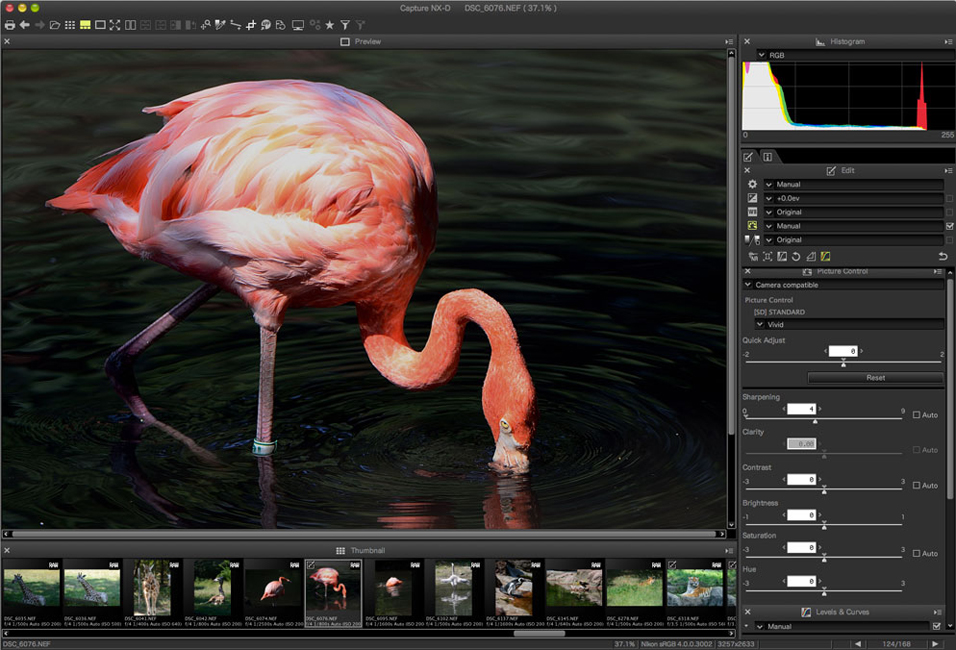
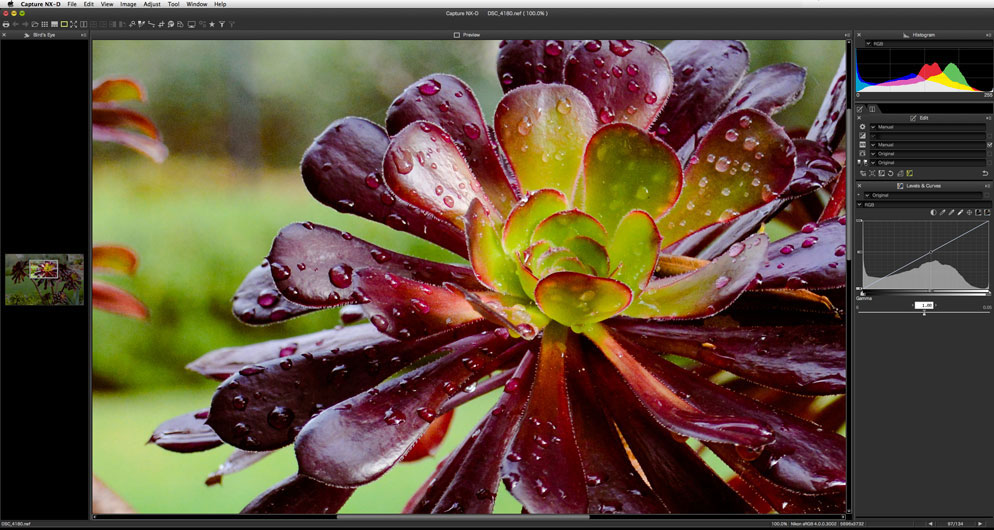
Интерфейс Capture NX-D темный, функциональный и достаточно плотный. Он не пытается быть минималистичным: на экране сразу видны миниатюры, фотография, гистограмма, инструменты редактирования и служебная информация. Такая компоновка хороша для работы с RAW, потому что фотограф видит одновременно изображение, тональное распределение и параметры проявки.
Основное окно состоит из нескольких зон:
| Область интерфейса | Назначение |
|---|---|
| Menu Bar | Доступ к меню File, Edit, View, Image, Adjust, Tool, Window, Help |
| Toolbar | Быстрые кнопки просмотра, сравнения, кадрирования, поворота, ретуши, фильтрации и экспорта |
| Folder Palette | Выбор папки с изображениями |
| Image Area | Отображение миниатюр или открытого изображения |
| Histogram Palette | Гистограмма выбранного кадра |
| Edit Palette | Основные инструменты обработки RAW |
| Retouch Palette | Auto Retouch Brush и Color Control Points |
| File & Camera Information | Данные файла, камеры, экспозиции и съемки |
| Status Bar | Имя файла, масштаб просмотра, цветовое пространство, размер изображения и позиция в папке |
Верхняя строка меню организована по классической логике. File отвечает за конвертацию, пакетные процессы, печать и операции с файлами. Edit используется для выбора, копирования, вставки и удаления. View управляет режимами просмотра, масштабом, сортировкой и выделением. Image содержит поворот, рейтинг, метки, сетку, точку фокусировки, индикацию светов и теней. Adjust отвечает за копирование, вставку, сохранение и загрузку настроек обработки. Tool открывает инструменты правки, а Window показывает и скрывает палитры.
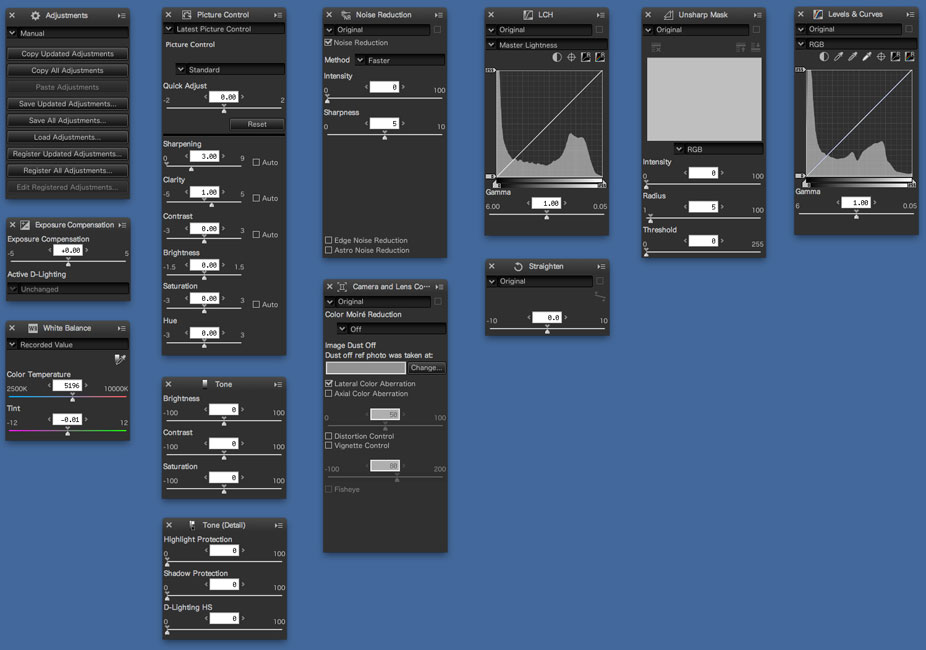
Панели можно закреплять или выводить в плавающие окна. Это важно для работы на двух мониторах: фотографию можно оставить на основном экране, а гистограмму, Picture Control, Exposure Compensation, White Balance, LCH и Levels & Curves вынести отдельно. В этом режиме Capture NX-D выглядит менее тесным, потому что правки не перекрывают изображение.
Просмотр и отбор фотографий
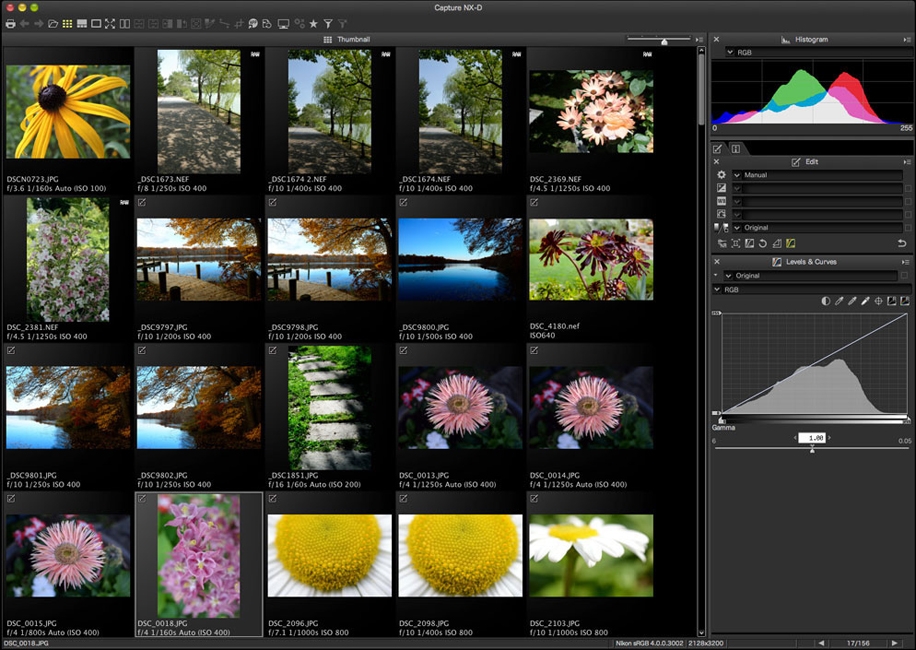
Capture NX-D дает несколько режимов просмотра: Thumbnails, Previews, Image Viewer и Full Screen. В режиме миниатюр программа показывает содержимое текущей папки в виде сетки. Размер миниатюр меняется ползунком над областью изображения. Выбранные кадры подсвечиваются серым, а у обработанных снимков появляется отдельный значок.
Режим Preview открывает одну фотографию крупно. Его удобно использовать для первичной оценки резкости, экспозиции и цвета. Для перехода в предпросмотр достаточно дважды щелкнуть миниатюру или выбрать соответствующий режим через кнопку View Mode на панели инструментов.
Image Viewer показывает крупный предпросмотр вместе с лентой миниатюр сверху, снизу или сбоку. Это практичный режим для отбора: фотограф видит выбранный кадр крупно и быстро переключается между соседними снимками. Для репортажа или серийной съемки это удобнее, чем постоянно возвращаться в сетку.
Full Screen скрывает меню, панели и палитры, оставляя изображение на весь экран. Листать кадры можно стрелками клавиатуры. Этот режим нужен для чистой визуальной оценки: композиция, эмоция, резкость, выражение лица, общий цвет и наличие технического брака.
RAW+JPEG
Capture NX-D отдельно учитывает ситуацию, когда камера записывает RAW + JPEG. Если в папке есть пары файлов с одинаковыми именами, но разными расширениями, программа может показывать их как одну пару или раздельно через режим NEF/NRW + JPEG. Это удобно при сравнении камерного JPEG с проявкой RAW: можно понять, насколько сильно Picture Control, баланс белого и тональные настройки камеры повлияли на готовый JPEG.
Рейтинги, метки и защита
В Capture NX-D есть базовые инструменты отбора: рейтинг, метки, защита изображения и фильтрация. Это не полноценная система управления большим фотоархивом, но для отбора внутри папки ее хватает. Например, можно поставить высокий рейтинг удачным кадрам, отфильтровать их, обработать только выбранные снимки и отправить их в пакетный экспорт.
Сравнение нескольких изображений
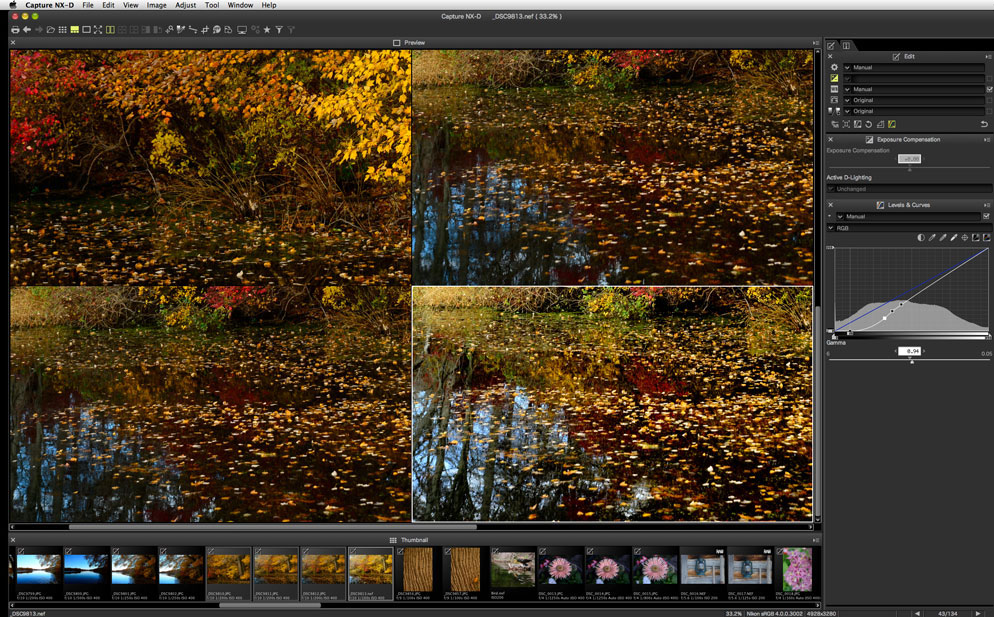
В панели инструментов есть режим Multi, который позволяет смотреть изображения рядом. Он используется для сравнения до/после и для выбора лучшего кадра из серии. В четырехкадровом сравнении удобно оценивать похожие снимки: где лучше фокус, где удачнее выражение лица, где меньше смаз, где не закрыты глаза, где цвет и свет выглядят ровнее.
Работа с RAW-файлами NEF и NRW
Главный формат Capture NX-D — NEF, фирменный RAW Nikon. Также программа работает с NRW, который использовался в некоторых компактных камерах Nikon. RAW-файл содержит данные, полученные с сенсора, поэтому многие параметры можно менять после съемки гораздо гибче, чем в JPEG: экспозицию, баланс белого, Picture Control, часть шумоподавления и другие параметры проявки.
В Capture NX-D часть инструментов доступна только для RAW. Это логично: Exposure Compensation, White Balance и Picture Control работают как RAW-параметры, потому что они применяются на этапе интерпретации исходных данных. Для JPEG и TIFF остаются общие тональные и цветовые корректировки, но глубина вмешательства ниже.
Программа не перекрашивает RAW вслепую. Она читает камерные данные и позволяет оттолкнуться от того вида, который был выбран при съемке. Если кадр снят с определенным Picture Control, Capture NX-D может использовать его как стартовую точку. Это один из сильных аргументов в пользу фирменного RAW-конвертера Nikon: он меньше заставляет пользователя угадывать, как повторить вид камерного JPEG.
Неразрушающее редактирование и папка NKSC_PARAM
Capture NX-D использует неразрушающую схему обработки. Исходный NEF/NRW не меняется напрямую. Правки сохраняются отдельно, в sidecar-файлах, которые лежат в папке NKSC_PARAM рядом с оригинальными изображениями. Если пользователь меняет экспозицию, баланс белого, Picture Control, кривые или другие настройки, программа записывает не новый RAW, а набор инструкций обработки.
Это важнейшая особенность программы. Она дает несколько плюсов:
-
исходный RAW остается нетронутым;
-
к первоначальному виду можно вернуться через Revert to Original State;
-
разные правки можно применять без ухудшения качества исходника;
-
JPEG или TIFF создается только на этапе конвертации;
-
настройки можно копировать на другие изображения.
Но у этой схемы есть жесткое практическое требование: папку NKSC_PARAM нельзя терять. Если перенести только NEF-файлы, а sidecar-папку оставить в старом месте или удалить, Capture NX-D откроет RAW без прежних правок. Если переименовывать файлы вне программы, связь между изображением и настройками может нарушиться. Поэтому архив Capture NX-D нужно переносить вместе с папкой NKSC_PARAM.
Правильная схема хранения выглядит так:
Съемка_портрет/├── DSC_0001.NEF├── DSC_0002.NEF├── DSC_0003.NEF└── NKSC_PARAM/ ├── DSC_0001.NKS ├── DSC_0002.NKS └── DSC_0003.NKSПользователь, который привык к XMP sidecar в Adobe или PP3 в RawTherapee, быстро поймет принцип. Разница в том, что Capture NX-D хранит свои параметры в собственной структуре Nikon. При резервном копировании папка NKSC_PARAM должна считаться такой же важной, как сами RAW-файлы, если нужно сохранить историю обработки.
Edit Palette: главный центр обработки
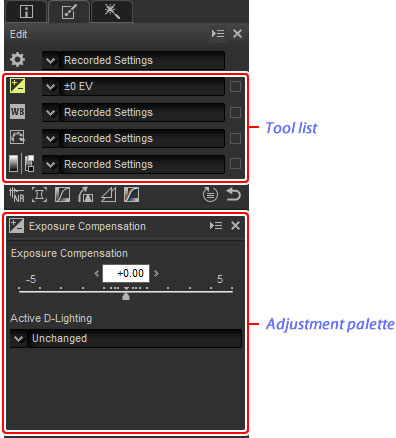
Большая часть обработки в Capture NX-D выполняется в Edit Palette. Это ключевая панель программы. В ней есть Tool List, Adjustment Palette, нижние Tool Buttons, кнопка возврата к исходному состоянию и Adjustment Manager Tool.
Tool List
В Tool List находятся базовые инструменты:
-
Exposure Compensation
-
White Balance
-
Picture Control
-
Tone/Tone (Detail)
Первые три ориентированы на RAW-файлы NEF/NRW. Tone/Tone (Detail) работает шире и применяется для общей тональной коррекции. У каждого пункта есть выпадающее меню, где можно выбрать сохраненный вариант или вернуть исходное значение через Original / Recorded Settings. Если настройка изменена, рядом появляется отметка, а саму коррекцию можно временно скрыть снятием флажка.
Adjustment Palette
Adjustment Palette показывает детальные настройки выбранного инструмента. Если пользователь нажал White Balance, здесь появляются Color Temperature, Tint и пипетка Gray Point Sample Tool. Если выбран Picture Control, отображаются параметры профиля: Quick Adjust, Sharpening, Clarity, Contrast, Brightness, Saturation, Hue и другие. Если активирован Noise Reduction, появляются Method, Intensity, Sharpness и дополнительные параметры.
Tool Buttons
Нижний ряд кнопок открывает инструменты, которые не входят в верхний список:
-
Noise Reduction
-
Camera and Lens Corrections
-
LCH
-
Straighten and Perspective Control
-
Unsharp Mask
-
Levels & Curves
Это уже более точная доработка изображения. Например, базовую экспозицию можно выставить через Exposure Compensation, общий вид цвета — через Picture Control, а затем отдельно поправить кривую в Levels & Curves, убрать шум, добавить резкость и скорректировать искажения объектива.
Revert to Original State
Кнопка возврата сбрасывает все инструменты и возвращает изображение к состоянию, в котором оно было при первом открытии в Capture NX-D. В связке с неразрушающей схемой это безопасный способ начать обработку заново.
Adjustment Manager Tool
Adjustment Manager Tool используется для копирования и сохранения настроек. Через него можно:
-
Copy Updated Adjustments — скопировать только измененные настройки;
-
Copy All Adjustments — скопировать все настройки;
-
Paste Adjustments — применить скопированное к выбранным файлам;
-
Save Updated Adjustments — сохранить только измененные правки в файл;
-
Save All Adjustments — сохранить полный набор правок;
-
Load Adjustments — загрузить настройки из файла;
-
Register Updated Adjustments — добавить измененные правки в список;
-
Register All Adjustments — добавить полный набор правок в список.
Для серии фотографий это один из самых полезных инструментов. Например, можно настроить один кадр из съемки в одинаковом свете, затем применить Exposure Compensation, White Balance, Picture Control, Tone и Noise Reduction ко всей группе.
Exposure Compensation: коррекция экспозиции RAW
Exposure Compensation меняет общую яркость RAW-изображения. Это один из первых инструментов, к которому стоит обращаться после открытия NEF. В выпадающем меню Tool List можно быстро выбрать значение от +1.0 EV до –1.0 EV, а в Adjustment Palette доступен более широкий диапазон — от +5.0 до –5.0 EV с шагом 0.01 EV.
Практически это используется так:
-
Открыть NEF в Preview.
-
Посмотреть на гистограмму.
-
В Edit Palette выбрать Exposure Compensation.
-
Поднять экспозицию, если кадр недодержан.
-
Снизить экспозицию, если изображение слишком светлое.
-
Проверить, не появились ли выбитые света или проваленные тени.
-
При необходимости доработать кадр через Active D-Lighting, Tone (Detail) или Levels & Curves.
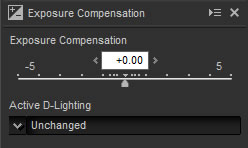
Полезный сценарий — съемка в контровом свете. Если камера недодержала лицо или объект на переднем плане, Exposure Compensation позволяет поднять общую яркость, а затем Highlight Protection и Shadow Protection помогают сбалансировать света и тени. Важно не превращать Exposure Compensation в единственный инструмент: если тянуть экспозицию слишком сильно, шум в тенях станет заметнее, особенно на высоком ISO.
White Balance: баланс белого
White Balance исправляет цветовую температуру и оттенок RAW-файла. В Capture NX-D можно использовать записанные камерой настройки, выбрать пресет или вручную отрегулировать Color Temperature и Tint. Параметр Tint работает в диапазоне от –12 до +12: меньшие значения дают меньше зеленого и больше мадженты, большие — обратный эффект.
В RAW-блоке White Balance особенно ценен, потому что баланс белого не запечен так жестко, как в JPEG. Съемка в помещении, смешанный свет, лампы накаливания, вечерняя улица, холодная тень, сцена с зеленым оттенком от листвы — все это можно исправить после съемки.
В Capture NX-D есть несколько практических способов работы с балансом белого:
| Способ | Когда использовать |
|---|---|
| Recorded Value / Recorded Settings | Когда камерный баланс белого выглядит правильно |
| Пресеты баланса белого | Когда нужно быстро перейти к дневному свету, тени, лампе и похожим условиям |
| Color Temperature | Когда нужно точно сделать кадр теплее или холоднее |
| Tint | Когда нужно убрать зеленый или пурпурный оттенок |
| Gray Point Sample Tool | Когда в кадре есть нейтральный серый, белый или близкий к нейтральному участок |
Пипетка Gray Point Sample Tool работает просто: пользователь нажимает кнопку, затем щелкает по нейтральной области изображения. Capture NX-D перестраивает баланс белого так, чтобы выбранный пиксель или выбранная область стали нейтрально-серыми. Для предметной съемки это быстрый способ получить технически аккуратный цвет. Для художественной фотографии не всегда нужно полностью нейтрализовать оттенок: теплый вечерний свет, холодный рассвет или цветная подсветка могут быть частью атмосферы.
Picture Control: фирменная цветопередача Nikon
Picture Control — один из главных аргументов в пользу Capture NX-D. Этот инструмент отвечает не просто за насыщенность или контраст, а за общий характер изображения: как выглядят цвета, полутона, резкость, локальный контраст, кожа, зелень, небо, черно-белая картинка. Capture NX-D позволяет выбрать Picture Control и детально настроить его параметры.
В программе доступны два важных режима обработки цвета:
| Режим | Смысл |
|---|---|
| Latest Picture Control | Использует более новые варианты Picture Control и дополнительные параметры, если они применимы к изображению |
| Camera compatible | Ориентируется на Picture Control, совместимый с камерой, которой снят кадр |
Для фотографа это означает контроль над тем, насколько обработка будет похожа на вид в камере. Если нужен результат, близкий к тому, что показывал экран камеры, логичнее выбирать Camera compatible. Если хочется использовать более новые творческие профили и расширенные параметры, подходит Latest Picture Control.
Параметры Picture Control
Набор настроек зависит от камеры, файла и выбранного профиля, но в Capture NX-D встречаются следующие элементы:
-
Quick Adjust — быстрое усиление или ослабление характера выбранного Picture Control;
-
Quick Sharp — общий контроль резкости через связанные параметры;
-
Sharpening — резкость мелких деталей и контуров;
-
Mid-range sharpening — резкость средних текстур;
-
Clarity — общая четкость и выразительность контуров;
-
Contrast — контраст;
-
Brightness — яркость без грубого разрушения светов и теней;
-
Saturation — насыщенность;
-
Hue — смещение оттенка;
-
Filter Effect — эффект цветных фильтров для монохромных профилей;
-
Toning — тонирование монохромного изображения;
-
Effect level — уровень эффекта для Creative Picture Controls.
Для пейзажа часто используется более контрастная и насыщенная база, например Vivid или Landscape. Для портрета лучше избегать чрезмерной насыщенности кожи и агрессивной резкости. Для дальнейшей ретуши или цветокоррекции удобно использовать более спокойный профиль, чтобы TIFF не был уже перегружен по контрасту.
Почему Picture Control важен именно в Capture NX-D
В стороннем RAW-редакторе можно получить похожий результат, но это будет интерпретация другого движка. Capture NX-D работает ближе к никоновской логике: пользователь не просто двигает насыщенность и контраст, а опирается на готовую систему Nikon Picture Control. Для владельца Nikon это экономит время, особенно если камера уже настроена под определенный стиль съемки.
Tone/Tone (Detail), Levels & Curves и тональная коррекция
После базовой экспозиции и Picture Control обычно начинается тональная доработка. В Capture NX-D для этого есть несколько уровней инструментов.
Tone
Tone отвечает за общую яркость, контраст и насыщенность. В нем доступны:
-
Brightness от –100 до +100;
-
Contrast от –100 до +100;
-
Saturation от –100 до +100.
Это быстрый инструмент для общей правки. Если фотография выглядит плоской, можно слегка поднять Contrast. Если изображение темновато, добавить Brightness. Если цвета слишком спокойные, увеличить Saturation. Но этот инструмент грубее, чем кривые или LCH, поэтому сильные значения быстро делают картинку неестественной.
Tone (Detail)
Tone (Detail) работает с деталями в светах и тенях. В нем есть:
-
Highlight Protection — сохранение деталей в светах;
-
Shadow Protection — восстановление теней;
-
D-Lighting HS — осветление теней и снижение потери деталей в светлых областях.
Этот блок полезен при контрастном освещении: свадьба на солнце, пейзаж с ярким небом, портрет в тени на фоне светлой улицы, интерьер с окном. Важно не переборщить: слишком сильное вытягивание теней снижает естественный контраст и проявляет шум.
Levels & Curves
Levels & Curves — более точный инструмент для контраста, яркости и цветового баланса. В нем есть канал, гистограмма, тональная кривая, черная точка, белая точка, гамма, выходные уровни, Auto Contrast, Set Black Point, Set Neutral Point, Set White Point и Add Anchor Point.
Практические варианты использования:
-
сделать S-образную кривую для повышения контраста;
-
поднять средние тона через Gamma;
-
установить черную точку, чтобы убрать серую вуаль;
-
аккуратно ограничить белую точку, чтобы не выбить света;
-
поправить цветовой баланс через отдельные RGB-каналы;
-
добавить точку на кривой по конкретному участку изображения.
Levels & Curves требует аккуратности. В отличие от Exposure Compensation, кривая может легко обрезать тени или света. При обработке NEF лучше сначала выставить экспозицию и баланс белого, а затем уже точечно дорабатывать кривую.
Noise Reduction и повышение резкости
В Capture NX-D шумоподавление и резкость разделены на несколько инструментов. Это правильно: шум и резкость тесно связаны, но решают разные задачи. Сильное шумоподавление делает изображение гладким, но может уничтожить мелкие детали. Сильная резкость подчеркивает фактуру, но вместе с ней усиливает шум.
Noise Reduction
Инструмент Noise Reduction открывается через нижние Tool Buttons. В нем есть флажок Noise Reduction, меню Method, параметры Intensity и Sharpness, а также дополнительные варианты вроде Edge Noise Reduction и Astro Noise Reduction для RAW. В некоторых случаях доступны методы Faster, Better Quality и Better Quality 2013.
Практический подход:
-
Увеличить изображение до 100%.
-
Оценить шум в тенях и однотонных участках.
-
Включить Noise Reduction.
-
Поднять Intensity до уровня, при котором цветной и яркостный шум становятся менее заметными.
-
Компенсировать потерю деталей через Sharpness.
-
Проверить кожу, волосы, ткань, траву, мелкие надписи и другие фактуры.
-
Не оценивать шумоподавление только на уменьшенном предпросмотре.
Для высоких ISO лучше не пытаться полностью стереть шум. Более естественный результат получается, когда шум становится мягким и не отвлекает, но фактура остается живой.
Unsharp Mask
Unsharp Mask повышает резкость за счет усиления контраста на границах. В Capture NX-D этот инструмент содержит список масок, выбор цветового канала, Intensity, Radius и Threshold.
Параметры работают так:
| Параметр | Что делает |
|---|---|
| Intensity | Насколько сильно повышается контраст краев |
| Radius | Насколько широкими становятся усиленные края |
| Threshold | Какой минимальный контраст нужен, чтобы резкость применялась |
Для портрета лучше использовать умеренную резкость и повышать Threshold, чтобы не подчеркнуть поры, шум и мелкие дефекты кожи. Для пейзажа, архитектуры и предметной съемки можно работать активнее, но нужно следить за ореолами вокруг контрастных линий.
Camera and Lens Corrections
Camera and Lens Corrections отвечает за исправления, связанные с камерой, сенсором и объективом. В этом блоке собраны инструменты, которые особенно полезны для файлов Nikon с данными объектива.
В Capture NX-D доступны следующие коррекции:
-
Color Moiré Reduction — снижение цветного муара в RAW;
-
Image Dust Off — работа с эталонными данными пыли на сенсоре;
-
Lateral Color Aberration — уменьшение боковых хроматических аберраций;
-
Axial Color Aberration — уменьшение продольных цветовых ореолов;
-
Auto Distortion Control — исправление бочкообразной и подушкообразной дисторсии на основе данных объектива;
-
Auto Red-Eye — автоматическое удаление красных глаз;
-
Vignette Control — коррекция затемнения по краям;
-
Diffraction compensation — снижение влияния дифракции при закрытых диафрагмах;
-
PF Flare Control — уменьшение некоторых бликов для совместимых условий и оптики;
-
Fisheye — преобразование снимков с определенных fisheye-объективов.
Эти инструменты важны для архитектуры, интерьеров, репортажа, съемки на широком угле и фотографий с контрастными краями. Например, Lateral Color Aberration помогает убрать цветные полосы по краям веток на фоне неба, а Vignette Control может выровнять яркость по полю кадра.
Auto Distortion Control полезен при работе с широкоугольными NIKKOR. Он исправляет геометрию без ручного подбора коэффициентов, используя информацию, записанную при съемке. Для пейзажа это не всегда критично, а для архитектуры и интерьера заметно сразу: прямые линии меньше выгибаются, кадр становится технически аккуратнее.
LCH и работа с цветом
LCH — один из самых интересных инструментов Capture NX-D. Он работает с цветом через три составляющие: lightness, chroma и hue. В обычном языке это близко к яркости, насыщенности и оттенку, но инструмент устроен точнее, чем простой ползунок Saturation.
В LCH есть несколько каналов:
| Канал | Назначение |
|---|---|
| Master Lightness | Общая светлота изображения |
| Color Lightness | Светлота выбранных цветов |
| Chroma | Насыщенность всего изображения или выбранного цветового диапазона |
| Hue | Смещение оттенков |
Master Lightness
Этот канал меняет светлоту без прямого изменения насыщенности и оттенка. Он полезен, когда нужно доработать тональность более тонко, чем через Brightness.
Color Lightness
Color Lightness позволяет сделать определенные цвета светлее или темнее. Например, можно осветлить синее небо или приглушить слишком яркую зелень, не меняя весь кадр целиком.
Chroma
Chroma управляет насыщенностью. В отличие от общего Saturation, здесь можно воздействовать на определенную часть цветового диапазона. Это удобно, если красные цветы слишком агрессивны, трава уходит в кислотный зеленый, а небо требует небольшого усиления.
Hue
Hue меняет соответствие входных и выходных оттенков. Его можно использовать для аккуратного смещения цвета неба, листвы или фона. Этот инструмент легко испортить чрезмерными правками, поэтому он требует умеренности.
Straighten and Perspective Control
Straighten and Perspective Control нужен для выравнивания горизонта и коррекции перспективы. В нем есть Straighten, Include areas without image data, Perspective Control и Show Grid.
Straighten
Straighten выравнивает изображение в пределах ±10°. Можно задать значение вручную или провести линию по горизонту, стене, колонне, краю здания или другой опорной линии. После этого Capture NX-D поворачивает кадр так, чтобы выбранная линия стала горизонтальной или вертикальной.
Perspective Control
Perspective Control исправляет вертикальную и горизонтальную перспективу в пределах ±20. Это полезно для фотографий зданий, когда камера была наклонена вверх и вертикальные линии заваливаются к центру. Для архитектуры это один из обязательных инструментов, потому что без перспективной коррекции даже хорошо снятый кадр может выглядеть небрежно.
Show Grid
Сетка помогает контролировать вертикали, горизонтали и композицию. В архитектуре и интерьере сетка нужна почти всегда: без нее легко оставить небольшой наклон, который будет заметен после экспорта.
Color Control Points и локальные цветовые правки
Color Control Points — локальный инструмент для выборочного изменения цвета и яркости. Пользователь ставит контрольную точку на область изображения, а Capture NX-D автоматически определяет похожие цвета вокруг этой точки. Воздействие управляется размером области и ползунками.

По умолчанию для контрольной точки используются ползунки B, C и S:
-
B — Brightness
-
C — Contrast
-
S — Saturation
Также доступны цветовые модели RGB, HSB и ALL. В режиме ALL появляются Hue, Saturation, Brightness, Contrast, Red, Green, Blue и Warmth. Это дает возможность не только осветлить область, но и тонко изменить ее цвет.
Практические задачи Color Control Points:
-
осветлить лицо без изменения всего кадра;
-
затемнить слишком яркий фон;
-
усилить синее небо;
-
приглушить красный объект;
-
выделить цветок на фоне зелени;
-
скорректировать локальный цветовой оттенок;
-
защитить область через Do not affect the area;
-
посмотреть маску воздействия через Show affected area.
Максимальное практическое количество контрольных точек в одном изображении — около 100. Для реальной работы столько почти никогда не нужно. Обычно достаточно нескольких точек: одна на объект, одна на фон, одна на небо, одна на проблемный оттенок.
Главное преимущество Color Control Points — отсутствие ручного рисования сложной маски. Пользователь выбирает точку, а программа сама ориентируется на цвет и область. Ограничение тоже очевидно: если объект и фон имеют похожие оттенки, контрольная точка может затронуть лишнее. В этом случае помогает уменьшение размера области, несколько дополнительных точек или защитная точка Do not affect the area.
Удаление пыли и мелких дефектов
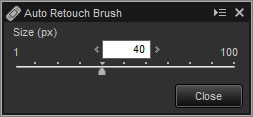
Для удаления пыли, царапин и небольших дефектов в Capture NX-D используется Auto Retouch Brush. Инструмент доступен с панели инструментов и открывает палитру ретуширующей кисти. Пользователь выбирает размер кисти и проводит по дефекту, после чего программа автоматически берет данные из соседних областей и закрывает проблемное место.
Инструмент хорошо работает для:
-
пылинок на небе;
-
мелких точек на однотонном фоне;
-
небольших царапин;
-
одиночных дефектов сенсора;
-
маленьких отвлекающих пятен.
Но он не предназначен для сложной ретуши. Если дефект большой, находится на границе объекта или затрагивает текстуру кожи, волос, ткани, травы, кирпича или других сложных участков, Auto Retouch Brush может дать заметный след. Для серьезной ретуши лучше экспортировать TIFF и работать в специализированном редакторе.
Важное правило: размер кисти должен быть чуть больше дефекта, но не чрезмерным. Слишком большая кисть захватит соседние области и сделает заплатку заметной.
Кадрирование, поворот и подготовка снимка
Кадрирование в Capture NX-D выполняется через кнопку Crop на панели инструментов. После нажатия открывается crop palette, где можно выбрать Aspect Ratio, задать Custom Aspect Ratio, включить Show Grid, повернуть рамку через Rotate Crop, сбросить кадрирование через Reset Crop, отменить или применить рамку.
Типовой процесс:
-
Нажать Crop.
-
Выбрать соотношение сторон.
-
Перетащить рамку по изображению.
-
Подогнать углы и положение.
-
Включить сетку 3×3, если нужна проверка композиции.
-
Дважды щелкнуть внутри рамки или нажать Apply Ratio.
Кадрирование не применяется к исходным RAW-данным. Его можно изменить позднее, пока работа идет внутри Capture NX-D. При конвертации в JPEG или TIFF кадрирование уже применяется к экспортируемому файлу. Это логично: RAW остается исходником, а готовый JPEG/TIFF получает итоговую композицию.
Поворот на 90° выполняется через кнопку Rotate. Направление поворота можно выбрать удержанием кнопки. Для более тонкого выравнивания используется Straighten, а не простой Rotate.
Batch Processing: пакетная обработка
Batch Processing — один из самых практичных разделов Capture NX-D. Он позволяет применить один и тот же набор настроек к папке изображений и сохранить результаты в выбранном формате. Запускается пакетная обработка через File > Run Batch Process.
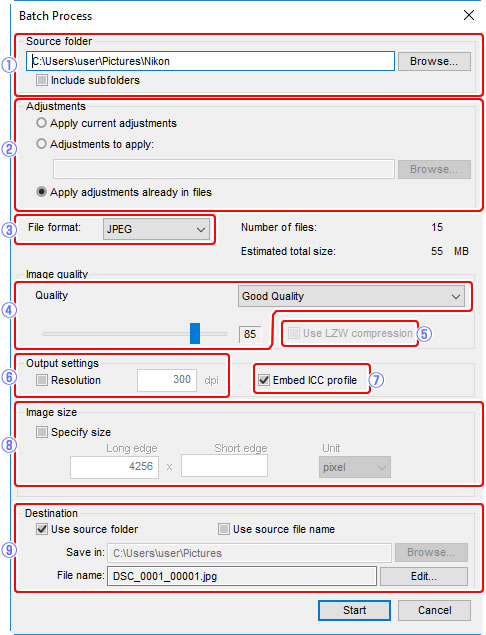
В окне Batch Process есть несколько важных блоков.
Source folder
В Source folder выбирается папка с исходными изображениями. Флажок Include subfolders включает обработку вложенных папок. Это удобно, если съемка разложена по нескольким подпапкам, но требует аккуратности: можно случайно обработать больше файлов, чем планировалось.
Adjustments
Блок Adjustments определяет, какие правки применить:
| Опция | Что делает |
|---|---|
| Apply current adjustments | Использует настройки текущего изображения |
| Adjustments to apply | Применяет настройки из сохраненного файла |
| Apply adjustments already in files | Экспортирует изображения с уже записанными для них правками |
Первый вариант удобен для серии в одном свете. Второй — для заранее сохраненного пресета обработки. Третий — для экспорта уже отредактированных кадров без изменения их индивидуальных настроек.
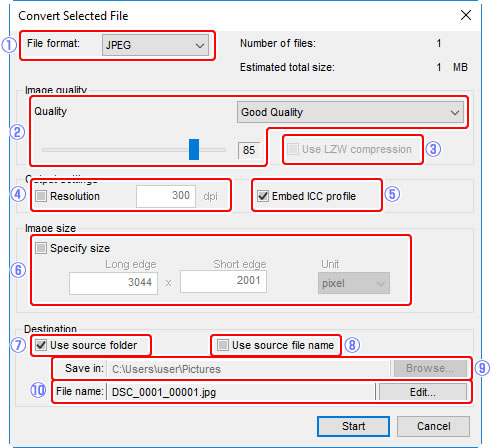
File format
В File format доступны JPEG, TIFF 8 bit и TIFF 16 bit. JPEG подходит для быстрой передачи, публикации и веба. TIFF 8 bit можно использовать для промежуточной работы, если не нужна максимальная глубина. TIFF 16 bit лучше выбирать для дальнейшей ретуши и тонкой цветокоррекции.
Quality
Для JPEG есть Quality. Чем выше качество, тем ниже сжатие и больше размер файла. Для отправки клиенту обычно выбирают высокое качество, для черновых превью — среднее.
Output settings
В Output settings можно задать разрешение и включить Embed ICC profile. Встраивание ICC-профиля важно для предсказуемого цвета: без профиля изображение может выглядеть иначе в разных программах.
Image size
Флажок Specify size позволяет изменить размер изображения. Можно задать длинную или короткую сторону, а вторая сторона подстроится автоматически с сохранением пропорций. Это удобно для подготовки файлов под сайт, портфолио, отправку в мессенджер или печать в заданном размере.
Destination
В Destination выбирается папка сохранения. Можно использовать исходную папку через Use source folder, сохранить файлы под исходными именами через Use source file name или задать собственное имя через Edit.
После нажатия Start Capture NX-D начинает обработку и показывает прогресс. В окне прогресса есть вкладки Queued и Finished, где видно, какие файлы ожидают обработки и какие уже завершены.
Экспорт JPEG и TIFF
Одиночный экспорт выполняется через кнопку Convert Files на панели инструментов. При конвертации Capture NX-D применяет настройки из sidecar-файла к исходному RAW и создает новый JPEG или TIFF. RAW при этом не меняется.
JPEG
JPEG нужен для готового результата: отправка, публикация, быстрый просмотр, передача клиенту, загрузка на сайт. В Capture NX-D можно выбрать качество от 0 до 100. Низкие значения сильно уменьшают размер файла, но добавляют артефакты. Высокие значения дают лучший вид, но файл становится тяжелее.
TIFF 8 bit
TIFF 8 bit подходит для случаев, когда нужен несжатый или почти несжатый файл, но не требуется максимальный запас по тональным переходам. Это компромиссный вариант.
TIFF 16 bit
TIFF 16 bit — лучший выбор для дальнейшей обработки. Такой файл сохраняет больше тональной информации и лучше переносит последующие кривые, цветокоррекцию, локальные правки и ретушь. Если планируется работа в Photoshop, Affinity Photo или другом пиксельном редакторе, 16-битный TIFF предпочтительнее JPEG.
ICC-профиль
Флажок Embed ICC profile стоит включать почти всегда. Он помогает другим программам правильно понимать цветовое пространство файла. Без встроенного профиля изображение может выглядеть слишком блеклым, слишком насыщенным или просто непредсказуемым.
Печать и вывод изображения
Capture NX-D умеет печатать изображения напрямую через File > Print. В диалоге печати есть несколько типов вывода: Full Page, Index Print и Standard Photo Sizes. Также доступны настройки принтера, количества копий, поворота под размер листа, кадрирования под область печати, фона, ширины рамки и печати информации под снимком.
Для RAW-файлов есть выбор приоритета печати: Speed использует данные предпросмотра для ускорения, Quality использует исходные данные изображения для более качественного результата. Это полезно, если нужно быстро напечатать контактный лист или, наоборот, получить аккуратный отпечаток.
Через Print Information можно напечатать под изображением дату съемки, время, пользовательский комментарий и метаданные. Для технического отбора и фотошкол это удобно: можно распечатать серию кадров и сразу видеть выдержку, диафрагму, ISO, камеру и другую информацию.
Index Print печатает несколько изображений на одной странице. Можно выбрать стандартный макет, размер изображений, число колонок и строк или количество снимков на страницу. Это не главная функция RAW-редактора, но для контактных листов она полезна.
Практический сценарий: проявка одного RAW-файла Nikon
Рассмотрим типичный процесс обработки одного NEF в Capture NX-D.
Шаг 1. Открыть папку и выбрать кадр
В Folder Palette выбирается папка со съемкой. В Thumbnail отображаются файлы. Пользователь выбирает нужный NEF и открывает его двойным щелчком в Preview.
Шаг 2. Проверить гистограмму
В Histogram Palette видно распределение тонов. Если график упирается в правый край, есть риск пересвета. Если все сжато слева, кадр недодержан. Гистограмма не заменяет визуальную оценку, но помогает понять, насколько безопасно двигать экспозицию.
Шаг 3. Настроить Exposure Compensation
В Edit Palette выбирается Exposure Compensation. Для небольших правок достаточно диапазона около ±1 EV. Если кадр сильно недодержан, можно использовать более широкий диапазон в Adjustment Palette, но нужно контролировать шум.
Шаг 4. Исправить White Balance
Затем выбирается White Balance. Если камерный баланс нормальный, можно оставить Recorded Value. Если кадр слишком желтый, Color Temperature снижается. Если слишком холодный — повышается. Зеленый или пурпурный оттенок корректируется через Tint. При наличии нейтрального участка используется Gray Point Sample Tool.
Шаг 5. Выбрать Picture Control
Дальше настраивается Picture Control. Для спокойной базовой обработки подойдет Standard или Neutral. Для яркого пейзажа — Vivid или Landscape. Для портрета важно не переборщить с Saturation и Sharpening. Если планируется дальнейшая ретушь, лучше оставить умеренный контраст.
Шаг 6. Доработать тон
Через Tone/Tone (Detail) можно поднять тени, защитить света и отрегулировать общий контраст. Если нужна более точная работа, открываются Levels & Curves. Для мягкого контраста подходит легкая S-кривая, для устранения серости — черная точка.
Шаг 7. Уменьшить шум
Если кадр снят на высоком ISO, включается Noise Reduction. Оценивать нужно при масштабе 100%. Intensity поднимается до приемлемого уровня, а Sharpness компенсирует чрезмерное размытие.
Шаг 8. Добавить резкость
Через Unsharp Mask добавляется финальная резкость. Для портрета — аккуратно, для пейзажа и архитектуры — активнее, но без ореолов.
Шаг 9. При необходимости исправить геометрию
Если горизонт завален, используется Straighten. Если здание наклонено из-за перспективы, применяется Perspective Control. Для финальной композиции используется Crop.
Шаг 10. Экспортировать результат
Готовый файл сохраняется через Convert Files. Для публикации выбирается JPEG с высоким качеством и встроенным ICC-профилем. Для дальнейшей ретуши — TIFF 16 bit.
Практический сценарий: обработка серии фотографий
Capture NX-D хорошо подходит для серий, снятых в одинаковом свете. Например, есть папка с портретами на улице, где у всех кадров близкая экспозиция и одинаковый баланс белого.
Рабочий процесс:
-
Найти технически удачный кадр из серии.
-
Настроить Exposure Compensation.
-
Выставить White Balance.
-
Подобрать Picture Control.
-
Настроить Tone/Tone (Detail).
-
Включить Noise Reduction.
-
Добавить резкость.
-
Открыть Adjustment Manager Tool.
-
Выбрать Copy Updated Adjustments или Copy All Adjustments.
-
Выделить остальные кадры.
-
Нажать Paste Adjustments.
-
Проверить несколько изображений вручную.
-
Запустить Batch Process для экспорта.
Разница между Copy Updated Adjustments и Copy All Adjustments принципиальна. Если выбрать Copy All Adjustments, программа применит полный набор настроек и может перезаписать индивидуальные параметры другого кадра. Если выбрать Copy Updated Adjustments, будут перенесены только измененные параметры, а остальные правки сохранятся.
Для серии в одном освещении Copy All Adjustments часто удобнее. Для смешанной съемки безопаснее Copy Updated Adjustments: например, можно перенести только Picture Control и Noise Reduction, не ломая индивидуальный баланс белого.
Производительность и удобство работы
Capture NX-D воспринимается как инструмент с классической логикой: папки, палитры, панели, гистограмма, миниатюры, ручная обработка. Он не перегружает пользователя облачными функциями, социальными публикациями и сложными библиотеками. Но интерфейс плотный, и новичку нужно привыкнуть к тому, где находятся Tool List, Tool Buttons, Adjustment Palette и Adjustment Manager.
Удобство программы зависит от типа работы:
| Задача | Удобство в Capture NX-D |
|---|---|
| Быстро открыть папку NEF | Высокое |
| Проявить один RAW Nikon | Высокое |
| Скопировать настройки на серию | Хорошее |
| Сделать пакетный JPEG | Хорошее |
| Вести большой каталог за годы | Ограниченное |
| Делать сложные локальные маски | Среднее |
| Ретушировать кожу | Низкое |
| Работать с несколькими брендами камер | Среднее или низкое |
| Получить фирменный Nikon Picture Control | Высокое |
Плавающие палитры — сильная сторона интерфейса. На одном мониторе они могут занимать много места, но на двух мониторах рабочее пространство становится удобнее. Можно вывести изображение крупно, а инструменты вынести на второй экран.
Navigation Palette / Bird’s Eye помогает при увеличении. Когда изображение открыто крупно, в навигационной палитре видно, какая часть кадра сейчас отображается. Рамку можно перетаскивать и быстро проверять резкость в разных участках фотографии.
Сильные стороны Nikon Capture NX-D
Корректная работа с Nikon RAW
Главное достоинство Capture NX-D — уверенная работа с NEF и NRW. Программа построена вокруг RAW-файлов Nikon и хорошо подходит для фотографов, которым важна фирменная интерпретация цвета, Picture Control и камерных параметров.
Picture Control
Picture Control — не дополнительная мелочь, а центральный элемент обработки. В Capture NX-D можно менять профиль после съемки, выбирать режим цветовой репродукции, управлять резкостью, контрастом, насыщенностью, оттенком, яркостью и творческими параметрами.
Неразрушающее редактирование
Sidecar-схема безопасна для исходников. RAW остается нетронутым, а правки записываются отдельно. Это дает возможность пересматривать обработку, возвращаться к исходному состоянию и хранить несколько этапов работы без разрушения файла.
Пакетная обработка
Batch Processing закрывает типичную задачу фотографа: обработать один кадр, перенести настройки на остальные, экспортировать всю папку. Для серийной съемки это экономит время.
TIFF 16 bit
Экспорт в TIFF 16 bit делает Capture NX-D хорошим первым этапом перед глубокой ретушью. Можно проявить NEF в фирменной никоновской логике, а затем продолжить обработку в другом редакторе.
Простая папочная логика
Отсутствие сложного каталога для многих пользователей является плюсом. Программа не заставляет импортировать весь архив и строить отдельную базу. Открыл папку — работаешь.
Недостатки и ограничения
Слабая каталогизация
Capture NX-D не заменяет Lightroom Classic как система управления архивом. В нем есть папки, миниатюры, рейтинги, метки и фильтры, но нет полноценной библиотечной модели с мощным поиском, коллекциями, умными коллекциями, расширенной работой с ключевыми словами и большим архивом.
Ограниченная ретушь
Auto Retouch Brush и Color Control Points полезны, но это не замена Photoshop. Удалить пыль можно, сложную ретушь кожи — нет. Для коммерческой ретуши Capture NX-D выступает скорее RAW-проявщиком, чем финальным редактором.
Меньше гибкости для смешанного парка камер
Если фотограф снимает только Nikon, программа логична. Если в архиве есть Sony, Canon, Fujifilm, Panasonic и другие камеры, Capture NX-D теряет преимущество. В этом случае удобнее универсальный RAW-редактор.
Sidecar-папка требует дисциплины
NKSC_PARAM нельзя игнорировать. Если потерять папку с настройками, исчезнет обработка. Если переименовывать файлы вне программы, можно нарушить связь правок с изображениями. Это не сложно, но требует порядка.
Интерфейс не самый современный
Программа функциональна, но выглядит как классический инженерный RAW-конвертер. Пользователь видит много кнопок, палитр и узких панелей. Тем, кто привык к современным адаптивным интерфейсам, Capture NX-D может показаться перегруженным.
Сравнение с аналогами
| Программа | Где Capture NX-D сильнее | Где Capture NX-D слабее |
|---|---|---|
| Nikon NX Studio | Capture NX-D проще воспринимается тем, кто привык к старой схеме Nikon RAW-проявки и отдельной папочной работе | NX Studio объединяет просмотр, обработку и редактирование в едином рабочем процессе Nikon, включая функции ViewNX-i и Capture NX-D |
| Adobe Lightroom Classic | Capture NX-D точнее ориентирован на фирменную Nikon-логику NEF и Picture Control | Lightroom Classic сильнее как каталог: он хранит записи о фотографиях, правках, рейтингах и метаданных в базе, поддерживает развитую организацию и неразрушающую обработку |
| Capture One Pro | Capture NX-D проще и прямее для владельца Nikon, которому нужна проявка NEF без сложной студийной экосистемы | Capture One сильнее в цвете, работе с отдельными цветовыми диапазонами, Skin Tone, расширенных цветовых правках и профессиональном студийном процессе |
| DxO PhotoLab | Capture NX-D лучше привязан к Picture Control Nikon и камерной логике NEF | DxO сильнее в шумоподавлении DeepPRIME и оптических коррекциях на основе собственных модулей |
| RawTherapee | Capture NX-D проще для пользователя Nikon, который хочет получить знакомый цвет без глубокого изучения RAW-пайплайна | RawTherapee мощнее для тех, кто хочет детально управлять демозаикой, 32-битной обработкой, цветом и RAW-параметрами |
| darktable | Capture NX-D менее перегружен и понятнее для быстрой обработки NEF | darktable сильнее как открытая система рабочего процесса: он управляет цифровыми негативами в базе, имеет lighttable/darkroom-логику и неразрушающий пайплайн |
Сравнение показывает главное: Capture NX-D выигрывает не универсальностью, а специализацией. Он хорош именно как RAW-редактор Nikon. Если задача — проявить NEF, сохранить Nikon Picture Control, быстро экспортировать JPEG или TIFF, программа работает убедительно. Если задача — вести огромный каталог, делать сложные AI-маски, коммерческую ретушь, студийный tethering или работать с разными брендами камер, конкуренты дают больше возможностей.
Lightroom Classic сильнее как архив и рабочая база фотографа. Capture One Pro сильнее в профессиональном цвете и студийной съемке. DxO PhotoLab интереснее для автоматических оптических исправлений и шумоподавления. RawTherapee и darktable дают мощную открытую RAW-среду, но требуют больше понимания обработки. Capture NX-D остается более узким, но понятным инструментом для Nikon RAW.
NX Studio
Nikon NX Studio логически связан с Capture NX-D, потому что объединяет просмотр, обработку и редактирование изображений Nikon в единой программе. В нем использована идея рабочего процесса, где импорт, просмотр и редактирование собраны в одном интерфейсе. При этом Capture NX-D остается самостоятельным инструментом со своей логикой: открыть папку, обработать RAW, сохранить настройки рядом с файлами и экспортировать результат.
Разница между ними ощущается так:
| Критерий | Capture NX-D | NX Studio |
|---|---|---|
| Основная логика | Отдельный RAW-проявщик Nikon | Более цельная среда просмотра и обработки Nikon |
| Интерфейс | Классические палитры и панели | Более объединенный рабочий процесс |
| Связь с ViewNX-i | Может использоваться в связке с отдельным просмотрщиком | Объединяет идеи просмотра и обработки |
| Сценарий | Быстрая проявка NEF/NRW и экспорт | Просмотр, обработка и управление в одном приложении |
| Для старых привычек Nikon | Очень удобен | Требует привыкания |
Если пользователь уже долго работает в Capture NX-D, переход на другую программу не всегда нужен. Но если нужен единый Nikon-инструмент для просмотра и обработки без разделения на несколько приложений, NX Studio выглядит логичнее. Capture NX-D остается ценным там, где важна привычная схема, старый архив NEF и предсказуемый процесс обработки.
Частые вопросы
Можно ли редактировать JPEG в Capture NX-D?
Да, Capture NX-D работает не только с RAW, но и с JPEG/TIFF в рамках доступных корректировок. Однако часть инструментов доступна только для RAW NEF/NRW: например, Exposure Compensation, White Balance и Picture Control в полном RAW-смысле. Для JPEG и TIFF остаются тональные и цветовые правки, но гибкость ниже.
Меняет ли Capture NX-D исходный RAW?
Нет. Capture NX-D сохраняет правки отдельно в sidecar-файлах внутри папки NKSC_PARAM. Исходный NEF/NRW остается нетронутым. Экспортированный JPEG или TIFF создается как новый файл с примененными настройками.
Что такое NKSC_PARAM?
NKSC_PARAM — папка, где Capture NX-D хранит настройки обработки. Ее нужно переносить и архивировать вместе с RAW-файлами, иначе правки будут потеряны.
Можно ли экспортировать TIFF 16 bit?
Да. В Convert Files и Batch Process доступны JPEG, TIFF 8 bit и TIFF 16 bit. TIFF 16 bit подходит для дальнейшей ретуши и глубокой обработки.
Есть ли в Capture NX-D каталог как в Lightroom Classic?
Нет полноценного каталога в стиле Lightroom Classic. Capture NX-D работает с папками, миниатюрами, рейтингами, метками и фильтрами. Для большого архива с коллекциями, ключевыми словами и сложным поиском Lightroom Classic сильнее.
Можно ли использовать Capture NX-D для профессиональной ретуши?
Как RAW-проявщик — да. Как полноценный ретушер — нет. Он подходит для проявки NEF, базовой локальной коррекции, удаления мелких дефектов и подготовки TIFF. Для сложной ретуши нужен отдельный пиксельный редактор.
Чем полезны Color Control Points?
Color Control Points позволяют локально менять яркость, контраст, насыщенность, оттенок и другие параметры на основе цвета выбранной области. Это быстрее, чем ручное рисование маски, но менее универсально, чем современные сложные масочные системы.
Зачем нужен Picture Control в RAW-редакторе?
Picture Control задает характер изображения: контраст, цвет, резкость, насыщенность, монохромную обработку и творческий вид. В Capture NX-D его можно менять после съемки, если файл снят в RAW.
Когда выбирать JPEG, а когда TIFF?
JPEG — для готового результата, отправки, сайта и просмотра. TIFF 16 bit — для дальнейшей обработки, ретуши и максимального сохранения качества после проявки RAW.
Итоговая оценка Nikon Capture NX-D
Nikon Capture NX-D — специализированный RAW-редактор Nikon для обработки NEF и NRW. Его сильная сторона не в универсальности, а в точной привязке к камерам Nikon, Picture Control, фирменной логике RAW-проявки и простом папочном workflow. Программа позволяет открыть съемку, отобрать кадры, настроить экспозицию, баланс белого, Picture Control, тон, кривые, шумоподавление, резкость, коррекции объектива, локальные Color Control Points и затем экспортировать результат в JPEG или TIFF.
Capture NX-D особенно хорош для фотографа, который снимает на Nikon и хочет контролировать RAW без тяжелого каталога. Он удобен для обработки одиночных файлов, серий в одинаковом свете, архивов NEF, пакетной конвертации и подготовки 16-битного TIFF для дальнейшей ретуши.
Его ограничения тоже очевидны. Это не полноценный DAM-каталог, не современный редактор с развитой системой масок, не инструмент для сложной ретуши и не универсальная среда для смешанного парка камер. Программа требует аккуратного обращения с папкой NKSC_PARAM, а интерфейс больше похож на классический RAW-конвертер, чем на современную визуальную студию.
Итог прямой: Nikon Capture NX-D стоит рассматривать как фирменный RAW-конвертер Nikon для тех, кому важны NEF/NRW, Picture Control, неразрушающая обработка и предсказуемый экспорт JPEG/TIFF. Для сложной каталогизации, продвинутых локальных масок и коммерческой ретуши лучше использовать другие программы, но для чистой проявки Nikon RAW Capture NX-D остается понятным и логичным инструментом.
