
Viewnior — это простой просмотрщик изображений для GNU/Linux, сделанный вокруг одной идеи: открыть картинку быстро, показать её без лишнего интерфейсного шума и дать базовые действия, которые чаще всего нужны при обычном просмотре. Он не пытается быть фотокаталогом, RAW-комбайном или графическим редактором. Его задача проще: открыть JPEG, PNG, GIF, TIFF, BMP или другой поддерживаемый системой формат, дать перейти к соседним изображениям, увеличить нужный фрагмент, повернуть кадр, запустить слайд-шоу, посмотреть свойства и при необходимости использовать изображение как фон рабочего стола.
Программа хорошо ложится в сценарий «мне нужен быстрый просмотр фото Linux без тяжёлой медиатеки». Viewnior открывает отдельные файлы и папки, работает с выбранными изображениями, поддерживает полноэкранный режим, навигационное окно, анимацию GIF, EXIF и IPTC-метаданные, настраиваемые действия мыши и базовые операции над текущим изображением: rotate, flip, crop, save, delete.

Внешне Viewnior выглядит как классический GTK-просмотрщик: сверху находится строка меню с пунктами File, Edit, View, Image, Go, Help, ниже — компактная панель инструментов с кнопками навигации и масштаба, а основную часть окна занимает изображение. Такой интерфейс не отвлекает от картинки и не превращает простой просмотр в работу с многооконной программой.
Скачать Viewnior
- Ретушь фото
- Русский интерфейс
- Просто для новичков
- Только для Linux
- Не для ретуши фото
- Минимум функций
Что такое Viewnior и какую задачу он решает
Viewnior относится к классу лёгких просмотрщиков изображений, но обзор здесь именно о конкретной программе, а не о категории. Его смысл — быстро открыть изображение из файлового менеджера, из терминала или через меню приложений и сразу начать просмотр. Он особенно удобен в окружениях, где не хочется держать тяжёлый фотоорганайзер ради простых задач: проверить скриншот, посмотреть скачанную картинку, пролистать папку с фотографиями, повернуть неправильно ориентированный кадр или запустить слайд-шоу.
Viewnior написан на C с использованием GTK+ и использует переработанную часть GtkImageView для отображения изображений. Это объясняет его старомодную, но понятную логику: окно, меню, панель инструментов, контекстное меню, горячие клавиши и минимум декоративных элементов. Программа распространяется как свободное ПО по лицензии GPLv3.
В обычном использовании Viewnior закрывает такие задачи:
-
открыть изображение двойным щелчком из файлового менеджера;
-
пролистать соседние файлы в папке;
-
увеличить изображение и рассмотреть детали;
-
подогнать изображение под окно;
-
открыть картинку на весь экран;
-
включить автоматическое слайд-шоу;
-
повернуть изображение вправо или влево;
-
отразить изображение по горизонтали или вертикали;
-
обрезать изображение;
-
удалить ненужный файл;
-
посмотреть свойства файла и часть метаданных;
-
установить изображение как обои рабочего стола;
-
настроить действия мыши под привычный способ просмотра.
Сильная сторона Viewnior — не количество функций, а отсутствие лишнего. Он не требует от пользователя разбираться в каталоге коллекций, альбомах, рейтингах, облаках, импорте, базе данных и профилях обработки. Это просмотрщик изображений Linux в прямом смысле: открыл файл, посмотрел, сделал базовое действие, закрыл.
Интерфейс и логика работы
Интерфейс Viewnior состоит из нескольких простых частей. Основная область окна отдана под изображение. Верхняя строка меню содержит стандартные разделы, через которые доступны открытие файлов, настройки, масштабирование, полноэкранный режим, слайд-шоу, операции над изображением и навигация. Панель инструментов содержит быстрые кнопки для действий, которые нужны чаще всего: переход назад и вперёд, увеличение, уменьшение, нормальный размер, подгонка, поворот.
В заголовке окна отображается имя текущего файла, позиция изображения в наборе, разрешение и текущий масштаб. Такая строка полезна при просмотре папки: видно, какой файл открыт, сколько изображений в последовательности и насколько картинка увеличена или уменьшена. На скриншотах Viewnior это поведение хорошо заметно: в заголовке отображается имя файла, номер изображения в серии, разрешение и процент масштаба.
Главное меню
Верхнее меню Viewnior построено по классической схеме:
| Раздел | Что обычно используется |
|---|---|
| File | открыть изображение, открыть папку, открыть через другую программу, закрыть |
| Edit | перейти к настройкам программы |
| View | показать или скрыть элементы интерфейса, изменить масштаб, включить полноэкранный режим, запустить слайд-шоу |
| Image | повернуть, отразить, обрезать, сохранить, удалить, установить как фон |
| Go | перейти к следующему или предыдущему изображению |
| Help | открыть сведения о программе |
Главное меню можно использовать как основной способ управления, но Viewnior быстрее раскрывается через клавиатуру и мышь. Для просмотра папки с изображениями достаточно открыть первый файл и дальше переходить стрелками, колёсиком или кнопками панели.
Панель инструментов
Панель инструментов в Viewnior не перегружена. Она рассчитана на быстрые действия при просмотре:
-
перейти к предыдущему изображению;
-
перейти к следующему изображению;
-
увеличить масштаб;
-
уменьшить масштаб;
-
показать нормальный размер;
-
подогнать изображение под окно;
-
повернуть изображение влево;
-
повернуть изображение вправо.
В отличие от тяжёлых просмотрщиков, здесь нет постоянной боковой панели с каталогом, тегами, рейтингами и историей. За счёт этого окно остаётся свободным, а изображение занимает максимум пространства. Для лёгкого GTK-приложения это правильный подход: программа не спорит с файловым менеджером и не пытается заменить полноценный фотоархив.
Контекстное меню
Правый щелчок по изображению открывает контекстное меню с основными действиями. Это удобно, когда строка меню скрыта или пользователь работает в режиме, близком к полноэкранному. Через контекстное меню можно быстро добраться до операций просмотра и обработки, не перемещая курсор к верхней панели.
Отдельно полезен пункт Open With. Он позволяет передать текущее изображение во внешнее приложение: например, открыть картинку в GIMP, Krita, Pinta или другом редакторе, если обычного поворота и обрезки уже недостаточно. Viewnior остаётся просмотрщиком, но не мешает рабочему процессу: для редактирования можно быстро вызвать специализированную программу.
Открытие файлов и папок
Viewnior открывает отдельные файлы, папки и выбранные наборы изображений. Это важная деталь: программа подходит не только для просмотра всего каталога, но и для ситуации, когда в файловом менеджере выделено несколько конкретных картинок. В таком случае Viewnior работает именно с выбранным набором, а не обязательно со всем содержимым папки. Поддержка открытия выбранных файлов и директорий входит в возможности программы.
Есть три основных сценария открытия:
-
Открыть один файл.
Пользователь выбирает изображение в файловом менеджере и открывает его через Viewnior. После этого можно перейти к соседним изображениям в той же папке. -
Открыть папку.
Через пункт открытия папки можно загрузить каталог с изображениями и просматривать его как последовательность. -
Открыть выбранные изображения.
В файловом менеджере можно выделить несколько файлов и открыть их вместе. Viewnior будет переключаться между ними, не включая лишние картинки из той же папки.
Из терминала программа запускается командой viewnior, а для открытия конкретного файла или каталога используется схема viewnior [OPTIONS] [FILES|FOLDERS].... Также есть параметры --fullscreen для запуска в полноэкранном режиме и --slideshow для запуска слайд-шоу.
Примеры запуска:
viewnior photo.jpgviewnior ~/Pictures/viewnior --fullscreen photo.jpgviewnior --slideshow ~/Pictures/Для обычного пользователя терминал не обязателен. Viewnior нормально работает как графическое приложение: открыть файл, открыть папку, перейти к следующему изображению, закрыть окно. Но наличие CLI-запуска делает программу удобной для скриптов, файловых ассоциаций и минималистичных оконных менеджеров.
Навигация по изображениям
Навигация в Viewnior устроена просто: следующее изображение, предыдущее изображение, переход по выбранной последовательности, просмотр в папке. Для папки со скриншотами или фотографиями этого достаточно. Не нужно импортировать файлы в библиотеку или ждать построения сложного каталога.
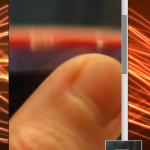
Навигационное окно полезно при увеличенном изображении. Когда картинка открыта не целиком, а пользователь приблизил фрагмент, мини-навигация помогает понимать, какая часть изображения сейчас находится в видимой области. Это особенно удобно при просмотре больших фотографий, сканов, карт, схем, макетов интерфейса или длинных изображений, где без ориентира легко потерять положение.
Для перехода между файлами используются стрелки:
| Действие | Горячая клавиша |
|---|---|
| Следующее изображение | → или ↓ |
| Предыдущее изображение | ← или ↑ |
| Закрыть окно | Ctrl + W |
| Выйти из программы | Ctrl + Q |
Горячие клавиши Viewnior хорошо подходят для быстрого просмотра папки: правая стрелка — следующий файл, левая — предыдущий, F11 — полноэкранный режим, F5 — слайд-шоу. Такой набор легко запомнить и не требует привыкания.
Масштабирование: увеличение, уменьшение, нормальный размер и подгонка
Масштабирование — одна из главных функций любого просмотрщика изображений. В Viewnior оно сделано без сложных режимов. Пользователь может увеличить изображение, уменьшить его, вернуть нормальный размер или подогнать картинку под окно.
| Действие | Горячая клавиша |
|---|---|
| Увеличить | Ctrl + + |
| Уменьшить | Ctrl + - |
| Нормальный размер | Ctrl + 0 |
| Подогнать под окно | через меню View / кнопку панели |
Нормальный размер нужен, когда требуется увидеть изображение в масштабе 100%. Это важно для скриншотов интерфейса, пиксельной графики, проверки резкости, оценки артефактов JPEG и чтения мелкого текста. Подгонка под окно удобна в противоположном сценарии: нужно увидеть картинку целиком, не прокручивая её.
Мышью масштабирование работает быстрее, чем через меню. Viewnior поддерживает mouse and keyboard zooming, поэтому пользователь может построить привычный рабочий процесс вокруг колёсика, клавиш и кнопок панели.
На практике масштабирование используется так:
-
открыть изображение;
-
нажать
Ctrl + +, чтобы приблизить важный участок; -
перетащить изображение мышью, если нужный фрагмент ушёл за границы окна;
-
нажать
Ctrl + 0, чтобы вернуться к реальному размеру; -
включить подгонку, чтобы снова увидеть весь кадр.
Для лёгкого просмотрщика это оптимальный набор. Viewnior не перегружает пользователя режимами интерполяции, профилями масштабирования и отдельными панелями, но базовую задачу выполняет быстро.
Полноэкранный режим
Полноэкранный режим включается клавишей F11 или через меню View → Full Screen. В этом режиме Viewnior скрывает лишние элементы интерфейса и показывает изображение на весь экран. Такой режим полезен для фотографий, презентационного просмотра, проверки деталей без отвлечения на панель задач и окна рабочего окружения.
В полноэкранном режиме появляется отдельная панель управления. Для неё используется кнопка выхода из полноэкранного режима, подпись с текущим файлом и элементы управления автоматическим переходом к следующему изображению. Есть настройка Show next image after: с выбором задержки в секундах — это фактически управление слайд-шоу из полноэкранного режима.
Типичный сценарий:
-
Открыть изображение или папку.
-
Нажать
F11. -
Переключаться стрелками между изображениями.
-
При необходимости включить автоматический переход.
-
Выйти из режима клавишей
F11илиEsc.
Полноэкранный режим Viewnior не превращает программу в отдельный медиаплеер. Он остаётся простым просмотром изображений, но убирает интерфейсные элементы, когда они не нужны.
Слайд-шоу
Слайд-шоу запускается клавишей F5 или через меню View → Slideshow. Viewnior показывает изображения последовательно, в полноэкранном режиме, с заданной задержкой. По завершении списка показ продолжается по кругу, что удобно для демонстраций, фоторамки, просмотра подборки или проверки серии изображений.
Ключевые особенности слайд-шоу:
-
запуск одной клавишей
F5; -
полноэкранный показ;
-
автоматический переход к следующему изображению;
-
настройка задержки показа;
-
выход через
F5илиEsc; -
работа с текущей папкой или выбранным набором файлов.
Командная строка тоже поддерживает запуск сразу в режиме слайд-шоу:
viewnior --slideshow ~/Pictures/Это удобно для киосковых сценариев, демонстраций, минималистичных окружений и простых скриптов. Например, можно создать ярлык, который будет открывать определённую папку сразу в режиме показа.
Поворот изображения
Viewnior умеет поворачивать изображение вправо и влево. Это одна из самых практичных функций, потому что фотографии с телефона, сканы и изображения из разных источников часто оказываются ориентированы неправильно.
| Действие | Горячая клавиша |
|---|---|
| Повернуть вправо | Ctrl + R |
| Повернуть влево | Shift + Ctrl + R |
Поворот выполняется с шагом 90 градусов. Это не художественное редактирование и не свободное вращение на произвольный угол. Viewnior решает бытовую задачу: быстро привести изображение к нормальной ориентации.
После изменения программа может предложить сохранить модификацию. При сохранении Viewnior перезаписывает файл, поэтому поворот стоит использовать осознанно, особенно для фотографий, где важно сохранить оригинал. Сама логика программы строится вокруг простого редактирования: повернуть, отразить, обрезать, сохранить. Эти операции входят в набор возможностей Viewnior.
Отражение по горизонтали и вертикали
Функции flip позволяют отразить изображение. Горизонтальное отражение меняет левую и правую стороны местами, вертикальное — верх и низ. Это полезно не каждый день, но в некоторых случаях экономит запуск редактора:
-
зеркально отразить изображение для макета;
-
исправить неправильно полученный скан;
-
быстро проверить композицию;
-
подготовить простую иллюстрацию;
-
перевернуть изображение, полученное из нестандартного источника.
Viewnior не позиционирует себя как редактор, но наличие rotate и flip делает его практичнее совсем минимальных просмотрщиков. В нём можно выполнить базовую правку прямо во время просмотра, не открывая отдельное приложение.
Обрезка изображения
Crop — важная функция Viewnior. Она отделяет его от просмотрщиков, которые умеют только показывать картинку и переключать файлы. Обрезка нужна для скриншотов, фотографий документов, лишних полей, случайных краёв, фрагментов интерфейса и быстрых иллюстраций.
Пример рабочего процесса:
-
Открыть изображение.
-
Выбрать обрезку через меню Image или горячую клавишу, если она настроена.
-
Выделить нужную область.
-
Подтвердить обрезку.
-
Сохранить результат.
Обрезка во Viewnior не заменяет редактор вроде GIMP. Здесь нет слоёв, направляющих, сложных пропорций, ретуши, масок и истории изменений. Зато есть быстрая операция для ситуации, когда нужно убрать лишнее и продолжить работу. Для лёгкого просмотрщика изображений это сильный плюс.
Сохранение изменений и удаление файлов
Viewnior поддерживает сохранение изменённого изображения и удаление текущего файла. В наборе возможностей программы прямо присутствуют save и delete images, поэтому её можно использовать не только для пассивного просмотра, но и для простой чистки папки.
Удаление полезно при разборе скриншотов или фото:
-
открыть папку;
-
просматривать изображения по одному;
-
удалять неудачные файлы;
-
поворачивать нужные;
-
обрезать лишнее;
-
оставлять только рабочий набор.
Здесь важно понимать границы программы. Viewnior не является менеджером коллекций. Он не даёт сложной корзины внутри приложения, рейтингов, цветовых меток и пакетного отбора. Удаление работает как простое действие над текущим файлом. Для небольших папок этого достаточно, для больших фотоархивов лучше использовать специализированный менеджер.
Просмотр прозрачных изображений
Viewnior корректно работает с изображениями, у которых есть прозрачность. Это особенно актуально для PNG, иконок, логотипов, элементов интерфейса, веб-графики и материалов для дизайна. На прозрачном фоне программа показывает шахматную подложку, по которой видно, где у изображения настоящая прозрачность, а где белый или цветной фон.
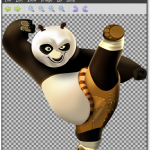
Для обычного просмотрщика это важная деталь. Без шахматной подложки прозрачный PNG легко принять за картинку на белом фоне. В Viewnior прозрачность видна сразу, поэтому программа подходит для быстрой проверки иконок, вырезанных объектов, UI-элементов и изображений для сайтов.
Поддержка GIF-анимации
Viewnior поддерживает анимацию GIF. Это означает, что анимированный файл открывается как движущееся изображение, а не как статичный первый кадр. Для повседневной работы это удобно: можно быстро проверить мем, баннер, короткую анимацию, экспорт из графической программы или старую GIF-инструкцию.
При этом Viewnior не является редактором анимации. Он не предназначен для разборки GIF на кадры, изменения таймингов, оптимизации размера или конвертации. Его роль — быстро показать файл. Это соответствует общей философии программы: не усложнять просмотр лишними инструментами.
Свойства изображения и EXIF/IPTC
Viewnior умеет показывать свойства изображения и метаданные. Для фотографии это особенно полезно: можно увидеть размер файла, разрешение, а также часть EXIF-данных, если они присутствуют. EXIF обычно содержит техническую информацию о съёмке: модель камеры, дату, выдержку, диафрагму, ISO, фокусное расстояние и другие параметры. IPTC используется для описательных данных: подписи, авторства, ключевых слов и другой служебной информации.
Свойства полезны в таких ситуациях:
-
проверить разрешение изображения перед публикацией;
-
узнать размер файла;
-
понять, с какой камеры получена фотография;
-
посмотреть дату съёмки;
-
проверить наличие служебных метаданных;
-
отличить оригинал от уменьшенной копии;
-
быстро оценить параметры изображения без запуска отдельного EXIF-просмотрщика.
Viewnior не заменяет профессиональные инструменты для метаданных. Он не рассчитан на массовое редактирование EXIF/IPTC, удаление приватных данных или сложную каталогизацию. Но для быстрого просмотра свойств текущего файла его возможностей достаточно.
Настройки Viewnior
Окно настроек Viewnior открывается через меню Edit → Preferences. В русскоязычных окружениях пункт может отображаться как настройки или параметры, в зависимости от локализации. Настройки дают управлять поведением программы, внешним видом, действиями мыши и интеграцией с рабочим столом.
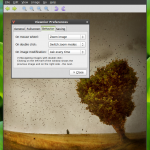
Одна из заметных особенностей Viewnior — configurable mouse actions. Пользователь может настроить, как программа реагирует на действия мыши. Это особенно важно для просмотрщика изображений, потому что в нём много действий удобно выполнять не через меню, а через колесо, двойной щелчок и кнопки.
Практический смысл настройки мыши:
-
колесо может использоваться для навигации или масштаба;
-
двойной щелчок можно привязать к удобному действию;
-
поведение при просмотре можно подстроить под привычки;
-
пользователь меньше обращается к меню;
-
просмотр папки становится быстрее.
Для лёгкого приложения такая настройка неожиданно полезна. Многие минималистичные просмотрщики считают, что пользователю достаточно фиксированных клавиш. Viewnior даёт больше гибкости, но не превращает настройки в сложную систему профилей.
Настройки внешнего вида
В настройках внешнего вида важны параметры показа интерфейса:
-
показывать или скрывать строку меню;
-
показывать или скрывать панель инструментов;
-
показывать или скрывать полосу прокрутки;
-
использовать тёмный фон области просмотра;
-
подгонять изображение в полноэкранном режиме;
-
управлять поведением окна при переходе между изображениями.
Эти параметры влияют не на красоту, а на удобство просмотра. Например, тёмный фон лучше подходит для фотографий и иллюстраций, потому что не режет глаза и не спорит с картинкой. Скрытая строка меню даёт больше пространства. Подгонка в полноэкранном режиме помогает сразу видеть изображение целиком.
Настройки поведения
Поведение Viewnior связано с тем, как программа открывает изображения, сохраняет изменения, подтверждает удаление и реагирует на действия пользователя. Для просмотрщика важно не мешать быстрым операциям, но и не давать случайно потерять файл.
Наиболее важные настройки поведения:
-
подтверждение удаления;
-
реакция на модификации изображения;
-
сохранение изменений после поворота или отражения;
-
параметры слайд-шоу;
-
задержка автоматического перехода.
Именно здесь стоит быть внимательным. Viewnior может выполнять действия над реальными файлами, а не только над временной копией на экране. Поэтому удаление и сохранение изменений должны быть настроены так, чтобы пользователь не стирал изображения случайным нажатием.
Установка изображения как обоев рабочего стола
Viewnior умеет устанавливать текущее изображение как фон рабочего стола. Для этого используется действие Set image as wallpaper. Поддерживаются разные окружения и способы установки обоев: auto-detected DE, GNOME 3, GNOME 2, XFCE, MATE, Cinnamon, LXDE, FluxBox, Nitrogen, Puppylinux.
Эта функция особенно полезна в лёгких Linux-окружениях. Пользователь открывает картинку, проверяет, как она выглядит, и сразу применяет её как фон. Не нужно отдельно заходить в настройки рабочего стола, искать файл, выбирать режим отображения и подтверждать путь.
Типичный сценарий:
-
Открыть изображение в Viewnior.
-
Убедиться, что оно подходит по композиции и разрешению.
-
Выбрать действие установки как фон.
-
Проверить результат на рабочем столе.
В настройках важно выбрать правильную среду рабочего стола. При неверном варианте команда установки обоев может не сработать или примениться не так, как ожидается. В окружениях XFCE, MATE, Cinnamon, LXDE и Fluxbox такая настройка особенно важна, потому что механизмы установки фона отличаются.
Горячие клавиши
Горячие клавиши делают Viewnior заметно быстрее. Программа хорошо подходит для просмотра папок с клавиатуры: открыл файл, листаешь стрелками, приближаешь, поворачиваешь, запускаешь полноэкранный режим и выходишь без постоянного обращения к мыши.
| Действие | Клавиши |
|---|---|
| Открыть изображение | Ctrl + O |
| Открыть папку | Ctrl + F |
| Следующее изображение | → или ↓ |
| Предыдущее изображение | ← или ↑ |
| Увеличить | Ctrl + + |
| Уменьшить | Ctrl + - |
| Нормальный размер | Ctrl + 0 |
| Повернуть вправо | Ctrl + R |
| Повернуть влево | Shift + Ctrl + R |
| Слайд-шоу | F5 |
| Полноэкранный режим | F11 |
| Использовать как фон рабочего стола | Ctrl + F8 |
| Закрыть окно | Ctrl + W |
| Выйти из программы | Ctrl + Q |
Эти сочетания образуют логичную схему. Ctrl + O и Ctrl + F отвечают за открытие, стрелки — за навигацию, Ctrl + + и Ctrl + - — за масштаб, F11 — за полный экран, F5 — за показ. Случайных или странных комбинаций почти нет.
Поддерживаемые форматы
Viewnior отображает распространённые графические форматы, которые поддерживаются системными библиотеками GTK/GdkPixbuf и связанными компонентами. В практическом использовании это прежде всего JPEG/JPG, PNG, GIF, BMP, TIFF, ICO, XPM, SVG и ряд других форматов. Для Viewnior характерна работа с BMP, GIF, JP2/JPC, JPG/JPEG, PBM/PGM/PNM/PPM, PCX, PNG, TIFF, ICO, XPM и SVG.
Для пользователя это означает следующее:
-
обычные фотографии JPEG открываются без отдельной подготовки;
-
PNG с прозрачностью отображаются корректно;
-
GIF-анимации воспроизводятся;
-
TIFF и BMP подходят для сканов и старых изображений;
-
SVG может открываться при наличии поддержки в системе;
-
экзотические и профессиональные форматы зависят от системных библиотек.
Viewnior не стоит рассматривать как RAW-просмотрщик. Для RAW-файлов, DNG, CR2, NEF, RAF и других форматов камер лучше подходят nomacs, darktable, digiKam, Geeqie или XnView MP. Viewnior силён именно как быстрый просмотрщик обычных изображений, а не как часть профессионального фото-пайплайна.
Производительность и ощущение скорости
Viewnior ощущается быстрым за счёт простой архитектуры и отсутствия тяжёлой медиатеки. Он не строит сложную базу данных, не индексирует всю коллекцию, не загружает боковые панели с рейтингами и не пытается анализировать библиотеку фотографий. Открывается конкретный файл или папка, после чего пользователь сразу работает с изображением.
На скорость влияют:
-
размер изображения;
-
формат файла;
-
скорость накопителя;
-
объём памяти;
-
графическое окружение;
-
состояние системных библиотек;
-
количество файлов в папке;
-
наличие очень больших изображений.
Для скриншотов, веб-графики, обычных JPEG-фотографий и PNG Viewnior подходит хорошо. При просмотре огромных TIFF, панорам, тяжёлых сканов и нестандартных файлов он уже зависит от возможностей системы. Но это нормальное ограничение лёгкого просмотрщика: он не пытается быть специализированным инструментом для профессиональных изображений большого объёма.
Работа с папкой изображений
Один из лучших сценариев Viewnior — папка с картинками. Пользователь открывает первый файл, а дальше работает как с последовательностью. Это удобно для:
-
папки Downloads;
-
каталога со скриншотами;
-
набора изображений для статьи;
-
выгрузки фото с телефона;
-
папки с иллюстрациями;
-
набора PNG-иконок;
-
временных файлов после экспорта.
Практический процесс выглядит так:
-
Открыть первый файл.
-
Перейти к следующему изображению стрелкой вправо.
-
Увеличить подозрительный фрагмент через
Ctrl + +. -
Вернуться к целому изображению.
-
Повернуть файл через
Ctrl + R, если он неправильно ориентирован. -
Удалить ненужный файл.
-
Запустить слайд-шоу для быстрой проверки серии.
Viewnior не показывает постоянную ленту миниатюр как gThumb, Ristretto или nomacs. Зато он быстрее воспринимается как «открыл и листаю». Для многих пользователей это удобнее, особенно когда файлов немного и не нужна полноценная навигация по каталогам.
Работа с выбранными файлами
Viewnior умеет просматривать только выбранные изображения. Это отличает его от программ, которые всегда подхватывают всю папку. Например, в каталоге находится 200 картинок, но для проверки нужны только 12. Пользователь выделяет эти 12 файлов в файловом менеджере, открывает через Viewnior и листает только их.
Такой сценарий полезен для подготовки материалов:
-
выбрать несколько скриншотов для публикации;
-
проверить только экспортированные изображения;
-
сравнить несколько вариантов одной иллюстрации;
-
отобрать фотографии перед отправкой;
-
быстро просмотреть файлы, найденные поиском.
Это простая функция, но она делает Viewnior практичнее в реальной работе. Пользователь не обязан переносить файлы в отдельную временную папку ради просмотра выбранного набора.
Использование Viewnior для скриншотов
Viewnior хорошо подходит для работы со скриншотами. Скриншоты обычно не требуют сложной обработки, но их нужно быстро открыть, проверить, иногда обрезать и удалить лишние. Здесь Viewnior закрывает почти весь базовый цикл.
Типичный сценарий для скриншотов:
-
Сделать скриншот системным инструментом.
-
Открыть PNG-файл в Viewnior.
-
Проверить, попала ли в кадр нужная область.
-
Увеличить текст или интерфейсный элемент.
-
Обрезать лишние поля.
-
Сохранить результат.
-
Удалить неудачные дубли.
Для редакторской работы, где нужно добавить стрелки, рамки, замазать личные данные или нанести подписи, Viewnior уже не подходит. В этом случае лучше открыть изображение через Open With во внешнем редакторе. Но для просмотра и простой обрезки он остаётся быстрым вариантом.
Использование Viewnior для фотографий
Для фотографий Viewnior удобен как быстрый просмотрщик без каталога. Он помогает пролистать папку, проверить ориентацию, включить полноэкранный просмотр, посмотреть свойства файла и часть EXIF. Это особенно удобно после копирования изображений с телефона или камеры, когда нужно быстро понять, что находится в папке.
Сильные стороны при просмотре фотографий:
-
быстрый переход между снимками;
-
полноэкранный режим;
-
слайд-шоу;
-
поворот кадра;
-
удаление неудачных файлов;
-
просмотр размера и метаданных;
-
минимальный интерфейс.
Ограничения тоже очевидны. Viewnior не даёт рейтинги, цветовые метки, альбомы, поиск по дате съёмки, карту, лица, пакетный экспорт и обработку RAW. Для серьёзного фотоархива нужны digiKam, Shotwell, darktable, Geeqie или XnView MP. Viewnior лучше использовать там, где нужен быстрый просмотр, а не управление коллекцией.
Использование Viewnior для веб-графики и PNG
Для веб-графики Viewnior полезен благодаря поддержке прозрачности, быстрому масштабу и простому просмотру выбранных файлов. PNG-иконки, логотипы, элементы интерфейса, кнопки, баннеры и иллюстрации можно быстро проверить без запуска редактора.
Особенно важна шахматная подложка прозрачности. Она сразу показывает, где у изображения альфа-канал. Для веб-разработчика, редактора или дизайнера это экономит время: не нужно открывать каждый PNG в редакторе только для проверки прозрачного фона.
Viewnior также удобен для сравнения экспортов. Например, после сохранения нескольких вариантов изображения можно выделить их в файловом менеджере, открыть в Viewnior и листать только выбранные файлы. Это быстрее, чем создавать отдельную папку или импортировать изображения в каталог.
Безопасность и доверие
Viewnior — свободная программа с открытым исходным кодом под GPLv3. Исходники доступны в публичном репозитории, а сама программа много лет присутствует в репозиториях Linux-дистрибутивов. Это не делает её абсолютно безопасной, но повышает прозрачность: код можно проверить, собрать, патчить и сопровождать на стороне дистрибутива.
Важный практический момент: основной репозиторий Viewnior переведён в режим архива и доступен только для чтения. Это не мешает пользоваться программой, но влияет на долгосрочный выбор. Для стабильной системы лучше опираться на пакет из репозитория дистрибутива, где сопровождающие могут применять исправления совместимости и безопасности.
С точки зрения повседневного пользователя главный риск связан не с самим просмотром, а с действиями над файлами: удаление, сохранение после поворота, сохранение после обрезки. Viewnior работает с реальными файлами, поэтому перед массовой чисткой папки стоит убедиться, что важные изображения скопированы или находятся в резервной копии.
Плюсы Viewnior
Viewnior хорош именно там, где требуется лёгкий просмотрщик изображений без лишних слоёв интерфейса.
Основные преимущества
| Плюс | Что это даёт пользователю |
|---|---|
| Быстрый запуск | картинка открывается без ожидания загрузки каталога |
| Минималистичный интерфейс | больше места для изображения |
| Простая навигация | удобно листать папку стрелками |
| Полноэкранный режим | изображение видно без лишних панелей |
| Слайд-шоу | можно автоматически показывать папку |
| Поворот и отражение | базовая правка без редактора |
| Обрезка | можно быстро убрать лишние края |
| EXIF/IPTC | доступны свойства и метаданные |
| GIF-анимация | анимированные GIF открываются как анимация |
| Настройка мыши | управление можно подстроить под привычки |
| Установка обоев | картинку можно сразу применить как фон |
| GPLv3 | программа относится к свободному ПО |
Главное достоинство Viewnior — правильный баланс. Он проще nomacs и digiKam, но функциональнее совсем минимальных открывалок. Он не заменяет редактор, но даёт поворот, отражение и обрезку. Он не строит библиотеку, но умеет работать с выбранными файлами и папками.
Минусы и ограничения
Viewnior нельзя оценивать только как лёгкий и быстрый. У него есть ограничения, и для некоторых пользователей они будут критичными.
Основные слабые места
| Ограничение | Почему это важно |
|---|---|
| Нет полноценной фототеки | нельзя удобно управлять большой коллекцией |
| Нет рейтингов и тегов | не подходит для отбора тысяч снимков |
| Нет пакетной обработки | нельзя массово конвертировать, переименовывать и изменять размер |
| Нет продвинутого редактирования | нет слоёв, кистей, ретуши, текста и фигур |
| Нет RAW-процесса | не подходит как основной просмотрщик фотосъёмки в RAW |
| Интерфейс выглядит классически | в новых окружениях может казаться устаревшим |
| Основной репозиторий архивирован | долгосрочная активная разработка ограничена |
Самое важное ограничение — Viewnior не развивается как современная платформа для изображений. Это всё ещё удобный лёгкий просмотрщик, но при выборе программы на годы вперёд стоит сравнить его с Ristretto, qView, Loupe, nomacs, Geeqie или nsxiv.
Сравнение с аналогами
Viewnior логично сравнивать не с Photoshop, GIMP или darktable, а с другими просмотрщиками изображений. Его конкуренты — лёгкие GUI-просмотрщики, просмотрщики для GNOME/XFCE/LXDE, терминальные инструменты и более функциональные кроссплатформенные программы.
Viewnior и Eye of GNOME / GNOME Image Viewer
Eye of GNOME — классический просмотрщик изображений GNOME. Он умеет открывать изображения, листать папку, масштабировать, запускать слайд-шоу, показывать галерею и выполнять часть операций через внешние приложения.
| Критерий | Viewnior | Eye of GNOME |
|---|---|---|
| Интерфейс | проще и легче по ощущению | сильнее связан с GNOME |
| Минимализм | выражен сильнее | интерфейс богаче |
| Базовая правка | поворот, отражение, обрезка | зависит от версии и окружения |
| Интеграция | хорош для разных GTK-окружений | лучше в GNOME |
| Лучший сценарий | быстрый просмотр без лишнего | стандартный просмотр в GNOME |
Viewnior выигрывает у Eye of GNOME там, где нужен лёгкий независимый просмотрщик. Eye of GNOME лучше для пользователей, которые живут внутри GNOME и хотят стандартное приложение окружения.
Loupe
Loupe — современный GNOME Image Viewer. Он ориентирован на актуальный GNOME-стек, открытие и просмотр изображений, свойства, удаление в корзину и отправку в другие приложения.
| Критерий | Viewnior | Loupe |
|---|---|---|
| Визуальный стиль | классический GTK | современный GNOME |
| Простота | очень простая логика | современный минимализм |
| Подходит для старых окружений | да | хуже |
| Интеграция с GNOME | базовая | сильная |
| Лучший сценарий | XFCE, MATE, LXDE, лёгкие сборки | новый GNOME |
Loupe современнее визуально, но Viewnior понятнее для тех, кто предпочитает классическое меню, панель инструментов и предсказуемое поведение.
Ristretto
Ristretto — просмотрщик изображений из экосистемы Xfce. Он умеет открывать изображения, масштабировать, вращать, запускать слайд-шоу, устанавливать изображение как обои и очищать приватные данные.
| Критерий | Viewnior | Ristretto |
|---|---|---|
| Окружение | хорошо подходит разным GTK-средам | особенно хорошо подходит Xfce |
| Интерфейс | минималистичный | более родной для Xfce |
| Навигация | простая, без тяжёлой галереи | есть привычная логика Xfce-приложений |
| Обрезка | есть | акцент больше на просмотре |
| Лучший сценарий | универсальный лёгкий GTK-просмотр | рабочий стол Xfce |
Для Xfce Ristretto часто выглядит естественнее. Viewnior интереснее, когда нужна обрезка и очень простая независимая программа без тесной привязки к одному окружению.
GPicView
GPicView — лёгкий просмотрщик, исторически связанный с LXDE. Viewnior частично вдохновлён GPicView как примером лёгкого дизайна и минимального интерфейса.
| Критерий | Viewnior | GPicView |
|---|---|---|
| Минимализм | высокий | очень высокий |
| Набор функций | шире | проще |
| Обрезка | есть | обычно нет такого акцента |
| EXIF/IPTC | есть | слабее |
| Лучший сценарий | лёгкий просмотр с базовой правкой | максимально простое открытие изображений |
GPicView хорош как совсем простой просмотрщик. Viewnior практичнее, когда нужны crop, metadata, configurable mouse actions и установка обоев из самого приложения.
feh
feh — лёгкий просмотрщик для пользователей командной строки и оконных менеджеров. Он ориентирован на CLI, режимы показа, фон рабочего стола и скриптовое использование. В сравнении с ним Viewnior — графическая программа с меню и кнопками.
| Критерий | Viewnior | feh |
|---|---|---|
| Управление | GUI, меню, кнопки, горячие клавиши | командная строка, параметры, клавиши |
| Для новичка | проще | сложнее |
| Для скриптов | базово подходит | заметно сильнее |
| Интерфейс | есть классическое окно | почти нет GUI-элементов |
| Лучший сценарий | обычный рабочий стол | i3, Openbox, Fluxbox, скрипты |
feh лучше для пользователей, которые управляют всем через терминал и конфиги. Viewnior лучше для тех, кому нужен обычный image viewer Linux с понятным окном.
qView
qView — минималистичный кроссплатформенный просмотрщик на Qt, ориентированный на отсутствие лишних панелей, быстрый запуск, GIF, историю файлов, rotation/mirroring и multithreaded preloading.
| Критерий | Viewnior | qView |
|---|---|---|
| Технология интерфейса | GTK | Qt |
| Визуальный стиль | классический Linux | современный минимализм |
| Кроссплатформенность | фокус на GNU/Linux | Windows, macOS, Linux |
| Настройка мыши | сильная сторона | тоже гибкий просмотр |
| Лучший сценарий | лёгкие GTK-среды | единый просмотрщик на разных ОС |
qView выглядит современнее и лучше подходит тем, кто работает на нескольких системах. Viewnior логичнее для Linux-пользователя, которому нужен простой GTK-просмотрщик без кроссплатформенной универсальности.
nomacs
nomacs — гораздо более функциональный просмотрщик. Он поддерживает распространённые форматы, включая RAW и PSD, умеет показывать полупрозрачные виджеты с thumbnails, metadata и histogram, открывать изображения из архивов и офисных файлов, использовать файловый фильтр, кеш, синхронизировать несколько окон и выполнять цветовые корректировки.
| Критерий | Viewnior | nomacs |
|---|---|---|
| Простота | выше | ниже |
| Функций | меньше | значительно больше |
| RAW/PSD | не основной сценарий | поддерживаются |
| Метаданные | базовый просмотр | шире |
| Сравнение изображений | простое листание | синхронизация окон |
| Лучший сценарий | быстрый просмотр | продвинутый просмотр и анализ |
nomacs сильнее почти во всём, кроме простоты. Viewnior стоит выбирать, когда не нужны RAW, гистограмма, синхронизация окон и расширенная обработка. Его преимущество — лёгкость и прямолинейность.
nsxiv
nsxiv — минималистичный просмотрщик, наследник sxiv, ориентированный на клавиатуру, скорость и пользователей, которые любят простые инструменты Unix-стиля. Он отлично подходит для быстрых клавиатурных workflow, но требует большего привыкания.
| Критерий | Viewnior | nsxiv |
|---|---|---|
| Интерфейс | меню и кнопки | минимальный клавиатурный подход |
| Для обычного пользователя | проще | сложнее |
| Скорость работы | высокая | очень высокая |
| Настраиваемость через Unix-подход | умеренная | сильная |
| Лучший сценарий | обычный рабочий стол | клавиатурный workflow и минимальные WM |
Viewnior лучше для пользователя, которому нужны видимые элементы интерфейса. nsxiv лучше для тех, кто хочет максимально быстрый просмотр с клавиатуры и не нуждается в классическом GUI.
Практические инструкции
Быстро просмотреть папку с изображениями
-
Откройте первое изображение в папке через файловый менеджер.
-
Используйте
→или↓, чтобы перейти к следующему изображению. -
Используйте
←или↑, чтобы вернуться назад. -
Нажмите
F11, чтобы перейти в полноэкранный режим. -
Нажмите
F11повторно илиEsc, чтобы вернуться к окну.
Такой способ подходит для папок со скриншотами, фотографиями, PNG-иконками и иллюстрациями.
Увеличить фрагмент изображения
-
Откройте файл.
-
Нажмите
Ctrl + +. -
Перетащите изображение мышью, чтобы добраться до нужной области.
-
Нажмите
Ctrl + 0, чтобы вернуться к нормальному размеру. -
Включите подгонку под окно, чтобы снова увидеть изображение целиком.
Этот сценарий удобен при проверке мелкого текста, резкости, артефактов сжатия и деталей интерфейса.
Повернуть фотографию
-
Откройте изображение.
-
Нажмите
Ctrl + R, чтобы повернуть вправо. -
Нажмите
Shift + Ctrl + R, чтобы повернуть влево. -
Проверьте результат.
-
Сохраните изменение, когда ориентация стала правильной.
Поворот особенно полезен для фотографий с телефона и сканов документов.
Обрезать изображение
-
Откройте файл в Viewnior.
-
Выберите обрезку через меню Image.
-
Выделите нужную область.
-
Подтвердите кадрирование.
-
Сохраните результат.
Для простого удаления лишних краёв этого достаточно. Для аннотаций, стрелок, текста и замазывания фрагментов нужен внешний редактор.
Запустить слайд-шоу
-
Откройте папку или первое изображение.
-
Нажмите
F5. -
Дождитесь автоматического перехода к следующему изображению.
-
Нажмите
F5илиEsc, чтобы остановить показ.
Слайд-шоу удобно для проверки серии изображений, демонстрации фотографий или просмотра подборки без ручного переключения.
Открыть изображение сразу на весь экран из терминала
viewnior --fullscreen image.jpgКоманда открывает файл в полноэкранном режиме. Это удобно для минимальных оконных менеджеров, пользовательских ярлыков и скриптов.
Запустить слайд-шоу из терминала
viewnior --slideshow ~/Pictures/Команда открывает указанную папку и запускает автоматический показ. Параметры --fullscreen и --slideshow входят в параметры запуска Viewnior.
Установить картинку как фон рабочего стола
-
Откройте изображение.
-
Проверьте, как оно выглядит в окне или на весь экран.
-
Выберите действие установки как фон рабочего стола.
-
При необходимости откройте настройки Viewnior и укажите правильное рабочее окружение.
Функция особенно удобна в XFCE, MATE, Cinnamon, LXDE, Fluxbox и окружениях, где фон рабочего стола часто меняют вручную.
Частые проблемы и нюансы
Изображение не открывается
Причина обычно связана с форматом файла или системной поддержкой кодека. Viewnior опирается на библиотеки окружения, поэтому поддержка отдельных форматов зависит от установленных компонентов. Обычные JPEG, PNG, GIF, BMP и TIFF открываются в типичном Linux-окружении, а редкие форматы могут потребовать дополнительных библиотек.
Практическое решение:
-
проверить, открывается ли файл другим просмотрщиком;
-
убедиться, что файл не повреждён;
-
попробовать преобразовать изображение в PNG или JPEG;
-
использовать nomacs, Geeqie или XnView MP для редких форматов.
Не работает установка обоев
Функция установки обоев зависит от рабочего окружения. В настройках Viewnior есть выбор desktop environment, включая auto-detected DE, GNOME, XFCE, MATE, Cinnamon, LXDE, FluxBox, Nitrogen и Puppylinux. При неправильном выборе команда может не примениться.
Решение: открыть настройки, выбрать своё окружение вручную и повторить установку фона.
Не видно строку меню
Viewnior может запускаться без видимой строки меню. Управление остаётся доступным через контекстное меню, панель инструментов и самый правый элемент интерфейса, который включает отображение меню. В некоторых сборках строка меню по умолчанию может быть скрыта, а включить её можно через крайний правый символ или контекстное меню.
После поворота нужно сохранить файл
Поворот, отражение и обрезка меняют изображение в программе. Чтобы изменение осталось в файле, результат нужно сохранить. Viewnior может предупреждать о сохранении модификаций, потому что перезапись изображения может повлиять на качество или заменить оригинал.
Нет миниатюр сбоку
Viewnior не делает постоянную боковую галерею миниатюр главным элементом интерфейса. В этом его отличие от Ristretto, nomacs, Geeqie и gThumb. Для некоторых пользователей это плюс: окно чище. Для других — минус, особенно при работе с большими папками.
Не хватает редактирования
Viewnior — не редактор. В нём есть поворот, отражение, обрезка, сохранение и удаление, но нет инструментов рисования, текста, стрелок, размытия, цветокоррекции, слоёв и масок. Для таких задач лучше использовать Open With и передавать файл во внешний редактор.
Когда Viewnior подходит лучше всего
Viewnior стоит выбирать в таких случаях:
-
нужен лёгкий просмотрщик изображений Linux;
-
важен быстрый запуск;
-
не нужна фототека;
-
не нужны рейтинги, теги и альбомы;
-
нужно листать папки с изображениями;
-
часто приходится открывать PNG, JPEG, GIF, BMP, TIFF;
-
полезны поворот и обрезка без запуска редактора;
-
нужно слайд-шоу;
-
нужна установка изображения как обоев;
-
предпочтителен классический GTK-интерфейс.
Особенно хорошо Viewnior чувствует себя в XFCE, MATE, LXDE, Cinnamon, Fluxbox и других окружениях, где пользователь ценит простые приложения без тяжёлой интеграции в конкретный рабочий стол.
Когда лучше выбрать другую программу
Viewnior не стоит выбирать как основной инструмент, когда нужны:
-
каталогизация тысяч фотографий;
-
RAW-файлы камер;
-
пакетная конвертация;
-
массовое изменение размера;
-
продвинутая работа с метаданными;
-
сравнение изображений в нескольких окнах;
-
гистограмма и цветовой анализ;
-
заметки, рейтинги, теги;
-
современный интерфейс GNOME/Qt;
-
активное развитие именно upstream-проекта.
В таких сценариях лучше смотреть в сторону nomacs, Geeqie, digiKam, darktable, XnView MP, qView, Loupe или Ristretto — в зависимости от того, нужна мощность, современный интерфейс, каталогизация или минимализм.
Итоговая оценка
Viewnior — лёгкий, быстрый и понятный просмотрщик изображений для Linux. Его главная ценность не в уникальных функциях, а в правильном наборе повседневных возможностей: открыть файл, пролистать папку, увеличить, подогнать под окно, повернуть, отразить, обрезать, сохранить, удалить, посмотреть свойства, включить слайд-шоу и установить картинку как фон. Для небольшой программы это сильный набор.
Viewnior лучше всего подходит пользователям, которым нужен image viewer Linux без тяжёлой медиатеки и без перегруженного интерфейса. Он особенно хорош для скриншотов, обычных фотографий, PNG с прозрачностью, GIF-анимаций, папок с иллюстрациями и быстрых бытовых операций. При этом его не нужно переоценивать: это не фотоорганайзер, не RAW-просмотрщик и не графический редактор.
Главная честная формулировка такая: Viewnior — удачный лёгкий GTK-просмотрщик изображений для тех, кому нужна скорость, простота и несколько базовых действий над файлом. Для сложной работы с коллекциями и современного продвинутого просмотра есть более мощные аналоги, но для прямого сценария «открыть и посмотреть» Viewnior остаётся удобным инструментом.
