
4Media Video Converter Standard предназначен для повседневной работы с видео- и аудиофайлами: смены формата, подготовки роликов для разных устройств, уменьшения размера записи, сохранения звуковой дорожки и обработки нескольких исходников за один запуск. Программа не требует от пользователя осваивать сложный видеомонтаж. Основная логика работы укладывается в понятную последовательность: добавить файлы, выбрать выходной профиль, указать папку назначения и запустить преобразование.
Это удобный вариант для ситуаций, когда исходный ролик не открывается на нужном устройстве, занимает слишком много места, сохранен в устаревшем формате или должен быть подготовлен для конкретной задачи. Например, AVI-файл можно преобразовать в MP4, из видеозаписи сохранить MP3, а несколько роликов добавить в одну очередь и конвертировать последовательно без повторной настройки каждого задания.
4Media Video Converter Standard не пытается заменить полноценный видеоредактор. Программа сосредоточена именно на преобразовании файлов. В ней есть готовые профили, ручные параметры кодирования, предварительный просмотр, сведения об исходном видео, пакетная обработка, разделение длинных записей и сохранение отдельных кадров. Такой набор функций подходит пользователю, которому нужен практичный видеоконвертер без перегруженного рабочего пространства.
Скачать 4Media Video Converter
- Конвертация видео
- Сжатие файлов
- Просто для новичков
- Устаревший интерфейс
- Есть платные ограничения
- Мало функций монтажа
Что представляет собой 4Media Video Converter Standard
4Media Video Converter Standard — настольная программа для преобразования видео и аудио между распространенными форматами. Она принимает исходный файл, считывает его характеристики и создает новую копию с выбранными параметрами. Оригинал при этом остается на месте: пользователь получает отдельный выходной файл в указанной папке.
Главная задача программы — изменить формат видео без сложных промежуточных действий. В типичном сценарии достаточно выбрать MP4-профиль, добавить исходный ролик и начать конвертацию. При необходимости можно вручную изменить разрешение, видеобитрейт, частоту кадров, качество звука, частоту дискретизации и другие параметры результата.
Программа полезна не только как конвертер видео в MP4. Ее можно применять в нескольких направлениях:
-
преобразовать видео в другой видеоформат;
-
подготовить файл для воспроизведения на смартфоне, планшете, приставке или медиаплеере;
-
конвертировать несколько файлов в одной очереди;
-
извлечь аудиодорожку из видеоролика;
-
преобразовать аудиофайл в другой звуковой формат;
-
изменить разрешение и степень сжатия;
-
создать собственный профиль с нужными параметрами;
-
проверить характеристики исходника и будущего результата;
-
просмотреть ролик перед запуском обработки;
-
сохранить отдельный кадр;
-
разделить длинную запись на части.
В названии программы присутствует слово Standard, и это важно учитывать при оценке возможностей. Редакция ориентирована на конвертацию и базовые операции с файлами. Она не предназначена для полноценного монтажа: здесь не следует искать многодорожечную временную шкалу, сложную нарезку эпизодов, оформление переходов между сценами или детальную работу со слоями. За счет этого интерфейс остается компактным, а последовательность действий — предсказуемой.
Какие задачи программа решает лучше всего
4Media Video Converter Standard особенно удобен в тех случаях, когда требуется получить готовый результат без длительной подготовки проекта.
| Задача | Как решается в программе |
|---|---|
| Преобразовать AVI в MP4 | Добавить AVI, выбрать MP4-профиль и запустить обработку |
| Уменьшить размер видео | Выбрать более компактный профиль или снизить разрешение и битрейт |
| Сохранить звук из ролика | Указать аудиопрофиль MP3, WAV, WMA, M4A, AC3 или другой доступный вариант |
| Подготовить видео для устройства | Выбрать профиль из категории нужного устройства |
| Обработать несколько файлов | Добавить исходники в очередь и запустить пакетную конвертацию |
| Проверить параметры ролика | Открыть свойства файла и сравнить исходные и выходные характеристики |
| Разделить длинную запись | Использовать параметр Split в расширенных настройках профиля |
| Сохранить кадр из видео | Сделать снимок во встроенном проигрывателе и указать папку для изображений |
Программа хорошо подходит для домашней медиатеки, учебных материалов, записей с камеры, архивных роликов, загруженных видеозаписей и файлов, которые требуется привести к единому формату. Она полезна и в более узких сценариях: например, когда нужно быстро сохранить звук из лекции, подготовить видео для передачи на старое устройство или создать несколько вариантов одного ролика с разным разрешением.
Интерфейс 4Media Video Converter Standard
Рабочее окно программы построено вокруг очереди файлов. В центре находится таблица добавленных исходников, сверху расположена панель основных команд, справа отображаются параметры выбранного профиля и окно предварительного просмотра, а в нижней части задаются формат результата и каталог сохранения.
Интерфейс не требует обязательного перехода между многочисленными вкладками. Основные операции выполняются непосредственно из главного окна. После добавления файла пользователь сразу видит его длительность, назначенный профиль, предполагаемый размер результата и текущее состояние задания.
Верхняя панель инструментов
На верхней панели собраны команды, которые используются чаще всего. Здесь находятся кнопки добавления файлов, удаления позиций из списка, запуска конвертации, паузы и остановки обработки.
Главная команда для загрузки исходников называется Add File(s). Она открывает окно выбора файлов. После добавления ролики появляются в центральной таблице. Для запуска обработки используется Convert Checked Item(s): программа начинает работать только с отмеченными позициями.
Такой подход удобен при большой очереди. Пользователь может заранее загрузить несколько файлов, но отправить на конвертацию только часть из них. Остальные позиции останутся в списке и будут доступны для дальнейшей настройки.
Для выбранного элемента доступны команды управления:
-
Add File(s)— добавить один или несколько файлов; -
Remove— убрать выбранную позицию из очереди; -
Rename— изменить имя задания или выходного файла; -
Convert Selected Item(s)— начать обработку выделенных элементов; -
Pause Selected Item(s)— временно приостановить активные задачи; -
Stop Selected Item(s)— прекратить выбранные задания; -
Play Output File— открыть готовый файл; -
Open Output Folder— перейти в папку с результатом; -
Properties— посмотреть подробные характеристики.
Названия отдельных команд могут открываться через контекстное меню или меню действий, однако логика остается одинаковой: очередь формируется до запуска, а каждая позиция управляется отдельно.
Центральная таблица файлов
После добавления исходников центральная часть окна превращается в список заданий. Каждая строка соответствует одному видео- или аудиофайлу. В таблице отображаются ключевые сведения:
| Поле | Назначение |
Name |
Название исходного файла |
Duration |
Продолжительность ролика или аудиозаписи |
Profile |
Выбранный выходной профиль |
Output Size |
Ориентировочный размер результата |
Status |
Состояние задания |
Очередь помогает контролировать пакетную конвертацию видео. Пользователь сразу видит, какие файлы уже настроены, какие ожидают обработки и какой профиль назначен каждому элементу. Если один ролик нужно сохранить в MP4, второй — в MP3, а третий — в формате для мобильного устройства, это можно сделать в рамках одного рабочего списка.
Нижняя панель: Profile и Destination
В нижней части окна находятся два основных поля:
-
Profile— выбор выходного формата или готового пресета; -
Destination— папка назначения.
Рядом с ними расположены дополнительные кнопки:
-
Save As...— сохранить настроенный пользовательский профиль; -
Browse...— выбрать каталог сохранения; -
Open— открыть текущую папку назначения.
Поле Profile является центральным элементом программы. Через него пользователь определяет, каким будет готовый файл: обычным MP4, аудиофайлом, вариантом для смартфона, планшета, игровой приставки или другого устройства.
Правая панель профиля
Справа отображаются краткие параметры выбранного задания:
-
File Name; -
Video Size; -
Video Quality; -
Audio Quality.
Эти поля позволяют быстро проверить результат без перехода в расширенные настройки. Например, если требуется уменьшить видео для отправки, можно выбрать менее требовательный профиль и оценить предполагаемый размер выходного файла. Если нужно сохранить качество исходника, напротив, не следует без необходимости уменьшать разрешение.
Ниже располагается область Preview. Это встроенный проигрыватель для предварительного просмотра. Он помогает убедиться, что выбран правильный ролик, проверить начало записи и при необходимости сохранить кадр.
Главное окно программы на практике
После добавления исходников интерфейс выглядит следующим образом:
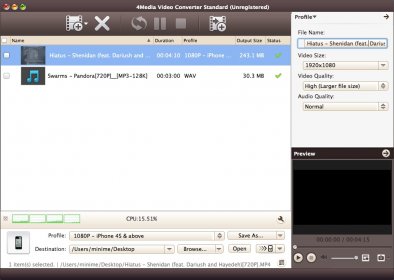
На скриншоте хорошо заметны основные зоны рабочего окна:
-
В центре расположена очередь файлов.
-
В верхней части находятся кнопки добавления, удаления и запуска обработки.
-
Справа показаны параметры выбранного профиля.
-
В правом нижнем углу находится встроенный проигрыватель.
-
Внизу задаются
ProfileиDestination. -
Рядом с каталогом сохранения размещены
Browse...иOpen. -
В нижней строке отображается загрузка процессора во время работы.
Такая компоновка позволяет выполнить стандартную конвертацию без лишних переходов. Пользователь загружает исходник, проверяет профиль, выбирает папку и запускает обработку. Если нужны более точные параметры, открывается отдельное окно расширенных настроек.
Какие форматы поддерживает программа
4Media Video Converter Standard работает с распространенными форматами видео и аудио. Программа подходит для смены контейнера, изменения параметров кодирования и подготовки файлов к воспроизведению на разных устройствах.
Среди используемых видеоформатов встречаются:
-
AVI;
-
ASF;
-
MOV;
-
MP4;
-
MPEG;
-
MPG;
-
VOB;
-
WMV;
-
DivX;
-
XviD;
-
RM;
-
3GP;
-
FLV;
-
SWF;
-
WebM;
-
OGG;
-
MPEG-1;
-
MPEG-2;
-
MPEG-4.
Для работы со звуком доступны профили:
-
MP3;
-
WAV;
-
WMA;
-
M4A;
-
AC3;
-
AAC;
-
RA;
-
OGG и другие варианты.
Полный перечень удобнее просматривать непосредственно в списке Profile, поскольку программа группирует варианты по назначению. Пользователю не приходится искать нужный формат в одном длинном списке.
Категории выходных профилей
В списке профилей присутствуют категории, рассчитанные на разные сценарии:
| Категория | Для чего используется |
General Video Format |
Обычные видеофайлы для хранения, передачи и воспроизведения |
General Audio Format |
Сохранение аудиодорожек и преобразование звуковых файлов |
Web Video |
Подготовка видео для публикации и передачи через интернет |
Picture & Animation |
Работа с графическими результатами и снимками |
iPhone |
Профили для смартфонов Apple |
iPad & Apple TV |
Варианты для планшетов и медиаплееров Apple |
iPod |
Профили для совместимых медиаплееров |
Android Phone |
Видео для Android-смартфонов |
Android Tablet |
Профили для планшетов |
Windows Phone |
Варианты для совместимых мобильных устройств |
Mobile Phone |
Универсальные мобильные профили |
PlayStation |
Подготовка роликов для игровых приставок |
Xbox |
Совместимые форматы для приставок Xbox |
Wii & DS |
Профили для устройств Nintendo |
All Profiles |
Общий список доступных вариантов |
User Defined |
Собственные профили пользователя |
Recently Used |
Недавно выбранные варианты |
Готовые пресеты экономят время. Пользователю не обязательно разбираться в каждом параметре кодирования. Для простой задачи достаточно выбрать категорию и подходящий профиль. Ручная настройка остается доступной, но используется только тогда, когда готового варианта недостаточно.
Как выбрать подходящий формат
Для большинства повседневных задач разумной отправной точкой остается MP4. Такой файл удобно хранить, передавать и воспроизводить на разных устройствах. Однако выбор зависит от цели:
| Сценарий | Подходящий подход |
| Нужно получить универсальный видеофайл | Выбрать MP4-профиль |
| Требуется открыть архивный ролик на старом устройстве | Использовать AVI, MPEG или профиль конкретного устройства |
| Нужно сохранить только звук | Выбрать MP3, WAV, M4A или другой аудиопрофиль |
| Важен минимальный размер | Уменьшить разрешение и битрейт |
| Требуется сохранить качество | Выбрать профиль с высоким разрешением и проверить видеобитрейт |
| Нужно воспроизведение на приставке | Выбрать категорию PlayStation, Xbox или другой соответствующий раздел |
| Файл будет использоваться повторно | Создать пользовательский профиль через Save As... |
Не стоит менять все параметры одновременно без необходимости. В большинстве случаев достаточно выбрать готовый профиль, проверить папку назначения и запустить обработку. Ручные настройки полезны тогда, когда требуется точный размер, определенное разрешение или совместимость с конкретным устройством.
Как конвертировать видео в 4Media Video Converter Standard
Процесс преобразования построен последовательно. Даже при первом запуске можно быстро разобраться, как изменить формат видео и получить готовый файл.
Шаг 1. Добавить исходный ролик
Для загрузки видео нажмите Add File(s) на верхней панели. Откроется стандартное окно выбора файлов. Укажите один или несколько исходников и подтвердите добавление.
Программа поддерживает пакетную загрузку. Это удобно, если требуется обработать целую папку записей: не нужно создавать новое задание после каждого результата.
После добавления файл появится в центральной таблице. Проверьте:
-
название;
-
продолжительность;
-
назначенный профиль;
-
предполагаемый размер;
-
состояние задания.
Если в очередь попал лишний файл, выделите его и используйте Remove.
Шаг 2. Выбрать выходной профиль
Откройте выпадающий список Profile в нижней части окна. Для стандартного преобразования видео в MP4 выберите подходящий вариант в категории General Video Format.
Если задача связана с конкретным устройством, откройте соответствующую категорию. Например, для смартфона можно выбрать профиль из раздела Android Phone или iPhone, а для планшета — из Android Tablet либо iPad & Apple TV.
Готовый пресет заранее содержит основные настройки:
-
контейнер;
-
видеокодек;
-
аудиокодек;
-
разрешение;
-
битрейт;
-
частоту кадров;
-
параметры звука.
Это снижает риск получить файл, который не воспроизводится на целевом устройстве.
Шаг 3. Указать папку назначения
В поле Destination задается каталог, куда программа сохранит результат. Нажмите Browse..., выберите подходящую папку и подтвердите действие.
Кнопка Open открывает текущий каталог назначения. Она удобна после завершения обработки: не нужно вручную искать сохраненный файл через проводник.
При пакетной конвертации лучше заранее создать отдельную папку для результата. Так исходники и новые файлы не будут перемешиваться.
Шаг 4. Проверить краткие параметры
Перед запуском посмотрите на правую панель. Здесь отображаются Video Size, Video Quality и Audio Quality.
Если профиль выбран правильно, но размер результата слишком велик, можно снизить качество или перейти к более точной настройке. Если ролик предназначен для большого экрана, напротив, не следует без необходимости уменьшать разрешение.
Шаг 5. При необходимости открыть расширенные параметры
Для детальной настройки используется окно Advanced Profile Settings.
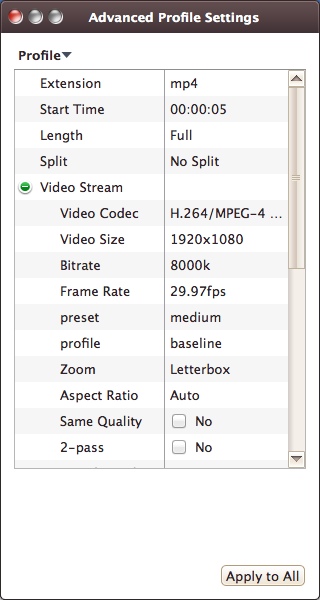
В верхней части окна показаны общие параметры:
| Параметр | Назначение |
Extension |
Расширение выходного файла |
Start Time |
Момент, с которого начинается обработка |
Length |
Продолжительность создаваемого фрагмента |
Split |
Разделение результата на части |
Ниже находится группа Video Stream:
| Параметр | Назначение |
Video Codec |
Кодек видеопотока |
Video Size |
Разрешение готового ролика |
Bitrate |
Видеобитрейт |
Frame Rate |
Частота кадров |
preset |
Набор параметров кодирования |
profile |
Профиль кодека |
Zoom |
Режим масштабирования изображения |
Aspect Ratio |
Соотношение сторон |
Same Quality |
Сохранение близкого уровня качества |
2-pass |
Двухпроходное кодирование |
В нижней части окна располагается группа Audio Stream, где настраиваются аудиокодек, частота дискретизации, битрейт и другие характеристики звука.
Кнопка Apply to All применяет выбранные параметры ко всем подходящим файлам очереди. Это удобно при обработке однотипных роликов, которые должны быть сохранены одинаково.
Шаг 6. Отметить нужные позиции
Перед запуском проверьте флажки в центральном списке. Команда Convert Checked Item(s) применяется именно к отмеченным элементам.
Это особенно важно при большой очереди. Например, можно заранее добавить десять роликов, но сначала конвертировать только три файла с одним профилем, а остальные оставить для другой настройки.
Шаг 7. Запустить преобразование
Нажмите Convert Checked Item(s). Программа начнет обработку отмеченных заданий. В столбце Status отображается состояние каждой позиции.
Во время работы можно:
-
следить за очередью;
-
приостановить выбранные задания;
-
остановить отдельную задачу;
-
продолжить работу с другими позициями;
-
открыть каталог результата после завершения.
Шаг 8. Проверить готовый файл
После окончания конвертации используйте Open Output Folder или кнопку Open рядом с полем Destination. Запустите созданный файл и убедитесь, что он воспроизводится корректно.
Для ответственных задач стоит проверить:
-
начало и конец ролика;
-
наличие звука;
-
синхронизацию изображения и аудиодорожки;
-
соответствие разрешения;
-
размер файла;
-
воспроизведение на целевом устройстве.
Как конвертировать AVI в MP4
Один из наиболее распространенных сценариев — преобразование AVI в MP4. AVI-файлы нередко встречаются в старых архивах, записях с камер и коллекциях домашнего видео. MP4 обычно удобнее для передачи и воспроизведения.
Последовательность действий:
-
Нажмите
Add File(s). -
Выберите AVI-файл.
-
Откройте список
Profile. -
Перейдите в категорию
General Video Format. -
Выберите подходящий MP4-профиль.
-
Проверьте
Video Size. -
Укажите папку в поле
Destination. -
Отметьте файл в очереди.
-
Нажмите
Convert Checked Item(s). -
Откройте готовый MP4 через папку назначения.
Если исходный AVI имеет большое разрешение и занимает много места, не обязательно сохранять исходные параметры. Для просмотра на небольшом экране можно выбрать более компактный профиль. Если ролик является архивной записью, лучше сначала сохранить вариант с хорошим качеством, а затем при необходимости создать уменьшенную копию.
Пакетная конвертация нескольких файлов
4Media Video Converter Standard подходит для обработки коллекций видео. Пакетная конвертация особенно полезна при работе с домашним архивом, набором лекций, несколькими сериями записей, материалами с камеры или роликами, подготовленными для передачи на одно устройство.
Как сформировать очередь
Чтобы создать очередь:
-
Нажмите
Add File(s). -
Выделите несколько исходников.
-
Подтвердите добавление.
-
Проверьте список в центральной таблице.
-
Назначьте выходные профили.
-
Отметьте задания, которые требуется обработать.
-
Запустите
Convert Checked Item(s).
Каждая строка остается отдельной задачей. Это означает, что пользователь может назначить разные профили разным исходникам. Не обязательно преобразовывать всю очередь в один формат.
Например:
| Исходник | Профиль результата | Назначение |
interview.avi |
MP4 | Универсальная копия видео |
lecture.mov |
MP3 | Сохранение звука лекции |
travel.mpg |
Профиль планшета | Просмотр в поездке |
archive.vob |
MPEG-4 | Уменьшенная копия архивной записи |
Когда использовать один профиль для всей очереди
Одинаковый профиль удобен, если исходники относятся к одной группе:
-
серия роликов с одной камеры;
-
несколько лекций;
-
архив семейных записей;
-
подборка видео для смартфона;
-
набор файлов, которые требуется привести к MP4;
-
записи, предназначенные для одного медиаплеера.
В таком случае достаточно настроить один профиль и применить его ко всем подходящим элементам через Apply to All.
Когда назначать разные профили
Разные профили нужны, если файлы будут использоваться по-разному. Один ролик можно сохранить в высоком качестве для архива, второй — уменьшить для отправки, а из третьего извлечь аудиодорожку.
Очередь позволяет подготовить задания заранее и не возвращаться к выбору файлов после каждой операции.
Как не запутаться при пакетной обработке
При большом количестве роликов полезно соблюдать несколько правил:
-
заранее определить папку назначения;
-
проверять флажки перед запуском;
-
следить за столбцом
Profile; -
использовать понятные названия выходных файлов;
-
не смешивать архивные копии и уменьшенные варианты в одной папке;
-
открывать каталог результата через
Open; -
проверять предполагаемый
Output Sizeдо начала длительной обработки.
Пакетная конвертация экономит время только при аккуратной настройке очереди. Если несколько файлов должны получить одинаковые параметры, лучше настроить их одновременно. Если задачи различаются, следует проверить каждую строку отдельно.
Извлечение аудио из видео
4Media Video Converter Standard можно использовать как программу для сохранения звука из видеоролика. Это удобно, когда изображение не требуется, а нужна только аудиодорожка.
Типичные примеры:
-
сохранить лекцию в MP3;
-
получить звук из интервью;
-
перенести запись выступления на аудиоплеер;
-
извлечь музыкальную дорожку из домашнего видео;
-
подготовить голосовую запись для прослушивания без изображения;
-
сохранить звук в WAV для дальнейшей обработки.
Как сохранить звук в MP3
Последовательность действий:
-
Добавьте ролик через
Add File(s). -
Откройте список
Profile. -
Перейдите в категорию
General Audio Format. -
Выберите MP3-профиль.
-
Укажите папку назначения.
-
При необходимости измените параметры аудио.
-
Отметьте файл.
-
Запустите
Convert Checked Item(s).
В результате будет создан отдельный MP3-файл. Исходное видео останется без изменений.
Какой аудиоформат выбрать
| Формат | Когда использовать |
| MP3 | Для повседневного прослушивания и компактного размера |
| WAV | Когда важна дальнейшая обработка звука или минимальное дополнительное сжатие |
| M4A | Для совместимых мобильных устройств и медиаплееров |
| WMA | Для устройств и программ, ориентированных на этот формат |
| AC3 | Для задач, связанных с многоканальным звуком и совместимыми устройствами |
| AAC | Для компактного хранения при хорошем качестве |
Для обычной лекции или интервью чаще всего достаточно MP3. Если запись будет редактироваться в аудиопрограмме, удобнее сохранить WAV. Выбор зависит не от длины ролика, а от дальнейшего использования результата.
Какие параметры звука можно изменить
В расширенных настройках доступны характеристики аудиопотока:
-
аудиокодек;
-
битрейт;
-
частота дискретизации;
-
количество каналов;
-
уровень громкости.
Не следует без необходимости повышать битрейт выше характеристик исходника. Это увеличит размер выходного файла, но не восстановит отсутствующие детали записи. Для речи обычно достаточно умеренных настроек. Для музыки стоит выбрать более качественный аудиопрофиль.
Пользовательские профили
Готовые пресеты закрывают большинство стандартных задач, но программа позволяет создавать собственные варианты. Пользовательский профиль полезен, когда одинаковые настройки применяются регулярно.
Например, можно один раз подготовить профиль для:
-
домашнего телевизора;
-
старого планшета;
-
отправки роликов через мессенджер;
-
хранения лекций;
-
архива записей с камеры;
-
сохранения MP3 из видео;
-
создания уменьшенных копий;
-
воспроизведения на конкретной приставке.
После настройки профиль сохраняется через Save As... и становится доступным для повторного выбора.
Какие параметры стоит менять в первую очередь
Для большинства пользователей достаточно контролировать четыре характеристики:
| Параметр | На что влияет |
Video Size |
Размер изображения и детализация |
Bitrate |
Баланс качества и размера файла |
Frame Rate |
Плавность движения |
Audio Bitrate |
Качество и размер звуковой дорожки |
Остальные параметры лучше изменять осознанно. Неподходящий кодек или нестандартное соотношение сторон могут привести к проблемам с воспроизведением.
Разрешение видео
Параметр Video Size определяет количество точек по горизонтали и вертикали. Если исходный ролик имеет высокое разрешение, его можно уменьшить для экономии места. Увеличение разрешения сверх исходного обычно не делает изображение более детализированным.
Практический подход:
| Цель | Что делать |
| Сохранить исходное качество | Оставить близкое к исходному разрешение |
| Подготовить видео для смартфона | Выбрать умеренное разрешение |
| Уменьшить размер файла | Снизить разрешение и битрейт |
| Сделать архивную копию | Не уменьшать параметры без необходимости |
| Получить компактную копию для отправки | Создать отдельный пользовательский профиль |
Видеобитрейт
Bitrate влияет на количество данных, выделяемых для изображения. Чем выше значение, тем больше итоговый файл и тем меньше заметны артефакты сжатия. Однако слишком высокий битрейт не всегда оправдан.
Если исходник содержит статичную запись лекции, слайд-шоу или видео с небольшим количеством движения, можно использовать более компактные настройки. Для динамичных сцен, поездок, спортивных записей и роликов с мелкими деталями сильное снижение битрейта заметнее ухудшает качество.
Частота кадров
Frame Rate определяет количество кадров в секунду. При обычной конвертации разумно сохранять значение, близкое к исходному. Снижение частоты кадров уменьшает размер файла, но может сделать движение менее плавным.
Менять этот параметр стоит только при понятной цели:
-
подготовить компактный файл;
-
обеспечить совместимость со старым устройством;
-
привести несколько роликов к одинаковым характеристикам;
-
уменьшить нагрузку при воспроизведении.
Соотношение сторон
Aspect Ratio отвечает за пропорции изображения. Если выбрать неподходящее значение, ролик может выглядеть растянутым или сжатым.
В большинстве случаев подходит автоматический режим. Ручная настройка нужна, когда исходный файл распознается некорректно или требуется привести изображение к конкретным пропорциям экрана.
Масштабирование
Параметр Zoom определяет, как изображение вписывается в выбранное разрешение. Один из доступных вариантов — Letterbox, при котором сохраняются пропорции кадра, а свободное пространство заполняется полями.
Такой подход предпочтительнее, чем растягивание изображения. Если ролик снят в другом соотношении сторон, поля выглядят аккуратнее, чем искаженные лица или вытянутые объекты.
Двухпроходное кодирование
Флажок 2-pass включает двухпроходную обработку. При таком режиме программа сначала анализирует исходник, а затем распределяет данные более точно. Это может быть полезно, когда требуется получить предсказуемый размер и сохранить качество при ограниченном битрейте.
Недостаток очевиден: обработка занимает больше времени. Для быстрой повседневной конвертации двухпроходный режим не всегда необходим. Его стоит использовать для важных роликов, которые должны быть сохранены компактно, но без заметной потери качества.
Кнопка Apply to All
Если очередь состоит из однотипных исходников, после настройки профиля нажмите Apply to All. Программа применит параметры ко всем подходящим позициям.
Это удобно при подготовке:
-
серии домашних записей;
-
учебных материалов;
-
роликов с одной камеры;
-
архива одного формата;
-
набора видео для одного устройства.
Перед запуском все равно следует проверить столбец Profile: пакетная настройка экономит время, но не отменяет контроль результата.
Предварительный просмотр и свойства файла
Перед конвертацией полезно проверить исходный ролик. Для этого в 4Media Video Converter Standard предусмотрен встроенный проигрыватель. Он расположен справа в нижней части главного окна.
Проигрыватель помогает:
-
убедиться, что добавлен нужный файл;
-
проверить начало записи;
-
найти подходящий кадр;
-
оценить наличие изображения и звука;
-
быстро просмотреть ролик без запуска отдельной программы.
Предварительный просмотр не заменяет полноценный медиаплеер, но для проверки исходника его достаточно.
Окно Properties
Для более точного контроля откройте свойства файла. Программа показывает исходные характеристики и параметры результата рядом друг с другом.
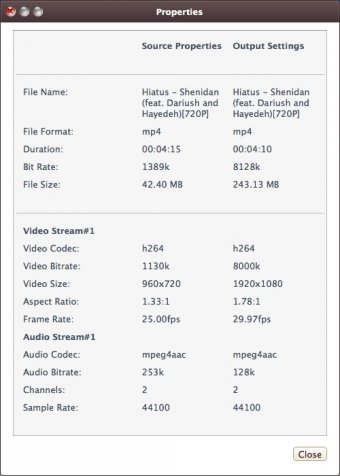
В окне представлены две колонки:
-
Source Properties— характеристики исходника; -
Output Settings— параметры будущего файла.
Сравнение помогает заранее оценить последствия выбранного профиля.
Какие сведения отображаются
Общие характеристики:
| Поле | Что показывает |
File Name |
Название файла |
File Format |
Формат исходника и результата |
Duration |
Длительность |
Bit Rate |
Общий битрейт |
File Size |
Размер файла |
Характеристики изображения:
| Поле | Что показывает |
Video Codec |
Кодек видеопотока |
Video Bitrate |
Битрейт видео |
Video Size |
Разрешение |
Aspect Ratio |
Соотношение сторон |
Frame Rate |
Частота кадров |
Характеристики звука:
| Поле | Что показывает |
Audio Codec |
Кодек аудиопотока |
Audio Bitrate |
Битрейт звука |
Channels |
Количество каналов |
Sample Rate |
Частота дискретизации |
Окно свойств особенно полезно перед обработкой большого файла. Если пользователь случайно выбрал профиль с завышенным битрейтом или неподходящим разрешением, это видно до запуска.
Когда проверка свойств обязательна
Проверять Properties стоит в нескольких случаях:
-
ролик важен и будет храниться долго;
-
исходник имеет необычные параметры;
-
файл готовится для конкретного устройства;
-
требуется уменьшить размер без сильной потери качества;
-
назначен пользовательский профиль;
-
обрабатывается большая очередь;
-
готовый файл должен соответствовать определенному разрешению;
-
извлекается аудиодорожка с заданными характеристиками.
Для простой разовой конвертации MP4 такая проверка не всегда необходима, но она помогает избежать повторной обработки.
Сохранение кадров из видео
4Media Video Converter Standard позволяет сохранять отдельные кадры. Эта функция пригодится, если требуется получить изображение из ролика без использования отдельного видеоредактора.
Практические сценарии:
-
выбрать обложку для домашнего видео;
-
сохранить кадр из лекции;
-
получить изображение с камеры;
-
зафиксировать нужный момент записи;
-
создать иллюстрацию для заметки;
-
сохранить стоп-кадр из поездки.
Папка для изображений задается в настройках программы. Там же выбирается формат снимка. Встроенный проигрыватель помогает найти нужный момент и сохранить кадр.
Эта функция не предназначена для сложной покадровой обработки, но хорошо решает простую задачу: быстро получить изображение из видеоролика.
Разделение длинного видео на части
В расширенных настройках профиля присутствует строка Split. По умолчанию отображается значение No Split, то есть готовый ролик сохраняется одним файлом. Если длинную запись требуется разделить, в этом поле выбирается подходящий вариант разбиения.
Функция полезна для:
-
многочасовых лекций;
-
записей конференций;
-
архивных видео;
-
длинных материалов с камеры;
-
роликов, которые неудобно передавать одним файлом;
-
подготовки частей для последовательного просмотра;
-
сохранения файлов с более предсказуемым размером.
Чем разделение отличается от монтажа
Разделение не следует путать с полноценной нарезкой проекта. Программа создает несколько частей по заданному правилу, но не превращается в видеоредактор с временной шкалой.
Если задача состоит в том, чтобы убрать отдельные сцены, соединить фрагменты в новом порядке, добавить переходы или собрать ролик из разных источников, потребуется другая программа либо расширенная редакция. В Standard разделение используется для практичного дробления длинной записи.
Как разделить ролик
-
Добавьте исходное видео.
-
Выберите выходной профиль.
-
Откройте
Advanced Profile Settings. -
Найдите строку
Split. -
Вместо
No Splitвыберите нужный вариант. -
Проверьте папку назначения.
-
Запустите
Convert Checked Item(s). -
После завершения откройте каталог результата.
Перед длительной обработкой стоит проверить, как программа именует части, чтобы готовые файлы сохранялись в понятном порядке.
Настройки программы
Окно Preferences используется для изменения поведения 4Media Video Converter Standard. Здесь задаются папки, параметры снимков и дополнительные правила обработки.
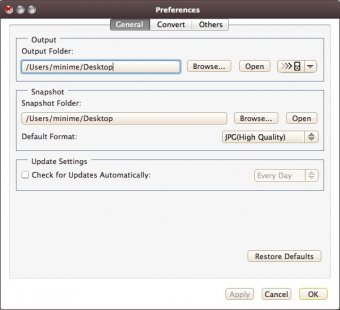
В верхней части окна находятся вкладки:
-
General; -
Convert; -
Others.
Вкладка General
На вкладке General задаются основные каталоги.
| Параметр | Назначение |
Output Folder |
Папка для готовых файлов |
Browse... |
Выбор другого каталога |
Open |
Открытие указанной папки |
Snapshot Folder |
Папка для сохраненных кадров |
Default Format |
Формат изображения для снимков |
Check for Updates Automatically |
Автоматическая проверка обновлений |
Restore Defaults |
Возврат стандартных настроек |
Поля Output Folder и Snapshot Folder лучше настраивать отдельно. Это помогает не смешивать готовые ролики и сохраненные изображения.
Для повседневной работы удобно создать понятную структуру каталогов:
-
отдельная папка для результатов;
-
отдельная папка для снимков;
-
отдельная папка для архивных копий;
-
отдельная папка для уменьшенных файлов.
Вкладка Convert
На вкладке Convert располагаются параметры, связанные с процессом преобразования. Здесь можно управлять поведением очереди и общими правилами обработки.
В зависимости от задачи полезно проверить:
-
количество одновременно выполняемых заданий;
-
использование ресурсов компьютера;
-
порядок обработки очереди;
-
действия после завершения;
-
режим фоновой работы;
-
параметры декодирования.
Если компьютер используется параллельно для других задач, не стоит запускать слишком много процессов одновременно. Для ночной обработки большого архива, напротив, можно выделить программе больше ресурсов.
Вкладка Others
Вкладка Others предназначена для дополнительных параметров интерфейса и поведения программы. Ее стоит открыть после основной настройки, особенно если конвертация выполняется регулярно.
Действия после завершения задачи
4Media Video Converter Standard поддерживает автоматические действия после окончания обработки. Это удобно при длительных заданиях.
Можно настроить сценарий, при котором программа после завершения:
-
ничего не делает;
-
завершает работу приложения;
-
выключает компьютер;
-
переводит систему в подходящий режим ожидания.
Такой подход полезен при обработке большого количества файлов. Пользователь запускает очередь и не обязан ждать окончания у компьютера.
Фоновый режим
Программа может работать в фоновом режиме с пониженным приоритетом. Это удобно, если параллельно выполняются другие задачи. Конвертация займет больше времени, но нагрузка будет менее заметна.
Фоновый режим особенно полезен при обработке:
-
длинных видеозаписей;
-
больших очередей;
-
архивных файлов;
-
роликов высокого разрешения;
-
нескольких вариантов одного исходника.
Производительность и скорость работы
Скорость конвертации зависит от исходного файла, выбранного профиля, разрешения, битрейта, длительности ролика и возможностей компьютера. 4Media Video Converter Standard позволяет контролировать нагрузку и адаптировать обработку под конкретную ситуацию.
На скорость влияют:
| Фактор | Как влияет на обработку |
| Длительность ролика | Чем длиннее запись, тем больше времени потребуется |
| Разрешение | Высокое разрешение увеличивает объем работы |
| Видеобитрейт | Более высокое качество может потребовать больше времени и места |
| Кодек | Разные варианты кодирования предъявляют разные требования |
2-pass |
Двухпроходная обработка увеличивает длительность |
| Количество заданий | Большая очередь выполняется дольше |
| Параллельная нагрузка | Работа других программ может замедлить конвертацию |
| Настройки ресурсов | Распределение вычислительной нагрузки влияет на скорость |
В нижней части главного окна отображается загрузка процессора. Это помогает оценить, насколько активно программа использует ресурсы во время работы.
Как ускорить повседневную конвертацию
Для быстрой смены формата достаточно придерживаться нескольких правил:
-
выбирать готовый профиль;
-
не включать
2-passбез необходимости; -
не увеличивать разрешение сверх исходного;
-
использовать один профиль для однотипной очереди;
-
заранее задавать папку назначения;
-
избегать одновременного запуска лишних тяжелых задач;
-
проверять параметры до старта, чтобы не выполнять обработку повторно.
Когда скорость не должна быть главным критерием
Если ролик важен и будет храниться долго, лучше уделить внимание качеству результата. Слишком сильное сжатие может привести к заметным артефактам, особенно в сценах с движением, мелкими деталями и неоднородным освещением.
Для архива разумно сохранить качественную копию, а для отправки или мобильного просмотра создать отдельный компактный вариант.
Отличия Standard от Platinum и Ultimate
4Media Video Converter выпускается в нескольких редакциях. Standard ориентирован на смену формата, извлечение аудио, работу с профилями, предварительный просмотр и разделение файлов. Более продвинутые редакции рассчитаны на пользователей, которым нужны дополнительные операции с содержимым роликов.
| Возможность | Standard | Platinum | Ultimate |
| Преобразование видео | Да | Да | Да |
| Преобразование аудио | Да | Да | Да |
| Извлечение звука из видео | Да | Да | Да |
| Пакетная обработка | Да | Да | Да |
| Готовые профили устройств | Да | Да | Да |
| Пользовательские профили | Да | Да | Да |
| Расширенные параметры кодирования | Да | Да | Да |
| Предварительный просмотр | Да | Да | Да |
| Сохранение отдельных кадров | Да | Да | Да |
| Разделение длинного файла | Да | Да | Да |
| Объединение нескольких исходников | Нет | Да | Да |
| Добавление переходов между объединяемыми элементами | Нет | Да | Да |
| Расширенные инструменты редактирования | Ограничены | Расширены | Расширены |
| Работа со сложными мультимедийными сценариями | Ограничена | Шире | Шире |
Standard следует выбирать, когда приоритетом является именно конвертация. Это рациональный вариант для пользователя, которому не нужны объединение нескольких роликов, оформление переходов и дополнительные операции редактирования.
Когда Standard достаточно
Базовой редакции достаточно, если требуется:
-
изменить формат;
-
подготовить файл для устройства;
-
уменьшить размер;
-
извлечь звук;
-
создать очередь;
-
настроить пользовательский профиль;
-
посмотреть свойства;
-
сохранить кадр;
-
разделить длинный ролик.
Когда стоит выбрать расширенную редакцию
Более продвинутый вариант потребуется, если задача включает:
-
объединение нескольких видео;
-
работу с несколькими типами мультимедиа в одном результате;
-
переходы между элементами;
-
более широкий набор операций редактирования;
-
подготовку сложной последовательности материалов.
Важно оценивать редакцию по реальным задачам. Если требуется только преобразование файлов, расширенные функции могут остаться невостребованными.
Преимущества 4Media Video Converter Standard
Понятная последовательность действий
Программа не заставляет создавать проект или разбираться в сложной структуре окон. Рабочий процесс понятен:
-
Добавить файл.
-
Выбрать профиль.
-
Проверить папку.
-
При необходимости изменить параметры.
-
Запустить конвертацию.
-
Открыть результат.
Такая последовательность подходит и для разовой задачи, и для регулярной обработки файлов.
Удобная очередь
Центральная таблица позволяет видеть все задания одновременно. Пользователь контролирует длительность, профиль, предполагаемый размер и состояние каждого элемента.
Очередь особенно полезна при преобразовании нескольких видео. Она избавляет от повторного добавления файлов и позволяет заранее подготовить разные сценарии.
Готовые профили
Большое количество профилей упрощает работу с устройствами. Вместо ручного выбора кодека, разрешения и звуковых параметров можно открыть нужную категорию и выбрать готовый пресет.
Это снижает вероятность ошибки и ускоряет подготовку результата.
Ручная настройка
При необходимости программа дает доступ к расширенным параметрам. Можно изменить видеокодек, разрешение, битрейт, частоту кадров, соотношение сторон, масштабирование и характеристики аудиопотока.
Благодаря этому 4Media Video Converter Standard подходит не только для самых простых действий, но и для задач, где результат должен соответствовать определенным требованиям.
Извлечение аудио
Сохранение MP3, WAV, M4A и других звуковых файлов выполняется через тот же список профилей. Пользователь не осваивает отдельный инструмент: достаточно заменить видеопрофиль на аудиопрофиль.
Предварительный просмотр
Встроенный проигрыватель помогает проверить исходник до запуска. Это особенно удобно при работе с файлами, названия которых мало что говорят о содержимом.
Сравнение исходных и выходных характеристик
Окно Properties показывает, каким будет результат. Можно заранее заметить слишком сильное уменьшение разрешения, неподходящий кодек или завышенный размер файла.
Сохранение кадров
Программа позволяет получить снимок из видео без отдельного редактора. Для простых задач этого достаточно.
Разделение длинных записей
Параметр Split полезен для лекций, конференций и архивных материалов. Он помогает получить несколько более удобных частей вместо одного большого файла.
Управление длительными заданиями
Пауза, остановка, фоновая работа и автоматические действия после завершения делают обработку больших очередей удобнее.
Недостатки и ограничения
4Media Video Converter Standard решает свои задачи уверенно, но у программы есть ограничения, которые важно учитывать до начала работы.
Нет полноценного видеомонтажа
Программа не предназначена для сложного редактирования. Здесь нет развитой временной шкалы, многодорожечного монтажа и детальной сборки проекта из отдельных сцен.
Если требуется создать новый ролик из нескольких материалов, добавить сложные переходы или провести точную работу с фрагментами, возможностей Standard будет недостаточно.
Нет объединения нескольких исходников
Standard работает с файлами как с отдельными заданиями. Она умеет обрабатывать очередь, но не предназначена для сборки нескольких роликов в один итоговый файл.
Это важное различие: пакетная конвертация и объединение видео — разные задачи.
Интерфейс выглядит сдержанно
Рабочее окно функционально, но визуально уступает более современным приложениям. Основные элементы расположены логично, однако оформление рассчитано прежде всего на практичность.
Для пользователя, которому важна скорость работы, это не является серьезной проблемой. Все основные кнопки находятся на виду, а очередь не перегружена лишними деталями.
Ручные параметры требуют внимательности
Расширенные настройки дают свободу, но неправильные значения могут ухудшить результат. Если пользователь не уверен в назначении кодека, битрейта или частоты кадров, лучше начать с готового профиля.
Увеличение разрешения не восстанавливает качество
Программа позволяет выбрать большое разрешение, но исходные детали не появляются автоматически. Если ролик записан в низком качестве, увеличение Video Size сделает файл тяжелее, но не превратит его в более детализированное видео.
Двухпроходный режим увеличивает время обработки
2-pass полезен для точного распределения битрейта, однако заметно замедляет задачу. Для быстрой смены формата он не всегда оправдан.
Сравнение с аналогами
4Media Video Converter Standard конкурирует с несколькими известными программами для преобразования видео. У каждой из них собственный подход: одна делает акцент на глубокой настройке кодирования, другая предлагает широкий набор мультимедийных операций, третья рассчитана на максимально простую смену формата.
| Программа | Основной подход | Пакетная обработка | Готовые профили | Ручная настройка | Извлечение аудио | Простота освоения |
| 4Media Video Converter Standard | Быстрая смена формата и управление очередью | Да | Да | Да | Да | Высокая |
| HandBrake | Точная настройка перекодирования видео | Да | Да | Да | Ограниченный сценарий | Средняя |
| FormatFactory | Преобразование разных типов мультимедиа | Да | Да | Да | Да | Средняя |
| Any Video Converter | Повседневная конвертация с дополнительными инструментами | Да | Да | Да | Да | Высокая |
| Wondershare UniConverter | Расширенный набор операций с мультимедиа | Да | Да | Да | Да | Высокая |
HandBrake
HandBrake подходит пользователям, которым нужна глубокая настройка перекодирования и понятный контроль качества. В нем удобно работать с пресетами, разрешением, частотой кадров и параметрами сжатия.
4Media Video Converter Standard выглядит проще для повседневной задачи. В ней заметнее ориентация на категории устройств, очередь файлов и быстрый выбор профиля через нижнее поле Profile.
Выбор зависит от сценария:
| Задача | Что удобнее |
| Быстро выбрать профиль устройства | 4Media Video Converter Standard |
| Детально настроить перекодирование видео | HandBrake |
| Создать очередь из разных типов заданий | 4Media Video Converter Standard |
| Осознанно контролировать параметры сжатия | HandBrake |
| Извлечь аудиодорожку через обычный профиль | 4Media Video Converter Standard |
HandBrake рационален для пользователя, который понимает параметры кодирования и готов уделить настройке больше внимания. 4Media удобнее, когда требуется быстро получить готовый файл без лишних переходов.
FormatFactory
FormatFactory охватывает широкий круг преобразований. Программа подходит тем, кто регулярно работает не только с видео и аудио, но и с другими типами файлов.
4Media Video Converter Standard сосредоточен на видео- и аудиозадачах. Его интерфейс проще воспринимать, когда основной сценарий — добавить ролик, выбрать профиль и получить результат.
| Критерий | 4Media Video Converter Standard | FormatFactory |
| Основной фокус | Видео и аудио | Более широкий набор форматов и типов данных |
| Очередь файлов | Да | Да |
| Профили устройств | Да | Да |
| Ручные параметры видео | Да | Да |
| Простота главного окна | Высокая | Зависит от выбранной операции |
| Подходящая аудитория | Пользователи, работающие преимущественно с медиафайлами | Пользователи с разными задачами преобразования |
Если требуется именно конвертер видео и аудио, 4Media выглядит собраннее. Если в одном приложении нужны разные категории преобразований, FormatFactory может оказаться удобнее.
Any Video Converter
Any Video Converter ориентирован на повседневную работу с файлами и предлагает знакомую логику: добавить исходник, выбрать формат и начать обработку.
4Media Video Converter Standard отличается компактной структурой очереди и быстрым доступом к профилям. Расширенные настройки не перегружают главное окно и открываются только при необходимости.
| Критерий | 4Media Video Converter Standard | Any Video Converter |
| Простая конвертация | Да | Да |
| Пакетная очередь | Да | Да |
| Извлечение аудио | Да | Да |
| Профили устройств | Да | Да |
| Расширенные функции | Умеренный набор | Более широкий набор дополнительных возможностей |
| Подход для простой смены формата | Очень хороший | Хороший |
4Media подойдет пользователю, который предпочитает отдельное приложение с четко обозначенной задачей. Any Video Converter стоит рассмотреть, если нужны дополнительные функции помимо стандартного преобразования.
4Media Video Converter Standard и Wondershare UniConverter
Wondershare UniConverter рассчитан на более широкий рабочий процесс. Он объединяет множество операций с мультимедиа в одном интерфейсе.
4Media Video Converter Standard проще по структуре. Пользователь сразу видит очередь, профиль и папку назначения. Для быстрой смены формата такой подход удобен: не приходится отвлекаться на дополнительные разделы.
| Критерий | 4Media Video Converter Standard | Wondershare UniConverter |
| Быстрое преобразование видео | Да | Да |
| Очередь заданий | Да | Да |
| Профили форматов и устройств | Да | Да |
| Расширенный набор дополнительных операций | Ограничен | Шире |
| Простота для узкой задачи | Высокая | Высокая, но интерфейс содержит больше разделов |
| Подходящая аудитория | Пользователи, которым нужен конвертер | Пользователи с разнообразными мультимедийными задачами |
Если задача сводится к смене формата, извлечению аудио и пакетной обработке, возможностей 4Media достаточно. Если регулярно требуются дополнительные операции, UniConverter предлагает более широкий набор инструментов.
Кому подойдет 4Media Video Converter Standard
Программа рассчитана на пользователей, которым нужен предсказуемый видеоконвертер для конкретных задач.
Владельцам домашнего видеоархива
Старые AVI, MPEG и VOB-файлы можно привести к более удобному формату. Очередь упрощает обработку большой коллекции, а окно свойств помогает проверить параметры результата.
Для архива разумно создавать две копии:
-
качественный вариант для хранения;
-
уменьшенную версию для повседневного просмотра и передачи.
Пользователям старых устройств
Готовые категории профилей помогают подготовить файл для смартфона, планшета, приставки или медиаплеера. Это полезно, если устройство не воспроизводит исходный ролик или работает нестабильно с видео высокого разрешения.
Тем, кто сохраняет лекции и интервью
Из видеозаписи можно извлечь MP3 или другой аудиофайл. Такой результат занимает меньше места и удобнее для прослушивания в дороге.
Тем, кто регулярно обрабатывает несколько файлов
Пакетная конвертация экономит время. Достаточно добавить исходники в очередь, назначить профили и запустить обработку отмеченных позиций.
Пользователям, которым важны понятные настройки
Интерфейс не скрывает ключевые параметры. Профиль, каталог назначения, размер изображения и качество находятся на виду. При необходимости открывается Advanced Profile Settings.
Тем, кому не нужен сложный монтаж
Если задача состоит в том, чтобы изменить формат, уменьшить размер или сохранить звук, полноценный видеоредактор будет избыточным. 4Media Video Converter Standard решает такие задачи быстрее и проще.
Практические сценарии использования
Подготовка ролика для отправки
Если видео занимает слишком много места:
-
Добавьте исходник.
-
Выберите MP4-профиль.
-
Уменьшите
Video Size. -
При необходимости снизьте
Bitrate. -
Проверьте ожидаемый размер.
-
Сохраните результат в отдельную папку.
Исходный файл лучше не удалять, пока уменьшенная копия не проверена.
Создание версии для смартфона
-
Добавьте видео.
-
Откройте
Profile. -
Выберите категорию смартфона.
-
Укажите подходящий профиль.
-
Проверьте разрешение.
-
Запустите обработку.
-
Перенесите готовый файл на устройство и проверьте воспроизведение.
Обработка серии лекций
-
Загрузите несколько файлов через
Add File(s). -
Выберите единый MP4-профиль для видео или MP3-профиль для звука.
-
Примените настройки ко всей очереди.
-
Укажите отдельную папку.
-
Проверьте флажки.
-
Запустите
Convert Checked Item(s). -
После завершения откройте папку результата.
Разделение длинной записи
-
Добавьте исходник.
-
Выберите формат.
-
Откройте
Advanced Profile Settings. -
Найдите
Split. -
Укажите вариант разделения.
-
Проверьте параметры частей.
-
Запустите обработку.
-
Убедитесь, что фрагменты сохранены в правильном порядке.
Создание собственного профиля
-
Выберите близкий готовый пресет.
-
Откройте расширенные настройки.
-
Измените разрешение, битрейт и параметры звука.
-
Проверьте соотношение сторон.
-
При необходимости используйте
Apply to All. -
Нажмите
Save As.... -
Задайте понятное название профиля.
-
Используйте его в следующих заданиях.
Как избежать типичных ошибок
Не увеличивать разрешение без причины
Если исходный ролик имеет небольшое разрешение, выбор более крупного Video Size не вернет потерянные детали. Итоговый файл станет тяжелее, но изображение не улучшится пропорционально.
Проверять папку назначения
Перед запуском убедитесь, что Destination указывает на нужный каталог. Это особенно важно при пакетной обработке.
Следить за флажками в очереди
Convert Checked Item(s) работает с отмеченными позициями. Если часть файлов не выбрана, они останутся без обработки.
Не путать профиль устройства и обычный формат
Если видео будет воспроизводиться на конкретном устройстве, лучше выбрать соответствующую категорию. Если нужен универсальный файл для компьютера и передачи, подойдет обычный MP4.
Не снижать битрейт слишком резко
Сильное уменьшение битрейта заметно ухудшает динамичные сцены. Для важных записей сначала создайте тестовый фрагмент и оцените качество.
Не включать 2-pass для каждой мелкой задачи
Двухпроходное кодирование полезно, но увеличивает длительность обработки. Для простого преобразования короткого ролика оно часто не требуется.
Разделять архивные и уменьшенные копии
Не сохраняйте все варианты в одну папку без понятных названий. Иначе можно случайно удалить качественный исходник или перепутать результат.
Итог
4Media Video Converter Standard — практичный видеоконвертер для быстрой смены формата, пакетной обработки и извлечения аудио. Программа подходит для преобразования AVI, MPEG, MOV, VOB и других файлов в MP4, подготовки видео для разных устройств, уменьшения размера роликов и сохранения звуковых дорожек.
Ее сильная сторона — четкая организация рабочего процесса. Главное окно объединяет очередь, профиль, папку назначения, краткие параметры и предварительный просмотр. При необходимости пользователь открывает Advanced Profile Settings, меняет разрешение, битрейт, частоту кадров, соотношение сторон, характеристики звука и правила разделения файла.
Standard не рассчитан на полноценный видеомонтаж и объединение нескольких исходников. Это не недостаток для пользователя, которому нужен именно конвертер видео и аудио. Программа уверенно решает повседневные задачи без лишних этапов: помогает изменить формат видео, получить компактную копию, сохранить MP3 из ролика, обработать серию файлов и создать собственный профиль для повторного использования.
