AceThinker Video Master позволяет конвертировать видео и аудио в распространённые форматы, обрезать и кадрировать ролики, исправлять ориентацию и рассинхронизацию звука, добавлять субтитры и водяные знаки, собирать клипы в Split Screen и MV-шаблоны, а также записывать экран, веб-камеру или только звук; при этом профили вывода, пакетная очередь и встроенный предпросмотр помогают подготовить материал под нужное устройство без отдельного редактора.
Рабочее окно построено вокруг четырёх основных вкладок — Convert, Split Screen, MV и Record. В Convert сосредоточены импорт, выбор профиля, пакетная очередь и базовая обработка каждого клипа; Split Screen предназначен для компоновки нескольких роликов в одном кадре; MV собирает короткие ролики из фотографий и видео с темой и музыкой; Record управляет захватом экрана, области, веб-камеры и звука. Такое деление полезно тем, что задачи не смешиваются в одну перегруженную монтажную среду: сначала выбирается тип операции, затем настраивается результат.
Конвертация остаётся центральным сценарием: файлы можно добавить кнопкой Add files или перетащить мышью, выбрать Video, Audio либо Device в списке Profile, при необходимости открыть Settings и изменить кодек, частоту кадров, разрешение, битрейт и параметры аудио. Для нескольких элементов программа держит очередь, допускает разные параметры для отдельных клипов, показывает ход обработки и позволяет заранее определить папку вывода. Это делает Video Master удобнее простого однокнопочного конвертера, но не превращает его в многодорожечный видеоредактор.
Скачать AceThinker Video Master
- Конвертация видео
- Сжатие файлов
- Просто для новичков
- Правки по одному файлу
- Split Screen — до 1080p
- Пробный режим с лимитами
Что именно делает AceThinker Video Master
По набору инструментов AceThinker Video Master находится между конвертером форматов и лёгким универсальным видеокомбайном. Он не требует от пользователя строить проект на тайм-линии: исходный файл добавляется в очередь, к нему применяются нужные операции, затем выбирается профиль и запускается экспорт. Для простых задач это сокращает количество действий. Если нужно только сделать MP4 из несовместимого ролика, вырезать лишнее начало, повернуть видео, подправить яркость и сохранить результат, все шаги выполняются в одном окне.
Конвертер работает не только с видео. В списке профилей есть отдельная категория Audio, поэтому видеоролик можно использовать как источник для получения звукового файла, а аудиозапись — перекодировать в другой поддерживаемый аудиоформат. В официальном руководстве прямо перечислены MP3, WMA и M4A, а интерфейс профилей отделяет аудио от видео и пресетов устройств. Это важно: выбор контейнера не равен выбору качества, поэтому перед длительной пакетной задачей стоит проверить одновременно формат, разрешение, битрейт и аудиокодек.
Редактирование встроено в конвертационный сценарий. В окне Edit есть отдельные режимы Trim, Adjust, Effects, Watermark и Subtitles. Они решают типовые подготовительные задачи: удалить ненужный фрагмент, повернуть изображение, обрезать края, изменить соотношение сторон, компенсировать задержку звука, изменить скорость и громкость, скорректировать яркость, контраст и насыщенность, наложить текстовый или графический знак и подключить внешний файл субтитров. После подтверждения правок пользователь возвращается к очереди Convert и экспортирует файл.
Две дополнительные среды предназначены для сборки готовой композиции без ручного монтажа. Split Screen предлагает готовые схемы размещения нескольких видео в одном кадре, а MV использует темы и последовательность изображений или роликов. Эти режимы не заменяют полноценную монтажную систему с дорожками, ключевыми кадрами и сложной анимацией, зато подходят для поздравительных роликов, сравнений, демонстраций до/после, коротких подборок и простых музыкальных клипов.
Главное окно и логика интерфейса
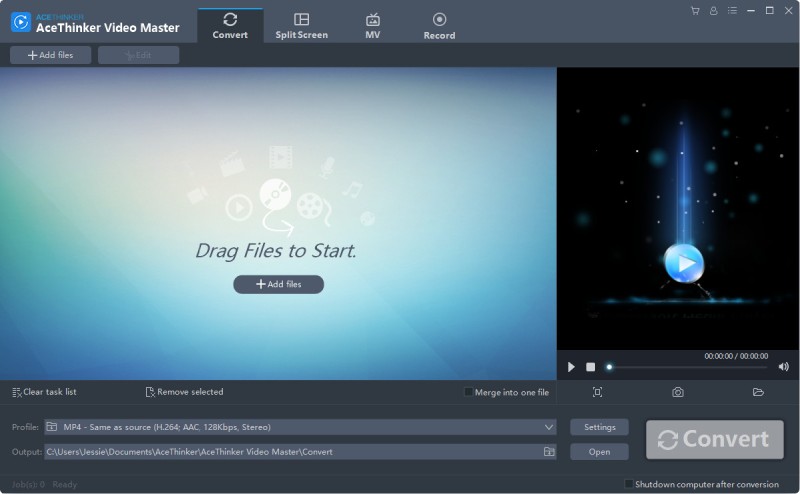
После запуска открывается вкладка Convert. В верхней полосе хорошо различимы Convert, Split Screen, MV и Record, а слева находятся Add files и Edit. Центральная область предназначена для очереди; пока она пуста, Video Master предлагает перетащить файлы или нажать Add files. Справа размещён проигрыватель предпросмотра. В нижней части находятся Profile, путь Output, Settings, Open и большая кнопка Convert. Такое расположение даёт понятную последовательность слева направо и сверху вниз: добавить источник, при необходимости отредактировать, выбрать профиль, указать папку и запустить обработку.
Предпросмотр не является монтажным монитором в привычном смысле: его задача — быстро проверить выбранный клип, положение кадра и результат простых изменений до кодирования. Под окном видны базовые кнопки воспроизведения, индикатор времени, громкость и служебные значки. Для длинного материала разумно проверить начало, середину и финальную часть, особенно если применялись обрезка, изменение скорости, субтитры или синхронизация звука.
В нижней строке очереди есть команды Clear task list и Remove selected. Первая очищает все задания, вторая удаляет только выделенные. Рядом находится Merge into one file — полезная опция, когда несколько однотипных фрагментов требуется вывести единым файлом. До объединения важно убедиться, что порядок клипов соответствует желаемому, а их параметры вывода совместимы с выбранной задачей. Объединение здесь относится к итоговой очереди, а не к нелинейному монтажу с переходами.
Флажок Shutdown computer after conversion рассчитан на длительные очереди. Его имеет смысл включать только после проверки пути Output и профиля: если ошибиться с папкой или форматом, компьютер завершит работу после обработки, а исправлять задачу придётся позже. Для тестового запуска лучше оставить опцию выключенной, закодировать один короткий фрагмент и только после проверки результата запускать большой пакет.
Импорт файлов и организация очереди
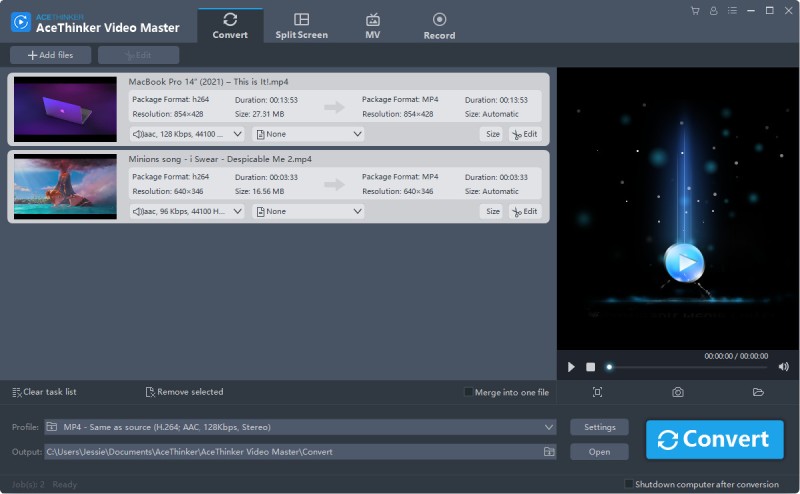
Video Master предлагает три практических способа добавить материал: кнопка Add files в левом верхнем углу, центральная кнопка Add files в пустом списке и обычное перетаскивание из Проводника. После импорта у каждого элемента появляются миниатюра и технические сведения. В руководстве упомянуты формат, длительность, разрешение и размер, то есть ещё до конвертации можно заметить, что в очередь случайно попал не тот файл или ролик имеет неожиданное разрешение.
На карточке задания отдельно отображаются данные источника и предполагаемого результата. Такой подход полезен при смешанной очереди: например, один клип можно оставить в исходном разрешении, второй уменьшить, а третий перевести в другой контейнер. Кнопка Edit относится к выбранному элементу, поэтому правки следует рассматривать как индивидуальные. Если в пакет нужно применить одинаковое кадрирование к десяткам роликов, программа не предлагает полноценный механизм синхронного монтажа всех элементов; проще сначала отработать настройки на одном образце и затем последовательно повторить их для остальных.
Для более подробной диагностики официальный учебник рекомендует щёлкнуть файл правой кнопкой и открыть Source Media Information. Этот пункт полезен при проблемах совместимости: по расширению нельзя надёжно определить, какой кодек находится внутри контейнера, а сведения о потоке помогают понять, почему два файла с одинаковым окончанием ведут себя по-разному. Перед изменением формата имеет смысл посмотреть разрешение, длительность и характеристики источника, чтобы не задавать заведомо избыточный профиль.
Удаление задания не означает удаление исходного файла с диска. Команды Remove selected и Clear task list управляют только списком операций. Это удобно при эксперименте с профилями: исходник остаётся на месте, а очередь можно пересобрать. Если материал критически важен, всё равно полезно сохранять оригиналы отдельно и не направлять экспорт в папку, где имя результата может совпасть с названием исходника.
Как подготовить смешанную очередь
Если нужно обработать ролики из разных камер, телефонов и мессенджеров, сначала импортируйте их все без редактирования и сравните базовые характеристики. Разделите мысленно файлы на группы по назначению: публикация в интернете, воспроизведение на конкретном устройстве, архивная копия, извлечение звука. Затем задавайте Profile по группам. Такой порядок снижает риск, что для вертикального мобильного видео случайно будет выбран профиль, предназначенный для горизонтального телевизионного кадра.
При большом количестве клипов не стоит сразу включать Merge into one file. Сначала проверьте каждый элемент и убедитесь, что в очереди нет заставок, дублей или фрагментов с другой ориентацией. Объединение удобно как последний шаг, но оно не исправляет различия между исходниками автоматически с точки зрения композиции: вертикальное видео внутри горизонтального профиля может получить поля или быть обрезано в зависимости от выбранных настроек.
Форматы и профили вывода
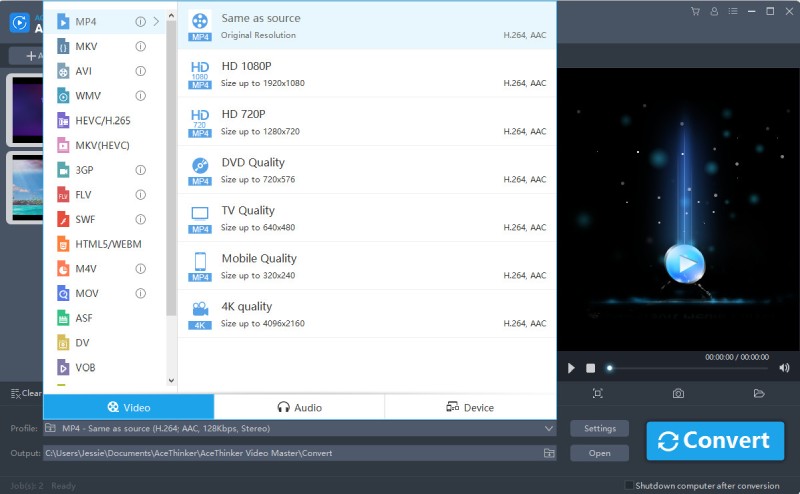
Список Profile разделён на Video, Audio и Device. На официальном скриншоте видеокатегории видны MP4, MKV, AVI, WMV, HEVC/H.265, MKV (HEVC), 3GP, FLV, SWF, HTML5/WEBM, M4V, MOV, ASF, DV и VOB. Это именно профили вывода, а не обещание одинакового набора кодеков для любого контейнера. При выборе формата справа показываются варианты качества и параметры кодирования, поэтому правильнее оценивать связку контейнер + видеокодек + аудиокодек, а не только расширение файла.
Для MP4 в интерфейсе показаны варианты Same as source, HD 1080P, HD 720P, DVD Quality, TV Quality, Mobile Quality и 4K quality. Там же можно увидеть ориентиры по разрешению: 1920×1080 для HD 1080P, 1280×720 для HD 720P, 720×576 для DVD Quality, 640×480 для TV Quality, 320×240 для Mobile Quality и до 4096×2160 для 4K. Эти пункты полезны как быстрые пресеты, но не отменяют здравого смысла: увеличение 720p-источника до 4K не добавит деталей, а лишь создаст более крупный файл.
Категория Device предназначена для ситуаций, когда пользователю важнее совместимость с конкретным типом устройства, чем название кодека. Руководство указывает пресеты для популярных мобильных устройств и брендов. Такой профиль экономит время, если неизвестно, какие параметры поддерживает проигрыватель. Однако для современного устройства с понятными требованиями универсальный MP4-профиль часто проще проверить и повторить, чем полагаться на старое название модели в списке.
В Audio выбираются звуковые форматы. Руководство приводит MP3, WMA и M4A; сторонние каталоги также перечисляют AAC и OGG как поддерживаемые направления, но при практической работе ориентироваться лучше на фактически доступный список в установленной сборке. Если цель — только аудио из ролика, не нужно сначала делать промежуточный MP4: можно выбрать аудиопрофиль сразу, тем самым исключив лишнее перекодирование видео.
| Задача | Что выбирать | Что проверить перед Convert |
|---|---|---|
| Универсальное воспроизведение | MP4 или совместимый Device-профиль | Разрешение, видеокодек, аудиокодек |
| Сохранить геометрию исходника | Same as source как отправную точку | Не включено ли лишнее кадрирование |
| Уменьшить размер для телефона | HD 720P или более низкий профиль | Битрейт и читаемость мелких деталей |
| Получить только звук | Audio → MP3/WMA/M4A | Частота дискретизации и каналы |
| Старый плеер или устройство | Device либо совместимый контейнер | Поддерживаемые кодеки устройства |
| Высокое разрешение | 1080P или 4K при подходящем источнике | Исходное разрешение и свободное место |
Settings: кодек, частота кадров, разрешение и звук
Кнопка Settings рядом с Profile открывает редактор параметров. В нём предусмотрены уровни качества и ручной режим, а для видео доступны Video codec, Frame rate, Resolution и Bitrate. В аудиочасти присутствуют Audio codec, Sample rate и Channels. Эти параметры взаимосвязаны: нельзя оценивать размер и качество по одному битрейту, не учитывая разрешение, частоту кадров, сложность изображения и выбранный кодек.
Если задача состоит в совместимости, сначала выбирайте кодек, который гарантированно понимает целевое устройство, затем разрешение и частоту кадров. Для ролика с обычной частотой кадров нет смысла механически повышать её вдвое: программа создаст больше кадров на выходе, но это не превратит исходную съёмку в настоящий материал с высокой частотой. Аналогично уменьшение частоты кадров может снизить нагрузку и размер, но движение станет менее плавным.
Resolution задаёт геометрию результата. При уменьшении 1920×1080 до 1280×720 реальное число пикселей сокращается, поэтому можно использовать меньший видеобитрейт. При увеличении разрешения появляются интерполированные пиксели: файл становится крупнее, но деталей, которых не было в исходнике, не возникает. Поэтому 4K-профиль оправдан прежде всего для 4K-источника либо когда формат площадки прямо требует такого кадра.
Bitrate влияет на степень сжатия. Слишком низкое значение проявляется блоками, смазыванием мелких деталей и ухудшением динамичных сцен; слишком высокое увеличивает размер без заметной пользы. В Video Master можно начать с готового профиля, а Custom использовать только когда известны требования площадки или устройства. При сомнениях сделайте короткий тест на типичном фрагменте с движением, текстом и сложными текстурами.
В аудиочасти Sample rate и Channels должны соответствовать задаче. Для речи двухканальный звук не всегда даёт преимущество перед исходным моно, а искусственное повышение частоты дискретизации не восстанавливает потерянный спектр. Если исходник стерео и его планируется слушать в наушниках или на телевизоре, разумно сохранять стереопару; для голоса важнее достаточный битрейт и отсутствие клиппинга.
Пакетная конвертация и контроль результата
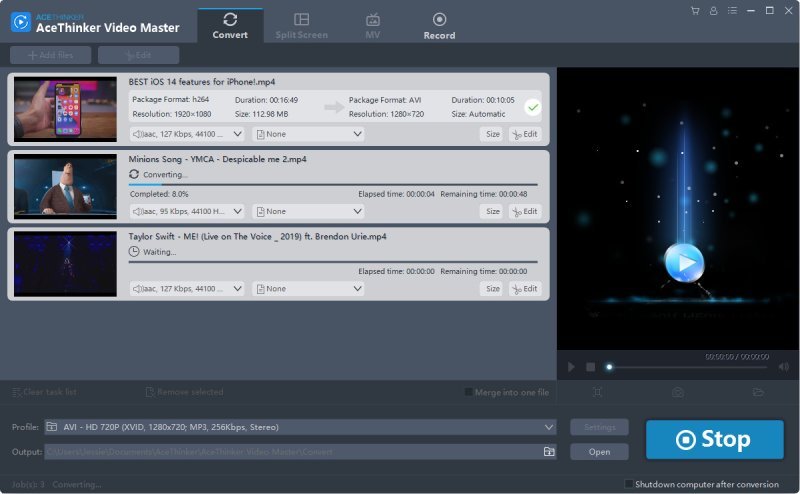
Во время конвертации карточки очереди показывают состояние каждого задания. На официальном кадре один элемент уже завершён, другой находится в процессе, а следующий ждёт запуска; рядом отображаются процент выполнения, прошедшее и оставшееся время. Это удобно для смешанных задач, потому что не нужно открывать отдельное окно прогресса для каждого файла. Кнопка Convert на время работы превращается в Stop, поэтому пакет можно остановить, если замечена ошибка в профиле.
Перед большой очередью полезно выполнить контрольный экспорт одного ролика. Проверьте длительность, картинку, звук, субтитры и фактическое открытие файла в целевом проигрывателе. После этого применяйте аналогичные настройки к остальным материалам. Такой подход экономит время: ошибка в кодеке или разрешении, обнаруженная после обработки десятков файлов, обычно стоит дороже, чем минутный пробный тест.
Папка Output задаётся до запуска. После обработки кнопка Open позволяет быстро перейти к каталогу результата. Если конвертация завершается, но файл будто исчез, сначала проверьте именно этот путь: при работе с несколькими дисками и пользовательскими папками легко сохранить файл не туда, куда ожидалось. Не следует путать путь Output с исходной директорией, отображаемой в Проводнике при Add files.
Опция Merge into one file полезна для последовательных частей одной записи, но она не является заменой точному монтажу. Если между фрагментами нужно убрать паузу, подогнать звук, сделать переход или поменять длительность, сначала отредактируйте каждый клип. После этого объединяйте уже подготовленные элементы. Чем ближе их параметры друг к другу, тем предсказуемее будет общий результат.
Обрезка и удаление фрагментов
Редактор Trim открывается для выбранного клипа. Пользователь может задать начало и конец числовыми полями или нажать Add Trim Marker и перемещать маркеры по шкале. В Preferences предусмотрены два принципиально разных режима: Keep the selected section сохраняет выделенный участок, а Delete the selected section, наоборот, удаляет его. Перед подтверждением важно проверить выбранный вариант — ошибка здесь меняет смысл операции на противоположный.
Для удаления заставки проще оставить режим Keep the selected section и отметить начало полезного материала и финальную точку. Для вырезания рекламы или паузы из середины удобнее использовать Delete the selected section. Если нужно убрать несколько разрозненных фрагментов, базовый Trim не так удобен, как полноценная монтажная дорожка: придётся действовать последовательно или сначала разделить материал другим инструментом. Video Master лучше подходит для одной-двух точечных правок перед конвертацией.
Точное время можно вводить вручную, что полезно, когда известны таймкоды. Ползунок удобнее для визуального поиска момента. При сжатом предпросмотре не стоит ожидать покадровой точности профессионального монтажного ПО: после установки границ проверьте несколько секунд до и после стыка в получившемся файле, особенно если исходник использует длинную группу кадров и резать нужно около быстрого движения.
Поворот, отражение, кадрирование и синхронизация
Раздел Adjust объединяет геометрические операции и синхронизацию. Доступны поворот на 90 градусов влево или вправо и отражение по горизонтали либо вертикали. Эти команды особенно полезны для видео со смартфона, если ориентация в контейнере интерпретируется проигрывателем неверно. После поворота обязательно посмотрите предпросмотр: вертикальный исходник может потребовать другого соотношения сторон, иначе появятся большие поля.
Crop включает рамку кадрирования. Границы можно перетаскивать прямо на изображении, убирая чёрные полосы, лишние края интерфейса в записи экрана или нежелательные объекты по краям. Одновременно следует следить за соотношением сторон. Слишком агрессивный Crop может привести к растяжению или потере важных деталей, если затем принудительно выбрать несовместимый профиль.
В списке Aspect ratio руководство перечисляет Original Resolution, Crop Size, 16:9, 4:3 и 2.35:1. Original Resolution ориентируется на исходную геометрию, Crop Size — на созданную рамку, а фиксированные отношения сторон нужны, когда результат должен соответствовать экрану или макету. Лучше не выбирать 16:9 только потому, что это распространённый формат: вертикальный ролик 9:16 при таком преобразовании либо потеряет части изображения, либо потребует полей.
Параметр Synchronize позволяет сдвигать звук относительно видео в секундах. Он предназначен для постоянного рассинхрона, когда аудио на протяжении ролика идёт стабильно раньше или позже изображения. Если разница постепенно нарастает к концу, простой постоянный сдвиг полностью проблему не решит: такая картина чаще указывает на несоответствие длительности или частоты времени, и материал лучше сначала проверить в другом проигрывателе и сравнить фактическую длину потоков.
Скорость, громкость и коррекция изображения
В Effects собраны параметры Speed, Volume, Contrast, Brightness и Saturation. Скорость меняет темп воспроизведения клипа; громкость регулирует уровень аудиодорожки; три визуальных регулятора позволяют быстро поправить слишком тёмную, плоскую или перенасыщенную картинку. Эти инструменты рассчитаны на базовую коррекцию и не предлагают сложной цветокоррекции с кривыми, масками или вторичными диапазонами.
При изменении Speed сначала определите цель. Небольшое ускорение может сократить обучающий ролик или запись процесса, сильное — сделать таймлапс-подобный фрагмент. Для речи большое ускорение ухудшает разборчивость, а замедление из обычного материала не создаёт дополнительных настоящих кадров. Поэтому экстремальные значения стоит проверять на коротком фрагменте до экспорта всего файла.
Volume полезен для выравнивания слишком тихого источника, но увеличение уровня не устраняет шум и не восстанавливает динамику. Если запись уже клиппирована, простое снижение громкости уменьшит амплитуду искажённого сигнала, однако не исправит сами искажения. Для сложной реставрации звука потребуется специализированный аудиоредактор; задача Video Master — быстро привести уровень к приемлемому состоянию перед конвертацией.
Brightness, Contrast и Saturation лучше менять умеренно. Сильное повышение яркости проявляет шум в тенях, чрезмерный контраст обрезает детали в светах и тенях, а насыщенность быстро делает кожу и цветные объекты неестественными. Используйте предпросмотр как ориентир и проверяйте готовый файл на обычном плеере, потому что восприятие изображения зависит от окна программы и дисплея.
Водяные знаки
В Watermark можно добавить текстовый либо графический водяной знак. Для него настраиваются положение, размер и прозрачность. Это подходит для простого брендинга, подписи автора, номера версии ролика или маркировки учебного материала. В интерфейсе область знака можно расположить поверх кадра, поэтому перед экспортом проверьте весь ролик: объект, свободный в начале, позже может перекрывать титры или важную часть изображения.
Текстовый знак лучше держать коротким и контрастным, но не слишком ярким. Если фон меняется от светлого к тёмному, один фиксированный цвет может теряться; графический PNG с аккуратным контуром обычно предсказуемее. Прозрачность позволяет уменьшить визуальную агрессивность, однако слишком низкая делает знак незаметным после дополнительного сжатия на видеоплатформе.
Важно отличать собственный водяной знак, добавленный пользователем, от маркировки пробного режима. Если знак появляется без явной настройки Watermark, проверьте статус активации программы. Для демо-режима в каталогах программы отмечалось добавление водяного знака к результату; это лицензионное ограничение, а не ошибка фильтра редактирования.
Субтитры и кодировка текста
Раздел Subtitles позволяет импортировать внешний файл субтитров и настроить отображение. Руководство перечисляет шрифт, размер, эффект, цвет, позицию и кодировку. Последний пункт особенно важен для кириллицы: если после загрузки вместо русских букв видны квадраты или странные символы, проблема часто связана не с видео, а с кодировкой текста.
Перед встраиванием субтитров убедитесь, что тайминги совпадают с текущей версией ролика. Если сначала обрезать начало видео, а затем подключить субтитры от полной версии без корректировки времени, реплики будут сдвинуты. Правильный порядок — сначала окончательно определить длительность и монтаж, затем проверить синхронизацию субтитров, и лишь после этого экспортировать.
Положение субтитров следует выбирать с учётом безопасной области кадра. Нижняя часть обычно привычна для зрителя, но там могут быть встроенные титры, подписи или элементы интерфейса. При вертикальном видео полезно проверить, как текст выглядит на телефоне: слишком длинная строка при уменьшенной ширине кадра может стать трудно читаемой.
Если субтитры должны оставаться отдельной дорожкой и включаться в плеере по желанию, следует проверить, поддерживает ли конкретный выбранный профиль такой вариант. Окно редактора ориентировано прежде всего на визуальное оформление и добавление текста к видео; не стоит автоматически считать его полноценным менеджером контейнерных subtitle-треков для всех форматов.
Split Screen: несколько роликов в одном кадре
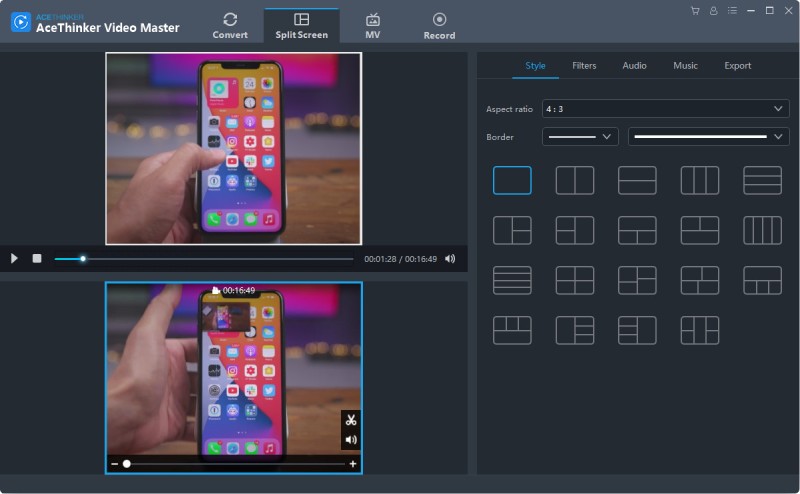
Split Screen предназначен для компоновки нескольких источников на одном холсте. Официальное руководство указывает 18 стилей. Справа находятся разделы Style, Filters, Audio, Music и Export, а слева — окно предварительного просмотра и ячейки, в которые добавляются ролики. Пользователь выбирает схему, затем заполняет её клипами. Такой режим удобен для сравнения двух записей, демонстрации нескольких камер или одновременного показа экрана и дополнительного материала.
В Style можно выбрать соотношение сторон 16:9, 4:3 или 1:1. Выбор следует делать под площадку до заполнения композиции, потому что изменение холста влияет на свободное место внутри ячеек. Квадрат 1:1 подходит для некоторых социальных публикаций, 16:9 — для типичного горизонтального видео, 4:3 — для материалов с соответствующим форматом. Вертикального 9:16 в указанном наборе официального руководства нет.
Схемы отличаются количеством и расположением ячеек. Не стоит выбирать максимальное число окон только потому, что оно доступно: чем больше источников одновременно, тем меньше каждый из них на экране. Для роликов с мелким текстом, интерфейсом программы или субтитрами лучше использовать две крупные области. Для атмосферной подборки можно задействовать более плотную сетку.
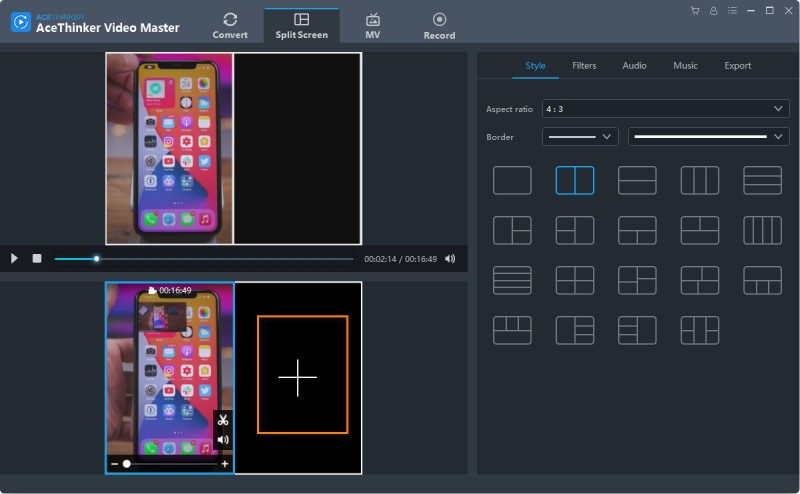
Добавление выполняется кнопкой + внутри выбранной области. Контекстное меню позволяет Replace заменить клип, а Remove — убрать его из ячейки. Такой принцип полезен при подборе дублей: структура композиции сохраняется, а один источник можно поменять без пересборки остальных. Перед экспортом просмотрите хотя бы ключевые моменты каждого окна, чтобы не осталось пустой ячейки или клипа неправильной длительности.
При разной длительности источников заранее решите, что должно происходить после окончания короткого клипа. Интерфейс Split Screen не является сложным многодорожечным редактором, поэтому точную синхронизацию начала и конца лучше подготовить обрезкой исходников в Convert/Edit. Тогда композиция ведёт себя предсказуемее и не требует исправлять длительности после экспорта.
Звук и фоновая музыка в Split Screen
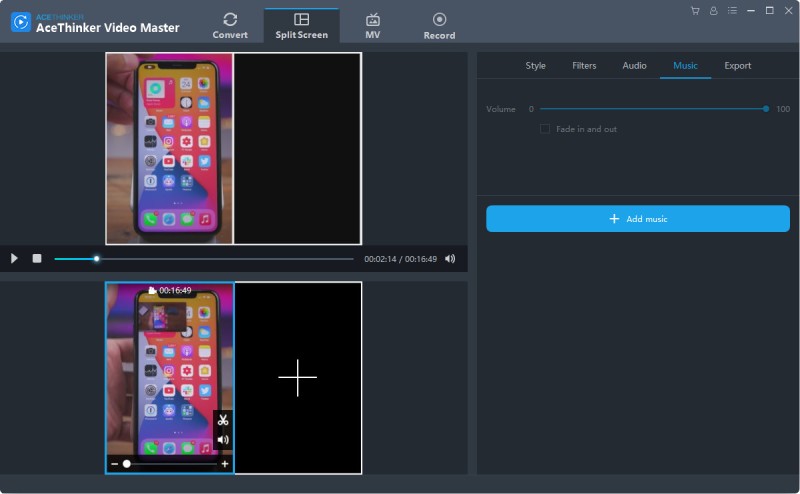
Раздел Audio управляет громкостью, а опция Fade in and out добавляет плавное появление и затухание. В Music кнопка + Add music подключает внешний музыкальный файл. Если в нескольких исходных клипах уже есть звук, заранее определите, какой источник должен быть главным. Одновременная речь из двух окон быстро становится неразборчивой, поэтому второстепенный звук обычно приходится уменьшать или отключать.
Фоновая музыка должна оставлять запас по громкости для речи. Даже если в предпросмотре баланс кажется приемлемым, проверьте экспорт на обычных колонках и в наушниках: музыка с плотным спектром может маскировать голос. Плавные Fade in и Fade out полезны в начале и конце композиции, чтобы музыка не обрывалась резко.
Для вывода Split Screen руководство указывает 360P, 720P и 1080P. Поэтому этот режим не следует выбирать как путь к 4K-композиции. Если нужен более высокий холст или сложное многокамерное сведение, практичнее использовать полноценный видеоредактор, а Video Master оставить для предварительной конвертации и подготовки отдельных источников.
MV Maker: ролик из фотографий и видео
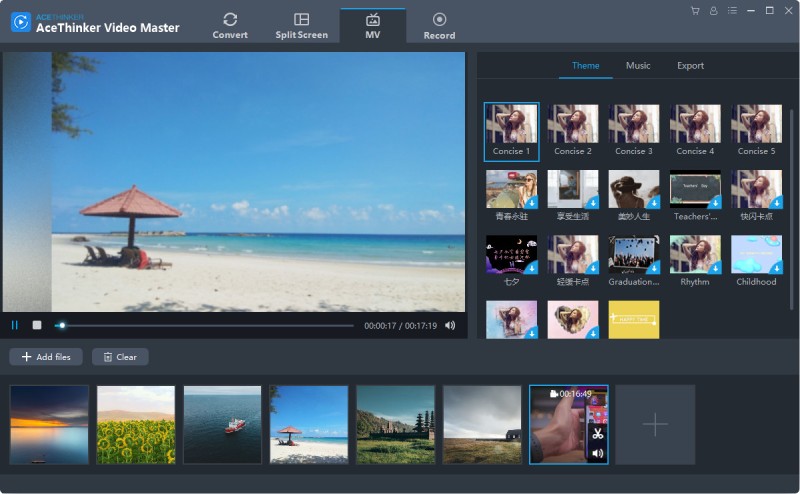
Вкладка MV создаёт готовую последовательность из фотографий и видеоклипов по шаблону. В верхней левой части находится проигрыватель, снизу — список добавленных материалов, справа — Theme, Music и Export. Файлы добавляются через + Add files, отдельный знак + или перетаскиванием. Порядок элементов можно менять мышью, что позволяет быстро перестроить историю без монтажа на дорожках.
Theme содержит готовые стили. Рядом с темами, которые ещё не установлены локально, отображается значок загрузки: сначала шаблон скачивается, затем применяется к проекту. Отсюда следует практическое ограничение — для части оформления может потребоваться доступ к сети. Если тема не применяется, проверьте, завершилась ли её загрузка, а не только выбран ли эскиз.
Music позволяет заменить стандартное сопровождение собственным треком и включить Fade in and out. При работе с фотографиями музыка фактически задаёт ритм восприятия, поэтому перед экспортом просмотрите композицию целиком. Если ролики уже содержат звук, у каждого видеофрагмента есть значок динамика для отключения его дорожки, а значок ножниц позволяет подрезать фрагмент.
В руководстве для этого интерфейса приведены варианты экспорта 480P, 720P и 1080P. Они подходят для небольших клипов, презентаций и публикаций, но MV Maker не следует рассматривать как замену редактору, если необходима точная длительность каждого кадра, сложные переходы, независимые слои текста или 4K-проект с ручной анимацией. Сильная сторона режима — скорость сборки по готовому шаблону.
Запись экрана, веб-камеры и звука
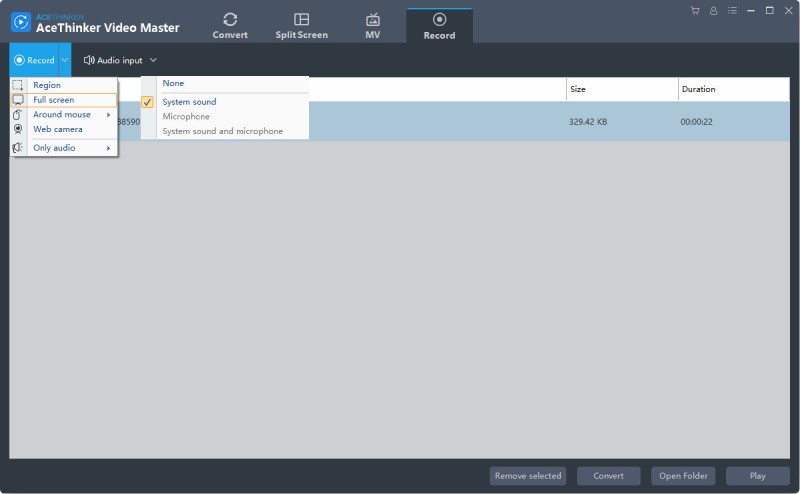
Вкладка Record открывает собственный список записей и меню выбора режима. Официальный интерфейс показывает Region, Full screen, Near mouse, Web camera и Only audio. Это покрывает основные сценарии: запись произвольной области, всего рабочего стола, зоны около указателя, изображения с камеры или только аудиосигнала. Для обучающих роликов удобно сначала определить область, чтобы в кадр не попали уведомления и лишние окна.
Меню Audio input на скриншоте предлагает None, System sound, Microphone и System sound and microphone. Если нужно записать демонстрацию программы с голосовым комментарием, выбирается совместный режим; для чистой озвучки — Microphone; для захвата звука воспроизводимого ролика — System sound. При отсутствии нужного сигнала сначала проверьте именно этот список, а уже затем системные настройки устройства.
После записи элементы появляются в таблице с размером и длительностью. Внизу предусмотрены Remove selected, Convert, Open Folder и Play. Благодаря этому запись можно сразу просмотреть, открыть в папке или отправить на конвертацию. Такой цикл особенно удобен для коротких инструкций: записать экран, удалить неудачный дубль, открыть удачный и при необходимости преобразовать в подходящий формат.
Режим Near mouse подходит для демонстрации действий, когда нужно держать внимание на области около курсора, но он менее предсказуем для интерфейсов с большими окнами: резкие перемещения мыши могут менять композицию. Для стабильной инструкции обычно безопаснее Region с заранее выбранной областью. Full screen нужен, когда зритель должен видеть весь рабочий стол или несколько приложений одновременно.
Only audio превращает модуль записи в простой рекордер. Это удобно для заметок, комментариев или звукового сопровождения, которое потом можно использовать в MV. Однако здесь нет инструментов глубокой аудиообработки, удаления шума по спектру или многодорожечного сведения. Если качество микрофона критично, лучше сначала настроить источник на уровне системы и сделать короткую пробу.
Практический сценарий: конвертировать ролик в MP4
- Добавьте исходный файл через Add files или перетащите его в область очереди.
- Посмотрите формат, длительность и разрешение. При сомнении откройте Source Media Information.
- Если требуется обрезка или поворот, выделите ролик и откройте Edit до выбора окончательного профиля.
- В Profile перейдите в Video и выберите MP4, затем подберите Same as source, 1080P, 720P или другой подходящий вариант.
- Откройте Settings только если нужны конкретные кодек, частота кадров, разрешение, битрейт или параметры аудио.
- Укажите Output и убедитесь, что на диске достаточно места и папка доступна для записи.
- Просмотрите фрагмент в правом окне, затем нажмите Convert.
- После завершения нажмите Open и проверьте файл в целевом проигрывателе, а не только во встроенном предпросмотре.
Этот порядок намеренно ставит редактирование до финального выбора параметров. Если сначала настроить профиль, а потом радикально кадрировать или менять длительность, оценка размера и качества станет менее очевидной. При повторяющихся задачах сохраните для себя рабочую комбинацию: например, MP4, исходная частота кадров, 1280×720 и подходящий аудиорежим. Тогда следующие ролики можно обрабатывать быстрее и с меньшим риском ошибиться.
Практический сценарий: получить аудио из видео
Для извлечения звука добавьте видео как обычный источник, но в Profile переключитесь в Audio. Выберите доступный формат — например, MP3, WMA или M4A — и проверьте параметры звука. В этой задаче разрешение видео не имеет значения, поэтому не нужно сначала преобразовывать ролик в другой видеоконтейнер. После Convert в папке Output появится аудиофайл.
Если исходник содержит несколько звуковых дорожек, перед запуском убедитесь, что в карточке задания выбрана нужная. В интерфейсе Convert рядом с клипом присутствует выпадающий элемент аудиопотока. Для фильмов и записей с несколькими языками это важнее битрейта: идеально настроенный MP3 не поможет, если экспортирована не та дорожка.
Для речи не стоит автоматически выбирать максимальные параметры. Небольшой аудиофайл удобнее пересылать и хранить, а качество определяется прежде всего исходником. Если материал затем пойдёт в монтаж, лучше оставить запас качества; если это только голосовая заметка, можно выбрать более экономичный профиль. После экспорта прослушайте начало и конец, чтобы убедиться, что обрезка видео не отрезала нужную реплику.
Практический сценарий: привести видео со смартфона к нормальной ориентации
Смартфон может записать вертикальный ролик с метаданными ориентации, которые разные проигрыватели трактуют по-разному. Если в Video Master кадр повернут неверно, откройте Adjust и примените поворот на 90 градусов. Затем оставьте Aspect ratio, соответствующий фактической геометрии, и не заставляйте вертикальный кадр становиться горизонтальным без необходимости.
Если после поворота появились поля, решите, нужно ли их убирать. Crop может заполнить горизонтальный кадр, но ценой потери верхней и нижней части изображения. Для публикации в вертикальном формате безопаснее сохранить исходную геометрию. Для телевизора или презентации с обязательным 16:9 можно кадрировать только после проверки, что важные объекты остаются внутри рамки.
Практический сценарий: исправить постоянный сдвиг звука
Если губы говорящего и звук расходятся на постоянную величину от начала до конца, откройте Adjust и используйте Synchronize. Определите, идёт ли звук раньше изображения или позже, затем задайте небольшой сдвиг и проверьте сцену с отчётливым визуальным событием: хлопком, нажатием клавиши, закрытием двери. Так проще оценить совпадение, чем по спокойной речи.
Не вносите большой сдвиг наугад. Делайте небольшие изменения и просматривайте один и тот же фрагмент. Если в начале всё совпадает, а к концу снова расходится, проблема не постоянная: возможно, источники имеют разную временную базу или материал уже был некорректно перекодирован. В таком случае простой Synchronize даёт лишь компромисс, а не полноценное исправление.
Практический сценарий: сделать видео до и после
Для сравнения двух версий материала выберите Split Screen и схему из двух крупных областей. Установите подходящее соотношение сторон, затем добавьте исходный и обработанный ролики. Если длительности отличаются, заранее подрежьте их в Edit так, чтобы ключевые моменты начинались примерно одновременно. Это особенно важно для демонстрации цветокоррекции, ремонта, интерфейсных изменений или двух ракурсов одного действия.
Оставьте звук только у одного источника, если он нужен как основная дорожка. Второй звук может создавать эхо даже при почти одинаковых записях. При необходимости добавьте фоновую музыку и сделайте её тише. Для читаемого сравнения лучше не перегружать кадр дополнительными окнами: две крупные области обычно информативнее четырёх мелких.
Практический сценарий: собрать короткий клип из фотографий
Во вкладке MV добавьте фотографии в нужной последовательности, затем перетаскиванием уточните порядок. Выберите тему только после того, как базовая последовательность выстроена: так проще оценить, подходит ли стиль к количеству кадров. Если рядом с темой есть значок загрузки, дождитесь скачивания ресурсов полностью.
После применения Theme перейдите в Music, добавьте собственный трек и проверьте Fade in and out. Если в последовательности есть видеофрагменты, при необходимости подрежьте их ножницами и отключите встроенный звук значком динамика. В Export выберите разрешение, соответствующее месту публикации. Для большинства экранов 1080P даёт более удобный запас, но качество фотографий и исходных видео остаётся определяющим.
Практический сценарий: записать инструкцию с голосом
Откройте Record, выберите Region и обведите только ту часть экрана, которую должен видеть зритель. В Audio input установите System sound and microphone, если в инструкции важны и звуки программы, и голос. Перед основной записью сделайте короткий тест: произнесите фразу, запустите звук в приложении и проверьте, что ни один источник не заглушает другой.
На время записи отключите уведомления, закройте окна с личными данными и подготовьте последовательность действий. После остановки воспроизведите запись через Play. Если начало или конец содержат лишние секунды, отправьте файл в Convert/Edit и подрежьте его Trim. Затем при необходимости выберите MP4-профиль и сохраните итог в отдельную папку.
Как выбирать качество без лишнего увеличения файла
Готовые профили удобны, но самое высокое значение не всегда лучше. Качество исходника задаёт верхнюю границу полезной информации. Если исходное видео 640×480, экспорт в 1920×1080 увеличит число пикселей, но не восстановит мелкие детали. Если исходник уже сильно сжат, повышение битрейта на выходе не уберёт блоки — оно только постарается сохранить имеющиеся артефакты.
Для уменьшения размера сначала решите, можно ли снизить разрешение. Переход с 1080p на 720p часто даёт заметную экономию при просмотре на небольшом экране. Затем оценивайте битрейт. Слишком резкое снижение проявляется на движении, листве, воде, мелком тексте и зернистых сценах. Статичный слайд допускает более сильное сжатие, чем спортивная запись при тех же параметрах кадра.
Частоту кадров лучше сохранять близкой к исходной, если нет специального требования. Принудительное повышение не создаёт настоящих промежуточных фаз движения, а снижение может сделать панорамы дёргаными. Для записи экрана с курсором и текстом важна не только плавность, но и чёткость элементов интерфейса, поэтому слишком низкий видеобитрейт особенно заметен вокруг шрифтов и тонких линий.
Аудио обычно занимает меньшую долю итогового размера, чем видео, поэтому чрезмерная экономия на звуке редко оправдана. Для музыкального материала сохраняйте стерео, если исходник стереофонический. Для речи можно использовать более компактные настройки, но обязательно слушайте шипящие согласные и фон: агрессивное сжатие проявляется на них раньше, чем на спокойных участках.
Контейнер и кодек: почему одно расширение не гарантирует совместимость
MP4, MKV, AVI и MOV — контейнеры. Внутри них могут находиться разные видеокодеки и аудиокодеки. Поэтому ситуация MP4 не воспроизводится, а другой MP4 работает вполне возможна. В Video Master выбор Profile задаёт тип результата, а Settings уточняет кодек. Если файл предназначен для старого телевизора, приставки или корпоративного проигрывателя, следует проверять не только расширение, но и поддерживаемое сочетание потоков.
H.264 остаётся распространённым выбором для совместимости, а HEVC/H.265 позволяет эффективнее сжимать видео при подходящей аппаратной и программной поддержке. На скриншоте профилей Video Master есть отдельные варианты HEVC/H.265 и MKV (HEVC). Если целевое устройство не умеет аппаратно декодировать HEVC, воспроизведение может быть тяжёлым или вовсе не запускаться, поэтому более современный кодек не всегда является практичнее.
WebM, 3GP, FLV, SWF и другие профили нужны для более узких сценариев совместимости. Перед использованием старого или специализированного контейнера уточните требования целевой системы. Для нового проекта без специальных ограничений проще выбрать широко поддерживаемый вариант, чем позже конвертировать файл ещё раз из-за несовместимости.
Работа с соотношением сторон
Соотношение сторон определяет форму кадра, а не только его число пикселей. 1920×1080 и 1280×720 имеют одинаковое 16:9; 640×480 — 4:3. Если принудительно вписать 4:3 в 16:9 без сохранения пропорций, люди и круги станут растянутыми. Правильные варианты — добавить поля или обрезать часть изображения. Video Master даёт Crop и набор Aspect ratio, но решение о композиции остаётся за пользователем.
При кадрировании полезно держать главный объект ближе к центру и оставлять запас по краям. Социальные площадки и проигрыватели могут частично перекрывать нижнюю область интерфейсом, поэтому текст и водяной знак лучше не ставить вплотную к краю. В Split Screen также учитывайте границы: несколько ячеек уменьшают полезную площадь каждого источника, и слишком тесный исходный кадр становится трудночитаемым.
Работа с субтитрами на практике
Если внешний файл субтитров не появляется, первым делом проверьте, что он соответствует длительности и версии видео. Разные релизы одного фильма могут иметь разные заставки и монтаж, из-за чего тайминги расходятся. Затем проверьте кодировку. Для русского текста наиболее частый симптом неправильной кодировки — нечитаемые символы вместо кириллицы.
Шрифт должен быть достаточно крупным для конечного разрешения. То, что хорошо выглядит в окне на компьютере, может стать мелким после просмотра 720p-файла на телефоне. Эффект или контур полезен для контрастности на пёстром фоне, но чрезмерно тяжёлая обводка ухудшает читаемость. Позиция должна учитывать уже имеющиеся титры и собственный водяной знак.
После изменения скорости видео перепроверьте субтитры. Если Speed меняет длительность клипа, старые тайминги могут перестать совпадать. Сначала завершите временные операции — обрезку и изменение скорости — затем окончательно добавляйте и оформляйте текст.
Когда Merge into one file действительно полезен
Объединение в один файл хорошо подходит для частей одной лекции, последовательных фрагментов с камеры, серии коротких клипов с одинаковой ориентацией и простых сборок без переходов. Оно экономит шаги по сравнению с отдельным экспортом и последующим склеиванием, но не даёт подробного управления стыками. Если между фрагментами нужен точный переход, титр или изменение громкости, лучше использовать MV либо отдельный монтажный редактор.
Перед объединением выстройте порядок в очереди и проверьте каждый элемент. Если один клип имеет другую ориентацию или разрешение, сначала приведите его к общей геометрии. Если звук сильно различается по громкости, скорректируйте отдельные элементы. Объединять уже нормализованные фрагменты надёжнее, чем надеяться, что итоговый файл автоматически устранит все различия.
Ограничения пробного режима и лицензии
Video Master распространялся как коммерческий продукт с режимом оценки. Если программа предлагает Evaluate или сообщает о необходимости активации, это не означает, что все функции работают без ограничений. В описании Windows-сборки у Softpedia для незарегистрированного режима зафиксированы ограничения вывода видео до 30% длительности или одной минуты, ограничение аудиозаписи тремя минутами и водяной знак на экспортируемом видео.
Поэтому при неожиданно коротком файле, появлении маркировки или невозможности закончить полноценный проект сначала исключите лицензионное ограничение. Не пытайтесь компенсировать его многократной перекодировкой: это ухудшит качество и не изменит статус программы. Для редакционного распространения установщик следует рассматривать отдельно от лицензии; наличие дистрибутива не даёт право использовать платные функции без соответствующего ключа.
Что делать, если файл не добавляется
Начните с простого: попробуйте перетащить файл и отдельно воспользоваться Add files. Если оба способа не работают, проверьте, открывается ли исходник в обычном проигрывателе и не повреждён ли он. Расширение может быть знакомым, но внутренний кодек или структура контейнера — необычными. В таком случае Source Media Information, если файл всё же читается, поможет увидеть фактические параметры.
Попробуйте переместить проблемный файл в короткий путь без нестандартных символов и убедитесь, что у пользователя есть права чтения. Сетевые папки, временные каталоги и съёмные носители могут давать нестабильный доступ. Если локальная копия открывается, а исходник по сети нет, причина скорее в доступе, а не в формате.
Когда один конкретный файл не принимается, а другие того же типа работают, полезно создать тестовую копию другим проверенным конвертером или перепаковать контейнер без изменения потоков. Если после этого Video Master читает материал, проблема была в структуре исходного контейнера. Для массовой обработки не стоит продолжать добавлять повреждённые файлы в общую очередь — один сбой затрудняет диагностику остальных.
Что делать, если нет звука
Сначала проверьте исходник вне Video Master. Затем посмотрите выпадающий список аудиодорожки на карточке задания: у файла может быть несколько потоков, и выбран не тот. После этого откройте профиль и убедитесь, что аудиокодек действительно включён в результат. При конвертации в видеоформат отсутствие аудиодорожки может быть следствием неправильного выбора потока, а не ошибки видеокодека.
Если звук есть во встроенном предпросмотре, но отсутствует в готовом файле, откройте результат в другом проигрывателе. Некоторые плееры не поддерживают определённый аудиокодек внутри выбранного контейнера. В таком случае выберите более совместимую комбинацию и повторите короткий тест. Для старых устройств особенно важно сочетание контейнера и аудиокодека.
При записи экрана проверьте Audio input. None намеренно создаёт запись без выбранного звукового источника; System sound захватывает системное воспроизведение; Microphone — микрофон; совместный режим — оба. Если микрофон выбран, но молчит, проверьте разрешение на доступ к нему и активное устройство в операционной системе.
Что делать, если звук отстаёт или опережает
Для постоянного смещения используйте Synchronize в Adjust. Найдите фрагмент с отчётливым совпадением изображения и звука, задайте небольшую поправку и экспортируйте короткий участок. Не ориентируйтесь только на начало: проверьте также середину и конец. Если один и тот же сдвиг работает везде, проблему можно считать постоянной.
Если сдвиг нарастает, попробуйте сохранить исходную частоту кадров и не выполнять лишнее изменение Speed. Переменная частота кадров у некоторых мобильных и экранных записей может по-разному интерпретироваться программами. Video Master не предназначен для глубокого ремонта временной базы, поэтому при прогрессирующем рассинхроне лучше сначала нормализовать исходник специализированным инструментом, а затем использовать Video Master для финального формата.
Что делать, если картинка растянута или обрезана
Откройте Adjust и проверьте Aspect ratio вместе с Crop. Если выбрано фиксированное 16:9 для исходника 4:3, программа должна либо обрезать часть изображения, либо вписать его с полями; нежелательное растяжение означает, что геометрия задана неверно. Верните Original Resolution и убедитесь, что картинка снова выглядит естественно, а затем решайте, нужны ли поля или обрезка.
При подготовке под конкретную площадку сначала узнайте требуемую форму кадра. Для квадратного Split Screen есть 1:1, для обычного горизонтального видео — 16:9. Если площадка принимает вертикальное видео, не следует преобразовывать его в горизонтальное только ради привычного профиля: сохранение исходной ориентации обычно даёт более качественный и информативный результат.
Что делать, если русские субтитры отображаются неверно
В Subtitles проверьте параметр encoding. Сохраните текстовый файл в современной кодировке, затем выберите соответствующий вариант в программе. Если символы всё ещё неверны, откройте файл субтитров обычным текстовым редактором и убедитесь, что сам текст не повреждён. Также проверьте шрифт: редкий шрифт может не содержать нужных символов.
Не путайте проблему кодировки с неправильным таймингом. Если буквы читаются, но появляются не вовремя, менять encoding бессмысленно. В этом случае нужно синхронизировать таймкоды либо использовать файл субтитров, рассчитанный на точную версию видео.
Что делать, если результат слишком большой
Сравните разрешение выхода с исходником. Если случайно выбран 4K для 1080p или 720p, файл может существенно вырасти без заметного выигрыша. Затем проверьте битрейт и кодек. Готовый профиль высокой чёткости ориентирован на качество, а не на минимальный объём. Для телефона или отправки по сети часто достаточно 720p при умеренном битрейте.
Не уменьшайте все параметры одновременно. Сначала снизьте один фактор, например разрешение, и сделайте короткий тест. Затем при необходимости подстройте битрейт. Такой пошаговый подход помогает понять, от чего страдает качество. Если сразу уменьшить разрешение, частоту кадров и битрейт, определить источник артефактов будет сложнее.
Что делать, если результат слишком мыльный
Проверьте, не выбран ли Mobile Quality или другой низкий профиль. На официальном списке Mobile Quality ориентирован на разрешение до 320×240, поэтому на современном большом экране такой файл неизбежно выглядит мягко. Для 1080p-источника используйте соответствующий HD-профиль или настройте разрешение вручную.
Если разрешение правильное, смотрите на битрейт. Динамичные сцены требуют большего запаса. Также убедитесь, что материал не был уже многократно перекодирован: каждое повторное сжатие с потерями может усиливать блоки и размывание. По возможности всегда возвращайтесь к наиболее качественному исходнику, а не конвертируйте предыдущий экспорт ещё раз.
Что делать, если Convert зависает или останавливается
Сначала определите, зависит ли проблема от конкретного файла. Запустите короткий известный ролик с простым MP4-профилем. Если он обрабатывается, проблема вероятнее связана с исходником или выбранным сочетанием параметров. Если не обрабатывается ничего, проверьте свободное место, права на папку Output и возможность создания файла в ней.
Для проблемного источника попробуйте убрать редактирование и выбрать стандартный профиль. Если простая конвертация проходит, добавляйте изменения по одному: Trim, затем Adjust, затем эффекты. Такой метод локализует шаг, на котором возникает сбой. Не запускайте сразу большую очередь после изменения нескольких параметров — один короткий тест диагностируется намного проще.
Если интерфейс продолжает отвечать, используйте Stop и дождитесь корректного завершения операции. Принудительное закрытие процесса во время записи или экспорта может оставить неполный файл. После остановки проверьте временные и выходные каталоги и удалите недописанные результаты, чтобы позже не принять их за готовые.
Что делать, если папка Output недоступна
Выберите другой локальный каталог с очевидными правами записи, например собственную папку пользователя. Если в него экспорт проходит, проблема связана с прежним местом назначения. Сетевой диск может быть отключён, внешний носитель — защищён от записи, а системная папка — требовать повышенных прав.
При пакетной обработке заранее проверяйте свободное место. Конвертеру может понадобиться больше пространства, чем показывает размер исходников, особенно если выбран более высокий битрейт или временные файлы. После успешного теста на одном ролике оценить потребление проще, чем гадать по профилю.
Что делать, если в записи экрана нет системного звука
В Record откройте Audio input и выберите System sound либо System sound and microphone. Убедитесь, что в системе звук действительно выводится через активное устройство. Если во время записи аудио переключилось на Bluetooth-гарнитуру или другой выход, программа может продолжать слушать прежний источник.
Сделайте десятисекундный тест с хорошо заметным звуком и сразу нажмите Play. Не записывайте длинную лекцию без проверки. Если системный звук всё равно отсутствует, перезапустите модуль записи после переключения устройства, потому что некоторые программы получают список аудиоустройств при открытии функции.
Что делать, если микрофон слишком тихий
Сначала настройте уровень микрофона в операционной системе и расположите его правильно. Увеличение Volume уже после записи поднимет не только голос, но и шум. Для совместной записи системного звука и микрофона сделайте тест баланса: системный звук часто значительно громче речи и требует предварительного уменьшения.
Если микрофонов несколько, проверьте выбранное системное устройство по умолчанию. Video Master показывает категорию Microphone, но окончательный источник может зависеть от системной конфигурации. Отключение лишних виртуальных устройств упрощает диагностику.
Что делать, если веб-камера не появляется
Закройте другие программы, которые могут удерживать камеру, и проверьте разрешения конфиденциальности в системе. Затем снова откройте Record → Web camera. Если камера работает в штатном приложении, но не здесь, перезапустите Video Master после подключения устройства. USB-камеры лучше подключать до запуска программы, чтобы список устройств формировался корректно.
Для записи важнее стабильность, чем максимальное разрешение камеры. Если система перегружена одновременной записью экрана, камеры и звука, снизьте нагрузку: закройте тяжёлые приложения и проведите пробу. Video Master не показывает сложный монитор производительности, поэтому короткий тест остаётся самым надёжным способом проверить конфигурацию.
Что делать, если тема MV не загружается
Сначала проверьте доступ к интернету и дождитесь завершения скачивания рядом с выбранной темой. Не начинайте экспорт, пока ресурс не установлен. Если один шаблон не загружается, попробуйте другой: это поможет понять, проблема общая или относится к конкретному пакету оформления.
Если сеть ограничена корпоративным прокси или фильтром, загрузка дополнительных ресурсов может блокироваться при том, что сама программа запускается нормально. В такой ситуации используйте уже доступные локальные темы либо подготовьте ролик без зависимости от скачиваемого шаблона.
Что делать, если в Split Screen остаётся чёрное окно
Чёрная область обычно означает, что ячейка выбранного стиля не заполнена либо добавленный клип не читается. Нажмите + в пустой области или используйте Replace для подозрительного элемента. Если файл воспроизводится в Convert, но не в композиции, предварительно конвертируйте его в более обычный формат и снова добавьте в Split Screen.
Проверьте также длительность. Если короткий клип закончился задолго до остальных, часть композиции может выглядеть пустой или статичной в зависимости от поведения режима. Для синхронного сравнения заранее подрежьте все источники до близкой длины.
Что делать, если водяной знак перекрывает важные элементы
Вернитесь в Watermark и измените Location, Size или Transparency. Удобнее выбирать участок кадра, где на протяжении всего ролика мало важного содержания. Не ориентируйтесь только на первый кадр: в динамичном видео в выбранный угол позже могут попасть лицо, титры или интерфейсная кнопка.
Если логотип имеет собственные прозрачные поля, его визуальная область может быть меньше рамки. Подготовьте изображение без лишнего пустого пространства, тогда позиционирование станет точнее. Для текста используйте короткую подпись и оставляйте безопасный отступ от краёв.
Что делать, если пакет останавливается на одном задании
Запомните или запишите проблемный файл, остановите очередь и протестируйте его отдельно. Часто остальные ролики исправны, а сбой связан с повреждённым контейнером или необычным кодеком одного элемента. После исключения этого файла пакет может пройти нормально.
Не меняйте настройки всей очереди до диагностики одного сбоя. Если остальные элементы уже успешно конвертировались, их профиль доказал работоспособность. Проблемный исходник можно предварительно нормализовать другим инструментом или заменить корректной копией.
Что Video Master не заменяет
Программа не предназначена для сложного многодорожечного монтажа с большим количеством независимых видео- и аудиодорожек. MV и Split Screen дают готовые композиции, а Edit — точечные правки одного клипа. Для документального фильма, музыкального клипа с точной синхронизацией десятков планов, цветокоррекции по маскам и анимации ключевыми кадрами нужен полноценный NLE-редактор.
Также Video Master не является профессиональным аудиоредактором. Он умеет менять громкость, выбирать аудиопрофиль, записывать звук и подставлять музыку, но не предлагает спектральную реставрацию, сложную компрессию, шумоподавление по профилю или многодорожечный микс. Для обычной озвучки возможностей достаточно; для студийной обработки звука лучше использовать специализированный софт.
Встроенный рекордер закрывает типовые задачи захвата, но не следует ожидать от него продвинутой стриминговой сцены с множеством источников, макросами и живыми переходами. Его преимущество в другом: запись сразу находится рядом с конвертером и базовой обработкой, что сокращает путь от захвата до готового файла.
Сравнение AceThinker Video Master с аналогами
| Программа | Лучше подходит для | Главное ограничение |
|---|---|---|
| AceThinker Video Master | Конвертации с базовой правкой, Split Screen, MV и записью экрана в одном интерфейсе | Нет полноценной многодорожечной тайм-линии |
| ВидеоМАСТЕР | Конвертации, обрезки, объединения и подготовки роликов в русскоязычной среде | Не ориентирован на сложный нелинейный монтаж |
| HandBrake | Пакетного транскодирования и тонкой настройки современных кодеков | Почти нет инструментов оформления и монтажа |
| Any Video Converter | Конвертации популярных форматов и простых операций с роликами | Набор функций зависит от редакции продукта |
| Format Factory | Массового преобразования разных типов медиаданных | Интерфейс менее сфокусирован на видеомонтаже |
| Avidemux | Точной обрезки, фильтров и перекодирования отдельных роликов | Нет MV-шаблонов и встроенного экранного рекордера |
Практический выбор зависит от того, какие операции должны находиться в одном окне. Если задача сводится к повторяемому транскодированию с тонким контролем кодеков, HandBrake обычно логичнее по структуре. Если важны Split Screen, шаблонный MV и запись экрана рядом с конвертацией, подход AceThinker Video Master ближе к нужному сценарию. ВидеоМАСТЕР относится к тому же классу универсальных конвертеров с базовой обработкой и уместен в сравнении именно по повседневным операциям подготовки роликов.
Avidemux полезен, когда приоритет — отдельный клип и точечная обработка без шаблонных композиций. Format Factory удобен для разнородных пакетных преобразований, но его логика шире видео. Any Video Converter похож по назначению, однако перед переходом важно сверять фактический набор функций конкретной установленной редакции. Ни один из этих инструментов не следует выбирать по принципу больше пунктов меню — лучше: важнее совпадение с рабочим процессом.
Как организовать работу, чтобы не потерять качество
Храните исходники отдельно от папки Output. Создайте для проекта каталоги Original, Work и Export или аналогичную структуру. Video Master не требует такой схемы, но она защищает от случайной перезаписи и позволяет вернуться к исходному материалу, если позднее потребуется другой профиль. Особенно это важно при нескольких этапах — обрезка, Split Screen, затем ещё одна конвертация.
Старайтесь кодировать с потерями один раз. Если нужно одновременно обрезать ролик, повернуть его и поменять формат, лучше выполнить эти действия в одном экспортном проходе, а не создавать промежуточный MP4 после каждой операции. Каждый дополнительный цикл сжатия может ухудшать изображение и звук.
Если промежуточный файл неизбежен, выбирайте для него достаточно качественные параметры и не уменьшайте разрешение раньше времени. Финальное уменьшение под площадку делайте на последнем шаге. Это особенно заметно на тексте, интерфейсных записях и мелких деталях, где повторное масштабирование быстро снижает резкость.
Проверка результата перед публикацией
- Откройте готовый файл не только во встроенном проигрывателе, но и в целевом плеере или на устройстве, для которого выполнялась конвертация.
- Проверьте первые и последние секунды после Trim, чтобы не потерять нужный кадр или окончание звука.
- Посмотрите участок с быстрым движением: на нём легче заметить недостаточный битрейт.
- Проверьте речь на совпадение губ и звука после Synchronize или изменения Speed.
- Убедитесь, что субтитры читаются, не обрезаются и используют правильную кириллицу.
- Просмотрите моменты, где водяной знак пересекается с объектами и титрами.
- Для Split Screen убедитесь, что все ячейки заполнены и ни один источник не заканчивается неожиданно рано.
- Для MV проверьте загрузку темы, баланс музыки и звук исходных видеофрагментов.
- Сверьте фактическое разрешение и длительность с тем, что планировалось.
- После пакетной обработки выборочно откройте несколько файлов, а не только первый элемент очереди.
Частые вопросы
Можно ли добавить несколько файлов сразу?
Да. Video Master рассчитан на очередь и может конвертировать несколько элементов за один запуск. Добавьте их через Add files или перетаскиванием, затем проверьте параметры каждого задания. Пакетная конвертация не означает пакетное редактирование: Trim, Crop и другие правки относятся к выбранному клипу.
Можно ли объединить несколько роликов в один файл?
Да, в нижней части Convert есть Merge into one file. Опция подходит для последовательных фрагментов без сложных переходов. Перед объединением выстройте порядок, приведите ролики к согласованной ориентации и проверьте звук.
Можно ли сделать MP3 из видео?
Да. В Profile есть категория Audio, а официальное руководство среди аудиоформатов называет MP3, WMA и M4A. Выберите нужный профиль и экспортируйте аудио напрямую без промежуточного видеоконвертирования.
Можно ли выбрать профиль под устройство?
Да. Категория Device содержит готовые пресеты устройств. Она полезна, когда известна модель или тип проигрывателя, но не хочется вручную разбираться в кодеках и разрешениях. Если устройство новое, дополнительно сверяйте фактические параметры совместимости.
Есть ли 4K-профиль?
В списке видеопрофилей официального интерфейса присутствует 4K quality с разрешением до 4096×2160. Использовать его имеет смысл прежде всего для источника с высоким разрешением. Увеличение 720p или 1080p до 4K не добавляет настоящих деталей.
Можно ли поворачивать вертикальное видео?
Да. В Adjust есть поворот на 90 градусов влево и вправо, а также горизонтальное и вертикальное отражение. После поворота проверьте Aspect ratio и Crop, чтобы изображение не растянулось и не потеряло важные части.
Можно ли убрать чёрные поля?
Можно использовать Crop, но поля часто являются следствием различия соотношений сторон. Если убрать их заполнением кадра, часть изображения придётся обрезать. Решите, что важнее — сохранить весь кадр или полностью заполнить экран.
Можно ли исправить рассинхрон?
Для постоянного сдвига звука относительно видео в Adjust есть Synchronize. Он позволяет задержать или опередить аудио на заданное число секунд. Если рассинхрон увеличивается по ходу ролика, одного постоянного смещения недостаточно.
Можно ли изменить скорость?
Да. В Effects предусмотрен Speed. После изменения скорости проверьте длительность, звук и субтитры. Сильное замедление не создаёт дополнительных настоящих кадров, а сильное ускорение речи снижает разборчивость.
Можно ли добавить логотип?
Да. Watermark принимает текстовый или графический знак и позволяет настраивать положение, размер и прозрачность. До экспорта просмотрите разные моменты ролика, чтобы логотип не перекрывал важный контент.
Можно ли подключить внешние субтитры?
Да. В Subtitles предусмотрен импорт файла и настройка шрифта, размера, эффекта, цвета, положения и кодировки. Для кириллицы особенно важно выбрать правильную кодировку и шрифт с русскими символами.
Есть ли Split Screen?
Да. Официальное руководство описывает 18 схем Split Screen, соотношения сторон 16:9, 4:3 и 1:1, настройку аудио, фоновую музыку и экспорт 360P, 720P или 1080P.
Можно ли сделать слайд-шоу или музыкальный клип?
Для этого предназначен MV Maker. Он принимает фотографии и видео, позволяет менять порядок, применять загружаемые темы, добавлять свою музыку и экспортировать готовую композицию. Отдельный видеофрагмент можно подрезать или заглушить.
Можно ли записывать только часть экрана?
Да. В Record есть Region. Кроме него доступны Full screen, Near mouse, Web camera и Only audio. Для инструкции Region обычно удобнее, потому что помогает скрыть лишние области рабочего стола.
Можно ли записать системный звук и микрофон одновременно?
Да. В Audio input есть System sound and microphone. Перед длинной записью сделайте короткую пробу и проверьте баланс, потому что системный звук может перекрывать голос.
Почему экспорт неожиданно короткий?
Если длительность ограничивается минутой или частью исходника, проверьте режим лицензии. Для пробного Windows-режима в описании программы фиксировалось ограничение вывода. Также убедитесь, что Trim не оставлен в режиме Keep the selected section с коротким диапазоном.
Почему на видео появился водяной знак, хотя я его не добавлял?
Проверьте статус активации. Пробный режим мог маркировать экспорт. Если знак создан через Watermark, его можно удалить в редакторе; лицензионная маркировка не относится к пользовательскому слою.
Можно ли редактировать много файлов одинаково одним действием?
Очередь конвертируется пакетно, но редактор открывается для выбранного элемента. Если десяткам файлов нужны одинаковые Crop, Trim или Effects, придётся контролировать их индивидуально. Это одно из отличий Video Master от автоматизированных пакетных видеопроцессоров.
Нужно ли менять все настройки вручную?
Нет. Готовые профили позволяют начать с Same as source, 1080P, 720P, Mobile Quality и других вариантов. Ручной Settings нужен, когда известны конкретные требования к кодеку, частоте кадров, разрешению, битрейту или аудио.
Какой профиль выбрать, если не знаю требований?
Начните с широко совместимого видеопрофиля и сохранения исходной геометрии. Затем сделайте короткий тест на целевом устройстве. Device-профили помогают, но фактическая совместимость старого или нового устройства всегда важнее названия пресета.
Можно ли использовать программу только как рекордер?
Да, модуль Record работает независимо от обязательной конвертации: записанный файл появляется в списке и может быть воспроизведён или открыт в папке. Convert нужен только если требуется другой формат или дальнейшая базовая обработка.
Подходит ли Video Master для профессионального монтажа?
Для простого монтажа перед конвертацией — да: обрезка, Crop, поворот, эффекты, субтитры и водяной знак закрывают повседневные задачи. Для сложного многодорожечного проекта с точной работой по кадрам, ключевыми кадрами и большим количеством слоёв лучше использовать полноценный видеоредактор.
Как читать карточку задания в Convert
Карточка каждого добавленного файла содержит больше полезной информации, чем кажется на первый взгляд. Слева остаётся миниатюра, рядом показываются характеристики источника, а справа — параметры результата. Это позволяет до запуска заметить несоответствие: например, исходник имеет 3840×2160, а выходной профиль случайно выставлен на 640×480. Подобную ошибку проще исправить в очереди, чем обнаружить после длительной обработки.
Поле аудиодорожки и соседний выбор субтитров относятся к конкретному элементу. Если в очереди находятся фильм с несколькими языками, экранная запись без субтитров и короткий клип с одной дорожкой, настройки у них могут различаться. Поэтому перед пакетным Convert полезно пройти по карточкам сверху вниз и убедиться, что нигде не остался случайный поток. Особенно это важно после повторного открытия редактора, когда внимание обычно сосредоточено на изображении.
Команда Size около карточки связана с параметрами кадра, а Edit открывает полноценное окно базовых правок. Не стоит использовать их как взаимозаменяемые операции: изменение размеров вывода через профиль определяет геометрию кодирования, тогда как Crop в Edit меняет содержимое кадра. Если требуется убрать чёрную полосу и одновременно получить 720p, сначала кадрируйте содержимое, затем задавайте конечное разрешение.
Source Media Information как инструмент диагностики
Пункт Source Media Information особенно полезен, когда проблема выглядит нелогично: один MP4 конвертируется, другой с тем же расширением выдаёт ошибку; одно видео со смартфона воспроизводится плавно, другое даёт рассинхрон; один MKV содержит звук, другой после конвертации кажется немым. Контейнерное расширение не раскрывает внутреннюю структуру файла, поэтому техническая информация о потоках позволяет перейти от догадок к проверяемым параметрам.
Если исходный ролик уже имеет нужное разрешение и совместимый кодек, нет необходимости автоматически выбирать более тяжёлый профиль. Сведения об источнике помогают сохранить исходную геометрию и избежать лишнего повышения частоты кадров. Для архивной копии полезно записать основные параметры до конвертации, чтобы позже можно было сравнить результат и понять, что именно изменилось.
При нескольких звуковых потоках технические сведения помогают объяснить различия в длительности и языке. Если после выбора правильной дорожки всё равно нет звука, уже имеет смысл проверять аудиокодек результата. Такой порядок — сначала идентифицировать источник, затем менять выход — надёжнее хаотичного переключения профилей.
Разрешение, частота кадров и битрейт как единая система
Три параметра нельзя настраивать изолированно. Разрешение определяет количество пикселей в кадре, частота кадров — количество кадров в секунду, а битрейт — объём данных, который кодек в среднем может использовать. Если увеличить первые два и оставить слишком низкий битрейт, каждый кадр получит меньше данных и артефакты станут заметнее. Если уменьшить разрешение, тот же битрейт распределяется на меньшее число пикселей и визуальное качество обычно становится устойчивее.
Для записи интерфейса характерны резкие границы, мелкий текст и большие однотонные области. Такие материалы реагируют на сжатие иначе, чем съёмка природы или концерт. Поэтому универсальное число битрейта не следует считать гарантией качества. В Video Master разумнее выбирать близкий профиль, затем тестировать именно типичный фрагмент своего материала: движущийся курсор, прокрутку страницы, мелкие подписи и всплывающие окна.
Для видео с камеры критичны движение и текстуры. Листва, вода, снег, конфетти и шумная тёмная сцена требуют большего запаса, чем интервью на статичном фоне. Если два ролика имеют одинаковое 1080p и одинаковую частоту кадров, оптимальный битрейт всё равно может различаться. Готовые уровни качества удобны как стартовая точка, а Custom — как способ подогнать результат под конкретное ограничение размера или платформы.
Как работать с вертикальными, квадратными и широкоформатными исходниками
Video Master предлагает несколько соотношений сторон в Adjust и отдельные форматы холста в Split Screen. Это не означает, что любой исходник нужно приводить к одному из стандартов. Вертикальное видео может оставаться вертикальным, квадратное — квадратным, а широкий кинематографический кадр 2.35:1 — сохранять свою форму. Проблема возникает только тогда, когда выбранный выход или площадка требует другой геометрии.
При переводе вертикального видео в 16:9 есть два основных варианта: оставить поля по бокам либо увеличить и обрезать верх и низ. Crop реализует второй подход, но цена — потеря содержимого. Если важный объект движется по высоте кадра, фиксированная обрезка может быть неудачной. У Video Master нет интеллектуального автоматического рефрейминга, поэтому композицию нужно проверять вручную.
Для квадратного Split Screen полезно заранее оценить расположение лиц и текста. Два горизонтальных источника внутри квадрата становятся заметно мельче. Иногда лучше сначала кадрировать каждый клип ближе к объекту, а затем помещать в композицию. Так итог остаётся читаемым без чрезмерного увеличения всего холста.
Как не ошибиться с обрезкой
В Trim есть принципиальное различие между сохранением выделенного участка и удалением выделенного участка. Если задача — оставить фрагмент с 00:01:20 до 00:03:10, логичен Keep the selected section. Если задача — убрать короткую паузу из середины, подходит Delete the selected section. Перед нажатием OK полезно проговорить действие буквально: оставляю этот участок или удаляю этот участок — это предотвращает типичную ошибку.
При обрезке начала не ставьте маркер точно в момент первого звука, если допустим небольшой запас. Кодеки с межкадровым сжатием могут иметь точки, где визуальный переход получается менее аккуратным. Несколько дополнительных кадров до действия безопаснее, чем потерянный первый слог или резкий старт движения. После экспорта обязательно посмотрите стык в обычном проигрывателе.
Если нужно собрать много коротких фрагментов из одного длинного ролика, Video Master не является самым эффективным инструментом: окно Trim ориентировано на простую правку перед конвертацией. Для десятков нарезок удобнее монтажная программа или специализированный резак, после чего Video Master можно использовать для финального профиля.
Как сочетать Crop и Aspect ratio
Crop определяет, какую часть исходного изображения оставить, а Aspect ratio — в какой пропорции должен выглядеть итоговый кадр. Если сначала произвольно обрезать, а потом выбрать фиксированное отношение сторон, программа может дополнительно масштабировать результат. Чтобы сохранить предсказуемую композицию, сначала решите требуемое соотношение, затем формируйте рамку кадрирования под него.
Crop Size полезен, когда форма итогового кадра должна следовать фактической рамке. Original Resolution подходит, если обрезка не нужна либо сохраняется исходная геометрия. 16:9 и 4:3 удобны для типовых экранов, 2.35:1 — для широкого кадра. Универсального лучшего варианта нет: правильным считается тот, который соответствует контенту и месту воспроизведения.
После кадрирования проверьте текст и лица около границ. При дальнейшем размещении ролика в Split Screen полезная область ещё уменьшится, и то, что едва помещалось в одиночном кадре, может оказаться слишком близко к рамке. Лучше оставить небольшой запас.
Подготовка нескольких клипов для Split Screen
Качественный Split Screen начинается не в самой вкладке Split Screen, а на этапе подготовки исходников. Приведите клипы к логически близким длительностям, уберите длинные пустые вступления, исправьте ориентацию и постоянный рассинхрон. Тогда в композиции не придётся бороться сразу с несколькими проблемами. Особенно это важно для сравнения двух камер одной сцены.
Если один источник значительно громче второго, нормализуйте восприятие до сборки. В Split Screen есть общий контроль аудио и музыка, но одновременно звучащие дорожки сложнее балансировать, когда одна уже перегружена. Для видео до/после обычно достаточно оставить звук только у версии, которую зритель должен воспринимать как основную.
Разрешение исходников может различаться. Более маленький клип при увеличении в крупной ячейке станет мягче, поэтому иногда лучше поместить его в меньшую область, а источник высокого разрешения — в большую. Готовые 18 стилей дают варианты компоновки, но они не улучшают качество исходного материала.
Как выбирать музыку для MV
MV Maker быстро создаёт настроение за счёт темы и фонового трека, но музыка не должна диктовать случайную структуру. Сначала определите примерную длительность ролика и количество фотографий, затем подберите трек. Очень короткая подборка с длинной песней либо обрежет музыкальную идею, либо создаст затянутое видео. Лучше использовать фрагмент, соответствующий масштабу проекта.
Если в MV входят видеоклипы с речью, заранее решите, оставлять ли их звук. Значок динамика позволяет отключить дорожку конкретного ролика. Для фразы, которую зритель должен услышать, фон необходимо сделать достаточно тихим. Для немых вставок можно оставить только музыку. Переключение между этими режимами должно быть осмысленным, иначе громкость будет резко меняться.
Fade in and out решает только края музыкального трека, а не сложное сведение. Если требуется несколько музыкальных композиций, точные точки смены и регулировка уровня по времени, MV Maker становится тесным. Тогда лучше смонтировать звук отдельно, а в Video Master использовать уже готовую дорожку.
Запись экрана: подготовка до нажатия Record
Перед захватом закройте окна с уведомлениями, менеджеры паролей, личную переписку и всё, что не должно случайно попасть в кадр. Region уменьшает риск, но системное уведомление может появиться внутри выбранной области. Для демонстрации программы заранее выставьте размер её окна и не меняйте масштаб интерфейса в середине записи без необходимости.
Если используется микрофон, проверьте не только наличие сигнала, но и акустическую обстановку. Вентилятор ноутбука, клавиатура и отражения комнаты могут быть заметнее, чем кажется в момент записи. Video Master умеет записывать и менять громкость, но не предлагает сложного удаления шума, поэтому качественный исходный звук экономит время.
Для System sound and microphone используйте наушники, если звук из динамиков может попасть в микрофон и создать эхо. Сделайте короткую пробу и воспроизведите её через Play. Десять секунд проверки дешевле, чем повторная запись двадцатиминутной инструкции.
После записи: быстрый путь до готового файла
Список Record позволяет сразу увидеть длительность и размер получившейся записи. Не отправляйте её мгновенно на Convert: сначала нажмите Play и проверьте звук, начало и конец. Неудачный дубль удаляется Remove selected, удачный можно открыть в папке через Open Folder. Такой простой контроль предотвращает накопление десятков почти одинаковых записей.
Если запись хорошая, но содержит несколько лишних секунд, выберите Convert и откройте Edit → Trim. Затем задайте профиль результата. При необходимости добавьте субтитры или водяной знак. Это один из наиболее логичных сквозных сценариев Video Master: Record создаёт материал, Edit исправляет мелкие огрехи, Convert готовит файл к публикации.
Проверка совместимости на целевом устройстве
Встроенный предпросмотр подтверждает, что программа сама может воспроизвести файл, но не гарантирует совместимость телевизора, телефона, приставки или веб-платформы. После первого тестового экспорта перенесите файл на реальное устройство и воспроизведите несколько сцен. Если нет звука или изображение дёргается, проблема может быть в поддержке кодека, а не в качестве конвертации.
Для старых устройств предпочтительнее консервативные параметры. Высокое разрешение и HEVC могут быть технически эффективными, но декодер устройства может их не поддерживать. В таких случаях более старый, но распространённый H.264-профиль и умеренное разрешение дают лучший практический результат. Совместимость важнее теоретической эффективности сжатия.
Если файл предназначен для веб-загрузки, учитывайте ограничения самой площадки. Даже если Video Master способен создать большой 4K-файл, сервис может повторно перекодировать его. Нет смысла заранее многократно сжимать материал только ради уменьшения размера, если платформа всё равно сделает собственный транскодинг.
Пакетная обработка без путаницы
Для крупной очереди используйте понятные имена исходников и отдельный каталог результата. Если в папке лежат clip1, clip1_new, clip1_final и clip1_final2, проверка быстро становится ненадёжной. Лучше до импорта упорядочить исходники и после экспорта добавлять к имени понятный признак назначения — например, разрешение или площадку.
Не смешивайте в одной очереди задачи с радикально разными целями, если не уверены в индивидуальных профилях. Пять роликов для телефона и пять архивных копий высокого качества проще обработать двумя пакетами. Так легче проверить Output, оценить свободное место и понять, какой профиль использовался.
После завершения не ограничивайтесь проверкой первого файла. Откройте несколько элементов из начала, середины и конца списка. Один повреждённый исходник мог завершиться необычно, даже если остальные прошли нормально. Выборочная проверка занимает минуты и защищает от обнаружения ошибки уже после передачи файлов.
Как отличить проблему источника от проблемы профиля
Самый быстрый диагностический приём — перекрёстный тест. Возьмите проблемный исходник и экспортируйте его простым стандартным профилем без Edit. Затем возьмите заведомо исправный исходник и экспортируйте с подозрительным профилем. Если сбой следует за файлом, причина в источнике; если за профилем — в настройках вывода. Если сбой возникает только у конкретной комбинации, проблема находится на пересечении кодека, контейнера и особенностей исходника.
Такой метод лучше случайного изменения нескольких параметров сразу. Когда меняется одновременно кодек, разрешение, битрейт и аудио, невозможно понять, какое действие помогло. Изолируйте переменные по одной и записывайте успешную комбинацию для повторного использования.
Когда стоит использовать другой инструмент
Если задача требует лишь массового транскодирования сотен файлов по одному правилу без визуального редактирования, специализированный пакетный энкодер может быть эффективнее. Если нужен сложный фильм с дорожками, переходами, масками и анимацией, нужен полноценный видеоредактор. Если требуется точная работа со звуком, шумоподавлением и спектром, нужен аудиоредактор. Video Master силён именно в пересечении повседневных задач, а не в максимальной глубине каждого отдельного направления.
Это не недостаток как таковой, а граница архитектуры. В одном интерфейсе собраны Convert, Edit, Split Screen, MV и Record, поэтому пользователь быстрее решает короткие задачи. Но универсальность означает, что каждый модуль проще специализированного аналога. Правильный выбор начинается с понимания, где заканчивается простая подготовка ролика и начинается полноценное производство.
Короткий контрольный список перед Convert
| Проверка | Что должно быть подтверждено |
|---|---|
| Источник | Выбран нужный файл, длительность и ориентация выглядят правильно |
| Редактирование | Trim сохраняет или удаляет именно нужный диапазон, Crop не режет важные детали |
| Аудио | Выбрана нужная дорожка, нет случайного None или неправильного языка |
| Субтитры | Тайминг, кодировка, шрифт и положение проверены |
| Профиль | Контейнер, кодек и разрешение соответствуют устройству или площадке |
| Папка | Output доступен для записи и на диске достаточно места |
| Тест | Хотя бы один короткий экспорт воспроизводится в целевой среде |
Такой контроль занимает меньше времени, чем повторная пакетная конвертация. После нескольких проектов он превращается в привычную последовательность: источник — правки — дорожки — профиль — папка — тест. Именно в этом порядке интерфейс Video Master наиболее предсказуем.
Итог
AceThinker Video Master удобен там, где один и тот же материал нужно не просто перекодировать, а быстро довести до пригодного вида: обрезать, повернуть, исправить постоянный сдвиг звука, добавить субтитры или маркировку, затем вывести в подходящий видео- или аудиопрофиль. Очередь и Device-пресеты уменьшают количество ручных действий, а Split Screen, MV и Record расширяют программу за пределы обычного конвертера.
Сильная сторона такого подхода — короткий путь от исходника к готовому файлу без отдельного монтажного проекта. Ограничение — та же простота: редактирование выполняется на уровне отдельных клипов, Split Screen и MV работают по готовым схемам, а аудиообработка остаётся базовой. Если учитывать эти границы и проверять профиль на коротком тесте перед большим пакетом, Video Master предсказуемо решает повседневные задачи конвертации, подготовки и записи видео.
