Aimersoft DVD Ripper преобразует DVD-диски, папки DVD, ISO- и IFO-источники в видео и аудиофайлы, позволяет выбрать главы, звуковую дорожку и субтитры, обрезать фрагмент, кадрировать изображение, настроить яркость, контрастность и насыщенность, добавить эффект или водяной знак и задать параметры кодирования перед запуском конвертации.
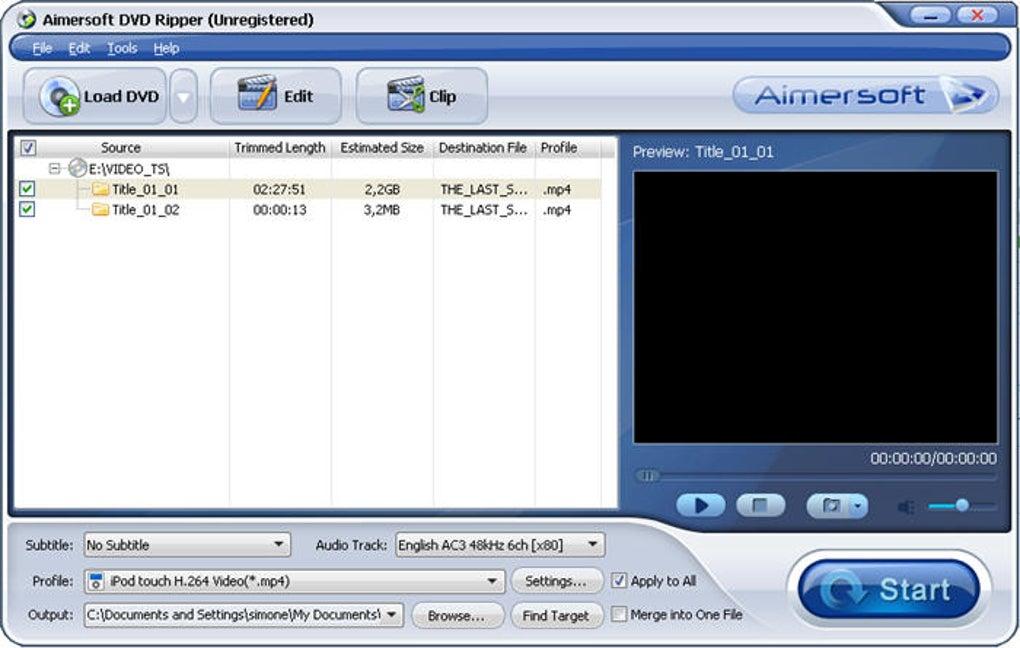
Работа строится вокруг списка загруженных DVD-заголовков: у каждого элемента видны длительность, предполагаемый размер, имя результата и профиль, а справа доступен предпросмотр. Перед обработкой можно отметить только нужные заголовки или главы, выбрать дорожку звука и субтитров, назначить профиль формата, открыть его параметры и указать папку назначения.
Встроенное редактирование рассчитано на подготовку материала к конвертации, а не на монтаж проекта с многодорожечной шкалой времени. Здесь полезны точная обрезка начала и конца, кадрирование, базовая коррекция изображения, простые эффекты, текстовый или графический водяной знак, объединение выбранных элементов и предварительная проверка результата в окне просмотра.
Скачать Aimersoft DVD Ripper
- Конвертация видео
- Сжатие файлов
- Просто для новичков
- Медленное кодирование
- Нет вывода в ISO
- В пробной версии водяной знак
Как устроен рабочий экран
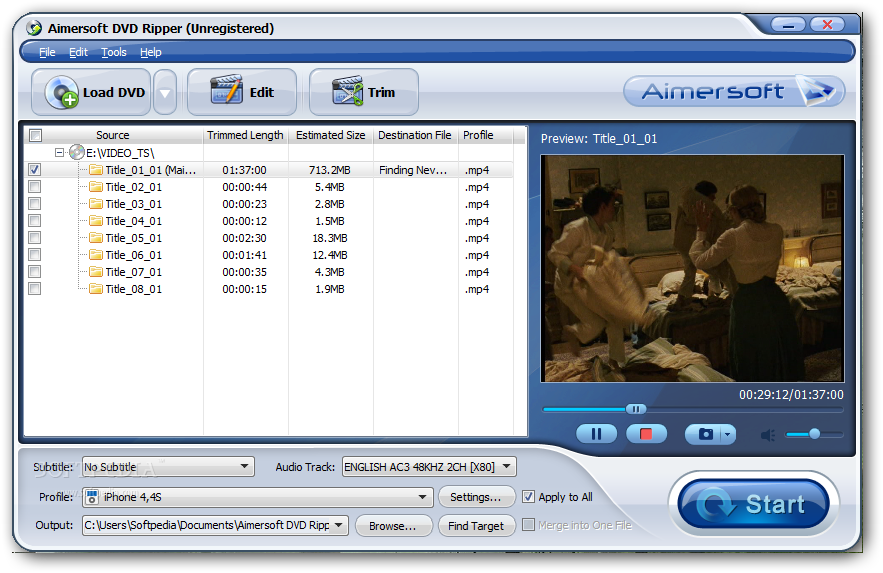
После чтения диска или образа программа показывает дерево источника и строки с найденными заголовками. В столбцах можно ориентироваться по длительности: длинная строка обычно соответствует основному фильму или выпуску, а короткие — меню, трейлерам, заставкам и дополнительным материалам. Такой способ выбора особенно полезен для дисков, где не требуется сохранять всё содержимое. Флажок у строки определяет, попадёт ли элемент в обработку. Рядом отображаются оценочный размер результата и выбранный профиль, поэтому ещё до запуска видно, какие элементы будут преобразованы и во что именно. Это не гарантирует точный конечный размер, потому что он зависит от фактического видеопотока и выбранного битрейта, но помогает обнаружить явно неверный профиль до долгого кодирования.
Справа находится окно предварительного просмотра с позиционной шкалой и обычными кнопками воспроизведения. Оно нужно не для полноценного просмотра DVD, а для проверки того, что выбран правильный заголовок, звуковая дорожка и нужный эпизод. По кадру можно отличить основной фильм от бонуса, проверить границы после обрезки и сделать снимок сцены. Под списком располагаются основные параметры задания: Subtitle, Audio Track, Profile и Output. Кнопка Settings открывает детальные настройки кодирования, Apply to All переносит выбранный профиль на отмеченные элементы, а Start запускает обработку. Такая компоновка позволяет подготовить большинство задач без перехода между множеством окон.
Загрузка DVD, папки, ISO и IFO
Aimersoft DVD Ripper работает не только с физическим DVD в приводе. В меню File подтверждены команды загрузки папки DVD, DVD-ROM, ISO-файла и IFO-файлов. Это важно, когда содержимое уже скопировано на диск компьютера или хранится в образе: сначала записывать ISO на болванку не требуется. Для папки DVD ожидается обычная структура с VIDEO_TS; IFO содержит навигационную информацию и помогает программе сопоставить заголовки, главы, дорожки и последовательность VOB. Если структура неполная, например сохранены только отдельные VOB без соответствующих служебных файлов, распознавание может быть менее предсказуемым.
Перетаскивание файлов мышью в Windows не поддерживалось, поэтому источник следует добавлять через Load DVD или команды File. Это полезно учитывать при переносе привычек из современных конвертеров: пустое окно не является зоной drag-and-drop. После выбора источника стоит дождаться завершения анализа до изменения профиля и редактирования. На сложных дисках список может появляться не мгновенно, поскольку программе нужно прочитать структуру и определить заголовки. Если ISO не открывается, сначала проверьте, что это именно образ DVD-Video, а не образ данных с произвольными файлами или Blu-ray-структурой.
Как выбрать основной фильм и нужные главы
После анализа диска не нужно автоматически отмечать все строки. Практичнее отсортировать содержимое по длительности и проверить несколько самых длинных заголовков в предпросмотре. На обычном кино-DVD основной фильм часто выделяется продолжительностью, но на сборниках и сериалах каждый эпизод может быть отдельным заголовком. Команда Show Chapters раскрывает главы выбранного элемента, после чего можно оставить только требуемые части. Это даёт более контролируемый результат, чем конвертация всего диска одним заданием, особенно если нужны конкретные эпизоды или учебные фрагменты.
Главы — это не то же самое, что произвольные монтажные отрезки. Границы глав заданы авторингом DVD и поэтому могут не совпадать с тем местом, где пользователь хочет начать или закончить ролик. Для произвольной границы применяется Trim, а выбор глав удобнее для уже размеченных разделов. Если список содержит множество почти одинаковых по длительности заголовков, не делайте вывод только по числам: запустите предпросмотр, проверьте начало, несколько точек внутри и конец. Некоторые DVD используют сложную навигацию, из-за которой похожие заголовки могут воспроизводить материал в другом порядке.
Меню редактирования и порядок элементов
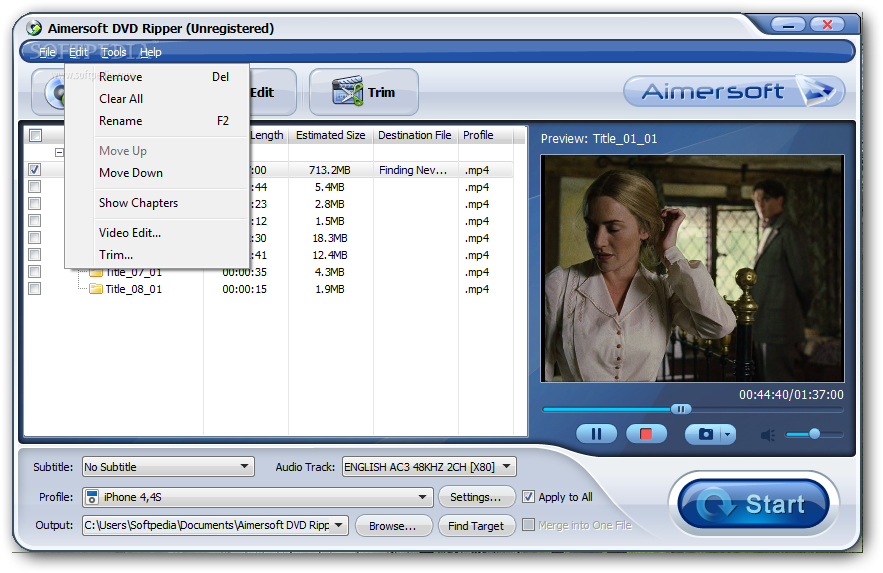
В меню Edit видны команды Remove, Clear All, Rename, Move Up, Move Down, Show Chapters, Video Edit и Trim. Remove удаляет из списка только выбранное задание, а не исходные данные на DVD. Clear All очищает очередь подготовки. Rename полезен перед запуском, когда автоматические имена вроде Title_01_01 ничего не говорят о будущем файле. Move Up и Move Down меняют порядок элементов в списке; это особенно заметно, если затем включается объединение нескольких частей в один файл. Перед слиянием проверьте порядок вручную, иначе части могут оказаться в неправильной последовательности.
Video Edit и Trim решают разные задачи. Video Edit открывает окно визуальной обработки — кадрирование, коррекцию, эффекты и водяной знак. Trim отвечает за временные границы фрагмента. Разделение функций снижает риск случайно менять изображение при простой нарезке. Если нужно получить несколько непересекающихся фрагментов из одного заголовка, надёжный подход — добавить или продублировать исходный элемент столько раз, сколько требуется отрезков, а затем задать каждой копии свои границы. Проверенные материалы показывают возможность выделять отдельные части, но не подтверждают многодорожечный монтаж с несколькими клипами на общей временной шкале.
Выбор субтитров и звуковой дорожки
Внизу главного окна отдельные списки Subtitle и Audio Track относятся к выбранному DVD-заголовку. Это позволяет не сохранять все дорожки сразу, а определить, какая из них должна попасть в выходной файл. На диске могут быть оригинальный звук, дубляж, комментарии режиссёра и несколько языков; поэтому название языка само по себе не всегда достаточно. Полезно прослушать начало и участок с речью в предпросмотре. На старых DVD метки языков иногда заполнены неточно, и фактическое содержимое дорожки может не совпасть с подписью.
Субтитры на DVD обычно являются графическими потоками, а не текстовыми файлами вроде SRT. В типичном процессе Aimersoft DVD Ripper пользователь выбирает один доступный поток или вариант без субтитров, после чего программа учитывает выбор при преобразовании. Независимого редактора текста субтитров и подтверждённого импорта внешних SRT в этой программе нет. Поэтому исправить опечатку, изменить тайминг отдельной реплики или подключить внешнюю дорожку удобнее уже другим инструментом после рипа. Если субтитры внезапно отсутствуют в результате, сначала повторно откройте исходник и убедитесь, что в Subtitle выбран нужный поток, а не No Subtitle.
Профили форматов и устройств
Поле Profile сочетает два способа выбора результата: по общему формату и по устройству. В списке подтверждены категории Common Video, Common Audio, HD Video, а также группы для iPod, iPhone, Apple TV, BlackBerry, Android, Nokia, Windows Mobile, игровых устройств, Sony Walkman и других популярных в соответствующих группах устройств. Устройство-ориентированный профиль удобен тем, что заранее связывает контейнер, кодек, разрешение и другие параметры. Но название старого телефона или плеера не означает, что профиль оптимален для современного оборудования. Для нынешнего телевизора, медиаплеера или смартфона разумнее ориентироваться на фактически поддерживаемые контейнеры и кодеки.
Среди подтверждённых выходных вариантов встречаются MP4, AVI, MKV, MOV, WMV, M4V, MPG/MPEG, 3GP/3GPP, FLV, ASF, VOB, RM/RMVB и аудиоформаты MP3, WMA, WAV, AAC, M4A и AC3. Наличие контейнера не означает поддержку любой мыслимой комбинации кодеков внутри него: список конкретных энкодеров зависит от выбранного профиля. Поэтому сначала выберите семейство результата, затем откройте Settings и посмотрите, какие параметры реально доступны именно для него. Если задача — максимальная совместимость, MP4 с H.264 обычно практичнее старых мобильных профилей, но исходный DVD всё равно ограничивает реальную детализацию стандартным разрешением.
Настройки видео перед кодированием
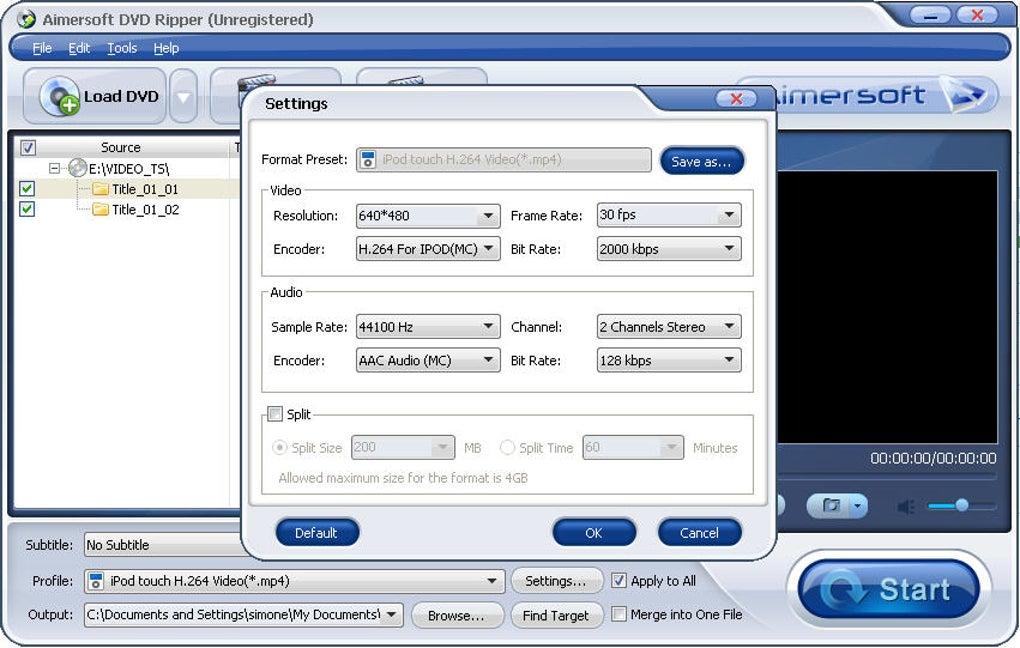
Окно Settings показывает ключевые параметры видеопотока: Resolution, Frame Rate, Encoder и Bit Rate. Resolution определяет размер кадра, а не качество само по себе. Увеличение DVD-источника до большого HD-разрешения не добавляет деталей, которых нет на диске; оно лишь увеличивает число пикселей после масштабирования и может сделать файл тяжелее. Для сохранения характера исходника логично выбирать разрешение, близкое к DVD, если конкретное устройство не требует иного размера. При изменении соотношения сторон нужно следить, чтобы кадр не растянулся по горизонтали или вертикали.
Frame Rate следует менять только с понятной целью. Принудительное повышение частоты кадров не создаёт естественно новые фазы движения и может привести к дублированию кадров. Bit Rate сильнее всего влияет на компромисс между размером файла и потерями при повторном сжатии. Слишком низкий битрейт проявляется блоками, смазыванием деталей и шумом вокруг контрастных границ; слишком высокий увеличивает файл без заметной пользы после исходного MPEG-2 DVD. Encoder выбирается из вариантов, доступных для профиля. На снимках подтверждён профиль H.264 для MP4, а каталоги также перечисляют другие контейнеры и кодеки, но реальный набор нужно проверять в установленной программе.
Параметры звука и извлечение аудио
В Settings для звука доступны Sample Rate, Channel, Encoder и Bit Rate. При конвертации фильма эти значения задают дорожку внутри итогового видео; при выборе аудиопрофиля программа может извлечь звук из DVD в отдельный файл. Подтверждены MP3, WMA, WAV, AAC, M4A и AC3. Если важна совместимость с простыми проигрывателями, стерео и распространённая частота дискретизации обычно безопаснее экзотической комбинации. Если источник содержит многоканальный AC3, не предполагайте, что любой выбранный профиль сохранит 5.1: посмотрите список Channel и Encoder для конкретного формата.
Повышение аудиобитрейта выше разумного уровня не восстанавливает информацию, потерянную на исходном диске или при предыдущем кодировании. Для речи можно использовать более экономные настройки, для музыки — более осторожные. Если задача состоит только в получении звуковой дорожки, выбирать видеопрофиль не нужно: используйте Common Audio и подходящий формат. В пробной версии для чисто аудиофайлов подтверждено ограничение длительности до трёх минут, поэтому тест полной дорожки следует выполнять только в зарегистрированной копии. Водяной знак относится к видеофайлам пробного режима и также мешает оценивать финальный визуальный результат.
Обрезка фрагмента по времени
Trim позволяет задать начало и конец выбранного фрагмента. Это полезно, если нужно исключить вступление, титры, рекламу или оставить одну сцену из длинного заголовка. Точность границы ограничена тем, как программа декодирует исходный MPEG-2 и как задано время в DVD-структуре, поэтому после ввода точек обязательно проверьте несколько секунд до и после границы в предпросмотре. Если конечный кадр важен, оставьте небольшой запас и сравните результат после короткого тестового кодирования.
Обрезка не равна удалению произвольных промежутков из середины одним действием. Для нескольких отдельных сцен удобнее сделать несколько заданий с разными диапазонами, а затем при необходимости объединить их. Такой процесс менее гибок, чем монтажный редактор, зато хорошо соответствует назначению риппера: подготовить содержимое DVD к преобразованию. Если после Trim длительность в списке не изменилась ожидаемым образом, откройте диалог снова и проверьте, что редактировался именно тот заголовок, который отмечен для обработки.
Кадрирование и соотношение сторон
В Video Edit вкладка Crop показывает исходный и выходной предпросмотр рядом. Рамку можно настроить так, чтобы убрать чёрные поля или ненужные края. Для DVD это особенно актуально, когда широкоформатное изображение хранится внутри кадра с полосами. Однако удаление полос не всегда уменьшает файл и не должно превращаться в случайное увеличение картинки. Если обрезать слишком много по бокам, будут потеряны элементы композиции; если одновременно изменить выходное разрешение с другим соотношением сторон, люди и круги могут выглядеть растянутыми.
Правильная последовательность проверки такая: сначала определить реальную область изображения, затем кадрировать только технические поля, после чего выбрать выходное разрешение с соответствующим соотношением сторон. Сравнение Original Preview и Output Preview помогает заметить ошибку до кодирования. Если исходник 4:3, не стоит принудительно растягивать его до 16:9 ради заполнения экрана; лучше сохранить геометрию и позволить проигрывателю добавить поля. Если широкий фильм анаморфный, уделите особое внимание тому, как профиль интерпретирует пропорции пикселя.
Яркость, контрастность и насыщенность
В Video Edit подтверждены регуляторы Brightness, Contrast и Saturation. Это базовая коррекция всего выбранного элемента, а не покадровая цветокоррекция. Brightness сдвигает общую светлоту, Contrast увеличивает или уменьшает различие между тёмными и светлыми областями, Saturation меняет интенсивность цвета. Использовать их разумно умеренно: сильное повышение контраста может потерять детали в тенях и светах, а чрезмерная насыщенность делает цвет неестественным и подчёркивает шум старого видео.
Поскольку DVD уже содержит сжатое изображение, агрессивная коррекция может сделать артефакты MPEG заметнее. Сначала проверьте исходник в нейтральном состоянии и только затем исправляйте очевидную проблему. Если весь фильм слишком тёмный из-за особенностей мастер-копии, небольшое повышение яркости может помочь; если проблема возникает только в одном коротком эпизоде, глобальный регулятор затронет и остальные сцены. В таком случае лучше вырезать эпизод отдельно или выполнять детальную коррекцию в полноценном видеоредакторе после рипа.
Эффекты и деинтерлейсинг
Среди подтверждённых эффектов перечислены Gray, Emboss и Negative Film; ранний независимый тест также показывал Old Film. Эти эффекты предназначены для стилизации и применяются к выходному изображению. Они не восстанавливают качество и не заменяют фильтры шумоподавления или стабилизации. Если цель — сохранить фильм максимально близко к диску, эффект лучше оставить в положении No effect. Перед применением стилизации полезно кодировать короткий фрагмент, потому что вид в окне предпросмотра не всегда полностью передаёт результат после финального сжатия.
В окне редактирования также виден параметр Deinterlacing. DVD-Video часто содержит материал, который проигрыватель должен правильно деинтерлейсить или интерпретировать как чересстрочный/телесин. Если на движущихся границах появляются характерные гребёнки, деинтерлейсинг может быть уместен. Но включать его автоматически для любого диска не следует: прогрессивный материал можно без необходимости смягчить. Выберите небольшой динамичный эпизод, сравните вариант с обработкой и без неё и оцените края объектов при движении на полном размере.
Текстовые и графические водяные знаки
Возможность добавить водяной знак подтверждена для изображения и текста. Она подходит для подписи учебного фрагмента, имени архива или другой постоянной метки. Водяной знак становится частью видеокадра и после кодирования не отключается как отдельная дорожка. Поэтому перед длинной конвертацией проверьте положение, размер и читаемость на разных сценах: светлый текст может исчезать на светлом фоне, а слишком крупный логотип перекрывает содержимое.
Не путайте пользовательский водяной знак с ограничением пробной версии. В незарегистрированной копии программы выходное видео само получает демонстрационный водяной знак независимо от творческих настроек. Если тестируется качество кодека или кадрирование, это ограничение следует учитывать при оценке изображения. Для чистого архивного рипа собственный водяной знак обычно не нужен: каждый дополнительный графический элемент делает результат отличным от исходного DVD и требует повторного кодирования.
Объединение нескольких частей
В главном окне присутствует флажок Merge into One File. Он полезен, когда фильм или концерт разбит на несколько заголовков и нужен один последовательный файл. Перед объединением следует проверить порядок строк и при необходимости использовать Move Up/Move Down. Также важно назначить совместимые параметры всем частям; Apply to All помогает быстро выровнять профиль. Если у разных элементов сильно различаются кадр, соотношение сторон или звуковая конфигурация, простое объединение может дать неудобный результат, и лучше сначала привести части к одинаковым параметрам.
Merge не превращает программу в монтажную систему с переходами, несколькими дорожками и сложной композицией. Это последовательное объединение подготовленных элементов. Для сериала чаще разумнее оставить эпизоды отдельными файлами, чтобы сохранялась навигация по библиотеке. Для двух половин одного фильма или последовательных концертных частей единый файл может быть удобнее. После слияния проверьте место стыка: нет ли дублирующегося фрагмента, паузы или несоответствия звука, которые были заложены в исходные заголовки.
Очередь преобразования и контроль процесса
После Start появляется окно Converting со списком Conversion Tasks List. В нём видны файл назначения, оценочная длина и состояние с индикатором процента. Есть Pause и Cancel, а также опции открыть папку результата после завершения и выключить компьютер после завершения. Это простая очередь последовательных заданий, а не диспетчер фоновых проектов. Перед запуском большого набора убедитесь, что выходной диск имеет достаточный запас места и что имена файлов не конфликтуют друг с другом.
Во время кодирования программа может заметно загружать процессор. Независимое независимое тестирование программы на Windows отмечало умеренное или высокое потребление ресурсов и длительность обработки, иногда превышавшую длительность исходного фрагмента. Поэтому ожидать современную скорость аппаратного транскодера не стоит. Если компьютер нужен для другой тяжёлой задачи, лучше не запускать десятки заголовков одновременно. Пауза полезна для временного освобождения ресурсов, но после возобновления проверьте, что задание действительно продолжилось и папка назначения доступна.
Использование нескольких ядер и CUDA
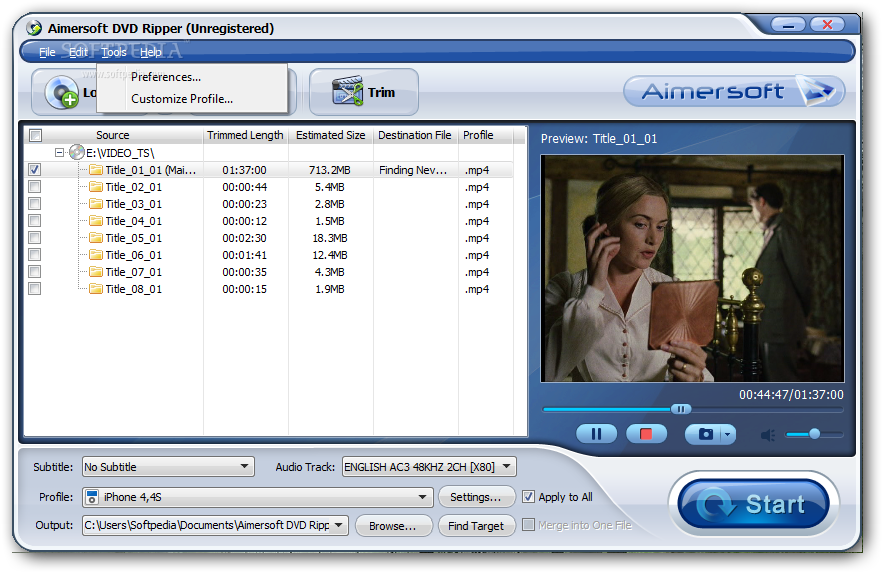
В параметрах программы подтверждён выбор количества ядер процессора. Это позволяет ограничить или увеличить вычислительную нагрузку в рамках возможностей конкретной конфигурации. Если кодирование делает систему неотзывчивой, снижение числа используемых ядер может улучшить комфорт работы ценой времени. Если компьютер занят только конвертацией, можно оставить больше ресурсов рипперу. Точная эффективность зависит от выбранного кодека: разные энкодеры масштабируются по потокам неодинаково, поэтому число ядер не переводится линейно в кратное ускорение.
В материалах продавца и независимых описаниях также заявлена поддержка NVIDIA CUDA для совместимого оборудования. Это следует воспринимать как подтверждённую возможность программы для определённых профилей, а не как гарантию работы с любой современной видеокартой и любым драйвером. Если CUDA-переключатель отсутствует или ускорение не активируется, программа всё равно способна работать на CPU. Не стоит устанавливать сомнительные старые драйверы только ради этого режима: надёжность системы важнее потенциального выигрыша в скорости.
Снимки кадров из предпросмотра
Встроенный проигрыватель позволяет делать снимки кадров; независимый тест указывал сохранение в BMP и JPG. Это удобно для обложки личной медиатеки, иллюстрации к заметке или быстрой проверки конкретной сцены. Снимок отражает кадр декодированного DVD и не увеличивает реальное разрешение источника. Если нужен кадр без чёрных полос, можно сначала подобрать момент и затем отдельно обработать изображение в графическом редакторе; кадрирование видео не обязательно применять ко всему фильму ради одного скриншота.
При выборе кадра остановите воспроизведение на сцене без быстрого движения: чересстрочная структура и MPEG-сжатие могут быть заметны сильнее на динамике. Если снимок выглядит вытянутым, причина может быть в анаморфном DVD и соотношении пикселя, которое видеоплеер корректирует при показе. Сам файл кадра может хранить физические размеры исходного растра. Для публикации лучше проверить его в редакторе, который умеет учитывать правильное соотношение сторон.
Метаданные и профили Apple
В функции Find Info и описании функции подтверждалась загрузка и встраивание сведений о фильме для MP4, MOV, M4V и профилей Apple. Это может помочь библиотеке отображать название и другую информацию аккуратнее. Но сетевой поиск метаданных зависит от внешнего сервиса, а его доступность сегодня нельзя считать гарантированной. Если Find Info не возвращает данные при исправном интернете, это не означает неисправность самого DVD-риппера: основной процесс преобразования может работать независимо от онлайн-справочника.
Для профилей Apple также была заявлена автоматическая передача результата в iTunes. Эта интеграция ориентирована на старые версии iTunes и устройства своего периода. На современном компьютере правильнее сначала убедиться, что файл успешно создан и воспроизводится, а импорт в медиатеку выполнить отдельно, если автоматическая передача не срабатывает. Не меняйте формат только ради неработающей интеграции: контейнер и кодек следует выбирать под фактический проигрыватель и требования устройства.
Что означает оценочный размер файла
Столбец Estimated Size позволяет сравнивать задания до запуска, но это расчёт, а не измерение будущего файла. Для профиля с заданным постоянным или средним битрейтом оценка обычно близка к длительности, умноженной на суммарный поток видео и аудио, плюс небольшой служебный объём контейнера. При сложном переменном кодировании фактический размер может отличаться. Если оценка неожиданно огромная, проверьте битрейт и разрешение; если подозрительно мала — убедитесь, что выбран не аудиопрофиль и не слишком низкое качество.
Свободное место нужно не только для готового результата. Система и программа могут использовать временные файлы, а одновременная обработка нескольких длинных заголовков увеличивает требования к диску. Сохранять результат прямо на медленный сетевой ресурс рискованнее, чем сначала записать его на локальный диск и затем переместить. При обрыве сети или отключении внешнего накопителя задача может завершиться ошибкой, хотя исходный DVD читается нормально.
Как выбрать формат для телевизора и медиаплеера
Для воспроизведения с USB-накопителя важнее совместимость конкретного телевизора, чем название профиля старого устройства. Проверьте руководство телевизора: какие контейнеры, видеокодеки, максимальные разрешения и аудиокодеки он принимает. Если поддерживается H.264 в MP4 и обычный AAC или совместимый стереозвук, такой профиль обычно проще, чем AVI с экзотическим кодеком. Если телевизор принимает MKV и требуется сохранить удобный контейнер для домашней библиотеки, MKV также присутствует среди подтверждённых выходных форматов программы.
Исходный DVD не является HD, поэтому не стоит поднимать разрешение до 1080p только потому, что телевизор Full HD или 4K. Масштабирование всё равно выполнит либо программа, либо телевизор; чаще современный экран справится с этим не хуже старого конвертера. Лучше сосредоточиться на сохранении правильного аспекта, разумном битрейте и совместимом аудио. Перед обработкой коллекции закодируйте пять минут фильма, скопируйте тестовый файл на тот же носитель и проверьте звук, субтитры и перемотку на самом телевизоре.
Как подготовить файл для телефона или планшета
Старые профили iPhone, iPod, Android и Nokia показывают принцип работы программы: профиль связывает кодек с ограничениями устройства. Для современного телефона конкретное имя модели в списке чаще всего отсутствует, поэтому полезнее выбрать универсальный MP4/H.264 и вручную задать параметры, которые поддерживает аппарат. Разрешение выше исходного DVD не даст дополнительных деталей; для экономии места можно сохранить близкое к исходнику разрешение и подобрать битрейт после короткого теста.
Если ролик должен занимать минимум памяти, уменьшайте битрейт постепенно, а не сразу до крайнего значения. Смотрите на лица, дым, воду, тёмные сцены и быстрые движения — именно там компрессионные дефекты проявляются раньше всего. Для наушников и динамика телефона часто достаточно стерео, если многоканальный звук не нужен. Устройство-ориентированный профиль можно использовать как стартовую точку, но параметры следует сверять с текущими спецификациями телефона, а не полагаться на название старого пресета.
Как извлечь только музыку или речь с DVD
Если на диске концерт, лекция или языковой курс, можно выбрать Common Audio и получить отдельную звуковую дорожку. Сначала определите правильный заголовок и Audio Track, затем выберите MP3, WAV, AAC, M4A, WMA или AC3 из доступных вариантов. WAV удобен для дальнейшего редактирования без дополнительной потери, но занимает больше места. MP3 и AAC компактнее и удобнее для переносных устройств. AC3 может быть полезен, если нужно сохранить формат, близкий к DVD, но совместимость с простыми аудиоплеерами у него хуже.
Если нужно извлечь отдельные песни концерта, используйте главы, когда они совпадают с треками, либо Trim для произвольных границ. Перед пакетным запуском прослушайте начало и конец каждого отрезка, чтобы не обрезать атаку первой ноты или хвост предыдущей композиции. Для альбома стоит заранее переименовать элементы, иначе результат останется с техническими именами заголовков. Программа не подтверждена как редактор аудиотегов, поэтому полноценные названия исполнителей, альбомов и номера треков удобнее оформить после конвертации.
Подготовка сериала с несколькими эпизодами
На DVD с сериалом каждый эпизод может быть отдельным заголовком примерно одинаковой длительности. Отметьте их по одному, откройте предпросмотр и проверьте первые минуты, чтобы сопоставить порядок. Затем переименуйте строки понятными именами и примените один профиль ко всем через Apply to All. Объединять эпизоды не обязательно: отдельные файлы удобнее для медиатеки, продолжения просмотра и передачи на устройство. Если главы внутри эпизода нужны только как навигация DVD, риппер обычно превращает выбранный заголовок в обычный линейный файл без DVD-меню.
Если бонусы короче эпизодов, их можно снять с выбора. Но не используйте только длительность как единственный критерий: на некоторых дисках дополнительный материал может быть длинным, а эпизод — разбит на части. Для каждого подозрительного элемента проверяйте несколько кадров. Если программа показывает один длинный заголовок вместо отдельных серий, раскройте главы: возможно, авторинг диска хранит эпизоды внутри общего title. Тогда можно выбрать главы или создать несколько Trim-заданий.
Сохранение фильма без лишних бонусов
Для обычного фильма наиболее экономный сценарий — оставить один основной заголовок, выбрать нужный звук и субтитры, задать универсальный профиль и не включать объединение. Сначала оцените длительность и предпросмотр, затем проверьте последние минуты: иногда длинный title включает студийные заставки или дополнительный контент, который можно убрать Trim. Если меню DVD не нужно, оно не должно попадать в обычный видеорип как интерактивный интерфейс; задача программы — получить линейный медиофайл.
Если нужен архив с полной структурой DVD, включая меню и навигацию, выход в MP4, MKV или AVI не решает эту задачу. Подтверждён импорт ISO, но вывод в ISO у Aimersoft DVD Ripper не указан. Для точной копии структуры диска нужен специализированный инструмент копирования/создания образов, а не этот конвертер. Это принципиальное различие: риппер преобразует выбранное содержимое, а не воспроизводит авторинг DVD один к одному.
Проверка качества до длинной конвертации
Самый надёжный способ подобрать параметры — кодировать короткий репрезентативный отрезок. Выберите сцену с движением, лицами, тёмными участками и мелкими деталями, задайте Trim на несколько минут и создайте тест. Сравните его с исходником на том устройстве, где файл будет смотреться. Проверяйте не только резкость, но и геометрию кадра, синхронность губ и звука, наличие нужных субтитров, громкость и возможность перемотки. Один и тот же файл может выглядеть нормально на ПК и не воспроизводиться аппаратным телевизором из-за неподдерживаемого кодека.
После удачного теста примените те же параметры к полному заголовку. Это экономит больше времени, чем несколько полных повторных рипов. Если результат слишком большой, сначала уменьшите видеобитрейт умеренно. Если картинка уже заметно разрушена, повышение разрешения не поможет; верните битрейт. Если звук тихий, проверьте исходную дорожку и количество каналов, а не компенсируйте проблему случайным увеличением видеопараметров. Каждый параметр следует менять отдельно, чтобы было понятно, что именно улучшило или ухудшило результат.
Совместимость с Windows
Для Windows независимо подтверждены версии XP, Vista, 7 и 8, включая 32- и 64-разрядные варианты Windows 7/8; у одного продавца в требованиях также указан Windows 10. Минимальные требования старой программы на Windows были очень скромными по современным меркам: процессор Intel/AMD быстрее 750 МГц, не менее 256 МБ ОЗУ и от 100 МБ свободного места для установки. Эти цифры характеризуют эпоху программы, но не гарантируют удобную скорость кодирования длинного фильма. Для реальной работы требуется намного больше свободного пространства под итоговые видео.
Windows 11 в подтверждённом списке совместимости Aimersoft DVD Ripper не указан. Программа может запускаться в некоторых новых системах благодаря обратной совместимости, но это следует проверять на конкретном компьютере. Если установщик запускается, а приложение затем не видит привод или падает, можно попробовать стандартный режим совместимости Windows и запуск от обычного пользователя с доступом к исходным файлам. Не стоит отключать системную защиту или устанавливать неподписанные компоненты ради старого риппера: при конфликте безопаснее использовать более современный аналог.
Совместимость с macOS
У Aimersoft DVD Ripper существовала отдельная версия для Mac. Каталоги подтверждают Intel-сборку, а сведения продавца ограничивают совместимость старыми версиями OS X примерно от 10.6 до 10.11; другой каталог указывает Mac OS X и файл Intel DMG. Это не основание ожидать нативную работу на Apple Silicon или современных версиях macOS. Старые приложения могут зависеть от 32-битных компонентов и API, которые новые системы больше не поддерживают.
Если нужен рип на современном Mac, сначала проверьте требования конкретного DMG и не пытайтесь обходить системные механизмы безопасности сомнительными методами. Для старого Intel-Mac исходный сценарий аналогичен Windows: загрузить DVD/папку/ISO, выбрать заголовок, дорожки и профиль, затем настроить вывод. Linux-версия не подтверждена; запуск через Wine также не является заявленным или проверенным способом работы программы.
Что делать, если DVD не определяется
Начните с простого: убедитесь, что диск читается обычным DVD-проигрывателем на том же компьютере и что привод виден системе. Затем перезапустите Aimersoft DVD Ripper и используйте Load DVD или File → Load DVD Rom. Если привод внешний, подключите его напрямую, а не через нестабильный USB-концентратор. Для диска с повреждениями попробуйте очистить поверхность и проверить другую программу чтения. Если система сама выдаёт ошибки ввода-вывода, настройки кодека здесь ни при чём.
Некоторые коммерческие DVD используют защиту или нестандартную навигацию. В старых рекламных материалах риппера заявлялась работа с защищёнными дисками, но поддержка конкретного варианта зависит от времени выпуска программы и диска. Нельзя гарантировать, что старый движок корректно обработает новое или редкое издание. Если диск не анализируется, не делайте десятки попыток с разными выходными профилями: профиль применяется после чтения структуры и не исправляет ошибку распознавания. Также учитывайте законность копирования защищённых носителей в своей юрисдикции.
Что делать, если папка DVD или ISO открывается неправильно
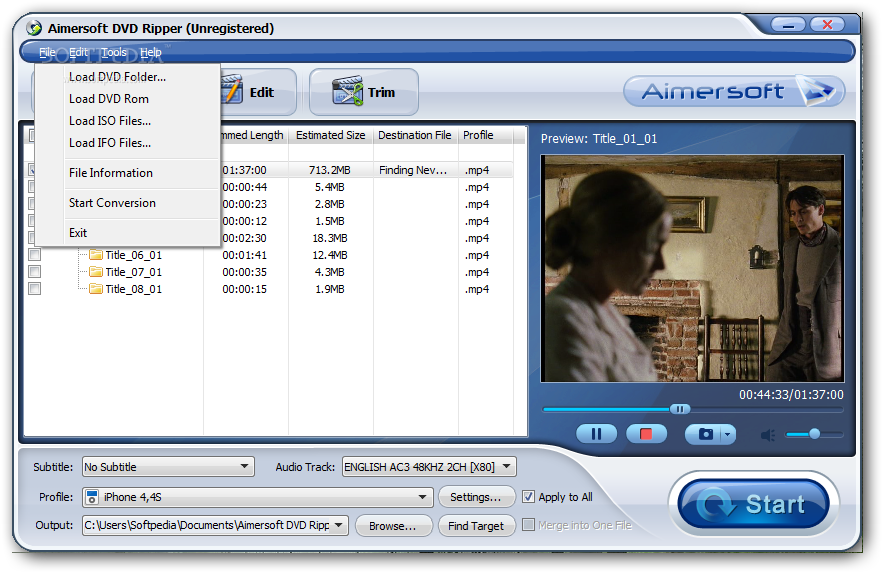
Для папки проверьте, что внутри есть полноценная VIDEO_TS со служебными IFO/BUP и VOB, а не набор случайно скопированных файлов. Если папка вложена в ещё один каталог, укажите уровень, на котором программа действительно видит структуру DVD. Для ISO убедитесь, что образ не повреждён и монтируется системой или другим проверенным инструментом. Образ Blu-ray, игры или диска данных с расширением ISO не превращается от этого в DVD-Video и не обязан распознаваться риппером.
Если часть заголовков пропала, сравните содержимое с воспроизведением в DVD-плеере и попробуйте загрузить соответствующий IFO напрямую. Команда Load IFO Files существует именно для такого вида входа. При этом ручная загрузка IFO требует понимания, какой служебный файл относится к нужному title set; неправильный выбор может показать только часть материала. Перед конвертацией всегда проверьте длительность и несколько точек в предпросмотре.
Проблемы со звуком после конвертации
Если выходной файл воспроизводится без звука, первым делом вернитесь к Audio Track и убедитесь, что выбран реальный поток, а не комментарий, пустая или неподдерживаемая дорожка. Затем проверьте Encoder и Channel в Settings. Файл может содержать аудиокодек, который конкретный телевизор не умеет декодировать, даже если на компьютере всё слышно. В таком случае перекодируйте короткий тест со стерео AAC или другим кодеком, который точно поддерживает устройство.
Если звук есть, но рассинхронизирован, сравните исходник и результат в нескольких местах. Постоянное одинаковое смещение может быть связано с временными метками источника; нарастающее смещение чаще указывает на проблему частоты кадров или повреждение потока. Не меняйте Sample Rate наугад. Сначала верните профиль к значениям по умолчанию, отключите лишние эффекты и выполните тест без обрезки. Если чистый профиль синхронен, возвращайте изменения по одному, чтобы найти источник проблемы.
Проблемы с субтитрами
Если субтитры отсутствуют, убедитесь, что они вообще есть у выбранного заголовка и что в Subtitle выбран нужный язык. На DVD разные эпизоды могут иметь разные наборы потоков. Если вместо нужного языка отображается другой, проверьте несколько потоков в предпросмотре: метка языка иногда ошибочна. Если субтитры видны в предпросмотре, но не в выходном файле, протестируйте другой профиль, потому что способ включения субтитров может зависеть от контейнера и режима кодирования.
Aimersoft DVD Ripper не подтверждён как инструмент извлечения DVD-субтитров в отдельный редактируемый SRT и не предоставляет полноценный редактор реплик. Если нужна именно текстовая дорожка для перевода, распознавания или правки, потребуется отдельный этап с другим ПО. Если цель только смотреть фильм с выбранными субтитрами, проверяйте конечный файл на устройстве назначения: аппаратный проигрыватель может вести себя иначе, чем встроенный предпросмотр.
Чёрные полосы, растянутая картинка и неправильный аспект
Чёрные полосы не всегда являются ошибкой. Они могут быть частью кадра DVD или добавляться проигрывателем для сохранения правильного соотношения сторон. Сначала определите, присутствуют ли полосы прямо в декодированном кадре. Если да, Crop позволяет убрать их; если их добавляет проигрыватель, кадрировать исходник не нужно. После Crop выберите разрешение с тем же соотношением сторон, что и полезная область изображения.
Растянутые лица и овальные круги указывают на несоответствие аспекта. Верните стандартный профиль и попробуйте без ручного изменения разрешения. Старые DVD часто используют анаморфное представление, при котором физический растр и отображаемая геометрия различаются. Простое чтение цифр 720×576 или 720×480 не говорит, должен ли результат выглядеть 4:3 или 16:9. Ориентируйтесь на исходное воспроизведение и визуальное сравнение, а не только на количество пикселей.
Если кодирование идёт слишком медленно
Сначала оцените, является ли скорость действительно аномальной для этой программы. Независимый тест отмечал, что конвертация могла длиться дольше самого ролика. Сложный H.264, высокий битрейт, фильтры, деинтерлейсинг и масштабирование повышают нагрузку. Отключите ненужные эффекты, оставьте исходное или близкое разрешение и проверьте короткий фрагмент. Если в настройках можно выбрать больше ядер CPU, убедитесь, что программа не ограничена одним ядром без причины.
CUDA может ускорять некоторые поддерживаемые операции на совместимых старых NVIDIA-конфигурациях, но отсутствие CUDA не является неисправностью. На современной видеокарте встроенный CUDA-механизм может не распознать драйвер. Не используйте рекламную цифру ускорения как прогноз для своего компьютера. Если скорость критична, сравните тот же короткий эпизод с современным риппером, который поддерживает современные аппаратные энкодеры; это честнее, чем пытаться выжать максимум из неподдерживаемой связки драйверов.
Если конвертация останавливается или выдаёт ошибку
Проверьте три независимые зоны: чтение источника, запись результата и собственно кодирование. Ошибка всегда в одном месте не обязана иметь одну причину. Если остановка происходит на одном и том же времени фильма, проверьте исходный диск в этой точке — возможен дефект сектора или повреждённый образ. Если разные задания срываются сразу после старта, сбросьте профиль к Default и выберите простой выходной формат. Если ошибка появляется ближе к концу, проверьте свободное место и доступ к папке назначения.
Не сохраняйте тест прямо в защищённые системные каталоги. Создайте обычную папку пользователя с коротким именем и достаточным местом. Уберите из имени результата необычные символы, если программа на них реагирует некорректно. После сбоя удалите явно неполный файл перед повтором, чтобы не перепутать его с успешным результатом. Если проблема возникает только у одного диска, а другие обрабатываются нормально, причина вероятнее в структуре или состоянии конкретного источника, а не в глобальных настройках приложения.
Если итоговый файл слишком большой
Размер длинного фильма в первую очередь определяется видеобитрейтом, затем аудиобитрейтом и длительностью. Уменьшать разрешение можно, но это уже меняет пространственную детализацию. Сначала сравните текущий битрейт с визуальным качеством и сделайте короткий тест на умеренно меньшем значении. Если после снижения блоки и смазывание ещё незаметны на целевом экране, настройка может быть приемлемой. Если артефакты появились, верните шаг назад.
Не пытайтесь уменьшить файл через Crop, если полосы не занимают значительную часть кодируемого изображения; эффект на размер будет непредсказуем и зависит от энкодера. Не повышайте одновременно Frame Rate и Resolution — это увеличивает объём работы и может потребовать большего битрейта для такого же визуального качества. Для аудио длинного фильма стерео с разумным битрейтом обычно занимает значительно меньше места, чем видео, поэтому экономия только на звуке редко решает проблему огромного файла.
Если изображение стало хуже после изменения параметров
Верните Settings к Default для выбранного профиля и повторите короткий тест. Наличие кнопки Default подтверждено в окне настроек и даёт понятную исходную точку. Затем меняйте один параметр за раз. Если проблема похожа на блоки — смотрите на битрейт; если на мягкость — разрешение, фильтры и повторное масштабирование; если на рывки — частоту кадров; если на гребёнку — тип исходника и деинтерлейсинг. Такой диагностический порядок быстрее хаотичных комбинаций.
Помните, что повторное сжатие DVD уже является поколением с потерями, если выбран не режим простого копирования потока, а обычное перекодирование. Поэтому максимальные цифры не делают результат лучше источника. Цель — сохранить воспринимаемое качество при нужной совместимости и размере. Если архивная ценность важнее компактности, современный инструмент, способный сохранять исходные потоки без перекодирования, может быть предпочтительнее; Aimersoft DVD Ripper прежде всего ориентирован на преобразование в выбранный профиль.
Папка назначения и имена файлов
Поле Output задаёт папку, а Browse позволяет выбрать её через диалог. Find Target помогает быстро открыть место результата. Перед пакетной задачей используйте отдельную папку, чтобы не смешивать файлы с исходниками. Переименуйте заголовки до запуска: техническое имя Title_01_01 подходит для теста, но плохо для библиотеки. Если несколько строк получают одинаковое имя, проверьте, как программа будет разрешать конфликт, и лучше заранее сделать имена уникальными.
Длинные пути, сетевые папки и внешние носители увеличивают число возможных отказов. Старая программа лучше чувствует себя с простым локальным путём. После успешного завершения переместить файл на NAS или флешку можно обычными средствами системы. Если опция Open output folder when conversion completed включена, папка откроется автоматически; при длинной ночной очереди это не обязательно. Опцию выключения компьютера после завершения применяйте только когда уверены, что все задания настроены правильно и не нужно сразу проверять результат.
Что программа не заменяет
Подтверждённый набор Aimersoft DVD Ripper сосредоточен на чтении DVD и конвертации с лёгкой подготовкой материала. Нет оснований приписывать ему многодорожечную монтажную шкалу, сложные переходы, маски, трекинг, стабилизацию камеры, полноценную цветокоррекцию по ключевым кадрам, захват экрана, запись с камеры, прямые трансляции, серверное кодирование, плагины или SDK. Если задача требует таких функций, исходный DVD сначала можно преобразовать в удобный файл, а дальше работать в специализированном редакторе или другом приложении.
Также не следует путать импорт ISO с созданием ISO. Программа умеет читать образ как источник, но подтверждённого вывода готового DVD-образа нет. Нет и оснований считать её полноценным авторингом DVD с меню. Это разграничение помогает избежать неверного сценария: если нужно сохранить интерактивное меню, оригинальные переходы и структуру диска, обычная конвертация в MP4/MKV предназначена для другой цели — получения воспроизводимого видеофайла.
Сравнение Aimersoft DVD Ripper с аналогами
| Программа | Лучше подходит для | Главное ограничение |
|---|---|---|
| Aimersoft DVD Ripper | Преобразования DVD, папок и ISO в распространённые видео и аудиоформаты с выбором дорожек и базовым редактированием | Медленное кодирование и отсутствие подтверждённого вывода в ISO |
| HandBrake | Гибкого перекодирования незашифрованных DVD-источников и видео в современные форматы с подробными настройками качества | Сам по себе не предназначен для обхода защиты коммерческих DVD и не сохраняет DVD-меню |
| MakeMKV | Сохранения выбранных DVD-заголовков в MKV с минимальным вмешательством в исходные потоки | Основной результат ограничен контейнером MKV и не заменяет универсальный перекодировщик в MP4 или AVI |
| WinX DVD Ripper Platinum | Рипа DVD в готовые профили воспроизведения и обычные видеофайлы с аппаратным ускорением на поддерживаемых системах | Набор доступных функций и ограничений зависит от установленной конфигурации и конкретного источника DVD |
| DVDFab DVD Ripper | Обработки сложных DVD с большим выбором профилей, дорожек и современных вариантов кодирования | Более сложный интерфейс и множество параметров избыточны для простой разовой конвертации |
| Leawo DVD Ripper | Конвертации DVD, папок и ISO с выбором дорожек, профилей и базовых правок перед экспортом | Профили и параметры расположены сложнее, чем в минималистичном риппере |
Практически Aimersoft DVD Ripper удобен, когда нужен привычный старый интерфейс с прямой схемой загрузить DVD — выбрать заголовок и дорожки — настроить профиль — запустить. MakeMKV лучше, если приоритетом является сохранение исходных потоков в MKV без лишнего перекодирования; HandBrake сильнее как современный перекодировщик незашифрованного материала; WinX, DVDFab и Leawo дают более современную среду для DVD-рипа. Выбор стоит делать не по числу заявленных форматов, а по конкретному диску, нужному контейнеру, совместимости с текущей системой и тому, требуется ли повторное сжатие.
Практический порядок работы без лишних повторов
- Проверьте, что DVD, папка VIDEO_TS или ISO читаются без системных ошибок.
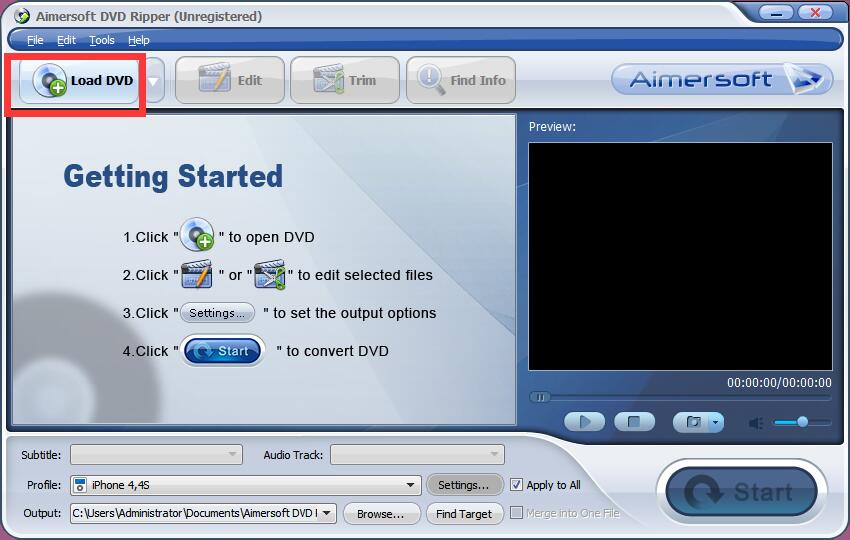
- Загрузите источник через Load DVD или соответствующую команду File.
- Найдите основной заголовок или эпизоды по длительности и предпросмотру.
- Оставьте только нужные главы и выберите правильные Subtitle и Audio Track.
- Назначьте Profile под устройство или требуемый контейнер.
- Откройте Settings и проверьте разрешение, энкодер, частоту кадров, битрейт и аудиопараметры.
- При необходимости примените Trim, Crop, коррекцию, эффект или водяной знак.
- Сделайте короткий тестовый фрагмент и проверьте его на целевом устройстве.
- После удачного теста примените параметры к остальным элементам и проверьте имена файлов.
- Запустите полную очередь и после завершения выборочно проверьте начало, середину и конец каждого важного результата.
Когда Aimersoft DVD Ripper подходит лучше всего
Сильная сторона программы — понятный классический процесс конвертации DVD в обычные медиафайлы. Она удобна, когда исходник уже распознаётся, требуется выбрать фильм или главы, оставить один звук и субтитры, немного подрезать изображение и получить MP4, MKV, AVI, MOV, WMV либо аудиофайл. Пользователь видит ключевые параметры в одном окне и может сохранить несколько заданий в очереди. Для старого компьютера и знакомого набора DVD такой процесс остаётся предсказуемым, если не требуются современные кодеки и интеграции.
Менее удачный сценарий — новая система без подтверждённой совместимости, коллекция сложных защищённых дисков, требование сохранить оригинальные потоки без перекодирования или необходимость полноценного монтажа. Здесь ограничения старой архитектуры проявляются сильнее. Не стоит подгонять задачу под программу: если исходный материал не читается, аппаратное ускорение не определяется или требуемого кодека нет в списке, современный специализированный инструмент даст более надёжный результат.
Разница между DVD-диском, VIDEO_TS, ISO и IFO в этой программе
Четыре подтверждённых типа входа решают одну задачу разными способами. Физический DVD читается через привод и зависит от состояния диска, привода и системного доступа. Папка VIDEO_TS уже находится на накопителе, поэтому исключает механические ошибки чтения, но должна сохранять целостную структуру. ISO представляет образ диска одним файлом и удобен для архива, если образ корректен. IFO — служебная часть DVD-Video с навигацией; её ручная загрузка может помочь, когда пользователь работает с конкретным набором VOB и служебных файлов. Программа не превращает произвольный каталог с видео в DVD только потому, что он назван VIDEO_TS.
| Источник | Когда использовать | Что проверить перед стартом |
|---|---|---|
| DVD-ROM | Когда фильм находится на физическом диске | Диск читается системой, привод стабилен, нужный title виден в предпросмотре |
| Папка DVD | Когда структура уже скопирована на накопитель | Есть VIDEO_TS, IFO/BUP/VOB не потеряны, папка не повреждена |
| ISO | Когда DVD хранится единым образом | Образ относится к DVD-Video, монтируется и не повреждён |
| IFO | Когда нужно открыть конкретную навигационную структуру | IFO соответствует нужному набору VOB и содержит правильные заголовки |
Если один и тот же фильм доступен и как физический диск, и как проверенный ISO, образ на быстром накопителе обычно исключает повторное чтение оптического носителя и удобнее для экспериментов с настройками. Но качество на выходе от этого не становится выше: при одинаковой структуре программа получает те же MPEG-2 и аудиопотоки. Различается надёжность доступа. Если ISO был создан с ошибкой, риппер будет стабильно повторять ошибку в одном и том же месте; если проблема только в поцарапанном диске, повторное чтение может давать разные симптомы.
DVD-разрешение, PAL/NTSC и реальная детализация
DVD-Video хранит стандартное разрешение, а не современное HD-видео. Для PAL обычно встречается растр 720×576 при частоте, связанной с 25 кадрами в секунду, для NTSC — 720×480 с частотами около 29,97 кадра в секунду или материалом, подготовленным через телесин. Эти цифры важны не как готовая рекомендация для каждого диска, а как предел исходной пространственной информации. Выбор профиля 1280×720 или 1920×1080 только масштабирует кадр. Он может быть нужен из-за требований устройства, но не создаёт мелких деталей, отсутствующих в источнике.
Отдельная сложность — соотношение сторон. DVD может хранить 4:3 и 16:9 при одинаковом физическом растре и использовать не квадратный пиксель. Поэтому прямое преобразование 720×576 в квадратные пиксели без учёта аспекта способно исказить геометрию. В Aimersoft DVD Ripper безопаснее начинать с готового профиля, проверить Output Preview и лишь затем вручную менять Resolution. Если в результате лица стали слишком широкими или узкими, вернитесь к профилю по умолчанию и сравните его с исходным воспроизведением.
При интерлейсном источнике важнее правильная обработка движения, чем увеличение размера кадра. Гребёнка на горизонтальных границах появляется, когда два поля показывают разные фазы движения. В окне Video Edit есть Deinterlacing, поэтому можно протестировать фильтр на динамичной сцене. Для прогрессивного фильма фильтр без необходимости способен немного смягчить картинку. Хороший тест содержит движение камеры, титры и диагональные линии: именно там ошибку видно быстрее.
Разбиение результата по размеру или времени
На снимке Settings подтверждён блок Split с вариантами разделения по размеру и по времени. Эта функция полезна для старых носителей, почтовых ограничений или устройств, которым неудобен один большой файл. Разбиение выполняется на стадии вывода и отличается от Trim: Trim выбирает, какую часть источника оставить, а Split делит уже выбранный материал на несколько частей по заданному пределу. Если цель — получить только одну сцену, нужен Trim; если весь фильм должен сохраниться несколькими файлами, нужен Split.
При выборе ограничения по размеру учитывайте файловую систему носителя. Например, старые накопители FAT32 не принимают отдельный файл размером 4 ГБ и более. На скриншоте Settings сама программа показывает допустимый максимум для конкретного формата, но это ограничение профиля не всегда совпадает с ограничением накопителя. Если файл предназначен для флешки, заранее проверьте файловую систему и возможности телевизора. Разделение по времени легче предсказать: фильм можно разбить на равные части, но точка стыка может попасть в середину сцены.
После автоматического Split проверьте имена и порядок полученных частей и протестируйте переход между ними. Не включайте одновременно Split и Merge без ясной цели: Merge объединяет выбранные исходные элементы в один поток перед логическим выводом, а Split снова делит результат. Такая комбинация может быть полезна для нескольких частей фильма с последующим делением по размеру, но чаще она только усложняет задачу.
Сохранение собственного профиля
В окне Settings есть кнопка Save as, а в меню Tools — Customize Profile. Это подтверждает возможность не только менять параметры готового пресета, но и сохранять пользовательскую комбинацию. Практический смысл появляется после успешного теста: если один и тот же телевизор или плеер используется регулярно, не нужно каждый раз заново вводить разрешение, энкодер, битрейт, частоту кадров и аудиопараметры. Название собственного профиля стоит делать описательным, например указывая устройство и назначение, а не просто Мой профиль 1.
Пользовательский профиль не гарантирует универсальность для всех DVD. Разные диски могут отличаться PAL/NTSC, аспектом, типом аудио и субтитрами. Сохраняйте в профиле параметры выхода, но проверку источника выполняйте заново. Особенно осторожно относитесь к Frame Rate и Resolution: значения, подходящие одному диску, могут быть плохой идеей для другого. Если после серии экспериментов профиль стал непредсказуемым, кнопка Default возвращает базовые настройки выбранного формата и помогает начать диагностику с известной точки.
Как применять один профиль к нескольким заголовкам
Флажок Apply to All предназначен для ситуации, когда несколько отмеченных элементов должны получить одинаковый профиль. Это удобно для серии эпизодов, концертных номеров или набора глав, которые затем будут воспроизводиться на одном устройстве. Сначала настройте профиль на одном элементе, проверьте короткий тест и только потом распространяйте его. Так уменьшается риск многократно повторить ошибку. После применения просмотрите столбец Profile у всех строк — визуальная проверка быстрее, чем обнаружение разницы после нескольких часов кодирования.
Apply to All не означает, что программа автоматически подберёт индивидуальный оптимум для каждого элемента. Одинаковый профиль — это именно одинаковая политика вывода. Если один заголовок 4:3, другой 16:9, а третий содержит необычную звуковую дорожку, их всё равно надо проверить отдельно. Для разнотипного сборника лучше создавать несколько групп заданий, а не заставлять один профиль обслуживать всё подряд.
Как читать окно настроек без лишней теории
| Параметр | Что меняет | Типичная ошибка |
|---|---|---|
| Resolution | Размер выходного кадра | Увеличивать DVD до HD, ожидая появления новых деталей |
| Frame Rate | Частоту кадров результата | Ставить больше исходной без причины и получать дубли кадров |
| Video Encoder | Способ сжатия видео в рамках профиля | Выбирать кодек, который не поддерживает целевой проигрыватель |
| Video Bit Rate | Компромисс между размером и потерями | Снижать слишком резко и получать блоки и смазывание |
| Sample Rate | Частоту дискретизации аудио | Повышать значение, рассчитывая улучшить исходный звук |
| Channel | Число выходных каналов | Выбирать многоканальный режим без поддержки устройством |
| Audio Encoder | Кодек звуковой дорожки | Оставлять редкий кодек для телевизора, который его не декодирует |
| Audio Bit Rate | Степень сжатия звука | Экономить несколько мегабайт ценой заметных артефактов |
Для первой конвертации полезно менять минимум параметров. Готовый профиль задаёт рабочую комбинацию, и его легко испортить одновременной ручной правкой всех полей. Определите главный приоритет — совместимость, размер или качество, — измените один параметр и сделайте тест. Такой подход особенно важен с программой с классической системой профилей, где подсказки по современным устройствам отсутствуют.
Формат контейнера и кодек — не одно и то же
MP4, MKV, AVI, MOV и другие названия в списке часто воспринимаются как формат видео, но технически контейнер может содержать разные видеокодеки и аудиокодеки. Поэтому два файла с расширением .mp4 могут вести себя по-разному на старом проигрывателе. Aimersoft DVD Ripper частично скрывает эту сложность в профилях: пользователь выбирает вариант, а Settings показывает Encoder. Если файл не воспроизводится на телевизоре, проверять нужно не только расширение, но и кодек внутри.
Контейнер также влияет на возможности совместного хранения видео, звука, субтитров и метаданных. Но подтверждённый интерфейс Aimersoft ориентирован на выбор конкретного Subtitle и Audio Track при конвертации, а не на создание сложного многодорожечного архива со всеми потоками. Если задача — сохранить максимальное количество оригинальных дорожек в одном контейнере без перекодирования, более специализированный ремультиплексор или MakeMKV часто логичнее. Aimersoft полезнее, когда нужен готовый файл под воспроизведение.
Как работать с многоканальным AC3
На главном окне в примерах видны AC3-дорожки, включая многоканальный вариант, а среди выходных аудиоформатов подтверждён AC3. Это не означает автоматическое сохранение исходной конфигурации при любом профиле. В Settings поле Channel показывает, сколько каналов будет у выходного аудио, а Encoder определяет способ кодирования. Если домашний кинотеатр поддерживает AC3 5.1 и именно это требуется, нужно убедиться, что выбранный профиль предлагает совместимую комбинацию. Если файл предназначен для телефона, стерео обычно практичнее.
При преобразовании 5.1 в стерео происходит сведение каналов. Речь должна оставаться разборчивой, а музыка — не иметь странного провала центра. Поэтому короткий тест стоит слушать не только на компьютерных колонках, но и на целевом устройстве. Если диалоги стали слишком тихими относительно эффектов, попробуйте другой профиль или сохранение более подходящей аудиоконфигурации. Не делайте вывод о качестве многоканального звука по двум динамикам ноутбука.
Диски с несколькими языками и комментариями
DVD может содержать несколько потоков, и подпись English, Russian или другого языка не всегда говорит, что это обычный дубляж. Отдельной дорожкой часто идут комментарии создателей. Перед длинным рипом прослушайте минимум две точки: начало с диалогом и середину фильма. Если выбран комментарий, это станет очевидно. Для сериала проверяйте язык у каждого эпизода, потому что набор потоков может различаться между titles.
Если нужны две языковые версии одного фильма, простой способ — создать два задания с одинаковыми видео-настройками и разными Audio Track. Получатся два отдельных файла. Подтверждения, что Aimersoft DVD Ripper сохраняет несколько аудиопотоков внутри одного выходного файла в старой программе на Windows, недостаточно, поэтому не стоит обещать такой режим. Для многодорожечного MKV лучше использовать инструмент, который явно показывает все сохраняемые потоки.
Когда использовать Trim, а когда выбор глав
| Задача | Предпочтительный инструмент | Почему |
|---|---|---|
| Сохранить главу DVD целиком | Show Chapters и выбор главы | Граница уже задана авторингом диска |
| Убрать вступление до нужного момента | Trim | Нужная точка не обязана совпадать с главой |
| Получить один эпизод сборника | Выбор title или главы | Сохраняется естественная структура диска |
| Оставить сцену внутри главы | Trim | Нужны произвольные начало и конец |
| Собрать несколько несмежных сцен | Несколько Trim-заданий и Merge | Нет многодорожечной монтажной шкалы |
Если точность очень важна, закодируйте несколько секунд вокруг границы. DVD может иметь особенности временных меток и групп кадров, поэтому отображаемая позиция и фактический первый кадр результата иногда отличаются на малую величину. Для обычного домашнего рипа это редко критично, а для учебного клипа с точной репликой — заметно. Оставляйте небольшой запас и при необходимости выполняйте финальную подрезку современным редактором.
Пример: фильм для домашнего архива в MP4
Загрузите DVD или ISO, найдите основной title по длительности и предпросмотру, снимите флажки с бонусов, выберите нужный Audio Track и Subtitle. В Profile выберите MP4/H.264-совместимый вариант и сначала оставьте настройки близкими к стандартным. Проверьте Resolution и Frame Rate, чтобы не создавать необоснованный апскейл. Для старого DVD умеренный битрейт обычно рациональнее огромного файла, но точное значение лучше определять тестом.
Если у фильма есть технические чёрные поля, откройте Crop и удалите только их. Не включайте эффект или водяной знак, если цель — нейтральный архив. Trim используйте лишь для ненужных заставок или хвоста. Сделайте тест из сложной сцены, оцените его на телевизоре и только затем запустите весь фильм. После завершения проверьте начало, примерно середину, финал, синхронизацию звука и наличие выбранных субтитров. Такой контроль занимает несколько минут и защищает от незаметной ошибки профиля.
Пример: DVD с концертной программой
Сначала посмотрите, совпадают ли главы с отдельными композициями. Если да, их можно сохранить как самостоятельные элементы. Если песни объединены в длинный title, используйте Trim для границ. Перед разрезанием обратите внимание на аплодисменты и переходы между треками: слишком точный разрез по началу песни может отрезать естественный хвост предыдущей. Для видео оставьте правильный аспект и протестируйте деинтерлейсинг на движущихся прожекторах и камерах.
Если нужен только звук, выберите аудиопрофиль. Для дальнейшей обработки удобен WAV, для компактной медиатеки — MP3/AAC, а сохранение AC3 зависит от цели и поддержки проигрывателя. Переименуйте треки до пакетного запуска. Если нужно единое концертное видео, не дробите главы, а оставьте основной title и используйте Merge только тогда, когда концерт действительно представлен несколькими последовательными заголовками.
Пример: языковой курс на DVD
Для языкового курса важнее правильная дорожка и удобное деление материала, чем максимальное разрешение. Проверьте, не разделены ли уроки по главам. Если разделены, конвертируйте каждый урок отдельным файлом и дайте понятное имя. Если нужны субтитры на изучаемом языке, выберите их до запуска и проверьте несколько реплик. Для аудиоверсии выберите Common Audio и умеренный битрейт: речь сжимается эффективнее музыки, а огромный файл не даёт пользы.
Если нужно одновременно иметь версию с субтитрами и без них, сделайте два набора заданий. Не рассчитывайте на последующее отключение встроенных DVD-субтитров, если они уже были вмонтированы в изображение при конвертации. Для учебных фрагментов Trim помогает выделять короткие диалоги, но название и порядок файлов лучше продумать заранее, иначе десятки технических Title_XX будут неудобны в плеере.
Пример: серия коротких бонусов
Бонусные материалы обычно легче распознать по короткой длительности, но некоторые могут быть длиннее получаса. Отметьте только нужные строки и переименуйте их по содержанию после предпросмотра. Если все бонусы должны иметь одинаковый формат, настройте один профиль и используйте Apply to All. Не объединяйте их автоматически: отдельные интервью, трейлеры и сцены удобнее хранить раздельно. Merge нужен только если пользователь сознательно хочет один последовательный файл.
Для коротких роликов особенно заметна стоимость лишнего перекодирования. Не повышайте разрешение и битрейт без необходимости. Если бонус снят в другом аспекте, чем основной фильм, не копируйте его параметры кадрирования. Проверка каждого типа материала занимает меньше времени, чем повторное кодирование всего набора.
Как оценивать пробную версию
Незарегистрированная копия программы имеет три подтверждённых ограничения: водяной знак на выходном видео, максимум три минуты для аудиофайлов и напоминающее окно. Поэтому пробный режим годится для проверки распознавания диска, интерфейса, доступных профилей и скорости на коротком фрагменте, но не для оценки чистого финального изображения. Водяной знак может закрывать детали, а ограничение аудио мешает проверить длинную лекцию или концерт целиком.
Рациональный тест — взять две-три минуты сложной сцены, проверить нужный профиль, скорость и воспроизведение на целевом устройстве. Если программа уже на этом этапе не видит DVD, не предлагает нужный кодек или нестабильна на системе, покупка лицензии не исправит базовую несовместимость. Если всё работает, ограничения демо следует учитывать как искусственные, а не как свойства зарегистрированного вывода.
Системные ресурсы и планирование длинной очереди
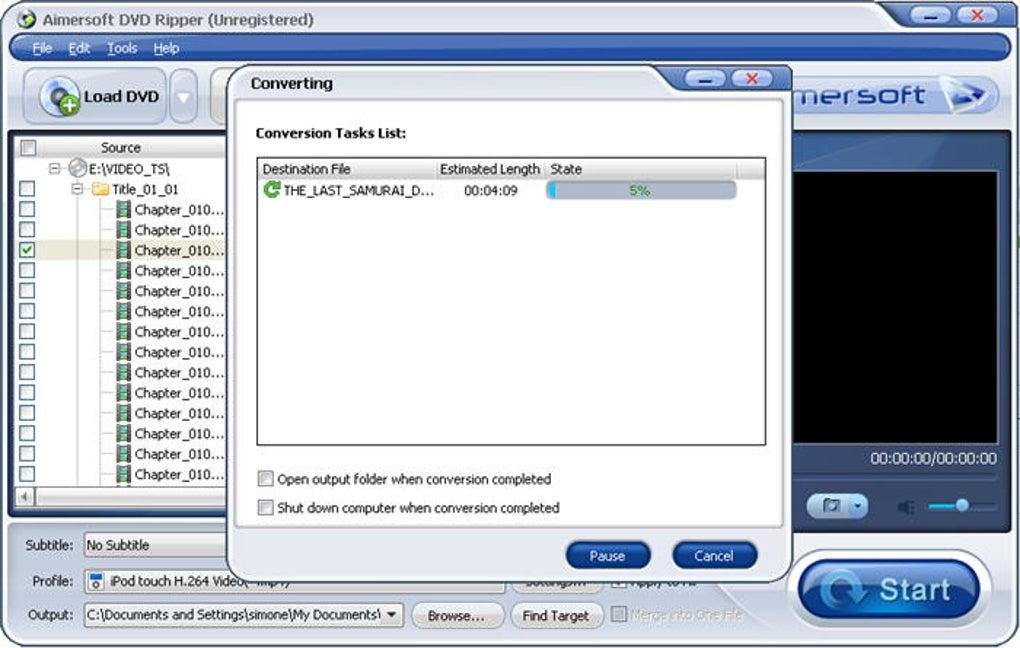
Подтверждённые минимальные требования показывают, что интерфейс может запускаться на очень слабом по современным меркам компьютере, но кодирование H.264 остаётся вычислительно тяжёлым. Для фильма продолжительностью два часа закладывайте время с запасом. Независимый тест прямо отмечал медленную работу. Если нужно обработать несколько дисков, сначала замерьте одну репрезентативную задачу, а затем оцените суммарное время, вместо того чтобы запускать очередь на всю ночь без понимания результата.
Опция выключения компьютера после конвертации удобна только после успешного теста. Если в очереди есть неправильно выбранный title или папка назначения почти заполнена, автоматическое выключение просто скроет проблему до утра. Перед ночным запуском проверьте свободное место, отключите режим сна, который может прервать работу, и убедитесь, что внешний диск не настроен на агрессивное энергосбережение. Эти меры относятся к надёжности задания, а не к качеству кодека.
Матрица типичных симптомов и решений
| Симптом | Вероятная зона | Что проверить первым |
|---|---|---|
| Диск не появляется в списке | Чтение источника | Привод, системное воспроизведение, Load DVD Rom, состояние диска |
| ISO открывается без нужного фильма | Структура образа | Тип ISO, целостность VIDEO_TS, загрузку IFO |
| Выбран не тот эпизод | Навигация DVD | Длительность, предпросмотр, Show Chapters |
| Нет звука на телевизоре | Совместимость аудиокодека | Audio Track, Encoder, Channel, тест со стерео |
| Нет субтитров | Выбор потока | Subtitle, наличие дорожки у конкретного title |
| Картинка растянута | Аспект и разрешение | Default профиль, Crop, Output Preview |
| Гребёнка на движении | Чересстрочный источник | Тест Deinterlacing на короткой сцене |
| Много блоков | Слишком низкий битрейт | Video Bit Rate и исходное разрешение |
| Файл слишком большой | Битрейт и длительность | Estimated Size, Video Bit Rate, Split при необходимости |
| Срыв в одном месте | Ошибка чтения | Тот же таймкод в другом проигрывателе, состояние носителя |
| Срыв сразу после старта | Профиль или путь | Default, простую папку Output, права на запись |
| CUDA не включается | Совместимость CUDA | Работу на CPU и совместимость конкретной видеокарты |
Проверка готового файла: что смотреть кроме первых секунд
Успешное появление файла не доказывает, что вся конвертация прошла правильно. Откройте начало, одну-две точки в середине и последние минуты. Перемотайте через большой интервал, чтобы убедиться, что индекс контейнера работает. Проверьте синхронность речи и движения губ, громкость, выбранный язык, субтитры и отсутствие внезапного обрыва. Если использовался Merge, обязательно посмотрите каждый стык; если Split — конец одной части и начало следующей.
Сравните длительность результата с ожидаемой Trimmed Length. Небольшая разница может объясняться округлением и особенностями временных меток, большая — повод вернуться к выбору title и границ. Проверьте размер файла на диске и свободное место. Если видео предназначено для телевизора, консоли или телефона, финальная проверка должна происходить именно там: программный плеер на ПК поддерживает больше кодеков и может скрыть несовместимость аппаратного устройства.
Переезд со старого компьютера на новый
Если Aimersoft DVD Ripper раньше работал на Windows 7/8 или Intel-Mac с заявленной совместимой OS X, перенос на современную систему лучше начинать не с коллекции DVD, а с одного тестового диска. Установите только исходный официальный или хорошо идентифицированный дистрибутив, проверьте запуск, чтение привода и создание короткого файла. Не переносите вслепую старые кодек-паки и драйверы: программа содержит собственные механизмы кодирования, а сторонние системные пакеты могут лишь добавить конфликт.
Если приложение запускается, но современные пути, права или драйверы вызывают сбои, попробуйте простой локальный Output и стандартный режим совместимости системы. Если не работает аппаратное ускорение, сначала проверьте CPU-кодирование. Если программа вообще не совместима, разумнее перейти на современный риппер, чем снижать безопасность системы. Цель — получить корректный файл, а не любой ценой заставить аппаратное ускорение работать.
Почему не стоит ставить сомнительные сборки и репаки
В сторонних каталогах встречается много переупакованных установщиков этой программы. Наличие правильного названия в имени файла не доказывает подлинность. Предпочтение следует отдавать прямому CDN производителя или зеркалу, которое сохраняет исходное имя и размер и не навязывает собственный загрузчик. Если каталог предлагает ускоренный downloader, пакет с рекламным ПО или модифицированную portable-сборку неизвестного происхождения, это плохой кандидат, даже если сама программа когда-то была легитимной.
Перед запуском EXE из стороннего источника полезно проверить цифровую подпись, издателя, хэш и репутацию файла. В текущем пакете установщик намеренно не вложен: download.json фиксирует кандидатов и доказательства идентичности, но фактический файл следует проверять в момент загрузки. Это особенно важно, потому что содержимое URL или стороннего зеркала теоретически может измениться после подготовки статьи.
Юридические и практические границы рипа DVD
Техническая способность открыть DVD не определяет, разрешено ли копирование конкретного диска. Правила резервного копирования, обхода защиты и использования контента различаются по странам и лицензиям. Безопасный практический ориентир — работать со своими материалами, дисками без ограничений или контентом, на который у пользователя есть разрешение, и не распространять полученные файлы без соответствующих прав. Программа сама по себе не даёт юридического разрешения на копирование.
Если диск содержит домашнее видео, учебные записи или собственный авторский материал, задача обычно сводится к техническому сохранению и совместимости. Для коммерческих фильмов следует отдельно учитывать условия использования и местное законодательство. В статье технические сведения о чтении дисков описывают работу интерфейса, а не инструкцию по обходу правовых ограничений.
Выбор выходного формата по реальной задаче
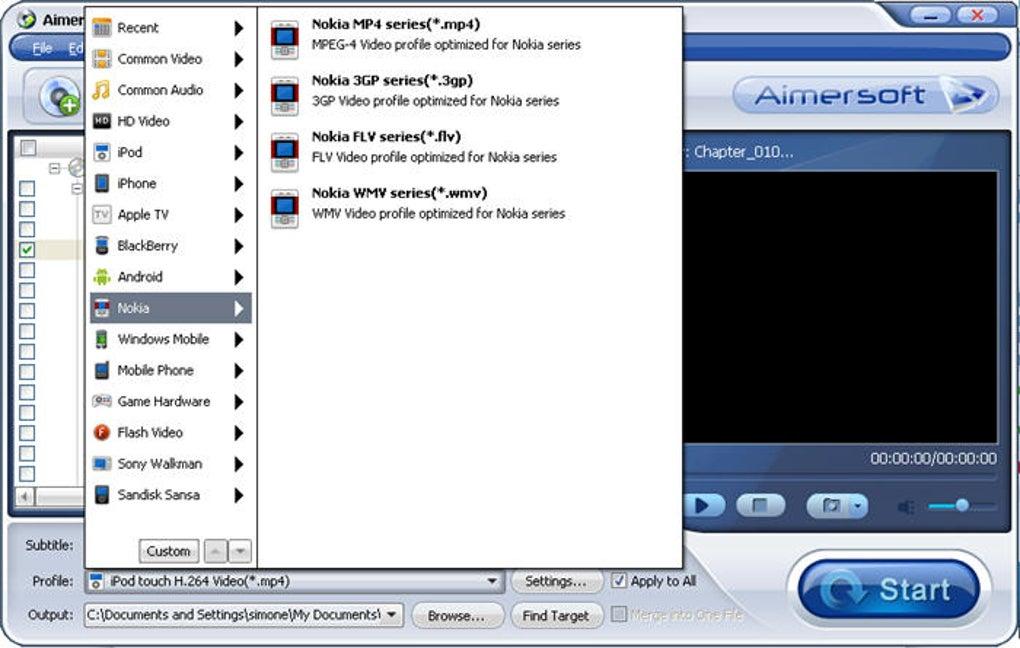
Список Aimersoft DVD Ripper широк, но практический выбор лучше сузить до нескольких вариантов. MP4 подходит для ситуации, когда важна совместимость с телефонами, браузерными медиаплеерами, телевизорами и обычными программными проигрывателями. MKV удобен как гибкий контейнер домашней медиатеки, если целевое устройство его поддерживает. AVI и WMV имеют смысл прежде всего для оборудования или старого ПО, которое ожидает именно их. MOV и M4V полезны в цепочках, ориентированных на Apple-совместимые проигрыватели. 3GP и подобные мобильные профили нужны только при конкретном требовании устройства, а не потому, что они занимают меньше места сами по себе.
Для звука выбор похож на обычную задачу аудиоконвертации. WAV даёт большой файл и удобен как промежуточный материал для редактирования. MP3 совместим почти со всеми проигрывателями и прост для речи или музыки. AAC/M4A естественно вписываются в многие мобильные сценарии. AC3 полезен, когда важна совместимость с домашним кинотеатром и соответствующая конфигурация каналов. Наличие формата в каталоге программы не освобождает от теста: конкретный Encoder, Channel и Bit Rate должны соответствовать проигрывателю и назначению.
| Цель | Разумная отправная точка | Что проверить |
|---|---|---|
| Телевизор по USB | MP4/H.264 или поддерживаемый MKV | Аудиокодек, аспект, перемотку и ограничения телевизора |
| Телефон | MP4/H.264 со стереозвуком | Разрешение, размер файла и реальное воспроизведение на устройстве |
| Домашняя медиатека | MP4 или MKV | Имена файлов, нужную дорожку и субтитры |
| Извлечение речи | MP3/AAC | Правильный Audio Track и разборчивость после сжатия |
| Дальнейшая обработка звука | WAV | Свободное место и границы Trim |
| Старый плеер | Профиль, прямо указанный для устройства | Фактическую поддержку контейнера, кодека и разрешения |
Выбор должен начинаться не с желания получить самый новый формат, а с конечного проигрывателя. Если устройство принимает только ограниченный набор, универсальность программы не помогает: итог должен укладываться в эти ограничения. Если файл будет храниться годами и воспроизводиться на разных компьютерах, лучше избегать редких профилей конкретных телефонов. В любом случае короткий тестовый фрагмент даёт более надёжный ответ, чем название пресета.
Как не потерять смысл исходной структуры DVD
После конвертации обычный видеофайл не хранит интерактивное DVD-меню в том виде, как его показывает бытовой проигрыватель. Поэтому до запуска полезно понять, какую часть навигации нужно сохранить смыслом: название фильма, порядок серий, границы глав, языки и бонусы. Эти сведения можно выразить отдельными файлами, понятными именами и выбранными дорожками. Если просто отметить всё подряд, результат окажется технически полным, но неудобным: десятки коротких заставок и меню будут лежать рядом с фильмом без понятного назначения.
Для фильма обычно достаточно одного основного title и, при необходимости, пары бонусов отдельными файлами. Для сериала лучше сохранить каждый эпизод отдельно. Для концерта полезно решить, нужна ли одна непрерывная запись или отдельные композиции. Для учебного диска логичной единицей часто становится урок. Aimersoft DVD Ripper даёт инструменты выбора titles, глав, Trim и Merge, но архитектуру будущей медиатеки определяет пользователь. Хорошая структура результатов снижает необходимость повторно открывать DVD через несколько месяцев.
Если важно помнить происхождение файла, включите полезные сведения в имя папки или файла: название диска, номер эпизода, язык или год собственного материала. Не перегружайте имя техническими параметрами, которые легко посмотреть медианализатором. Метаданные Find Info могут помочь для некоторых MP4/MOV/M4V-профилей, но их сетевое получение не следует считать обязательной частью рипа. Понятное имя остаётся надёжным даже без внешнего сервиса.
Контроль после применения Crop, Effect и Watermark
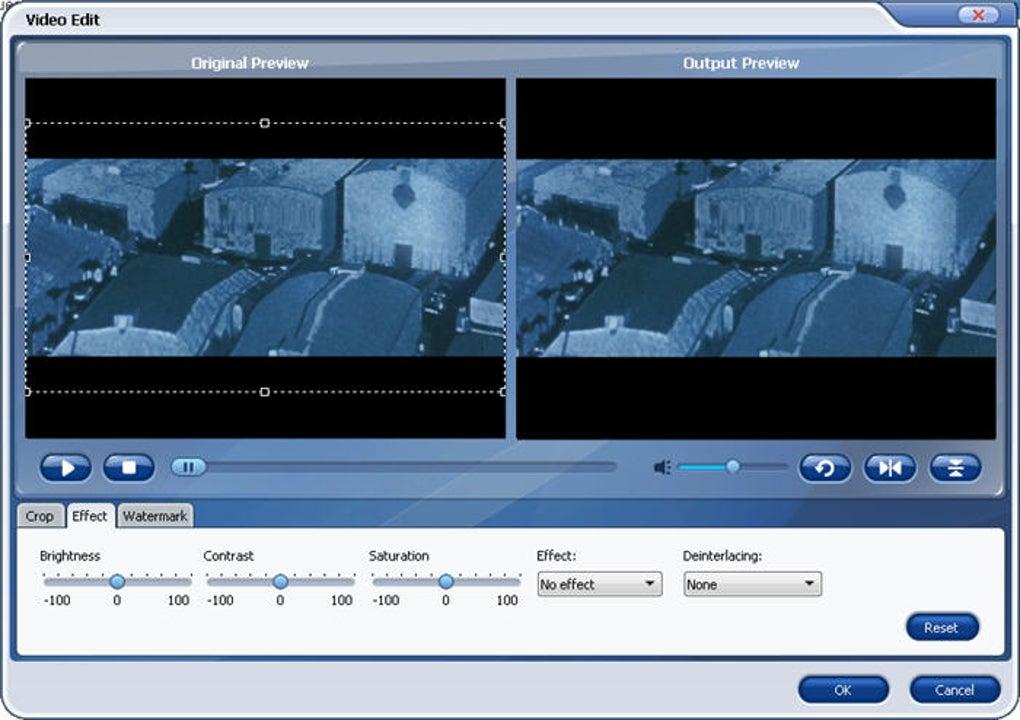
Любая визуальная правка должна проверяться на нескольких сценах, а не на одном удачном кадре. Crop может выглядеть идеально в статичном эпизоде и обрезать важный объект позже. Повышенная яркость помогает тёмной сцене, но выбеливает дневную. Водяной знак может быть читаем на ровном фоне и почти исчезать на сложном. Эффект, который выглядит терпимо в небольшом предпросмотре, после полного кодирования может подчеркнуть шум и компрессионные дефекты. Поэтому перед полной конвертацией пролистайте начало, середину и конец выбранного title.
Если задача архивная, лучший базовый принцип — минимум необратимых изменений. Кадрировать стоит только действительно лишние технические поля, коррекцию применять при понятной проблеме, а стилизующие эффекты оставить для производных копий. Оригинальный DVD или исходный образ лучше сохранить отдельно, если это законно и возможно, потому что любое повторное кодирование ограничивает возможность вернуться к исходному виду. Aimersoft DVD Ripper удобен именно как средство подготовки производной версии под воспроизведение, а не как единственная форма долгосрочного хранения всех свойств диска.
Частые вопросы об Aimersoft DVD Ripper
Можно ли открыть ISO без записи на диск?
Да. Загрузка ISO подтверждена отдельной командой. Образ должен содержать корректную структуру DVD-Video; произвольный ISO другого типа не обязан распознаваться.
Можно ли создать ISO на выходе?
Подтверждённого вывода в ISO нет. Программа ориентирована на конвертацию выбранного содержимого в видео и аудиоформаты.
Поддерживается ли MKV?
Да, MKV перечислен среди выходных медиаформатов программы на Windows. Конкретный кодек внутри контейнера следует смотреть в профиле и Settings.
Можно ли сохранить только MP3 из фильма?
Да. MP3 подтверждён как выходной аудиоформат. Сначала нужно выбрать правильный DVD-заголовок и Audio Track.
Есть ли выбор субтитров?
Да. На главном экране есть поле Subtitle, а независимые описания подтверждают выбор субтитров перед конвертацией.
Можно ли подключить внешний SRT?
Надёжного подтверждения импорта внешних SRT нет, поэтому такую функцию не следует ожидать от проверенной сборки.
Есть ли выбор глав?
Да. Команда Show Chapters позволяет раскрыть главы и выбрать нужные элементы.
Можно ли обрезать начало и конец?
Да. Для этого используется Trim с границами фрагмента.
Можно ли убрать чёрные поля?
Да. Crop позволяет кадрировать изображение, а Original Preview и Output Preview помогают контролировать результат.
Есть ли цветокоррекция?
Подтверждены только базовые Brightness, Contrast и Saturation. Полноценной профессиональной цветокоррекции с ключевыми кадрами нет.
Есть ли стабилизация видео?
Подтверждения стабилизации нет. Это не следует приписывать программе.
Можно ли объединить части?
Да. Флажок Merge into One File и команды изменения порядка позволяют собрать последовательные элементы в один файл.
Можно ли разделить длинный результат?
Да. В Settings виден Split по размеру или времени.
Есть ли аппаратное ускорение?
В материалах продавца и независимых описаниях подтверждалась поддержка NVIDIA CUDA на совместимых конфигурациях. Для современных GPU её работоспособность не гарантируется.
Можно ли выбрать число ядер CPU?
Да. Независимое описание программы на Windows подтверждает настройку числа используемых ядер.
Работает ли drag-and-drop?
В Windows импорт перетаскиванием не поддерживался; источник добавляется через Load DVD и команды File.
Есть ли версия для Mac?
Да, вариант для Intel-Mac с заявленной совместимостью с Mac OS X 10.6–10.11 подтверждена каталогами. Современная Apple Silicon-совместимость не подтверждена.
Есть ли версия для Linux?
Подтверждённой поддержки Linux нет.
Работает ли на Windows 11?
Windows 11 не входит в подтверждённый список совместимости. Запуск возможен только как результат обратной совместимости конкретной системы и требует проверки.
Почему кодирование долгое?
В независимом тесте программа на Windows действительно кодировала медленно. На время влияют кодек, фильтры, разрешение и CPU; CUDA доступна не на всех конфигурациях.
Почему пробный файл с водяным знаком?
Это подтверждённое ограничение незарегистрированной версии. Для аудио в демо также действует лимит до трёх минут.
Можно ли сделать снимок кадра?
Да. Предпросмотр поддерживает снимки, а независимый тест указывал сохранение в BMP и JPG.
Есть ли редактор с таймлайном?
Нет подтверждения многодорожечной шкалы времени. Редактирование ограничено подготовкой к конвертации: Trim, Crop, эффекты, водяной знак и базовая коррекция.
Можно ли записывать экран или вести трансляцию?
Такие функции для Aimersoft DVD Ripper не подтверждены. Это DVD-риппер и конвертер, а не средство захвата или стриминга.
Как понять, какой title основной?
Сравните длительность и откройте предпросмотр. На фильме главный title обычно один из самых длинных, но на сериалах несколько эпизодов могут иметь одинаковую длину.
Что делать, если телевизор не видит файл?
Проверьте контейнер, видеокодек, аудиокодек и разрешение в требованиях телевизора. Сделайте короткий тест с более универсальным профилем, например MP4/H.264 со совместимым звуком.
Стоит ли повышать DVD до 1080p?
Только если этого требует рабочий процесс. Апскейл не создаёт новых деталей и может лишь увеличить файл и время кодирования.
Нужно ли всегда включать Deinterlacing?
Нет. Его имеет смысл тестировать на источнике с видимой гребёнкой. Для прогрессивного материала лишний фильтр может ухудшить резкость.
Можно ли сохранить все языки в одном файле?
Проверенные материалы подтверждают выбор аудиодорожки, но не дают достаточно оснований обещать сохранение всех потоков в одном контейнере. Для такого архива лучше использовать инструмент с явным управлением дорожками.
Что проверить перед ночной очередью?
Свободное место, правильные titles, имена, профиль, дорожки и короткий тест. После этого можно использовать простую очередь и при необходимости опцию выключения компьютера.
