
Aneesoft Video Converter Pro — настольная программа для конвертации видеофайлов, подготовки роликов под устройства, извлечения аудио и базовой обработки перед экспортом. Это не редактор для сложного монтажа, а именно видеоконвертер с понятной очередью файлов, выбором выходного формата, настройками качества, предпросмотром и встроенными инструментами для быстрых правок: обрезки, кадрирования, эффектов, водяного знака и деинтерлейсинга.
Главная идея программы простая: пользователь добавляет один или несколько файлов, выбирает формат назначения, при необходимости настраивает качество видео и аудио, задает папку сохранения и запускает конвертацию. За счет профилей программа подходит не только для перевода AVI в MP4 или MKV в MP4, но и для подготовки видео под iPhone, iPad, PSP, PS3, Xbox 360, Apple TV, мобильные телефоны и портативные медиаплееры. В интерфейсе Aneesoft Video Converter Pro это сделано без лишних панелей: основные действия вынесены в верхнюю часть окна, а параметры выбранного файла находятся справа или в нижней части, в зависимости от платформенного оформления интерфейса.
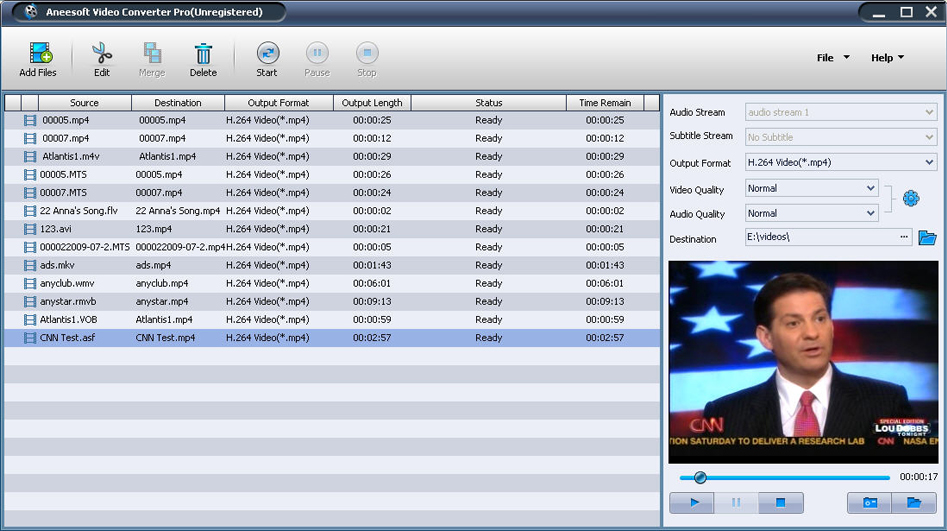
В главном окне хорошо видна логика программы: слева расположена таблица добавленных роликов, справа — настройки выбранного файла и окно предпросмотра. В верхней панели находятся кнопки Add Files, Edit, Merge, Delete, Start, Pause, Stop, а также меню File и Help. В очереди отображаются столбцы Source, Destination, Output Format, Output Length, Status и Time Remain. Такой интерфейс удобен именно для конвертации: перед запуском видно, какие файлы добавлены, в какой формат они будут преобразованы, сколько длится каждый ролик и какой статус у задания.
Aneesoft Video Converter Pro работает как универсальный конвертер видео и аудио: он принимает популярные контейнеры и форматы вроде AVI, MP4, MKV, MPEG, WMV, MOV, FLV, VOB, RMVB, 3GP, 3G2, ASF, MTS, M2TS, MOD, TOD и других типов файлов. Для выхода доступны видеоформаты, аудиоформаты и готовые профили для устройств. Программа также поддерживает пакетную конвертацию, поэтому ее можно использовать не только для одного ролика, но и для целой папки клипов, фрагментов с камеры или архива старых видео.
Скачать Aneesoft Video Converter
- Конвертация видео
- Сжатие файлов
- Просто для новичков
- Устаревший интерфейс
- Есть платные ограничения
- Мало функций монтажа
Назначение программы
Aneesoft Video Converter Pro решает несколько практических задач, которые часто возникают при работе с видеофайлами. Первая и главная — преобразование файла из одного формата в другой. Например, если есть ролик в AVI, MKV, WMV, MOV или VOB, его можно подготовить в MP4 с кодеком H.264, чтобы файл проще открывался на телефоне, планшете, телевизоре, медиаплеере или в обычном видеоплеере на компьютере.
Вторая задача — подготовка видео под конкретное устройство. Вместо ручного выбора кодека, битрейта, разрешения и аудиопараметров пользователь выбирает профиль устройства или тип выходного файла. Это полезно, когда нужно быстро сделать ролик для iPhone, iPad, PSP, PS3, Xbox 360, Apple TV, BlackBerry PlayBook, HP TouchPad, Lumia, Google Nexus, Samsung Galaxy, HTC, Sony Xperia и других устройств, для которых важны совместимые параметры видео и аудио.
Третья задача — извлечение аудио из видео. Если в ролике важна только звуковая дорожка, Aneesoft Video Converter Pro позволяет сохранить результат в аудиоформате. Такой сценарий подходит для лекций, интервью, музыкальных фрагментов, записей выступлений и любых видео, где пользователю нужен не видеоряд, а звук.
Четвертая задача — быстрая подготовка ролика перед конвертацией. В программе есть встроенный редактор, где можно обрезать лишние фрагменты, изменить область кадра, настроить яркость и контраст, добавить водяной знак и обработать чересстрочное видео через Deinterlace. Эти инструменты не заменяют полноценный видеомонтаж, но хорошо подходят для базовой доводки файла перед экспортом.
Что можно сделать в Aneesoft Video Converter Pro
| Задача | Как это реализовано в программе | Когда полезно |
|---|---|---|
| Конвертировать видео | Добавить файл через Add Files, выбрать Output Format, нажать Start или Convert | Когда файл не открывается на устройстве или нужен другой формат |
| Конвертировать несколько файлов | Добавить несколько роликов в очередь и запустить пакетную обработку | Когда нужно привести архив видео к одному формату |
| Подготовить видео для устройства | Выбрать профиль устройства или совместимый формат | Когда ролик нужен для телефона, планшета, консоли или медиаплеера |
| Извлечь аудио | Выбрать аудиоформат в выходных настройках | Когда из видео нужна только звуковая дорожка |
| Обрезать начало и конец | Использовать инструменты редактора и диапазон Start / End | Когда нужно убрать заставку, паузу, хвост записи |
| Кадрировать изображение | Открыть Edit, перейти на вкладку Crop | Когда нужно убрать черные полосы или лишнюю область кадра |
| Изменить изображение | Перейти на Effect, включить Enable Effect | Когда требуется скорректировать яркость, контраст или применить простой эффект |
| Добавить водяной знак | Использовать вкладку Watermark | Когда нужно пометить ролик перед публикацией или передачей |
| Объединить клипы | Выделить несколько файлов и нажать Merge | Когда несколько фрагментов нужно собрать в один файл |
| Выбрать дорожку | Использовать Audio Stream и Subtitle Stream | Когда в исходном файле есть несколько аудиопотоков или субтитров |
Интерфейс и логика главного окна
Интерфейс Aneesoft Video Converter Pro построен вокруг очереди конвертации. Это важная особенность: программа не заставляет проходить длинный мастер настроек, а показывает все основные параметры сразу. Пользователь видит исходные файлы, имена файлов назначения, выбранный формат, длительность, статус и оставшееся время. Благодаря этому Aneesoft Video Converter Pro удобно использовать как для одиночной операции, так и для пакетной конвертации видео.
В верхней панели находятся основные команды:
-
Add Files — добавление видеофайлов в очередь;
-
Edit — открытие встроенного редактора для выбранного файла;
-
Merge — объединение нескольких роликов в один;
-
Delete — удаление файла из списка заданий;
-
Start или Convert — запуск конвертации;
-
Pause — временная остановка обработки;
-
Stop — полная остановка текущего процесса;
-
File — меню работы с файлами;
-
Help — справочный раздел.
Главная таблица показывает добавленные ролики. В колонке Source находится исходное имя файла, в Destination — имя будущего файла после конвертации, в Output Format — выбранный формат вывода, в Output Length — длительность ролика, в Status — состояние задания, а в Time Remain — оставшееся время обработки. Пока конвертация не запущена, большинство файлов находятся в состоянии Ready.
Правая панель отвечает за параметры выбранного файла. Здесь расположены поля Audio Stream, Subtitle Stream, Output Format, Video Quality, Audio Quality и Destination. Ниже находится окно предпросмотра с простыми кнопками управления воспроизведением. Это позволяет проверить ролик до запуска конвертации, убедиться, что выбран нужный файл, а после правок оценить результат.
Особенно полезно поле Destination. Оно показывает, куда будет сохранен итоговый файл. Рядом с ним находится кнопка выбора папки. Если в очередь добавлено много роликов, заранее заданная папка назначения помогает не потерять результат и не смешать обработанные файлы с исходниками.
Основные зоны интерфейса
| Зона окна | Элементы | Роль в работе |
|---|---|---|
| Верхняя панель | Add Files, Edit, Merge, Delete, Start, Pause, Stop | Быстрый доступ к главным действиям |
| Очередь файлов | Source, Destination, Output Format, Output Length, Status, Time Remain | Контроль всех добавленных заданий |
| Панель параметров | Audio Stream, Subtitle Stream, Output Format, Video Quality, Audio Quality, Destination | Настройка выбранного ролика |
| Предпросмотр | Окно видео, полоса прокрутки, кнопки воспроизведения | Проверка содержимого и результата |
| Редактор | Crop, Effect, Watermark, Deinterlace | Быстрая обработка перед экспортом |
Поддерживаемые форматы и профили
Aneesoft Video Converter Pro ориентирован на работу с распространенными видеоформатами и HD-источниками. Программа подходит для конвертации AVI, MKV, MP4, MPEG, WMV, MOV, AVCHD и других популярных типов видео. В списке входных файлов на скриншотах видны MTS, M4V, FLV, AVI, MKV, WMV, RMVB, VOB и ASF, а в качестве выходного формата выбран H.264 Video (*.mp4). Такой набор хорошо отражает назначение программы: привести разные исходные файлы к единому формату, который будет проще воспроизводить и передавать.
Для пользователя это означает, что Aneesoft Video Converter Pro можно применять в разных бытовых и рабочих сценариях:
-
перекодировать старые AVI-файлы в MP4;
-
подготовить MTS или M2TS с камеры для воспроизведения на компьютере;
-
преобразовать MOV или M4V в более универсальный формат;
-
конвертировать WMV для использования вне среды Windows;
-
обработать VOB-файлы из DVD-структуры;
-
перевести MKV в MP4 для телефона, планшета или телевизора;
-
сохранить только аудиодорожку из видеозаписи.
Aneesoft Video Converter Pro поддерживает не только видео, но и аудиовыход. Поэтому программа подходит для извлечения звука из роликов и сохранения аудио в отдельный файл. Это особенно удобно, если нужно получить MP3 или другой аудиоформат из записи лекции, концерта, интервью, вебинара или видеозаметки.
Форматы и практическое применение
| Исходный тип файла | Что с ним удобно делать в Aneesoft Video Converter Pro |
|---|---|
| AVI | Перевести в MP4/H.264 для лучшей совместимости |
| MKV | Подготовить версию для телефона, планшета или медиаплеера |
| MOV | Сделать файл удобнее для воспроизведения на Windows-устройствах |
| WMV | Конвертировать в MP4 для универсального использования |
| MTS/M2TS | Обработать видео с камеры и сохранить в удобном формате |
| VOB | Подготовить фрагменты DVD-видео для просмотра без DVD-структуры |
| FLV | Перевести старое веб-видео в современный контейнер |
| RMVB | Сохранить ролик в более совместимом формате |
| MP4 | Перекодировать под устройство, изменить качество или извлечь аудио |
Конвертация видео: пошаговый сценарий
Работа с Aneesoft Video Converter Pro начинается с добавления файлов. Для этого используется кнопка Add Files. После выбора роликов они появляются в очереди. Каждый файл получает отдельную строку, а программа сразу показывает его имя, будущий файл назначения, выходной формат, длительность и статус.
Дальше выбирается Output Format. В обычном сценарии пользователь выбирает MP4 с H.264, потому что это один из наиболее универсальных вариантов для воспроизведения на компьютерах, телефонах, планшетах и телевизорах. Если ролик готовится для конкретного устройства, вместо ручного выбора формата удобнее использовать профиль устройства.
После этого настраиваются Video Quality и Audio Quality. В типовом варианте достаточно значения Normal: оно сохраняет баланс между размером файла и качеством. Если исходник важный и нужно снизить потерю качества, стоит выбрать более высокий уровень. Если главная цель — получить небольшой файл, можно использовать более экономные параметры.
Затем задается Destination — папка, куда будет сохранен результат. Это особенно важно при пакетной конвертации: если добавить много роликов и не проверить папку назначения, готовые файлы легко перепутать с исходными.
Финальный шаг — запуск через Start или Convert. Во время обработки можно использовать Pause, если нужно временно остановить процесс, или Stop, если конвертацию нужно прервать полностью.
Пошаговая инструкция
-
Нажать Add Files.
-
Выбрать один или несколько видеофайлов.
-
Проверить, что ролики появились в таблице очереди.
-
Выделить нужный файл в списке.
-
Открыть поле Output Format.
-
Выбрать формат, например H.264 Video (*.mp4).
-
Настроить Video Quality.
-
Настроить Audio Quality.
-
Проверить Audio Stream и Subtitle Stream, если в файле есть несколько дорожек.
-
Указать папку сохранения в Destination.
-
При необходимости открыть Edit и обработать ролик.
-
Нажать Start или Convert.
-
Следить за колонками Status и Time Remain.
-
После завершения открыть папку назначения и проверить готовый файл.
Такой порядок подходит для большинства задач: конвертации AVI в MP4, подготовки MKV для телефона, перевода MTS в H.264, сжатия MOV, извлечения аудио из видео и пакетной обработки нескольких файлов.
Пакетная конвертация
Пакетная конвертация — одна из сильных сторон Aneesoft Video Converter Pro. Программа рассчитана не только на одиночный файл, но и на очередь из множества роликов. В главном окне можно добавить сразу несколько видео, выбрать для них общий выходной формат, указать папку назначения и запустить обработку. В таблице каждый файл отображается отдельно, поэтому пользователь видит, какие задания готовы, какие уже обрабатываются и сколько времени осталось.
Пакетный режим особенно полезен в четырех ситуациях.
Первая — обработка архива старых видео. Например, в папке лежат файлы AVI, WMV, FLV и MKV, которые открываются разными плеерами и занимают много места. Их можно добавить в Aneesoft Video Converter Pro и привести к одному формату MP4/H.264.
Вторая — подготовка серии роликов для устройства. Если нужно загрузить несколько видео на iPhone, iPad, PSP, PS3, Xbox 360 или другой медиаплеер, удобнее сразу выбрать совместимый профиль и обработать все файлы одной очередью.
Третья — конвертация записей с камеры. Файлы MTS, M2TS, MOD или TOD часто требуют перекодирования перед передачей, просмотром или загрузкой в редактор. Aneesoft Video Converter Pro позволяет собрать такие клипы в список и преобразовать их без ручного запуска каждого файла.
Четвертая — подготовка материалов для публикации или передачи. Если у пользователя есть набор коротких видеороликов, их можно привести к единому формату, одинаковому качеству и общей папке назначения.
Как правильно работать с очередью
Перед запуском пакетной конвертации стоит проверить три вещи: выходной формат, папку назначения и порядок файлов. Если все ролики должны быть обработаны одинаково, выбирается один формат для всей очереди. Если часть файлов должна получить другие параметры, их лучше настраивать отдельно. При объединении через Merge порядок файлов особенно важен: итоговый ролик будет собран в той последовательности, в которой элементы находятся в списке.
В колонке Status удобно отслеживать состояние каждого задания. Пока файл ожидает обработки, он находится в состоянии Ready. Во время работы статус меняется, а в Time Remain отображается оставшееся время. Если процесс нужно временно остановить, используется Pause; если задание нужно отменить, используется Stop.
Настройки качества видео и аудио
Aneesoft Video Converter Pro не перегружает пользователя инженерными настройками, но дает доступ к основным параметрам, которые влияют на итоговый файл. В главном окне доступны Video Quality и Audio Quality, а в расширенных настройках профиля используются параметры вроде кодека, разрешения, битрейта, частоты кадров, аудиокодека, частоты дискретизации и количества каналов.
Video Quality отвечает за визуальное качество и размер итогового файла. Чем выше качество, тем больше размер и тем меньше заметны потери при перекодировании. Значение Normal подходит для повседневной конвертации: просмотра на компьютере, телефоне, планшете или телевизоре. Более высокие настройки нужны для важных записей, крупных экранов и исходников, где нежелательно терять детализацию. Более низкие настройки подходят для экономии места.
Audio Quality влияет на звук. Для разговорных видео, лекций, вебинаров и интервью часто достаточно среднего уровня. Для музыкальных фрагментов, концертов и записей с насыщенным звуком лучше выбирать более высокое качество, чтобы сохранить детализацию и избежать заметных артефактов.
Resolution определяет размер кадра. Если исходное видео имеет небольшое разрешение, слишком сильно увеличивать его не стоит: файл станет больше, но реальная детализация не появится. Если ролик готовится для телефона, можно выбрать разрешение ниже исходного, чтобы уменьшить размер файла и нагрузку на устройство.
Bitrate влияет на объем данных, выделяемых для видео или аудио. Низкий битрейт уменьшает файл, но может портить изображение: появляются квадраты, размытие, потери на движении. Высокий битрейт сохраняет качество, но увеличивает размер. В бытовой конвертации удобнее использовать готовые уровни качества, а ручные параметры трогать только тогда, когда нужен контролируемый результат.
Frame rate задает частоту кадров. Обычно лучше сохранять частоту исходного ролика, чтобы не получить рывки или лишнее дублирование кадров. Изменять frame rate стоит только в специальных случаях: например, когда устройство не поддерживает исходную частоту или нужно привести несколько роликов к единому стандарту.
Sample Rate и Channel относятся к аудио. Частота дискретизации влияет на качество звука, а количество каналов определяет, будет ли звук моно, стерео или многоканальным. Для обычных роликов чаще всего достаточно стерео.
Как выбирать качество
| Сценарий | Рекомендуемый подход |
|---|---|
| Видео для телефона | MP4/H.264, качество Normal, умеренное разрешение |
| Видео для телевизора | MP4/H.264, качество выше среднего, сохранять разрешение исходника |
| Архив личных записей | Не снижать качество слишком сильно, выбирать надежный универсальный формат |
| Отправка файла через интернет | Уменьшить разрешение или качество, чтобы получить меньший размер |
| Извлечение аудио | Выбрать аудиоформат и достаточное качество звука |
| Старый AVI или WMV | Конвертировать в MP4, проверить результат в предпросмотре |
| Видео с камеры | Сохранять близкие к исходнику параметры, если важна детализация |
Встроенное редактирование
В Aneesoft Video Converter Pro встроенный редактор открывается через кнопку Edit. Он нужен для быстрых правок перед конвертацией: убрать лишний участок кадра, изменить вид изображения, добавить водяной знак, применить деинтерлейсинг и задать диапазон обрезки. Окно редактора называется Edit или Edit Media и состоит из двух областей предпросмотра: Original Preview и Output Preview. Слева отображается исходное изображение, справа — результат после выбранных изменений.
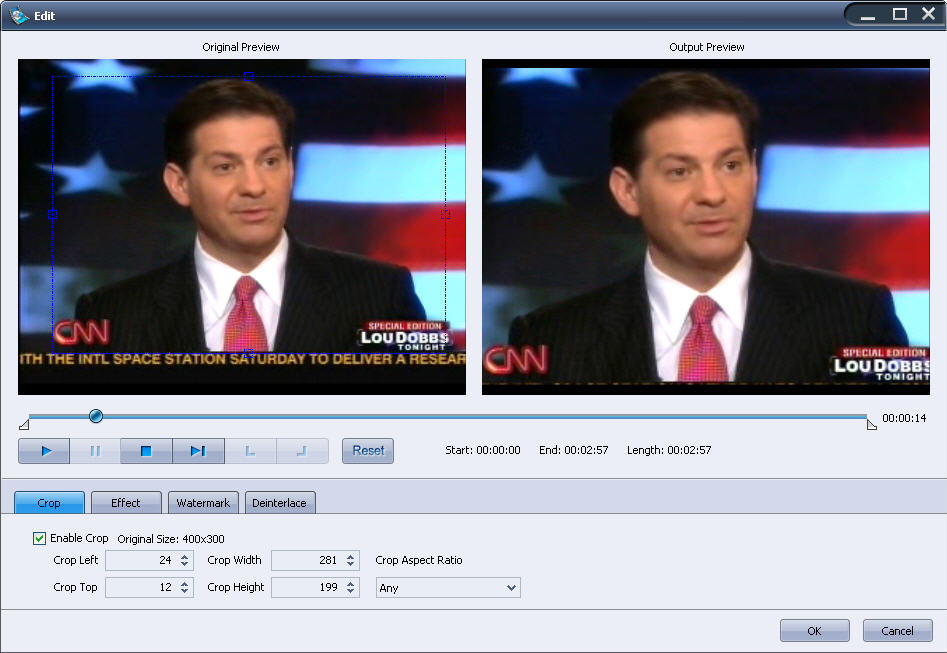
Такая двойная схема удобна: пользователь не применяет правки вслепую, а сразу видит, как будет выглядеть итоговое видео. Под окнами предпросмотра расположена временная шкала, кнопки воспроизведения, кнопка Reset, поля Start, End и Length. В нижней части находятся вкладки Crop, Effect, Watermark и Deinterlace, а в правом нижнем углу — кнопки OK и Cancel.
Crop: кадрирование видео
Вкладка Crop используется для изменения видимой области кадра. В интерфейсе есть флажок Enable Crop, параметры Crop Left, Crop Top, Crop Width, Crop Height и поле Crop Aspect Ratio. На исходном изображении отображается рамка кадрирования, которую можно перемещать и изменять.
Кадрирование полезно в нескольких случаях:
-
нужно убрать черные полосы сверху, снизу или по бокам;
-
в кадр попали лишние элементы;
-
ролик нужно подогнать под экран устройства;
-
необходимо выделить центральную часть изображения;
-
видео имеет неправильное соотношение сторон;
-
нужно подготовить фрагмент для компактного просмотра на телефоне.
Важно понимать разницу между кадрированием и изменением разрешения. Crop обрезает область изображения, то есть удаляет часть кадра. Разрешение же меняет размер итогового файла в пикселях. Если просто уменьшить разрешение, лишние области останутся. Если применить Crop, они будут удалены из кадра.
Effect: яркость, контраст и визуальные эффекты
Вкладка Effect предназначена для базовой коррекции изображения. В ней есть флажок Enable Effect, ползунки Brightness и Contrast, а также список More Effect. На скриншоте выбран эффект Gray, который переводит изображение в оттенки серого.
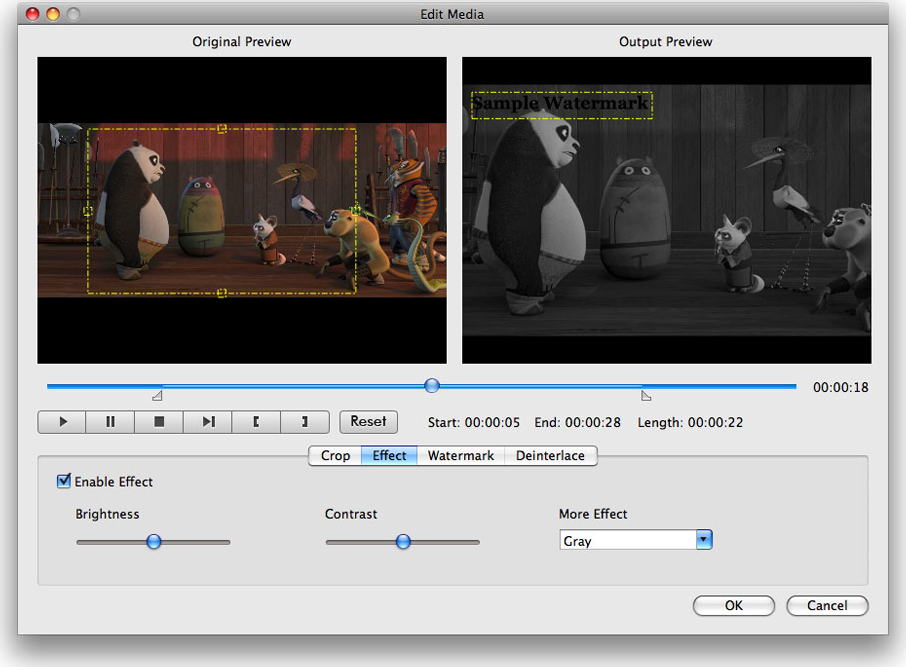
Настройки эффектов подходят для быстрых исправлений. Если ролик слишком темный, можно поднять Brightness. Если изображение выглядит плоским, можно увеличить Contrast. Если нужен стилизованный вариант, применяется эффект из More Effect. При этом Aneesoft Video Converter Pro показывает результат в Output Preview, поэтому пользователь сразу видит, не испорчено ли изображение.
Коррекцию стоит применять умеренно. Слишком высокая яркость выбивает светлые области, а слишком сильный контраст может потерять детали в тенях. Оптимальный подход — вносить небольшие изменения и проверять результат на нескольких кадрах ролика, особенно если сцены отличаются по освещению.
Watermark: добавление водяного знака
Вкладка Watermark используется для наложения водяного знака на видео. Это полезно, когда нужно пометить ролик названием проекта, подписью, логотипом или предупреждением. Водяной знак можно использовать для черновиков, демонстрационных материалов и файлов, которые передаются на согласование.
В интерфейсе редактора результат наложения отображается в Output Preview. Это позволяет проверить расположение, размер и читаемость водяного знака до запуска конвертации. Если знак закрывает важные детали в кадре, его лучше переместить в менее активную область: угол кадра, верхнюю полосу или участок без лиц и текста.
Deinterlace: обработка чересстрочного видео
Вкладка Deinterlace нужна для роликов с чересстрочной разверткой. Такие видео часто встречаются в старых записях, материалах с камер, DVD-источниках и телевизионных фрагментах. Без деинтерлейсинга на движущихся объектах могут быть заметны горизонтальные полосы или гребенка.
Включение Deinterlace помогает сделать движение более чистым при конвертации в прогрессивный формат. Особенно это актуально для старых домашних видео, записей с ТВ, спортивных сцен и любых роликов, где в кадре есть быстрые движения. Если исходник уже прогрессивный, деинтерлейсинг обычно не нужен.
Reset, OK и Cancel
Кнопка Reset возвращает параметры редактирования к исходному состоянию. Это удобно, если правки оказались неудачными: не нужно вручную возвращать каждый ползунок или размер кадра.
Кнопка OK применяет выбранные изменения и возвращает пользователя в главное окно. Кнопка Cancel закрывает редактор без применения правок. Такой порядок безопасен: можно экспериментировать с Crop, Effect, Watermark и Deinterlace, сравнивать Original Preview и Output Preview, а затем либо сохранить настройки, либо отказаться от них.
Обрезка по времени и подготовка фрагментов
Помимо кадрирования области изображения, Aneesoft Video Converter Pro позволяет работать с длительностью ролика. В редакторе видны поля Start, End и Length, которые помогают задать нужный временной диапазон. Это полезно, когда из длинного видео нужно оставить только конкретный фрагмент.
Обрезка по времени применяется в типовых ситуациях:
-
удалить пустое начало записи;
-
убрать лишний финальный фрагмент;
-
вырезать заставку;
-
сохранить только нужную сцену;
-
подготовить короткий ролик для устройства;
-
уменьшить размер файла без изменения качества;
-
отделить полезный фрагмент от длинной записи.
Например, если видео длится три минуты, но нужен участок с 00:00:25 до 00:01:40, пользователь задает начало и конец, проверяет фрагмент через предпросмотр и применяет изменения. После конвертации итоговый файл будет короче исходника.
Важно не путать обрезку по времени и Merge. Обрезка по времени удаляет лишние части одного файла. Merge объединяет несколько файлов в один. Эти функции можно использовать вместе: сначала подготовить отдельные фрагменты, затем объединить их.
Работа с аудиодорожками и субтитрами
В главном окне Aneesoft Video Converter Pro есть поля Audio Stream и Subtitle Stream. Они нужны для выбора аудиопотока и потока субтитров, если исходный файл содержит несколько вариантов. Это особенно полезно для MKV, VOB, MTS, M2TS и других контейнеров, где могут находиться разные дорожки.
Audio Stream позволяет выбрать нужную звуковую дорожку. Например, в файле может быть оригинальная дорожка, дубляж, комментарии или несколько языков. Перед конвертацией важно выбрать именно тот поток, который должен попасть в итоговый файл.
Subtitle Stream отвечает за субтитры. Если в видео есть встроенные субтитры, их можно выбрать в соответствующем поле. Если субтитры не нужны, выбирается вариант без субтитров. На скриншоте Windows-интерфейса видно состояние No Subtitle, а на Mac-интерфейсе — пример выбранного потока субтитров.
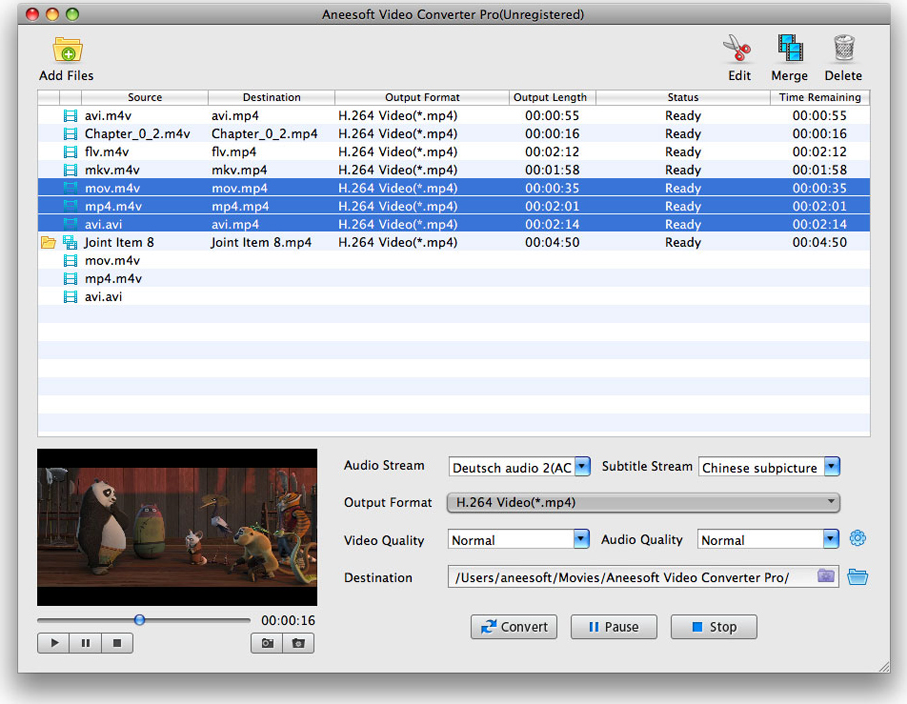
Выбор дорожек лучше проверять до запуска конвертации. Если выбрать неправильный аудиопоток, готовый файл может оказаться не на том языке или без нужного звука. Если оставить неподходящий поток субтитров, они могут быть не нужны в итоговом ролике или мешать просмотру.
Объединение видео через Merge
Кнопка Merge используется для объединения нескольких файлов в один итоговый ролик. В главном окне рядом с обычными видео может появляться объединенный элемент, например Joint Item, который показывает, что несколько клипов собраны в группу. Это удобно, когда нужно сделать один файл из нескольких коротких фрагментов.
Функция Merge подходит для таких задач:
-
собрать несколько частей одного видео;
-
объединить фрагменты с камеры;
-
подготовить один ролик из нескольких клипов;
-
склеить короткие записи без сложного монтажа;
-
сделать единый файл для просмотра на телевизоре или медиаплеере;
-
объединить серию небольших фрагментов перед конвертацией.
Работа с объединением требует внимания к порядку файлов. Перед нажатием Merge нужно убедиться, что клипы расположены в нужной последовательности. Если порядок неправильный, итоговый ролик тоже будет собран неправильно. После объединения стоит проверить длительность и имя выходного файла в очереди.
Merge не является полноценной монтажной шкалой. В программе нет сложной расстановки клипов по таймлайну, переходов между сценами, многодорожечного монтажа или точной синхронизации. Это именно простое объединение файлов перед конвертацией, и в этом качестве функция работает логично: выделил несколько роликов, объединил, выбрал формат и запустил обработку.
Конвертация для устройств
Одно из практических преимуществ Aneesoft Video Converter Pro — наличие профилей для устройств. Пользователю не обязательно разбираться, какой кодек, контейнер, разрешение, битрейт и аудиопараметры нужны конкретному плееру. Достаточно выбрать подходящий профиль или формат, а программа подготовит видео с совместимыми параметрами.
Профили особенно полезны для старых и портативных устройств. Если ролик не воспроизводится на PSP, PS3, Xbox 360, Apple TV, iPhone, iPad, BlackBerry PlayBook, HP TouchPad, Lumia, Google Nexus или Samsung Galaxy, его можно перекодировать в совместимый вариант. Такой подход часто надежнее, чем случайный выбор формата: устройство может поддерживать MP4, но не принимать конкретный кодек, разрешение или аудиопоток.
Типовые сценарии по устройствам
| Устройство или группа | Какой подход использовать |
|---|---|
| iPhone и iPad | Выбирать MP4/H.264 или профиль Apple-устройства |
| PSP и PS3 | Использовать совместимый профиль, не завышать разрешение |
| Xbox 360 | Готовить видео в формате, который консоль корректно воспроизводит |
| Apple TV | Выбирать профиль для просмотра на большом экране |
| Android-смартфоны | Использовать MP4/H.264 с умеренным битрейтом |
| Планшеты | Балансировать качество и размер файла |
| Старые медиаплееры | Выбирать более совместимые форматы и не использовать слишком высокие параметры |
| Портативные устройства | Уменьшать разрешение, чтобы файл занимал меньше места |
При подготовке видео для устройства важно учитывать не только формат, но и размер файла. Для телефона или портативного плеера не всегда нужен исходный размер кадра. Если экран небольшой, можно снизить разрешение и получить файл, который быстрее копируется, занимает меньше места и легче воспроизводится.
Извлечение аудио из видео
Aneesoft Video Converter Pro можно использовать как конвертер видео в аудио. Такой сценарий нужен, когда видеоряд не важен, а сохранить требуется только звук. Пользователь добавляет видео через Add Files, выбирает аудиоформат в Output Format, настраивает Audio Quality, задает Destination и запускает обработку.
Извлечение аудио удобно для:
-
лекций;
-
интервью;
-
вебинаров;
-
видеозаметок;
-
музыкальных клипов;
-
записей выступлений;
-
обучающих материалов;
-
фрагментов фильмов или передач, где нужен только звук.
При извлечении аудио важнее всего выбрать правильный Audio Stream. Если в исходном видео несколько дорожек, программа должна сохранить именно нужную. Для разговорной записи можно использовать умеренное качество, а для музыки лучше выбрать более высокую настройку.
Предпросмотр и контроль результата
Предпросмотр в Aneesoft Video Converter Pro расположен прямо в главном окне и в редакторе. В главном окне он помогает проверить выбранный файл: пользователь видит содержимое ролика, может воспроизвести фрагмент и убедиться, что в очереди выделен нужный элемент. В редакторе предпросмотр становится еще важнее, потому что там используются две области: Original Preview и Output Preview.
Original Preview показывает исходное видео без изменений. Output Preview показывает результат после Crop, Effect, Watermark или Deinterlace. Такой подход снижает риск испортить файл: можно сразу увидеть, что кадрирование не отрезало важный объект, водяной знак не перекрыл лицо, эффект не сделал изображение слишком темным, а обрезка по времени выбрана правильно.
Предпросмотр особенно нужен перед пакетной конвертацией. Если в очередь добавлено много файлов и у всех задан общий формат, достаточно проверить несколько типовых роликов: один короткий, один длинный, один с субтитрами, один с другой аудиодорожкой. Это помогает заметить ошибки до того, как программа потратит время на обработку всей очереди.
Удобство работы с файлами назначения
В Aneesoft Video Converter Pro большое значение имеет поле Destination. Оно показывает путь сохранения итоговых файлов. Для одиночной конвертации это просто удобство, но для пакетной обработки — обязательная проверка. Если заранее выбрать отдельную папку для готовых файлов, результат будет проще найти, переименовать, перенести на устройство или отправить.
В колонке Destination также отображаются имена будущих файлов. Это важно, если исходные файлы имеют похожие названия. Например, камера может создавать имена вроде 00005.MTS, 00007.MTS, 00008.MTS. После конвертации они могут стать 00005.mp4, 00007.mp4, 00008.mp4. Таблица помогает заранее увидеть, как будут называться готовые файлы.
Для аккуратной работы лучше придерживаться простого порядка:
-
Сначала создать отдельную папку для результата.
-
Добавить исходные файлы.
-
Проверить Destination.
-
Выбрать формат и качество.
-
Запустить конвертацию.
-
После завершения проверить готовые файлы в выбранной папке.
Такой порядок особенно полезен при работе с большим количеством роликов, потому что не приходится искать готовые файлы по всему диску.
Производительность и поведение при конвертации
Aneesoft Video Converter Pro рассчитан на практическую обработку видеофайлов: пользователь формирует очередь, выбирает формат и запускает преобразование. Скорость зависит от длительности ролика, исходного формата, выбранного кодека, качества, разрешения, мощности компьютера и количества файлов в очереди. При больших файлах обработка может занимать заметное время, поэтому в интерфейсе предусмотрены Pause, Stop, статус задания и отображение оставшегося времени.
Программа удобна тем, что процесс виден в таблице. Не нужно гадать, какой файл сейчас обрабатывается и сколько еще осталось. Колонка Status показывает состояние, а Time Remain помогает ориентироваться по времени. Если очередь длинная, пользователь может оставить обработку и периодически проверять прогресс.
Для более предсказуемой работы лучше не запускать одновременно много тяжелых задач. Конвертация видео сильно нагружает процессор, а при HD-источниках нагрузка возрастает. Если параллельно открыть другие ресурсоемкие программы, обработка может идти медленнее. Оптимальный вариант — добавить файлы, выбрать параметры, запустить конвертацию и дать программе спокойно завершить очередь.
Особенности работы с HD-видео
Aneesoft Video Converter Pro поддерживает работу с HD-источниками, включая AVCHD и видео 720p/1080p. Это важно для файлов с камер, видеорегистраторов, старых HD-записей и других материалов, которые не всегда удобно воспроизводить напрямую. Программа позволяет преобразовать такие файлы в более удобный формат, например MP4/H.264.
При работе с HD-видео нужно учитывать размер файла. Чем выше разрешение и битрейт, тем дольше идет конвертация и тем больше места занимает результат. Если видео предназначено для просмотра на большом экране, качество лучше не снижать слишком сильно. Если файл нужен для телефона или быстрой передачи, можно уменьшить разрешение и выбрать среднее качество.
Для HD-роликов особенно полезны:
-
выбор Video Quality;
-
настройка выходного формата;
-
предпросмотр;
-
Deinterlace для старых источников;
-
пакетная очередь;
-
контроль Destination;
-
проверка аудиодорожки.
Если исходник имеет чересстрочную развертку, перед конвертацией стоит проверить Deinterlace. Если ролик снят в прогрессивном формате, эту обработку можно не включать.
Практические сценарии использования
Сценарий 1: AVI в MP4
Старые AVI-файлы часто создавались разными кодеками, поэтому один ролик может открываться без проблем, а другой — не воспроизводиться на телефоне или телевизоре. В Aneesoft Video Converter Pro такой файл добавляется через Add Files, затем в Output Format выбирается H.264 Video (*.mp4), качество устанавливается на Normal или выше, после чего запускается Start.
Результат — более универсальный MP4-файл, который проще хранить, передавать и воспроизводить.
Сценарий 2: MKV для телефона
MKV может содержать несколько аудиодорожек и субтитров. Перед конвертацией важно проверить Audio Stream и Subtitle Stream. После выбора нужной дорожки можно указать MP4/H.264 или профиль устройства. Если экран телефона небольшой, можно снизить разрешение, чтобы уменьшить размер файла.
Сценарий 3: MTS с камеры в удобный формат
Файлы MTS и M2TS часто требуют перекодирования перед просмотром и передачей. В программе их можно добавить в очередь, выбрать выходной MP4, проверить качество и сохранить в отдельную папку. Если видео содержит чересстрочные артефакты, используется Deinterlace.
Сценарий 4: обрезка лишнего начала
Если запись начинается с паузы, настройки камеры или пустой сцены, ее можно открыть через Edit, задать новое значение Start, проверить фрагмент в предпросмотре и применить изменения через OK. После конвертации файл начнется с нужного момента.
Сценарий 5: убрать черные полосы
Если у ролика есть черные полосы сверху и снизу, используется вкладка Crop. Пользователь включает Enable Crop, двигает рамку кадрирования, проверяет Output Preview и сохраняет изменения. После конвертации изображение будет занимать больше полезной площади кадра.
Сценарий 6: объединить несколько клипов
Если есть несколько коротких фрагментов, их можно добавить в очередь, расположить в правильном порядке, выделить и нажать Merge. После этого выбирается выходной формат и запускается конвертация. В результате получается один файл вместо набора отдельных клипов.
Сценарий 7: извлечь звук из видео
Для лекции, интервью или музыкального видео можно выбрать аудиоформат в Output Format, настроить Audio Quality, проверить Audio Stream и запустить обработку. В итоге сохраняется аудиофайл без видеоряда.
Сильные стороны Aneesoft Video Converter Pro
Главное преимущество Aneesoft Video Converter Pro — понятная структура работы. В программе нет необходимости искать основные функции по разным окнам: добавление файлов, редактирование, объединение, удаление, запуск, пауза и остановка находятся на верхней панели. Настройки формата, качества, аудиодорожки, субтитров и папки назначения находятся рядом с предпросмотром.
Второе преимущество — пакетная обработка. Aneesoft Video Converter Pro хорошо подходит для ситуаций, когда нужно обработать несколько файлов сразу. Очередь с колонками Source, Destination, Output Format, Output Length, Status и Time Remain делает процесс контролируемым.
Третье преимущество — встроенное редактирование. Для базовых задач не нужно открывать отдельный видеоредактор: Crop, Effect, Watermark и Deinterlace доступны прямо внутри программы. Это экономит время при подготовке роликов к конвертации.
Четвертое преимущество — профили и форматы для устройств. Программа удобна для пользователей, которым не хочется вручную подбирать параметры под iPhone, iPad, PSP, Xbox 360 или другой плеер. Профиль устройства снижает вероятность ошибки.
Пятое преимущество — предпросмотр. Наличие Original Preview и Output Preview в редакторе делает правки наглядными. Пользователь сразу видит разницу между исходным и обработанным видео.
Ограничения программы
Aneesoft Video Converter Pro хорошо подходит для конвертации и базовой обработки, но у программы есть естественные ограничения. Ее не стоит рассматривать как инструмент для сложного монтажа. Здесь нет многодорожечной временной шкалы, профессиональной цветокоррекции, тонкой работы со звуком, сложных переходов, масок, анимации, расширенной стабилизации и других функций, характерных для видеоредакторов.
Второе ограничение — интерфейс рассчитан на классический сценарий конвертации. Он понятный, но визуально относится к старому типу программ: таблица файлов, кнопки на панели, выпадающие списки и отдельное окно редактирования. Для пользователя, которому нужна простая конвертация, это плюс. Для тех, кто привык к современным медиаприложениям с крупными карточками, автоматическими инструментами и расширенной навигацией, интерфейс может казаться строгим.
Третье ограничение — работа с субтитрами зависит от того, какие потоки есть в исходном файле. Поле Subtitle Stream удобно для выбора встроенного потока, но программа не является специализированным редактором субтитров.
Четвертое ограничение — скорость конвертации зависит от исходника и настроек. При длинных HD-файлах обработка может идти долго, особенно если выбрано высокое качество. Это нормально для видеоконвертера, но при больших очередях стоит заранее планировать время.
Пятое ограничение — редактирование здесь базовое. Crop, Effect, Watermark и Deinterlace решают частые задачи, но не дают глубокой обработки. Если нужно детально монтировать ролик, работать с несколькими дорожками, синхронизировать звук, делать цветокоррекцию или создавать сложные титры, потребуется отдельный видеоредактор.
Сравнение с аналогами
Aneesoft Video Converter Pro относится к классу настольных видеоконвертеров с пакетной обработкой, профилями устройств и базовым редактированием. Его корректно сравнивать с программами, которые решают похожие задачи: HandBrake, Any Video Converter, Freemake Video Converter, Wondershare UniConverter и Aiseesoft Video Converter Ultimate.
| Программа | Основной профиль | Где Aneesoft Video Converter Pro сильнее | Где Aneesoft Video Converter Pro уступает |
|---|---|---|---|
| HandBrake | Гибкое перекодирование видео, ручная настройка кодеков | Проще для пользователя, которому нужны кнопки Add Files, Output Format, Video Quality и быстрый экспорт | HandBrake сильнее в тонкой настройке кодирования и современных сценариях перекодирования |
| Any Video Converter | Массовая конвертация и дополнительные мультимедийные функции | Интерфейс Aneesoft Video Converter Pro прямее: очередь, формат, качество, папка, старт | Any Video Converter шире по набору дополнительных инструментов |
| Freemake Video Converter | Простая конвертация для домашнего пользователя | Aneesoft Video Converter Pro дает понятный редактор с Crop, Effect, Watermark, Deinterlace | Freemake более узнаваем для простых бытовых сценариев |
| Wondershare UniConverter | Расширенная работа с видео, аудио и дополнительными инструментами | Aneesoft Video Converter Pro легче воспринимается как классический конвертер без лишних разделов | Wondershare UniConverter функционально шире |
| Aiseesoft Video Converter Ultimate | Современная коммерческая конвертация и обработка | Aneesoft Video Converter Pro проще для базовых задач: добавить, выбрать формат, конвертировать | Aiseesoft Video Converter Ultimate предлагает больше современных функций |
HandBrake
HandBrake подходит пользователям, которые хотят глубоко управлять кодированием: выбирать контейнер, кодек, качество, пресеты, фильтры, параметры кодирования. Aneesoft Video Converter Pro проще: он ориентирован на пользователя, которому нужно быстро добавить видео, выбрать Output Format, настроить Video Quality и запустить конвертацию. В Aneesoft меньше технической сложности, больше прямой логики «файл — формат — папка — старт».
Если нужно долго настраивать кодирование под конкретные параметры, сильнее HandBrake. Если нужно быстро обработать набор роликов через понятный интерфейс с очередью, удобнее Aneesoft Video Converter Pro.
Any Video Converter
Any Video Converter часто используется как универсальный инструмент с большим количеством функций. Aneesoft Video Converter Pro выглядит более прямолинейно: пользователь сразу видит очередь файлов, выходной формат и базовые настройки. В нем меньше отвлекающих разделов, поэтому сценарий конвертации читается быстрее.
Для пользователя, которому нужны именно конвертация, извлечение аудио, пакетная обработка, Merge и базовый Edit, Aneesoft Video Converter Pro остается понятным вариантом. Если нужны дополнительные функции сверх конвертации, Any Video Converter может быть шире.
Freemake Video Converter
Freemake Video Converter известен как простой инструмент для домашнего пользователя. Aneesoft Video Converter Pro близок к нему по идее простоты, но делает акцент на очереди файлов и встроенном редакторе с отдельными вкладками Crop, Effect, Watermark и Deinterlace. Это удобно, когда перед конвертацией нужно не просто выбрать формат, а немного подготовить изображение.
Freemake воспринимается как более массовое решение, а Aneesoft Video Converter Pro — как классический конвертер с понятной таблицей заданий и контролем каждого файла.
Wondershare UniConverter
Wondershare UniConverter — более крупная программа с широким набором инструментов. Aneesoft Video Converter Pro проще и уже по назначению. Это хорошо, когда пользователю не нужны дополнительные разделы, а требуется конвертация видео, настройка качества, подготовка под устройство и быстрые правки.
Если нужен широкий набор современных возможностей, сильнее Wondershare UniConverter. Если нужен прямой видеоконвертер без перегруженного интерфейса, Aneesoft Video Converter Pro воспринимается проще.
Aiseesoft Video Converter Ultimate
Aiseesoft Video Converter Ultimate относится к более современным коммерческим видеоконвертерам. Он предлагает больше инструментов и шире работает с актуальными сценариями обработки. Aneesoft Video Converter Pro выигрывает простотой: его главное окно сразу показывает очередь, формат, качество, папку и предпросмотр.
Для пользователя, которому нужен базовый видеоконвертер для MP4, AVI, MKV, MOV, WMV, аудио и устройств, Aneesoft Video Converter Pro может быть удобнее за счет меньшей перегруженности. Для расширенной обработки и современных функций лучше подходит Aiseesoft Video Converter Ultimate.
Кому подойдет Aneesoft Video Converter Pro
Aneesoft Video Converter Pro подходит пользователям, которым нужен понятный конвертер видео без сложной логики. Программа особенно удобна, если задачи повторяются: добавить файлы, выбрать MP4/H.264, указать папку, запустить обработку. Для таких сценариев интерфейс с таблицей заданий работает хорошо.
Программа подойдет для домашнего видеоархива. Если на компьютере накопились ролики в AVI, WMV, MOV, MKV, FLV, VOB, MTS или других форматах, их можно привести к единому виду. Это упрощает хранение, перенос на устройства и воспроизведение.
Aneesoft Video Converter Pro подойдет владельцам старых портативных устройств и медиаплееров. Профили помогают подготовить видео под iPhone, iPad, PSP, PS3, Xbox 360, Apple TV и другие устройства без ручного подбора параметров.
Программа подойдет тем, кто часто извлекает аудио из видео. Если нужно получить звуковую дорожку из лекции, интервью, музыкального клипа или вебинара, достаточно выбрать аудиоформат и запустить конвертацию.
Aneesoft Video Converter Pro подойдет пользователям, которым нужны базовые правки перед экспортом. Crop убирает лишние области кадра, Effect корректирует изображение, Watermark добавляет знак, Deinterlace помогает со старыми чересстрочными записями.
Основные категории пользователей
| Пользователь | Почему программа подходит |
|---|---|
| Домашний пользователь | Можно быстро перевести разные видео в MP4 |
| Владелец старого архива | Поддерживаются разные старые и распространенные форматы |
| Пользователь портативных устройств | Есть профили и совместимые форматы |
| Тот, кто работает с несколькими файлами | Есть пакетная очередь и контроль статуса |
| Пользователь, которому нужно извлечь аудио | Можно сохранить звук отдельно от видео |
| Пользователь без опыта | Интерфейс построен вокруг понятных кнопок и выпадающих списков |
| Тот, кому нужны простые правки | Есть Crop, Effect, Watermark и Deinterlace |
Кому лучше выбрать другую программу
Aneesoft Video Converter Pro не подойдет пользователям, которым нужен сложный видеомонтаж. Если требуется несколько дорожек, монтажная шкала, переходы, титры, работа с ключевыми кадрами, цветокоррекция, шумоподавление, стабилизация, сложная обработка звука и профессиональный экспорт, лучше использовать отдельный видеоредактор.
Программа также не лучший выбор для тех, кому нужны максимально современные функции автоматической обработки. Aneesoft Video Converter Pro сосредоточен на классической конвертации и базовом редактировании. Его сильная сторона — понятная структура и прямой рабочий процесс, а не широкий набор новых дополнительных инструментов.
Если пользователь часто работает с очень тяжелыми современными форматами, специфическими кодеками, сложными субтитрами, многоканальным аудио и профессиональными параметрами кодирования, ему может быть удобнее более специализированное решение. Aneesoft Video Converter Pro лучше раскрывается в задачах, где важны простота, очередь файлов, профили устройств и быстрый результат.
Практические советы по работе
Перед конвертацией всегда стоит проверить Output Format. Если случайно выбран не тот профиль, итоговый файл может оказаться несовместимым с нужным устройством или получить неподходящее расширение. Для универсального результата чаще всего выбирают MP4/H.264.
Перед запуском очереди нужно проверить Destination. Это избавляет от ситуации, когда готовые файлы сохраняются не туда или смешиваются с исходниками.
Если у файла есть несколько дорожек, важно проверить Audio Stream. Неправильно выбранная дорожка — одна из самых неприятных ошибок, потому что видео может конвертироваться долго, а результат окажется не на нужном языке или с неподходящим звуком.
Если в файле есть субтитры, нужно проверить Subtitle Stream. Если субтитры не нужны, лучше отключить их до обработки. Если нужны, следует убедиться, что выбран правильный поток.
Перед применением Crop нужно смотреть не только первый кадр, но и другие участки ролика. В одном месте объект может быть по центру, а в другом — ближе к краю. Слишком агрессивное кадрирование может отрезать важные детали.
Перед использованием Effect лучше делать умеренные изменения. Яркость и контраст должны улучшать изображение, а не разрушать детали.
Перед добавлением Watermark нужно проверить, не закрывает ли знак лица, текст, важные объекты или субтитры. Лучше располагать его в зоне, где он заметен, но не мешает просмотру.
Перед объединением через Merge важно проверить порядок файлов. Итоговый ролик будет зависеть от последовательности клипов в очереди.
Итоговая оценка
Aneesoft Video Converter Pro — практичный видеоконвертер для пользователей, которым нужно конвертировать видео и аудио, готовить файлы под устройства, обрабатывать несколько роликов сразу и делать базовые правки перед экспортом. Программа строится вокруг понятного рабочего процесса: Add Files, выбор Output Format, настройка Video Quality и Audio Quality, проверка Destination, предпросмотр и запуск через Start или Convert.
Главные достоинства программы — простая очередь файлов, поддержка популярных видеоформатов, пакетная конвертация, профили устройств, выбор аудиодорожек и субтитров, предпросмотр, Merge и встроенный редактор с Crop, Effect, Watermark и Deinterlace. Такой набор делает Aneesoft Video Converter Pro удобным инструментом для повседневной конвертации AVI, MKV, MP4, MPEG, WMV, MOV, FLV, VOB, MTS, M2TS и других файлов.
Программа особенно хороша в задачах, где требуется быстро привести видео к совместимому формату, подготовить ролик для телефона или медиаплеера, извлечь аудио, обрезать лишнее, убрать черные полосы, добавить водяной знак или объединить несколько клипов. Ее не стоит выбирать как замену профессиональному видеоредактору, но как классический конвертер видео для форматов, аудио и устройств Aneesoft Video Converter Pro выглядит логично, понятно и уверенно.
