Aura Video Converter преобразует видео между популярными форматами, подготавливает файлы для разных устройств, извлекает звуковые дорожки, обрезает и объединяет фрагменты, применяет базовые эффекты и субтитры, а также умеет получать ролики по ссылке и сразу перекодировать их в выбранный профиль.
Работа строится вокруг очереди исходных файлов и меню Output Profile: ролики добавляются кнопкой Add Video, для них выбирается готовый профиль или задаются параметры кодека, размера кадра, битрейта и частоты кадров, после чего запускается Convert. В правой части окна находятся предпросмотр и группы настроек, поэтому основные действия выполняются без перехода между несколькими отдельными мастерами.
Набор функций у Aura Video Converter шире простого изменения расширения файла. В программе предусмотрены пакетная обработка, ограничение участка по времени, кадрирование, коррекция яркости, контраста и насыщенности, поворот и отражение, снимки кадров в PNG, работа с громкостью, подстановка субтитров и получение сетевых роликов. При этом это именно конвертер с небольшим набором монтажных инструментов, а не редактор с многодорожечной шкалой времени.
Скачать Aura Video Converter
- Конвертация видео
- Сжатие файлов
- Просто для новичков
- Нет полноценного таймлайна
- Загрузчик зависит от сайтов
- Ограниченный набор эффектов
Что делает Aura Video Converter
Основная задача программы — перекодирование медиаданных в профиль, который понятен нужному проигрывателю, телефону, приставке, веб-странице или другой программе. Это важно отличать от простого переименования расширения: Aura Video Converter читает исходный поток, при необходимости декодирует его, применяет выбранные преобразования и заново записывает видео и звук в указанный контейнер. Поэтому можно, например, взять MPEG или AVI и получить MP4, перенести VOB в формат для дальнейшего использования, преобразовать M2TS либо извлечь из ролика отдельный аудиофайл.
По документации и сохранившимся снимкам интерфейса программа принимает более тридцати разновидностей медиаданных. Среди явно перечисленных форматов встречаются AVI, MP4, MPG, WMV, MKV, VOB, M4V, 3GP, WebM, RMVB, MOV, M2TS, FLV, ASF, AMV, 3G2, OGM, DAT, DVR-MS и другие. Наличие расширения в списке означает, что программа рассчитана на разбор такого типа файла, но фактическая успешность всегда зависит и от конкретного кодека внутри контейнера: два файла с одинаковым суффиксом могут содержать разные видеопотоки.
На выходе предусмотрены как универсальные форматы, так и готовые профили. В сохранённых списках присутствуют MP4, AVI, WMV, FLV, SWF, MPEG-1, MPEG-2, ASF, MKV, M2TS, WebM и OGV, а для звука — MP3, WMA, OGG, WAV и AAC. Отдельные профили предназначены для HTML5-видео и для устройств. Это позволяет начинать не с технических параметров кодека, а с практической цели: выбрать категорию устройства или тип файла, а затем при необходимости уточнить настройки.
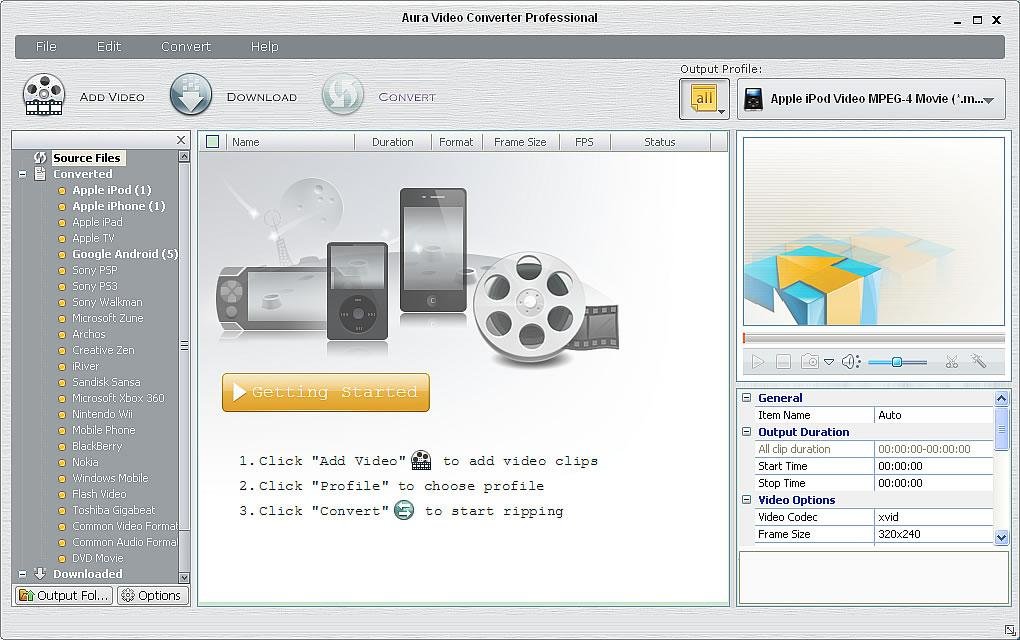
У программы есть встроенный проигрыватель для проверки исходника и результата преобразований, а в строках очереди доступны отдельные действия для клипа. Снимки интерфейса показывают значки ножниц и волшебной палочки: первый связан с выбором фрагмента, второй — с эффектами и коррекцией. Такой подход удобен, когда к нескольким роликам нужно применить одинаковый формат вывода, но не обязательно одинаковую обрезку.
Главное окно и логика интерфейса
Верхняя строка меню содержит пункты File, Edit, Convert и Help. Под ней расположены крупные команды Add Video, Download и Convert; во время обработки Convert может сменяться кнопкой Stop. Правее находится Output Profile — центральный элемент выбора назначения результата. Такая компоновка делает обычный сценарий коротким: добавить файл, определить профиль, проверить параметры и запустить обработку.
Левая часть основного окна предназначена для навигации по исходникам и результатам. В полном интерфейсе видны узлы Source Files, Converted и Downloaded, а внутри Converted — группы профилей. Внизу находятся Output Folder и Options. Это не просто декоративное дерево: оно помогает отделять загруженные из сети материалы от добавленных с диска и быстрее переходить к уже созданным файлам.
Центральная область — очередь. Для каждого объекта отображаются имя, длительность, тип или сведения о потоке, размер кадра, FPS и состояние. При пакетной обработке прогресс конкретного элемента отмечается полосой, а следующий файл остаётся в состоянии ожидания. Такой список особенно полезен при конвертации нескольких коротких клипов, потому что позволяет сразу увидеть, какой элемент ещё не обработан и какой уже завершён.
Справа расположен блок предпросмотра. Ниже окна плеера находятся стандартные органы управления воспроизведением и громкостью, а ещё ниже — таблица параметров. В ней сгруппированы General, Output Duration, Video Options и другие секции. Значения редактируются в той же панели: например, Frame Size, Video Bitrate или Video Framerate. Это снижает риск выбрать профиль и забыть, что для него ранее было установлено нестандартное значение.
Как не потеряться в очереди
При работе с несколькими роликами разумно сначала задать единый Output Profile, затем проверить индивидуальные параметры только у тех файлов, которым нужны исключения. Очередь Aura Video Converter визуально рассчитана именно на такой порядок: общий профиль виден сверху, а настройки выбранного элемента — справа. Если менять профиль после ручной правки кодека или размера кадра, следует снова посмотреть значения Video Options, потому что готовая конфигурация может подставить собственные параметры.
Для длинной очереди полезно заранее определить папку назначения через Output Folder. Это предотвращает ситуацию, когда разные серии оказываются разбросаны по каталогам, а также упрощает проверку результата после завершения. Отдельный узел Converted помогает навигации внутри программы, но для архива или последующей обработки всё равно лучше использовать понятную структуру каталогов на диске.
Добавление файлов и пакетная конвертация
Кнопка Add Video добавляет один или несколько файлов в список. Пакетная конвертация подтверждается не только описаниями функции, но и многочисленными снимками интерфейса, где в очереди одновременно находятся два и более ролика, а один из них кодируется, пока остальные ждут. Это означает, что программу можно использовать для однотипной обработки коллекции: например, преобразовать серию MPG в MP4 или несколько M2TS в формат для одного устройства.
Перед запуском пакета лучше проверить, действительно ли все элементы должны получить одинаковый профиль. В Aura Video Converter Output Profile расположен над очередью и воспринимается как общий выбор, однако отдельные строки могут иметь собственные изменения длительности или эффектов. Если исходники сильно различаются по разрешению и частоте кадров, фиксированный Frame Size или FPS приведёт к приведению всех материалов к одному значению, что иногда полезно, а иногда создаёт лишнее масштабирование и пересчёт кадров.
Пакетный режим не означает параллельное кодирование всех элементов. На сохранившихся снимках один файл имеет процент выполнения, а следующий отмечен Waiting. Это типичная последовательная очередь: она предсказуемо использует ресурсы компьютера и облегчает контроль ошибок. Если один проблемный исходник останавливает процесс, его можно обработать отдельно с более консервативными параметрами или другим выходным контейнером.
Порядок работы с большой серией
- Соберите исходники с одинаковой практической целью: например, все ролики для одного плеера или все клипы, которые нужно отдать в MP4.
- Добавьте их через Add Video и проверьте длительность, размер кадра и FPS в списке и панели справа.
- Выберите готовый Output Profile либо пользовательский профиль нужного контейнера.
- Проверьте Video Options и Audio Options; не уменьшайте разрешение и битрейт без причины.
- Для отдельных файлов задайте Start Time и Stop Time, если требуется только фрагмент.
- Укажите папку Output Folder и запустите Convert.
- После обработки откройте несколько результатов, особенно первый, последний и файл с отличавшимися параметрами исходника.
Если задача состоит только в изменении контейнера без потери качества, важно понимать ограничение подхода Aura Video Converter: интерфейс ориентирован на перекодирование по профилю, а не на универсальное перепаковывание потоков без повторного кодирования. Поэтому не стоит автоматически считать, что выбор того же кодека гарантирует побитовое сохранение исходного потока. Для критичных архивных задач, где требуется stream copy, удобнее специализированные инструменты, явно предоставляющие такой режим.
Output Profile: готовые и пользовательские профили
Output Profile — главный механизм выбора результата. В дереве профилей встречаются категории Apple iPod, Apple iPhone, Apple iPad, Apple TV, Google Android, Sony PSP, Sony PS3, Sony Walkman, Microsoft Zune, Archos, Creative Zen, iRiver, SanDisk Sansa, Microsoft Xbox 360, Nintendo Wii, Mobile Phone, BlackBerry, Nokia, Windows Mobile и Toshiba Gigabeat. Отдельно вынесены Flash Video, Common Video Format, Common Audio Format и DVD Movie.
Диалог Enable/Disable Output Profiles позволяет включать и отключать целые группы профилей. Это полезно не для качества кодирования, а для навигации: если пользователь никогда не готовит файлы для определённых устройств, лишние разделы можно скрыть. Кнопки Enable All и Disable All показывают, что видимость профилей управляется централизованно, а не требует удалять каждую запись вручную.
Список Common Video Formats содержит конкретные варианты, которые дают представление о возможностях программы. На скриншоте раскрытого меню видны DVD video NTSC Movie (*.mpg), DVD video PAL Movie (*.mpg), AVCHD 720P Movie (*.m2ts), AVCHD 1080P Movie (*.m2ts), MPEG-I Movie (*.mpg), MPEG-II Movie (*.mpg), Customized AVI Movie (*.avi), Customized WMV Movie (*.wmv), Customized MP4 Movie (*.mp4), Windows ASF Video Movie (*.asf), Matroska Movie (*.mkv), M2TS Movie (*.m2ts), WebM Movie (*.webm) и OGG Movie (*.ogv).
Название Customized в профиле означает, что формат выбран, но пользователь может задавать параметры кодирования. Это удобно, когда готовый профиль устройства не подходит по размеру кадра или битрейту. Однако ручная настройка требует учитывать возможности конечного проигрывателя: контейнер MP4 сам по себе ещё не гарантирует совместимость, если внутри выбран неподдерживаемый видеокодек или слишком высокий профиль кодирования.
Когда лучше выбирать профиль устройства
Профиль устройства полезен, если известно точное семейство плеера, а задача — получить максимально вероятную совместимость без изучения спецификации. В старых телефонах, портативных приставках и медиаплеерах ограничения часто касаются не только расширения файла, но и разрешения, частоты кадров, аудиокодека и каналов. Готовый профиль сводит несколько таких параметров к согласованному набору.
Если целевой аппарат современный или его нет в списке, практичнее использовать Common Video Format и выставить параметры по документации устройства. Название старого семейства в списке не делает профиль универсальным для всех последующих моделей. Например, выбор категории Android говорит о целевом типе совместимости, но не заменяет проверку того, какие кодеки и разрешения понимает конкретный телевизор, телефон или медиаплеер.
Когда нужен пользовательский профиль
Customized MP4, AVI или WMV пригоден при подготовке материала для другой программы, где точно известны требования к контейнеру и кодеку. В этом случае сначала выбирают контейнер, затем задают Video Codec, Frame Size, Video Bitrate, Video Framerate и аудиопараметры. Такой порядок лучше, чем случайно менять все доступные поля: он сохраняет связь между техническими настройками и реальной целью — монтаж, публикация, хранение или воспроизведение.
Форматы входных файлов
В разных описаниях Aura Video Converter перечисляются AVI, MP4, MPG, WMV, MKV, VOB, M4V, 3GP, WebM и MP3, а также RMVB, MOV, M2TS, FLV, ASF, AMV, 3G2, OGM, DAT, DVR-MS, M1V, M2V, MPV, VRO и другие варианты. Такой набор характерен для универсального конвертера, рассчитанного и на обычные файлы, и на материалы с камер, DVD-структур либо старых мобильных устройств.
Формат входа нельзя оценивать только по расширению. AVI и MKV — контейнеры, в которых могут находиться разные видеокодеки; MP4 тоже может содержать различные сочетания видео и аудио. Если файл формально имеет поддерживаемое расширение, но не открывается или проигрывается без звука, причиной часто является конкретный поток внутри. В такой ситуации полезно проверить файл внешним анализатором медиаданных и выбрать промежуточный формат, который программа разбирает стабильнее.
Для MTS и M2TS программа используется как конвертер материалов AVCHD. Это подтверждается отдельными примерами пакетной обработки и профилями AVCHD 720P/1080P. Здесь особенно важно не спутать контейнер и качество: исходный M2TS может иметь высокое разрешение и битрейт, а выбранный пользовательский MP4-профиль — значительно меньший Frame Size. Если задача состоит в сохранении детализации, параметр размера кадра нужно проверять до запуска.
Для RMVB, 3GP, AMV и других менее распространённых сегодня форматов ценность Aura Video Converter заключается в возможности открыть старый материал и получить более удобный контейнер. Сама конвертация не восстанавливает качество: если исходник 320×240 и сильно сжат, увеличение до Full HD только создаст больше пикселей, но не вернёт потерянные детали. Поэтому выходное разрешение выбирают исходя из реального кадра и требований совместимости.
Выходные форматы и выбор контейнера
При выборе результата имеет смысл разделять контейнер и кодек. MP4, AVI, MKV, ASF, M2TS, WebM и OGV описывают способ упаковки потоков, а Video Codec определяет, как закодировано изображение. Aura Video Converter показывает оба уровня: контейнер выбирается через Output Profile, а кодек — в Video Options. Это позволяет, например, использовать MP4 как оболочку и отдельно контролировать видеокодек, если профиль предоставляет такую настройку.
MP4 обычно удобен для повседневного обмена и воспроизведения на разнообразных устройствах. AVI пригодится там, где старое ПО или оборудование ожидает именно такой контейнер. MPEG-1 и MPEG-2 нужны для совместимости с определёнными цепочками обработки и старой бытовой техникой. WebM и OGV полезны для веб-сценариев, а M2TS — для задач, связанных с AVCHD-подобными потоками. Выбор следует делать не по привычке, а по конечному потребителю файла.
Flash Video и SWF присутствуют в профилях как отдельная категория. Их наличие отражает набор задач, на который рассчитана программа, но при подготовке материалов для современного сайта практичнее ориентироваться на HTML5-профили MP4, WebM и OGV. Поддержка старого Flash-контента может пригодиться для конвертации архивов, однако создавать новый веб-контент в таком формате обычно нет смысла.
Почему одинаковое расширение даёт разные результаты
Два MP4-файла могут заметно отличаться по размеру и совместимости, потому что на объём влияют битрейт, длительность, разрешение, частота кадров, сложность изображения и настройки аудио. Поэтому при сравнении результата с исходником нужно смотреть не только на расширение. Если выход оказался неожиданно маленьким и заметно хуже, первым делом проверяют Video Bitrate и Frame Size; если слишком большим — те же параметры, а также аудиобитрейт.
Профиль устройства обычно меняет сразу несколько параметров, поэтому после переключения Output Profile стоит заново открыть Video Options и Audio Options. Это особенно важно, если ранее вручную выставлялся высокий битрейт: новый профиль может вернуть своё значение. И наоборот, старое ручное значение иногда остаётся активным, если изменяется не весь профиль, а только часть параметров.
Video Options: кодек, размер кадра, битрейт и FPS
В правой панели Video Options явно присутствуют Video Codec, Frame Size, Video Bitrate и Video Framerate. Это четыре основных рычага, определяющих совместимость, качество и объём результата. Дополнительные поля зависят от выбранного профиля. Для пользователя важнее не максимизировать каждое число, а согласовать параметры с исходником и конечным устройством.
Video Codec выбирает способ сжатия изображения. В сохранённых примерах видно x264 для MP4 и xvid для AVI. Эти значения показывают, что программа действительно позволяет менять кодек внутри выбранного контейнера. Нельзя автоматически переносить настройки одного кодека на другой: одинаковый числовой битрейт может давать различное визуальное качество, а поддержка профиля устройством зависит от реализации декодера.
Frame Size задаёт ширину и высоту кадра. В примерах интерфейса встречаются 320×240, 480×320, 640×360, 1280×720 и 1920×1080 как значения входа или выхода. Уменьшение разрешения снижает нагрузку и размер файла, но удаляет детали. Увеличение разрешения не добавляет настоящей информации; оно оправдано только для требований конкретной цепочки, когда принимающее ПО требует фиксированный размер кадра.
Video Bitrate определяет, сколько данных в среднем выделяется видео. При слишком низком значении появляются блоки, смазывание и потери деталей, особенно в движении. Слишком высокий битрейт увеличивает файл без гарантированной видимой пользы. Для практической настройки полезно сначала сохранить исходное разрешение и частоту кадров, затем подобрать битрейт под качество и ограничения устройства.
Video Framerate задаёт частоту кадров. Если исходник 25 или 30 FPS и нет специальной причины менять темп, безопаснее сохранить близкое значение. Принудительное повышение частоты не создаёт настоящих промежуточных кадров, а может привести к повторам. Снижение частоты уменьшит объём и нагрузку, но сделает движение менее плавным. Для архивной конвертации лучше избегать изменения FPS без необходимости.
Как выбрать параметры без лишней потери качества
- Сначала определите требуемый контейнер по совместимости конечного устройства или программы.
- Сохраните исходный Frame Size, если уменьшение разрешения не является частью задачи.
- Не повышайте FPS относительно исходника ради плавности — обычное перекодирование не создаёт новые реальные фазы движения.
- Подбирайте Video Bitrate по сложности материала: динамичная сцена требует больше данных, чем статичная презентация.
- После смены Output Profile ещё раз проверьте Video Codec и Frame Size.
- Для важного материала сначала обработайте короткий фрагмент через Start Time и Stop Time и оцените результат.
Aura Video Converter не показывает в основной панели все современные концепции кодирования, знакомые по специализированным транскодерам: сохранённый интерфейс построен вокруг понятных числовых параметров и готовых профилей. Это делает программу проще, но означает, что для сложного контроля качества, аппаратных энкодеров или точного управления GOP лучше использовать инструмент, где такие параметры документированы явно.
Audio Options и извлечение звука
Программа умеет преобразовывать видео в аудио и извлекать звуковую дорожку. В документации отдельно отмечено сохранение звука в MP3, а каталоги и интерфейсные профили перечисляют также WMA, OGG, WAV и AAC. Для пользователя это означает, что видеоряд не нужно сначала обрабатывать сторонним редактором: достаточно выбрать аудиопрофиль в Output Profile и запустить обычный процесс Convert.
В Audio Options доступны параметры аудиокодека, битрейта, частоты дискретизации и числа каналов. На примерах из интерфейса видны поля Audio Codec, Audio Bitrate и Sample Rate. Эти настройки следует согласовывать с назначением файла. Для речи обычно не требуется такой же битрейт, как для насыщенной музыки, а принудительное увеличение частоты дискретизации выше исходной не улучшает запись.
Функция нормализации громкости заявлена среди возможностей программы. Её задача — скорректировать уровень при конвертации, чтобы слишком тихий материал не оставался на том же субъективном уровне. Это не то же самое, что полноценная реставрация аудио: нормализация не удаляет шум и не исправляет клиппинг. Если исходник уже искажён, повышение или выравнивание уровня не восстановит потерянные пики.
Есть и возможность отключить звук при конвертации. Это удобно для немых демонстрационных роликов, фоновых зацикленных видео или случаев, когда аудиодорожка будет добавлена позже в другом редакторе. Если цель — просто удалить звук, не нужно снижать Audio Bitrate до минимума: корректнее использовать предусмотренное отключение аудио, чтобы не оставлять ненужный поток.
Извлечение MP3 из видео
- Добавьте исходный ролик через Add Video.
- Откройте Output Profile и выберите MP3 Audio.
- В Audio Options задайте кодек и доступные параметры качества, не повышая их без необходимости относительно исходной дорожки.
- Если нужен только эпизод, задайте Start Time и Stop Time либо используйте инструмент обрезки.
- Укажите Output Folder и выполните Convert.
- Проверьте начало и конец аудиофайла, особенно если исходник имел нестандартную временную разметку.
При извлечении звука из старых SWF, RMVB или другого контейнера возможна ситуация, когда программа успешно читает видео, но аудиодекодер конкретного файла вызывает ошибку. Тогда полезно сначала преобразовать исходник в промежуточный формат с понятным аудиопотоком, а уже затем извлекать звук. Это два прохода и дополнительное перекодирование, поэтому для важной записи стоит сохранить исходный файл неизменным.
Обрезка по времени и выбор фрагмента
Aura Video Converter позволяет задавать начало и конец участка, который будет преобразован. В таблице Output Duration присутствуют All clip duration, Start Time и Stop Time. Это особенно удобно, когда из длинной записи нужен один эпизод: программа может кодировать только выбранный диапазон, не создавая сначала полный промежуточный файл.
Инструмент с ножницами в строке клипа используется для работы с фрагментом. Практический порядок простой: найти нужную сцену во встроенном плеере, установить границы и убедиться, что Start Time меньше Stop Time, затем запустить конвертацию. Если граница должна быть очень точной, следует помнить о природе сжатого видео: некоторые кодеки привязаны к ключевым кадрам, поэтому реальная точность реза может зависеть от декодирования и повторного кодирования.
Обрезка здесь рассчитана на выбор одного диапазона, а не на сложный монтаж с множеством разрозненных вырезок и дорожек. Если нужно удалить несколько фрагментов из середины, переставить сцены, добавить B-roll и синхронизировать отдельный звук, удобнее выполнить подготовительное перекодирование в Aura Video Converter, а монтаж перенести в полноценный редактор.
Для тестовой конвертации Start Time и Stop Time полезны даже без монтажа. Вместо обработки двухчасового файла можно выбрать минутный фрагмент с движением, мелкими деталями и звуком, проверить профиль и только после этого запускать полный ролик. Такой подход быстрее обнаруживает слишком низкий битрейт, неверный размер кадра, обрезанные субтитры или чрезмерную коррекцию.
Кадрирование, поворот и видеоэффекты
Кадрирование предназначено для удаления ненужных краёв и чёрных полос, а не для изменения временной длины. В описании функций прямо указана возможность убрать чёрные области и выбрать нужную часть кадра. После crop итоговое изображение следует привести к подходящему Frame Size: если пропорции области не совпадают с целевым разрешением, возможно растяжение или добавление новых полос в зависимости от профиля.
Набор эффектов включает регулировку яркости, контраста и насыщенности, а также поворот, переворот и зеркальное отражение. В независимых описаниях интерфейса дополнительно фиксируются эффекты Noise и Sharpen. Эти инструменты подходят для простой коррекции перед конвертацией, но не заменяют цветокоррекцию по кривым, маскам, ключевым кадрам или вторичным цветам.
Поворот полезен для роликов, записанных камерой в неверной ориентации, а Mirror — для зеркального отражения. Если нужно только исправить ориентацию, не стоит одновременно менять яркость и насыщенность: каждое дополнительное преобразование усложняет оценку результата. Лучше менять один параметр за раз и проверять предпросмотр.
Sharpen способен визуально подчеркнуть границы, но слишком сильная резкость усиливает шум и артефакты сжатия. Noise, наоборот, добавляет стилизованный шум и не является шумоподавлением. Если исходник зернистый, эффект Noise его не исправит; для очистки понадобится другой инструмент.
Как работать с яркостью, контрастом и насыщенностью
Яркость смещает общий уровень изображения, контраст меняет различие между тёмными и светлыми областями, насыщенность — интенсивность цвета. Эти коррекции применяются перед кодированием результата. Для важного исходника лучше работать только с выходной копией: сильная коррекция не возвращает детали из проваленных теней или выбитых светов.
Если видео кажется слишком тёмным, сначала проверьте его в другом плеере. Если проблема сохраняется, небольшая коррекция оправдана. Не пытайтесь компенсировать низкий битрейт повышением яркости: артефакты станут заметнее, а качество не восстановится.
Субтитры
Среди документированных функций Aura Video Converter есть добавление субтитров с настройкой положения, размера и шрифта. Для этого в Options предусмотрена отдельная вкладка Subtitles. Такой подход подходит, когда текст требуется включить в процесс подготовки конечного файла и целевое устройство плохо работает с отдельными файлами субтитров.
Важно заранее решить, нужны ли субтитры как отдельный поток или как часть изображения. Документированная функция описывается именно как добавление текста с параметрами отображения, поэтому для нескольких переключаемых языков и сложного управления дорожками лучше использовать инструмент, где subtitle streams управляются явно.
Если кириллица отображается неверно, причиной может быть шрифт или кодировка исходного текста. Сначала выберите шрифт с нужными символами, затем проверьте короткий фрагмент. Если проблема остаётся, пересохраните файл субтитров в Unicode-кодировке и повторите импорт.
Положение текста нужно настраивать после кадрирования и выбора конечного Frame Size. Если сначала поставить субтитры, а затем обрезать нижнюю часть изображения, строки могут оказаться слишком близко к краю или исчезнуть.
Предпросмотр и снимки кадров
Встроенный плеер справа помогает проверить исходник, выбранный момент и эффект до запуска длительной конвертации. Он не заменяет контроль результата во внешнем проигрывателе, но позволяет быстро убедиться, что файл открылся, картинка ориентирована правильно, а временные границы выбраны в нужной области.
Функция Snapshot сохраняет кадр из воспроизводимого видео в PNG. Это удобно для иллюстраций, превью или фиксации конкретного момента. Для качественного кадра лучше остановить воспроизведение на моменте без смаза и не растягивать маленький снимок интерфейса после сохранения.
Объединение нескольких клипов
Возможность Merge video clips into one single video file указана в функциональном описании программы. Она полезна, когда несколько последовательных фрагментов нужно получить одним выходным файлом без полноценного монтажа: например, части одной записи с камеры или серия коротких эпизодов.
Для корректного объединения лучше заранее привести исходники к совместимым параметрам. Если один клип 1920×1080 при 30 FPS, а другой 720×576 при 25 FPS, общий Output Profile заставит программу унифицировать поток. Поэтому итоговое разрешение и частоту нужно выбирать осознанно.
Merge — не эквивалент многодорожечного монтажа. Для переходов, отдельной музыки, титров, нескольких аудиослоёв и свободной перестановки сцен нужен видеоредактор; в Aura Video Converter объединение рассчитано на последовательную склейку.
HTML5-профили для веб-видео
Aura Video Converter содержит отдельный тип HTML5 Embed Video. В независимых инструкциях для программы указаны три варианта: MP4, WebM и OGV. После выбора такого профиля конвертер может показать результат в браузере вместе с HTML-кодом для встраивания, что полезно для старых веб-проектов и миграции архива.
При выборе HTML5 MP4 или HTML5 WebM сохраняется обычная логика Video Options: можно менять кодек, Frame Size, битрейт и частоту кадров. Для современного сайта следует ориентироваться на реальные требования CMS и браузеров, а не только на название профиля.
OGV в меню обозначен как OGG Movie (*.ogv). Если сайт сам транскодирует загружаемые ролики, создавать три варианта вручную может быть не нужно. Тогда Aura Video Converter используется для подготовки одного качественного мастер-файла.
Практическая подготовка ролика для страницы
- Добавьте исходный MOV, MP4 или другой поддерживаемый файл.
- Выберите HTML5 Embed Video и нужный контейнер: MP4, WebM либо OGV.
- Проверьте Frame Size и не делайте его больше реальной ширины показа без необходимости.
- Подберите битрейт так, чтобы движение не распадалось на заметные артефакты.
- Запустите Convert и проверьте файл в целевых браузерах.
- HTML-код из программы используйте как заготовку и адаптируйте под текущий сайт.
Ценность HTML5-профиля заключается прежде всего в подготовке медиапотока. Финальная разметка страницы должна соответствовать современным требованиям проекта, поскольку браузерные правила меняются быстрее, чем сам алгоритм конвертации.
Загрузка видео по ссылке
Кнопка Download открывает встроенную функцию получения сетевых роликов. В описании продукта перечислялись YouTube, Nico, Veoh, Facebook, MetaCafe, Vimeo, Howcast, Liveleak, Vevo, Myvideo.de и MTV. После получения файл можно сразу направить в выбранный профиль, то есть загрузка и перекодирование объединены в один рабочий процесс.
Список сервисов следует воспринимать как перечень сайтов, для которых была реализована поддержка, а не как гарантию работы сегодня. Видеохостинги меняют адреса потоков, авторизацию и подписи URL. Если Download перестал разбирать ссылку, это может быть несовместимостью алгоритма с текущим сайтом, а не ошибкой ролика.
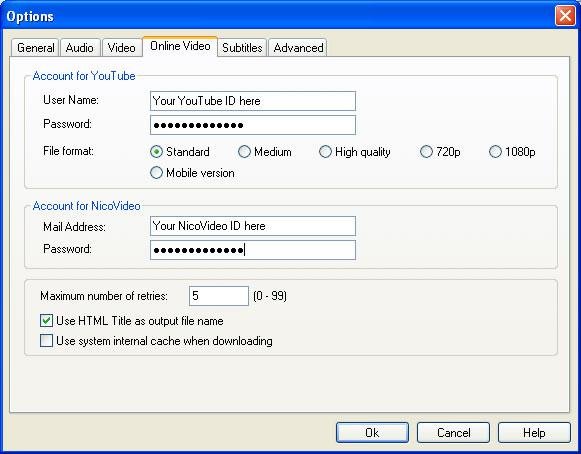
Во вкладке Options → Online Video видны поля учётной записи для YouTube и NicoVideo. Для YouTube предусмотрены User Name и Password, варианты File format: Standard, Medium, High quality, 720p, 1080p и Mobile version. Для NicoVideo есть Mail Address и Password. Это подтверждает, что загрузчик рассчитан и на сценарии с авторизацией.
Там же есть Maximum number of retries с диапазоном 0–99, Use HTML Title as output file name и Use system internal cache when downloading. Повторные попытки полезны при обрывах соединения; HTML-заголовок упрощает именование, а системный кэш может помочь при повторном обращении. При проблемах с именами лучше отключить подстановку заголовка и использовать короткое имя.
Что делать, если ролик по URL не загружается
- Проверьте, открывается ли ссылка в обычном браузере и не требует ли сервис интерактивной авторизации.
- Попробуйте публичный ролик без приватных и региональных ограничений.
- Выберите более простой вариант качества, если конкретный поток недоступен.
- Увеличьте Maximum number of retries только при сетевых обрывах; изменение протокола сайта это не исправит.
- Если сервис изменил механизм выдачи видео, получите материал разрешённым способом отдельно и добавьте файл через Add Video.
- Соблюдайте правила площадки и права на контент.
Не стоит вводить действующий пароль в старую программу без необходимости. Если современная площадка требует вход через браузер, двухфакторную авторизацию или токен, поля User Name/Password могут быть технически неприменимы.
DV-захват и материалы с камер
В функциональном перечне Aura Video Converter заявлен Capture videos from DV. Эта возможность относится к получению материала с цифровой видеокамеры, а не к записи экрана. Для работы требуется, чтобы камера и интерфейс подключения корректно определялись системой.
Старые DV-камеры часто используют FireWire/IEEE 1394 и соответствующие драйверы. Если устройство не видно на уровне системы, изменение Video Codec ничего не даст: сначала нужно добиться корректного определения камеры, а уже затем переходить к захвату и Output Profile.
Для файловых камер проще скопировать MTS/M2TS на диск и добавить их через Add Video. Такой путь не зависит от захвата в реальном времени и позволяет повторно запускать конвертацию с другими профилями.
Настройки Options
В диалоге Options присутствуют вкладки General, Audio, Video, Online Video, Subtitles и Advanced. Это разделяет глобальные предпочтения, тогда как правая панель основного окна показывает параметры выбранного клипа и профиля.
Если поведение программы неожиданно меняется для всех новых заданий, проверять стоит Options. Для воспроизводимой работы полезно записывать контейнер, Video Codec, Frame Size, FPS, Video Bitrate, Audio Codec, Audio Bitrate, Sample Rate и каналы.
Неизвестные поля Advanced лучше не менять вслепую. Для редкого продукта важно опираться на подтверждённые элементы интерфейса, а не переносить настройки из других конвертеров.
Папка вывода, имена файлов и организация результатов
Кнопка Output Folder задаёт место сохранения. При пакетной конвертации лучше создавать отдельный каталог для задания, чтобы исходники и результаты не смешивались. Это особенно важно для старых архивов, где оригинал может быть единственной копией.
Если включён Use HTML Title as output file name, имя скачанного ролика берётся из заголовка страницы. Заголовки бывают длинными и содержат неудобные символы. При сбое записи используйте короткий путь и простое имя файла.
Не записывайте результат поверх единственного исходника. Неверный битрейт, размер кадра или профиль можно исправить повторной конвертацией только при наличии оригинала.
Автоматическое завершение работы
В списке возможностей присутствует автоматическое выключение компьютера после завершения конвертации. Функция подходит для длинных очередей, но перед её использованием нужно закрыть несохранённые документы и убедиться, что другие задачи не должны продолжаться.
Если кодирование ещё не проверено на коротком тесте, автовыключение лучше не использовать. Сначала убедитесь, что выбранный профиль стабильно обрабатывает хотя бы один полный файл.
Практический сценарий: старое AVI или MPEG в MP4
Добавьте AVI, MPG или MPEG через Add Video и проверьте, что файл воспроизводится во встроенном окне. Затем выберите Customized MP4 Movie (*.mp4) или профиль устройства. Для обычной совместимости разумно сохранить исходное разрешение и FPS, а битрейт подобрать без чрезмерного уменьшения.
После выбора MP4 проверьте Audio Options. Если результат получился без звука, проблема часто связана не с контейнером MP4, а с конкретным аудиокодеком или декодированием исходной дорожки.
Старый материал 4:3 не следует растягивать до 16:9. Если профиль предлагает широкоформатный Frame Size, выберите размер с исходными пропорциями либо убедитесь, что программа не искажает геометрию.
Практический сценарий: MTS и M2TS с камеры
Для MTS/M2TS можно загрузить несколько файлов и выбрать MP4. Перед Convert сопоставьте Frame Size с исходником: случайный профиль 320×240 резко снизит детализацию материала 720p или 1080p.
Если файл нужен для дальнейшего монтажа, не снижайте битрейт слишком сильно. Если цель — старое устройство, уменьшение до поддерживаемого размера может быть оправдано. Это разные задачи и для них нужны разные профили.
Клипы с разной частотой кадров лучше сначала проверить отдельно. Единый профиль приведёт их к одному FPS, а это может повлиять на плавность движения и синхронность.
Практический сценарий: RMVB, 3GP и AMV
RMVB, 3GP и AMV полезно переводить в более распространённые контейнеры прежде всего ради совместимости. Для RMVB можно выбрать MP4 или AVI, для 3GP — MP4, для AMV — один из Common Video Formats. Низкое исходное разрешение не нужно искусственно растягивать до Full HD.
После импорта проверьте разрешение и FPS в строке очереди. Если файл имеет небольшой кадр, увеличение до 1920×1080 не создаст новых деталей и только увеличит объём.
Раскрытый список Output Profile для AMV показывает, что программа предлагает не только мобильные пресеты, но и Flash Video, DVD, AVCHD, MPEG, AVI, WMV, MP4, ASF, MKV, M2TS, WebM и OGV.
Практический сценарий: видео в аудиофайл
Когда изображение не нужно, выберите аудиопрофиль вместо экстремального уменьшения видео. Для MP3 достаточно Output Profile, Audio Options и при необходимости Start Time/Stop Time. Документированы также WMA, OGG, WAV и AAC.
Не повышайте аудиобитрейт выше исходного в ожидании улучшения качества. Перекодирование не возвращает данные, потерянные первым сжатием.
Практический сценарий: подготовка DVD-совместимого MPEG
В списке профилей есть DVD video NTSC Movie (*.mpg), DVD video PAL Movie (*.mpg), MPEG-I и MPEG-II. Это позволяет подготовить соответствующий видеопоток, но не означает автоматический авторинг полноценного DVD-Video с меню, главами и структурой VIDEO_TS.
PAL и NTSC отличаются параметрами кадра и частоты, поэтому стандарт нужно выбирать по требованиям целевого оборудования и исходника. Неправильный выбор может привести к пересчёту движения.
После выбора DVD-профиля проверьте соотношение сторон. Ошибка геометрии может быть незаметна в маленьком окне, но хорошо видна на телевизоре.
Практический сценарий: видео для старого мобильного устройства
Категории iPod, iPhone, iPad, Apple TV, Android, PSP, PS3, Zune, BlackBerry, Nokia и Windows Mobile показывают ориентацию программы на аппаратную совместимость. Для старого устройства готовый профиль экономит время, потому что объединяет контейнер, разрешение, FPS и звук.
Название профиля не гарантирует идеальную работу на любой модели. Если файл не воспроизводится, сверяйте Video Options и Audio Options с требованиями конкретного устройства.
Слишком высокий битрейт тоже может мешать. Устройство способно распознавать MP4, но не успевать декодировать поток с большим разрешением и объёмом данных.
Снимки интерфейса и что по ним можно проверить
Сохранившиеся изображения подтверждают реальные элементы интерфейса: File, Edit, Convert, Help, Add Video, Download, Convert, Source Files, Converted, Downloaded, Output Folder, Options, General, Output Duration и Video Options.
Отдельный снимок Online Video подтверждает учётные данные, качество, retries, HTML Title и системный кэш. Диалог Enable/Disable Output Profiles подтверждает группировку профилей по устройствам.
Часть опубликованных скриншотов невелика по разрешению. Их лучше показывать без сильного растягивания; крупный источник главного окна доступен отдельно.
Ошибки конвертации: системный подход
Если Convert завершается ошибкой, разделите причины на чтение исходника, параметры профиля, запись результата и внешние зависимости. Сначала проверяют, открывается ли файл и показывает ли программа длительность; затем — Video/Audio Options; потом — Output Folder; для сетевых роликов отдельно проверяется Download.
Файл добавляется, но обработка сразу останавливается
Если исходник не воспроизводится во встроенном плеере, контейнер может распознаваться по расширению, а конкретный кодек — нет. Попробуйте другой файл того же формата. Если он работает, проблема относится к первому исходнику.
Результат без звука
Убедитесь, что аудио не отключено, затем проверьте Audio Codec, каналы и Sample Rate. Для диагностики можно попробовать вывести WAV или другой подтверждённый аудиопрофиль.
Звук уходит от изображения
Сохраните FPS близким к исходному и временно отключите лишние эффекты и обрезку. Если рассинхронизация остаётся, проблема может быть во временной разметке исходника.
Видео стало растянутым
Сравните пропорции исходного и выходного Frame Size. 4:3 нельзя без искажения растянуть до 16:9. Выберите пользовательский профиль с корректной геометрией.
Появились чёрные полосы
Если полосы являются частью исходника, используйте Crop только осознанно. Если они появились после выбора профиля, сначала проверьте соотношение сторон, а не срезайте изображение.
Картинка стала хуже после MP4
MP4 — контейнер, поэтому качество определяется Video Bitrate, Frame Size и Video Codec. Слишком низкий битрейт и уменьшенное разрешение — первые параметры для проверки.
Конвертация слишком долгая
Время зависит от разрешения, кодека и эффектов. Выберите короткий диапазон Start Time/Stop Time и сравните скорость с эффектами и без них.
Нельзя записать результат
Проверьте Output Folder, свободное место, права записи и длину пути. Для сетевых роликов отключите длинное имя из HTML Title.
Download перестал понимать сайт
Количество retries не исправит изменение протокола сервиса. Получите разрешённый файл другим способом и используйте Aura Video Converter для самого перекодирования.
Программа не видит DV-камеру
Сначала убедитесь, что камера определяется системой и драйвером. Для файловых камер надёжнее скопировать записи на диск и добавить их через Add Video.
Субтитры отображаются неверно
Проверьте шрифт, Unicode-кодировку и положение текста после crop. Для длинной строки сделайте короткий тестовый фрагмент.
Контроль качества перед большой конвертацией
Aura Video Converter даёт достаточно параметров, чтобы как улучшить совместимость, так и случайно испортить результат. Лучший рабочий приём — тестовый отрезок: выберите сцену с движением, мелкими деталями, речью и музыкой, задайте Start Time/Stop Time на 30–60 секунд и обработайте её выбранным профилем.
Проверяйте результат не только во встроенном плеере. Откройте его тем приложением или устройством, ради которого выполнялась конвертация. Совместимость на компьютере не гарантирует совместимость с телевизором, приставкой или монтажной программой.
Для сравнения качества смотрите одинаковые моменты исходника и результата при масштабе 100%. Быстрое движение, трава, волосы, вода, дым, мелкий текст и тёмные области быстрее всего показывают недостаток битрейта.
После удачного теста зафиксируйте Output Profile, Video Codec, Frame Size, Video Bitrate, Video Framerate, Audio Codec, Audio Bitrate, Sample Rate и каналы. Так настройка становится повторяемой.
Что Aura Video Converter не заменяет
Trim, crop, merge, субтитры и эффекты не превращают программу в многодорожечный редактор. В доступном интерфейсе нет подтверждённой полноценной шкалы времени с независимыми дорожками, сложными переходами, композитингом и ключевыми кадрами.
Download не следует считать универсальным современным загрузчиком: работа зависит от того, совпадает ли текущая структура сайта с реализованным алгоритмом. При сбое сетевого модуля обычная файловая конвертация остаётся доступной.
Яркость, контраст, насыщенность, поворот, mirror, Sharpen и Noise подходят для базовой коррекции и стилизации, но не заменяют профессиональный цветовой менеджмент, denoise, стабилизацию, трекинг и маски.
Нельзя приписывать Aura Video Converter современные аппаратные энкодеры, AV1, HEVC/H.265 или AI-улучшение, если они не подтверждены интерфейсом и документацией. Для редкого продукта особенно важно не переносить функции других конвертеров.
Сравнение Aura Video Converter с аналогами
| Программа | Лучше подходит для | Главное ограничение |
|---|---|---|
| Aura Video Converter | Пакетной конвертации, профилей устройств, trim/crop, субтитров и загрузки по URL в одном интерфейсе | Сетевой загрузчик зависит от изменений сайтов, а монтажные инструменты базовые |
| ВидеоМАСТЕР | Конвертации с готовыми профилями, обрезкой, кадрированием и дополнительной обработкой в русскоязычном интерфейсе | Ориентирован прежде всего на Windows и не заменяет профессиональный многодорожечный редактор |
| HandBrake | Транскодирования файлов и дисковых источников с подробным контролем параметров кодирования | Нет встроенного универсального загрузчика видео по ссылкам |
| XMedia Recode | Точной настройки контейнеров, кодеков, потоков и пакетной обработки | Количество параметров требует больше технических знаний |
| Any Video Converter | Повседневной конвертации, профилей устройств и дополнительных медиазадач | Набор функций и ограничений зависит от конкретной поставки |
| Freemake Video Converter | Простых бытовых преобразований с готовыми форматами и визуальным интерфейсом | Меньше тонкого контроля, чем у специализированных транскодеров |
Aura Video Converter удобен, когда нужна короткая схема добавить несколько файлов → выбрать устройство или контейнер → при необходимости обрезать и подправить изображение → Convert, а также когда полезен встроенный Download. Для тонкой современной транскодировки сильнее HandBrake или XMedia Recode. Если важен русскоязычный интерфейс и набор бытовых операций вокруг конвертации, логичен ВидеоМАСТЕР.
Any Video Converter близок по общей идее, а Freemake ориентирован на быстрый выбор назначения. Отличительная черта Aura Video Converter — правая панель параметров, отдельное дерево результатов и большое число профилей старых портативных устройств.
Как выбрать между готовым профилем и ручными настройками
Готовый профиль выбирайте, когда совместимость устройства важнее максимального контроля. Ручной профиль нужен, если известны точные требования к контейнеру, кодеку, разрешению, FPS и битрейту.
Если требования неизвестны, начните с Customized MP4 и сохраните исходные Frame Size/FPS. Если файл не воспроизводится на цели, выясняйте ограничение по одному пункту: видеокодек, аудиокодек, разрешение, битрейт.
Для веба важнее фактические кодеки и поддержка браузером, чем название пресета. HTML5-профиль помогает подготовить медиаданные, но тест в реальной странице обязателен.
Подробный разбор типовых параметров
| Параметр | На что влияет | Когда менять | Типичная ошибка |
|---|---|---|---|
| Video Codec | Способ сжатия и совместимость | Когда цель требует конкретный кодек | Считать, что любой кодек допустим в любом контейнере |
| Frame Size | Разрешение кадра | При адаптации под экран или оборудование | Увеличивать маленький исходник ради качества |
| Video Bitrate | Качество и размер видеопотока | Когда нужен баланс качества и объёма | Слишком сильно уменьшать на динамичных сценах |
| Video Framerate | Плавность движения | При строгом требовании формата | Повышать FPS без реальной интерполяции |
| Audio Codec | Совместимость звука | Если устройство не воспроизводит дорожку | Фокусироваться только на видео-контейнере |
| Audio Bitrate | Размер и качество сжатого звука | Для речи, музыки и лимита объёма | Повышать выше исходного в ожидании улучшения |
| Sample Rate | Частоту дискретизации | При требовании устройства или проекта | Пересчитывать без причины |
| Audio Channels | Количество каналов | Для стерео/моно совместимости | Оставлять неподдерживаемую схему каналов |
| Start Time / Stop Time | Длительность выбранного участка | Для обрезки и тестов | Путать временную обрезку с crop |
| Crop | Видимую область кадра | Для полос и лишних краёв | Срезать важные элементы после настройки субтитров |
Главное правило: менять параметр только ради конкретной цели. Чем больше полей изменено одновременно, тем сложнее понять источник плохого результата.
Разбор форматов из Common Video Formats
Customized MP4 Movie (*.mp4)
Хорошая исходная точка для универсального файла. В примерах интерфейса профиль работает с x264 и позволяет задавать Frame Size, битрейт и FPS. После конвертации проверьте и видео, и звук на конечном устройстве.
Customized AVI Movie (*.avi)
Полезен для старых программ, ожидающих AVI. На интерфейсных примерах виден xvid. Совместимость определяется не только AVI-контейнером, но и внутренним кодеком.
Customized WMV Movie (*.wmv) и Windows ASF Video Movie (*.asf)
Подходят для старых Windows Media-цепочек. Выбор оправдан, если принимающая программа явно просит WMV или ASF; для обычного обмена проще MP4.
MPEG-I Movie и MPEG-II Movie
Нужны для старых стандартов воспроизведения и некоторых DVD-подобных цепочек. При переводе HD-источника профиль может уменьшить разрешение и изменить FPS, поэтому проверяйте параметры.
Matroska Movie (*.mkv)
MKV представлен как отдельный профиль, но не следует автоматически ожидать сложное управление множеством дорожек и вложений. Для тонкой работы со структурой Matroska лучше специализированный muxer.
M2TS Movie и AVCHD 720P/1080P
Полезны для материалов камер и систем, ожидающих transport-stream-подобный контейнер. Профили 720P и 1080P задают целевое разрешение; увеличение маленького исходника до 1080p не вернёт деталей.
WebM Movie и OGG Movie (*.ogv)
Подходят для веб-видео. Реальная совместимость зависит от кодека и браузера, поэтому готовый файл нужно проверять в целевой среде.
Flash Video Movie (*.flv) и Flash SWF (*.swf)
Полезны в основном для миграции старого Flash-контента. Для новых сайтов предпочтительнее HTML5-профили MP4/WebM.
Почему качество иногда отличается сильнее, чем ожидается
Повторное сжатие с потерями усиливает блоки, ringing и смазывание. Не переводите один и тот же материал несколько раз между MP4, AVI и обратно: лучше каждый конечный вариант создавать из самого качественного исходника.
Сильное ухудшение часто является суммой нескольких изменений: уменьшенного разрешения, низкого битрейта и другого FPS. Если менялись все три параметра, сложно понять источник проблемы.
Небольшое окно предпросмотра скрывает артефакты. Оценивайте полный кадр и сложные сцены, а не спокойную заставку.
Если платформа всё равно перекодирует загружаемое видео, не сжимайте его чрезмерно заранее. Передайте достаточно качественный мастер-файл.
Совместимость и особенности запуска
Aura Video Converter рассчитан на Windows и встречается в каталогах с упоминанием Windows XP, Vista, 7 и запуска на Windows 10. При использовании на современной системе отдельно оценивайте саму файловую конвертацию и внешние функции вроде DV-захвата или Download.
Если интерфейс запускается, но предпросмотр ведёт себя нестабильно, попробуйте короткий путь к файлу и стандартный масштаб интерфейса Windows. Это диагностический шаг, а не обязательное постоянное изменение системы.
Не устанавливайте случайные codec pack в надежде исправить любую ошибку. В составе программы встречаются собственные мультимедийные компоненты FFmpeg, MEncoder, MPlayer и другие.
Внутренние компоненты
В перечнях установленных файлов встречаются ffmpeg.exe, mencoder.exe, mplayer.exe и mp4creator.exe. Это объясняет широкий набор контейнеров и встроенный предпросмотр, но не означает, что GUI раскрывает все параметры этих консольных инструментов.
Если определённой функции нет в интерфейсе, нельзя считать её доступной только потому, что внутри присутствует FFmpeg. Для статьи и практической работы ориентироваться нужно на реальные пункты меню и настройки.
Служебные компоненты вроде Aura Software Manager не относятся к процессу кодирования конкретного файла и не нужны для объяснения обычного рабочего процесса.
Работа с разрешением и соотношением сторон
Разрешение и форма кадра связаны, но не идентичны. 640×480 — 4:3, 1280×720 — 16:9. Простое растяжение между ними искажает геометрию, поэтому после смены Frame Size нужно следить за пропорциями.
Crop применяют, когда действительно нужно удалить края или рамку. Если полосы появились из-за неправильного профиля, сначала исправьте размер кадра, а не отрезайте изображение.
Вертикальный ролик не нужно поворачивать только ради старого пресета. Если конечное устройство понимает портретное MP4, лучше подобрать соответствующий пользовательский Frame Size.
Работа с частотой кадров
Скриншоты показывают исходники на 23, 24, 25, 29, 30 и 60 FPS. Это демонстрирует, почему единый фиксированный FPS не всегда подходит всей очереди. Перевод 60 FPS в 24 изменит движение, а повышение 24 до 60 обычно создаст повторы.
Для старой техники иногда необходима строго заданная частота, тогда пересчёт оправдан. Для архива или монтажа лучше сохранять исходный темп, если это допускает конечный формат.
Если движение стало рывками, сравните исходный и выходной FPS и проверьте, не выбрано ли PAL/NTSC-значение, не соответствующее материалу.
Работа с битрейтом и размером файла
Размер файла примерно определяется суммой видео- и аудиобитрейта, умноженной на длительность. Поэтому увеличение Video Bitrate заметно увеличивает объём, а уменьшение — экономит место ценой качества.
Один и тот же битрейт даёт разный результат на лекции и спортивной съёмке. Быстрое движение, вода, листва и зерно требуют больше данных.
Если нужно попасть в лимит размера, сначала сделайте короткий тест и меняйте Video Bitrate. Резкое уменьшение Frame Size не всегда является лучшим первым шагом.
Субтитры и кадрирование вместе
Сначала определите окончательную область кадра, затем настройте позицию и размер субтитров. Иначе нижняя строка может быть обрезана после crop.
Чёрные полосы не всегда лишние: иногда они сохраняют правильную геометрию фильма. Удалять их стоит только после понимания конечного соотношения сторон.
Размер шрифта оценивайте на реальном устройстве. То, что читается в окне компьютера, может оказаться слишком мелким на телевизоре или телефоне.
Организация пакетной очереди
Если файлы предназначены для разных целей, разделите задания: сначала MP4 для телефона, затем AVI для старой программы, потом аудиоэкстракция. Постоянное переключение профиля внутри одной большой очереди повышает риск ошибки.
Используйте отдельные выходные папки с понятными суффиксами: web, phone, archive, preview. Это помогает понять назначение файла даже после закрытия программы.
Редкие форматы M2TS, RMVB или SWF лучше сначала тестировать отдельно, а уже затем добавлять большую однотипную серию.
Когда использовать Merge, а когда редактор
Merge хорош для последовательных клипов без переходов, титров и сложного звука. Например, камера разбила длинную запись на части, а нужен один файл.
Если нужны переходы, музыка на отдельной дорожке, титры или перестановка сцен, монтаж следует делать в редакторе. Aura Video Converter может подготовить совместимый исходник до монтажа или конечный профиль после него.
Не создавайте лишний промежуточный файл с потерями, если монтажная программа и так понимает исходный формат.
Безопасная работа с исходниками
Перед массовой конвертацией старого архива сохраните оригиналы отдельно. Конвертер должен создавать производные файлы, а не заменять единственную копию.
Повреждённый файл сначала копируют и диагностируют, а затем конвертируют копию. Перекодирование не является восстановлением данных.
Сетевой ролик лучше сохранить отдельно от перекодированного результата, чтобы другой профиль можно было получить без повторной загрузки.
Чек-лист перед нажатием Convert
- Исходный файл открывается и имеет ожидаемую длительность.
- Выбран правильный Output Profile, а не профиль от предыдущего задания.
- Frame Size соответствует задаче и не искажает пропорции.
- Video Framerate не изменён без причины.
- Video Bitrate достаточен для сложности материала.
- Audio Codec, битрейт, Sample Rate и каналы совместимы с целью.
- Start Time и Stop Time либо оставлены на весь клип, либо задают нужный фрагмент.
- Crop, поворот и эффекты применены осознанно.
- Субтитры находятся в безопасной области кадра и читаются.
- Output Folder существует, доступен для записи и имеет достаточно свободного места.
- Для сетевой загрузки ссылка открывается в браузере.
- Для длинной очереди выполнен короткий тестовый файл.
Если все пункты проверены, вероятность неожиданного результата заметно снижается. Главная сила Aura Video Converter — сочетание готового профиля и ручных параметров; эта же гибкость требует не выбирать значения случайно.
Чек-лист после конвертации
- Файл открывается на целевом устройстве или в целевой программе.
- Длительность совпадает с ожидаемой.
- Звук присутствует и синхронен с изображением.
- Нет растяжения кадра, случайного crop или лишних полос.
- Динамичные сцены не распадаются на заметные блоки.
- Субтитры читаются и не выходят за края.
- Громкость соответствует ожиданию.
- Имя и папка результата позволяют отличить его от исходника.
- Для пакетной очереди выборочно проверены первый, средний и последний файл.
- Исходники сохранены отдельно до окончания проверки.
Если найдена ошибка, меняйте минимальное число параметров и снова используйте короткий тестовый фрагмент. Так быстрее понять причину, чем повторно кодировать весь материал с несколькими одновременными изменениями.
Частые вопросы
Можно ли конвертировать несколько файлов за один запуск?
Да. Пакетная очередь подтверждается интерфейсом: один элемент кодируется, остальные ждут. Для однородной серии используйте общий профиль и отдельно проверяйте файлы с отличающимся разрешением или FPS.
Можно ли получить MP3 из видео?
Да. В Output Profile присутствует MP3 Audio, а функциональное описание отдельно отмечает извлечение звука. При необходимости можно ограничить участок по времени.
Можно ли обрезать только начало и конец?
Да. В Output Duration есть Start Time и Stop Time, а в строке клипа — инструмент с ножницами. Для сложного монтажа нескольких фрагментов удобнее отдельный редактор.
Есть ли кадрирование?
Да. Crop предназначен для удаления полос и выбора нужной части изображения. После кадрирования обязательно проверьте Frame Size и пропорции.
Есть ли поворот и mirror?
Да. Среди эффектов описаны поворот, flip и зеркальное отражение. Их используют для исправления ориентации или простого визуального преобразования.
Можно ли добавить субтитры?
Да. Документированы положение, размер и шрифт. Для переключаемых многоязычных потоков лучше использовать инструмент с явным управлением дорожками.
Можно ли сделать снимок кадра?
Да. Snapshot сохраняет кадр в PNG.
Можно ли объединить клипы?
Да. Merge предназначен для объединения нескольких роликов в один файл. Для разнородных исходников сначала задайте единый выходной профиль.
Можно ли загружать ролики по ссылке?
Да, есть Download и вкладка Online Video. Работа с конкретным сайтом зависит от того, совместим ли текущий протокол сервиса со встроенным загрузчиком.
Можно ли выбрать 720p или 1080p при загрузке?
Во вкладке Online Video для YouTube видны варианты Standard, Medium, High quality, 720p, 1080p и Mobile version.
Можно ли подготовить HTML5-видео?
Да. Описаны HTML5-профили MP4, WebM и OGV, а также вывод HTML-заготовки для встраивания.
Есть ли профили для iPhone, PSP и других устройств?
Да. В дереве видны iPod, iPhone, iPad, Apple TV, Android, PSP, PS3, Zune, Xbox 360, Wii, BlackBerry, Nokia, Windows Mobile и другие категории.
Можно ли вручную менять битрейт и FPS?
Да. Video Options содержит Video Codec, Frame Size, Video Bitrate и Video Framerate. В Audio Options есть соответствующие параметры звука.
Улучшит ли увеличение разрешения старое 320×240 видео?
Нет. Оно увеличит число пикселей, но не восстановит утраченные детали. Разрешение нужно выбирать по задаче совместимости и отображения.
Что делать, если Download больше не работает с сайтом?
Получить разрешённый файл другим способом и добавить его через Add Video. Сетевая загрузка и перекодирование — независимые части рабочего процесса.
Нужно ли менять все параметры вручную?
Нет. Готовые Output Profile дают исходную конфигурацию. Ручные значения меняют только при конкретной причине: совместимость, размер, качество или требование проекта.
Есть ли автоматическое выключение после задания?
Да, такая функция указана среди возможностей. Использовать её разумно после того, как профиль проверен на тестовом файле.
Подходит ли программа для полноценного монтажа?
Нет. Есть trim, crop, merge, субтитры и простые эффекты, но нет подтверждённого многодорожечного таймлайна.
Почему MP4 иногда не воспроизводится на старом устройстве?
Потому что MP4 — только контейнер. Устройство может не поддерживать видеокодек, аудиокодек, разрешение, FPS или битрейт.
Почему файл после конвертации стал больше?
Обычно из-за более высокого Video Bitrate, аудиобитрейта, разрешения или менее эффективного сочетания кодека и настроек.
Практические рекомендации по типичным задачам
Архив семейных AVI
Сохраните оригиналы, выберите MP4 как производную копию, не увеличивайте разрешение и оставьте FPS близким к исходному. Сначала обработайте минуту с лицами и движением, затем сравните детали и звук.
Записи с камеры M2TS
Проверьте исходное 720p/1080p и частоту кадров. Для просмотра на телевизоре подберите совместимый MP4; для монтажа не снижайте битрейт чрезмерно. Материал 50/60 FPS лучше не смешивать бездумно с 24/25/30 FPS.
Старый RMVB
Используйте MP4 или AVI по требованиям целевого ПО. Сохраните исходный размер кадра, если он невелик. Если звук нестабилен, сначала проверьте отдельное извлечение дорожки.
Телефонный 3GP
Главная цель обычно совместимость. Не превращайте маленький 3GP в огромный 1080p-файл. Выберите MP4 с умеренным битрейтом и тем же соотношением сторон.
AMV с портативного плеера
Добавьте несколько файлов пакетом и выберите Common Video Format. Низкое исходное разрешение означает, что конвертация улучшит совместимость, но не детализацию.
Видео для сайта
Выберите HTML5 MP4 или WebM, задайте размер кадра под реальное отображение и проверьте в браузерах проекта. HTML-код из программы используйте как заготовку.
Лекция в MP3
Выберите MP3 Audio, ограничьте диапазон, если нужен только фрагмент, и настройте аудиобитрейт под речь. Не завышайте параметры относительно исходной дорожки.
Ролик с чёрными полосами
Сначала определите, являются ли полосы частью правильного соотношения сторон. Если это лишняя рамка, используйте Crop, затем подберите Frame Size и только после этого размещайте субтитры.
Набор клипов в один файл
Приведите исходники к единому профилю и используйте Merge. Если нужны переходы, титры и отдельная музыка, перенесите композицию в видеоредактор.
Видео для старой приставки
Начните с профильной категории устройства. Если файл не воспроизводится, проверяйте по одному параметру: кодек, разрешение, FPS, битрейт, аудиоканалы.
VOB для просмотра без диска
Добавьте VOB и выберите MP4 или другой нужный контейнер. Если VOB является частью сложной DVD-структуры, не считайте один файл эквивалентом всего диска.
MOV для совместимости с Windows-плеером
Используйте Customized MP4 и сохраните исходное разрешение. Если MOV содержит необычный кодек, сначала убедитесь, что программа видит длительность и картинку.
MXF в MP4
Не меняйте Frame Size до проверки исходника. MXF часто несёт качественный материал, поэтому чрезмерно низкий битрейт быстро уничтожит запас детализации.
SWF в MP3
Выберите MP3 Audio и сначала проверьте короткий отрезок, чтобы убедиться, что исходная звуковая дорожка декодируется корректно.
GIF в HTML5-видео
Для анимированного GIF можно использовать HTML5-профиль MP4, WebM или OGV. Не увеличивайте маленькую анимацию до HD без причины.
MP4 в AVI для старой программы
Выберите Customized AVI Movie и проверьте Video Codec. Целевая программа должна понимать не только AVI-контейнер, но и внутренний кодек.
MOV в HTML5 WebM
Используйте HTML5 WebM Movie, проверьте Video Codec и размер кадра, затем откройте результат в целевом браузере.
MPEG для старого DVD-плеера
Используйте MPEG-II или DVD-профиль только если он действительно требуется устройству. Проверьте PAL/NTSC и соотношение сторон.
Несколько роликов разного размера
Разделите очередь по группам разрешения. Единый Frame Size для 320×240 и 1920×1080 неизбежно ухудшит один из классов.
Ролик без звука для витрины
Отключите аудио штатной функцией, а не минимальным битрейтом. Затем проверьте совместимость контейнера на целевой системе.
Общий принцип этих сценариев одинаков: сначала формулируется цель результата, затем выбираются контейнер и технические параметры. Так большой список профилей не превращается в случайный перебор.
Справочник решений для сложных случаев
Файл определяется как MP4, но в очереди нет длительности
Контейнер может распознаваться, а внутренний поток — нет. Сначала откройте файл в другом плеере и анализаторе медиаданных. Если он повреждён, получите новую копию. Если исправен, попробуйте промежуточное преобразование в подтверждённый формат. Менять Output Profile до появления корректной длительности обычно бессмысленно: проблема находится на входе.
После выбора профиля телефона исчезло HD-разрешение
Готовый профиль мог ограничить Frame Size ради совместимости. Если конкретное устройство поддерживает больше, перейдите к Customized MP4 и задайте параметры по его спецификации. Сохранять HD только ради числа не нужно: старый декодер может не справиться с потоком даже при правильном расширении.
Нужно сделать несколько вариантов одного ролика
Создайте отдельные задания из одного исходника: например, качественный MP4 для архива, уменьшенный MP4 для телефона и WebM для сайта. Не делайте второй вариант из уже сжатого первого, если исходник доступен. Каждый конечный профиль лучше строить непосредственно от наиболее качественной копии.
После Crop лица стали вытянутыми
Сравните пропорции обрезанной области и выходного Frame Size. Если они не совпадают, масштабирование растянет изображение. Подберите размер кадра с тем же отношением сторон либо измените crop. Сначала исправьте геометрию, затем оценивайте резкость и битрейт.
Субтитры частично выходят за нижний край
Проблема обычно связана с сочетанием позиции, размера шрифта и crop. Настройте окончательную область кадра, затем поднимите текст или уменьшите шрифт. Проверяйте фрагмент с длинной строкой, а не короткую реплику: он лучше показывает безопасные поля.
После нормализации звук стал слишком громким
Нормализация поднимает уровень, но не гарантирует субъективный баланс между речью и музыкой. Если исходник уже близок к максимуму, дополнительная обработка может быть неприятной. Сравните короткий участок с нормализацией и без неё. Для точного loudness-контроля лучше отдельный аудиоинструмент.
Результат играет на компьютере, но не на телевизоре
Проверяйте Video Codec, Audio Codec, Frame Size, FPS и битрейт. Телевизор может видеть MP4, но не поддерживать конкретный поток. Найдите требования модели и повторите их в Customized MP4, используя только доступные программе совместимые значения.
Один файл в пакете заметно медленнее остальных
Сравните его разрешение, FPS, кодек и включённые эффекты. M2TS 1080p60 закономерно требует больше вычислений, чем 480p25. Медленная обработка не обязательно означает зависание: ориентируйтесь на изменение процента и активность процессора.
После конвертации пропали детали в тёмных сценах
Сначала увеличьте Video Bitrate и сохраните исходный Frame Size. Не компенсируйте потерю деталей повышением яркости: это только сделает артефакты заметнее. Если исходник уже сильно сжат, особенно важно избегать нескольких последовательных перекодирований.
Нужно вырезать небольшой эпизод без обработки всего фильма
Используйте Start Time и Stop Time перед Convert. Это прямое назначение Output Duration. Проверьте несколько секунд до и после границы: точность реза может зависеть от структуры ключевых кадров. Для покадрового монтажа без повторного кодирования нужен специализированный инструмент.
В имени скачанного ролика появились неудобные символы
Отключите Use HTML Title as output file name и используйте короткое имя. Заголовок страницы может содержать символы, которые плохо сочетаются со старой программой или длинным путём Windows. Это проблема именования, а не формата видео.
Загрузка обрывается на нестабильном соединении
Увеличьте Maximum number of retries в разумных пределах и используйте системный кэш, если он помогает. Но различайте сетевой обрыв и несовместимость сайта: повторные попытки полезны только тогда, когда программа уже умеет получать поток.
YouTube требует современную авторизацию
Поля User Name и Password отражают старую схему входа и могут не работать с текущими механизмами сайта. Не пытайтесь обходить защиту случайными настройками. Получите доступ к собственному или разрешённому материалу официальным способом и затем добавьте готовый файл в Aura Video Converter.
Нужно сохранить кадр для статьи
Используйте Snapshot и PNG. Перед снимком остановите видео на кадре без движения. Если нужна полная пиксельная точность, лучше извлекать кадр из самого файла отдельным инструментом, потому что окно предпросмотра может показывать масштабированное изображение.
Объединённый ролик меняет качество между частями
Причина может быть в сильно разных исходниках. Единый Output Profile делает параметры вывода одинаковыми, но слабый фрагмент не станет таким же детальным, как качественный. Выберите рациональное общее разрешение и не увеличивайте слабые части без необходимости.
Нужно конвертировать только видео без звука
Используйте предусмотренное отключение аудио. Это чище, чем оставлять пустой поток с минимальным битрейтом. После конвертации проверьте, что целевой проигрыватель корректно принимает файл без аудиодорожки.
Нужно сохранить звук, а изображение не нужно
Выберите аудиопрофиль вместо экстремального уменьшения Frame Size. Для MP3 проверьте битрейт и Sample Rate, а нужный участок задайте Start Time/Stop Time. Так файл не будет содержать бесполезный видеопоток.
AVI после конвертации получился очень большим
Размер зависит от Video Codec и Video Bitrate, а не от расширения AVI само по себе. Если целевая программа понимает MP4, возможно, AVI не нужен. Если нужен, подберите совместимый кодек и разумный битрейт, не меняя остальные параметры одновременно.
WebM работает в одном браузере и не работает в другом
Проверяйте конкретный видеокодек и браузер, а не только расширение .webm. HTML5-профиль упрощает подготовку, но не отменяет реальную браузерную совместимость. Для широкого охвата может понадобиться резервный MP4.
OGV нужен для старого веб-проекта
Выберите OGG Movie (*.ogv) или соответствующий HTML5-профиль, сохраните разумный Frame Size и проверьте файл в той среде, где реально работает проект. Aura Video Converter готовит медиаданные, а окончательную HTML-разметку лучше держать в коде сайта.
MPEG-2 нужен для внешней программы авторинга
Выберите MPEG-II Movie и соблюдайте параметры, которые требует программа авторинга. Не считайте DVD-профиль завершённым DVD-диском: меню, главы и VIDEO_TS относятся к другому этапу. Сначала создаётся совместимый MPEG-поток, затем он передаётся в авторинг.
Встроенный плеер показывает цвета иначе, чем внешний
Не спешите менять яркость и насыщенность. Разные плееры используют разные рендереры и уровни вывода. Сравните исходник и результат в одном и том же внешнем проигрывателе. Эффекты Aura Video Converter применяйте только если расхождение находится в самом файле.
Нужно быстро проверить профиль без полного расчёта
Используйте короткий диапазон в Output Duration и возьмите сцену, где одновременно есть движение, мелкие детали и звук. Такой тест информативнее спокойной заставки. После проверки верните полную длительность или нужные границы и запускайте весь материал.
Файл результата слишком мал по сравнению с исходником
Это не всегда ошибка: новый кодек может быть эффективнее. Но резкое уменьшение вместе с видимой потерей деталей указывает на низкий Video Bitrate или уменьшенный Frame Size. Сопоставьте разрешение, FPS и длительность; если они одинаковы, проверяйте битрейт и кодек.
Файл результата слишком велик
Проверьте, не выбран ли чрезмерный Video Bitrate и не увеличено ли разрешение. Высокий Audio Bitrate тоже влияет, но видео обычно занимает основную часть. Не уменьшайте всё сразу: начните с параметров видеопотока.
Нужно обработать ролики разного назначения из одной папки
Создайте несколько логических очередей и выходных каталогов, а не переключайте профиль после каждого файла. Сначала обработайте web, затем phone, затем archive, каждый раз фиксируя профиль и ключевые значения.
Программа закрывается при открытии необычного файла
Скопируйте файл в короткий путь и попробуйте снова. Если сбой повторяется только на одном исходнике, проблема вероятнее в его структуре или кодеке. Не загружайте сразу большую очередь с этим файлом; сначала отделите его и при необходимости выполните первичное преобразование другим инструментом.
Нужно сделать немой фон для презентации
Отключите аудио и выберите контейнер, который понимает программа презентаций. Для короткого фона можно умеренно снизить битрейт, но проверьте циклическое воспроизведение и качество на полном экране. Слишком маленький Frame Size станет заметен при растягивании.
Нужно подготовить архивную копию и копию для телефона
Архивный вариант делайте с минимальным вмешательством: исходное разрешение, FPS и достаточный битрейт. Телефонный вариант создавайте отдельным проходом прямо из исходника. Не используйте уменьшенную мобильную копию как источник для архивной.
После поворота видео появились поля
Поворот меняет ориентацию кадра, поэтому прежний Frame Size может больше не соответствовать геометрии. Проверьте ширину и высоту после поворота и подберите профиль без растяжения. Crop применяйте уже после определения правильной ориентации.
Sharpen сделал контуры слишком жёсткими
Ослабьте или отключите эффект. Резкость не восстанавливает детали, а усиливает локальный контраст на границах. На уже сжатом видео она подчёркивает блоки и ореолы. Сначала добейтесь достаточного битрейта, затем решайте, нужен ли Sharpen.
Хочется убрать цифровой шум
Не используйте Noise: по описанию это эффект добавления шума, а не шумоподавление. Для очистки нужен denoise-фильтр в другом инструменте. После него можно вернуться в Aura Video Converter для конечного профиля.
Профиль устройства даёт слишком маленький файл
Такой профиль мог быть рассчитан на экран и вычислительные ограничения конкретного поколения техники. Если устройство другое, не выбирайте пресет только по похожему названию. Сверьте спецификацию аппарата и при необходимости настройте Customized MP4 вручную.
После преобразования в MP3 длительность отображается иначе
Проверьте фактическое начало и конец аудиофайла и исходную временную разметку. Некоторые контейнеры содержат нестандартные таймстампы. Если звук реально полный, различие может быть метаданными; если обрезан, повторите тест без временной обрезки.
Нужно получить только фрагмент сетевого ролика
Надёжнее сначала получить разрешённый исходный файл целиком, затем использовать Start Time и Stop Time. Это отделяет сетевую часть от монтажа и позволяет повторить обрезку без новой загрузки.
Профили скрылись из Output Profile
Откройте Enable/Disable Output Profiles и проверьте нужную группу. Кнопки Enable All и Disable All позволяют вернуть или скрыть категории. Это изменение интерфейса не удаляет кодеки и не портит существующие файлы.
Нужно уменьшить список профилей для постоянной работы
Оставьте только те группы, которыми реально пользуетесь: например, Common Video Format, Common Audio Format и один тип устройства. Это уменьшает риск случайно выбрать похожий пресет; скрытую группу можно вернуть позже.
Файл скачан, но не конвертируется автоматически
Проверьте, появился ли он в Downloaded и добавлен ли в очередь с выбранным Output Profile. Если ролик уже сохранён, его можно заново добавить через Add Video и обработать как обычный файл.
После Stop остался частичный файл
Не используйте незавершённый результат как готовый. Контейнер может не иметь корректно записанного индекса и открываться лишь частично. Удалите его или сохраните отдельно для диагностики, затем запустите конвертацию заново.
Нужно обработать десятки коротких клипов ночью
Сначала протестируйте один клип каждого типа, убедитесь в правильной папке вывода и только затем запускайте всю очередь. Автовыключение имеет смысл после подтверждённо стабильного задания. Редкие форматы лучше вынести в отдельную серию.
Нужно сохранить максимальную совместимость, а не минимальный размер
Выбирайте распространённый контейнер и консервативные параметры, которые гарантированно понимает устройство. Не повышайте сложность кодека и битрейт сверх возможностей аппарата. Совместимость определяется всей комбинацией контейнера, видео, аудио, разрешения и частоты кадров.
Нужно уменьшить размер без заметного ухудшения
Начните с Video Bitrate, а не с резкого уменьшения Frame Size. Сделайте два коротких теста на сложной сцене. Если артефакты всё равно заметны, умеренное уменьшение разрешения может дать лучший баланс; аудиобитрейт снижайте отдельно после оценки звука.
Исходник уже сильно сжат
Избегайте нескольких проходов. Выберите конечный формат сразу и не создавайте промежуточные MP4/AVI без необходимости. Чем меньше запас качества, тем важнее сохранить разумный битрейт и исходное разрешение; Sharpen может только сильнее подчеркнуть старые артефакты.
Нужно передать файл в монтажную программу
Сначала проверьте, может ли редактор открыть исходник напрямую. Если да, лишнее перекодирование не нужно. Если нет, выберите совместимый контейнер и кодек, сохраните Frame Size/FPS и достаточный битрейт. Aura Video Converter здесь работает как мост совместимости.
Нужно выгрузить результат на видеохостинг
Подготовьте качественный MP4 по требованиям площадки и загрузите его средствами самого сервиса. Использовать старый встроенный Download для этого не требуется. Такой порядок уменьшает зависимость от сетевых алгоритмов Aura Video Converter.
Нужно конвертировать нестандартное разрешение
Если целевая система принимает необычный размер, сохраните его через подходящий Frame Size. Если нет, выберите ближайший размер с тем же соотношением сторон. Не округляйте ширину и высоту независимо, иначе изменится геометрия.
На выходе видна гребёнка на движении
Исходник может быть чересстрочным. В доступных материалах нет достаточно надёжного подтверждения отдельного deinterlace-контроля в Aura Video Converter, поэтому не стоит выдумывать такую настройку. Для критичного материала используйте инструмент с явно документированным деинтерлейсом.
Нужно понять, где заканчиваются возможности программы
Ориентируйтесь на подтверждённые функции: профили форматов и устройств, Video/Audio Options, trim, crop, эффекты, субтитры, snapshot, merge, Download, DV capture и автоотключение. Не приписывайте многодорожечный монтаж, AI-функции или современные аппаратные энкодеры.
Итог
Aura Video Converter сочетает пакетное перекодирование, готовые профили устройств, ручные Video/Audio Options и небольшой набор подготовки клипа перед выводом. Его сильные стороны — понятная очередь, выбор профиля через Output Profile, работа с распространёнными и старыми контейнерами, извлечение аудио, trim/crop, субтитры, простые эффекты, снимки кадров, объединение файлов и встроенный Download.
Для предсказуемого результата важнее всего контролировать Frame Size, Video Bitrate, Video Framerate и аудиопараметры, не повышать разрешение без причины и проверять короткий тест на целевом устройстве. Сетевой загрузчик и DV-захват зависят от внешней среды сильнее обычной файловой конвертации, поэтому при их сбое следует разделять этап получения исходника и этап кодирования.
Программа лучше всего подходит для прямой схемы добавить файл — выбрать профиль — при необходимости подправить фрагмент и параметры — конвертировать. Когда задача требует многодорожечного монтажа, современных аппаратных энкодеров или тонкого управления потоками, рациональнее использовать специализированный редактор или транскодер.
При повторяемой работе полезно хранить не только готовый файл, но и краткую запись параметров задания: название Output Profile, видеокодек, Frame Size, FPS, Video Bitrate, аудиокодек и папку вывода. Aura Video Converter не строит сложный проект монтажа, поэтому такая запись фактически заменяет пресет рабочего процесса и помогает спустя время получить сопоставимый результат из другого исходника, не перебирая настройки заново.
