Ciano позволяет конвертировать видео, аудиозаписи и изображения в распространённые форматы: достаточно выбрать тип результата, добавить один или несколько файлов, запустить обработку, следить за прогрессом и при необходимости изменить папку сохранения или включить уведомления.
Основная логика Ciano построена не вокруг длинной панели параметров, а вокруг выбора конечного расширения. Слева находятся группы Video, Music и Image; щелчок по нужному формату открывает окно Convert File, где формируется список исходников. После запуска задания переходят в главное окно, а программа передаёт их FFmpeg или ImageMagick в зависимости от типа данных.
Такой подход удобен, когда задача формулируется просто: получить MP4 вместо другого видео, MP3 или FLAC из аудиофайла, извлечь звук из ролика, перевести изображение в PNG либо другой поддерживаемый графический формат. Цена простоты — отсутствие в интерфейсе выбора кодека, битрейта, разрешения, кадровой частоты и других тонких параметров кодирования.
Скачать Ciano
- Конвертация видео
- Сжатие файлов
- Просто для новичков
- Нет настроек кодека
- Нет выбора битрейта
- Нет обрезки и монтажа
Как устроено рабочее окно Ciano
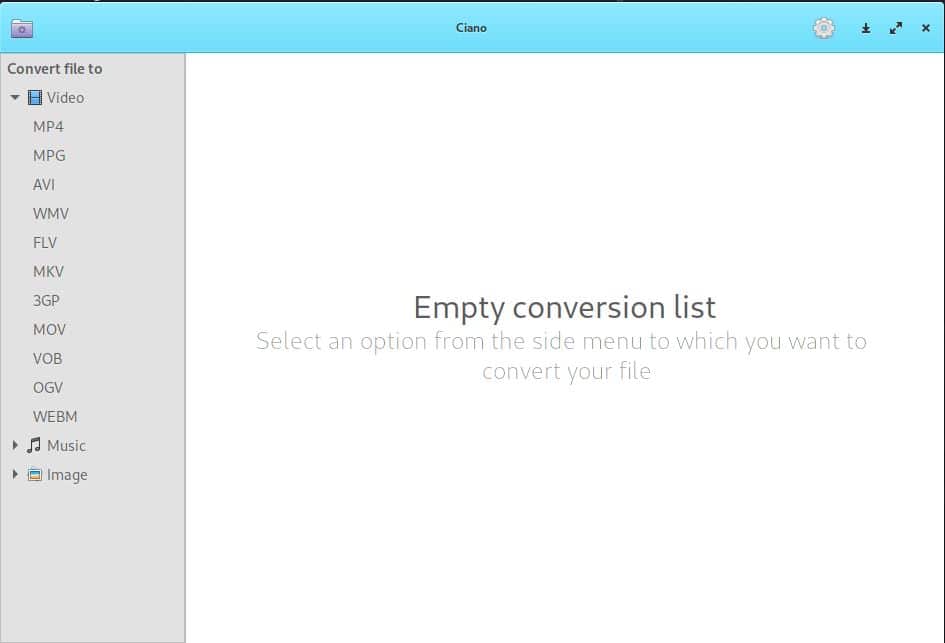
В главном окне постоянно видны две зоны. Слева расположена панель Convert file to с группами выходных форматов, справа — рабочая область заданий. Пока задания не созданы, там показывается сообщение Empty conversion list и подсказка выбрать вариант преобразования в боковом меню. После запуска на месте пустой области появляются строки файлов с состоянием, индикатором выполнения и доступным действием.
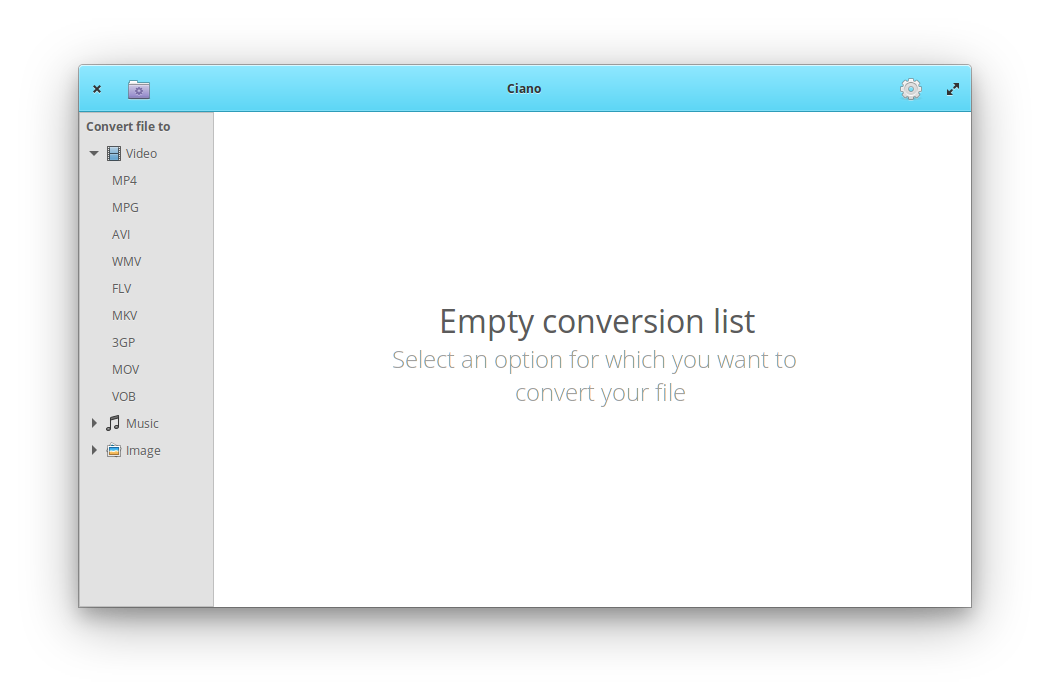
Группа Video предназначена для видеорезультатов, Music — для звуковых, Image — для изображений. Важно воспринимать эти пункты именно как цели, а не как перечень файлов, которые уже добавлены. Пользователь сначала говорит программе, что хочет получить, и только потом выбирает исходники. Из-за этого первое знакомство с Ciano может отличаться от привычных конвертеров, где сначала открывают файл, а затем настраивают его экспорт.
В верхней части окна есть команда открытия выходной папки и меню с Preferences. Первая команда не служит для импорта: она передаёт файловому менеджеру путь, куда складываются результаты. Это полезно после большой серии преобразований, когда нужно быстро перейти к готовым файлам. Меню настроек отвечает прежде всего за место сохранения и уведомления, а не за свойства кодирования.
Отдельной строки меню с десятками функций у Ciano нет. Такой минимализм соответствует фактическим возможностям программы: она не пытается заменить монтажный редактор, медиаплеер или универсальную графическую оболочку ко всем параметрам FFmpeg. Её интерфейс организует выбор формата, набор файлов, запуск, наблюдение за процессом и завершение заданий.
Логика сначала формат, потом файлы
Рабочий сценарий начинается с выбора расширения в боковой панели. Например, для получения MP4 нужно раскрыть Video и выбрать MP4; для MP3 — раскрыть Music и выбрать MP3; для PNG — перейти к Image и выбрать PNG. После этого открывается окно с заголовком вида Convert file to MP4 или с другим выбранным обозначением.
Такой порядок влияет не только на интерфейс. Ciano формирует фильтр выбора исходников с учётом выбранной цели. Если выбран аудиоформат, в диалоге можно подбирать как совместимые аудиофайлы, так и ряд видеофайлов, потому что из видео допускается получение звукового результата. Если выбран видеоконтейнер, фильтр ориентируется на видео. Для изображения используются графические расширения; особое место занимает GIF, для которого задействуется FFmpeg.
Практический смысл фильтра в том, что программа заранее отсекает явно неподходящие варианты. Но у такого решения есть обратная сторона: наличие поддержки формата в установленном FFmpeg само по себе не означает, что соответствующий файл обязательно появится в диалоге Ciano. Набор расширений задаётся самой программой. Если файл не отображается, сначала следует проверить его расширение и выбранную категорию, а уже затем искать проблему в системных кодеках.
После выбора цели менять параметры кодека отдельным диалогом нельзя. Поэтому формат лучше определять исходя из того, где будет использоваться результат. Для совместимости с большим количеством устройств обычно выбирают распространённый контейнер; для звука — формат, который понимает нужный проигрыватель или сервис; для графики — PNG, JPEG, WebP или другой поддерживаемый вариант с учётом дальнейшей обработки.
Окно Convert File и добавление исходников
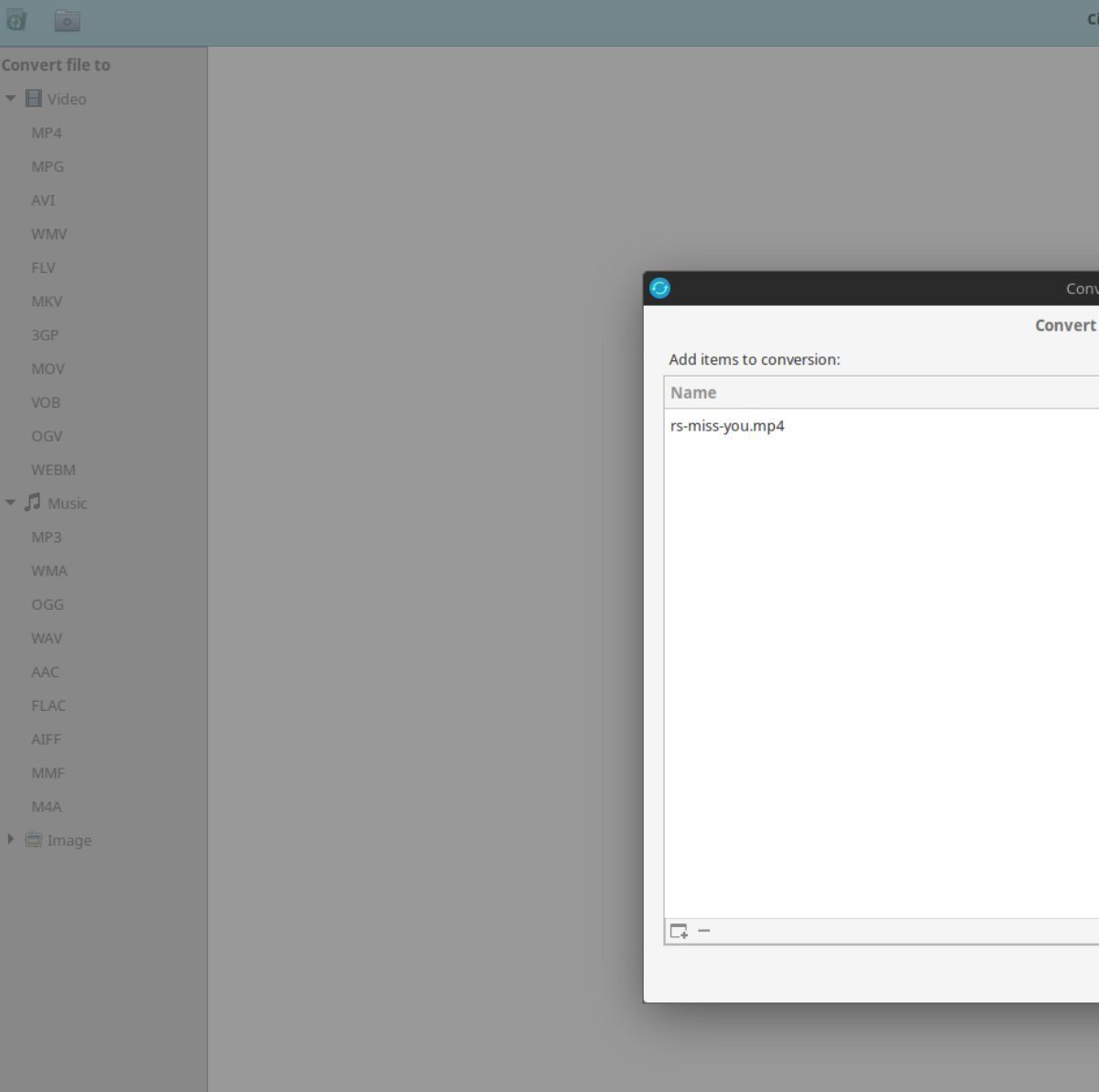
Диалог Convert File предназначен для формирования конкретной партии. В нём есть список Add items to conversion: с колонками Name и Directory, кнопка добавления, удаление выбранной строки, а внизу — Cancel и Start conversion. Название выбранного формата отображается в заголовке, поэтому перед запуском легко проверить, к какой цели относятся собранные файлы.
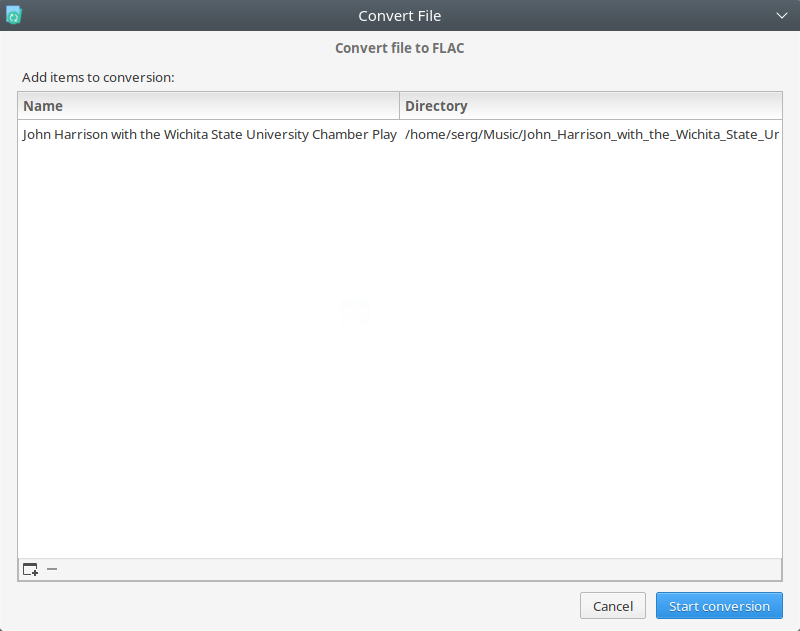
Кнопка с плюсом открывает системный выбор файлов. Диалог допускает множественное выделение, поэтому однотипные задания не нужно создавать по одному. После подтверждения каждый выбранный файл появляется отдельной строкой. Если в список попал лишний объект, его можно выделить и убрать кнопкой удаления ещё до начала обработки.
В колонке Directory полезно проверять происхождение одноимённых файлов. Например, два каталога могут содержать clip.mp4, но после конвертации в общую выходную папку оба задания будут претендовать на одинаковое имя clip с новым расширением. Ciano не предлагает шаблонов переименования в окне партии, поэтому такую коллизию лучше устранить заранее: переименовать исходник, выбрать другую папку для одной серии либо разделить работу на несколько запусков.
Кнопка Start conversion не открывает дополнительный мастер качества. После неё диалог закрывается, задания переходят в главное окно и начинается обработка. Это важный момент для ожиданий пользователя: все доступные решения принимаются до старта — выбрать целевой формат, состав файлов и место сохранения. Профилей качества и отдельной страницы последний шаг в этом сценарии нет.
Очередь заданий и одновременная обработка
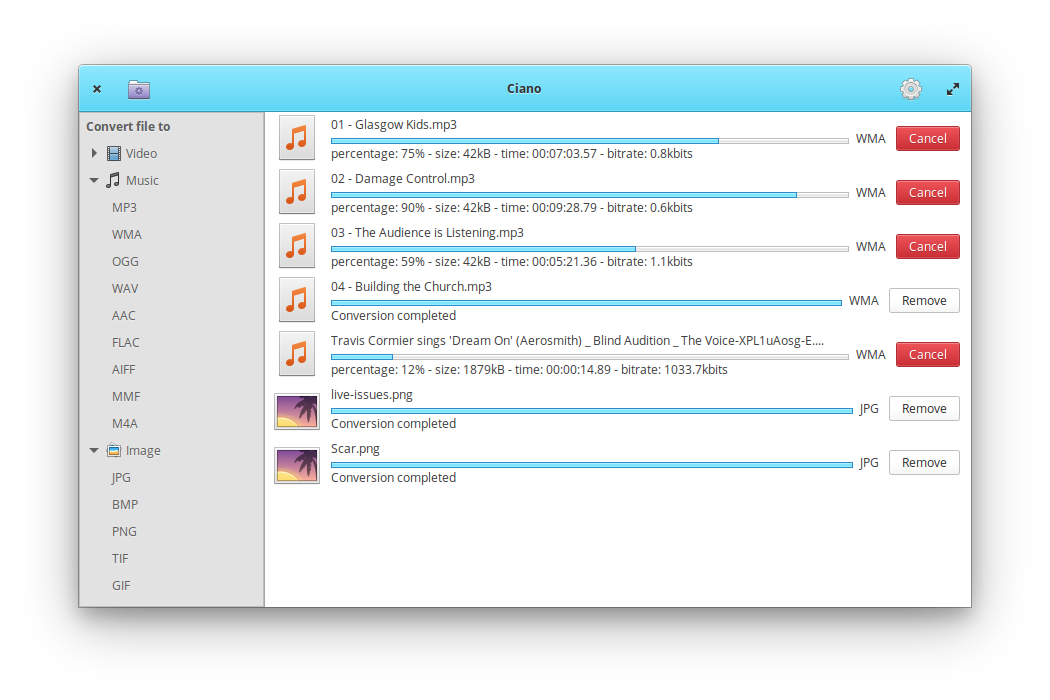
Ciano умеет принимать несколько файлов в одной партии. В главном окне каждый из них получает собственную строку, собственный процесс и состояние. Реализация не сводит всю пачку к одному монолитному заданию: операции запускаются для отдельных элементов, что позволяет видеть состояние каждого файла и отменять конкретную операцию.
Во время конвертации под именем отображается прогресс. Для заданий FFmpeg программа разбирает служебный вывод конвертера, получает длительность исходника и текущую позицию, а также извлекает такие значения, как размер, время и битрейт, когда они присутствуют. На основе времени рассчитывается процент выполнения. Поэтому информационная строка может содержать сразу несколько показателей, а не только неопределённую анимацию ожидания.
Параллельный запуск удобен на нескольких небольших файлах, но он означает конкуренцию за процессор, дисковую подсистему и память. Ciano не предоставляет регулятор количества одновременно работающих задач. Если большая партия тяжёлого видео слишком сильно нагружает компьютер, практическое решение — уменьшить размер партии и запускать следующие файлы после завершения предыдущих, а не искать несуществующий параметр число потоков в настройках программы.
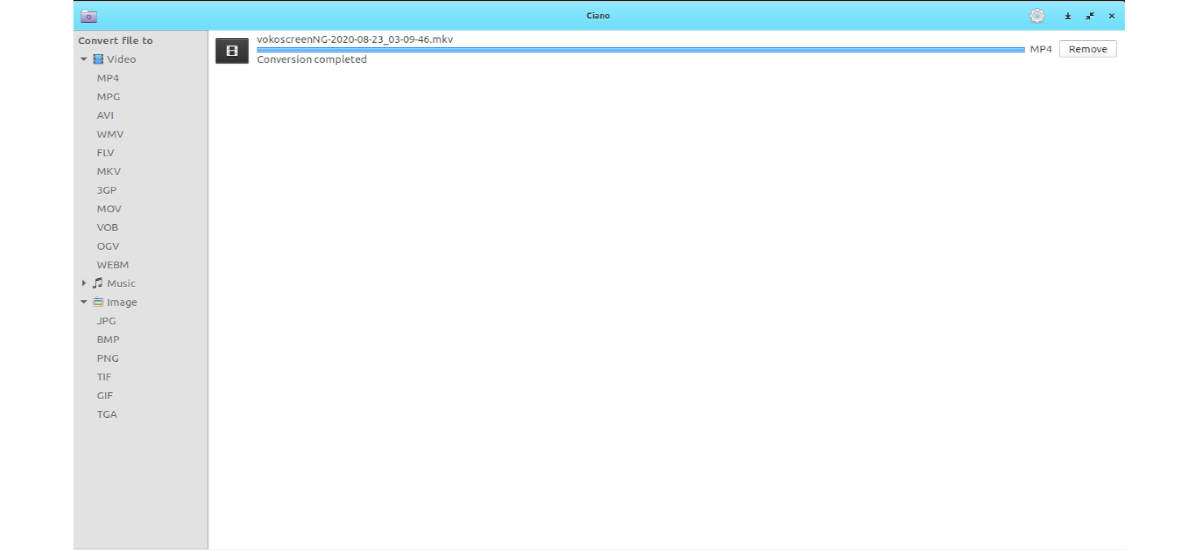
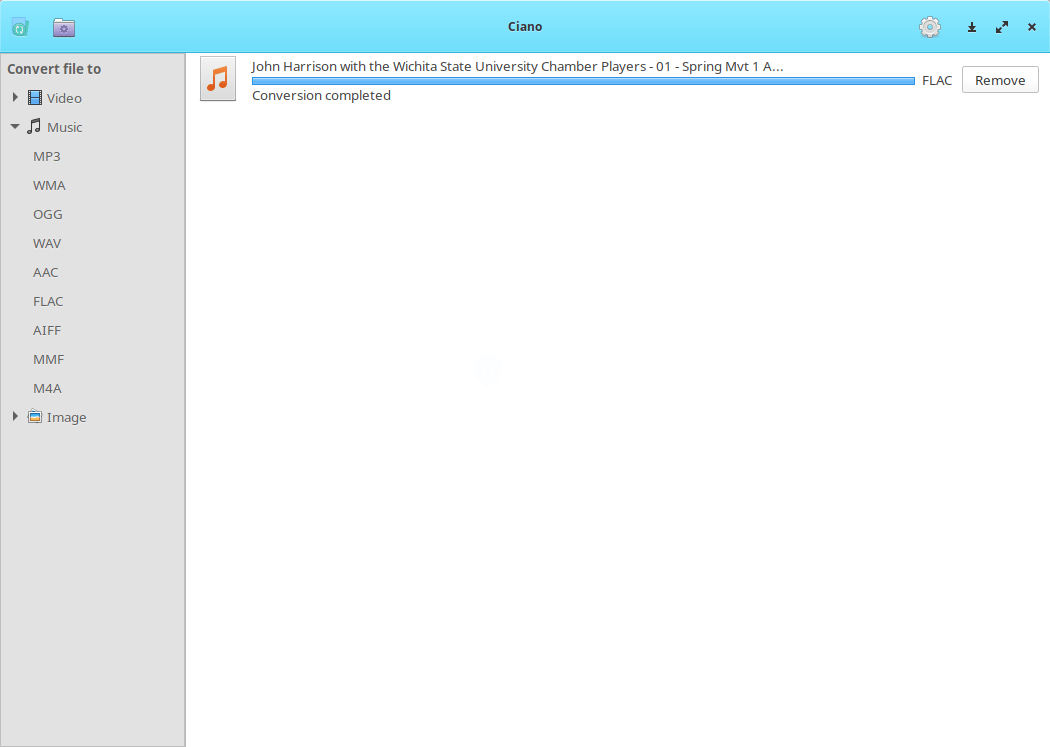
После успешного окончания строка получает состояние Conversion completed, а действие справа меняется на удаление завершённого элемента. Удаление такой строки очищает список заданий, но не удаляет уже созданный файл с диска. Когда рабочая область освобождена полностью, программа возвращается к исходному экрану с пустым списком.
Видео: какие цели предлагает Ciano
В группе Video интерфейс предлагает MP4, MPG, AVI, WMV, FLV, MKV, 3GP, MOV, VOB, OGV и WEBM. Это список именно выходных вариантов, доступных из боковой панели. Внутренние константы исходного кода содержат и другие обозначения, однако при описании возможностей важно ориентироваться на пункты, которые реально выводятся пользователю, а не на неиспользуемые заготовки.
| Цель | Что выбирает пользователь | Что учитывать |
|---|---|---|
| MP4 | Пункт MP4 в Video | Контейнер сам по себе не задаёт качество; в Ciano нет отдельного выбора кодека и битрейта. |
| MPG | Пункт MPG | Подходит, когда принимающая программа или устройство требует именно такое расширение. |
| AVI | Пункт AVI | Совместимость определяется не только контейнером, но и тем, что сможет сформировать установленный FFmpeg. |
| WMV | Пункт WMV | Параметры кодирования пользователь не редактирует из интерфейса. |
| FLV | Пункт FLV | Для этой цели Ciano передаёт FFmpeg явные параметры H.264 и AAC. |
| MKV | Пункт MKV | Нет отдельного управления дорожками, субтитрами и метаданными контейнера. |
| 3GP | Пункт 3GP | В команде программы также явно задаются H.264 и AAC. |
| MOV | Пункт MOV | Нет профилей под конкретные камеры или редакторы. |
| VOB | Пункт VOB | Это преобразование файла, а не авторинг DVD-Video со структурой диска. |
| OGV | Пункт OGV | Используется как готовая цель без диалога тонкой настройки. |
| WEBM | Пункт WEBM | Пользователь выбирает только формат результата, а не семейство и параметры видеокодека. |
Для большинства видеовыходов Ciano формирует команду FFmpeg по простой схеме: входной файл, перезапись результата без интерактивного вопроса, выбранное выходное расширение и допуск экспериментальных возможностей через параметр -strict -2. Для 3GP и FLV в коде явно указаны libx264 и aac. Это объясняет, почему интерфейс не показывает пользователю десятки полей: значительная часть решений оставлена FFmpeg и правилам, заложенным разработчиком.
Из такого устройства следует важное ограничение. Выбор MP4 нельзя трактовать как обещание конкретного сочетания H.264/AAC, заданного профиля, уровня, числа опорных кадров или определённой битрейтовой модели. Если итог должен строго соответствовать техническому заданию площадки, вещательной системы, аппаратного декодера или монтажной программы, Ciano не даёт необходимых органов управления. Для простой смены формата это нормально; для регламентированного кодирования потребуется инструмент с явными настройками.
Контейнер и кодек — не одно и то же
Названия MP4, MKV, AVI, MOV и WebM часто воспринимают как качество видео, хотя это прежде всего контейнеры. Контейнер описывает упаковку потоков, а кодек — способ сжатия изображения или звука внутри. Два файла с расширением MP4 могут заметно отличаться по совместимости, качеству, размеру и вычислительной сложности. Ciano намеренно скрывает этот уровень, поэтому пользователь выбирает оболочку результата, но не строит точную схему потоков.
На практике это удобно для бытовой конвертации: если исходник нужно привести к распространённому расширению, не требуется разбираться в десятках параметров. Но если проблема исходного файла вызвана конкретным кодеком, простой выбор другого контейнера не всегда гарантирует желаемый эффект. FFmpeg может перекодировать потоки, однако Ciano не позволяет вручную назначить нужный энкодер или режим копирования без перекодирования.
Отсюда же вытекает невозможность сделать гарантированно без потери качества простым переключателем. В интерфейсе нет режима stream copy, нет CRF/CQ, двухпроходного кодирования или ручной битрейтовой цели. Если сохранение исходных потоков без перекодирования критично, лучше использовать FFmpeg напрямую или программу, где режим копирования заявлен отдельной функцией.
Аудио: преобразование музыки и извлечение звука из видео
Группа Music содержит MP3, WMA, OGG, WAV, AAC, FLAC, AIFF, MMF, M4A и OPUS. Для этих целей диалог исходников допускает не только звуковые расширения, но и поддерживаемые видеофайлы. Поэтому Ciano можно использовать для типичного сценария оставить только звук от ролика: выбрать аудиоформат, добавить видео и запустить конвертацию.
При таком сценарии пользователь не ищет отдельную команду Extract audio. Роль команды выполняет сам выбор результата из Music. Например, чтобы получить MP3 из MP4, выбирают MP3, добавляют видеоролик в Convert File и запускают задание. Аналогично можно запросить WAV, FLAC, M4A или другой доступный аудиовыход.
Для MMF в формируемую команду добавляется частота дискретизации 44100 Гц. Для остальных аудиоцелей интерфейс не показывает выбор частоты, каналов или битрейта. Это нужно учитывать особенно при подготовке файлов под устройство или систему с жёсткими требованиями: наличие нужного расширения ещё не означает возможность задать все параметры спецификации.
Разница между MP3, OGG, AAC, WMA, M4A, OPUS и несжатыми или без потерь форматами вроде WAV/FLAC/AIFF важна для назначения результата, но Ciano не превращает этот выбор в редактор качества. Пользователь выбирает формат как готовую цель. Если нужно сопоставить несколько битрейтов одного и того же кодека, сделать моно вместо стерео, нормализовать громкость или изменить частоту дискретизации, соответствующих контролов в программе нет.
Когда выбирать MP3
MP3 имеет смысл как универсальный вариант для плееров, автомобильных систем, старых устройств и сервисов, где важнее совместимость, чем новые возможности кодека. В Ciano это особенно простой сценарий: MP3 выбирается одним пунктом и подходит как для аудиоисточника, так и для извлечения звука из видео. Но нельзя заранее задать, например, 128 или 320 кбит/с, поэтому для рабочего процесса с фиксированным битрейтом потребуется дополнительный инструмент.
Когда выбирать WAV, FLAC или AIFF
WAV и AIFF обычно применяют там, где дальнейшая обработка важнее экономии места, а FLAC — когда требуется без потерь уменьшить объём относительно несжатого представления. Ciano предоставляет эти форматы в списке целей, но не предлагает отдельной настройки глубины, частоты дискретизации и каналов. Поэтому они удобны как быстрые выходы, а не как замена аудиоконвертеру с инженерными параметрами.
Если исходник уже сжат с потерями, перевод в FLAC не вернёт информацию, потерянную на предыдущем кодировании. Полученный файл может стать больше, но не станет автоматически качественнее. Это относится к любому конвертеру и особенно важно в Ciano, где пользователь видит только формат назначения и может ошибочно связать его название с улучшением качества.
Когда выбирать OGG, AAC, M4A или OPUS
Эти варианты удобны, когда их прямо требует устройство, программа или цепочка публикации. M4A — расширение контейнера для аудио, AAC — обозначение формата кодирования, OGG и OPUS встречаются в свободных мультимедийных рабочих процессах и коммуникационных задачах. Ciano освобождает от ручной сборки FFmpeg-команды, но не даёт выбрать профиль AAC, режим Opus, уровень качества OGG или другие параметры энкодера.
Изображения: JPG, BMP, PNG, TIF, GIF, TGA и WEBP
В группе Image представлены JPG, BMP, PNG, TIF, GIF, TGA и WEBP. Для обычных статических преобразований Ciano использует ImageMagick: исходный путь и путь результата передаются утилите convert. Для GIF в коде предусмотрен отдельный путь через FFmpeg. Такое разделение важно при диагностике: ошибка преобразования PNG в JPG и ошибка создания GIF могут иметь разные причины и зависеть от разных компонентов системы.
Интерфейс при этом остаётся одинаково простым. Выбирается конечное расширение, затем один или несколько файлов, после чего запускается обработка. Нет панелей изменения размера, качества JPEG, числа цветов GIF, метода ресемплинга, уровня компрессии PNG, профилей цвета или управления метаданными. Ciano выполняет именно форматное преобразование, а не заменяет редактор изображений.
В фильтре исходников для изображения встречаются JPG, BMP, PNG, TIF, ICO, GIF, TGA и WEBP, за исключением уже выбранной цели. Это означает, что ICO может быть принят как вход в некоторых сценариях, хотя отдельного пункта ICO среди видимых выходов нет. Такой пример показывает, почему список входных расширений и список выходных целей нельзя механически считать одинаковыми.
Если нужно перевести коллекцию картинок, простая модель Ciano удобна: выбрать PNG или WebP, добавить множество исходников и дождаться выполнения. Если же задача включает одинаковое масштабирование до заданного размера, обрезку, поворот, оптимизацию веса или сохранение определённого цветового профиля, программа не предоставляет нужных настроек. Тогда лучше предварительно обработать изображения специализированным инструментом или использовать ImageMagick напрямую.
GIF и источник из видео
Для цели GIF код предусматривает работу через FFmpeg и особую обработку пиксельного формата. В фильтр выбора могут попадать и видеоформаты. При этом Ciano не показывает пользователю монтажную шкалу, точку начала, длительность фрагмента, частоту кадров, ширину анимации или палитру. Поэтому такой путь следует воспринимать как простое автоматическое преобразование, а не как полноценный конструктор анимированных GIF.
Если из длинного видео нужен короткий аккуратный GIF заданного размера, разумнее сначала подготовить нужный фрагмент в редакторе или инструменте с точными настройками, а Ciano использовать только тогда, когда автоматического результата достаточно. Это помогает не приписывать программе функции монтажа, которых в её интерфейсе нет.
Папка сохранения и параметр Files origin
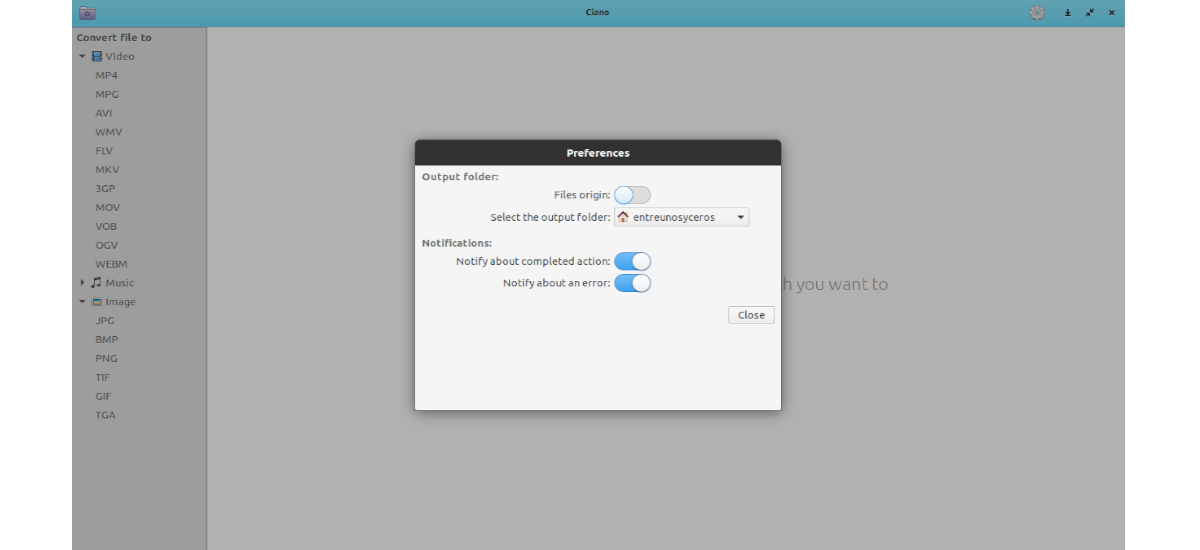
В Preferences есть настройка Output folder: и переключатель Files origin:. В обычном режиме пользователь задаёт общую выходную папку через Select the output folder:. При включении Files origin результат сохраняется рядом с соответствующим исходным файлом, а выбор общей папки становится недоступным, потому что место назначения определяется происхождением каждого элемента.
Это различие полезно для двух противоположных сценариев. Если нужно собрать результаты из разных каталогов в одном месте, следует оставить Files origin выключенным и указать общий каталог. Если структура уже организована по проектам и новые файлы должны лежать рядом с оригиналами, удобнее включить Files origin. В партии с исходниками из разных папок второй режим автоматически распределит результаты по их исходным каталогам.
Ciano при необходимости создаёт отсутствующие родительские каталоги для выбранного пути вывода. Однако это не отменяет прав файловой системы. Если у пользователя нет разрешения на запись, каталог смонтирован только для чтения или внешний носитель отключён, задание может завершиться ошибкой. В подобных случаях следует выбрать доступную папку и повторить операцию.
Команда Open output folder в заголовке предназначена для перехода к текущему месту сохранения. Она удобна после серии заданий, но не заменяет Add file: если нажать кнопку с папкой в верхней панели в надежде импортировать медиа, откроется файловый менеджер в каталоге результата. Исходники добавляются из окна Convert File.
Как Ciano формирует имена результатов
Для вывода программа берёт базовое имя исходника и подставляет расширение выбранной цели. Пользователь не получает шаблонов вроде имя + дата, счётчиков, суффиксов профиля или автоматической нумерации. Это делает результат предсказуемым, но требует аккуратности при одинаковых базовых именах.
Особенно внимательно нужно работать с общей выходной папкой. Допустим, в каталогах CameraA и CameraB есть два файла clip.mov, а целью выбран MP4. Оба задания будут стремиться создать clip.mp4 в одном месте. Команды FFmpeg в Ciano запускаются с параметром -y, разрешающим перезапись без дополнительного интерактивного подтверждения. Поэтому второй результат способен заменить первый.
Безопасная практика проста: до большой партии убедиться, что базовые имена уникальны, либо включить сохранение рядом с исходниками, либо разделить файлы по разным выходным каталогам. Это важнее, чем полагаться на диалог о конфликте имён, поскольку интерфейс Ciano не строит отдельный менеджер коллизий.
Preferences: что действительно можно настроить
Диалог Preferences сосредоточен на поведении вокруг преобразования. Помимо выходной папки и Files origin, там находятся параметры уведомлений: Notify about completed action: и Notify about an error:. Их можно включать независимо. По умолчанию схема настроек предусматривает уведомления и об успешном завершении, и об ошибке.
Уведомления особенно полезны при нескольких продолжительных заданиях: окно можно не держать в центре внимания, а система сообщит о завершении или проблеме. Если пакет состоит из множества коротких файлов и всплывающие сообщения мешают, соответствующий переключатель можно отключить, сохранив второй — например, оставить только уведомления об ошибках.
Внутренняя схема приложения содержит дополнительные ключи, но наличие ключа в GSettings нельзя автоматически считать пользовательской функцией. В подтверждённом окне Preferences видны настройки папки и двух типов уведомлений; отдельных элементов для выбора кодека, отключения компьютера, числа процессов или профилей качества там нет. При описании программы следует опираться на фактические виджеты, а не на неиспользуемые поля исходного проекта.
Контроль текущей операции
У выполняющегося задания есть действие Cancel conversion. Оно завершает связанный процесс конвертации. Это не пауза: продолжить кодирование с прежней позиции отдельной командой нельзя. Если отменённый файл всё же нужен, задание следует создать и запустить заново.
После завершения вместо отмены становится доступно Remove с подсказкой Remove item from list. Эта команда очищает запись в интерфейсе. Её не следует путать с удалением результата с диска. Если созданный файл оказался не нужен, его удаляют обычными средствами файлового менеджера.
Горячая клавиша Ctrl+Q закрывает Ciano. При активной конвертации закрытие всей программы следует применять осознанно: текущие процессы уже не смогут продолжаться под управлением интерфейса. Для точечной остановки безопаснее использовать Cancel у конкретной строки.
Что показывает прогресс и почему цифры бывают неполными
Для операций через FFmpeg Ciano анализирует строки его диагностического вывода. Из строки Duration определяется общая длительность, из текущих сообщений — time, size и bitrate. Отношение текущего времени к длительности используется для процента. Поэтому индикатор зависит не от размера выходного файла, а прежде всего от временной позиции в медиапотоке.
Некоторые контейнеры или потоки не дают FFmpeg обычного значения длительности, либо служебная строка содержит N/A. В таком случае полная оценка процента может быть невозможна. Это не обязательно означает зависание. Сначала стоит посмотреть, меняются ли текущие показатели и нагрузка процесса, а затем дождаться завершения или явной ошибки.
Для обычных статических изображений применяется ImageMagick, а не тот же медиапроцесс FFmpeg. Следовательно, детализация прогресса у графических операций не обязана совпадать с видео и аудио. Небольшие изображения часто преобразуются быстро, и пользователь скорее увидит завершённый статус, чем длинную шкалу с промежуточными значениями.
FFmpeg и ImageMagick: что они делают за интерфейсом
Ciano выступает компактным управляющим слоем над двумя системными инструментами. FFmpeg обрабатывает видео и звук, а ImageMagick используется для большинства статических графических преобразований. Это объясняет широкий набор контейнеров при сравнительно небольшом числе собственных настроек: тяжёлая работа выполняется внешними утилитами.
Наличие FFmpeg критично для видео, аудио и GIF. Наличие ImageMagick критично для статических графических целей, которые вызывают convert. Если один из компонентов отсутствует, часть меню может оставаться видимой, но фактическая операция не сможет завершиться корректно. При непонятных отказах после установки из нестандартного пакета стоит прежде всего убедиться, что обе зависимости доступны системе.
Важно и другое: возможности установленного FFmpeg могут отличаться в зависимости от сборки и включённых библиотек. Ciano не содержит собственный набор всех кодеков и не показывает матрицу доступных энкодеров. Если команда требует кодек, которого нет в конкретной сборке FFmpeg, интерфейс сам по себе не может его добавить.
Отсюда следует полезное правило диагностики. Ошибка формата не всегда означает дефект файла или Ciano. Сначала надо разделить уровни: видит ли Ciano расширение; доступен ли нужный backend; умеет ли конкретная сборка backend читать источник и писать выбранную цель; доступен ли каталог назначения. Такой порядок быстрее приводит к причине, чем многократный запуск без изменения условий.
Поддерживаемые входные расширения
Для видео Ciano ориентируется на MP4, 3GP, MPG, AVI, WMV, FLV, SWF, MOV, MKV, VOB, OGV и WEBM как на известные входные расширения, исключая совпадающую с целью позицию. SWF при этом важно не путать с выходом: в видимом меню Video отдельного пункта SWF нет.
Для звуковых входов используются MP3, WMA, AMR, OGG, WAV, AAC, FLAC, AIFF, MMF, M4A и OPUS. В боковом списке целей AMR не показывается. Кроме того, при выборе аудиорезультата к фильтру добавляются видеоформаты, что и делает возможным извлечение аудиосодержимого из ролика.
Для графических исходников программа знает JPG, BMP, PNG, TIF, ICO, GIF, TGA и WEBP. ICO может использоваться как источник, но не предлагается как отдельная выходная цель. Такое асимметричное поведение — нормальное следствие реализации Ciano и полезная подсказка при составлении точных списков возможностей.
| Категория выбранной цели | Какие исходники ожидаются | Особенность |
|---|---|---|
| Video | Известные видеоформаты | Формат цели исключается из соответствующего списка фильтра. |
| Music | Аудио и известные видеоформаты | Видео допускается как источник для получения звука. |
| Image | Известные графические форматы | ICO допускается на вход, хотя отдельной цели ICO нет. |
| GIF | Графика, а также предусмотренный кодом путь для видео | Обработка GIF идёт через FFmpeg, а не как обычное статическое изображение. |
Почему файл может не появиться в диалоге выбора
Первая причина — выбран не тот тип результата. Если пользователь хочет извлечь звук, следует начать с Music, а не с Video. При выборе видеовыхода диалог ориентируется на видеорасширения и не обязан показывать обычный MP3 как источник для получения другого видео.
Вторая причина — расширение не входит в список, который Ciano добавляет в фильтр. FFmpeg способен понимать гораздо больше форматов, чем перечислено в интерфейсе, но программа не предлагает универсальный режим все файлы. Поэтому экзотический контейнер может быть технически читаем FFmpeg и одновременно отсутствовать в пользовательском выборе Ciano.
Третья причина — расширение файла не соответствует его фактическому содержимому или записано необычным способом. Переименование контейнера вручную не превращает данные в другой формат. Если источник пришёл из камеры, мессенджера или специализированного ПО, полезно сначала определить его реальный тип утилитой MediaInfo или средствами FFmpeg, а затем решать, подходит ли Ciano для этой задачи.
Практический сценарий: преобразовать несколько роликов в MP4
Сначала в группе Video выбирают MP4. В открывшемся Convert File нажимают плюс и отмечают все исходные ролики, которые должны получить один и тот же выходной формат. После добавления стоит просмотреть Name и Directory, чтобы исключить случайные файлы и выявить одинаковые базовые имена.
Далее проверяют место сохранения. Если результаты должны оказаться в одном каталоге, его задают в Preferences заранее; если рядом с каждым источником — включают Files origin. После Start conversion задания появляются в главной области и начинают обрабатываться. Отдельные строки можно отменять независимо.
После завершения нужно проверить полученные файлы в целевом плеере или программе, ради которой выполнялась конвертация. Ciano не предоставляет встроенного предпросмотра и не отображает выбранный кодек до старта, поэтому прикладная проверка совместимости остаётся важной частью рабочего процесса, особенно если целевая система предъявляет требования строже, чем просто расширение MP4.
Практический сценарий: получить MP3 из видео
В группе Music выбирают MP3. Затем в Convert File добавляют один или несколько видеороликов. Такой выбор соответствует внутренней логике программы: для аудиовыхода фильтр принимает и видеоформаты. После старта FFmpeg формирует звуковой результат с расширением MP3.
Если исходное видео содержит несколько аудиодорожек, Ciano не предоставляет отдельный список дорожек и правила их выбора. Аналогично нет полей для битрейта, каналов или нормализации. Поэтому сценарий подходит, когда достаточно автоматического выбора FFmpeg. Для конкретной дорожки, точного качества или многоканального вывода нужен инструмент с соответствующими параметрами.
После конвертации полезно проверить длительность результата. Если она неожиданно короче или файл молчит, проблема может быть в необычной структуре исходного контейнера, повреждении или выборе дорожки backend-ом. Повторный запуск с теми же условиями обычно не изменит логику; для сложного файла рациональнее диагностировать его потоки отдельно.
Практический сценарий: FLAC для дальнейшей работы со звуком
Для получения FLAC выбирают этот пункт в Music и добавляют аудиофайлы. Если источники уже представлены в формате без потерь, такой переход может быть полезен ради совместимости с другим ПО. Если источники с потерями, FLAC сохранит декодированный сигнал без дальнейших потерь, но не восстановит удалённые исходным кодированием детали.
В Ciano нельзя задать уровень сжатия FLAC, разрядность или частоту дискретизации. Поэтому точные студийные требования программа не покрывает. Зато для простой смены контейнера/формата без ручной FFmpeg-команды процесс занимает несколько действий и может применяться сразу к группе файлов.
Практический сценарий: преобразовать коллекцию изображений
Предположим, набор TIF нужно привести к PNG. В Image выбирают PNG, в Convert File отмечают всю серию и запускают обработку. Для каждого файла создаётся результат с тем же базовым именем и новым расширением. Если Files origin включён, файлы распределяются по исходным папкам; иначе попадают в общий выходной каталог.
Перед массовой обработкой стоит решить, устраивает ли автоматическое поведение ImageMagick. В Ciano нельзя изменить размеры, задать качество, удаление метаданных или цветовой профиль. Если требования ограничиваются сменой формата, интерфейс подходит. Если нужен веб-пайплайн с целевым размером в пикселях и ограничением веса, одного Ciano недостаточно.
Практический сценарий: общий каталог для файлов из разных папок
Откройте Preferences, выключите Files origin и укажите Output folder. После этого можно создавать партии из файлов, лежащих в разных местах. Все результаты будут направляться в выбранный каталог. Такой режим удобен для подготовки набора к передаче, импорту в другую программу или архивированию.
Главная опасность — совпадение имён. Перед большой партией следует проверить не только расширения, но и базовые имена. Если два исходника называются одинаково, единая папка превращает их в конфликт. У программы нет встроенного шаблона переименования, поэтому предотвращать конфликт нужно организацией исходников и папок.
Что Ciano не позволяет настраивать
Простота интерфейса иногда создаёт ложное ожидание, что дополнительные параметры спрятаны в Preferences или появляются после добавления файла. В фактическом интерфейсе их нет. Ciano не предлагает пользователю явный выбор видео- и аудиокодеков, битрейта, разрешения, кадровой частоты, аспектного отношения, частоты дискретизации, числа каналов и режима контроля качества.
- Нет панели выбора H.264, H.265, VP9, AV1 и других видеокодеков.
- Нет поля CRF, CQ, постоянного или среднего битрейта.
- Нет изменения ширины и высоты кадра.
- Нет выбора FPS или преобразования постоянной/переменной кадровой частоты.
- Нет выбора аудиодорожек и каналов.
- Нет редактора субтитров и управления их включением в контейнер.
- Нет обрезки по времени, склейки и монтажной шкалы.
- Нет кадрирования, поворота и видеофильтров.
- Нет встроенного медиаплеера для предпросмотра.
- Нет пользовательских пресетов параметров кодирования.
Это не скрытые функции, которые просто нужно включить. Если задача требует любого из перечисленных параметров, полезнее сразу выбрать другой инструмент, чем пытаться заставить Ciano выполнять работу, для которой его интерфейс не предназначен. Его сильная сторона — минимальное число решений между выбором формата и запуском.
Как выбирать Ciano по задаче, а не по количеству функций
Ciano подходит, когда исходные файлы уже пригодны по содержанию, а изменить требуется главным образом формат представления. Например, нужно привести несколько видео к одному распространённому контейнеру, извлечь звук, сделать другую графическую копию, сложить результаты в одну папку и не настраивать кодирование вручную.
Он менее подходящ, когда конвертация является частью технической спецификации. Если заказчик требует H.264 High Profile, определённый level, 10 Мбит/с, 1920×1080, 25 fps, AAC 48 кГц и конкретную раскладку каналов, Ciano не даёт подтвердить и задать эти свойства до запуска. В таком рабочем процессе удобство минимального интерфейса превращается в недостаток контроля.
Та же граница проходит для монтажа. Программа может изменить формат, но не предназначена для выбора фрагмента, удаления сцен, соединения клипов или добавления заставки. Для таких задач сначала используют редактор, а форматное преобразование оставляют финальным или промежуточным этапом.
Ошибки Ciano и способы разобраться в причине
Интерфейс содержит отдельные состояния ошибок, а уведомления о них можно включать в Preferences. В исходном коде предусмотрено распознавание нескольких характерных сообщений FFmpeg. Они полезны тем, что позволяют отделить проблему входного файла, окружения и аргументов преобразования.
Error: Experimental codecs are not enabled
Такое сообщение связано с ограничением кодека на стороне FFmpeg. Ciano сам добавляет -strict -2 к своим FFmpeg-командам, однако доступность конкретного энкодера всё равно зависит от сборки и контекста. Если ошибка сохраняется, нужно проверить, какие кодеки присутствуют в установленном FFmpeg, и не предполагать, что любой пункт контейнера автоматически обеспечивает любой внутренний кодек.
Практически полезно попробовать другой выходной формат, если точный формат не обязателен. Если же цель фиксирована, диагностику продолжают на уровне FFmpeg и системного пакета: Ciano не содержит переключателя экспериментального кодека в Preferences.
Error: Invalid data found when processing input
FFmpeg выдаёт это сообщение, когда не может корректно разобрать вход. Причиной может быть повреждённый файл, неверное расширение, неполная загрузка, необычная структура контейнера или формат, который конкретная сборка не распознаёт. Переименование расширения обычно не помогает, потому что данные внутри не изменяются.
Сначала проверьте, воспроизводится ли источник и определяется ли его структура внешним анализатором. Если проблема только у одного файла среди партии, это сильный признак дефекта или нестандартности конкретного исходника. Если одинаково отказываются все файлы данного типа, вероятнее ограничение поддержки backend-а.
Error: No such file or directory
Сообщение указывает, что процесс не нашёл нужный путь. Источник мог быть перемещён после добавления в Convert File, съёмный носитель — отключён, либо каталог результата перестал существовать или быть доступным. В партии с сетевыми и внешними дисками этот класс ошибок особенно вероятен.
Уберите неработающее задание, верните файл в исходное место или добавьте его заново из актуального пути. Для вывода выберите доступный каталог. Если Files origin включён, проверьте именно исходную папку, потому что результат будет записываться туда же.
Error: Invalid argument
Это общий сигнал о том, что FFmpeg не принимает сформированную комбинацию входа, выхода или параметров. Причина может зависеть от выбранного формата и конкретного содержимого файла. Поскольку Ciano не показывает редактор командных аргументов, исправить отдельный параметр внутри интерфейса нельзя.
Для диагностики попробуйте более распространённую цель на копии того же исходника. Если она проходит, проблема связана с конкретной комбинацией формата и backend-а. Если отказываются разные цели, проверяйте входной файл и установку FFmpeg.
Conversion canceled
Статус отмены означает, что процесс был остановлен. Он может остаться после сознательного нажатия Cancel. Отмена не является паузой и не сохраняет точку для продолжения. Неполный выходной файл, если он остался на диске, нельзя считать готовым; перед повторным запуском лучше удалить или переименовать такой результат, чтобы не путать его с успешной конвертацией.
Conversion completed, но файл не удаётся найти
Первым делом проверьте режим Files origin. Если он включён, результат находится рядом с исходником, а не в общей папке, которая была выбрана раньше. Если он выключен, воспользуйтесь Open output folder и убедитесь, что смотрите актуальный каталог.
Затем проверьте базовое имя и новое расширение. Ciano не добавляет к имени слова вроде converted или номер задания. Если в каталоге уже был файл с таким же именем, FFmpeg-команда с -y могла перезаписать его. Поэтому наличие старого знакомого имени ещё не означает, что новый файл не создан.
Прогресс долго не меняется
На длинном или сложном файле часть времени может уходить на этапы, которые плохо отражаются процентом. Кроме того, несколько параллельных FFmpeg-процессов делят ресурсы и могут сильно замедлить друг друга. Если система остаётся отзывчивой и процессы потребляют ресурсы, сначала дайте заданию время.
Если прогресс действительно остановился, отмените конкретное задание и повторите его отдельно, без большой параллельной партии. Это позволит отличить нехватку ресурсов от проблемы самого файла. Для систематического зависания на одном формате полезно проверить тот же источник напрямую FFmpeg, потому что Ciano лишь запускает backend и показывает его результат.
Изображения не конвертируются, а видео работает
Такой симптом указывает на различие backend-ов. Видео и обычное аудио обрабатывает FFmpeg, а большинство статических изображений — ImageMagick. Если FFmpeg установлен, но ImageMagick или команда convert отсутствует либо недоступна, медиаконвертация может работать при отказе графической части.
Проверять нужно именно системную установку ImageMagick и доступность её инструментов. Переустановка FFmpeg в этой ситуации может ничего не изменить. Для GIF диагностика отличается, потому что этот путь в Ciano проходит через FFmpeg.
Файл есть на диске, но Ciano его не показывает
Проверьте расширение и выбранную цель. Диалог использует собственные фильтры, поэтому может скрыть формат, который теоретически понимает FFmpeg. Если расширение не входит в предусмотренный список, это ограничение интерфейса. Попытка обмануть фильтр простым переименованием опасна: содержимое файла останется прежним и затем может вызвать ошибку разбора.
Зависимости и установка: что важно для работы
Полноценная работа требует FFmpeg и ImageMagick. Официальный DEB-пакет рассчитан на систему зависимостей Debian-подобных дистрибутивов, а в репозиториях некоторых Linux-дистрибутивов Ciano поставляется вместе с описанием нужных библиотек. При выборе способа установки важно не только получить сам исполняемый файл, но и обеспечить backend-ы.
Пакет Flatpak доступен через Flathub, однако его страница прямо помечает пакет как предоставленный сообществом и не подтверждённый разработчиком. Для редакционной раздачи безопаснее отделять официальный релизный asset проекта от сторонней упаковки. В подготовленном наборе кандидатом указан официальный DEB из GitHub Releases, без попытки объявлять его подходящим для любой современной системы.
Если установка DEB завершается сообщением о зависимостях, дальнейшие действия зависят от конкретного дистрибутива и его репозиториев. Не стоит переносить старые команды из случайной инструкции без проверки окружения. Для самой статьи достаточно понимать функциональную связь: без FFmpeg не работают медиапреобразования, без ImageMagick — большинство статических изображений.
Форматы вывода в одном месте
| Группа | Выходы, видимые в Ciano | Основной backend |
|---|---|---|
| Video | MP4, MPG, AVI, WMV, FLV, MKV, 3GP, MOV, VOB, OGV, WEBM | FFmpeg |
| Music | MP3, WMA, OGG, WAV, AAC, FLAC, AIFF, MMF, M4A, OPUS | FFmpeg |
| Image | JPG, BMP, PNG, TIF, GIF, TGA, WEBP | ImageMagick; для GIF используется FFmpeg |
Эта таблица намеренно отражает видимый список целей, а не все символические константы, которые встречаются в исходном коде. Например, наличие строки AMR или ICO среди внутренних списков входов не делает их отдельными кнопками результата. Такой подход предотвращает распространённую ошибку, когда по исходникам приложения составляют более широкий перечень функций, чем существует в пользовательском интерфейсе.
Как подобрать выходной формат без тонких настроек
Начинать стоит не с вопроса какой формат лучше вообще, а с требования получателя. Если файл пойдёт в конкретный плеер, редактор, презентацию или устройство, проверьте поддерживаемое расширение и, если есть строгая спецификация, необходимость конкретных кодеков. Ciano хорошо закрывает первую часть, но не вторую.
Для видео в широком бытовом обмене часто удобен MP4, если получатель его принимает. MKV полезен в экосистемах, где этот контейнер поддерживается, WebM — в задачах, ориентированных на соответствующие веб- и свободные форматы. MOV может понадобиться по требованиям другого ПО. Не следует выбирать контейнер только из-за предположения, что он автоматически улучшит качество.
Для аудио MP3 остаётся вариантом совместимости, FLAC — хранения без дополнительных потерь, WAV/AIFF — работы с несжатым или близким к производственному обменом, M4A/AAC/OGG/OPUS — когда их требует конкретный сценарий. Поскольку Ciano не показывает параметры качества, после первой пробной конвертации полезно проверить свойства результата внешним анализатором и только затем запускать большую партию.
Для изображений решение обычно проще: JPEG — фотографии и совместимость, PNG — графика и прозрачность в поддерживающих её случаях, WebP — веб-задачи, TIF — некоторые обменные и архивные процессы, BMP/TGA — специализированные цепочки. Но Ciano не даёт управлять прозрачностью, качеством и профилем цвета как отдельными настройками, поэтому ответственный производственный процесс требует проверки результата.
Пробная конвертация перед большой партией
Когда файлов десятки или сотни, лучше начать с одного типичного экземпляра. Выберите целевой формат, укажите нужную папку и выполните один запуск. Затем проверьте, открывается ли результат там, где он будет использоваться, устраивает ли звук, сохранилась ли ожидаемая длительность и подходит ли размер файла.
Такой тест особенно полезен в Ciano, потому что параметры FFmpeg скрыты. Он превращает неопределённость в практический факт: конкретная комбинация исходника, установленного backend-а и выходной цели либо подходит, либо нет. После успешного теста ту же операцию можно применять к группе однородных файлов.
Для неоднородной партии разумно сделать несколько представителей: один ролик каждого типа камеры, один аудиофайл каждого исходного формата, одно изображение каждого класса. Это не измерение производительности, а проверка совместимости рабочего набора до того, как параллельные задания займут время и создадут множество неподходящих результатов.
Организация пакетной работы
Поскольку Ciano не имеет менеджера пресетов и сложной очереди с зависимостями, эффективность зависит от простого порядка. Сгруппируйте файлы по желаемой цели, определите место сохранения и создавайте партии одного типа. Не смешивайте в голове несколько целей в одном окне Convert File: выбранный формат относится ко всей формируемой партии.
После запуска можно выбрать следующий формат и создать новую группу заданий, но следует учитывать одновременную нагрузку. Если уже работают несколько тяжёлых видео, добавление ещё одной большой серии может замедлить всё сразу. Для контролируемого времени лучше запускать разумные по размеру блоки.
Завершённые строки можно удалять из интерфейса, освобождая рабочую область. Если результаты должны пройти ручную проверку, удобнее сначала открыть выходную папку и убедиться, что партия готова, а уже потом очищать список. Так визуальный статус Ciano остаётся дополнительным ориентиром, какие элементы закончены.
Работа с несколькими одинаковыми форматами
Фильтр Ciano обычно исключает из выбора файл с тем же расширением, что и выбранная цель. Поэтому программа ориентирована именно на переход между форматами, а не на перекодирование MP4 в MP4 с другими параметрами. Последний сценарий всё равно был бы мало полезен без настроек кодека, разрешения и битрейта.
Если требуется уменьшить уже существующий MP4, изменить только разрешение или получить тот же контейнер с другим кодеком, Ciano не является подходящим инструментом. Форматная модель программы предполагает видимое изменение цели, а не тонкую переработку внутри того же расширения.
Сохранение исходников и безопасность рабочего процесса
Ciano не предлагает опцию автоматически удалить оригинал после успешной конвертации. Это полезное свойство с точки зрения безопасности: исходник остаётся доступным для повторной попытки. Однако перезапись результата с совпадающим именем возможна на стороне FFmpeg, поэтому риски переносятся с исходника на уже существующий выходной файл.
Для важных материалов лучше использовать отдельный каталог результата и не смешивать его с единственными копиями исходников. Если включён Files origin, стоит заранее убедиться, что рядом нет нужных файлов с тем же базовым именем и целевым расширением. Резервное копирование ценного материала остаётся отдельной задачей и не обеспечивается конвертером.
Когда уведомления действительно полезны
Уведомление о завершении имеет смысл для длинных роликов и нескольких тяжёлых задач: пользователь может переключиться на другую работу и вернуться после системного сообщения. Уведомление об ошибке полезно, когда важно быстро заметить остановившийся элемент, особенно если остальные задания продолжают выполняться.
Для большой пачки маленьких изображений сообщения могут появляться слишком часто. В этом случае можно отключить успешные уведомления и оставить ошибки. Независимые переключатели позволяют настроить именно такую комбинацию без изменения процесса конвертации.
Ограничения при профессиональной подготовке видео
В профессиональной доставке часто требуется точно указать видеокодек, профиль и уровень, битрейт, GOP, цветовое пространство, диапазон уровней, частоту кадров и аудиопараметры. Ciano не выставляет эти свойства как пользовательские поля. Поэтому совпадение расширения с техническим заданием недостаточно для подтверждения соответствия.
Также отсутствуют инструменты выбора или удаления отдельных потоков, сохранения нескольких звуковых дорожек, настройки субтитров и метаданных. Если исходный MKV содержит несколько языков и субтитры, Ciano не предоставляет матрицу того, что войдёт в результат. Для таких файлов нужен конвертер с управлением потоками или прямой FFmpeg.
Нет и встроенного предпросмотра после конвертации. Проверка осуществляется внешним плеером или редактором. Для единичного бытового задания это небольшая цена за простой интерфейс, но для производственной цепочки добавляет обязательный шаг контроля.
Ограничения при подготовке аудио
Аудиопроизводство часто требует частоты дискретизации 44,1 или 48 кГц, разрядности, числа каналов, громкости и конкретного кодека с заданным битрейтом. В Ciano эти параметры не вынесены в интерфейс. Исключение в логике команды — специальный параметр для MMF, но пользователь не управляет им вручную.
Нет нормализации громкости, изменения gain, обрезки тишины, объединения треков или редактирования тегов. Если задача состоит только в смене формата либо получении звука из видео, программа остаётся удобной. Если аудио нужно подготовить по техническому стандарту, потребуется специализированный конвертер или редактор.
Ограничения при работе с изображениями
ImageMagick способен выполнять очень широкий набор графических операций, но Ciano использует его как средство простого преобразования формата. Интерфейс не раскрывает resize, crop, rotate, quality, strip metadata, density и другие параметры. Нельзя считать все возможности ImageMagick возможностями Ciano только потому, что он установлен как backend.
По той же причине переход в JPEG не предоставляет ползунок качества, а переход в PNG — уровень компрессии. При пакетной подготовке сайта или каталога, где нужно выдержать размер и вес, лучше использовать инструмент с соответствующими настройками. Ciano рационален, когда нужно именно поменять тип файла.
Сравнение Ciano с аналогами
| Программа | Лучше подходит для | Главное ограничение |
|---|---|---|
| Ciano | Быстрой конвертации видео, аудио и изображений с минимальным числом настроек | Нет ручного выбора кодеков, битрейта, разрешения и монтажных функций |
| Shutter Encoder | Глубокой пакетной обработки медиа, когда нужны кодеки, фильтры, обрезка и дополнительные операции | Интерфейс и набор параметров значительно сложнее для простой смены формата |
| HandBrake | Контролируемого транскодирования видео с пресетами, качеством, фильтрами, аудио и субтитрами | Не предназначен как универсальный конвертер статических изображений и всех аудиоформатных задач |
| Curlew | Аудио- и видеоконвертации с выбором кодека, битрейта, каналов, фильтров и части диапазона | Не закрывает тот же простой графический сценарий преобразования изображений |
| FF Multi Converter | Смешанных задач с аудио, видео, изображениями и документами, когда нужен более широкий контроль | Больше настроек и зависимостей, поэтому входной порог выше |
| QWinFF | FFmpeg-конвертации аудио и видео с пресетами и расширенными параметрами | Нет полноценной роли конвертера изображений, а настройка требует больше решений от пользователя |
Практический выбор определяется тем, какую часть сложности вы хотите видеть. Ciano выигрывает там, где достаточно указать конечное расширение и не тратить время на параметры. Shutter Encoder, HandBrake, Curlew, FF Multi Converter и QWinFF полезнее, когда нужно точно управлять качеством, кодеками, потоками или редактированием. Если задача включает сразу видео, аудио и обычные изображения и при этом не требует тонких параметров, модель Ciano остаётся одной из самых прямолинейных.
Ciano и прямой FFmpeg
FFmpeg предоставляет несравнимо больше возможностей: выбор энкодеров, фильтров, потоков, картирования, масштабирования, частоты кадров, битрейта и множество специализированных режимов. Ciano не пытается визуализировать весь этот набор. Он создаёт ограниченный класс команд автоматически и принимает на себя организацию простого пользовательского сценария.
Поэтому переход от Ciano к командной строке имеет смысл не потому, что графический интерфейс не работает, а когда появляется параметр, которого в нём нет. Например, необходимо гарантировать H.264 с заданным CRF, получить только вторую аудиодорожку, уменьшить видео до 720p или вырезать интервал. В таких случаях FFmpeg позволяет выразить задачу точно.
Обратная ситуация тоже распространена: пользователю не нужны эти возможности, а вручную писать команды неудобно. Тогда Ciano сокращает путь до нескольких кликов и снижает риск синтаксической ошибки. Выбор инструмента должен следовать требуемой степени контроля.
Ciano и конвертеры с пресетами
Пресет обычно объединяет контейнер, кодек, качество, размеры и другие параметры в именованный профиль — например, для устройства или платформы. В Ciano такого слоя нет. Пункты MP4, MKV или MP3 — это форматы назначения, а не сложные пресеты с документированными техническими параметрами.
Если приходится повторять строго одинаковое качество на десятках проектов, программа с пользовательскими профилями лучше обеспечивает воспроизводимость. Если повторяется только требование все эти файлы должны стать MP3, профиль был бы избыточен, и простая кнопка Ciano удобнее.
Как читать состояние задания
Starting… означает начало операции и подготовку процесса. Дальше строка может показывать процент, размер, время и битрейт. Conversion completed означает нормальное завершение, Conversion canceled — отмену пользователем или остановку соответствующего процесса, а Error in conversion — ошибку.
Точный текст ошибки важнее общего красного статуса. Если Ciano распознал сообщение FFmpeg, оно направляет диагностику: экспериментальный кодек, неверные входные данные, отсутствующий путь или недопустимый аргумент требуют разных действий. Не стоит начинать с переустановки всей программы при ошибке конкретного файла.
Что проверить перед запуском
- Выбрана правильная группа Video, Music или Image и нужная цель.
- Исходники отображаются в Convert File и действительно относятся к ожидаемой партии.
- В Name нет случайных файлов, а в Directory видны ожидаемые каталоги.
- Выходная папка доступна для записи либо осознанно включён Files origin.
- Базовые имена не конфликтуют в общем каталоге назначения.
- FFmpeg установлен для медиа; ImageMagick доступен для статической графики.
- Для важной большой партии сделан пробный результат и проверен в целевой программе.
- Техническое задание не требует параметров, которых Ciano не позволяет задать.
Что проверить после конвертации
Первое — наличие файла в правильной папке и его ожидаемое имя. Второе — открытие в целевом приложении. Третье — длительность и наличие звука для медиа. Если результат предназначен для публикации или передачи по спецификации, дополнительно проверьте его технические свойства внешним анализатором, поскольку Ciano не показывает их как часть профиля экспорта.
Для изображений проверьте размеры, прозрачность и визуальный вид, если эти свойства важны. Ciano не предоставляет отдельного контроля этих характеристик, а смена формата может иметь особенности. Для GIF проверьте длительность и характер анимации. Для аудио — длительность, каналы и отсутствие неожиданных пауз.
Частые вопросы о Ciano
Можно ли в Ciano конвертировать несколько файлов сразу?
Да. В Convert File можно выбрать несколько исходников, после чего они появляются отдельными заданиями. Ciano способен вести несколько операций одновременно и показывает состояние каждой строки. Ограничителя числа параллельных задач в интерфейсе нет, поэтому размер партии стоит подбирать с учётом ресурсов компьютера.
Можно ли добавить ещё один файл после выбора формата?
Да. В окне партии используется кнопка с плюсом. Она снова открывает выбор файлов и добавляет новые строки к уже собранному списку. До запуска лишний элемент можно выделить и удалить. После Start conversion управление происходит уже в главном окне.
Можно ли выбрать отдельный видеокодек?
Нет. Видимые элементы Ciano позволяют выбрать контейнер или формат результата, но не предоставляют список видеокодеков. Для части целей код содержит заранее заданные параметры, а в остальных случаях значительную роль играет автоматическое поведение FFmpeg.
Можно ли задать битрейт?
Нет. Поля для видео- или аудиобитрейта отсутствуют. Значение bitrate, появляющееся в строке прогресса FFmpeg, является информацией о текущем процессе, а не редактируемой настройкой. Для фиксированного битрейта нужен другой интерфейс или FFmpeg.
Можно ли изменить разрешение видео?
Нет. В Ciano нет полей ширины и высоты, готовых разрешений и масштабирования. Выбор другого контейнера не равен изменению разрешения. Если нужно сделать 4K→1080p или 1080p→720p с контролем алгоритма, потребуется другой инструмент.
Можно ли обрезать начало и конец ролика?
Нет. Диалога In/Out, временной шкалы и полей начала/длительности нет. Ciano обрабатывает выбранный файл как единый исходник. Обрезку следует сделать до или после конвертации в видеоредакторе либо средствами FFmpeg.
Можно ли объединить несколько роликов?
Нет. Несколько файлов в партии означают несколько независимых результатов, а не один склеенный файл. Ciano не предлагает порядок клипов, переходы или функцию concatenate. Для объединения нужен монтажный или специализированный инструмент.
Можно ли извлечь звук из видео?
Да. Выберите цель в Music, например MP3, WAV или FLAC, и добавьте видео. Фильтр аудиоконвертации предусматривает видеоисточники. Но выбрать конкретную аудиодорожку или задать её параметры через интерфейс нельзя.
Можно ли преобразовывать изображения?
Да. В видимом списке целей есть JPG, BMP, PNG, TIF, GIF, TGA и WEBP. Большинство статических преобразований выполняет ImageMagick, а GIF обрабатывается по отдельному пути через FFmpeg. Изменение размеров и качества не настраивается.
Можно ли сделать GIF из видео?
Код Ciano предусматривает добавление видеоформатов к фильтру для цели GIF и использует FFmpeg для GIF. Однако интерфейс не даёт выбирать фрагмент, FPS, размер или палитру. Поэтому для контролируемой анимации лучше подготовить видео заранее или воспользоваться специализированным средством.
Куда сохраняются результаты?
Либо в выбранный Output folder, либо рядом с исходниками при включённом Files origin. Эти режимы взаимоисключающие по смыслу: когда сохранение идёт к источнику, общий выбор папки отключается. Текущий выходной каталог можно открыть командой Open output folder.
Можно ли изменить имя результата?
В отдельном поле перед запуском — нет. Ciano использует базовое имя исходника и расширение цели. Если нужно другое имя, проще переименовать готовый файл или исходник заранее. При общей папке важно предотвращать столкновение одинаковых базовых имён.
Перезаписывает ли Ciano существующие файлы?
FFmpeg запускается с -y, что разрешает перезапись выходного файла без интерактивного вопроса. Поэтому существующий результат с тем же путём и именем может быть заменён. Это одна из причин использовать отдельный выходной каталог и проверять имена перед крупной партией.
Можно ли поставить конвертацию на паузу?
Отдельной паузы нет. Доступна отмена конкретной операции. После отмены для получения полноценного результата задание запускают заново. Кнопку Cancel не следует использовать как временную остановку с ожиданием продолжения.
Почему у изображения нет подробного прогресса, как у видео?
Потому что обычные статические изображения проходят через ImageMagick, тогда как подробные показатели Ciano получает из диагностического потока FFmpeg. Механизмы разные, а небольшие картинки часто завершаются настолько быстро, что промежуточные стадии практически не заметны.
Можно ли выбрать одну из нескольких аудиодорожек?
Нет. Интерфейс не отображает карту потоков контейнера и не даёт команды выбора дорожки. Для многодорожечного материала, где важен конкретный язык или канал, используйте инструмент, который позволяет управлять stream mapping.
Сохраняются ли субтитры?
Ciano не предлагает пользовательского управления субтитрами, их выбором, прожигом или переносом. Поэтому нельзя строить рабочий процесс на предположении, что нужная дорожка обязательно сохранится именно в желаемом виде. Для задач с субтитрами лучше использовать программу с явными настройками потоков.
Есть ли предпросмотр?
Встроенного плеера для проверки исходника и результата нет. Рабочая область показывает задания и их статус. Для визуальной или звуковой проверки файл открывают внешней программой. Это соответствует ориентации Ciano на конвертацию, а не воспроизведение.
Нужен ли ImageMagick, если я работаю только с видео?
За видео и аудио отвечает FFmpeg, поэтому ImageMagick непосредственно нужен прежде всего графическим операциям. Однако установка пакета Ciano обычно предполагает зависимости, соответствующие полному набору функций. Если программа устанавливается нестандартным способом, отсутствие ImageMagick проявится именно при работе со статическими изображениями.
Почему один и тот же формат может работать по-разному на двух компьютерах?
Ciano опирается на системные backend-ы. Сборки FFmpeg и ImageMagick могут различаться доступными кодеками и библиотеками. Кроме того, отличаются права доступа, пути и версии системных компонентов. Сам список кнопок Ciano не гарантирует идентичную низкоуровневую конфигурацию всех систем.
Можно ли использовать Ciano вместо видеоредактора?
Нет. В нём нет монтажной шкалы, резки, склейки, переходов, многослойного монтажа, титров и обычного набора редакторских функций. Он решает задачу преобразования файлов. Для монтажа сначала нужен редактор, а Ciano при необходимости можно использовать как отдельный форматный этап.
Можно ли использовать Ciano вместо графического редактора?
Нет. Программа меняет формат изображения, но не предоставляет кисти, слои, коррекцию цвета, ретушь, размеры холста и другие редакторские средства. Даже доступные ImageMagick функции не становятся частью интерфейса автоматически.
Практические границы простого интерфейса
Минимум элементов снижает вероятность выбрать несовместимое сочетание десятков параметров, но не устраняет техническую сложность самого мультимедиа. Она просто остаётся на стороне FFmpeg, ImageMagick и заложенных правил. Пользователю всё равно полезно понимать разницу между форматом, контейнером и кодеком и знать, что результат следует проверить в целевой среде.
В этом смысле Ciano лучше всего воспринимать как форматный переключатель с очередью, а не как редактор параметров. Он автоматизирует повторяющийся маршрут: выбрать цель, перечислить файлы, запустить процессы, показать прогресс, сообщить об успехе или ошибке и открыть папку результата.
Как действовать при нестандартном исходнике
Если файл имеет редкое расширение и не виден в выборе, сначала определите его реальный контейнер. Если контейнер обычный, но расширение нестандартное, не спешите менять суффикс: безопаснее использовать инструмент, который открывает файл по содержимому без жёсткого фильтра. Если контейнер действительно редкий, прямой FFmpeg может быть более подходящим путём.
Если файл виден, но конвертация заканчивается Invalid data, проверьте его воспроизведение и целостность. Если он открывается только в одном специализированном приложении, возможно, внутри используется кодек, которого нет в системной сборке FFmpeg. Ciano не устанавливает недостающие декодеры автоматически.
Как действовать при жёстких требованиях к размеру файла
Ciano не даёт ввести целевой объём, битрейт или CRF. Поэтому гарантировать, что видео окажется меньше определённого лимита, нельзя. Можно попробовать другой выходной формат и оценить результат, но это эксперимент, а не контролируемая настройка.
Если файл должен быть, например, меньше ограничения почтовой системы или платформы, лучше использовать конвертер с заданием битрейта/качества и разрешения. То же касается JPEG или WebP, когда требуется уложиться в конкретный вес: ползунка качества в Ciano нет.
Как действовать при требованиях к разрешению
Переход из MKV в MP4 не означает автоматического уменьшения 4K до Full HD. Контейнер и геометрия кадра — разные свойства. Ciano не показывает масштабирование, поэтому исходное разрешение и поведение backend-а не управляются пользователем как отдельная задача.
Если принимающая система ограничивает ширину/высоту, подготовьте видео инструментом с resize или задайте масштабирование в FFmpeg. После этого Ciano можно использовать для другой простой форматной операции, но не следует ожидать от одной кнопки контейнера выполнения неуказанного масштабирования.
Как действовать при требованиях к качеству звука
Аналогично, выбор MP3 не позволяет указать 320 кбит/с, а выбор AAC — конкретный профиль и битрейт. Если результат предназначен для подкаста, вещания или архива с точными параметрами, применяйте средство, где они доступны. Ciano удобен, когда конкретная техническая величина не является частью задания.
Работа с внешними и сетевыми носителями
При выборе исходников на внешнем диске не отключайте его до завершения. Ciano хранит пути, а backend обращается к ним во время процесса. Потеря носителя приводит к отсутствующему пути или ошибке чтения. То же относится к сетевому каталогу, который может временно разорвать соединение.
Если Files origin включён, внешний носитель используется ещё и как место записи результата. Он должен быть доступен на запись и иметь достаточно свободного места. Для медленного сетевого ресурса одновременная конвертация нескольких файлов может упереться не только в процессор, но и в пропускную способность хранения.
Свободное место и временные риски
Ciano не предлагает планировщик дискового пространства. Размер результата заранее точно не показывается. При работе с несжатыми аудиоформатами или крупным видео выход может занять значительный объём. Перед большой партией проверьте свободное место в выбранном каталоге.
Если диск заполняется в процессе, backend может завершиться ошибкой и оставить неполный файл. После освобождения места задание запускают заново. Отдельного механизма продолжения незавершённой конвертации нет.
Почему нельзя оценивать качество только по расширению
Расширение сообщает тип контейнера или формата, но не является числовым показателем качества. MP4 может содержать видео с разным разрешением и битрейтом, MP3 — аудио с разной скоростью потока, JPEG — изображения с разной степенью сжатия. Поэтому переход к современному расширению не делает исходник лучше автоматически.
Конвертация с потерями может, наоборот, добавить ещё один этап ухудшения. Если исходник уже сжат, повторное кодирование не восстанавливает детали. Простота Ciano полезна для совместимости, но решение о необходимости преобразования всё равно стоит принимать осмысленно.
Когда лучше не конвертировать
Если целевое устройство уже принимает исходный файл, лишнее перекодирование может только занять время и изменить качество. Если нужно переместить файл в другой контейнер без изменения потоков, Ciano не предоставляет явный режим remux/copy, поэтому специализированный инструмент может выполнить задачу быстрее и без повторного кодирования.
Если проблема состоит только в неверном расширении или метаданных, конвертация тоже не обязательно является правильным решением. Сначала определите фактическую причину несовместимости.
Разумный рабочий процесс с Ciano
- Определите, какой конечный формат действительно нужен принимающей программе или устройству.
- Убедитесь, что задача не требует ручных параметров кодека, качества, разрешения или монтажа.
- Выберите цель в Video, Music или Image.
- Добавьте один типичный исходник и задайте место сохранения.
- Запустите пробную конвертацию и проверьте результат внешним проигрывателем или анализатором.
- После успешной проверки соберите остальную однородную партию.
- Следите за конфликтами имён и объёмом свободного места.
- После завершения откройте выходную папку, проверьте файлы и очистите завершённые строки.
Такая последовательность компенсирует главный компромисс Ciano — отсутствие предварительного контроля низкоуровневых параметров. Вместо угадывания пользователь проверяет один реальный результат, после чего масштабирует проверенную операцию на остальные файлы.
Подробно о целях Music
Список Music выглядит компактно, но разные пункты решают разные задачи совместимости. MP3 и WMA чаще встречаются в старых и универсальных проигрывателях; OGG и OPUS применяются в свободных мультимедийных сценариях; AAC и M4A востребованы в экосистемах, где важна совместимость с соответствующими контейнерами и проигрывателями; FLAC сохраняет аудиоданные без дополнительных потерь; WAV и AIFF удобны как обменные форматы для дальнейшей обработки; MMF предназначен для более специфических случаев. Ciano не пытается объяснять эти различия в диалоге — выбор остаётся за пользователем.
Поэтому перед пакетной операцией полезно знать не только, что файл должен стать аудио, но и кто его будет читать. Если результат отправляется человеку без специальных требований, разумно предпочесть широко поддерживаемый вариант. Если файл передаётся в рабочую программу, следует ориентироваться на её документацию. Если нужна архивная копия без повторных потерь, формат с потерями выбирать только ради уменьшения размера не всегда оправдан.
| Аудиоцель | Типичный мотив выбора | Чего Ciano не позволяет задать |
|---|---|---|
| MP3 | Максимально широкая совместимость | Битрейт, CBR/VBR и режим качества |
| WMA | Совместимость с системами, где требуется WMA | Профиль кодека и битрейт |
| OGG | Свободные мультимедийные рабочие процессы | Уровень качества и параметры Vorbis |
| WAV | Обмен звуком для дальнейшей обработки | Разрядность, каналы и частоту дискретизации |
| AAC | Современные медиасценарии с поддержкой AAC | Профиль AAC и точный битрейт |
| FLAC | Хранение без дополнительных потерь | Уровень сжатия и параметры представления |
| AIFF | Обмен несжатым звуком в совместимом ПО | Разрядность и частоту дискретизации |
| MMF | Специализированная совместимость | Большинство параметров энкодера |
| M4A | Аудиофайл в распространённом контейнере M4A | Точный внутренний профиль и качество |
| OPUS | Сценарии, где принимающая сторона поддерживает Opus | Битрейт, сложность и режимы Opus |
Подробно о целях Image
Для изображений главный вопрос — не только откроется ли файл, но и какие свойства важны после преобразования. JPG удобен для фотографических данных и широкой совместимости, но обычно связан со сжатием с потерями. PNG часто выбирают для интерфейсной графики, схем и материалов, где важна точность пикселей и может требоваться прозрачность. WebP востребован в веб-проектах. TIFF, BMP и TGA встречаются в специализированных цепочках и программах. Ciano даёт переключить тип файла, но не предлагает инструментов оптимизации под конкретную задачу.
Если исходное изображение содержит прозрачность, переход в формат, который её не сохраняет привычным образом, следует проверить визуально. Если важен цветовой профиль, тоже требуется контроль внешним инструментом. Программа не показывает диалог управления ICC-профилями или цветовым пространством, поэтому такие свойства нельзя считать гарантированно настроенными одним выбором расширения.
Серия изображений особенно хорошо показывает сильную сторону Ciano: десятки файлов можно собрать в одну партию и получить одинаковый тип результата без настройки каждого элемента. Но эта же серия показывает ограничение: нельзя задать общее правило ширина 1600 пикселей или JPEG quality 85. Если подобное правило является частью задания, его нужно выполнить другим средством.
Разница между одновременно и по очереди
Интерфейс Ciano визуально напоминает очередь, но реализация запускает отдельный процесс для каждого добавленного элемента, поэтому несколько задач могут выполняться параллельно. Это отличается от программ, которые держат длинный список и строго заканчивают один файл перед запуском следующего. Параллельность сокращает ожидание на некоторых системах, но не гарантирует ускорение любой партии.
Два или четыре FFmpeg-процесса могут одновременно конкурировать за одни и те же ядра процессора. Если исходники и результаты лежат на медленном диске, параллельные чтение и запись добавляют нагрузку на накопитель. Если кодирование использует аппаратные возможности через системную конфигурацию, доступность ресурсов тоже может стать ограничением. Ciano не содержит планировщика, который анализирует это и сам выбирает оптимальное число процессов.
Поэтому при тяжёлой партии полезно наблюдать не только за процентом, но и за общим поведением системы. Если каждый файл движется очень медленно, уменьшение числа одновременно созданных заданий может быть практичнее. Для коротких аудиофайлов или изображений, напротив, параллельная работа обычно не требует такого внимания. Конкретную скорость заранее обещать нельзя: она зависит от файлов, backend-а и компьютера.
Отмена одного задания и сохранность остальных
Кнопка Cancel относится к конкретной строке. Это позволяет остановить ошибочно добавленный или слишком тяжёлый файл, не обязательно отменяя всю рабочую область. Остальные процессы продолжают жить как отдельные операции. Такой подход полезен, если одна позиция явно выбрана неудачно, а остальные уже близки к завершению.
После отмены стоит проверить каталог результата. Backend мог успеть создать неполный файл до остановки. Ciano не предоставляет отдельный очиститель частичных результатов и не помечает их специальным расширением. Чтобы случайно не использовать повреждённый файл позже, безопаснее удалить его вручную перед повторным запуском.
Если нужно полностью прекратить большую серию, отменяйте активные строки, а не рассчитывайте на закрытие окна как на аккуратное управление каждой операцией. Закрытие через Ctrl+Q — команда выхода из программы, тогда как Cancel явно выражает намерение остановить конкретную конвертацию.
Почему Open output folder не является импортом
Значок папки в верхней части интерфейса логично принять за Открыть файл, особенно при первом запуске. На деле его назначение — открыть каталог результата. Это соответствует надписи Open output folder и общей архитектуре Ciano: импорт привязан не к главному окну, а к выбранному формату и диалогу Convert File.
Такое разделение объясняет ещё одну особенность: нельзя просто перетащить любой файл в центральную область и потом решать, что с ним делать, как в некоторых конвертерах. Сначала создаётся намерение — конкретная цель. Уже внутри неё выбираются исходники. Если этот порядок запомнить, интерфейс становится предсказуемым и практически не требует поиска команд.
Сценарий: старый WMV нужно подготовить для современного проигрывателя
Если принимающая программа уверенно работает с MP4, в Ciano можно выбрать MP4 и добавить WMV как источник. Перед большой коллекцией сделайте одну пробную конвертацию. После завершения проверьте изображение, звук, длительность и воспроизведение в нужном устройстве. Если этого достаточно, сформируйте партию из остальных WMV.
Если же проигрыватель требует конкретно H.264 Baseline, определённое разрешение или ограничение битрейта, одного выбора MP4 недостаточно. В таком случае Ciano может дать совместимый результат случайно, но не предоставляет способа подтвердить соблюдение спецификации до запуска. Для гарантированного соответствия нужен конвертер с настройкой энкодера.
Сценарий: MOV из камеры нужно привести к MKV
Выберите MKV в Video, добавьте MOV и задайте выходную папку. Такой сценарий соответствует базовой модели программы — смена контейнера/формата без ручной конфигурации. Но если исходный MOV имеет особенности профессиональной камеры, несколько дорожек или специфический кодек, результат следует проверить особенно внимательно.
Ciano не показывает карту потоков и не позволяет решить, какие из них копировать или перекодировать. Для материала, где нужны все метаданные камеры, таймкод, дополнительные аудиоканалы или сохранение конкретного кодека, простота Ciano может оказаться недостаточной.
Сценарий: WAV нужно раздать как MP3
Для обычной совместимости выберите MP3 в Music и добавьте набор WAV. Результаты получат те же базовые имена с расширением MP3. Если WAV лежат в разных каталогах и должны вернуться туда же, используйте Files origin; если готовится единая подборка, задайте общий Output folder.
Поскольку битрейт не выбирается, этот маршрут не подходит для задачи сделать строго 192 кбит/с. Также Ciano не редактирует теги исполнителя, альбома и номера дорожки. Если библиотека должна сохранить или получить тщательно заданные метаданные, их следует проверять и редактировать отдельным инструментом.
Сценарий: PNG нужно преобразовать в WebP
Выберите WEBP в Image, добавьте PNG и запустите партию. Это прямой пример того, для чего Ciano особенно удобен: цель меняется одним пунктом, а ImageMagick берёт на себя фактическую обработку. Результаты можно собрать в отдельной папке, не затрагивая исходники.
Для веб-публикации одного изменения формата может быть мало. Часто дополнительно задают размеры и уровень качества, а затем сравнивают визуальный результат и вес. Эти настройки в Ciano отсутствуют. Поэтому программа подходит для первого форматного преобразования, но не заменяет полноценный пайплайн оптимизации изображений.
Сценарий: много источников, один выходной каталог
Перед добавлением файлов откройте Preferences и задайте Output folder. Не включайте Files origin. Затем создавайте партии. В каждой строке Convert File колонка Directory поможет понять, откуда взят исходник. Это особенно полезно, когда одинаковые имена встречаются в разных проектах.
Если обнаружились повторы, не запускайте их в общую папку без подготовки. Поскольку шаблона переименования нет, самые надёжные варианты — переименовать исходники, разнести партии по разным каталогам или сохранить результаты рядом с источниками. Это организационное решение предотвращает тихую перезапись.
Сценарий: результат должен остаться рядом с каждым исходником
Включите Files origin. Теперь общий Output folder не определяет место для каждого результата: Ciano берёт каталог соответствующего исходного файла. Этот режим удобен, когда проекты уже разложены по папкам и готовые версии должны оставаться рядом с оригиналами.
При таком подходе проверьте права записи во всех исходных каталогах. Один файл может находиться в обычной домашней папке, другой — на защищённом ресурсе. То, что первая строка завершилась успешно, не гарантирует доступность второй папки. Ошибки пути или прав следует разбирать для конкретного элемента.
Сценарий: подготовить изображения разных типов к одному архивному формату
Если набор состоит из JPG, BMP, TGA и других поддерживаемых исходников, можно выбрать, например, PNG или TIFF и собрать их в одну партию, если именно такой результат соответствует вашему архивному процессу. Ciano упростит смену типа файла и сохранит базовые имена.
Однако слово архивный само по себе не означает, что любой TIFF или PNG автоматически соответствует требованиям долговременного хранения. Профили цвета, метаданные, глубина и правила именования могут быть важны. Ciano не даёт их настроить, поэтому профессиональный архив требует отдельной валидации.
Сценарий: извлечение аудио из нескольких роликов
Выберите один целевой формат в Music и добавьте все ролики, из которых нужен звук. Это эффективнее, чем создавать задачу для каждого файла отдельно. Для каждого ролика появится отдельный аудиорезультат, а не один объединённый трек.
Если ролики содержат разные дорожки, языки или многоканальный звук, автоматический сценарий становится менее предсказуемым. В Ciano нет таблицы потоков, поэтому для таких источников сначала проверьте один типичный файл. Если требуется строго определённая дорожка, применяйте инструмент с явным выбором stream mapping.
Диагностика по принципу источник — backend — путь — результат
При ошибке удобно идти в фиксированном порядке. Сначала источник: существует ли файл, открывается ли он, совпадает ли расширение с содержимым. Затем backend: установлены ли FFmpeg и, для графики, ImageMagick; поддерживает ли конкретная сборка нужный формат. После этого путь: доступен ли выходной каталог, хватает ли места, не отключён ли носитель. Наконец результат: нет ли конфликта имени и не остался ли неполный файл после предыдущей попытки.
Такой порядок сокращает число случайных действий. Например, No such file or directory почти всегда разумнее расследовать по путям, а не менять выходной контейнер. Invalid data found when processing input направляет внимание к источнику и декодеру. Invalid argument чаще требует проверить конкретную комбинацию формата и backend-а.
| Наблюдение | Первое, что проверять | Следующий шаг |
|---|---|---|
| Файл не виден в выборе | Категорию цели и расширение | Сверить с входным фильтром Ciano |
| Invalid data | Целостность и реальный формат исходника | Проверить чтение через FFmpeg/анализатор |
| No such file or directory | Путь и подключение носителя | Добавить файл заново или выбрать доступную папку |
| Invalid argument | Комбинацию входа и цели | Проверить более распространённую цель или backend |
| Графика не работает, видео работает | ImageMagick | Проверить доступность convert и зависимости |
| Результат не находится | Files origin и Output folder | Открыть текущую выходную папку |
| Одинаковые имена | Путь назначения | Разделить каталоги или переименовать исходники |
Почему Ciano не следует описывать как полный интерфейс ко всем функциям FFmpeg
FFmpeg умеет значительно больше, чем открывает Ciano: фильтрацию, сложное картирование потоков, аппаратные энкодеры, захват, сетевые протоколы, склейку, точный trim, управление цветом и множество других операций. Ciano использует FFmpeg как механизм конвертации, но предоставляет лишь ограниченный набор пользовательских действий вокруг него.
Это различие важно для корректных ожиданий. Формулировка использует FFmpeg не означает, что любая возможность FFmpeg доступна через кнопки Ciano. При подготовке инструкции следует перечислять только то, что подтверждается интерфейсом и кодом Ciano: выбор известных выходных форматов, партия файлов, запуск, отмена, прогресс, папка результата и уведомления.
Краткая карта интерфейса
| Элемент | Назначение | Частая ошибка понимания |
|---|---|---|
| Convert file to | Выбор выходного формата | Принимать список за перечень открытых файлов |
| Convert File | Сбор исходников для выбранной цели | Ожидать здесь настройки качества и кодека |
| + | Добавление одного или нескольких файлов | Искать импорт в верхней кнопке папки |
| Start conversion | Передача заданий в главное окно и запуск | Ожидать после нажатия ещё один мастер параметров |
| Cancel conversion | Остановка конкретного процесса | Считать отмену паузой |
| Remove | Удаление завершённой строки из интерфейса | Считать, что удалится готовый файл |
| Preferences | Папка результата, Files origin, уведомления | Искать там энкодеры и битрейт |
| Open output folder | Переход к результатам | Использовать как команду открытия исходника |
Когда стоит перейти на другой инструмент
Сигналом служит не ошибка Ciano, а изменение самой задачи. Как только в требованиях появляются числовые параметры — разрешение, битрейт, FPS, частота дискретизации, число каналов, качество JPEG — нужен инструмент, где эти величины можно задать. То же относится к выбору дорожек, субтитрам, обрезке, склейке и пользовательским пресетам.
Если таких требований нет, переход к более сложной программе не обязательно улучшит результат. Он просто добавит решения, которые пользователю придётся принимать. Поэтому Ciano и более мощные конвертеры не столько заменяют друг друга, сколько занимают разные уровни контроля.
Итог
Ciano полезен там, где конвертация должна быть короткой последовательностью действий без ручного составления FFmpeg-команд: выбрать MP4, MP3, FLAC, PNG, WebP или другую предложенную цель, добавить один или несколько исходников, указать место сохранения и следить за выполнением. Программа поддерживает одновременные задания, умеет направлять результаты в общую папку или к исходникам, показывает прогресс медиаконвертации и может уведомлять об успехе и ошибке.
При этом границы инструмента следует учитывать заранее. Ciano не предоставляет редактор кодеков и качества, не меняет разрешение по заданным значениям, не режет и не склеивает видео, не управляет дорожками и субтитрами и не даёт графических параметров ImageMagick. Если эти возможности не нужны, минимальный интерфейс экономит действия; если они входят в техническое задание, разумнее выбрать более управляемый конвертер.
