
DumboFab Blu-ray Ripper позволяет считывать Blu-ray и DVD, образы ISO и папки BDMV/VIDEO_TS, выбирать нужные титры, звуковые дорожки и субтитры, а затем сохранять материал в MP4, MKV, MOV, AVI и другие форматы, делать многодорожечные файлы или копии без перекодирования, а также выполнять базовое редактирование перед конвертацией.
Программа рассчитана на ситуацию, когда физический диск нужно превратить в файл для телевизора, медиасервера, компьютера, планшета или монтажной системы, либо сохранить структуру и потоки диска максимально близко к исходнику. В одном интерфейсе объединены загрузка Blu-ray/DVD, выбор профиля, управление дорожками, копирование главного фильма, полное копирование диска и перекодирование с настраиваемыми параметрами.
У DumboFab Blu-ray Ripper есть два принципиально разных режима работы: перенос потоков без изменения там, где это поддерживается, и обычное кодирование в выбранный видеокодек и контейнер. Это важно различать заранее: lossless-копия экономит время на перекодировании и сохраняет исходное качество, но почти не уменьшает объём; H.264, HEVC и другие кодеки позволяют получить более компактный файл, однако требуют настройки качества, совместимости и времени обработки.
Скачать DumboFab Blu-ray Ripper
- Конвертация видео
- Сжатие файлов
- Просто для новичков
- Пробная версия: 3 минуты
- Старые профили устройств
- Базовый видеоредактор
Какие источники открывает DumboFab Blu-ray Ripper
Основной источник для программы — Blu-ray. На официальной странице технических характеристик отдельно перечислены UHD Blu-ray, 3D Blu-ray, обычные 2D Blu-ray, папки Blu-ray и ISO-образы. Для DVD поддерживаются сам диск, папка DVD, ISO и IFO. На практике это означает, что рабочий процесс не привязан только к оптическому приводу: если структура BDMV уже скопирована на накопитель или имеется образ ISO, источник можно добавить без повторного чтения физического носителя.
Для диска нужен привод, который действительно умеет читать соответствующий тип носителя. DVD-привод не заменяет BD-привод, а для UHD важна совместимость самого оборудования с используемым диском. Программа может анализировать структуру и защищённые титры, но она не способна сделать несовместимый привод совместимым аппаратно. Поэтому при ошибке загрузки первым делом проверяют, видит ли диск операционная система и доступен ли он в приводе, а уже затем меняют параметры DumboFab.
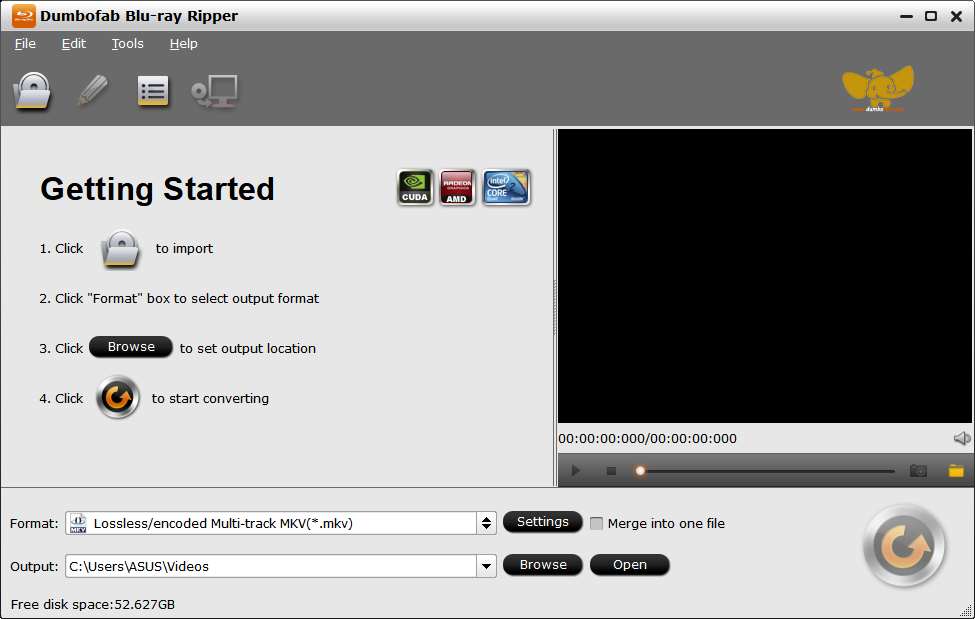
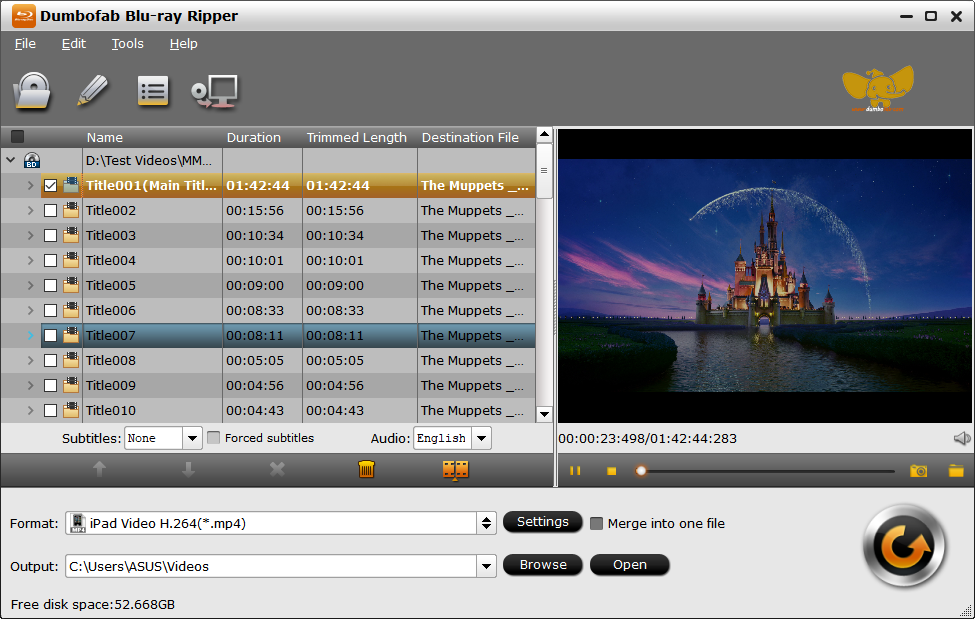
После чтения источника в центральной таблице появляются титры. В интерфейсе для каждого элемента показываются имя, исходная продолжительность, длина после обрезки и имя целевого файла. Отдельные флажки позволяют включать и исключать элементы из задания. Такой список особенно полезен на дисках с дополнительными материалами: вместо механического преобразования всего содержимого можно оставить главный фильм и нужные бонусы.
При работе с коммерческими Blu-ray программа заявляет поддержку распространённых механизмов защиты и ограничений регионов. Юридическая допустимость снятия защиты зависит от страны и прав на конкретный носитель, поэтому техническая возможность не отменяет требований законодательства и условий использования контента. Для архивирования разумнее исходить из собственных дисков и личного использования.
Главное окно и логика работы
Главное окно построено вокруг четырёх действий: загрузить источник, выбрать профиль в строке Format, задать папку через Browse и запустить обработку большой кнопкой Convert. Справа находится окно предварительного просмотра, слева — таблица титров, ниже — выбор субтитров и аудиодорожки, а внизу — профиль и каталог результата. Такая компоновка позволяет пройти весь базовый сценарий без перехода между несколькими мастерами.
Панель меню содержит пункты File, Edit, Tools и Help. В Help находятся регистрация, проверка обновления, открытие журнала и сведения о программе. В Tools доступно окно Options с общими параметрами, снимками кадров, аппаратным ускорением и настройками конвертации. Редактор открывается только для выбранного элемента: пока титр не отмечен, кнопка редактирования может быть неактивной.
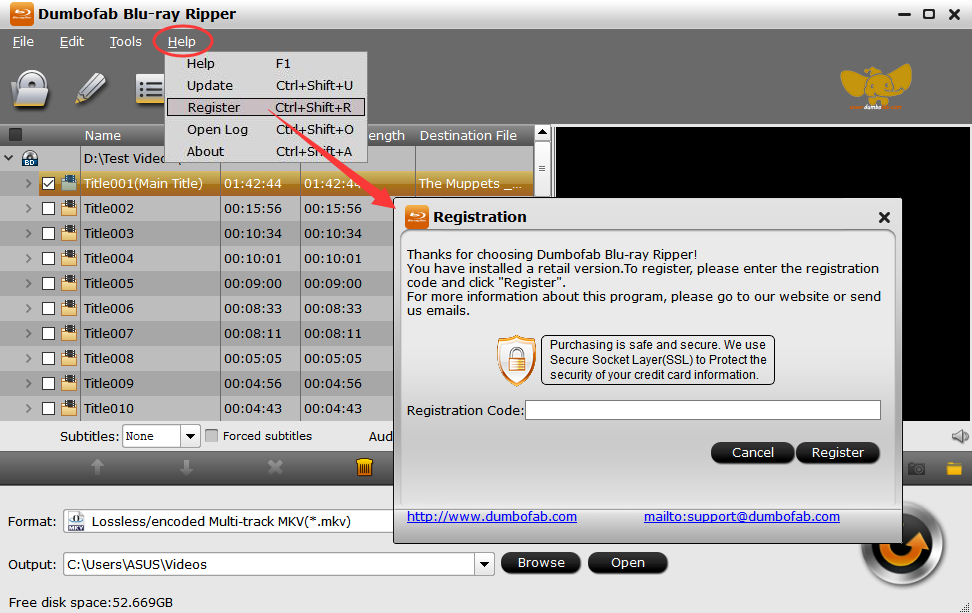
Окно регистрации показывает ещё одну важную особенность пробной сборки: это тот же продукт, но с ограничением длины результата. Официальное руководство указывает лимит в три минуты на выводимый ролик. Поэтому бесплатная загрузка подходит для проверки распознавания диска, профилей и интерфейса, но не означает, что длинный фильм можно целиком обработать без лицензии.
После добавления диска программа пытается определить содержимое и выделить основной титр. В списке при этом остаются и другие элементы, так что автоматический выбор не мешает вручную изменить набор. На дисках с несколькими версиями фильма, эпизодами сериала или большим количеством коротких служебных титров полезно ориентироваться не только на пометку Main Title, но и на длительность, порядок глав и предварительный просмотр.
Выбор выходного формата
Список профилей делится на категории. В Common Video находятся универсальные контейнеры и кодеки; HD/4K Video ориентирован на повышенное разрешение и современные варианты кодирования; 3D Video содержит стереоскопические профили; Common Audio предназначен для извлечения звука; Multi-track Video — для файлов с несколькими звуковыми дорожками, субтитрами и, в зависимости от контейнера, маркерами глав. Кроме того, в списке есть группы устройств, медиаплееров и программ для монтажа.
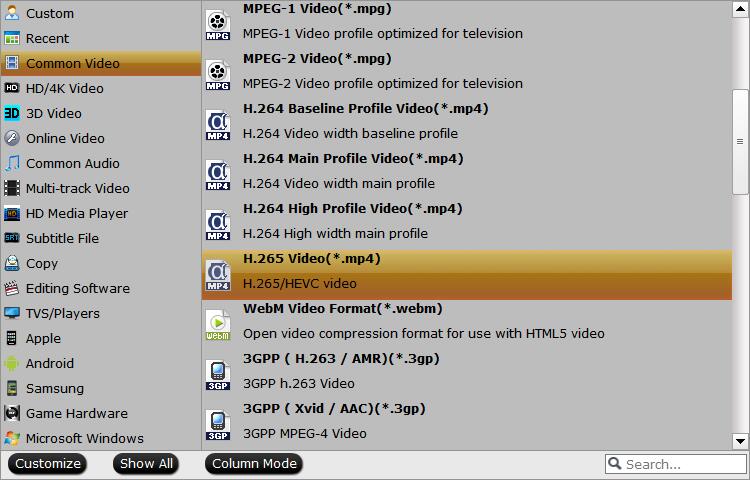
Среди заявленных стандартных видеоформатов есть MOV, MP4, WMV, AVI, M4V, MPEG-1/2, MKV, DV, VOB, 3GP, 3G2, ASF и MXF. Для HD и 4K перечислены MP4, MKV, MOV, WMV, MPEG-2, AVI, TS и M2TS, включая варианты HEVC. Аудио можно сохранять в MP3, M4A, AC3, AAC, WMA, WAV, OGG, APE, MKA, AU, AIFF, FLAC и M4B. Наличие профиля не означает, что каждый плеер поддерживает любую комбинацию контейнера, кодека, уровня, частоты кадров и аудио, поэтому профиль следует выбирать под реальное устройство, а не только по расширению файла.
| Задача | Подходящий выбор | Что учитывать |
|---|---|---|
| Универсальное воспроизведение | MP4 с H.264 | Высокая совместимость, но качество и размер зависят от битрейта |
| Экономия места при хорошем качестве | MP4/MKV с HEVC | Требуется поддержка HEVC на проигрывателе |
| Архив с несколькими дорожками | Multi-track MKV | Lossless-режим сохраняет большой исходный объём |
| Главный фильм без перекодирования | Directly Copy | Получается M2TS для Blu-ray или VOB для DVD |
| Полная структура носителя | Copy the entire disc | Нужно достаточно свободного места |
| Только звук | Common Audio | Нужно заранее выбрать правильную аудиодорожку |
Категории устройств полезны как быстрые пресеты, но официальная таблица содержит и заметно старые модели телефонов, консолей и медиаплееров. Поэтому для современного оборудования практичнее ориентироваться на поддерживаемые кодеки самого устройства. Например, телевизор с аппаратным декодированием HEVC обычно не требует отдельного пресета модели: достаточно совместимого контейнера, разрешения, профиля кодека и аудиоформата.
Profile Settings: разрешение, кодек и битрейт
Кнопка Settings открывает окно Profile Settings. В видеочасти настраиваются Codec, Size, Bitrate и Frame Rate; в аудиочасти — Codec, Sample Rate, Bitrate и Channels. Ниже программа показывает информацию о задаче и сравнивает параметры Source и Target, включая оценку размера результата и свободное место. Это удобный контроль перед длинной конвертацией: можно увидеть, что стереодорожка случайно выбрана вместо многоканальной или что разрешение было уменьшено неумышленно.
Разрешение не стоит менять автоматически только ради уменьшения файла. Для исходного 1080p Blu-ray сохранение 1920×1080 обычно рационально, если важны детали и устройство их показывает. Снижение до 1280×720 оправдано, когда приоритетом является компактность или целевой экран невелик. Для UHD аналогично: конвертация 4K в 1080p сокращает нагрузку на хранение и воспроизведение, но это уже осознанное понижение пространственного разрешения.
Битрейт напрямую влияет на компромисс между объёмом и количеством артефактов при перекодировании. Нельзя назвать одно универсальное значение для всех фильмов: зернистое кино, быстрые сцены и сложные текстуры требуют больше данных, чем спокойная анимация или статичное изображение. Поэтому разумная стратегия — выбрать кодек и разрешение под устройство, оставить исходную частоту кадров и затем подобрать качество на коротком фрагменте, если нужен особенно компактный архив.
Частоту кадров обычно сохраняют исходной. Принудительное изменение 23,976/24 кадров в секунду на 25 или 30 не улучшает изображение и может добавить повторение или интерполяцию кадров. Отступать от исходной частоты имеет смысл лишь при конкретном требовании монтажа, вещательного стандарта или устройства. Аналогично с частотой дискретизации аудио: если нет внешней причины, безопаснее не менять её без необходимости.
Lossless и перекодирование: это разные цели
В DumboFab термин lossless встречается в двух типах операций. Первый — копирование исходных потоков без изменения: Directly Copy и полное копирование диска. Второй — Lossless/encoded Multi-track MKV, где в режиме без кодирования исходные видео- и аудиопотоки помещаются в MKV. В таких сценариях контейнер меняется, но видеопоток не пережимается, поэтому качество не должно ухудшаться из-за повторного кодирования.
Главное следствие — размер остаётся близким к исходному. Полнометражный Blu-ray легко занимает десятки гигабайт, а UHD — ещё больше. Это не ошибка программы и не неудачная настройка: если поток сохранён без перекодирования, данные должны где-то храниться. Для медиатеки на NAS это может быть правильный выбор, если важны оригинальные дорожки и качество; для планшета или небольшого SSD чаще удобнее HEVC или H.264 с контролируемым битрейтом.
Перекодирование делает противоположный обмен: декодирует исходный материал и создаёт новый поток. Можно сократить размер, поменять кодек, разрешение и параметры звука, но процесс занимает больше вычислительного времени и является необратимым. Если после сильной компрессии удалить исходник, восстановить потерянные детали уже нельзя. Поэтому для важных дисков полезно сначала решить, нужен ли архивный мастер-файл или только удобная копия для просмотра.
MKV часто удобен как контейнер архива благодаря нескольким аудиодорожкам и субтитрам. MP4 обычно проще для мобильных устройств и браузерных экосистем, но конкретная поддержка дорожек и субтитров зависит от проигрывателя. MOV логичен в средах, где он ожидается программами Apple и монтажными системами. AVI и старые MPEG-профили стоит выбирать только когда их требует конкретное оборудование или рабочий процесс.
Многодорожечный MKV, MP4, MOV и AVI
Раздел Multi-track Video — одна из наиболее характерных функций программы. Официальное руководство перечисляет Lossless/encoded Multi-track MKV, Multi-track MP4, Multi-track MOV и Multi-track Interlaced DV PAL Video. Для MKV доступны как перенос исходных потоков, так и кодирование; при этом можно сохранять несколько звуковых дорожек и субтитров. MP4, MOV и межстрочный DV в этом разделе работают как кодируемые варианты, а возможности по субтитрам у них уже.
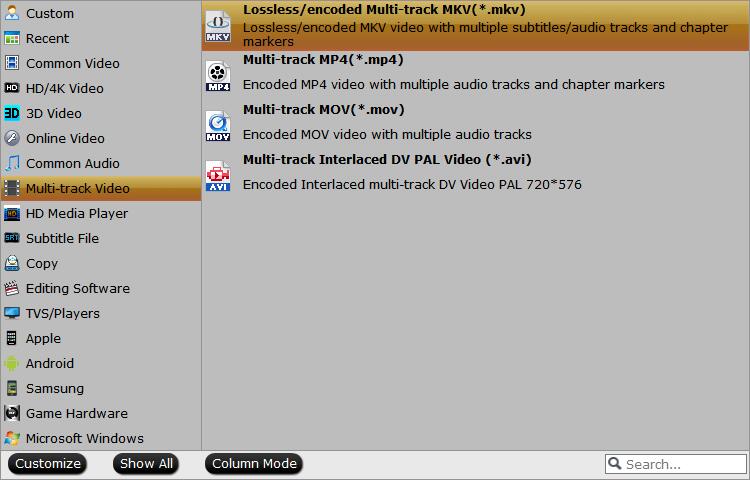
После выбора Multi-track MKV кнопка Settings открывает окно Multi-task Settings с вкладками Video, Audio и Subtitle. Для каждой аудиодорожки показаны исходный кодек и число каналов; флажок Check определяет, попадёт ли дорожка в результат, а Encode включает перекодирование конкретного потока. Такой подход удобен, когда требуется оставить оригинальный многоканальный трек, но удалить ненужные языки, комментарии режиссёра или вспомогательные дорожки.
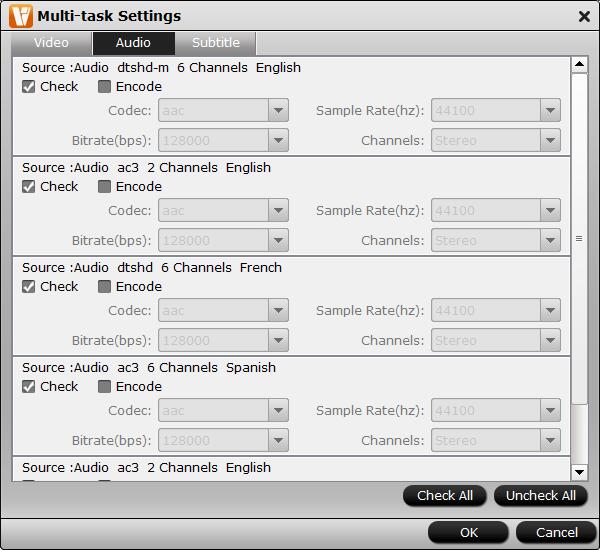
Если сохраняется lossless MKV, заранее оценивают свободное место. Руководство отдельно предупреждает о необходимости примерно 30 ГБ и более для многодорожечного резервного копирования; фактический объём зависит от диска и выбранных титров. При работе с UHD требуемое пространство может быть значительно выше. Лучше держать запас на исходник, временные файлы и итоговый контейнер, а не рассчитывать каталог впритык.
Для медиасервера многодорожечный MKV полезен, когда Plex, Jellyfin или другой проигрыватель умеет выбрать нужный язык и субтитры. Но сам факт наличия нескольких потоков не гарантирует прямое воспроизведение на каждом клиенте: сервер может начать транскодирование, если телевизор не поддерживает исходный видеокодек, аудиоформат или тип субтитров. Поэтому контейнер, кодеки и дорожки нужно рассматривать вместе.
Аудиодорожки и встроенные субтитры
После анализа диска под списком титров доступны выпадающие списки Subtitles и Audio. Они позволяют выбрать одну дорожку для обычного профиля. Рядом с субтитрами есть флажок Forced subtitles, предназначенный для принудительных надписей — например, фраз на иностранном языке, которые должны появляться лишь в отдельных сценах.
Прежде чем запускать многочасовую задачу, полезно проверить выбранные дорожки во встроенном предварительном просмотре. На дисках названия потоков могут быть недостаточно информативными: встречаются несколько английских дорожек, разные варианты комментариев, стерео и 5.1/7.1. Ориентируйтесь на язык, число каналов и реальное звучание. То же относится к субтитрам: полная дорожка и forced-дорожка решают разные задачи.
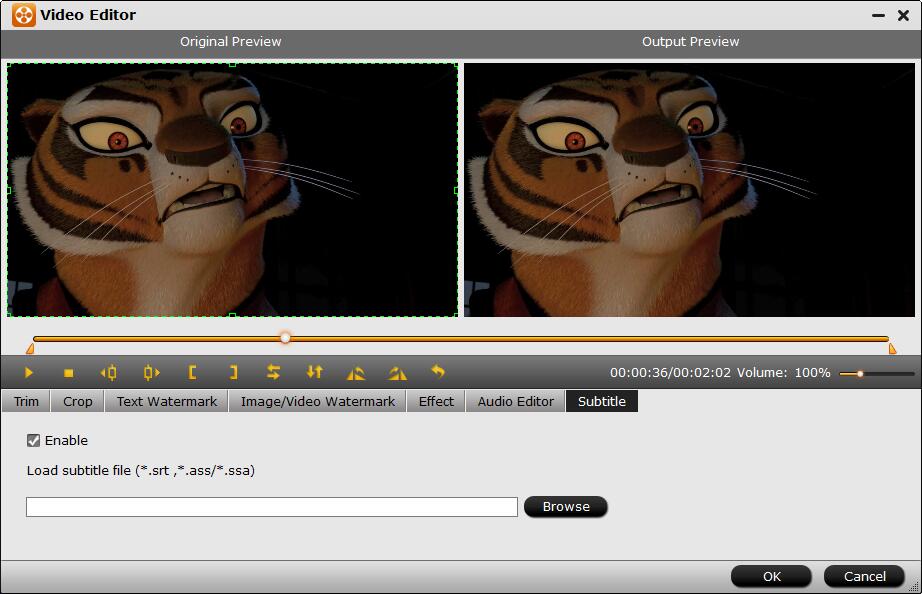
Если встроенного перевода нет, редактор принимает внешние файлы SRT, ASS и SSA. В этом режиме субтитры добавляются через вкладку Subtitle и становятся частью создаваемого видео. Это отличается от многодорожечного контейнера, где отдельный поток можно включать и отключать в проигрывателе. При впечатывании внешних субтитров текст становится визуальной частью изображения и уже не выключается.
Отдельная функция экспорта SRT предназначена для извлечения выбранной субтитровой дорожки в отдельный файл. В документации также упоминается работа с PGS при извлечении субтитров. Поскольку PGS на Blu-ray обычно представляет собой графические субтитры, результат преобразования в текстовый SRT следует проверять особенно внимательно: имена, знаки препинания и нестандартное оформление могут требовать ручной коррекции.
Directly Copy и полное копирование диска
Если перекодирование не требуется, в категории Copy есть режим Directly Copy. Для Blu-ray он сохраняет выбранный главный титр как M2TS, для DVD — как VOB. Это способ получить один файл с исходным видеопотоком без потерь, не перенося всю структуру меню и дополнительных материалов. Он подходит, когда нужен именно фильм, а не полная копия носителя.
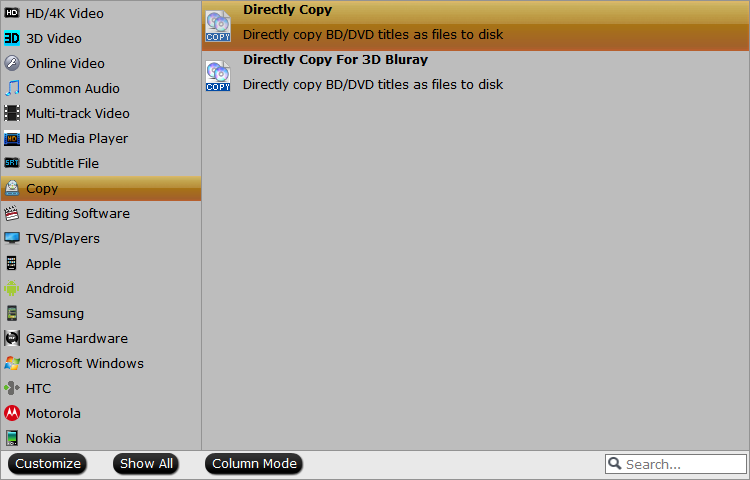
Второй режим — Copy the entire disc. Он переносит структуру диска целиком и сохраняет все выбранные составляющие без попытки сделать компактный мобильный файл. Такой результат удобнее для архива или дальнейшей обработки специализированными инструментами, но хуже подходит для устройств, ожидающих один MP4. Здесь особенно важен объём накопителя и файловая система.
Выбор между полным диском, M2TS и lossless MKV зависит от того, что считать архивом. Полная структура максимально близка к исходному расположению данных. M2TS проще как единый файл главного фильма. MKV удобнее для медиатеки благодаря контейнеру с несколькими дорожками и главами. Ни один вариант не является универсально лучшим: он лишь сохраняет разные аспекты исходника.
Накопители FAT32 имеют ограничение на размер отдельного файла, поэтому крупная lossless-копия туда не поместится даже при достаточном общем свободном месте. Для больших файлов практичнее NTFS, exFAT или файловая система NAS, которую понимают ваши устройства. Если менять файловую систему нельзя, остаётся перекодировать фильм в меньший файл или разбивать результат в программе, но разбиение ухудшает удобство библиотеки.
Запуск конвертации и контроль процесса
После выбора профиля и каталога кнопка Convert открывает окно выполнения задачи. В нём видны имя файла, процент, состояние, общий прогресс, прошедшее и оставшееся время, а также текущий размер созданных данных. Доступны Pause и Cancel. Отдельный флажок позволяет выключить компьютер после завершения, что удобно для длинной ночной обработки.
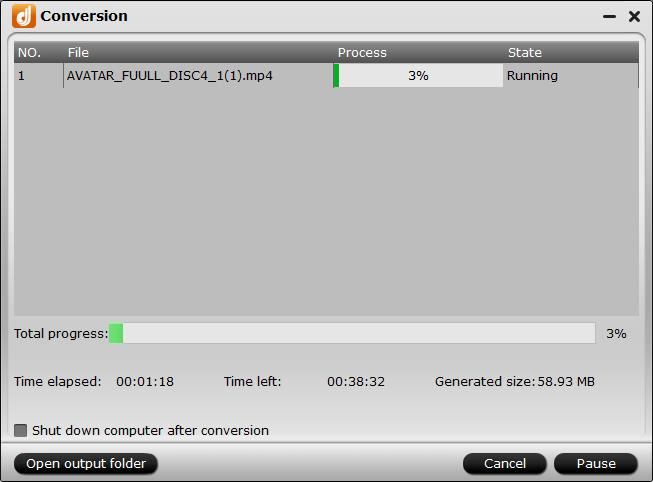
Оценку оставшегося времени следует воспринимать как динамическую. Скорость зависит от сложности сцен, выбранного кодека, разрешения, аппаратного ускорения, скорости чтения диска и поведения защиты. Если привод замедляется на проблемном участке, итоговое время может измениться даже при неизменных настройках кодера. Это не обязательно признак зависания.
Для пакетной работы программа позволяет держать несколько элементов в списке и задавать максимальное число одновременно выполняемых процессов в Options → Convert. Запускать много тяжёлых перекодирований параллельно не всегда выгодно: они конкурируют за CPU, GPU, память и дисковый ввод-вывод. На практике стабильнее начинать с одного-двух процессов и повышать параллелизм только при наличии заметного запаса ресурсов.
Trim: обрезка начала, конца и лишних фрагментов
Вкладка Trim в Video Editor задаёт границы сохраняемого фрагмента. Есть три способа: передвинуть маркеры на шкале, установить начало и конец во время просмотра кнопками границ или ввести точные значения в поля Start и End. Для точной установки доступны переходы на предыдущий и следующий кадр.
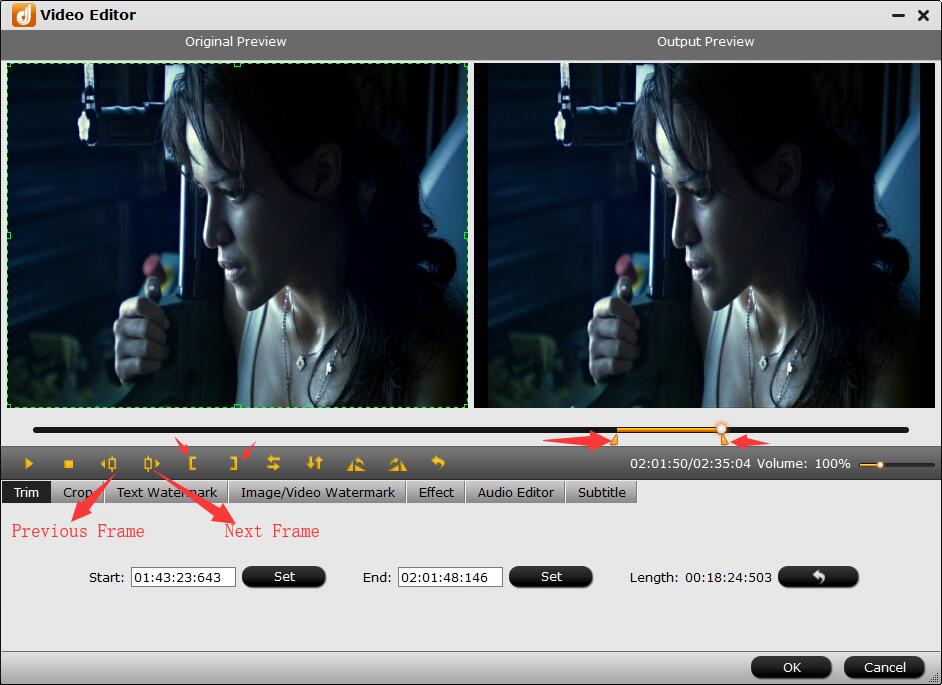
Обрезка применяется в процессе вывода и не изменяет исходный диск. Это удобно для удаления заставок, рекламных вставок или ненужного хвоста у домашней записи. Но на коммерческом Blu-ray не стоит использовать Trim как замену выбору правильного титра: если программа загрузила короткий фрагмент вместо основного фильма, сначала исправьте выбор источника, а уже затем редактируйте границы.
При сохранении без перекодирования возможности точной обрезки могут быть ограничены структурой потока и ключевыми кадрами; когда нужна покадровая точность, логичнее использовать кодируемый профиль. Если приоритетом является полностью нетронутый поток, лучше сохранить lossless-копию и выполнять монтаж в отдельном редакторе, не смешивая задачу архива и задачу монтажа.
Crop и соотношение сторон
Вкладка Crop предназначена для удаления чёрных полей и ненужной части кадра. Рамку можно тянуть мышью либо задавать числами. В Simple Mode используются Left, Top и Crop Size, а в расширенном режиме доступны Left, Top, Width и Height. Рядом показывается Output Set, где можно контролировать размер и соотношение сторон результата.
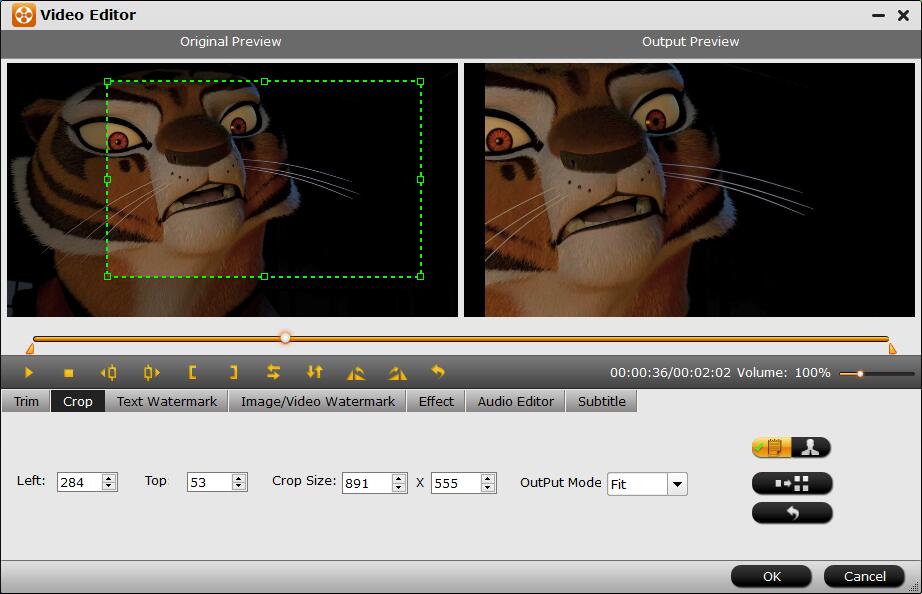
У Crop есть предустановленные соотношения 16:10, 16:9, 5:4, 4:3, 3:2 и 2:1. Если включить фиксированное соотношение, рамка обрезки сохраняет выбранную геометрию. Однако само поле Display aspect ratio не заменяет корректный Size в Profile Settings: если требуется получить файл определённого соотношения без растяжения, геометрия обрезки и итоговое разрешение должны соответствовать друг другу.
Чёрные полосы не всегда являются мусором. У широкоформатного кино они могут быть частью кадра или результатом упаковки изображения в стандартное разрешение. Агрессивная обрезка способна удалить информацию по краям. Перед подтверждением сравнивайте Original Preview и Output Preview, а при сомнении сохраняйте исходное соотношение.
Внешние субтитры, текстовый и графический водяной знак
Во вкладке Subtitle редактора можно включить внешний файл SRT, ASS или SSA. Этот механизм полезен, когда на диске нет нужного языка или подготовлен исправленный перевод. Перед длительным кодированием желательно проверить несколько сцен: начало фильма, диалог в середине и финальные титры. Так легче заметить постоянное смещение синхронизации или неверную частоту кадров субтитров.
Text Watermark добавляет надпись с выбором шрифта, цвета, размера, стиля, прозрачности и положения. Image/Video Watermark позволяет использовать изображение или видеоматериал и размещать его по кадру. Эти инструменты относятся к персонализации создаваемой копии, а не к удалению чужих отметок. Если нужен чистый архив диска, водяные знаки оставляют выключенными.
При наложении графики важно учитывать финальное разрешение. Координаты, удобные для 1080p, могут выглядеть иначе после уменьшения до 720p. Проверка Output Preview помогает выбрать размер и позицию до начала кодирования. Если водяной знак должен оставаться ненавязчивым, полезнее уменьшить его и прозрачность, чем перекрывать значимую часть изображения.
Эффекты, цвет, деинтерлейсинг и звук
На вкладке Effect присутствуют простые эффекты, среди которых руководство называет Simple Gauss Blur, Flip Color, Invert и Aged Film. Здесь же регулируются яркость, контраст и насыщенность. Есть флажок Deinterlacing для материала с чересстрочной развёрткой. Эти средства подходят для базовой коррекции, но не заменяют полноценную цветокоррекцию или реставрацию.
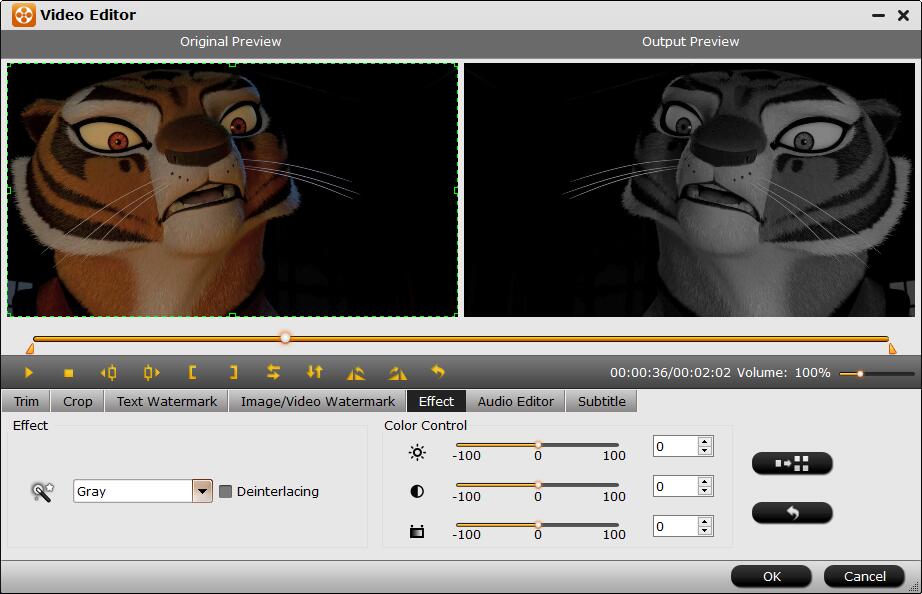
Деинтерлейсинг включают только тогда, когда источник действительно чересстрочный и целевой сценарий требует прогрессивного видео. На прогрессивном фильме лишняя обработка не даёт преимуществ и может ухудшить детали. Признаки чересстрочного материала — гребёнка на движущихся контурах и соответствующие параметры источника; лучший способ — проверить короткий динамичный эпизод.
Громкость меняется ползунком в окне редактора. Более гибкая вкладка Audio Editor позволяет заменить или удалить исходный звук и настроить fade in/fade out. Если цель — сохранить оригинальную дорожку Blu-ray без изменений, этот редактор не используют; если готовится ролик или фрагмент для публикации, он помогает выполнить базовые операции без отдельной аудиопрограммы.
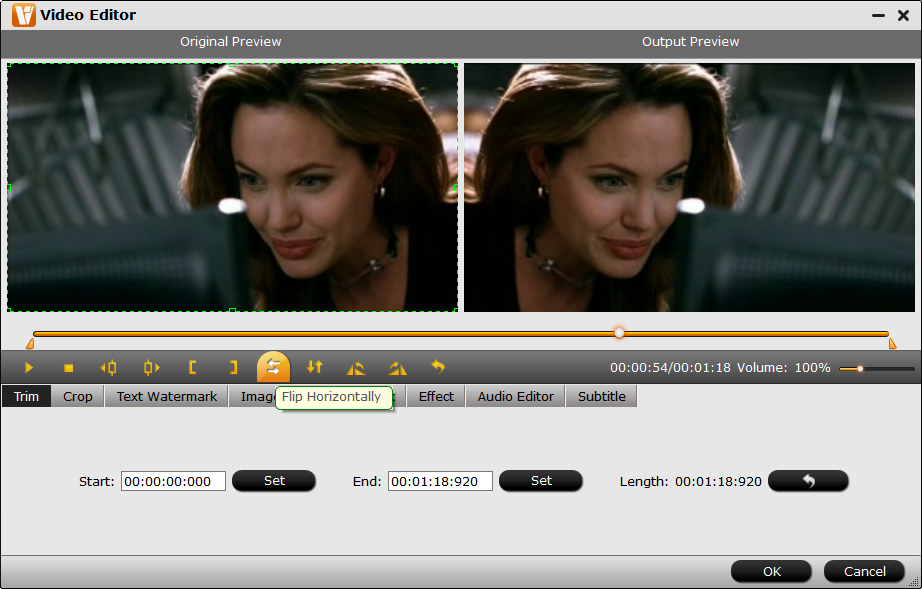
Поворот поддерживает горизонтальное и вертикальное отражение, а также вращение на 90 градусов по и против часовой стрелки. Для кино на Blu-ray это требуется редко, но бывает полезно для добавленных видеофайлов или нестандартных домашних записей. Split делит выбранный материал по количеству частей, длительности или размеру файла. Разбиение особенно полезно при ограничениях носителя, хотя для медиасервера единый файл обычно удобнее.
3D-профили
В списке поддерживаемых выходов присутствуют 3D-профили MP4, MKV, WMV и AVI с вариантами Side by Side и Anaglyph; в документации также упоминаются стереоскопические профили для совместимых устройств. Это не просто копирование исходного 3D Blu-ray: при выборе кодируемого профиля программа формирует файл в заданном представлении, поэтому совместимость зависит от телевизора, очков и режима воспроизведения.
Для хранения оригинального 3D-диска без потери структуры рациональнее режим резервного копирования, если важна возможность дальнейшего специализированного воспроизведения. Side by Side создаёт более удобный обычный видеофайл, но меняет способ упаковки двух ракурсов. Перед массовой обработкой лучше проверить один фрагмент на конечном 3D-устройстве.
Аппаратное ускорение Intel, NVIDIA и AMD
В Options → Acceleration программа предлагает GPU Decode и GPU Encode Acceleration, если обнаружено совместимое оборудование. На официальной странице заявлена работа с Intel, NVIDIA и AMD. Ускорение особенно заметно при перекодировании H.264/HEVC, но итоговая скорость зависит не только от видеокарты: оптический привод, расшифровка, фильтры, субтитры и запись на диск остаются отдельными этапами.
Если переключатели ускорения неактивны, сначала проверяют драйвер видеокарты и сам факт поддержки аппаратного кодирования нужного формата. Старый GPU может декодировать H.264, но не кодировать HEVC; встроенная графика может поддерживать один профиль и не поддерживать другой. Отсутствие доступной галочки в таких случаях не исправляется повторной установкой DumboFab без обновления драйвера или смены профиля.
Аппаратный кодер не обязан давать тот же результат, что программный, при одинаковом числовом битрейте. Разные реализации используют разные алгоритмы. Если качество критично, сравнивают небольшой тестовый фрагмент с типичными сложными сценами. Для быстрого создания медиакопий аппаратный режим часто удобнее; для максимального контроля качества иногда выбирают более медленный программный кодер.
В Options → Convert можно выбрать использование всех ядер, минимального числа ядер или собственное количество, а также ограничить число параллельных процессов. Если система перегревается, интерфейс становится неотзывчивым или одновременно выполняются другие тяжёлые задачи, разумнее снизить параллелизм, а не пытаться задействовать все ресурсы любой ценой.
Общие параметры и снимки кадров
В Tools → Options на вкладке General задаётся поведение при совпадении имени выходного файла: Rename, Overwrite или Skip. Для пакетной обработки безопаснее Rename или Skip, потому что Overwrite может незаметно заменить уже готовый файл. Там же настраивается проверка обновлений.
Вкладка Snapshot определяет папку для снимков и формат JPG, PNG, TIFF или BMP. Также доступен Snapshot Deinterlace. Снимок создаётся из окна предварительного просмотра и полезен для постера, проверки конкретного кадра или документирования результата. Если нужна максимально точная картинка без потерь JPEG, выбирают PNG или TIFF; JPG компактнее.
Окно предварительного просмотра имеет собственные кнопки воспроизведения, позиционирования, громкости и снимка. Это не полноценный программный Blu-ray-плеер с меню диска, а средство проверки загруженного титра, дорожек и редактирования. Если задача состоит только в просмотре Blu-ray с интерактивным меню, специализированный проигрыватель будет удобнее.
Подготовка файлов для Plex, NAS и домашнего сервера
Для Plex чаще выбирают MP4 или MKV, но решение зависит от клиентов. MP4 с H.264 и AAC обычно создаёт наименьшее число проблем при прямом воспроизведении на разных устройствах. MKV лучше подходит, когда важно сохранить несколько аудиодорожек и субтитров. HEVC уменьшает объём при сопоставимом визуальном качестве, однако старые телевизоры и мобильные устройства могут заставить сервер транскодировать поток.
Если NAS используется прежде всего как архив, lossless MKV или полная копия диска сохраняют больше исходных данных. Если NAS должен раздавать фильмы множеству разнородных клиентов без мощного процессора, выгоднее заранее подготовить совместимый файл, чтобы сервер не перекодировал его на лету. Тогда нагрузка переносится на однократную конвертацию DumboFab.
Имена файлов и структура папок влияют на распознавание медиатеки не меньше, чем кодек. DumboFab создаёт файлы в выбранной папке, но организацию библиотеки нужно продумать отдельно: единообразно называть фильмы, сезоны и серии, избегать случайных технических названий Title001 и проверять язык дорожек. После конвертации лучше воспроизвести готовый файл напрямую и только затем переносить большую библиотеку на сервер.
Для сетевого хранения учитывают скорость соединения. Lossless Blu-ray может иметь высокий пиковый битрейт, и слабый Wi‑Fi станет узким местом даже при исправном файле. В таком сценарии виноват не контейнер как таковой: либо улучшают сеть, либо создают более компактную H.264/HEVC-копию с предсказуемым битрейтом.
Выбор кодека для телевизора, телефона и монтажа
H.264 остаётся самым безопасным вариантом совместимости. Его поддерживают практически все современные телевизоры, приставки, телефоны и редакторы. Он требует больше места, чем HEVC при сопоставимом визуальном качестве, но снижает риск, что устройство не сможет открыть файл аппаратно.
HEVC/H.265 полезен для 4K и больших коллекций, где объём хранения важнее времени кодирования. Перед выбором проверяют поддержку не только контейнера, но и конкретного профиля и глубины цвета. Наличие надписи 4K в характеристиках телевизора само по себе не гарантирует воспроизведение любого HEVC-файла.
VP9 также заявлен среди доступных кодеков. Он широко используется в веб-видео, но для личной Blu-ray-библиотеки обычно уступает H.264/HEVC по предсказуемости поддержки в бытовых плеерах. Выбирать его стоит под конкретный программный сценарий, а не как автоматическую замену HEVC.
Для монтажа важнее требования редактора. DumboFab содержит профили для ряда монтажных программ и профессиональных контейнеров, однако перед большой конвертацией лучше проверить импорт короткого файла в вашу фактическую версию редактора. Монтажные системы чувствительны к сочетанию контейнера, кодека, цветового формата и частоты кадров; формально знакомое расширение не гарантирует оптимальную производительность на таймлайне.
UHD и 4K: что проверять до начала
Технические характеристики продукта включают Ultra HD Blu-ray и 4K-профили. Для работы с UHD важны три уровня совместимости: привод должен прочитать носитель, программа — распознать структуру, а выбранный кодек и устройство воспроизведения — поддержать параметры результата. Если любой из уровней не подходит, попытка починить только битрейт не решит проблему.
При архивировании UHD без перекодирования нужен значительный запас дискового пространства. При преобразовании в HEVC нагрузка смещается на GPU/CPU. Если целевой телевизор поддерживает HDR, следует также учитывать, как выбранный профиль обращается с цветом и динамическим диапазоном. Не стоит автоматически понижать 4K до 1080p, если цель — сохранить исходный мастер; но для планшета или удалённого просмотра это может быть рациональным.
В технических материалах DumboFab упоминается HDR-to-SDR в новых возможностях для Mac, однако набор функций и доступность конкретного профиля следует проверять непосредственно в установленной сборке и на нужной платформе. Для статьи о базовом рабочем процессе безопаснее не считать HDR-преобразование обязательным этапом каждого рипа: большинство задач обходится без него.
Работа с DVD в том же интерфейсе
Несмотря на название, программа принимает и DVD. Для них доступны диски, ISO, папки и IFO, те же категории обычного кодирования и режимы копирования. В Directly Copy главный DVD-титр сохраняется как VOB. Это удобно для смешанной коллекции, где Blu-ray и DVD нужно привести к одинаковым MP4/MKV-профилям.
К DVD не следует механически применять параметры Blu-ray. Исходное разрешение и битрейт ниже, а увеличение до 1080p не возвращает потерянные детали. Для DVD обычно разумнее сохранить исходное разрешение или масштабировать уже в плеере. Если материал чересстрочный, отдельно проверяют необходимость деинтерлейсинга.
При сериалах на DVD основной фильм может отсутствовать как один длинный титр: каждая серия часто представлена отдельным элементом. В этом случае автоматическая пометка Main Title менее полезна, и список нужно пройти вручную. Правильные имена выходных файлов лучше задавать до переноса в медиатеку, иначе потом придётся разбирать последовательность Title001, Title002 и так далее.
Как получить разумный баланс качества и размера
Самая распространённая ошибка — одновременно менять слишком много параметров. Если сразу понизить разрешение, частоту кадров, битрейт и аудиоканалы, будет трудно понять, что именно ухудшило результат. Надёжнее идти по приоритетам: сначала выбрать контейнер и кодек по совместимости, затем решить, сохранять ли исходное разрешение, после этого подобрать качество видео и только в конце оптимизировать звук.
Для домашнего архива с достаточным местом lossless MKV минимизирует риск сожалений о слишком сильной компрессии. Для универсального файла 1080p H.264 даёт широкую совместимость. Для большого 4K-каталога HEVC обычно экономичнее. Для поездки на планшете можно дополнительно уменьшить разрешение и оставить одну аудиодорожку. Один и тот же диск вполне может иметь несколько целевых копий под разные задачи.
Звук часто занимает меньшую долю фильма, чем видео, поэтому чрезмерная экономия на аудио не всегда оправдана. Если домашний кинотеатр использует многоканальную дорожку, сохранение оригинального аудио может быть важнее, чем небольшое сокращение объёма. Для телефона стерео AAC практичнее. Multi-track MKV позволяет совместить несколько вариантов, но увеличивает файл и требования к проигрывателю.
Нельзя оценивать качество по одному статичному кадру. Для проверки выбирают тёмную сцену, движение, мелкую фактуру, градиенты и титры. Компрессионные артефакты часто проявляются именно там. Если короткий тест выглядит приемлемо на том экране, где фильм действительно будут смотреть, параметры можно переносить на весь диск.
Скорость: от чего она реально зависит
Производитель заявляет ускорение на Intel, NVIDIA и AMD и приводит маркетинговую оценку до 30× в отдельных сценариях, но воспринимать её как гарантированное время обработки конкретного фильма нельзя. Реальная скорость складывается из чтения привода, анализа диска, расшифровки, декодирования, фильтров, кодирования и записи результата. Самый медленный этап ограничивает весь процесс.
Lossless remux обычно быстрее перекодирования, потому что видеопоток не нужно заново сжимать. Однако проблемный диск или медленный привод способен сделать и копирование долгим. HEVC часто тяжелее H.264, особенно без аппаратного кодера. Встроенные фильтры, масштабирование и впечатывание субтитров добавляют вычисления.
Оценивать свою систему лучше на одном и том же коротком титре. Сравните аппаратное и программное кодирование, не меняя остальные параметры. Затем проверьте качество результата. Такой тест показывает реальную выгоду именно на вашем CPU/GPU и избавляет от бессмысленной гонки за цифрой, полученной в другой конфигурации.
Пробная версия и регистрация
Официальная пробная версия ограничивает вывод тремя минутами. Это позволяет проверить, открывается ли конкретный Blu-ray, корректно ли выбираются титры, видны ли нужные аудио и субтитры, доступны ли профили и аппаратное ускорение. Но для полноценной оцифровки фильма требуется регистрация.
Регистрация вызывается через Help → Register; в руководстве также указан Ctrl+Shift+R. Вводятся лицензированный адрес электронной почты и регистрационный код. Если код не принимается, FAQ советует убедиться, что установлена версия для правильной платформы и в поле не попали лишние пробелы. Ключи Windows и Mac различаются.
При проверке возможностей перед покупкой имеет смысл использовать именно свой сложный диск, а не только простой домашний Blu-ray. Трёх минут достаточно, чтобы понять, обнаруживает ли программа основной титр, показывает ли нужный язык и создаёт ли файл, который открывается на целевом устройстве. Это полезнее абстрактного сравнения списков функций.
Если Blu-ray или DVD не загружается
Начинают с физики: очистить диск, проверить его в другом проигрывателе, убедиться, что привод виден системе и умеет читать этот тип носителя. Затем перезапустить DumboFab с правами, достаточными для доступа к приводу. Если проблема возникает со всеми дисками, вероятнее ошибка окружения или привода; если только с одним — повреждение поверхности, нестандартная структура или защита конкретного выпуска.
FAQ рекомендует проверить драйвер видеокарты, переустановить программу при системных сбоях и отправить службе поддержки журналы. В Help есть пункт Open Log, который открывает каталог с логами. При обращении полезно указать название диска, регион, издателя, тип привода и момент, на котором прекращается анализ. Это информативнее сообщения не работает.
Если диск определяется операционной системой, но DumboFab долго анализирует его, не прерывайте процесс сразу: защита и сложное дерево титров иногда требуют времени. Но если привод непрерывно повторяет чтение одного участка, слышны характерные попытки пересканирования или появляются ошибки ввода-вывода, стоит проверить поверхность и другой привод.
Для ISO и BDMV исключается часть проблем с оптическим чтением. Если образ открывается, а физический диск — нет, узким местом становится привод или доступ к носителю. Если не открывается и образ, проверяют целостность структуры и то, что это действительно Blu-ray ISO/BDMV, а не произвольный архив с похожим именем.
Если готовый файл не воспроизводится
Первое действие — отделить контейнер от кодека. Расширение .mp4 или .mkv не говорит, чем закодированы видео и звук. Телевизор может поддерживать MKV, но не HEVC Main 10; поддерживать H.264, но не определённый аудиокодек; принимать файл с USB, но отказываться от слишком высокого профиля или разрешения. Поэтому при проблеме создают короткий тест с более консервативным профилем.
Универсальная контрольная точка — MP4 с H.264 и обычным AAC-стерео при исходной частоте кадров. Если такой файл воспроизводится, причина почти наверняка в более сложном кодеке, аудио или контейнере предыдущего профиля. Затем по одному возвращают нужные параметры: многоканальный звук, HEVC, большее разрешение.
Если изображение есть, а звука нет, проверьте выбранную аудиодорожку и кодек. Если звук есть, а экран чёрный, подозревают неподдерживаемый видеокодек или профиль. Если файл воспроизводится рывками по сети, сравните локальный запуск с USB/SSD: так можно отличить проблему декодирования от пропускной способности сети.
При рассинхронизации звука и видео важно понять, появляется ли она сразу или нарастает. Постоянный сдвиг может быть связан с дорожкой; постепенно растущий — с ошибочным преобразованием частоты кадров или повреждением временных меток. Сначала отключают лишние фильтры и сохраняют исходную частоту кадров.
Если неверно работают субтитры
Когда показывается весь перевод вместо только иностранных реплик, проверьте Forced subtitles и выбранную дорожку. Диск может содержать отдельный forced-поток или метки forced внутри общей PGS-дорожки; авторинг у разных изданий отличается. Предварительный просмотр нескольких сцен с иностранной речью помогает определить правильный вариант.
Если внешние SRT/ASS/SSA идут раньше или позже речи, проблема обычно в таймингах файла, а не в выборе кодека. Постоянное смещение исправляют в редакторе субтитров до загрузки в DumboFab. Если расхождение растёт по ходу фильма, проверьте соответствие версии фильма, монтажной продолжительности и частоты кадров.
При многодорожечном MKV важно, чтобы выбранный проигрыватель умел отображать тип субтитров. Некоторые клиенты медиасервера заставляют сервер перекодировать видео из-за PGS. Если прямое воспроизведение важнее сохранения графических субтитров, можно подготовить текстовый SRT или отдельную совместимую дорожку.
Если аппаратное ускорение недоступно или нестабильно
Обновите драйвер GPU с сайта производителя, затем перезапустите систему и проверьте Options → Acceleration. Если профиль кодирования не поддерживается аппаратно, переключение кодека может активировать ускорение. Не следует считать наличие мощной игровой видеокарты гарантией для любого профессионального профиля: набор аппаратных энкодеров фиксирован архитектурой GPU.
При сбоях во время аппаратного кодирования полезно повторить тот же короткий фрагмент с отключённым GPU Encode. Если программный режим стабилен, проблема локализуется в драйвере, аппаратном кодере или его сочетании с выбранными параметрами. Если падают оба режима на одном месте, вероятнее повреждение источника или проблема чтения.
Перегрев и разгон тоже могут проявляться именно на долгом кодировании. Снижение числа параллельных процессов в Options → Convert уменьшает пиковую нагрузку. Для диагностики лучше добиться стабильного одиночного задания, а уже затем возвращать пакетную обработку.
Если не хватает места
Перед lossless-копией смотрите на свободное место в главном окне и оценку File Size в Settings. Не заполняйте системный диск полностью: кроме итогового файла приложениям и операционной системе может требоваться временное пространство. Для большого архива удобнее сразу выбрать отдельный HDD, SSD или сетевую папку.
Если объём слишком велик, есть три независимых способа экономии: удалить ненужные титры и дорожки, выбрать более эффективный кодек или уменьшить разрешение. Первый не снижает качество оставшегося видео, второй добавляет компрессию, третий уменьшает пространственные детали. Начинать стоит с удаления того, что точно не нужно.
Не путайте оценочный размер с гарантированным. При кодировании с переменным качеством фактический объём зависит от материала. Сложные сцены могут потребовать больше данных. Если накопитель ограничен жёстко, оставляйте запас и не планируйте файл ровно под оставшиеся гигабайты.
Практические сценарии
Архив Blu-ray на NAS без потери качества
Загрузите диск, оставьте главный фильм и нужные дополнительные титры, выберите Lossless/encoded Multi-track MKV без кодирования, откройте Settings и удалите ненужные аудио и субтитры. Укажите папку на быстром локальном диске или NAS с достаточным запасом. После завершения проверьте главы, языки и длительность. Такой файл остаётся крупным, зато не добавляет потери от повторного видеокодирования.
Компактная копия для телевизора
Если телевизор уверенно поддерживает HEVC, выберите MP4 или MKV с H.265, сохраните исходное разрешение и частоту кадров, оставьте одну или две нужные аудиодорожки. При сомнении выберите H.264: файл будет больше, но вероятность прямого воспроизведения выше. Протестируйте несколько минут на самом телевизоре, а не только на компьютере.
Фильм для планшета
Для небольшого экрана допустимо уменьшить разрешение, использовать H.264/HEVC и стереозвук. Не имеет смысла хранить на устройстве все комментарии и многоканальные дорожки, если они не используются. Сохраните forced-субтитры или основной перевод, если они нужны вне дома.
Исходник для монтажа
Выберите профиль, который стабильно импортируется в конкретный редактор. Если монтажный компьютер плохо работает с Long-GOP HEVC, более крупный, но легче декодируемый промежуточный формат может оказаться удобнее. DumboFab перечисляет профили для монтажных систем, однако проверка короткого импорта остаётся обязательной.
Копия только главного фильма без пережатия
Выберите правильный главный титр и Directly Copy. Для Blu-ray получится M2TS. Это быстрее и проще полного диска, если меню и бонусы не нужны. Проверьте, сохранена ли ожидаемая аудиодорожка и удобно ли целевому проигрывателю работать с M2TS; при необходимости позже можно переложить поток в MKV.
Форматы и функции в одной таблице
| Раздел | Что поддерживается | Типичный сценарий |
|---|---|---|
| Blu-ray input | UHD, 3D, 2D, BDMV, ISO | Оцифровка и резервное копирование дисков |
| DVD input | Disc, IFO, folder, ISO | Единый процесс для старой коллекции |
| Standard Video | MP4, MKV, MOV, AVI, WMV, M4V, MPEG, VOB, ASF, MXF и др. | Совместимые файлы для устройств и ПО |
| HD/4K Video | 4K MP4/MKV/MOV, HEVC, HD TS/M2TS и др. | 4K-архив и современные телевизоры |
| Multi-track | MKV, MP4, MOV, DV AVI | Несколько аудиодорожек и субтитров |
| Audio | MP3, M4A, AC3, AAC, WMA, WAV, OGG, APE, MKA, AIFF, FLAC и др. | Извлечение музыки или звуковой дорожки |
| 3D | SBS и Anaglyph в нескольких контейнерах | Подготовка стереофайла для совместимого экрана |
| Копирование | Полный диск, M2TS/VOB главного титра | Сохранение без видеоперекодирования |
| Редактор | Trim, Crop, Subtitle, Watermark, Effect, Audio Editor, Rotate, Split | Базовая подготовка перед выводом |
Сильные стороны в повседневной работе
Главное преимущество DumboFab Blu-ray Ripper — сочетание нескольких способов обращения с диском. В одном проекте можно сделать компактный H.264/HEVC-файл, lossless MKV с несколькими дорожками, один M2TS главного фильма или полную копию структуры. Это снимает необходимость подбирать отдельную утилиту для каждого типа результата.
Второй плюс — явный контроль дорожек. Для Blu-ray это принципиально: один фильм может содержать оригинальный звук, дубляж, комментарии, несколько вариантов субтитров и forced-надписи. Multi-task Settings позволяет оставить ровно те потоки, которые нужны, а предварительный просмотр помогает проверить выбор.
Третий плюс — обычные ручные настройки кодирования не спрятаны за пресетами. Можно выбрать кодек, разрешение, битрейт, частоту кадров, параметры звука и аппаратное ускорение. Это полезно, когда готовый профиль устройства не соответствует реальному плееру или в списке нет современной модели.
Редактор стоит воспринимать как вспомогательный. Обрезать начало, убрать чёрные поля, добавить внешний SRT, повернуть кадр или изменить громкость можно до конвертации. Для сложного монтажа, шумоподавления, масок, полноценной цветокоррекции и работы с большим числом дорожек специализированный редактор всё равно удобнее.
Ограничения, которые важно учитывать
Пробная версия выводит только первые три минуты, поэтому она подходит для теста, а не для бесплатной оцифровки полнометражной коллекции. Второе ограничение — часть готовых профилей устройств ориентирована на старые модели; универсальные H.264/HEVC-профили остаются полезными, но выбор по названию современного телефона или консоли может отсутствовать.
Встроенный редактор выполняет базовые операции и не предназначен для сложного постпродакшна. Эффекты и цветовые ползунки просты, нет причин ожидать от них уровня специализированных монтажных и цветокоррекционных пакетов. Это не недостаток для риппера как такового, но важно при выборе программы на все случаи.
Lossless-режимы требуют много дискового пространства. Нельзя одновременно сохранить исходный поток без потерь и ожидать резкого уменьшения размера. Если пространство ограничено, придётся перейти к перекодированию или удалить ненужные дорожки и материалы.
Наконец, успешность чтения конкретного защищённого диска зависит от его структуры, состояния носителя, привода и поддержки схемы защиты. Даже регулярно обновляемый риппер не отменяет аппаратных проблем с диском. Для редких сбоев важны журналы и возможность повторить чтение на другом приводе.
Сравнение DumboFab Blu-ray Ripper с аналогами
| Программа | Лучше подходит для | Главное ограничение |
|---|---|---|
| DumboFab Blu-ray Ripper | Комбинации lossless-копии, многодорожечного MKV и перекодирования в разные форматы | Пробный вывод ограничен тремя минутами, редактор базовый |
| MakeMKV | Быстрого переноса Blu-ray/DVD в MKV без видеоперекодирования | Практически нет выбора компактных кодируемых форматов и редактора |
| Leawo Blu-ray Ripper | Конвертации Blu-ray в распространённые видеоформаты с пресетами | Для полного набора дисковых функций используется собственная модульная экосистема |
| DVDFab Blu-ray Ripper | Гибких профилей, аппаратного кодирования и сложных сценариев рипа | Большое число модулей и настроек может быть избыточным для простой задачи |
| AnyMP4 Blu-ray Ripper | Обычной конвертации Blu-ray в MP4/MKV и базового редактирования | Для архивного workflow нужно отдельно проверить нужный режим сохранения дорожек |
| HandBrake | Бесплатного перекодирования уже доступных файлов и незашифрованных источников | Сам по себе не является универсальным средством чтения защищённых коммерческих Blu-ray |
Практический вывод такой: если главная цель — оставить исходные потоки в MKV и ничего не перекодировать, MakeMKV проще и сфокусированнее. Если требуется широкий набор коммерческих дисковых модулей и тонких пресетов, DVDFab функционально шире, но сложнее. HandBrake уместен как сильный бесплатный кодер после этапа получения доступного источника. DumboFab выгодно выглядит именно как единое окно между этими подходами: он умеет и копировать без пережатия, и создавать многодорожечный MKV, и сразу кодировать в MP4/MOV/AVI/HEVC с базовой правкой.
Кому программа подходит
DumboFab Blu-ray Ripper подходит владельцу физической коллекции, который хочет перевести диски в файлы и заранее знает, что часть материалов пойдёт в NAS, часть — на телевизор или планшет, а часть нужно сохранить без потерь. Полезна возможность менять стратегию внутри одной программы, не перестраивая весь процесс.
Она также удобна пользователю, которому важны языковые дорожки и субтитры. Multi-track MKV, выбор Forced subtitles, внешние SRT/ASS/SSA и экспорт субтитров закрывают большинство домашних сценариев. В простых рипперах именно работа с дорожками часто оказывается более важной, чем число экзотических контейнеров.
Если же требуется только один lossless MKV без редактирования, специализированный MakeMKV будет проще. Если источник уже является обычным незащищённым видеофайлом и Blu-ray-функции не нужны, достаточно универсального видеоконвертера или HandBrake. Если основная задача — профессиональный монтаж, DumboFab разумнее использовать только для подготовки источника, а не как замену монтажной системе.
Рекомендуемый порядок настройки перед большой коллекцией
- Проверьте один типичный и один проблемный диск в пробном режиме, чтобы убедиться в чтении структуры.
- Определите целевой сценарий: архив без потерь, медиасервер, телевизор, мобильное устройство или монтаж.
- Выберите контейнер и кодек по реальной поддержке устройства, а не только по названию пресета.
- Проверьте главный титр, аудиодорожки, обычные и forced-субтитры.
- Если нужен multi-track, удалите ненужные языки до запуска и оцените свободное место.
- Настройте разрешение, частоту кадров и звук; исходную частоту кадров меняйте только по конкретной причине.
- Сделайте короткий тест с аппаратным ускорением и без него, если важны скорость и качество.
- Откройте готовый тест на конечном телевизоре, телефоне или в Plex-клиенте.
- Только после этого запускайте длинные диски и пакетную обработку.
Такой порядок снижает риск обнаружить несовместимый кодек после нескольких часов кодирования. Для коллекции из десятков дисков предварительная стандартизация особенно важна: одинаковые контейнеры, схема имён, языки и настройки позволяют поддерживать библиотеку без ручной переделки каждого файла.
Частые вопросы
Можно ли открыть ISO без физического диска?
Да. ISO Blu-ray и DVD входят в список поддерживаемых источников, как и папки BDMV/VIDEO_TS.
Можно ли сохранить несколько аудиодорожек?
Да. Для этого предназначены многодорожечные профили, прежде всего Multi-track MKV. В Multi-task Settings можно включать и исключать отдельные аудиопотоки и при необходимости кодировать их.
Можно ли оставить качество Blu-ray без перекодирования?
Да. Для главного фильма используется Directly Copy, для структуры — полное копирование, а для удобного контейнера — lossless-вариант Multi-track MKV. Размер при этом остаётся большим.
Можно ли уменьшить размер?
Да, выбрав H.264, HEVC или другой кодируемый профиль и настроив разрешение/битрейт. Это уже перекодирование, поэтому компромисс качества и объёма нужно проверять на тестовом фрагменте.
Поддерживаются внешние субтитры?
Редактор принимает SRT, ASS и SSA. Для обычного профиля можно также выбрать встроенную дорожку и Forced subtitles.
Можно ли извлечь только звук?
Да. Категория Common Audio включает MP3, M4A, AC3, AAC, WAV, FLAC и другие форматы.
Есть ли аппаратное ускорение?
В настройках доступны GPU Decode/Encode для совместимых Intel, NVIDIA и AMD. Конкретная доступность зависит от видеокарты, драйвера и выбранного кодека.
Почему lossless MKV почти такой же большой, как исходник?
Потому что видеопоток не пережимается. Контейнер меняется, но объём исходных данных остаётся близким к оригиналу.
Зачем нужны старые профили устройств, если есть современные кодеки?
Они могут быть полезны для старой техники, но для нового телевизора или телефона чаще достаточно универсального MP4/MKV с поддерживаемым кодеком и корректными параметрами.
Как выбирать правильный титр на сложном Blu-ray
Не каждый диск устроен как один фильм плюс несколько бонусов. В сериалах каждая серия может быть отдельным титром, в расширенных изданиях встречаются две монтажные версии, а защита иногда создаёт множество похожих плейлистов с близкой продолжительностью. Поэтому пометка Main Title — удобная подсказка, но не окончательное доказательство. Сравнивайте длительность с ожидаемой, запускайте предварительный просмотр и проверяйте начало, середину и финальные титры.
Если несколько титров отличаются на считанные минуты, возможны альтернативные финалы, вступления или локализованные вставки. Слепой выбор самого длинного варианта иногда приводит к неожиданным сценам или неверному порядку сегментов. Для ценной коллекции лучше сделать короткие тесты каждого кандидата. Это особенно важно, когда готовый файл затем будет перенесён на NAS и исходный диск уберут на хранение.
Список в DumboFab показывает продолжительность каждого элемента и позволяет снять ненужные флажки. Пользуйтесь этим до начала кодирования: исключение десятков коротких бонусов экономит время и место без ухудшения основного фильма. Если бонусы нужны, логичнее дать им осмысленные имена до запуска, чтобы результат не превратился в набор Title002, Title003 и Title004, смысл которых трудно восстановить позже.
Для дисков с эпизодами полезно сверять длительности с содержанием коробки. Если сезон состоит из серий по 42–55 минут, длинный двухчасовой титр может быть плейлистом нескольких эпизодов, а не отдельной серией. Решение зависит от медиатеки: Plex и похожие системы обычно удобнее кормить отдельными файлами эпизодов, тогда как архивная копия может сохранять структуру целиком.
Если DumboFab выбирает не тот главный титр, это не повод сразу менять кодек или параметры качества: проблема находится на этапе анализа источника. Сначала найдите корректный титр, затем уже настраивайте формат вывода. Такое разделение этапов заметно упрощает диагностику.
Главы, дорожки и логика контейнера
Многодорожечный контейнер ценен не только количеством аудио. У Blu-ray структура фильма включает главы, языковые дорожки и субтитры, и при переносе в MKV часть этой организации можно сохранить в одном файле. Это удобнее десятков отдельных потоков, если проигрыватель понимает контейнер и позволяет выбирать главу, звук и субтитры во время просмотра.
Lossless/encoded Multi-track MKV рассчитан именно на такой сценарий. При отсутствии перекодирования видео остаётся исходным, а выбранные потоки перекладываются в MKV. Если включить Encode для конкретной аудиодорожки, она может быть преобразована, тогда как другие остаются без изменения. Это позволяет, например, сохранить исходный многоканальный звук и дополнительно подготовить более совместимый стереовариант, если параметры профиля это допускают.
Multi-track MP4 и MOV следует рассматривать осторожнее: возможности контейнеров и поддержка проигрывателями неодинаковы. Официальное руководство прямо отмечает, что в этих многодорожечных вариантах выбор субтитров ограничен по сравнению с MKV. Поэтому, если главная ценность — несколько субтитров и аудиопотоков, MKV обычно предсказуемее. MP4 логичнее там, где важнее совместимость с устройством и требуется несколько аудиодорожек без сложной субтитровой структуры.
Не перегружайте файл дорожками на всякий случай, если пространство и простота важнее. Комментарии, дублирующиеся языки и описательная аудиодорожка увеличивают объём и усложняют выбор в плеере. Для архива это приемлемо, для мобильной копии — обычно нет. DumboFab даёт возможность решить вопрос на этапе подготовки, а не после конвертации.
Настройка звука без ненужной потери качества
Аудиопараметры в Profile Settings включают кодек, частоту дискретизации, битрейт и число каналов. Для домашнего кинотеатра особенно важен пункт Channels. Если исходная дорожка 5.1, а профиль случайно настроен на Stereo, программа создаст двухканальный результат. Это может быть правильно для телефона, но нежелательно для ресивера и многоканальной системы.
Сначала определите, где файл будут слушать. Для телевизора со встроенными динамиками или планшета стерео часто достаточно. Для AV-ресивера логично сохранить многоканальную дорожку, если контейнер и устройство поддерживают её кодек. В многодорожечном MKV можно сохранить несколько вариантов и выбирать их в проигрывателе.
Повышение аудиобитрейта выше разумного для исходника не создаёт дополнительной информации. Аналогично изменение частоты дискретизации само по себе не улучшает звук. Если нет требования целевой системы, безопасная тактика — сохранять исходную частоту или использовать стандартный профиль устройства. Перекодирование аудио имеет смысл ради совместимости или уменьшения размера, а не ради формального увеличения чисел.
Если после конвертации диалоги звучат тише или пропадают отдельные каналы, проверьте не только битрейт, но и схему каналов. Неверное downmix-преобразование влияет сильнее, чем небольшая разница в аудиобитрейте. Для диагностики создайте минутный фрагмент со сценой, где чётко слышны центр и окружение, и сравните с исходником.
Audio Editor с заменой и удалением дорожки решает другую задачу. Он полезен для подготовленного ролика, но не должен случайно включаться при архивировании фильма. Если требуется сохранить оригинальный звук, редактирование аудио оставляют выключенным и работают через обычный выбор дорожек или Multi-task Settings.
Параметры изображения: когда менять разрешение и частоту кадров
При подготовке файла часто возникает желание оптимизировать всё сразу. Наиболее безопасное правило — не менять параметр, если для этого нет цели. Исходный 1080p-фильм, который будет смотреться на 1080p/4K телевизоре, обычно стоит оставить в исходном разрешении. Уменьшение до 720p экономит место, но удаляет детали. Увеличение DVD до 1080p увеличивает число пикселей, но не возвращает информацию, которой нет в источнике.
Частота кадров ещё чувствительнее. Кино на Blu-ray часто хранится около 24 кадров в секунду. Принудительный перевод в 30 или 60 кадров без специализированной интерполяции не делает движение качественнее и может привести к повторению кадров. Если телевизор умеет корректно выводить исходную частоту, лучше её сохранить.
Изменять частоту разумно под конкретную производственную задачу: например, когда материал готовится для проекта с фиксированным таймлайном. Но тогда нужно учитывать звук, длительность и способ преобразования. Для простой медиакопии это лишняя сложность.
При Crop следите, чтобы итоговый Size соответствовал новому соотношению сторон. Если вы отрезали поля до 3:2, а затем вывели изображение в неподходящее разрешение, проигрыватель может растянуть кадр или добавить новые поля. В руководстве DumboFab именно поэтому Crop связан с Display aspect ratio и настройкой Size.
Для 4K источника выбор 1080p имеет смысл, если конечное устройство не показывает 4K, сеть не справляется с потоком или нужно существенно сократить размер. Если же создаётся архив на годы, сохранение 4K или lossless-копии оставляет больше возможностей для будущих экранов и повторной обработки.
Субтитры: встроенные, forced, внешние и экспорт SRT
У Blu-ray встречаются несколько принципиально разных задач с субтитрами. Первая — выбрать готовую встроенную дорожку. Вторая — оставить только forced-фрагменты, которые появляются в сценах с иностранной речью. Третья — добавить внешний перевод. Четвёртая — получить отдельный файл SRT для использования вне контейнера. DumboFab охватывает все эти сценарии, но элементы интерфейса для них находятся в разных местах.
Встроенная дорожка выбирается под таблицей титров. Forced subtitles включаются отдельным флажком. Внешние SRT/ASS/SSA добавляются в Video Editor на вкладке Subtitle. Экспорт отдельного SRT относится к самостоятельной функции работы с субтитрами. Если перепутать эти режимы, результат окажется не тем: например, внешний текст может быть впечён в картинку вместо переключаемого потока.
Перед экспортом желательно точно определить исходную дорожку. На диске могут быть два потока одного языка: полный перевод и только forced. Встроенный предварительный просмотр позволяет проверить сцены, где надписи должны появляться. Несколько минут такой проверки экономят повторное кодирование всего фильма.
Текстовый SRT удобен для медиасервера, поиска и ручного редактирования. Но Blu-ray часто хранит графические PGS-субтитры, а преобразование графики в текст может требовать распознавания. Поэтому после получения SRT его стоит просмотреть: имена, знаки и разрывы строк могут нуждаться в исправлении. Особенно внимательно проверяют надписи с декоративным шрифтом, курсивом и несколькими строками.
ASS/SSA могут содержать более сложное оформление, чем SRT. Если задача — просто получить совместимые субтитры для телевизора, SRT обычно проще. Если важны позиционирование и стили, ASS/SSA полезнее, но не каждый аппаратный плеер поддерживает их одинаково.
Как устроить поток работы для большой коллекции
При десятках дисков главная экономия времени достигается не максимальной скоростью одного кодирования, а единообразием решений. Сначала выберите два-три стандартных профиля: например, lossless MKV для архива, H.264 MP4 для максимально совместимой копии и HEVC MKV для компактного хранения. После этого каждый новый диск требует только выбора титров и дорожек.
Создайте понятную схему каталогов. Отдельно храните исходные полные копии, если они нужны, и готовые медиакопии. Не смешивайте временные файлы с финальной библиотекой. DumboFab позволяет выбрать каталог Output, поэтому лучше направлять задание в рабочую папку, а на NAS переносить только проверенный результат.
Имена задавайте до массового переноса. Для фильмов достаточно названия и года, для сериалов — сезона и номера серии в формате, который понимает ваш медиасервер. Это не функция риппера как таковая, но организация результата определяет, насколько удобно будет пользоваться библиотекой через год.
Периодически проверяйте свободное место и не запускайте несколько lossless-копий при минимальном запасе. Один крупный UHD способен занять десятки гигабайт. Если одновременно пишутся несколько потоков на один HDD, скорость также может падать из-за конкуренции за диск.
После каждого нового профиля делайте контроль на конечном устройстве. Если обновился телевизор или появился новый Plex-клиент, не обязательно перекодировать старую библиотеку заранее: сначала проверьте, какие форматы новое устройство действительно воспроизводит напрямую.
Полная копия, M2TS или MKV: как выбрать архивный формат
| Вариант | Что сохраняется | Плюсы | Минусы |
|---|---|---|---|
| Полная копия диска | Исходная структура целиком | Максимально близко к оригиналу | Большой объём, не каждому плееру удобна структура |
| Directly Copy в M2TS | Главный титр без видеоперекодирования | Один файл, исходное видео | Контейнер менее удобен для части медиаплееров |
| Lossless Multi-track MKV | Выбранные видео, аудио, субтитры и главы | Удобный контейнер для медиатеки | Размер остаётся близким к исходному |
| Перекодированный MKV/MP4 | Новый видео- и аудиопоток по заданным параметрам | Можно сильно уменьшить файл | Повторное кодирование необратимо |
Полная копия оправдана, если важна структура диска и возможность позднее снова извлечь любые материалы. M2TS хорош для главного фильма без пережатия, когда меню и бонусы не нужны. Lossless MKV удобнее всего для обычного просмотра в медиатеке, если клиент понимает исходные кодеки. Перекодированный MP4/MKV — выбор для компактности и совместимости.
Архивная стратегия может быть двухуровневой: один lossless-файл хранится на большом диске, а для мобильных устройств создаются производные версии. Это снижает риск, что через несколько лет придётся заново читать физический носитель из-за слишком агрессивной старой компрессии.
Проверка результата после конвертации
Завершив задачу, не ограничивайтесь тем, что файл открывается. Сверьте длительность с выбранным титром, перемотайте к нескольким главам, проверьте начало и конец. Затем переключите все сохранённые аудиодорожки и субтитры. Для многодорожечного архива именно эта проверка подтверждает, что ненужные потоки удалены, а нужные не потеряны.
Визуально проверьте динамичную и тёмную сцену, мелкие детали, градиенты и лица. Для HEVC/H.264 при сильной компрессии проблемы чаще появляются не на ярком статичном кадре, а в шуме, дыме, воде, движении и тенях. Если артефакты заметны на реальном расстоянии просмотра, увеличьте качество или битрейт.
Для звука проверьте диалог и сцену с окружением. Если нужен 5.1, убедитесь, что проигрыватель действительно показывает многоканальную дорожку, а не стерео. Для forced-субтитров найдите сцену, где персонажи говорят на другом языке. Для внешнего SRT проверьте синхронность ближе к концу фильма.
Если файл предназначен для NAS, протестируйте его именно через сеть. Локальное воспроизведение с SSD не показывает ограничений Wi‑Fi и серверного транскодирования. В Plex полезно убедиться, что клиент использует Direct Play/Direct Stream там, где это было целью, и не перекодирует поток из-за неподдерживаемого аудио или субтитров.
Только после этих проверок стоит удалять промежуточные файлы. Для важных дисков исходную копию лучше сохранять до тех пор, пока медиаверсия не прошла весь контроль.
Диагностика по симптомам
| Симптом | Вероятная зона проблемы | Что проверить первым |
|---|---|---|
| Диск не появляется | Привод, носитель, доступ системы | Видит ли диск операционная система и поддерживает ли привод Blu-ray/UHD |
| Анализ зависает на одном месте | Повреждение диска или сложная структура | Поверхность, другой привод, журнал Open Log |
| Нет нужного языка | Выбран не тот титр/поток | Audio и Subtitles, предварительный просмотр |
| Нет звука на телевизоре | Неподдерживаемый аудиокодек | Тест AAC Stereo или другой совместимый профиль |
| Чёрный экран, звук есть | Неподдерживаемый видеокодек/профиль | Тест H.264 MP4 с исходной частотой кадров |
| Файл слишком большой | Lossless или высокий битрейт | Выбранный режим и необходимость перекодирования |
| GPU-пункты серые | Нет поддержки кодека/драйвера | Драйвер, модель GPU, выбранный формат |
| Субтитры идут не вовремя | Тайминги или другая монтажная версия | Соответствие SRT длительности фильма |
| По сети видео дёргается | Пропускная способность или серверный транскод | Локальный тест и статус воспроизведения медиасервера |
Такой порядок полезнее хаотичной переустановки. Каждый симптом сначала привязывается к этапу: чтение, анализ, выбор потоков, кодирование, контейнер, устройство или сеть. Затем меняется один фактор. Если одновременно сменить кодек, разрешение, звук и ускорение, причину успеха или ошибки будет невозможно определить.
Когда не стоит использовать встроенный редактор
Video Editor хорош для операций, которые естественно выполнить непосредственно перед конвертацией: убрать начало и конец, обрезать поля, добавить готовый внешний файл субтитров, повернуть изображение или наложить простой водяной знак. Но он не предназначен для многослойного монтажа, сложных переходов, масок, трекинга, реставрации плёнки или профессионального сведения звука.
Если требуется серьёзная обработка, лучше сначала получить качественный исходник из DumboFab, а затем открыть его в специализированном редакторе. При этом промежуточный формат выбирают так, чтобы не создавать лишнее поколение сильной компрессии. Для монтажа особенно нежелательно сначала сильно сжать Blu-ray, а затем после редактирования сжимать ещё раз.
Встроенные эффекты вроде Gray, Invert или Aged Film — скорее быстрые стилистические инструменты. Цветовые ползунки яркости, контраста и насыщенности не заменяют работу с цветовыми пространствами и точными кривыми. Используйте их только тогда, когда простой визуальной поправки действительно достаточно.
Audio Editor тоже лучше не применять к архивному мастеру без необходимости. Замена дорожки и fade полезны для готового ролика, но для хранения фильма важнее сохранить исходный звук. Разделяйте архивный файл и производную творческую версию — это снижает риск потерять оригинальные данные.
Каталог вывода, сетевые папки и права доступа
Кнопка Browse в главном окне определяет, куда программа будет записывать результат. Для короткого теста это кажется мелочью, но при полном Blu-ray выбор каталога становится частью производительности и надёжности. Если системный SSD почти заполнен, лучше сразу указать другой накопитель. Если результат должен оказаться на NAS, полезно решить, писать ли на него напрямую или сначала создать файл локально и перенести после проверки.
Прямая запись в сетевую папку экономит этап копирования, но делает задачу зависимой от стабильности сети. Временный провал Wi‑Fi или отключение NAS может оборвать длинное кодирование. Локальный SSD обычно надёжнее как рабочая площадка; после проверки файл можно перенести на сервер. Для lossless-файлов это требует двойного запаса пространства на время переноса, зато снижает риск получить недописанный результат.
Если Browse показывает папку, но Convert не может создать файл, проверьте права записи, свободное место и допустимость имени. Сетевые каталоги могут требовать повторной авторизации после перезагрузки. В Windows также имеет значение, доступен ли подключённый сетевой диск процессу с теми же правами, с которыми запущен DumboFab. Для диагностики выберите простой локальный каталог: если там запись проходит, проблема не в кодеке.
Поле Free disk space в главном окне полезно именно перед lossless-операциями. Оценка Profile Settings помогает понять размер кодируемого результата, но не стоит доводить диск до нуля. Операционная система, кэш и другие приложения тоже используют пространство. Для длинных заданий безопаснее оставлять заметный резерв.
При совпадении имён Options → General предлагает Rename, Overwrite или Skip. Для автоматизированной библиотеки Rename предотвращает потерю старой копии, но может создавать дубликаты с неочевидными суффиксами. Skip удобен, если повторный запуск должен пропускать готовые файлы. Overwrite рационален только когда вы точно знаете, что старый результат нужно заменить.
Как построить собственные профили вместо устаревших пресетов устройств
Каталог устройств в DumboFab охватывает множество телефонов, приставок и телевизоров, но часть названий относится к старым поколениям. Это не мешает использовать программу с современными устройствами: профиль фактически представляет набор параметров контейнера, кодека, разрешения, битрейта и звука. Если новый телевизор поддерживает стандартный H.264 или HEVC, его не обязательно искать по точному названию.
Начните с документации устройства. Узнайте допустимые контейнеры, максимальное разрешение, поддерживаемые видеокодеки, аудиоформаты и ограничения по уровню/профилю. Затем в DumboFab выберите ближайший универсальный формат и откройте Settings. Такой подход надёжнее, чем случайный выбор старого TV preset только потому, что название бренда совпадает.
| Целевое устройство | Безопасная отправная точка | Что проверить |
|---|---|---|
| Современный телевизор | MP4/MKV H.264 или HEVC | Поддержку HEVC, многоканального звука и субтитров |
| Старый телевизор | MP4 H.264 + AAC | Максимальное разрешение и профиль H.264 |
| iPhone/iPad | MP4 H.264/HEVC | Разрешение, HDR и аудиоформат |
| Android-планшет | MP4 H.264 | Аппаратное декодирование HEVC перед переходом на H.265 |
| Игровая консоль | MP4 H.264 | Поддерживаемые контейнеры через USB/сеть |
| Plex-клиент | MKV или MP4 | Что клиент умеет Direct Play без серверного транскода |
После настройки можно сохранить собственный профиль через возможности Profile Settings, если конкретная сборка предлагает Save As. Это полезно для серии дисков: параметры не приходится восстанавливать вручную. Но даже сохранённый профиль следует перепроверять после смены целевого устройства.
Особенно осторожно относитесь к аудио. Телевизор может уверенно воспроизводить HEVC, но не понимать один из многоканальных форматов, из-за чего появится картинка без звука. В таком случае необязательно менять видео: достаточно выбрать совместимую аудиодорожку или перекодировать звук, сохранив видеопараметры.
Remux, direct copy и transcode: техническая разница простыми словами
Три операции часто называют одним словом рип, но внутри они различаются. Direct copy берёт исходный поток с диска и сохраняет его почти как есть в M2TS/VOB. Remux переносит существующие видео, аудио и субтитры в другой контейнер, например MKV, без повторного сжатия видео. Transcode полностью декодирует поток и создаёт новый H.264, HEVC или другой кодек.
Direct copy и remux сохраняют исходные компрессионные особенности. Если на диске уже есть зерно, шум или артефакт мастер-копии, они останутся; программа не улучшает картинку. Зато не добавляется второе поколение потерь. Transcode позволяет уменьшить размер и изменить формат, но неизбежно создаёт новый сжатый поток.
Из этого следует практическое правило. Если устройство умеет исходный кодек и места достаточно, remux — самый консервативный выбор. Если устройство не умеет исходный кодек или требуется существенно меньше места, нужен transcode. Direct copy удобен как технический промежуточный файл, но для медиатеки MKV часто легче в обращении.
Не стоит сравнивать размер lossless MKV и HEVC и делать вывод, что первый сжимает плохо. Его задача противоположна: не перекодировать. Аналогично быстрый Directly Copy не означает, что HEVC должен идти с той же скоростью — в HEVC добавляется тяжёлый этап кодирования.
В DumboFab эти режимы соседствуют, поэтому перед Convert всегда проверяйте название выбранного профиля. Если вы ожидали маленький файл, но выбрали Lossless/encoded Multi-track MKV без Encode, огромный результат будет правильным. Если ожидали сохранение исходного качества, а включили кодируемый H.264-профиль, программа также выполнит именно указанную задачу.
Подготовка 3D, 4K и необычных источников без лишних ошибок
Для 3D и UHD особенно важно не начинать с редактирования. Сначала убедитесь, что DumboFab корректно распознал титр и что короткий фрагмент воспроизводится. Затем выберите стратегию: сохранить исходную структуру, сделать lossless-контейнер или преобразовать в более универсальное представление.
3D Side by Side удобен для части телевизоров, потому что два ракурса упаковываются в обычный видеокадр. Но это уже преобразование исходной структуры 3D Blu-ray. Anaglyph предназначен для другого способа просмотра и не является эквивалентом исходного стереорежима. Выбор должен соответствовать реальному дисплею и очкам.
С 4K действует похожая логика. UHD-диск может содержать значительно больше данных, чем обычный Blu-ray, а HEVC-поток — предъявлять более высокие требования к декодеру. Если файл предназначен для старого телевизора, иногда лучше сразу сделать 1080p H.264. Если архив рассчитан на будущую технику, сохранение 4K или lossless разумнее, несмотря на объём.
Необычные сочетания частоты кадров, многоканального звука и субтитров лучше тестировать отдельно. Чем больше отклонений от универсального MP4 H.264/AAC, тем важнее проверка на конечном устройстве. DumboFab даёт нужные настройки, но не может заставить телевизор поддерживать формат, которого нет в его декодере.
Для таких источников особенно полезен принцип одна переменная за раз. Если 4K HEVC MKV с PGS и DTS-HD не запускается, сначала сделайте совместимый тест, затем поочерёдно возвращайте HEVC, многоканальный звук и сложные субтитры. Это быстро показывает компонент, вызывающий транскодирование или отказ.
Что проверять в журнале и какие данные готовить для поддержки
Help → Open Log открывает журнал программы. Он полезен, когда ошибка воспроизводится на конкретном диске или в определённой точке. Сам журнал может быть техническим, поэтому не обязательно разбирать каждую строку вручную. Главное — сохранить его сразу после сбоя, пока запись относится к проблемной задаче.
Для обращения в поддержку подготовьте название диска, регион, тип носителя, модель привода, выбранный профиль, точное действие и момент ошибки. Если проблема возникает только с одним диском, это важный факт. Если со всеми, укажите и это. Для ошибки готового файла полезно сообщить, воспроизводится ли он на компьютере и на каком устройстве не работает.
Не отправляйте только скриншот сообщения conversion failed, если можно приложить журнал и параметры. Для разработчика разница между ошибкой чтения, декодера, аппаратного кодера и записи принципиальна. Чем точнее локализован этап, тем меньше круг причин.
Если сбой исчезает при отключении GPU Encode, это стоит указать. Если ISO обрабатывается, а физический диск нет, также сообщите. Такие простые A/B-проверки превращают обращение из общего описания в диагностический кейс.
Наборы настроек для типичных условий просмотра
Универсального идеального пресета нет, но несколько отправных точек помогают быстрее настроить DumboFab. Для обычного телевизора с USB и без уверенной поддержки HEVC разумно начать с MP4 H.264, исходного разрешения и исходной частоты кадров. Звук — AAC Stereo для максимальной совместимости либо поддерживаемый многоканальный кодек, если телевизор или ресивер его принимает.
Для современного 4K-телевизора можно проверить HEVC в MP4 или MKV. Если клиент воспроизводит файл напрямую, такой вариант уменьшает потребность в хранении по сравнению с H.264. Если проигрыватель начинает тормозить, не спешите уменьшать битрейт: сначала убедитесь, что декодирование HEVC вообще аппаратно поддерживается.
Для домашнего кинотеатра с NAS приоритеты иные. Контейнер MKV удобен из-за нескольких дорожек, а lossless-remux сохраняет исходное видео. Аудио можно оставить в оригинальном виде, если ресивер его понимает. В этом сценарии размер файла вторичен, зато важно, чтобы сеть выдерживала поток и медиасервер не был вынужден транскодировать.
Для ноутбука в поездке лучше заранее сделать отдельную компактную копию: H.264 или HEVC, одна нужная аудиодорожка, только необходимые субтитры и при необходимости уменьшенное разрешение. Такая производная версия не должна заменять архивный мастер, если исходный диск хочется сохранить в максимальном качестве.
Для монтажа подход определяется редактором. Если он уверенно работает с H.264/HEVC, можно использовать готовый профиль. Если монтаж тяжёлый, имеет смысл выбрать более удобный промежуточный формат из поддерживаемых DumboFab и проверить короткий импорт. Ключевой критерий — плавность и корректность на реальном таймлайне, а не минимальный размер файла.
Как повторно обработать диск без путаницы
Иногда после первого прохода обнаруживается неверный язык, слишком сильная компрессия или несовместимый звук. В таком случае лучше не редактировать готовый сжатый файл повторно, если исходный диск или lossless-копия доступны. Каждое новое поколение lossy-кодирования может добавлять артефакты, поэтому повторный результат следует строить от исходника.
Сохраняйте для себя короткую запись профиля: контейнер, видеокодек, разрешение, режим качества, аудио, субтитры и наличие аппаратного ускорения. Это особенно полезно, когда коллекция кодируется в течение недель. При повторном рипе вы сразу видите, чем новая настройка отличается от старой.
Если проблема только в контейнере или наборе дорожек, проверьте, нельзя ли решить её remux-операцией без нового видеокодирования. Если же требуется изменить разрешение, впечь субтитры, применить Crop или перейти с H.264 на HEVC, потребуется новый transcode. Разделение этих случаев экономит время и сохраняет качество.
Готовые файлы удобно маркировать не техническими суффиксами, а назначением: архив, TV, mobile. Тогда через несколько месяцев понятно, какой вариант можно удалить, а какой является мастер-копией. DumboFab решает задачу преобразования, но порядок хранения остаётся частью общей системы оцифровки.
Итоговый рабочий подход
DumboFab Blu-ray Ripper наиболее полезен не как одна кнопка для любого диска, а как набор нескольких понятных путей: сохранить структуру, вынести главный фильм без пережатия, собрать lossless MKV с нужными дорожками или закодировать компактный файл для конкретного устройства. Если заранее выбрать цель, интерфейс становится логичным: Load Disc → титр и дорожки → Format → Settings → Browse → Convert.
Для архива приоритетом будет lossless и свободное место; для медиасервера — совместимость клиентов и дорожек; для мобильного устройства — размер и аппаратное декодирование; для монтажа — удобный редактору формат. Базовые Trim, Crop, Subtitle и Audio Editor помогают подготовить материал, но сложную обработку лучше оставлять специализированным инструментам.
Перед массовой оцифровкой достаточно одного корректно выбранного тестового диска и нескольких минут проверки на конечном устройстве. Это позволяет зафиксировать контейнер, кодек, звук, субтитры и правила имён, после чего программа хорошо подходит для последовательной обработки коллекции без постоянного возврата к настройкам.
