DVDFab DVD Ripper преобразует содержимое DVD-дисков, ISO-образов и папок VIDEO_TS в обычные видео- и аудиофайлы, позволяя выбрать нужный заголовок, главы, звуковые дорожки и субтитры, настроить кодек, качество и размер результата, а перед экспортом обрезать фрагменты, кадрировать изображение, добавить внешние субтитры или водяной знак.
Программа рассчитана на ситуации, когда DVD нужно перенести на компьютер, медиасервер, планшет, телевизор или другое устройство без сохранения исходной дисковой структуры. Она умеет читать физические DVD, DVD-Video в виде папки и ISO-образа, а на выходе использовать профили MP4, MKV, AVI, аудиоформаты и наборы настроек для конкретных устройств. Для архива, где важно не перекодировать исходный видеопоток, предусмотрены passthrough-профили; для компактных файлов — обычное кодирование с выбором разрешения, битрейта и аудиопараметров.
Работа строится вокруг модуля Ripper: источник сначала анализируется, затем пользователь проверяет выбранный title и главы, определяет профиль вывода, оставляет нужные аудиодорожки и субтитры, при необходимости открывает Advanced Settings, Video Edit или Trim и только после этого запускает задачу. Такой порядок особенно важен для дисков с несколькими фильмами, эпизодами, бонусами и ложными title-цепочками, где автоматический выбор главного заголовка нужно проверить по длительности и предварительному просмотру.
Скачать DVDFab DVD Ripper
- Конвертация видео
- Сжатие файлов
- Просто для новичков
- Полный функционал платный
- Нет версии для Linux
- Много настроек для новичка
Что именно делает DVDFab DVD Ripper
DVDFab DVD Ripper нужен не для создания копии DVD как есть, а для извлечения содержимого диска в медиофайл. Это принципиальное отличие от режима DVD Copy: Ripper формирует MP4, MKV, AVI, аудиофайл или другой выбранный профиль, а не новый DVD-Video, ISO-клон или VIDEO_TS с сохранением меню. Поэтому его логично использовать, когда исходный носитель больше не нужен для повседневного воспроизведения, а фильм, концерт, домашняя запись или сериал должны храниться как обычные файлы.
Источник может быть физическим DVD в оптическом приводе, ISO-образом или папкой с DVD-структурой. После загрузки программа показывает найденные заголовки, продолжительность, число глав, аудиодорожки и субтитры. Это не просто справочная информация: каждая из этих позиций влияет на итог. Например, фильм на диске может занимать один длинный title, бонусы — несколько коротких, а сериал — несколько примерно равных по длительности. Ошибка на этом этапе приведёт к правильному по формату, но неверному по содержанию файлу.
Программа также работает с защищёнными коммерческими DVD и заявляет поддержку распространённых схем вроде CSS, региональных ограничений, APS, UOPs, Sony ARccOS, RipGuard и некоторых структур с большим количеством ложных заголовков. При этом практическая совместимость зависит от конкретного диска, состояния носителя и актуальности механизмов расшифровки. Для новых или необычных дисков особенно важно не ориентироваться только на название защиты, а проверить, что программа корректно определила длительность, главы, язык звука и последовательность сцен.
Интерфейс Ripper и логика рабочего окна
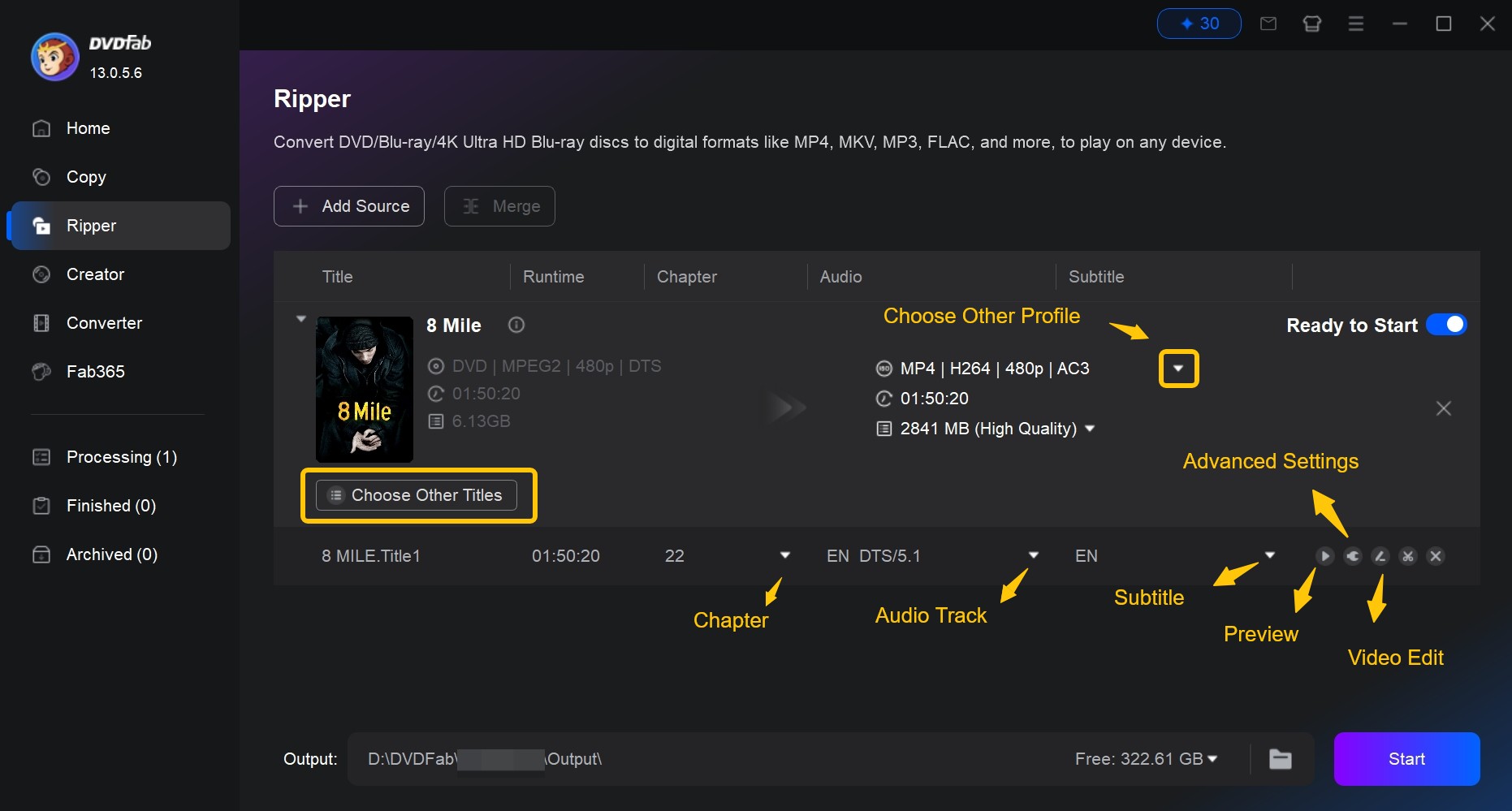
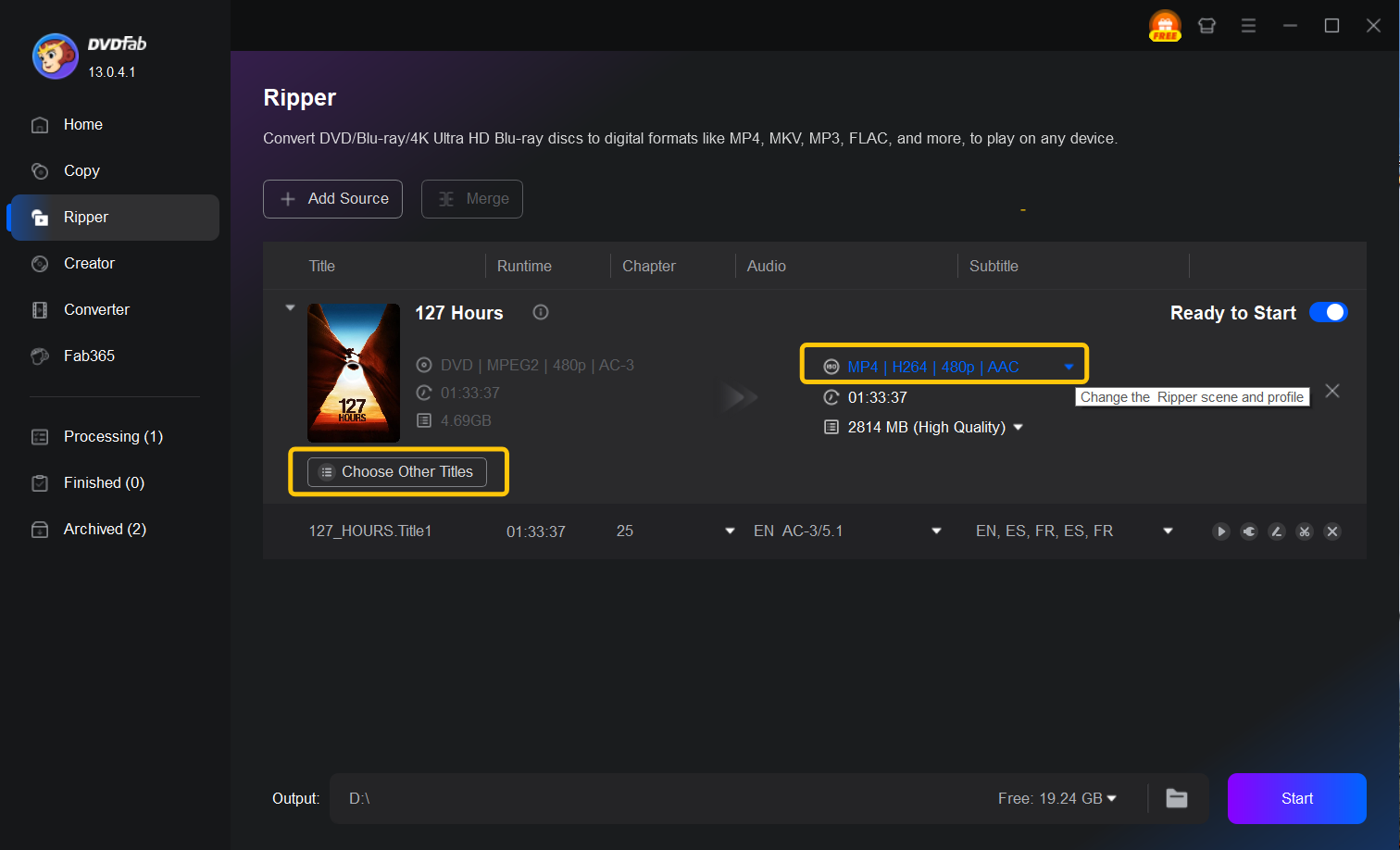
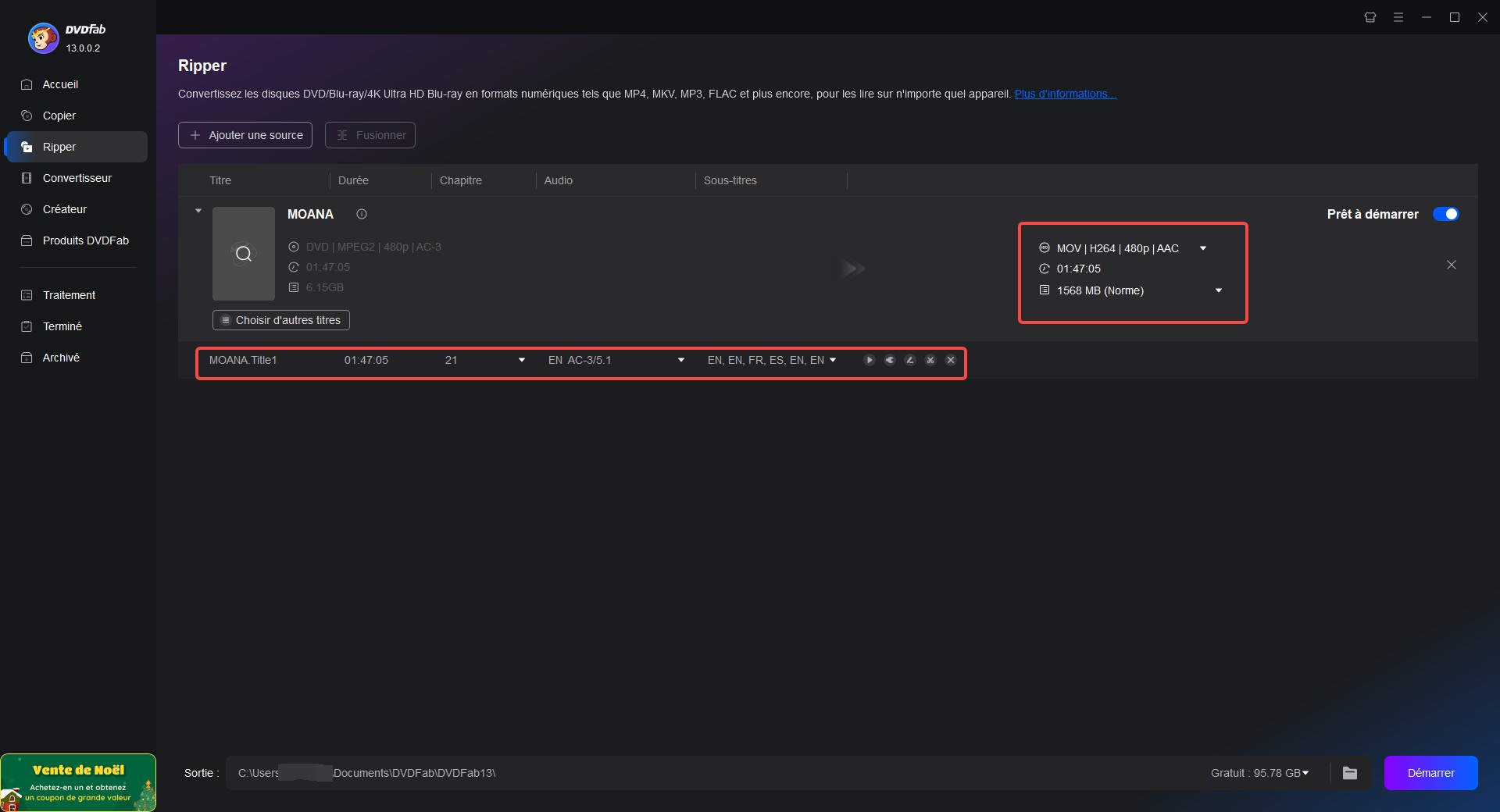
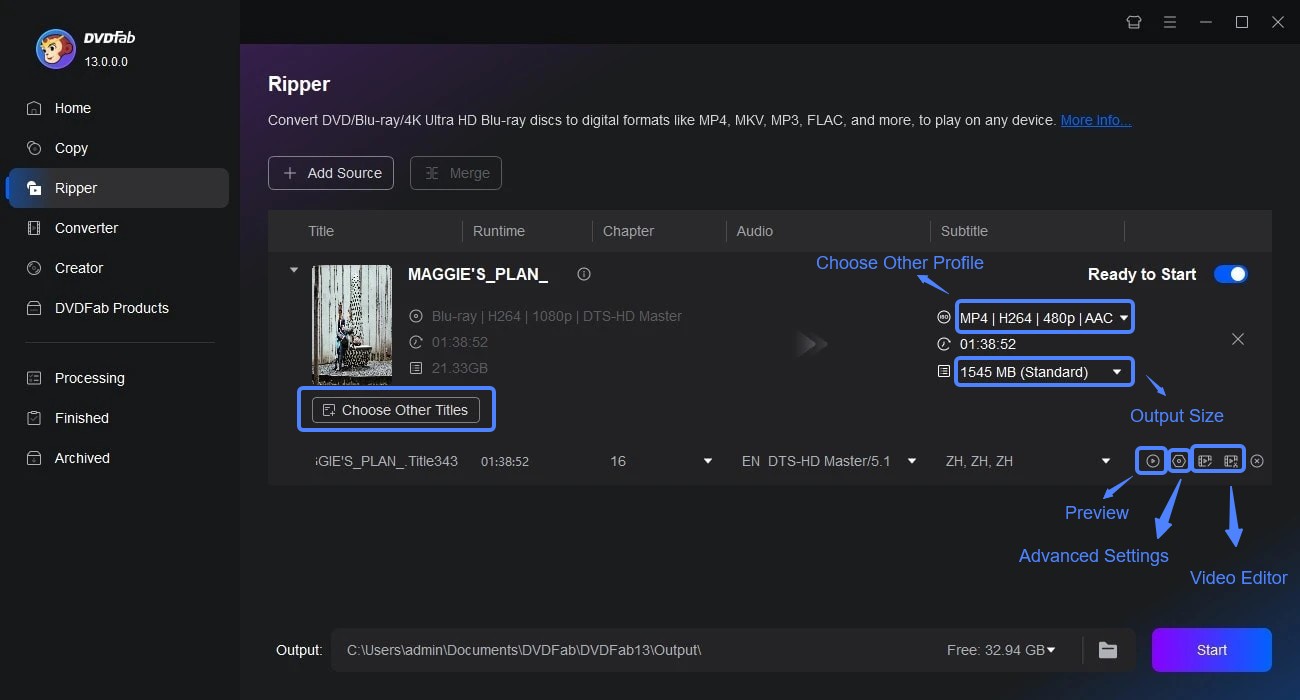
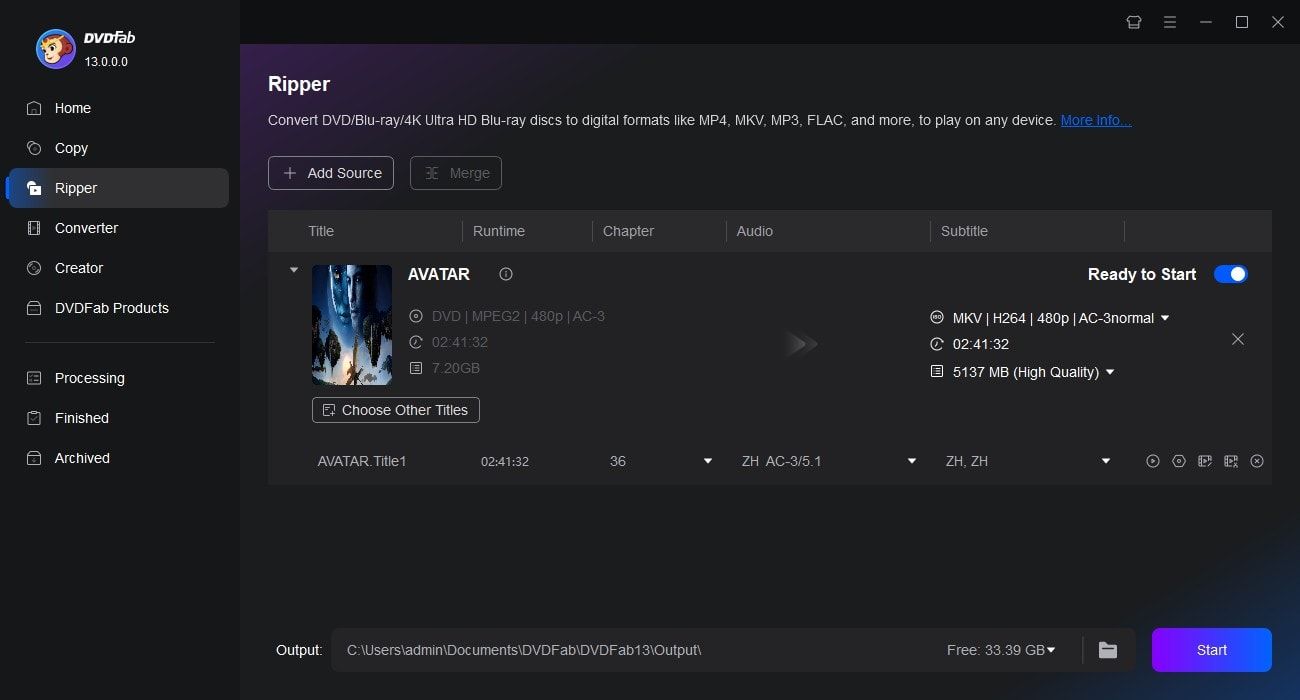
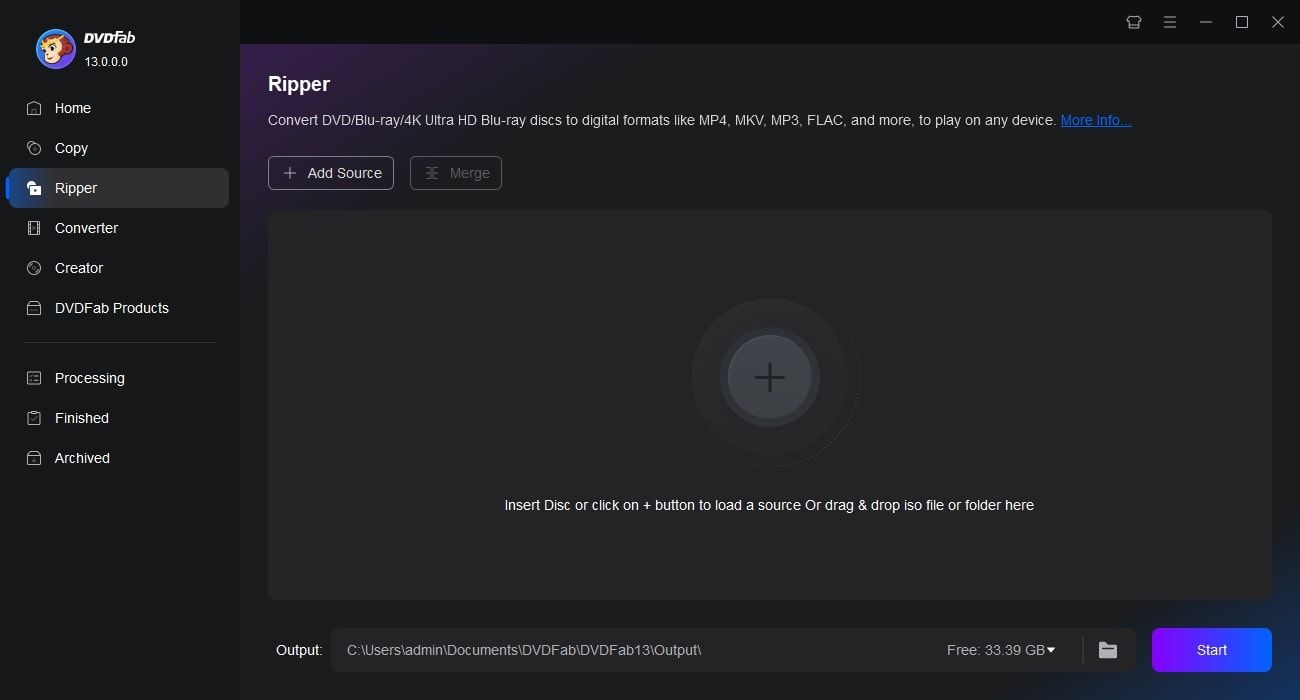
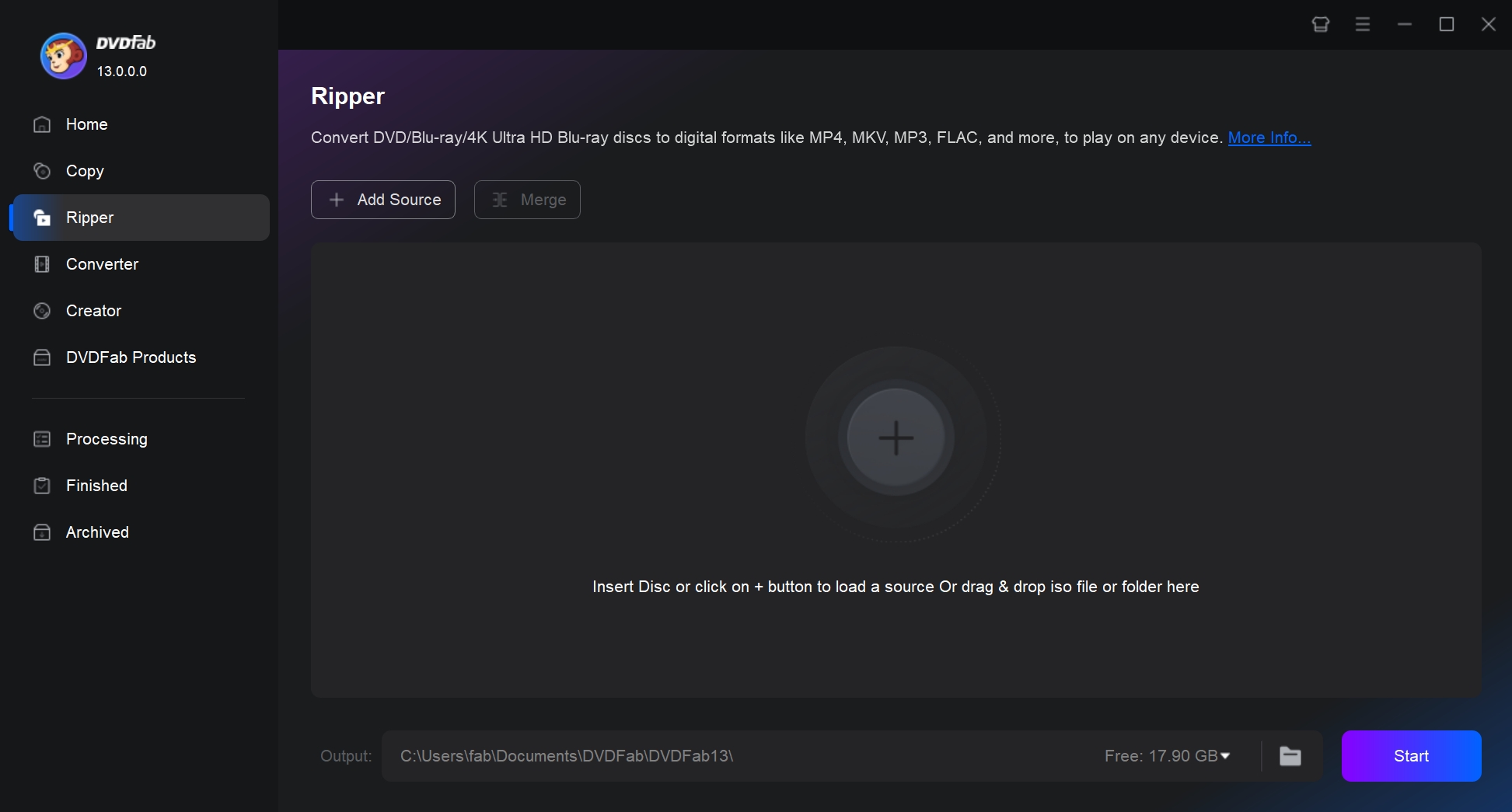
В рабочем окне Ripper источник расположен в центральной части. После анализа диска появляется строка с названием, типом носителя, параметрами видео и звука, длительностью и размером. Ниже находится выбранный title, а справа — текущий профиль вывода и ориентировочный размер результата. В этой же строке доступны элементы выбора глав, аудио и субтитров, а также кнопки предварительного просмотра и настройки.
Кнопка Choose Other Titles открывает перечень найденных DVD-title. Она нужна прежде всего для дисков, где главный фильм выбран неправильно, где на одном носителе несколько эпизодов или где требуется извлечь бонусный материал. Рядом с текущим профилем находится переключатель профиля — через него открывается Choose Other Profile и библиотека форматов. Иконка гаечного ключа ведёт в Advanced Settings, значок редактирования — в Video Edit, ножницы — в Trim.
Внизу окна задаётся папка вывода. Это стоит сделать до запуска: при работе с passthrough-профилями итоговый файл может быть близок по размеру к выбранному DVD-title, а при кодировании размер зависит от битрейта и профиля. Если свободного места мало, лучше узнать ожидаемый объём заранее, чем останавливать задачу после длительного чтения и кодирования.
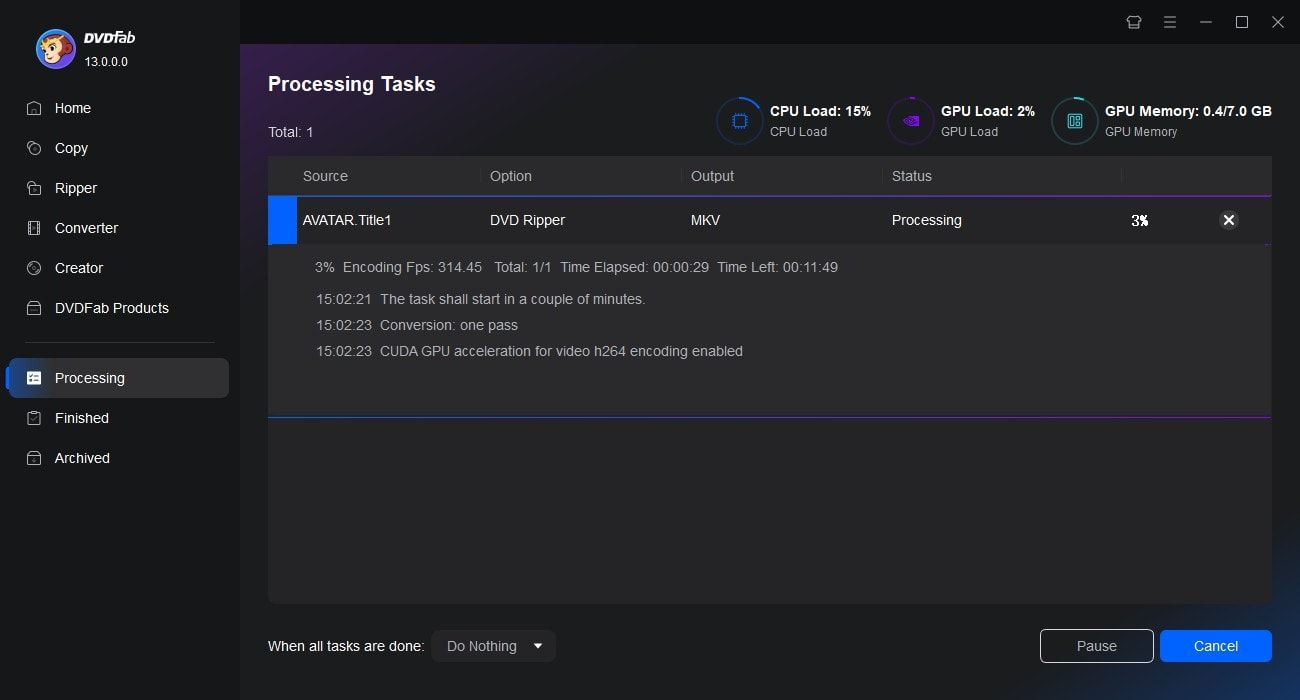
Левая панель DVDFab показывает не только Ripper, но и другие функции пакета и очереди задач. Для работы с DVD Ripper полезны пункты Processing, Finished и Archived: через них видно, что сейчас выполняется, что завершено и какие задачи были отменены или закончились ошибкой. Это удобнее, чем воспринимать кнопку Start как единственный индикатор состояния.
Загрузка DVD, ISO и папки VIDEO_TS
Физический DVD
Для физического диска его вставляют в привод и выбирают Ripper. Если автоматическое обнаружение не сработало, источник можно добавить вручную через Add Source. После этого DVDFab читает структуру диска, определяет title-цепочки, главы, дорожки и субтитры. На защищённых носителях анализ также включает обработку ограничений, которые мешают обычному копированию VOB-файлов через проводник.
Во время чтения не стоит сразу запускать конвертацию после появления первого найденного title. Дождитесь окончания анализа и посмотрите на длительность, количество глав и список языков. На диске с полнометражным фильмом основной title обычно совпадает с ожидаемой продолжительностью фильма; на многосерийном диске правильнее оценивать несколько title одинаковой длины. Для концерта или сборника полезно проверить порядок глав, потому что отдельные номера могут быть оформлены как самостоятельные title.
ISO-образ
ISO добавляется так же, как обычный источник: через Add Source или перетаскиванием в окно. Важно, что Ripper читает DVD-структуру внутри образа. Поэтому не нужно сначала монтировать ISO в систему, извлекать VOB-файлы или вручную собирать цепочки VTS. Если образ создан корректно, программа должна увидеть те же title, главы и дорожки, что и на исходном DVD.
Папка DVD
При работе с VIDEO_TS лучше указывать именно папку с полной структурой, а не отдельный VOB. DVD-Video связан файлами IFO/BUP, в которых описаны навигация, program chain, главы и соответствие звуковых и субтитровых потоков. Если открыть только один VOB, можно потерять правильный порядок частей фильма, главы и связку дорожек. Полная папка позволяет Ripper интерпретировать источник как DVD, а не как набор несвязанных MPEG-2-фрагментов.
Как выбрать правильный title
Выбор title — одна из самых важных операций в DVD-риппинге. Автоматическое определение главного фильма удобно, но не заменяет проверку. Нажмите Choose Other Titles и сравните длительности. Основной фильм обычно заметно длиннее бонусов, однако у сериалов, сборников и некоторых защищённых дисков такой ориентир не работает: несколько записей могут иметь одинаковую или почти одинаковую длину.
Проверяйте предполагаемый title в начале, примерно в середине и ближе к концу. В начале можно убедиться, что это действительно фильм или нужный эпизод, а не меню или трейлер. Средняя точка помогает обнаружить ложную последовательность сцен, а конец — убедиться, что файл не обрывается до финальных титров. Если DVD использует запутывающие структуры с множеством похожих title, такой просмотр экономит больше времени, чем повторная конвертация.
Для многосерийного диска разумно сохранять эпизоды раздельно. Один большой объединённый файл хуже подходит для медиатеки: Plex, Kodi и другие каталогизаторы удобнее сопоставляют отдельные эпизоды с названиями и номерами. Объединение имеет смысл для домашней записи, концерта или диска, где несколько коротких title логически являются частями одной программы.
Главы: оставить весь title или только часть
В строке источника можно выбрать диапазон глав. Это полезно, если на одном title находятся вступление, основной материал и дополнительные фрагменты, а извлечь нужно только часть. Границы по главам предпочтительнее приблизительной обрезки, когда DVD уже размечен корректно: переход происходит по штатной структуре диска, и пользователю проще воспроизвести тот же результат повторно.
Однако главы не всегда совпадают с логическими сценами. На домашнем DVD одна глава может содержать несколько сюжетных фрагментов, а в фильме нужная сцена может начинаться между метками. В таком случае главами задают широкий диапазон, а точную границу доводят через Trim. Если задача состоит в сохранении всего фильма, лучше не сокращать диапазон без необходимости: случайно исключённая глава — частая причина пропавшего финала или вступления.
При экспорте сериала проверьте, что каждый episode-title не содержит внутри главы другого эпизода. На некоторых авторских дисках структура сделана иначе, и видимый эпизод может быть частью общей program chain. Предварительный просмотр и сравнение таймингов здесь надёжнее предположений по номеру title.
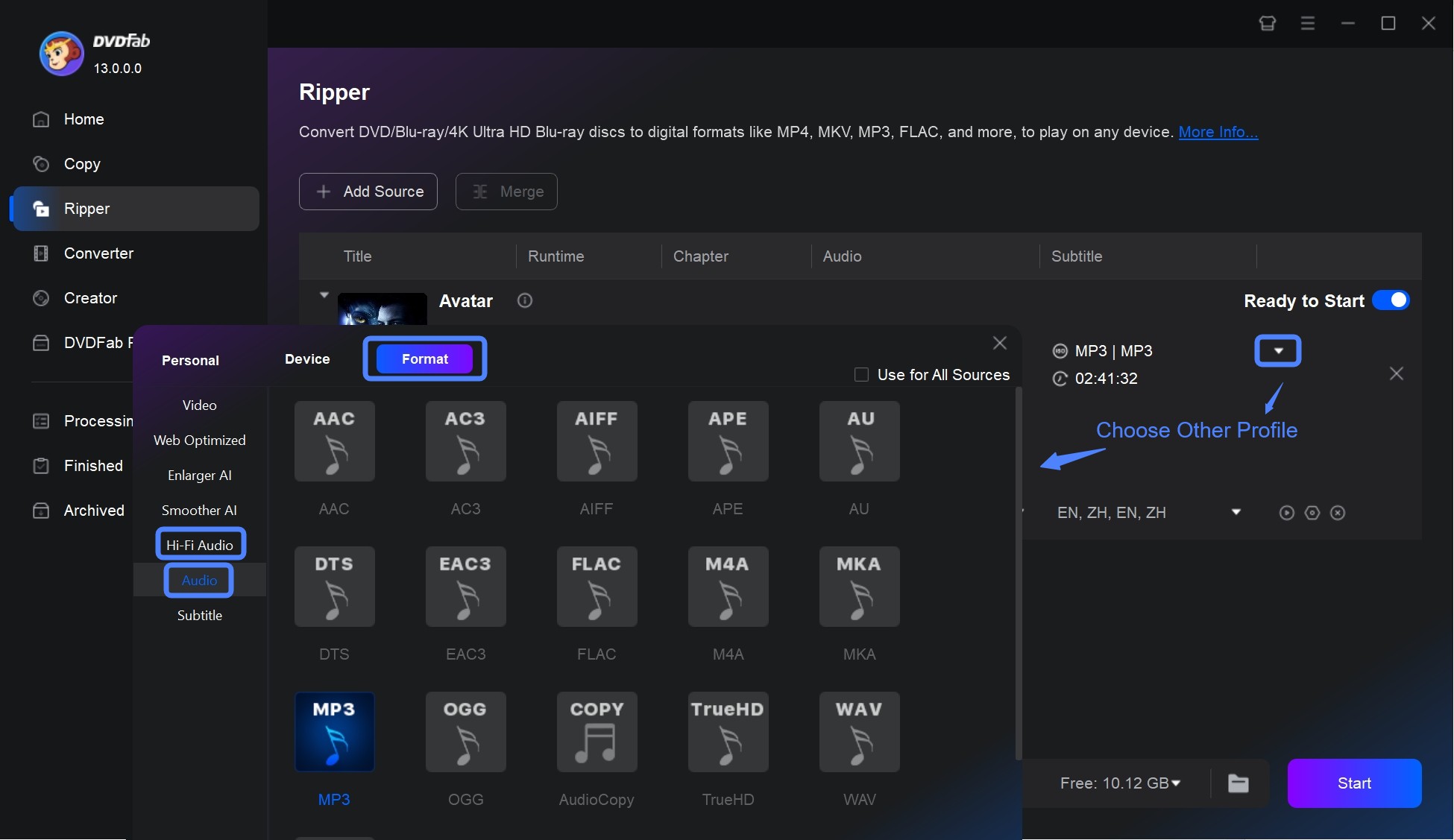
Библиотека профилей Choose Other Profile
Профиль определяет контейнер, видеокодек, аудиокодек и набор стартовых параметров. Через Choose Other Profile открывается библиотека, где профили сгруппированы по формату и устройствам. Это позволяет выбирать не только MP4 или MKV, но и готовый вариант для конкретного сценария воспроизведения. Если точные технические требования неизвестны, профиль экономит время: он задаёт совместимое сочетание контейнера, кодеков и разрешения.
В библиотеке встречаются категории форматов и устройств, а также пользовательская область с избранными профилями. Часто используемый профиль можно отметить как любимый, чтобы не искать его каждый раз. Это особенно удобно при оцифровке большой коллекции однотипных DVD, когда все фильмы должны получиться в одинаковом MP4 H.264 или в одном варианте MKV.
Фильтры профилей помогают сузить выбор по типу результата: passthrough, H.265, 10/12-bit, 3D и другим характеристикам, доступным конкретной сборке и источнику. Но наличие профиля в библиотеке не означает, что DVD внезапно становится источником высокой детализации. Например, выбор выходного 1080p не добавляет реальных деталей, отсутствующих в исходном MPEG-2 DVD; он только меняет размер кадра и может быть полезен для совместимости с определённым трактом или дополнительной обработкой.
MP4, MKV и passthrough: что выбрать
MP4 для широкой совместимости
MP4 с H.264 — практичный вариант для телевизоров, мобильных устройств, браузерных проигрывателей и большинства монтажных программ. Он хорошо подходит, если нужен один основной аудиотрек и простой набор субтитров. При разумном битрейте файл получается заметно компактнее DVD, а воспроизведение не требует поддержки исходного MPEG-2 и DVD-навигации.
H.265/HEVC имеет смысл, когда важен меньший размер при сравнимом визуальном качестве и все целевые устройства умеют его декодировать. Старые телевизоры, медиаплееры и некоторые редакторы могут работать с HEVC хуже, поэтому ради архива на всё подряд H.264 нередко проще. AV1 встречается среди поддерживаемых кодеков, но для DVD-проекта его выбор должен определяться совместимостью устройств и скоростью кодирования, а не самим фактом доступности.
MKV для нескольких потоков
MKV удобен, когда требуется сохранить несколько аудиодорожек и субтитров в одном файле. Для фильма с оригинальной озвучкой, дубляжом, комментариями и несколькими языками субтитров он обычно практичнее простого MP4. Контейнер хорошо подходит и для медиасервера, если плееры на всех устройствах поддерживают выбранные внутри кодеки.
MKV Passthrough для архива без перекодирования
Passthrough-профиль не перекодирует выбранный видеопоток, поэтому не создаёт потерь, связанных с повторным сжатием. Это полезно для архива DVD в виде обычного файла: исходное MPEG-2-видео и выбранные звуковые дорожки переносятся в контейнер без попытки улучшить изображение. Минус очевиден — размер остаётся большим, а совместимость с некоторыми мобильными устройствами хуже, чем у H.264/AAC.
Важно различать без потерь от перекодирования и без потерь вообще. Если пользователь обрезал кадр, добавил водяной знак, постоянно вжёг субтитры или изменил яркость, программа должна пересчитать видеокадры; такой результат уже не является простым remux. Passthrough лучше применять к материалу, который не требует визуального редактирования.
Advanced Settings: видеопараметры
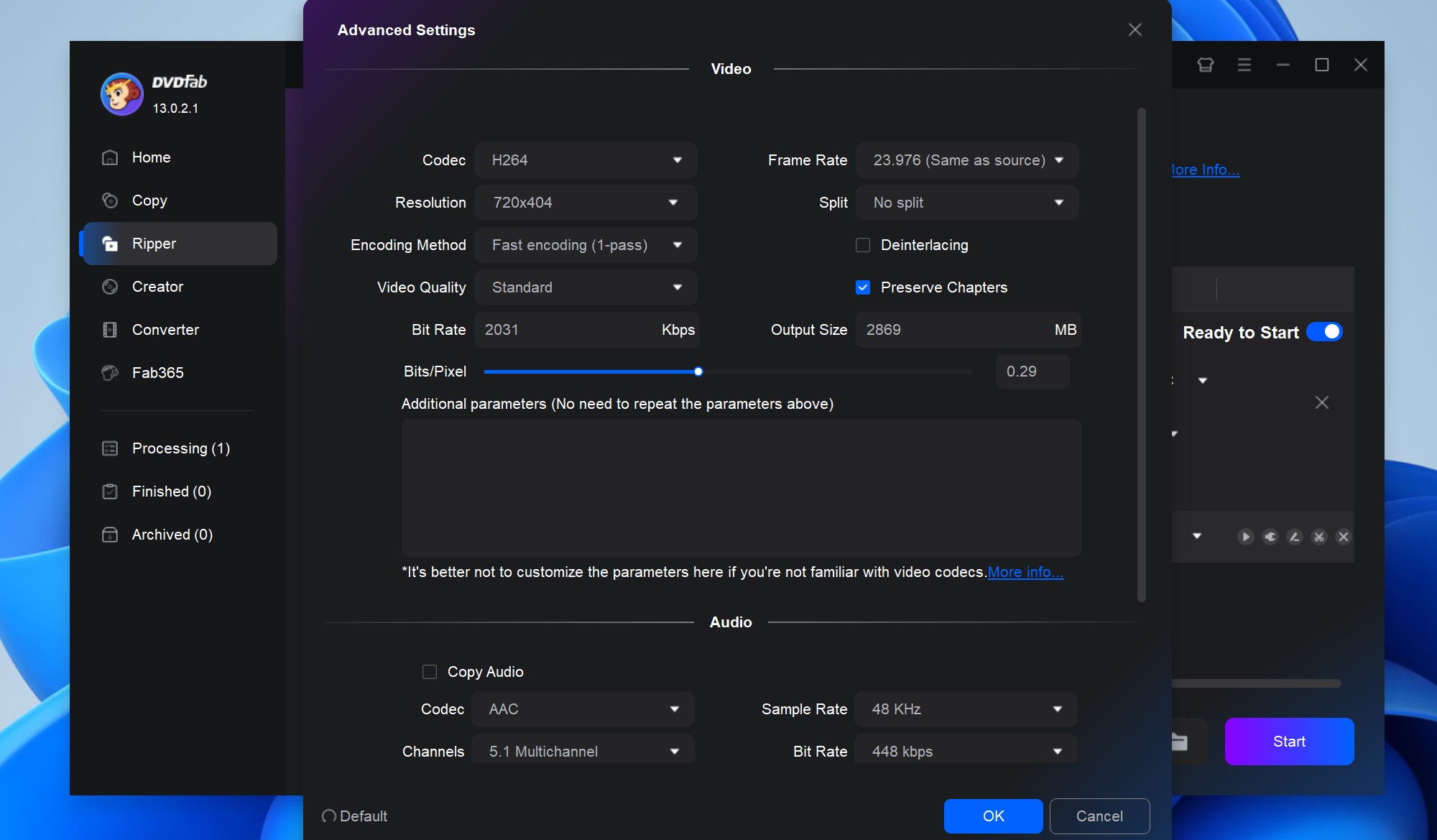
Advanced Settings открывает детальную настройку профиля. Набор полей зависит от выбранного контейнера и кодека, но для обычного видео здесь доступны кодек, метод кодирования, разрешение, частота кадров, качество, битрейт, расчётный размер и параметр bits per pixel. Также могут быть доступны деинтерлейсинг и разбиение результата по главам.
Codec
Кодек определяет способ сжатия видеопотока. Для DVD чаще всего выбирают H.264 как универсальный вариант или H.265 для более компактного файла на совместимых устройствах. Если исходный DVD уже устраивает по размеру и нужно только перенести поток в MKV, используют passthrough. Менять кодек стоит ради конкретной цели: совместимости, уменьшения размера или требований редактора.
Resolution
DVD хранит видео стандартной чёткости. Поэтому увеличение разрешения до 720p или 1080p не возвращает отсутствующие детали. Масштабирование может быть оправдано требованиями устройства, монтажа или отдельного алгоритма повышения качества, но само по себе не превращает DVD в HD. Если нет особой причины, лучше сохранять исходную геометрию или применять умеренное масштабирование с корректным соотношением сторон.
Frame Rate
Частоту кадров обычно оставляют соответствующей источнику. Принудительная смена 25 fps на 30 fps или 23.976 на 25 fps не делает движение плавнее автоматически и может привести к повторению или удалению кадров. Изменение имеет смысл только в конкретном производственном процессе, где все материалы должны соответствовать заданному таймлайну.
Encoding Method и Video Quality
Метод кодирования влияет на баланс скорости и эффективности. Однопроходное кодирование быстрее, а более тщательные режимы могут точнее распределять битрейт. Параметр качества в профиле служит удобным верхнеуровневым управлением: для массовой конвертации лучше сначала выбрать готовое качество, а ручной битрейт трогать только тогда, когда известны требования к размеру и визуальному результату.
Bit Rate и Output Size
Битрейт — главный регулятор размера при традиционном кодировании. Слишком низкое значение на сложных сценах даёт блочную структуру, смазывание движения и потерю мелких деталей; чрезмерно высокий битрейт лишь увеличивает файл, не восстанавливая информацию исходного DVD. Оценка Output Size помогает понять последствия настроек до запуска задачи.
Bits/Pixel
Bits per pixel отражает плотность данных относительно числа пикселей и частоты кадров. Это не универсальный показатель качества: разные кодеки используют битрейт с разной эффективностью, а сложность изображения сильно различается. Полезнее считать его ориентиром при сравнении близких настроек одного и того же материала, а не целью, которую нужно довести до конкретного магического числа.
Deinterlacing
Многие DVD содержат чересстрочное видео или материал с особенностями телекинопреобразования. Деинтерлейсинг нужен, когда на прогрессивном дисплее видны характерные гребёнки на движущихся границах. Включать его на полностью прогрессивном источнике без причины не стоит. Если картинка выглядит неправильно, полезно проверить небольшой фрагмент с движением, а не весь фильм.
Advanced Settings: аудио
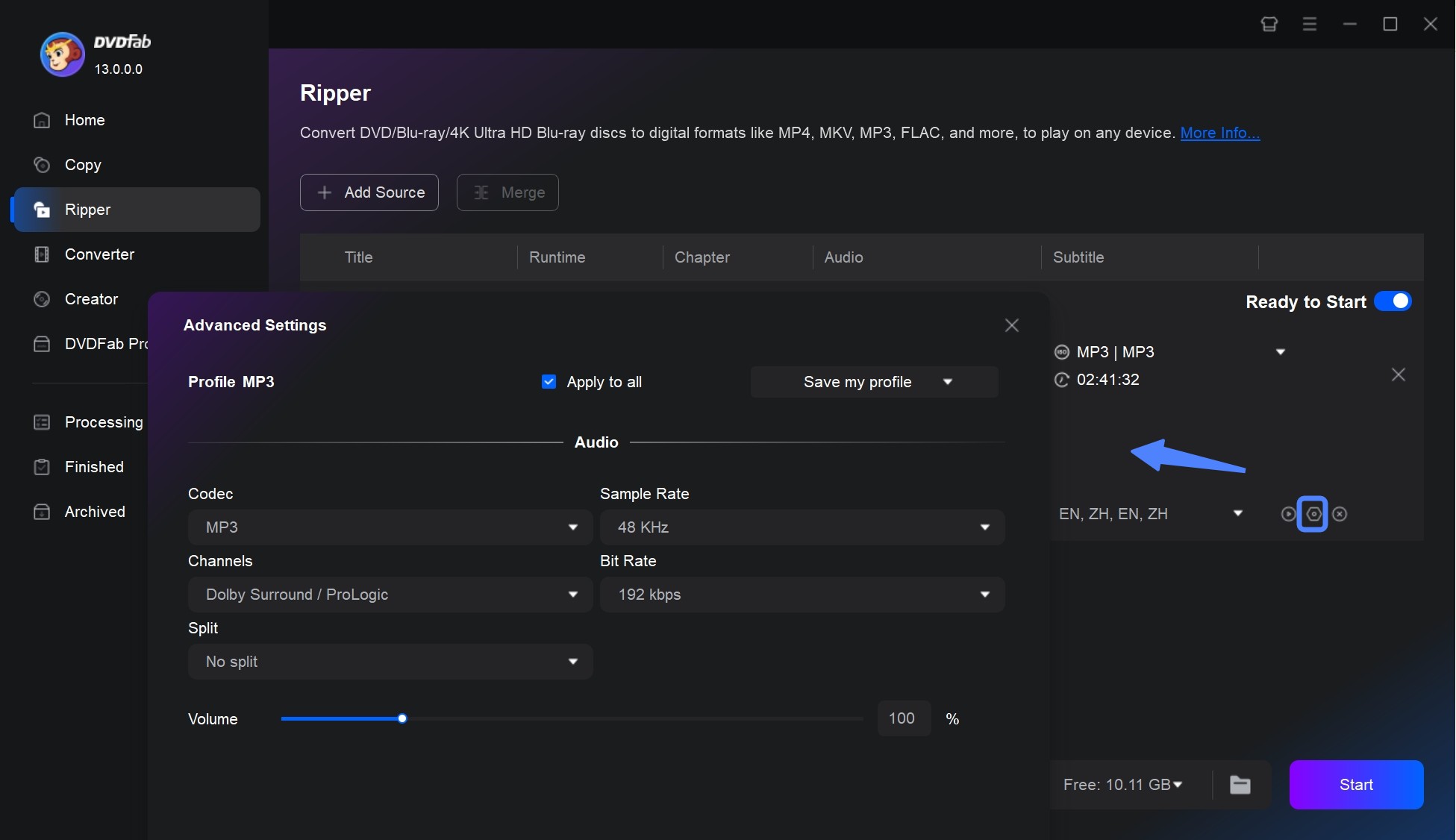
Аудиочасть настраивается отдельно от видео. В зависимости от профиля доступны кодек, частота дискретизации, число каналов, битрейт и громкость. Это позволяет не только выбрать формат звука, но и адаптировать его к целевому устройству. Например, для телефона часто достаточно AAC Stereo, а для домашнего кинотеатра может быть важнее сохранить многоканальную AC-3-дорожку.
Audio Codec
Выбор аудиокодека нужно начинать с совместимости контейнера и проигрывателя. AAC хорошо подходит для MP4 и мобильных устройств, AC-3 удобен в домашнем кинотеатре и часто уже присутствует на DVD, MP3 пригоден для извлечения звука в отдельный аудиофайл. Если профиль допускает копирование исходного аудио без перекодирования, это предпочтительно, когда требуется сохранить оригинальную дорожку без дополнительной потери качества.
Channels
Параметр Channels определяет, останется ли дорожка многоканальной или будет сведена в стерео. Сведение 5.1 в 2.0 уменьшает размер и упрощает воспроизведение на наушниках, ноутбуках и мобильных устройствах, но теряет отдельные каналы. Для телевизора с AV-ресивером или медиасервера, подключённого к домашнему кинотеатру, обычно разумнее сохранить 5.1, если целевой тракт его поддерживает.
Sample Rate и Bit Rate
Частоту дискретизации без специальной причины лучше не повышать: увеличение числа не создаёт деталей, которых нет в исходной дорожке. Битрейт влияет на качество при перекодировании. Слишком низкий аудиобитрейт особенно заметен на музыке, реверберации и сложных фоновых звуках. Для речи можно использовать более экономный режим, но для концерта и фильма с насыщенной дорожкой запас качества важнее нескольких десятков мегабайт экономии.
Громкость и дополнительные дорожки
В некоторых профилях можно менять громкость или формировать несколько аудиовариантов. Не стоит компенсировать тихий мастер чрезмерным повышением уровня: это не расширяет динамический диапазон и может привести к перегрузке. Если требуется только сделать речь комфортнее, лучше проверить небольшой фрагмент с громкими и тихими сценами, чтобы не получить клиппинг на пиках.
Субтитры: сохранить, вжечь или извлечь
DVD-субтитры обычно представлены растровыми потоками, а не текстом. DVDFab DVD Ripper предлагает несколько способов обращения с ними. Конкретный набор режимов зависит от выбранного профиля: субтитры можно оставить выбираемой дорожкой внутри контейнера, постоянно отрисовать в видеокадре, извлечь в IDX/SUB или преобразовать в SRT через OCR в поддерживаемой среде.
Remux into file
Режим remux сохраняет субтитры отдельным потоком. Пользователь может включать и выключать их при воспроизведении, а один файл способен содержать несколько языков. Это оптимально для MKV и других контейнеров, которые нормально работают с соответствующим типом субтитров. Перед архивированием стоит проверить воспроизведение на целевом плеере: не все телевизоры одинаково хорошо поддерживают DVD-растровые субтитры внутри файлов.
Direct render to video
Direct render делает субтитры частью изображения. Они будут видны всегда, независимо от возможностей проигрывателя. Такой вариант полезен для forced subtitles, иностранных фраз или устройств, которые не умеют показывать выбранный субтитровый формат. Цена — невозможность отключить надписи после экспорта и необходимость перекодировать видео.
Извлечение IDX/SUB
IDX/SUB сохраняет исходные растровые субтитры отдельно от видео. Такой вариант подходит для последующей обработки и для плееров, которые поддерживают внешние VobSub-файлы. Нужны оба компонента — IDX с таймингами и палитрой и SUB с растровыми изображениями. Потеря одного из них делает комплект неполным.
Преобразование в SRT
DVDFab заявляет OCR-преобразование DVD-субтитров в SRT; на официальной странице эта возможность обозначена как Windows-only. OCR превращает изображения символов в текст, поэтому результат стоит вычитать. Ошибки чаще возникают на декоративных шрифтах, слабом контрасте, курсиве, нестандартных символах и языках, для которых распознавание настроено хуже. Преимущество SRT — малый размер, простое редактирование и широкая совместимость.
Если SRT нужен для публикации или архива, не ограничивайтесь проверкой первых реплик. Ошибки OCR могут появляться только на отдельных символах, например в именах, цифрах или знаках пунктуации. Желательно просмотреть несколько сцен в начале, середине и конце, а для важного материала — проверить текст в редакторе субтитров.
Выбор языков и forced subtitles
На диске может быть несколько аудиодорожек и несколько субтитровых потоков с похожими языковыми метками. Например, отдельно встречаются полные субтитры и forced subtitles только для иностранных фраз. Перед запуском полезно посмотреть список потоков и проверить каждую подозрительную дорожку в Preview. Ориентироваться только на English или Russian недостаточно: два потока одного языка могут выполнять разные задачи.
Если нужен файл для просмотра без меню DVD, заранее решите, какие дорожки действительно стоит хранить. Сохранение всего подряд увеличивает размер и усложняет выбор в проигрывателе. Для архива логично оставить оригинальную озвучку, основной перевод, комментарии при необходимости и релевантные субтитры. Для мобильного файла чаще достаточно одной аудиодорожки и одного субтитрового варианта.
Forced subtitles лучше проверить на сценах с иностранной речью или надписями. Если поток выбран неверно и в него вжёгся полный перевод, исправление потребует повторного экспорта. Если субтитры сохранены как отдельный поток, ошибка менее критична — дорожку можно отключить или заменить.
Внешние субтитры SRT и ASS
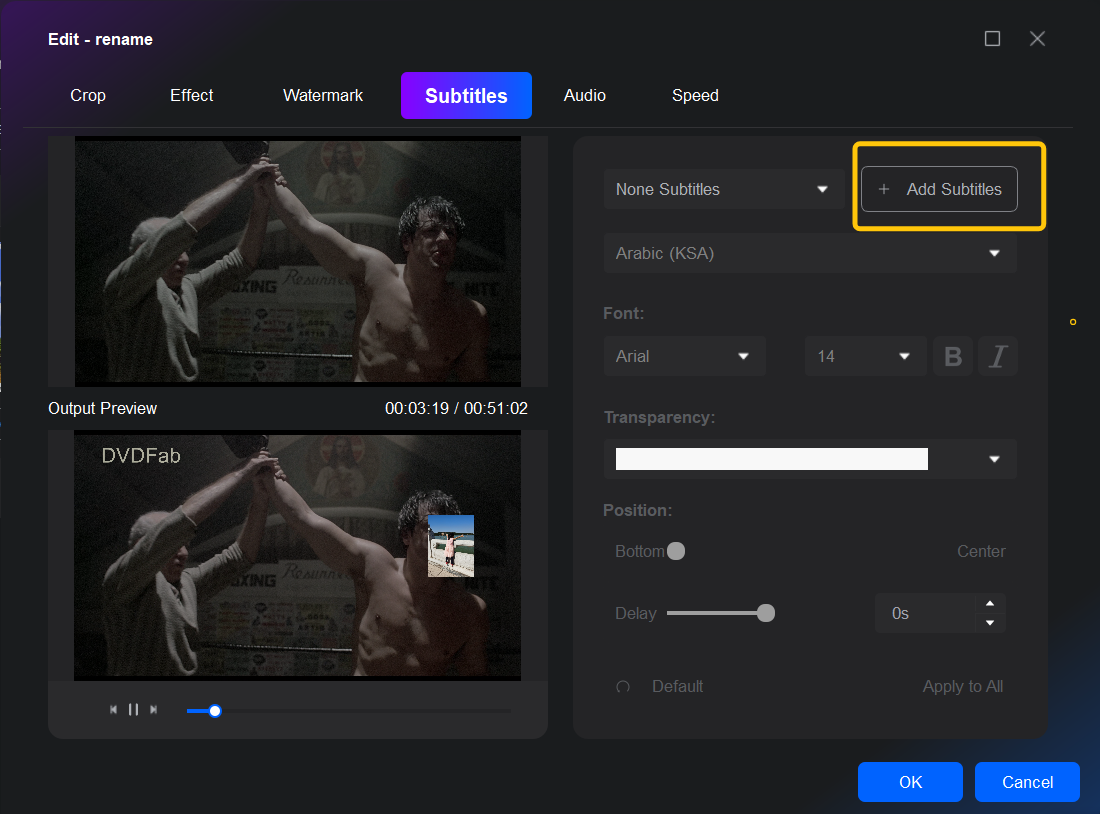
Через меню субтитров и редактор можно добавить внешний файл SRT или ASS. Это полезно, когда на DVD нет нужного языка или когда пользователь уже подготовил исправленную текстовую дорожку. После загрузки стоит проверить кодировку, шрифт, размер, положение и задержку. Для ASS дополнительно важны стили и позиционирование, но итоговая поддержка зависит от выбранного режима экспорта.
Если все реплики идут раньше или позже на одинаковое время, можно компенсировать сдвиг задержкой. Если рассинхрон постепенно растёт, проблема обычно глубже: субтитры могли быть сделаны для другой версии фильма, другого frame rate или другого монтажа. Простая задержка не исправит дрейф, и файл придётся корректировать в специализированном редакторе.
Перед длинной конвертацией проверьте хотя бы три точки: начало, середину и финал. Для субтитров это особенно важно, потому что корректная первая минута ещё не доказывает синхронизацию на двухчасовом фильме.
Video Edit: кадрирование и поворот
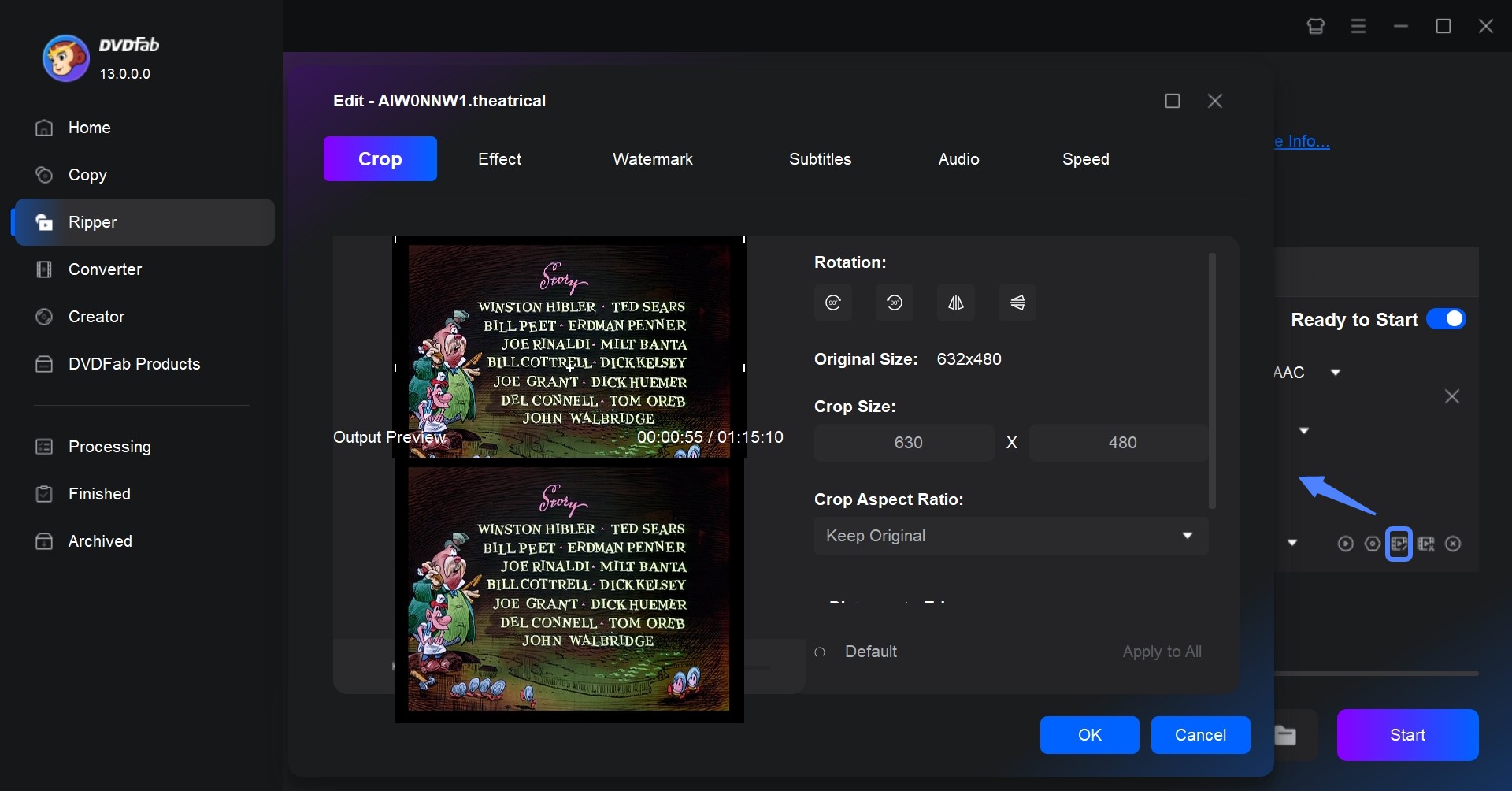
Редактор открывается отдельной кнопкой Video Edit. В нём доступны вкладки Crop, Effect, Watermark, Subtitles, Audio и Speed. Это не полноценный многодорожечный видеоредактор, а набор операций, которые удобно выполнить прямо перед риппингом. Если проект требует нескольких видеослоёв, переходов, сложного монтажа и точной работы со звуковой дорожкой, файл лучше сначала получить через Ripper, а затем открыть в специализированной монтажной программе.
Crop
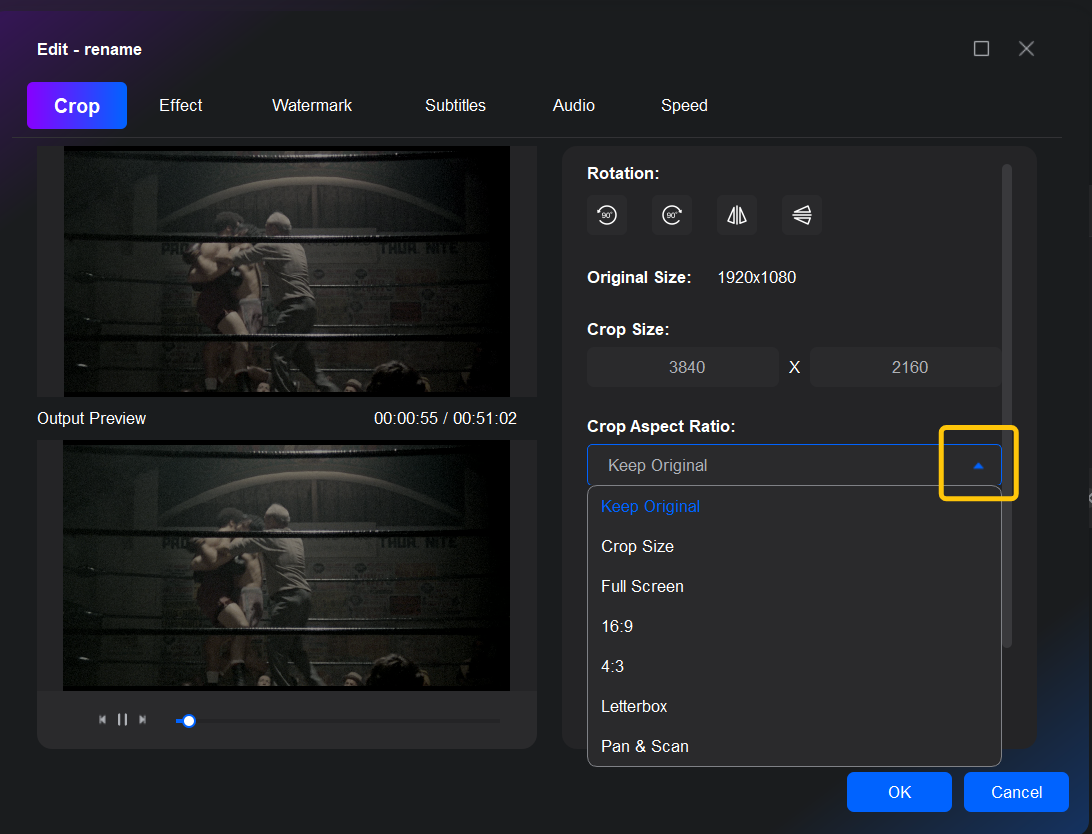
Crop удаляет ненужные края кадра. На DVD он чаще всего используется для чёрных рамок, захваченных полей аналогового видео или случайных участков по краям домашней записи. В окне отображаются исходное и результирующее изображение, поэтому можно сравнивать кадр до и после.
В редакторе доступны предустановки соотношения сторон и ручные значения. Среди вариантов встречаются Auto, Original/Keep Original, 4:3, 16:9, Full Screen, Letterbox, Pan & Scan и пользовательская настройка. При ручном кадрировании задаются отступы сверху, снизу, слева и справа либо рамка двигается на изображении.
Нельзя автоматически считать любые чёрные полосы ошибкой. У широкоформатного фильма полосы могут быть частью корректного отображения исходного aspect ratio. Попытка заполнить весь экран 16:9 удалит полезную картинку по бокам или сверху и снизу. Перед кадрированием проверьте несколько сцен с лицами у края, титрами и быстрым движением камеры.
Rotation и зеркальное отражение
Редактор позволяет поворачивать кадр на 90 градусов по часовой или против часовой стрелки, а также отражать изображение. Это полезно для самодельных DVD с видео, снятым камерой или телефоном в неправильной ориентации. После поворота снова проверьте crop: прежние отступы могут перестать соответствовать новой геометрии.
Effect: яркость, контраст и насыщенность
Вкладка Effect содержит базовые цветовые коррекции: Brightness, Contrast и Saturation. Эти инструменты полезны для старых домашних DVD, неудачно оцифрованных кассет и материала с явным цветовым перекосом. Они не восстанавливают утраченную детализацию и не заменяют полноценную цветокоррекцию, но позволяют исправить очевидно слишком тёмную, плоскую или блеклую картинку.
Яркость сдвигает общий уровень изображения; чрезмерное увеличение поднимает чёрный и быстро выбивает светлые области. Контраст усиливает разницу между тёмными и светлыми областями, поэтому слишком высокий уровень скрывает детали в тенях и светах. Saturation меняет интенсивность цветов; большой прирост часто делает кожу неестественной.
Изменения лучше оценивать на нескольких кадрах. Кадр с тёмной комнатой не показывает, что происходит с небом на дневной сцене, а насыщенный мультфильм плохо подходит для оценки кожи. Если источник важен как архив, сохраните копию без коррекции или используйте умеренные значения, чтобы не зафиксировать спорную обработку навсегда.
Watermark: текст и изображение
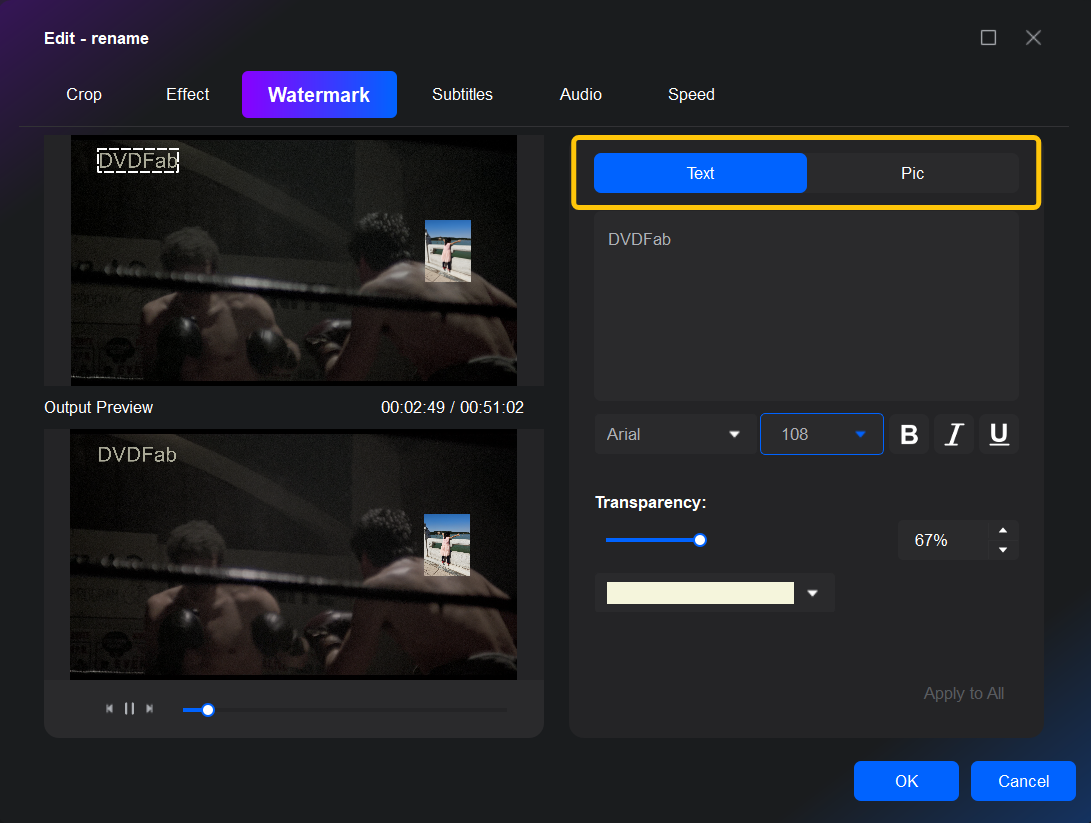
Вкладка Watermark позволяет добавить текстовый или графический водяной знак. Для текста настраиваются шрифт, размер, цвет, стиль, прозрачность и положение. Для картинки выбирается файл, после чего можно изменить прозрачность и расположение. Результат виден в превью.
Водяной знак встраивается в видеокадр. После экспорта его нельзя выключить, как субтитровую дорожку. Поэтому его стоит использовать только тогда, когда отметка действительно должна быть постоянной — например, в рабочей копии, черновом согласовании или каталожной записи. Для личного архива без необходимости лучше оставить кадр неизменным.
Расположение проверяют не только на одном стоп-кадре. Логотип в углу может закрывать имена в титрах, номер главы, встроенные субтитры или важный объект в другой сцене. Полупрозрачность помогает сделать отметку менее навязчивой, но слишком прозрачный знак теряется на светлом фоне.
Audio в редакторе: громкость, стерео и шум
Отдельная вкладка Audio в Video Edit предназначена не для выбора кодека, а для обработки звучания. В документации DVDFab для неё описаны регулировка громкости, параметр Stereo, усиление человеческого голоса и опция Remove Background Noise. Эти инструменты особенно уместны для домашней съёмки и старых записей, где шум заметнее, чем в коммерческом DVD-мастере.
Шумоподавление нельзя воспринимать как безусловное улучшение. Агрессивная обработка способна сделать речь металлической, убрать тихие детали музыки или создать плавающий фон. Если источник ценный, сначала обработайте короткий фрагмент с речью, тишиной и музыкой. Для коммерческого фильма, где звук уже сведен профессионально, дополнительный denoise обычно не нужен.
Усиление речи также следует оценивать в контексте всей дорожки. Повышение разборчивости диалога может быть полезно на домашнем видео, но на фильме способно изменить баланс музыки, эффектов и центра. Если итог предназначен для AV-ресивера, лучше не разрушать многоканальный микс без явной необходимости.
Speed: изменение скорости воспроизведения
В редакторе доступно изменение скорости, в документации перечислены значения от 0,25× до 3×, включая промежуточные варианты. Это может пригодиться для учебной записи, демонстрации процесса, домашнего видео или материала, который нужно ускорить либо замедлить перед экспортом.
При изменении скорости учитывайте аудио. Значительное ускорение или замедление может сделать речь неудобной и изменить длительность всего проекта. Для художественного фильма такая операция редко оправдана; для лекции, записи тренировки или технической демонстрации она может быть полезна. После изменения обязательно проверьте синхронизацию звука и субтитров.
Trim: точное удаление фрагментов
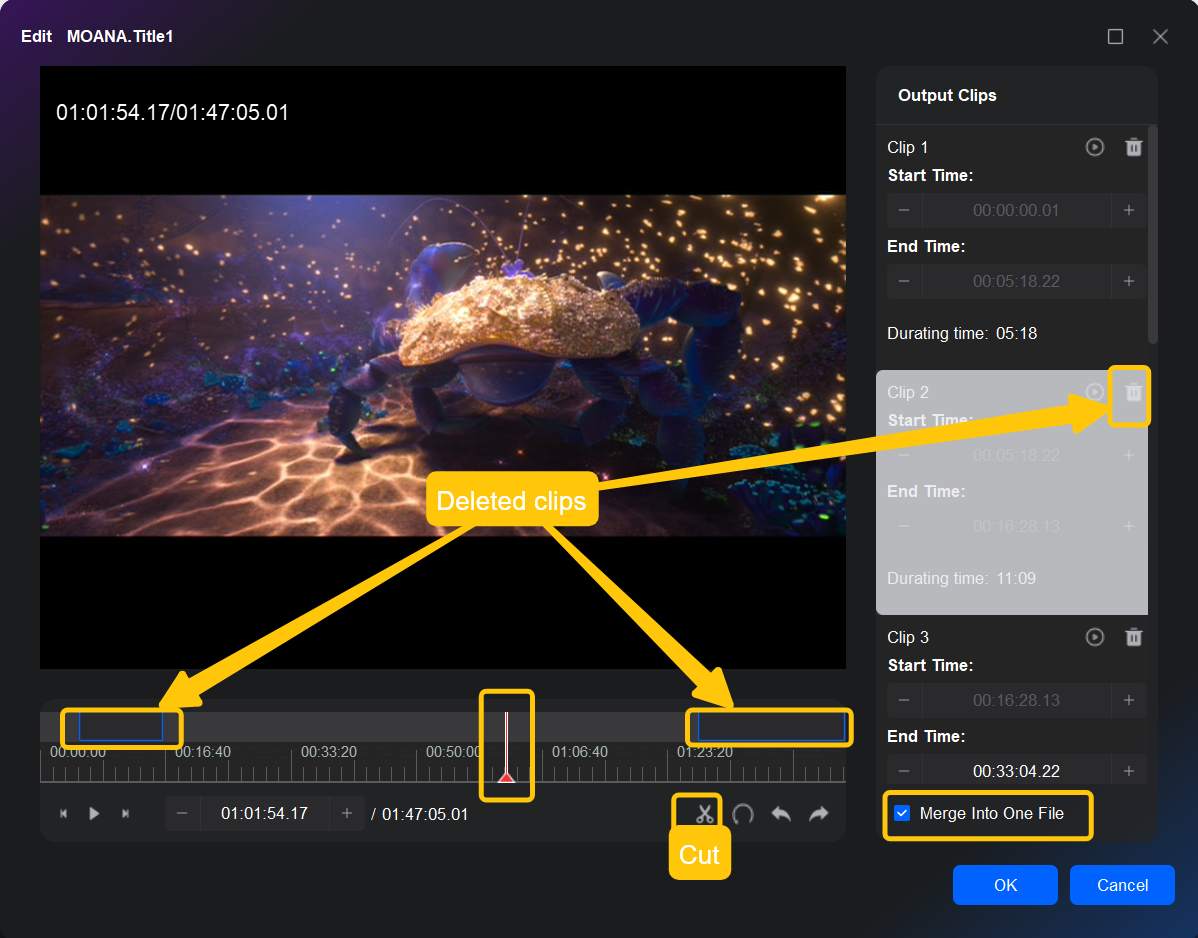
Trim работает отдельно от выбора глав. Он позволяет установить границы фрагментов на временной шкале и исключить ненужные части. Это подходит для удаления рекламы, длинного вступления, повреждённого участка, паузы, титров или отдельной сцены. В интерфейсе можно создавать несколько диапазонов, а затем объединить оставшиеся клипы в один файл, если это соответствует задаче.
При точной обрезке не ориентируйтесь на одиночный стоп-кадр. Прослушайте несколько секунд до и после точки разреза. Речь часто начинается раньше заметного движения губ, музыка — до визуального перехода, а последний слог может попадать уже на следующий кадр. Для домашней записи полезно оставлять небольшой запас, а не стремиться к максимально короткой границе.
Trim меняет продолжительность итогового файла, но не изменяет исходный DVD. Поэтому экспериментировать с границами безопасно для носителя. Однако при длинном проекте повторное кодирование после ошибки всё равно занимает время, поэтому превью каждой границы — обязательная привычка.
Merge: когда объединять несколько частей
Функция Merge помогает соединить несколько загруженных фрагментов или title в один выходной файл. На практике это полезно для семейного архива, где один праздник записан несколькими короткими title, или для концерта, разбитого авторингом на отдельные части. Порядок клипов нужно проверить до запуска, особенно если названия title не отражают реальную последовательность.
Для сериалов объединение обычно хуже раздельных файлов: теряется удобная навигация по эпизодам и ухудшается автоматическое распознавание в медиатеке. Для фильма с бонусами тем более не стоит соединять основной title с дополнениями только ради одного файла. Merge — инструмент для логически непрерывного материала, а не способ автоматически уменьшить число файлов.
Предварительный просмотр перед экспортом
Preview полезен не только для проверки открывается ли видео. Через него можно подтвердить title, язык, синхронизацию субтитров, границы Trim и последствия Crop. Для сложного DVD разумно заранее составить короткий список точек контроля: начало фильма, сцена с активным движением, фрагмент с субтитрами, смена главы и финал.
Если используется внешняя SRT/ASS-дорожка, проверьте хотя бы три временные точки. Если менялось соотношение сторон, найдите кадр с круглыми объектами или лицами — искажение геометрии будет заметнее. Если включался деинтерлейсинг, смотрите сцену с горизонтальным движением и тонкими линиями. Такой контроль занимает минуты, а повторная конвертация — значительно дольше.
Метаданные и .nfo для медиасервера
DVDFab DVD Ripper умеет работать с метаинформацией и формировать .nfo-файл для медиасерверов. Это полезно, если результат будет храниться в Plex, Kodi или другой библиотеке, где важно название фильма и сопутствующие сведения. Метаданные не влияют на качество видео, но существенно упрощают каталогизацию большой коллекции.
Автоматически полученные данные стоит проверять. У фильма могут существовать разные издания с одинаковым названием, а домашний DVD вообще не имеет корректного соответствия онлайн-каталогу. Если имя файла, год или название определены неверно, лучше исправить их до массового импорта на медиасервер, иначе библиотека может сопоставить материал с другим произведением.
Для сериалов особенно важна единообразная схема имён. Даже при наличии .nfo отдельные файлы эпизодов проще обслуживать и переносить. Если Ripper извлекает несколько title с одного диска, полезно сразу переименовывать их по сезону и номеру серии, а не оставлять универсальные Title1, Title2 и так далее.
Аппаратное ускорение и скорость кодирования
При перекодировании DVD программа может использовать аппаратные видеокодеры совместимых GPU. В официальных материалах упоминаются NVIDIA CUDA/NVENC, AMD AMF, Intel Quick Sync Video и VideoToolbox на macOS. Смысл ускорения — перенести часть вычислений с CPU на специализированный блок видеокарты или встроенной графики и сократить время обработки.
Аппаратное кодирование особенно полезно при массовой конвертации в H.264 или H.265. Однако быстрее не всегда означает лучше при том же битрейте. У разных аппаратных и программных энкодеров различается эффективность сжатия, поэтому для архивного файла стоит сравнить небольшой тестовый фрагмент. Если разница в размере важнее скорости, программный энкодер иногда оказывается рациональнее; если нужно обработать десятки дисков, выигрыш по времени может быть значительнее.
Ускорение относится прежде всего к перекодированию. В режиме passthrough вычислительная нагрузка ниже, потому что видеопоток не пересчитывается. Тогда скорость сильнее зависит от оптического привода, чтения источника, состояния диска и записи результата на накопитель.
Если при включённом GPU появляются ошибки, зависание или несовместимый результат, первым диагностическим шагом будет повтор задачи без аппаратного ускорения. Если программный режим проходит успешно, проблема вероятнее связана с драйвером, конкретным аппаратным энкодером или сочетанием кодека и параметров, а не с чтением DVD.
Task Queue: несколько задач без ручного запуска
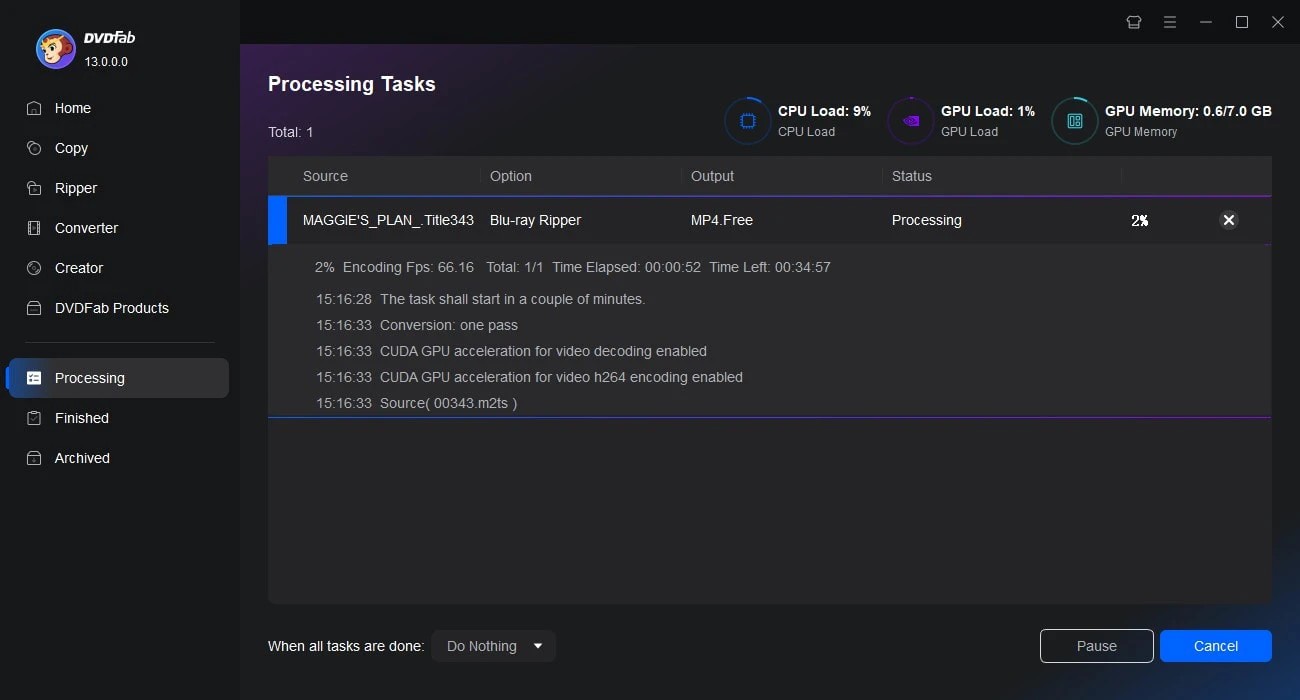
DVDFab умеет выстраивать задания в очередь. Это полезно, когда нужно подготовить несколько title одного DVD, несколько ISO или серию дисков. Новое задание добавляется, пока другое уже обрабатывается, а очередь последовательно запускает следующие задачи. Такой режим удобен для ночной обработки: все профили и дорожки настраиваются заранее, после чего участие пользователя сводится к контролю готовых файлов.
В очереди встречаются состояния Ready to Start, Processing, Wait in Queue, Success, Failed и Cancelled. Смысл этих статусов важен при диагностике. Ready to Start означает, что параметры уже подготовлены, но задача не запущена. Wait in Queue — что она ждёт завершения предыдущей. Failed не равно диск непригоден: нужно открыть детали задачи и выяснить, ошибка относится к чтению, декодированию, кодированию или записи файла.
Списки Processing, Finished и Archived позволяют разделять активные, успешно завершённые и проблемные задания. Архив полезен тем, что сохраняет данные о прошлой задаче и позволяет не собирать параметры с нуля после неожиданного выхода. Для большой коллекции это практичнее, чем вручную записывать, какой профиль был выбран для каждого диска.
В конце очереди можно задать действие после завершения. В интерфейсе встречаются варианты вроде Do Nothing, Exit Program и Hibernate; набор зависит от платформы и сборки. Автоматическое завершение особенно удобно для длительных ночных заданий, но перед ним лучше убедиться, что все источники доступны и папка назначения находится на надёжном диске.
Практический сценарий: архив DVD без перекодирования
Для архива, где приоритет — сохранить исходный видеопоток и основные дорожки без дополнительного сжатия, логичным выбором служит MKV Passthrough. Сначала загружается диск, проверяется правильный title, затем выбираются нужные языки аудио и субтитров. После этого стоит открыть профиль и убедиться, что выбран именно passthrough, а не H.264/H.265-перекодирование.
Кадрирование, водяные знаки, изменение яркости и постоянное вжигание субтитров в таком сценарии лучше не применять: они требуют рендеринга кадра и противоречат цели сохранить как есть. Если нужно убрать начало или конец, стоит помнить, что точный Trim может также потребовать переработки в зависимости от реализации профиля. Для максимально консервативного архива проще сохранить полный title и при необходимости создавать отдельные производные копии.
Размер MKV Passthrough будет существенно больше компактного MP4, потому что исходное DVD-видео остаётся MPEG-2. Зато такой файл подходит как мастер для будущих конвертаций: если через несколько лет понадобится другой кодек или другой набор субтитров, не придётся снова обращаться к диску и повторно считывать потенциально изношенный носитель.
Архивный подход особенно полезен для домашних DVD и редких изданий. Для обычной коллекции фильмов можно выбирать между сохранением оригинального потока и экономией места. Решение зависит не от названия профиля, а от того, что важнее: отсутствие повторного сжатия или компактность.
Практический сценарий: компактный MP4 для телевизора и телефона
Если задача — получить файл для повседневного просмотра на телевизоре, ноутбуке, телефоне или планшете, MP4 с H.264 и AAC остаётся одним из самых совместимых вариантов. После выбора title оставляют основной звук и, при необходимости, один набор субтитров. Разрешение лучше не завышать без причины, а битрейт подбирать так, чтобы не разрушать DVD-детали чрезмерным сжатием.
Для телефона можно свести 5.1 в стерео и использовать меньший видеобитрейт. Для большого телевизора сохранение более высокого битрейта заметнее оправдано, потому что артефакты компрессии сильнее видны на крупном экране. Если телевизор уверенно поддерживает H.265, можно рассмотреть HEVC, но универсальность H.264 по-прежнему выше.
Перед обработкой всей коллекции имеет смысл сделать один тестовый файл из типичного фильма. Проверьте его на всех целевых устройствах: телевизоре, мобильном плеере и медиасервере. Если звук, субтитры и перемотка работают корректно, эти настройки можно сделать базовыми для остальных дисков.
Практический сценарий: сериал на DVD
Сериал требует большего внимания к title, чем полнометражный фильм. После загрузки диска откройте Choose Other Titles и найдите несколько записей с продолжительностью, соответствующей эпизодам. Не стоит автоматически выбирать самый длинный title: иногда он объединяет все серии в одну цепочку, а для медиатеки удобнее отдельные файлы.
Каждый эпизод лучше сохранить с одинаковым профилем и одинаковым набором языков. Если один файл будет H.264/AAC, другой H.265/AC-3, а третий — MKV Passthrough, каталог получится неоднородным. Предварительно выберите единый подход и используйте избранный профиль.
После экспорта переименуйте файлы по схеме сезона и номера серии. Сам DVD редко даёт названия, удобные для медиасервера. Если метаданные распознаны автоматически, всё равно проверьте соответствие порядка серий: релизный порядок и порядок на диске могут различаться.
Отдельные файлы упрощают просмотр, автоматическое определение эпизодов и повторную конвертацию. Объединять весь диск в один файл стоит только тогда, когда так задумана программа или пользователь сознательно хочет непрерывное воспроизведение без эпизодной структуры.
Практический сценарий: домашний DVD и старая оцифровка
Для домашнего DVD важнее не защита диска, а качество исходного материала. Такие записи часто имеют чересстрочность, шум, неверную ориентацию, чёрные поля или нестабильную громкость. Здесь Video Edit используется чаще, чем при коммерческом фильме: Crop убирает лишние поля, Rotation исправляет ориентацию, Effect помогает слегка подправить яркость и контраст, Audio — шум и уровень.
Но каждая коррекция должна быть осторожной. Сильный denoise может удалить детали речи, агрессивная насыщенность — испортить цвета, а слишком плотный crop — отрезать края кадра. Для семейного архива предпочтительнее сохранять консервативную мастер-копию и отдельно делать улучшенную версию для просмотра.
Если исходный DVD записан из VHS или другого аналогового источника, проверьте гребёнку на движении. Деинтерлейсинг может быть необходим, но его качество нужно оценивать по фрагменту с быстрым движением. Если материал уже прогрессивный, дополнительная обработка способна только ухудшить резкость.
Для важного архива разумно сохранить исходный DVD или ISO вместе с экспортированными файлами. Ripper решает задачу удобного доступа, но не обязан заменять первичный носитель как единственный экземпляр данных.
Практический сценарий: извлечение звука
DVDFab DVD Ripper способен работать как DVD-аудиоэкстрактор. В библиотеке профилей выбирается аудиоформат, после чего из выбранного title сохраняется только звук. В списке профилей встречаются MP3, FLAC, WAV, AAC и другие варианты. Такой сценарий удобен для концертов, лекций и дисков, где видеоряд не нужен.
Если требуется компактная переносная запись, подойдёт MP3 или AAC. Для дальнейшего монтажа и долгосрочного хранения предпочтительнее несжатый WAV или lossless-формат вроде FLAC, если выбранный профиль поддерживает нужную дорожку. При этом lossless относится к аудиокодированию и не означает, что исходный DVD-звук обязательно был без потерь.
Перед экспортом проверьте, какая дорожка выбрана. На DVD могут быть комментарии режиссёра, альтернативный язык или стереомикс наряду с 5.1. Неверный выбор особенно неприятен при часовом концерте, потому что выходной файл технически будет исправен, но содержать не тот звук.
Размер файла: от чего он зависит
Размер результата определяется длительностью, выбранным контейнером, видеокодеком, видеобитрейтом, числом аудиодорожек, их битрейтом и набором субтитров. Контейнер сам по себе обычно не делает фильм в два раза меньше. Основная экономия появляется при перекодировании MPEG-2 DVD в более эффективный кодек и уменьшении среднего битрейта.
Для приблизительной оценки полезно смотреть Output Size в Advanced Settings. Но это расчёт, а не гарантия точного числа до байта. При переменном битрейте реальный размер зависит от сложности сцен и поведения энкодера. Для коллекции важнее единообразный профиль и проверенное качество, чем попытка подогнать каждый фильм к одному фиксированному объёму.
Многоканальный звук может занимать заметную долю, особенно если сохраняются несколько языков. Если файл нужен только для личного просмотра на одном языке, удаление ненужных дорожек уменьшает размер без ухудшения видео. Но для архива лучше сначала решить, какие дорожки действительно ценны, чтобы не потерять редкий комментарий или оригинальную озвучку.
Passthrough почти не даёт экономии по видео, зато избегает повторного сжатия. Это честный компромисс: либо компактность, либо максимальная близость к исходному потоку. Режим, который одновременно оставляет MPEG-2 без перекодирования и резко уменьшает файл, физически невозможен без удаления данных.
Качество изображения: что можно улучшить, а что нельзя
DVD ограничен исходным разрешением, кодеком MPEG-2 и качеством мастера. Риппер не способен восстановить детали, которых на диске нет. Выход 1080p или 4K может иметь больше пикселей, но это масштабированная версия, а не новая исходная информация. Поэтому главная задача настройки — не испортить имеющееся лишним сжатием и неправильной обработкой.
На старом DVD заметны шум, ringing, макроблоки и мягкость. Увеличение битрейта при перекодировании не устраняет такие дефекты — оно лишь сохраняет их точнее. Если требуется реставрация, нужны специализированные фильтры и отдельная обработка. Базовые Effect в DVDFab предназначены для простых коррекций, а не для полноценного восстановления мастера.
Наиболее частая ошибка — кодировать DVD в слишком низкий битрейт ради небольшого файла. На статичных сценах результат может выглядеть нормально, а в дыме, воде, листве и быстрых движениях появятся заметные артефакты. Проверочный фрагмент нужно выбирать не самый простой, а наоборот — сложный для кодека.
Вторая ошибка — масштабировать и повышать частоту кадров без необходимости. Это увеличивает вычисления и размер, но не добавляет реальной информации. Если целевое устройство самостоятельно масштабирует SD-видео качественно, разумнее оставить исходное разрешение.
Состояние диска и ошибки чтения
Царапины, загрязнение, деградация слоя и нестабильный привод могут вызвать ошибки независимо от программы. Если DVD не читается, сначала очистите поверхность мягкой салфеткой от центра к краю, попробуйте другой привод и убедитесь, что тот же участок воспроизводится обычным DVD-плеером. Повторные ошибки на одном месте указывают на физическую проблему источника.
Не стоит многократно запускать полный двухчасовой рип, если ошибка возникает на одном фрагменте. Найдите проблемный title или главу и проверьте её отдельно. Если это бонус, который не нужен, его можно исключить. Если повреждение находится в основном фильме, другой привод иногда читает диск успешнее благодаря другой оптике и стратегии коррекции ошибок.
Для ISO и VIDEO_TS физическое состояние уже не играет роли, но структура образа может быть неполной. Если IFO-файлы повреждены или копия содержит не все VOB, Ripper может неверно определять длительность или дорожки. В таком случае полезно сравнить структуру с исходным диском или создать новый корректный образ.
Защищённые DVD и ложные title
Коммерческие DVD могут использовать не только CSS и региональные ограничения, но и структуры, рассчитанные на запутывание программ чтения: множество title с похожей длительностью, неправильные ссылки на сектора или намеренно сложную навигацию. DVDFab использует собственные механизмы расшифровки и заявляет поддержку таких дисков, но пользовательская проверка всё равно необходима.
Характерный признак неправильного title — фильм начинается нормально, а затем сцены идут в неожиданном порядке или повторяются. Другой признак — длительность выглядит правдоподобно, но главы перескакивают. Если на диске десятки почти одинаковых записей, сравните найденный основной title с фактической продолжительностью и сделайте preview в нескольких местах.
Для совсем нового диска может понадобиться обновление компонентов расшифровки. Если программа сообщает о неизвестной защите или не может разобрать структуру, не пытайтесь лечить это произвольной сменой видеокодека: H.264/H.265 относятся к выходу и не исправляют чтение DVD. Сначала должна корректно открыться исходная структура.
Правовой режим обхода технических мер защиты различается по странам. Даже если диск куплен пользователем, местное законодательство может отдельно регулировать обход защиты. Используйте функции только для материалов, которые вы вправе обрабатывать, и учитывайте правила своей юрисдикции.
Если программа выбрала не тот фильм
Откройте Choose Other Titles и сравните длительность всех кандидатов. У фильма на 100 минут не должен по умолчанию выбираться title на 12 минут. Если несколько записей имеют одинаковую продолжительность, запустите Preview и проверьте последовательность сцен. На сериальном диске ориентируйтесь на длительность отдельного эпизода.
Также проверьте диапазон глав. Иногда title выбран верно, но пользователь случайно оставил только часть глав, из-за чего результат выглядит как не тот фильм. После изменения title заново посмотрите выбранные аудио и субтитры — у разных записей набор потоков может отличаться.
Если отсутствует нужная аудиодорожка
Сначала раскройте список Audio в строке выбранного title. Если язык отсутствует, возможно, выбран неправильный title. Если дорожка есть, но не появляется в итоговом файле, проверьте возможности профиля и контейнера: некоторые профили рассчитаны на одну дорожку или выполняют преобразование в фиксированный аудиоформат.
Для сохранения нескольких языков удобнее MKV. После конвертации откройте файл в проигрывателе, который показывает список потоков, и убедитесь, что дорожка действительно отсутствует, а не просто не выбрана по умолчанию. Неправильная метка языка тоже возможна на самом DVD.
Если субтитры не видны
Уточните, какой режим выбран: отдельный поток или direct render. Отдельные субтитры могут быть в файле, но проигрыватель не включает их автоматически. Включите дорожку вручную. Если устройство не поддерживает этот тип субтитров, используйте другой контейнер, извлеките IDX/SUB или SRT либо в крайнем случае вожгите субтитры в изображение.
Для внешнего SRT проверьте кодировку и синхронизацию. Если русские буквы отображаются неверно, проблема чаще связана с charset, а не с видео. Если надписи появляются слишком рано или поздно, исправьте delay. Если рассинхрон нарастает, нужен ретайминг файла.
Если видео после риппинга растянуто
DVD может использовать анаморфное изображение, где соотношение сторон задаётся метаданными, а не только числом пикселей. Если результат выглядит вытянутым по горизонтали или вертикали, проверьте aspect ratio профиля и настройки Crop. Не пытайтесь исправлять геометрию случайным изменением разрешения: сначала нужно понять правильное соотношение сторон исходника.
Если в Video Edit выбран Full Screen или Pan & Scan, верните Keep Original и сравните. Для старых телевизионных записей 4:3 естественно, и растягивание до 16:9 — не улучшение, а искажение. Для фильма с широким кадром чёрные полосы также могут быть нормой.
Если на движении видны гребёнки
Это типичный симптом чересстрочного материала. Откройте Advanced Settings и проверьте Deinterlacing. Сделайте короткий тест на сцене с горизонтальным движением. Если артефакт исчез, применяйте деинтерлейсинг ко всему title. Если изображение становится мягким или двоится, источник может требовать другой обработки, а не простого фильтра.
Некоторые DVD содержат материал, полученный из кино через телекинопроцесс. В таком случае оптимальная обработка сложнее обычного deinterlace. DVDFab рассчитан на практическую конвертацию, а не на профессиональный inverse telecine-пайплайн; для особо требовательной реставрации лучше использовать специализированные инструменты после извлечения.
Если файл слишком большой
Проверьте, не выбран ли passthrough. Если да, большой размер ожидаем, потому что MPEG-2 переносится без перекодирования. Для уменьшения выберите H.264 или H.265 и задайте более экономный битрейт. Удалите ненужные аудиодорожки, если они не нужны для архива.
Не уменьшайте размер только снижением разрешения до экстремально низкого значения. Сначала попробуйте более эффективный кодек и разумный битрейт. Для большого телевизора слишком сильное уменьшение будет заметнее, чем экономия места.
Если файл слишком маленький и выглядит плохо
Это обратная ситуация: профиль или битрейт слишком агрессивно сжимает видео. Увеличьте Video Quality или bitrate, верните исходное разрешение и проверьте сложную сцену. Если использовался быстрый аппаратный энкодер, сравните результат с более качественным режимом кодирования.
Не используйте размер одного фильма как универсальный эталон для другого. Двухчасовой анимационный фильм и двухчасовая шумная концертная съёмка предъявляют разные требования к кодеку. Лучше стандартизировать профиль и качество, чем насильно получать одинаковый мегабайтный размер.
Если задача остановилась с ошибкой
Откройте Processing или Archived и посмотрите, на каком этапе произошёл сбой. Если ошибка появляется сразу при чтении, исследуйте источник и привод. Если только после начала кодирования — проверьте профиль, аппаратное ускорение и свободное место. Если задача доходит почти до конца и падает при записи, возможны проблемы с диском назначения, правами доступа или именем пути.
Попробуйте повторить небольшой title с тем же профилем. Если короткий материал проходит, а длинный нет, обратите внимание на место на диске и стабильность системы. Если любой источник падает на одном кодеке, переключите энкодер или временно отключите GPU. Это позволяет локализовать проблему вместо бессистемной смены всех настроек сразу.
Если программа не видит DVD-привод
Сначала убедитесь, что диск виден операционной системе и читается хотя бы на уровне файловой системы или в обычном проигрывателе. Если привод отсутствует в системе, изменение настроек Ripper не поможет. Для внешнего USB-привода проверьте питание и подключение напрямую к компьютеру, без нестабильного хаба.
Если привод определяется, но DVDFab не подхватывает вставленный диск, воспользуйтесь Add Source и выберите устройство вручную. Иногда полезно закрыть другие программы, которые удерживают привод открытым. Если проблема касается только одного носителя, сравните поведение с другим DVD: это отделяет неисправность привода или программы от проблемы конкретного диска.
Если ISO открывается, но title определяются неправильно
ISO может быть создан из уже повреждённой или неполной структуры. Проверьте, воспроизводится ли образ как DVD и видны ли в нём ожидаемые VTS-файлы. Если продолжительность title абсурдна, главы повторяются или нужная дорожка отсутствует, причина может быть в самом образе.
При наличии исходного диска лучше снова создать корректный образ или загрузить диск напрямую. Если исходника нет, иногда помогает выбор другого title, но это не исправляет физически отсутствующие части. Ripper не может реконструировать данные, которых нет в ISO.
Если звук и видео расходятся
Сначала определите характер рассинхрона. Если звук отстаёт на одинаковое значение от начала до конца, проблема похожа на постоянный offset. Если отставание постепенно растёт, вероятнее несоответствие частоты кадров, повреждение временных меток или неудачная конвертация. Для диагностики отключите дополнительные эффекты и повторите короткий фрагмент с более стандартным профилем.
При внешних субтитрах не путайте рассинхрон субтитров со звуком. Видео и аудио могут идти синхронно, а SRT — дрейфовать из-за другой версии фильма. Проверяйте каждый компонент отдельно.
Если аппаратное ускорение не работает
Доступность NVENC, AMF, Quick Sync или VideoToolbox зависит от оборудования, драйверов и выбранного профиля. Если соответствующий режим не появляется, проверьте, поддерживает ли GPU нужный кодек. Например, старая видеокарта может аппаратно кодировать H.264, но не поддерживать конкретный профиль HEVC.
Если режим виден, но задача завершается ошибкой, обновите драйвер и сравните с программным энкодером. Успешный software encode показывает, что источник читается правильно, а проблема находится в GPU-пайплайне. Не стоит отключать защиту диска, менять title и субтитры одновременно: это усложняет поиск причины.
Если итоговый файл не открывается на телевизоре
Расширение MP4 само по себе не гарантирует совместимость. Телевизор должен поддерживать видеокодек, уровень профиля, аудиокодек, число каналов и формат субтитров внутри контейнера. Старый телевизор может открывать MP4/H.264/AAC, но не MP4/H.265 или многоканальный AAC.
Самый надёжный способ — выбрать профиль устройства либо использовать консервативную комбинацию H.264 + AAC/AC-3 с разрешением источника. Если файл играет на компьютере, но не на ТВ, сначала упростите аудио и кодек, а не увеличивайте качество. Для субтитров проверьте поддержку отдельного потока; при отсутствии поддержки используйте direct render.
Если перемотка работает плохо
Проблемы с seek могут быть связаны с контейнером, ключевыми кадрами или плеером. Если файл долго перескакивает к выбранному времени, попробуйте другой профиль или другой проигрыватель. Слишком редкие keyframe при некоторых настройках кодирования усложняют точную перемотку, хотя на обычном линейном просмотре это незаметно.
Для медиасервера важна не только картинка, но и удобная навигация. После тестового рипа проверьте запуск, паузу, перемотку, выбор дорожек и субтитров. Если эти функции работают на ПК, но не на клиентском устройстве, проблема чаще в совместимости профиля с клиентом.
Если после Crop пропали субтитры
Встроенные в изображение или расположенные у нижнего края субтитры могут попасть под кадрирование. Перед подтверждением Crop найдите сцену с надписями. Если субтитры являются отдельной дорожкой и рендерятся плеером, crop видеокадра обычно не удаляет сам поток, но положение direct-render или внешних надписей в редакторе всё равно нужно проверить.
Если задача — убрать чёрную полосу, на которой физически находятся субтитры, нельзя одновременно удалить полосу и сохранить эти надписи без переразмещения. Внешний SRT можно поднять выше, а растровый поток — либо сохранить отдельно, либо отрисовать с подходящим положением, если интерфейс и профиль это позволяют.
Если после изменения яркости появились выбитые светлые участки
Верните Effect к исходным значениям и увеличивайте яркость меньшими шагами. Яркость сдвигает весь диапазон, поэтому светлые области достигают максимума раньше, чем тени становятся комфортными. Иногда лучше слегка поднять яркость и уменьшить контраст, чем резко двигать один параметр.
Оценивать нужно несколько сцен. Если коррекция делалась по очень тёмному эпизоду, дневные кадры могут оказаться пересвеченными. Встроенные ползунки предназначены для общей корректировки, а не для покадровой цветокоррекции.
Если шумоподавление портит речь
Снизьте интенсивность обработки или отключите Remove Background Noise. Цифровой шумодав ищет компоненты, похожие на постоянный фон, и при агрессивной настройке может затрагивать согласные, дыхание и тихие музыкальные детали. Для коммерческого DVD с чистой дорожкой такой фильтр обычно лишний.
Если шум меняется во времени — например, это ветер, гул камеры или движение толпы — один простой фильтр не даст идеального результата. В таком случае лучше извлечь звук без обработки и работать с ним в аудиоредакторе.
Если нужно сохранить несколько версий одного фильма
Создайте отдельные задачи с разными профилями. Например, один MKV Passthrough для архива и один компактный MP4 для телефона. Это лучше, чем сначала сильно сжать DVD, а затем кодировать уже сжатый MP4 во второй формат: каждая лишняя lossy-конвертация увеличивает потери.
Если используется один и тот же title, заранее проверьте дорожки. Архивная копия может хранить несколько языков и субтитров, а мобильная — только один язык и вжённые forced subtitles. Очередь позволяет подготовить оба задания перед запуском.
Профили устройств: когда они полезнее ручных параметров
Device-профили рассчитаны на ситуацию, когда пользователь знает модель или семейство устройства, но не хочет самостоятельно подбирать контейнер и кодеки. В библиотеке встречаются категории для устройств Apple, Samsung, Sony, Microsoft и других производителей. Профиль задаёт совместимый базовый набор параметров, который затем при необходимости можно уточнить в Advanced Settings.
Профиль не отменяет ограничений конкретного поколения устройства. Телефон и телевизор одного бренда могут поддерживать разные уровни H.264, HEVC и аудиоформаты. Если профиль старый или устройство необычное, тестовый файл остаётся лучшей проверкой.
Если пользователь точно знает требования — например, MP4/H.264/AAC, — обычный форматный профиль проще и долговечнее. Device-профиль удобен прежде всего как быстрый старт, а не как обязательный способ конвертации.
Избранные профили и единообразие коллекции
Профиль можно добавить в Personal/Favorites. Эта мелочь становится важной при массовой оцифровке: случайное изменение кодека или аудиоканалов между дисками делает коллекцию неоднородной. Один проверенный профиль с понятным названием снижает вероятность ошибок.
При этом не стоит применять одинаковый профиль ко всем источникам без проверки. Например, домашний 4:3 DVD и коммерческий 16:9 DVD могут требовать разной геометрии, а концерт — более качественного аудио, чем разговорная запись. Единообразие должно касаться кодека и принципов, а не принудительного искажения исходника.
Настройки для разных задач
| Задача | Практичный подход | Что проверить |
|---|---|---|
| Архив без повторного сжатия | MKV Passthrough, исходные дорожки | Свободное место, нужные языки |
| Файл для большинства устройств | MP4, H.264, AAC или AC-3 | Воспроизведение на целевом устройстве |
| Компактный файл | H.264/H.265 с умеренным битрейтом | Сложные сцены и размер |
| Сериал | Отдельный файл на каждый title-эпизод | Порядок серий, одинаковый профиль |
| Домашний DVD | Умеренная коррекция, при необходимости deinterlace | Края кадра, шум, движение |
| Только звук | Аудиопрофиль MP3/AAC/FLAC/WAV | Правильная аудиодорожка |
| Фильм с несколькими языками | MKV с несколькими потоками | Языковые метки и порядок |
Как организовать массовую оцифровку DVD
Перед началом большой коллекции лучше установить правила именования, хранения и профилирования. Создайте папки по фильмам или сериям, определите, где будут лежать мастер-копии и компактные версии, и выберите один-два стандартных профиля. Это предотвращает хаос, когда после десятого диска уже непонятно, почему один файл имеет 5.1, другой stereo, а третий сохранён в другом контейнере.
Первый диск используйте как контрольный. Проверьте весь процесс от Add Source до воспроизведения на конечном устройстве. После этого пометьте профиль как избранный. Для каждого следующего DVD всё равно проверяйте title и языки: автоматические номера и метки зависят от конкретного авторинга.
Если у вас один привод, физические диски нельзя полностью поставить в очередь без участия пользователя — носитель нужно менять. Но можно заранее обрабатывать ISO-образы или DVD-папки. Для физических дисков удобнее риппить по одному, а несколько цифровых источников запускать очередью позже.
Не удаляйте исходный ISO или не освобождайте диск сразу после появления файла. Сначала воспроизведите начало, несколько точек внутри и финал. Для серии проверьте порядок эпизодов, для фильма — аудио и субтитры. Только после этого можно считать конкретную задачу завершённой.
Что DVDFab DVD Ripper не заменяет
Ripper не является программой авторинга DVD. Он создаёт цифровые файлы, а не полноценный DVD-Video с меню для записи на болванку. Если после редактирования нужен новый диск, результат придётся передать в DVD Creator или другую программу авторинга.
Он также не заменяет полноценный нелинейный видеоредактор. Crop, Trim, Watermark, Subtitles, Audio и Speed удобны для операций перед экспортом, но здесь нет многодорожечного таймлайна с десятками видеослоёв, развитого микшера, сложных переходов и композитинга.
Программа не восстанавливает физически отсутствующие данные. Если DVD серьёзно повреждён, VOB-секторы не читаются или ISO неполный, никакой кодек вывода не вернёт потерянные байты. Также она не превращает SD-источник в настоящий HD только увеличением resolution.
Наконец, DVD Ripper не нужен для обычных MP4/MKV, которые уже находятся на диске компьютера и не являются DVD-структурой. Для общего преобразования видео логичнее использовать видеоконвертер, а Ripper применять к дисковым источникам.
Ограничения бесплатного использования и лицензии
Полный набор функций DVDFab DVD Ripper распространяется как коммерческий продукт с пробным периодом. Официальные материалы также описывают упрощённые бесплатные возможности DVDFab HD Decrypter/Free-профилей, но они не равны полной лицензии Ripper и имеют ограничения по профилям и поддерживаемым дискам. Поэтому надпись Free Download на сайте означает возможность загрузить и попробовать пакет, а не бессрочное предоставление всего функционала без оплаты.
Если задача зависит от конкретной функции — например, определённого профиля, обработки нового защищённого DVD или расширенного редактирования, — проверяйте её доступность в установленной лицензии до массовой работы. Иначе можно настроить процесс на функцию, которая после окончания пробного режима станет недоступна.
Для пользователя это один из главных практических минусов по сравнению с полностью бесплатными инструментами. С другой стороны, бесплатные программы часто не объединяют расшифровку коммерческих DVD, профили устройств, редактор, OCR субтитров и очередь в одном интерфейсе.
Подготовка компьютера и накопителя
Для физического DVD нужен рабочий DVD-привод. На компьютерах без встроенной оптики используется внешний USB-привод. Для перекодирования нужен запас места не только под итоговый файл: при крупных очередях важно учитывать несколько результатов одновременно. Официальные требования для Windows указывают 64-битные Windows 10/11, процессор уровня Intel i3 или выше, не менее 4 ГБ RAM и свободное место; фактический комфорт зависит от кодека и числа задач.
Аппаратное ускорение требует совместимого GPU. Если его нет, Ripper всё равно может кодировать на CPU, но дольше. Для passthrough мощная видеокарта почти не важна — узким местом часто становится скорость чтения DVD и записи на накопитель.
Если результат сохраняется на внешний диск или сетевой ресурс, убедитесь, что соединение стабильно. Потеря сетевого диска в конце длинной задачи может испортить экспорт. Для критичных материалов надёжнее сначала писать на локальный SSD/HDD, а затем переносить готовый проверенный файл.
Интернет-соединение и работа с защищёнными дисками
Официальные системные требования DVDFab указывают необходимость активного интернет-соединения. Оно используется не для самого декодирования каждого кадра как потокового сервиса, а для компонентов лицензирования, обновлений и облачных механизмов расшифровки/метаданных. Поэтому рассчитывать на полностью автономную работу со всеми новыми защищёнными DVD не стоит.
Для домашнего незашифрованного VIDEO_TS или ISO часть операций может выполняться без постоянной сетевой активности, но если программа не подтверждает лицензию, не получает необходимые данные расшифровки или метаинформацию, отдельные функции могут вести себя иначе. При диагностике защищённого диска соединение — один из пунктов, которые стоит проверить.
Когда лучше использовать MKV, а когда MP4
| Критерий | MKV | MP4 |
|---|---|---|
| Несколько аудиодорожек | Очень удобно | Зависит от профиля и плеера |
| Несколько субтитров | Обычно удобнее | Совместимость зависит от типа субтитров |
| Passthrough исходного потока | Подходит хорошо | Не основной сценарий DVD Ripper |
| Телефоны и браузерные плееры | Поддержка не везде одинаковая | Как правило, совместимее |
| Медиасервер | Удобен для богатого набора потоков | Удобен для прямого воспроизведения на клиентах |
| Простой перенос одним файлом | Да | Да |
Контейнер следует выбирать по целевой экосистеме. Для архивной копии с несколькими дорожками MKV обычно логичнее. Для файла, который должен без вопросов открываться на максимально широком наборе устройств, MP4 с H.264/AAC проще. Если медиасервер умеет транскодировать, можно хранить MKV и отдавать клиентам совместимый поток, но это увеличивает нагрузку на сервер.
Когда использовать H.264, H.265 и исходный MPEG-2
H.264 — универсальный вариант для широкой совместимости и умеренного размера. Он особенно хорош, когда итоговый файл должен работать на старых телевизорах, мобильных устройствах и монтажных программах без дополнительной перекодировки.
H.265/HEVC позволяет уменьшить битрейт при сравнимом качестве, но требует более современного декодера. Для большого архива это может экономить место, однако нужно проверить все плееры. Если хотя бы одно важное устройство HEVC не понимает, экономия обернётся постоянным транскодированием.
Исходный MPEG-2 в MKV Passthrough выбирают, когда важнее не трогать видеопоток. Файл крупнее, но нет новой lossy-компрессии. Такой мастер удобно позже перекодировать в любой формат, не возвращаясь к оптическому диску.
Сохранение качества звука
Для фильма с AC-3 5.1 желательно либо скопировать дорожку без преобразования, либо выбрать битрейт, который не превращает многоканальный звук в низкокачественный фон. Если конечное устройство поддерживает только стерео, осознанный downmix лучше случайной несовместимости, при которой телевизор вообще не воспроизведёт звук.
Концертам и музыкальным DVD стоит уделить больше внимания. Если доступна LPCM-дорожка, она может быть предпочтительнее сжатой альтернативы. При извлечении только аудио lossless-профиль полезен для архива и дальнейшего монтажа. MP3/AAC — для компактной повседневной копии.
Комментарий режиссёра часто имеет тот же язык, что и основной звук, поэтому метка языка не гарантирует правильный поток. Сравнивайте количество каналов, порядок и прослушивайте первые секунды.
Субтитры для архива и для повседневного просмотра
Для архива предпочтительно сохранить исходный поток плюс, при необходимости, текстовый SRT. Исходный поток сохраняет вид и тайминг DVD, а SRT удобен для редактирования, поиска и устройств. Если OCR используется автоматически, текстовую копию лучше проверить, не удаляя оригинальный IDX/SUB сразу.
Для повседневного просмотра на телевизоре стоит выбирать формат, который телевизор понимает без серверного транскодирования. Если он не показывает VobSub внутри MKV, можно использовать SRT. Если и текстовые дорожки поддерживаются плохо, forced subtitles можно вжечь в видео, но полный перевод лучше оставлять переключаемым, когда это возможно.
Безопасный порядок экспериментов с настройками
Если результат не устраивает, меняйте один параметр за раз. Например, сначала увеличьте видеобитрейт, не трогая одновременно codec, resolution, deinterlace и audio. Тогда понятно, что именно исправило или ухудшило картинку. Такой подход особенно важен при GPU-ошибках и проблемах совместимости.
Создавайте короткие тесты через диапазон глав или Trim. Пять минут сложной сцены достаточно, чтобы сравнить два режима кодирования, и это быстрее, чем дважды обрабатывать весь фильм. После выбора профиля запускайте полный title.
Записывайте или сохраняйте удачные профили в Favorites. Если вручную менялись дополнительные параметры, дайте профилю понятное назначение: например, TV-H264-AC3 или Archive-MKV-Passthrough. Название важнее абстрактного Custom 1.
Как не потерять главы и навигационную логику
После преобразования DVD в обычный видеофайл меню диска исчезает, потому что MP4 или MKV не являются DVD-Video. Главы при этом можно сохранить, если выбранный профиль и контейнер поддерживают chapter markers, либо использовать их только как диапазон выбора перед экспортом. Если навигация по главам важна, проверьте итоговый файл в плеере, который умеет показывать главы.
Не следует ожидать, что интерактивное меню, кнопки бонусов и переходы DVD автоматически перенесутся в MP4. Ripper извлекает содержание title, а не эмулирует DVD-навигацию. Если меню нужно сохранить, правильнее хранить ISO или использовать модуль копирования, а не Ripper.
Имена файлов и структура папок
До массового запуска стоит решить, как будут называться результаты. Для фильмов удобна схема Название (год), для сериалов — S01E01 — Название серии, для домашних записей — дата и событие. Это важнее, чем кажется: через год файлы с именами Title1 и Title2 уже сложно сопоставить с дисками.
Папку вывода лучше задавать отдельно для каждого проекта или группы дисков. Если все задачи пишутся в один каталог, одинаковые имена могут приводить к путанице. После завершения перенесите проверенные файлы в постоянную медиатеку, а временную папку очистите только после контроля содержимого.
Когда нужен отдельный мастер-файл
Если DVD ценен и планируется дальнейший монтаж, реставрация или повторные конвертации, полезно один раз получить мастер без повторного сжатия. MKV Passthrough подходит лучше, чем компактный MP4, потому что не добавляет новое поколение lossy-компрессии. Из мастера затем можно делать мобильные и стриминговые версии сколько угодно раз.
Для обычного фильма, который будет только смотреться на телевизоре, такой подход может быть избыточным. Большой мастер занимает место, а оригинальный DVD уже остаётся архивным источником. Поэтому мастер имеет смысл там, где повторное чтение диска неудобно, носитель редкий или последующая обработка ожидается заранее.
Сравнение DVDFab DVD Ripper с аналогами
| Программа | Лучше подходит для | Главное ограничение |
|---|---|---|
| DVDFab DVD Ripper | Риппинг защищённых DVD с профилями, редактором, несколькими дорожками и очередью | Полный функционал требует лицензии |
| MakeMKV | Быстрого извлечения DVD в MKV без перекодирования и с сохранением исходных потоков | Практически не предназначен для кодирования в MP4 и встроенного редактирования |
| HandBrake | Гибкого бесплатного перекодирования уже читаемых DVD, ISO и видеофайлов | Штатно не рассчитан на расшифровку большинства коммерческих защищённых DVD |
| WinX DVD Ripper Platinum | Конвертации DVD в популярные видеоформаты с готовыми профилями и аппаратным ускорением | Меньше инструментов для сложной работы с субтитрами и потоками, чем у DVDFab |
| WonderFox DVD Ripper Pro | Простой конвертации DVD в MP4 и другие распространённые форматы на Windows | Нет версии для macOS |
| Leawo DVD Ripper | Риппинга DVD с выбором профилей, дорожек и базовым редактированием | Менее развитая экосистема обработки DVD-защит и очередей |
DVDFab DVD Ripper лучше всего подходит пользователю, которому нужен не один узкий сценарий, а полный рабочий цикл: открыть физический DVD или образ, разобраться с защищённой структурой, выбрать title, оставить нужные дорожки, при необходимости отредактировать видео, задать кодек и поставить несколько задач в очередь. За эту связность приходится платить лицензией и более насыщенным интерфейсом.
MakeMKV рациональнее, если главная цель — получить MKV без перекодирования и сохранить исходные потоки почти без настройки. HandBrake сильнее как бесплатный энкодер, когда источник уже доступен без проблем с защитой и нужно тонко управлять качеством кодирования. WinX и WonderFox ближе к DVDFab по идее DVD в готовый файл, но обычно предлагают более простой набор сопутствующих инструментов.
Практический выбор можно свести к одному вопросу. Если нужен мастер без перекодирования — сначала смотрите в сторону MakeMKV. Если нужен бесплатный мощный энкодер для читаемого источника — HandBrake. Если нужен единый инструмент для коммерческих DVD, профилей, субтитров, базового редактирования и пакетной работы — DVDFab DVD Ripper обычно закрывает больше этапов внутри одной задачи.
Частые вопросы
Можно ли получить точную копию DVD в ISO через DVD Ripper?
Нет. Ripper предназначен для преобразования содержимого DVD в видео- или аудиофайлы. Для ISO-копии или VIDEO_TS с сохранением дисковой структуры нужен режим DVD Copy. Если выбрать MKV Passthrough, видеопоток можно сохранить без перекодирования, но это всё равно будет медиофайл, а не клон DVD.
Сохраняется ли меню DVD?
В обычном MP4 или MKV меню DVD не переносится. Ripper работает с выбранными title и потоками. Если нужно сохранить меню и навигацию, храните ISO/папку DVD или используйте копирование дисковой структуры.
Можно ли оставить несколько аудиодорожек?
Да, если выбранный профиль и контейнер поддерживают несколько потоков. На практике MKV удобнее для нескольких языков, комментариев и разных звуковых вариантов. Перед стартом отметьте нужные дорожки и проверьте результат в плеере с просмотром списка потоков.
Можно ли сохранить несколько субтитров?
Да. Их можно оставить отдельными потоками, а в некоторых сценариях извлечь отдельно. Если целевой плеер плохо поддерживает DVD-субтитры, можно преобразовать их в SRT через OCR либо использовать direct render для тех надписей, которые должны быть видны всегда.
Можно ли конвертировать только одну главу?
Да, через выбор диапазона глав. Если нужный фрагмент начинается внутри главы, точнее использовать Trim. Для короткого теста кодека удобно выбирать одну-две главы вместо всего фильма.
Можно ли объединить несколько title?
Да, Merge предназначен для объединения нескольких клипов или title. Это полезно для домашнего видео и концертов. Для сериалов обычно лучше сохранять эпизоды отдельно.
Можно ли убрать чёрные полосы?
Да, через Crop. Но сначала убедитесь, что полосы действительно лишние. В широкоформатном фильме они могут быть частью корректного отображения. Неправильный crop отрежет изображение.
Можно ли повернуть видео?
Да, Video Edit позволяет повернуть кадр на 90 градусов и выполнить зеркальное отражение. После поворота проверьте crop и соотношение сторон.
Можно ли повысить яркость старого DVD?
Да, во вкладке Effect доступны Brightness, Contrast и Saturation. Меняйте их умеренно и проверяйте несколько сцен, чтобы не потерять детали в светах и тенях.
Можно ли убрать фоновый шум?
В аудиоредакторе есть Remove Background Noise. Для домашней записи он может помочь, но сильная обработка способна ухудшить речь и музыку. Сначала протестируйте короткий фрагмент.
Можно ли ускорить или замедлить видео?
Да, вкладка Speed содержит набор коэффициентов от замедления до ускорения. После изменения скорости нужно проверить звук и субтитры, потому что длительность материала меняется.
Есть ли извлечение субтитров в SRT?
Да, DVDFab заявляет OCR-преобразование DVD-субтитров в SRT; на официальной странице эта возможность указана для Windows. Поскольку OCR распознаёт текст по изображениям, результат следует вычитать.
Можно ли получить звук без видео?
Да. В библиотеке профилей есть аудиоформаты, включая MP3, WAV и FLAC. Выберите нужную дорожку до запуска, особенно если на DVD есть комментарии или несколько языков.
Нужно ли повышать DVD до 1080p?
Обычно нет. Простое увеличение resolution не возвращает деталей. Оно оправдано только требованиями дальнейшего процесса или отдельным алгоритмом масштабирования. Для обычного риппинга лучше ориентироваться на качество исходного DVD.
Что лучше для архива: H.265 или passthrough?
Если приоритет — не добавлять новое поколение lossy-компрессии, passthrough надёжнее. Если важнее экономия места и устройства поддерживают HEVC, H.265 может быть рациональнее. Это разные цели, и универсально лучшего варианта нет.
Что лучше для телевизора: MKV или MP4?
Зависит от телевизора. MP4/H.264 обычно совместимее. MKV удобнее для нескольких дорожек и субтитров. Перед массовой конвертацией сделайте короткий тест на конкретной модели.
Почему файл после риппинга больше ожидаемого?
Чаще всего выбран высокий битрейт или passthrough, либо сохранено несколько аудиодорожек. Посмотрите Output Size, профиль и список потоков. Уменьшайте размер осознанно, не жертвуя нужными языками и качеством.
Почему обработка идёт медленно?
Скорость зависит от чтения DVD, состояния носителя, кодека, метода кодирования, CPU/GPU и накопителя. Passthrough обычно быстрее перекодирования. При H.264/H.265 проверьте доступность аппаратного ускорения.
Почему GPU не всегда быстрее?
На коротких клипах накладные расходы могут нивелировать выгоду, а скорость чтения диска может стать узким местом. Кроме того, разные энкодеры дают разное соотношение качества и битрейта. Сравнивать нужно на своём оборудовании и типичном материале.
Можно ли риппить несколько DVD одновременно?
Очередь поддерживает несколько задач, но физические диски ограничены количеством приводов. Несколько ISO или папок можно подготовить в очередь без смены носителя. Для одного привода диски всё равно придётся менять вручную.
Что делать, если фильм рипнулся в неправильном порядке?
Скорее всего выбран ложный title на защищённом DVD. Вернитесь в Choose Other Titles, сравните длительности и проверьте середину и конец в Preview. Изменение кодека эту проблему не исправляет.
Что делать, если в готовом файле нет конца фильма?
Проверьте диапазон глав и длительность title. Возможно, выбрана только часть глав или неправильный title. Если настройки верны, исключите ошибку чтения последних секторов диска.
Можно ли использовать программу для монтажа фильма?
Только для базовых операций перед экспортом: trim, crop, watermark, subtitles, простая коррекция, обработка аудио и скорость. Для сложного монтажа с несколькими дорожками, переходами и микшированием нужен отдельный видеоредактор.
Нужно ли сохранять ISO после получения MKV?
Если диск редкий, домашний или физически стареет, сохранение ISO даёт дополнительную страховку и сохраняет меню. Если это обычный коммерческий диск и места мало, можно ограничиться проверенным файлом и физическим носителем. Решение зависит от ценности исходника.
Можно ли риппить защищённый DVD законно?
Правила различаются по странам. Право владеть диском и право обходить техническую защиту регулируются не везде одинаково. Используйте программу только для материалов, которые вы вправе обрабатывать, и учитывайте местное законодательство.
Итоговый рабочий алгоритм
Надёжный процесс выглядит так: загрузить диск, ISO или VIDEO_TS; дождаться анализа; через Choose Other Titles подтвердить правильный материал; выбрать главы, аудио и субтитры; открыть Choose Other Profile и определить контейнер; при необходимости проверить Advanced Settings; выполнить только нужные операции Video Edit и Trim; выбрать папку вывода; просмотреть несколько контрольных точек; затем запустить Start и проверить готовый файл.
Главное преимущество DVDFab DVD Ripper — не отдельная кнопка риппинг, а сочетание чтения сложных DVD, выбора потоков, профилей, детальных параметров, простого редактирования, субтитровых сценариев и очереди. Максимальную пользу программа даёт, когда эти возможности используются последовательно: сначала правильно разобрать источник, затем выбрать формат под конечное устройство и только после этого кодировать.
Если требуется минимальное вмешательство, выбирайте MKV Passthrough и сохраняйте исходные потоки. Если важна совместимость, используйте MP4/H.264 и умеренные настройки. Если диск содержит несколько эпизодов или языков, уделите больше времени title, Audio и Subtitle. Такой подход уменьшает число повторных рипов и даёт предсказуемые файлы для архива, медиасервера и повседневного просмотра.