FastFlix позволяет перекодировать видео в H.264, HEVC/H.265, AV1, VP9 и VVC, использовать программные и поддерживаемые аппаратные кодировщики, управлять качеством, HDR-метаданными, звуком, субтитрами, вложениями и очередью заданий через графический интерфейс к FFmpeg.
В основе рабочего процесса лежат FFmpeg и FFprobe: FastFlix считывает характеристики исходника, показывает доступные потоки и собирает команду кодирования из выбранных параметров. Поэтому набор видимых кодировщиков зависит не только от интерфейса программы, но и от того, какие энкодеры присутствуют в используемой сборке FFmpeg и какие внешние утилиты обнаружены в настройках.
Программа особенно полезна там, где простого выбора MP4 или MKV недостаточно: можно отдельно настроить видеокодек, способ контроля качества, разрядность, масштабирование, обрезку кадра, HDR, дорожки звука и субтитров, метаданные, главы и поведение очереди. При этом перед запуском удобно проверить сформированную команду во вкладке Raw Commands и увидеть статус выполнения во вкладке Encoding Status.
Скачать FastFlix
- Конвертация видео
- Сжатие файлов
- Просто для новичков
- Нужен FFmpeg
- Часть кодировщиков внешняя
- HDR зависит от кодировщика
Что именно делает FastFlix
FastFlix — графическая оболочка для подготовки и запуска операций кодирования, перекодирования и частичного ремультиплексирования. Она не подменяет видеоредактор: основная логика сосредоточена на преобразовании уже готового файла в другой кодек или контейнер, на сохранении нужных потоков и на точной настройке параметров энкодера. Типичная задача начинается с выбора Source, затем программа анализирует ролик через FFprobe, после чего становится доступен список кодировщиков и вкладки, относящиеся к выбранному режиму.
Набор программных видеокодировщиков включает x264 для AVC/H.264, x265 для HEVC/H.265, AOM AV1, SVT-AV1 и rav1e для AV1, VP9 и VVC. Дополнительно предусмотрены режимы для GIF, WebP и AVIF, а также Copy и Modify для сценариев, где видеопоток не требуется кодировать заново или требуется изменить связанные с ним параметры без обычного полного транскодирования. Конкретный пункт может отсутствовать, если соответствующий энкодер не собран в FFmpeg.
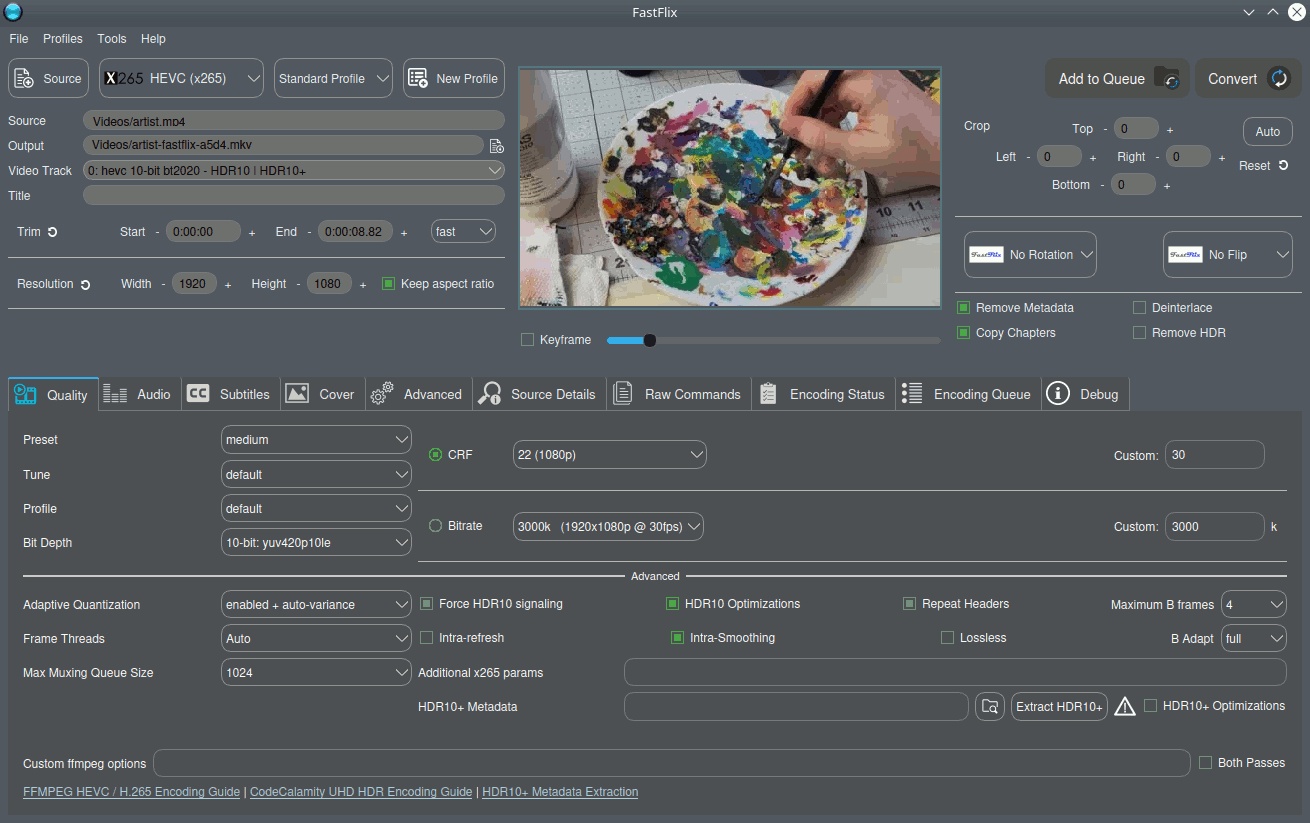
Для аппаратного кодирования FastFlix умеет работать как с кодировщиками, доступными через FFmpeg, так и с внешними утилитами семейства rigaya. В интерфейсе предусмотрены варианты NVEncC для NVIDIA, QSVEncC для Intel и VCEEncC для AMD; на macOS применяются H.264/HEVC VideoToolbox, а в Linux доступны профили VAAPI для H.264, HEVC, VP9 и MPEG-2 при наличии совместимого устройства и драйвера. Наличие пункта в списке не означает, что конкретное железо поддерживает все профили и разрядности.
Отдельная сильная сторона FastFlix — работа с HDR. Программа распознаёт цветовые характеристики исходника, умеет переносить BT.2020 в подходящие 10-битные выходы, поддерживает HDR10 для ряда программных и аппаратных энкодеров, а для некоторых путей кодирования — HDR10+ и копирование Dolby Vision RPU. Это не универсальный переключатель: возможности различаются между x265, AOM, SVT-AV1, rav1e, NVEncC, QSVEncC, VCEEncC и другими вариантами, поэтому HDR-настройки следует оценивать вместе с выбранным кодировщиком.
Главное окно и логика вкладок
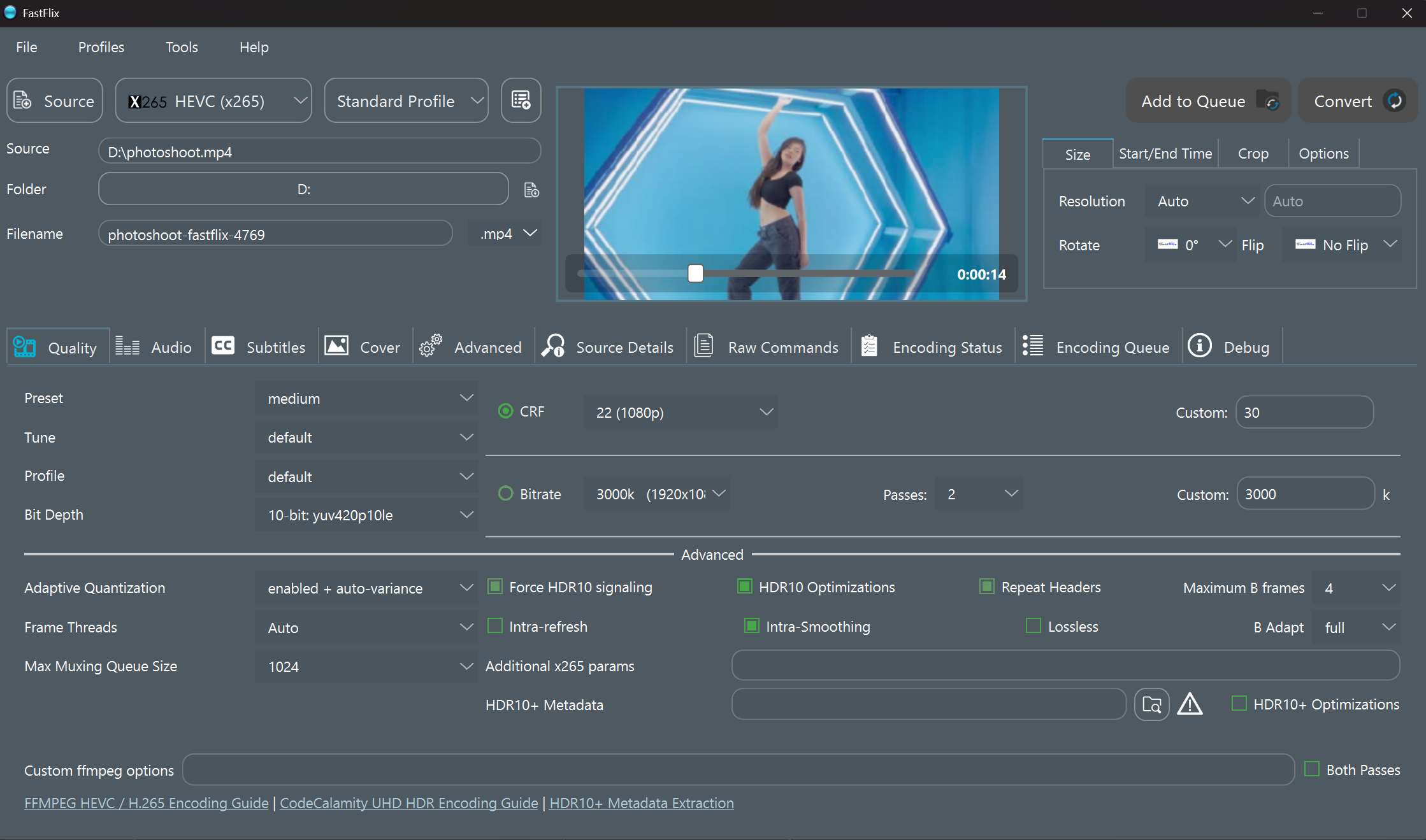
В верхней части окна находятся Source, поле профиля, выбор видеокодировщика и элементы, связанные с выходным файлом. После загрузки ролика показываются путь к источнику, папка назначения, имя результата и контейнер. Рядом располагается предварительный кадр с ползунком времени: он нужен не для монтажа на таймлайне, а для быстрой проверки содержимого, положения кадрирования и выбранной точки просмотра.
Правый блок содержит параметры, которые относятся к изображению в целом: временной диапазон, разрешение, поворот и отражение, а также управление метаданными и главами. Кнопка Add to Queue добавляет текущее задание в очередь. Если выбранный энкодер меняет доступный функционал, FastFlix перестраивает нижнюю область: например, часть вкладок может стать недоступной у режима, который не умеет переносить вложения или субтитры.
Нижняя панель организована вкладками Quality, Audio, Subtitles, Data, Cover, Advanced, Source Details, Raw Commands, Encoding Status и Encoding Queue. Такое разделение важно для сложного файла: параметры изображения не смешиваются с языками звуковых дорожек, dispositions субтитров и служебными потоками. В Source Details можно проверить то, что FFprobe увидел в исходнике, а Raw Commands позволяет посмотреть фактическую команду до её выполнения.
Переключение между кодировщиками меняет вкладку Quality. У x265 отображается свой набор preset, tune, profile, bit depth, CRF/bitrate и расширенных x265-параметров; у AV1-энкодеров — другие регуляторы скорости и качества; у аппаратных движков — собственные пресеты, режимы контроля потока, lookahead и параметры конкретной утилиты. Поэтому перенос значения 22 из CRF x264 в другой кодек без понимания шкалы не даёт сопоставимого результата.
FFmpeg, FFprobe и внешние кодировщики
FastFlix формирует задания, но фактическое декодирование, фильтрацию и значительная часть кодирования выполняются FFmpeg. FFprobe используется для анализа контейнера и потоков. Если пути к этим программам настроены неверно, источник может не открыться корректно, список кодировщиков будет неполным или задание завершится до начала обработки. В Settings есть поля FFmpeg и FFprobe, а также диагностические сведения о найденных внешних компонентах.
Для программных x264, x265, libaom-av1, libsvtav1, librav1e и libvpx важно, чтобы выбранная сборка FFmpeg действительно содержала соответствующий encoder. FastFlix проверяет список энкодеров FFmpeg и на этом основании скрывает недоступные варианты. Поэтому отсутствие, например, SVT-AV1 в выпадающем списке обычно означает не поломку кнопки, а несовпадение возможностей FFmpeg с ожидаемой конфигурацией.
NVEncC, QSVEncC и VCEEncC — отдельные исполняемые утилиты. В Windows FastFlix может обнаруживать или подключать их через Settings; также предусмотрено указание пути вручную. На Linux способы установки отличаются, и после появления утилиты в системе FastFlix должен увидеть её при новом запуске. Для таких движков программа использует собственные команды, поэтому часть возможностей FFmpeg-варианта и rigaya-варианта одного и того же кодека различается.
В настройках есть отдельное управление обнаружением OpenCL. Это важно для цепочек, в которых внешний кодировщик или фильтр пытается использовать GPU через OpenCL: автоматическое обнаружение обычно удобно, но при конфликте драйверов можно отключить этот путь и выполнить повторное определение оборудования. Если проблема возникает только в аппаратном режиме, полезно сначала проверить обычный программный x264/x265: так проще отделить ошибку входного файла от ошибки драйвера или аппаратного энкодера.
Загрузка исходника и анализ потоков
Кнопка Source открывает выбор файла; поддерживаемый перечень входных расширений широк и включает MKV, MP4, M4V, MOV, AVI, DIVX, WebM, MPG/MPEG, OGG, WMV, FLV, HEVC, GIF, WebP, VOB, OGV, TS, MTS, M2TS, YUV, RM, 3GP, 3G2, Y4M, AviSynth- и VapourSynth-сценарии, а также другие файлы, которые может разобрать используемый FFmpeg. Расширение само по себе не гарантирует декодирование: решающими остаются кодеки и поддержка конкретной сборки.
После открытия FastFlix получает сведения о видеопотоках, звуке, субтитрах, data streams и attachments. Для видео учитываются размер кадра, длительность, частота кадров, битовая глубина, цветовое пространство, chroma subsampling и обнаруженные HDR-признаки. Эти данные используются не только для отображения: от них зависят доступные безопасные значения масштаба, цветовые параметры и часть автоматического переноса HDR.
Если контейнер содержит несколько видеопотоков, поле Video Track позволяет выбрать тот, который должен стать основой результата. Для обычного фильма это почти всегда единственная дорожка, но в технических файлах, захватах или материалах с дополнительными видеопотоками выбор имеет значение. Звук и субтитры настраиваются независимо в своих вкладках, поэтому их порядки и языки не обязаны совпадать с порядком в исходнике.
В Source Details удобно проверять спорные файлы до запуска очереди. Если ожидается 10-битный HDR, а анализ показывает 8 бит или отсутствует BT.2020/PQ, сначала следует разобраться с источником, а не принудительно включать HDR-флаги. Аналогично, отсутствие нужной звуковой или субтитровой дорожки в Source Details означает, что FastFlix не сможет добавить её как уже существующий поток без отдельного внешнего файла.
Выходной контейнер, имя и папка
FastFlix разделяет видеокодек и контейнер. Выбор x265 не обязывает сохранять только MKV: при подходящей комбинации потоков результат можно поместить, например, в MKV, MP4, MOV, TS, MTS/M2TS, M4V или другой поддерживаемый выходной формат. Практическое ограничение задаёт сам контейнер: не всякий тип субтитров, вложений или кодека можно корректно записать в каждую оболочку.
При подготовке MP4 особенно заметна разница между копировать субтитр как есть и сделать совместимый поток. Текстовые субтитры, которые нельзя просто положить в MP4 в исходном виде, FastFlix обрабатывает с учётом контейнера; для соответствующих сценариев применяется mov_text. В MKV обычно можно сохранить более разнообразные дорожки и attachments, поэтому он удобнее для архивного файла с ASS-шрифтами, несколькими языками и служебными вложениями.
Папка назначения выбирается отдельно либо может наследоваться от каталога источника в настройках. Для серийных задач это уменьшает число ручных действий, но повышает риск перепутать оригинал и результат. Лучше использовать узнаваемый шаблон имени или отдельный выходной каталог, особенно если в очереди несколько файлов с одинаковыми базовыми именами из разных папок.
Output Naming позволяет сформировать шаблон имени до кодирования. Редактор шаблона использует переменные, показывает предварительный результат и проверяет ошибочные конструкции. Это полезно для партий, где в имени требуется сохранить исходное название и добавить кодек, разрешение или иной заранее известный атрибут. Шаблон не заменяет контроль содержимого: если профиль меняется между заданиями, предварительный просмотр имени нужно сверять перед добавлением в очередь.
H.264 через x264
x264 остаётся практичным выбором, когда важнее всего широкая совместимость с телевизорами, браузерами, монтажными системами и старыми устройствами. В FastFlix для него доступны типичные параметры программного H.264-кодирования: preset определяет соотношение времени и эффективности, profile ограничивает набор возможностей декодера, а режим качества можно строить вокруг CRF либо заданного битрейта. Чем медленнее preset, тем больше вычислений энкодер тратит на поиск более эффективного представления кадра.
CRF удобен, когда размер файла не должен быть заранее фиксирован: энкодер распределяет биты согласно сложности материала, сохраняя примерно одинаковую визуальную цель. Bitrate нужен в задачах, где есть ограничение по среднему потоку или прогнозируемому объёму. Для двухпроходного режима FastFlix предлагает параметры, связанные с passes, но смысл двух проходов проявляется именно в битрейт-ориентированном кодировании, а не как универсальный улучшатель качества.
В x264-панели есть дополнительные настройки вроде AQ Mode, Psy-RD, Level и поля пользовательских x264-параметров. Их следует менять только при понятной цели: Level нужен для ограничения требований к декодеру, психовизуальные настройки воздействуют на распределение ошибок, а AQ перераспределяет качество между участками кадра. Если исходная задача — обычное конвертирование для совместимости, разумнее начать с preset, CRF и подходящего профиля, не заполняя все поля вручную.
H.264 не является целевым форматом для HDR10 в FastFlix. Цветовые метки BT.2020 могут существовать в разных цепочках, но таблица возможностей программы не заявляет полноценный HDR10/HDR10+ для x264. Если нужно сохранить HDR10 из UHD-источника, обычно выбирают x265, подходящий AV1-энкодер или поддерживаемый аппаратный HEVC/AV1-путь.
HEVC/H.265 через x265
x265 — один из наиболее полно представленных программных режимов FastFlix. В Quality доступны preset, tune, profile и bit depth, а качество задаётся CRF или битрейтом. Для 10-битного HEVC важно выбирать соответствующий pixel format, например yuv420p10le, если исходник и задача требуют десяти бит. Простое включение 10 бит не создаёт HDR из SDR, но позволяет не потерять разрядность при корректном HDR-источнике.
Расширенная часть x265 включает Adaptive Quantization, frame threads, параметры очереди мультиплексирования, Force HDR10 signaling, HDR10 Optimizations, Repeat Headers, intra-refresh, intra-smoothing, lossless и Additional x265 params. Наличие этих переключателей не означает, что их нужно включать одновременно. Например, lossless — специальный режим без типичного компромисса CRF, а принудительная HDR10-сигнализация имеет смысл только при корректных цветовых данных.
HDR10 Metadata позволяет передать mastering display и связанные значения в x265-цепочку. FastFlix умеет извлекать или подставлять эти данные из источника, но критично, чтобы FFmpeg/x265 поддерживали нужные параметры. Для HDR10+ дополнительно используется динамический JSON с метаданными; если используемый x265 собран без поддержки HDR10+, наличие файла метаданных само по себе не заставит энкодер применить его.
x265 подходит для архивирования и распространения, когда декодеры HEVC доступны у целевых устройств. По сравнению с x264 при сходном визуальном качестве он обычно позволяет эффективнее использовать битрейт, но требует больше вычислений при программном кодировании. FastFlix не скрывает сложность x265: вместо единственной кнопки предоставляет ключевые параметры, поэтому полезно сначала сохранить рабочий профиль, а затем экспериментировать с отдельными опциями на коротком фрагменте.
AV1: AOM, SVT-AV1 и rav1e
FastFlix предлагает несколько программных путей AV1, и это не дублирующие названия одной и той же реализации. AOM AV1 использует libaom, SVT-AV1 — собственную библиотеку SVT, rav1e — отдельный энкодер с другим набором параметров. У каждого движка свои шкалы скорости, качества и доступные расширенные опции, поэтому готовый профиль следует привязывать к конкретному энкодеру.
AOM AV1 в FastFlix позволяет выбирать настройки качества и скорости, а также использовать tune для PSNR или SSIM, denoise, AQ mode, all-intra и пользовательские aom-params. Такой набор полезен для исследовательских и архивных задач, но AOM может быть требователен к процессору. Для длительных фильмов чаще сравнивают AOM с SVT-AV1 на реальном материале, потому что одинаковое целевое качество не гарантирует одинакового времени работы.
SVT-AV1 ориентирован на широкий диапазон скоростей и хорошо подходит для практического AV1-кодирования на CPU. FastFlix предоставляет параметры, соответствующие возможностям библиотеки, и учитывает наличие энкодера в FFmpeg. Если пункт SVT AV1 отсутствует, проверять нужно не только FastFlix, но и вывод списка encoders выбранного FFmpeg: многие системные сборки отличаются по включённым библиотекам.
rav1e имеет собственные настройки tune, включая psychovisual и PSNR, а также photon noise, scene detection и поле пользовательских rav1e-params. Для HDR10 FastFlix умеет передавать mastering display и content light level через параметры rav1e. Это пример того, почему единая галочка HDR не может одинаково работать во всех AV1-энкодерах: способы передачи метаданных различаются на уровне конкретных библиотек.
В AV1-сценарии разумно сначала определить приоритет: максимальная эффективность, скорость на CPU, поддержка конкретного HDR-потока или аппаратное ускорение. Затем под эту цель выбирается AOM, SVT-AV1, rav1e либо аппаратный NVEncC/QSVEncC/VCEEncC. Сравнивать их следует по визуальному результату и совместимости с целевым проигрывателем, а не по одинаковому числу в поле качества.
VP9, VVC, GIF, WebP и AVIF
VP9 в FastFlix предназначен для кодирования через соответствующий FFmpeg-энкодер и даёт отдельный набор параметров: Auto Alt-Ref Frames, Lag in Frames, Tune Content, AQ Mode и Sharpness. Для HDR у VP9 заявлена ограниченная поддержка: программа может переносить часть существующих HDR10-данных, особенно из уже подготовленных VP9-источников, но это не тот же уровень управляемости, что у x265 или аппаратных HEVC-путей.
VVC рассчитан на более новый класс кодирования и также имеет собственную Quality-панель. В ней доступны, среди прочего, perceptual QPA, intra period, управление потоками, IFP, 8-битный режим и перенос HDR10-метаданных. Практическое ограничение VVC — совместимость воспроизведения: прежде чем кодировать большой архив, нужно убедиться, что целевая программа или устройство действительно декодирует выбранный профиль VVC.
GIF и WebP решают другую задачу — получение анимированного изображения вместо обычного видеофайла. Для GIF FastFlix может использовать FFmpeg-путь, а при наличии внешней утилиты — gifski. У такого результата нет типичного многодорожечного контейнера с привычным набором аудио и субтитров, поэтому часть вкладок закономерно исчезает. Перед экспортом особенно важны обрезка по времени, разрешение и частота кадров: именно они сильно влияют на размер анимации.
AVIF в FastFlix связан с AV1-кодированием изображений и отдельным режимом SVT-AV1 AVIF. Его не стоит путать с обычным видеоконтейнером AV1. Если требуется фильм в AV1, выбирают видеопуть AOM/SVT/rav1e или аппаратный AV1; если нужна отдельная картинка или набор кадров в AVIF, используется соответствующий специализированный режим.
Наличие этих форматов делает FastFlix шире обычного H.264-конвертера, но интерфейс остаётся энкодер-ориентированным. При смене режима нужно заново просматривать Quality и доступность Audio, Subtitles, Cover и Advanced: программа скрывает несовместимые элементы, а не пытается применить настройки, которые выбранный формат не способен сохранить.
Аппаратное кодирование NVIDIA
Для NVIDIA в FastFlix существует несколько путей. FFmpeg может предоставить собственные hevc_nvenc и av1_nvenc, а внешняя утилита NVEncC открывает набор HEVC, AVC и AV1-профилей с отдельной панелью параметров. Эти варианты используют один и тот же класс аппаратного блока видеокарты, но команды и набор поддерживаемых функций у FFmpeg NVENC и NVEncC различаются.
FFmpeg AV1 NVENC предназначен для видеокарт с аппаратным AV1-энкодером; официальная документация FastFlix указывает на поколение NVIDIA RTX 4000 и новее как типичный совместимый класс. В панели доступны spatial AQ, temporal AQ, lookahead и multipass. На более старой видеокарте AV1-пункт либо не появится как реально рабочий путь, либо FFmpeg вернёт ошибку инициализации — это аппаратное ограничение, которое нельзя обойти настройкой CRF.
NVEncC подключается отдельно. После указания исполняемого файла FastFlix использует параметры утилиты rigaya и получает расширенные возможности для H.264, HEVC и AV1, включая работу с HDR10/HDR10+ там, где это поддержано конкретным режимом. Для HEVC и AV1 также предусмотрено копирование Dolby Vision RPU из исходника; при кадрировании программа учитывает изменение области изображения, чтобы работа с метаданными не сводилась к слепому переносу.
Аппаратное кодирование обычно выбирают ради производительности и снижения нагрузки на CPU, но качество на единицу битрейта зависит от поколения GPU, пресета и материала. FastFlix не превращает аппаратный режим в полностью автоматический: остаются параметры качества, битрейта, lookahead и других механизмов. Для архивного файла имеет смысл сравнить несколько коротких фрагментов, а для больших партий — сохранить проверенную конфигурацию в профиль.
Аппаратное кодирование Intel и AMD
QSVEncC используется с поддерживаемыми Intel GPU или встроенной графикой и предлагает AVC, HEVC и AV1 в зависимости от поколения оборудования. AV1 требует современного аппаратного блока, поэтому наличие Intel-процессора само по себе не гарантирует AV1. FastFlix показывает QSVEncC как отдельный энкодер после обнаружения утилиты, а фактическая инициализация дополнительно зависит от драйвера и доступного адаптера.
VCEEncC выполняет аналогичную роль для AMD. Доступность H.264, HEVC и AV1 определяется возможностями конкретного GPU; AV1 характерен для более новых поколений. Для HEVC и AV1 в таблице возможностей FastFlix заявлены HDR10/HDR10+, а также копирование Dolby Vision RPU в совместимых сценариях. Как и у NVEncC/QSVEncC, часть возможностей Audio отмечена как ограниченная по сравнению с обычной FFmpeg-цепочкой.
Если на компьютере одновременно несколько графических адаптеров, ошибка аппаратного кодирования может возникать из-за выбора неподходящего устройства или драйвера, а не из-за исходного файла. Диагностику удобно вести по слоям: убедиться, что внешняя утилита обнаружена; проверить, что она запускается отдельно; затем посмотреть Raw Commands; после этого сверить номер устройства и конкретный codec/profile. Такой порядок быстрее случайного переключения пресетов.
Для партии однотипных файлов аппаратный режим особенно удобен в сочетании с Queue и профилями. Однако до массового запуска стоит проверить один результат целиком, включая звук, субтитры, главы, HDR и воспроизведение. Быстро закодированный видеопоток не компенсирует ситуацию, когда выбранный контейнер потерял вложенные шрифты или целевой проигрыватель не понимает профиль AV1.
VideoToolbox и VAAPI
На macOS FastFlix предлагает H.264 VideoToolbox и HEVC VideoToolbox. Эти энкодеры используют аппаратные возможности платформы через системный API и поддерживают аудио, субтитры и cover в рамках обозначенных возможностей программы. Полноценная поддержка HDR10/HDR10+ для них в матрице FastFlix не заявлена, поэтому для HDR-задачи нельзя автоматически переносить ожидания от x265 или NVEncC.
На Linux предусмотрены VAAPI H.264, HEVC, VP9 и MPEG-2. Эти режимы требуют совместимого устройства, драйвера и корректного VAAPI-окружения. Если программный x264 работает, а VAAPI завершается с ошибкой инициализации, нужно проверять аппаратный стек, права доступа к устройствам и выбранный драйвер. Настройка FastFlix может быть правильной при нерабочем VAAPI на уровне системы.
VAAPI-пути в FastFlix поддерживают Audio и Subtitles, но covers для этих режимов в официальной матрице не отмечены как полноценно поддерживаемые. Это показательный пример ограничения, которое лучше увидеть до старта очереди: при миграции профиля с x265 на VAAPI нужно пройтись по вкладкам, а не считать, что весь набор потоков перенесётся один в один.
Аппаратные API полезно рассматривать как отдельные энкодеры, а не как ускоритель произвольного программного профиля. Preset, rate control, bit depth и дополнительные опции у них отличаются; параметры x265 вроде psy-rd или x264 tune не имеют прямого аналога. FastFlix помогает разделением Quality-панелей: после смены энкодера интерфейс показывает только релевантные элементы.
CRF, QP, битрейт и двухпроходный режим
Контроль качества — центральное решение в любой задаче FastFlix. CRF используется у энкодеров, которые поддерживают постоянный фактор качества: пользователь задаёт целевую степень компромисса, а итоговый битрейт меняется по сложности кадров. QP или CQ в других энкодерах выполняют похожую роль лишь концептуально; диапазоны и смысл чисел отличаются, поэтому нельзя считать CRF 20 и QP 20 эквивалентами.
Режим Bitrate нужен, когда важнее поток данных или приблизительный размер. FastFlix предлагает предустановленные значения и поля Custom, позволяя ввести значение между готовыми ступенями. Это полезно, если типовой список показывает, например, 512 и 1500 кбит/с, а задаче нужен промежуточный поток: пользователь не обязан ограничиваться только элементами выпадающего списка.
Двухпроходное кодирование позволяет энкодеру сначала проанализировать материал, а затем распределить биты более осмысленно при заданной битрейтной цели. Оно не гарантирует меньший файл при CRF и не добавляет качество бесплатно; смысл появляется, когда размер или средний bitrate ограничены. В FastFlix число проходов и сопутствующие параметры зависят от выбранного энкодера.
Для источников с очень разной сложностью — например, статичные титры и шумные ночные сцены в одном файле — CRF часто удобнее среднего битрейта, потому что не заставляет все участки делить одинаковую норму. Для вещательного или сетевого ограничения, напротив, важнее maxrate, VBV и контролируемый поток. Во вкладке Advanced есть параметры VBV, которые следует использовать вместе с пониманием буферной модели целевого декодера.
Оценивать качество лучше на характерных сценах: движение, зерно, тёмные градиенты, лица, мелкий текст. FastFlix позволяет задать Start/End и обработать короткий сегмент, поэтому не требуется кодировать весь фильм ради проверки одного пресета. Такой тест особенно полезен при переходе между x265, SVT-AV1 и аппаратными энкодерами, где одинаковые числовые значения качества не сопоставимы напрямую.
Preset, tune, profile и bit depth
Preset отвечает прежде всего за вычислительную сложность поиска. У x264/x265 переход к более медленному preset обычно пытается получить более эффективное кодирование при той же цели качества или битрейта, но увеличивает время. У AV1 и аппаратных движков шкалы и названия другие. Поэтому профиль FastFlix должен хранить именно конкретный preset выбранного энкодера, а не абстрактный medium для всего.
Tune меняет оптимизации под тип материала или метрику. У x264/x265 существуют привычные варианты вроде film или animation в зависимости от сборки, у AOM доступны PSNR/SSIM, у rav1e — psychovisual/PSNR. Tune не заменяет CRF: он влияет на то, как энкодер распределяет ошибки и какие решения предпочитает, поэтому применять его стоит при понятном типе контента.
Profile и Level ограничивают возможности потока ради совместимости. Более высокий профиль может разрешать 10 бит или дополнительные инструменты, но старый декодер его не воспроизведёт. В FastFlix выбор profile особенно важен в x264/x265 и аппаратных режимах. Если файл предназначен для конкретного телевизора или аппаратного плеера, ориентироваться следует на спецификацию этого устройства, а не на максимальное значение в списке.
Bit Depth определяет разрядность выходного видеопотока. Для HDR10 обычно требуется 10-битный путь, но 10-битное кодирование SDR также возможно и иногда помогает уменьшить видимый banding при совместимом декодере. Обратная операция — 10 бит в 8 — может потерять тональные градации. FastFlix показывает цветовые свойства источника, поэтому выбор глубины должен быть осознанным.
Pixel format связан не только с битностью, но и с цветовой субдискретизацией. yuv420p10le — распространённый 10-битный 4:2:0 вариант для HEVC, однако профессиональные источники могут иметь 4:2:2 или 4:4:4. Не каждый энкодер и аппаратный блок поддерживает такие форматы. Если FastFlix не предлагает нужный pixel format, сначала проверяют реальные возможности выбранного encoder, а не пытаются дописать случайный параметр в Custom.
Масштабирование и изменение разрешения
В главном окне Resolution предлагает Auto, Long Edge, Width, Height и Custom (w:h), а также набор готовых значений для длинной стороны, ширины и высоты. Такой подход удобен для файлов с разной ориентацией: Long Edge сохраняет логику длинная сторона не больше заданного значения, тогда как Width/Height жёстко привязываются к одной оси.
Если включено сохранение соотношения сторон, изменение одного измерения должно приводить к согласованному второму. Для кодеков с 4:2:0 важны допустимые чётные размеры, а некоторые аппаратные режимы накладывают дополнительные выравнивания. FastFlix помогает готовыми режимами, но после сложного Crop лучше посмотреть итоговое Output Resolution и не оставлять дробные или несовместимые размеры.
Масштабирование вверх не восстанавливает детали, отсутствующие в исходнике. Перевод 720p в 2160p лишь создаёт больше пикселей с помощью фильтра; он может быть нужен для требований конкретного конвейера, но не делает изображение настоящим 4K. Для уменьшения размера обычно эффективнее сохранять исходное разрешение и подобрать более подходящий кодек/качество, чем механически снижать каждое видео.
При HDR масштабирование проходит внутри фильтровой цепочки, и важно не потерять цветовые метки. Если дополнительно выполняется HDR-to-SDR tonemapping, порядок операций становится принципиальным. FastFlix формирует эту цепочку, но пользователь всё равно должен понимать цель: сохранить HDR с новым размером или преобразовать динамический диапазон в SDR. Эти два сценария требуют разных настроек.
Crop и Visual Crop
Поля Crop задают отступы Top, Bottom, Left и Right. Ручной ввод подходит, когда известны размеры чёрных полос или требуется строго повторяемая геометрия. Для визуальной настройки предназначено отдельное окно Visual Crop: на кадре можно перемещать границы, видеть оставшуюся область и сохранить значения обратно в основное задание.
Визуальный инструмент умеет учитывать поворот и отражение при отображении кадра. Это важно, когда исходный файл имеет ориентационные метаданные или пользователь собирается повернуть изображение: понятия слева и сверху после трансформации должны соответствовать тому, что реально попадёт в результат. В окне также предусмотрено приведение размеров к кратности восьми при сохранении, что помогает совместимости некоторых энкодеров.
Auto Crop полезен для типичных чёрных рамок, но автоматическое решение нельзя считать художественным монтажом. Тёмная сцена у края может быть ошибочно похожа на полосу, а старое видео с непостоянной рамкой — давать разные оценки на разных кадрах. Настройка Crop Detect Points определяет число точек анализа; при спорном материале результат следует посмотреть на нескольких местах ролика.
Кадрирование влияет на HDR10+/Dolby Vision сложнее, чем на обычное SDR: динамические метаданные могут описывать область исходного изображения. В аппаратных rigaya-цепочках FastFlix учитывает crop при переносе Dolby Vision RPU. Тем не менее любой HDR-файл после серьёзной геометрической обработки нужно проверять не только на факт наличия метаданных, но и на корректное воспроизведение.
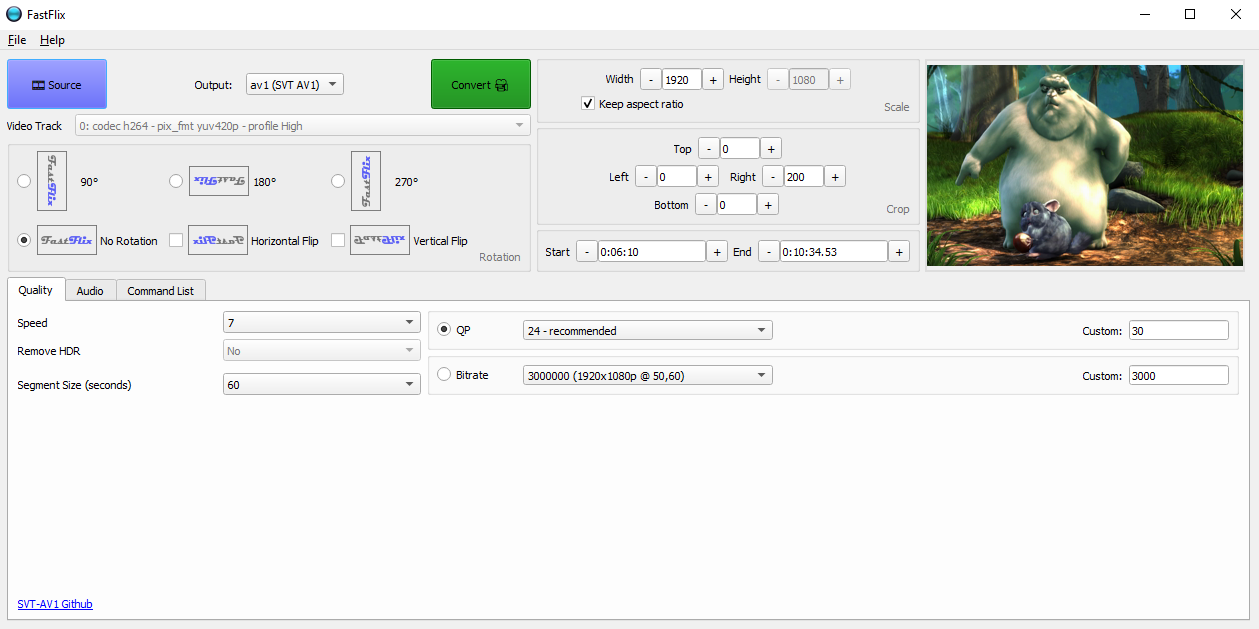
Обрезка по времени: Start и End
Start и End позволяют кодировать только часть ролика. Это используется для удаления заставки, подготовки короткого клипа, тестирования качества или обработки выбранного диапазона большого файла. Поля времени находятся рядом с источником, поэтому диапазон входит в само задание и сохраняется при добавлении в очередь.
FastFlix различает быстрый и более точный способ позиционирования там, где это поддерживается. Быстрый seek выигрывает временем, но может привязываться к структуре ключевых кадров; точный режим декодирует материал до нужной точки и даёт более предсказуемую границу. Для rigaya-кодировщиков предусмотрен frame-based exact seek, что полезно при строгой нарезке.
Если цель — измерить качество профиля, достаточно короткого диапазона с характерной сценой. Такой подход удобен для AV1/x265, где полный фильм может кодироваться долго. Для финального результата диапазон нужно вернуть к нужным значениям: сохранённый тестовый Start/End в профиле или очереди легко приводит к случайно обрезанному фильму.
Временная обрезка вместе с копированием видеопотока имеет другие ограничения, чем при перекодировании. Copy не может произвольно создать новый ключевой кадр, поэтому границы без повторного кодирования зависят от контейнера и структуры исходника. Если нужна точность до кадра, безопаснее использовать энкодер, который реально декодирует и заново создаёт видеопоток.
Поворот и отражение
Rotate и Flip предназначены для исправления ориентации изображения. В обычном режиме трансформация выполняется как часть фильтрации при перекодировании, поэтому предварительный просмотр должен отражать выбранное состояние. Это удобно для записей с телефона, файлов после неправильного экспорта и материала, где ориентационный тег был проигнорирован сторонней программой.
У режима Copy есть возможность записать lossless-ориентацию через display metadata для совместимых MP4, MOV, MKV и M4V: используются display_rotation, display_hflip и display_vflip. В таком сценарии пиксели не перестраиваются — меняется информация о том, как проигрывателю следует показывать кадр. Плюс этого подхода — отсутствие повторного сжатия, минус — зависимость от поддержки метаданных конкретным плеером.
Если файл должен одинаково выглядеть в максимально широком наборе устройств, физическая трансформация при перекодировании надёжнее одного ориентационного тега. Но она требует нового кодирования и может изменить качество. FastFlix даёт оба типа сценария: пользователь выбирает между сохранением потока и гарантированным преобразованием изображения.
Поворот на 90 или 270 градусов меняет местами ширину и высоту, поэтому его нужно учитывать вместе с Crop и Resolution. Visual Crop показывает картинку с выбранной ориентацией, что снижает риск обрезать не ту сторону. После изменения ориентации следует повторно посмотреть output dimensions, особенно если применялось ограничение только по Width или Height.
Вкладка Advanced и фильтры изображения
Advanced содержит параметры, которые не принадлежат конкретному видеокодировщику: частоту кадров, скорость видео, эквалайзер изображения, denoise, deblock, цветовые поля, VBV и другие элементы общей фильтровой цепочки. Это логично отделяет как подготовить кадры от как их сжать. Один и тот же фильтр можно применять перед x265 или AV1, если выбранный путь поддерживает соответствующую FFmpeg-обработку.
Frame Rate позволяет оставить Same as Source либо задать выходную частоту. Изменение FPS без понимания временной базы может привести к дублированию или пропуску кадров, поэтому произвольное 23,976 → 30 не является улучшением плавности. Если цель — совместимость с конкретной платформой, частоту задают осознанно; если такой цели нет, сохранение источника обычно безопаснее.
Video Speed меняет темп. При изменении скорости программа предупреждает, что звук не должен модифицироваться тем же способом автоматически без соответствующей аудиообработки. Для обычного перекодирования скорость следует оставлять исходной: этот параметр нужен лишь тогда, когда требуется именно ускоренный или замедленный результат.
Equalizer предоставляет Brightness, Contrast и Saturation. Это базовые коррекции, а не цветокоррекционная система с масками и ключевыми кадрами. Изменение применяется ко всему диапазону, поэтому значения полезны для технического исправления однотипного источника, но не заменяют покадровую работу в видеоредакторе.
Denoise и Deblock помогают снизить шум или блочность до кодирования. Слишком сильный denoise уничтожает текстуру, а агрессивный deblock смягчает детали, поэтому их не стоит включать для уменьшения размера без просмотра исходника. Эффективнее подобрать фильтр на коротком диапазоне и сравнить результат в движении.
Color Primaries, Color Transfer и связанные параметры позволяют явно задать цветовую сигнализацию, когда она известна. Это опасные поля для случайного изменения: простая запись BT.2020/PQ не превращает SDR-пиксели в HDR. Такие параметры нужны для сохранения корректно интерпретируемых метаданных или исправления заведомо неверно помеченного материала.
HDR в FastFlix: что программа сохраняет
FastFlix различает цветовой охват, статические HDR10-метаданные и динамические форматы. На 10-битном или более глубоком выходе программа может переносить BT.2020 из HDR-источника, однако BT.2020 само по себе не равно HDR10. Для HDR10 дополнительно имеют значение PQ/transfer characteristics, mastering display metadata и сведения MaxCLL/MaxFALL, если они присутствуют и поддерживаются выбранным энкодером.
Полноценный HDR10 заявлен для x265, rav1e, AOM AV1, SVT-AV1, VVC и соответствующих аппаратных NVEncC/QSVEncC/VCEEncC-путей, но механизм различается. У VP9 поддержка ограничена; у x264, VideoToolbox и VAAPI в официальной матрице FastFlix HDR10 не отмечен как полноценный. Поэтому при смене энкодера нельзя оставлять HDR-профиль без проверки.
Force HDR10 signaling в x265-панели нужен не как способ добавить HDR, а как управление сигнализацией уже корректного HDR-потока. Если исходник SDR, попытка принудительно пометить его HDR приведёт к неверной интерпретации яркости и цветов. Для настоящего SDR→HDR требуется тональное преобразование и творческая подготовка, чего обычный флаг не делает.
Source Details и строка информации о видео помогают увидеть bit depth, color space, chroma subsampling и обнаруженные HDR10/HDR10+ признаки. Перед кодированием HDR это важнее выбора preset: если источник не содержит ожидаемых метаданных, сначала выясняют, действительно ли они отсутствуют или FFprobe не смог их распознать.
После кодирования FastFlix выполняет проверку выходного файла через FFprobe. Это полезно для обнаружения явно повреждённого результата, но не заменяет визуальную проверку HDR на совместимом дисплее. FFprobe может подтвердить наличие цветовых тегов, однако не оценивает, правильно ли выглядит тональная кривая и совпадает ли динамическое поведение с оригиналом.
HDR10+
HDR10+ использует динамические метаданные, изменяющиеся по сценам. Для x265 FastFlix может работать с извлечённым или заранее подготовленным JSON-файлом HDR10+ и передать его в кодирование. Успех зависит от того, собран ли x265 в FFmpeg с поддержкой соответствующей функции: интерфейс не может добавить недостающую возможность в библиотеку.
В аппаратных NVEncC, QSVEncC и VCEEncC для HEVC и AV1 FastFlix заявляет поддержку HDR10+. Здесь также важно, чтобы версия внешней утилиты, драйвер и GPU работали с выбранным кодеком. Если энкодер запускается, но динамические метаданные не попадают в файл, нужно проверять Raw Commands и лог, а не только наличие галочки в профиле.
Для AOM AV1 поддержка HDR10+ зависит от возможностей FFmpeg и путей passthrough. FastFlix не унифицирует все динамические метаданные в одну абстракцию; именно поэтому в таблице поддерживаемых энкодеров HDR10+ отмечен далеко не в каждом столбце.
При HDR10+ нельзя считать статический HDR10 достаточной заменой. Если динамические данные потеряны, видеопоток может всё ещё быть корректным HDR10, но сценовые коррекции уже отсутствуют. Для архивного транскода это существенная разница, поэтому перед удалением оригинала результат следует проверять специализированными средствами и воспроизведением.
Dolby Vision
FastFlix умеет копировать существующие Dolby Vision RPU для HEVC и AV1 при использовании аппаратных энкодеров rigaya. Речь именно о переносе имеющихся метаданных из подходящего источника, а не о создании Dolby Vision из обычного HDR10. Доступность зависит от структуры исходника и режима NVEncC, QSVEncC или VCEEncC.
При кадрировании Dolby Vision-потока метаданные нельзя рассматривать независимо от геометрии. FastFlix учитывает crop в соответствующей rigaya-цепочке, однако сложные преобразования изображения всё равно требуют осторожности. Масштабирование, тональная компрессия или изменение цветовой модели могут сделать простое копирование RPU концептуально неверным.
Если Dolby Vision не является обязательной частью результата, более простой путь — сохранить корректный HDR10 base layer без обещания динамических метаданных. Если Dolby Vision нужен, следует выбирать только явно поддерживаемую комбинацию codec/encoder, не переносить профиль между другими энкодерами и проверять фактическое наличие RPU после обработки.
HLG и HDR-to-SDR
FastFlix передаёт HLG color transfer information для большинства обычных видеовыходов, за исключением форматов вроде WebP и GIF, где такая сигнализация не имеет того же смысла. При сохранении HLG важно оставить корректные primaries/transfer и не применять случайный HDR-to-SDR фильтр.
HDR-to-SDR tonemapping находится в области Advanced и используется, когда HDR-источник должен стать обычным SDR. В таком процессе недостаточно удалить HDR-метаданные: значения яркости нужно преобразовать в диапазон SDR, а цвет — привести к подходящей модели. FastFlix строит FFmpeg-фильтры, в том числе на основе zscale в соответствующих цепочках.
После tonemapping результат должен маркироваться как SDR, а не сохранять PQ/BT.2020 по инерции. Если изображение выглядит слишком тёмным, выцветшим или перенасыщенным, нужно проверять выбранный алгоритм, transfer/primaries и фильтровую цепочку. Простое переключение видеокодека эту проблему не исправляет.
Звуковые дорожки
Вкладка Audio строится по обнаруженным аудиопотокам. Для каждой дорожки FastFlix показывает исходную информацию, позволяет включить или отключить её, изменить порядок, задать Title, Language и Dispositions. Это удобно для файлов с оригинальной дорожкой, дубляжом, комментариями и несколькими языками: выходной порядок можно сформировать независимо от входного.
Кнопка Conversion открывает параметры преобразования конкретной дорожки. В доступных форматах могут появляться AAC, AC-3, E-AC-3, TrueHD, DTS, FLAC, ALAC, Opus, Vorbis, MP3 и PCM-варианты — фактический список строится по FFmpeg audio encoders и ограничениям выбранного видеокодировщика. В Settings есть отдельный раздел Audio Encoders, где можно ограничить список видимых аудиоэнкодеров.
Преобразование звука имеет смысл, когда целевой контейнер или устройство не поддерживает исходный codec. Если совместимость уже есть и качество нужно сохранить, предпочтителен passthrough без повторного кодирования. Для потоковых сценариев часто выбирают AAC или E-AC-3, для архивных — исходный поток либо lossless-формат, но окончательный выбор зависит от целевого проигрывателя.
Downmix позволяет изменить число каналов, например получить Stereo из многоканальной дорожки. Это не просто уменьшение битрейта: меняется пространственная структура звука. Если исходный 5.1 нужен для домашнего кинотеатра, его лучше сохранить отдельной дорожкой, а стерео при необходимости создать дубликатом. FastFlix позволяет дублировать аудиодорожку в тех режимах, где это поддержано.
Title можно сохранить, задать вручную или сгенерировать на основе codec и channel layout. Такая подпись вроде TrueHD 5.1 облегчает выбор в проигрывателе, но не заменяет Language и Dispositions. Язык отвечает за идентификацию локали, а default/original/commentary и другие dispositions описывают роль дорожки.
У аппаратных rigaya-энкодеров поддержка аудио в матрице FastFlix отмечена как ограниченная. Это означает, что профиль, работающий с несколькими преобразованиями звука в обычной FFmpeg-цепочке, нельзя механически переносить на NVEncC/QSVEncC/VCEEncC. Если нужной операции нет, разумнее подготовить звук через поддерживаемый путь или выбрать другой видеокодировщик.
Нормализация звука
FastFlix включает Audio Normalize как отдельную операцию над звуковой дорожкой. Нормализация полезна, когда громкость материала слишком низкая или заметно отличается между файлами, но её не следует применять к каждому архивному источнику автоматически: обработка изменяет аудиопоток и обычно требует повторного кодирования.
В режиме нормализации доступен вариант Keep source format: программа определяет codec и bitrate источника и старается использовать тот же формат при создании нормализованной дорожки. Это упрощает работу, когда нужно скорректировать уровень без ручного выбора codec, однако повторное кодирование lossy→lossy всё равно не является бит-в-бит сохранением.
Если исходный звук должен остаться абсолютно неизменным, normalization отключают и используют passthrough. Для мастер-файла иногда разумно сохранить оригинальную дорожку и добавить обработанную копию второй дорожкой, если выбранный энкодер и контейнер позволяют дублирование. Так сохраняется возможность вернуться к исходному звуку.
Не следует путать нормализацию с динамической компрессией или реставрацией. Она решает задачу уровня, а не удаляет шум и не исправляет клиппинг, уже записанный в исходнике. Если дорожка перегружена, снижение общей громкости не восстановит срезанные пики.
Субтитры: копирование, конвертация и внешние файлы
Вкладка Subtitles показывает найденные subtitle streams и позволяет управлять тем, какие из них попадут в результат. Для текстовых форматов важны язык, название и dispositions — прежде всего default и forced. Если контейнер поддерживает исходный формат, дорожку можно сохранить; при несовместимости FastFlix применяет подходящий вариант преобразования или предлагает другой путь.
Внешние субтитры можно добавлять из SRT, ASS, SSA, VTT и SUP; программа также умеет автоматически искать рядом с видео файлы с совпадающей базовой частью имени. Из имени внешнего файла извлекаются признаки языка и disposition, если они записаны понятным шаблоном, например forced и код языка. Это уменьшает ручную разметку серий с одинаковой схемой имён.
ASS/SSA могут ссылаться на шрифты и сложное оформление. Для MKV нужные шрифты удобно хранить как attachments; при простом переносе в контейнер без вложений внешний вид может измениться на системе, где нет требуемого шрифта. Перед массовой конвертацией аниме или караоке-субтитров следует проверить связку Subtitles + Data/Attachments.
MP4 имеет более узкие правила для текстовых субтитров. FastFlix учитывает контейнер и для совместимого MP4-пути использует mov_text вместо попытки скопировать произвольный текстовый stream байт-в-байт. Если нужно сохранить сложный ASS без потери оформления, MKV обычно практичнее.
Burn-in превращает субтитры в часть изображения. После этого их нельзя выключить в плеере, а видео обязательно проходит фильтрацию и повторное кодирование. Такой путь нужен для устройств без поддержки нужного subtitle codec или для ролика, где надписи должны быть видны всегда; для архивного файла отдельная дорожка обычно гибче.
Rigaya-кодировщики могут получать внешние субтитры через соответствующий sub-source-путь. Это ещё один случай, когда FastFlix не просто передаёт стандартную FFmpeg-команду, а адаптирует параметры к внешнему энкодеру. Если внешние субтитры работают с x265, но не с NVEncC, проверять нужно именно сгенерированную команду данного движка.
Извлечение субтитров и PGS → SRT
FastFlix умеет извлекать текстовые SRT, ASS и SSA из контейнера без необходимости вручную собирать ffmpeg-команду. Для PGS, который представляет собой изображения, доступно два разных результата: сохранить исходную графическую дорожку как SUP либо попытаться преобразовать её в SRT через OCR.
PGS → SRT требует Tesseract OCR 4.x или новее и MKVToolNix с mkvextract/mkvmerge. FastFlix ищет эти компоненты в PATH, типовых местах установки и, в Windows, в системной конфигурации; их состояние показывается в Settings в группе Detected External Programs. Если пункта OCR нет, сначала нужно добиться обнаружения зависимостей.
OCR не гарантирует идеальный текст. Декоративные шрифты, низкий контраст, позиционные подписи и несколько языков в одной графической дорожке могут давать ошибки распознавания. Поэтому SRT после PGS OCR следует вычитать, особенно если он предназначен для публикации или поиска.
Сохранение .sup быстрее и не меняет содержимое PGS, но такой файл остаётся графическим и поддерживается не всеми проигрывателями. Выбор между SUP и OCR зависит от цели: архивирование — в пользу оригинального PGS, поиск и редактирование текста — в пользу SRT после проверки.
Data streams и attachments
Вкладка Data предназначена для служебных потоков, которые не являются обычным видео, аудио или субтитрами. Это могут быть таймкоды, навигационные данные и другие контейнерные streams. Для каждого потока доступно управление сохранением; в профилях можно задать общую стратегию вроде passthrough all или remove all.
Attachments — отдельный класс вложений, часто встречающийся в MKV. Для ASS-субтитров особенно важны файлы шрифтов; встречаются и другие не-графические вложения. FastFlix позволяет управлять ими отдельно, чтобы при перекодировании видео не потерять материалы, от которых зависит корректное отображение субтитров.
Не каждый выходной контейнер и не каждый энкодер поддерживает перенос data/attachments одинаково. Поэтому вкладки могут скрываться или становиться недоступными. Если задача — максимально сохранить структуру сложного MKV, сначала стоит проверить поддержку выбранного codec/container, а уже затем менять видеопоток.
Удаление всех служебных потоков уменьшает структуру файла, но редко заметно влияет на размер по сравнению с видео. Делать это ради экономии места обычно бессмысленно; решение должно исходить из совместимости и приватности. Например, удаление ненужных timecode/navigation может быть оправдано для простого файла, а удаление шрифтов — испортить ASS.
Cover и вложенные изображения
Cover отвечает за изображения, которые контейнер хранит как обложку или прикреплённую картинку. В поддерживаемых программных кодировщиках FastFlix может перенести такой материал вместе с результатом. Для аппаратных rigaya и VAAPI матрица возможностей более ограничена, поэтому вкладка может быть недоступна.
Обложка не связана с кадром предварительного просмотра и не влияет на качество видеокодирования. Её задача — метаданные медиатеки: некоторые проигрыватели и менеджеры используют cover при отображении файла. Если медиатека получает постеры из собственной базы, сохранение вложенной обложки может быть не нужно.
При смене MKV на MP4 правила attachments различаются. Если важно сохранить конкретное вложение, правильнее сначала проверить, поддерживает ли его целевой контейнер, а не считать, что любое прикреплённое изображение автоматически переносится. FastFlix показывает только те действия, которые может собрать для выбранного режима.
Метаданные и главы
Remove Metadata находится среди общих параметров. Включение очищает входящие теги вроде названий и других метаданных, которые FFmpeg мог бы перенести в результат. Это полезно для обезличивания или получения чистого файла, но одновременно может убрать нужные Title, комментарии и служебные поля медиатеки.
Copy Chapters управляет переносом глав. Для длинных фильмов и концертных записей главы полезны для навигации; для коротких клипов они могут быть лишними. Важно различать главы и субтитры: изменение одной опции не управляет другой, поскольку это разные структуры контейнера.
Если требуется сохранить языки и названия дорожек, но удалить глобальные метаданные файла, настройки нужно проверять отдельно. FastFlix позволяет редактировать Title/Language/Dispositions для audio/subtitles, поэтому очистка глобальных metadata не означает обязательной потери всей разметки потоков.
Режим Copy особенно чувствителен к контейнерным опциям: поскольку видеопоток не создаётся заново, практическая ценность операции часто именно в перестройке контейнера, удалении метаданных, изменении глав или потоков. Перед использованием следует убедиться, что выбранные Audio/Subtitles/Data операции не требуют перекодирования, несовместимого с этим путём.
Профили: как сохранять повторяемые настройки
Профили в FastFlix нужны для повторного применения связки видеокодировщика и параметров без ручного заполнения каждого задания. Базовый сценарий: загрузить типичный исходник, выбрать нужный encoder, настроить Quality и Advanced, затем открыть Profiles → New Profile. В мастере профиля отдельно проверяются Video, Audio, Subtitles и дополнительные параметры, после чего новый профиль появляется в верхнем выпадающем списке.
Видеочасть профиля должна соответствовать конкретному энкодеру. Если профиль создан для x265, в нём имеют смысл x265 preset, tune, bit depth и HDR-параметры; переносить их в SVT-AV1 как будто это одинаковые поля нельзя. FastFlix связывает настройки с выбранным encoder, поэтому профиль лучше называть содержательно: например, по назначению, разрешению и кодеку, а не мой профиль 1.
Для Audio профиль может оставить passthrough либо использовать Pattern Match, чтобы применять правила преобразования только к подходящим дорожкам. Это полезнее жёсткой привязки к номеру потока: в одном файле английская дорожка может быть первой, в другом — второй. Правила по языку, codec или роли делают обработку партии предсказуемее, если исходники размечены корректно.
Subtitles также входят в профиль как политика, а не обязательно как фиксированный список дорожек конкретного файла. Можно заранее определить, какие типы сохранять, отключать или обрабатывать. После применения профиля к новому источнику всё равно следует проверить forced/default и внешние субтитры: автоматическое сопоставление зависит от реальных тегов и имён.
Advanced-параметры сохраняют общие фильтры и технические настройки. Здесь особенно опасно хранить Crop или специфичный tonemapping, если профиль предполагается использовать на разнотипной коллекции. Универсальный профиль должен содержать только действительно общие параметры; геометрию и временной диапазон лучше оставлять для каждого файла.
Применение профиля без скрытых сюрпризов
После выбора профиля FastFlix обновляет текущие параметры, но источник остаётся главным ограничителем. Профиль с 10-битным HEVC можно применить к 8-битному SDR-файлу, однако это не создаст HDR; профиль с копированием определённого subtitle language ничего не найдёт, если у дорожек нет language tags. Профиль ускоряет настройку, но не заменяет анализ Source Details.
При аппаратном профиле нужно помнить о привязке к системе. NVEncC может отсутствовать на другом компьютере, QSVEncC — не инициализироваться без подходящей Intel-графики, а VAAPI — зависеть от Linux-драйвера. Если профиль импортирован на другую машину, первым делом проверяют доступность encoder и внешних программ в Settings.
Для надёжной партии полезно разделять профили по задачам: архивный x265 с сохранением нескольких дорожек; быстрый аппаратный H.264 для просмотра; AV1 для публикации; отдельный SDR-профиль с tonemapping. Это уменьшает количество переключателей, которые приходится менять перед каждым Add to Queue, и снижает риск оставить HDR-флаг от предыдущей работы.
Output Naming и шаблоны имён
Output Naming избавляет от ручного переименования большой очереди. В редакторе шаблона доступны переменные, которые вычисляются до кодирования; интерфейс показывает их как выбираемые элементы, формирует live preview и проверяет конструкцию. Это удобно, когда к исходному имени нужно стабильно добавлять разрешение, encoder или другой параметр.
Главное преимущество шаблона — предсказуемость. При десятках файлов случайные суффиксы вроде final2 быстро перестают быть понятными, а единое правило позволяет сортировать результаты и сопоставлять их с источниками. При этом шаблон не должен создавать одинаковые имена: если переменные не различают два файла, один результат может конфликтовать с другим.
Выходное расширение должно согласовываться с контейнером, а не быть частью произвольного текста шаблона. Нельзя превратить MKV в MP4 простым переименованием. FastFlix формирует контейнер отдельно, поэтому шаблон следует использовать для базового имени и информативных суффиксов, оставляя тип файла соответствовать реальному muxing.
Перед запуском большой очереди live preview полезно сверить на нескольких источниках с длинными именами и нестандартными символами. FastFlix отслеживает слишком длинные имена и предупреждает о возможном усечении. Это особенно важно в глубоко вложенных каталогах Windows, где ограничение может проявляться не в имени, а в полной длине пути.
Encoding Queue: пакетная обработка
Add to Queue фиксирует текущее задание с выбранным исходником и настройками. После этого можно открыть следующий файл, применить профиль, скорректировать дорожки и добавить ещё одно задание. Encoding Queue показывает накопленные позиции и даёт управлять последовательностью обработки, не требуя держать каждый исходник открытым.
Очередь полезна не только для одинаковых конвертаций. Каждый элемент хранит свои параметры, поэтому в одной серии могут быть разные диапазоны времени, языки субтитров и даже энкодеры. Однако смешивание очень тяжёлых программных AV1-задач с быстрыми аппаратными заданиями усложняет оценку времени; для управляемости лучше группировать сходные работы.
FastFlix сохраняет состояние очереди асинхронно и использует атомарную запись с блокировкой файла, чтобы снизить риск повреждения конфигурации при одновременных операциях. Это не отменяет осторожность при принудительном завершении процесса во время записи, но делает очередь более устойчивой, чем простой временный список в памяти.
В нижней строке статуса отображается текущий этап и прогресс. Для длинной партии полезно смотреть не только процент, но и Encoding Status: там видно, какое задание выполняется и что сообщает запущенный encoder. Если задача остановилась сразу, лог обычно информативнее предположения о слишком тяжёлом файле.
После завершения всей очереди можно настроить действие After Conversion, включая выход из FastFlix. Такой режим удобен для ночной обработки, но его стоит включать только после проверки нескольких заданий: автоматическое закрытие затрудняет немедленный просмотр последнего лога, если в партии был сбой.
Параллельное кодирование
Для некоторых аппаратных rigaya-энкодеров FastFlix поддерживает параллельную обработку нескольких заданий. Это может увеличить суммарную производительность, если GPU имеет запас ресурсов, но не гарантирует ускорение линейно с числом процессов. Аппаратные энкодеры имеют ограничения на сессии, память и пропускную способность.
Параллельный режим плохо подходит для диагностики: если несколько процессов одновременно читают с одного медленного диска и используют один GPU, причина просадки становится неочевидной. Сначала следует добиться стабильного одиночного encode, затем постепенно увеличивать параллелизм, контролируя температуры, нагрузку и ошибки encoder.
Для программного x265/AV1 запуск нескольких тяжёлых задач одновременно часто конкурирует за те же CPU cores и память. В таком случае последовательная очередь может быть эффективнее и предсказуемее. FastFlix даёт механизм очереди, но оптимальное число одновременных процессов определяется железом и конкретными encoder settings.
Encoding History
История кодирования хранит сведения о завершённых работах и открывается отдельным окном. Она полезна не как медиатека, а как способ восстановить контекст: какой файл обрабатывался и какие настройки использовались. Если нужно повторить удачную конфигурацию, функция Apply Last Used Settings переносит недавние параметры в текущую работу.
Автоматическое применение последних настроек удобно при серии однотипных файлов, но опасно после смены задачи. Например, после HDR10 x265 следующему SDR-ролику могут не подходить 10-битный профиль, HDR signaling или особый crop. Поэтому история ускоряет повторение, но не отменяет просмотр верхней панели и Source Details.
В настройках можно управлять поведением истории при запуске, в том числе предложением восстановить предыдущие параметры. Для рабочего места, где задачи часто повторяются, это экономит время; для общего компьютера с разными операторами безопаснее начинать с явного профиля, чтобы не наследовать чужие решения.
Concatenation Builder
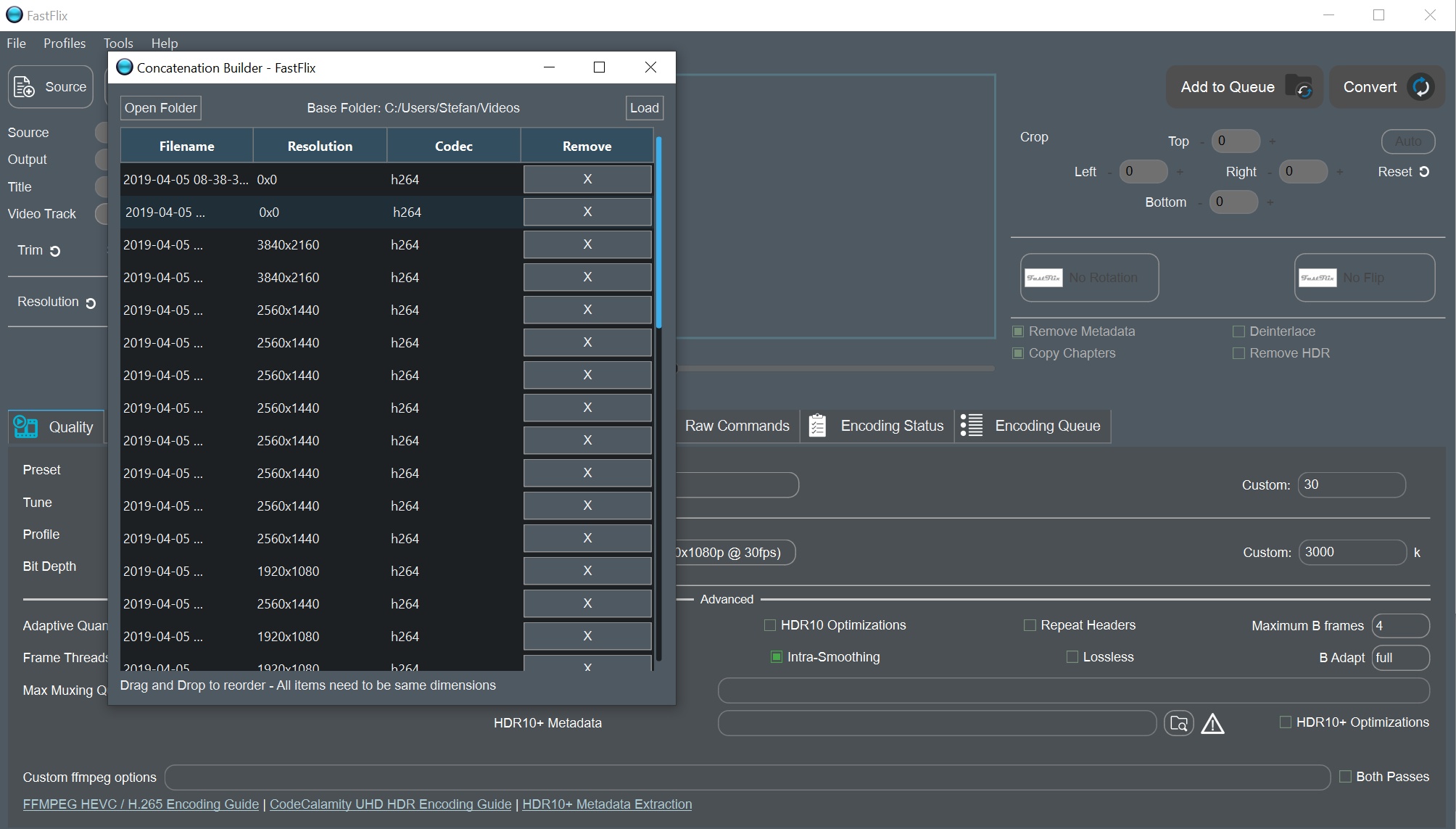
Concatenation Builder предназначен для объединения нескольких совместимых фрагментов в последовательность. Окно показывает базовую папку и таблицу Filename, Resolution, Codec и Remove; элементы можно переставлять перетаскиванием. Это инструмент технической склейки, а не многодорожечный монтаж с переходами.
Главное требование — совместимость файлов. В интерфейсе прямо указано, что элементы должны иметь одинаковые размеры; на практике для беспроблемной concat-операции важны также codec и другие параметры потока. Если один фрагмент 3840×2160, а другой 1920×1080, простое объединение без предварительного приведения к единому формату не подходит.
Конструктор удобен для клипов, полученных одним устройством или одной программой с одинаковым профилем: фрагменты камеры, части длинной записи, сегменты после технической нарезки. Для материалов из разных источников безопаснее сначала привести их к общему разрешению, codec, частоте кадров и совместимой структуре, а затем объединять.
Если нужно соединить ролики с кроссфейдами, музыкой, титрами между сценами или изменением композиции, FastFlix не заменяет видеоредактор. Concatenation Builder работает на уровне последовательного объединения, сохраняя фокус программы на кодировании.
Raw Commands: контроль команды перед запуском
Raw Commands показывает командную строку, которую FastFlix собирается выполнить. Это один из самых полезных инструментов для опытного пользователя: можно убедиться, что выбран правильный encoder, output path, фильтры, mapping дорожек и HDR-параметры. При обращении за помощью такая команда часто объясняет проблему точнее скриншота общего окна.
Команду можно скопировать или сохранить для анализа. Это не означает, что FastFlix превращается в редактор произвольных shell-скриптов: интерфейс остаётся источником настроек, а Raw Commands отражает результат сборки. Пользовательские поля Additional x265 params, aom-params, rav1e-params и custom FFmpeg options следует использовать осторожно, потому что они могут конфликтовать с тем, что уже сформировал GUI.
Если одна и та же команда работает в терминале, но падает из FastFlix, нужно сравнивать рабочий каталог, environment, PATH и права доступа. Если она одинаково падает в терминале, проблема уже ниже уровня интерфейса — в FFmpeg, encoder, драйвере или параметрах. Такое разделение экономит время при диагностике.
Raw Commands особенно полезна в HDR-потоках. По ней можно увидеть, действительно ли передан HDR10+ JSON, выбран ли 10-битный pixel format, присутствуют ли master-display/max-cll параметры и какой конкретно encoder запускается. Визуальная галочка без соответствующей команды ничего не гарантирует.
Encoding Status, журналы и проверка результата
Encoding Status показывает выполнение текущей задачи и сообщения запущенного процесса. При обычном кодировании здесь видны progress и диагностический вывод; при ошибке важно сохранить последние строки, а не только текст всплывающего сообщения. FFmpeg и внешние энкодеры часто прямо указывают неизвестный параметр, неподдерживаемый pixel format или неинициализированное устройство.
FastFlix ведёт GUI/conversion logs, а Settings позволяет управлять уровнем журналирования и очисткой старых записей. Debug-уровень полезен во время поиска ошибки, но для постоянной работы создаёт больше служебной информации. После решения проблемы можно вернуть обычный уровень, не засоряя каталог подробными логами.
После завершения encode FastFlix запускает FFprobe для проверки созданного файла. Это помогает обнаружить ситуацию, когда процесс внешне завершился, но контейнер не читается. Проверка важна для очереди: сбой одного элемента не должен незаметно считаться успешным только потому, что появился файл с ненулевым размером.
FFprobe validation не является тестом качества. Он не обнаружит чрезмерный denoise, неверно выбранный CRF или субъективно плохой tonemapping. Техническая валидность подтверждает, что контейнер и потоки читаются; содержательную проверку нужно выполнять воспроизведением и, при критичных задачах, отдельным анализом.
Settings: пути, интерфейс и поведение программы
В Settings находятся пути к FFmpeg и FFprobe, Work Directory и Config File, язык, уровень логирования, тема, масштаб интерфейса и настройки каталогов. Work Directory используется для временных и служебных файлов, поэтому он должен быть доступен на запись и иметь достаточно свободного места для выбранных операций.
Пути NVEncC, QSVEncC, VCEEncC, HDR10+ Parser Tool и других обнаруживаемых программ позволяют связать FastFlix с внешними компонентами. В современных настройках отдельный блок Detected External Programs показывает, удалось ли найти инструменты, необходимые, например, для PGS OCR. Это удобная первая точка проверки при исчезновении функции.
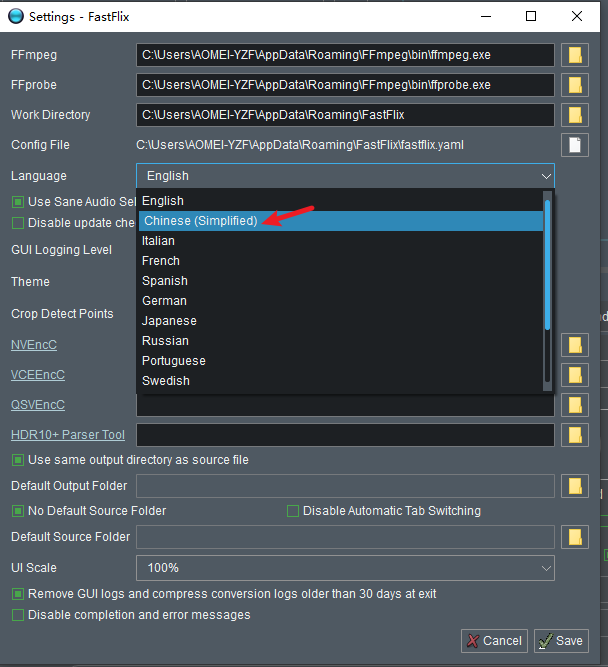
Language включает русский интерфейс. Перевод выполнен машинным способом с последующими исправлениями отдельных строк, поэтому некоторые технические термины могут выглядеть непривычно. Для поиска параметра по документации удобно помнить исходное английское название вкладки: Quality, Advanced, Source Details, Raw Commands, Encoding Status.
UI Scale меняет масштаб элементов окна. Это полезно на дисплеях с высокой плотностью пикселей или при системном масштабировании, где стандартный размер слишком мелкий. Масштаб не влияет на разрешение кодируемого видео — это только внешний вид FastFlix.
Настройки Default Source Folder и Default Output Folder упрощают повторяющуюся работу с одним каталогом. Опция использования той же папки, что у источника, уменьшает число кликов, но увеличивает вероятность накопить оригиналы и результаты вперемешку. Для пакетного архива чаще удобнее отдельная папка назначения и шаблон Output Naming.
Параметр Use Sane Audio Selection ограничивает видимый набор аудиокодировщиков более практичным списком. Если нужного codec нет в Audio, полезно проверить не только FFmpeg, но и этот фильтр, а также вкладку Audio Encoders в Settings. Интерфейс может намеренно скрывать редкие варианты, хотя FFmpeg их содержит.
OpenCL Support можно оставить Auto, отключить или переопределить повторным обнаружением. Это настройка диагностики аппаратной цепочки: если OpenCL вызывает конфликт драйвера, отключение позволяет проверить другой путь. Менять её без симптомов нет необходимости.
Настройка русского интерфейса и терминология
После выбора Russian названия большинства элементов переводятся, но названия кодеков, библиотек и технологических параметров остаются техническими: x265, CRF, NVEncC, QSVEncC, VBV, HDR10+ и Dolby Vision не получают полезного русского аналога. Это нормально: именно эти термины встречаются в документации encoder и журналах.
Если русская подпись непонятна, ориентироваться можно по положению вкладки и Raw Commands. Например, качество относится к Quality-панели конкретного encoder, а не к универсальному проценту качества; расширенные — к Advanced с фильтрами и общими параметрами. Такой подход помогает не путать переведённое название с другим понятием.
Профили и шаблоны имён можно называть по-русски, однако для обмена между системами безопаснее избегать экзотических символов в путях к внешним утилитам, если конкретный encoder имеет проблемы с Unicode. Сам FFmpeg обычно работает с Unicode-путями, но сторонние утилиты могут отличаться.
Практический сценарий: архивный HEVC с HDR10
- Открыть источник через Source и в Source Details подтвердить 10-битный поток, BT.2020/PQ и наличие HDR10-метаданных.
- Выбрать X265 HEVC и 10-bit pixel format, не меняя primaries/transfer без необходимости.
- Определить режим качества: CRF для качества без жёсткого размера либо bitrate, если требуется заданный поток.
- Проверить HDR10 signaling и поля metadata; при HDR10+ убедиться, что доступен корректный JSON и x265 поддерживает динамические метаданные.
- Во вкладках Audio и Subtitles оставить нужные языки, titles и dispositions; для сложных ASS сохранить необходимые attachments.
- Сверить Chapters и Remove Metadata, затем проверить Raw Commands и добавить задание в Queue.
- После кодирования проверить результат FFprobe/Source Details и воспроизвести его на HDR-совместимом устройстве.
В таком профиле не следует автоматически включать tonemapping: цель — сохранить HDR, а не преобразовать его в SDR. Также не нужно принудительно ставить HDR10, если Source Details не подтверждает соответствующий исходник. Качество видео определяется настройками x265, а целостность HDR — корректной передачей цветовых характеристик и метаданных.
Если исходник содержит Dolby Vision поверх HEVC и его необходимо сохранить, x265-путь не следует автоматически считать эквивалентом rigaya Dolby Vision copy. Нужно отдельно решить, требуется ли RPU в результате и поддерживает ли выбранный encoder именно этот сценарий.
Практический сценарий: AV1 для уменьшения потока
- Выбрать характерный фрагмент через Start/End, чтобы не кодировать весь фильм при подборе настроек.
- Сравнить SVT-AV1, AOM AV1 или rav1e исходя из доступной скорости и нужных HDR-возможностей.
- Настроить режим качества выбранного encoder и preset/speed; не переносить числовое значение из x265 как эквивалент.
- Оставить исходное разрешение, если уменьшение кадра не является частью задачи; лишний upscale не добавляет деталей.
- Проверить Audio/Subtitles и контейнер, особенно если планируется MP4 с текстовыми субтитрами.
- После короткого теста посмотреть движение, шумные сцены и тёмные градиенты; только затем создать полное задание.
AV1 имеет смысл оценивать не по лозунгу новее — значит лучше, а по целевому воспроизведению. Если телевизор, монтажная система или аппаратный плеер не декодирует выбранный AV1-профиль, экономия битрейта не решает задачу. Для широкой совместимости H.264/HEVC могут быть практичнее.
Практический сценарий: быстрая аппаратная партия
- Убедиться в Settings, что нужный NVEncC, QSVEncC или VCEEncC обнаружен и запускается.
- Создать профиль с одним codec, контейнером, rate control и политикой аудио/субтитров.
- Проверить первый файл полностью, включая HDR и главы, а не только скорость видеоэнкодера.
- Настроить Output Naming так, чтобы результаты не конфликтовали с исходниками.
- Добавить остальные файлы в Encoding Queue, проверяя каждый источник на неожиданное число дорожек.
- Параллельное кодирование включать только после стабильной одиночной обработки и с учётом ресурсов GPU.
Главный риск аппаратной партии — предположить, что все файлы одинаковы. Один MKV может содержать PGS и шрифты, другой — только AAC, третий — Dolby Vision. Профиль ускоряет рутину, но Source Details и вкладки потоков нужны для исключений.
Практический сценарий: смена контейнера без повторного видео
Если видеопоток уже имеет нужный codec и качество, режим Copy позволяет избежать повторного сжатия. Типичная задача — переложить совместимый поток в другой контейнер, очистить часть метаданных, сохранить главы или изменить набор сопровождающих дорожек. Это быстрее и сохраняет видео бит-в-бит, пока не применяется фильтр, требующий декодирования.
Перед Copy нужно проверить совместимость codec с целевым контейнером. Также важно понимать, что Crop, масштабирование, обычный физический Rotate, burn-in subtitles и фильтры Advanced требуют изменения пикселей — значит, простой copy уже не подходит. Lossless display rotation metadata является отдельным исключением для поддерживаемых контейнеров.
Звук и субтитры могут при этом обрабатываться отдельно, если выбранный muxing позволяет. Например, видеопоток можно скопировать, а несовместимую аудиодорожку перекодировать. Итоговую Raw Commands стоит проверить особенно внимательно, потому что слово Copy в названии видеорежима не обещает полного копирования всех остальных streams.
Практический сценарий: GIF и WebP из фрагмента
Для анимации сначала задают Start/End, затем уменьшают Resolution до разумного размера и при необходимости корректируют frame rate. Чем больше пикселей и кадров в секунду, тем тяжелее GIF. После этого выбирают GIF или WebP encoder; при наличии gifski можно использовать соответствующий специализированный путь.
Звук в GIF/WebP не переносится, поэтому Audio здесь не является частью результата. HDR-метаданные также не имеют обычного видеосмысла; если источник HDR, изображение нужно привести к подходящему SDR-виду, иначе цвета и яркость могут выглядеть неверно.
Для демонстрационного фрагмента важнее аккуратно выбрать временную сцену и масштаб, чем ставить экстремальные значения качества. GIF особенно плохо подходит для длинного полноэкранного видео с множеством цветов; WebP часто эффективнее, если целевая платформа его принимает.
Практический сценарий: файл с несколькими языками
В Source Details и Audio сначала определяют язык, codec и channel layout каждой дорожки. Оригинальную можно пометить original/default, дубляжи — соответствующими Language, комментарий — disposition comment. Titles вроде Русский E-AC-3 5.1 или English TrueHD 7.1 упрощают ручной выбор в плеере, но не заменяют машинно читаемые tags.
В Subtitles аналогично проверяют forced, full и SDH/captions-дорожки. Если в имени внешнего файла уже присутствуют язык и forced, FastFlix может разобрать эти признаки автоматически. Для сложного ASS следует сохранить шрифты в attachments или убедиться, что целевая система имеет их.
После настройки такого файла полезно создать профиль Pattern Match, если предстоит серия с одинаковой разметкой. Но если у следующего эпизода отсутствуют языковые теги или номера потоков поменялись, шаблон нужно проверить вручную. Автоматизация надёжна настолько, насколько надёжны исходные metadata.
Типичные ошибки и способы исправления
FastFlix не показывает нужный видеокодировщик
Сначала проверяют FFmpeg, который реально выбран в Settings. FastFlix получает список доступных encoders из этой сборки: если в ней нет libx265, libsvtav1, librav1e или другого нужного модуля, соответствующий программный пункт не появится. Для NVEncC/QSVEncC/VCEEncC нужно отдельно убедиться, что путь к внешней утилите задан и она обнаруживается. Установка нового GPU не добавляет внешний encoder автоматически.
Если FFmpeg обновили, а список не изменился, полезно перезапустить FastFlix и повторить обнаружение. Для аппаратных кодировщиков затем проверяют драйвер и поддержку конкретного codec самим устройством: наличие HEVC NVENC не означает наличия AV1 NVENC, а Intel Quick Sync разных поколений имеет разный набор кодеков.
Кодирование завершается сразу после запуска
Открывают Encoding Status и смотрят последние сообщения, затем сверяют Raw Commands. Типичные причины — неподдерживаемый pixel format, неверный путь к внешней программе, несовместимый profile/level, недоступное аппаратное устройство, ошибочный custom parameter или отсутствие права записи в папку назначения. Случайное изменение CRF обычно не лечит такую ошибку.
Для локализации проблемы можно временно убрать пользовательские параметры, фильтры Advanced и внешние субтитры, оставив базовый encode. Если он проходит, элементы возвращают по одному. Такой метод показывает конкретную конфликтующую настройку, а не маскирует её другим preset.
Аппаратный encoder найден, но не инициализируется
Нужно отличить обнаружение исполняемого файла от поддержки оборудования. NVEncC, QSVEncC или VCEEncC может присутствовать на диске, но завершаться ошибкой из-за драйвера, неподходящего GPU или выбранного AV1/HEVC-профиля. Проверяют сообщение самого encoder, активные адаптеры и требуемое поколение железа. На системах с несколькими GPU особенно важен выбор нужного устройства.
Если проблема возникает только с OpenCL-фильтрами, в Settings можно изменить OpenCL Support и повторить обнаружение. Если же базовое аппаратное кодирование не стартует без фильтров, OpenCL обычно не является первопричиной.
HDR-файл после кодирования выглядит тусклым или пересвеченным
Сначала выясняют, планировалось сохранение HDR или HDR-to-SDR. При сохранении проверяют bit depth, BT.2020, transfer characteristics и фактические HDR10/HDR10+ параметры в результате. При tonemapping, наоборот, HDR-сигнализация не должна оставаться как у исходника. Ошибка часто возникает не из-за качества encoder, а из-за несогласованной цветовой цепочки.
Не следует исправлять картинку принудительным Force HDR10 signaling, если пиксели уже преобразованы в SDR. Аналогично, удаление metadata без тональной компрессии не превращает PQ-видео в нормальный SDR. Эти операции решают разные задачи.
Субтитры пропали или изменили оформление
Проверяют контейнер и тип subtitle stream. Для MP4 сложный ASS не переносится так же свободно, как в MKV; текст может быть преобразован в mov_text и потерять часть оформления. Если внешний вид обязателен, используют MKV с нужными attachments либо burn-in. При ASS дополнительно убеждаются, что шрифты сохранены.
Если внешняя дорожка не обнаружилась автоматически, проверяют имя файла и поддерживаемое расширение, затем добавляют её вручную. Для forced/default важно проверить dispositions после импорта, а не полагаться только на слово в названии.
PGS не преобразуется в SRT
Для OCR должны быть обнаружены Tesseract и MKVToolNix. Их статус смотрят в Detected External Programs. Если один компонент отсутствует, FastFlix всё ещё может извлечь PGS как SUP, но OCR-путь не будет полноценным. После успешного распознавания SRT нужно проверить вручную: ошибки символов являются ограничением OCR, а не контейнера.
После Crop получено неожиданное разрешение
Crop уменьшает рабочую область до масштабирования, поэтому итоговые размеры зависят от порядка операций и режима Resolution. При Keep aspect ratio второе измерение рассчитывается автоматически. В Visual Crop полезно сохранить границы с выравниванием и затем посмотреть Output Resolution. Для 4:2:0 и ряда аппаратных энкодеров нечётные размеры могут быть недопустимы.
При повороте на 90/270 градусов ширина и высота меняются местами. Если до поворота было задано ограничение только по Width, после него результат может отличаться от ожидаемого. В таком случае удобнее использовать Long Edge либо заново определить размеры после ориентации.
Выходной файл не открывается после вроде бы успешного encode
FastFlix проверяет результат через FFprobe; сообщение о post-encode validation нужно воспринимать серьёзно. Проверяют свободное место, целостность последней части лога, контейнер и совместимость streams. Нулевой или необычно маленький файл почти всегда указывает на раннее завершение muxing.
Если FFprobe сам аварийно завершается после того, как успел вывести корректные данные, современные сборки FastFlix учитывают такой сценарий. Но при нестандартном FFprobe полезно проверить его отдельно: проблема анализатора может выглядеть как ошибка уже созданного видео.
Ограничения FastFlix
FastFlix не заменяет нелинейный видеоредактор. Здесь нет многослойного таймлайна, монтажа с переходами, анимации титров, масок и покадровой композиции. Start/End, Crop, Rotate, фильтры и Concatenation Builder служат подготовке к кодированию, а не полноценному монтажу.
Часть возможностей зависит от внешней среды: FFmpeg определяет доступные программные encoders, rigaya-утилиты подключаются отдельно, аппаратные режимы требуют подходящего GPU и драйвера, а PGS OCR — Tesseract и MKVToolNix. Поэтому одинаковый интерфейс на двух компьютерах может показывать различный набор реально работающих вариантов.
Поддержка HDR неодинакова между энкодерами. Нельзя создать один универсальный HDR-профиль и без проверки переключаться между x265, VP9, VideoToolbox и VAAPI. Для HDR10+, Dolby Vision и сложных subtitle/attachment сценариев особенно важно сверять матрицу возможностей выбранного пути.
Интерфейс даёт доступ к большому числу технических параметров, но не защищает от логически неверной комбинации. Можно выбрать 10-битный выход для SDR, принудительно прописать цветовые теги или задать слишком агрессивный фильтр. FastFlix упрощает управление FFmpeg, а не отменяет свойства кодеков и контейнеров.
Сравнение FastFlix с аналогами
Прямые аналоги FastFlix — программы, которые дают графический доступ к перекодированию и управлению кодеками, а не монтажные редакторы. Различия заметнее всего в глубине FFmpeg-параметров, HDR, пакетной обработке и количестве внешних энкодеров.
| Программа | Лучше подходит для | Главное ограничение |
|---|---|---|
| FastFlix | Тонкой настройки FFmpeg-кодирования, AV1/HEVC, HDR и аппаратных rigaya-энкодеров | Часть функций зависит от FFmpeg, внешних утилит и конкретного оборудования |
| HandBrake | Понятного перекодирования типовых видео, готовых пресетов и очереди | Меньше прямого контроля над разнообразными внешними encoder-путями и служебными потоками |
| Shutter Encoder | Широкого набора медиапреобразований на FFmpeg: транскодирование, remux и технические операции | Большое число функций распределено по разным режимам, а HDR-профили FastFlix организованы иначе |
| XMedia Recode | Конвертации с подробным выбором контейнера, дорожек и параметров кодеков | Сценарии с HDR10+/Dolby Vision и rigaya-энкодерами не являются его главным акцентом |
| Hybrid | Очень детальной профессиональной настройки множества энкодеров, фильтров и скриптовых цепочек | Интерфейс и количество параметров сложнее для пользователя, которому нужен быстрый типовой профиль |
| ВидеоМАСТЕР | Обычной конвертации, обрезки и подготовки видео через более простой русскоязычный интерфейс | Заметно меньше низкоуровневого контроля над FFmpeg-энкодерами, HDR и внешними аппаратными движками |
Если нужна максимально простая конвертация в распространённый формат, FastFlix может оказаться избыточным: HandBrake или ВидеоМАСТЕР быстрее приводят к типовой настройке. Если приоритет — большой набор общих медиапроцедур, сильнее выглядит Shutter Encoder. Для предельно глубокой инженерной конфигурации Hybrid предлагает ещё более сложные цепочки.
FastFlix рациональнее выбирать, когда важен именно энкодер: x265, несколько AV1-вариантов, аппаратные NVEncC/QSVEncC/VCEEncC, контроль HDR и возможность видеть Raw Commands. Он занимает промежуточное положение между простым конвертером и перегруженной профессиональной оболочкой: технических настроек много, но они сгруппированы вокруг конкретного задания.
Для HDR-архива преимущество FastFlix проявляется только при поддерживаемом encoder и корректном источнике. Для массового H.264 без сложных дорожек это преимущество может не иметь значения. Поэтому практический выбор аналога следует делать по типу потока и требованиям к метаданным, а не по числу пунктов меню.
Кому подойдёт FastFlix
FastFlix подходит пользователю, которому нужен графический контроль над FFmpeg без ручной сборки длинной команды: выбрать codec, качество, bit depth, HDR, звук, субтитры, служебные потоки и поставить задания в очередь. Особенно полезен он для HEVC/AV1 и файлов, где нужно сохранить структуру дорожек, а не просто получить один MP4.
Если задача состоит в периодическом преобразовании нескольких домашних роликов с минимальным числом решений, возможностей здесь больше необходимого. Но при работе с HDR, несколькими языками, ASS/PGS, аппаратным кодированием и повторяемыми профилями эта детализация становится преимуществом: пользователь видит, какие именно элементы войдут в результат и какой encoder их обработает.
