FFQueue помогает конвертировать видео и аудио через FFmpeg, собирать задания в очередь, настраивать кодеки и фильтры, обрезать фрагменты, объединять файлы, прожигать субтитры, делать GIF, миниатюры и слайд-шоу, а также запускать двухпроходную стабилизацию.
Главная ценность FFQueue проявляется в задачах, где команд FFmpeg становится слишком много для ручного ввода: программа собирает параметры входов, потоков, кодирования и фильтров в отдельные задания, показывает их в общей очереди и запускает по одному или параллельно. При этом результат всё равно создаёт FFmpeg, поэтому набор доступных кодеков, аппаратных энкодеров и отдельных фильтров зависит от подключённой сборки FFmpeg.
Работа строится вокруг задания и пресета. В задании выбираются исходные файлы, нужные потоки, начало и длительность, имя результата и дополнительные параметры, а в пресете задаются видео, звук, субтитры, фильтры, метаданные и прочие параметры кодирования. Такое разделение удобно, когда один и тот же профиль требуется применить к нескольким роликам, но исходники различаются по дорожкам или нужным отрезкам.
Скачать FFQueue
- Конвертация видео
- Сжатие файлов
- Просто для новичков
- Нужен отдельный FFmpeg
- Нет готовых пресетов
- Превью зависит от ffplay
Как устроена очередь заданий
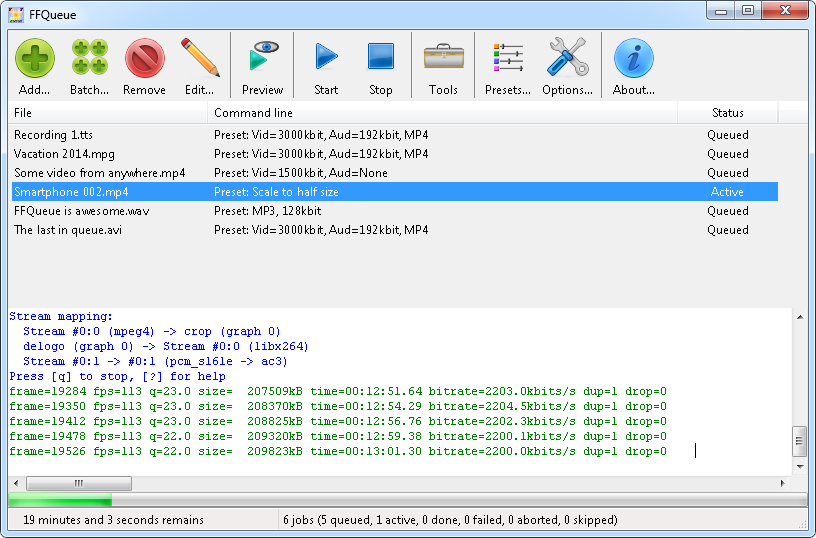
Основное окно FFQueue показывает список подготовленных операций и отделяет настройку от непосредственного кодирования. Кнопка Add создаёт новое задание, Edit возвращает выбранную строку в редактор, Remove убирает её из очереди, а Start запускает обработку. Stop предназначена для остановки выполняемой работы. Для пользователя это означает, что десяток преобразований можно сначала спокойно проверить, а затем отправить в обработку одной серией, не переписывая длинные команды FFmpeg для каждого файла.
В очереди важен не только порядок. FFQueue умеет запускать несколько заданий одновременно, если это разрешено в Options. Параллельность полезна для коротких роликов или лёгких аудиозадач, но при тяжёлом H.264, H.265, AV1 либо сложной цепочке фильтров несколько процессов могут конкурировать за процессор, память, диск и аппаратный энкодер. Поэтому увеличение числа одновременных задач не гарантирует меньшего общего времени; настройку разумно выбирать по реальной загрузке системы и типу кодирования.
Для каждого активного задания программа создаёт консольный вывод и показывает сообщения FFmpeg. Отдельная вкладка Messages относится к самой оболочке, а вкладки Job #n позволяют видеть журнал конкретного процесса. Эти сообщения особенно полезны, когда кодек не поддерживает выбранный параметр, фильтр собран с ошибкой или входной поток невозможно декодировать. Вместо общего сообщения о неудаче пользователь получает исходный текст FFmpeg, по которому можно понять, на каком этапе возникла проблема.
Индикатор прогресса и расчёт оставшегося времени строятся по статистике FFmpeg. Такая оценка удобна, но не является точным таймером: скорость может заметно меняться после перехода к другой сцене, при двух проходах, сложных фильтрах или прожиге субтитров. Если счётчик на некоторое время выглядит странно, но консоль продолжает обновляться и нагрузка на систему есть, это ещё не означает зависание. При диагностике важнее смотреть на строки FFmpeg и фактическое продвижение по времени.
Кнопка Preview не создаёт финальный файл, а помогает быстро проверить выбранное задание через проигрывание подготовленного потока. Возможность полезна после кадрирования, масштабирования, изменения цвета или настройки субтитров. Однако предварительный просмотр требует проигрывателя: штатный путь рассчитан на ffplay, а в Options можно указать другой плеер. Если ffplay отсутствует или выбранная цепочка фильтров не подходит для режима просмотра, само финальное кодирование всё ещё может быть корректным.
FFQueue разделяет очередь и инструменты. В Tools доступны отдельные операции, которые не обязательно сводятся к обычному единичному заданию: создание миниатюр, GIF, слайд-шоу, объединение файлов и стабилизация. Batch Make служит для массового построения заданий по правилам, а Presets — для управления сохранёнными параметрами кодирования. Такое устройство полезно, когда нужно различать что обработать и как обработать: первая часть задаётся входами и очередью, вторая — пресетом.
Подключение FFmpeg и базовые параметры
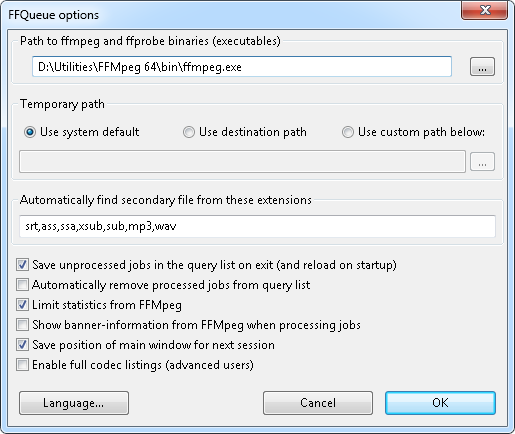
FFQueue не выполняет декодирование и кодирование собственными медиадвижками. Для работы нужно указать исполняемые файлы ffmpeg и ffprobe. Если они лежат рядом с FFQueue, программа умеет находить их автоматически; в остальных случаях пути задаются в Options. ffprobe нужен для анализа контейнера и потоков: без него труднее получить сведения о длительности, дорожках, кодеках и других свойствах входного файла, от которых зависит редактор задания.
Связка с конкретной сборкой FFmpeg принципиальна: список энкодеров и декодеров FFQueue получает от неё, а не хранит как неизменный справочник. Поэтому одна система может показывать NVENC, QSV, VAAPI или другие аппаратные варианты, а другая — не показывать, если соответствующий энкодер не собран или не доступен. Аналогично ведут себя редкие форматы и фильтры. Это объясняет ситуацию, когда одна и та же версия FFQueue на двух компьютерах предлагает разный набор кодеков.
Для ускорения запуска FFQueue кэширует сведения о возможностях FFmpeg. После замены FFmpeg такой кэш иногда становится источником несоответствия: новый фильтр уже есть в FFmpeg, а элемент в редакторе остаётся недоступным, либо список кодеков выглядит прежним. Практическое решение состоит в очистке файлов кэша с именем вида ffmpeg-caps.* и повторном запуске FFQueue, чтобы оболочка заново опросила подключённые инструменты.
В Options можно включить полный список кодеков. По умолчанию интерфейс старается не перегружать выбор редко используемыми позициями, но FFmpeg способен сообщить значительно больше вариантов. Полный перечень пригодится при работе с профессиональными, промежуточными или необычными кодеками. Если нужный энкодер отсутствует даже при полном списке, искать его только в интерфейсе бессмысленно: сначала следует проверить, сообщает ли его сама используемая сборка FFmpeg.
Там же настраивается число одновременно выполняемых заданий, путь временных файлов и поведение после завершения очереди. Временные данные можно направить в системную папку, каталог результата или выбранное место. Для двухпроходного кодирования и некоторых специализированных операций это имеет практическое значение: на диске должно быть достаточно свободного пространства, а каталог должен быть доступен на запись на протяжении всей обработки.
Опция автоматического поиска файлов с дополнительными расширениями помогает в сценариях, где рядом с основным видео лежат сопутствующие дорожки. Использовать её следует осознанно: совпадение имени ещё не гарантирует, что внешний звук или субтитры относятся к конкретному ролику. Перед массовой очередью стоит открыть несколько созданных заданий и проверить, какие входы действительно подхватились.
FFQueue также позволяет выбрать пользовательский проигрыватель для Preview. Это не превращает внешний плеер в часть кодировщика: он нужен лишь для просмотра подготовленного потока. Если выбран VLC или другой проигрыватель, следует учитывать его собственные ограничения чтения из канала или временного источника. При проблеме с Preview полезно сначала вернуть ffplay и проверить, исчезает ли ошибка.
Редактор задания: входы, потоки и результат
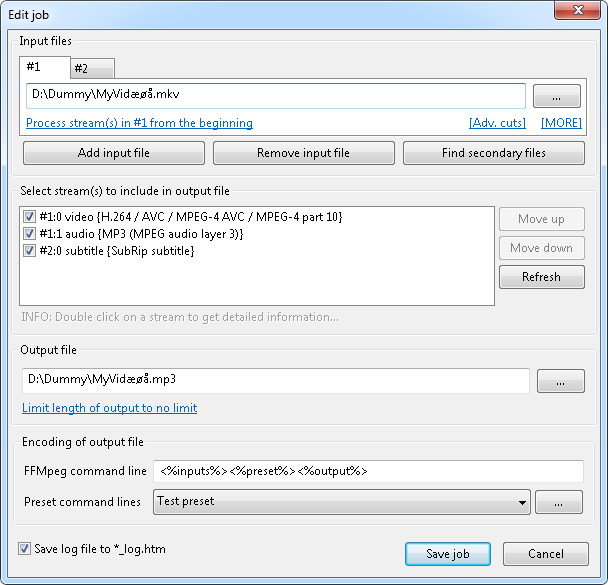
Редактор задания собирает в одном месте входные файлы, параметры времени, сопоставление потоков, выбранный пресет и имя результата. Первым обычно указывается основной файл с видео, после него можно добавлять дополнительные источники звука или субтитров. Такой порядок важен, потому что FFmpeg различает входы по индексам. FFQueue скрывает значительную часть индексной рутины, но не отменяет саму модель FFmpeg: дорожка всегда принадлежит определённому входу и должна быть корректно сопоставлена с выходом.
Для каждого входа можно задать смещение через itsoffset. Это практично при синхронизации внешней аудиодорожки или субтитров, которые начинаются раньше либо позже основного видео. Значение следует подбирать по измеренному рассогласованию, а после изменения проверять начало и несколько точек ближе к концу. Если рассинхронизация растёт со временем, простого постоянного смещения недостаточно: причина может быть в частоте кадров, таймстемпах или различной длительности источников.
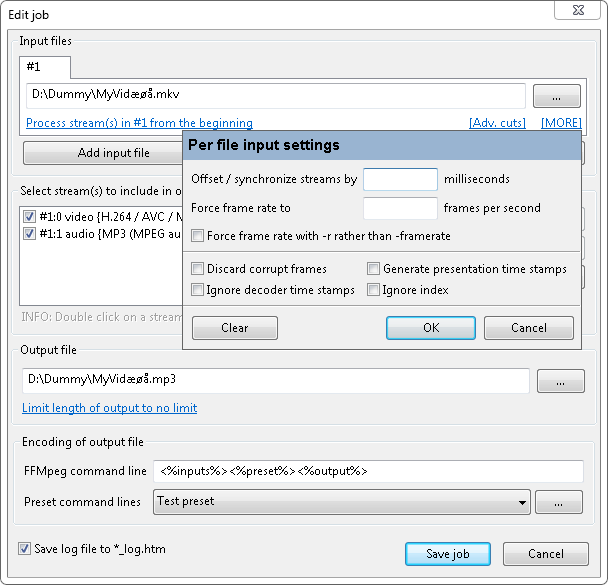
Параметр stream_loop позволяет зациклить вход там, где это поддерживает соответствующая команда FFmpeg. Типичный сценарий — короткий фоновый звук для более длинного слайд-шоу или повторяемый источник при сборке проекта. Зацикливание не следует путать с дублированием результата: оно относится к чтению конкретного входа и может изменить длительность доступного материала, поэтому итоговую длину нужно ограничивать отдельно.
После анализа через ffprobe FFQueue показывает найденные потоки. Видео, звук, субтитры и другие типы можно видеть раздельно, а сведения о потоке помогают отличить несколько дорожек одного контейнера. Язык и кодек особенно полезны в многодорожечных файлах. Перед массовой обработкой сериалов, лекций или архивов с несколькими аудиоверсиями стоит убедиться, что правило выбирает нужную дорожку, а не просто первую по порядку.
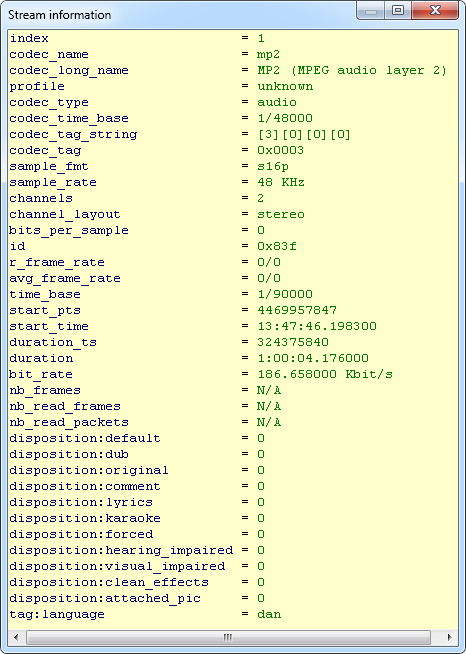
Сопоставление потоков определяет, какие дорожки попадут в результат и в каком порядке. FFQueue поддерживает отдельные вторичные пресеты, благодаря чему один поток можно обрабатывать отличным от основного способом и даже получать несколько вариантов. Это мощнее простого скопировать все дорожки, но повышает риск ошибиться в индексах. Особенно внимательно нужно проверять метаданные, если после дублирования или перестановки потока его номер изменился.
Для результата задаётся имя файла и, при необходимости, ограничение длительности. Расширение выходного файла должно соответствовать выбранному контейнеру и кодекам. FFmpeg иногда способен создать файл даже при необычном сочетании, но это не гарантирует совместимость с плеерами и монтажными системами. Если задача ориентирована на конкретное устройство, разумнее выбирать контейнер и кодеки, которые оно явно поддерживает, а не полагаться только на успешное завершение FFmpeg.
FFQueue предоставляет поле пользовательской командной строки FFmpeg с подстановками для входов, пресета и результата. Оно полезно, когда нужного параметра нет в графическом редакторе, но пользователь точно знает синтаксис FFmpeg. Подстановки вроде <%inputs%>, <%preset%> и <%output%> помогают не терять автоматически подготовленные части команды. Ошибка в таком шаблоне уже не может быть исправлена интерфейсом: её диагностируют по итоговой команде и консольному сообщению FFmpeg.
Сохранение HTML-журнала задания полезно для повторяемой работы и разбирательства с ошибками. В такой журнал можно вынести сведения о команде и выводе, чтобы после завершения очереди не восстанавливать параметры по памяти. Для публикации или передачи журнала другому человеку его следует сначала просмотреть: пути к локальным файлам и технические имена могут раскрывать структуру папок, хотя это не влияет на качество кодирования.
Начало, длительность и точные отрезки
Для простого укорочения задания достаточно начального смещения и ограничения длительности. Такой способ удобен, когда нужно взять непрерывный фрагмент, например удалить заставку или оставить первые несколько минут записи. Временной редактор позволяет выбирать позиции без ручного пересчёта больших значений, а при известной частоте кадров можно ориентироваться по кадрам.
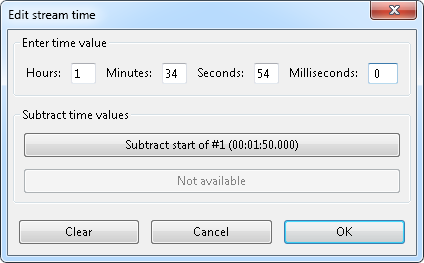
Расширенная обрезка рассчитана на более сложные случаи: можно задавать интервалы, которые требуется оставить или удалить, причём правило может применяться к видео, аудио либо к обоим. Это позволяет, например, вырезать несколько рекламных фрагментов из одного файла без создания отдельных ручных заданий на каждый кусок. Но такая операция требует перестройки временной шкалы и фильтрации, поэтому режим копирования потока для затронутых дорожек использовать нельзя — их приходится перекодировать.
При расширенной обрезке нужно учитывать другие типы потоков. Документация предупреждает, что сочетание с субтитрами и некоторыми дополнительными дорожками может приводить к проблемам. Причина понятна: вырезание интервалов меняет временные метки видео и аудио, а сохранённый без аналогичной обработки субтитров поток может перестать совпадать с изображением. Для важных файлов безопаснее сначала проверить короткий пример с тем же набором дорожек.
Одновременное применение обычного стартового смещения и расширенной схемы вырезания тоже требует осторожности. Эти механизмы меняют временную базу на разных этапах, поэтому результат может оказаться не тем, который пользователь ожидает по значениям в полях. Если нужен сложный монтаж по нескольким интервалам, надёжнее строить схему только на расширенной обрезке и явно задавать все нужные участки.
FFQueue не заменяет нелинейный видеоредактор с многодорожечной монтажной шкалой. Здесь нет привычной композиции клипов, ключевых кадров анимации и десятков визуальных дорожек. Обрезка служит подготовке материала перед кодированием, а объединение выполняется отдельным инструментом. Если задача требует творческого монтажа со множеством сцен и переходов, исходную композицию лучше собрать в видеоредакторе, а FFQueue использовать для унифицированного экспорта и пакетной перекодировки.
Пресеты: как повторять настройки без ручного ввода
Пресет в FFQueue хранит параметры обработки, которые должны повторяться между заданиями. Это не готовая коллекция профилей для телефонов, социальных сетей или игровых приставок: пользователь создаёт нужные наборы сам. Такой подход требует первоначальной настройки, зато профиль можно сделать под собственный архив, сервер, монтажную систему или требования к размеру и качеству. После проверки одного файла тот же пресет удобно назначать другим заданиям.
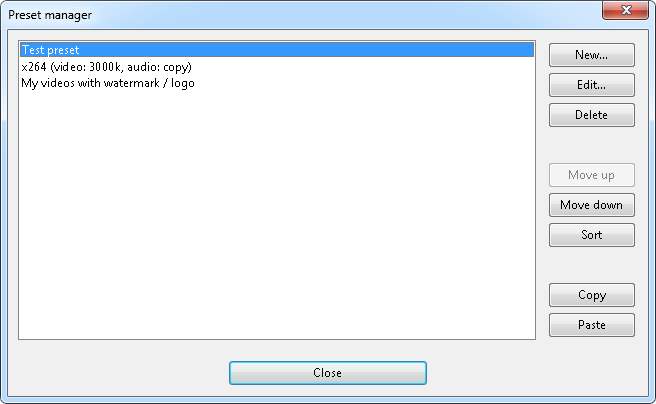
Менеджер пресетов поддерживает создание, редактирование, удаление и изменение порядка. Профили можно копировать и вставлять, в том числе через буфер обмена. При переносе FFQueue учитывает внутренние идентификаторы, чтобы вставленная копия не конфликтовала с уже существующим объектом. Это пригодится, если нужно сделать несколько близких вариантов: например, оставить одинаковые фильтры и звук, но сравнить два режима качества видеокодека.
Отсутствие встроенного набора готовых пресетов — важное отличие от конвертеров, рассчитанных прежде всего на новичков. FFQueue не угадывает, какой набор параметров считать для YouTube, для телефона или для максимального качества. Пользователю приходится понимать хотя бы контейнер, видеокодек, аудиокодек и способ контроля качества. Зато профиль не привязан к маркетинговому названию устройства и может точно отражать реальные ограничения рабочего процесса.
Списки кодеков внутри пресета формируются по возможностям FFmpeg. FFQueue запрашивает энкодеры и кодеки и показывает подходящие варианты в редакторе. Если включён сокращённый список, некоторые редкие позиции скрываются для удобства. Поэтому поиск необычного кодека следует начинать с проверки полного списка, а затем — с команды FFmpeg, сообщающей доступные энкодеры. Если энкодера нет в FFmpeg, добавить его одним пресетом невозможно.
Параметры пресета сгруппированы по назначению: видео, аудио, субтитры, фильтры, метаданные, миниатюры и прочие настройки. Такое деление помогает последовательно разбирать несовместимую конфигурацию. Если обычное видео кодируется, а версия с фильтрами падает, сначала стоит отключить фильтры; если ошибка появляется только после добавления субтитров — проверить их тип и способ обработки. Метод последовательного упрощения быстрее, чем менять сразу несколько несвязанных значений.
Настройка видеокодирования
На вкладках видео выбирается энкодер и параметры, которые FFQueue умеет представить отдельными полями. Для распространённых H.264 и H.265 предусмотрены специальные настройки, а для поддерживаемых вариантов AV1 также доступны профильные элементы. Для некоторых кодеков можно открыть Full Specification — расширенное описание параметров, связанное с конкретным энкодером. Набор полей не универсален: один кодек может поддерживать скорость пресета и tune, другой — иметь совсем иную систему опций.
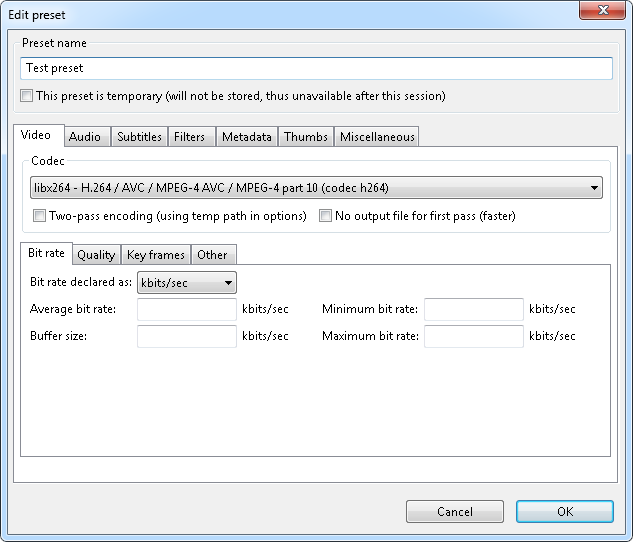
Режим по битрейту полезен, когда нужно контролировать средний поток или приблизительный объём результата. Само значение битрейта не гарантирует одинаковое визуальное качество: сложная сцена с шумом, травой или быстрым движением требует больше данных, чем статичная лекция. Поэтому один и тот же битрейт на разных исходниках может выглядеть по-разному. Если конечный размер не задан жёстко, режим постоянного качества обычно удобнее для сохранения более равномерного визуального результата.
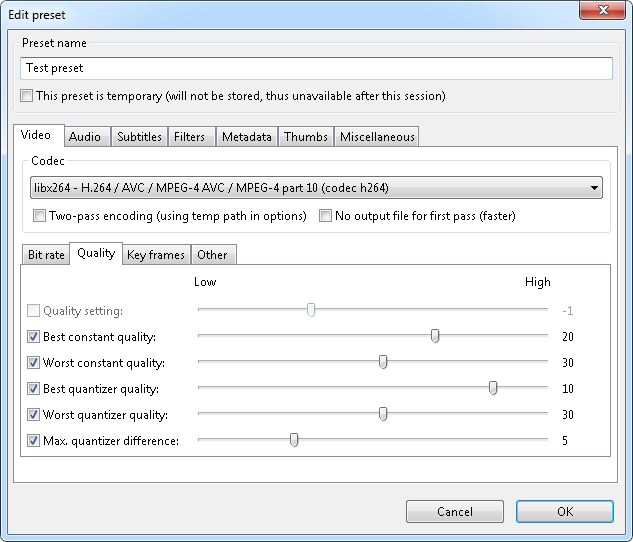
При постоянном качестве энкодер распределяет битрейт по сложности материала, ориентируясь на выбранный показатель качества. Конкретная шкала зависит от кодека: одинаковое числовое значение нельзя переносить между H.264, H.265 и AV1 как универсальный эквивалент. Для нового профиля разумно кодировать короткий типичный фрагмент и оценивать как качество, так и скорость и размер. После такой проверки пресет можно применять к длинной очереди с меньшим риском получить слишком крупные или заметно испорченные файлы.
Двухпроходный режим предназначен прежде всего для задач, где требуется распределить заранее заданный битрейт более рационально. На первом проходе FFmpeg анализирует материал и записывает статистику во временные данные, на втором создаёт итоговый поток. FFQueue управляет этой последовательностью и временными журналами. Первый проход обычно не нуждается в полноценном кодировании аудио, поэтому отсутствие звука на промежуточном этапе не является ошибкой.
Сочетать двухпроходный режим с постоянным качеством не следует. Это две разные стратегии управления кодированием: постоянное качество просит энкодер удерживать заданный уровень, а два прохода обычно используются для точного распределения заданного битрейта. Если включить противоречивые настройки, FFmpeg может отвергнуть параметры или результат потеряет смысл. В сомнительной конфигурации лучше выбрать один метод контроля и проверить фактическую команду в консоли.
Для x265 FFQueue учитывает особенность передачи параметров проходов этому энкодеру. Это важный пример того, почему графическая оболочка полезнее простого списка общих флагов: разные библиотеки FFmpeg не всегда принимают одинаковые опции одинаковым способом. Однако оболочка не делает несовместимые значения корректными автоматически. Если конкретная сборка x265 сообщает ошибку, ориентироваться следует на текст энкодера и параметры, которые она действительно поддерживает.
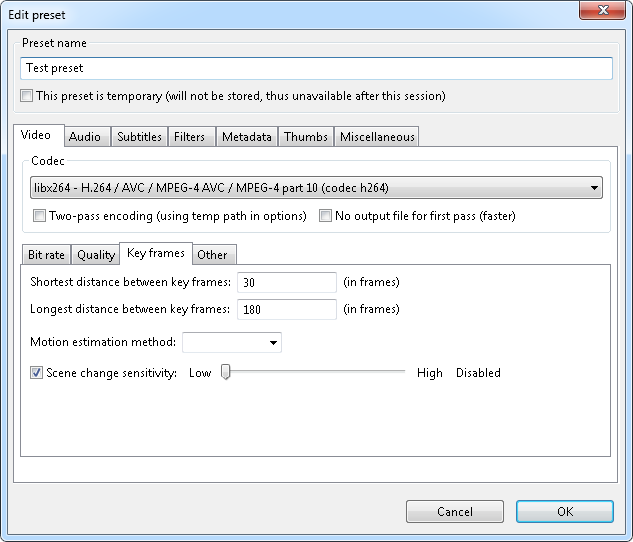
Настройка ключевых кадров влияет на перемотку, монтажную пригодность и эффективность сжатия. Слишком частые ключевые кадры обычно увеличивают поток, а слишком редкие могут ухудшить удобство случайного доступа и некоторых сценариев сегментации. FFQueue позволяет передать соответствующие параметры энкодеру, но не выбирает интервал по содержанию проекта. Для обычного архивного перекодирования лучше не менять этот раздел без понятной цели.
Trellis, профиль, tune и другие специфические опции также зависят от кодека. В интерфейсе они выглядят как удобные поля, но за ними стоят реальные параметры FFmpeg или подключённой библиотеки. Если выбранный энкодер не поддерживает опцию, наличие похожего поля в другом профиле не означает совместимость. При переносе пресета на компьютер с другой сборкой FFmpeg стоит сделать тестовый запуск, особенно если профиль использует редкие или аппаратные параметры.
Speed preset управляет компромиссом между временем кодирования и эффективностью у тех энкодеров, где такая система предусмотрена. Более медленный режим обычно тратит больше вычислений на поиск эффективного представления, но не превращает плохой источник в хороший. При большой очереди разница во времени может быть существенной, поэтому пресет лучше подбирать по общей задаче: архив, ежедневная доставка, черновой прокси или финальный мастер требуют разных компромиссов.
Параметр tune используется только там, где энкодер предлагает соответствующие режимы. Он не является универсальным улучшателем картинки и не должен выбираться по названию без понимания назначения. Если профиль уже даёт предсказуемый результат, добавлять tune только ради потенциального выигрыша не обязательно. Для пакетной обработки стабильность и повторяемость часто важнее небольшого выигрыша на отдельных типах сцен.
Количество потоков кодирования можно передать энкодеру, если он принимает такую настройку. Ручное завышение числа потоков не всегда ускоряет работу: некоторые кодеки сами хорошо распределяют нагрузку, а параллельно FFQueue может выполнять ещё несколько заданий. В сумме два уровня параллельности способны перегрузить процессор. Если система начинает активно обмениваться данными с диском или интерфейс теряет отзывчивость, первым шагом стоит уменьшить количество одновременных заданий.
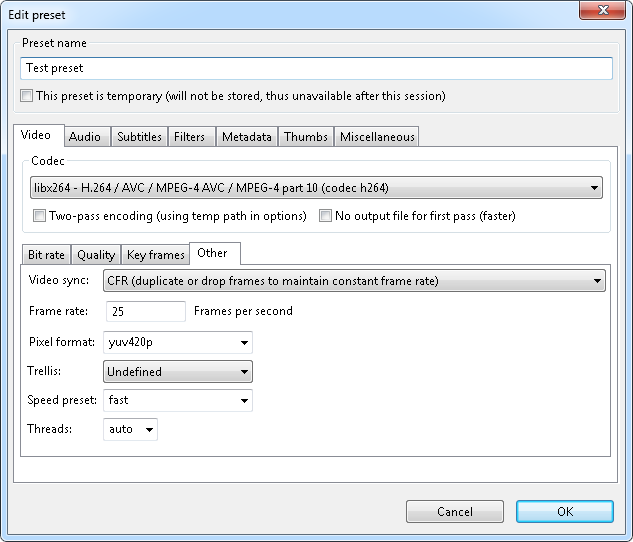
Частота кадров и способ синхронизации относятся к параметрам, где необдуманное изменение особенно заметно. Принудительный FPS может быть нужен для совместимости или стандартизации архива, но преобразование частоты иногда требует удаления либо добавления кадров. Для источника с переменной частотой кадров следует отдельно проверить движение и синхронность звука. Если менять FPS не требуется, сохранение естественного темпа источника обычно безопаснее.
Пиксельный формат влияет на совместимость, глубину цвета и хроматическую дискретизацию. FFQueue позволяет выбирать доступные варианты, однако контейнер, кодек, аппаратный декодер и конечное устройство могут поддерживать не все сочетания. Типичная практическая ошибка — выбрать формат с большей разрядностью или необычной субдискретизацией и получить файл, который корректно кодируется, но плохо воспроизводится на целевом устройстве. Совместимость нужно проверять именно на конечной цепочке.
Масштабирование изображения выполняется фильтром, а не магическим изменением свойства контейнера. Если требуется уменьшить разрешение, FFmpeg пересчитывает пиксели и видео приходится перекодировать. При указании одной стороны можно сохранять пропорции, если соответствующая настройка фильтра это предусматривает. Перед массовым уменьшением полезно проверить, не приводит ли итоговая ширина или высота к нечётному значению, которое отдельный пиксельный формат или энкодер не принимает.
Аппаратное декодирование настраивается отдельно от аппаратного кодирования. В параметрах можно выбрать ускоритель, входной кодек, устройство и инициализацию там, где это поддерживается связкой FFmpeg и драйвера. Ошибка hardware device unavailable или похожее сообщение обычно относится не к очереди FFQueue, а к окружению: драйверу, выбранному устройству, сборке FFmpeg или несовместимому входному формату.
Для аппаратного кодирования FFQueue не использует единственную универсальную кнопку GPU. Аппаратные энкодеры появляются как конкретные кодеки, которые сообщает FFmpeg. Поэтому наличие видеокарты само по себе ничего не гарантирует. Например, сборка может не содержать нужный энкодер, драйвер может не предоставлять интерфейс или выбранный профиль может требовать неподдерживаемый пиксельный формат. Проверять следует всю цепочку, а не только название адаптера.
При сравнении программного и аппаратного кодирования оценивайте не только скорость. У разных энкодеров различаются доступные режимы качества, управление битрейтом и совместимость параметров. Аппаратный вариант часто выгоден для быстрой массовой конвертации, но может давать другой размер или визуальный результат при похожих настройках. FFQueue позволяет построить отдельные пресеты и прогнать один исходник обоими способами, сохраняя остальную цепочку одинаковой.
Аудиодорожки и обработка звука
В аудиоразделе пресета выбираются кодек, битрейт или режим качества, число каналов и другие параметры, которые поддерживает конкретный энкодер. Как и для видео, список формируется на основе FFmpeg. Контейнер накладывает дополнительные ограничения: не каждый аудиокодек уместен в любом расширении. Если FFmpeg сообщает, что поток не поддерживается выбранным muxer, следует изменить кодек либо контейнер, а не искать ошибку в очереди.
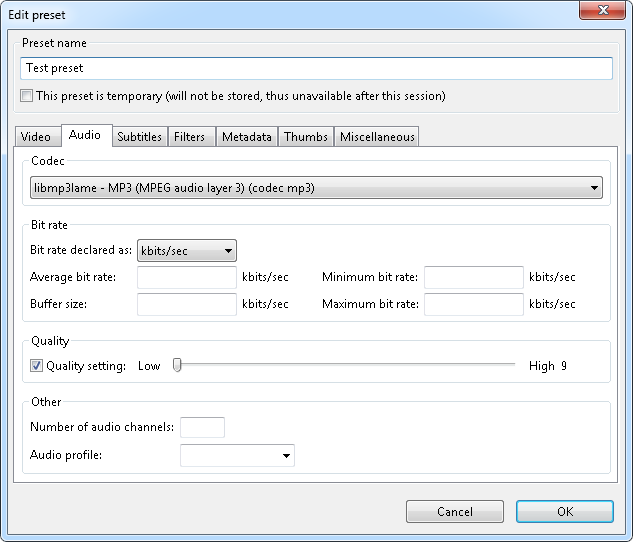
Режим копирования аудио позволяет не перекодировать дорожку, когда её исходный кодек уже подходит для результата. Это сохраняет исходные аудиоданные и экономит время. Однако копирование нельзя использовать вместе с аудиофильтрами: изменение громкости, эквалайзер, ресемплинг или перестановка каналов требует декодирования и нового кодирования. Если профиль содержит фильтр и одновременно пытается копировать звук, нужно выбрать реальный аудиоэнкодер.
FFQueue умеет не перекодировать звук с тем же кодеком, когда это возможно. Такой режим полезен при массовом изменении видеопотока в файлах, где аудио уже соответствует требованиям. Когда возможно здесь принципиально: контейнер и параметры потока должны быть совместимы, а к дорожке не должны применяться изменения, требующие обработки. После активации стоит проверить несколько файлов с разными типами аудио, а не считать всю папку однородной.
Количество каналов следует задавать по реальной задаче. Принудительное преобразование многоканального звука в стерео может быть нужно для мобильной копии, но это уже микширование, а не простая упаковка. Наоборот, указание большего числа каналов не создаёт полезный объёмный звук из стерео. Если исходник содержит несколько аудиодорожек, правильнее выбрать нужную дорожку или сохранить несколько потоков, чем пытаться исправить выбор изменением числа каналов.
Ресемплинг меняет частоту дискретизации и полезен для совместимости с определённым форматом или рабочим процессом. Без требования к новой частоте лишнее преобразование не даёт преимуществ. Если звук после обработки получает щелчки или неожиданную длительность, стоит временно убрать ресемплинг и остальные фильтры, чтобы понять, связан ли дефект с фильтром или уже присутствовал во входном файле.
Для коррекции громкости доступны фильтры, а среди аудиоинструментов есть динамическая нормализация, эквалайзер и тональные изменения. Эти операции изменяют сам сигнал. Их нельзя оценивать только по тому, завершилось ли кодирование: желательно прослушать тихие и громкие участки, речь и музыку. Слишком агрессивная нормализация способна сделать фон заметнее, а эквалайзер — подчеркнуть шум вместе с полезной частотой.
Канальное переназначение позволяет изменить соответствие каналов, если источник имеет нестандартный порядок или нужно построить специальную схему. Это функция для понятной технической задачи; случайная перестановка легко приводит к неверному расположению центра, левого и правого каналов. В многоканальном материале перед массовым запуском полезно создать короткий тест с голосом или тестовыми сигналами, где назначение каналов можно проверить на слух.
Полосовые фильтры, highpass и lowpass полезны для ограничения частотного диапазона, а echo, flanger, phaser и другие эффекты дают более заметное преобразование. FFQueue предоставляет интерфейс к соответствующим фильтрам FFmpeg, но не является специализированной аудиостанцией с визуальным спектральным редактированием. Если требуется хирургическое восстановление записи, сложный шумоподавитель или ручная автоматизация параметров, лучше подготовить звук отдельно и затем вернуть его в очередь.
Субтитры: копирование и прожиг
FFQueue различает передачу субтитров как отдельного потока и прожиг текста непосредственно в видеокадры. В первом случае субтитры остаются переключаемой дорожкой, если контейнер и выбранный кодек субтитров это допускают. Во втором они становятся частью изображения, поэтому видеопоток неизбежно перекодируется. Выбор зависит от требования к воспроизведению: прожиг надёжнее виден везде, но его уже нельзя отключить.
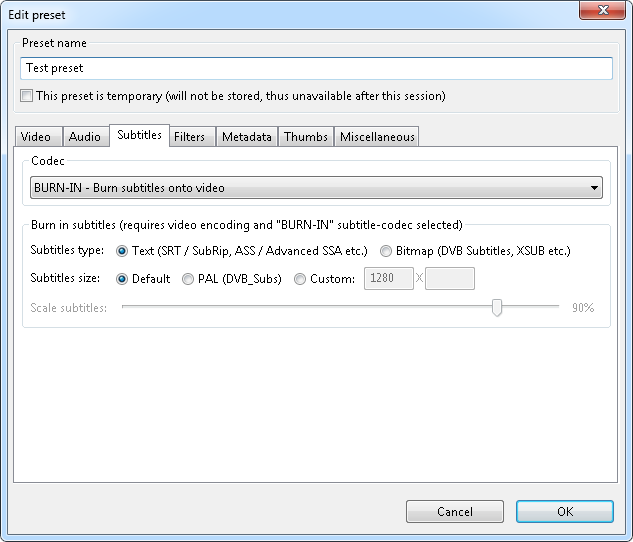
Текстовые и растровые субтитры обрабатываются по-разному. Текстовый поток содержит символы и временные метки, а растровый — изображения. В FFQueue при прожиге важно указать корректный тип, иначе FFmpeg может получить неподходящую цепочку фильтров. Если субтитры не появляются, сначала следует проверить тип потока через сведения ffprobe, затем его индекс и только после этого менять параметры оформления.
Для растровых субтитров доступны параметры, связанные с исходным размером и масштабированием. Они нужны потому, что графические субтитры часто подготовлены под определённое разрешение. После изменения размера видео положение и размер растрового слоя могут выглядеть иначе. Проверять нужно не только первый титр: полезно открыть участки с длинными строками, верхними надписями и несколькими элементами одновременно.
При Preview FFQueue может отдельно сопоставлять субтитры. Если просмотр показывает дорожку не так, как финальный файл, стоит различать два режима: предварительный проигрыватель и фактическую выходную команду. Пользовательский плеер способен по-своему выбирать внешние или встроенные субтитры. Для оценки прожига надёжнее убедиться, что FFmpeg действительно включает соответствующий видеофильтр, а затем сделать короткое тестовое кодирование.
Расширенная обрезка и субтитры — рискованное сочетание. Видео и звук при удалении интервалов получают перестроенные временные метки, а отдельный субтитровый поток может не пройти через эквивалентное преобразование. Поэтому после нескольких вырезов субтитры способны сместиться. Если дорожку обязательно сохранить переключаемой, тестируйте весь временной диапазон; если допустим прожиг, проверьте короткий пример с теми же интервалами.
При наличии нескольких языков следует выбирать поток по фактической информации, а не по предположению, что первая дорожка всегда основная. Контейнер может содержать комментарии, forced-субтитры, полный перевод и дорожки без правильно заполненного языка. Batch Make умеет учитывать язык при выборе потоков, но качество автоматического результата зависит от корректности метаданных исходников. Неоднородную коллекцию безопаснее сначала просканировать.
Видео- и аудиофильтры
FFQueue строит видеофильтры через filter_complex, поэтому несколько операций можно объединить в последовательную цепочку. Порядок имеет значение: кадрирование до масштабирования и масштабирование до кадрирования могут дать разные координаты и качество; удаление логотипа до сильного размытия отличается от обратного порядка. Перед созданием большого пресета полезно мысленно пройти путь изображения от исходного кадра к результату и расположить операции именно в этом порядке.
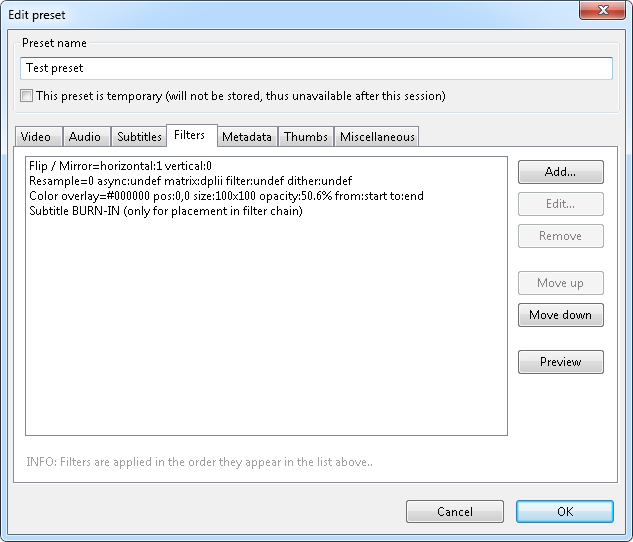
Фильтры несовместимы с прямым копированием затронутого потока. Чтобы изменить пиксели, FFmpeg обязан декодировать видео, применить обработку и снова закодировать результат. Поэтому Crop, Scale, Rotate, Deshake, Color Balance и любые другие визуальные операции требуют выбранного видеоэнкодера. Аналогично аудиофильтр требует перекодирования аудио. Если интерфейс собрал фильтр, но пресет оставлен в copy, это первое место для проверки.
Crop удаляет края кадра и полезен для чёрных полос, лишней области захвата или приведения изображения к заданной композиции. Координаты и размеры относятся к текущему кадру на момент выполнения фильтра. Если перед Crop уже стоит Scale, исходные координаты перестают подходить. Для повторяемой папки важно убедиться, что все файлы имеют одинаковое разрешение и одинаковые поля; иначе один общий Crop может срезать полезную часть некоторых роликов.
Scale изменяет разрешение, а Pad добавляет область до нужного размера. Вместе они позволяют вписать изображение в фиксированный кадр без растяжения: сначала ролик масштабируется с сохранением пропорций, затем свободное место заполняется полями. Цвет заполнения задаётся параметрами фильтра. Это удобнее, чем принудительно растягивать 4:3 в 16:9 или вертикальное видео в горизонтальное, потому что геометрия объектов остаётся естественной.
Rotate и Flip/Mirror меняют ориентацию. Они пригодятся для неверно ориентированного захвата или зеркального источника. Если файл содержит метаданные поворота, а декодер уже учитывает их автоматически, дополнительный Rotate способен развернуть изображение второй раз. Поэтому перед пакетным исправлением телефона или камеры нужно сравнить то, что показывает FFmpeg, с тем, что отображает обычный плеер.
Deinterlace предназначен для чересстрочного материала; среди доступных вариантов упоминаются yadif и kerndeint. Применять деинтерлейс к прогрессивному видео без необходимости не стоит: это лишняя обработка и потенциальная потеря детализации. Правильный выбор зависит от природы исходника, а не только от размера кадра или старого контейнера. Для смешанной коллекции сначала следует определить, какие файлы действительно чересстрочные.
Dejudder и удаление дубликатов кадров решают другие проблемы движения. Decimate может отбрасывать повторяющиеся кадры по критериям FFmpeg, но это влияет на временную структуру. В материале с намеренно повторёнными кадрами агрессивная настройка способна изменить характер движения. Если задача связана с восстановлением частоты после телесина или очисткой захвата, проверяйте несколько сцен с панорамированием и быстрыми объектами.
Box Blur, Sharpen/Soften и HQ Denoise 3D позволяют управлять резкостью и шумом. Шумоподавление иногда заметно улучшает сжимаемость старого или высокочувствительного видео, но сильные значения уничтожают мелкие текстуры. Резкость после денойза может визуально вернуть контуры, не возвращая утраченные детали. Для архива стоит выбирать минимальное вмешательство, которое решает конкретную проблему, и сравнивать стоп-кадры до и после.
Color Balance, Hue/Saturation/Brightness, Curves и Color Matrix дают несколько способов изменения цвета. Эти фильтры не заменяют полноценную цветокоррекцию с приборами контроля, но подходят для воспроизводимой технической поправки: сдвинуть оттенок, уменьшить насыщенность, изменить яркость или применить заданное преобразование матрицей. Если требуется одинаковый профиль для большой партии однотипных записей, пресет позволяет избежать ручного ввода параметров для каждого файла.
Color Overlay и Vignette относятся к визуальным эффектам, а Perspective меняет геометрию кадра. Такие операции легко сделать слишком заметными. В производственном процессе лучше применять их только при明确ной задаче и проверять границы кадра после масштабирования. Перспективная коррекция может выводить часть изображения за рабочую область, поэтому её часто приходится сочетать с кадрированием или полями.
Remove Logo использует фильтр FFmpeg для удаления области логотипа по заданным параметрам. Это не интеллектуальное восстановление сцены: качество зависит от выбранной области и окружения. На сложном движущемся фоне след может быть заметным. Функцию разумнее применять к собственным материалам или техническим меткам, которые необходимо убрать из рабочей копии; для важного изображения результат проверяют на нескольких разных сценах.
Watermark накладывает изображение поверх видео. В отличие от Remove Logo, здесь нужен дополнительный графический источник и корректная позиция. При изменении разрешения порядок фильтров снова важен: водяной знак, добавленный до Scale, масштабируется вместе с роликом, а наложенный после Scale сохраняет собственный размер относительно итогового кадра. Это позволяет выбрать предсказуемое поведение для всей очереди.
Swap U/V меняет местами цветоразностные компоненты и нужен для специфических случаев неверного представления цвета. Это не обычный инструмент художественной коррекции. Если картинка имеет странные оттенки из-за иной причины, перестановка U/V только создаст новый дефект. Использовать фильтр следует, когда источник действительно требует такой операции и это подтверждено тестом.
FPS-фильтр управляет выходной частотой кадров на уровне фильтрграфа. Он может быть полезен вместе с другими операциями, которым нужна явно заданная временная сетка. Однако смена FPS способна добавлять или удалять кадры. Для материала с синхронным звуком проверяйте длительность и движение после конвертации, особенно если исходник использует переменную частоту кадров.
Frame Stepping позволяет выбирать кадры с определённым шагом. Это специализированная операция для прореживания последовательности, а не универсальный способ ускорить видео с сохранением всех временных свойств. Если нужно изменить скорость воспроизведения, потребуется согласованная работа с временными метками и, при наличии, звуком. FFQueue не скрывает эти различия за одной кнопкой.
Часть видеофильтров можно ограничивать по времени, чтобы эффект действовал не на весь ролик. Это удобно для локального исправления участка без разделения файла на несколько заданий. Но временные границы должны соответствовать шкале, которую получает фильтр после других операций. Если одновременно используются стартовое смещение и сложные вырезы, лучше проверить короткий результат, чтобы убедиться, что эффект включается в нужный момент.
Для аудио FFQueue также поддерживает цепочку фильтров. Простые случаи могут передаваться через аудиоопции, а более сложная маршрутизация использует filter_complex. Это имеет значение при нескольких входах и вторичных потоках: фильтр должен быть подключён к нужной дорожке. Если обработка неожиданно применяется к другому языку или комментариям, проверять следует сопоставление потоков, а не только значения эквалайзера.
Среди аудиофильтров есть десятиполосный эквалайзер, bandpass, bandreject, highpass, lowpass, echo, flanger, phaser, динамическая нормализация, изменение громкости и тона, ресемплинг, перестановка каналов и другие операции. Пользовательский фильтр позволяет задействовать синтаксис FFmpeg, который не представлен отдельным окном. Такой ввод требует особенно тщательной проверки: FFQueue не может валидировать смысл произвольной цепочки лучше самого FFmpeg.
Двухпроходная стабилизация
Стабилизация в FFQueue вынесена в отдельный инструмент и строится вокруг фильтров vidstabdetect и vidstabtransform. Это принципиально двухэтапная обработка. На первом проходе анализируется движение и создаётся файл преобразований, на втором эти данные применяются к кадрам. Если в подключённой сборке FFmpeg нет соответствующих фильтров, инструмент не сможет выполнить работу только силами оболочки.
Первый проход отвечает за обнаружение движения. Параметр Shakiness задаёт ожидаемую выраженность тряски, Accuracy — точность анализа, Step size связан с шагом поиска, а Min contrast помогает отсеять участки, где недостаточно деталей для надёжного сопоставления. Эти настройки не являются шкалой качества результата в обычном смысле: слишком агрессивный анализ не всегда лучше, особенно на тёмных, размытых или однотонных сценах.
Режим Tripod reference предназначен для особой задачи, когда движение можно оценивать относительно опорного кадра, как при виртуальном штативе. Он не нужен для каждого ручного видео. Если исходник содержит намеренное панорамирование или движение камеры, слишком жёсткая стабилизация способна попытаться компенсировать полезное движение и создать неприятные рывки по краям. Перед длинной обработкой стоит взять небольшой типичный участок.
Во втором проходе Smoothing определяет степень сглаживания траектории. Большое значение обычно делает движение плавнее, но требует большей геометрической компенсации. Чем сильнее FFmpeg двигает и поворачивает кадр, тем больше пустых областей может появиться у границ. Поэтому стабилизация всегда связана с компромиссом между плавностью, сохранением поля зрения и необходимостью масштабирования либо заполнения краёв.
Max shift ограничивает допустимое перемещение кадра, а Max rotation — поворот. Ограничения полезны, если анализ на отдельной сцене предлагает слишком сильную компенсацию. При резком монтаже, вспышке или объекте, закрывающем большую часть кадра, алгоритм может получить слабую опору. Умеренные пределы помогают не допустить экстремального преобразования из-за нескольких необычных кадров.
Zoom и режим оптимального увеличения используются для борьбы с пустыми краями, которые возникают после перемещения и поворота. Чем сильнее увеличение, тем меньше вероятность увидеть чёрные области, но тем заметнее теряется край изображения и тем больше растягивается оставшийся кадр. Если исходник уже снят крупным планом, чрезмерный zoom может срезать важные детали. Такой результат нельзя оценить только по числу стабилизации — нужно посмотреть композицию.
Параметры интерполяции определяют, как пересчитываются пиксели при геометрическом преобразовании. Более качественный метод может требовать больше вычислений. В сценариях с большим числом файлов полезно сначала подобрать вариант на одном фрагменте и сравнить тонкие диагонали, текст и мелкие детали. После этого настройка становится частью повторяемого процесса, а не подбирается заново для каждого задания.
Обработка границ допускает разные стратегии: оставить чёрные области либо использовать данные исходного изображения там, где это возможно. Ни одна из них не восстанавливает содержимое за пределами реального кадра. Если после стабилизации нужны полностью заполненные края, обычно приходится дополнительно увеличивать и кадрировать изображение. Это следует учитывать заранее, особенно если финальное разрешение должно строго сохраняться.
Invert и Relative относятся к способу интерпретации рассчитанного движения. Их не стоит переключать без понимания задачи: они меняют смысл преобразований, а не просто силу эффекта. Если стандартная настройка даёт ожидаемую стабилизацию, эти параметры лучше оставить как есть. Для нестандартного материала корректность проще всего оценивать по короткому клипу с хорошо заметными неподвижными объектами.
FFQueue позволяет выполнять только первый проход с визуализацией, если нужно увидеть работу анализа, либо только второй проход, повторно используя ранее полученные преобразования. Это удобно при подборе параметров применения: не обязательно каждый раз заново анализировать весь материал. Но файл преобразований должен относиться именно к тому же исходнику и временной структуре; после обрезки, изменения FPS или замены файла повторное использование старых данных может быть неверным.
Опция сохранения преобразований полезна для экспериментов и повторного применения. Временный файл лучше хранить вместе с понятным именем исходника, чтобы не перепутать несколько анализов. FFQueue может управлять служебными файлами автоматически, но при ручном повторном использовании ответственность за соответствие данных лежит на пользователе.
В общей цепочке стабилизация размещается после деинтерлейсинга и до ряда других видеофильтров. Это логично: анализ движения лучше выполнять на кадрах с уже устранённой чересстрочной структурой, а художественные или геометрические изменения позже не должны мешать поиску движения. Если результат неожиданен, временно отключите остальные фильтры и проверьте только стабилизацию, затем возвращайте операции по одной.
GIF из видео
Инструмент создания GIF принимает видео целиком или выбранный участок и позволяет задать начальное смещение, размеры и частоту кадров. Если указать только одну сторону, можно сохранить пропорции при расчёте второй. Для GIF особенно важно не завышать FPS: небольшой формат с десятками кадров в секунду быстро становится тяжёлым, а визуальная польза часто минимальна. Практичным стартом служит умеренная частота, после чего её можно поднять при необходимости.
FFQueue умеет использовать двухэтапную палитру через palettegen и paletteuse, если эти фильтры есть в FFmpeg. Первый этап строит палитру по материалу, второй применяет её при создании GIF. Такой подход обычно лучше простой прямой конвертации, потому что формат ограничен палитрой. Однако это не отменяет ограничений GIF: сложные градиенты, фотографии и шум по-прежнему требуют компромисса.
Для точного выбора участка может использоваться фильтр select. В некоторых сочетаниях точной обрезки и двухпроходного создания GIF обработка способна вести себя проблемно или не завершаться ожидаемым образом. Практический обходной путь — сначала перекодировать нужный короткий фрагмент в обычный видеофайл, а затем строить GIF из него, либо отказаться от точного режима/двух проходов для конкретного случая.
Размер GIF определяется не только разрешением. Длительность, FPS, сложность сцены и количество меняющихся цветов влияют очень сильно. Если файл получается чрезмерно большим, сначала уменьшайте длительность и частоту кадров, затем разрешение. Сильное снижение качества исходного видео перед GIF обычно не является хорошей стратегией: артефакты и шум могут, наоборот, усложнить палитру.
GIF не содержит обычной звуковой дорожки, поэтому аудионастройки пресета здесь не решают задачу сохранить звук. Если требуется короткая анимация со звуком, нужен видеоформат, поддерживающий аудио. Инструмент FFQueue следует выбирать именно тогда, когда конечной целью является GIF, а не универсальный мини-ролик для любой площадки.
Миниатюры и контактные листы
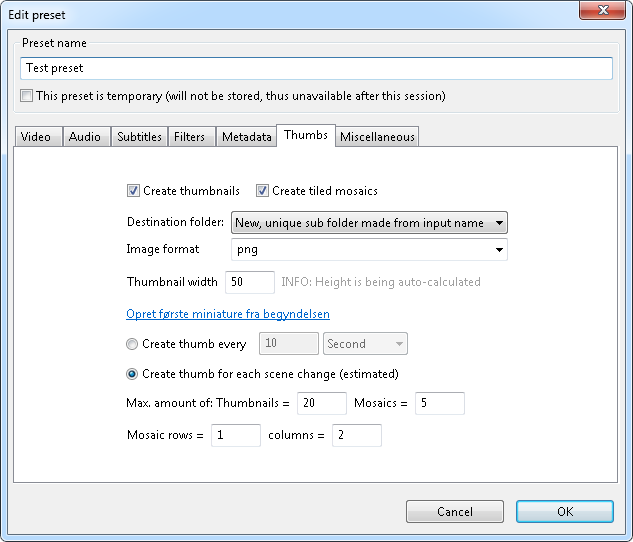
Thumb Maker извлекает отдельные изображения из видео и умеет собирать их в мозаики. Пользователь выбирает папку, формат изображения, ширину миниатюры и схему отбора кадров. Это полезно для каталогов, быстрой визуальной проверки длинной записи, иллюстраций к архиву или контактного листа, на котором видно содержание файла без воспроизведения.
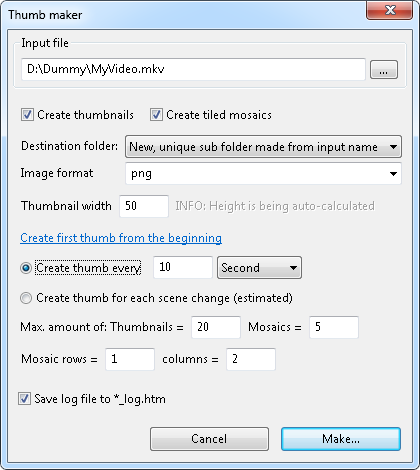
Кадры можно брать через интервал, заданный в кадрах, секундах или минутах. Для двухчасовой записи интервал в минутах практичнее, чем сотни почти одинаковых миниатюр. Для короткого динамичного ролика можно использовать меньший шаг. Максимальное число миниатюр помогает ограничить объём работы, если длительность входа неожиданно велика.
Режим по смене сцены использует порог определения различий. Высокий порог оставляет только заметные переходы, низкий может реагировать на движение внутри одной сцены. Для обычного монтажа нет универсального числа: материал со статичными слайдами и спортивная запись ведут себя по-разному. Сначала стоит обработать короткий фрагмент и посмотреть, не получается ли слишком много похожих изображений.
В начале видео можно пропустить заданный участок, чтобы заставка или чёрные кадры не заполняли контактный лист. Это особенно удобно для файлов с одинаковым интро. Если длительность заставки различается, одно общее значение может случайно убрать полезную сцену в коротких роликах; тогда лучше уменьшить пропуск или создавать миниатюры отдельными заданиями.
Мозаика задаётся числом строк и столбцов. Размер отдельной миниатюры и сетка вместе определяют итоговое разрешение контактного листа. Слишком большая сетка даёт файл, который неудобно открывать, а слишком маленькая — мало информации. При массовой генерации разумно выбрать фиксированную схему, чтобы изображения разных видео можно было сравнивать одинаково.
Инструмент может ограничивать число создаваемых мозаик. Это полезно для длинных записей, где один контактный лист не помещает все выбранные сцены. При автоматической обработке стоит заранее проверить папку назначения: существующие файлы с совпадающими именами могут быть перезаписаны без привычного интерактивного предупреждения, поэтому лучше использовать отдельный каталог или уникальную схему имён.
Статистика FFmpeg при извлечении кадров не всегда соответствует человеческому ожиданию прогресса. Когда фильтр выбирает редкие сцены из длинного видео, обработчику всё равно приходится просматривать материал, хотя файлов на выходе мало. Поэтому создано всего несколько картинок не означает, что задача обязана закончиться мгновенно. Оценивать нужно объём прочитанного входа и сообщения консоли.
Слайд-шоу из изображений
Инструмент Slideshow создаёт видео из набора изображений и при необходимости добавляет аудио. Картинки можно использовать как последовательность, а FFQueue формирует соответствующую команду FFmpeg. Главная техническая задача — привести кадры к общей геометрии и длительности, потому что видео требует последовательного потока кадров с согласованными параметрами.
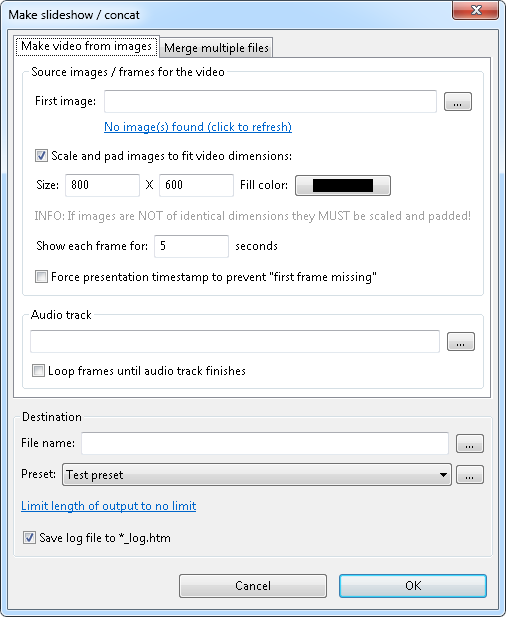
Изображения можно масштабировать и дополнять полями до общего размера. Это важно, если фотографии имеют разную ориентацию и разрешение. Простое растягивание всех снимков к одному прямоугольнику искажает пропорции, поэтому сочетание Scale и Pad обычно безопаснее: содержимое вписывается, а свободная область заполняется выбранным цветом.
Время показа кадра задаёт ритм слайд-шоу. Слишком короткий интервал превращает фотографии в быструю последовательность, слишком длинный делает ролик тяжёлым для просмотра. FFQueue не анализирует смысл снимков и не выбирает длительность автоматически, поэтому для неодинаково важных кадров придётся либо подготовить последовательность заранее, либо использовать более специализированный редактор.
Опция принудительных PTS помогает сформировать предсказуемую временную шкалу, когда исходная последовательность изображений сама не несёт обычных медиатаймстемпов. В большинстве стандартных случаев пользователю не нужно вручную разбираться в PTS, но параметр полезен при устранении проблем с длительностью или синхронизацией добавленного аудио.
Если музыка длиннее последовательности изображений, кадры можно зациклить до окончания аудио. Это технически решает несоответствие длительностей, но не создаёт новую композицию: те же изображения начнут повторяться. Для презентации это может быть приемлемо, для полноценного ролика обычно лучше заранее подобрать количество кадров и длительность музыки.
Аудиофайл в слайд-шоу проходит через обычные возможности FFmpeg, поэтому совместимость кодека и контейнера остаётся важной. Если музыка уже подходит, можно стремиться избежать лишнего преобразования, но любые аудиофильтры потребуют перекодирования. Перед финальным длинным роликом проверьте, совпадает ли конец видео с ожидаемым концом звуковой дорожки.
Объединение файлов
Инструмент Concatenate собирает несколько медиафайлов в заданном порядке. Его задача отличается от монтажной шкалы: пользователь формирует список источников, а FFQueue передаёт FFmpeg сценарий объединения. Чем однороднее файлы по контейнеру, кодекам, разрешению и временным параметрам, тем проще получить предсказуемый результат.
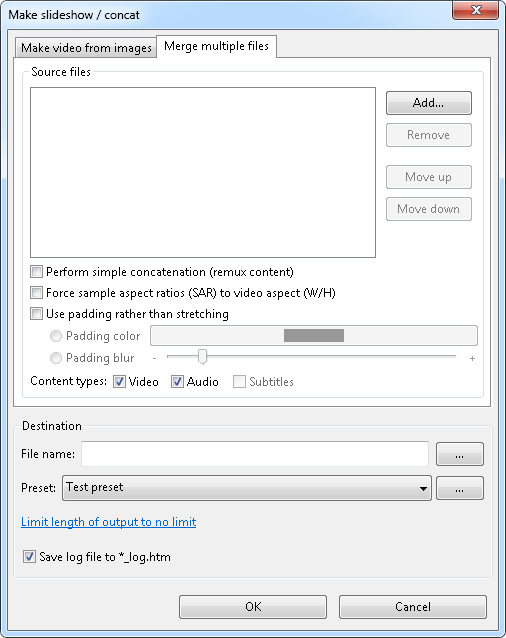
Если источники различаются, может потребоваться перекодирование или предварительное приведение к общим параметрам. Простое объединение несовместимых потоков способно завершиться ошибкой либо создать файл с проблемами воспроизведения после точки склейки. Для надёжной цепочки удобно сначала обработать все фрагменты одним пресетом, а затем объединить уже унифицированные результаты.
Порядок файлов в списке непосредственно определяет порядок итоговых частей. Автоматическая сортировка имён не всегда совпадает с человеческим ожиданием, особенно если номера записаны без ведущих нулей. Перед запуском длинной сборки стоит вручную проверить начало, середину и конец списка. Ошибка порядка обнаруживается поздно и часто требует повторного создания всего результата.
Склейка не добавляет переходы, титры или многодорожечные наложения. Это последовательное соединение. Если между фрагментами нужны кроссфейды, графика или изменение музыки, задачу лучше выполнять в видеоредакторе. FFQueue полезен там, где соединение является техническим этапом: собрать части записи, главы после одинакового кодирования или сегменты одной выгрузки.
Batch Make для массового создания заданий
Batch Make нужен не для параллельного запуска уже существующей очереди, а для автоматического построения большого числа заданий по набору правил. Пользователь задаёт требования к содержимому входа, предпочитаемые потоки, пресет, расширение результата и каталог назначения. После проверки FFQueue создаёт задания, которые затем можно выполнять обычным механизмом очереди.
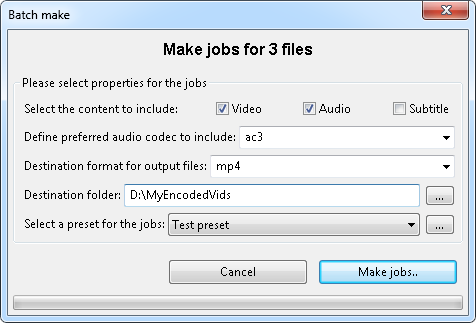
Требования к потокам позволяют указать, нужен ли видео-, аудио-, субтитровый, вложенный или data-поток. Для некоторых правил можно выбрать предпочтительный кодек и язык. Это помогает обрабатывать неоднородную папку не только по расширению файла, но и по реальному содержимому контейнера. Например, правило может отбирать нужную аудиодорожку по языку, если метаданные заполнены корректно.
Настройка поведения при отсутствии подходящего потока важна для больших коллекций. Если требование обязательное, файл без нужной дорожки должен быть обработан иначе или пропущен; если дорожка необязательна, создание задания может продолжиться. Неправильный выбор здесь приводит к двум типам ошибок: часть файлов пропускается без необходимости либо очередь создаётся, но внутри заданий отсутствует ожидаемый поток.
Для результата задаются расширение и папка. FFQueue умеет сохранять относительную структуру исходных каталогов, что полезно при зеркальной перекодировке архива. Такой режим снижает риск сложить тысячи результатов в один каталог и потерять организацию. Перед запуском следует проверить корневую папку назначения, чтобы результат не оказался внутри дерева исходников и не был повторно подхвачен следующим пакетным проходом.
Dry run позволяет проверить, какие задания будут созданы, не начиная реальное кодирование. Для сложного правила это обязательный практический этап. Сначала полезно взять небольшую выборку с разными типами файлов: один обычный, один с несколькими языками, один без субтитров и один с необычным кодеком. Если правило правильно разбирает эти случаи, вероятность ошибки на всей папке заметно ниже.
Batch Make можно запускать через перетаскивание файлов и папок. Это ускоряет подготовку, но не отменяет проверку сформированных заданий. Drag-and-drop отвечает только за передачу набора входов, а выбор дорожек и параметров по-прежнему определяется правилами. Неоднородный архив нельзя считать проверенным только потому, что все элементы успешно появились в очереди.
У пакетного построителя есть собственная консоль. Она помогает увидеть, какие файлы были приняты, пропущены или не удовлетворили требованиям. Если количество созданных заданий меньше ожидаемого, сначала следует изучить именно этот журнал, а не редактировать каждую строку очереди вручную. Часто причина — язык потока, отсутствующий тип дорожки или условие, которое оказалось слишком строгим.
Метаданные и дополнительные параметры пресета
FFQueue позволяет задавать произвольные пары ключ–значение для метаданных и относить их к глобальному контейнеру либо отдельным видео-, аудио- и субтитровым потокам. Возможность полезна для title, language и других полей, которые понимает выбранный контейнер. Однако FFmpeg не гарантирует поддержку любого произвольного ключа в каждом формате, поэтому успешная передача параметра ещё не означает, что конечный контейнер сохранит его именно так, как ожидается.
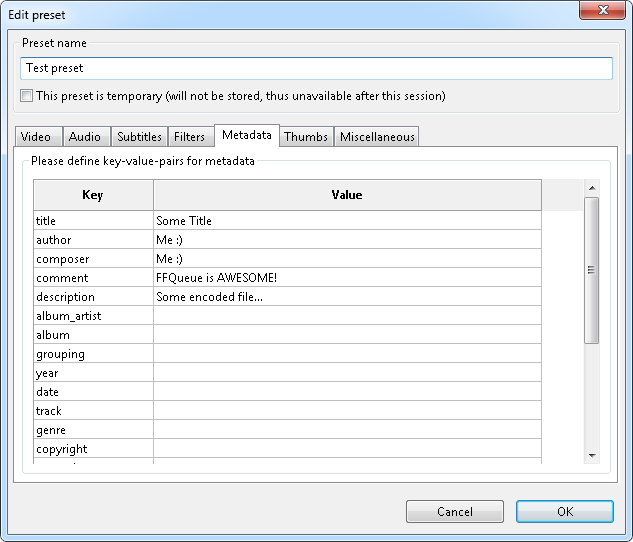
Индексы потоков требуют осторожности. Если задание дублирует дорожку, применяет вторичный пресет или меняет порядок mapping, номер выходного потока может отличаться от исходного. Метаданные, назначенные неверному индексу, попадут не туда или будут проигнорированы. После сложного сопоставления полезно проверить результат через ffprobe и убедиться, что язык, название и другие поля находятся на нужной дорожке.
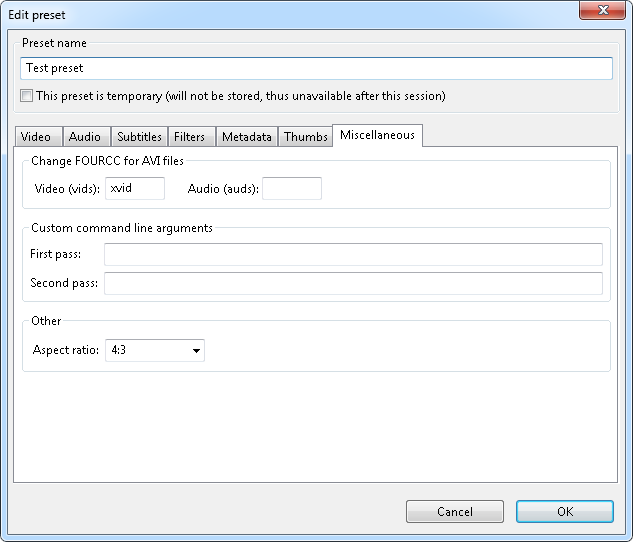
Раздел Misc объединяет параметры, не относящиеся непосредственно к одному кодеку. Здесь могут находиться настройки контейнера и дополнительные опции формирования команды. Их стоит менять только при понятной необходимости, потому что низкоуровневые флаги FFmpeg способны влиять на временные метки, совместимость и порядок потоков. Для обычной конвертации лучше сначала получить рабочий минимальный пресет, а затем добавлять такие параметры по одному.
Full Specification расширяет графический редактор для конкретных энкодеров и фильтров с помощью текстовых описаний FFQueue. Файлы такой спецификации не являются двоичными плагинами, которые добавляют новый медиакодек. Они описывают, какие параметры показать пользователю и как собрать их в команду. Сам кодек или фильтр всё равно должен существовать в FFmpeg.
Пользовательская спецификация полезна, если FFmpeg поддерживает нужный энкодер, но стандартный интерфейс FFQueue не показывает его специальные опции достаточно подробно. При изменении такого файла следует понимать синтаксис и проверять сгенерированную команду. Ошибка в описании может привести к неправильному параметру, но она не меняет исходный код FFmpeg и не устанавливает дополнительный энкодер.
Язык интерфейса
FFQueue использует отдельный языковой файл FFQueue.lng и включает редактор строк интерфейса. Это даёт возможность подготовить перевод или скорректировать существующие подписи без перекомпиляции программы. Наличие механизма перевода не означает, что в конкретной распакованной копии обязательно уже лежит полный русский файл: состав языковых ресурсов нужно проверять в самой поставке.
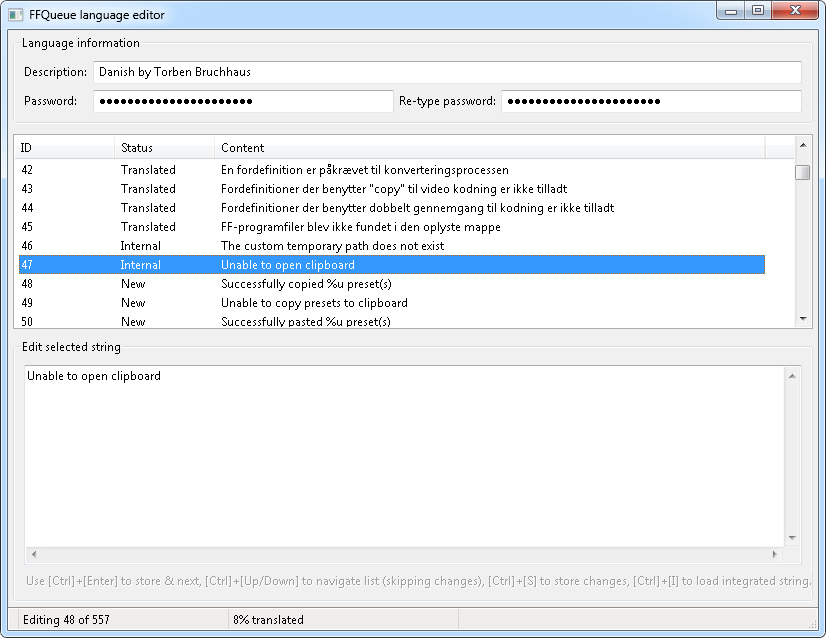
При редактировании языка нельзя произвольно удалять или перестраивать форматные спецификаторы языка C в строках, где они используются для подстановки значений. Такие маркеры являются частью технического шаблона, а не обычным текстом. Если изменить их неверно, приложение может получить ошибку форматирования вплоть до сбоя. Безопасная правка сохраняет все служебные последовательности и меняет только окружающий текст.
После перевода полезно открыть разные окна и проверить длинные строки. Интерфейс рассчитан на определённые размеры элементов, поэтому русский текст иногда занимает больше места, чем английский. Это не мешает работе кодировщика, но может сделать подпись неудобной. В таком случае лучше подобрать более короткий точный термин, сохранив смысл и служебные маркеры.
Предварительный просмотр и проверка задания
Preview в FFQueue полезен прежде всего как быстрая техническая проверка цепочки, а не как эталонный монитор качества. Программа подготавливает поток для проигрывателя, обычно ffplay, и позволяет увидеть влияние базовых параметров и части фильтров до полного кодирования. Если процессор не успевает обрабатывать тяжёлый фильтр в реальном времени, просмотр может дёргаться, хотя итоговый файл при обычном кодировании получится корректным.
Некоторые фильтры и пользовательские конструкции плохо подходят для режима Preview. Водяной знак, сложный filter_complex или пользовательская командная строка могут зависеть от файловых выходов и особенностей, которые проигрыватель не повторяет. Поэтому успешный Preview повышает уверенность, но не заменяет короткое тестовое кодирование. И наоборот, сбой Preview сам по себе не доказывает, что финальное задание неверно.
Если окно просмотра не открывается, первым делом проверяют наличие ffplay в используемом наборе FFmpeg или путь к пользовательскому плееру. Затем стоит создать простое задание без фильтров и убедиться, что воспроизводится оно. После этого параметры возвращаются по одному. Такой порядок отделяет ошибку проигрывателя от ошибки пресета и быстрее локализует источник проблемы.
Для проверки геометрии достаточно короткого участка с характерными деталями у краёв: титрами, лицами, прямыми линиями и объектами в углах. На нём легко заметить неверный Crop, чрезмерный Pad или неожиданное вращение. Для цвета лучше брать сцену с кожей, нейтральными серыми объектами и насыщенными участками. Один случайный кадр может скрыть проблему, поэтому имеет смысл просмотреть несколько временных точек.
Аудио проверяют не только по наличию звука. Нужно убедиться, что выбрана правильная языковая дорожка, каналы не перепутаны, а постоянное смещение соответствует видео. Если проблема проявляется только ближе к концу, это больше похоже на расхождение временных баз, чем на обычный itsoffset. В таком случае следует изучить свойства входов и не пытаться компенсировать растущий рассинхрон одним постоянным числом.
Что читать в сообщениях FFmpeg
Консоль FFQueue показывает фактические диагностические сообщения FFmpeg, поэтому именно она является главным инструментом при неудачном задании. Строка о неизвестном энкодере обычно означает, что выбранная сборка FFmpeg не содержит его или он называется иначе. Ошибка muxer говорит о контейнере, сообщение фильтра — о цепочке обработки, а проблемы открытия файла часто связаны с путём, правами или повреждённым входом.
Если FFmpeg пишет об Unknown encoder, не нужно переставлять FFQueue в надежде, что кодек появится. Сначала проверяют полный список энкодеров, который сообщает подключённый FFmpeg, затем выбирают доступный вариант или устанавливают подходящую сборку FFmpeg. То же относится к аппаратным энкодерам: FFQueue только показывает возможность, которую обнаружил, и не устанавливает драйвер или библиотеку кодирования.
Сообщение о неизвестном фильтре указывает либо на отсутствие фильтра в сборке FFmpeg, либо на устаревший кэш возможностей. Если FFmpeg действительно поддерживает нужный фильтр, удаление ffmpeg-caps.* и новый запуск FFQueue заставляют программу заново построить сведения. Если команда FFmpeg сама не видит фильтр, очистка кэша ничего не добавит — потребуется другая сборка FFmpeg.
Ошибки типа Invalid argument полезно читать вместе с несколькими соседними строками. Само выражение слишком общее: причиной может быть неподдерживаемый пиксельный формат, неверный размер, несовместимый контейнер, неправильный параметр энкодера или синтаксис фильтра. Последняя строка не всегда содержит корень проблемы, поэтому нужно найти первое конкретное предупреждение перед остановкой.
Если FFmpeg не может открыть выходной файл, проверьте каталог, права записи, существование родительской папки и совпадение имён. В пакетной задаче отдельно важно, не формируется ли запрещённый символ или слишком длинный путь из дерева исходных каталогов. Тест с коротким простым каталогом помогает быстро понять, относится ли ошибка к кодированию или только к файловой системе.
При сообщении о невозможности подобрать формат для выходного файла проверяют расширение. FFmpeg часто определяет muxer по имени результата, поэтому пустое, нетипичное или ошибочное расширение может помешать даже при корректных кодеках. После смены расширения следует убедиться, что выбранный контейнер действительно допускает аудио, видео и субтитры, которые пользователь пытается сохранить.
Ошибка несовместимого пиксельного формата часто появляется при аппаратном кодировании или редких профилях. Самый быстрый способ диагностики — убрать принудительный pixel format и позволить FFmpeg выбрать поддерживаемый вариант. Если задание начинает выполняться, затем можно осознанно подобрать формат из реально поддерживаемых энкодером. Принуждать привычный yuv420p или десятибитный вариант без проверки не всегда корректно.
Нечётные размеры после Crop или Scale могут вызвать отказ некоторых энкодеров и пиксельных форматов. Если ширина или высота получилась нечётной, исправляют геометрию до значения, совместимого с выбранной схемой. Особенно это встречается при сохранении пропорций после кадрирования. Проверка итоговых размеров в коротком тесте дешевле, чем обнаружение ошибки в середине большой очереди.
Если фильтр не работает в режиме copy, это ожидаемое ограничение: поток не декодируется и пиксели или аудиосэмплы не проходят через фильтр. Решение — выбрать реальный энкодер для затронутого потока. Для дорожек, которые не изменяются, копирование можно оставить. Такой смешанный подход часто экономит время, например перекодировать видео с Crop, но сохранить исходный звук.
Когда субтитры пропали, последовательно проверяют наличие потока во входе, его индекс, mapping, способ обработки и совместимость контейнера. Для прожига дополнительно важен тип субтитров и фильтр. Для отдельной дорожки важен поддерживаемый субтитровый кодек. Изменять шрифт или размер раньше этих проверок бессмысленно, если нужный поток вообще не попал в команду.
Если субтитры рассинхронизировались после нескольких вырезов, стоит подозревать расширенную обрезку. Видео и звук были перестроены по интервалам, а отдельная дорожка могла сохранить исходные временные метки. Для такой задачи лучше построить короткий воспроизводимый пример и решить, можно ли прожечь субтитры или подготовить их временную шкалу отдельным инструментом до финального кодирования.
Если звук выбран не тот, проблема часто находится в метаданных языка или порядке потоков. Вручную откройте сведения о потоках одного файла и сравните его со следующим. Коллекции из разных источников могут иметь один язык на первой дорожке в части файлов и на второй — в других. Batch Make эффективен только тогда, когда правило опирается на действительно заполненные и согласованные свойства.
Растущий рассинхрон звука и видео нельзя надёжно исправить постоянным itsoffset. Смещение исправляет постоянную задержку, но не разную скорость часов или временную базу. При нарастающей ошибке нужно проверить частоту кадров, длительность потоков, исходные таймстемпы и, при необходимости, способы ресемплинга или синхронизации в FFmpeg. FFQueue позволяет передать соответствующие параметры, но причину следует определить сначала.
Если очередь идёт медленнее после увеличения числа одновременных заданий, это не парадокс. Несколько процессов делят процессор, память, накопитель и аппаратные ресурсы. Для тяжёлого энкодера один процесс может уже полностью использовать доступное устройство. Уменьшение параллельности иногда сокращает общее время за счёт меньшей конкуренции и стабильной скорости каждого задания.
При аппаратной ошибке сначала создайте профиль с программным энкодером. Если он работает, вход и основная цепочка FFQueue, вероятно, корректны, а проблема относится к аппаратному пути. Далее проверяются драйвер, доступность устройства в FFmpeg, поддерживаемый codec/pixel format и параметры инициализации. Переключение десятка несвязанных фильтров в этом случае только усложняет диагностику.
Если после смены FFmpeg часть настроек стала серой, очистка кэша возможностей — один из первых шагов. Затем нужно убедиться, что FFQueue действительно использует новый путь, а не старый ffmpeg.exe, оставшийся рядом с программой. Несколько копий FFmpeg на системе легко создают путаницу: команда в терминале и файл, указанный в Options, могут быть разными.
Неожиданный размер результата обычно связан с выбранной стратегией качества или битрейта. При постоянном качестве объём заранее не фиксирован и зависит от сложности изображения. При заданном битрейте размер предсказуемее, но контейнерные накладные расходы и звук тоже занимают место. Если нужен строгий предел, нужно учитывать все потоки и проверять модель на реальном фрагменте, а не только менять один видеопараметр.
Слишком большой GIF исправляют не одним ползунком качества, а уменьшением количества информации: сокращают длительность, FPS и разрешение, затем проверяют палитру. Шумный исходник особенно плохо сжимается в GIF. Если двухпроходная палитра зависает на конкретном отрезке, можно отключить точный select или сначала подготовить короткий видеоклип, а GIF строить уже из него.
Если Thumb Maker создаёт неожиданно много изображений, проверьте единицы интервала и порог смены сцены. Секунды, минуты и кадры дают радикально разные плотности. При scene detection низкий порог реагирует на большее число изменений. Ограничение максимального количества помогает защититься от ошибочной настройки, пока пользователь подбирает правило на нескольких типичных записях.
Если стабилизация даёт чёрные края, это естественное следствие смещения и поворота кадра. Увеличивают Zoom или используют оптимальное увеличение, уменьшают Smoothing либо допустимые сдвиги, затем оценивают потерю поля зрения. Нельзя одновременно требовать сильную компенсацию, отсутствие краёв и сохранение каждого пикселя исходной композиции: геометрия не позволяет получить всё без компромисса.
Если стабилизация плывёт на намеренном панорамировании, уменьшите агрессивность и проверьте параметры анализа. Алгоритм видит движение, но не знает творческого намерения оператора. Сцены с однотонными стенами, сильным смазом и резкими монтажными склейками тоже сложнее для оценки. В таких местах результат оценивают визуально и при необходимости делят материал на более однородные участки.
Если склейка файлов падает на переходе, сравните свойства частей. Разные кодеки, профили, разрешения, частоты кадров, параметры звука и временные базы могут мешать прямому объединению. Универсальный практический путь — сначала перекодировать части одним проверенным пресетом, затем объединить полученные однородные файлы. Это медленнее прямого concat, но обычно предсказуемее.
Если слайд-шоу имеет неправильную длительность, проверьте время одного кадра, число изображений, FPS и правило остановки относительно аудио. Зацикливание до конца музыки специально увеличивает видеоряд. Если повторения не нужны, длительность аудио и последовательности следует согласовать заранее. Принудительные PTS применяют только когда проблема действительно связана с временной шкалой.
Если языковой файл после правки вызывает сбой, верните исходную строку и проверьте форматные спецификаторы. Процентные последовательности и другие маркеры подстановки нельзя переводить как обычные слова. Для большого перевода безопаснее менять строки небольшими группами и запускать программу между этапами — так легче найти конкретную повреждённую запись.
Совместимость и рабочая среда
Для Windows FFQueue рассчитан на современные системы; официальный комплект указывает Windows 10 как базовую среду сборки, а независимые каталоги также относят программу к Windows 10 и 11. Старые версии Windows могут столкнуться с библиотеками среды выполнения и особенностями современных MinGW/UCRT. Если машина используется для важного архива, совместимость лучше проверять на копии файлов, не меняя исходники.
Для Linux публикуется 64-битная GTK3-сборка, ориентированная на Ubuntu 26.04 LTS. На близких дистрибутивах бинарник может работать при наличии нужных библиотек, но гарантировать это по одному названию ядра нельзя. Для другой системы безопаснее использовать пакет, подготовленный её репозиторием, либо собирать программу по инструкции проекта, если пользователь уверенно работает с зависимостями.
Официального пакета FFQueue для macOS нет. Наличие самого FFmpeg на macOS не делает графическую оболочку автоматически переносимой: интерфейс и сборка FFQueue имеют собственные платформенные зависимости. Поэтому для Mac разумнее выбрать другой фронтенд FFmpeg, а не обещать запуск Windows-бинарника как нормальный поддерживаемый сценарий.
Размер и скорость FFQueue не определяют требования к реальному кодированию. Основную нагрузку создаёт FFmpeg, выбранный энкодер, разрешение, количество фильтров и параллельных заданий. Короткая аудиоконвертация требует значительно меньше ресурсов, чем 4K H.265 со стабилизацией. Планировать место и время нужно по конкретной очереди и временным файлам, а не по размеру самой программы.
Для предсказуемой работы полезно хранить проверенную сборку FFmpeg и связанные пресеты как единый рабочий набор. Обновление FFmpeg может дать новые энкодеры и исправления, но одновременно изменить допустимые параметры. Перед заменой в производственной схеме стоит выполнить несколько контрольных заданий, очистить кэш возможностей и сравнить результат с прежним набором.
Практические сценарии FFQueue
Папка роликов в единый формат
Для однотипной коллекции сначала создают пресет с нужным контейнером, видеокодеком, аудиокодеком и минимальным набором фильтров. Затем один типичный файл кодируют полностью и проверяют воспроизведение. После этого Batch Make строит очередь по всей папке, сохраняя структуру каталогов при необходимости. Такой порядок снижает риск потратить часы на профиль, который оказался несовместим с целевым плеером.
Видео с отдельной аудиодорожкой
Основной ролик добавляют первым входом, внешнее аудио — дополнительным. Через сведения о потоках проверяют нужную дорожку и mapping, затем при необходимости задают itsoffset. Короткий тест кодируют с начала и из середины файла. Если постоянное смещение исправляет обе точки, настройку можно применять; если ошибка нарастает, нужно разбираться с временными базами, а не увеличивать offset.
Удаление заставки и финальных секунд
Для одного непрерывного участка используют старт и ограничение длительности. Если необходимо удалить несколько интервалов внутри ролика, применяют расширенную обрезку и перекодирование затронутых потоков. Субтитры в таком проекте проверяют отдельно. Если монтаж состоит из множества творческих склеек, FFQueue уже не самый удобный инструмент — его сильная сторона в техническом вырезании перед кодированием.
Прожиг субтитров для устройства без их поддержки
Выбирают нужный субтитровый поток, определяют его тип и настраивают прожиг. Видео обязательно перекодируется, поэтому одновременно можно задать нужный кодек и размер. Проверяют хотя бы несколько реплик, включая длинную строку и участок после перемотки. Если субтитры растровые, отдельно оценивают их масштаб после изменения разрешения.
Пакетное уменьшение разрешения
В пресете добавляют Scale, выбирают целевой видеокодек и при необходимости Pad, чтобы сохранить общую геометрию без растяжения. На нескольких исходниках разной ориентации проверяют итоговые размеры и поля. Если папка содержит одновременно горизонтальное, вертикальное и квадратное видео, один жёсткий Crop обычно не подходит — лучше использовать правила, сохраняющие пропорции.
Быстрая аппаратная конвертация
Сначала убеждаются, что FFmpeg показывает конкретный аппаратный энкодер, затем создают отдельный пресет. Тестируют pixel format, профиль и режим качества на целевом устройстве. После этого сравнивают скорость с программным вариантом. Если аппаратный профиль стабилен, очередь можно запускать массово, но число одновременных заданий подбирают по ограничению конкретного ускорителя.
Контактные листы для архива
Thumb Maker настраивают на равномерный интервал или смену сцен, задают ширину миниатюр и сетку. Для длинных записей ограничивают максимальное число изображений и мозаик. Результаты направляют в отдельную папку, чтобы избежать случайной перезаписи одноимённых файлов. Контактный лист затем позволяет быстро определить содержание записи без повторного просмотра часов материала.
Стабилизация коротких ручных записей
На первом проходе анализируют небольшой типичный участок, затем подбирают Smoothing и Zoom на втором. Если края слишком сильно обрезаются, уменьшают компенсацию, а не пытаются скрыть проблему бесконечным увеличением. После проверки параметров можно обработать полный ролик и сохранить файл преобразований, если планируются дополнительные варианты с тем же исходником.
Серия GIF для документации
Для каждого видео выбирают короткий участок, умеренный FPS и небольшое разрешение. Палитру включают, если доступен двухпроходный режим. Сначала оценивают один файл по размеру и читаемости текста, затем повторяют настройку. Если исходники имеют разную геометрию, лучше определить одну ширину и сохранять пропорции, чтобы набор выглядел единообразно.
Сборка видеоряда из фотографий
Изображения приводят к общему кадру через масштабирование и поля, задают длительность показа и добавляют музыку при необходимости. Если аудио длиннее, решают заранее, допустимо ли повторение кадров. Для сложных переходов и разной длительности отдельных фотографий лучше использовать видеоредактор; FFQueue удобен для технически ровного слайд-шоу.
Склейка частей одной записи
Перед Concatenate проверяют порядок и свойства сегментов. Если они уже созданы одним устройством с одинаковыми параметрами, объединение обычно проще. Если части получены из разных источников, сначала применяют единый пресет. Такой промежуточный шаг устраняет различия кодеков и геометрии и делает финальный concat более предсказуемым.
Сохранение нескольких аудиоязыков
В редакторе потока выбирают нужные дорожки и задают mapping в требуемом порядке. Если аудио уже совместимо с контейнером, его можно копировать, пока не нужны фильтры. Метаданные языка проверяют на выходе через ffprobe. Для пакетной коллекции нельзя полагаться только на номер дорожки: лучше использовать корректные языковые теги там, где они заполнены.
Сравнение FFQueue с аналогами
| Программа | Лучше подходит для | Главное ограничение |
|---|---|---|
| FFQueue | Очередей FFmpeg, собственных пресетов, фильтров и пакетного построения заданий | Требует отдельного FFmpeg и понимания параметров кодирования |
| Shutter Encoder | Быстрой медиаконвертации через FFmpeg с большим набором готовых операций | Меньше ориентирован на конструирование собственных очередей по модели FFQueue |
| FFmpeg Batch AV Converter | Пакетной обработки FFmpeg с управлением большим числом файлов | Интерфейс также предполагает знакомство с логикой FFmpeg |
| VideoMass | Графического управления FFmpeg, профилей и пакетного транскодирования | Не повторяет специализированные инструменты FFQueue один в один |
| HandBrake | Понятного массового перекодирования видео в распространённые форматы | Уже по набору низкоуровневых FFmpeg-фильтров и произвольных команд |
| ВидеоМАСТЕР | Конвертации и сжатия видео, когда важнее простой пользовательский процесс | Не рассчитан на ручное конструирование сложных команд FFmpeg |
FFQueue стоит выбирать, когда нужен именно графический контроль над FFmpeg: очередь, свои пресеты, выбор потоков, фильтры, Batch Make и специализированные инструменты должны оставаться в одном процессе. HandBrake удобнее для более стандартизированной перекодировки, Shutter Encoder — для широкого набора готовых медиадействий, а другие фронтенды FFmpeg могут лучше подходить по интерфейсу. ВидеоМАСТЕР логичнее там, где задача ограничена обычной конвертацией и важнее снизить количество технических параметров.
Границы возможностей
В FFQueue нет многодорожечной монтажной шкалы с клипами, переходами и анимацией, поэтому программу не следует описывать как полноценный нелинейный редактор. Обрезка, фильтры и объединение предназначены для технической подготовки и транскодирования. Если проект требует сложного монтажа, его разумнее собрать в NLE, а затем использовать FFQueue для пакетного экспорта производных копий.
Программа не предоставляет собственного захвата камеры или экрана как отдельного рабочего модуля. FFmpeg умеет работать с устройствами захвата через свои входы, и опытный пользователь способен строить произвольные команды, но это не делает такую функцию штатным графическим сценарием FFQueue. Аналогично здесь нет отдельной системы прямых трансляций с управлением сценами и потоковым сервером.
FFQueue не занимается авторингом DVD или Blu-ray и не создаёт интерактивные меню дисков. Конвертация в совместимый медиапоток и построение структуры оптического диска — разные задачи. Для второй нужен специализированный авторинг. Наличие FFmpeg и возможности кодировать MPEG-совместимое видео не означает, что оболочка создаст готовый диск со всеми навигационными элементами.
Расширение через Full Specification не следует путать с плагинами эффектов. Оно описывает параметры существующих возможностей FFmpeg для графического интерфейса. Добавить новый сторонний видеодекодер или эффект одним таким файлом нельзя, если соответствующая функция отсутствует в FFmpeg. Это важная граница при оценке совместимости редкого формата.
Основное преимущество FFQueue — не попытка скрыть FFmpeg, а структурировать его для повторяемой работы. Пользователь получает очередь, редактор задания, пресеты, автоматическое построение команд и журналы, сохраняя доступ к низкоуровневым параметрам. Поэтому программа особенно полезна тем, кому обычные конвертеры уже тесны, но постоянно писать длинные команды вручную неудобно.
