
ImTOO MPEG Encoder — настольная программа для преобразования видео, аудио и изображений. Несмотря на слово MPEG в названии, приложение не ограничивается кодированием файлов MPEG-1 или MPEG-2. Его можно использовать как универсальный видеоконвертер для Windows: загружать ролики в разных форматах, выбирать готовые профили, вручную менять параметры изображения и звука, объединять задания в очередь и запускать пакетную конвертацию.
Программа рассчитана на работу без сложной предварительной настройки. Для обычного преобразования достаточно добавить файл, выбрать профиль в поле Profile, указать папку через Destination и запустить обработку. При этом интерфейс не мешает перейти к более детальной конфигурации. В правой части главного окна находятся параметры профиля, а через Advanced Profile Settings открывается расширенный список настроек: видеокодек, разрешение, битрейт, частота кадров, соотношение сторон, аудиокодек, частота дискретизации, число каналов и дополнительные параметры кодирования.
У ImTOO MPEG Encoder есть три редакции:
-
Standard— базовая версия для конвертации файлов, работы с профилями, настройки параметров, пакетной обработки, извлечения аудио, создания изображений из видео и формирования видеороликов из картинок; -
Platinum— расширенная редакция с объединением исходных файлов и отдельным инструментом нарезки фрагментов; -
Ultimate— наиболее функциональная редакция с кадрированием, эффектами, водяными знаками, субтитрами и дополнительными средствами предварительного просмотра.
Основной механизм преобразования, очередь заданий, поля Profile и Destination, область Profile Settings, встроенный проигрыватель и принцип выбора формата устроены одинаково. Различия проявляются в дополнительных инструментах обработки. Поэтому при оценке возможностей важно отделять базовые функции ImTOO MPEG Encoder Standard от редакционных инструментов Platinum и Ultimate.
Скачать ImTOO MPEG Encoder
- Конвертация видео
- Сжатие файлов
- Просто для новичков
- Устаревший интерфейс
- Мало функций монтажа
- Есть платные ограничения
Что представляет собой ImTOO MPEG Encoder
ImTOO MPEG Encoder — это MPEG-энкодер и мультимедийный конвертер, ориентированный на локальную обработку файлов. Пользователь выбирает исходный материал на диске, определяет формат результата и получает готовый файл в указанной папке. Отправлять ролик на удаленный сервер не требуется.
Программа подходит для нескольких групп задач:
-
конвертация AVI в MPEG;
-
преобразование WMV в MPEG;
-
перевод MPEG, MP4, MOV, FLV, 3GP, DivX, XviD и других видеофайлов в совместимый формат;
-
подготовка роликов для мультимедийных устройств;
-
изменение разрешения видео;
-
уменьшение размера файла;
-
настройка видеобитрейта и аудиобитрейта;
-
извлечение аудиодорожки из видео;
-
конвертация звуковых файлов;
-
сохранение кадров в виде изображений;
-
создание видеоролика из набора картинок;
-
пакетная конвертация нескольких файлов;
-
разделение результата на части;
-
обработка выбранного временного диапазона;
-
выполнение автоматического действия после завершения очереди.
Программа не является нелинейным видеоредактором. В ней нет монтажной шкалы, многослойной композиции, развитой работы с переходами и инструментов полноценного постпродакшена. Ее основная специализация — перекодирование мультимедийных файлов. Дополнительные средства редактирования в расширенных редакциях помогают подготовить материал перед конвертацией, но не превращают приложение в замену профессиональному видеомонтажному комплексу.
Почему название программы не ограничивает ее только MPEG
Название ImTOO MPEG Encoder связано с одним из основных сценариев: преобразованием видео в MPEG. Программа действительно подходит для кодирования MPEG-1, MPEG-2 и MPEG-4, подготовки совместимых файлов для воспроизведения и изменения параметров уже имеющихся MPEG-роликов.
При этом список задач шире. В программу можно добавить AVI, WMV, MP4, FLV, MKV, MOV, VOB, ASF, 3GP, RM, RMVB и другие распространенные файлы. На выходе доступны не только MPEG-профили, но и AVI, WMV, MP4, FLV, MOV, 3GP, VOB, TS, DV, аудиоформаты и графические изображения.
Поэтому ImTOO MPEG Encoder удобнее рассматривать не как узкоспециализированную утилиту с единственным форматом вывода, а как видеоконвертер с акцентом на MPEG-кодирование и готовые профили совместимости.
Основные возможности программы
Функции ImTOO MPEG Encoder собраны вокруг последовательного рабочего процесса: добавить исходники, настроить результат, проверить параметры, запустить кодирование и забрать готовые файлы из папки назначения. Интерфейс не перегружен отдельными окнами. Большинство часто используемых параметров доступны прямо на основном экране.
Конвертация видеофайлов
Программа работает с распространенными контейнерами и форматами видео. Среди исходных файлов встречаются:
| Категория | Примеры поддерживаемых файлов |
|---|---|
| Распространенные видеоформаты | AVI, MPEG, WMV, MP4, FLV, MOV, ASF, 3GP, 3G2 |
| Форматы и контейнеры для хранения фильмов | MKV, VOB, RM, RMVB, M4V |
| Видеофайлы с распространенными кодеками | H.264/MPEG-4 AVC, DivX, XviD |
| Транспортные и служебные форматы | TS, DV, DAT |
| Видео высокой четкости | MTS, M2TS, MPEG-2 HD, MPEG-4 TS HD, QuickTime HD, WMV HD, AVI HD |
Поддержка конкретного входного файла зависит не только от его расширения, но и от находящихся внутри потоков. Именно поэтому два файла с одинаковым расширением иногда обрабатываются по-разному. Для пользователя это не меняет основную последовательность действий: файл добавляется в очередь, после чего для него назначается выходной профиль.
Конвертация аудио и извлечение звуковой дорожки
ImTOO MPEG Encoder умеет работать не только с изображением. Программу можно использовать как аудиоконвертер и как инструмент извлечения звука из ролика.
Поддерживаются распространенные аудиоформаты:
Если в очередь добавить видеофайл и выбрать в поле Profile аудиоформат, на выходе будет создан звуковой файл без видеоряда. Такой сценарий подходит для сохранения музыки из видеозаписи, извлечения голоса из лекции, подготовки аудиодорожки интервью или получения звука для дальнейшей обработки.
Работа с изображениями
Программа поддерживает графические файлы BMP, GIF, JPEG и PNG. Это позволяет решать две разные задачи:
-
сохранять отдельные кадры из видеоролика;
-
собирать видеоролик из набора изображений.
Для быстрого сохранения одного кадра используется кнопка Snapshot во встроенном проигрывателе. Для преобразования видеозаписи в последовательность изображений выбирается профиль графического формата. Для создания ролика из фотографий изображения добавляются в список как исходные файлы, после чего выбирается видеопрофиль.
Пакетная обработка
Пакетная конвертация — одна из наиболее практичных функций ImTOO MPEG Encoder. В очередь можно добавить несколько роликов, отметить нужные строки флажками и запустить обработку одним действием.
У каждого задания могут быть собственные параметры. Необязательно переводить все исходники в один формат. Например, первый ролик можно подготовить как MPEG-2, второй — как MP4, третий — как AVI, а из четвертого извлечь звуковую дорожку в MP3. Все задания остаются в общем списке и выполняются в рамках одной очереди.
Это удобнее, чем запускать программу заново для каждого файла или создавать несколько отдельных списков под разные устройства.
Ручная настройка параметров
Готовый профиль можно использовать без изменений, но программа позволяет управлять параметрами вывода вручную. В основной области Profile Settings доступны наиболее востребованные значения:
-
Name; -
Video Size; -
Video Quality; -
Audio Quality; -
Channels; -
Split.
Через Advanced Profile Settings открываются дополнительные параметры:
-
Start Time; -
Duration; -
Video Codec; -
Video Size; -
Bitrate; -
Frame Rate; -
Aspect Ratio; -
Same Quality; -
Zoom; -
Audio Codec; -
аудиобитрейт;
-
Sample Rate; -
Channels; -
Disable Audio.
Такой подход удобен тем, что начинающий пользователь может ограничиться профилем, а более опытный — скорректировать конкретные значения под требования проигрывателя, устройства или архива.
Собственные профили
После ручной настройки параметров профиль можно сохранить через кнопку Save As.... Это сокращает количество повторяющихся действий. Если одинаковые требования применяются регулярно, достаточно один раз подобрать кодек, размер кадра, битрейт и аудиопараметры, а затем использовать сохраненный вариант из категории пользовательских профилей.
Программа поддерживает создание, редактирование и удаление пользовательских профилей. Это особенно полезно для повторяемых задач: подготовки роликов для определенного медиаплеера, кодирования видео для внутренней системы хранения или преобразования записей с одинаковыми требованиями к размеру файла.
Интерфейс ImTOO MPEG Encoder
Главное окно ImTOO MPEG Encoder разделено на несколько функциональных зон. Такая компоновка позволяет контролировать очередь, параметры выбранного файла и предварительный просмотр без постоянного переключения между вкладками.
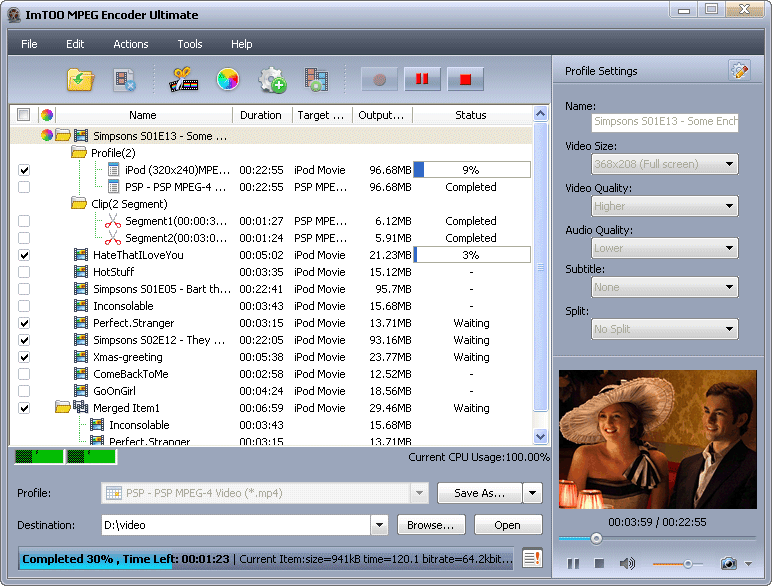
На скриншоте показана расширенная редакция ImTOO MPEG Encoder Ultimate. Базовая логика интерфейса, очередь файлов, поля Profile и Destination, панель Profile Settings и встроенный проигрыватель используются во всей линейке ImTOO MPEG Encoder.
Верхнее меню
В верхней части окна находятся разделы:
| Меню | Назначение |
File |
Добавление исходных файлов и работа со списком |
Edit |
Операции редактирования и управления выбранными элементами |
Actions |
Запуск действий над отмеченными заданиями |
Tools |
Дополнительные инструменты, настройки, язык интерфейса и служебные параметры |
Help |
Справочная информация |
Для повседневной конвертации не требуется изучать все пункты меню. Основные действия продублированы кнопками панели инструментов.
Панель инструментов
Под меню располагается ряд кнопок с пиктограммами. Здесь сосредоточены быстрые команды:
-
добавление файлов;
-
удаление элементов из списка;
-
открытие редакционных инструментов;
-
запуск кодирования;
-
приостановка обработки;
-
остановка очереди.
Набор доступных кнопок зависит от редакции. В Ultimate на панели присутствуют инструменты, связанные с нарезкой и обработкой изображения. В Standard основной акцент сделан на добавлении файлов, настройке результата и запуске преобразования.
Список заданий
Центральную часть окна занимает очередь. Каждый исходник отображается отдельной строкой. В таблице используются столбцы:
| Столбец | Что показывает |
| Флажок слева | Включено ли задание в обработку |
Name |
Название исходного файла или элемента |
Duration |
Продолжительность |
Target ... |
Назначенный профиль вывода |
Output ... |
Ожидаемый размер результата |
Status |
Состояние обработки |
Флажки позволяют временно исключать отдельные строки без удаления из проекта. Это удобно, если в списке находится десять файлов, но прямо сейчас требуется обработать только три из них.
В столбце Status можно увидеть, что происходит с каждым элементом:
-
ожидание;
-
обработка;
-
завершение;
-
состояние после остановки;
-
прогресс текущего задания.
При пакетной конвертации очередь становится главным рабочим центром. Пользователь сразу видит, какие элементы завершены, какой файл обрабатывается и что еще ожидает запуска.
Панель Profile Settings
Справа находится блок Profile Settings. Он относится к выделенному элементу списка. Если выбрать другую строку, панель начинает показывать параметры другого задания.
Основные поля:
| Поле | Назначение |
Name |
Название выходного файла |
Video Size |
Размер кадра |
Video Quality |
Уровень качества изображения |
Audio Quality |
Уровень качества звука |
Channels |
Число аудиоканалов |
Split |
Разделение результата на части |
Рядом с заголовком панели находится кнопка открытия расширенных настроек. После ее нажатия отображается блок Advanced Profile Settings.
Встроенный проигрыватель
В правом нижнем углу находится окно предварительного просмотра. Под ним расположены:
-
шкала воспроизведения;
-
индикатор текущего времени;
-
кнопка запуска просмотра;
-
пауза;
-
остановка;
-
управление громкостью;
-
кнопка создания снимка кадра.
Проигрыватель полезен не только для просмотра содержимого. С его помощью можно убедиться, что в очередь добавлен нужный файл, найти подходящий кадр для сохранения и проверить временной диапазон перед обработкой.
Нижняя часть окна
Внизу расположены два ключевых поля:
| Элемент | Назначение |
Profile |
Выбор формата и готового набора параметров |
Destination |
Папка сохранения готовых файлов |
Рядом с Destination находятся кнопки:
-
Browse...— выбрать папку; -
Open— открыть указанную папку.
Рядом с профилем используется кнопка Save As..., позволяющая сохранить собственный вариант настроек.
В нижней строке состояния выводится информация о ходе выполнения: процент готовности, оставшееся время и параметры текущего элемента. При активной обработке также отображается загрузка процессора.
Как конвертировать видео в ImTOO MPEG Encoder
Базовая конвертация выполняется за несколько шагов. Для первого запуска лучше использовать готовый профиль и не менять расширенные параметры. После проверки результата можно перейти к ручной настройке качества, размера файла и звука.
Шаг 1. Запустить программу
После запуска открывается главное окно с подсказкой Getting Started. В нем перечислена базовая последовательность действий: выбрать профиль, добавить файлы и запустить конвертацию.
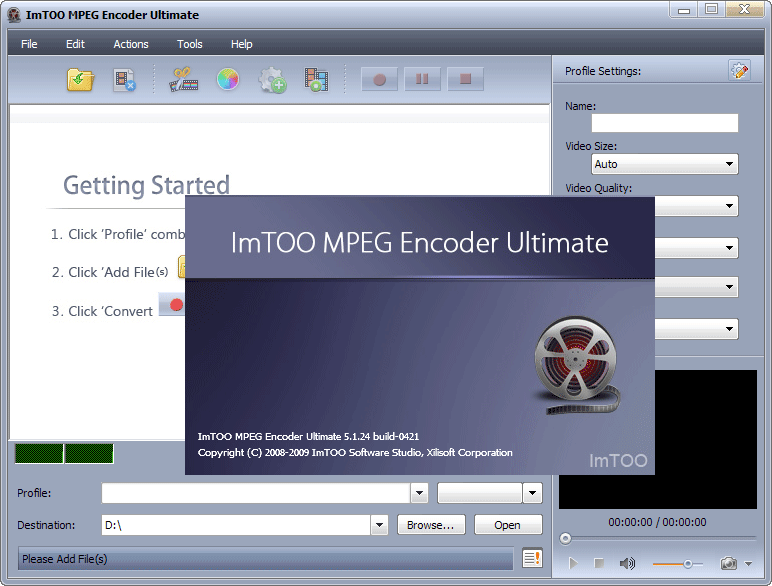
Заставка на скриншоте относится к редакции Ultimate. После ее закрытия пользователь попадает в основное окно, где доступны очередь, настройки профиля и предварительный просмотр.
Шаг 2. Добавить файл
Для загрузки исходного ролика нажмите кнопку Add File на панели инструментов или используйте команду:
File > Add File
После выбора файла он появится в центральном списке. Если требуется пакетная конвертация видео, добавьте остальные ролики тем же способом.
Перед продолжением проверьте:
-
название файла;
-
длительность;
-
наличие флажка слева;
-
корректность выбранной строки;
-
отсутствие случайно добавленных исходников.
Если файл не должен участвовать в ближайшем запуске, необязательно удалять его из списка. Достаточно снять флажок.
Шаг 3. Выбрать выходной профиль
Выделите строку с нужным файлом и откройте список Profile в нижней части окна. Профили сгруппированы по назначению.
В меню встречаются категории:
-
Recent; -
General Video; -
General Audio; -
Apple TV; -
HD Video; -
iPod; -
iPhone; -
Mobile Phone; -
Picture and Animation; -
PMP; -
PS3; -
PSP; -
Wii and DS; -
Xbox; -
Zune; -
User Defined; -
All Profiles.
Для обычной конвертации видео выбирайте профиль из General Video. Для извлечения аудиодорожки используйте General Audio. Для создания последовательности изображений подойдут профили из Picture and Animation. Если файл готовится под конкретное устройство, удобнее начать с соответствующей категории.
Категория Recent ускоряет повторную работу: в ней сохраняются недавно использованные варианты. Раздел User Defined предназначен для собственных профилей.
Шаг 4. Указать папку назначения
В поле Destination задается каталог, в который будут сохранены результаты. Нажмите Browse..., выберите папку и подтвердите действие.
После выбора пути проверьте, достаточно ли свободного места. При высоком битрейте или пакетной обработке выходные файлы могут занимать заметный объем.
Кнопка Open позволяет сразу открыть выбранный каталог. Это удобно после завершения очереди: не требуется искать папку вручную через проводник.
Шаг 5. Проверить Profile Settings
После назначения профиля посмотрите на правую панель Profile Settings. Для первого запуска можно оставить предложенные значения. Если требуется скорректировать результат, измените:
-
Video Size; -
Video Quality; -
Audio Quality; -
Channels; -
Split.
Например, для уменьшения размера файла можно выбрать меньшее разрешение и более умеренный уровень качества. Для сохранения стереозвука проверьте, что в Channels установлено 2 (Stereo).
Шаг 6. При необходимости открыть Advanced Profile Settings
Нажмите кнопку рядом с заголовком Profile Settings, чтобы развернуть расширенные параметры. Здесь доступны точные значения кодирования.
Для типичной конвертации достаточно проверить:
-
Video Codec; -
Video Size; -
Bitrate; -
Frame Rate; -
Aspect Ratio; -
Audio Codec; -
аудиобитрейт;
-
Sample Rate; -
Channels; -
Disable Audio.
Если видеоряд должен остаться без звука, установите Disable Audio. Если требуется сохранить только часть ролика, используйте Start Time и Duration.
Шаг 7. Запустить обработку
Убедитесь, что нужные строки отмечены флажками. Затем нажмите кнопку запуска кодирования на панели инструментов.
Во время конвертации в списке меняется Status, а в нижней строке состояния отображаются:
-
общий процент готовности;
-
оставшееся время;
-
текущий элемент;
-
текущие параметры обработки.
Кнопка паузы позволяет временно приостановить процесс. Кнопка остановки завершает текущую операцию.
Шаг 8. Открыть готовые файлы
После завершения нажмите Open рядом с полем Destination. Программа откроет папку с результатами.
Перед удалением исходников проверьте:
-
воспроизводится ли файл;
-
совпадает ли длительность;
-
есть ли звук;
-
правильно ли отображается изображение;
-
подходит ли размер кадра;
-
устраивает ли итоговый размер;
-
не требуется ли повысить качество.
Если результат слишком большой, уменьшите битрейт или разрешение. Если заметны артефакты, увеличьте качество или выберите более подходящий профиль.
Работа с форматами и профилями
Список Profile — основной инструмент ImTOO MPEG Encoder. Он скрывает большую часть технических деталей и позволяет перейти от задачи к готовому набору параметров.
Чем профиль отличается от расширения файла
Расширение показывает тип выходного файла: .mpg, .mp4, .avi, .wmv, .mp3, .wav и так далее. Профиль содержит больше информации:
-
контейнер;
-
видеокодек;
-
аудиокодек;
-
разрешение;
-
частоту кадров;
-
битрейт;
-
число аудиоканалов;
-
частоту дискретизации;
-
правила разделения файла;
-
параметры совместимости с устройством.
Поэтому два профиля MP4 могут давать разные результаты. Один подойдет для воспроизведения на портативном устройстве, другой — для просмотра на компьютере, третий — для уменьшения размера.
Основные категории профилей
| Категория | Когда использовать |
General Video |
Когда нужен обычный видеофайл без привязки к устройству |
General Audio |
Когда требуется звуковой файл или извлечение аудиодорожки |
HD Video |
Для профилей высокой четкости |
Picture and Animation |
Для сохранения кадров и работы с изображениями |
Mobile Phone |
Для подготовки видео под мобильные устройства |
PMP |
Для портативных медиаплееров |
PS3, PSP, Wii and DS, Xbox |
Для игровых устройств |
iPod, iPhone, Apple TV, Zune |
Для готовых наборов совместимости |
Recent |
Для быстрого выбора недавно применявшихся вариантов |
User Defined |
Для сохраненных пользовательских профилей |
All Profiles |
Для просмотра полного списка |
Профили устройств полезны не только владельцам конкретной техники. Иногда такой набор параметров подходит для старого телевизора, медиаплеера или программного проигрывателя с ограниченным набором поддерживаемых форматов.
Выходные видеоформаты
ImTOO MPEG Encoder позволяет получать разные типы видеофайлов. Среди них:
| Формат | Типичный сценарий |
| MPEG-1 | Совместимость со старым оборудованием и простыми проигрывателями |
| MPEG-2 | Подготовка видео для систем, ориентированных на MPEG-2 |
| MPEG-4 | Получение более компактного файла |
| MP4 | Универсальное воспроизведение на разных устройствах |
| AVI | Работа со старыми программами и медиаплеерами |
| WMV | Использование в Windows-ориентированной среде |
| FLV | Подготовка файлов для устаревших сценариев публикации |
| MOV | Работа с проигрывателями и программами, использующими QuickTime-контейнер |
| 3GP и 3G2 | Компактные файлы для старых мобильных устройств |
| VOB | Работа с DVD-ориентированными сценариями |
| TS | Получение транспортного потока |
| DV | Обработка материалов соответствующего типа |
Не стоит выбирать формат только по названию. Сначала определите, где будет воспроизводиться готовый файл, затем подберите профиль и проверьте результат.
Выходные аудиоформаты
В категории General Audio доступны профили для звука. Среди них встречаются:
| Формат | Назначение |
| AAC | Компактное аудио с хорошим соотношением размера и качества |
| AIFF | Несжатый или слабо сжатый аудиофайл для дальнейшей обработки |
| M4A | Аудиофайл в контейнере MPEG-4 |
| MP2 | MPEG Layer-2 Audio |
| MP3 | Универсальный формат для прослушивания |
| OGG | Альтернативный сжатый аудиоформат |
| RA | Real Audio |
| WAV | Аудиофайл для совместимости и дальнейшей обработки |
| AU | Формат Sun AU |
| AC3 | Многоканальный или совместимый звук для отдельных сценариев |
| WMA | Аудиоформат Windows Media |
Если требуется сохранить голосовую запись, не всегда нужен высокий битрейт. Для музыки и сложного звукового материала лучше выбирать более качественный профиль.
Графические форматы
При сохранении кадров и изображений используются:
-
BMP;
-
GIF;
-
JPEG;
-
PNG.
JPEG удобен для компактных снимков. PNG подходит, если важнее сохранить изображение без заметных потерь. BMP создает более объемные файлы. GIF пригодится для соответствующих сценариев и анимации.
Настройка качества видео и звука
ImTOO MPEG Encoder позволяет ограничиться готовыми профилями, но основная сила программы раскрывается при ручной настройке. Пользователь может управлять итоговым качеством, размером файла и совместимостью.
Video Size
Параметр Video Size задает разрешение выходного ролика. Чем больше ширина и высота кадра, тем больше деталей можно сохранить, но тем выше требования к битрейту и объему файла.
При выборе размера учитывайте исходник:
-
увеличение небольшого видео не возвращает утраченные детали;
-
чрезмерное уменьшение делает мелкие элементы плохо различимыми;
-
старое устройство может не воспроизводить слишком большое разрешение;
-
для архива не стоит без необходимости уменьшать качественный оригинал.
В основной панели можно выбрать готовое значение. В Advanced Profile Settings размер кадра задается точнее.
Video Quality
Поле Video Quality позволяет быстро выбрать общий уровень качества. Это удобный способ получить результат без ручного расчета битрейта.
Для пробной конвертации используйте средний уровень. После просмотра результата станет понятно, нужно ли увеличивать качество или, наоборот, уменьшать размер файла.
Bitrate
Bitrate определяет, сколько данных выделяется на видеопоток. Более высокий видеобитрейт обычно улучшает передачу деталей и движения, но увеличивает итоговый объем.
Универсального значения нет. Оно зависит от:
-
разрешения;
-
характера изображения;
-
количества движения;
-
исходного качества;
-
выбранного кодека;
-
требований устройства;
-
допустимого размера результата.
Для статичной презентации и динамичного спортивного ролика при одинаковом разрешении могут потребоваться разные настройки.
Frame Rate
Frame Rate отвечает за частоту кадров. Значение Auto подходит для большинства задач. Оно позволяет не менять частоту без явной необходимости.
Ручное изменение полезно, если:
-
устройство требует конкретное значение;
-
ролик подготавливается под заданный стандарт;
-
нужно уменьшить объем;
-
требуется устранить несовместимость.
Без причины повышать частоту кадров не стоит: программа не создаст новые реальные детали движения из исходника с меньшим количеством кадров.
Aspect Ratio
Aspect Ratio определяет соотношение сторон. Значение Auto удобно, когда требуется сохранить исходную геометрию.
Неправильно выбранное соотношение сторон приводит к растяжению лиц, сжатию объектов или появлению нежелательных полей. Если готовый файл выглядит искаженным, проверьте этот параметр в первую очередь.
Zoom
Поле Zoom управляет размещением изображения в новом размере кадра. Встречается режим Letterbox, при котором пропорции сохраняются за счет полей.
Этот параметр важен при преобразовании видео между форматами с разным соотношением сторон. Он помогает избежать деформации картинки.
Audio Quality
Audio Quality — быстрый выбор общего уровня качества звуковой дорожки. Для обычного просмотра можно оставить значение профиля. Для музыкального материала или качественной записи имеет смысл проверить аудиобитрейт вручную.
Audio Codec
Audio Codec определяет способ кодирования звука. При подготовке файла под устройство выбирайте совместимый профиль, а не случайный кодек.
Sample Rate
Sample Rate задает частоту дискретизации. Для большинства бытовых сценариев подходят значения профиля. Менять параметр стоит только при наличии конкретного требования.
Channels
В поле Channels выбирается число каналов. Для обычного стереофайла используется:
2 (Stereo)
Если нужен монофайл, можно выбрать один канал. Это бывает полезно для голосовых записей, где стерео не дает практического преимущества.
Disable Audio
Параметр Disable Audio отключает звуковую дорожку. Он нужен, если требуется получить немое видео или удалить звук перед дальнейшим использованием.
Advanced Profile Settings
Расширенная панель предназначена для точной конфигурации выбранного профиля. Она открывается кнопкой рядом с заголовком Profile Settings.
Внутри параметры сгруппированы по разделам.
General
В блоке General находятся:
| Параметр | Назначение |
Start Time |
Временная точка начала обработки |
Duration |
Длительность выходного фрагмента |
Эти поля позволяют преобразовать не весь исходник, а только выбранный диапазон. Например, из двухчасовой записи можно получить пятиминутный фрагмент без обработки остального материала.
Video
В блоке Video находятся:
| Параметр | Назначение |
Video Codec |
Кодек видеопотока |
Video Size |
Разрешение |
Bitrate |
Видеобитрейт |
Frame Rate |
Частота кадров |
Aspect Ratio |
Соотношение сторон |
Same Quality |
Использование режима сохранения сопоставимого качества |
Zoom |
Размещение изображения в кадре |
Audio
В блоке Audio находятся:
| Параметр | Назначение |
Audio Codec |
Кодек звуковой дорожки |
Bitrate |
Аудиобитрейт |
Sample Rate |
Частота дискретизации |
Channels |
Число каналов |
Disable Audio |
Отключение звука |
Expert
В блоке Expert собраны дополнительные параметры кодирования. Среди них встречаются настройки пиксельного формата, деинтерлейсинга, GOP и квантования.
Эти значения не нужно менять при обычной конвертации. Непродуманное редактирование экспертных параметров может ухудшить результат или привести к несовместимости. Используйте их только при наличии четкого требования к кодированию.
Калькулятор битрейта
В меню Tools доступен Bitrate Calculator. Этот инструмент нужен, когда важен не только формат, но и предполагаемый размер результата.
Логика работы проста:
-
выбирается исходный материал;
-
задается желаемый размер выходного файла;
-
программа рассчитывает подходящий битрейт;
-
рассчитанное значение применяется к профилю.
Калькулятор битрейта полезен в нескольких случаях:
-
файл должен поместиться на носитель ограниченного объема;
-
требуется уложиться в заданный размер вложения;
-
нужно подготовить серию роликов с одинаковым лимитом;
-
необходимо найти компромисс между качеством и объемом.
Расчет не гарантирует абсолютную точность до байта, но помогает быстро получить разумное начальное значение.
Пакетная конвертация файлов
Очередь ImTOO MPEG Encoder рассчитана не только на массовое преобразование в один формат. Она поддерживает смешанные задания.
Как подготовить очередь
-
Добавьте все исходники через
Add File. -
Выделите первую строку.
-
Назначьте профиль в поле
Profile. -
При необходимости измените
Profile Settings. -
Перейдите к следующей строке.
-
Назначьте ей собственный профиль.
-
Проверьте папку
Destination. -
Оставьте флажки только у нужных заданий.
-
Запустите обработку.
В одном списке могут находиться:
-
видео для MPEG-2;
-
ролик для MP4;
-
файл для AVI;
-
задание на извлечение MP3;
-
преобразование в последовательность PNG;
-
видео для отдельного устройства.
Как читать статус очереди
Во время обработки следите за столбцом Status. Завершенные элементы получают соответствующее состояние, активная строка показывает прогресс, остальные остаются в ожидании.
В нижней части окна выводятся общий процент готовности и расчет оставшегося времени. При длительной обработке это удобнее, чем открывать каждый результат вручную.
Как избежать ошибок при пакетной обработке
Перед запуском проверьте:
-
у всех ли строк назначен нужный профиль;
-
не перепутаны ли папки назначения;
-
достаточно ли свободного места;
-
включены ли нужные флажки;
-
не используются ли одинаковые имена выходных файлов;
-
корректно ли выбран временной диапазон;
-
не осталось ли случайного параметра
Disable Audio; -
подходит ли настройка
Split.
Для регулярной пакетной конвертации создайте собственные профили через Save As.... Это уменьшает риск случайно задать разные параметры однотипным файлам.
Предварительный просмотр и создание снимков кадров
Встроенный проигрыватель решает несколько практических задач:
-
проверка содержимого исходника;
-
поиск нужного эпизода;
-
контроль длительности;
-
выбор кадра;
-
создание изображения из видео;
-
визуальная проверка материала перед обработкой.
Как сохранить кадр
-
Выделите ролик в очереди.
-
Запустите воспроизведение во встроенном проигрывателе.
-
Переместите ползунок на нужный момент.
-
При необходимости поставьте видео на паузу.
-
Нажмите
Snapshot. -
Проверьте сохраненное изображение.
Кадры можно сохранять в BMP, JPEG, GIF и PNG. Для обычной иллюстрации подойдет JPEG. Для более аккуратного хранения изображения без дополнительных потерь удобнее PNG.
Когда Snapshot особенно полезен
Кнопка Snapshot пригодится, если нужно:
-
получить обложку ролика;
-
сохранить кадр для инструкции;
-
выбрать превью;
-
зафиксировать сцену;
-
подготовить иллюстрацию;
-
сравнить изображение до и после обработки.
Разделение видео на части
ImTOO MPEG Encoder позволяет делить результат на несколько файлов. В основной панели для этого используется поле Split.
Разделение применяется:
-
по времени;
-
по размеру файла.
Разделение по времени
Этот вариант удобен для длинной записи. Например, двухчасовой ролик можно автоматически разбить на равные части.
Разделение по размеру
Этот режим нужен, если каждый фрагмент должен укладываться в ограниченный объем. Он полезен при переносе файлов на носители, хранении в системе с лимитом размера или подготовке материалов для передачи.
Обработка выбранного диапазона
Если нужен не набор равных частей, а один конкретный фрагмент, используйте:
-
Start Time; -
Duration.
Это позволяет исключить лишнее начало, завершение или промежуточные части исходника без полноценного монтажа.
Создание видео из изображений
ImTOO MPEG Encoder работает с BMP, GIF, JPEG и PNG как с исходными материалами. Набор изображений можно преобразовать в видеоролик.
Базовый порядок действий:
-
добавьте картинки в список;
-
расположите их в нужной последовательности;
-
выберите видеопрофиль;
-
задайте параметры вывода;
-
укажите
Destination; -
запустите преобразование.
Такой режим подходит для простой видеоподборки фотографий, последовательности иллюстраций или подготовки изображения к воспроизведению как видеоматериала.
Для сложного слайд-шоу с переходами, анимацией текста и синхронизацией с музыкой лучше использовать специализированный редактор. ImTOO MPEG Encoder удобен в тех случаях, когда нужен быстрый результат без сложного монтажа.
Инструменты Platinum и Ultimate
Редакции ImTOO MPEG Encoder различаются не основным механизмом кодирования, а набором дополнительных средств.
| Возможность | Standard | Platinum | Ultimate |
| Конвертация видео | Да | Да | Да |
| Конвертация аудио | Да | Да | Да |
| Работа с изображениями | Да | Да | Да |
| Готовые профили | Да | Да | Да |
| Пользовательские профили | Да | Да | Да |
| Расширенные параметры | Да | Да | Да |
| Пакетная обработка | Да | Да | Да |
| Snapshot | Да | Да | Да |
| Разделение по времени | Да | Да | Да |
| Разделение по размеру | Да | Да | Да |
| Выбор временного диапазона | Да | Да | Да |
| Объединение нескольких исходников | Нет | Да | Да |
| Отдельный редактор фрагментов | Нет | Да | Да |
| Кадрирование изображения | Нет | Нет | Да |
| Водяные знаки | Нет | Нет | Да |
| Добавление субтитров | Нет | Нет | Да |
| Визуальные эффекты | Нет | Нет | Да |
| Расширенное сравнение результата | Нет | Нет | Да |
Объединение исходников
В Platinum и Ultimate несколько файлов можно объединить в один результат. Этот режим подходит для склейки частей записи, последовательного соединения роликов и подготовки единого видеофайла.
В Standard подобного инструмента нет. Базовая редакция обрабатывает отдельные исходники и умеет разделять результат, но не выполняет полноценное объединение нескольких файлов.
Редактор фрагментов Clip
В Platinum и Ultimate используется отдельное окно работы с сегментами. Оно позволяет определить начало и конец нескольких фрагментов, проверить длительность каждого участка и вывести выбранные сегменты как единый материал.
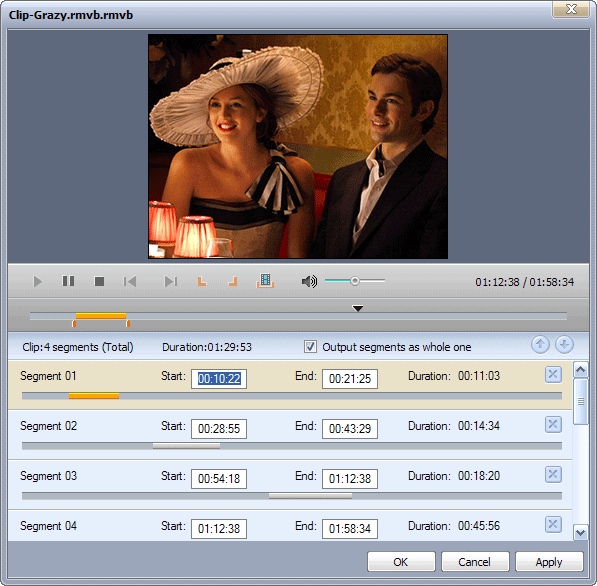
В окне видны:
-
шкала воспроизведения;
-
список сегментов;
-
поля
Start; -
поля
End; -
значение
Duration; -
переключатель
Output segments as whole one; -
кнопки
OK,CancelиApply.
Такой инструмент удобнее простого указания Start Time и Duration, если из длинного ролика нужно извлечь несколько отдельных эпизодов.
Эффекты в Ultimate
Ultimate включает окно обработки изображения. В нем можно изменить яркость, контрастность, насыщенность и применить дополнительный эффект.
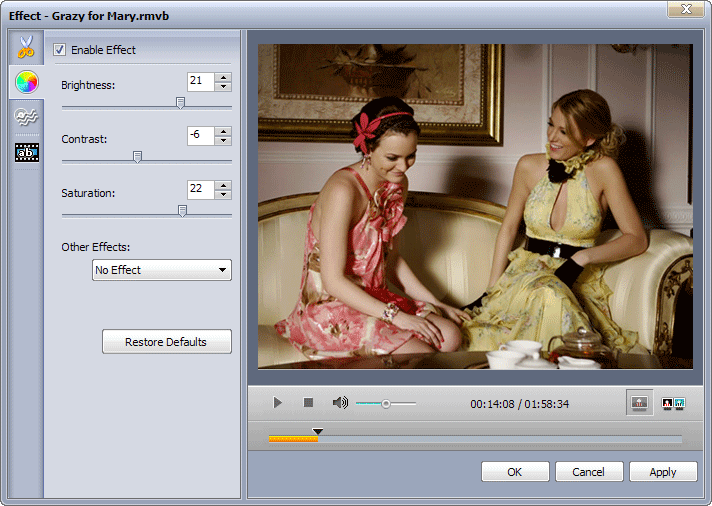
В окне Effect доступны:
-
Enable Effect; -
Brightness; -
Contrast; -
Saturation; -
Other Effects; -
Restore Defaults; -
предварительный просмотр;
-
OK; -
Cancel; -
Apply.
Инструмент подходит для базовой коррекции перед кодированием. Он не заменяет профессиональную цветокоррекцию, но позволяет быстро исправить слишком темное изображение, увеличить контраст или изменить насыщенность.
Кадрирование
Ultimate позволяет обрезать края кадра. Эта функция нужна, если требуется:
-
убрать черные поля;
-
удалить нежелательные элементы по краям;
-
изменить композицию;
-
подготовить ролик под другое соотношение сторон.
Водяные знаки
В Ultimate можно добавить текстовый или графический водяной знак. Это полезно для обозначения автора, проекта, канала или статуса предварительной копии.
Субтитры
Ultimate поддерживает добавление субтитров к видео. Для этого используются файлы ASS, SSA и SRT. В расширенной редакции можно настроить отображение субтитров перед кодированием.
Автоматические действия после завершения обработки
Длительная пакетная конвертация не требует постоянного присутствия пользователя. После завершения очереди ImTOO MPEG Encoder может выполнить выбранное действие.
Среди вариантов:
-
ничего не делать;
-
перевести компьютер в режим ожидания;
-
перевести компьютер в спящий режим;
-
выключить компьютер;
-
завершить работу приложения.
Эта функция удобна при обработке больших файлов вечером или ночью. Перед использованием проверьте, что очередь составлена правильно, а папка назначения выбрана без ошибок.
Практические сценарии использования
Конвертация AVI в MPEG
AVI-файлы часто требуют преобразования для совместимости с конкретным проигрывателем или оборудованием.
Порядок действий:
-
добавьте AVI через
File > Add File; -
выберите профиль MPEG в категории
General Video; -
проверьте
Video Size; -
оставьте
Frame Rateв режимеAuto, если нет специальных требований; -
задайте
Destination; -
запустите кодирование;
-
проверьте готовый MPG-файл.
Если результат нужен для старого устройства, выбирайте профиль с подходящим разрешением и умеренным битрейтом.
Конвертация WMV в MPEG
Для преобразования WMV:
-
добавьте WMV-файл;
-
откройте
Profile; -
выберите MPEG-профиль;
-
проверьте аудиоканалы;
-
при необходимости измените битрейт;
-
запустите обработку.
Если после конвертации изображение выглядит растянутым, проверьте Aspect Ratio и Zoom.
Извлечение MP3 из видео
Чтобы получить звуковую дорожку:
-
добавьте исходный ролик;
-
откройте
Profile; -
перейдите в
General Audio; -
выберите MP3;
-
задайте качество;
-
укажите папку
Destination; -
запустите обработку.
Для голосовой записи можно использовать более компактный профиль. Для музыки лучше проверить аудиобитрейт и число каналов.
Создание WAV для дальнейшей обработки
Если звук будет редактироваться в другой программе:
-
добавьте ролик или аудиофайл;
-
выберите WAV в
General Audio; -
проверьте
Sample Rate; -
выберите нужное число каналов;
-
выполните конвертацию.
WAV обычно занимает больше места, но удобен для дальнейшей обработки.
Уменьшение размера видео
Чтобы получить более компактный файл:
-
выберите профиль с подходящим контейнером;
-
уменьшите
Video Size, если высокое разрешение не требуется; -
снизьте видеобитрейт;
-
проверьте
Audio Quality; -
при необходимости уменьшите аудиобитрейт;
-
выполните короткую пробную конвертацию;
-
оцените качество;
-
примените настройки ко всей очереди.
Не стоит сразу снижать все параметры до минимума. Лучше постепенно найти баланс между объемом и качеством изображения.
Подготовка роликов для разных устройств одной очередью
Предположим, нужно обработать три исходника:
-
первый сохранить в MP4;
-
второй подготовить для PSP;
-
третий преобразовать в MP3.
Добавьте все файлы в очередь и назначьте каждому собственный Profile. После этого запустите обработку. ImTOO MPEG Encoder выполнит смешанные задания последовательно.
Сохранение обложки из видео
-
добавьте ролик;
-
выберите его в очереди;
-
запустите просмотр;
-
найдите подходящий момент;
-
поставьте паузу;
-
нажмите
Snapshot; -
сохраните изображение.
Обработка части длинной записи
Если требуется получить только фрагмент:
-
добавьте исходник;
-
откройте
Advanced Profile Settings; -
задайте
Start Time; -
установите
Duration; -
выберите профиль;
-
запустите обработку.
Для нескольких несмежных фрагментов удобнее использовать редактор Clip, доступный в Platinum и Ultimate.
Автоматическое разделение длинного ролика
-
добавьте файл;
-
выберите профиль;
-
откройте
Split; -
задайте правило разделения по времени или размеру;
-
укажите папку;
-
запустите конвертацию.
В результате вместо одного большого файла будет создан набор частей.
Преимущества ImTOO MPEG Encoder
Понятная последовательность действий
Основной рабочий процесс легко запомнить:
Add File → Profile → Destination → запуск обработки.
Для типичной конвертации не требуется открывать несколько окон и изучать сложные параметры.
Готовые профили
Категории профилей сокращают время настройки. Можно выбрать формат общего назначения, аудиоформат, графический профиль или вариант для конкретного устройства.
Индивидуальные параметры для каждой строки
В одной очереди допускаются разные форматы вывода. Это сильная сторона программы. Пользователь не обязан создавать отдельную очередь для каждого типа результата.
Доступ к ручным настройкам
Простота интерфейса не мешает детальной конфигурации. Через Advanced Profile Settings доступны основные параметры кодирования изображения и звука.
Работа с аудио и изображениями
Программа не ограничивается видео. Она извлекает аудиодорожки, преобразует звуковые файлы, сохраняет кадры и создает видео из картинок.
Пакетная конвертация
Большой список файлов можно подготовить один раз и оставить на обработку. Состояние каждого задания видно в общей таблице.
Автоматические действия после завершения
При длительном кодировании можно настроить выключение компьютера или переход в спящий режим.
Разделение результата
Функции Split, Start Time и Duration помогают обрабатывать длинные записи без отдельного видеоредактора.
Недостатки и ограничения
Интерфейс рассчитан на классическую модель настольных программ
Внешний вид ImTOO MPEG Encoder отличается от современных приложений с крупными панелями, автоматическими рекомендациями и упрощенными мастерами. Пользователю нужно самостоятельно выбирать профиль и понимать назначение основных параметров.
Некоторые категории профилей ориентированы на старые устройства
В списке встречаются PSP, Zune, Wii and DS, iPod и другие категории, характерные для определенного периода развития портативной техники. Для работы с современным устройством удобнее выбирать универсальный профиль из General Video и проверять результат вручную.
Расширенные параметры требуют осторожности
В Advanced Profile Settings много значений. Неверный кодек, битрейт, размер кадра или соотношение сторон могут ухудшить качество либо привести к несовместимости.
Инструменты редактирования распределены по редакциям
В Standard нет объединения нескольких источников, отдельного редактора сегментов, эффектов, водяных знаков и субтитров. Эти функции доступны только в Platinum или Ultimate.
Пробная редакция ограничивает длительность кодирования
Незарегистрированная Standard-редакция обрабатывает только первые три минуты каждого файла. Для проверки интерфейса этого достаточно, но для полноценной конвертации длинных роликов ограничение критично.
Что отличает Standard от Platinum и Ultimate
Выбирать редакцию следует по реальным задачам.
Когда достаточно Standard
Standard подходит, если требуется:
-
конвертировать видео;
-
преобразовать AVI в MPEG;
-
преобразовать WMV в MPEG;
-
извлечь звук;
-
изменить разрешение;
-
скорректировать битрейт;
-
использовать очередь;
-
сохранять кадры;
-
создать ролик из картинок;
-
разделить результат;
-
обработать временной диапазон;
-
сохранить собственный профиль.
Когда нужен Platinum
Platinum имеет смысл выбирать, если дополнительно требуется:
-
объединять несколько файлов;
-
работать с несколькими сегментами;
-
использовать отдельное окно
Clip; -
выводить выбранные фрагменты как единый материал.
Когда нужен Ultimate
Ultimate требуется, если перед конвертацией нужно:
-
изменить яркость;
-
настроить контрастность;
-
скорректировать насыщенность;
-
применить эффект;
-
кадрировать изображение;
-
добавить водяной знак;
-
встроить субтитры;
-
сравнить обработанный материал;
-
выполнить расширенную визуальную подготовку.
Сравнение с аналогами
ImTOO MPEG Encoder занимает промежуточное положение между простыми конвертерами с одной кнопкой и сложными инструментами для детальной настройки кодирования. Его сильная сторона — классический интерфейс с очередью, готовыми профилями и ручными параметрами.
| Программа | Основной подход | Пакетная обработка | Ручные настройки | Готовые профили | Встроенное редактирование | Кому подойдет |
| ImTOO MPEG Encoder | Очередь файлов, выбор Profile, настройка Destination, ручные параметры |
Да | Да | Да | Зависит от редакции | Тем, кому нужен настольный конвертер с понятной схемой работы |
| HandBrake | Транскодирование видео через пресеты и очередь заданий | Да | Да | Да | Фильтры и базовые средства подготовки | Тем, кто регулярно перекодирует видео и готов разбираться в параметрах |
| XMedia Recode | Детальная конфигурация контейнеров, кодеков и потоков | Да | Да | Да | Базовые функции обработки | Опытным пользователям, которым важна гибкость |
| FormatFactory | Универсальная обработка видео, аудио, изображений и других файлов | Да | Да | Да | Есть дополнительные инструменты | Тем, кому нужен многофункциональный комбайн |
| Any Video Converter | Упрощенная конвертация, профили и дополнительные инструменты | Да | Да | Да | Есть базовые средства обработки | Пользователям, предпочитающим более современный интерфейс |
| FFmpeg | Командная строка и максимальная автоматизация | Да, через команды и сценарии | Очень широкие | Зависит от команды или оболочки | Через фильтры | Тем, кому нужна максимальная управляемость и автоматизация |
ImTOO MPEG Encoder и HandBrake
HandBrake ориентирован на транскодирование видео и работу с пресетами. У него есть очередь заданий, готовые настройки для устройств и универсальные профили. Он удобен, когда пользователь регулярно преобразует видео и хочет выбирать современные варианты кодирования.
ImTOO MPEG Encoder проще воспринимается в классическом сценарии: список файлов расположен в центре, профиль выбирается снизу, папка задается через Destination, параметры видны справа. Кроме видео, программа заметно акцентирует работу с аудио и изображениями.
Выбирайте ImTOO MPEG Encoder, если важны:
-
привычная компоновка;
-
индивидуальные профили для строк;
-
Snapshot;
-
работа с графическими форматами;
-
простое извлечение аудио;
-
редакционное разделение функций.
Выбирайте HandBrake, если основная задача — регулярное транскодирование видеоматериалов с использованием его пресетов и фильтров.
ImTOO MPEG Encoder и XMedia Recode
XMedia Recode предоставляет глубокий контроль над параметрами и подходит для пользователей, которые уверенно работают с кодеками, контейнерами и потоками.
ImTOO MPEG Encoder выглядит проще. Часто используемые значения находятся в Profile Settings, а более сложные скрыты в Advanced Profile Settings. Такой подход снижает риск случайно изменить критичный параметр.
XMedia Recode предпочтительнее для сложных задач. ImTOO MPEG Encoder удобнее для повторяемой конвертации с профилями и понятной очередью.
ImTOO MPEG Encoder и FormatFactory
FormatFactory — универсальный набор средств обработки файлов. Он объединяет конвертацию видео, аудио, изображений и дополнительные операции.
ImTOO MPEG Encoder более сфокусирован на мультимедийном кодировании. Его интерфейс построен вокруг очереди, выходного профиля и параметров выбранного элемента.
FormatFactory удобен как многофункциональный набор инструментов. ImTOO MPEG Encoder лучше воспринимается, когда требуется именно последовательная конвертация роликов с индивидуальными настройками.
ImTOO MPEG Encoder и Any Video Converter
Any Video Converter ориентирован на массового пользователя и предлагает понятный процесс обработки распространенных форматов.
ImTOO MPEG Encoder отличается классической панельной структурой и детальной настройкой прямо в основном окне. Пользователь видит очередь, профиль, папку назначения, параметры и проигрыватель одновременно.
Any Video Converter подходит тем, кто предпочитает более современную подачу. ImTOO MPEG Encoder удобен тем, кто ценит предсказуемую логику настольной программы.
ImTOO MPEG Encoder и FFmpeg
FFmpeg — универсальный инструмент командной строки. Он подходит для сложных сценариев, автоматизации, обработки больших массивов файлов и интеграции в сценарии.
ImTOO MPEG Encoder не требует написания команд. Для преобразования достаточно выбрать элементы интерфейса.
FFmpeg предпочтительнее, если требуется:
-
автоматизация;
-
сценарии обработки;
-
точное управление фильтрами;
-
интеграция в рабочий процесс;
-
массовая обработка по шаблону.
ImTOO MPEG Encoder удобнее, если требуется:
-
визуальный интерфейс;
-
очередь;
-
выбор профиля мышью;
-
предварительный просмотр;
-
ручная настройка без командной строки;
-
сохранение пользовательских профилей.
Системные требования
ImTOO MPEG Encoder рассчитан на Windows и не предъявляет высоких требований к компьютеру.
| Компонент | Минимальное значение |
| Процессор | Intel или AMD с частотой от 1 ГГц |
| Оперативная память | 256 МБ |
| Рекомендуемая оперативная память | От 512 МБ |
| Свободное место для установки | 50 МБ |
| Экран | Разрешение от 800 × 600 |
| Графика | От 16-битного цветового режима |
Для практической работы важен не только объем места, необходимый для самой программы. При кодировании требуется свободное пространство для выходных файлов. Если в очереди находятся длинные ролики с высоким битрейтом, заранее проверьте объем накопителя.
Скорость зависит от:
-
продолжительности исходников;
-
разрешения;
-
кодека;
-
битрейта;
-
количества заданий;
-
сложности изображения;
-
мощности процессора;
-
выбранных параметров.
Ограничения пробной версии
Пробная Standard-редакция кодирует только первые три минуты каждого файла.
Это позволяет:
-
проверить интерфейс;
-
убедиться, что исходник открывается;
-
выбрать профиль;
-
оценить качество;
-
проверить папку назначения;
-
протестировать звук;
-
посмотреть, подходит ли разрешение;
-
оценить работу очереди.
Для полноценной обработки длинных роликов этого недостаточно. При тестировании выбирайте фрагмент, на котором хорошо заметны движение, мелкие детали и качество звука.
Полезные приемы работы
Сначала конвертируйте короткий фрагмент
Не запускайте многочасовую обработку сразу после изменения параметров. Используйте Start Time и Duration, чтобы подготовить небольшой тестовый отрезок.
Сохраняйте удачные настройки
Если профиль подошел, нажмите Save As.... При следующей работе не придется заново вводить значения.
Проверяйте Destination перед каждым большим запуском
Ошибочная папка назначения приводит к лишним поискам готовых файлов и нехватке места на другом накопителе.
Не меняйте Expert без необходимости
Экспертные параметры не улучшают видео автоматически. Они нужны для конкретных случаев.
Используйте флажки очереди
Не удаляйте строки, которые понадобятся позже. Снимите флажок и обработайте нужную часть списка.
Не увеличивайте разрешение без причины
Увеличение размера кадра не восстанавливает детали. Оно только делает файл больше.
Для извлечения звука выбирайте аудиопрофиль
Не нужно отключать видео вручную, если результатом должен быть MP3, WAV или M4A. Выберите соответствующий профиль в General Audio.
Проверяйте Aspect Ratio
Если лица выглядят растянутыми или сжатыми, проблема чаще всего связана с соотношением сторон или режимом масштабирования.
Частые вопросы
Для чего нужна ImTOO MPEG Encoder?
Программа нужна для конвертации видео, аудио и изображений. Ее можно использовать для преобразования AVI в MPEG, WMV в MPEG, MP4 в другой формат, извлечения аудиодорожки, сохранения кадров и пакетной обработки файлов.
Работает ли ImTOO MPEG Encoder только с MPEG?
Нет. MPEG — важное направление программы, но не единственный формат. В списке профилей есть AVI, WMV, MP4, FLV, MOV, 3GP, VOB, TS, аудиоформаты и графические изображения.
Можно ли обработать несколько файлов одновременно?
Да. Добавьте исходники в очередь, назначьте профили, оставьте флажки у нужных строк и запустите кодирование.
Обязательно ли выбирать одинаковый формат для всей очереди?
Нет. Каждому элементу можно назначить собственный профиль.
Как изменить папку сохранения?
Используйте поле Destination и кнопку Browse.... Для открытия выбранной папки нажмите Open.
Как сохранить собственные настройки?
Измените параметры профиля и нажмите Save As.... Сохраненный вариант появится среди пользовательских профилей.
Можно ли извлечь MP3 из видео?
Да. Добавьте ролик, откройте Profile, перейдите в General Audio и выберите MP3.
Можно ли отключить звук?
Да. Откройте Advanced Profile Settings и используйте Disable Audio.
Как изменить разрешение?
Выберите значение в Video Size. Параметр доступен в основной панели и в расширенных настройках.
Как изменить битрейт?
Откройте Advanced Profile Settings, перейдите к блоку Video и измените Bitrate.
Есть ли калькулятор размера файла?
Да. В меню Tools доступен Bitrate Calculator, помогающий подобрать битрейт под желаемый объем.
Можно ли сохранить отдельный кадр?
Да. Запустите воспроизведение во встроенном проигрывателе, найдите нужный момент и нажмите Snapshot.
В каких форматах сохраняются снимки?
Для изображений используются BMP, JPEG, GIF и PNG.
Можно ли разделить длинный ролик?
Да. В поле Split задается разделение по времени или размеру файла.
Можно ли обработать только часть ролика?
Да. Используйте Start Time и Duration в Advanced Profile Settings.
Можно ли объединить несколько исходников?
Да, в Platinum и Ultimate. В Standard объединение нескольких источников недоступно.
Есть ли отдельный редактор фрагментов?
Да, в Platinum и Ultimate используется инструмент Clip.
Можно ли изменить яркость и контрастность?
Да, в Ultimate. В окне Effect доступны Brightness, Contrast и Saturation.
Можно ли добавить водяной знак?
Да, в Ultimate.
Можно ли встроить субтитры?
Да, в Ultimate. Поддерживаются файлы ASS, SSA и SRT.
Можно ли создать видео из картинок?
Да. Добавьте изображения BMP, GIF, JPEG или PNG и выберите видеопрофиль.
Можно ли настроить автоматическое выключение компьютера?
Да. После завершения очереди программа может выполнить выбранное действие, включая выключение или переход в спящий режим.
Что выбрать: Standard, Platinum или Ultimate?
Standard подходит для конвертации, профилей, очереди, настройки качества, разделения файлов и работы с изображениями. Platinum нужен для объединения исходников и работы с несколькими сегментами. Ultimate выбирают для эффектов, кадрирования, субтитров и водяных знаков.
Итоги
ImTOO MPEG Encoder — подробный и при этом понятный видеоконвертер для Windows. Его интерфейс построен вокруг практической последовательности: добавить файл, выбрать Profile, указать Destination, проверить Profile Settings и запустить обработку.
Программа подходит не только для конвертации видео в MPEG. Она работает с AVI, WMV, MP4, FLV, MOV, 3GP, VOB, TS, аудиоформатами и изображениями. В ней можно извлекать звуковые дорожки, сохранять кадры через Snapshot, разделять длинные ролики, задавать временной диапазон, создавать собственные профили и выполнять смешанные задания в одной очереди.
Standard закрывает основные задачи кодирования. Platinum добавляет объединение исходников и удобную работу с сегментами. Ultimate расширяет программу инструментами визуальной подготовки: эффектами, кадрированием, водяными знаками и субтитрами.
Сильная сторона ImTOO MPEG Encoder — сочетание готовых профилей и ручных параметров. Начинающий пользователь может оставить значения по умолчанию, а опытный — открыть Advanced Profile Settings, изменить кодек, битрейт, разрешение, частоту кадров, аудиопараметры и правила разделения файла. Благодаря этому программа остается удобной как для простой конвертации одного ролика, так и для пакетной обработки большой очереди.
