ImTOO Video Converter Ultimate предназначен для преобразования видеофайлов и аудиозаписей между распространёнными форматами. Программа позволяет подготовить ролик для воспроизведения на компьютере, телевизоре, медиаплеере, смартфоне, планшете или игровой консоли, извлечь звуковую дорожку из видео, уменьшить размер файла, объединить несколько клипов и обрезать ненужные фрагменты перед экспортом.
Главная особенность ImTOO Video Converter Ultimate заключается в сочетании двух подходов. Пользователь может выбрать готовый профиль устройства и выполнить конвертацию видео с минимальным количеством настроек. При необходимости параметры результата настраиваются вручную: можно изменить разрешение, качество изображения, качество звука, битрейт, частоту кадров, соотношение сторон, частоту дискретизации и другие характеристики выходного файла.
Скачать ImTOO Video Converter Ultimate
- Конвертация видео
- Сжатие файлов
- Просто для новичков
- Платная Ultimate-версия
- Устаревший интерфейс
- Сложнее новичкам
Программа подходит не только для обработки одного ролика. В главном окне предусмотрена полноценная очередь заданий с флажками, статусами и индивидуальными профилями вывода. Это удобно, когда нужно преобразовать несколько файлов за один запуск или подготовить разные варианты одного исходного видео. Например, одну запись можно сохранить в высоком качестве для домашнего архива, в более компактном формате для смартфона и в виде отдельной аудиодорожки для прослушивания без изображения.
Встроенные инструменты редактирования не превращают ImTOO Video Converter Ultimate в профессиональный видеоредактор с многослойным монтажом и сложным таймлайном. Их задача практичнее: подготовить материал непосредственно перед конвертацией. Можно вырезать нужный фрагмент, удалить лишние участки, объединить ролики, кадрировать изображение, скорректировать визуальные параметры, добавить водяной знак, подключить субтитры или дополнительную аудиодорожку.
Что представляет собой ImTOO Video Converter Ultimate
ImTOO Video Converter Ultimate — настольный конвертер видео и аудио с расширенным набором функций подготовки файлов. Программа работает по понятной схеме: пользователь добавляет исходные материалы, выбирает профиль вывода, при необходимости меняет параметры и запускает преобразование отмеченных элементов очереди.
Видеоконвертер ImTOO можно использовать в нескольких основных сценариях:
-
изменение формата видео для совместимости с конкретным устройством;
-
преобразование роликов в более удобный контейнер;
-
подготовка уменьшенной копии большого видеофайла;
-
извлечение звука из фильма, лекции, концерта или интервью;
-
пакетная конвертация видео;
-
объединение нескольких клипов в один файл;
-
обрезка вступления, титров или неудачного участка записи;
-
добавление субтитров;
-
создание нескольких выходных файлов из одного исходника;
-
сохранение отдельных кадров из ролика;
-
преобразование изображений в видеопоследовательность;
-
настройка качества и размера результата.
Программа не ограничивает пользователя одним способом работы. Новичок может выбрать готовый пресет и не разбираться в тонкостях кодирования. Более опытный пользователь получает доступ к ручной настройке профиля и может подобрать параметры под конкретную задачу: сохранить исходное разрешение, уменьшить объём файла, изменить частоту кадров, выбрать подходящий битрейт или подготовить совместимый вариант для устройства с ограниченными возможностями воспроизведения.
В интерфейсе встречаются профили для обычного видео, HD-видео, веб-форматов, аудиофайлов, изображений и анимации. Отдельные категории сгруппированы по типам устройств. Такой подход особенно удобен, когда пользователь знает не нужный кодек, а конечную цель: воспроизвести ролик на телефоне, планшете, игровой консоли или портативном медиаплеере.
Основные возможности программы
Конвертация видео между форматами
Главная задача ImTOO Video Converter Ultimate — преобразование видеофайлов. В программу можно добавить один ролик, несколько файлов или целую папку. После импорта материалы отображаются в очереди: для каждого элемента видны имя, длительность, выбранный профиль, предполагаемый размер результата и статус обработки.
Среди поддерживаемых сценариев встречается работа с распространёнными контейнерами и видеоформатами: AVI, MP4, MOV, MKV, WMV, MPEG, DivX, H.264/AVC, VOB, WebM и другими вариантами. При выборе профиля пользователь ориентируется либо на формат результата, либо на устройство, для которого готовится видео.
Конвертация видео особенно полезна в ситуациях, когда исходный файл:
-
не открывается на телевизоре или медиаплеере;
-
занимает слишком много места;
-
записан в неудобном для дальнейшей обработки формате;
-
должен воспроизводиться на смартфоне;
-
содержит изображение с избыточным разрешением;
-
требуется для архива в более универсальном виде;
-
должен быть подготовлен в нескольких вариантах качества.
ImTOO Video Converter Ultimate не заставляет вручную настраивать каждую характеристику. В большинстве повседневных задач достаточно выбрать готовый профиль. Если результат должен соответствовать определённым требованиям, параметры уточняются в правой панели Profile.
Преобразование аудиофайлов
Программа работает не только с видео. В ней предусмотрена конвертация аудиофайлов между распространёнными форматами. Это позволяет привести музыкальную коллекцию к единому виду, подготовить записи для проигрывателя, изменить размер файлов или создать совместимую копию для устройства с ограниченной поддержкой аудио.
Среди доступных вариантов встречаются MP3, WAV, WMA, AAC, M4A, OGG, APE, CUE и другие форматы. При настройке результата можно учитывать качество звука, битрейт, частоту дискретизации, количество каналов и громкость.
Извлечение звука из видео
ImTOO Video Converter Ultimate позволяет сохранить звуковую дорожку видеоролика как отдельный аудиофайл. Для этого не требуется специальный режим: после добавления исходного видео достаточно выбрать аудиопрофиль вместо видеопрофиля.
Функция пригодится, когда нужно:
-
получить аудиоверсию лекции;
-
сохранить музыку из видеозаписи;
-
выделить звуковую дорожку интервью;
-
подготовить запись выступления для прослушивания в дороге;
-
экспортировать звук для последующей обработки;
-
уменьшить объём файла, если изображение не требуется.
Порядок действий остаётся тем же, что и при обычной конвертации: импорт исходника, выбор профиля, указание папки сохранения и запуск обработки отмеченного элемента.
Пакетная обработка
Пакетная конвертация видео — одна из наиболее практичных функций программы. Пользователь может добавить несколько роликов, отметить нужные элементы флажками и запустить преобразование одной командой. Нет необходимости обрабатывать каждый файл отдельно и ждать завершения операции перед добавлением следующего.
Очередь удобна для работы с:
-
серией домашних видеозаписей;
-
материалами с камеры;
-
подборкой роликов для медиатеки;
-
музыкальными клипами;
-
учебными видео;
-
архивом записей с одинаковыми требованиями к формату;
-
набором файлов, для которых нужны разные профили вывода.
Если все ролики должны быть сохранены одинаково, достаточно назначить общий профиль. Если требования отличаются, для отдельных элементов очереди можно выбрать индивидуальные параметры.
Несколько профилей вывода для одного исходного файла
В ImTOO Video Converter Ultimate предусмотрена команда Add Output Profile. Она позволяет создать дополнительные варианты результата для одного исходника. Файл не нужно повторно добавлять в список вручную.
Например, для одной видеозаписи можно подготовить:
-
полноразмерную копию для хранения на компьютере;
-
уменьшенную версию для телефона;
-
вариант для телевизора;
-
отдельный MP3-файл со звуковой дорожкой;
-
короткий фрагмент для отправки другому пользователю.
Каждый выходной профиль отображается как отдельное задание. Это делает процесс наглядным: можно заранее проверить папку назначения, формат, качество и ожидаемый размер каждого результата.
Работа с изображениями
Программа умеет использовать изображения при подготовке видео. В меню добавления файлов предусмотрена команда Add Picture.... Она позволяет импортировать графические материалы и сформировать видеопоследовательность из фотографий или картинок.
Такая функция подходит для несложных задач:
-
создание слайд-шоу;
-
подготовка видеоряда из изображений;
-
объединение иллюстраций в один файл;
-
преобразование набора кадров в ролик;
-
создание компактной презентации для воспроизведения на медиаплеере.
Помимо этого, встроенный проигрыватель позволяет сохранять отдельные кадры из видео. Снимки пригодятся для превью, иллюстраций, обложек, заметок и отбора удачных кадров.
Преобразование обычного видео в 3D
В верхней панели ImTOO Video Converter Ultimate предусмотрен отдельный инструмент 3D Conversion. Он используется для подготовки 3D-варианта обычного видео. Функция вынесена в заметную кнопку и не смешивается с базовыми настройками профиля.
Этот режим следует воспринимать как дополнительный сценарий обработки. Для стандартной конвертации видео он не требуется. Если задача состоит только в изменении формата, уменьшении размера файла или подготовке ролика для устройства, достаточно выбрать профиль и запустить Convert Checked Item(s).
Интерфейс ImTOO Video Converter Ultimate
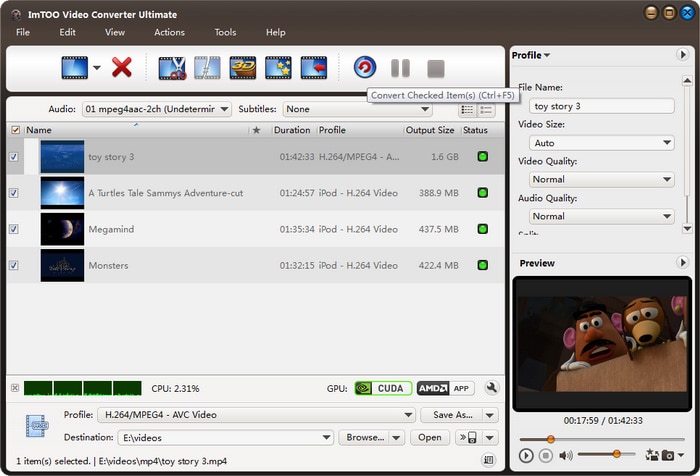
Главное окно ImTOO Video Converter Ultimate построено вокруг очереди заданий. Все основные действия выполняются без перехода между большим количеством отдельных экранов. Пользователь видит список исходных файлов, панель профиля, окно предварительного просмотра и поля для выбора результата.
Верхнее меню
В верхней части окна расположены пункты:
-
File; -
Edit; -
View; -
Actions; -
Tools; -
Help.
Меню File используется для добавления материалов. Через него можно импортировать файлы, изображения, папки и содержимое аудиодиска.
Меню Edit предназначено для действий с элементами очереди. В нём доступны операции удаления, переименования, клонирования и очистки списка.
Меню View управляет отображением элементов интерфейса. Через него можно показать или скрыть панель инструментов, строку состояния и расширенные настройки профиля.
В меню Actions собраны команды запуска и управления обработкой. Здесь находятся действия, связанные с конвертацией отмеченных элементов, остановкой операций и поведением программы после завершения очереди.
Меню Tools открывает вспомогательные функции, включая калькулятор битрейта и настройки программы.
Панель инструментов
Под главным меню находится панель с крупными кнопками. Она ускоряет доступ к наиболее частым операциям.
Слева расположена кнопка добавления материалов. Рядом с ней находится стрелка раскрывающегося списка. При нажатии отображаются команды:
-
Add File(s)...; -
Add Picture...; -
Add Folder...; -
Load Audio CD.
Далее расположена кнопка удаления выбранного элемента из очереди. Она обозначена красным крестом.
В центральной части панели находятся инструменты редактирования:
-
Clip; -
объединение файлов;
-
3D Conversion; -
эффекты и дополнительные параметры обработки.
Ближе к правой части находится кнопка Convert Checked Item(s). Она запускает обработку элементов, возле которых установлен флажок. Рядом расположены кнопки паузы и остановки.
Очередь файлов
Центральную часть окна занимает список добавленных материалов. Каждый ролик отображается отдельной строкой. В типичной очереди видны:
| Элемент | Назначение |
|---|---|
| Флажок | Определяет, будет ли файл обработан при запуске команды Convert Checked Item(s) |
| Миниатюра | Помогает быстро отличать ролики друг от друга |
Name |
Показывает имя исходного файла или задания |
Duration |
Отображает продолжительность |
Profile |
Показывает выбранный профиль результата |
Output Size |
Помогает оценить предполагаемый объём выходного файла |
Status |
Показывает состояние задания и ход обработки |
Флажки особенно важны при пакетной работе. Пользователь может оставить в списке десять роликов, но запустить обработку только трёх выбранных элементов. Остальные задания сохранятся в очереди и будут доступны позднее.
Над списком расположены раскрывающиеся поля Audio и Subtitles. Они используются для выбора звуковой дорожки и субтитров, если исходный файл содержит несколько вариантов или если к ролику подключаются дополнительные материалы.
Правая панель Profile
Справа находится панель Profile. Она показывает основные параметры выбранного задания.
В ней доступны поля:
-
File Name; -
Video Size; -
Video Quality; -
Audio Quality; -
Split.
Поле File Name позволяет изменить имя результата. Это полезно при создании нескольких вариантов одного ролика: к названию можно добавить обозначение устройства, разрешения или качества.
Поле Video Size отвечает за разрешение выходного видео. В простом сценарии можно оставить автоматическое значение. Если ролик готовится для определённого экрана или требуется уменьшить размер файла, разрешение меняется вручную.
Поля Video Quality и Audio Quality позволяют быстро выбрать уровень качества изображения и звука без детальной настройки каждого параметра. Для более точной конфигурации используются расширенные параметры профиля.
Поле Split применяется для разделения результата на несколько частей. Оно удобно при работе с длинными записями или при необходимости сохранить файлы ограниченного размера.
Встроенный проигрыватель Preview
Под панелью профиля находится окно Preview. В нём можно воспроизвести выбранный ролик до запуска конвертации. Предварительный просмотр помогает убедиться, что в очередь добавлен нужный файл, выбрать фрагмент для обрезки и сохранить отдельный кадр.
Под окном расположены кнопки воспроизведения, остановки и управления звуком. Там же находятся ползунок позиции, индикатор времени и кнопка создания снимка.
Нижняя часть окна
В нижней части интерфейса расположены два основных поля:
-
Profile; -
Destination.
Поле Profile используется для выбора формата или готового пресета устройства. Поле Destination показывает папку, в которой будет сохранён результат.
Рядом находятся кнопки:
-
Browse...; -
Open; -
Save As....
Кнопка Browse... открывает выбор папки. Кнопка Open позволяет сразу перейти к текущему каталогу назначения. Save As... используется для сохранения настроенного профиля.
В нижней части Windows-интерфейса отображается загрузка процессора. Там же видны обозначения ускорения CUDA, AMD и APP. Наличие индикаторов позволяет контролировать, какие вычислительные возможности задействованы в конкретной операции.
Как конвертировать видео в ImTOO Video Converter Ultimate
Основной сценарий работы состоит из пяти этапов: импорт исходника, выбор профиля, настройка параметров, указание папки назначения и запуск преобразования.
Шаг 1. Добавить исходные файлы
Нажмите стрелку рядом с первой кнопкой панели инструментов. В раскрывающемся списке доступны четыре команды.
Add File(s)...
Команда Add File(s)... используется чаще всего. Она открывает стандартное окно выбора файлов. Можно выделить один ролик или сразу несколько материалов.
После подтверждения выбранные файлы появляются в центральной очереди. Для каждого элемента автоматически отображаются имя, длительность, профиль, предполагаемый объём результата и статус.
Add Picture...
Команда Add Picture... предназначена для импорта изображений. Она пригодится при создании ролика из фотографий, иллюстраций или последовательности кадров.
Add Folder...
Команда Add Folder... позволяет загрузить содержимое папки. Это удобнее ручного выбора, если исходные ролики уже собраны в одном каталоге.
Load Audio CD
Команда Load Audio CD используется для импорта аудиодорожек с диска. После загрузки треки можно преобразовать в подходящий аудиоформат.
Файлы можно добавлять и перетаскиванием в главное окно. Такой способ удобен, если папка с материалами уже открыта в проводнике.
Шаг 2. Проверить очередь
После импорта посмотрите на центральный список. Убедитесь, что возле нужных элементов установлены флажки.
Если в очередь случайно попал лишний файл, выделите его и нажмите кнопку с красным крестом. При работе с большой подборкой полезно проверить:
-
имена роликов;
-
продолжительность;
-
порядок элементов;
-
выбранные звуковые дорожки;
-
наличие субтитров;
-
назначенные профили;
-
предполагаемый размер результата.
Очередь не обязывает запускать обработку всех файлов одновременно. Можно снять флажок с любого задания и оставить его в списке для последующей работы.
Шаг 3. Выбрать профиль вывода
Откройте раскрывающийся список Profile в нижней части окна. В нём доступны категории видеоформатов, аудиоформатов и устройств.
Выбор зависит от цели:
| Задача | Подход |
| Нужен универсальный файл для компьютера и телевизора | Выбрать распространённый видеопрофиль MP4 или H.264 |
| Требуется уменьшить размер ролика | Выбрать компактный профиль и уточнить качество |
| Нужен файл для смартфона | Использовать категорию мобильных устройств |
| Требуется сохранить только звук | Выбрать аудиопрофиль |
| Нужно подготовить HD-видео | Открыть категорию HD Video |
| Требуется ролик для веб-размещения | Открыть категорию Web Video |
| Нужна анимация или изображение | Использовать Picture & Animation |
Готовый профиль — это не просто расширение файла. Он содержит набор параметров, подходящих для определённого сценария. При необходимости характеристики изменяются вручную.
Шаг 4. Настроить параметры результата
Справа в панели Profile проверьте основные поля.
File Name
Введите понятное имя выходного файла. Если создаётся несколько вариантов одного ролика, используйте различимые обозначения:
-
interview_full; -
interview_phone; -
interview_audio; -
lecture_hd; -
lecture_compact.
Video Size
Выберите разрешение. Если исходное видео уже подходит по размеру и нет необходимости его уменьшать, оставьте автоматическое значение. Для компактной копии установите меньшее разрешение.
Video Quality
Выберите качество изображения. Более высокий уровень увеличивает размер результата и время обработки. Если ролик предназначен для небольшого экрана, максимальное качество требуется не всегда.
Audio Quality
Установите подходящее качество звука. Для видеолекции можно выбрать умеренные параметры. Для музыкальной записи лучше сохранить более высокий уровень качества.
Split
При необходимости укажите разделение файла на части. Эта настройка удобна для длинных видео, архивирования и переноса материалов на носители с ограничением размера.
Шаг 5. Указать папку сохранения
В поле Destination выберите каталог для выходных файлов. Нажмите Browse..., если нужно изменить папку.
Перед запуском полезно проверить, достаточно ли свободного места. При пакетной обработке общий объём результатов может быть заметно больше размера одного исходника.
Кнопка Open открывает выбранный каталог. Это удобно после завершения конвертации: можно сразу проверить созданные файлы.
Шаг 6. Запустить преобразование
Убедитесь, что возле нужных заданий установлены флажки. Нажмите Convert Checked Item(s) на верхней панели.
Для запуска можно использовать сочетание клавиш Ctrl+F5.
Во время обработки статус каждого элемента меняется. Пользователь видит ход выполнения и может понять, какие файлы уже готовы, какие обрабатываются, а какие ожидают своей очереди.
При необходимости конвертацию можно приостановить или остановить кнопками рядом с Convert Checked Item(s).
Шаг 7. Проверить результат
После завершения откройте папку через кнопку Open. Проверьте:
-
запускается ли файл;
-
соответствует ли разрешение;
-
сохранилась ли нужная звуковая дорожка;
-
правильно ли отображаются субтитры;
-
подходит ли размер результата;
-
нет ли лишних фрагментов;
-
совпадает ли имя файла с выбранным вариантом экспорта.
Если результат занимает слишком много места, создайте дополнительный профиль и уменьшите качество, битрейт или разрешение. Исходный файл при этом повторно импортировать не требуется.
Профили вывода и настройка результата
Система профилей — одна из центральных частей ImTOO Video Converter Ultimate. Она позволяет быстро перейти от исходного файла к результату, подходящему для конкретного устройства или способа воспроизведения.
Категории устройств
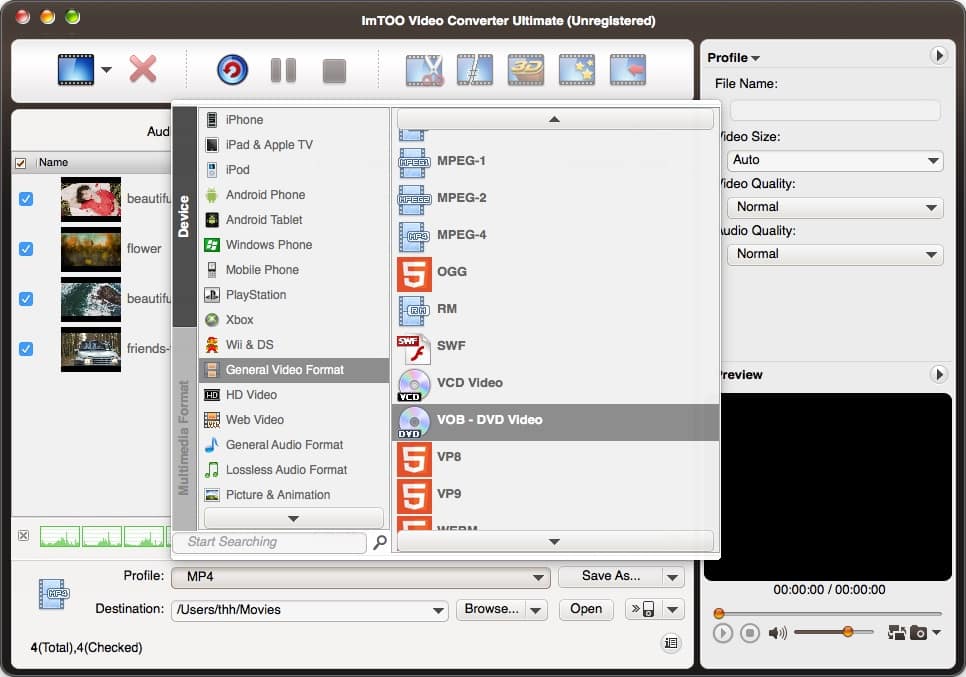
В раскрытом списке профилей доступны группы устройств:
-
iPhone; -
iPad & Apple TV; -
iPod; -
Android Phone; -
Android Tablet; -
Windows Phone; -
Mobile Phone; -
PlayStation; -
Xbox; -
Wii & DS; -
PMP.
Такое разделение удобно для пользователя, которому не хочется вручную выбирать контейнер, кодек и разрешение. Достаточно открыть подходящую категорию и выбрать пресет.
Часть профилей рассчитана на устройства прошлых поколений. Это не мешает использовать программу для обычной конвертации видео, но при работе с современным оборудованием параметры результата стоит проверять вручную.
Категории мультимедиа
Отдельно представлены группы:
-
General Video Format; -
HD Video; -
Web Video; -
General Audio Format; -
Lossless Audio Format; -
Picture & Animation.
Категория General Video Format подходит для большинства стандартных задач. В ней находятся универсальные варианты видеофайлов.
HD Video используется при подготовке материалов высокого разрешения.
Web Video предназначена для роликов, которые должны воспроизводиться в веб-среде или сохраняться в соответствующих форматах.
General Audio Format содержит распространённые аудиопрофили.
Lossless Audio Format используется, когда приоритетом является сохранение качества звука.
Picture & Animation подходит для изображений и анимированных форматов.
Форматы в списке профилей
При выборе универсального видеоформата в интерфейсе встречаются:
-
MPEG-1; -
MPEG-2; -
MPEG-4; -
OGG; -
RM; -
SWF; -
VCD Video; -
VOB - DVD Video; -
VP8; -
VP9; -
WebM.
В других категориях доступны дополнительные варианты для видео и аудио. Пользователь может ориентироваться на назначение файла и совместимость с конечным устройством.
Когда достаточно готового пресета
Готовый профиль удобен в трёх случаях:
-
требуется быстро подготовить ролик для конкретного устройства;
-
нет специальных требований к битрейту и разрешению;
-
пользователь не хочет вручную настраивать кодирование.
Пресет экономит время и снижает вероятность ошибки. Для повседневного просмотра этого обычно достаточно.
Когда требуется ручная настройка
Ручные параметры стоит менять, если:
-
необходимо уменьшить размер файла;
-
нужно сохранить исходное разрешение;
-
ролик готовится для устройства с ограничениями;
-
требуется определённая частота кадров;
-
важен конкретный битрейт;
-
нужно изменить качество звука;
-
выходной файл должен занимать заранее определённый объём;
-
создаётся архивная копия;
-
требуется максимально компактная версия для отправки.
Расширенные параметры видео
В расширенных настройках профиля можно изменить характеристики изображения:
| Параметр | Для чего используется |
| Кодек | Определяет способ сжатия видео |
| Размер кадра | Устанавливает разрешение результата |
| Битрейт | Влияет на качество и размер файла |
| Частота кадров | Определяет количество кадров в секунду |
| Соотношение сторон | Помогает корректно отображать изображение |
| Zoom | Управляет масштабированием и заполнением кадра |
| Качество | Позволяет быстро выбрать уровень детализации |
Избыточное увеличение параметров не улучшит исходный материал. Если видео записано в невысоком качестве, увеличение разрешения или битрейта не восстановит отсутствующие детали. Такие настройки лишь увеличат объём результата.
Расширенные параметры аудио
Для звука доступны:
| Параметр | Назначение |
| Аудиокодек | Определяет формат сжатия звуковой дорожки |
| Битрейт | Влияет на качество и размер аудиофайла |
| Частота дискретизации | Определяет частоту обработки звука |
| Каналы | Позволяют выбрать моно, стерео или другой вариант |
| Громкость | Используется для корректировки уровня звука |
При извлечении речи из видео нет необходимости выбирать чрезмерно высокий битрейт. Для музыкальных материалов качество звука имеет большее значение.
Save As...
Кнопка Save As... позволяет сохранить настроенный профиль. Это полезно, если одинаковые параметры используются регулярно.
Например, пользователь может создать собственные варианты:
-
архивное MP4-видео;
-
компактное видео для телефона;
-
аудиоверсия лекции;
-
ролик уменьшенного разрешения для отправки;
-
профиль для определённого телевизора;
-
профиль для семейной медиатеки.
После сохранения не придётся заново выставлять параметры для каждого файла.
Редактирование видео перед конвертацией
Инструменты редактирования ImTOO Video Converter Ultimate предназначены для быстрой подготовки материала перед экспортом. Они помогают выполнить типовые операции без запуска отдельного видеоредактора.
Обрезка фрагмента через Clip
Инструмент Clip используется для выделения нужного участка видео или аудиозаписи.
Порядок работы:
-
добавьте файл в очередь;
-
выделите нужный элемент;
-
нажмите
Clip; -
запустите воспроизведение кнопкой
Play; -
перейдите к началу нужного фрагмента;
-
нажмите
Set Start Point; -
перейдите к окончанию фрагмента;
-
нажмите
Set End Point; -
проверьте выделенный участок;
-
нажмите
Apply; -
закройте окно кнопкой
Close; -
выберите профиль и запустите конвертацию.
Обрезка пригодится, если нужно:
-
удалить длинное вступление;
-
убрать титры;
-
сохранить только нужную сцену;
-
выделить часть интервью;
-
вырезать фрагмент лекции;
-
подготовить короткий ролик из длинной записи;
-
убрать паузы в начале и конце материала.
Инструмент Clip работает до конвертации. Исходный файл остаётся без изменений, а результат создаётся отдельно.
Создание нескольких фрагментов
Из одного исходного ролика можно подготовить несколько клипов. Это удобно при работе с длинной записью, из которой требуется выделить отдельные эпизоды.
Например, из часового интервью можно сохранить:
-
краткое вступление;
-
фрагмент с основным ответом;
-
отдельную цитату;
-
заключительную часть;
-
аудиоверсию всей беседы.
Каждый фрагмент можно преобразовать с собственным профилем.
Кадрирование изображения
Инструмент Crop используется для изменения видимой области кадра. Он помогает убрать пустые поля, обрезать лишние участки по краям и адаптировать изображение под нужное соотношение сторон.
Кадрирование полезно в ситуациях, когда:
-
по бокам присутствуют чёрные полосы;
-
в кадр попала ненужная область;
-
ролик требуется адаптировать под экран другого формата;
-
нужно сделать акцент на центральной части изображения;
-
требуется удалить лишнее пространство сверху или снизу.
Перед применением кадрирования проверьте результат в окне предварительного просмотра. Слишком сильная обрезка может удалить важные детали.
Коррекция изображения
В программе предусмотрены базовые настройки изображения. Они используются для улучшения восприятия ролика перед экспортом.
Можно изменить:
-
яркость;
-
контрастность;
-
насыщенность;
-
другие доступные визуальные параметры.
Эти инструменты подходят для умеренной корректировки. Если запись слишком тёмная, можно немного увеличить яркость. Если изображение выглядит блеклым, поможет настройка насыщенности. Для сложной цветокоррекции с масками и покадровой работой потребуется отдельный видеоредактор.
Эффекты
ImTOO Video Converter Ultimate позволяет применять визуальные эффекты перед конвертацией. Они выбираются в отдельном окне редактирования.

Эффекты следует использовать осознанно. Для архивных роликов, лекций и семейного видео часто достаточно лёгкой коррекции изображения. Сильная стилизация оправдана только тогда, когда она соответствует задаче.
Добавление водяного знака
Вкладка Watermark позволяет добавить собственное обозначение поверх изображения.
Доступны два основных варианта:
-
текстовый водяной знак;
-
графический водяной знак.
Текстовый водяной знак подходит для имени автора, названия проекта, даты или краткой подписи. Графический вариант используется для логотипа или изображения.
При настройке важно проверить:
-
положение на экране;
-
размер;
-
прозрачность;
-
читаемость;
-
отсутствие перекрытия важных деталей;
-
видимость на светлых и тёмных кадрах.
Водяной знак добавляется к выходному ролику. Исходное видео остаётся без изменений.
Работа со звуковыми дорожками
В ImTOO Video Converter Ultimate можно выбрать звуковую дорожку исходного файла и подключить дополнительное аудио.
Это полезно для:
-
замены исходного звука;
-
добавления музыкального сопровождения;
-
подготовки альтернативной озвучки;
-
выбора нужного языка;
-
создания версии с другой дорожкой.
Перед экспортом проверьте результат через Preview, особенно если у исходного видео несколько аудиопотоков.
Работа с субтитрами
Программа позволяет выбрать субтитры и добавить внешнюю дорожку в формате SRT. Это удобно для фильмов, лекций, интервью и обучающих материалов.
Порядок действий:
-
добавьте видео через
Add File(s)...; -
выделите ролик в очереди;
-
откройте работу с субтитрами;
-
добавьте внешний файл SRT;
-
проверьте отображение текста;
-
выберите профиль вывода;
-
запустите
Convert Checked Item(s).
Перед обработкой убедитесь, что:
-
субтитры соответствуют ролику;
-
кодировка текста отображается правильно;
-
время появления фраз совпадает с аудио;
-
строки не выходят за границы кадра;
-
текст читается на разных сценах.
Объединение файлов
Для соединения нескольких роликов используется команда Merge Selected Item into One.
Функция пригодится, если видео записано частями или если несколько клипов должны воспроизводиться последовательно без ручного переключения.
Можно объединить:
-
фрагменты одной съёмки;
-
несколько эпизодов;
-
части лекции;
-
записи с камеры;
-
короткие ролики для семейного архива;
-
отдельные сцены проекта;
-
видеоряд из нескольких материалов.
Предварительный просмотр изменений
Перед запуском конвертации используйте окно Preview. Оно позволяет проверить выбранный ролик, оценить кадрирование, найти границы фрагмента и убедиться, что подключена нужная дорожка.
Предварительный просмотр особенно полезен после:
-
обрезки;
-
объединения;
-
добавления субтитров;
-
подключения звука;
-
кадрирования;
-
применения эффектов;
-
наложения водяного знака.
Как объединить несколько видео в один файл
Объединение роликов выполняется внутри очереди. Исходные материалы не изменяются: программа создаёт отдельное объединённое задание.
Шаг 1. Добавить материалы
Нажмите Add File(s)... или Add Folder.... Загрузите ролики, которые должны войти в итоговое видео.
Шаг 2. Проверить порядок
Убедитесь, что файлы расположены в правильной последовательности. Если эпизоды должны воспроизводиться по хронологии, проверьте их имена и длительность.
Удобно заранее использовать понятные названия:
-
part_01; -
part_02; -
part_03; -
intro; -
main; -
final.
Шаг 3. Выделить элементы
Выберите нужные ролики в очереди. Не путайте выделение строк с флажками запуска обработки. Для объединения требуется выбрать материалы, которые войдут в новый элемент.
Шаг 4. Выполнить объединение
Нажмите Merge Selected Item into One.
В очереди появится объединённое задание. Оно представляет последовательность выбранных клипов.
Шаг 5. Выбрать профиль результата
Назначьте объединённому элементу формат вывода. При необходимости настройте разрешение, качество и звуковые параметры.
Шаг 6. Указать папку назначения
Проверьте поле Destination. Если требуется отдельная папка, выберите её через Browse....
Шаг 7. Запустить конвертацию
Установите флажок возле объединённого задания и нажмите Convert Checked Item(s).
Чем объединение отличается от пакетной обработки
При пакетной обработке каждый ролик сохраняется отдельным файлом.
При объединении несколько исходных материалов превращаются в один итоговый файл.
| Сценарий | Результат |
| В очереди пять роликов, запущена пакетная конвертация | Создаются пять отдельных файлов |
Выбраны пять роликов и выполнена команда Merge Selected Item into One |
Создаётся один файл с последовательным воспроизведением клипов |
Как извлечь звук из видео
Извлечение аудиодорожки выполняется через выбор аудиопрофиля.
Шаг 1. Добавить видеоролик
Используйте Add File(s).... После импорта файл появится в очереди.
Шаг 2. Выбрать аудиопрофиль
Откройте поле Profile. Перейдите в категорию General Audio Format или Lossless Audio Format.
Выберите подходящий вариант:
-
MP3 для универсального воспроизведения;
-
WAV для несжатого или менее сжатого звука;
-
AAC или M4A для компактного результата;
-
OGG для соответствующего сценария;
-
lossless-профиль, если важно сохранить качество.
Шаг 3. Настроить качество
Проверьте Audio Quality. При необходимости измените битрейт, частоту дискретизации и количество каналов.
Для речевых материалов можно использовать умеренные параметры. Для музыки лучше выбрать более высокое качество.
Шаг 4. Указать папку
Выберите каталог через Destination и Browse....
Шаг 5. Запустить преобразование
Установите флажок возле задания и нажмите Convert Checked Item(s).
В результате будет создан аудиофайл без изображения.
Пакетная обработка и несколько версий одного файла
Пакетная обработка экономит время при работе с сериями материалов. Вместо повторения одинаковых действий пользователь формирует очередь и запускает её целиком.
Одинаковый профиль для нескольких файлов
Если все исходники нужно сохранить одинаково:
-
добавьте файлы;
-
выделите нужные элементы;
-
выберите профиль;
-
укажите
Destination; -
установите флажки;
-
нажмите
Convert Checked Item(s).
Такой подход подходит для подготовки видеотеки к воспроизведению на телевизоре или для уменьшения серии роликов с камеры.
Разные профили для отдельных заданий
В одной очереди можно сочетать разные варианты:
| Исходник | Профиль | Назначение |
| Семейная запись | MP4 высокого качества | Домашний архив |
| Короткий ролик | Компактный MP4 | Смартфон |
| Интервью | MP3 | Прослушивание без видео |
| Лекция | MP4 уменьшенного размера | Отправка |
| Съёмка с камеры | HD-профиль | Хранение на компьютере |
Перед запуском проверьте каждую строку. При большой очереди ошибка в профиле может привести к повторной обработке нескольких файлов.
Несколько профилей для одного исходника
Команда Add Output Profile создаёт дополнительные варианты результата.
Пример: требуется подготовить видеолекцию для разных задач.
| Вариант | Настройки | Для чего нужен |
| Архивный | Высокое качество, исходное разрешение | Хранение |
| Компактный | Уменьшенное разрешение и умеренный битрейт | Отправка |
| Мобильный | Профиль смартфона | Просмотр в дороге |
| Аудиоверсия | MP3 | Прослушивание |
| Фрагмент | Короткий клип | Публикация отдельного эпизода |
Все задания можно запустить одновременно. Это удобнее, чем каждый раз повторно добавлять исходный файл.
Контроль статусов
Во время пакетной конвертации следите за столбцом Status. Он показывает текущее состояние заданий.
Также полезно контролировать:
-
оставшееся время;
-
общий объём результатов;
-
наличие свободного места;
-
правильность выбранной папки;
-
загрузку процессора;
-
состояние очереди после паузы;
-
готовность отдельных файлов.
Дополнительные инструменты
Bitrate Calculator
В меню Tools доступен Bitrate Calculator. Он помогает подобрать битрейт для получения файла нужного размера.
Калькулятор полезен, если результат должен помещаться:
-
на определённый носитель;
-
в ограничение почтового вложения;
-
в доступный объём облачного хранилища;
-
на мобильное устройство;
-
в заранее выделенное место архива.
Использование калькулятора снижает количество пробных конвертаций. Пользователь заранее задаёт целевой размер и получает ориентир для настройки профиля.
Split
Функция Split разделяет результат на части. Она может использоваться при экспорте длинной записи или большого файла.
Разделение удобно, когда:
-
видео требуется перенести частями;
-
отдельные эпизоды должны храниться раздельно;
-
устройство не поддерживает крупные файлы;
-
необходимо упростить отправку;
-
длинная лекция должна быть разбита на несколько частей.
Снимки кадров
Во встроенном проигрывателе можно сохранять кадры из видео. Функция пригодится для:
-
создания обложки;
-
подготовки иллюстрации;
-
выбора превью;
-
сохранения памятного кадра;
-
документирования содержимого ролика;
-
создания подборки изображений.
Перед сохранением переместите ползунок на нужный момент и используйте кнопку снимка в области Preview.
Редактирование метаданных
Программа позволяет изменять метаданные выходных файлов, включая название, автора и комментарий.
Это полезно для:
-
аудиоколлекций;
-
архивов лекций;
-
каталогов домашних записей;
-
серии материалов одного проекта;
-
упорядочивания файлов для медиаплеера.
Понятные метаданные упрощают поиск и сортировку.
Загрузка Audio CD
Команда Load Audio CD добавляет треки с аудиодиска. После импорта можно выбрать аудиопрофиль и преобразовать записи в нужный формат.
При подготовке музыкальной коллекции стоит заранее продумать:
-
формат результата;
-
качество звука;
-
структуру папок;
-
имена треков;
-
метаданные;
-
необходимость сохранения исходного порядка композиций.
Журнал операций
В программе предусмотрено окно журнала. Оно помогает разобраться, если отдельное задание не выполнилось или результат не был создан.
При пакетной обработке журнал особенно полезен: вместо ручной проверки каждого файла можно посмотреть, на каком этапе возникла проблема.
Действия после завершения очереди
ImTOO Video Converter Ultimate позволяет задать действие после обработки. Это удобно для долгих операций, которые запускаются вечером или перед уходом от компьютера.
В зависимости от выбранного сценария программа может:
-
завершить работу;
-
закрыться;
-
выключить компьютер;
-
выполнить другое доступное действие после окончания очереди.
Перед включением автоматического выключения убедитесь, что в очереди нет ошибочно добавленных файлов и что папка назначения выбрана правильно.
Низкий приоритет фоновой работы
Программу можно запускать в фоновом режиме с низким приоритетом. Такой вариант подходит, если компьютер одновременно используется для других задач.
Приоритет влияет не на выбранный формат, а на распределение ресурсов. Обработка может занять больше времени, зато система останется отзывчивее.
Настройка количества ядер процессора
В параметрах ImTOO Video Converter Ultimate можно учитывать количество используемых ядер процессора. Настройка пригодится при балансировке производительности.
Если компьютер используется только для конвертации, можно выделить больше ресурсов. Если параллельно выполняются другие задачи, разумнее оставить запас производительности.
Preferences
В окне настроек можно проверить каталоги сохранения, параметры снимков, поведение программы и связанные опции.

Перед большой пакетной обработкой полезно один раз настроить рабочее окружение:
-
выбрать удобную папку для результатов;
-
определить каталог снимков;
-
проверить параметры завершения работы;
-
настроить использование ресурсов;
-
сохранить часто применяемые профили.
Преимущества и недостатки ImTOO Video Converter Ultimate
Преимущества
Понятная логика работы
Рабочий процесс построен последовательно: добавить файлы, выбрать профиль, указать папку, запустить Convert Checked Item(s). Основные элементы находятся в одном окне.
Работа с видео и аудио
Программа подходит не только для изменения формата роликов. В ней можно преобразовывать аудиофайлы и извлекать звук из видео.
Пакетная конвертация
Очередь с флажками позволяет обрабатывать несколько файлов за один запуск. При этом для отдельных элементов можно назначать разные параметры.
Готовые профили устройств
Категории устройств упрощают выбор результата. Пользователю не обязательно вручную разбираться в каждом кодеке.
Несколько результатов из одного исходника
Команда Add Output Profile помогает подготовить разные версии одного видео без повторного импорта.
Базовое редактирование
Перед конвертацией можно обрезать фрагмент, кадрировать изображение, применить эффект, добавить водяной знак, подключить субтитры или дополнительную звуковую дорожку.
Объединение роликов
Команда Merge Selected Item into One позволяет соединить несколько клипов в один файл.
Предварительный просмотр
Встроенный Preview помогает проверить видео и выбрать нужный кадр или фрагмент.
Калькулятор битрейта
Bitrate Calculator упрощает подбор параметров под заданный размер файла.
Снимки кадров
Кадры из видео сохраняются без использования отдельной программы.
Недостатки
Визуально устаревший интерфейс
Главное окно функционально, но его оформление выглядит непривычно на фоне современных приложений. Крупные кнопки, плотная компоновка и длинные списки профилей требуют некоторого времени на освоение.
Большое количество профилей прошлых поколений
В списке присутствуют категории старых мобильных устройств и медиаплееров. Для современных сценариев часть пресетов не понадобится.
Ограниченный видеоредактор
Встроенные инструменты подходят для подготовки файла перед экспортом, но не заменяют полноценный монтаж. Здесь нет сложной работы с таймлайном, многослойными проектами, масками и продвинутой цветокоррекцией.
Нет современных AI-инструментов
Программа не ориентирована на автоматическое улучшение изображения, интеллектуальное удаление шума, генерацию субтитров и другие функции, которые встречаются в новых решениях.
Необходимость проверять ручные параметры
Готовые пресеты удобны, но при подготовке файла для современного устройства лучше самостоятельно проверить разрешение, кодек, качество и размер результата.
Сравнение с аналогами
ImTOO Video Converter Ultimate целесообразно сравнивать не с абстрактными видеоконвертерами, а с конкретными программами: Xilisoft Video Converter Ultimate, Movavi Video Converter, Wondershare UniConverter, Any Video Converter и HandBrake.
| Критерий | ImTOO Video Converter Ultimate | Xilisoft Video Converter Ultimate | Movavi Video Converter | Wondershare UniConverter | Any Video Converter | HandBrake |
| Основная задача | Конвертация видео и аудио с профилями и базовым редактированием | Близкий по логике конвертер с профилями и настройками | Простая конвертация, сжатие и базовая обработка | Расширенная работа с мультимедиа | Конвертация, сжатие и дополнительные инструменты | Технически гибкое преобразование видео |
| Пакетная обработка | Есть | Есть | Есть | Есть | Есть | Есть |
| Извлечение звука из видео | Есть | Есть | Есть | Есть | Есть | Возможны подходящие сценарии экспорта |
| Готовые профили устройств | Есть | Есть | Есть | Есть | Есть | Есть набор пресетов |
| Ручная настройка параметров | Есть | Есть | Есть | Есть | Есть | Развита подробно |
| Несколько профилей для одного исходника | Есть через Add Output Profile |
Есть похожие сценарии | Основной акцент на быстром экспорте | Есть разные варианты обработки | Есть гибкие сценарии | Обычно задания формируются через очередь |
| Обрезка фрагментов | Есть | Есть | Есть | Есть | Есть | Ограниченный подход |
| Кадрирование | Есть | Есть | Есть | Есть | Есть | Есть настройки изображения |
| Добавление водяного знака | Есть | Есть | Есть | Есть | Есть | Не относится к основным возможностям |
| Работа с субтитрами | Есть | Есть | Есть | Есть отдельные инструменты | Есть | Есть настройка субтитров |
| Объединение роликов | Есть | Есть | Есть в соответствующих сценариях | Есть | Есть | Не основная задача |
| 2D-to-3D | Есть | Есть в близких продуктах линейки | Не основная функция | Не является центральной функцией | Не является центральной функцией | Нет |
| Калькулятор битрейта | Есть | Есть похожие настройки | Настройки упрощены | Есть управление качеством и размером | Есть настройки сжатия | Есть детальная ручная конфигурация |
| Встроенный Preview | Есть | Есть | Есть | Есть | Есть | Есть предпросмотр |
| Современные дополнительные функции | Ограничены | Ограничены | Присутствуют удобные современные инструменты | Набор дополнительных модулей заметно шире | Набор инструментов шире | Минимум посторонних функций |
| Простота для новичка | Высокая после знакомства с профилями | Сопоставимая | Высокая | Высокая, но функций много | Средняя | Требуется понимание параметров |
| Подходящий сценарий | Классическая настольная конвертация с подготовкой файлов | Максимально близкая альтернатива | Быстрая повседневная обработка | Широкий набор задач в одном приложении | Универсальная работа с файлами | Точное кодирование и очередь заданий |
Xilisoft Video Converter Ultimate
Xilisoft Video Converter Ultimate — наиболее близкий аналог ImTOO Video Converter Ultimate. Программы похожи по общей логике: очередь файлов, дерево профилей устройств, ручная настройка параметров, базовое редактирование, извлечение звука и пакетная обработка.
Выбор между ними имеет смысл делать по удобству конкретного интерфейса и набору привычных профилей. Пользователь, который освоил ImTOO Video Converter Ultimate, быстро разберётся в Xilisoft Video Converter Ultimate.
Сильная сторона ImTOO заключается в предсказуемом рабочем процессе. Команды Add File(s)..., Add Output Profile, Merge Selected Item into One и Convert Checked Item(s) позволяют выполнить основную часть операций без сложных переходов между модулями.
Movavi Video Converter
Movavi Video Converter ориентирован на быстрый и визуально понятный процесс. Он подходит пользователям, которым нужен более современный интерфейс, удобное сжатие роликов, пакетная обработка и базовые инструменты редактирования.
ImTOO Video Converter Ultimate выигрывает, если важен классический подход с большим деревом профилей и возможностью подготовить несколько выходных вариантов одного исходника. Movavi удобнее, когда приоритетом являются минимальное количество действий и современная подача интерфейса.
Wondershare UniConverter
Wondershare UniConverter предлагает более широкий набор инструментов. Помимо конвертации, в нём предусмотрены отдельные сценарии сжатия, записи, редактирования, обработки субтитров, работы с водяными знаками, метаданными, изображениями и другими задачами.
ImTOO Video Converter Ultimate проще по структуре. Его преимущество проявляется в тех случаях, когда пользователю нужен именно конвертер видео и аудио с понятной очередью, профилями устройств и базовой подготовкой материала перед экспортом.
UniConverter лучше подходит для широкого спектра мультимедийных операций. ImTOO удобнее для классической конвертации без перегруженности дополнительными разделами.
Any Video Converter
Any Video Converter сочетает преобразование форматов, сжатие и редактирование. В нём присутствуют современные дополнительные функции и сценарии обработки.
ImTOO Video Converter Ultimate выглядит строже и традиционнее. Он подойдёт пользователям, которым важны:
-
отдельная очередь заданий;
-
дерево профилей;
-
ручная настройка результата;
-
преобразование аудио;
-
извлечение звука;
-
создание нескольких выходных профилей;
-
объединение роликов;
-
обрезка фрагментов;
-
калькулятор битрейта.
Any Video Converter стоит рассмотреть, когда требуется более широкий набор современных инструментов в одном интерфейсе.
HandBrake
HandBrake отличается от ImTOO Video Converter Ultimate по подходу. Это инструмент для точного преобразования видео с профилями, очередью заданий и развитой ручной настройкой кодирования.
HandBrake хорошо подходит пользователям, которые понимают параметры видео и хотят тщательно контролировать результат. Однако он не заменяет ImTOO Video Converter Ultimate во всех сценариях.
В ImTOO проще выполнить прикладные операции:
-
извлечь аудио;
-
добавить водяной знак;
-
объединить ролики;
-
подключить дополнительную аудиодорожку;
-
создать несколько профилей вывода;
-
загрузить Audio CD;
-
быстро выбрать устройство;
-
сделать снимок кадра;
-
запустить обработку отмеченных элементов.
HandBrake рациональнее выбирать для технически точного кодирования. ImTOO Video Converter Ultimate удобнее для комплексной подготовки обычных пользовательских файлов.
Кому подойдёт ImTOO Video Converter Ultimate
Программа рассчитана на пользователей, которым требуется понятный конвертер видео и аудио с ручными настройками и встроенными инструментами подготовки материала.
Для домашней медиатеки
ImTOO Video Converter Ultimate помогает привести коллекцию видео к единому формату. Можно подготовить ролики для телевизора, медиаплеера или компьютера, переименовать результаты и сохранить их в организованных папках.
Для архивных записей
Старые видеоматериалы часто сохранены в неудобных контейнерах или занимают слишком много места. Программа позволяет создать совместимые копии, уменьшить объём файлов и сохранить исходники отдельно.
Для просмотра на мобильных устройствах
Готовые категории Android Phone, Android Tablet, iPhone, iPad & Apple TV упрощают подготовку роликов для переносных устройств.
Перед экспортом стоит проверить разрешение и размер результата, чтобы не создавать избыточно тяжёлые файлы для небольшого экрана.
Для лекций и интервью
Функции Clip, извлечение звука и добавление субтитров делают программу удобной для образовательных и разговорных материалов.
Можно:
-
вырезать нужный эпизод;
-
удалить лишнее вступление;
-
сохранить аудиоверсию;
-
добавить внешний SRT-файл;
-
подготовить компактный MP4;
-
создать несколько вариантов качества.
Для серийной обработки файлов
Очередь подходит для пользователей, которые регулярно работают с большим количеством роликов. Пакетная конвертация экономит время и снижает количество повторяющихся действий.
Для несложного редактирования перед экспортом
Программа удобна, когда нужно быстро исправить материал без полноценного монтажа:
-
обрезать края;
-
вырезать фрагмент;
-
объединить части;
-
скорректировать яркость;
-
добавить водяной знак;
-
подключить звук;
-
добавить субтитры;
-
сохранить кадр.
Кому лучше выбрать другую программу
ImTOO Video Converter Ultimate не станет оптимальным выбором, если требуется:
-
сложный видеомонтаж;
-
многослойный таймлайн;
-
профессиональная цветокоррекция;
-
работа с масками;
-
автоматическая генерация субтитров;
-
AI-улучшение изображения;
-
интеллектуальное удаление шума;
-
сложная обработка звука;
-
совместная работа над проектом.
Для этих задач нужен современный видеоредактор или специализированное приложение.
Частые вопросы
Можно ли использовать ImTOO Video Converter Ultimate для извлечения MP3 из видео?
Да. Добавьте видеоролик через Add File(s)..., выберите MP3-профиль в категории аудиоформатов, укажите Destination и нажмите Convert Checked Item(s). Программа создаст отдельный аудиофайл без изображения.
Поддерживает ли программа пакетную конвертацию?
Да. Можно добавить несколько файлов, установить флажки возле нужных элементов и запустить обработку одной командой. Для каждого ролика отображаются длительность, профиль, размер и статус.
Можно ли назначить разным файлам разные профили?
Да. В одной очереди допускается сочетать разные форматы и параметры. Например, один ролик сохранить в MP4, второй преобразовать в аудиофайл, третий подготовить для телефона.
Как создать несколько версий одного ролика?
Используйте Add Output Profile. Команда создаёт дополнительные задания для одного исходного файла. Каждому варианту можно назначить отдельный профиль и имя.
Можно ли объединить несколько видео?
Да. Выделите нужные ролики и используйте Merge Selected Item into One. После этого выберите профиль результата и запустите обработку объединённого задания.
Можно ли обрезать начало и конец видео?
Да. Откройте Clip, установите начальную точку через Set Start Point, конечную точку через Set End Point, примените изменения кнопкой Apply и закройте окно через Close.
Можно ли сохранить только один фрагмент длинного ролика?
Да. Инструмент Clip позволяет выделить нужный участок и создать отдельный результат.
Можно ли добавить субтитры?
Да. Программа поддерживает работу с субтитрами и внешними файлами SRT. После добавления проверьте отображение текста в окне предварительного просмотра.
Можно ли добавить водяной знак?
Да. На вкладке Watermark можно наложить текст или изображение. Перед конвертацией настройте положение, размер и прозрачность.
Можно ли добавить другую звуковую дорожку?
Да. ImTOO Video Converter Ultimate позволяет подключить дополнительное аудио и выбрать нужную дорожку.
Что делает поле Profile?
Profile определяет формат и параметры результата. Можно выбрать готовый профиль устройства или универсальный формат, а затем уточнить характеристики вручную.
Что делает поле Destination?
Destination указывает папку, в которую будет сохранён выходной файл. Для выбора другого каталога используется кнопка Browse....
Для чего нужна кнопка Browse...?
Browse... открывает выбор папки назначения.
Для чего нужна кнопка Open?
Open открывает текущую папку сохранения. Это удобно для проверки готовых файлов.
Для чего нужна кнопка Save As...?
Save As... сохраняет настроенный профиль, чтобы использовать его повторно.
Что делает Convert Checked Item(s)?
Команда Convert Checked Item(s) запускает преобразование только тех элементов очереди, возле которых установлен флажок.
Есть ли горячая клавиша для запуска конвертации?
Да. Используется сочетание Ctrl+F5.
Можно ли приостановить обработку?
Да. Рядом с кнопкой запуска расположены элементы управления паузой и остановкой.
Можно ли добавить целую папку?
Да. Используйте Add Folder....
Можно ли добавлять изображения?
Да. Команда Add Picture... импортирует картинки для создания видеопоследовательности.
Можно ли загрузить Audio CD?
Да. Для этого предназначена команда Load Audio CD.
Можно ли уменьшить размер видео?
Да. Выберите более компактный профиль или уменьшите разрешение, качество и битрейт. Для расчёта параметров под заданный размер используйте Tools > Bitrate Calculator.
Можно ли разделить большой файл на части?
Да. Для этого предусмотрена настройка Split.
Можно ли сохранить кадр из ролика?
Да. Используйте кнопку создания снимка в области Preview.
Заменяет ли программа полноценный видеоредактор?
Нет. ImTOO Video Converter Ultimate предназначен для конвертации и предварительной подготовки файлов. Встроенных инструментов достаточно для обрезки, кадрирования, объединения, добавления субтитров, водяных знаков и базовой коррекции, но не для сложного монтажа.
Итоги обзора
ImTOO Video Converter Ultimate — функциональный универсальный видеоконвертер для видео и аудио. Программа подходит для изменения форматов, извлечения звука, пакетной обработки, уменьшения размера роликов, подготовки файлов для устройств и создания нескольких вариантов одного исходника.
Основной рабочий процесс организован понятно. Материалы добавляются через Add File(s)..., Add Picture..., Add Folder... или Load Audio CD. Формат выбирается в поле Profile, папка задаётся через Destination, а обработка запускается кнопкой Convert Checked Item(s) или сочетанием Ctrl+F5.
Сильная сторона ImTOO Video Converter Ultimate — сочетание готовых профилей и ручных параметров. Начинающий пользователь может выбрать устройство и получить подходящий результат без сложной настройки. Более опытный пользователь способен изменить разрешение, качество, битрейт, частоту кадров, аудиопараметры и разделение файла.
Встроенные функции редактирования решают повседневные задачи: обрезка фрагментов через Clip, кадрирование, объединение роликов командой Merge Selected Item into One, добавление субтитров, подключение аудиодорожек, наложение водяных знаков, применение эффектов и создание снимков кадров.
Программа особенно удобна при работе с очередью. Пакетная конвертация позволяет обработать серию файлов за один запуск, а Add Output Profile помогает подготовить несколько результатов для одного исходника: архивную копию, мобильную версию, компактный файл для отправки и отдельную аудиодорожку.
Интерфейс выглядит традиционно и содержит профили для устройств разных поколений. Однако базовая логика остаётся практичной: все важные команды находятся в одном окне, статусы заданий отображаются наглядно, а папка результата открывается отдельной кнопкой.
ImTOO Video Converter Ultimate подойдёт пользователям, которым нужен настольный конвертер видео и аудио с пакетной обработкой, ручными настройками и достаточным набором функций подготовки материала перед экспортом.
