
iSkysoft Video Converter — настольная программа для преобразования видео и аудио в форматы, подходящие для просмотра, хранения и воспроизведения на разных устройствах. Она рассчитана на повседневные задачи: перевести ролик в MP4, подготовить файл для смартфона, уменьшить проблемы совместимости, извлечь звуковую дорожку, добавить субтитры, обрезать лишние фрагменты или обработать сразу несколько записей.
Главное преимущество программы заключается в том, что основные инструменты собраны в одном окне. Пользователю не приходится отдельно искать конвертер, простой редактор и средство для извлечения аудио. Файл добавляется в очередь, при необходимости корректируется, после чего для него выбирается выходной формат и запускается обработка.
При этом iSkysoft Video Converter не пытается заменить профессиональный видеоредактор. Здесь нет сложного монтажа с многослойной временной шкалой, развитой работы со сценами или большого набора инструментов для производства фильма. Программа решает другой круг задач: быстро привести готовый ролик в нужный вид перед просмотром, отправкой, публикацией или переносом на устройство.
Скачать iSkysoft Video Converter
- Конвертация видео
- Сжатие файлов
- Просто для новичков
- Есть платные ограничения
- Устаревший интерфейс
- Мало функций монтажа
Для каких задач подходит iSkysoft Video Converter
Видеоконвертер полезен в тех случаях, когда исходный файл уже существует, но его формат, размер, разрешение или отдельные параметры не подходят для дальнейшего использования. Вместо сложной настройки пользователь получает последовательный рабочий процесс: добавить видео, выбрать профиль, при необходимости внести изменения и нажать кнопку конвертации.
С помощью iSkysoft Video Converter можно:
-
конвертировать видео в MP4, MOV, AVI, MKV, M4V, WMV и другие форматы;
-
обрабатывать HD-видео;
-
выбирать готовые профили разрешения;
-
сохранять исходное разрешение ролика;
-
переводить видео в аудиоформат;
-
преобразовывать несколько файлов за один запуск;
-
подготавливать ролики для смартфонов, планшетов и другой техники;
-
кадрировать изображение;
-
поворачивать видео;
-
обрезать ненужные части записи;
-
добавлять субтитры;
-
использовать водяные знаки;
-
применять простые эффекты;
-
загружать онлайн-видео по ссылке;
-
выбирать качество загружаемого ролика;
-
предварительно просматривать результат.
Программа особенно удобна, когда задача сформулирована конкретно: например, нужно преобразовать MKV в MP4 для телевизора, извлечь MP3 из видеолекции, убрать черные полосы по краям изображения или подготовить несколько записей с камеры для просмотра на ноутбуке.
Общая логика работы программы
Рабочий процесс iSkysoft Video Converter строится вокруг двух основных режимов:
-
Convert— конвертация локальных видео- и аудиофайлов; -
Download— загрузка онлайн-видео по ссылке.
Для большинства задач используется вкладка Convert. В нее добавляются исходные файлы, после чего пользователь выбирает выходной формат и запускает преобразование. Рядом с каждым роликом доступны быстрые инструменты обработки. Если требуется сохранить несколько записей в одинаковом формате, используется общая кнопка Convert All.
Вкладка Download предназначена для работы со ссылками на онлайн-видео. Она позволяет выбрать доступное качество ролика, загрузить аудиодорожку или сохранить субтитры. При необходимости можно сразу включить режим последующей конвертации.
Такое разделение упрощает навигацию. Пользователь сразу понимает, где работать с файлами на компьютере, а где вставлять ссылку на ролик из браузера.
Интерфейс iSkysoft Video Converter
Главное окно программы выглядит сдержанно и не перегружено второстепенными элементами. В верхней части размещены режимы Convert и Download. Центральная область используется для списка добавленных файлов, а справа открывается панель выбора выходного формата.
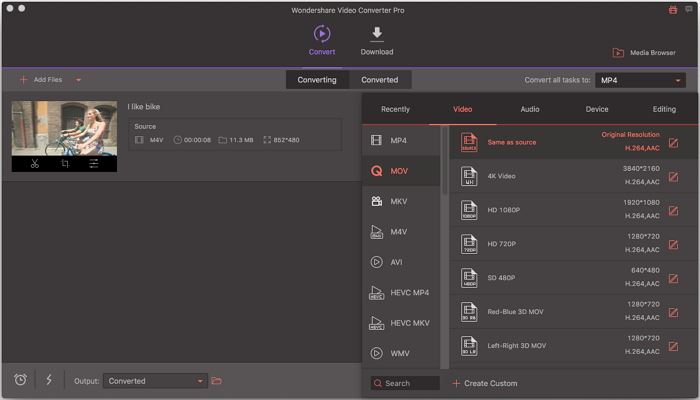
Верхняя часть окна
В верхней панели находятся основные режимы:
| Элемент | Назначение |
|---|---|
Convert |
Работа с локальными видео- и аудиофайлами |
Download |
Загрузка онлайн-видео по ссылке |
Media Browser |
Переход к медиаматериалам внутри программы |
Для обычной конвертации используется Convert. Этот режим открывается как основная рабочая область: сюда добавляются ролики, здесь выбираются профили и запускается обработка.
Кнопка Add Files
В левой части окна находится кнопка Add Files. Она используется для импорта исходных файлов. После нажатия открывается стандартное окно выбора, в котором можно отметить один или несколько роликов.
Добавить материалы можно и более быстрым способом: перетащить их мышью в рабочую область программы. Такой вариант удобен, если нужная папка уже открыта в файловом менеджере.
После импорта каждый ролик появляется отдельной строкой. В карточке отображаются:
-
миниатюра;
-
имя файла;
-
исходный формат;
-
продолжительность;
-
размер;
-
разрешение;
-
быстрые кнопки редактирования.
Такой формат представления позволяет проверить исходные параметры до запуска конвертации. Если в очередь случайно добавлен не тот файл, это можно заметить еще до выбора профиля.
Вкладки Converting и Converted
Над списком файлов расположены две вкладки:
-
Converting; -
Converted.
Вкладка Converting используется для подготовки и выполнения текущих задач. Здесь отображаются файлы, которые еще не обработаны или находятся в процессе преобразования.
Вкладка Converted предназначена для готовых материалов. После завершения обработки пользователь может перейти к результатам и открыть сохраненные ролики.
Разделение особенно полезно при пакетной конвертации. Не требуется вручную искать обработанные файлы среди исходников: завершенные задачи собраны отдельно.
Меню Convert all tasks to
В правой верхней части окна расположено меню Convert all tasks to. Оно задает единый выходной формат для всех файлов в очереди.
После открытия меню появляются категории:
-
Recently; -
Video; -
Audio; -
Device; -
Editing.
Для перевода видео в другой формат используется вкладка Video. Для извлечения звука — Audio. Если ролик готовится для конкретного устройства, удобнее открыть Device.
Внутри категории Video доступны популярные варианты:
-
MP4; -
MOV; -
MKV; -
M4V; -
AVI; -
HEVC MP4; -
HEVC MKV; -
WMV.
При выборе формата справа отображаются готовые профили качества и разрешения. Например, для MP4 доступны:
-
Same as source; -
4K Video; -
HD 1080P; -
HD 720P; -
SD 480P; -
специализированные варианты изображения.
Профиль Same as source подходит в тех случаях, когда разрешение исходного файла менять не требуется. Если нужно получить более компактный ролик, можно выбрать профиль с меньшим разрешением. Для подготовки видео под экран высокого разрешения предусмотрены HD- и 4K-профили.
Create Custom
В нижней части панели профилей находится пункт Create Custom. Он используется для создания пользовательского варианта экспорта.
Готовые пресеты удобны для типовых задач, однако иногда требуется точнее настроить результат. Например, пользователь хочет сохранить определенное разрешение, подобрать параметры под ограничение размера файла или создать повторно используемый профиль для однотипных роликов.
Create Custom полезен при регулярной работе с одинаковыми материалами: записями с камеры, роликами для публикации или видео для конкретного медиаплеера.
Поле Output
В нижней части окна находится поле Output. Оно задает папку сохранения готовых файлов.
Перед запуском большой очереди желательно проверить этот каталог. Если исходники расположены в разных папках, единая папка Output упрощает дальнейшую работу: все обработанные ролики оказываются в одном месте.
Рядом с полем располагается кнопка открытия каталога. После завершения конвертации она позволяет быстро перейти к готовым материалам.
Как конвертировать видео в MP4
MP4 — один из наиболее практичных форматов для повседневного использования. Он подходит для воспроизведения на компьютерах, смартфонах, телевизорах и медиаплеерах. Если исходное видео не открывается на устройстве или занимает неудобный формат, преобразование в MP4 часто становится самым простым решением.
Шаг 1. Добавьте исходный ролик
Откройте режим Convert и нажмите Add Files. Выберите видео в файловом менеджере. Если нужно обработать несколько записей, отметьте их сразу.
После добавления проверьте карточку ролика. В ней отображаются формат, продолжительность, размер и разрешение исходника. Эти сведения помогают правильно выбрать профиль экспорта.
Например, если исходный файл имеет разрешение 1920 × 1080, а ролик планируется смотреть на большом экране, разумно сохранить HD-профиль. Если видео отправляется через мессенджер или будет просматриваться на небольшом дисплее, можно использовать более компактный вариант.
Шаг 2. Откройте выбор формата
Нажмите Convert all tasks to в правой верхней части окна. В открывшейся панели перейдите на вкладку Video.
В левой колонке выберите MP4. Справа появится список профилей качества.
Для универсального результата обычно подходит Same as source. Этот профиль сохраняет исходное разрешение и избавляет от лишнего изменения размера кадра.
Если необходимо вручную определить разрешение, выберите один из готовых вариантов:
| Профиль | Когда использовать |
Same as source |
Требуется сохранить параметры исходного ролика |
4K Video |
Материал предназначен для экрана высокого разрешения |
HD 1080P |
Нужен распространенный Full HD-профиль |
HD 720P |
Требуется уменьшить размер файла при сохранении приемлемой детализации |
SD 480P |
Видео готовится для небольшого экрана или экономии места |
Не следует автоматически выбирать самое высокое разрешение. Если исходник записан в невысоком качестве, увеличение размера кадра не добавит новых деталей. Для повседневной конвертации лучше сохранять исходное разрешение либо уменьшать его осознанно.
Шаг 3. Укажите папку сохранения
Проверьте поле Output в нижней части окна. При необходимости выберите другой каталог.
Для регулярной обработки удобно заранее создать отдельную папку, например:
-
Converted Video; -
MP4 Export; -
Video for Phone; -
Ready to Upload.
Это позволяет не смешивать исходники с готовыми файлами и быстрее находить результат.
Шаг 4. При необходимости отредактируйте ролик
Под миниатюрой видео находятся быстрые кнопки обработки. С их помощью можно перейти к обрезке, кадрированию и другим простым изменениям.
Если видео уже готово, этот этап можно пропустить.
Шаг 5. Запустите конвертацию
Для обработки одного файла нажмите Convert справа от его карточки.
Если в очередь добавлено несколько роликов, нажмите Convert All. Программа последовательно обработает все задачи с учетом выбранного профиля.
После завершения перейдите на вкладку Converted. Готовые материалы будут собраны в отдельном списке.
Как преобразовать MKV, MOV или AVI в MP4
Порядок действий не зависит от исходного расширения. Разница заключается только в том, какой файл добавляется в очередь.
Конвертация MKV в MP4
MKV часто используется для хранения видео с несколькими дорожками, однако поддерживается не всеми устройствами. Если телевизор, смартфон или встроенный плеер не открывает такой файл, его можно перевести в MP4.
Последовательность действий:
-
Перейдите в
Convert. -
Нажмите
Add Files. -
Выберите MKV-файл.
-
Откройте
Convert all tasks to. -
Перейдите на вкладку
Video. -
Выберите
MP4. -
Укажите профиль
Same as sourceили нужное разрешение. -
Проверьте папку
Output. -
Нажмите
Convert.
Если в исходном файле важно сохранить детализацию изображения, не уменьшайте разрешение без необходимости.
Конвертация MOV в MP4
MOV часто встречается в видеозаписях, созданных на мобильных устройствах и камерах. Для передачи ролика другому пользователю или воспроизведения на разных устройствах MP4 может оказаться удобнее.
Процесс остается тем же:
-
Добавьте MOV-файл через
Add Files. -
Откройте меню
Convert all tasks to. -
Выберите
Video. -
Укажите
MP4. -
Подберите разрешение.
-
Запустите обработку.
Если MOV-файл используется как исходник для дальнейшего редактирования, оригинал лучше сохранить отдельно. Конвертированный MP4 станет копией для просмотра, отправки или публикации.
Конвертация AVI в MP4
AVI остается распространенным форматом для старых видеозаписей. Такие файлы могут занимать заметный объем и не всегда удобно воспроизводятся на современных устройствах.
Чтобы получить MP4:
-
Импортируйте AVI через
Add Files. -
Выберите
MP4в категорииVideo. -
Используйте
Same as source, если нужно сохранить разрешение. -
Выберите папку
Output. -
Нажмите
ConvertилиConvert All.
Если обрабатывается архив старых записей, удобно добавить сразу несколько AVI-файлов и выполнить пакетную конвертацию.
Поддерживаемые форматы
iSkysoft Video Converter работает с более чем 150 выходными форматами и профилями. Пользователю не приходится вручную подбирать сложную комбинацию параметров для каждой задачи: достаточно выбрать подходящую категорию и нужный вариант.
Видеоформаты
В программе доступны популярные форматы для хранения, воспроизведения и обмена роликами.
| Формат | Типичные сценарии |
| MP4 | Универсальное воспроизведение, отправка, просмотр на смартфонах и телевизорах |
| MOV | Работа с роликами, используемыми в экосистеме Apple и некоторых редакторах |
| AVI | Совместимость со старыми приложениями и архивными материалами |
| MKV | Хранение видео, в том числе материалов с несколькими дорожками |
| M4V | Подготовка видео для отдельных медиасценариев |
| WMV | Воспроизведение в среде Windows и совместимых проигрывателях |
| TS | Работа с транспортными потоками и отдельными типами видеозаписей |
| MTS | Обработка материалов с видеокамер |
| HD MP4 | Подготовка HD-видео в распространенном контейнере |
| HD MKV | Сохранение HD-материала в MKV |
| HD AVI | Подготовка HD-видео в AVI |
| HD MPEG | Работа с HD-роликами в MPEG-профиле |
Формат следует выбирать не по принципу чем сложнее, тем лучше, а по назначению готового файла. Для большинства бытовых задач подходит MP4. MKV удобен для хранения, но не всегда оптимален для воспроизведения на конкретном устройстве. MOV используется в отдельных рабочих процессах. AVI чаще требуется для совместимости со старым оборудованием или программами.
Аудиоформаты
Программа работает и с аудио. В меню Audio доступны распространенные варианты:
| Формат | Для чего подходит |
| MP3 | Универсальное прослушивание на смартфоне, компьютере и плеере |
| WAV | Сохранение звука для дальнейшей обработки |
| AAC | Компактное хранение аудио с хорошим качеством |
| M4A | Прослушивание на мобильных устройствах и хранение звуковых дорожек |
| WMA | Работа с совместимыми проигрывателями Windows |
| AC3 | Отдельные сценарии многоканального звука |
| MKA | Хранение аудиодорожек в контейнере Matroska |
Аудиопрофиль выбирается так же, как видеопрофиль. После добавления ролика откройте Convert all tasks to, перейдите на вкладку Audio и укажите нужный формат.
Профили устройств
Вкладка Device предназначена для подготовки файлов под конкретную технику. В ней собраны профили для устройств Apple, Android-устройств, игровых систем и другой электроники.
Такой вариант удобен, когда пользователь не хочет разбираться в разрешении и совместимости. Вместо ручного подбора параметров выбирается целевое устройство или категория устройств.
Профили полезны в нескольких ситуациях:
-
ролик не открывается на смартфоне;
-
видео нужно перенести на планшет;
-
файл готовится для просмотра на телевизоре;
-
требуется воспроизведение на игровой системе;
-
необходимо быстро получить совместимый формат без ручной настройки.
При отсутствии уверенности в конкретном профиле можно использовать MP4 с сохранением исходного разрешения. Это наиболее универсальный вариант для повседневного просмотра.
Пакетная конвертация нескольких файлов
Одна из сильных сторон iSkysoft Video Converter — работа с очередью. Пользователь может добавить несколько видеороликов и обработать их за один запуск.
Это удобно при работе с:
-
архивом записей с камеры;
-
серией коротких роликов со смартфона;
-
коллекцией AVI-файлов;
-
несколькими лекциями;
-
видеоматериалами для переноса на устройство;
-
набором роликов, которые нужно привести к одинаковому формату.
Как добавить несколько файлов
Нажмите Add Files и отметьте все нужные материалы. Можно выбрать несколько файлов из одной папки или перетащить их мышью в окно программы.
Каждый ролик появится отдельной строкой. Благодаря миниатюрам и сведениям об исходнике можно быстро проверить список перед запуском.
Как назначить единый формат всей очереди
Откройте Convert all tasks to и выберите нужный профиль. Он будет применен ко всем добавленным материалам.
Например, для перевода архива в MP4:
-
Добавьте AVI-, MOV- и MKV-файлы.
-
Откройте
Convert all tasks to. -
Выберите
Video. -
Укажите
MP4. -
Выберите
Same as source. -
Проверьте папку
Output. -
Нажмите
Convert All.
Программа обработает очередь последовательно. При этом каждый готовый файл сохранит собственное имя, если пользователь не изменит его вручную.
Разница между Convert и Convert All
Кнопки выполняют похожую задачу, но применяются в разных ситуациях.
| Кнопка | Назначение |
Convert |
Обработать один конкретный ролик |
Convert All |
Запустить обработку всей очереди |
Convert удобно использовать, если один файл нужно преобразовать сразу, а остальные еще требуют проверки или редактирования.
Convert All подходит для однотипной обработки. Например, если все ролики нужно перевести в MP4 с разрешением 720p, достаточно назначить общий профиль и запустить очередь одной кнопкой.
Как организовать обработку большого количества файлов
При работе с большой очередью полезно соблюдать простой порядок:
-
Сначала добавить все исходники.
-
Проверить миниатюры и разрешения.
-
Удалить случайно добавленные материалы.
-
Выбрать единый формат.
-
Проверить папку
Output. -
Отредактировать только те ролики, которым это действительно требуется.
-
Запустить
Convert All. -
Проверить результаты во вкладке
Converted.
Такой подход экономит время и снижает риск получить файлы с неподходящими параметрами.
Встроенное редактирование видео
iSkysoft Video Converter позволяет исправить ролик перед экспортом. Набор инструментов не заменяет полноценный видеомонтаж, но охватывает наиболее частые повседневные задачи.
В окне редактирования доступны вкладки:
-
Crop; -
Effect; -
Watermark; -
Subtitle; -
Audio.
Пользователь может перейти к обработке через быстрые кнопки под миниатюрой видео.
Кадрирование ролика
Кадрирование используется для удаления лишних областей изображения. С его помощью можно убрать черные полосы, исключить ненужные элементы по краям или изменить композицию кадра.
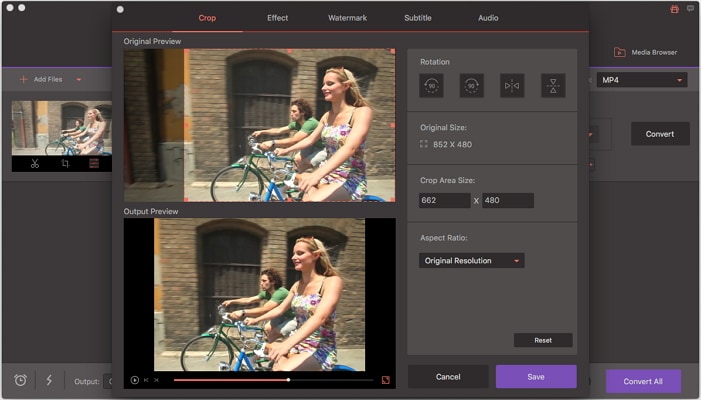
После открытия инструмента Crop окно делится на две области:
-
Original Preview; -
Output Preview.
В верхней части показывается исходное изображение. На нем выделяется область, которая останется после кадрирования. Нижняя часть отображает будущий результат.
Такой подход удобен тем, что изменения видны сразу. Не требуется выполнять пробную конвертацию, открывать готовый файл и возвращаться к настройкам.
Как обрезать края изображения
Для кадрирования:
-
Добавьте видео в режим
Convert. -
Откройте инструмент редактирования под миниатюрой ролика.
-
Перейдите на вкладку
Crop. -
Измените рамку в области
Original Preview. -
Проверьте результат в
Output Preview. -
При необходимости скорректируйте размеры.
-
Нажмите
Save.
В правой части окна отображается блок Crop Area Size. Он показывает размер выделенной области. Если требуется точный результат, ширину и высоту можно задать вручную.
Поворот и отражение
В блоке Rotation расположены кнопки поворота и отражения изображения.
Они полезны, если:
-
ролик снят смартфоном в неправильной ориентации;
-
изображение отображается боком;
-
требуется зеркально отразить кадр;
-
исходная запись была импортирована с неверным направлением.
После применения операции результат сразу отображается в Output Preview.
Соотношение сторон
В правой части окна находится меню Aspect Ratio. Оно используется для выбора соотношения сторон изображения.
Изменение соотношения сторон требуется не всегда. Если ролик уже корректно отображается, лучше сохранить исходные параметры. Настройка пригодится при подготовке видео для определенного экрана или при удалении черных полос.
Перед сохранением следует проверить, не были ли случайно обрезаны важные части кадра: лица, текст, субтитры или элементы интерфейса в записи экрана.
Reset, Cancel и Save
В нижней части окна размещены кнопки:
| Кнопка | Действие |
Reset |
Сбросить внесенные изменения |
Cancel |
Закрыть окно без сохранения |
Save |
Сохранить настройки обработки |
Reset полезна, если пользователь слишком сильно уменьшил область кадра или применил неправильное отражение. Вместо ручного восстановления можно вернуть исходное состояние одной кнопкой.
Обрезка ненужного фрагмента
Помимо кадрирования изображения, iSkysoft Video Converter позволяет убрать лишнюю часть самого ролика. Это полезно, если в начале записи осталась пауза, в конце присутствуют лишние секунды или из длинного файла требуется сохранить только нужный отрывок.
Типичные сценарии:
-
удалить пустое начало видеолекции;
-
убрать момент включения камеры;
-
сохранить один фрагмент из длинной записи;
-
исключить ненужную сцену перед отправкой ролика;
-
подготовить короткую демонстрацию вместо полного видео.
Для такой обработки используется инструмент обрезки под миниатюрой файла. После выбора нужного участка ролик конвертируется уже с учетом внесенных изменений.
Эффекты
Вкладка Effect предназначена для простой коррекции изображения. Она пригодится, если исходный ролик выглядит слишком темным, тусклым или требует небольшой визуальной корректировки.
Эффекты следует применять умеренно. Главная задача видеоконвертера — подготовить файл к воспроизведению, а не полностью изменить его стилистику. Если исходное изображение уже выглядит нормально, дополнительная обработка не требуется.
Водяной знак
Вкладка Watermark используется для добавления водяного знака.
Такая функция полезна в нескольких случаях:
-
ролик публикуется в открытом доступе;
-
видео отправляется клиенту на предварительное согласование;
-
требуется обозначить автора;
-
нужно добавить название проекта;
-
необходимо пометить тестовую копию.
Водяной знак не должен мешать просмотру. Лучше размещать его ближе к краю кадра и выбирать умеренный размер.
Добавление субтитров
Субтитры позволяют сделать ролик понятнее без изменения звуковой дорожки. Они пригодятся для фильмов, лекций, интервью, инструкций и материалов на другом языке.
iSkysoft Video Converter работает с файлами субтитров:
-
.srt; -
.ssa; -
.ass.
После импорта субтитры можно настроить перед конвертацией.
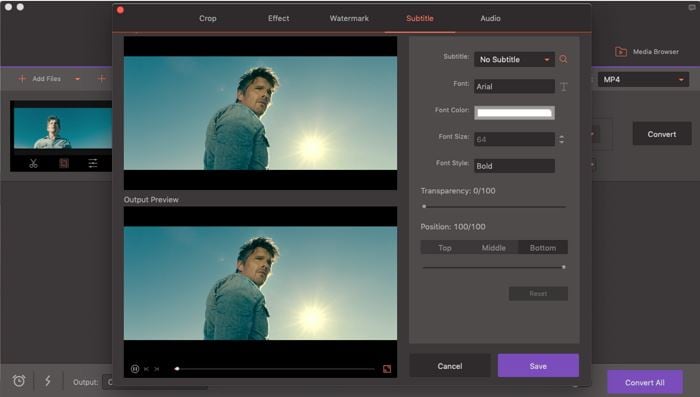
Как добавить субтитры
Порядок действий:
-
Добавьте ролик через
Add Files. -
Откройте окно редактирования.
-
Перейдите на вкладку
Subtitle. -
Откройте меню
Subtitle. -
Укажите файл субтитров.
-
Настройте оформление.
-
Проверьте результат в области предпросмотра.
-
Нажмите
Save. -
Выполните конвертацию.
Настройки субтитров
В правой части окна доступны параметры:
| Поле | Назначение |
Subtitle |
Выбор файла субтитров |
Font |
Шрифт |
Font Color |
Цвет текста |
Font Size |
Размер символов |
Font Style |
Стиль оформления |
Transparency |
Прозрачность |
Position |
Положение текста на экране |
Положение можно выбрать с помощью кнопок:
-
Top; -
Middle; -
Bottom.
Для большинства роликов подходит нижнее расположение Bottom. Оно привычно зрителю и обычно не перекрывает основную часть изображения.
Как выбрать оформление
Субтитры должны оставаться читаемыми на светлых и темных участках кадра. Не стоит использовать слишком мелкий размер, декоративный шрифт или чрезмерную прозрачность.
Практичный подход:
-
выбрать простой шрифт;
-
установить достаточный размер;
-
проверить отображение на нескольких сценах;
-
расположить текст в нижней части кадра;
-
убедиться, что он не выходит за границы изображения;
-
сохранить настройки только после просмотра результата.
Если в ролике уже присутствуют встроенные подписи, дополнительный слой субтитров может их перекрыть. В таком случае стоит изменить позицию или отказаться от добавления второй текстовой дорожки.
Работа со звуком
iSkysoft Video Converter позволяет не только менять формат ролика, но и работать с его аудиодорожкой.
В окне редактирования предусмотрена вкладка Audio. Она используется для проверки звуковой части перед экспортом. Такой инструмент удобен, когда ролик воспроизводится нормально, но требует простой корректировки звука.
Перед конвертацией полезно проверить:
-
присутствует ли аудиодорожка;
-
не слишком ли тихо записана речь;
-
совпадает ли выбранный профиль с назначением ролика;
-
нужен ли звук в готовом видео;
-
не лучше ли сохранить дорожку отдельно.
Для сложного восстановления записи, удаления шума или сведения нескольких источников звука потребуется специализированный аудиоредактор. Однако для обычной подготовки файла встроенных возможностей достаточно.
Как извлечь звук из видео
Извлечение аудиодорожки — одна из самых полезных функций программы. Она позволяет превратить видеоролик в MP3, WAV, AAC, M4A или другой аудиофайл.
Это удобно для:
-
видеолекций;
-
интервью;
-
подкастов, сохраненных как видео;
-
концертных записей;
-
голосовых заметок;
-
обучающих материалов;
-
роликов, которые удобнее слушать без изображения.
Извлечение MP3 из видео
Чтобы сохранить звуковую дорожку в MP3:
-
Откройте вкладку
Convert. -
Нажмите
Add Files. -
Выберите исходный ролик.
-
Откройте
Convert all tasks to. -
Перейдите на вкладку
Audio. -
Выберите
MP3. -
Укажите папку
Output. -
Нажмите
Convert.
После завершения во вкладке Converted появится аудиофайл без видеоряда.
Когда выбрать WAV вместо MP3
MP3 подходит для прослушивания и повседневного хранения. Он занимает меньше места и открывается практически на любом устройстве.
WAV лучше использовать, если звуковая дорожка будет дополнительно редактироваться. Такой файл обычно занимает больше места, но удобнее для дальнейшей обработки.
Пакетное извлечение звука
Если нужно получить аудиодорожки из нескольких роликов:
-
Добавьте все видео через
Add Files. -
Выберите аудиоформат в
Convert all tasks to. -
Проверьте папку
Output. -
Нажмите
Convert All.
В результате каждый ролик будет преобразован в отдельный аудиофайл.
Такой сценарий удобен при обработке серии лекций или интервью.
Загрузка онлайн-видео
Вкладка Download предназначена для загрузки роликов по ссылке. Пользователь копирует адрес видео в браузере, вставляет его в программу и выбирает подходящий вариант сохранения.
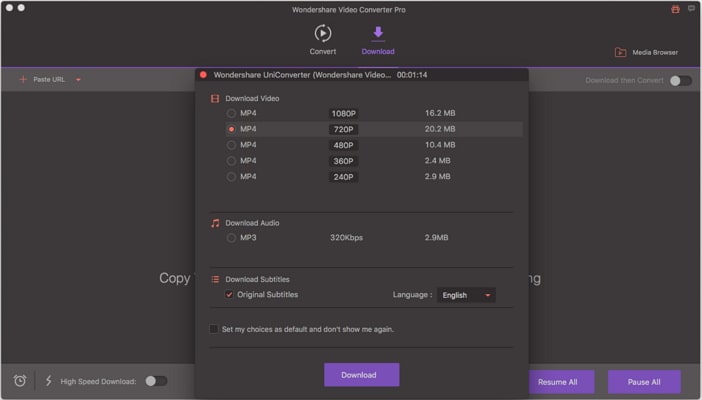
Основные элементы вкладки Download
В рабочем окне доступны:
| Элемент | Назначение |
Paste URL |
Вставить ссылку на ролик |
Download then Convert |
Сразу преобразовать загруженный файл |
High Speed Download |
Ускоренный режим загрузки |
Resume All |
Возобновить задачи |
Pause All |
Приостановить задачи |
После вставки ссылки открывается окно выбора параметров.
Выбор качества видео
В блоке Download Video отображаются доступные варианты качества. Для ролика могут быть предложены:
-
1080p;
-
720p;
-
480p;
-
360p;
-
240p.
Рядом указывается предполагаемый размер файла.
Выбор зависит от задачи:
| Качество | Когда использовать |
| 1080p | Просмотр на большом экране, сохранение высокой детализации |
| 720p | Баланс между качеством и размером |
| 480p | Просмотр на небольшом экране |
| 360p | Экономия места и трафика |
| 240p | Минимальный размер при невысоких требованиях к изображению |
Не всегда требуется выбирать максимальное качество. Для прослушивания лекции или просмотра короткого справочного ролика достаточно компактного варианта. Для демонстрации, фильма или материала с мелким текстом лучше сохранить более высокое разрешение.
Загрузка только аудио
В окне выбора параметров присутствует блок Download Audio. Он позволяет сохранить только звуковую дорожку.
Такой вариант удобен для:
-
интервью;
-
лекций;
-
музыкальных записей;
-
разговорных роликов;
-
материалов, которые планируется слушать в дороге.
Перед загрузкой можно выбрать доступный аудиопрофиль.
Сохранение субтитров
В блоке Download Subtitles можно выбрать оригинальные субтитры и язык.
Это полезно, если ролик используется для обучения, перевода или просмотра без звука.
Кнопка Download
После настройки нажмите Download. Задача появится в списке загрузок.
Если требуется приостановить все активные операции, используется Pause All. Для продолжения — Resume All.
Download then Convert
Переключатель Download then Convert позволяет не выполнять преобразование вручную после загрузки.
Сценарий выглядит так:
-
Перейдите в
Download. -
Включите
Download then Convert. -
Выберите целевой формат.
-
Нажмите
Paste URL. -
Укажите качество.
-
Нажмите
Download.
Программа сначала сохранит ролик, а затем подготовит его в выбранном формате.
Этот режим полезен, если исходный файл нужен сразу в MP4, MP3 или профиле для устройства.
Ограничения загрузки онлайн-видео
Работа загрузчика зависит от конкретной площадки, доступности ролика и способа его публикации. Некоторые ссылки могут обрабатываться без проблем, другие — перестать открываться после изменений на стороне сайта.
Поэтому вкладку Download лучше воспринимать как встроенный практичный инструмент, а не как гарантированный способ сохранить любой ролик из интернета.
При загрузке материалов необходимо учитывать права на их использование.
Профили качества и разрешение
Выбор формата — только часть настройки. Не менее важно определить разрешение готового файла.
Когда сохранять Same as source
Профиль Same as source подходит в большинстве случаев. Он позволяет сохранить исходное разрешение и избежать ненужного масштабирования.
Его стоит выбирать, если:
-
качество исходника устраивает;
-
ролик нужен для просмотра;
-
нет требования уменьшить размер;
-
исходное разрешение уже подходит устройству;
-
требуется сохранить детализацию изображения.
Когда использовать HD 1080P
HD 1080P подходит для роликов, которые будут просматриваться на большом экране или содержат мелкие детали.
Типичные примеры:
-
запись экрана;
-
обучающее видео с интерфейсом программы;
-
демонстрация презентации;
-
домашний ролик с камеры;
-
материал для публикации в хорошем качестве.
Когда достаточно HD 720P
HD 720P обеспечивает более компактный файл и сохраняет приемлемое качество для большинства повседневных задач.
Такой профиль подходит для:
-
отправки ролика другому пользователю;
-
хранения большой коллекции;
-
просмотра на ноутбуке;
-
публикации, если максимальная детализация не требуется;
-
экономии места.
Когда выбирать SD 480P
SD 480P полезен, если размер файла важнее детализации:
-
ролик отправляется через канал с ограничением объема;
-
видео будет просматриваться на небольшом экране;
-
материал нужен как справочная копия;
-
исходник не содержит мелкого текста;
-
требуется быстро обработать длинную запись.
Почему увеличение разрешения не улучшает исходник
Если исходный ролик имеет низкое качество, выбор профиля 4K Video не восстановит потерянные детали. Размер кадра увеличится, но изображение не станет принципиально четче.
Поэтому профиль следует подбирать осмысленно. Для большинства задач достаточно сохранить исходное разрешение или уменьшить его под конкретный сценарий.
Аппаратное ускорение и скорость обработки
iSkysoft Video Converter использует аппаратное ускорение NVIDIA CUDA, NVENC и Intel HD Graphics, а также ресурсы многоядерного процессора.
Это особенно заметно при работе с:
-
длинными роликами;
-
HD-видео;
-
несколькими файлами;
-
тяжелыми исходниками;
-
пакетной очередью;
-
материалами высокого разрешения.
От чего зависит скорость конвертации
На продолжительность обработки влияют:
-
Длина ролика.
-
Разрешение.
-
Исходный формат.
-
Выбранный выходной профиль.
-
Количество файлов.
-
Мощность процессора.
-
Возможности видеокарты.
-
Скорость накопителя.
-
Наличие дополнительного редактирования.
Короткий MP4-файл и длинный ролик высокого разрешения обрабатываются по-разному. Нельзя оценивать скорость программы только по одному примеру.
Когда обработка занимает больше времени
Конвертация может выполняться дольше, если пользователь:
-
переводит несколько крупных файлов;
-
меняет разрешение;
-
выбирает высокий профиль качества;
-
применяет кадрирование;
-
добавляет субтитры;
-
использует эффекты;
-
сохраняет длинное видео;
-
работает с материалом высокого разрешения.
Это нормальная ситуация: программа не просто копирует файл, а формирует новый результат с выбранными параметрами.
Как ускорить повседневную работу
Для экономии времени полезно:
-
не увеличивать разрешение без необходимости;
-
использовать
Same as source, когда исходник уже подходит; -
назначать единый профиль всей очереди;
-
заранее выбирать папку
Output; -
редактировать только те ролики, которым это нужно;
-
использовать
Convert Allдля однотипных задач; -
не запускать несколько тяжелых процессов одновременно.
Предварительный просмотр
Встроенный медиаплеер позволяет проверить ролик без постоянного переключения между программами.
Предпросмотр полезен на нескольких этапах:
-
до конвертации;
-
после кадрирования;
-
после поворота;
-
после добавления субтитров;
-
перед сохранением;
-
после обработки.
Особенно важна проверка результата при изменении области кадра. В Original Preview видно исходное изображение, а в Output Preview — будущий результат.
Это снижает риск случайно вырезать важную часть сцены.
Практические сценарии использования
Подготовка ролика для смартфона
Если видео не открывается на телефоне или занимает слишком много места:
-
Добавьте файл.
-
Откройте
Convert all tasks to. -
Перейдите в
Deviceили выберитеMP4. -
Используйте подходящее разрешение.
-
Нажмите
Convert.
Для большинства смартфонов подойдет MP4 с сохранением исходного разрешения или с профилем 720p.
Подготовка видео для телевизора
Если телевизор не воспроизводит MKV, AVI или MOV:
-
Импортируйте ролик.
-
Выберите
MP4. -
Укажите
Same as source. -
Сохраните файл в отдельную папку.
-
Проверьте воспроизведение.
Если телевизор поддерживает исходный формат, конвертация не требуется. Но при проблемах совместимости MP4 часто оказывается наиболее удобным вариантом.
Обработка архивных записей
Для серии старых AVI-файлов:
-
Добавьте весь архив через
Add Files. -
Выберите
MP4. -
Используйте
Same as source. -
Укажите отдельный каталог.
-
Запустите
Convert All.
Так можно привести коллекцию к более удобному формату без ручной обработки каждого ролика.
Извлечение лекции в MP3
Если видеолекция нужна для прослушивания:
-
Добавьте ролик.
-
Откройте
Audio. -
Выберите
MP3. -
Проверьте
Output. -
Нажмите
Convert.
Готовый аудиофайл удобно перенести на смартфон и слушать без видеоряда.
Удаление черных полос
Если по краям изображения присутствуют ненужные полосы:
-
Откройте
Crop. -
Измените рамку в
Original Preview. -
Проверьте
Output Preview. -
При необходимости задайте
Crop Area Size. -
Нажмите
Save. -
Выполните конвертацию.
Исправление повернутого видео
Если запись отображается боком:
-
Откройте
Crop. -
Используйте кнопки блока
Rotation. -
Проверьте ориентацию в
Output Preview. -
Нажмите
Save. -
Запустите обработку.
Добавление субтитров к фильму
Для подключения .srt-файла:
-
Добавьте фильм.
-
Откройте вкладку
Subtitle. -
Выберите файл субтитров.
-
Настройте
Font,Font SizeиPosition. -
Проверьте читаемость.
-
Нажмите
Save. -
Выполните конвертацию.
Подготовка нескольких роликов для отправки
Если нужно обработать серию видео:
-
Добавьте все файлы.
-
Выберите
MP4. -
Укажите профиль
HD 720P. -
При необходимости кадрируйте отдельные ролики.
-
Нажмите
Convert All.
Готовые файлы будут приведены к единому формату и собраны в папке Output.
Сильные стороны iSkysoft Video Converter
Понятный интерфейс
Программа не требует длительного освоения. Основные действия находятся на виду:
-
Add Files; -
Convert all tasks to; -
Output; -
Convert; -
Convert All.
Для базовой конвертации достаточно пройти по окну слева направо: добавить файл, выбрать формат, указать папку и запустить обработку.
Более 150 выходных форматов и профилей
Пользователь может выбрать распространенный видеоконтейнер, аудиоформат или профиль устройства. Это позволяет использовать одну программу для разных задач: от конвертации MKV в MP4 до извлечения MP3.
Работа с несколькими файлами
Пакетная обработка экономит время. Не нужно запускать конвертацию отдельно для каждого ролика.
Встроенный редактор
Перед экспортом можно:
-
обрезать лишний фрагмент;
-
кадрировать изображение;
-
повернуть ролик;
-
добавить субтитры;
-
использовать водяной знак;
-
применить эффект;
-
проверить результат.
Извлечение аудиодорожки
Видео легко превращается в MP3, WAV, AAC или другой аудиофайл. Это особенно удобно для лекций, интервью и музыкальных записей.
Загрузка онлайн-видео
Вкладка Download позволяет вставить ссылку, выбрать качество и сохранить доступный вариант ролика. Дополнительно предусмотрены загрузка аудио и субтитров.
Предварительный просмотр
Пользователь видит изменения до запуска конвертации. Это важно при кадрировании, повороте и настройке субтитров.
Готовые профили разрешения
Для повседневных задач не требуется вручную задавать каждый параметр. Можно выбрать Same as source, HD 1080P, HD 720P, SD 480P или другой профиль.
Ограничения программы
iSkysoft Video Converter удобен в своей нише, но не заменяет все инструменты для работы с видео.
Это не полноценный видеоредактор
Программа подходит для простой обработки готового ролика. Она не рассчитана на сложный монтаж, работу с большим количеством сцен, многослойные проекты и развитую постобработку.
Высокое разрешение не исправляет плохой исходник
Профиль 4K Video увеличивает разрешение готового файла, но не восстанавливает потерянные детали. Если исходник записан в невысоком качестве, результат останется ограничен исходным материалом.
Загрузка по ссылке зависит от площадки
Вкладка Download удобна, но некоторые ссылки могут перестать обрабатываться после изменений на стороне сайта.
Не каждое видео требует обработки
Если файл уже воспроизводится на нужном устройстве, имеет подходящий формат и не нуждается в редактировании, конвертация не обязательна.
Кому подойдет iSkysoft Video Converter
Программа ориентирована на пользователей, которым требуется практичный видеоконвертер без сложного освоения.
Она подойдет:
-
владельцам коллекции роликов в разных форматах;
-
пользователям смартфонов и планшетов;
-
тем, кто переносит видео на телевизор;
-
преподавателям и студентам;
-
авторам простых инструкций;
-
владельцам архивных видеозаписей;
-
пользователям, которым нужно извлечь звук;
-
тем, кто периодически добавляет субтитры;
-
тем, кто обрабатывает несколько файлов одновременно.
iSkysoft Video Converter особенно удобен, если задачи повторяются. Например, пользователь регулярно получает MOV-файлы со смартфона и переводит их в MP4, обрабатывает серию лекций или готовит ролики для просмотра на одном устройстве.
Сравнение с аналогами
На рынке существует несколько программ, которые решают похожие задачи. Однако они отличаются логикой работы, глубиной настройки и набором дополнительных инструментов.
| Программа | Основной подход | Редактирование перед экспортом | Пакетная обработка | Загрузка онлайн-видео | Для кого подходит |
| iSkysoft Video Converter | Универсальная повседневная конвертация с понятным интерфейсом | Кадрирование, обрезка, поворот, субтитры, водяные знаки, эффекты | Есть | Есть | Пользователям, которым нужен единый инструмент для частых бытовых задач |
| HandBrake | Гибкая настройка кодирования и профилей | Основные параметры обработки и фильтры | Есть очередь | Не является основной задачей программы | Пользователям, которым нужен контроль параметров кодирования |
| Movavi Video Converter | Быстрая конвертация с удобным выбором формата и профиля устройства | Есть базовые инструменты | Есть | Не является центральной функцией | Пользователям, которым важна простота и современный интерфейс |
| Any Video Converter | Набор отдельных инструментов для конвертации и обработки | Обрезка, кадрирование, объединение, звук, субтитры, водяные знаки | Есть | Есть | Пользователям, которым нужен широкий набор функций в одном приложении |
| Format Factory | Многофункциональная обработка медиафайлов | Кадрирование, разделение, объединение и другие утилиты | Есть | Не является основной задачей программы | Пользователям Windows, которым нужен утилитарный набор конвертеров |
iSkysoft Video Converter и HandBrake
HandBrake подходит пользователям, которые хотят глубже контролировать процесс кодирования. В нем важную роль играют источник, пресет и очередь задач. Для каждой обработки выбирается профиль, после чего задание добавляется через Add to Queue. Просмотреть очередь можно через Show Queue.
HandBrake удобен, если пользователь понимает, зачем ему конкретный пресет и какие параметры качества важны. Он хорошо подходит для регулярного перекодирования и точной настройки.
iSkysoft Video Converter проще для повседневного сценария. Пользователь нажимает Add Files, выбирает формат в Convert all tasks to, указывает профиль и запускает Convert All. Дополнительно доступны вкладка Download, встроенное извлечение аудио и наглядное окно субтитров.
Выбор зависит от задачи:
-
для точной настройки кодирования удобнее HandBrake;
-
для быстрого преобразования, редактирования и загрузки роликов практичнее iSkysoft Video Converter.
iSkysoft Video Converter и Movavi Video Converter
Movavi Video Converter также ориентирован на понятную работу с файлами. В нем используется последовательность Add Media, Add video, выбор формата на вкладке Video и запуск кнопкой Convert. Для устройств предусмотрена вкладка Devices, а дополнительные параметры открываются через значок шестеренки.
Обе программы подходят пользователю, который не хочет разбираться в сложных настройках перед каждой операцией.
iSkysoft Video Converter выделяется сочетанием вкладок Convert и Download, встроенной работой с онлайн-видео, выбором качества загрузки, сохранением субтитров и последовательным интерфейсом редактора.
Movavi Video Converter удобно рассматривать как альтернативу для пользователей, которым важен лаконичный процесс конвертации и профили устройств. iSkysoft Video Converter лучше раскрывается в сценариях, где кроме преобразования файла требуется извлечь аудио, вставить субтитры или сохранить ролик по ссылке.
iSkysoft Video Converter и Any Video Converter
Any Video Converter предлагает широкий набор инструментов. Помимо преобразования файлов, в нем доступны обрезка, разделение, объединение, кадрирование, добавление субтитров, музыки и водяных знаков.
По набору повседневных функций программы близки. Обе позволяют не ограничиваться простой сменой расширения.
Разница заметна в организации рабочего процесса. В iSkysoft Video Converter основная логика сосредоточена вокруг вкладки Convert, очереди файлов и панели Convert all tasks to. Редактирование открывается прямо из карточки ролика, а результаты собраны во вкладке Converted.
Any Video Converter подходит тем, кто хочет использовать больше отдельных утилит. iSkysoft Video Converter удобен тем, кому важна последовательная схема: импорт, выбор профиля, быстрая обработка, экспорт.
iSkysoft Video Converter и Format Factory
Format Factory представляет собой многофункциональный набор средств для обработки медиафайлов. В нем есть конвертация видео и аудио, обрезка, объединение, разделение, кадрирование и другие утилиты.
Format Factory подходит пользователям, которым требуется большое количество отдельных инструментов в одном приложении. Его часто выбирают для утилитарных задач на Windows.
iSkysoft Video Converter выглядит более цельным решением для обработки ролика от начала до конца. Пользователь работает в одном окне, видит миниатюру, выбирает профиль, открывает редактор и запускает экспорт.
Если важен большой набор вспомогательных операций, стоит рассмотреть Format Factory. Если требуется понятный рабочий процесс с аккуратным интерфейсом и встроенной загрузкой роликов, iSkysoft Video Converter удобнее.
Как выбрать подходящий видеоконвертер
Выбор программы зависит не от количества заявленных функций, а от реальных задач пользователя.
iSkysoft Video Converter стоит выбрать, если регулярно требуется:
-
преобразовывать ролики в MP4;
-
готовить видео для смартфона;
-
обрабатывать несколько файлов;
-
извлекать MP3;
-
кадрировать изображение;
-
добавлять субтитры;
-
загружать доступные онлайн-ролики;
-
использовать готовые профили качества.
HandBrake лучше подойдет для более глубокого контроля кодирования. Movavi Video Converter — для простой конвертации с удобным современным рабочим процессом. Any Video Converter — для пользователей, которым нужен широкий набор дополнительных инструментов. Format Factory — для тех, кто предпочитает утилитарный многофункциональный пакет.
Советы по работе с программой
Сохраняйте оригиналы отдельно
Перед кадрированием, обрезкой и изменением разрешения не удаляйте исходный файл. Готовый ролик лучше сохранять в отдельную папку Output.
Это особенно важно для домашних видео, записей мероприятий и материалов, которые невозможно восстановить.
Не увеличивайте разрешение без необходимости
Если исходник имеет разрешение 720p, экспорт в 4K не создаст новые детали. Файл может стать тяжелее, но изображение принципиально не улучшится.
Проверяйте субтитры в нескольких сценах
Текст может хорошо выглядеть на темном кадре и потеряться на светлом. Перед конвертацией просмотрите несколько участков ролика.
Используйте пакетную очередь для однотипных задач
Если все ролики нужно сохранить в MP4, не запускайте их по одному. Добавьте очередь, задайте единый профиль и нажмите Convert All.
Выбирайте профиль под назначение
Для архива можно оставить Same as source. Для отправки использовать 720p. Для небольшого экрана выбрать более компактное разрешение. Для записи экрана с мелким текстом сохранить высокую детализацию.
Проверяйте папку Output до запуска
При обработке десятков файлов важно заранее знать, куда попадет результат. Это экономит время после завершения очереди.
Не перегружайте ролик эффектами
Простая коррекция полезна, если она решает конкретную проблему. Избыточные эффекты редко улучшают повседневное видео.
Часто задаваемые вопросы
Можно ли конвертировать несколько роликов одновременно?
Да. Добавьте все файлы через Add Files, выберите общий профиль в Convert all tasks to и нажмите Convert All.
Каждый ролик будет обработан как отдельная задача.
Как перевести видео в MP4?
Добавьте файл, откройте Convert all tasks to, перейдите в Video, выберите MP4, укажите профиль и нажмите Convert.
Для сохранения исходного разрешения используйте Same as source.
Можно ли преобразовать MKV в MP4?
Да. MKV добавляется через Add Files, после чего в категории Video выбирается MP4.
Если качество исходника устраивает, используйте Same as source.
Можно ли конвертировать MOV в MP4?
Да. Порядок действий такой же: импортируйте MOV-файл, выберите MP4 и запустите обработку.
Можно ли получить MP3 из видео?
Да. Добавьте ролик, откройте вкладку Audio в меню Convert all tasks to, выберите MP3 и нажмите Convert.
Поддерживается ли WAV?
Да. WAV доступен среди аудиоформатов. Его удобно использовать, если звуковая дорожка будет дополнительно обрабатываться.
Можно ли убрать черные полосы?
Да. Откройте инструмент Crop, измените рамку в Original Preview и проверьте результат в Output Preview.
Можно ли повернуть ролик?
Да. В окне Crop предусмотрен блок Rotation. Он позволяет исправить ориентацию и выполнить отражение изображения.
Можно ли добавить субтитры?
Да. Откройте вкладку Subtitle, выберите файл .srt, .ssa или .ass, настройте шрифт, размер, прозрачность и положение текста.
Можно ли изменить расположение субтитров?
Да. В блоке Position доступны варианты Top, Middle и Bottom.
Можно ли добавить водяной знак?
Да. Для этого используется вкладка Watermark.
Есть ли пакетная обработка?
Да. Для всей очереди используется кнопка Convert All.
Чем Convert отличается от Convert All?
Convert запускает обработку одного файла. Convert All применяет выбранный профиль ко всей очереди.
Можно ли сохранить исходное разрешение?
Да. Для этого выберите профиль Same as source.
Подходит ли программа для HD-видео?
Да. В меню профилей доступны HD-варианты, включая HD 1080P и HD 720P.
Можно ли выбрать 4K-профиль?
Да. В списке доступен вариант 4K Video.
При этом увеличение разрешения не восстанавливает детали, которых нет в исходнике.
Можно ли подготовить ролик для смартфона?
Да. Используйте вкладку Device или выберите MP4 с подходящим разрешением.
Можно ли загружать онлайн-видео?
Да. Для этого предназначена вкладка Download. Вставьте ссылку через Paste URL, выберите качество и нажмите Download.
Можно ли загрузить только звук онлайн-ролика?
Да. В окне загрузки предусмотрен блок Download Audio.
Можно ли сохранить субтитры онлайн-видео?
Да. При наличии доступной дорожки используется блок Download Subtitles.
Можно ли сразу конвертировать загруженное видео?
Да. Включите Download then Convert, выберите формат и вставьте ссылку.
Заменяет ли программа полноценный видеоредактор?
Нет. iSkysoft Video Converter подходит для базовой обработки: кадрирования, обрезки, поворота, субтитров, водяных знаков и эффектов. Для сложного монтажа потребуется отдельный редактор.
Какой профиль выбрать для обычного просмотра?
Для большинства задач подходит MP4 с профилем Same as source.
Какой профиль выбрать для отправки ролика?
Если размер файла имеет значение, используйте MP4 с разрешением 720p или 480p в зависимости от требуемого качества.
Нужно ли конвертировать файл, если он уже открывается?
Нет. Конвертация требуется только в том случае, если нужно изменить формат, разрешение, размер, совместимость или содержимое ролика.
Итог
iSkysoft Video Converter — практичный видеоконвертер для повседневной обработки роликов. Он помогает быстро перевести видео в MP4, MOV, AVI, MKV и другие форматы, извлечь аудиодорожку, подготовить файл для устройства, обработать очередь записей и выполнить базовое редактирование перед экспортом.
Интерфейс построен логично: пользователь добавляет файлы через Add Files, выбирает профиль в Convert all tasks to, проверяет каталог Output и запускает обработку кнопкой Convert или Convert All. Для локальных файлов используется вкладка Convert, для ссылок на онлайн-видео — Download.
Встроенный редактор закрывает наиболее частые задачи. В нем можно кадрировать изображение, повернуть ролик, обрезать ненужную часть, добавить субтитры, использовать водяной знак и проверить результат перед сохранением. Отдельно стоит отметить извлечение MP3 и пакетную обработку нескольких файлов.
Программа лучше всего подходит пользователям, которым требуется не сложный монтаж, а последовательная и понятная подготовка готового ролика: изменить формат, исправить изображение, сохранить звук, добавить субтитры или получить совместимый файл для просмотра на другом устройстве.
