Joyoshare VidiKit конвертирует и сжимает видео, обрезает и объединяет фрагменты, записывает экран и звук, добавляет субтитры и водяные знаки, исправляет повреждённые медиафайлы и подготавливает изображения в распространённых форматах.
Для каждой задачи предусмотрено своё окно: очередь конвертации, шкала нарезки, параметры записи или панель редактирования. Можно преобразовать несколько роликов, извлечь звуковую дорожку, убрать лишние края кадра и сохранить результат с выбранными параметрами.
Набор рассчитан на последовательную обработку готовых материалов. Он позволяет быстро перейти к нужной операции, но сложную сборку фильма с множеством дорожек, переходов и анимации удобнее выполнять в монтажном редакторе.
Скачать Joyoshare VidiKit
- Конвертация видео
- Сжатие файлов
- Просто для новичков
- Нет сложного таймлайна
- Раздельные окна инструментов
- Скромная цветокоррекция
Рабочие разделы Joyoshare VidiKit
Joyoshare VidiKit организован как набор инструментов с отдельными рабочими окнами. В стартовой панели выбирают задачу: Video Converter меняет формат, Video Cutter режет запись на фрагменты, Video Merger соединяет клипы, Video Editor исправляет изображение и звук. Рядом находятся средства сжатия, восстановления повреждённых файлов, записи экрана и обработки аудио. Главное окно служит точкой входа, поэтому открытие другой задачи не требует искать отдельную программу в списке приложений.
У такого устройства есть практическая особенность: VidiKit не превращает все операции в единую монтажную последовательность. Запись экрана, её подрезка и последующая конвертация остаются разными этапами. Между ними пользователь выбирает файл и параметры следующего инструмента. Это удобно для понятной разовой задачи, но сложный проект с десятками дорожек, переходов и вложенных сцен здесь строить не следует. Сильная сторона набора — доступ к конкретной обработке, а не универсальная монтажная среда.
Внутри большинства окон повторяется понятная схема: добавление исходников сверху или перетаскиванием, рабочий список в центре, настройки результата в нижней части и кнопка запуска справа. При этом названия команд отличаются по задаче: Convert у преобразования, Compress у сжатия, Merge у объединения, Repair у восстановления, Export у редактора. Такая подпись показывает, что именно будет сделано с добавленными материалами.
Инструмент стоит выбирать по требуемому результату. Если нужен MP4 вместо MOV, начинают с Video Converter. Если необходимо убрать неудачное начало без изменения остального ролика, удобнее Video Cutter. Если файл слишком велик для передачи, Video Compressor даёт более прямой контроль степени уменьшения. Когда нужно повернуть изображение, добавить субтитры и исправить уровень звука, используют Video Editor. Один и тот же исходник может проходить несколько этапов, но лишние преобразования увеличивают время работы и могут создавать дополнительные потери качества.
Video Converter: импорт файлов и очередь
Video Converter принимает подготовленные видео через Add file(s), центральную область окна или перетаскивание из папки. Можно выбрать несколько файлов одновременно. После импорта для каждого источника появляется строка с названием, миниатюрой и характеристиками. Справа показываются параметры будущего результата. Это позволяет проверить направление преобразования ещё до запуска: исходный ролик и выбранный выходной профиль видны рядом, а не спрятаны в разных диалогах.
Для пакетной конвертации сначала формируют состав очереди. Важно отличать исходные материалы от уже созданных копий: если снова добавить файл из папки Finished, получится ещё одно перекодирование. Наличие похожих названий не означает, что записи одинаковы. Ориентироваться помогают длительность, размер кадра и объём файла. Например, короткий монтажный фрагмент и полная запись события могут иметь общий префикс имени, но требуют разных настроек.
Очередь полезна, когда несколько роликов должны получить единый формат для проигрывателя, презентации или архива. Необязательно вручную открывать и закрывать окно после каждого файла: достаточно подготовить список, выбрать Output format и запустить Convert. При этом VidiKit выполняет заданные параметры, а не решает, какие записи действительно нужны пользователю. Удаление лишних строк до запуска экономит и время, и место на накопителе.
Исходные файлы должны оставаться доступными во время обработки. Если видео лежат на карте памяти или внешнем диске, извлечение носителя оборвёт чтение. Для длинной партии разумно заранее убедиться, что папка назначения находится на доступном диске и не совпадает с единственным местом хранения оригиналов. Программа создаёт результаты, а не заменяет систему хранения исходного материала.
Выбор Output format
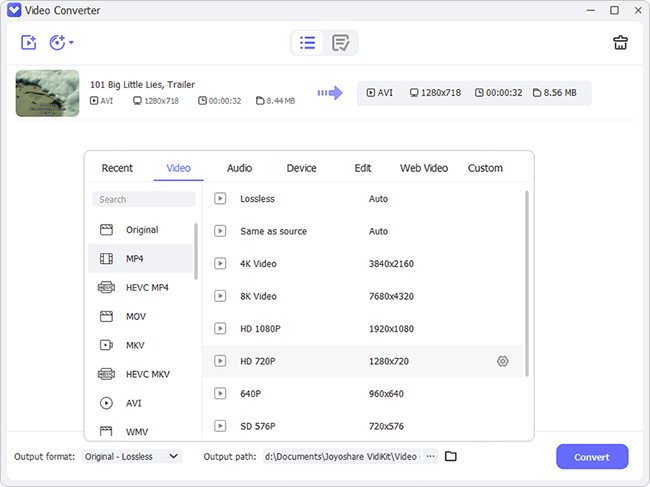
Список Output format находится в нижнем левом углу окна. В нём есть категории видео, аудио, устройств, монтажных программ и веб-видео. Пользователь может искать обычный контейнер вроде MP4 или выбрать профиль под конкретное назначение. Для повторяющихся операций это сокращает количество ручных действий: отправная конфигурация уже собрана, остаётся проверить её соответствие исходнику и задаче.
Формат файла и способ кодирования — не одно и то же. MP4 описывает контейнер, а внутри него может находиться видео, закодированное разными алгоритмами. Поэтому совместимость определяется не только расширением. В VidiKit рядом с выбранным профилем появляется значок Edit в виде шестерёнки. Он открывает параметры кодека, разрешения, частоты кадров и битрейта, позволяя уточнить содержимое результата.
Для обычного воспроизведения удобнее начинать с распространённого профиля, а не с самого необычного формата в каталоге. Специализированный контейнер может быть полезен для монтажа или определённого оборудования, но для передачи знакомому человеку обычно важнее простота открытия. Вкладки устройств помогают с этой задачей, однако название модели в списке всё равно не заменяет требований конкретного проигрывателя.
Output format применяется к выводу, а не меняет исходник сразу после выбора. Пока не нажата Convert, нового файла ещё нет. Это позволяет спокойно сравнить доступные профили, исправить путь сохранения и убрать ненужные записи. Окончательные результаты после обработки появляются в Finished. Именно там проверяют, что задача завершилась, а не просто была добавлена в очередь.
Настройки видео в профиле
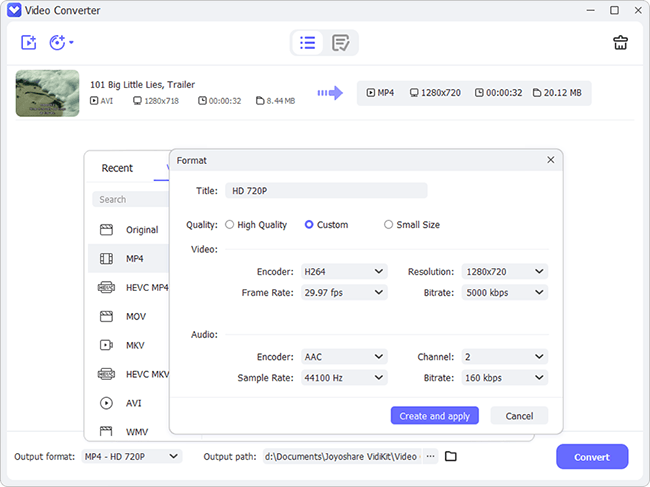
Диалог Edit позволяет выбрать Encoder, Resolution, Frame Rate и Bitrate. Эти параметры влияют на совместимость, детализацию движения и объём результата. Если программа уже предлагает подходящий профиль устройства, его значения можно оставить отправной точкой. Ручная настройка нужна тогда, когда есть конкретное ограничение: например, заданное разрешение для монтажа или максимальный объём для передачи.
Resolution задаёт число пикселей выходного кадра. Уменьшение разрешения сокращает требования к декодированию и помогает снизить размер файла. Увеличение создаёт более крупную картинку, но не превращает слабый исходник в новую съёмку высокого качества. Обычная конвертация VidiKit не должна восприниматься как автоматическое восстановление утраченной фактуры: появление дополнительных пикселей ещё не означает появление достоверных деталей.
Frame Rate определяет временную сетку результата. Для простого преобразования обычно сохраняют частоту исходной записи, если устройство назначения не требует другого. Случайное повышение значения не добавляет в материал новые моменты движения, которых камера не зафиксировала. Если нужна ускоренная или замедленная сцена, в Video Editor есть отдельный контроль скорости; менять частоту только ради подобного эффекта — менее очевидный путь.
Bitrate задаёт количество данных, отводимых на видео. Низкое значение особенно заметно на воде, листве, быстром движении и мелком тексте. Высокое увеличивает размер, но не исправляет дефекты, уже записанные в исходнике. При одинаковой длительности спокойная говорящая голова и динамичная спортивная сцена могут потребовать разного объёма. Поэтому один числовой рецепт для всех материалов оказывается компромиссом.
После настройки профиль сохраняют командой Create and Apply, если она доступна в выбранном окне. Пользовательский вариант помогает повторять известные параметры, но его название должно отражать назначение: например, размер кадра или целевой способ просмотра. Профиль с названием лучший плохо объясняет, почему он подходит конкретному файлу. Важно помнить, что сохранённые параметры не адаптируются к каждой сцене автоматически.
Преобразование DVD, папок и ISO
Для дисковых источников в Video Converter предусмотрены команды Load DVD, Load DVD Folder и Load ISO File(s). Они различаются способом получения материала: физический диск, уже скопированная структура папок либо образ. Такой импорт удобнее, чем по одному добавлять случайные VOB из служебной структуры и затем пытаться восстановить их порядок вручную.
Работать следует с дисками и копиями, на обработку которых у пользователя есть право. Наличие команды импорта не означает, что любой защищённый носитель обязательно будет прочитан. Отдельный диск может содержать несколько эпизодов, языковые варианты и дополнительные материалы. После добавления важно посмотреть список, выбрать нужный источник и убедиться, что его длительность соответствует ожидаемой программе, а не короткому бонусному фрагменту.
Дальнейшая последовательность похожа на обычную конвертацию: Output format, уточнение параметров, папка результата и Convert. Для создания файла под телевизор обычно важнее совместимость видео и звука, чем сохранение исходного расширения дисковой структуры. При этом преобразование фильма в один файл не переносит в него автоматически все интерактивные возможности DVD-меню.
Если диск повреждён физически, изменение профиля экспорта не устраняет ошибку чтения. VidiKit должен сначала получить данные источника. При проблеме на этапе импорта полезно отделить неисправность носителя от неподходящего выходного кодека: это разные причины, требующие разных действий. Video Repair также не восстанавливает отсутствующие сектора диска только потому, что в названии инструмента есть слово Repair.
Video Editor: список материалов и выбор дорожек
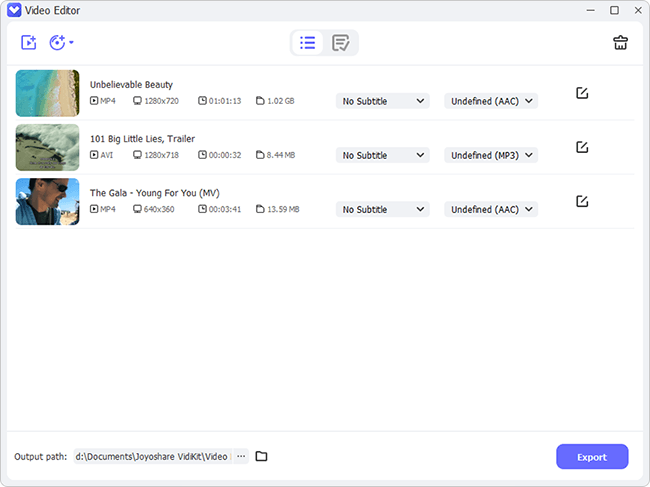
Video Editor открывается из стартовой панели и принимает файлы через Add file(s) либо Load DVD. В списке отображаются отдельные записи, а справа от строки находится кнопка Edit. Через неё открывают работу с конкретным роликом. Такой подход удобен для серии однотипных исправлений: пользователь видит все материалы, но настройки изображения и звука задаёт в отдельном окне выбранного файла.
В строке источника есть выбор аудио и субтитров, если они доступны. Для MP4, MOV и MKV редактор поддерживает работу с несколькими звуковыми и субтитровыми дорожками, включая варианты сохранения всех дорожек. Для остальных типов возможности выбора уже: обычно остаётся одна звуковая дорожка и встроенные субтитры. Реальная доступность зависит от того, что содержится в самом файле.
Надписи No Subtitle и No Audio означают отсутствие соответствующих данных в импортированном источнике, а не ошибку кнопки выбора. Если у ролика изначально нет озвучивания, переключение списка не создаст его автоматически. В редакторе можно добавить подготовленную звуковую дорожку, но сначала её нужно получить отдельно. Аналогично внешний файл субтитров — это самостоятельный материал со своим текстом и временными отметками.
После редактирования кнопка OK возвращает к списку. Она подтверждает настройки, но не является финальным сохранением видео. Готовые файлы создаются через Export в основном окне Video Editor. Это различие важно при последовательной правке нескольких записей: можно отредактировать все нужные строки, проверить их набор и только потом начать экспорт.
Кадрирование и соотношение сторон
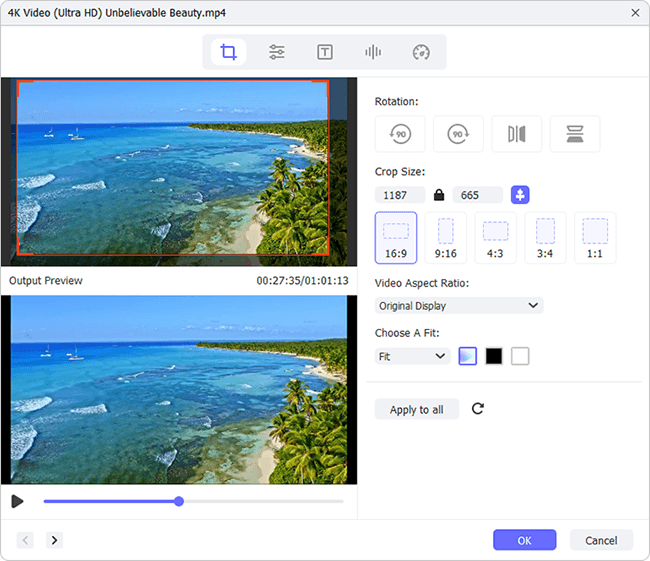
Вкладка Crop отделяет полезную область изображения от лишних краёв. Рамку можно двигать вручную, а размеры задавать численно. Справа доступны пропорции, включая горизонтальные, вертикальные и квадратные варианты. Предпросмотр показывает, как исходный кадр преобразуется в результат. Это помогает оценить положение лица, подписи или важного объекта до экспорта всей записи.
В списке Video Aspect Ratio есть Original Display, Original Resolution и стандартные отношения сторон. Эти режимы полезны, когда у исходного файла отображаемая геометрия отличается от простого отношения чисел ширины и высоты. Выбирать вариант следует по тому, как изображение должно выглядеть при просмотре, а не только по названию профиля. Круглые предметы не должны становиться овальными, а лица — непропорционально узкими.
Способ заполнения кадра задаётся отдельно. Fit сохраняет пропорции и вписывает изображение, поэтому по краям могут появиться поля. Fill заполняет целевой размер, но часть изображения может выйти за границы. Stretch растягивает картинку и способен изменить пропорции объектов. Эти варианты решают разные задачи; универсального правильного режима для любого ролика нет.
Для перевода горизонтальной записи в вертикальную рамка обычно отрезает значительную часть сцены. Предпросмотр стоит проверить не только на первом кадре: герой может перемещаться, а подписи — появляться в другом месте. Crop в VidiKit задаёт область обработки, но не следует считать его автоматическим режиссёром, который непрерывно отслеживает все важные события и меняет композицию за пользователя.
Если исходник имеет чёрные полосы, сначала нужно понять, записаны ли они внутри изображения. Поля, добавленные проигрывателем при показе, и чёрные пиксели самого файла — разные вещи. Crop убирает часть содержимого кадра. Поэтому подрезать картинку только из-за внешнего вида окна проигрывателя не всегда необходимо.
Поворот и зеркальное отражение
В разделе Rotation расположены поворот на 90 градусов против и по часовой стрелке, Flip Horizontal и Flip Vertical. Поворот исправляет ориентацию кадра, например когда запись с телефона открывается боком. Отражение меняет направление по горизонтали или вертикали. Эти операции не взаимозаменяемы: зеркальный кадр может выглядеть ровно, но надписи и указатели окажутся перевёрнутыми.
После поворота стоит снова оценить пропорции результата. Горизонтальная рамка и вертикально ориентированный исходник могут привести к полям или обрезке в зависимости от Fit, Fill и выбранного размера. VidiKit показывает результат в предпросмотре, поэтому ориентацию удобнее согласовать с кадрированием в одном окне, прежде чем переходить к остальным настройкам.
Flip Horizontal подходит для намеренного зеркального оформления или исправления определённой записи с камеры. Однако его не следует применять автоматически ко всему материалу с веб-камеры: часть программ показывает зеркальный предпросмотр, но сохраняет нормальный файл. Решение принимают по уже импортированному изображению — прежде всего по читаемости текста и расположению известных объектов.
Коррекция цвета и эффекты
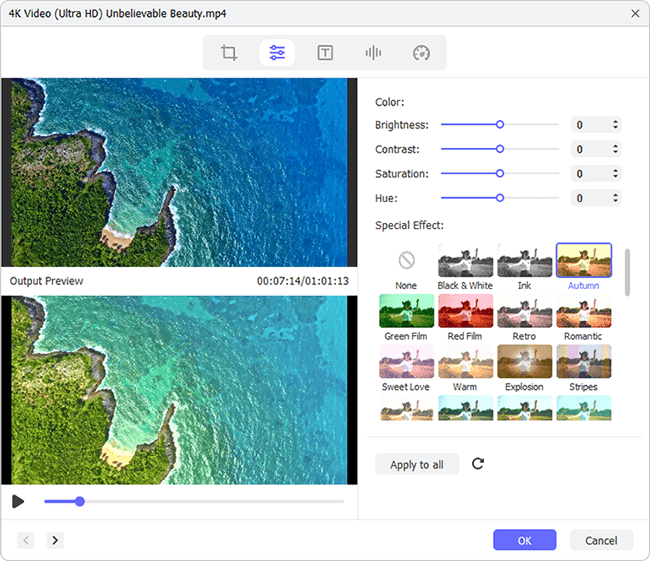
Вкладка Effect предлагает Brightness, Contrast, Saturation и Hue, а также набор готовых визуальных эффектов. Ползунки исправляют общее впечатление от кадра: яркость меняет уровень светлоты, контраст усиливает различие светлых и тёмных областей, насыщенность влияет на интенсивность цвета, Hue смещает оттенки. Предпросмотр до и после позволяет сравнить изменение без постоянного закрытия окна.
Эта цветокоррекция подходит для быстрых поправок, но не заменяет полноценные инструменты цветоустановки. В VidiKit не стоит ожидать сложной работы по маскам, кривым и вторичным выделениям только потому, что есть несколько ползунков. Если нужно слегка оживить бледную запись или уменьшить чрезмерную насыщенность, окно удобно; для согласования большой многокамерной сцены возможностей может не хватить.
Сильное повышение яркости не возвращает детали, которых нет в тёмных участках исходника. Оно может одновременно поднять шум и сделать чёрный цвет серым. Аналогично высокий контраст способен скрыть детали в тенях и светах. Поэтому оценка результата должна учитывать не только привлекательность миниатюры, но и сохранность кожи, неба, белых стен и других чувствительных областей.
Готовый эффект полезен как быстрое оформление, но его действие распространяется на весь выбранный материал. Если исходные фрагменты сняты при разном освещении, одинаковый фильтр не обязательно сделает их похожими. Лучше сначала привести основные параметры к приемлемому виду, а затем решать, нужен ли стилизующий эффект. Так оформление меньше мешает читаемости и естественности изображения.
Добавление субтитров к ролику
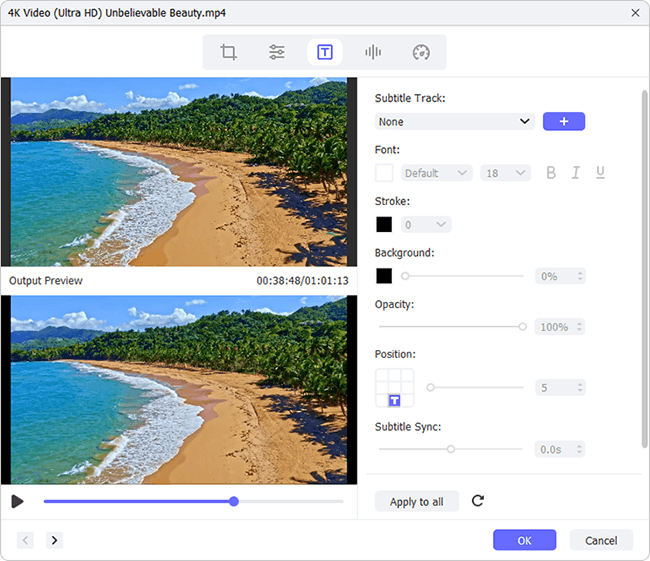
Во вкладке Subtitle Track выбирают встроенные субтитры, сохраняют доступные дорожки либо нажимают плюс для добавления внешнего файла. Подготовленные субтитры содержат не только текст, но и время появления реплик. Поэтому правильное совпадение с видеозаписью зависит от того, для какого монтажа они были созданы. Файл от укороченной версии ролика может постепенно расходиться с полной записью.
Редактор позволяет менять шрифт, фон, прозрачность, положение и обводку. Эти параметры отвечают за читаемость текста на разных сценах. Белые буквы без контрастной границы могут пропасть на светлом фоне, а слишком плотная подложка — закрыть важную часть кадра. В предпросмотре полезно проверить несколько реплик на светлых и тёмных участках, а не ограничиваться одной заставкой.
Размер текста нужно оценивать в целевом кадре. Подпись, которая выглядит удобно в большом окне редактора, после уменьшения ролика может стать слишком мелкой. Для вертикального видео также важны боковые поля: длинная строка, подходящая горизонтальной записи, может выйти за границу или занять слишком много пространства. Настройка оформления помогает адаптировать подготовленные субтитры, но не исправляет автоматически их смысл и длину.
Субтитровая дорожка и уже нарисованные внутри изображения надписи различаются. Если текст является частью видеокадра, обычный список Subtitle Track не превращает его в редактируемые реплики. Можно наложить новый текст, но старый останется в изображении, если отдельно не менять композицию. Эту разницу стоит учитывать до поиска ошибки в выборе дорожки.
Синхронизация субтитров
Subtitle Sync изменяет временное смещение текста относительно видео. Эта настройка помогает, когда все реплики появляются одинаково раньше или позже речи. В таком случае можно подобрать постоянный сдвиг и проверить несколько мест записи. Важно выбрать достаточно длинный фрагмент для контроля: совпадение первой реплики ещё не доказывает, что весь файл синхронизирован.
Если расхождение увеличивается по мере просмотра, причина может быть не в одном начальном смещении. Например, субтитры подготовлены для другой частоты кадров или для монтажа с вырезанными сценами. Постоянный Subtitle Sync не перестраивает временные отметки каждой реплики. Для такого материала сначала приводят в соответствие сам файл субтитров, а затем уже используют VidiKit для наложения и экспорта.
Проверять синхронизацию удобнее на коротких, отчётливо произносимых фразах. Не стоит ориентироваться только на общий смысл длинного монолога: текст может казаться подходящим, хотя заметно опережает голос. После исправления нужно проверить начало, середину и конец, а также места после монтажных склеек. Это помогает отличить стабильное смещение от несовпадения структуры записи.
Звук в Video Editor
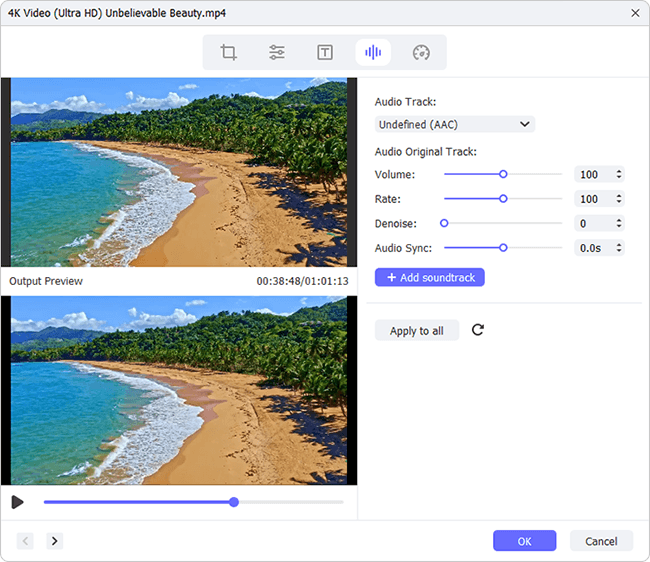
Аудиовкладка содержит Volume, Rate, Denoise и Audio Sync. Сначала выбирают нужную дорожку источника, затем меняют её параметры. Если в файле есть несколько языков или комментариев, настройка громкости имеет смысл только после правильного выбора. Иначе можно аккуратно обработать не ту озвучку и обнаружить это уже в готовом ролике.
Volume меняет общий уровень звука. Увеличение помогает тихой записи, но не отделяет полезный голос от фонового шума. Если в исходнике слышен гул или ветер, они могут стать громче вместе с речью. Denoise предназначен для подавления шума, однако сильная обработка может сделать голос менее естественным. Полезно сравнить речь и паузы, чтобы не выбрать настройку только по тишине между словами.
Rate и Audio Sync решают разные задачи. Изменение скорости влияет на течение звука, а синхронизация задаёт его положение относительно картинки. Поэтому постоянное отставание речи не следует автоматически исправлять скоростью: такое действие может привести к новому расхождению в другой части файла. Настройки нужно оценивать по конкретному типу проблемы.
Через Add soundtrack добавляют подготовленную музыку или озвучивание. Это удобно для замены неподходящего звука или оформления простой записи. Но наличие нескольких параметров аудио не превращает окно в студию многодорожечного микширования с автоматизацией. Если требуется сложный баланс нескольких голосов, музыки и шумовых эффектов, сначала готовят звуковую композицию в подходящем редакторе, затем используют её в VidiKit.
Исправление рассинхронизации аудио
Audio Sync полезен при постоянном сдвиге: например, голос слышен чуть позже движения губ или удар начинается после видимого контакта. Пользователь меняет задержку и слушает короткий участок. Для оценки подходят чёткие события — хлопок, щелчок, согласные в речи. Длительная музыка без резких акцентов хуже помогает заметить небольшое смещение.
После подбора значения проверяют несколько удалённых друг от друга участков. Если начало совпадает, а к концу дорожка снова уходит, одной задержки недостаточно. Возможны различия в длительности, проблемные временные метки или исходники от разных монтажей. VidiKit даёт ручную настройку, но не обещает автоматически определить причину каждого такого случая.
Замена звука отдельным файлом требует особого внимания к началу записи. Внешняя дорожка может включать тишину, отсчёт или другой предварительный фрагмент. Если его не учитывать, даже технически исправный звук будет казаться неправильно синхронизированным. До экспорта стоит убедиться, что соответствующие события в видео и аудио действительно относятся к одному моменту съёмки.
Ускорение и замедление
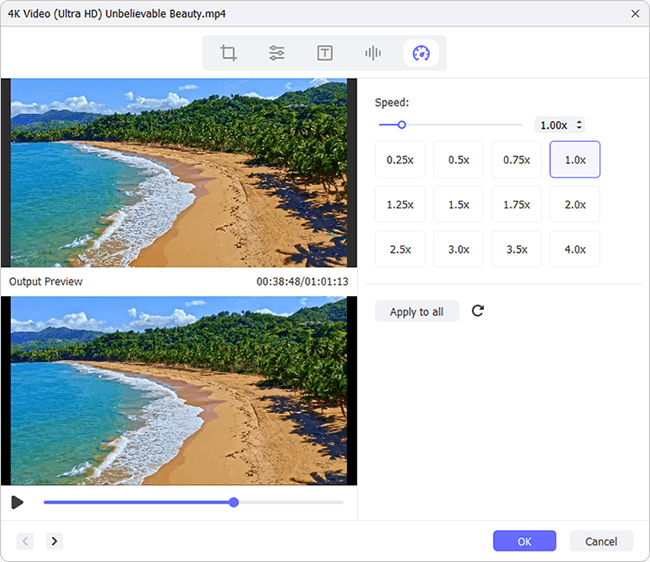
Контроль скорости в Video Editor предлагает значения от 0,25× до 4×. Он подходит для короткого ускорения демонстрации, замедления действия или изменения темпа подготовленного фрагмента. Выбранное значение меняет длительность результата. Поэтому после такой правки нужно учитывать, что внешние субтитры, отдельная музыка и заранее запланированная длительность презентации могут потребовать согласования.
Замедление не создаёт новые моменты съёмки автоматически. Если исходный ролик записан с небольшой частотой кадров, сильное уменьшение скорости может сделать движение ступенчатым. VidiKit позволяет изменить темп, но это не равнозначно специализированной нейросетевой интерполяции движения. Результат оценивают по самим сценам, особенно по быстрым объектам и панорамированию камеры.
Для длинного объяснения ускорение всего ролика может ухудшить разборчивость речи. Практичнее сначала выделить участок, где нет важных слов, например ожидание завершения операции, и изменить его темп отдельно. Это требует осмысленного выбора фрагментов через инструменты резки и объединения, а не максимального значения скорости для всей записи.
После изменения темпа стоит проверить не только картинку, но и звук. Ускоренная речь, музыка и технические сигналы воспринимаются иначе, даже если воспроизведение остаётся синхронным. Для некоторых задач правильнее использовать отдельную подготовленную озвучку. Решение зависит от назначения ролика: демонстрация движения и запись разговора предъявляют разные требования.
Apply to all и ограничения пакетной правки
Apply to all переносит выбранные правки на другие материалы, если условия инструмента это допускают. В Video Editor есть ограничение: при различном разрешении исходников операция не применяется ко всем одинаково. Это логично для рамки кадрирования и расположения элементов, поскольку числовые координаты в разных кадрах могут означать разные области.
Даже при совпадающем разрешении общие настройки не всегда уместны. Два файла1920×1080 могут содержать крупный план и общий вид, дневную и ночную сцену, громкую музыку и тихий голос. Пакетная команда экономит действия, но не анализирует художественную задачу вместо пользователя. Её лучше применять к действительно однородной группе, а не ко всей папке только из-за одинакового расширения.
Подходящий пример — серия записей одного экрана с одинаковым расположением лишней панели. Одна рамка Crop может убрать её во всех роликах. Другой пример — одинаковое оформление субтитров для материалов одного проекта. После переноса всё равно стоит открыть несколько отличающихся кадров: краткая проверка помогает обнаружить исключение, не отменяя удобство пакетной обработки.
Для смешанных исходников удобнее сначала разбить список на группы. Внутри каждой можно использовать общую геометрию или параметры, а необычные файлы обработать отдельно. Это снижает вероятность ситуации, когда часть результатов выглядит нормально, а несколько записей получают обрезанные головы, неверную ориентацию или слишком сильную коррекцию.
Video Cutter: удаление ненужных фрагментов
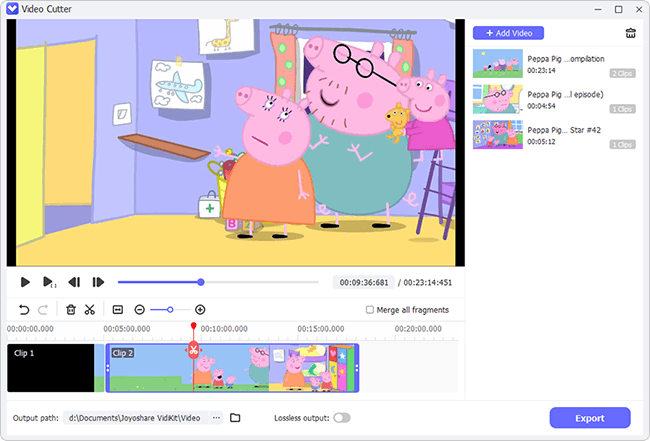
Video Cutter предназначен для работы с временными границами записи. После добавления файлов список источников находится справа, предпросмотр — в основной области, а шкала времени — снизу. Пользователь выбирает нужный ролик, находит место разделения и нажимает Split. Повторяя операцию, можно получить несколько участков и удалить те, которые не должны попасть в результат.
Такой подход отличается от простой обрезки только начала и конца. Если в середине записи есть пауза, неудачная сцена или лишний эпизод, его можно отделить границами с двух сторон. Оставшиеся части затем либо сохраняют отдельно, либо объединяют с помощью Merge all fragments. Смысл этой опции важно проверить до экспорта: набор самостоятельных клипов и один непрерывный файл — разные результаты.
Для точной установки границы предусмотрен ввод времени с миллисекундами и увеличение временной шкалы. Это помогает расположить разрез ближе к нужному действию, но числовая точность поля сама по себе не означает, что любой кодек допускает независимое сохранение произвольного кадра без пересчёта. Конкретный результат зависит от структуры исходного видеопотока и выбранного режима вывода.
Во время выбора фрагментов полезно просмотреть несколько секунд до и после каждой границы. На статичном кадре разрез может выглядеть правильным, но при воспроизведении обнаружится обрезанное слово, резкий жест или слишком короткая пауза. Cutter даёт средства позиционирования, а ритм склейки остаётся задачей пользователя.
Экспорт начинается отдельной кнопкой Export. До этого момента разделение на шкале — только подготовка результата. Если нужно сохранить разные варианты монтажа, лучше использовать различимые имена файлов и не смешивать их с оригиналом. Так проще вернуться к исходному материалу, если позднее понадобится восстановить удалённый фрагмент.
Что означает Lossless output
В Video Cutter есть флажок Lossless output. Он предназначен для вывода без повторного кодирования там, где это поддерживается операцией и исходным потоком. Такой режим полезен для быстрой подготовки фрагментов с сохранением исходного сжатого изображения. Но его не нужно распространять на любые действия VidiKit: кадрирование, эффекты, изменение размера или скорости требуют другой обработки пикселей.
Разница особенно важна при сочетании задач. Если сначала вырезать участок без перекодирования, а затем применить цветовой эффект в редакторе, финальный файл уже проходит пересчёт изображения. Это не ошибка программы, а следствие выбранной операции. Поэтому обещание без потерь у одного режима не означает, что вся цепочка обработки автоматически остаётся без потерь.
При работе с форматами, использующими межкадровое сжатие, отдельные кадры зависят от соседних. Из-за этого возможности точного разреза и прямого копирования потока могут отличаться от ожидания по таймкоду. Если критична точная граница, результат нужно просмотреть после сохранения. Если критично отсутствие пересчёта, стоит убедиться, что режим вывода не был изменён вместе с форматом или параметрами.
Для обычного пользователя правильный выбор зависит от приоритета. Быстро отделить длинный нужный фрагмент и сохранить исходное качество — один сценарий. Получить короткий рекламный ролик с точными склейками, титрами и новым размером кадра — другой. VidiKit позволяет выбрать инструмент под задачу, но не отменяет техническую разницу между копированием потока и новым кодированием.
Audio Cutter: короткие звуковые фрагменты
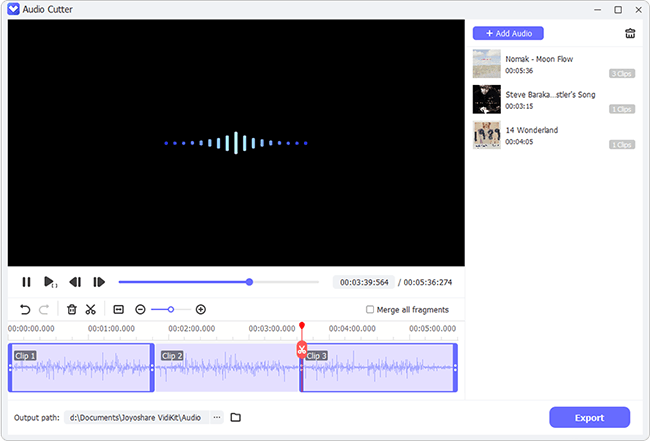
Audio Cutter использует похожую логику: файлы добавляются в правый список, а выбранная запись отображается на временной шкале. Пользователь проигрывает звук, останавливается в нужной точке и применяет Split. Затем можно удалить лишние части, оставив начало фразы, отдельный сигнал, музыкальный отрывок или фрагмент собственной записи.
Для звука важна не только числовая граница, но и положение относительно слышимого события. Слишком тесный разрез может убрать атаку согласной, вдох перед репликой или естественное затухание. Волнограмма помогает ориентироваться, однако визуально похожие пики не всегда означают одно и то же. Окончательное решение принимают на слух, прослушивая небольшой запас вокруг выбранного участка.
Merge all fragments соединяет оставшиеся части после удаления. Если нужны отдельные звуковые файлы, эту настройку следует отличать от обычного сохранения сегментов. Команда не создаёт плавные музыкальные переходы только из-за объединения. Между двумя резко отличающимися участками может остаться заметная склейка, которую нужно учитывать при подготовке материала.
Audio Cutter полезен для простых операций, но не заменяет подробное редактирование многоканальной фонограммы. Он помогает выделить нужное время и убрать лишнее. Если требуется сложная реставрация, автоматизация громкости или смешивание нескольких источников, лучше сначала подготовить звук соответствующим инструментом, а VidiKit использовать для завершающей нарезки и формата.
Video Merger: объединение нескольких роликов
Video Merger собирает несколько источников в один файл. После импорта записи появляются в правом списке и на шкале. Их порядок меняют перетаскиванием. Это позволяет соединить, например, вступление, основную демонстрацию и заключение, не открывая полноценную монтажную программу. Перед запуском Merge полезно просмотреть первые кадры каждого элемента и убедиться, что последовательность соответствует замыслу.
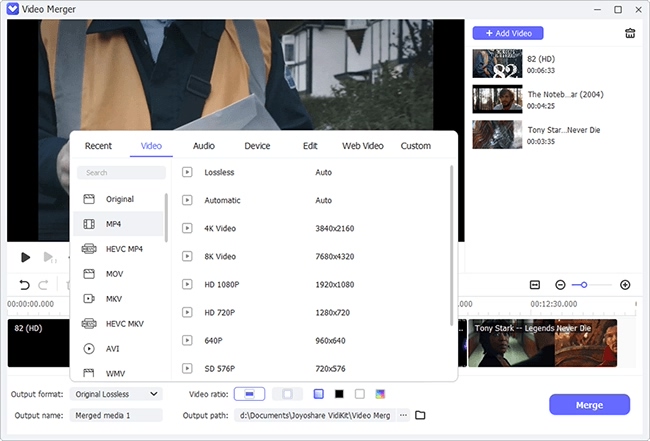
Output format задаёт формат итогового видео. В числе вариантов есть Original Lossless и обычные профили MP4, MOV, MKV, AVI, а также пресеты назначения. Шестерёнка Edit открывает параметры качества, разрешения, кодека, частоты кадров и звука. Программа должна привести разные источники к совместимому результату, поэтому выбор режима нельзя отделять от характеристик добавленных клипов.
Если у материалов одинаковые свойства и операция допускает прямой вывод, вариант Original Lossless может быть удобен. Но смешанная серия с разными размерами кадра, кодеками и частотами требует более внимательной подготовки. Надпись в меню не доказывает, что любой набор файлов будет склеен без преобразования. При сомнении стоит сначала проверить короткую комбинацию характерных исходников.
В Video Merger можно подрезать начало и конец отдельных источников синими границами на шкале. Это помогает убрать пустые секунды и сделать переход к следующему фрагменту аккуратнее. Однако инструмент ориентирован на последовательное объединение, а не на сложное наложение дорожек и многослойные эффекты. Для простого ролика такая ограниченность облегчает работу; для насыщенного монтажа становится пределом возможностей.
Объединение горизонтального и вертикального видео
У Video Merger есть настройка Video ratio. Она определяет геометрию общего результата, когда исходные записи различаются по пропорциям. Fit сохраняет пропорции каждого клипа и добавляет свободное пространство, если оно требуется. Для фона можно выбрать цвет. Fill заполняет кадр плотнее, но при этом часть исходного изображения способна выйти за пределы видимой области.
Выбор между полями и обрезкой зависит от содержания. Для записи экрана важнее сохранить все кнопки и подписи, поэтому Fit часто безопаснее. Для короткого атмосферного фрагмента можно предпочесть Fill, если важные объекты остаются внутри рамки. Одно и то же решение не следует автоматически применять к кадру с человеком, слайду с текстом и общей панораме.
При объединении стоит проверить каждый переход. Даже если отдельные клипы выглядят нормально, резкое изменение масштаба или положения объекта может мешать восприятию. VidiKit позволяет согласовать общий размер и порядок, но не выбирает монтажную композицию вместо пользователя. При необходимости отдельный проблемный фрагмент сначала корректируют в Video Editor, а потом возвращают в Merger.
Если исходники имеют разную частоту кадров, итоговый профиль задаёт общий режим вывода. При этом движение некоторых частей может выглядеть иначе, чем в оригинале. Проверять следует динамичные сцены и панорамирование, а не только статичные заставки. Это помогает заметить технический компромисс, который скрыт за формально успешным объединением.
Audio Joiner: одна дорожка из нескольких файлов
Audio Joiner соединяет звуковые материалы в заданной последовательности. В него можно добавить файлы одинаковых или разных поддерживаемых форматов. После импорта выбирают Output format, а через Edit уточняют качество, число каналов, кодек, частоту дискретизации и битрейт. Итоговый файл получает единые параметры, поэтому выбор формата важен до начала объединения.
Порядок меняется перетаскиванием записей в списке или на шкале. Синие границы позволяют убрать лишнее в начале и конце каждого элемента. Это полезно для сборки нескольких частей лекции, отдельных голосовых комментариев или подготовленных музыкальных фрагментов. При этом объединение не выравнивает автоматически художественный баланс и характер звучания всех источников.
Если одна запись заметно тише другой, после соединения разница останется слышимой. Настройка общего выходного битрейта не решает эту проблему: она отвечает за кодирование, а не за относительную громкость фрагментов. Для аккуратного результата уровни согласуют до сборки либо подготавливают звук другим подходящим инструментом.
На границах полезно оставить естественные паузы или затухания, если они относятся к содержанию. Слишком плотное соединение речи может восприниматься как пропуск части фразы, даже когда технически ничего важного не удалено. В Audio Joiner удобно прослушать последовательность и поправить временные границы, прежде чем нажимать Merge.
Audio Converter и параметры звука
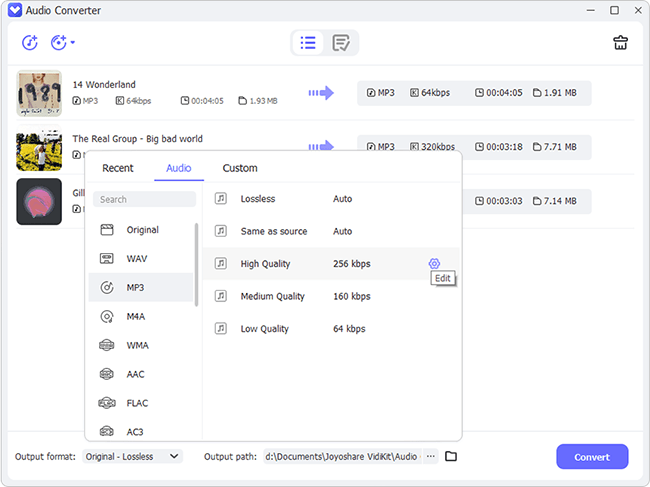
Audio Converter находится в разделе Audio и отмечен как бесплатный инструмент набора. Он преобразует подготовленные аудиофайлы, в том числе в MP3, WAV, M4A, WMA и FLAC. Для добавления используют Add file(s) или перетаскивание. В меню импорта также предусмотрена загрузка CUE, когда требуется работать с соответствующим описанием аудиоматериала.
В Output format выбирают тип результата, а через Edit задают Encoder, Channel, Sample Rate и Bitrate. Число каналов определяет, например, моно- или стереопредставление. Частота дискретизации описывает временное разрешение звукового сигнала. Битрейт у сжатых форматов влияет на размер и сохранность деталей. Эти значения нужно связывать с назначением файла, а не просто устанавливать максимально доступные.
Переход из сжатого MP3 в WAV создаёт несжатое представление уже имеющегося звука, но не возвращает информацию, потерянную раньше. Аналогично высокий битрейт нового MP3 не делает плохой исходник лучше. Если задача — удобная копия для прослушивания, выбирают совместимость и приемлемый размер. Если материал продолжат редактировать, важно не добавлять лишние потери на каждом промежуточном этапе.
Для речевой записи моно может быть достаточным, если в стереоканалах нет полезных различий. Для музыки и пространственного звука такое упрощение способно изменить впечатление. VidiKit предоставляет выбор, но не определяет автоматически, какая составляющая записи ценна для пользователя. Перед массовой конвертацией полезно прослушать один характерный фрагмент в выбранном профиле.
Video Compressor: управление размером
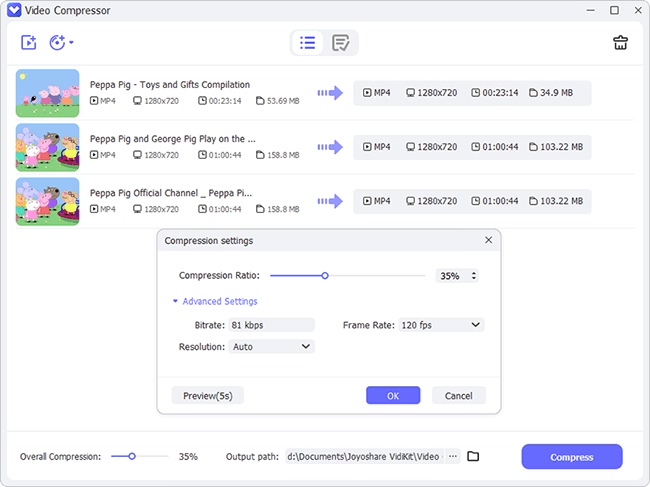
Video Compressor делает задачу уменьшения объёма более наглядной, чем ручная настройка каждого параметра в конвертере. После добавления файлы отображаются с миниатюрой, длительностью, разрешением и размером. Общий ползунок Overall Compression позволяет задать степень сжатия сразу для списка. Для отдельной записи доступна шестерёнка Compression settings.
Индивидуальные настройки позволяют изменить соотношение сжатия, разрешение, битрейт и частоту кадров. Такой контроль полезен, когда файлы отличаются по сложности и длительности. Общий процент удобно использовать для однотипной серии, но он не гарантирует одинаковое визуальное качество всех результатов. Быстрое движение и мелкая фактура обычно чувствительнее к уменьшению количества данных, чем спокойная статичная сцена.
В Compression settings есть предпросмотр. Его следует оценивать на сложном участке, а не на чёрном кадре или заставке. Для записи экрана это может быть таблица с мелким текстом и прокруткой; для съёмки — вода, волосы, листва или движение камеры. Если именно такой фрагмент выглядит приемлемо, выбранные параметры с большей вероятностью подойдут остальному материалу.
Нужно различать уменьшение размера за счёт более эффективного кодирования и уменьшение количества содержательных данных. Сильное сжатие способно ухудшить изображение, даже если файл открывается без ошибок. VidiKit не делает любой уровень уменьшения безболезненным. При жёстком ограничении объёма приходится выбирать компромисс между разрешением, частотой, длительностью и сохранностью деталей.
После выбора Output path запускают Compress. Готовые результаты находятся в Finished. Для проверки полезно сравнить не только итоговый размер, но и длительность, звук и читаемость важных деталей. Иногда файл стал меньше именно потому, что случайно выбран слишком низкий профиль, а не потому, что программа нашла удачное сжатие без заметных потерь.
Как выбирать сжатие для разных материалов
Для скринкаста главным критерием часто становится читаемость текста. Если уменьшить разрешение слишком сильно, аккуратные буквы превращаются в неразборчивые линии независимо от того, насколько плавно движется курсор. Поэтому в Video Compressor сначала имеет смысл сохранить достаточный размер кадра, а затем подбирать степень сжатия. Снижение частоты кадров допустимо для спокойной демонстрации, но хуже подходит для динамичного интерфейса или игры.
В разговорном видео важны лицо и звук. Сильное сжатие может сделать кожу пластиковой и создать блоки вокруг движущихся рук. Если запись длинная, разумно сначала убрать действительно ненужные паузы в Cutter: сокращение длительности уменьшает общий объём без необходимости одинаково ухудшать каждую секунду полезного содержания. После этого Compressor решает оставшуюся задачу размера.
Для спортивного или игрового материала высокая детализация движения требует больше данных. Попытка получить тот же объём, что у статичной лекции такой же длительности, может дать гораздо больше артефактов. Здесь особенно полезен предпросмотр наиболее быстрых сцен. Оценивать качество только по паузе между действиями недостаточно.
Если материал нужен для дальнейшего монтажа, чрезмерное сжатие перед передачей может ухудшить последующую работу. Получатель будет снова кодировать уже упрощённый источник. VidiKit подходит для создания компактной просмотровой копии, но её следует отличать от мастер-файла. Разные назначения оправдывают разные параметры и отдельные имена результатов.
Screen Recorder: выбор области
Screen Recorder открывается через раздел Recorder. В первой части панели выбирают Full Screen, фиксированный размер или произвольную область. Рамку можно перемещать и изменять под нужный участок экрана. Это позволяет записать весь рабочий стол, определённое приложение или только полезную часть демонстрации, не тратя площадь кадра на лишние элементы.
Размер области влияет на конечную читаемость. Если захватывать большой монитор целиком, а потом уменьшать видео для просмотра на телефоне, мелкие элементы станут хуже различимы. Для объяснения конкретной функции часто удобнее заранее приблизить интерфейс и выбрать ограниченную область. Так важное действие занимает больше места в кадре без последующего искусственного увеличения записи.
Перед началом стоит проверить границы рамки. Внутри должны оставаться всплывающие меню и диалоги, которые появятся во время объяснения. Слишком тесная область может обрезать подтверждение операции или подсказку. При этом захват всего экрана на всякий случай способен включить уведомления и посторонние данные. VidiKit даёт выбор геометрии, а состав показываемого содержимого остаётся под контролем пользователя.
Для записи действий других людей, встреч и материалов с ограничениями нужно заранее иметь необходимое разрешение. Возможность технически записать экран не определяет право на дальнейшую публикацию. Особенно важно не включать случайно личные сообщения, учётные данные и закрытые документы в демонстрацию программы.
System Audio и Microphone Audio
На панели записи System Audio и Microphone Audio настраиваются отдельно. Первый источник отвечает за звук компьютера, второй — за микрофон. Каждый можно включить или отключить, изменить уровень и выбрать доступное устройство. Благодаря этому запись экрана может содержать только системные звуки, только комментарий автора или оба источника вместе.
Для обучающего ролика обычно важен микрофон, а системный звук зависит от демонстрируемой задачи. Если нужно показать работу музыкальной программы, системный источник необходим. Если речь идёт о тихой настройке интерфейса, его можно выключить, чтобы не записать случайный сигнал уведомления. Выбор определяется содержанием, а не обязательным включением всех значков.
При записи с колонками микрофон способен повторно захватить системный звук из помещения. В результате появляется эхо или неприятное удвоение. Наушники помогают разделить источники физически, а настройки VidiKit позволяют проверить, что включён именно нужный микрофон. Особенно это важно после подключения гарнитуры или внешнего аудиоустройства, когда системные значения могут измениться.
Короткая пробная запись полезнее предположения по индикатору громкости. Нужно послушать голос, системный звук и паузу между словами. Если сигнал перегружен, снижение уровня до основной записи обычно эффективнее, чем попытка исправить искажённый звук после неё. VidiKit умеет захватывать выбранный источник, но не возвращает потерянную из-за перегрузки форму сигнала.
Preferences для записи экрана
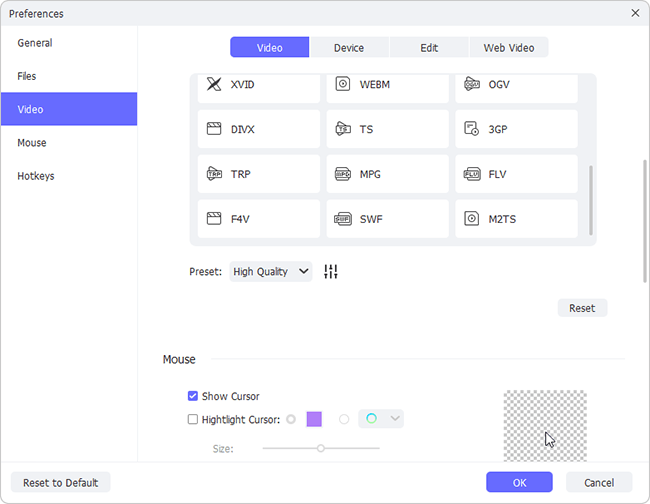
В Preferences задаются папка сохранения, формат видео, параметры изображения, горячие клавиши, эффекты курсора и настройки камеры. Список выходных профилей включает обычные контейнеры и варианты для устройств, сайтов и монтажных программ. Перед важной записью стоит выбрать их заранее, чтобы не обнаружить неподходящий формат после завершения длинной демонстрации.
Для обычного скринкаста важнее стабильная запись с читаемым интерфейсом, чем максимальные числа в каждом поле. Высокое разрешение и частота увеличивают нагрузку на компьютер и объём файла. Если одновременно работает тяжёлая программа, возможности захвата зависят от общей загрузки системы. Заявленные пределы настроек не означают, что любой компьютер запишет их без пропусков кадров.
Горячие клавиши позволяют запускать, приостанавливать и завершать захват без поиска кнопки поверх демонстрируемого окна. Их следует выбрать так, чтобы они не конфликтовали с командами программы, которую показывают. Если одна комбинация одновременно включает запись и выполняет действие в редакторе, результат может отличаться от ожидаемого. Проверка сочетаний до основной сессии предотвращает подобную путаницу.
Эффекты курсора помогают зрителю следить за действиями. Подсветка и визуальное обозначение щелчков полезны в обучающем материале, но могут отвлекать в записи фильма или игры. В Preferences их можно настроить под задачу. Параметры скриншотов также лучше выбрать заранее, если отдельные кадры будут использоваться в инструкции.
Autostop, пауза и завершение записи
Autostop задаёт условие автоматического завершения захвата. Это полезно, когда известен момент окончания записи и пользователь не хочет следить за кнопкой Stop постоянно. Однако настройку остановки не следует путать с полноценным сценарием автоматического управления всеми приложениями: VidiKit завершает захват, а не выполняет произвольные действия внутри записываемой программы.
Кнопка REC запускает запись текущей области и выбранных звуковых источников. Во время захвата доступны пауза, создание скриншотов и инструменты подрезки. Пауза помогает исключить ожидание или подготовительные действия из последовательности, но пользоваться ею стоит осознанно: слишком резкий переход может сделать объяснение непонятным зрителю.
Stop завершает запись и переводит к работе с результатом. Не следует считать закрытие демонстрируемого окна равнозначным сохранению видео. У файла должен завершиться процесс записи, после чего его можно проверить в History. Для длинной сессии это особенно важно: наличие большого временного файла на диске ещё не доказывает, что итоговый контейнер корректно завершён.
В History можно просмотреть запись, изменить имя, подрезать лишнее и получить отдельный кадр. Такой завершающий контроль помогает убрать секунды перед началом объяснения или после него. После проверки ролик можно передать в Converter либо Compressor, если необходим другой формат или меньший объём. Эти этапы выполняются уже над созданным файлом.
Game Recorder
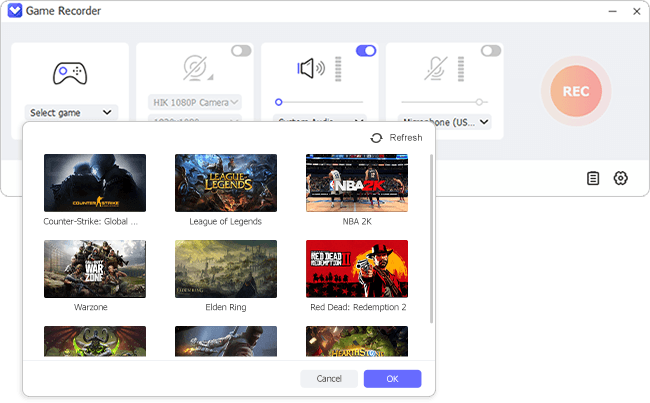
Game Recorder предназначен для захвата игрового окна. Сначала игру запускают, затем в VidiKit открывают Select game и выбирают её из списка. Отдельно настраиваются System Audio и Microphone Audio, а также камера, если она нужна в записи. Такой режим удобен, когда автор хочет получить игровой процесс вместе с собственным комментарием и изображением с веб-камеры.
В параметрах предусмотрены высокие значения частоты кадров, вплоть до240fps, и разрешения до4K. Это пределы доступных настроек, а не обещание одинаковой производительности во всех играх. Реальная плавность зависит от нагрузки игры, кодека, процессора, видеокарты и накопителя. Если захват мешает игровому процессу, уменьшение параметров записи может быть более разумным решением, чем попытка использовать максимум.
Звук игры и микрофона нужно проверить совместно. Громкие эффекты способны перекрывать речь, хотя каждый источник по отдельности записывается нормально. Уровни на панели помогают подобрать баланс, но для важной сессии лучше прослушать короткий тест с типичной активной сценой. Тихое главное меню не показывает, как будет звучать запись во время напряжённого эпизода.
При использовании камеры стоит заранее выбрать её расположение и форму, чтобы она не закрывала интерфейс игры. Нужное место зависит от конкретного экрана: карта, счёт, субтитры и элементы управления могут находиться в разных углах. VidiKit предоставляет настройку камеры, но не знает, какая область изображения важна зрителю в конкретный момент.
Webcam Recorder
Webcam Recorder получает изображение с доступной камеры. Если подключено несколько устройств, пользователь выбирает нужное. Затем настраиваются системный звук и микрофон, а в Preferences — разрешение, частота кадров, форма и поворот изображения. Такой режим подходит для самостоятельного видеокомментария, короткого обращения или записи говорящего человека без захвата всего экрана.
Качество зависит не только от выбранного размера в настройках. Освещение, положение камеры и фактические возможности устройства влияют на результат сильнее, чем формальное увеличение выходного разрешения. Если камера выдаёт шумное изображение в темноте, запись в большем кадре не создаст достоверных деталей. VidiKit фиксирует доступный сигнал и выбранное оформление.
Микрофон камеры не всегда является лучшим источником голоса. После выбора видеоустройства полезно отдельно проверить аудио: компьютер может использовать встроенный микрофон ноутбука или другую гарнитуру. На короткой записи легко услышать расстояние, комнатное эхо и посторонний шум. Это лучше сделать до длинного выступления, поскольку исправление плохого захвата ограничено самим исходником.
После REC программа записывает изображение выбранной камеры, а Stop сохраняет результат для просмотра в History. Если требуется убрать подготовительные секунды, их можно подрезать после завершения. Для последовательного ролика с несколькими дублями затем используют Cutter и Merger, сохраняя понятный порядок исходников.
Window Recorder
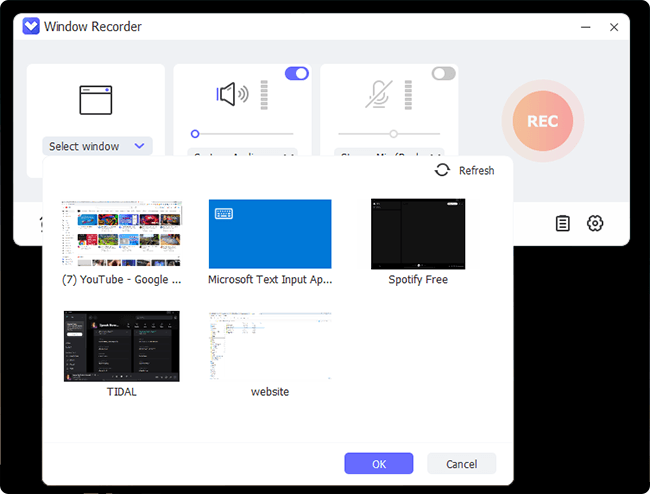
Window Recorder захватывает конкретное активное окно, выбранное через Select window. Перед выбором нужное приложение должно быть открыто и доступно. В списке могут находиться несколько похожих окон, поэтому важно проверить миниатюру и название. Такой режим помогает отделить демонстрируемую программу от остальных элементов рабочего стола.
После выбора окно помещается в область захвата. В Preferences задаются формат, папка, параметры скриншотов, мыши и горячих клавиш. Звуковые источники настраиваются отдельно, как и в других рекордерах. Это удобно для записи работы программы, если на компьютере одновременно открыты другие приложения, которые не должны попадать в видеоряд.
Window Recorder позволяет записывать выбранное окно при работе с другими задачами на компьютере. Тем не менее перед важной сессией нужно проверить поведение конкретного приложения: графическое ускорение, отдельные всплывающие окна и защищённое содержимое могут влиять на захват. Наличие режима не гарантирует одинаковый результат для каждого типа интерфейса.
Особенно внимательно следует относиться к диалогам, которые программа открывает как самостоятельные окна. Выбранное основное окно и отдельное окно настроек могут обрабатываться по-разному. Если инструкция требует показать такие переходы, полезно заранее пройти короткую последовательность и посмотреть готовую запись. При необходимости для этого сценария выбирают область экрана вместо отдельного окна.
Audio Recorder: запись без видеоряда
Audio Recorder записывает звук компьютера и микрофона без обязательного сохранения изображения экрана. Его удобно выбирать для собственного голосового комментария, аудиодемонстрации, разрешённой записи выступления или звукового материала из программы. Инструмент находится в разделе Recorder. После открытия сначала определяют источники System Audio и Microphone Audio, затем выбирают формат и запускают запись.
Отдельный аудиорекордер не нужно путать с извлечением звука из существующего видео. При извлечении программа читает уже сохранённый файл. Audio Recorder захватывает то, что воспроизводится или поступает с микрофона в текущий момент. Поэтому случайный системный сигнал может попасть в запись, если соответствующий источник включён. Выбор режима зависит от того, есть ли готовый исходник или звук ещё предстоит записать.
Для чистого голосового комментария достаточно выбранного микрофона. Если одновременно требуется демонстрировать звук другой программы, включают System Audio и согласуют уровни. При использовании нескольких устройств важно проверить, какой источник указан в выпадающем списке: встроенный микрофон, USB-гарнитура и внешний интерфейс могут быть доступны одновременно. VidiKit не определяет автоматически, какой из них пользователь собирался использовать.
Громкость регулируют до начала основного дубля. Слишком слабый уровень затрудняет прослушивание, слишком высокий способен привести к искажениям. В наушниках полезно оценить не только речь, но и несколько секунд тишины: вентилятор, механическая клавиатура и шум улицы иногда слышны сильнее, чем кажется во время записи. Исправление условий захвата обычно надёжнее, чем ожидание полного восстановления испорченного сигнала.
Формат и качество аудиозаписи
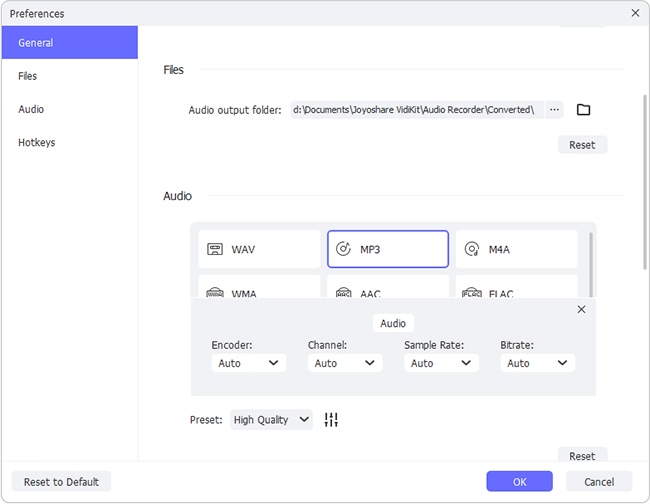
Preferences у Audio Recorder содержит разделы для файлов, аудио и горячих клавиш. В аудионастройках выбирают MP3, WAV, AIFF, AAC, AC3 и другие поддерживаемые варианты. Можно использовать готовое качество либо уточнить Encoder, Channel, Bitrate и Sample Rate. Файл для прослушивания и заготовка для дальнейшего монтажа могут требовать разных параметров.
MP3 удобен для распространения и не занимает столько места, сколько несжатая запись. WAV или AIFF полезны, когда материал будут серьёзно редактировать и важно не добавлять сжатие с потерями на первом этапе. Однако несжатый контейнер сам по себе не делает микрофон лучше и не убирает комнатные отражения. Он сохраняет выбранное представление того сигнала, который действительно поступил на вход.
Channel позволяет согласовать количество каналов с источником. Голос одного микрофона часто не требует двух независимых каналов, а системный музыкальный материал может содержать важную стереокартину. Перед выбором моно стоит послушать, не исчезают ли значимые пространственные различия. Для речевой задачи при этом ненужное удвоение данных не приносит автоматического преимущества.
Sample Rate задаёт частоту дискретизации. Выбранное значение должно быть совместимо с дальнейшей обработкой и воспроизведением. Если запись пойдёт в видеопроект, полезно заранее знать требования этого проекта, чтобы не выполнять лишнее преобразование позже. Битрейт у сжатого формата подбирают под характер звука: музыка с большим количеством деталей чувствительнее к сильному уменьшению данных, чем спокойная речь.
Папка сохранения указывается в Files. Это особенно удобно для нескольких сессий: разные проекты можно сразу разделять по каталогам, не разбирая все записи в одной общей папке. Горячие клавиши задают в Hotkeys. Их стоит проверить до дубля, потому что сочетание, занятое музыкальной программой или редактором, может вызвать неожиданное действие вместо управления записью.
Разделение и сохранение аудиозаписи
Запись начинается кнопкой Start recording. Во время захвата доступен Cut, который позволяет разделять материал на более короткие участки. Это удобно, когда в одной сессии записываются несколько самостоятельных комментариев или демонстраций. Разделение во время записи отличается от последующей нарезки готового файла: пользователь сразу задаёт удобные границы будущих материалов.
Autostop помогает завершить запись в выбранный момент. Если известно, сколько должна длиться сессия, эта настройка уменьшает необходимость следить за кнопкой постоянно. Но она не проверяет содержание: если выступление затянулось, автоматическая остановка может оборвать полезный материал. Поэтому для непредсказуемого события время выбирают с запасом либо завершают запись вручную.
После Stop записи появляются в History. Там их можно воспроизвести, переименовать и открыть для дальнейшей обработки. Название лучше менять сразу после удачного дубля, пока понятно, что именно записано. Имена по теме, дате или назначению заметно облегчают работу с серией файлов по сравнению с одинаковыми автоматическими номерами.
Через контекстную команду Edit доступна подрезка. Пользователь задаёт Start и End, затем выполняет Export, получая нужный участок. Для записи голоса это помогает убрать предварительную тишину и движение после окончания фразы. Важно оставить естественное начало и затухание: слишком тесная обрезка может сделать даже хороший дубль резким и неудобным для монтажа.
Теги аудиофайлов
В Audio Recorder предусмотрена работа с Audio tag. Инструмент позволяет просматривать и менять сведения о записи: название, обложку, исполнителя, композитора, жанр и другие поля. Такие данные помогают музыкальным плеерам и медиатекам показывать файл понятнее, чем по одному имени на диске. Для собственной записи можно указать точное название и автора, не полагаясь на автоматическое распознавание.
Автоматически найденные сведения требуют проверки. Похожий фрагмент, неполная запись или посторонний шум могут затруднить определение композиции. Поэтому тег, появившийся в программе, не следует считать доказательством авторства или точной версии произведения. В VidiKit его можно исправить вручную, если пользователь знает правильные данные.
Теги описывают файл, но не меняют его звуковое содержимое. Исправление названия не удаляет посторонний шум, а добавление обложки не влияет на качество кодирования. Это отдельный организационный этап после записи и подрезки. Для передачи материала полезно согласовать и имя файла, и внутренние сведения, чтобы они не противоречили друг другу.
Если аудио используется в рабочем проекте, в тегах лучше хранить относящиеся к нему сведения, а не случайные данные, оставшиеся от шаблона. Особенно это заметно при импорте в медиатеку, где сортировка часто опирается на внутренние поля. VidiKit предоставляет доступ к этим параметрам, но не определяет автоматически структуру каталога пользователя.
Video Repair: повреждённые видео и аудио
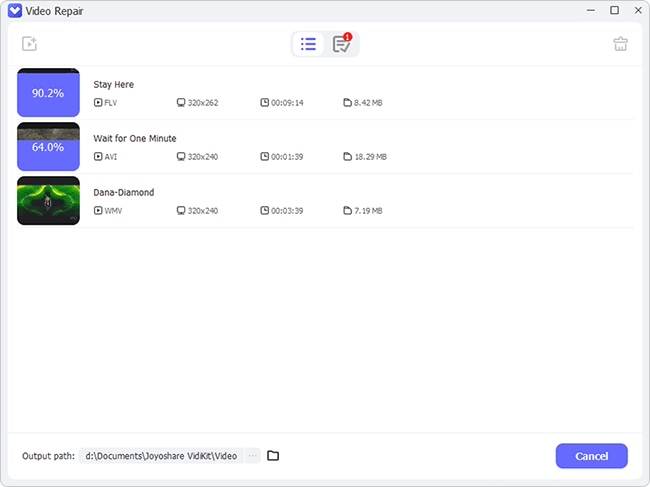
Video Repair находится в Toolbox и принимает повреждённые материалы через Add file(s), центральную область или перетаскивание. В один список можно добавить несколько видео и аудиофайлов. После запуска Repair программа показывает состояние каждой записи, а затем разделяет завершённые и неудачные задания. Для неудачного результата предусмотрена информация о причине, если она доступна инструменту.
Назначение Video Repair — попытаться исправить структуру или воспроизведение файла, который не работает нормально. Это не то же самое, что улучшение красивой, но шумной картинки. Если видео открывается, но снято с низким разрешением или плохим светом, задача относится к качеству исходного изображения, а не обязательно к повреждению контейнера. Выбор Repair должен быть связан с конкретной неисправностью файла.
Невозможно гарантировать восстановление данных, которых в файле уже нет. Оборванная передача, испорченный носитель и незавершённая запись создают разные ситуации. Иногда сохранены видеоданные, но нарушены служебные сведения; иногда отсутствует значительная часть самого материала. VidiKit может попытаться обработать источник, однако успешность зависит от характера повреждения, а не только от нажатия одной кнопки.
Работать лучше с копией повреждённого файла. Она позволяет сохранить исходное состояние для повторной попытки или другого инструмента, если восстановление не помогло. Особенно важно не записывать новые данные на носитель, с которого ещё предстоит извлечение, но это уже отдельная задача восстановления накопителя. Video Repair обрабатывает доступный файл и не заменяет специализированную работу с неисправным диском или картой памяти.
В Finished проверяют не только факт появления результата. Восстановленную запись нужно воспроизвести, перейти к нескольким удалённым участкам, послушать звук и сравнить длительность с ожидаемой. Файл может открываться, но содержать пропуск, зависание или расхождение аудио. Поэтому статус завершения означает окончание обработки, а не автоматическую гарантию полного восстановления всего события.
Как читать результат восстановления
Если VidiKit сообщает об успешной обработке, первым делом стоит проверить начало файла. Некоторые повреждения проявляются именно при открытии контейнера. Затем полезно перейти в середину и ближе к концу, потому что непрерывное воспроизведение первых секунд не показывает состояние всей записи. Для длинного ролика быстрые переходы помогают заметить отсутствующие части и проблемы временной шкалы.
Звук проверяют отдельно от изображения. Иногда видео воспроизводится ровно, но дорожка отсутствует, прерывается или уходит относительно картинки. Audio Sync в редакторе может помочь с постоянным смещением, но не возвращает отсутствующие фрагменты звука. Необходимо различать восстановленную структуру файла и полностью сохранённое содержание.
Если Repair завершился неудачно, полезно сохранить указанную причину и характеристики источника. Повторение той же операции без изменения условий не всегда приносит другой результат. Можно проверить, читается ли файл вообще, завершилась ли его загрузка, совпадает ли размер с оригинальной копией. Такая проверка помогает понять, стоит ли продолжать работу именно с этим экземпляром.
Video Repair особенно удобен как доступная попытка исправления внутри того же набора, которым пользователь уже обрабатывает материалы. При этом его не следует оценивать как универсальное средство против любых проблем видео. Задачи декодирования, совместимости проигрывателя, физического повреждения накопителя и восстановления потерянных кадров не являются одним и тем же случаем.
Video Watermark: добавление текста и логотипа
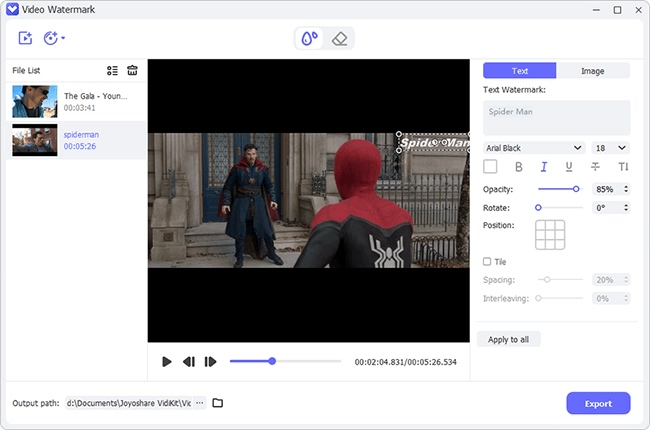
Video Watermark открывает отдельную работу с обозначениями поверх видео. В режиме Add watermark можно добавить несколько файлов и выбрать запись из списка. Вкладка Image предназначена для подготовленного графического знака, Text — для введённой надписи. Пользователь регулирует положение, размер и прозрачность, затем просматривает результат перед Export.
Графический знак удобно заранее подготовить с прозрачным фоном. Если загрузить картинку с непрозрачным прямоугольником, этот фон станет частью наложения. Настройка общей прозрачности уменьшает видимость всего знака вместе с подложкой, но не превращает её в аккуратно вырезанный контур. Для чистого оформления полезно выбрать подходящий исходный файл логотипа ещё до импорта.
Текстовый вариант позволяет быстро поставить название автора, проекта или материала без отдельной подготовки изображения. Шрифт, размер и прозрачность подбирают так, чтобы надпись читалась, но не перекрывала действие. Важно проверить светлые и тёмные сцены: знак, удачно выглядящий на одной миниатюре, может исчезать или чрезмерно выделяться в другой части ролика.
Apply to all переносит оформление на несколько записей. Эта команда полезна для однородной серии, но требует проверки при разных пропорциях кадра. Один и тот же угол или размер может закрыть подпись в вертикальном клипе и быть незаметным на горизонтальном. Пакетная работа сокращает повторение настроек, не отменяя необходимости учитывать композицию отдельных исходников.
Добавление водяного знака влияет на изображение и обычно требует экспорта обработанного видео. Оно не является способом простого изменения метаданных. Поэтому после наложения следует проверить выбранный формат и качество результата, особенно если исходник предназначен для дальнейшего монтажа. Ненужное сильное сжатие может ухудшить материал больше, чем само небольшое обозначение в углу.
Удаление обозначения из собственного видео
В режиме Remove watermark инструмент Video Watermark позволяет отметить область наложения. После выбора ролика нажимают Select area, задают участок изображения и временной интервал через Start Time и End Time. Для нескольких появлений можно создать отдельные области и интервалы. Это важно, если обозначение присутствует не на всей длительности или меняет положение между сценами.
Функцию следует использовать для собственных материалов либо там, где есть право на такое изменение. Она не заменяет разрешение правообладателя и не предназначена для выдачи чужого содержания за своё. Практический допустимый сценарий — убрать собственную устаревшую подпись с исходника, если версия без неё больше недоступна.
Live Preview позволяет оценить обработанную область до окончательного вывода. Не стоит ожидать, что программа всегда восстановит скрытый объект точно. Под обозначением могли находиться детали, которые никогда не были доступны в файле. Алгоритм вынужден изменять область по окружающему изображению, поэтому на сложном фоне возможны размытие, пятно или заметное нарушение фактуры.
Чем точнее выбран временной диапазон и границы, тем меньше лишнего изображения затрагивается. Слишком большая область может испортить соседние детали, а слишком маленькая — оставить часть надписи. Если знак появляется в разных местах, лучше описать соответствующие интервалы отдельно, чем закрывать огромный прямоугольник на всём протяжении записи.
После Export проверяют движение в обработанной области, а не только остановленный кадр. Небольшое пятно может быть незаметно на скриншоте, но бросаться в глаза при смене фона. VidiKit упрощает выбор зоны и времени, однако итоговая пригодность зависит от содержимого сцены и должна оцениваться по реальному воспроизведению.
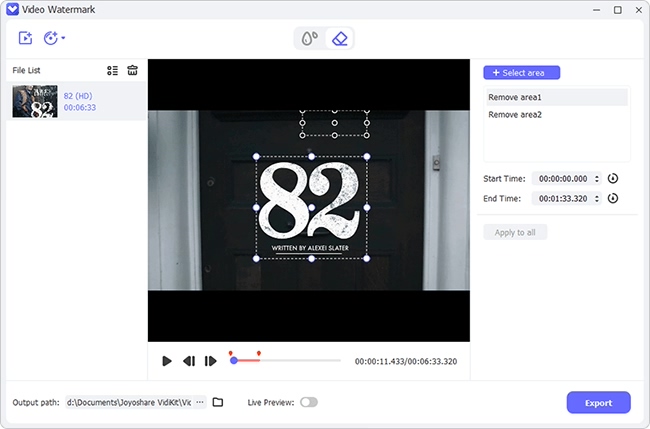
Image Watermark: оформление изображений
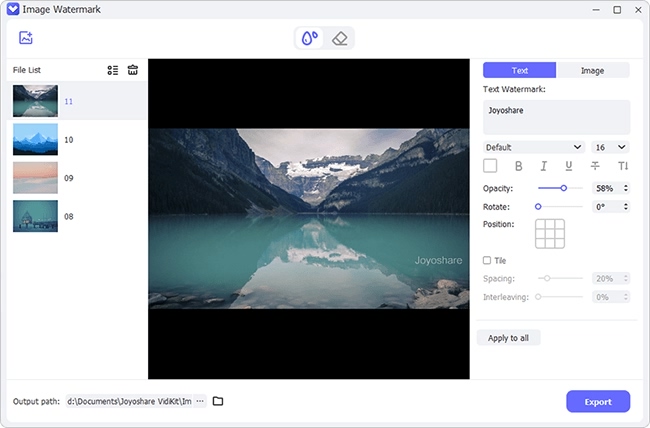
Image Watermark выполняет похожие операции со статичными изображениями. В Add watermark выбирают графический знак или текст, размещают его внутри снимка и регулируют размер и прозрачность. Список слева помогает последовательно пройти несколько файлов. Для серии предусмотрена команда Apply to all, позволяющая перенести выбранное оформление.
У статичного изображения другая задача контроля: здесь не нужно проверять изменение сцены во времени, но важны фактический размер и ориентация каждого файла. Логотип, подходящий широкой фотографии, может оказаться слишком крупным на узкой иллюстрации. При смешанной партии полезно проверить хотя бы по одному представителю каждой геометрии, не предполагая, что одинаковые координаты всегда дают одинаковый визуальный результат.
Текстовый знак подходит для коротких подписей, а графический — для готового фирменного оформления. Не следует увеличивать маленький растровый логотип до огромного размера: это проявит пиксели и размытие. VidiKit накладывает выбранный файл, но не создаёт заново его детали. Для аккуратного результата нужен исходный знак достаточного качества.
Перед сохранением полезно проверить, не перекрыты ли важные лица, подписи и элементы схемы. Водяной знак должен выполнять свою задачу без разрушения содержания изображения. Если материал пойдёт в небольшую карточку, едва заметная подпись в исходном большом кадре может перестать читаться; если на крупный экран — наоборот, чрезмерно плотный знак способен доминировать над снимком.
Удаление отметок с изображения
В Remove watermark у Image Watermark доступны прямоугольное, свободное и многоугольное выделение, а также Pen для обозначения нужной области. Разные способы полезны для разных форм: прямоугольная подпись выбирается одним инструментом, неровный контур — другим. Live Preview показывает, как программа обрабатывает отмеченный участок.
Эта операция тоже ограничена имеющимися данными. Однотонный фон и сложная деталь лица предъявляют совершенно разные требования. Если поверх изображения находилась крупная непрозрачная надпись, точное исходное содержимое под ней отсутствует. Поэтому результат нельзя заранее считать восстановлением оригинала — это обработанная версия, которую нужно оценить визуально.
Для собственной старой подписи иногда лучше выбрать небольшую точную область, чем пытаться удалить сразу все элементы крупным прямоугольником. После предпросмотра стоит проверить края выделения и переход фактуры. Если вмешательство заметно, более аккуратным решением может быть другой исходник, новая композиция или сохранение части оформления, а не усиление обработки без контроля.
Набор также позволяет менять размер и кадрирование изображения в этом рабочем процессе. Но такие правки не следует использовать для маскировки неудачного удаления автоматически: они меняют композицию всего снимка. Решение о допустимой обрезке зависит от того, какие детали можно потерять без ущерба содержанию.
Subtitle Editor: создание отдельной субтитровой работы
Subtitle Editor отличается от вкладки субтитров внутри Video Editor. Здесь есть собственная временная шкала с блоками реплик и панелью их параметров. Сначала через Import media file добавляют видео, затем выбирают способ получения текста: встроенная дорожка, внешний файл, новый набор субтитров или преобразование подготовленного текста в блоки.
Если в исходнике уже есть субтитровые дорожки, их выбирают в Subtitle List. Внешний файл загружается через Import subtitle file. Программа также содержит переход к каталогу субтитров, но совпадение названия фильма или записи не гарантирует совпадение конкретного монтажа. При использовании сторонних текстов нужно учитывать права и проверять временную привязку к своему источнику.
New subtitle создаёт новый набор. После этого пользователь воспроизводит видео, останавливается в нужном месте и добавляет блок через Create New Subtitle. Такой способ позволяет подготовить собственные реплики и расположить их во времени. Он требует участия автора: программа предоставляет шкалу и инструменты, а текст и его соответствие речи формируются и проверяются отдельно.
Выбранный блок редактируется в панели справа. Можно менять длительность, текст, шрифт, прозрачность, фон и положение. Работа с отдельными блоками полезна для точного исправления одной реплики без изменения всей дорожки. Если нужно единое оформление, Apply to All переносит соответствующие параметры на другие субтитры.
Важное различие — содержание и оформление. Общий шрифт не исправляет ошибку перевода, а правильный текст не гарантирует удобную длину строки. В Subtitle Editor эти стороны можно контролировать отдельно: сначала проверить слова и время, затем согласовать внешний вид. Такой порядок помогает не тратить время на красивое оформление реплик, которые ещё предстоит существенно переделывать.
Text to Subtitles
Text to Subtitles принимает длинный заранее подготовленный текст. Пользователь вводит или вставляет его в специальное окно и подтверждает создание блоков. Это удобный старт, когда сценарий или расшифровка уже готовы и не хочется вручную вводить каждую реплику с нуля. Полученные блоки затем можно проверять и редактировать на временной шкале.
Эту функцию не следует путать с автоматическим распознаванием речи. В описанном процессе исходным материалом является текст, который пользователь предоставил программе. Наличие команды Text to Subtitles не означает, что VidiKit обязательно прослушивает звук, распознаёт слова и безошибочно расставляет их по времени. Итоговую привязку к видеоряду нужно проверить самостоятельно.
Длинный абзац не всегда удобно превращать в одну экранную реплику. Для читаемости важны смысловые границы, длина строк и время показа. После создания блоков стоит пройти дорожку и разделить перегруженные участки, если это необходимо. Особенно внимательно проверяют перечисления, термины, имена и фразы, произнесённые быстро.
Текст сценария может отличаться от реальной речи: автор добавил пояснение, пропустил предложение или сделал паузу. Поэтому готовый письменный материал не всегда можно использовать без правок. Subtitle Editor полезен именно тем, что позволяет затем менять отдельные блоки, а не ограничивается однократным наложением всего текста.
Длительность и расположение субтитров
У каждой реплики должна быть достаточная длительность, чтобы её успели прочитать. Слишком короткий показ делает даже правильный текст бесполезным, а слишком длинный оставляет старую фразу на экране после смены темы. В Subtitle Editor длительность редактируется в параметрах блока, а шкала помогает увидеть соседние реплики и их взаимное положение.
Пересечения и зазоры нужно оценивать по содержанию. Между связанными словами не должна возникать случайная пауза, а две самостоятельные реплики не стоит бездумно накладывать друг на друга. При изменении времени одного блока полезно проверить соседние: локальная правка может создать новое наложение или убрать необходимый промежуток.
Положение текста зависит от композиции кадра. Нижняя область часто удобна, но там могут находиться интерфейсные кнопки, подписи диаграммы или уже встроенные титры. Для записи программы это особенно заметно: субтитр не должен закрывать ту команду, которую объясняют. Настройка позиции позволяет выбрать более подходящее место, а предпросмотр — проверить его на реальных сценах.
Фон, обводка и прозрачность помогают сохранить читаемость, но не должны превращать субтитры в тяжёлую плашку, перекрывающую половину изображения. Лучше выбирать умеренное оформление и проверять его на небольшом целевом экране. В VidiKit можно согласовать стиль всей дорожки, а затем отдельно исправить исключения, где общий вариант мешает содержанию.
Image Converter и HEIC
Image Converter расширяет набор задач за пределы видео. Он принимает подготовленные HEIC и другие поддерживаемые изображения и преобразует их в более подходящий формат. Файлы сначала должны быть доступны на компьютере; VidiKit не следует считать универсальным средством синхронизации телефона только из-за наличия конвертера фотографий.
После Add file(s) или перетаскивания изображения появляются в списке. В Output format выбирают JPG, PNG, GIF, TIFF, BMP либо WEBP, если соответствующий вариант доступен для задачи. Можно задать размер результата и решить, сохранять ли информацию из тегов изображения. Затем Convert запускает обработку, а Finished показывает готовые файлы.
JPG удобен для фотографий и распространённого просмотра, но использует сжатие с потерями. PNG подходит для некоторых графических материалов и прозрачности, однако может занимать больше места на фотографическом содержимом. Выбор формата следует связывать с назначением, а не только с тем, какой пункт стоит первым в меню. Перевод HEIC в другой контейнер решает совместимость, но не гарантирует улучшение изображения.
Пакетная обработка удобна для серии снимков. При этом общий размер нужно выбирать осторожно, если среди исходников есть вертикальные и горизонтальные кадры. Полезно проверить сохранение пропорций и отсутствие неожиданной обрезки. Небольшая пробная группа позволяет убедиться, что выбранный вывод подходит разным представителям набора.
Сохранение тегов помогает удержать полезные сведения, но перед передачей фотографий следует понимать, какие данные содержатся в исходниках. Метаданные могут включать информацию о съёмке и устройстве. Параметр переноса относится к обработке файла; он не заменяет осмысленную проверку того, что пользователь хочет передать получателю.
LivePhoto Converter
Для Live Photo в Image Converter предусмотрен отдельный рабочий сценарий. Сначала материалы переносят с устройства на компьютер, сохраняя необходимые составляющие записи. Затем добавляют их в VidiKit. Кнопка Play позволяет посмотреть движение, а Edit возле выбранного файла открывает выбор кадров. По умолчанию могут быть отмечены все доступные кадры, но пользователь вправе оставить нужные.
Output format позволяет получить статичные изображения либо анимацию в подходящем формате, включая JPG, GIF, BMP и PNG. Такой выбор определяет, что именно сохраняется: один или несколько кадров либо движение в анимационном файле. Поэтому перед Convert нужно решить, нужна ли фотография удачного момента или короткий движущийся фрагмент.
Статичный JPG не сохраняет движение Live Photo, а GIF не следует воспринимать как полную копию всех возможностей исходной фотографии с устройства. Форматы различаются по представлению цвета, прозрачности, движению и звуку. VidiKit помогает получить удобный результат для выбранного назначения, но каждое преобразование имеет свои ограничения.
Выбор кадров полезен, когда нужно убрать неудачное начало или оставить только удачный момент. После изменения размера и формата результат проверяют в Finished. Если нужен конкретный кадр для иллюстрации, стоит оценить его резкость отдельно: наличие движения в исходной Live Photo не означает, что каждый извлечённый момент одинаково пригоден как фотография.
Media Player внутри набора
Media Player открывается через Toolbox и принимает видео или аудио через Open File либо перетаскивание. Он полезен для быстрого просмотра материала до и после обработки. Доступны обычное воспроизведение, пауза, переходы по файлам и кадрам, а также создание скриншота через значок камеры. Полученные изображения сохраняются в выбранной папке.
Settings открывает параметры Video, Audio, Subtitle и Screenshot. Для изображения доступны яркость, контраст, насыщенность, оттенок и пропорции; для звука — каналы и эквалайзер; для субтитров — шрифт, обводка, прозрачность, положение и поля. Эти настройки помогают смотреть материал удобнее, но их следует отличать от экспорта изменённого файла через Video Editor.
Изменение отображения в проигрывателе не обязательно означает, что сам видеофайл переписан. Например, увеличенная насыщенность при просмотре не становится постоянной коррекцией исходника автоматически. Если нужен именно новый обработанный файл, используют соответствующее окно редактора и Export. Это различие важно, когда пользователь сравнивает просмотренный результат с файлом, открытым в другой программе.
В нижней панели есть скорость воспроизведения от0,5×до2×, синхронизация звука, переключение субтитров и режим просмотра. Замедление помогает внимательно рассмотреть короткий участок, а покадровые переходы — выбрать иллюстрацию. Для окончательной оценки после такого просмотра полезно вернуть обычный темп: дефект, заметный на остановленном кадре, и неприятный эффект в движении — не всегда одно и то же.
Снимки кадров и параметры Screenshot
Снимок кадра из Media Player удобен, когда нужна иллюстрация конкретного момента: положение объекта, результат эффекта или важная сцена. В Screenshot задаются формат и папка. Такой способ получает изображение из воспроизводимого материала, а не требует сохранять весь рабочий стол с рамками окна и посторонними элементами.
Качество снимка ограничено исходным кадром. Если видео имеет низкое разрешение или сильное сжатие, сохранение в PNG не добавляет детализацию. Оно лишь позволяет не вносить ещё одно сжатие с потерями при записи изображения. Поэтому для дальнейшего использования стоит выбирать наиболее чёткий момент и не увеличивать его сверх разумного размера.
При выборе иллюстрации полезны покадровые переходы. Два соседних момента могут заметно отличаться из-за движения или смаза. В VidiKit можно остановиться на нужном кадре, проверить его и сохранить. Это особенно удобно для инструкций, где точное положение курсора или инструмента важнее случайного кадра, выбранного во время обычного воспроизведения.
Снимок кадра и скриншот интерфейса программы решают разные задачи. Первый показывает содержимое видео, второй — окно приложения и его элементы управления. Если нужно объяснить настройки VidiKit, одной фотографии сцены недостаточно. Для иллюстрации результата обработки, наоборот, лишние панели интерфейса могут только мешать.
Сравнение с аналогами
Joyoshare VidiKit имеет смысл сравнивать не только с конвертерами, но и с наборами, объединяющими запись и простое редактирование. Здесь важен набор конкретных рабочих задач: преобразование формата, резка, захват экрана, субтитры и восстановление файлов. Программа может оказаться удобнее узкого конвертера за счёт дополнительных окон, но менее подходящей для сложного монтажа, чем редактор с развитой временной шкалой.
| Программа | Основные задачи | Заметное отличие от VidiKit |
|---|---|---|
| Joyoshare VidiKit | Конвертация, резка, объединение, запись экрана и звука, субтитры, сжатие и восстановление файлов | Отдельные понятные окна для конкретных операций; без сложной многодорожечной монтажной среды |
| Wondershare UniConverter | Преобразование мультимедиа, сжатие, базовое редактирование и запись экрана | Близкий по назначению набор; выбор стоит делать по нужным инструментам, профилям и удобству конкретного процесса |
| Movavi Video Suite | Монтаж, преобразование файлов и захват экрана | Более естественный выбор, когда центральной задачей является сборка оформленного ролика в монтажном редакторе |
| Eassiy Video Converter Ultimate | Конвертация, коррекция видео, музыкальные ролики, коллажи и отдельные инструменты обработки | Разделы MV и Collage для простого визуального оформления; VidiKit заметно шире охватывает запись экрана и звука |
| Shutter Encoder | Кодирование, профессиональные форматы, смена контейнера и резка без перекодирования | Больше акцента на технической подготовке медиа и профессиональных кодеках, меньше на едином наборе бытовых инструментов |
Если требуется только массово изменить контейнер или подготовить материал для профессионального монтажа, Shutter Encoder может предложить более прямой доступ к техническим операциям. VidiKit удобнее, когда к преобразованию постоянно добавляются запись, несложные субтитры, работа с водяными знаками или исправление отдельных файлов. Это различие в рабочем акценте, а не универсальное превосходство одной программы над другой.
Wondershare UniConverter близок по идее набора медиаинструментов. При выборе между ним и VidiKit полезно сравнить реальную последовательность своей задачи: сколько действий нужно для импорта, выбора дорожки, настройки результата и проверки готового файла. Большое количество функций в каталоге не гарантирует, что именно нужная операция будет удобнее.
Movavi Video Suite стоит рассматривать, если основная работа — монтаж истории из нескольких сцен, а конвертация и запись нужны как дополнение. У VidiKit обратный характер: отдельные утилиты быстро решают конкретную задачу, но не образуют сложный проект с развитой монтажной структурой. Поэтому перенос большого творческого монтажа в Video Merger только ради простоты интерфейса может оказаться неудобным.
Eassiy Video Converter Ultimate интересен для конвертации и несложного оформления через музыкальное видео и коллажи. VidiKit выделяется отдельными рекордерами, Audio Recorder с управлением записями и Subtitle Editor с блоками на шкале. Выбор зависит от того, создаёт пользователь новый захват, оформляет готовый материал или главным образом приводит файлы к нужным параметрам.
Кому подойдёт Joyoshare VidiKit
VidiKit подходит пользователю, который регулярно выполняет разные небольшие операции с медиа: записывает демонстрацию, убирает лишние секунды, соединяет несколько частей, меняет формат, добавляет собственные субтитры и уменьшает размер для передачи. Отдельные окна помогают не перегружать каждую задачу лишними элементами сложного редактора.
Основные ограничения связаны с той же организацией: этапы разнесены по инструментам, развитого многодорожечного монтажа нет, а перенос правок через Apply to all зависит от исходников. Восстановление повреждённого файла и удаление отметки также не дают гарантированного результата на любом материале. Для понятных повседневных задач набор удобен, если выбирать нужное окно и оценивать результат по содержанию, а не только по сообщению об успешном экспорте.
