Macsome Video Converter позволяет преобразовывать купленные и арендованные видео iTunes в MP4, MOV и другие совместимые форматы, сохранять подходящие звуковые дорожки и субтитры, извлекать аудио и последовательно обрабатывать несколько роликов с помощью профилей вывода.
Основной рабочий сценарий строится вокруг библиотеки iTunes: пользователь добавляет фильмы, телешоу или музыкальные видео, выбирает профиль назначения и запускает преобразование. Для файлов, которые требуется перенести на другой проигрыватель или устройство, программа предлагает обычные контейнеры и готовые профили, а для монтажа — варианты, ориентированные на iMovie и Final Cut Pro.
В окне приложения используется название M4V Converter Plus. Ниже речь идёт именно об этом видеоконвертере Macsome для iTunes M4V: интерфейс с кнопками Add Movies, Add Files и Converted Movies, профилями Same as Source, очередью преобразования и настройками дорожек. Аудиоконвертер Macsome iTunes Converter и современные загрузчики видео к этому материалу не относятся.
Скачать Macsome Video Converter
- Конвертация видео
- Сжатие файлов
- Просто для новичков
- Зависит от iTunes
- Проба только на 1 минуту
- Нет полноценного монтажа
Что именно делает Macsome Video Converter
Для поздней Windows-сборки собственная справка задаёт особенно важную границу: входной формат после версии 4.2.0 — только защищённый M4V из iTunes. Поэтому Add Files не следует понимать как универсальный импорт любых современных роликов; эта кнопка остаётся частью специализированного iTunes-процесса. Набор выходных профилей шире входного и различается между Mac- и Windows-интерфейсами.
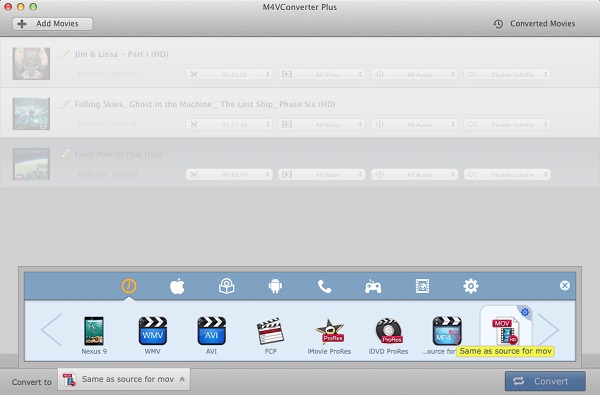
Программа рассчитана прежде всего на видео из медиатеки iTunes, где исходный файл находится в контейнере M4V и может быть связан с ограничениями Apple FairPlay. В такой ситуации задача отличается от обычной перекодировки домашнего ролика: приложение должно получить доступ к файлу, который воспроизводится в iTunes, определить доступные видео- и аудиодорожки, а затем вывести копию в более распространённый контейнер. Для этого в Macsome Video Converter предусмотрены профили MP4, MOV, AVI, FLV, 3GP, MPEG и ряд вариантов для конкретных устройств. Отдельные профили Same as Source for MP4 и Same as Source for MOV предназначены для сценария, где важно сохранить параметры исходника настолько близко к оригиналу, насколько позволяет выбранный режим.
Видеофайл можно использовать не только для обычного просмотра. В официальных руководствах для программы описаны вывод для iMovie, iDVD, Final Cut Pro и Final Cut Express, профили Apple ProRes, подготовка MP4 для Plex и VLC, варианты для Android-устройств, игровых приставок и телевизоров. Это показывает реальную специализацию приложения: оно не является нелинейным видеоредактором и не заменяет программу монтажа, но подготавливает iTunes-видео к дальнейшему воспроизведению, хранению или редактированию в другой программе.
Кроме видео программа умеет извлекать звуковую часть. В материалах продукта перечислены MP3, AAC и WMA, а в руководствах для Windows встречаются также M4A, M4B и FLAC. Практический смысл этой функции — сохранить саундтрек, речь или музыкальную дорожку без необходимости выводить отдельный видеоконтейнер. При работе с фильмами с несколькими языковыми дорожками важно предварительно проверить, какая дорожка активна и какие из них включены в проект, потому что профиль вывода и режим сохранения потоков влияют на результат.
Macsome Video Converter также работает с очередью. Можно добавить несколько фильмов или эпизодов и запустить последовательную обработку. В окне процесса каждый элемент имеет собственный статус, а ожидающие задания помечаются как Wait. Такой режим удобнее ручного запуска по одному файлу, особенно если нужно подготовить несколько серий в одном формате. При этом перед массовой конвертацией разумно проверить один короткий фрагмент: так проще убедиться, что профиль, звуковая дорожка и субтитры выбраны правильно.
- Преобразование iTunes M4V. Основное назначение — фильмы, телешоу, музыкальные видео и другие ролики, доступные через iTunes.
- Обычные видеоформаты. В списках профилей встречаются MP4, MOV, AVI, FLV, 3GP, MPEG-1 и MPEG-2; Windows-руководства дополнительно показывают WMV и VOB.
- Профили устройств. Есть группы для Apple-устройств, Android, телевизоров, игровых приставок и ряда старых портативных плееров.
- Аудиовывод. Программа может сохранить аудиодорожку отдельно, в том числе в MP3, AAC и WMA.
- Дорожки и субтитры. Для совместимых режимов предусмотрен выбор видео, аудио и субтитров; официальные материалы отдельно упоминают сохранение многоканального AC3 5.1.
- Пакетная очередь. Несколько добавленных роликов обрабатываются последовательно, а окно преобразования показывает текущий файл и ожидающие задания.
Главное окно и логика интерфейса
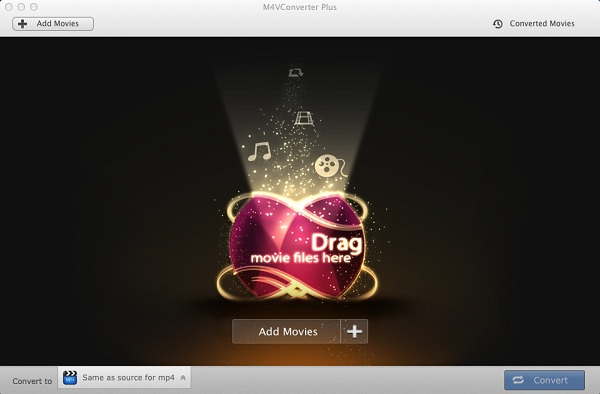
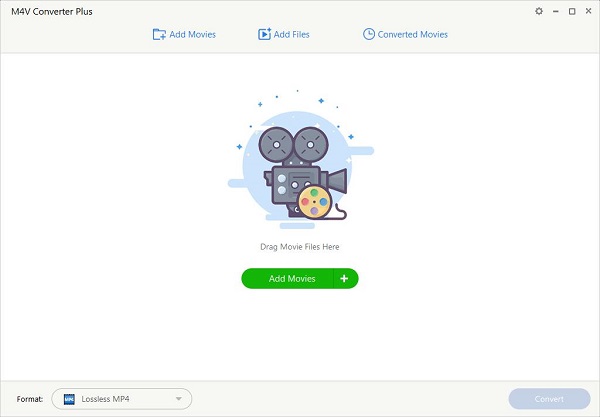
Главное окно построено вокруг трёх действий: добавить материалы, выбрать профиль и запустить преобразование. В Mac-версии сверху находится кнопка Add Movies, справа — переход к Converted Movies, а внизу — поле Convert to и кнопка Convert. Центральная область до добавления файлов фактически работает как зона импорта. В Windows-варианте компоновка светлее: в верхней части находятся Add Movies, Add Files и Converted Movies, внизу — поле Format с текущим профилем и кнопка Convert.
Различие между Add Movies и Add Files полезно понимать заранее. Add Movies обращается к содержимому библиотеки iTunes и открывает специальное окно выбора с категориями Movies, TV Shows и Rental. Add Files предназначена для добавления файла напрямую. В официальном руководстве Mac-версии тот же путь доступен из меню File → Add Files. Если источник уже присутствует в iTunes и должен обрабатываться с учётом библиотеки, удобнее начинать с Add Movies; для файла, который требуется указать вручную, логичнее использовать Add Files.
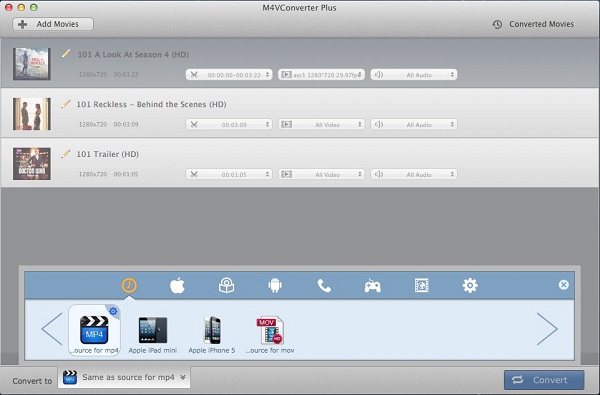
После импорта строка ролика показывает базовую информацию и элементы управления. На Mac-скриншотах видны длительность, выбор фрагмента, видео- и аудиопотока, а также область субтитров. В Windows-интерфейсе строки сопровождаются обложкой, названием, годом, кратким описанием и признаками выбранных потоков. Это не полноценная медиатека для каталогизации: сведения нужны главным образом для контроля того, что именно будет обработано.
Профиль вывода расположен внизу и является ключевым параметром всей операции. На Mac он раскрывает горизонтальную панель категорий и иконок, на Windows — отдельное окно Please select output parameters с деревом групп. Поэтому при описании кнопки Convert важно учитывать платформу: в Mac-интерфейсе это отдельная явная кнопка справа, а в части Windows-руководств запуск связывается с повторным нажатием синей панели профиля. В обоих случаях перед стартом нужно проверить выбранный формат, а не ориентироваться только на расширение исходника.
Какие элементы стоит проверить перед запуском
- Убедиться, что в списке действительно выбран нужный фильм или эпизод, а не одноимённый материал из другой категории.
- Проверить начало и конец фрагмента, если ранее использовалась обрезка или выбор главы.
- Посмотреть, какие видео- и аудиодорожки активны, особенно у материалов с несколькими языками.
- Проверить субтитры: сохранить существующие, отключить их или выбрать нужный вариант, если такая возможность доступна для конкретного файла.
- Открыть профиль вывода и убедиться, что выбран именно MP4, MOV, профиль монтажной программы или устройства, которое требуется в текущем сценарии.
- Проверить папку назначения и свободное место. Для длинного фильма вывод может занять объём, сопоставимый с исходником или больше, если выбран промежуточный монтажный кодек.
Добавление фильмов, телешоу и арендованных материалов
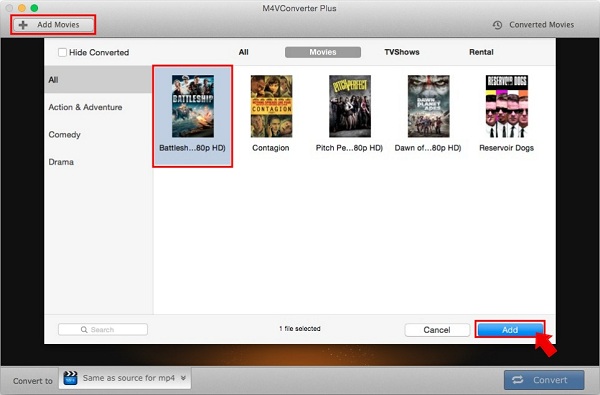
Окно Add Movies связано с iTunes Library. На официальном кадре Mac-версии в верхней части находятся вкладки All, Movies, TVShows и Rental, слева — жанровые фильтры, а в центральной части отображаются обложки доступных роликов. Можно выбрать нужный объект и нажать Add. В Windows-интерфейсе то же окно представлено таблицей: колонки Name, Duration, Genre и Year упрощают выбор, когда библиотека содержит много серий или фильмов с похожими названиями.
Флажок Hide Converted позволяет скрыть уже обработанные позиции. Это полезно при большой очереди: вместо повторного выбора тех же материалов список можно ограничить теми, которые ещё не были выведены. Внизу окна есть строка поиска. Если известна часть названия фильма или серии, поиск быстрее ручной прокрутки длинного каталога.
Особого внимания требуют материалы, которые отображаются в библиотеке, но физически не загружены на компьютер. В служебных заметках продукта описано отображение облачных фильмов и подсказка о необходимости сначала скачать их. Практически это означает, что одной записи в iTunes недостаточно: если возле материала есть облачный признак, сначала нужно обеспечить доступ к локальному файлу через iTunes, а уже затем добавлять его в очередь Macsome Video Converter.
Для арендованных материалов интерфейс выделяет отдельную категорию Rental. Программа исторически рассчитана и на покупки, и на прокат, однако срок и правила использования исходного контента задаёт iTunes. Если файл перестал быть доступен в самой библиотеке или не воспроизводится на авторизованном компьютере, конвертер не следует рассматривать как средство восстановления доступа. Сначала нужно проверить состояние материала в iTunes и авторизацию учетной записи.
Добавление перетаскиванием также упоминается в руководствах. Это удобно для одиночного файла, местоположение которого известно. Но для защищённого контента надёжнее ориентироваться на отображение фильма в iTunes и специальное окно Add Movies: так меньше риск выбрать вспомогательный или неполностью загруженный файл. При пакетной подготовке телешоу полезно сначала отфильтровать TV Shows, выбрать нужные эпизоды и только затем формировать очередь.
Профили вывода: от Same as Source до пользовательских форматов
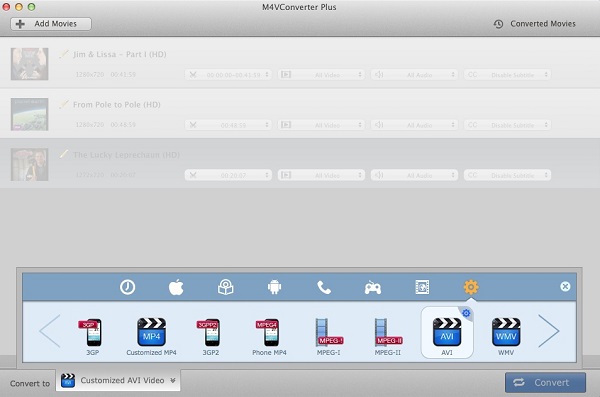
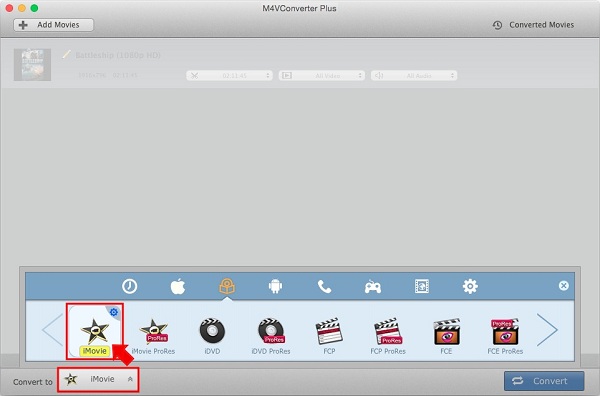
Панель профилей — самая функционально насыщенная часть интерфейса. На Mac она разделена значками категорий: рядом с общими форматами видны группы Apple, программ для монтажа, Android, телефонов, игровых устройств и другие наборы. На Windows открывается окно параметров, где сначала выбирается профиль, а затем при необходимости открываются дополнительные настройки через значок шестерёнки. Такая организация ориентирует пользователя не только на расширение файла, но и на назначение результата.
Профили Same as Source for MP4 и Same as Source for MOV заслуживают отдельного внимания. Официальные материалы связывают именно их с ускоренным режимом и сохранением исходных параметров. В практической работе это хороший первый вариант, когда нужно получить совместимый MP4 или MOV без сознательного изменения разрешения, кадровой частоты и других характеристик. Однако название Same as Source не следует трактовать как побитовое копирование всего контейнера: программа всё равно выполняет собственный процесс обработки, а итог нужно проверить в целевом проигрывателе.
Customized-профили используются, когда важнее управлять параметрами вывода. На официальном Mac-скриншоте среди вариантов видны Customized MP4 Video, 3GP2, Phone MP4, MPEG-1, MPEG-2, AVI и WMV. В Windows-руководствах упоминаются Customized WMV Video и Customized AVI Video. Для такого режима обычно есть смысл менять параметры только при понятной цели: например, уменьшить разрешение под конкретный экран, ограничить битрейт для старого устройства или выбрать контейнер, который точно поддерживается корпоративным проигрывателем.
Отдельные готовые профили удобны, когда неизвестно, какие параметры ожидает устройство. В документации перечисляются iPhone, iPad, Apple TV, Android-смартфоны, Kindle Fire HD, планшеты Samsung, телевизоры LG, игровые приставки и другие устройства своего времени. Эти профили отражают аппаратные поколения, под которые создавалась программа, поэтому для современного телевизора или смартфона безопаснее ориентироваться на универсальный MP4 и реальные требования устройства, а не выбирать старый профиль только по названию бренда.
Профиль следует выбирать до настройки дорожек и запуска очереди. Если после добавления десятка эпизодов выяснится, что был выбран AVI вместо MP4 либо монтажный ProRes вместо компактного файла для медиасервера, обработку придётся повторить. Для массовой задачи полезен короткий контрольный цикл: один эпизод, выбранный профиль, проверка результата, затем добавление остальной серии.
Как выбрать MP4, MOV и другие контейнеры
MP4 — наиболее универсальный вариант среди тех, которые предлагает программа. Он подходит для большинства медиаплееров, телевизоров, медиасерверов и мобильных устройств, если используемые внутри кодеки также поддерживаются целевой системой. В руководствах Macsome для Plex, VLC, Android и ряда телевизоров именно MP4 используется как основной практический выбор. Профиль Same as Source for MP4 особенно уместен, когда необходимо сохранить исходное разрешение и избежать ненужного изменения параметров.
MOV полезен в экосистеме QuickTime и в рабочих процессах, связанных с приложениями Apple. Официальное руководство отдельно демонстрирует Same as Source for MOV. Этот вариант стоит выбирать, когда целевая программа ожидает QuickTime-контейнер либо когда дальнейшая работа будет выполняться в монтажном приложении, для которого MOV является естественным входным форматом. При этом сам по себе контейнер MOV не гарантирует пригодность для любого редактора: значение имеют кодек видео, аудио и другие параметры потока.
AVI, WMV, FLV, 3GP, MPEG-1, MPEG-2 и VOB относятся к более специализированным сценариям. AVI и WMV могут пригодиться при работе со старыми Windows-плеерами или программами, 3GP — с устаревшими мобильными устройствами, MPEG-2 и VOB — в старых системах воспроизведения и авторинга. FLV использовался для веб-публикации своего времени. Выбирать эти варианты только из-за наличия в списке не стоит: если нет конкретного требования, MP4 обычно обеспечивает более предсказуемую совместимость.
Профиль — это не просто суффикс имени. Два файла с расширением .mp4 могут отличаться кодеком, профилем H.264, разрешением, кадровой частотой и звуком. Поэтому если устройство отвергает готовый файл, полезно сравнить его требования с параметрами профиля и при необходимости перейти к Customized-настройкам. В обратной ситуации, когда целевое устройство нормально принимает стандартный MP4, ручное изменение десятка параметров только усложняет задачу.
| Задача | Разумный стартовый вариант | Что проверить |
|---|---|---|
| Воспроизведение на большинстве устройств | Same as Source for MP4 | Поддержку кодека и аудио на конечном устройстве |
| QuickTime и приложения Apple | Same as Source for MOV | Поддерживаемый кодек в целевой программе |
| Старый Windows-плеер | Customized WMV или AVI | Разрешение, битрейт и кодек |
| Монтаж | Профиль iMovie / Final Cut Pro / ProRes | Объём файла и требования монтажной программы |
| Извлечение звука | MP3, AAC или WMA | Нужную языковую дорожку и число каналов |
| Старое мобильное устройство | 3GP или профиль устройства | Максимальное разрешение и формат звука |
Качество и режимы Same as Source
В материалах M4V Converter Plus режимы Same as Source позиционируются как способы сохранить исходные характеристики и получить ускоренную обработку. Разработчик заявлял для MP4 и MOV увеличение скорости до 30 раз относительно обычной перекодировки. Это маркетинговая характеристика конкретного режима, а не универсальная гарантия: фактическое время зависит от исходника, компьютера, выбранных дорожек и того, требуется ли реальное перекодирование.
Для пользователя важнее практический принцип: если цель — перенести фильм в совместимый контейнер без намеренного уменьшения разрешения или изменения картинки, сначала стоит проверять Same as Source. Если цель — уменьшить размер, адаптировать видео под старый телефон или получить монтажный кодек, нужен другой профиль. Смешивание этих задач приводит к неверным ожиданиям: профиль сохранения источника не предназначен для сильного сжатия, а пользовательский профиль с меньшим битрейтом неизбежно меняет характеристики.
Официальные материалы отдельно упоминают сохранение многоканального AC3 Dolby 5.1 в подходящих режимах. Это особенно важно для фильмов, которые затем будут воспроизводиться через домашний кинотеатр. Перед пакетной обработкой стоит проверить не только наличие звука, но и число каналов в итоговом файле. Если целевой телевизор или медиаплеер не поддерживает конкретный аудиоформат, иногда лучше выбрать совместимый стереопрофиль, чем сохранить дорожку, которую устройство не сможет декодировать.
Термин lossless на страницах продукта относится прежде всего к режимам сохранения исходной структуры и качеству, которое производитель описывает как исходное. Не следует автоматически переносить это обозначение на любой Customized-профиль. Если пользователь вручную уменьшает разрешение, меняет кодек или задаёт более низкий битрейт, это уже другая задача. Оценивать результат лучше по целевому устройству: проверить детализацию, плавность движения, синхронизацию звука и субтитров на коротком фрагменте.
Если после конвертации изображение выглядит мягче, чем в iTunes, первым делом нужно сверить разрешение исходника и результата. Затем — убедиться, что не был случайно выбран профиль телефона или 3GP. Аналогично, слишком большой файл часто объясняется выбором монтажного профиля или сохранением исходных параметров там, где нужен более компактный вариант. Программа предоставляет несколько путей вывода, и качество определяется не одной кнопкой Convert, а комбинацией профиля и потоков.
Практический контроль качества
- Открыть короткий результат в том проигрывателе, для которого файл готовится.
- Сравнить длительность и убедиться, что не остался случайно заданный диапазон Trim Video.
- Проверить начало, середину и конец, а не только первые секунды.
- Переключить доступные аудиодорожки и проверить синхронизацию речи.
- Убедиться, что субтитры присутствуют в ожидаемом виде либо действительно отключены.
- Для 5.1 проверить вывод многоканального звука на системе, которая его поддерживает.
- При пакетной работе только после успешного тестового файла запускать всю очередь.
Аудиодорожки, 5.1 и извлечение звука
M4V-фильм может содержать больше одной аудиодорожки: разные языки, комментарии, многоканальную и стереоверсию. В интерфейсе Mac-версии рядом со строкой ролика виден список аудио, а в Windows-редакторе есть вкладка Tracks. Это позволяет не воспринимать звук как неизменяемую часть видео, а определить, какие потоки должны попасть в результат.
При сохранении файла для домашнего кинотеатра логично проверить 5.1. На страницах продукта прямо заявлено сохранение AC3 Dolby 5.1 для режимов Same as Source for MP4/MOV. Если целевой проигрыватель поддерживает такой поток, его можно оставить. Если файл предназначен для презентации, старого телефона или другого устройства с ограниченной поддержкой, стерео часто надёжнее. Главное — не отключить нужную дорожку в окне редактирования.
Извлечение аудио — отдельный сценарий. Для него выбирается аудиопрофиль вместо видеопрофиля. На официальных страницах чаще всего перечислены MP3, AAC и WMA; в практических руководствах встречаются M4A, M4B и FLAC. Набор доступных пунктов может отличаться между платформами и сборками, поэтому ориентироваться нужно на фактический список профилей в установленной программе, а не на максимально длинный перечень из разных страниц.
MP3 подходит для широкой совместимости, AAC — естественный вариант для многих устройств Apple и современных плееров, WMA — для старых Windows-сред. Если задача заключается только в сохранении речи или музыкальной дорожки, нет смысла выводить отдельное видео. Но необходимо помнить о длительности: аудиофайл из полнометражного фильма будет длинным, а выбор дорожки важнее расширения.
Если после вывода слышен не тот язык, причина обычно не в контейнере MP4 или MOV, а в выбранном потоке. Нужно вернуться к исходному заданию, открыть список аудио и выбрать нужную дорожку. Если дорожка отсутствует в самом iTunes-файле или недоступна при воспроизведении исходника, конвертер не сможет создать её из ничего.
Субтитры и дополнительные дорожки
Программа рассчитана на сохранение и выбор субтитров у поддерживаемых M4V-файлов. В интерфейсе Mac рядом с видео- и аудиопотоками есть управление субтитрами; на страницах продукта отдельно описывается возможность сохранить или сбросить субтитры. Для фильмов с несколькими языками это позволяет подготовить копию для конкретной аудитории, не меняя остальную часть профиля.
Перед конвертацией полезно выяснить, являются ли субтитры отдельной дорожкой или частью изображения. Если текст уже вмонтирован в картинку, отключить его через список Subtitle нельзя. Если это отдельный поток, его можно выбирать или отключать в рамках возможностей программы. Аналогично, наличие пункта Disable Subtitle не означает, что любой вид текста исчезнет из кадра.
Для монтажа или дальнейшей обработки лучше заранее решить, нужны ли субтитры в итоговом материале. Монтажная программа может иначе обращаться с дополнительными потоками, чем обычный медиаплеер. Если задача — получить чистый видеоматериал для дальнейшей работы, имеет смысл сделать тест без субтитров и отдельно проверить аудио. Если задача — подготовить фильм к просмотру, сохранение нужной текстовой дорожки удобнее выполнить сразу.
Официальные заметки также упоминают AD track — дорожку с аудиодескрипцией. Это ещё один пример, почему автоматическое сохранить всё не всегда оптимально. Для доступности такая дорожка может быть необходима, а в другом сценарии пользователь предпочтет обычный звук. Подход тот же: определить назначение результата и явно проверить выбранные потоки перед запуском.
Если субтитры пропали, сначала стоит открыть исходный фильм в iTunes и убедиться, что нужная дорожка действительно присутствует. Затем проверить список субтитров в задании, профиль Same as Source или пользовательский профиль и воспроизвести готовый файл в проигрывателе, который умеет переключать текстовые дорожки. Иногда файл содержит субтитры, но выбранный плеер не показывает их автоматически.
Когда лучше отключить субтитры
- при подготовке чистого исходника для монтажа, если текст будет добавляться заново;
- если целевой плеер некорректно выбирает первую дорожку и показывает ненужный язык;
- при экспорте короткого визуального фрагмента, где текст не требуется;
- если субтитры уже встроены в изображение и дополнительный поток создаёт дублирование.
Обрезка, выбор главы и настройки отдельного фильма
Windows-интерфейс содержит окно Edit Movie. В нём на вкладке Trim Video доступны три понятных режима: Convert the whole movie, Convert from start time to end time и Convert the specified chapter. Это не монтажная шкала с многослойным редактированием, а инструмент ограничения диапазона. Его удобно использовать, если нужен отдельный фрагмент для презентации, тестовой конвертации или последующей работы.
Режим по времени требует указать начало и конец. Перед запуском необходимо проверить порядок значений и длительность исходника. Если конец меньше начала или выходит за границы доступного материала, корректного фрагмента не получится. Для тестирования профиля удобно выбрать короткий диапазон в несколько десятков секунд или минут: так быстрее проверить совместимость результата, не обрабатывая весь фильм.
Выбор главы удобен у материалов, в которых главы определены корректно. Вместо ручного вычисления времени можно выбрать нужную часть. Однако наличие глав зависит от конкретного источника. Если список глав пуст, следует использовать полный фильм или диапазон времени. Не стоит ожидать, что программа автоматически распознает смысловые сцены там, где исходник не содержит соответствующей разметки.
В том же окне Windows видны вкладки Tracks, Artwork и Meta tags. Tracks используется для управления потоками, Artwork — для обложки, Meta tags — для метаданных. Это полезные вспомогательные функции, но они не превращают программу в редактор медиатеки. Их назначение — подготовить конкретный результат вместе с основными данными, а не управлять большой коллекцией независимо от конвертации.
В нескольких руководствах встречается слово crop, но фактический показанный инструмент называется Trim Video и работает с временным отрезком. Поэтому безопаснее описывать его как обрезку по времени или выбор фрагмента, а не как гарантированное кадрирование изображения по краям. Если требуется изменить геометрию кадра, следует ориентироваться только на реально доступный пункт установленной версии.
История конвертаций и Converted Movies
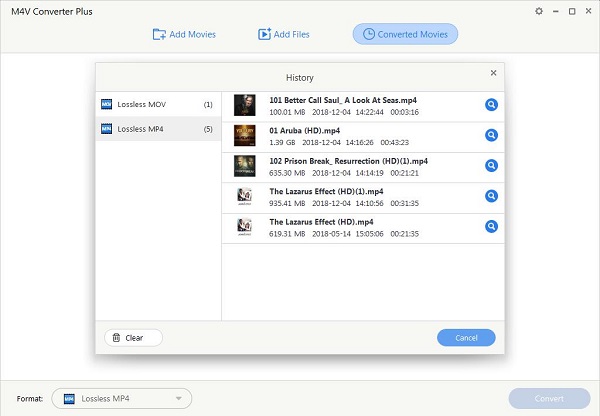
Раздел Converted Movies хранит сведения о завершённых заданиях и помогает быстро вернуться к готовому файлу. В Windows-справке история группируется по профилям, например Lossless MOV и Lossless MP4; рядом с каждой записью показываются имя, размер, дата, длительность и кнопка перехода к результату.
История удобна для контроля большой библиотеки, но её не следует путать с резервной копией самих файлов. Команда Clear может очищать записи, а в соответствующем диалоге нужно внимательно смотреть, удаляется только информация истории или также связанные файлы. Перед очисткой лучше убедиться, что нужные результаты уже перенесены в постоянную папку.
Пакетная обработка и очередь
Пакетный режим нужен не для одновременного выбора разных кодеков для каждой мыслимой задачи, а прежде всего для последовательной обработки набора материалов. Пользователь добавляет несколько фильмов или эпизодов, задаёт параметры и запускает очередь. В окне процесса текущий файл получает индикатор прогресса, остальные ожидают своей очереди. На Mac-скриншоте видно несколько строк со статусом Wait; Windows-интерфейс аналогично показывает текущий процент и ожидающие элементы.
Перед большим пакетом лучше унифицировать цель. Например, все серии сезона можно вывести в Lossless MP4 для медиасервера. Если одному эпизоду нужен ProRes, другому аудио MP3, а третьему короткий фрагмент, такие задания логичнее разделить на группы. Это уменьшает риск забыть, какой профиль применён к какой части очереди.
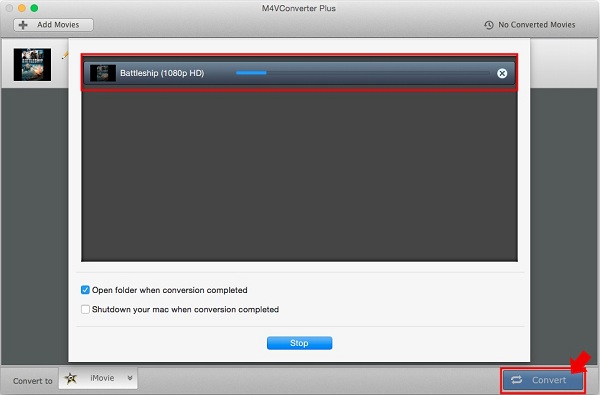
В Mac-окне процесса предусмотрены флажки Open folder when conversion completed и Shutdown your mac when conversion completed. Первый удобен, если после завершения нужно сразу проверить файлы; второй предназначен для длительной ночной обработки. Автоматическое выключение имеет смысл включать только после теста: если произошла ошибка или требуется посмотреть журнал, неожиданное завершение работы компьютера может помешать диагностике.
Кнопка Stop прерывает текущую обработку. После остановки важно проверить, что произошло с частично созданным файлом. Не стоит автоматически считать его пригодным только потому, что он появился в папке назначения. При повторном запуске лучше удалить или переместить незавершённый результат, чтобы не перепутать его с корректно созданной копией.
Для большого количества эпизодов полезен простой порядок: сформировать однородную группу, выполнить один тестовый ролик, проверить звук и субтитры, затем добавить остальные файлы. После завершения сравнить число исходников и результатов. Такой контроль надёжнее, чем полагаться только на отсутствие сообщения об ошибке.
Подготовка видео для iMovie
Для iMovie в Mac-версии есть отдельный профиль. В официальном руководстве последовательность выглядит так: добавить фильм через Add Movies, открыть список Convert to, выбрать iMovie и запустить Convert. После завершения готовый файл находится в Converted Movies и затем импортируется в iMovie обычными средствами самого редактора. Это важное разделение ролей: Macsome Video Converter подготавливает совместимый файл, а монтаж, титры, переходы и экспорт проекта выполняются уже в iMovie.
Профиль iMovie удобен, когда нет желания самостоятельно подбирать контейнер и параметры. Он ориентирован на совместимость с редактором. Если же требуется сохранить исходные характеристики для дальнейшего ручного решения в iMovie, можно сравнить результат профиля iMovie с Same as Source for MOV или MP4. Решение зависит от того, что именно принимает установленная версия редактора и насколько важен размер промежуточного файла.
При импорте длинного фильма в монтажный проект имеет смысл заранее вырезать только нужный диапазон. Окно Trim Video позволяет указать начало и конец или выбрать главу. Это сокращает объём материала, который придётся хранить и индексировать в iMovie. Для одного короткого фрагмента такой подход проще, чем сначала конвертировать весь фильм, а потом вырезать девяносто процентов уже в редакторе.
Если iMovie не принимает готовый файл, нужно проверить не только расширение. Первый вопрос — действительно ли был выбран профиль iMovie, а не похожий MOV. Второй — завершилась ли обработка без ошибки. Третий — воспроизводится ли результат в QuickTime или другом совместимом проигрывателе. Если файл не воспроизводится нигде, проблема возникла раньше импорта; если воспроизводится, но не импортируется, следует сверить формат с требованиями конкретной версии iMovie.
Final Cut Pro, Final Cut Express и Apple ProRes
Для профессионального монтажа в списке профилей Mac-версии представлены Final Cut Pro, Final Cut Express и варианты ProRes. Официальное руководство перечисляет iMovie ProRes, iDVD ProRes, Final Cut Pro ProRes, Final Cut Express ProRes и iBooks Author ProRes. Их назначение — получить материал, который удобнее использовать в соответствующем рабочем процессе, чем защищённый M4V из iTunes.
ProRes — не формат для экономии места. Его выбирают ради удобства монтажа и предсказуемой работы в редакторе, поэтому промежуточный файл может оказаться значительно крупнее исходного. Перед запуском полного фильма нужно проверить свободное место. Если требуется только посмотреть материал на телевизоре или сохранить его в медиатеке, профиль ProRes обычно избыточен; для таких задач разумнее MP4 или MOV.
Официальный сценарий для Final Cut Pro X также показывает вариант Same as source for MP4. Это полезное напоминание: не всякая задача монтажа требует именно ProRes. Если редактор принимает MP4 и дальнейшая обработка не страдает, такой файл компактнее. ProRes стоит выбирать, когда он действительно нужен для монтажного процесса, а не потому, что его название присутствует в списке профессиональных профилей.
При подготовке клипа для монтажа следует отдельно решить вопрос звуковых дорожек и субтитров. В проект может быть удобнее импортировать одну нужную языковую дорожку без субтитров, чем многопоточный фильм целиком. Если же требуется сохранить доступность или альтернативный язык, соответствующие потоки нужно оставить. Macsome Video Converter позволяет сделать этот выбор ещё до импорта в редактор.
Если монтажный профиль создаёт слишком большой файл, это не обязательно признак ошибки. Сначала сравнивают длительность, разрешение и назначение выбранного кодека. Ошибка вероятнее, если файл неожиданно обрывается, имеет неверную длительность, не открывается в редакторе или лишён выбранного звука. Сам по себе рост размера при переходе к монтажному кодеку может быть нормальным следствием выбранного профиля.
Plex, VLC и обычные медиаплееры
Для Plex в официальном руководстве предлагается Same as source MP4. Логика проста: медиасерверу нужен обычный файл, который он может проиндексировать и отдать клиенту без зависимости от iTunes. После преобразования файл добавляется в библиотеку Plex уже обычным способом. Macsome Video Converter не управляет сервером Plex и не настраивает его библиотеку; он только готовит видеокопию.
Тот же принцип работает с VLC. На Windows страница руководства предлагает открыть панель профиля, выбрать подходящий формат через More… или оставить Lossless MP4, выполнить конвертацию и затем открыть результат в VLC. Если цель — максимально широкая совместимость, MP4 является наиболее логичной отправной точкой. WMV или AVI стоит выбирать, только когда этого требует конкретный проигрыватель или старая система.
Если Plex начинает транскодировать файл вместо прямого воспроизведения, это уже вопрос сочетания контейнера, видеокодека, аудио и возможностей клиента. Сам факт наличия MP4 не гарантирует Direct Play. В таком случае полезно проверить кодеки готового файла и требования конкретного телевизора или приставки. Macsome Video Converter предоставляет профили, но не может знать все особенности современных клиентов Plex.
Для VLC диагностика проще: проигрыватель поддерживает широкий набор контейнеров. Если файл не открывается даже там, стоит проверить целостность результата и завершение очереди. Если видео открывается в VLC, но не на телевизоре, проблема чаще связана с ограничениями телевизора или кодека, а не с самим контейнером.
В обеих задачах Converted Movies служит удобной точкой контроля. После завершения можно открыть папку, воспроизвести файл, проверить несколько фрагментов, а уже потом переносить его в серверную библиотеку или на внешний накопитель. Это снижает вероятность, что в коллекцию попадёт файл с неверной дорожкой или случайно заданной обрезкой.
Android, старые мобильные устройства и универсальные профили
Windows-руководство показывает группу Android Device и профиль Universal Android Device. В списке также встречаются Samsung P1000, HTC Desire, Samsung Galaxy Tab, Samsung Galaxy Note и другие устройства своего периода. Наличие этих названий полезно как пример структуры профилей, но современный смартфон не нужно подгонять под старый аппарат только из-за совпадения бренда.
Для современного Android-устройства более устойчивой отправной точкой будет обычный MP4, если нет специфических ограничений. Если же речь идёт о действительно старом планшете или телефоне, профиль его модели может автоматически задать более подходящее разрешение и параметры. Перед длинной конвертацией стоит сделать короткий фрагмент и проверить его на самом устройстве.
В Android-сценарии Windows-интерфейс позволяет открыть настройки выбранного файла, обрезать фрагмент, отключить ненужные дорожки и изменить параметры. Это полезно, если память устройства ограничена. Но любое уменьшение разрешения или битрейта — компромисс. Нельзя одновременно требовать сохранения исходных характеристик и заметного уменьшения файла без изменения качества.
После преобразования программа не синхронизирует файл на телефон автоматически. Готовый ролик нужно перенести обычным способом: через USB, карту памяти или другое средство обмена файлами. Такой этап находится уже за пределами конвертера. Если компьютер видит устройство, но копирование не удаётся, следует диагностировать подключение и права записи, а не повторять конвертацию без необходимости.
Для портативного плеера или телефона с небольшим экраном можно использовать профиль устройства, 3GP или уменьшенный MP4. Для современного планшета разумнее сохранить большее разрешение. Выбор должен исходить из реального экрана, поддержки кодеков и свободного места, а не из принципа чем меньше файл, тем лучше.
Телевизоры, игровые приставки и USB-накопители
Сайт программы содержит отдельные инструкции для телевизоров LG, Samsung, Sony и Panasonic, а в профилях упоминаются игровые приставки. Практическая схема одинакова: выбрать профиль конкретного телевизора либо совместимый MP4, завершить обработку, скопировать файл на USB-носитель и открыть его средствами телевизора. Macsome Video Converter не выполняет потоковую передачу напрямую и не меняет настройки телевизора.
Профиль бренда может быть удобен для старой модели, под которую он создавался. Для более нового телевизора полезнее свериться с руководством самого устройства. Один телевизор может воспроизводить H.264/AAC в MP4, но не понимать определённый уровень кодека или многоканальный звук; другой может поддерживать AC3, но иметь ограничения на разрешение или файловую систему USB-накопителя.
Если картинка есть, а звука нет, нужно проверить аудиоформат. Если звук есть, но телевизор не видит файл, причина может быть в контейнере, кодеке, имени файла или файловой системе накопителя. Если файл виден, но воспроизведение прерывается, стоит проверить целостность результата и параметры потока. Такие симптомы нельзя сводить к одному универсальному не поддерживает MP4, потому что MP4 — только контейнер.
Для игровых приставок действует тот же принцип. Профили Xbox или PlayStation удобны как стартовая настройка, но их названия относятся к поколениям устройств, актуальным на момент создания профиля. Если нужно воспроизведение на новой консоли, лучше сверить требования консоли и выбрать универсальный профиль, который им соответствует.
Перед копированием большого фильма на флешку следует проверить размер готового файла и формат накопителя. Если файл больше 4 ГБ, FAT32 не сможет его хранить. Это ограничение накопителя, а не ошибка Macsome Video Converter. В таком случае требуется совместимая с телевизором файловая система, поддерживающая крупные файлы, либо профиль с меньшим размером результата.
Внешний диск, SD-карта и архивирование готовых файлов
Готовые файлы можно переносить на внешний диск или SD-карту как обычные видео. Официальные руководства описывают такой сценарий прямо: сначала преобразовать фильм, затем открыть папку Converted Movies и скопировать результат на носитель. Это означает, что выбор папки вывода и организация хранения важны не меньше самого профиля.
Если внешний диск используется как архив, лучше сохранять понятную структуру папок: фильм отдельно, сезон телешоу — в собственной папке, а тестовые конверсии — отдельно от окончательных. Macsome Video Converter не заменяет менеджер коллекции, поэтому порядок имён и каталогов пользователь задаёт сам. Смешивание нескольких вариантов одного фильма с одинаковыми названиями быстро приводит к путанице.
Перед обработкой большого набора стоит оценить свободное место как минимум для временного результата и конечного файла. Профиль Same as Source может создавать файл близкого к исходнику объёма, а монтажные профили — заметно больший. Если свободного места мало, очередь может остановиться в середине. В таком случае правильнее освободить место или перенести папку вывода, а не повторять конвертацию в ту же заполненную директорию.
SD-карта предъявляет дополнительные ограничения. Помимо файловой системы, важны скорость записи и качество носителя. Ошибка копирования на карту после успешного создания файла не означает, что конвертация не удалась. Сначала нужно убедиться, что файл нормально воспроизводится с внутреннего диска, а затем отдельно диагностировать карту и кардридер.
Для резервной копии имеет смысл сохранять вместе с видео понятные метаданные в имени файла, особенно если программа выводит несколько серий. Например, номер сезона и эпизода полезнее случайного служебного имени. Встроенные Meta tags и Artwork могут помочь внутри поддерживаемого контейнера, но файловая структура остаётся наиболее универсальным способом не потерять порядок.
Artwork и Meta tags
В Windows-окне Edit Movie видны вкладки Artwork и Meta tags. Они позволяют работать с обложкой и частью описательных данных конкретного материала. Для медиатеки это удобно: после конвертации файл может сохранить более узнаваемое оформление и сведения, чем безымянная копия.
Метаданные не нужно путать с самим содержимым видео. Изменение названия, обложки или другого тега не меняет кодек и не исправляет проблемы воспроизведения. Если телевизор не открывает файл, редактирование Meta tags почти наверняка не поможет. И наоборот, корректный файл может воспроизводиться даже при минимуме метаданных.
При пакетной обработке стоит решить, нужны ли индивидуальные обложки. Если задача — сделать рабочие копии для монтажа, artwork обычно не имеет значения. Если создаётся личная медиатека для проигрывателя, который отображает обложки и теги, их сохранение или корректировка полезнее.
После изменения тегов нужно проверить результат в той программе, которая будет их читать. Разные проигрыватели по-разному отображают поля контейнера. Macsome Video Converter предоставляет возможность редактирования, но не гарантирует одинаковое отображение каждого поля во всех медиасерверах и телевизорах.
Производительность без завышенных ожиданий
Сайт M4V Converter Plus подчёркивает ускоренный режим Same as Source и заявляет скорость до 30×. Эту цифру корректно воспринимать как характеристику, которую разработчик связывает с определённым профилем, а не как измеренный результат для любого компьютера. При полном перекодировании, использовании другого контейнера или монтажного профиля нагрузка и время будут иными.
На скорость влияют длительность фильма, разрешение, число выбранных потоков, профиль и производительность компьютера. Дополнительно важна работа iTunes, потому что конвертер взаимодействует с медиатекой и воспроизводимыми материалами. Если во время обработки iTunes выдаёт диалоговое окно, теряет авторизацию или не может открыть исходник, скорость перестаёт быть главным вопросом — сначала нужно обеспечить стабильный доступ к источнику.
Для длинной очереди полезно отключить лишние фоновые задачи, обеспечить достаточное место на диске и не перемещать исходные файлы. Ночной запуск удобен только после того, как один файл успешно обработан с теми же настройками. Автоматическое выключение компьютера стоит использовать после такого теста.
Если обработка одного фильма внезапно намного медленнее остальных, следует сравнить его профиль и параметры. Возможно, для него выбран Customized-профиль с реальным перекодированием, тогда как остальные используют Same as Source. Другой вариант — исходник имеет иное разрешение или несколько дорожек. Без такого сравнения нельзя заключать, что программа замедлилась сама по себе.
Индикатор прогресса показывает ход текущего задания, а очередь — ожидающие элементы. Если процент долго не меняется, сначала нужно проверить, не появилось ли окно iTunes или системный запрос. Затем — свободное место. Только после этого имеет смысл останавливать процесс. Принудительная остановка может оставить неполный файл, который нужно удалить перед повторным запуском.
Подготовка к первому запуску
Перед началом работы важно подготовить не только сам конвертер, но и iTunes. Программа рассчитана на взаимодействие с медиатекой и в ряде сценариев запускает iTunes автоматически. Исходный фильм должен быть доступен для воспроизведения на этом компьютере. Если iTunes просит войти в учётную запись, авторизовать компьютер или заново загрузить файл, эти действия выполняются до формирования очереди.
Для Mac особенно важна совместимость системы. На собственном сайте продукта прямо указано, что Mac-сборка не поддерживает macOS 10.13 High Sierra, 10.14 Mojave и 10.15; рабочие инструкции относятся к системам до macOS Sierra. Поэтому попытка использовать её на современном Mac может закончиться тем, что приложение не запустится или не сможет корректно взаимодействовать с iTunes. В таком случае проблема не решается подбором видеопрофиля.
Windows-вариант в официальных материалах ориентирован на Windows 7 и более поздние системы своего периода и требует установленного iTunes. Если задача выполняется на современной Windows, сам факт запуска ещё не гарантирует совместимость старого механизма с новой версией iTunes. Перед обработкой большой библиотеки нужно проверить один файл, а не планировать массовый экспорт без теста.
На диске должно быть достаточно места. В требованиях Windows-версии указывался минимум свободного пространства для установки, но рабочий запас для фильмов должен быть гораздо больше. Исходник, временные данные и результат могут одновременно занимать десятки гигабайт. Для ProRes запас особенно важен.
Наконец, стоит выбрать папку назначения, к которой у пользователя есть права записи. Если каталог расположен на внешнем диске, убедитесь, что он подключён и доступен до запуска. Прерывание связи с накопителем во время обработки может привести к неполному результату.
Если программа не видит фильм в библиотеке iTunes
Первый шаг — открыть iTunes и найти материал вручную. Если фильм отсутствует там, Macsome Video Converter не сможет показать его через Add Movies как элемент библиотеки. Если запись есть, попробуйте воспроизвести несколько секунд. Это подтверждает, что файл доступен и авторизация работает.
Если возле фильма отображается облачный значок, нужно сначала загрузить его. В документации программы отдельно описывалась ситуация, когда облачные фильмы видны в окне добавления, но при выборе предлагается скачать их перед конвертацией. Запись в облачной библиотеке не равна локально доступному исходнику.
Затем проверьте вкладку. Фильм может находиться в Movies, серия — в TV Shows, а прокат — в Rental. Включённый Hide Converted способен скрыть позицию, которую приложение считает уже обработанной. Отключите этот флажок и воспользуйтесь строкой поиска по названию.
Если Add Movies не помогает, а файл действительно находится на диске и доступен, можно проверить Add Files или File → Add Files. Этот путь полезен для диагностики: он показывает, связана ли проблема именно с чтением библиотеки. Однако для защищённого источника прямое указание файла не отменяет требования к его доступности через iTunes.
После изменений перезапустите iTunes и конвертер, если они перестали синхронизировать состояние библиотеки. Не стоит сразу переустанавливать программу: чаще причина находится в незагруженном исходнике, фильтре списка, авторизации или несовместимости среды.
Если Add Movies открывается, но нужный файл не добавляется
Проверьте, отмечен ли сам элемент в окне выбора. На Mac карточка выбранного фильма выделяется, после чего нужно нажать Add. На Windows используется строка списка или флажок и кнопка OK. Простое открытие окна библиотеки ещё не добавляет материал в основную очередь.
Если фильм относится к прокату, проверьте, действует ли доступ к нему в iTunes и воспроизводится ли он. Конвертер не должен рассматриваться как способ восстановить истёкший или недоступный исходник. Аналогично, если учётная запись не авторизована для купленного материала, сначала устраняют эту проблему в iTunes.
Для файлов с облачным значком дождитесь полного скачивания. Неполная загрузка может выглядеть как готовый элемент библиотеки, но не содержать локальный медиаресурс, нужный для обработки. После скачивания заново откройте окно Add Movies.
При большом количестве элементов используйте поиск и отключите Hide Converted. Если названия серий совпадают, сверяйте длительность, год и категорию. В Windows эти поля видны прямо в таблице, что помогает не добавить трейлер или короткий бонус вместо полного эпизода.
Если элемент добавляется, но сразу исчезает или не начинает обработку, проверьте выбранный диапазон Trim Video и профиль. Нулевой или некорректный временной интервал может создавать впечатление, что исходник не принят, хотя проблема находится в параметрах задания.
Авторизация iTunes и воспроизведение исходника
Macsome Video Converter зависит от того, может ли iTunes работать с исходным материалом. Поэтому диагностировать защищённый M4V нужно начиная с iTunes, а не с кнопки Convert. Откройте фильм, запустите воспроизведение и убедитесь, что система не показывает запрос авторизации.
Если iTunes просит войти в учётную запись, выполните вход штатным способом. Если компьютер не авторизован для конкретной покупки, используйте предусмотренные Apple средства авторизации. Конвертер не заменяет эти механизмы и не должен использоваться как обход недоступной учётной записи.
Не закрывайте iTunes принудительно во время работы, если конвертер запустил его автоматически. В старых заметках продукта упоминались ошибки, связанные с диалоговыми окнами и состоянием iTunes. Если во время обработки всплывает системное окно, сначала обработайте его и только затем оценивайте состояние очереди.
Если исходник нормально воспроизводится, но конвертация падает, переходите к проверке профиля, дорожек и совместимости программы. Если исходник не воспроизводится даже в iTunes, изменение MP4 на MOV обычно ничего не исправит, потому что проблема возникает раньше этапа вывода.
Для большой библиотеки полезно выполнять такую проверку выборочно: один купленный фильм, один эпизод телешоу и, если необходимо, один арендованный материал. Успешность одного типа не обязательно гарантирует идентичное поведение другого.
Облачные фильмы и неполные загрузки
Облачная библиотека iTunes может показывать материал, который физически не хранится на компьютере. Для пользователя это выглядит удобно, но конвертеру нужен доступ к данным. На странице изменений продукта прямо описывались облачные фильмы с отдельным значком и подсказкой скачать их перед конвертацией.
Если файл помечен облаком, загрузите его через iTunes и дождитесь завершения. Не запускайте очередь в момент, когда iTunes ещё пишет файл на диск. Затем убедитесь, что фильм воспроизводится без сети хотя бы с начала, после чего заново добавьте его в Macsome Video Converter.
Если в очереди смешаны локальные и облачные элементы, удобнее сначала подготовить все исходники. Это снижает вероятность того, что процесс остановится на середине из-за одного незагруженного эпизода. Особенно важно это для ночной пакетной конвертации с автоматическим выключением компьютера.
После скачивания проверьте свободное место: локальная копия фильма плюс результат требуют больше дискового пространства, чем облачная запись в медиатеке. При недостатке места программа может начать обработку, но не завершить запись выходного файла.
Если облачный значок исчез, но конвертер всё ещё не видит материал, закройте окно Add Movies и откройте его заново. При необходимости перезапустите обе программы, чтобы список библиотеки обновился.
Ошибки при начале конвертации
Если после нажатия Convert ничего не происходит, сначала проверьте наличие файлов в очереди и профиль вывода. Кнопка может быть неактивной, пока нет добавленного материала. В Windows интерфейсе на пустом экране Convert выглядит недоступной — это нормальное состояние.
Следующий шаг — iTunes. Он должен быть установлен и способен открыть выбранный файл. Если конвертер запускает iTunes, но там появляется диалоговое окно, подтвердите или закройте его. Не оставляйте запрос авторизации под другими окнами: процесс может ждать ответа.
Затем проверьте папку назначения. Недоступный внешний диск, отсутствие прав записи или нехватка места способны остановить задачу ещё до заметного прогресса. Для диагностики выберите простую локальную папку с достаточным запасом и повторите короткий тест.
После этого упростите профиль. Если ошибка возникает на Customized AVI или ProRes, попробуйте Same as Source for MP4 с тем же исходником. Успешный тест показывает, что доступ к источнику работает, а проблема связана с конкретной настройкой вывода. Если падает и MP4, нужно искать причину в источнике или совместимости.
Старые материалы продукта упоминают числовые ошибки вроде 1008, 1009 и проблемы конвертации. Без точного сообщения нельзя надёжно приписать номер одной причине. Поэтому полезнее зафиксировать код, состояние iTunes, профиль, имя источника и момент сбоя. Редактор или служба поддержки смогут сопоставить эти данные точнее, чем общий совет переустановить кодеки.
Если процесс завис на одном проценте
Долгая пауза на одном проценте не всегда означает зависание. Фильм может требовать ресурсоёмкого этапа обработки, особенно если выбран профиль с перекодированием. Сначала наблюдайте активность диска и состояние iTunes, затем проверьте, не появилось ли модальное окно, ожидающее ответа.
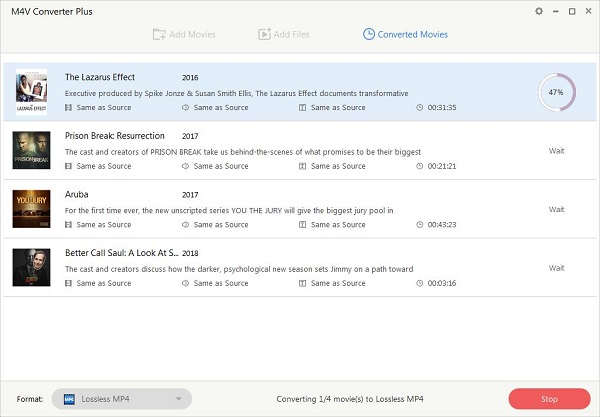
Если очередь состоит из нескольких файлов, посмотрите, меняется ли статус текущего задания и остаются ли остальные в Wait. Не переключайте профиль во время активного процесса. Если необходимо остановить работу, используйте Stop и после этого проверьте папку назначения на наличие неполного файла.
При повторяющемся зависании на одном и том же исходнике попробуйте короткий диапазон Trim Video из другой части фильма. Если короткий тест проходит, проблема может быть связана с конкретным участком или длительной обработкой. Если не проходит ни один диапазон, проверьте сам исходник в iTunes и попробуйте другой фильм с тем же профилем.
При зависании на всех исходниках с одним профилем смените профиль на Same as Source for MP4. Если это помогает, проблема локализуется в выбранной схеме вывода. Если не помогает ни один профиль, вероятнее несовместимость программы, iTunes или системы.
Не используйте автоматическое выключение компьютера до тех пор, пока причина зависания не найдена. Для диагностики важнее увидеть итоговый статус и возможное сообщение об ошибке.
Если в готовом файле нет звука
Сначала откройте исходник в iTunes и убедитесь, что звук есть. Затем вернитесь к заданию и проверьте список аудиодорожек. В Mac-интерфейсе есть отдельное поле Audio, а в Windows — вкладка Tracks. Если звук был отключён или выбран неподдерживаемый поток, контейнер сам по себе это не исправит.
Если многоканальная дорожка 5.1 присутствует, но целевой телевизор молчит, попробуйте совместимый стереопрофиль. Проблема может быть не в отсутствии звука как такового, а в том, что устройство не декодирует выбранный формат. Для проверки откройте тот же файл в VLC или другом проигрывателе с широкой поддержкой кодеков.
Если в VLC звук есть, а на телевизоре нет, меняйте аудиопараметры или профиль назначения, а не повторяйте тот же экспорт. Если звука нет нигде, проверьте выбранную дорожку и сделайте короткую тестовую конвертацию.
При нескольких языках убедитесь, что проигрыватель не выбрал вторую дорожку автоматически. Файл может содержать звук, но конечное устройство активирует дорожку, которая пуста или несовместима. Переключение аудиотрека в проигрывателе помогает отличить такую ситуацию от реального отсутствия звука.
Для извлечённого аудио убедитесь, что выбран аудиопрофиль, а не видеопрофиль с отключённым видео. MP3 или AAC должны создаваться как отдельный результат. Если нужен только звук, такой путь проще и надёжнее.
Если пропали субтитры
Убедитесь, что субтитры существуют как отдельная дорожка в исходнике. Текст, уже встроенный в изображение, не переключается. Если iTunes позволяет выбрать нужные субтитры, откройте соответствующий список в Macsome Video Converter и проверьте, что он не установлен в Disable Subtitle.
После конвертации проверяйте файл в проигрывателе, который умеет показывать несколько субтитровых дорожек. Некоторые приложения не включают их автоматически. Отсутствие текста на первом воспроизведении ещё не доказывает, что поток был удалён.
Если выбран Customized-профиль, сравните его с Same as Source for MP4 или MOV. Упрощённый тест помогает выяснить, сохраняет ли программа субтитры в базовом режиме. Если базовый профиль работает, проблему следует искать в настройках пользовательского вывода.
При подготовке материала для монтажа заранее решите, нужны ли субтитры именно внутри файла. Монтажная программа может не использовать их так же, как медиаплеер. Иногда разумнее вывести чистое видео и работать с текстом отдельно.
Для нескольких языков проверьте не только наличие дорожки, но и её язык в конечном плеере. Неправильная маркировка может заставить приложение выбрать не тот вариант по умолчанию.
Если результат обрезан или слишком короткий
Самая вероятная причина — включён Trim Video. Откройте Edit Movie и проверьте, выбрано ли Convert the whole movie. Если активен диапазон start time to end time, итог будет ограничен указанными значениями. Если выбрана глава, программа создаст только её.
Сравните длительность исходника и готового файла. Если результат ровно одну минуту, проверьте, не используется ли пробный режим. На официальной странице загрузки указано ограничение тестовой Mac-версии: конвертируется только первая минута каждого M4V. Это не сбой и не случайная обрезка.
Если длительность отличается на несколько секунд, проверьте границы выбранного диапазона и наличие служебных участков. Если различие большое и пробный режим исключён, повторите тест с Convert the whole movie и простым профилем MP4.
Не пытайтесь исправить короткий файл переименованием или сменой контейнера после завершения. Если данные не были выведены, их нужно получить повторной конвертацией с правильным диапазоном.
Для главы убедитесь, что в исходнике корректно определены границы. Если структура глав вызывает сомнения, безопаснее задать диапазон по времени вручную.
Если итоговый файл слишком большой
Сначала проверьте профиль. ProRes и другие монтажные варианты могут значительно увеличивать размер и предназначены не для компактного хранения. Если нужен файл для просмотра, попробуйте MP4 или MOV. Если выбран Same as Source, объём может оставаться близким к исходному.
Если требуется уменьшение, нужен Customized-профиль с более низким разрешением или битрейтом. Изменяйте параметры осознанно и тестируйте короткий фрагмент. Сильное снижение битрейта ухудшает изображение, поэтому задача заключается в поиске приемлемого компромисса.
Проверьте число аудиодорожек. Сохранение нескольких языков и многоканального звука увеличивает размер, хотя обычно меньше, чем видеопоток. Если нужен только один язык, лишние дорожки можно исключить.
Убедитесь, что не создаются несколько вариантов одного фильма в одной папке. Иногда пользователь сравнивает общий объём каталога и считает его размером одного результата. Откройте свойства конкретного файла.
Если файл должен помещаться на FAT32-носитель, ориентируйтесь на предел одного файла около 4 ГБ. Для длинного HD-фильма это может потребовать более сильного сжатия или другой файловой системы накопителя, если её поддерживает целевое устройство.
Если итоговый файл слишком маленький или качество заметно хуже
Проверьте, не выбран ли профиль старого телефона, 3GP или низкое разрешение. Профили устройств могут автоматически ограничивать параметры. Если нужен исходный уровень качества, вернитесь к Same as Source for MP4/MOV или к профилю с соответствующим разрешением.
Сравните разрешение и длительность. Очень маленький файл может быть не только сильно сжат, но и случайно обрезан. Если длительность одна минута, вероятно ограничение пробного режима; если несколько секунд — проверьте Trim Video.
Убедитесь, что файл действительно относится к полному фильму, а не к трейлеру или бонусному материалу. В окне библиотеки рядом могут находиться короткие ролики с похожими названиями. Сверяйте Duration перед добавлением.
Не увеличивайте битрейт вслепую выше исходного в надежде восстановить потерянные детали. Перекодирование не может создать реальную информацию, которой нет в источнике. Лучше использовать более близкий к исходнику профиль и избегать лишнего повторного сжатия.
Для монтажа качество проверяйте на исходном масштабе и в движении, а не только по одному стоп-кадру. Если профиль предназначен для телефона, мягкость при просмотре на большом мониторе ожидаема.
Если файл не воспроизводится на телевизоре или приставке
Сначала проверьте его на компьютере. Если файл не воспроизводится в VLC или другом универсальном плеере, проблема в результате конвертации или его целостности. Если на компьютере всё нормально, сравните требования телевизора с контейнером, видео- и аудиокодеком.
Попробуйте стандартный MP4 вместо экзотического профиля. Если устройство старое и в программе есть его конкретный профиль, наоборот, такой профиль может оказаться полезнее универсального. Делайте короткие тесты, чтобы не тратить время на полный фильм.
При отсутствии звука отдельно проверьте AC3 5.1. При отсутствии изображения — видеокодек и разрешение. Если телевизор вообще не видит файл на USB, проверьте файловую систему накопителя, имя файла и допустимый размер.
Не путайте сетевое воспроизведение с USB. Plex может транскодировать неподдерживаемый файл на сервере, а USB-плеер телевизора такой возможности не имеет. Поэтому один и тот же MP4 может вести себя по-разному.
Если профиль конкретной модели давно не соответствует реальному устройству, ориентируйтесь на документацию телевизора. Название бренда в списке Macsome — лишь готовый набор параметров, а не гарантия для всех поколений.
Практические рабочие сценарии
Сохранить фильм в MP4 для обычного проигрывателя
Если требуется получить максимально универсальную копию для просмотра на компьютере, начните с Add Movies и выберите фильм из Movies. После добавления откройте Convert to или Format и выберите Same as Source for MP4 либо Lossless MP4 в Windows-интерфейсе. Проверьте аудиодорожку и субтитры, затем запустите Convert. После завершения откройте Converted Movies и воспроизведите результат полностью или хотя бы в нескольких точках.
Этот сценарий лучше использовать как базовую проверку всей установки. Если он работает, значит программа видит библиотеку, получает доступ к исходнику и умеет создавать выходной файл. Уже после этого можно переходить к AVI, WMV, ProRes или профилям устройств. Если не работает даже базовый MP4, усложнение профиля только затруднит диагностику.
Подготовить MOV для QuickTime-сценария
Добавьте исходник, затем выберите Same as Source for MOV. Такой профиль соответствует рабочим инструкциям продукта для вывода QuickTime-контейнера. Если фильм содержит несколько аудиодорожек, оставьте только необходимые либо сохраните все, если целевая программа умеет ими управлять. После Convert откройте результат в QuickTime или другом плеере, который будет использоваться дальше.
Если MOV нужен для монтажа, не предполагайте автоматически, что любой MOV оптимален для редактора. Проверьте требования iMovie или Final Cut Pro. При необходимости используйте профиль редактора или ProRes. MOV — контейнер, а не обещание конкретного монтажного кодека.
Подготовить серию эпизодов для Plex
Отфильтруйте TV Shows, выберите нужные серии и добавьте их в очередь. Для типового медиасервера начните с MP4, потому что этот вариант прямо используется в руководстве Macsome для Plex. Все эпизоды лучше обрабатывать одним профилем, чтобы библиотека была однородной. После окончания сравните количество выходных файлов с количеством выбранных серий.
До копирования в медиатеку Plex проверьте имена. Если они не содержат номера сезона и эпизода, переименуйте файлы понятным образом. Это действие не относится к конвертеру, но заметно упрощает распознавание библиотеки. Затем добавьте папку в Plex и уже там проверьте Direct Play или транскодирование.
Получить короткий фрагмент для презентации
Добавьте фильм и откройте Edit Movie → Trim Video. Выберите Convert from start time to end time, задайте границы фрагмента и подтвердите. Для PowerPoint в официальном Windows-руководстве предлагаются MP4, WMV или AVI в зависимости от среды. Для современных систем разумной отправной точкой остаётся MP4, если презентационная программа его принимает.
После конвертации откройте короткий файл отдельно и проверьте начало и конец. Такой тест особенно важен для точных выступлений: лишняя секунда в начале или ранний обрыв заметнее, чем в полном фильме. Если требуется другой фрагмент, измените временные границы, а не режьте уже сжатую копию повторно без необходимости.
Подготовить материал для iMovie
В Mac-версии выберите iMovie в группе профилей для программ Apple. При необходимости сначала ограничьте исходник нужным фрагментом. Запустите Convert, затем найдите результат через Converted Movies. Импорт в iMovie выполняется уже из самого редактора. Если профиль iMovie не подходит конкретной среде, можно проверить MOV или MP4, поддерживаемый установленным iMovie.
Не включайте лишние субтитры, если в проекте планируется собственный текст. Звуковые дорожки также лучше определить заранее. Это уменьшает число неожиданностей после импорта и позволяет не повторять тяжёлую конвертацию из-за одного неверного языка.
Подготовить материал для Final Cut Pro
Выберите профиль Final Cut Pro или подходящий вариант Apple ProRes, если нужен промежуточный монтажный кодек. Для компактного рабочего файла можно проверить Same as Source for MP4, который также фигурирует в официальном сценарии Final Cut Pro X. Перед полным фильмом сделайте короткий тест и убедитесь, что редактор принимает результат без дополнительной перекодировки.
ProRes требует заметного дискового пространства. Если на системном диске его мало, заранее укажите подходящую папку вывода. После конвертации импортируйте файл в Final Cut Pro и проверьте звук, длительность и кадровую структуру до начала большого монтажа.
Сохранить только звуковую дорожку
Добавьте видео, выберите нужный аудиопоток и затем профиль MP3, AAC или другой доступный аудиоформат. Запустите обработку и проверьте полученный файл как обычное аудио. Если в фильме несколько языков, внимательно выбирайте дорожку до старта — после извлечения переключить язык без повторной обработки уже нельзя.
Для речи важнее понятность и совместимость, для музыки — качество и поддержка выбранного формата. Не стоит выбирать экзотический профиль без необходимости. MP3 обеспечивает широкую совместимость, AAC хорошо поддерживается многими современными системами, а WMA уместен в старой Windows-среде.
Подготовить фильм для старого Android-планшета
Если устройство присутствует в списке, можно начать с его профиля. Альтернатива — Universal Android Device или MP4. Обязательно проверьте максимальное разрешение устройства: старые планшеты могут не воспроизводить слишком тяжёлый файл. При необходимости используйте Customized-настройки и уменьшите параметры.
Сделайте короткий фрагмент через Trim Video и перенесите его на планшет. Если видео и звук воспроизводятся правильно, запустите весь фильм. Такой двухэтапный подход экономит время по сравнению с многократной обработкой полнометражного файла.
Подготовить фильм для телевизора через USB
Сначала посмотрите требования телевизора к контейнеру и кодекам. Если они совместимы со стандартным MP4, используйте этот вариант. Если в программе есть профиль нужной модели или бренда и устройство относится к тому же поколению, можно сравнить его результат с универсальным MP4. После обработки скопируйте тестовый фрагмент на флешку.
Проверьте изображение, звук и перемотку. Если проблема возникает только с многоканальным звуком, смените аудиопрофиль. Если телевизор не видит файл, проверьте файловую систему носителя и допустимое расширение. Только после успешного теста копируйте полный фильм.
Подготовить несколько фильмов на ночь
Сначала обработайте один фильм с тем же профилем, который планируется для очереди. После успешной проверки добавьте остальные материалы, убедитесь в достаточном свободном месте и только тогда запускайте пакет. При необходимости включите Open folder when conversion completed. Автоматическое выключение используйте лишь в стабильной конфигурации.
Утром проверьте не только наличие файлов, но и число выполненных заданий, длительность и размер каждого результата. Очередь может остановиться на одном проблемном исходнике, поэтому один большой файл в папке ещё не означает, что вся серия завершилась.
Сделать контрольную копию перед переносом на внешний диск
Выполните конвертацию на внутренний диск, проверьте результат, а затем копируйте на внешний носитель. Такой порядок позволяет отделить ошибки обработки от проблем USB-диска или SD-карты. Если готовый файл нормально воспроизводится до копирования, а после копирования повреждён, проверять нужно носитель и соединение.
Для архива сохраняйте понятные имена и не смешивайте тестовые варианты с окончательными. Если нужны метаданные и artwork, настройте их до финальной обработки. Но основная гарантия порядка — структура папок и имена файлов, которые читаются независимо от конкретного проигрывателя.
Что Macsome Video Converter не заменяет
Программа не является полноценным видеоредактором. Trim Video позволяет выбрать временной диапазон или главу, а отдельные вкладки управляют дорожками, обложкой и тегами, но нет многодорожечной монтажной шкалы, сложных переходов, композитинга или цветокоррекции уровня специализированных редакторов. Для таких задач результат нужно передать в iMovie, Final Cut Pro или другое монтажное приложение.
Она также не является универсальным современным транскодером для любой медиатеки. Документация и интерфейс сосредоточены вокруг iTunes M4V. Наличие Add Files и общих профилей не означает поддержку каждого актуального контейнера или кодека. В частности, нельзя автоматически приписывать программе работу с современными HEVC-, AV1- или MKV-процессами, если это не подтверждено её собственным списком.
Macsome Video Converter не управляет библиотекой Plex, не синхронизирует смартфон и не загружает файл в облако. Он создаёт выходной медифайл; передача на устройство, импорт в редактор, добавление в медиасервер или копирование на Google Drive выполняются отдельными средствами.
Программа не восстанавливает покупку, которой нет в iTunes, не отменяет необходимость авторизации компьютера и не создаёт отсутствующую аудиодорожку или субтитры. Если исходник недоступен, сначала нужно решить вопрос доступа к нему штатными средствами iTunes.
Наконец, она не гарантирует совместимость с любой новой операционной системой. Для Mac собственная страница продукта прямо перечисляет неподдерживаемые версии начиная с High Sierra. Поэтому перед планированием рабочего процесса нужно учитывать реальную среду запуска.
Ограничения пробного режима
На официальной странице загрузки Mac-версии указано функциональное ограничение пробной копии: конвертируется только первая минута каждого M4V-видео. Это важно для диагностики. Если все результаты имеют длительность около минуты, не нужно искать ошибку в Trim Video, медиатеке или профиле — сначала проверьте состояние лицензии.
Пробный режим, однако, полезен для проверки совместимости. Одной минуты достаточно, чтобы понять, запускается ли программа, видит ли фильм, создаёт ли MP4 или MOV, сохраняется ли звук и открывается ли результат в целевом плеере. Такой тест стоит выполнить до покупки или до переноса лицензии на другой компьютер.
Ограничение относится к длине результата, а не к обещанию полнофункциональной бесплатной программы. SEO-заголовок страницы загрузки на сайте может содержать слово бесплатно, но в описании корректнее называть доступный файл пробной версией с ограничением. Пользователь должен понимать эту разницу до обработки полного фильма.
Если пробная копия создаёт минутный файл без звука или с неверным профилем, лицензия не решит эти проблемы автоматически. Сначала настройте дорожки и совместимость на этом коротком фрагменте. После снятия ограничения те же параметры применятся к полной длительности.
Совместимость и выбор подходящей среды
Рабочие материалы Mac-версии относятся к OS X 10.8–10.12. Собственный сайт отдельно предупреждает о несовместимости с macOS 10.13 High Sierra, 10.14 Mojave и 10.15. Это не мелкое требование: программа тесно взаимодействует с iTunes, поэтому системные изменения могут нарушить сам механизм доступа к видео.
Для Windows в документации указаны Windows 7 и более поздние системы того периода, а также требование iTunes. На странице продукта приведены базовые требования к процессору, памяти, диску и экрану, но реальная пригодность определяется прежде всего совместимостью связки программа + iTunes + конкретный источник.
Если есть выбор между несколькими компьютерами, разумнее использовать среду, которая соответствует заявленным требованиям продукта и позволяет воспроизвести фильм в iTunes. Перенос старого приложения на совершенно новую систему часто сложнее, чем работа на поддерживаемой конфигурации.
Совместимость целевого файла — отдельный вопрос. Даже если конвертер запускается только в старой системе, созданный MP4 или MOV можно затем перенести на другой компьютер и использовать там. Поэтому среда конвертации и среда воспроизведения не обязаны совпадать.
Для редактора важно проверить установщик отдельно. Ссылки на старые дистрибутивы требуют дополнительной технической проверки подписи, внутреннего издателя и содержимого архива перед публикацией. В материале можно описывать функции продукта, но не следует превращать наличие отвечающего файла в утверждение о его безопасности без такой проверки.
Правовые и практические рамки работы с защищённым видео
Программа позиционировалась как инструмент для преобразования приобретённых и арендованных материалов iTunes. Однако правила использования защищённого контента зависят от законодательства страны, условий Apple и прав конкретного материала. Техническая возможность создать файл не означает автоматически, что любой способ его дальнейшего распространения разрешён.
Наиболее безопасный пользовательский сценарий — работа со своей медиатекой для совместимости, резервной копии или личного воспроизведения там, где это допускается применимыми правилами. Публикация, раздача или передача защищённых фильмов третьим лицам может затрагивать авторские права и условия сервиса.
Арендованные материалы требуют особой осторожности. Их исходный режим использования ограничен по времени. Не следует воспринимать конвертер как основание игнорировать лицензионные условия проката. Если цель — публикация материала или коммерческое использование, необходимо отдельно проверить права.
Эта граница важна и для редакционного описания: корректно объяснить техническое назначение программы, но не обещать пользователю право на любые действия с полученным файлом.
Как организовать надёжный рабочий процесс
- Открыть исходник в iTunes и убедиться, что он полностью загружен и воспроизводится.
- Добавить один тестовый материал через Add Movies или Add Files.
- Выбрать самый простой подходящий профиль — обычно Same as Source for MP4 или MOV.
- Проверить нужную аудиодорожку, субтитры и диапазон Trim Video.
- Сохранить тест в локальную папку с достаточным свободным местом.
- Открыть результат в целевом проигрывателе или редакторе, проверить начало, середину и конец.
- Только после этого сформировать пакет из остальных фильмов или эпизодов.
- После завершения сравнить число результатов с числом заданий и проверить размеры файлов.
- Перенести подтверждённые файлы на телевизор, внешний диск, медиасервер или в редактор.
- Сохранить тестовые и окончательные варианты в разных папках, чтобы не перепутать их.
Такой порядок кажется медленнее мгновенного запуска всей библиотеки, но на практике экономит время. Одна ошибка в профиле, языке или Trim Video, замеченная после обработки десяти фильмов, заставит повторять большой объём работы. Короткий тест превращает эти риски в контролируемый этап.
Сравнение Macsome Video Converter с аналогами
Прямыми аналогами здесь являются не любые современные видеоконвертеры, а программы, которые были рассчитаны на iTunes M4V и подготовку таких материалов к воспроизведению вне исходной среды. Поэтому сравнение полезнее строить вокруг работы с библиотекой, профилей вывода и ограничений конкретного класса, а не только по количеству контейнеров.
| Программа | Лучше подходит для | Главное ограничение |
|---|---|---|
| Macsome Video Converter (M4V Converter Plus) | iTunes M4V, очередь, профили MP4/MOV и Apple ProRes | Сильно зависит от iTunes и старой совместимой среды |
| NoteBurner M4V Converter Plus | Преобразование покупок и проката iTunes с готовыми профилями | Сценарий также привязан к экосистеме iTunes |
| DRmare M4V Converter | iTunes M4V и подготовка файлов к обычным плеерам | Не заменяет универсальный современный видеоредактор |
| M4VGear | Преобразование iTunes-фильмов в распространённые контейнеры | Рабочая логика ориентирована на старые механизмы iTunes |
| Tune4Mac iTunes Video Converter Platinum | Пакетная работа с iTunes-видео и профилями устройств | Профили устройств относятся к своему поколению техники |
| AVS4Mac M4V Converter Plus | M4V покупки/прокат, сохранение дорожек и профили MP4/MOV | Требует совместимой версии iTunes и ОС |
Практический выбор зависит прежде всего от исходника. Если задача — именно старые защищённые фильмы из iTunes, Macsome Video Converter ценен специализированным окном библиотеки, Same as Source MP4/MOV, выбором дорожек и готовыми профилями. Если же нужно регулярно перекодировать современные MKV, HEVC, AV1, записи с камеры или делать монтаж, этот класс программ слишком узок: лучше выбирать актуальный универсальный конвертер или видеоредактор, а не расширять старый iTunes-инструмент задачами, для которых он не создавался.
ВидеоМАСТЕР в эту таблицу не включён, потому что его основная роль — общий конвертер и редактор видео, тогда как перечисленные программы конкурируют в более узком классе iTunes M4V. Они пересекаются по MP4/MOV и базовой подготовке видео, но исходная задача и механизм работы различаются.
Кому подойдёт программа
Macsome Video Converter имеет смысл в ситуации, когда уже существует совместимая среда с iTunes и требуется обработать именно M4V-материалы из этой библиотеки. В таком контексте приложение предлагает понятный маршрут: выбрать фильм, определить формат и дорожки, выполнить преобразование и получить обычный файл для плеера, редактора или носителя.
Оно также удобно для пакетной подготовки эпизодов, если все они требуют одного профиля. Очередь, Converted Movies и фильтр Hide Converted упрощают работу с сериями. Для iMovie и Final Cut Pro доступны отдельные профили, а для быстрого универсального вывода — Same as Source MP4/MOV.
Программа хуже подходит тому, кто ожидает современную универсальную студию. Здесь нет развитого монтажа, а совместимость Mac-версии ограничена старыми системами. Пользователю с современной медиатекой из MKV, WebM, HEVC и AV1 потребуется другое решение.
Перед установкой особенно важно учитывать происхождение дистрибутива. Для старого продукта редактору следует отдельно проверить файл, внутреннее имя приложения, издателя и отсутствие нежелательных компонентов. Функциональное описание не заменяет проверку самого установщика.
Итоговый порядок действий
Для повседневного использования схема остаётся короткой: сначала убедиться, что нужный фильм полностью доступен в iTunes, затем добавить его через Add Movies, выбрать MP4, MOV или профиль назначения, проверить дорожки и нажать Convert. Готовый файл находится в Converted Movies и уже после проверки переносится на устройство или в другую программу.
Если требуется монтаж, выбирайте iMovie, Final Cut Pro или ProRes осознанно и заранее оценивайте свободное место. Для медиасервера, телевизора и универсального воспроизведения начинайте с MP4. Для короткого фрагмента используйте Trim Video, для нескольких фильмов — очередь, для отдельного звука — аудиопрофиль.
При ошибках диагностируйте цепочку от источника к результату: доступен ли фильм в iTunes, загружен ли он локально, не мешает ли авторизация, корректен ли диапазон, выбран ли нужный профиль, хватает ли места, поддерживает ли целевое устройство кодеки. Такой порядок позволяет отделить проблему исходника от проблемы конвертации и от ограничений конечного плеера.
Самая существенная особенность Macsome Video Converter — узкая связь с iTunes M4V. Именно она объясняет и сильные стороны программы, и ограничения: специальное окно библиотеки и сохранение дорожек полезны для соответствующих материалов, но требуют совместимой среды. Если эта исходная задача совпадает с вашей, интерфейс даёт все основные инструменты в одном рабочем цикле без необходимости строить цепочку из нескольких конвертеров.
Частые вопросы по настройке
Нужно ли выбирать профиль устройства, если MP4 уже воспроизводится?
Нет. Если стандартный MP4 корректно открывается на целевом устройстве, профиль конкретной модели не обязателен. Готовые профили полезны прежде всего там, где устройство предъявляет ограничения к разрешению, кодеку или другим параметрам. Для современной техники старый профиль по названию бренда может оказаться менее подходящим, чем универсальный MP4.
Можно ли сначала конвертировать весь сезон, а потом проверить звук?
Технически можно, но это нерационально. Если выбран неверный язык или несовместимая аудиодорожка, ошибка повторится во всех эпизодах. Лучше обработать один файл, проверить его в реальном плеере и только после этого запускать очередь. Особенно это важно для 5.1, нескольких языков и субтитров.
Почему Add Files и Add Movies дают разные результаты?
Add Movies работает через представление библиотеки iTunes и показывает категории Movies, TV Shows и Rental. Add Files указывает файл напрямую. Для материала, который существует в медиатеке и связан с iTunes, первый путь обычно информативнее: видны название, категория и другие сведения. Прямое добавление полезно как альтернативный путь и для диагностики.
Нужно ли оставлять iTunes открытым?
Если конвертер запускает iTunes автоматически, не стоит закрывать его во время обработки. Программа зависит от доступности исходного материала и состояния библиотеки. Если iTunes показывает запрос входа, авторизации или другое модальное окно, сначала разберите этот запрос. Закрытие iTunes в середине задания может нарушить доступ к источнику.
Что выбрать для минимального изменения исходника?
Сначала стоит проверить Same as Source for MP4 или Same as Source for MOV. Именно эти режимы на страницах продукта связаны с сохранением исходных характеристик и ускоренной обработкой. Но результат всё равно нужно проверить: название профиля не отменяет различий в контейнере, дорожках и совместимости конечного устройства.
Почему после Convert файл есть, но его нельзя считать готовым?
Наличие файла означает только то, что программа записала результат. Перед переносом в архив нужно проверить длительность, воспроизведение, звук, субтитры и несколько участков видео. После Stop или сбоя в папке может остаться неполный файл. Кроме того, минутный результат может быть следствием пробного ограничения, а не успешной полной конвертации.
Можно ли использовать программу только для аудио?
Да, если нужный аудиопрофиль присутствует в установленной версии. Официальные материалы указывают извлечение MP3, AAC и WMA, а отдельные руководства перечисляют дополнительные форматы. Перед выводом нужно выбрать правильную языковую дорожку. Для фильма с несколькими треками это важнее, чем само расширение аудиофайла.
Что проверять перед большой очередью в первую очередь?
Четыре вещи: доступность исходника в iTunes, профиль вывода, выбранные дорожки и свободное место. Затем нужен короткий тест. Если эти проверки пройдены, пакетная обработка становится предсказуемой. Если хотя бы один пункт не подтверждён, очередь только размножит ошибку на все добавленные материалы.
