
PowerISO позволяет открывать, извлекать, создавать, редактировать, конвертировать, сжимать, шифровать и монтировать образы дисков, записывать CD, DVD и Blu-ray, делать загрузочные USB-накопители, копировать оптические диски и работать с аудиодорожками через встроенные инструменты создания образов, виртуального привода, записи, USB и аудиоконвертера.
Основная область PowerISO предназначена для содержимого ISO и других образов: слева видна структура каталогов, справа — файлы выбранной папки, а команды добавления, извлечения, удаления, копирования, записи, преобразования, USB и монтирования вынесены на панель инструментов. Поэтому программа полезна прежде всего при подготовке установочных носителей, архивации оптических дисков и обслуживании образов, а не при монтаже видеороликов.
Для работы с образом обычно достаточно открыть файл, проверить дерево каталогов и выбрать действие: извлечь данные, изменить состав и сохранить новый образ, подключить его как виртуальный привод или записать на носитель. Перед операциями, которые меняют USB-накопитель, оптический диск или исходный образ, стоит отдельно проверить выбранное устройство, свободное место и формат результата: эти действия затрагивают данные напрямую и часть из них нельзя отменить после начала записи.
Скачать PowerISO
- Конвертация видео
- Сжатие файлов
- Просто для новичков
- Нет монтажа видео
- Лимит образов 300 МБ
- Нужны права для USB
Что именно делает PowerISO
PowerISO работает с образом как с контейнером, в котором сохраняются файлы, каталоги, файловая система и, когда это предусмотрено форматом, загрузочная информация. Это отличает программу от обычного архиватора: ISO можно не только распаковать, но и смонтировать как диск, записать на оптический носитель, сделать основой загрузочного USB или отредактировать с сохранением структуры. На практике один и тот же установочный образ можно проверить, просмотреть, извлечь из него несколько файлов, подключить к виртуальному приводу и затем записать на флешку, не переходя между отдельными утилитами.
Для видеозадач границы важны. В PowerISO нет таймлайна, инструментов обрезки и склейки кадров, кадрирования, цветокоррекции, стабилизации, видеопереходов, работы с дорожками субтитров и экспорта видеокодеками. Программа умеет передавать аудиодорожку из распространённого видеофайла в аудиоконвертер и сохранять звук как MP3, FLAC, APE, OGG, WMA или WAV, но это извлечение звука, а не перекодирование изображения. Если задача сформулирована как монтаж ролика или изменение видеопараметров, PowerISO для неё не предназначен.
- Открытие и просмотр содержимого образов без предварительной распаковки всего файла.
- Создание ISO или BIN/CUE из файлов и папок либо из CD, DVD и Blu-ray.
- Редактирование состава образа: добавление, удаление, переименование и изменение меток.
- Преобразование поддерживаемых форматов образов, включая типичные операции BIN/CUE, NRG, DMG и IMG с ISO.
- Запись образов и файлов на оптические диски, копирование дисков и очистка перезаписываемых носителей.
- Монтирование образов во встроенный виртуальный привод.
- Создание загрузочного USB и операции с образами USB-накопителей.
- Сжатие образов в DAA, защита паролем и разбиение DAA на тома.
- Работа с аудио-CD, пакетное преобразование аудиофайлов и извлечение звука из видео.
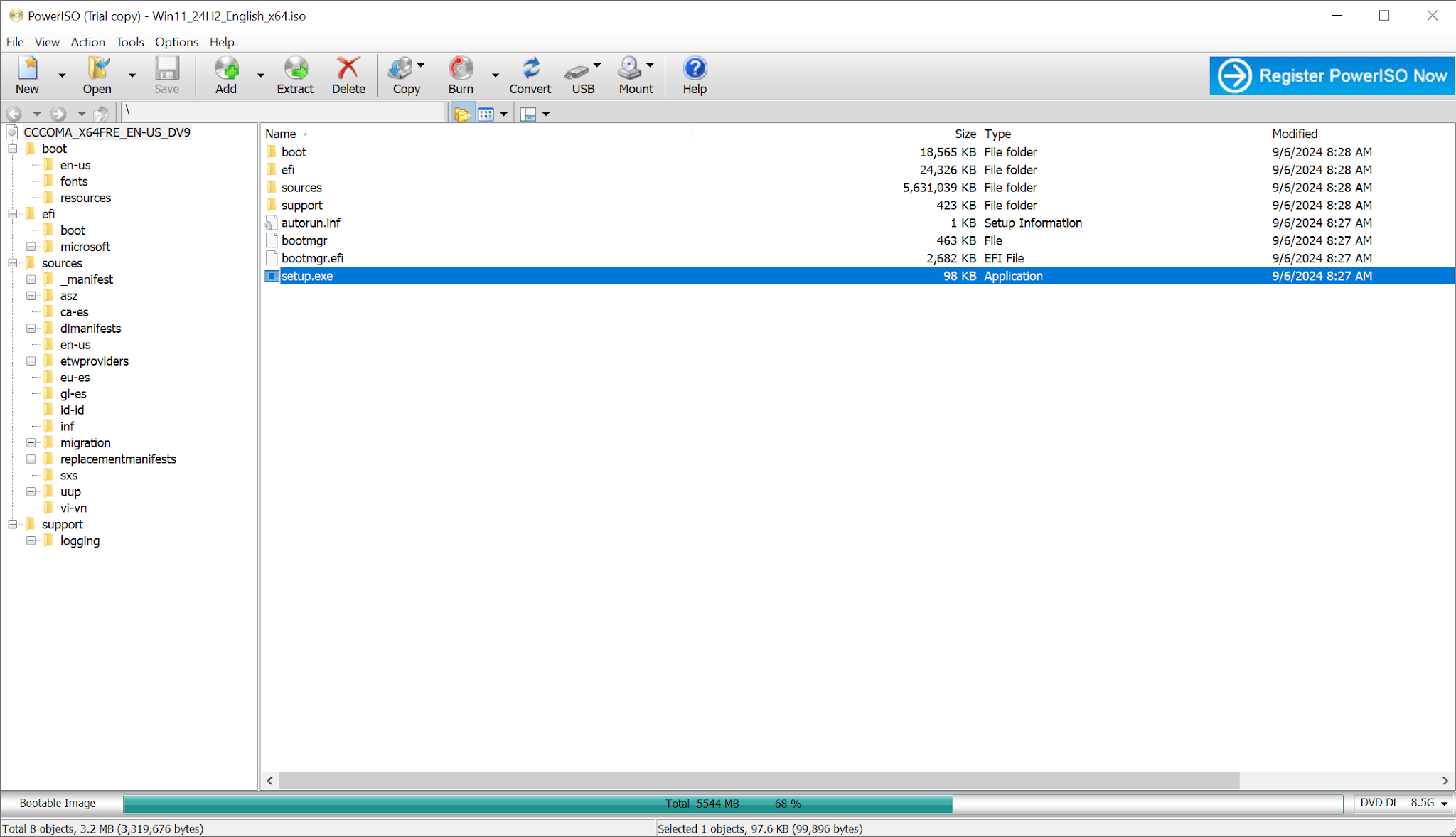
Главное окно и логика навигации
Рабочее окно построено вокруг содержимого открытого образа. Вверху находятся строка заголовка, меню и панель быстрых команд; ниже — область проводника образа. Дерево папок слева помогает быстро переходить между каталогами, а список справа показывает файлы текущего каталога с размером, типом и датой изменения. Внизу отображаются свойства образа, занятое пространство и сведения о выделении. Такое устройство удобно, когда требуется понять, что именно лежит внутри ISO, прежде чем извлекать или изменять данные.
Панель инструментов не заменяет контекст. Команда Extract относится к выбранным объектам или всему образу в зависимости от состояния диалога, Delete изменяет состав редактируемого образа, Copy относится к операциям копирования, Burn открывает параметры записи, Convert запускает преобразование формата, USB собирает операции с USB-носителями, Mount управляет виртуальными приводами. Если команда недоступна, сначала следует проверить тип открытого объекта и текущее выделение: например, сохранение неактивно, пока в новом образе нет изменений, а операции с физическим носителем требуют подходящего устройства.
Дерево папок и список файлов
Левая панель удобна для крупных установочных образов, где верхний уровень содержит только несколько каталогов, но внутри находятся тысячи файлов. Переход по дереву не извлекает содержимое на диск: PowerISO читает структуру образа и показывает её внутри окна. Выделение файла справа позволяет открыть его, получить информацию, скопировать в буфер или извлечь. Для правки доступно контекстное меню с удалением и переименованием. Перед удалением полезно сохранить исходный образ отдельно: изменение системного или загрузочного ISO может сделать носитель непригодным для установки, даже если сам образ потом успешно сохраняется.
Строка свойств и индикатор ёмкости
Индикатор в нижней части показывает суммарный объём проекта относительно выбранного типа носителя. Он особенно полезен при подготовке Data CD/DVD: добавляя файлы, можно видеть, укладывается ли проект в предполагаемую ёмкость. Это не гарантирует успешную физическую запись — на неё влияют привод и болванка, — но позволяет вовремя заметить очевидное переполнение. Двойной щелчок по панели свойств открывает сведения образа, где меняются параметры, относящиеся к текущему проекту.
Открытие ISO и других образов
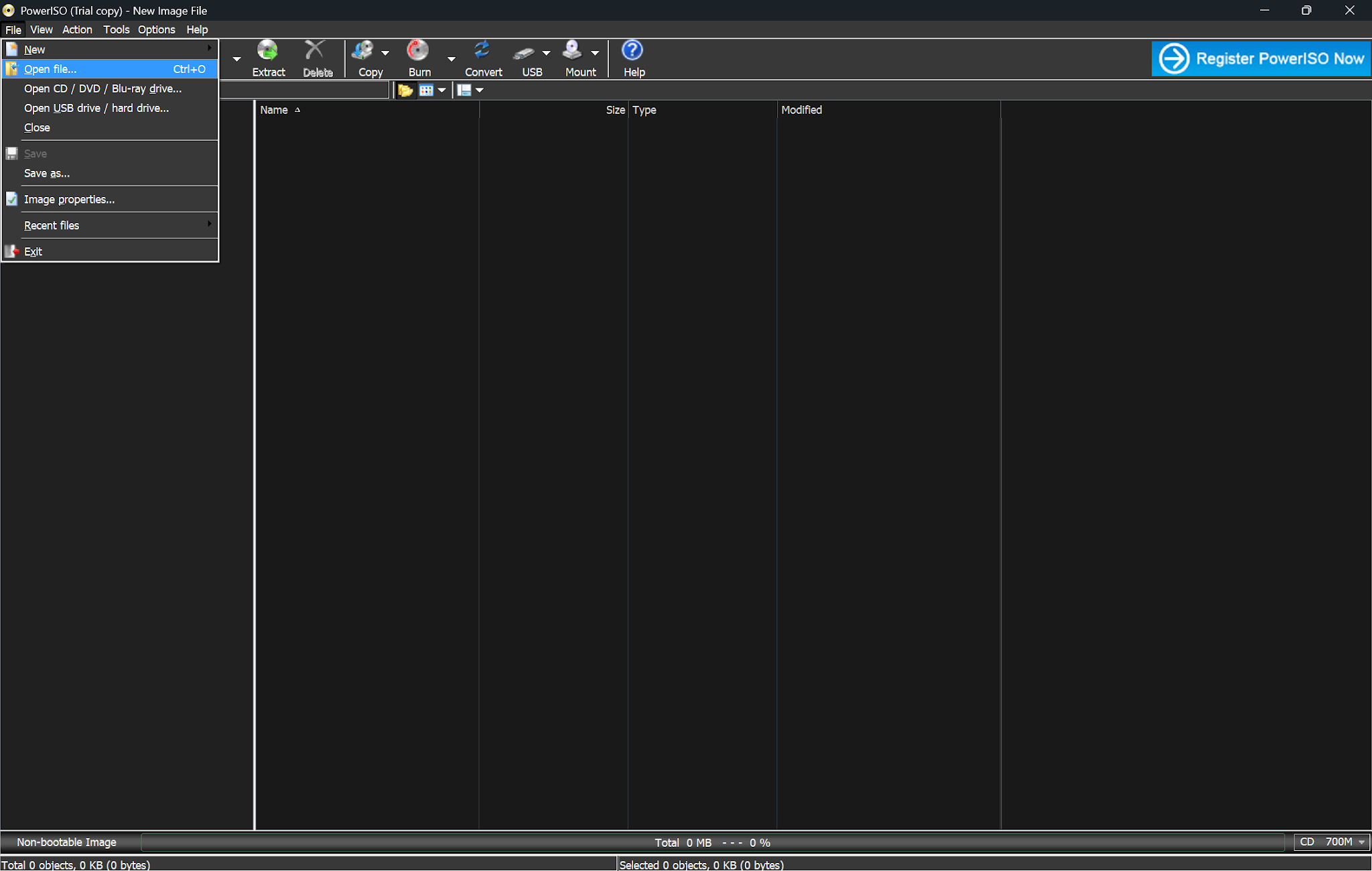
Самый безопасный сценарий знакомства с неизвестным образом — сначала открыть его для просмотра, а не сразу монтировать или записывать. Команда Open загружает таблицу каталогов и файлов. Если формат распознан, PowerISO показывает структуру и позволяет перемещаться по ней. Для многосессионных образов программа умеет работать с несколькими сессиями; для WIM и ESD, содержащих несколько внутренних образов, при открытии предлагается выбрать нужный индекс, после чего отображается его файловая структура.
Поддержка не ограничивается ISO. Официальная документация перечисляет BIN/CUE, DAA, UIF, DMG, MDF/MDS, ASHDISC, BWI/B5I, LCD, IMG, CDI, CIF, P01, PDI, NRG, NCD, PXI, GI, FCD, VCD, C2D, BIF и другие форматы дисковых образов. Это не означает одинаковый набор операций для каждого формата: один контейнер может открываться и извлекаться, другой — ещё и конвертироваться или записываться. Поэтому правильная последовательность — открыть файл, убедиться, что структура прочитана без ошибок, а затем выбирать действие, реально доступное для данного типа.
Если вместе с BIN находится CUE, оба файла лучше держать рядом и не переименовывать независимо. CUE описывает дорожки и их расположение, поэтому потеря или несоответствие этого файла может нарушить корректное представление многодорожечного диска. Аналогичная осторожность нужна с составными форматами, где метаданные и данные находятся в разных файлах. При переносе такого набора на другой диск копируют весь комплект, а не только самый большой файл.
Извлечение файлов из образа
Извлечение в PowerISO подходит, когда нужен доступ к файлам без монтирования образа. После открытия ISO можно выделить отдельный каталог, несколько файлов или ничего не выделять и вызвать Extract. В диалоге выбирается папка назначения и диапазон данных. Для крупного установочного образа выборочная распаковка экономит место: например, можно получить один конфигурационный файл или драйвер, не создавая на диске копию всего содержимого.
При извлечении следует учитывать права на папку назначения, свободное место и имена файлов. Если образ использует Unicode, PowerISO поддерживает такие имена, но конечная файловая система всё равно должна позволять их сохранить. Ошибка записи в целевую папку чаще связана не с ISO, а с недостаточными правами, занятым файлом, слишком длинным путём или нехваткой места. Для диагностики полезно выбрать простой локальный каталог с коротким путём и повторить извлечение одного небольшого файла.
DAA можно извлекать напрямую, без отдельного этапа распаковки контейнера. Если DAA защищён паролем, его потребуется ввести; если образ разбит на несколько томов, все части должны быть доступны. При отсутствии одного тома чтение данных после границы недостающего фрагмента невозможно. Для архивного хранения такие многотомные наборы разумно проверять сразу после создания, пока исходные данные ещё находятся рядом.
Создание ISO из файлов и папок
Новый образ создаётся как проект, в который добавляются локальные файлы и каталоги. Для обычного диска данных выбирается новый Data CD/DVD, затем Add или действие добавления файлов и папок. PowerISO отображает будущую структуру так же, как открытый ISO. До сохранения можно создавать папки, менять их состав и метку тома. Финальный файл сохраняется как стандартный ISO либо в другом поддерживаемом формате, если он подходит выбранной задаче.
Важно различать образ файлового набора и точную копию существующего оптического диска. Если требуется сохранить структуру физического CD, DVD или Blu-ray вместе с загрузочной информацией, правильнее использовать создание образа с диска. Если же нужно упаковать собственный каталог с дистрибутивами, документами или резервными файлами, проект из папок удобнее: в него попадают только выбранные объекты, а их расположение внутри образа задаётся вручную.
PowerISO поддерживает ISO9660, Joliet и UDF. Выбор файловой системы влияет на совместимость имён, размеров и платформ. Для универсального проекта не стоит без необходимости менять параметры, если целевая система уже известна и стандартные значения подходят. При специализированной подготовке диска настройки файловой системы проверяют до записи, потому что простая смена расширения готового файла не преобразует структуру образа.
Добавление файлов, каталогов и метки
Добавление можно выполнять кнопкой Add, через меню действия или перетаскиванием из Проводника. Внутри проекта файлы разрешается организовать по папкам, переименовать и удалить. Эти операции меняют будущий образ, а не оригинальные файлы на диске, пока пользователь явно не выполняет внешние файловые действия. Метку тома лучше задавать до финального сохранения: она помогает отличать носители и иногда используется установочными или служебными сценариями.
Если проект должен помещаться на конкретный оптический носитель, следите за индикатором ёмкости до начала записи. Переполнение проще исправить на стадии проекта: удалить необязательные файлы, сменить тип носителя или сохранить только ISO без немедленной записи. Сжатие DAA не решает проблему совместимости с обычным DVD-проигрывателем или загрузкой: DAA — контейнер PowerISO, а не универсальный формат диска данных.
Редактирование существующего образа
Открытый ISO можно использовать как основу нового варианта: добавить файлы, удалить ненужные элементы, переименовать объект, изменить дату и время файла и при необходимости добавить загрузочную информацию. После изменений надёжнее выбрать Save As и сохранить результат под новым именем. Так остаётся исходная копия, с которой можно сравнить структуру или повторить операцию, если новая сборка не загрузится.
При удалении из установочного образа нельзя ориентироваться только на видимые имена. Каталоги boot, efi, sources и служебные файлы могут быть взаимозависимы. PowerISO не анализирует смысл каждого файла и не гарантирует, что произвольная ручная правка сохранит работоспособность установщика. Редактор образа предоставляет механизмы изменения контейнера; ответственность за логическую целостность содержимого остаётся у пользователя.
Переименование и замена файлов полезны в контролируемых образах данных, где известна схема каталогов. Для системных ISO предпочтительнее использовать специализированные функции настройки Windows, если задача относится именно к установочному образу, а не вручную менять случайные файлы. В любом случае после сохранения стоит заново открыть новый образ, проверить дерево каталогов и только потом монтировать или записывать его на носитель.
Сохранение и безопасная работа с копиями
Save и Save As решают разные задачи. Save фиксирует изменения в текущем контексте, а Save As позволяет выбрать отдельное имя и формат. Для редактируемых образов второй вариант безопаснее, особенно если исходный файл является единственной проверенной копией. При сохранении большого образа требуется свободное место не только под финальный файл: временные операции могут использовать системную или назначенную в настройках временную папку.
Если на системном диске мало места, в настройках General можно задать другую временную папку. Это особенно заметно при преобразовании, извлечении и пересборке больших контейнеров. Ошибка на финальном проценте операции нередко оказывается следствием переполнения тома, а не повреждения ISO. Перед обработкой нескольких гигабайт разумно проверить запас свободного места и права записи в папку назначения.
После Save As полезно сравнить размер и открыть полученный файл заново. Открытие не является полной проверкой каждого байта, но позволяет быстро обнаружить грубую ошибку формата или незавершённое сохранение. Если образ будет использоваться как установочный, следующий этап проверки — монтирование или тестирование на отдельном носителе; если как архив данных — выборочное извлечение нескольких файлов из разных каталогов.
Преобразование форматов образов
Конвертер PowerISO предназначен для форматов дисковых образов. Типовые сценарии — BIN в ISO, DMG в ISO, NRG в ISO, IMG в ISO, ISO в BIN/CUE и преобразование других распознаваемых CD/DVD-образов к ISO или BIN. Перед конвертацией программа анализирует структуру входного файла; результат получает новую контейнерную форму, но это не превращает данные внутри в другой тип содержимого. Видеофайл внутри ISO останется тем же видеофайлом.
ISO удобно выбирать как конечный формат, когда нужна широкая совместимость с системами монтирования, виртуальными машинами или средствами записи. BIN/CUE уместен, когда важна структура дорожек, особенно для некоторых дисков. DMG относится к образам Apple; PowerISO умеет извлекать и записывать DMG и предоставляет конвертацию DMG в ISO, но преобразованный результат нужно проверять на совместимость с той средой, для которой он предназначен.
Конвертация не исправляет автоматически повреждённый входной образ. Если файл неполный, содержит ошибочную таблицу дорожек или был прерван при скачивании, программа может отказать в чтении либо получить неполный результат. Для важных дистрибутивов полезно сначала сверить контрольную сумму, если её публикует поставщик файла, а затем выполнять преобразование. После конвертации новый образ открывают и проверяют до удаления исходника.
DAA: сжатие, пароль и разделение на тома
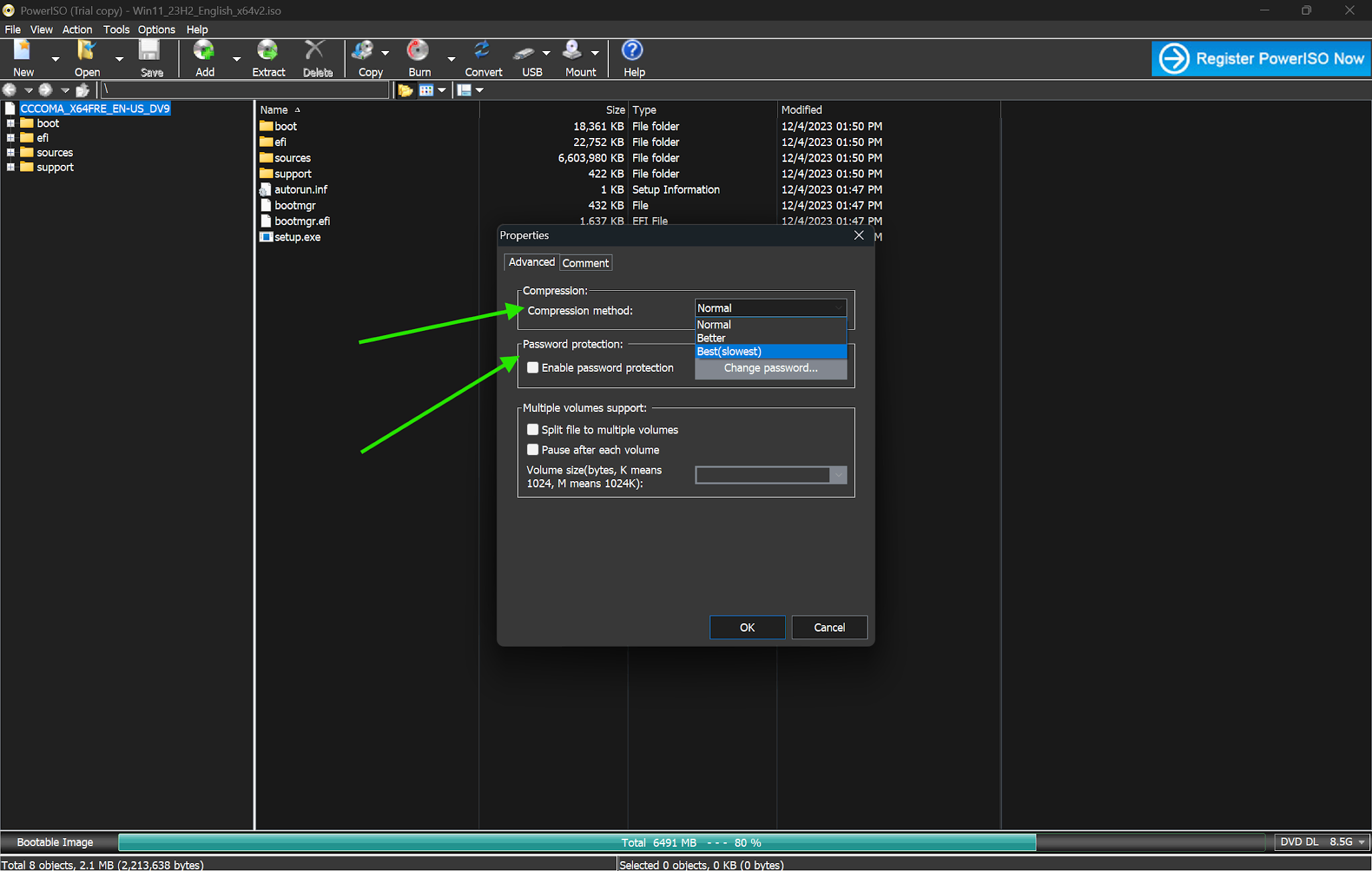
DAA, Direct Access Archive, используется PowerISO как сжатый формат образа. При сохранении или сжатии можно выбирать степень компрессии; более плотная обработка требует больше времени. Формат поддерживает пароль и разбиение на несколько томов. Эти возможности полезны для хранения больших образов, когда нужно сократить объём, ограничить доступ или разнести файл по носителям с ограниченным размером.
Пароль DAA следует хранить отдельно от самого архива. PowerISO может защитить контейнер, но забытый пароль превращает резервную копию в недоступный набор данных. Разбиение на тома требует такой же дисциплины: потеря одной части нарушает целостность набора. При переносе многотомного DAA все сегменты кладут в один каталог и сохраняют их имена, чтобы программа могла автоматически перейти к следующей части.
DAA не нужно заранее распаковывать в ISO для обычного использования: PowerISO умеет открывать, извлекать, редактировать и монтировать такой образ непосредственно. Это удобно при хранении, но снижает переносимость относительно ISO, который поддерживается многими системами без PowerISO. Поэтому для обмена с неизвестным получателем чаще практичнее ISO, а DAA — для управляемого архива, где точно доступен совместимый инструмент.
Создание образа с CD, DVD и Blu-ray
Когда требуется сохранить физический диск в файл, используется команда создания образа с CD/DVD/Blu-ray. Она читает выбранный привод и записывает содержимое в ISO, BIN/CUE или другой доступный формат. Для загрузочного диска копируется и загрузочная информация. В отличие от ручного копирования файлов через Проводник, образ сохраняет структуру, необходимую для последующего монтирования или записи.
Качество результата зависит от читаемости исходного диска и привода. Царапины, нестабильное чтение и ошибки поверхности могут остановить процесс. Если диск ценен, не стоит многократно пытаться прочитать его на максимальной скорости при явных ошибках; сначала можно проверить состояние носителя и попробовать другой исправный привод. PowerISO также содержит инструмент тестирования поверхности диска, который помогает отделить проблему носителя от ошибки файловой структуры.
Для дисков со сложной многодорожечной структурой BIN/CUE может быть предпочтительнее простого ISO, поскольку CUE хранит описание дорожек. Для обычного диска данных ISO чаще удобнее. Правильный формат определяется задачей: архивирование, монтирование, запись точной копии или совместимость с другим программным обеспечением.
Запись образа на оптический диск
Команда Burn открывает диалог записи, где выбираются входной образ, привод и скорость. PowerISO умеет записывать ISO и другие поддерживаемые образы на CD-R, CD-RW, DVD-R, DVD-RW, DVD+R, DVD+RW, DVD-RAM, двухслойные DVD и записываемые Blu-ray. Наличие пункта в программе не заменяет аппаратную поддержку: конкретный привод и вставленный носитель должны уметь работать с выбранным типом диска.
Для ответственных записей разумно включить проверку записанных данных. Она увеличивает общее время, зато позволяет обнаружить несоответствие после записи. Параметр финализации закрывает диск для дальнейшего дописывания, когда это требуется сценарию. Если привод или болванка нестабильны, снижение скорости иногда повышает надёжность, но не исправляет физически повреждённый носитель.
Перед стартом проверьте именно целевой привод: на компьютере может быть несколько оптических устройств или виртуальных приводов. Ошибка выбора не всегда приводит к потере данных, но создаёт путаницу и задержки. После завершения PowerISO сообщает результат операции; при сбое полезнее сохранить точный текст ошибки и проверить носитель, привод и другой образ, чем многократно повторять запись с теми же параметрами.
Запись проекта данных без предварительного ISO
PowerISO поддерживает запись текущей компиляции на лету. Такой режим удобен, когда нужно быстро записать набор файлов и не требуется сохранять отдельный ISO. Однако для повторяемой процедуры, особенно если планируется несколько одинаковых дисков, создание готового образа часто практичнее: его можно проверить один раз и затем использовать как неизменяемый входной файл.
При работе на лету исходные файлы должны оставаться доступными в течение всей записи. Перемещение, удаление или отключение внешнего диска в середине процесса создаёт риск ошибки. Поэтому временные каталоги, сетевые ресурсы и нестабильные USB-диски хуже подходят как единственное место хранения исходных данных во время прожига.
Очистка перезаписываемых носителей
Для CD-RW, DVD+RW, DVD-RW, DVD-RAM и BD-RE предусмотрена очистка. Быстрый метод удаляет служебную информацию быстрее, полный — занимает больше времени и проходит по носителю глубже. В обоих случаях операция уничтожает доступ к прежним данным, поэтому перед подтверждением надо ещё раз проверить метку и привод. Особенно легко ошибиться, если несколько внешне одинаковых дисков вставляются по очереди.
Если перезаписываемый диск перестал корректно определяться после неудачной записи, полная очистка иногда помогает вернуть его в рабочее состояние, но не лечит физический износ. Многократно использованные RW/RE-носители имеют ограниченный ресурс. Повторяющиеся ошибки на одном диске при нормальной работе других носителей — повод заменить сам диск, а не искать параметры PowerISO.
Виртуальный привод: монтирование без записи
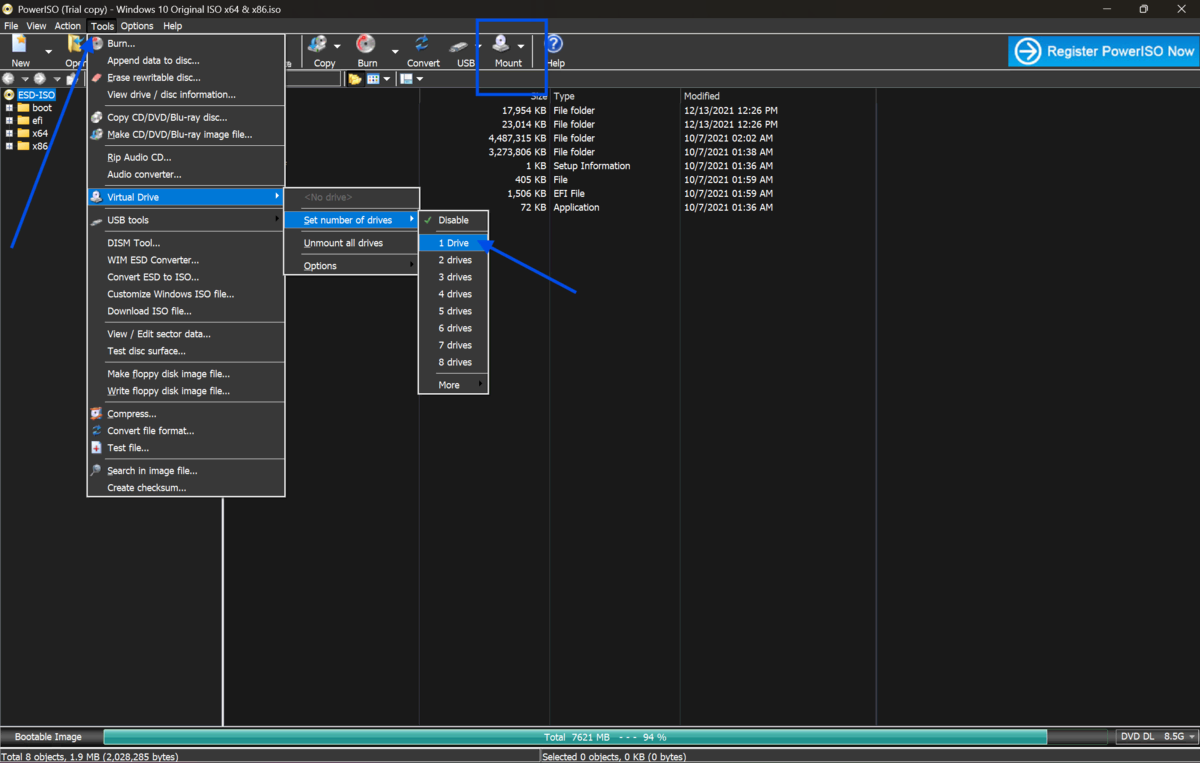
Встроенный виртуальный привод позволяет подключить образ так, чтобы Windows видел его как обычный оптический диск. Это удобно для установщиков, архивов и файловых наборов, которым не нужен физический носитель. После монтирования к содержимому обращаются через назначенную букву диска. Отдельная распаковка не требуется, а исходный образ остаётся единым файлом.
Количество виртуальных приводов задаётся в настройках; PowerISO поддерживает до 23. В большинстве домашних сценариев достаточно одного. Несколько приводов полезны, когда приложение ожидает одновременно несколько дисков или нужно параллельно сравнить образы. Чем больше виртуальных устройств создано, тем больше букв дисков занято, поэтому нет смысла включать максимальное число без необходимости.
Если виртуальный привод не появляется, сначала проверяют, не отключён ли он в настройках и назначена ли свободная буква. После установки компонента виртуального привода иногда требуется перезапуск системы, потому что он связан с драйвером. Также стоит исключить конфликт с другими программами монтирования. Для обычного ISO на новых Windows может хватить системного монтирования, но PowerISO нужен, когда требуется единый интерфейс с другими форматами и собственным менеджером приводов.
Autostart, Automount и буквы дисков
В странице Virtual Drive доступны параметры запуска менеджера вместе с системой, автоматического восстановления ранее смонтированных образов и назначения букв. Automount удобен для постоянного тестового окружения, но может удивлять, если образ переместили или подключаемый внешний диск отсутствует. Для временной работы проще монтировать вручную и размонтировать после завершения.
Буква виртуального диска должна быть свободной. Если после подключения сетевого ресурса или внешнего накопителя возникает конфликт, назначение можно изменить. Привязка к конкретной букве важна для старого ПО, которое хранит путь жёстко; в современных сценариях чаще достаточно любой свободной буквы.
Загрузочный USB: подготовка установочного носителя
PowerISO создаёт загрузочный USB из образа и поддерживает режимы BIOS и UEFI. В диалоге выбираются файл образа, целевой USB-накопитель и режим загрузки. Критический шаг — правильный выбор назначения: операция записи может удалить существующие данные на флешке. Перед стартом содержимое USB копируют в безопасное место и сверяют объём, модель и букву выбранного устройства.
Для записи на USB программа запрашивает административные права. Это нормальное требование для низкоуровневого доступа к устройству. Если окно UAC отклонить, запись не начнётся. Если нужная флешка не отображается, в диалоге предусмотрена опция показа USB-жёстких дисков; включать её следует осознанно, потому что в списке могут появиться внешние SSD и HDD с важными данными.
Режим загрузки выбирают под целевой компьютер. Для современных систем чаще используется UEFI, для старых — BIOS/CSM; конкретный вариант зависит от прошивки и структуры установочного образа. Если готовая флешка не загружается, это не всегда означает ошибку записи. Следует проверить, является ли исходный образ загрузочным, какой режим включён в прошивке, разрешена ли загрузка с USB и совпадает ли выбранная схема с требованиями компьютера.
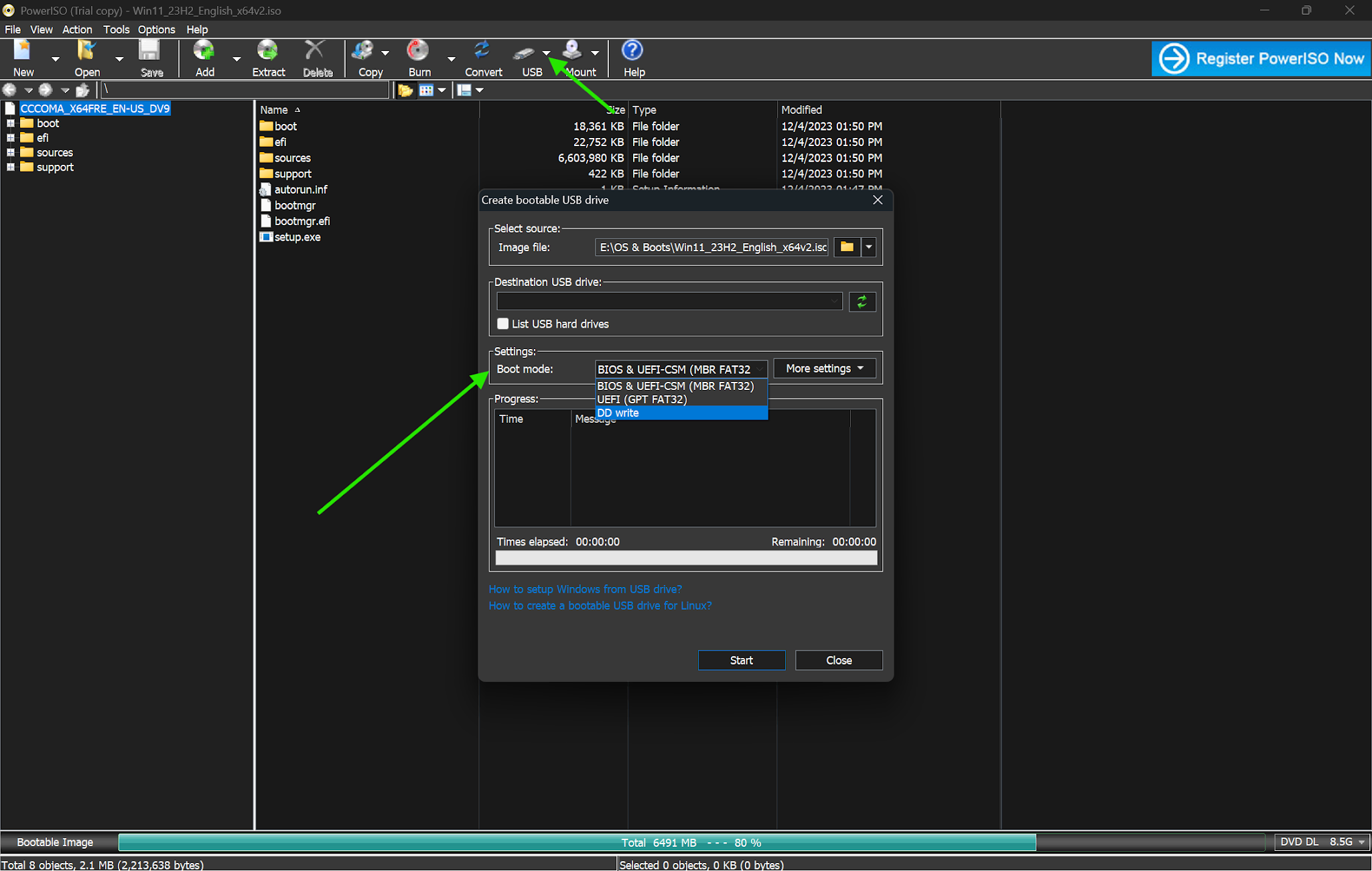
Что проверить до нажатия Start
- Файл образа открывается в PowerISO и действительно содержит загрузочные данные.
- Выбран именно нужный USB-накопитель, а важные файлы с него сохранены в другом месте.
- Ёмкости накопителя достаточно для образа и выбранного сценария.
- Понятно, в каком режиме будет загружаться целевой компьютер: BIOS/CSM или UEFI.
- Есть административные права для прямой записи на устройство.
- Ноутбук подключён к питанию, а флешка не будет извлечена до завершения операции.
После успешной записи полезно не ограничиваться сообщением программы, а проверить загрузку на целевом компьютере или тестовой машине. Если USB используется для установки операционной системы, сам процесс установки может предъявлять дополнительные требования, не связанные с PowerISO: настройки Secure Boot, драйверы контроллера хранения, совместимость оборудования и разметка целевого диска.
Дополнительные операции с USB-накопителями
Меню USB включает не только создание загрузочного носителя. PowerISO умеет очищать USB, устанавливать Windows на USB-накопитель, копировать USB в файл образа, записывать образ на USB и создавать ISO из USB. Эти команды различаются по смыслу: одни создают загрузочную установочную флешку, другие делают резервную копию устройства или разворачивают ранее сохранённый образ. Перед использованием важно прочитать название команды целиком, а не ориентироваться только на общий значок USB.
Копия USB в файл полезна для фиксированного образца накопителя, например перед экспериментами с разметкой. Обратная запись восстановит состояние на другом совместимом устройстве, но может перезаписать его таблицу разделов и данные. Создание ISO из USB не всегда эквивалентно секторной резервной копии всей флешки: формат ISO ориентирован на файловую структуру диска. Если требуется точное восстановление конкретной разметки, следует выбирать команду, предназначенную именно для образа USB.
Отдельный сценарий Windows To Go позволяет установить Windows 10 или 11 на USB-флешку либо переносной SSD. Для этого официальный материал PowerISO указывает накопитель от 32 ГБ и предупреждает об удалении данных. Это не то же самое, что установочная флешка: в одном случае USB запускает полноценную рабочую Windows, в другом — средство установки системы на другой диск.
Загрузочная информация внутри ISO
Обычный ISO с файлами ещё не становится загрузочным только потому, что содержит каталог с установщиком. Для загрузочного диска необходимы соответствующие загрузочные записи. PowerISO позволяет добавить boot information к образу и сохранить его как загрузочный ISO. При создании собственного носителя важно использовать корректный загрузочный файл, подготовленный для конкретной системы; случайный исполняемый файл эту роль не выполняет.
Если вы копируете существующий загрузочный CD/DVD/Blu-ray в образ через соответствующую функцию, PowerISO сохраняет загрузочную информацию вместе с данными. Это надёжнее ручного копирования папок в новый ISO. Ручная пересборка нужна только тогда, когда вы сознательно меняете структуру и понимаете требования загрузчика.
WIM, ESD и инструменты обслуживания Windows
PowerISO открывает WIM и ESD, показывает содержащиеся в них внутренние образы и позволяет извлекать файлы. Для ESD доступно преобразование в WIM и обратно. Эти форматы встречаются в установочных носителях Windows, поэтому возможность просматривать их внутри одной программы полезна при проверке содержимого или получении отдельных файлов без полного развёртывания системы.
В меню Tools есть DISM Tool — графический интерфейс к задачам обслуживания Windows-образов. Документация PowerISO показывает его использование для монтирования WIM, добавления драйверов и сохранения изменений при размонтировании. Это инструмент администрирования образа Windows, а не редактор произвольного ISO. Перед модификацией install.wim или boot.wim лучше сохранить копию, потому что несовместимый драйвер или неверный индекс образа может нарушить установку.
Команды настройки Windows ISO относятся к подготовке установочного носителя. Их применяют только к подходящим образам Windows и после проверки назначения каждого параметра. PowerISO также умеет преобразовывать ESD в ISO через специальную команду, когда исходная структура позволяет собрать установочный образ. Здесь особенно важно не путать файловое преобразование с изменением лицензии, варианта системы или аппаратной совместимости: программа работает с файлами установки, но не отменяет требования самой Windows.
Архивы ZIP, 7z, RAR и ZPAQ
Помимо дисковых образов PowerISO содержит функции для архивов. Можно создавать ZIP и 7z, открывать и извлекать ZIP, 7z и RAR, преобразовывать RAR или 7z в ZIP, а также извлекать ZPAQ. Эти функции удобны как дополнение к работе с дистрибутивами, но не превращают PowerISO в полный аналог специализированного архиватора со всеми форматами и расширенными настройками каждого алгоритма.
В текущей функциональности загрузочный USB можно создавать и из ZIP, RAR или 7z, когда архив содержит подходящий образ или подготовленное содержимое. Перед такой операцией стоит убедиться, что архив завершён и читается. Повреждённый архив нельзя исправить простой записью на USB; сначала нужно получить корректные данные.
Если задача — просто извлечь RAR или 7z, можно использовать встроенную команду и выбрать каталог назначения. Если же архив защищён, разделён на части или использует нестандартные параметры, совместимость проверяется на конкретном файле. Для длительного хранения ISO лучше не делать лишнюю цепочку преобразований без причины: каждый дополнительный формат усложняет доступ на другом компьютере.
Виртуальные диски VHD, VHDX, VMDK и VDI
PowerISO умеет открывать виртуальные дисковые образы VHD, VHDX, VMDK и VDI и извлекать из них файлы. Такой режим полезен, когда нужно получить документ или конфигурацию из виртуальной машины без её запуска. Программа показывает разделы и файловую структуру, которую умеет прочитать, после чего нужные файлы можно скопировать наружу.
Не следует считать открытие виртуального диска полноценным редактором виртуальной машины. PowerISO в этом сценарии нужен прежде всего для доступа к данным. Снимки, цепочки differencing-дисков, состояние гипервизора и согласованность файловой системы требуют инструментов соответствующей платформы. Если виртуальная машина была аварийно остановлена, сначала лучше сделать копию её дискового файла и работать с копией.
Чтение файловых систем с физических дисков
PowerISO может читать разделы, которые Windows обычно не открывает напрямую: в официальных инструкциях описаны Ext2/Ext3/Ext4, XFS, BTRFS, APFS, HFS/HFS+ и UFS. Через команду открытия USB или жёсткого диска программа показывает список разделов, затем позволяет открыть поддерживаемую файловую систему и извлечь файлы в локальную папку. Это удобно для переноса данных между системами, когда не хочется устанавливать отдельный драйвер файловой системы.
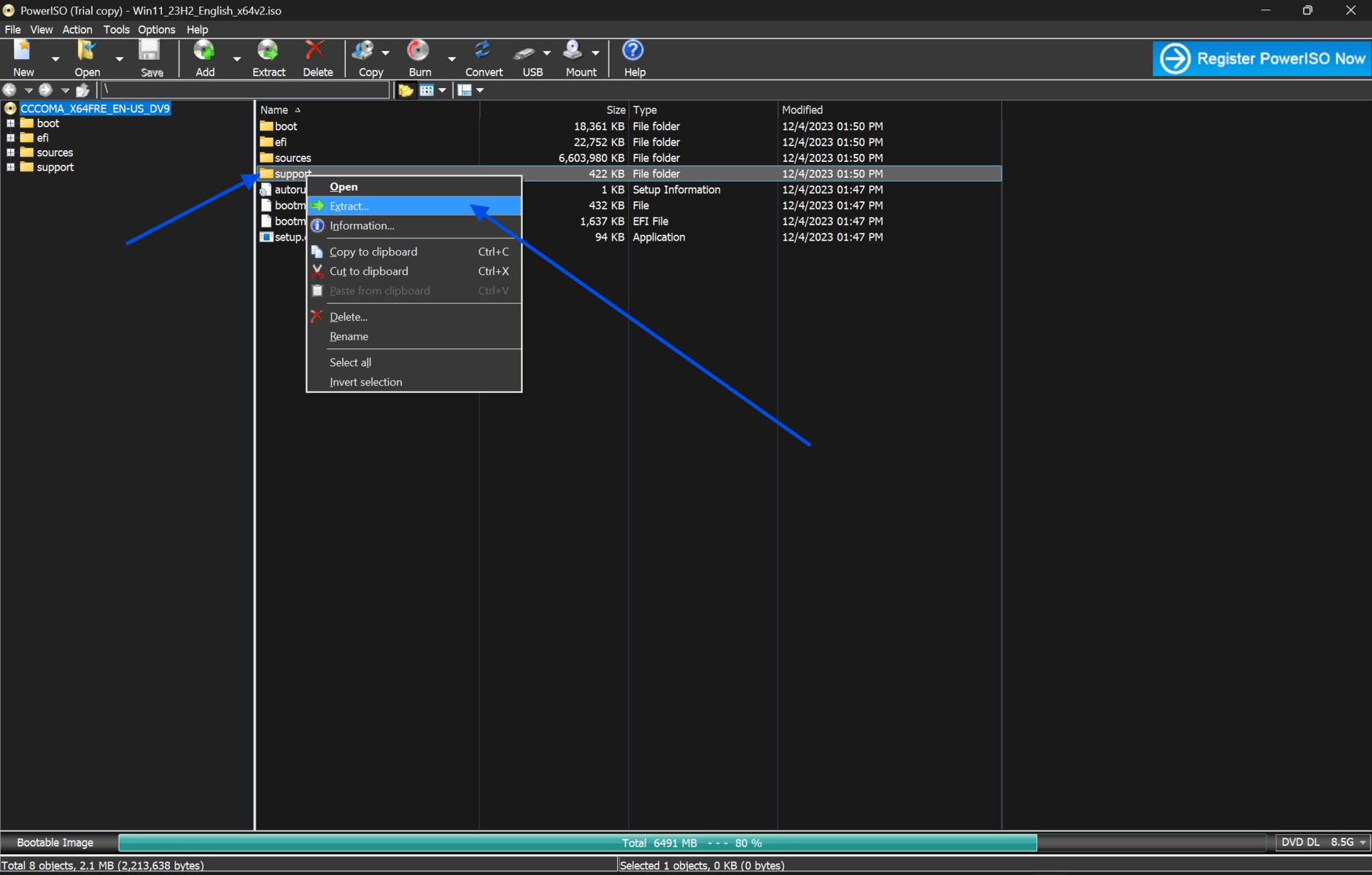
Режим следует воспринимать как чтение и извлечение, а не как универсальный инструмент ремонта. Не форматируйте и не изменяйте проблемный диск до копирования важных файлов. Если накопитель имеет физические ошибки, дальнейшая работа через любую файловую утилиту может ухудшить ситуацию; сначала оценивают состояние диска и делают образ средствами, подходящими для восстановления данных.
При выборе физического диска требуются повышенные права. Нужно внимательно сверять объём и модель устройства, потому что список может содержать системный SSD, внешние диски и флешки одновременно. Для извлечения выбирают отдельную папку на другом исправном накопителе, чтобы чтение исходного раздела не сочеталось с записью на него.
Просмотр изображений и текста внутри образа
В PowerISO есть панель Preview для быстрых просмотров текстовых и графических файлов. Она помогает оценить содержимое без полного извлечения: например, открыть небольшой текстовый конфигурационный файл или проверить картинку. Для изображений доступны масштабирование, поворот, копирование и сведения о файле. Предпросмотр не предназначен для редактирования исходного изображения и не заменяет графический редактор.
Если файл не поддерживается предпросмотром, его можно открыть через назначенное внешнее приложение или извлечь. В настройках General задаётся Default Viewer, используемый соответствующей командой просмотра. Это удобно для текстовых файлов, но запуск исполняемых файлов из неизвестного образа не следует считать безопасным только потому, что образ открылся без ошибок. Проверка формата контейнера не является проверкой содержимого на вредоносный код.
Настройки General
Страница General объединяет параметры, влияющие на повседневную работу. File Associations определяет, какие расширения открываются двойным щелчком в PowerISO. Temporary Folder задаёт место для временных файлов; если поле не заполнено, используется системная временная папка. Default Viewer выбирает внешнее приложение для просмотра, а Shell Integration добавляет команды PowerISO в контекстное меню Проводника.
Ассоциации удобны, если PowerISO — основной инструмент для ISO и BIN, но не обязательны. На компьютере с несколькими утилитами можно оставить системное открытие ISO и запускать PowerISO вручную только для редактирования или конвертации. Shell Integration тоже имеет смысл включать избирательно: контекстное меню становится быстрее для частых операций, но большое число расширений и сторонних команд может загромождать Проводник.
В General также есть автоматическая проверка обновлений. Её можно оставить включённой, чтобы получать уведомление, или запускать проверку вручную. Этот параметр не влияет на обработку образов. Если компьютер работает в закрытой сети, отключение проверки не мешает основным функциям, но обновление тогда контролируется администратором отдельно.
Настройки Virtual Drive и Audio
В Virtual Drive выбирается число виртуальных устройств, поведение при старте и буквы дисков. Если значение Disabled, виртуальные приводы не создаются. Autostart запускает менеджер виртуальных приводов вместе с системой, Automount восстанавливает ранее выбранные образы. Эти параметры стоит включать только если постоянное монтирование действительно требуется; для разовых ISO ручное подключение проще и прозрачнее.
Страница Audio задаёт формат результата при риппинге аудио-CD и режим сохранения дорожек. Доступны MP3, FLAC, APE, WMA и WAV, а режим может создавать несколько файлов или один общий файл. Кнопка конфигурации открывает параметры кодировщика. Выбор формата зависит от дальнейшего использования: FLAC и APE сохраняют аудио без потерь, MP3 и WMA дают меньший размер с потерями, WAV удобен для несжатого рабочего материала.
Аудио-CD: извлечение дорожек
Команда Rip Audio CD считывает дорожки с аудио-CD и сохраняет их как обычные аудиофайлы. Формат и режим результата задаются настройками Audio. При хорошем диске это простой способ получить цифровую копию музыки без отдельной программы. Если носитель поцарапан, чтение может сопровождаться ошибками; PowerISO не заявляется как специализированный secure-ripper с продвинутым восстановлением ошибок, поэтому для проблемных коллекционных дисков уместен профильный инструмент.
Перед риппингом выбирают правильный привод, формат, папку назначения и схему файлов. Несколько файлов удобны для отдельных треков, один файл — для непрерывной записи, если это нужно сценарию. После завершения стоит прослушать начало, середину и конец нескольких дорожек, а не полагаться только на сообщение об успешной операции.
Запись Audio CD и MP3-дисков
PowerISO создаёт Audio CD из поддерживаемых аудиофайлов, включая FLAC и APE. В новом проекте Audio CD добавляются треки, затем выбирается привод и выполняется запись. Если в исходных файлах есть CD-Text, программа умеет записывать эти сведения на диск. Итоговый Audio CD рассчитан на обычные CD-проигрыватели и отличается от диска данных с MP3-файлами.
Для MP3 CD/DVD создаётся диск данных, содержащий MP3-файлы, который воспроизводится только устройствами с поддержкой такого формата. Это позволяет разместить больше музыки, чем стандартный Audio CD, но совместимость с проигрывателем нужно проверять заранее. PowerISO не выполняет музыкальный мастеринг: порядок, громкость и качество исходных файлов лучше подготовить до создания проекта.
Аудиоконвертер и пакетная обработка
Встроенный Audio converter принимает несколько файлов, позволяет выбрать каталог результата, формат и параметры кодировщика, а затем обрабатывает список последовательно. Поддерживаемые выходные форматы — MP3, FLAC, APE, OGG, WMA и WAV. Для FLAC, APE и WAV доступны настройки частоты дискретизации, каналов и разрядности в пределах конкретного кодировщика; для сжатых форматов набор параметров зависит от типа.
Пакетный режим полезен при приведении коллекции к единому формату. Перед запуском большого списка лучше преобразовать один характерный файл и проверить качество, теги и совместимость с целевым устройством. Повторное перекодирование между форматами с потерями не восстанавливает качество и может его ухудшить, поэтому исходники сохраняют отдельно.
В списке можно проиграть файл до конвертации, удалить отдельные элементы или очистить очередь. После окончания PowerISO показывает число успешных и неуспешных преобразований. Если часть файлов не прошла, их следует проверить отдельно: ошибка может быть связана с неподдерживаемым кодированием, повреждением файла или недоступной папкой результата.
Извлечение звука из видео
Audio converter принимает распространённые видеофайлы, включая MP4, AVI, MPG и WMV, и извлекает из них звуковую дорожку. На выходе можно получить MP3, FLAC, APE, OGG, WMA или WAV. Это удобно, когда нужен звук лекции, записи экрана или собственного ролика без сохранения видеоряда. В списке выбора файлов иногда требуется включить показ всех типов, чтобы видео появилось в диалоге добавления.
Эта функция не открывает видеомонтаж. PowerISO не выбирает участки по таймлайну, не режет клипы, не объединяет видео, не меняет разрешение или видеобитрейт, не накладывает эффекты и не обрабатывает субтитры. Если нужен только фрагмент звука, проще сначала подготовить нужный отрезок в аудио- или видеоредакторе, а затем использовать конвертер, либо выбрать инструмент, который умеет обрезку непосредственно.
При выборе FLAC или WAV из видео качество не станет выше, чем у исходной звуковой дорожки. Эти форматы лишь избегают дополнительного потерьного сжатия на выходе. Для компактного файла MP3 часто удобнее, но параметры следует подбирать под исходное качество. Такой подход предотвращает бессмысленно большие файлы без реального выигрыша в детализации.
Командная строка piso.exe
В Windows PowerISO включает командную утилиту piso.exe. Она подходит для сценариев, где операции нужно повторять из пакетного файла: создать образ, извлечь содержимое, преобразовать формат или выполнить другую поддерживаемую команду без ручной навигации по окнам. Командная строка особенно полезна администраторам, которые обрабатывают одинаковые наборы по расписанию или в составе более крупного процесса.
Автоматизацию стоит начинать с тестового каталога. Путь с пробелами заключают в кавычки, результат записывают в отдельную папку, а код завершения и наличие выходного файла проверяют до удаления исходных данных. Для USB и физических дисков автоматизация требует дополнительной осторожности: ошибочная буква устройства в скрипте опаснее, чем случайный выбор в диалоге, потому что процесс может выполняться без визуального подтверждения каждого шага.
Для Linux и macOS у PowerISO есть отдельные командные утилиты с командами list, extract и convert; Linux-вариант также умеет работать с оптическими дисками в поддерживаемых сценариях. Их не следует путать с Windows GUI: набор функций и способы установки отличаются. Если нужен именно графический интерфейс Windows с виртуальным приводом и USB-инструментами, ориентируются на Windows-сборку.
Совместимость с Windows
Официальные системные требования указывают поддержку Windows 11, Windows 10, Windows 8, Windows 7 и более старых поколений, а также 32- и 64-разрядных систем. Для современного компьютера практический выбор архитектуры прост: на 64-разрядной Windows используют x64-сборку, на 32-разрядной — x86. Для Windows on Arm существует отдельный Arm64-вариант, который лучше выбирать вместо эмуляции x86, если он подходит конкретному устройству.
Минимальные требования программы невелики по современным меркам: в документации указаны процессор уровня Pentium 166 МГц, 64 МБ памяти и 128 МБ места на диске. Для реальной работы важнее объём самих образов и свободное место. ISO с современным дистрибутивом занимает гигабайты, а конвертация и временные файлы могут потребовать ещё больше. Поэтому свободное пространство планируют исходя из данных, а не только размера установленной программы.
Максимальный размер образа, который PowerISO заявляет для обработки, — 8192 ГБ, то есть 8 ТБ. Это технический предел программы, но конкретная операция дополнительно ограничивается файловой системой диска, свободным местом, памятью, форматом контейнера и возможностями конечного носителя. Например, возможность открыть огромный образ не означает, что он поместится на DVD или на флешку меньшего объёма.
Ограничение незарегистрированного режима
Незарегистрированный PowerISO позволяет оценить функции, но не создаёт и не редактирует образы больше 300 МБ. Ограничение важно именно для создания и правки: современные установочные ISO почти всегда значительно крупнее. Если задача состоит только в просмотре, извлечении, монтировании или записи уже готового образа, конкретная доступность операции определяется самим режимом программы; при работе с крупным проектом нельзя рассчитывать обойти лимит редактирования разбиением действий на мелкие шаги.
При проверке программы на собственном рабочем процессе разумно взять небольшой тестовый образ до 300 МБ и пройти полный цикл: создать проект, добавить файлы, сохранить, снова открыть, извлечь и смонтировать. Так можно понять интерфейс и совместимость до работы с важными данными. Для загрузочного USB с крупным установочным образом отдельно проверяют, доступна ли требуемая операция в текущем состоянии программы.
Типичные ошибки при открытии образа
Сообщение о неизвестном или повреждённом формате появляется, если файл не соответствует ожидаемой структуре, загрузился не полностью, имеет неверное расширение или является частью составного набора. Первое действие — не переименовывать файл в .iso, а проверить его реальный тип и размер. Если рядом должен быть CUE, MDS или другой файл описания, убедитесь, что он присутствует и ссылается на правильное имя данных.
Если образ получен из сети и для него опубликована контрольная сумма, её сравнение быстрее многих попыток починить файл. Несовпадение означает, что данные отличаются от эталона. Если контрольной суммы нет, можно попробовать открыть копию другим проверенным инструментом: одинаковая ошибка в нескольких программах указывает на проблему самого файла, а не только PowerISO.
При ошибке чтения физического диска проверяют поверхность, привод и кабели. Один и тот же сбой в одной и той же точке на разных компьютерах чаще связан с носителем. Если другие диски читаются нормально, переустановка PowerISO обычно не устраняет физический дефект конкретной болванки.
Ошибки при сохранении и конвертации
Если операция прерывается из-за недостатка места, нужно освободить место не только в каталоге результата, но и во временной папке. Проверяют параметр Temporary Folder и файловую систему диска назначения. Старый FAT32 не хранит один файл больше 4 ГБ, поэтому крупный ISO на такой том не сохранится даже при десятках гигабайт свободного пространства. Для больших образов нужен том, допускающий крупные файлы.
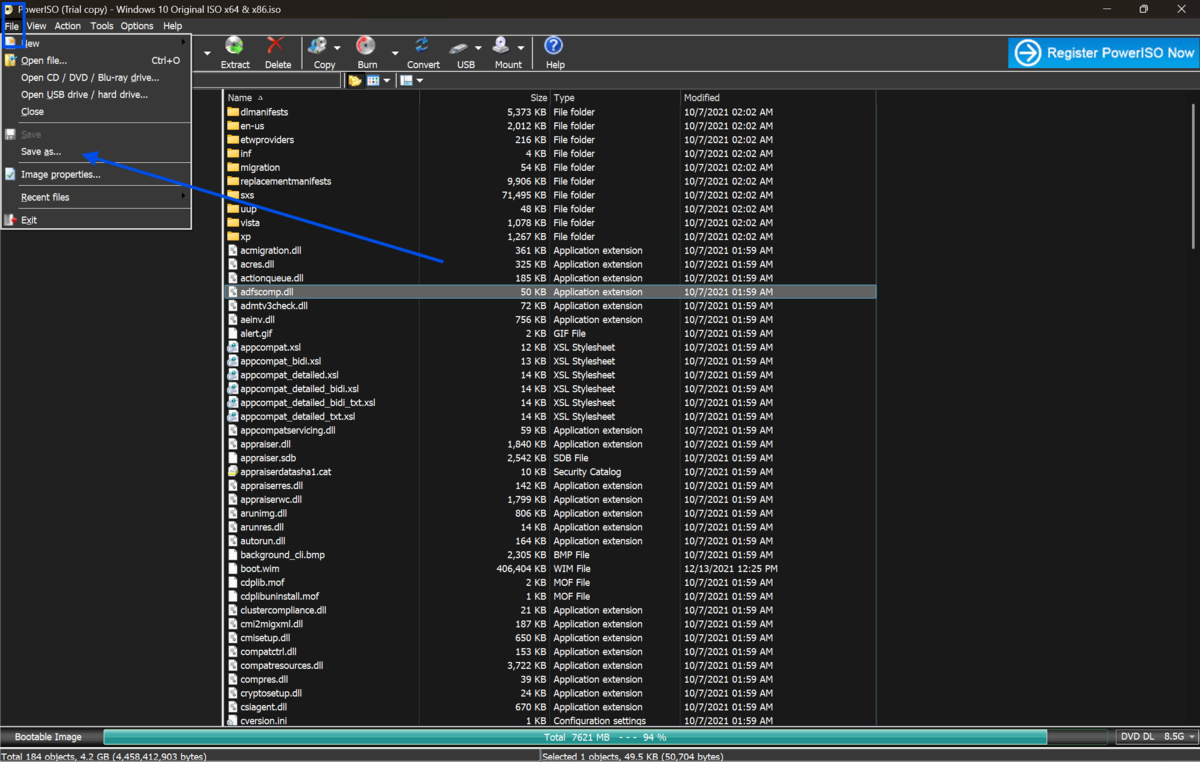
Ошибка доступа часто возникает при попытке писать в защищённый системный каталог или поверх файла, который уже смонтирован, открыт другой программой либо помечен только для чтения. Безопасный тест — Save As в пользовательскую папку с новым именем. Если он проходит, проблема не в формате образа, а в доступе к исходному пути.
Если после конвертации образ открывается, но загрузка не работает, проверьте, сохранилась ли загрузочная информация и подходит ли формат цели. Преобразование между контейнерами не гарантирует, что каждый загрузчик и прошивка одинаково воспринимают результат. Для установочных носителей тестирование на виртуальной машине или запасном USB до массового использования экономит время.
Проблемы при записи CD, DVD и Blu-ray
Ошибки записи удобно разделять на три группы: носитель, привод и данные. Сначала проверяют, видит ли привод болванку нужного типа и достаточно ли её ёмкости. Затем пробуют другой качественный диск и при необходимости более умеренную скорость. Если несколько разных носителей дают ошибку на одном приводе, проверяют сам привод; если один образ не записывается нигде, исследуют файл.
Опция Verify written data полезна именно после записи: она позволяет заметить расхождение до того, как диск понадобится в другом месте. Для архивной копии проверка важнее скорости. При подготовке загрузочного диска после успешной верификации дополнительно тестируют загрузку, потому что байтовая корректность не исправляет ошибочную структуру загрузчика.
Если PowerISO не видит физический привод, убедитесь, что Windows сама отображает устройство без ошибок. Виртуальные приводы и программы записи иногда устанавливают фильтрующие драйверы, которые конфликтуют между собой. Диагностику начинают с системного состояния устройства, а не с многократной переустановки разных программ одновременно.
Проблемы с виртуальным приводом
Если Mount не создаёт доступный диск, проверьте число виртуальных приводов в конфигурации: при Disabled монтировать некуда. Затем посмотрите, назначена ли свободная буква и не занята ли она сетевым ресурсом. Если компонент только что установлен или обновлён, перезапуск Windows может завершить загрузку драйвера.
Если образ монтируется, но приложение внутри него не запускается, это уже не обязательно проблема виртуального привода. Проверьте совместимость самого приложения, права запуска и целостность образа. Монтирование лишь предоставляет файловую структуру как диск и не эмулирует старую операционную систему, защиту диска или специфическое оборудование.
Проблемы с загрузочным USB
Самая опасная ошибка — выбор не того устройства. Если запись ещё не началась, отмените операцию и перепроверьте модель и объём. Если она уже перезаписала таблицу разделов, дальнейшие записи на ошибочно выбранный диск уменьшают шанс восстановления данных. В такой ситуации PowerISO больше не используют на этом накопителе до оценки вариантов восстановления.
Если нужная флешка отсутствует в списке, переподключите её, проверьте, видит ли устройство Windows, и обновите список. Для внешних USB-HDD/SSD предусмотрен отдельный переключатель List USB hard drives. Его включение расширяет список и одновременно повышает риск выбрать не тот накопитель, поэтому ориентируйтесь не только на букву, но и на размер.
Если флешка записалась, но не появляется в Boot Menu, сравните выбранный режим BIOS/UEFI с настройками компьютера. Затем проверьте, что исходный ISO действительно загрузочный и что прошивка разрешает старт с USB. Secure Boot может ограничивать запуск неподписанных загрузчиков. Эти параметры находятся в прошивке компьютера и не исправляются повторной записью одного и того же ISO без изменения условий.
Практический сценарий: проверить установочный ISO без записи
- Открыть ISO в PowerISO и убедиться, что дерево каталогов отображается без ошибок.
- Проверить наличие ожидаемых загрузочных каталогов и файлов, не удаляя и не переименовывая их.
- При необходимости извлечь несколько файлов в отдельную папку и проверить, что они читаются.
- Смонтировать образ во встроенный виртуальный привод и открыть его через Проводник.
- Запустить только доверенный установщик или средство проверки, если происхождение образа известно.
- После проверки размонтировать образ; исходный ISO оставить неизменным до момента создания носителя.
Такой порядок отделяет проверку контейнера от записи на физический носитель. Если проблема обнаруживается уже на этапе открытия или монтирования, нет смысла тратить болванку или форматировать флешку. Если образ читается корректно, следующий шаг выбирают по задаче: виртуальная машина, оптический диск или загрузочный USB.
Практический сценарий: изменить собственный образ данных
- Создать резервную копию исходного ISO.
- Открыть копию и перейти к нужному каталогу через дерево слева.
- Добавить новые файлы или удалить ненужные объекты, контролируя итоговый размер.
- Изменить метку только если это не нарушает зависимости программ внутри образа.
- Использовать Save As и записать результат под новым именем.
- Снова открыть новый ISO и выборочно извлечь несколько файлов.
- При необходимости смонтировать образ и проверить ожидаемые пути.
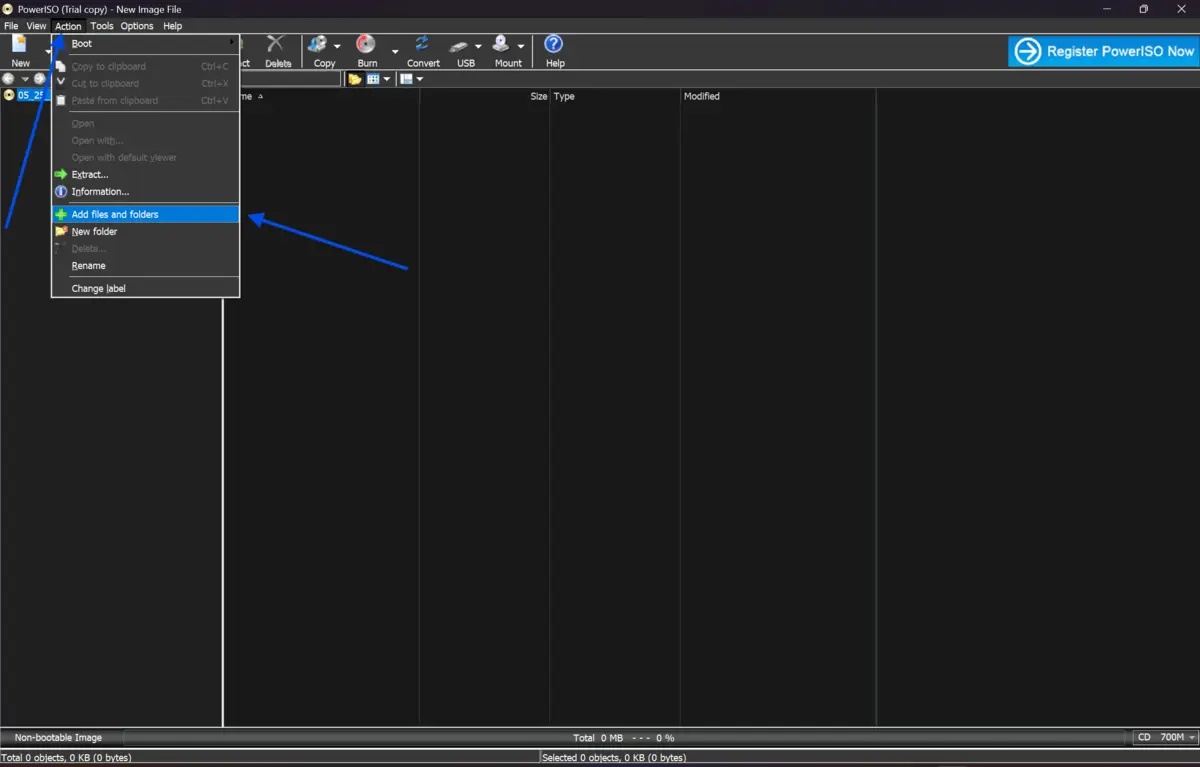
Главный принцип — не редактировать единственную рабочую копию. PowerISO позволяет легко изменить структуру, но не знает, какие внутренние ссылки использует ваше ПО. Если образ является дистрибутивом собственного проекта, проверка после каждой логической группы изменений помогает быстро найти ошибку.
Практический сценарий: архивировать оптический диск
- Вставить диск и убедиться, что он корректно читается в Windows.
- Запустить создание образа с CD/DVD/Blu-ray и выбрать правильный привод.
- Выбрать ISO для обычного диска данных либо другой формат, если важна многодорожечная структура.
- Сохранить образ на диске с достаточным запасом свободного места.
- После завершения открыть полученный образ в PowerISO.
- Сравнить структуру и выборочно извлечь файлы из разных каталогов.
- Хранить образ отдельно от единственного физического оригинала и при возможности иметь ещё одну резервную копию.
Для архивов ценность имеет не сам факт создания файла, а возможность восстановить данные позднее. Поэтому проверка чтения после копирования обязательнее, чем максимальная скорость. Если диск содержит уникальные материалы и уже читается с ошибками, вместо обычного копирования лучше применять специализированные методы восстановления, не нагружая носитель повторными безуспешными проходами.
Практический сценарий: подготовить загрузочную флешку
- Скачать или создать доверенный загрузочный образ и при наличии сверить его контрольную сумму.
- Скопировать важные файлы с флешки в другое место.
- Открыть образ в PowerISO, чтобы убедиться, что он читается.
- Открыть Create bootable USB drive и выбрать образ.
- Сверить модель и объём USB-накопителя, затем выбрать подходящий режим BIOS/UEFI.
- Подтвердить административные права и предупреждение об удалении данных.
- Не извлекать устройство до сообщения о завершении.
- Перезагрузить тестовый компьютер и выбрать USB в меню загрузки.
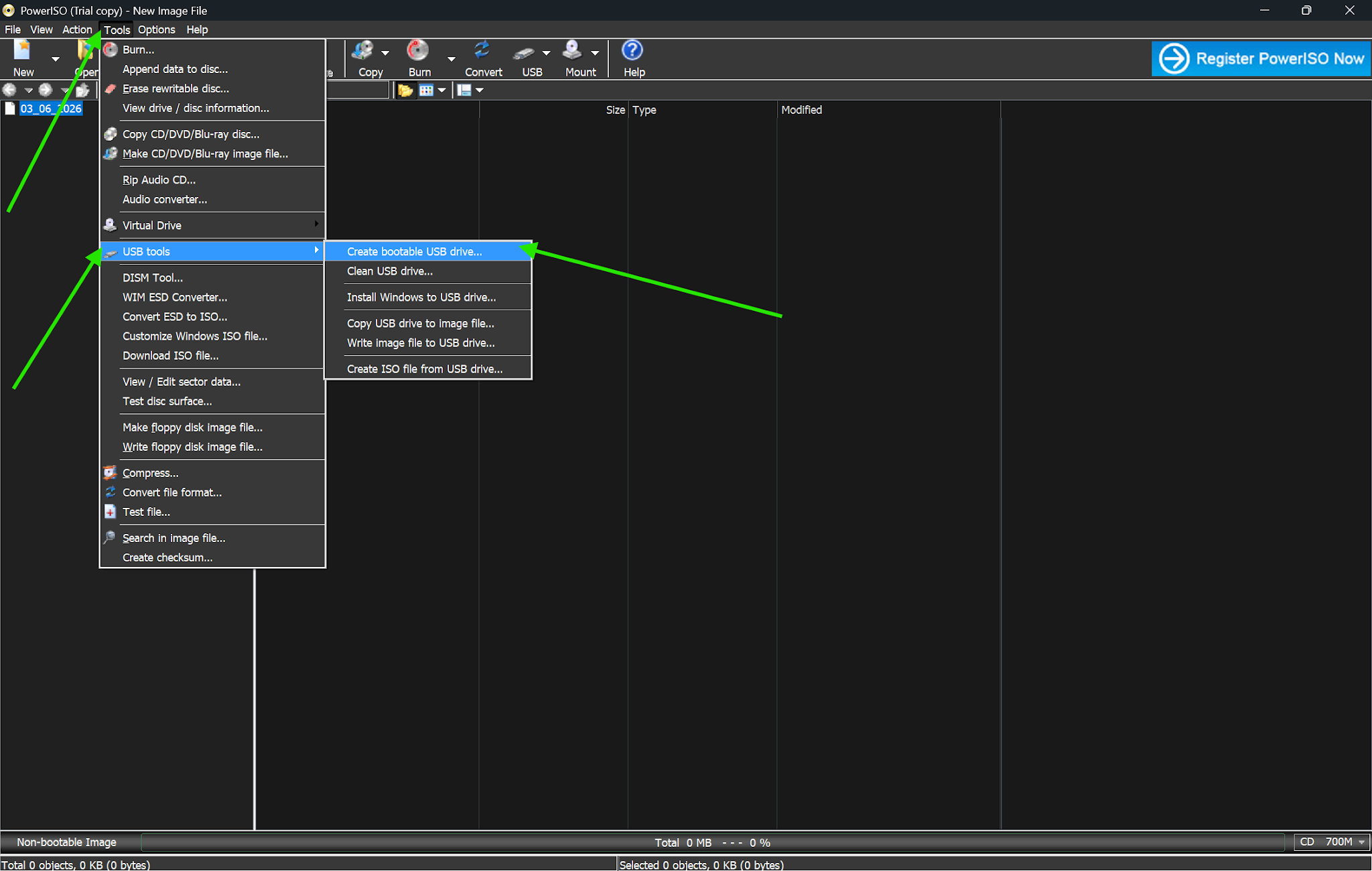
Если флешка предназначена для нескольких разных компьютеров, заранее выясните, какие режимы загрузки они поддерживают. Один универсальный вариант возможен не всегда. Лучше создать и проверить носитель до выезда или обслуживания системы, а не впервые запускать процедуру на компьютере, который уже не загружается.
Практический сценарий: получить звук из собственного MP4
- Открыть Tools и Audio converter.
- Добавить MP4; если файл не виден, переключить фильтр диалога на все файлы.
- Выбрать папку результата, не совпадающую с единственной папкой исходников, если требуется сохранить порядок.
- Выбрать MP3 для компактности либо FLAC/WAV, если важно избежать дополнительного потерьного кодирования.
- Открыть параметры кодировщика и согласовать частоту и каналы с дальнейшей задачей.
- Запустить Convert и проверить число успешно обработанных файлов.
- Прослушать начало и конец результата, убедившись, что нужная дорожка извлечена целиком.
Если из видео нужен только короткий фрагмент, PowerISO не даёт таймлайн для точной обрезки. В этом случае сначала готовят фрагмент в редакторе, либо используют средство, где можно задать временной диапазон. Так не приходится получать полный часовой WAV ради нескольких секунд звука.
Как читать структуру ISO перед изменениями
Открытый ISO полезно рассматривать не как обычную папку, а как снимок файловой структуры носителя. В верхнем уровне могут находиться загрузочные каталоги, служебные файлы установки и данные, которые приложение внутри диска ожидает увидеть по конкретному пути. PowerISO позволяет свободно просматривать дерево и извлекать элементы, однако техническая возможность удалить или переместить файл не означает, что изменение безопасно для назначения образа. Перед редактированием установочного или сервисного ISO сначала изучают структуру, определяют, какие каталоги относятся к пользовательским данным, а какие участвуют в загрузке и установке, и только после этого создают рабочую копию.
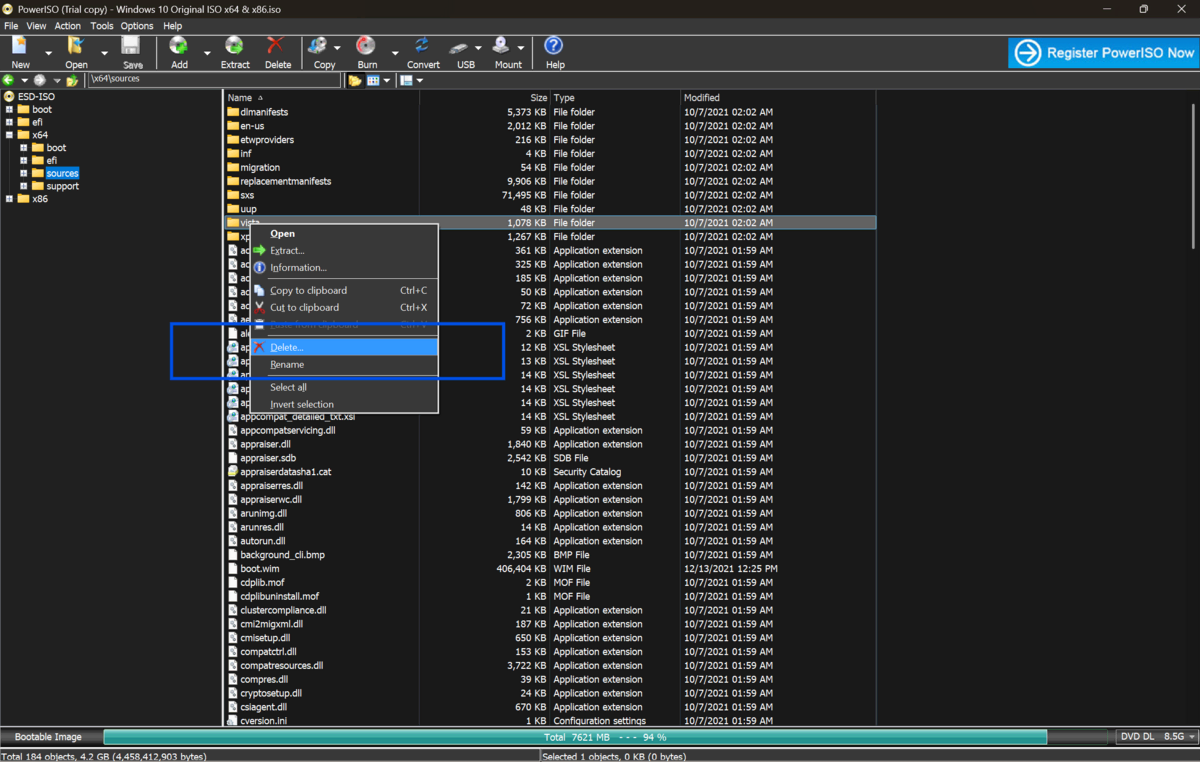
Особое внимание требуется образам, где имена файлов, регистр, атрибуты и расположение имеют значение для загрузчика или программы установки. При простой задаче добавить один документ в архивный ISO риск невелик, но при изменении системного носителя лучше считать каждое удаление потенциально значимым. PowerISO сохраняет образ как файловую структуру, а не проверяет логику всех программ внутри него. Поэтому правильная проверка после редактирования состоит из двух этапов: новый образ должен нормально открываться в PowerISO, а затем его следует испытать в том сценарии, ради которого он создавался — смонтировать, загрузить в виртуальной машине или прочитать на целевом устройстве.
ISO9660, Joliet и UDF в практической работе
При создании диска данных важен не только список файлов, но и файловая система, с которой их будет видеть устройство. ISO9660 исторически ориентирован на широкую совместимость оптических дисков, Joliet расширяет возможности имён для Windows, а UDF применяется там, где нужны более современные ограничения на размеры и имена, в том числе на DVD и Blu-ray. PowerISO позволяет выбирать параметры файловой системы проекта и тем самым управлять совместимостью результата. Если носитель предназначен для конкретного проигрывателя, промышленного компьютера или старой системы, настройки не стоит менять по привычке: сначала проверяют, какие файловые системы принимает целевое устройство.
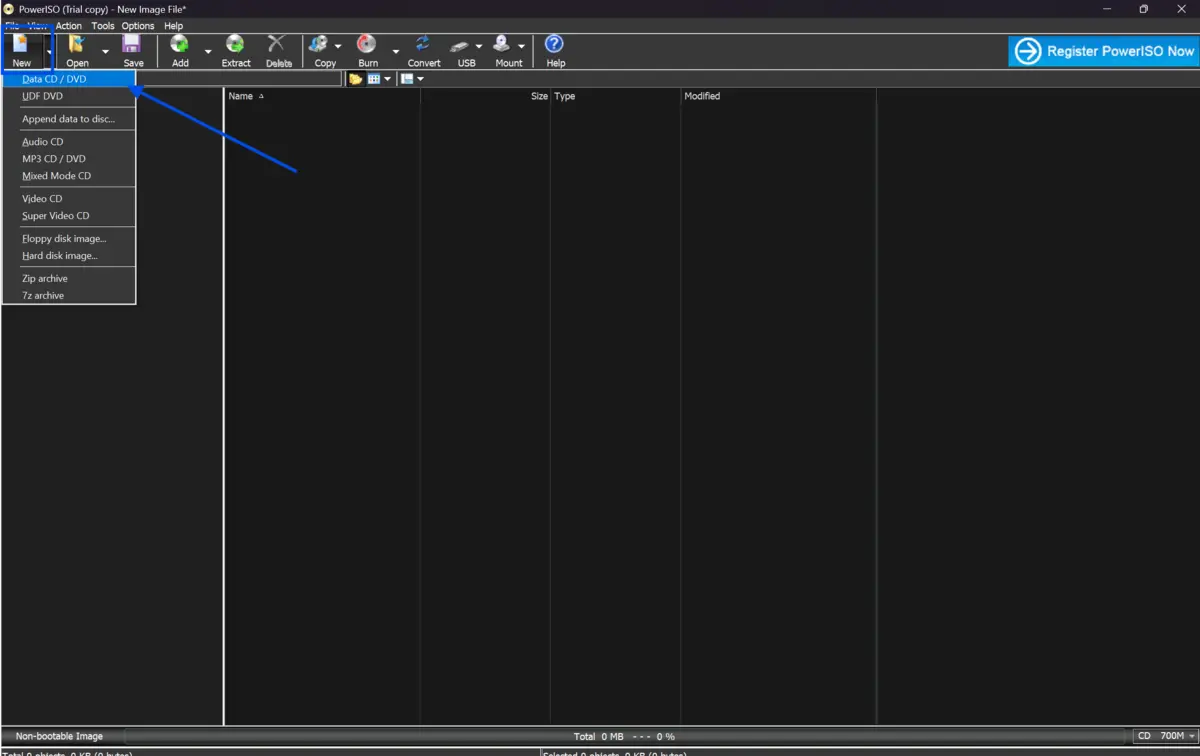
Для обычного архива на современном компьютере длинные имена и крупные файлы могут быть важнее совместимости с очень старым оборудованием. Для загрузочного образа приоритет иной: файловая система и загрузочная информация должны соответствовать требованиям прошивки и установщика. Поэтому попытка решить проблему слишком длинного имени случайным переключением формата способна создать новую проблему. Сначала выясняют, какой объект не помещается в ограничения выбранной структуры, затем решают, можно ли переименовать его, выбрать другую файловую систему или изменить способ подготовки носителя. PowerISO даёт технические параметры, но решение зависит от того, где диск будет использоваться.
Если проект уже открыт как готовый ISO, не нужно без причины пересобирать его только ради другой файловой системы. Пересборка может изменить порядок данных и служебные структуры. Для архивных файлов это обычно несущественно, а для загрузочных и специализированных дисков бывает критично. Если требуется лишь извлечь несколько файлов, используйте Extract. Если нужно записать готовый образ, применяйте Burn или USB-инструмент без промежуточного создания нового проекта. Чем меньше преобразований между исходником и конечным носителем, тем проще локализовать ошибку.
BIN и CUE: почему два файла нужно хранить вместе
BIN/CUE отличается от одиночного ISO тем, что данные и описание дорожек могут быть разделены. BIN содержит фактические сектора, а CUE описывает дорожки, их типы и расположение. Для дисков со смешанными данными и аудио это особенно важно: один большой BIN без корректного CUE не передаёт всю информацию о структуре сеансов и треков. PowerISO умеет открывать и преобразовывать такие наборы, но при переносе, переименовании или резервном копировании пользователь должен сохранить согласованность пары. Если строка в CUE указывает на старое имя BIN, открытие может завершиться ошибкой, хотя сам массив данных физически цел.
Перед конвертацией BIN/CUE в ISO стоит понимать цель. ISO удобнее как одиночный файл для типичных дисков данных, но не вся многодорожечная структура эквивалентна обычному ISO. Если исходник содержит аудиотреки или особенности, важные для оригинального диска, преобразование может быть нежелательным. Для задачи достать документы из образа данных достаточно открыть набор и извлечь файлы. Для точного архивирования исходного носителя лучше сохранить оригинальные BIN и CUE вместе и проверить их открытие после копирования. Конвертацию используют, когда целевая программа или среда действительно требует ISO.
При ошибке CUE сначала открывают файл описания в текстовом режиме и проверяют, совпадает ли указанное имя с существующим BIN, не меняя номера дорожек и служебные параметры наугад. Затем убеждаются, что оба файла полностью скопированы. Переименование расширения BIN в ISO не преобразует структуру и не исправляет описание. Если PowerISO корректно открывает CUE и показывает ожидаемые дорожки, это хороший признак согласованности набора; окончательную пригодность проверяют тем действием, для которого образ нужен.
Выбор направления конвертации образа
Команда Convert полезна, когда одна программа или устройство не понимает исходный формат образа. На практике часто требуется получить ISO из NRG, DMG, IMG или другого поддерживаемого контейнера, либо перейти между BIN и ISO. Перед запуском нужно отделить контейнер от содержимого: конвертация меняет способ хранения образа, но не превращает установочный диск одной системы в установочный диск другой. Например, преобразованный DMG может стать доступнее для извлечения файлов, однако программы macOS внутри него не становятся приложениями Windows.
Для каждого преобразования сохраняют исходный файл и пишут результат под новым именем. После завершения новый образ открывают, сравнивают ожидаемое число каталогов и выборочно извлекают несколько файлов. Если исходный образ загрузочный, дополнительно проверяют загрузочную информацию. Если он содержит несколько сессий или дорожек, убеждаются, что выбранный выходной формат вообще способен представить нужную структуру. Такой контроль важнее самого сообщения об успешном завершении: технически корректный файл может оказаться неполным для исходного сценария.
Не стоит строить длинную цепочку вроде NRG → ISO → BIN → DAA без необходимости. Каждое преобразование усложняет проверку и создаёт ещё одну точку, где специфические метаданные могут быть потеряны. Выбирайте формат, который понимает конечный инструмент, и выполняйте один прямой переход, если он поддерживается. DAA имеет смысл, когда нужны сжатие, пароль или деление на тома; ISO удобен для совместимости и монтирования; BIN/CUE полезен для структур, где дорожки описываются отдельно. Решение определяется назначением результата, а не тем, какой пункт меню расположен ближе.
Добавление большого набора файлов без путаницы
При создании нового образа можно добавлять отдельные файлы и целые папки. Для небольшого проекта удобно перетаскивание, а для большой структуры лучше заранее подготовить исходный каталог в Проводнике: удалить временные файлы, проверить имена и убедиться, что внутри нет лишних резервных копий. Тогда PowerISO переносит в проект уже организованную структуру, и риск случайно добавить гигабайты ненужных данных ниже. После добавления раскрывают несколько вложенных папок в дереве образа и проверяют, что относительные пути сохранились так, как ожидалось.
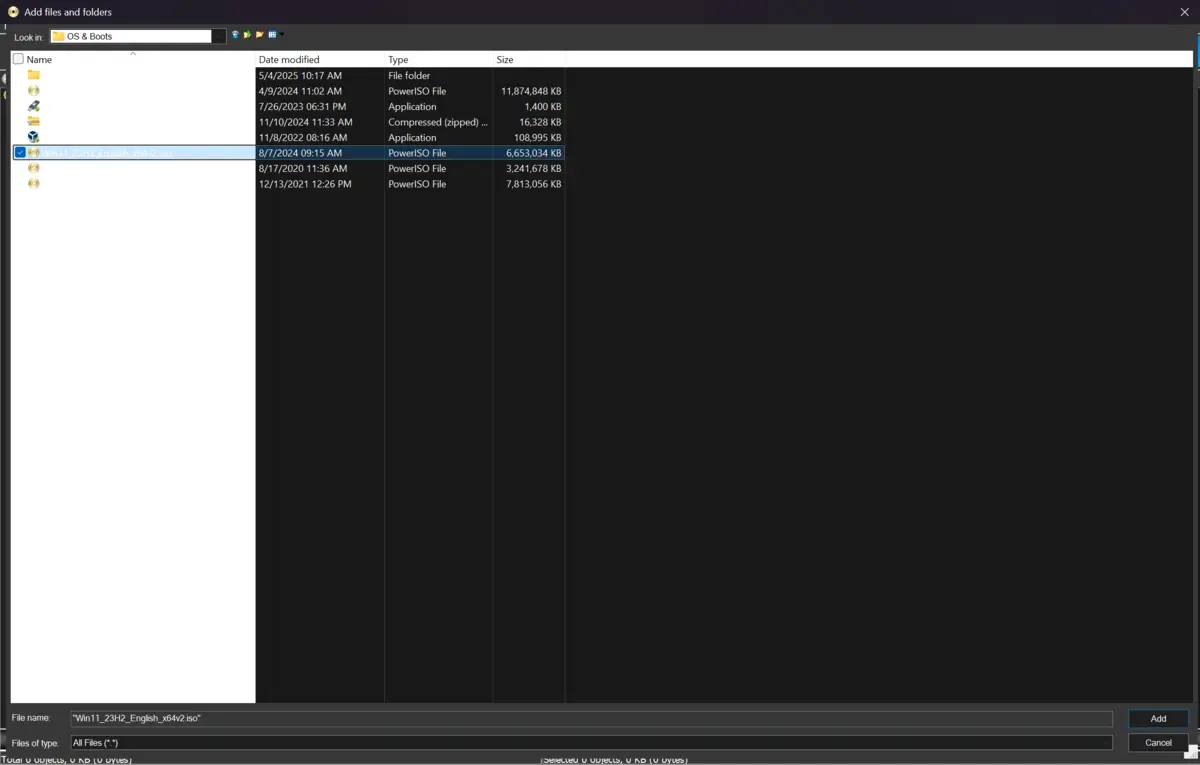
Диалог выбора файлов показывает обычную файловую систему Windows, поэтому удобнее заранее знать корневую папку проекта. Если несколько каталогов имеют одинаковое имя, ориентируются не только на подпись, но и на полный путь. После добавления PowerISO ещё не меняет исходные файлы: он формирует содержимое проекта. Опасная операция начинается позднее, если пользователь удаляет оригиналы, считая, что образ уже сохранён. Правильная последовательность — добавить данные, проверить состав, сохранить образ, закрыть его, открыть сохранённый файл заново и только после проверки решать судьбу исходной папки.
При очень большом проекте учитывают два объёма: размер будущего образа и свободное место для временных операций. Если результат хранится на разделе FAT32, один файл больше 4 ГБ записать не получится независимо от общего свободного пространства. Для больших ISO удобнее NTFS или другая файловая система с подходящим пределом размера файла. Если цель — физический CD, DVD или Blu-ray, дополнительно следят за ёмкостью конкретного носителя. Индикатор проекта помогает заметить переполнение ещё до начала записи.
Сохранение рабочего образа без перезаписи оригинала
После удаления, изменения имён или добавления файлов самый безопасный вариант — Save As с новым именем. Это оставляет исходный образ как контрольную копию и позволяет сравнить две версии результата. Такой подход особенно полезен для загрузочных ISO: если изменённый вариант перестанет загружаться, не придётся заново искать исходный дистрибутив. Имя нового файла лучше делать содержательным, например указывать назначение изменения, а не использовать последовательность final2, final3 и final_new, которая быстро перестаёт быть понятной.
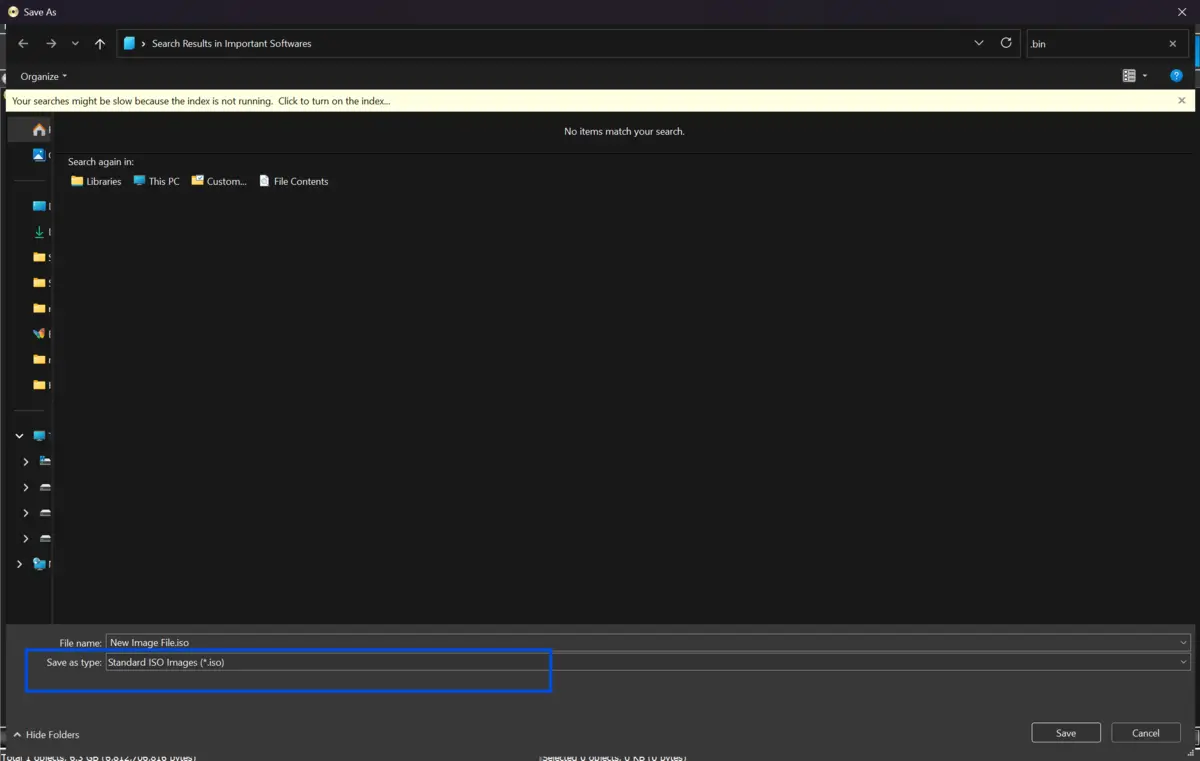
В диалоге сохранения проверяют три вещи: папку назначения, имя и выбранный тип образа. Случайная смена формата может изменить последующий сценарий, поэтому при обычном редактировании ISO разумно сохранять ISO, если нет отдельной причины для конвертации. Если выбирается DAA ради сжатия или пароля, это уже не просто новая копия ISO, а переход в другой контейнер. После сохранения новый файл открывают заново. Эта короткая проверка выявляет ошибки пути, пустой результат и очевидное повреждение раньше, чем исходник будет удалён или флешка перезаписана.
Если Save As завершается ошибкой доступа, не нужно сразу менять формат. Сначала выберите обычную пользовательскую папку, убедитесь, что выходной файл не открыт другим процессом, и проверьте свободное место. Если сохранение в новый каталог проходит, проблема была связана с правами или занятым файлом. Если ошибка воспроизводится независимо от каталога, уже исследуют структуру исходного образа, временную папку и доступность диска. Разделение этих причин экономит время и не приводит к лишним преобразованиям.
Подготовка к записи оптического диска
Перед Burn полезно выполнить короткую предварительную проверку: образ должен открываться без ошибок, его размер должен соответствовать ёмкости носителя, а привод — поддерживать запись выбранного типа диска. CD, DVD и Blu-ray различаются не только объёмом, поэтому наличие Blu-ray-привода для чтения не гарантирует возможность записи BD-R. PowerISO показывает доступные устройства, но аппаратные возможности определяет сам привод. Если в системе несколько приводов, сверяют модель, чтобы не отправить задание устройству, которое предназначено только для чтения.
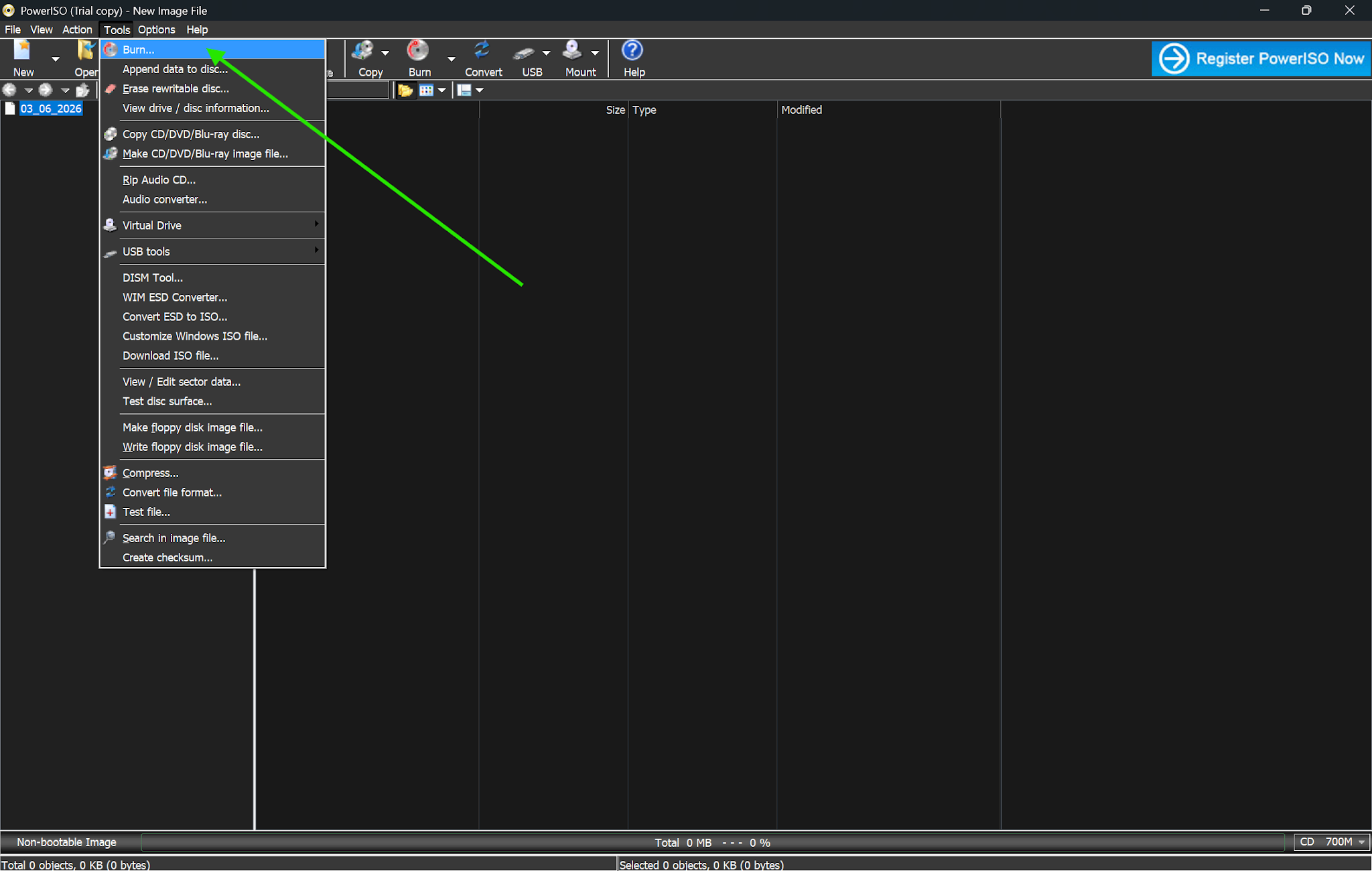
Скорость записи выбирают исходя из носителя и привода. Максимальное значение экономит время, но для важного архивного или загрузочного диска разумнее использовать стабильный режим, поддерживаемый конкретной болванкой. Опция Verify written data добавляет проверку после записи и особенно полезна, когда носитель будет использоваться на другом компьютере. Она не заменяет тест загрузки: совпадение записанных данных подтверждает корректность записи, но не доказывает, что прошивка целевого устройства принимает структуру загрузчика.
Для перезаписываемых CD-RW, DVD-RW и BD-RE перед новой записью при необходимости используют Erase. Быстрая и полная очистка решают разные задачи, а содержимое носителя после очистки считать сохранённым нельзя. Если на диске есть нужные файлы, сначала копируют их на другой накопитель и проверяют копию. При сбоях записи не повторяют операцию десятки раз на одной и той же повреждённой болванке: проверяют другой носитель и, если возможно, другой привод, чтобы разделить проблему данных и оборудования.
Временная папка и свободное место
Temporary Folder в настройках General влияет на операции, которым требуется промежуточное хранение данных. На системном SSD с небольшим запасом свободного места крупная конвертация может завершиться ошибкой, даже если папка результата находится на вместительном внешнем диске. Если PowerISO работает с многогигабайтными образами, временную папку лучше размещать на быстром диске с достаточным запасом. После аварийного завершения стоит проверить, не остались ли там крупные временные файлы, но удалять содержимое следует только после закрытия программы и понимания, что операция больше не продолжается.
Расчёт места делают с запасом, а не по точному размеру ISO. Исходный файл, выходной образ и временные данные могут существовать одновременно. При извлечении сжатого контейнера фактический объём результата может быть больше исходного файла. При создании DAA наоборот ожидается экономия, но коэффициент зависит от содержимого: уже сжатые видео, архивы и установочные пакеты уменьшаются слабее, чем текст или несжатые данные. Поэтому отсутствие места диагностируют по реальному свободному пространству всех задействованных томов, а не только конечного каталога.
Для внешнего диска также важна файловая система. FAT32 ограничивает размер одного файла примерно четырьмя гигабайтами, и это частая причина сбоя при сохранении современного установочного ISO. Если накопитель нельзя переформатировать из-за совместимости с устройствами, результат можно временно сохранить на NTFS или exFAT, а дальнейший способ переноса выбирать отдельно. Разбиение DAA на тома решает задачу переноса контейнера частями, но такой набор уже требует PowerISO или совместимого средства для обратного доступа.
Проверка результата после каждой операции
Для образов полезно применять проверку, соответствующую операции. После Extract сравнивают количество и размер нескольких файлов и открывают характерные документы. После Save As новый образ закрывают и открывают заново. После Convert проверяют дерево каталогов и загрузочную информацию. После Mount читают файлы через букву виртуального привода, а не только смотрят на сообщение о монтировании. После Burn включают верификацию и при необходимости читают диск на другом приводе. После создания загрузочного USB выполняют пробную загрузку на безопасной тестовой системе или виртуальной среде, если сценарий это допускает.
Такой подход помогает быстро определить, на каком этапе возникла проблема. Если исходный ISO открывался, но преобразованный не открывается, искать причину нужно в конвертации или месте сохранения, а не в USB. Если ISO монтируется и читается, но записанный диск даёт ошибки чтения, проверяют носитель и привод. Если флешка записалась и файлы видны, но UEFI её не показывает, исследуют режим загрузки, структуру и совместимость прошивки. Чем точнее граница между успешным и неуспешным этапом, тем меньше случайных изменений приходится делать.
Контрольные суммы полезны, когда есть эталон для исходного файла. Они отвечают на вопрос, совпадает ли файл побайтно с опубликованным или ранее сохранённым значением. PowerISO не нужно заставлять исправлять образ, если контрольная сумма уже показывает, что загрузка повреждена: правильнее получить корректный исходник. Для собственного изменённого ISO можно сохранить новую SHA-256 внешним инструментом и использовать её позднее для проверки архива, не ожидая совпадения с исходным образом после редактирования.
Права администратора и доступ к устройствам
Операции с обычным файлом ISO в пользовательской папке и операции с физическим USB — разные по уровню доступа. Для записи загрузочного накопителя, очистки USB, чтения некоторых физических дисков и работы драйвера виртуального привода Windows может потребовать повышенные права. Если функция, связанная с устройством, не видит накопитель или завершается отказом в доступе, сначала проверяют, запущена ли программа с необходимыми правами и не блокирует ли устройство другой процесс. Это безопаснее, чем менять параметры диска вслепую.
Повышенные права увеличивают последствия ошибки выбора. В окне USB-операции всегда сверяют модель и объём устройства, а не только букву. Буквы меняются после подключения дисков и могут совпасть с тем, что пользователь запомнил вчера. Перед Clean USB или записью образа закрывают Проводник и программы, которые держат файлы на накопителе, копируют важные данные и убеждаются, что выбран именно съёмный носитель. После начала перезаписи таблицы разделов кнопка отмены уже не возвращает прежнюю структуру автоматически.
Если корпоративная политика запрещает установку драйверов или прямую запись на устройства, виртуальный привод и USB-функции могут быть ограничены администратором системы. В таком случае проблему нельзя корректно решать обходом политики. Для чтения ISO остаются операции с файлами, если они разрешены, а подготовку физического носителя выполняют на управляемом компьютере с соответствующими правами. Это также объясняет ситуацию, когда один и тот же образ нормально обрабатывается на личном ПК, но часть команд недоступна на рабочем.
Практика администратора: установочные и сервисные носители
В административной работе PowerISO полезен как связка нескольких операций вокруг одного образа. Можно открыть ISO дистрибутива, проверить наличие нужных файлов, извлечь WIM или ESD для анализа, при необходимости работать с WIM через DISM Tool, сохранить изменённый результат и подготовить загрузочный USB. При этом каждый этап лучше сохранять отдельно. Исходный дистрибутив остаётся неизменным, рабочая папка содержит извлечённые компоненты, а финальный ISO или USB создаётся только после проверки внесённых изменений.
Для драйверов важна архитектура и назначение. Сам факт, что DISM Tool позволяет добавить драйвер в WIM, не означает совместимость этого драйвера с целевой Windows или конкретным индексом образа. Перед добавлением определяют, какой WIM и какой индекс используется на установке, и сохраняют резервную копию. После обслуживания образ размонтируют с сохранением только когда операция прошла без ошибок. Затем проверяют новый установочный носитель на тестовой машине. Такой процесс снижает риск получить флешку, которая загружается, но падает уже на этапе установки.
Если требуется только развернуть официальный ISO на USB без модификации, редактировать его содержимое не нужно. Используют Create bootable USB drive, выбирают корректный режим BIOS/UEFI и дают PowerISO записать структуру. Чем меньше лишних шагов, тем меньше вероятность случайно удалить загрузочный файл. Редактирование имеет смысл только при понятной цели: добавить драйвер, изменить конкретный WIM, включить нужные файлы или подготовить специализированный сервисный носитель.
Практика архива: оптический диск в образ
При архивации собственного CD, DVD или Blu-ray сначала оценивают состояние физического носителя. Если диск читается стабильно, создание образа сохраняет его структуру в одном файле и упрощает дальнейшее хранение. Затем образ открывают в PowerISO и выборочно извлекают несколько файлов. Для диска данных этого достаточно как базовой проверки. Если носитель загрузочный, дополнительно проверяют загрузочную информацию; если многодорожечный, сохраняют формат, способный представить нужную структуру, и не удаляют сопутствующие файлы описания.
Один образ не считается резервной копией, если он лежит на том же физическом диске, где хранятся все остальные данные. После создания файл копируют хотя бы на другой накопитель, а для важных архивов — в ещё одно независимое место. Контрольная сумма помогает позднее убедиться, что файл не изменился. Сжатие в DAA может уменьшить объём и поддерживает пароль, но для долгосрочного архива нужно учитывать зависимость от программы, которая этот контейнер открывает. ISO обычно проще открыть на разных системах, поэтому выбор между совместимостью и дополнительными возможностями делают осознанно.
Если оригинальный оптический диск уже читается с ошибками, обычное создание образа может остановиться или получить неполные данные. PowerISO не позиционируется как специализированный инструмент восстановления сильно повреждённых носителей. В такой ситуации сначала используют методику безопасного считывания и восстановления, создают максимально полный образ, а PowerISO подключают позднее для просмотра структуры или извлечения доступных файлов. Многократные попытки чтения умирающего привода без плана могут только тратить время.
Как отличить проблему образа от проблемы устройства
Диагностика становится проще, если одну переменную менять за раз. Образ сначала открывают как файл. Если структура читается, монтируют его в виртуальный привод. Если и это работает, но запись на DVD завершается ошибкой, проблема вероятнее связана с приводом, болванкой или параметрами записи. Если тот же DVD успешно записывается из другого небольшого тестового ISO, возвращаются к особенностям исходного образа. Аналогично с USB: сначала проверяют сам ISO, затем другой исправный накопитель, а уже после этого меняют режим загрузки.
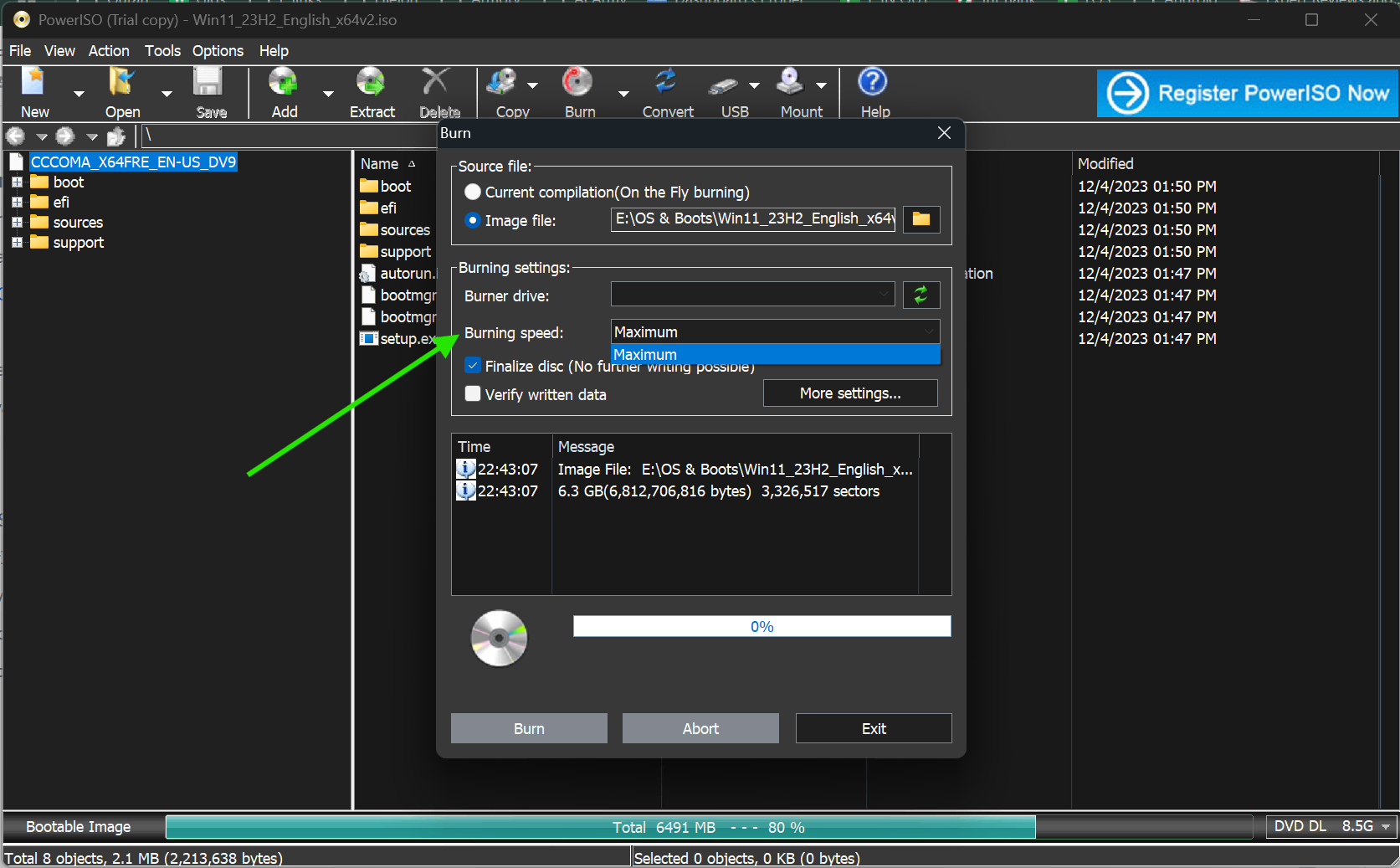
При чтении физического диска полезно проверить другой носитель в том же приводе. Если все диски дают ошибки, исследуют устройство и драйверы. Если ломается только один диск, вероятнее дефект носителя. При монтировании проверяют другой заведомо исправный ISO: если ни один не создаёт виртуальный диск, причина в компоненте виртуального привода или системном конфликте. Такая матрица тестов даёт больше информации, чем многократная переустановка PowerISO без понимания, какой слой не работает.
Журналирование можно вести даже вручную: записывать имя образа, его размер, выбранную операцию и результат. Для повторяющегося сбоя это помогает увидеть закономерность — например, ошибки только на файлах больше 4 ГБ при сохранении на FAT32 или только на одном USB-контроллере. Важнее фиксировать наблюдаемые факты, чем менять несколько настроек одновременно. Когда причина найдена, возвращают остальные параметры к нормальным значениям и повторяют короткий контрольный тест.
Когда PowerISO не подходит
Программа не заменяет видеоредактор, аудиоредактор с многодорожечным монтажом, профессиональный пакет авторинга DVD-Video, средство восстановления данных с повреждённых дисков или полноценный менеджер виртуальных машин. Она сильна там, где центральный объект — образ, оптический диск, загрузочный USB или файловый контейнер, а не медиатворчество. Понимание этой границы избавляет от попыток найти несуществующие настройки.
- Для обрезки, склейки, кадрирования, стабилизации и цветокоррекции видео нужен видеоредактор.
- Для создания сложного DVD-Video с меню и навигацией нужен авторинг, а не простой проект данных.
- Для точного восстановления физически повреждённых дисков нужны специализированные инструменты чтения и восстановления.
- Для управления снимками и конфигурацией виртуальной машины используется гипервизор.
- Для редактирования разделов и восстановления таблиц разделов применяют дисковые утилиты соответствующего класса.
При этом PowerISO может быть частью более длинного процесса. Например, видеоредактор создаёт готовые файлы, программа авторинга формирует структуру диска, а PowerISO затем открывает или записывает полученный ISO. В таком сценарии каждая программа выполняет свою задачу, и от PowerISO не требуется функций монтажа.
Сравнение PowerISO с аналогами
| Программа | Лучше подходит для | Главное ограничение |
|---|---|---|
| PowerISO | Редактирования, конвертации и монтирования образов, записи дисков и загрузочных USB в одном интерфейсе | Незарегистрированный режим не создаёт и не редактирует образы больше 300 МБ |
| UltraISO | Редактирования ISO и подготовки загрузочных образов с привычной двухпанельной логикой | Основной упор сделан на Windows и образы, а не на универсальную работу с архивами и файловыми системами |
| AnyBurn | Простой записи, копирования дисков и базовых операций с образами без перегруженного интерфейса | Меньше инструментов глубокого редактирования и дополнительных операций с образами |
| WinISO | Создания, открытия, редактирования и преобразования ISO/BIN в понятном редакторе | Более узкий набор вспомогательных функций вокруг USB, физических файловых систем и аудио |
| ISO Workshop | Быстрых операций с ISO и оптическими дисками, когда нужны создание, извлечение и запись | Не рассчитан на такой широкий набор форматов и служебных инструментов, как PowerISO |
PowerISO лучше выбирать, когда один рабочий процесс сочетает редактирование образа, виртуальный привод, оптическую запись и подготовку USB. AnyBurn и ISO Workshop удобнее, если нужен более узкий набор простых операций. UltraISO и WinISO ближе всего по самой идее редактирования ISO. Выбор стоит делать по конкретной задаче: для простого монтирования ISO на современной Windows отдельная программа может вообще не понадобиться, а для DAA, преобразования образов, доступа к редким файловым системам и USB-инструментов преимущества PowerISO заметнее.
Как организовать работу, чтобы не потерять данные
Для любых операций с образами полезна простая дисциплина: хранить неизменяемый оригинал, работать с копией и писать результат под новым именем. Этот подход особенно важен, когда образ загрузочный или содержит единственный архив. Даже корректная программа не защищает от неверного выбора файла, случайного удаления папки внутри образа или записи не на тот USB-накопитель.
Физические операции требуют отдельного контроля. Перед Erase, Clean USB, Write image to USB и Create bootable USB drive проверяют устройство дважды. Перед Burn проверяют тип и ёмкость болванки. Перед извлечением с незнакомого физического диска выбирают папку назначения на другом накопителе. После любой длительной операции результат открывают и выборочно читают.
- Оригинальный ISO хранить отдельно и по возможности только для чтения.
- Промежуточные варианты именовать так, чтобы было понятно назначение, а не только номер копии.
- Не удалять исходник сразу после конвертации; сначала проверить новый формат.
- Не держать единственную резервную копию на том же физическом диске, что и исходные данные.
- При работе с USB сверять объём и модель устройства, а не только букву.
- Для загрузочных носителей проводить реальный тест загрузки до момента, когда носитель понадобится.
Короткие ответы по функциям PowerISO
Можно ли открыть ISO без распаковки?
Да. PowerISO показывает дерево каталогов и файлы внутри образа, а при необходимости монтирует его в виртуальный привод. Извлечение требуется только если файлы должны стать обычными файлами в выбранной папке.
Можно ли изменить ISO?
Да. Поддерживаются добавление, удаление и переименование файлов, изменение даты и времени и добавление загрузочной информации. Для важных образов изменения лучше сохранять через Save As в новый файл. Незарегистрированный режим не создаёт и не редактирует образы больше 300 МБ.
Можно ли записать Blu-ray?
Да, если компьютер оснащён совместимым записывающим приводом и используется подходящий BD-носитель. PowerISO поддерживает запись BD-R и BD-RE, включая двухслойные варианты. Возможности программы не могут добавить аппаратную функцию приводу, который умеет только читать Blu-ray.
Можно ли сделать загрузочную флешку?
Да. В USB-инструментах есть Create bootable USB drive, где выбираются образ, USB-накопитель и режим загрузки. Запись требует административных прав и удаляет данные на целевом устройстве, поэтому содержимое флешки заранее копируют.
Можно ли смонтировать несколько образов?
Да. PowerISO позволяет создать до 23 виртуальных приводов и назначить им буквы. Для обычного использования достаточно одного или двух; максимальное число нужно только в специфических сценариях.
Можно ли конвертировать видео?
Видеоряд PowerISO не конвертирует. Через Audio converter можно взять аудиодорожку из распространённого видеофайла и сохранить её как MP3, FLAC, APE, OGG, WMA или WAV. Функций изменения видеокодека, разрешения, кадровой частоты или монтажа нет.
Можно ли защитить ISO паролем?
Пароль применяется при сохранении в DAA. Этот формат также поддерживает сжатие и деление на несколько томов. Обычный ISO сам по себе не становится зашифрованным от одной установки пароля в свойствах Windows.
Можно ли извлечь файлы из Linux-раздела в Windows?
Да, для поддерживаемых файловых систем, включая Ext2/Ext3/Ext4, XFS, BTRFS, UFS, HFS/HFS+ и APFS. PowerISO открывает физический диск, показывает раздел и позволяет извлекать файлы в локальную папку. Это режим доступа к данным, а не полноценный драйвер записи в эти файловые системы.
Что делать, если образ больше 4 ГБ не сохраняется?
Проверьте файловую систему диска назначения. FAT32 не поддерживает один файл больше 4 ГБ. Сохраните образ на NTFS, exFAT или другой файловой системе, допускающей крупные файлы, и убедитесь, что свободного места достаточно также во временной папке.
Что делать, если после монтирования нет буквы диска?
Проверьте настройки Virtual Drive, количество включённых приводов и назначение букв. Если компонент установлен недавно, перезапустите Windows. Затем исключите конфликт с другой программой виртуальных приводов или сетевым диском, который занял ту же букву.
Итоговый выбор сценария
Если центральная задача связана с ISO, BIN/CUE, DAA, оптическим диском или загрузочным USB, PowerISO объединяет большую часть нужных действий: просмотр, извлечение, редактирование, преобразование, сжатие, монтирование и запись. Для технической работы с установочными носителями особенно полезны виртуальные приводы, WIM/ESD, DISM-инструмент и доступ к нескольким файловым системам. Для бытовой работы ценность проще: открыть образ, достать файл, смонтировать ISO или записать носитель без набора разрозненных утилит.
Перед любым изменением сохраняйте оригинал, а перед физической записью проверяйте устройство назначения. Для USB и очистки дисков это защищает от потери данных, для редактирования ISO — от повреждения единственной рабочей копии. После конвертации, сохранения или записи всегда проверяйте результат тем способом, которым он будет использоваться: открыть образ, извлечь файл, смонтировать диск или реально загрузиться с подготовленного носителя.
Если же цель — обработка изображения видео, монтаж, изменение кодеков, разрешения, цвета, эффектов или субтитров, следует сразу выбрать видеоредактор или видеоконвертер. Единственная подтверждённая точка пересечения PowerISO с видео — извлечение звуковой дорожки через аудиоконвертер. Такое разделение задач помогает оценивать программу по её реальным сильным сторонам и не искать в интерфейсе функций, которых в нём нет.
