Smart Converter позволяет быстро подготовить видео или аудиофайл для воспроизведения на выбранном устройстве: перетащите файл в окно, выберите готовый профиль Apple TV, QuickTime, Mac, iPad, iPhone или iPod, Music либо вариант из меню More и нажмите Convert; программа анализирует видео- и аудиопотоки и перекодирует только те из них, которые не подходят выбранному результату.
Рабочая логика здесь намеренно сведена к нескольким решениям: какой файл обработать, для какого устройства или типа воспроизведения его подготовить и когда запустить преобразование. После импорта окно показывает имя и длительность файла, оценку Conversion Speed и ряд профилей; сведения о потоках позволяют увидеть, какие параметры видео и звука распознаны перед запуском.
Smart Converter не заменяет видеоредактор или профессиональный кодировщик. В нём нет пакетной конвертации, выбора папки вывода, поддержки субтитров, управления несколькими аудиодорожками и ручной настройки параметров кодека; поэтому программа лучше всего подходит для одиночных файлов, когда важнее быстро получить совместимый результат, чем вручную задавать контейнер, битрейт, профиль кодека и структуру дорожек.
Скачать Smart Converter
- Конвертация видео
- Сжатие файлов
- Просто для новичков
- Нет пакетной конвертации
- Нельзя выбрать папку вывода
- Нет поддержки субтитров
Как устроена работа с одним файлом
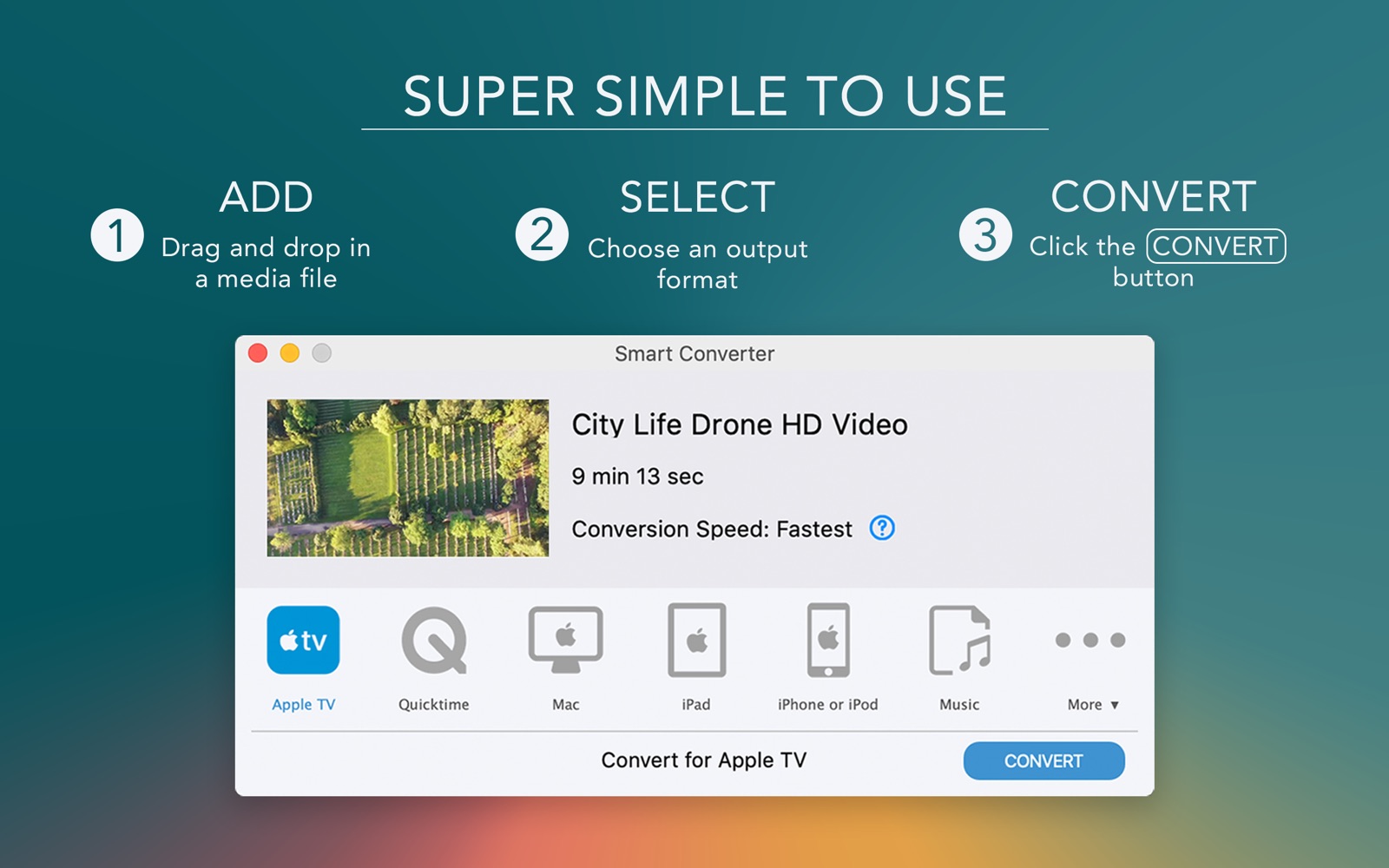
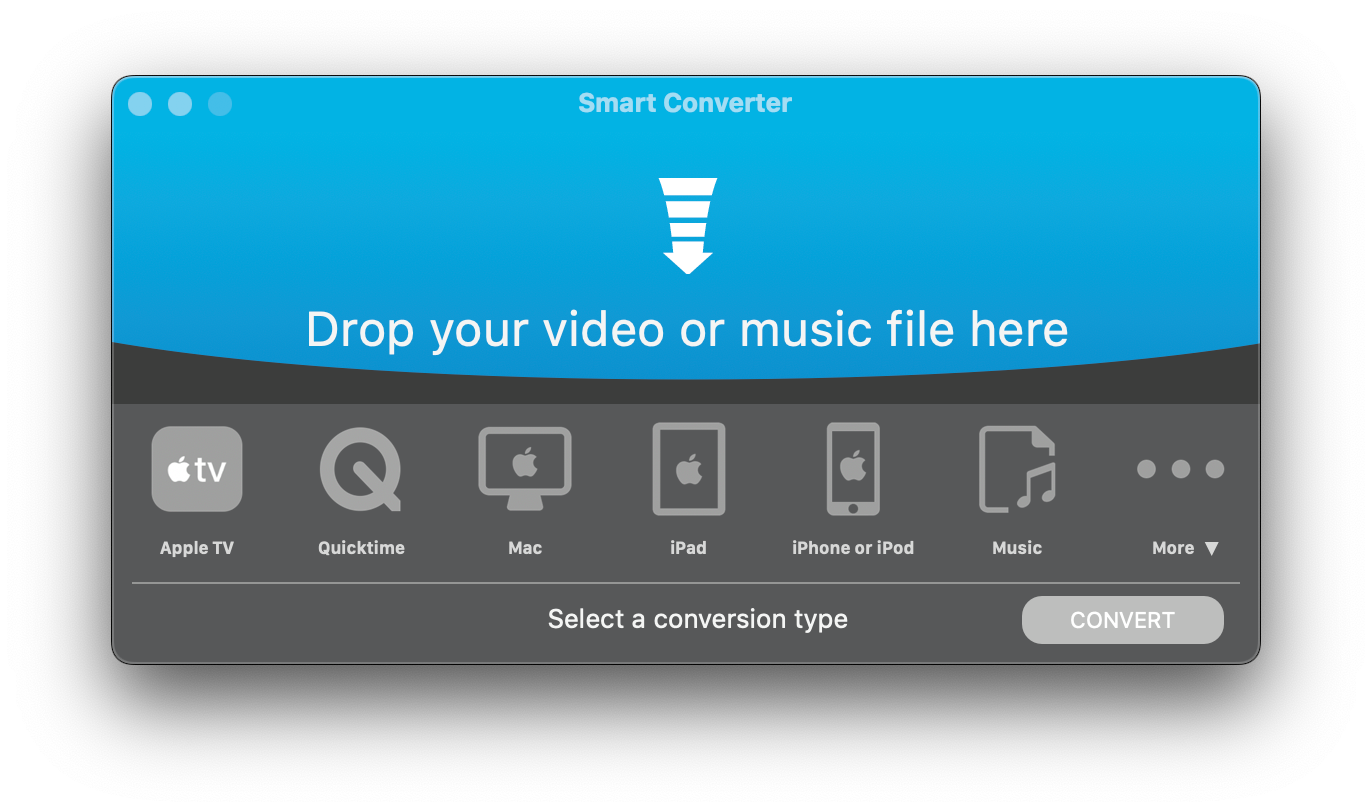
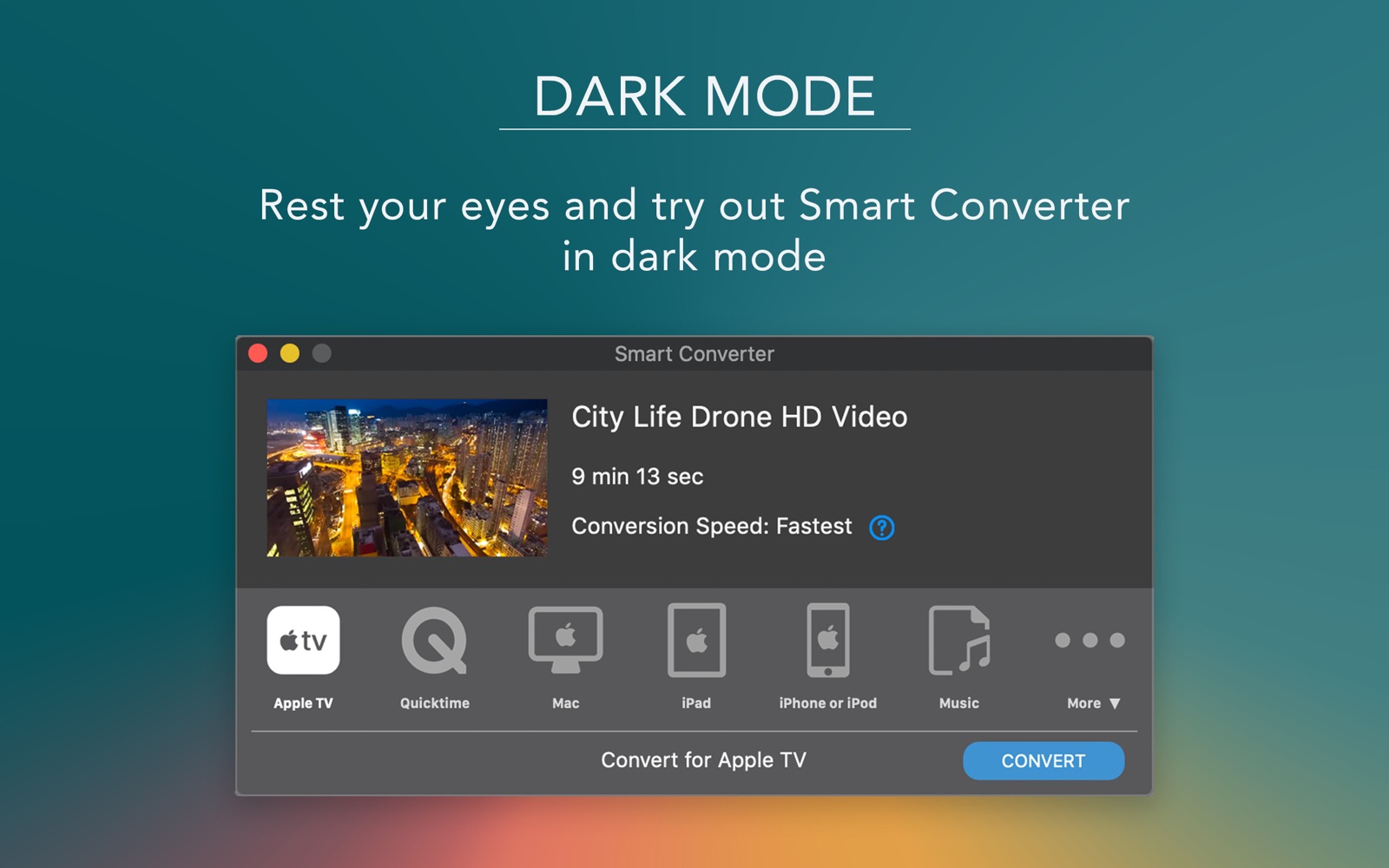
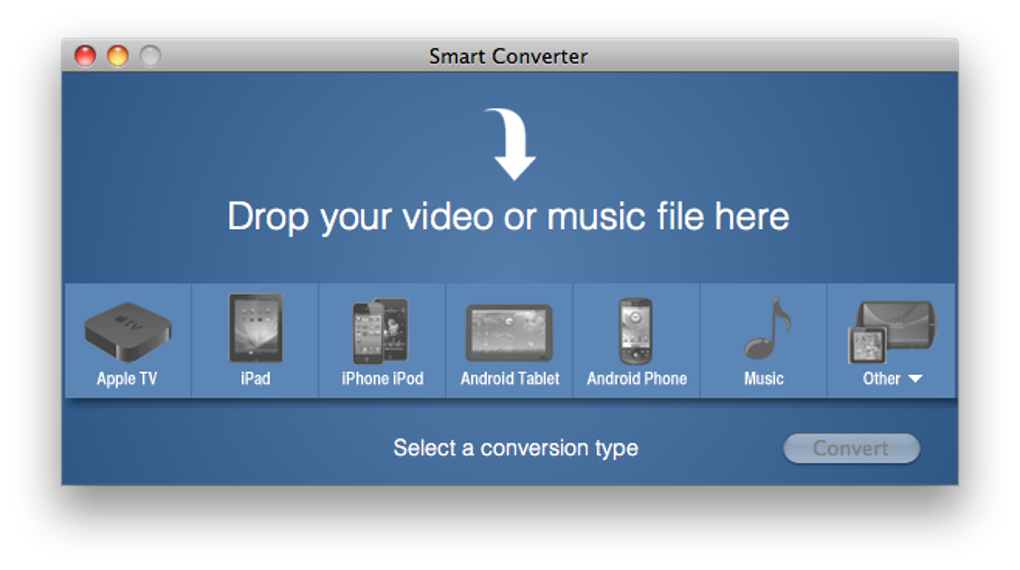
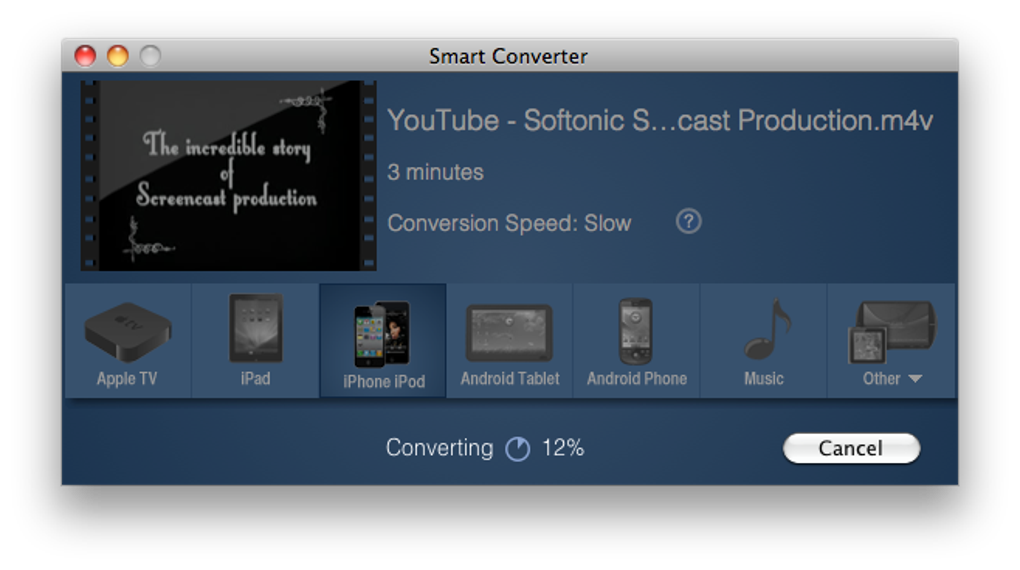
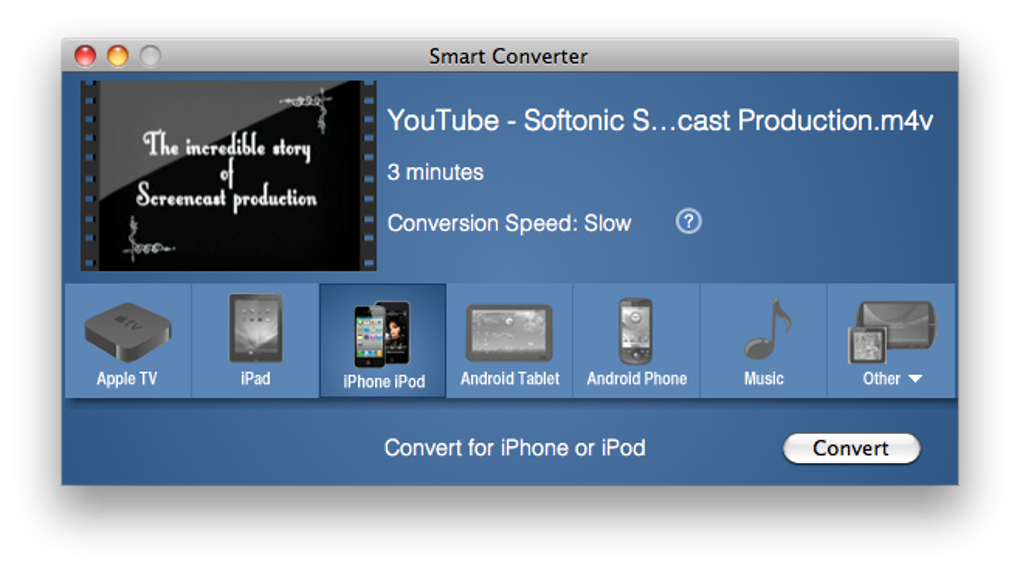
Основной сценарий начинается с одного медиафайла. Его можно перетащить на большую область в верхней части окна. Пока файл не добавлен, кнопка Convert остаётся недоступной, а нижняя строка напоминает о необходимости выбрать тип преобразования. После загрузки вместо приглашения появляется карточка файла: миниатюра, название, длительность и оценка скорости будущей обработки. Это важный сигнал, потому что Smart Converter сначала исследует содержимое файла, а уже затем решает, какие потоки действительно требуют перекодирования.
Следующий шаг — выбор профиля. Кнопки в нижней части окна описывают не столько абстрактные кодеки, сколько конечный способ воспроизведения: Apple TV, QuickTime, Mac, iPad, iPhone или iPod, Music и дополнительные варианты в More. Такой подход удобен, когда задача формулируется как подготовить ролик для телевизора или телефона. Он менее удобен, если требуется получить строго определённую комбинацию контейнера, видеокодека, профиля, уровня и битрейта: ручного редактора этих параметров в Smart Converter нет.
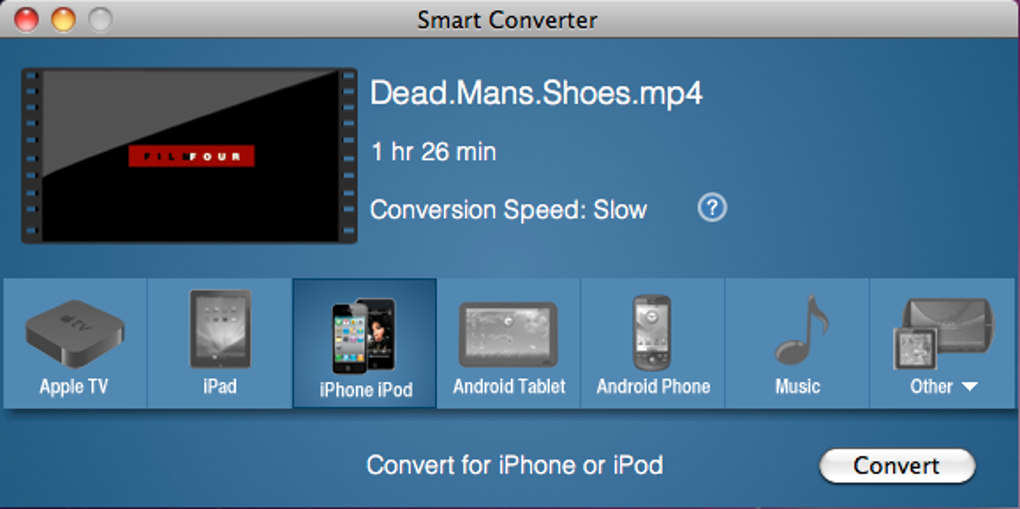
После выбора профиля подпись над кнопкой Convert меняется и показывает, для какого назначения готовится файл. Нажатие Convert запускает обработку. Во время работы интерфейс показывает процент выполнения и позволяет отменить текущую операцию. Поскольку бесплатная программа не поддерживает пакетную конвертацию, эта схема относится к одному файлу за раз: завершите или отмените текущую задачу, затем переходите к следующему материалу.
- Добавьте один видео- или аудиофайл.
- Проверьте имя, длительность и оценку Conversion Speed.
- Выберите профиль устройства или вариант из More.
- Запустите Convert и дождитесь завершения.
- Ищите сохранённый результат в стандартной папке Movies/Smart Converter и, для соответствующих типов медиа, в приложении TV или Music.
Что означает Smart Conversion
Ключевая особенность программы — анализ видео- и аудиопотоков перед преобразованием. Медиафайл обычно содержит как минимум видеопоток и аудиопоток внутри контейнера. Совместимость этих частей с выбранным профилем проверяется отдельно. Если видеопоток уже подходит целевому устройству, Smart Converter старается не перекодировать его только ради формального запуска конвертации. То же правило применяется к звуку.
Практический смысл такого поведения заметен на файлах, где несовместима лишь одна часть. Например, видео H.264 может удовлетворять требованиям профиля, а аудио — нет. Тогда программе не требуется заново кодировать изображение; обработка сосредоточится на звуке. В обратной ситуации совместимая аудиодорожка может быть сохранена без повторного кодирования, а видеопоток будет преобразован. Когда совместимы обе части, операция сводится к максимально быстрой подготовке результата без ненужного ухудшения потоков.
Это не означает, что любое преобразование будет мгновенным или полностью без потерь. Если выбранный профиль требует другого видеокодека, разрешения или иных характеристик, видеопоток приходится перекодировать. Если не подходит и звук, обе части будут обработаны. Именно поэтому два файла одинаковой длительности могут конвертироваться с заметно разной скоростью: продолжительность ролика — только один из факторов, а решающим становится объём реально выполняемого кодирования.
Такой автоматический выбор хорошо соответствует назначению Smart Converter: пользователь задаёт цель, а не таблицу параметров кодека. Обратная сторона автоматизации — отсутствие точного ручного контроля. Если рабочий процесс требует принудительно перекодировать даже совместимый поток, выставить конкретный CRF, выбрать число проходов, задать GOP или вручную ограничить битрейт, Smart Converter не предоставляет для этого отдельной панели.
Как читать Fastest, Fast, Slow и Slowest
Перед запуском Smart Converter может показывать одну из четырёх оценок Conversion Speed. Это не измерение мощности конкретного Mac и не обещание точного времени в минутах. Метка описывает, сколько компонентов файла потребуется перекодировать для выбранного профиля. Она помогает ещё до нажатия Convert понять, почему один материал обрабатывается почти сразу, а другой потребует длительной работы.
| Метка | Что будет происходить | Практический смысл |
|---|---|---|
| Fastest | Видео и аудио уже совместимы | Минимум преобразований и сохранение исходных потоков там, где это возможно |
| Fast | Нужно преобразовать только аудио | Изображение не требует повторного кодирования |
| Slow | Нужно преобразовать только видео | Звук остаётся совместимым, основная нагрузка приходится на изображение |
| Slowest | Нужно преобразовать видео и аудио | Самый объёмный вариант работы для выбранного профиля |
Оценка может измениться, если переключить профиль. Один и тот же исходник способен быть Fastest для современного устройства и Slow для более старого, если второму требуется иной видеокодек. Поэтому метку полезно воспринимать как диагностику совместимости именно с выбранной целью, а не как постоянное свойство файла.
Если важна максимальная сохранность изображения, Fastest или Fast являются благоприятными признаками: в этих случаях видеопоток не требует повторного кодирования. При Slow и Slowest качество результата зависит от параметров, заложенных в целевой профиль. Пользователь не может вручную заменить их собственными значениями, поэтому для технически регламентированной сдачи материала лучше использовать конвертер с явным управлением кодеком и битрейтом.
Интерфейс: что находится в главном окне
Интерфейс построен вокруг одного окна без таймлайна и многопанельной рабочей области. В верхней части располагается зона добавления файла. После импорта она превращается в информационный блок с миниатюрой и основными сведениями. В нижней части находится ряд крупных кнопок профилей и отдельная кнопка Convert. Такой порядок соответствует последовательности действий: сначала файл, затем назначение, затем запуск.
В светлой теме основными быстрыми профилями являются Apple TV, QuickTime, Mac, iPad, iPhone или iPod и Music. Справа находится More, через который открываются дополнительные варианты. В тёмном режиме структура не меняется: изменяются оформление окна и контраст элементов, а логика выбора остаётся той же. Поэтому переход между светлым и тёмным оформлением не требует заново изучать расположение основных элементов.
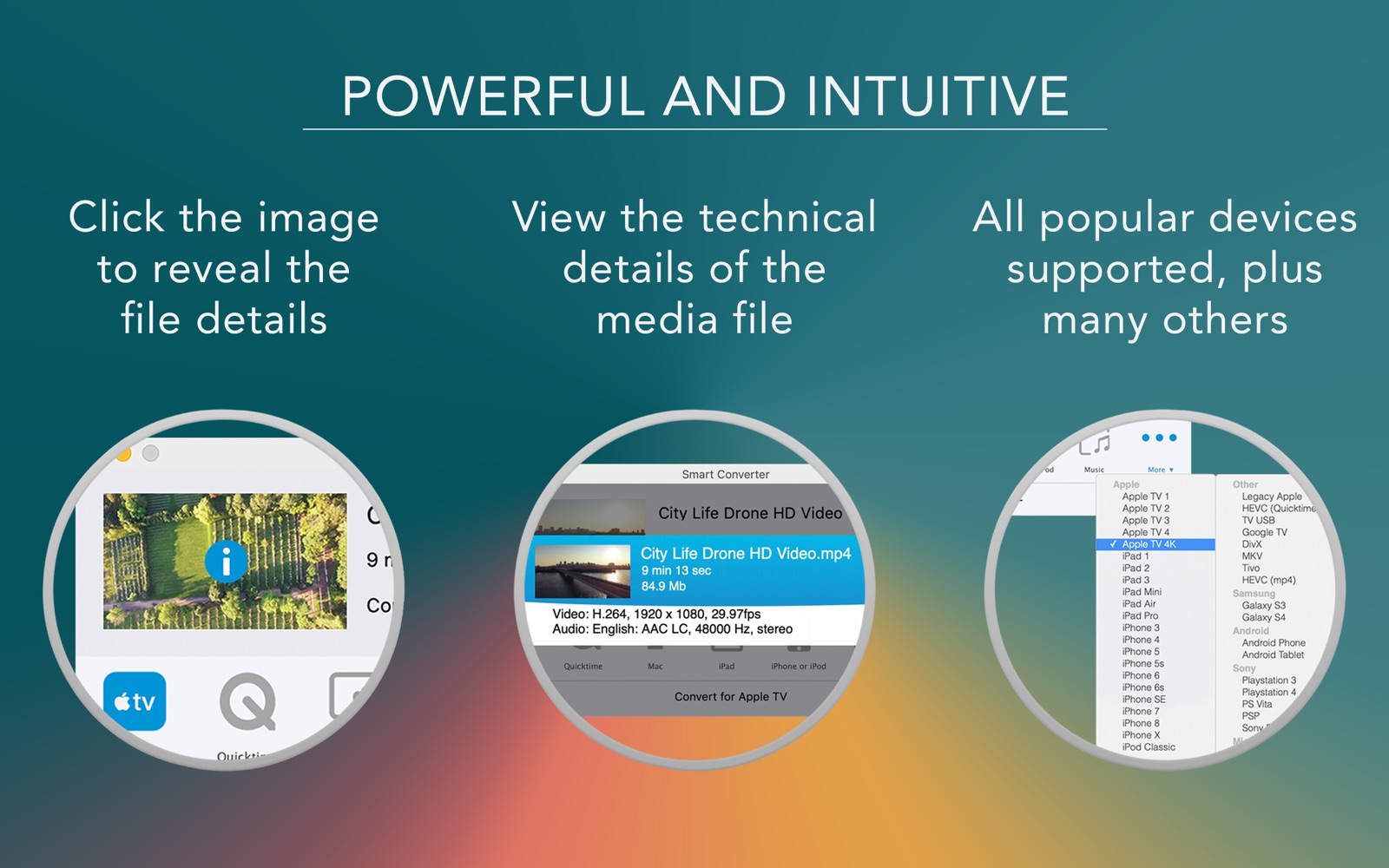
После загрузки файла крупное приглашение к перетаскиванию исчезает. Вместо него показываются название, длительность и Conversion Speed. У миниатюры есть информационный элемент; через него можно раскрыть технические сведения о медиа. Это полезно перед преобразованием, поскольку позволяет убедиться, что программа распознала ожидаемый видеокодек, разрешение, частоту кадров и аудиопараметры.
Отсутствие дополнительных панелей нельзя трактовать как скрытые профессиональные настройки. В Smart Converter действительно нет отдельного набора ручных параметров кодирования, выбора нескольких аудиодорожек или субтитров. Если нужного действия не видно в основном сценарии и оно относится к таким функциям, программа не предлагает его как альтернативный продвинутый режим.
Сведения о загруженном медиафайле
Карточка загруженного файла показывает информацию, достаточную для быстрой проверки материала. Базовый вид содержит название и длительность. Дополнительное представление технических деталей может показывать видеокодек, разрешение и частоту кадров, а для аудио — язык или обозначение дорожки, кодек, частоту дискретизации и конфигурацию каналов. Это не редактор метаданных: сведения используются прежде всего для понимания того, что распознано.
Если ожидается ролик 1920×1080, а в технических данных отображается другое разрешение, стоит перепроверить выбранный исходный файл до запуска. Аналогично, наличие H.264 или HEVC в строке видео помогает понять, почему оценка скорости для разных профилей отличается. Для аудио важны кодек и канальная конфигурация, поскольку целевое устройство может требовать преобразования звука даже при полностью совместимом видеопотоке.
Не следует ожидать, что из этой панели можно вручную отключить дорожку, заменить язык, выбрать только один из нескольких аудиопотоков или добавить SRT. Поддержка нескольких аудиодорожек и субтитров в Smart Converter отсутствует. Если исходник содержит сложную структуру дорожек и важно сохранить конкретные варианты, сначала подготовьте файл в инструменте, который позволяет управлять потоками, а затем используйте Smart Converter только для конечной совместимости, если это действительно необходимо.
Профили вместо ручного выбора кодека
Smart Converter ориентируется на профили воспроизведения. Пользователь выбирает конечное устройство или назначение, а программа применяет набор совместимых параметров сама. Такой подход избавляет от необходимости помнить, какой профиль H.264 поддерживает конкретное поколение устройства, какой контейнер ожидает медиаплеер и какие ограничения действуют для аудио. Для домашнего использования это сокращает число решений до понятного вопроса: где будет воспроизводиться файл.
Однако профиль устройства не равен универсальной команде сохранить именно MP4 или именно MOV. Название кнопки описывает цель, а не полный технический рецепт. Если вам нужен файл с заданным расширением для системы, которая принимает только строго определённый контейнер, заранее проверьте результат на тестовом коротком материале. Smart Converter рассчитан на совместимость с профилем, а не на составление собственной матрицы параметров.
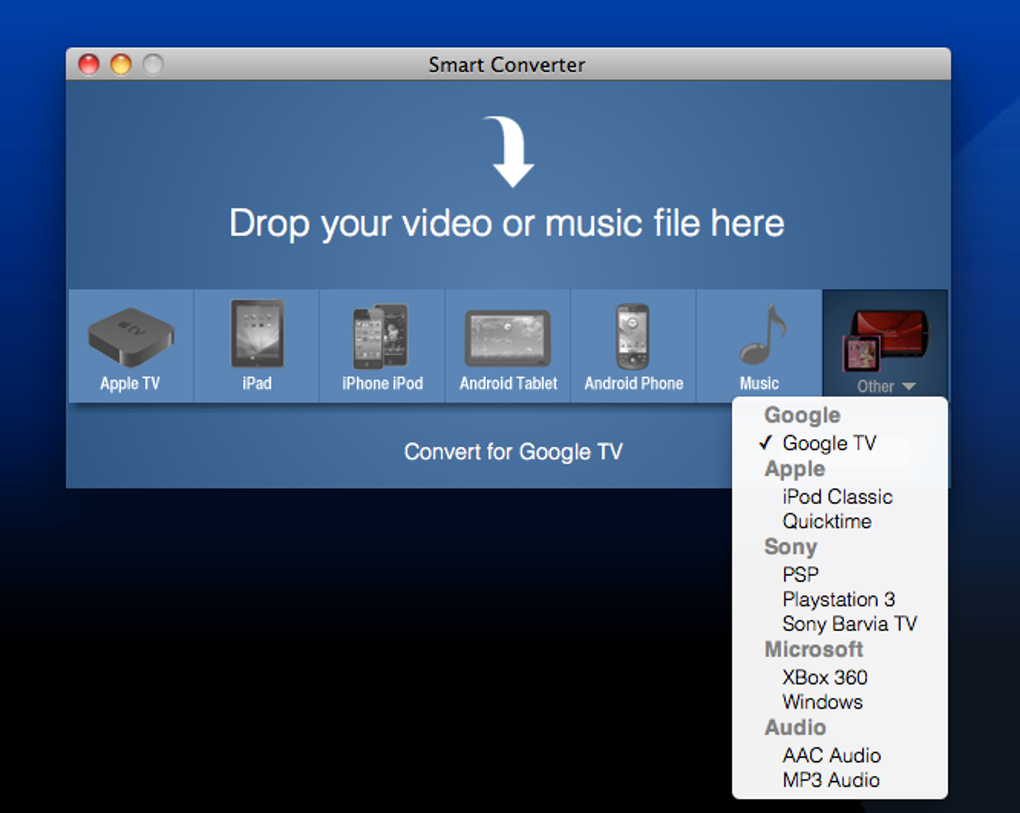
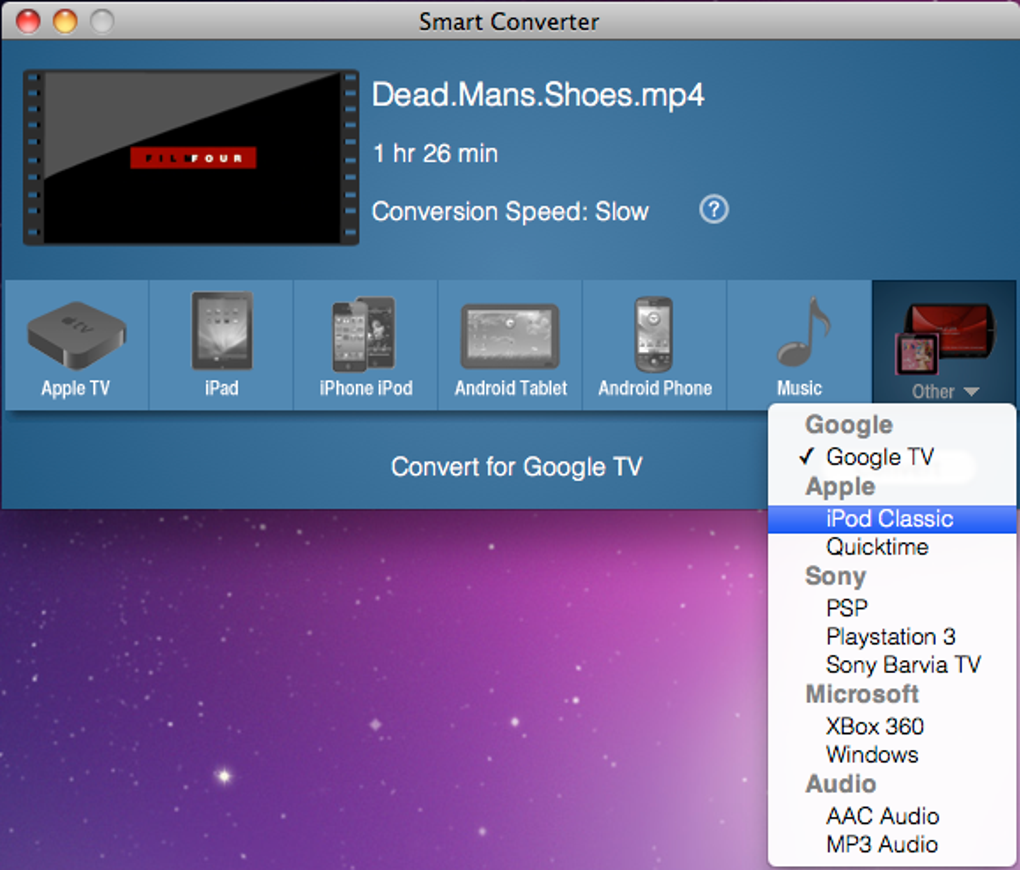
Меню More расширяет набор целей. В нём доступны дополнительные устройства Apple, варианты для Android, телевизоров и игровых систем, а также отдельные типы результата и аудиопрофили. Состав пунктов может различаться, поэтому надёжнее ориентироваться на список, который показывает программа на вашем Mac, и выбирать профиль по фактическому названию в More.
Если профиль не соответствует вашей реальной цели, не стоит выбирать наиболее похожий только из-за названия. Правильнее определить, на каком устройстве или в каком приложении будет воспроизводиться результат. При необходимости точного технического формата используйте инструмент с ручным выбором контейнера, кодека, разрешения и звука.
Apple TV: когда профиль особенно удобен
Профиль Apple TV полезен для видео, которое планируется воспроизводить через экосистему Apple. После выбора программа анализирует исходник относительно требований профиля. Совместимые потоки остаются без ненужного перекодирования, а несовместимые преобразуются. Для современного файла это может означать очень быструю операцию, тогда как старое AVI или MKV с неподходящим видео и звуком потребует полноценной конвертации.
После завершения Smart Converter автоматически передаёт видео в приложение TV на macOS Catalina и новее. Для более старой схемы использовался iTunes. В бесплатной программе это поведение не отключается. Если цель — лишь получить файл на диске и не пополнять медиатеку TV, это ограничение придётся учитывать: готовый файл всё равно создаётся в Movies/Smart Converter, но параллельно будет добавлен в медиаприложение.
Автоматическое добавление удобно, если конечная задача состоит именно в просмотре через TV и синхронизации медиатеки. Оно менее удобно в монтажной или временной обработке, когда результат нужен как промежуточный файл. В таком случае после конвертации проверьте папку Movies/Smart Converter, заберите нужный файл и при необходимости удалите ненужную запись из медиатеки средствами самого приложения TV.
На старых и новых поколениях Apple TV требования к видео различаются. Smart Converter скрывает эту сложность за профилями. При выборе пункта из More обращайте внимание на конкретное поколение, если оно указано: профиль для более современного устройства может допускать формат, который старый плеер не воспроизведёт.
QuickTime и Mac: подготовка для воспроизведения на компьютере
Профили QuickTime и Mac предназначены для сценариев, где файл должен без лишних действий открываться на компьютере или в стандартной среде Apple. Они полезны, когда исходник пришёл в контейнере или кодеке, который штатный проигрыватель распознаёт плохо. Пользователь не задаёт параметры вручную: Smart Converter выбирает совместимое представление и преобразует только необходимые потоки.
Особенно важно различать контейнер и кодек. Файл MOV сам по себе не гарантирует совместимость, потому что внутри может находиться видеокодек, который Smart Converter не поддерживает или который не подходит целевому профилю. Для MOV подтверждена совместимость с H.264, тогда как Apple Intermediate Codec и ProRes не относятся к поддерживаемым вариантам. Поэтому профессиональный мастер-файл из видеоредактора не следует автоматически считать подходящим исходником только из-за расширения .mov.
Для обычного потребительского видео выбор QuickTime или Mac удобен как способ убрать проблемы воспроизведения без погружения в параметры кодирования. Если же файл требуется затем снова монтировать, цветокорректировать или сдавать в производство, автоматический потребительский профиль может быть неподходящим. Smart Converter ориентирован на воспроизведение, а не на создание промежуточных монтажных кодеков.
iPad, iPhone и iPod: выбор профиля мобильного устройства
Для мобильных устройств на главной панели предусмотрены отдельные кнопки iPad и iPhone или iPod. В More встречаются более конкретные варианты поколений. Такое разделение полезно, потому что ограничения старых устройств отличаются от возможностей новых. Программа берёт на себя решение о совместимом представлении файла, а пользователь выбирает устройство, на котором собирается смотреть результат.
Если исходник уже соответствует требованиям выбранного профиля, Conversion Speed может оказаться Fastest: перекодировать видео и звук не понадобится. Старый файл в AVI или WMV, наоборот, с высокой вероятностью потребует преобразования хотя бы одного потока. Оценка Fast, Slow или Slowest показывает, какая часть работы предстоит, и помогает заранее понимать, почему большой ролик может обрабатываться долго.
При переносе на конкретное старое устройство выбирайте максимально точный профиль, если он есть в More. Использование профиля современного iPhone для старого плеера может дать файл с характеристиками, которые тот не поддерживает. Для нового устройства выбор слишком старого профиля обычно повышает совместимость, но может привести к лишнему перекодированию или более консервативным параметрам. Smart Converter не показывает детальную таблицу этих ограничений в основном окне, поэтому ориентиром служит имя профиля.
Music и преобразование аудиофайлов
Smart Converter принимает не только видео. В явном перечне поддерживаемых аудиотипов указаны WMA, M4A с AAC и FLAC. На главной панели есть профиль Music, а в меню More встречаются отдельные аудионазначения. Это позволяет использовать программу, когда аудиофайл нужно подготовить для среды Apple без ручного выбора параметров кодека.
После завершения аудиоконвертации бесплатная программа автоматически добавляет результат в Music на macOS Catalina и новее; в более старой системе ту же роль выполнял iTunes. Отключить такое добавление средствами Smart Converter нельзя. Если аудио требуется только как отдельный файл, заберите его из Movies/Smart Converter и учитывайте, что запись в Music появится независимо от того, нужна ли она для текущей задачи.
Smart Converter не является аудиоредактором. В нём нет монтажа по времени, нормализации, эквалайзера, обработки шума, ручного выбора битрейта или управления несколькими дорожками. Сильная сторона здесь та же, что и у видео: выбрать понятную цель и позволить программе решить, требуется ли перекодировать звук.
Меню More: дополнительные устройства и типы результата
Кнопка More нужна, когда стандартного ряда Apple TV, QuickTime, Mac, iPad, iPhone или iPod и Music недостаточно. В этом списке доступны дополнительные профили для устройств и отдельные варианты результата; среди подтверждённых назначений встречаются Android, телевизоры, игровые системы, Windows, AAC Audio и MP3 Audio. Выбирайте только тот пункт, который фактически отображается в More на вашем Mac.
More следует воспринимать как список доступных целей, а не как технический каталог кодеков. Откройте его после загрузки файла, найдите нужное устройство или тип результата и проверьте подпись назначения перед Convert. Если необходимого профиля нет, Smart Converter не даёт способа собрать его вручную из параметров кодека.
Когда в меню есть профиль конкретного телевизора или игровой системы, его назначение — подготовить совместимый файл, а не передать его на устройство по сети. Smart Converter не заявляет функций потоковой трансляции или удалённой отправки. После преобразования файл нужно доставить на целевое устройство обычным способом, который поддерживает сам телевизор, приставка или медиатека.
Поддерживаемые входные видеофайлы
К явно поддерживаемым входным типам относятся AVI, AVCHD с расширениями MTS и M2TS, MKV, FLV, WMV и MOV. Для аудио перечислены WMA, M4A/AAC и FLAC. При этом движок распознаёт значительно больше разновидностей медиафайлов, поэтому MKV и AVI — не исчерпывающий список, а характерные примеры. Ограничения конкретного кодека внутри контейнера всё равно важнее одного расширения.
Совместимость контейнера не гарантирует поддержку каждого возможного кодека внутри него. AVI и MKV способны содержать разные видеокодеки, аудиоформаты и дополнительные дорожки. Smart Converter анализирует потоки, но бесплатная программа не предоставляет ручного управления несколькими аудиодорожками и субтитрами. Поэтому сложный MKV с несколькими языками и встроенными субтитрами — не тот случай, где следует ожидать полного сохранения структуры.
Для AVCHD прямо указано ограничение: поддерживаются не все варианты стандарта. Камерные файлы MTS и M2TS могут отличаться структурой и особенностями потока, поэтому успешное открытие одного AVCHD-файла не доказывает, что будет принят любой другой. Если конкретный MTS не загружается, это может быть ограничением распознавания, а не повреждением самого видео.
Для MOV подтверждена поддержка H.264, а Apple Intermediate Codec и ProRes исключены из поддерживаемых вариантов. Это важно для пользователей видеоредакторов: монтажный MOV и потребительский MOV могут быть совершенно разными по содержимому. Если исходник создан в профессиональном кодеке, лучше использовать конвертер, который явно заявляет его поддержку.
AVI: типичный сценарий со старым видео
AVI остаётся одним из характерных исходников для Smart Converter, потому что этот контейнер часто встречается в старых коллекциях и на дисках с архивным видео. Само расширение .avi ничего не говорит о том, какой видеокодек и звук находятся внутри. Поэтому после добавления файла важно смотреть на Conversion Speed: программа оценивает совместимость потоков с выбранным устройством и показывает объём необходимой работы.
Для просмотра на Apple TV, iPhone или iPad старый AVI нередко требует преобразования видео, аудио или обоих компонентов. Пользователю не нужно выяснять, какой именно кодек использован в исходнике, если задача сводится к воспроизведению на выбранном устройстве. Достаточно выбрать подходящий профиль и дождаться результата. Если же требуется сохранить конкретный исходный кодек или выполнить архивное преобразование с заданными параметрами качества, автоматический профиль не даёт нужного уровня контроля.
После обработки проверьте не только наличие файла, но и воспроизведение начала, середины и конца ролика на целевом устройстве. Старые AVI могут содержать нестандартные сочетания потоков. Smart Converter предназначен для упрощения совместимости, однако финальная проверка на реальном плеере остаётся самым надёжным способом убедиться, что результат подходит для просмотра.
MKV: контейнер с разной внутренней структурой
MKV относится к поддерживаемым типам. Это популярный контейнер, способный хранить видео высокого разрешения, несколько аудиодорожек и субтитры. Именно богатая структура MKV одновременно является причиной, по которой возможности Smart Converter нужно оценивать реалистично: программа может конвертировать медиа, но бесплатный интерфейс не поддерживает выбор нескольких аудиодорожек и работу с субтитрами.
Если MKV содержит один основной видеопоток и одну нужную аудиодорожку, сценарий обычно соответствует назначению программы: добавить файл, выбрать профиль и получить совместимый результат. Если внутри несколько языков, комментарии режиссёра и набор субтитров, Smart Converter не предоставляет панели, где пользователь мог бы собрать желаемую комбинацию. Для такого исходника безопаснее сначала подготовить структуру в другом инструменте.
При современном видеокодеке оценка Conversion Speed может зависеть от выбранного устройства. Профиль, допускающий исходный видеопоток, способен оставить его без повторного кодирования, тогда как профиль старого устройства потребует перекодировать изображение. Поэтому один и тот же MKV может обрабатываться принципиально по-разному при смене цели.
AVCHD, MTS и M2TS: что учитывать с камерными файлами
Для камерного AVCHD поддерживаются расширения MTS и M2TS, но совместимость охватывает не все варианты стандарта. Это означает, что файл с подходящим расширением не следует считать гарантированно совместимым. Камеры разных производителей и поколений могут записывать AVCHD с различиями, которые влияют на распознавание.
Если MTS или M2TS успешно добавился, дальше действует обычный механизм: выберите профиль, проверьте оценку скорости и запустите Convert. При ошибке импорта сначала убедитесь, что файл полностью скопирован с камеры и воспроизводится другим плеером. Если он исправен, но Smart Converter его не принимает, разумнее использовать инструмент с более широкой поддержкой AVCHD, чем пытаться найти скрытую настройку: отдельного переключателя совместимости в интерфейсе нет.
Smart Converter не предлагает монтаж AVCHD. Нельзя на таймлайне вырезать неудачный фрагмент, объединить несколько клипов, стабилизировать изображение или выполнить цветокоррекцию. Если камера записала серию файлов, их придётся обрабатывать по одному либо сначала собрать и отредактировать материал в видеоредакторе, а затем использовать Smart Converter для конечной совместимости.
FLV, WMV и MOV: различия, которые нельзя сводить к расширению
FLV и WMV перечислены среди поддерживаемых входных видеофайлов. Они характерны для старых веб-роликов и Windows-ориентированных коллекций, где современные Apple-приложения могут не воспроизводить исходник напрямую. В таком случае Smart Converter полезен именно как мост к профилю устройства: он анализирует содержимое и создаёт вариант, рассчитанный на выбранный плеер.
С MOV ситуация тоньше. Контейнер ассоциируется с QuickTime, но внутри могут находиться разные кодеки. Поддержка MOV относится к файлам с H.264; AIC и ProRes в этом сценарии не поддерживаются. Поэтому расширение .mov не следует использовать как единственный критерий. Если файл из профессионального монтажа не открывается, проблема может заключаться в кодеке внутри контейнера.
Пользователь Smart Converter не может вручную подключить отсутствующий декодер или выбрать альтернативный модуль импорта. В программе также нет системы плагинов для расширения форматов. Если исходник не распознаётся, решение находится вне Smart Converter: подготовить файл в поддерживаемом представлении другим средством или выбрать конвертер с заявленной поддержкой нужного кодека.
WMA, AAC/M4A и FLAC
В явном списке аудиофайлов присутствуют WMA, M4A с AAC и FLAC. Эти форматы представляют разные сценарии: WMA часто встречается в старых Windows-библиотеках, AAC/M4A уже хорошо связан с устройствами Apple, а FLAC используется для хранения аудио без потерь. Smart Converter оценивает, требуется ли преобразование для выбранного назначения, и не заставляет пользователя вручную задавать параметры кодера.
Если AAC в M4A уже подходит профилю, работа может быть минимальной. WMA при подготовке для Music, напротив, потребует преобразования в совместимое представление. FLAC также может использоваться как исходник для подготовки музыки к среде Apple. В любом случае Smart Converter остаётся конвертером, а не менеджером музыкальной коллекции: он не предлагает массовое редактирование тегов, нормализацию громкости или обработку альбомов пакетами.
Автоматическое добавление готового аудио в Music удобно для личной медиатеки, но оно обязательно. Если вы строите отдельную папочную коллекцию, после преобразования придётся вручную организовать файлы. Путь Movies/Smart Converter остаётся стандартным местом, куда программа отправляет результаты, и выбрать другую папку до запуска нельзя.
HEVC: когда возможно избежать лишнего перекодирования
HEVC используется современными камерами, смартфонами и медиатеками для более эффективного сжатия. Smart Converter распознаёт HEVC и располагает профилями, рассчитанными на устройства, которые этот кодек поддерживают. Если выбранная цель совместима с исходным HEVC-потоком, принцип Smart Conversion позволяет не перекодировать видео только ради смены контейнера или подготовки файла.
Для старого устройства ситуация может быть обратной: профиль требует H.264 или другой более совместимый вариант, и тогда видеопоток придётся преобразовать. Это отразится в Conversion Speed как Slow или Slowest в зависимости от звука. Поэтому HEVC-файл не имеет одной постоянной скорости обработки — она определяется сочетанием исходного содержимого и выбранной цели.
В More встречаются HEVC-ориентированные варианты, но Smart Converter не даёт ручной панели, где можно было бы задать уровень HEVC, битрейт или параметры аппаратного кодера. Если техническое задание требует конкретной реализации HEVC, автоматического профиля недостаточно. Для бытовой совместимости, наоборот, отсутствие параметров упрощает задачу.
Куда сохраняется результат
Бесплатный Smart Converter использует фиксированную папку Movies/Smart Converter в домашнем каталоге пользователя. В интерфейсе нет команды выбора другого места назначения. Это одно из наиболее важных ограничений для рабочего процесса: нельзя заранее направить один файл на внешний диск, другой — в папку проекта, а третий — в сетевую директорию.
Если результат нужен в другом месте, сначала дождитесь завершения, затем переместите созданный файл средствами Finder. Такой порядок особенно важен при работе с большими роликами: убедитесь, что на системном диске достаточно свободного места, потому что первичный результат создаётся в стандартной папке. Перенос на внешний носитель происходит уже после работы Smart Converter.
Наличие фиксированного пути полезно в другом отношении: когда пользователь не понимает, куда исчез результат, место поиска всегда одно и то же. Откройте Movies, затем Smart Converter. Для видео и музыки дополнительно проверьте приложения TV или Music, куда готовые файлы автоматически добавляются.
Автоматическое добавление в TV и Music
На macOS Catalina и новее Smart Converter автоматически передаёт готовые видео в TV, а музыку — в Music. На более старых системах аналогичную роль выполнял iTunes. Бесплатный интерфейс не позволяет отключить это поведение. Поэтому после каждого преобразования пользователь получает не только файл в папке вывода, но и добавление в соответствующее медиаприложение.
Для домашней медиатеки это сокращает число действий: файл сразу оказывается там, откуда его удобно воспроизводить и синхронизировать. Для временных конвертаций это может создавать лишние записи. Если вы обрабатываете тестовые ролики, учитывайте, что приложение TV или Music может открыться или пополнить библиотеку. Удаление ненужной записи выполняется уже в самой медиатеке.
Smart Converter не предоставляет настройки, которая позволила бы отправлять только некоторые файлы в TV, а остальные оставлять исключительно на диске. Нет и правила по папкам, которое автоматически изменяло бы поведение. Такой уровень автоматизации относится к функциям, отсутствующим в бесплатной программе, поэтому рабочий процесс приходится строить вокруг обязательного добавления.
Почему нет очереди и пакетной обработки
Smart Converter рассчитан на последовательную обработку одиночных файлов. Пакетная конвертация отсутствует, следовательно, нельзя заранее добавить десяток роликов, назначить им профили и оставить длинную очередь на ночь. На экране показывается одна текущая задача с процентом выполнения и возможностью отмены.
Для нескольких файлов это означает повторение одного и того же цикла. Сначала добавьте первый материал, выберите профиль, дождитесь завершения, затем загрузите следующий. Если таких файлов два или три, минимализм интерфейса остаётся удобным. При десятках и сотнях элементов он превращается в ограничение, потому что требует постоянного участия пользователя.
Отсутствие очереди также исключает смешанный пакет, где часть файлов идёт в Apple TV, часть — в Music, а часть — в другой профиль. Для массовой миграции медиатеки лучше выбрать конвертер с пакетной обработкой. Smart Converter разумнее оставить для редких разовых задач, где ценится простота выбора назначения.
Субтитры, несколько аудиодорожек и многоканальный звук
В Smart Converter нет поддержки субтитров. Нельзя выбрать внутреннюю дорожку субтитров, добавить внешний SRT или выполнить автоматический поиск текста. Если исходный MKV содержит субтитры, рассчитывать на управление ими в бесплатном интерфейсе нельзя. Для фильма, где субтитры обязательны, сначала используйте программу, которая умеет явно работать с дорожками и контейнером.
Также отсутствует поддержка нескольких аудиодорожек как управляемой функции. Пользователь не получает списка языков, комментариев и альтернативных звуковых треков, из которого можно выбрать нужные. Это особенно важно для многодорожечных MKV и файлов с несколькими языковыми версиями. Smart Converter ориентирован на простой медиапоток и конечную совместимость, а не на сохранение сложной структуры контейнера.
Отдельно в сравнении возможностей указано отсутствие surround sound support. Поэтому не следует использовать Smart Converter как средство подготовки файла, если сохранение конкретной многоканальной схемы является обязательным условием. Для домашнего ролика со стереозвуком это ограничение может быть незаметно, но для фильмов с 5.1 или 7.1 оно принципиально.
Чего нет из инструментов видеомонтажа
Smart Converter не имеет монтажного таймлайна. В нём нельзя выставить точки входа и выхода, разрезать ролик на сцены, удалить фрагмент или объединить несколько клипов. Даже если задача кажется простой, например убрать первые десять секунд, её нужно выполнить до конвертации в видеоредакторе или другом специализированном инструменте.
Нет также кадрирования, изменения композиции кадра, поворота как отдельного редакторского инструмента, цветокоррекции, фильтров, художественных эффектов и стабилизации. Программа не предназначена для исправления снятого материала; она работает с совместимостью медиа. Поэтому качество картинки в смысле экспозиции, цвета и дрожания камеры остаётся таким, каким было в исходнике, за исключением неизбежных изменений при перекодировании.
Отсутствуют функции захвата экрана, записи с камеры, трансляции и авторинга дисков. Smart Converter не создаёт DVD или Blu-ray и не записывает оптические носители. Нет и системы плагинов, через которую можно было бы добавить монтажные эффекты или новые панели экспорта. Это узкий конвертер с ясной границей задач.
Почему нельзя вручную выставить битрейт и кодек
После выбора профиля Smart Converter сам определяет параметры результата. Пользователь не получает поля для видеобитрейта, аудиобитрейта, профиля и уровня кодека, числа проходов, частоты ключевых кадров или собственного разрешения. Такая автоматизация делает интерфейс коротким, но исключает точное соответствие техническому заданию, если оно описано числовыми параметрами.
Отсутствие ручных настроек особенно важно при подготовке файлов для сайтов, рекламных систем и профессиональной сдачи, где могут быть установлены жёсткие пределы битрейта и контейнера. Профиль устройства рассчитан на воспроизведение, а не на выполнение сторонней спецификации. Даже если полученный файл технически подходит, Smart Converter не позволяет заранее гарантировать собственный набор параметров через интерфейс.
С другой стороны, новичку не нужно выбирать между H.264 и HEVC только потому, что эти названия есть в других конвертерах. Если цель — воспроизвести видео на конкретном устройстве, профиль снимает часть технической нагрузки. Это и есть главный компромисс программы: меньше ошибок выбора настроек ценой меньшего контроля.
Качество: когда сохраняется исходный поток
Наиболее благоприятный случай для качества — когда выбранный профиль принимает исходный видеопоток. Тогда Smart Converter не перекодирует изображение, а значит, не добавляет поколение потерь сжатия. Метки Fastest и Fast указывают, что видео не нуждается в преобразовании: в первом случае совместим также звук, во втором потребуется обработать только аудио.
Если метка Slow или Slowest, видеопоток будет перекодирован. Потери зависят от параметров встроенного профиля, но пользователь не может вручную повысить битрейт или изменить стратегию кодирования. Поэтому для архивного мастер-файла, который должен сохранять максимум информации, лучше не использовать потребительский профиль без необходимости. Smart Converter предназначен прежде всего для совместимой копии для просмотра.
Перед массовым удалением исходников всегда сравнивайте результат с оригиналом. Убедитесь, что воспроизводятся нужные сцены, звук синхронен и качество устраивает на целевом экране. Конвертация не должна быть поводом автоматически заменять архивный оригинал: готовая копия решает задачу совместимости, а исходный файл остаётся более безопасной основой для будущих преобразований.
От чего зависит время конвертации
Продолжительность обработки зависит прежде всего от того, какие потоки требуется изменить. Fastest обычно заметно быстрее Slowest, потому что в первом случае видео и звук уже совместимы, а во втором оба компонента кодируются заново. Длительность и разрешение исходника тоже влияют: двухчасовой фильм 4K содержит больше данных, чем короткий ролик 720p.
Выбор профиля способен изменить нагрузку сильнее, чем кажется. Современное устройство может принять исходный HEVC, тогда как более старое потребует перекодировать его в H.264. Переключение цели поэтому меняет не только конечную совместимость, но и реальный объём вычислений. Смотрите на Conversion Speed после каждого выбора профиля, а не до него.
В интерфейсе нет ручного переключателя GPU или отдельного режима аппаратного ускорения, которым пользователь мог бы управлять. Не следует рассчитывать на скрытую кнопку ускорить любой файл. Если время критично, разумнее сначала проверить короткий образец, оценить тип Conversion Speed и только затем запускать длинный материал.
Если файл не добавляется
Первое действие — проверить, воспроизводится ли исходник в другом проигрывателе. Если файл повреждён или скопирован не полностью, конвертер не исправит структуру автоматически. Затем сопоставьте тип с явно поддерживаемыми категориями. AVI, MKV, FLV, WMV, MOV с оговорками, MTS/M2TS с ограниченной поддержкой AVCHD, а также WMA, M4A/AAC и FLAC имеют прямое подтверждение.
Если расширение поддерживается, причина всё равно может находиться внутри контейнера. MOV способен содержать ProRes или AIC, которые для Smart Converter не заявлены как поддерживаемые варианты. MKV и AVI также допускают множество кодеков. Smart Converter не показывает диалог установки дополнительного декодера и не имеет пользовательской системы плагинов, поэтому несовместимый кодек нельзя исправить настройкой внутри программы.
Для AVCHD учитывайте неполную совместимость отдельных вариантов стандарта. Если конкретный MTS не открывается, попробуйте другой конвертер, который явно поддерживает запись вашей камеры. Не переименовывайте расширение в надежде изменить кодек: смена имени файла не преобразует его содержимое.
Если конвертация идёт слишком долго
Сначала посмотрите на Conversion Speed. Slow означает перекодирование видео, Slowest — видео и аудио. Для длинного ролика это нормальная причина значительного времени обработки. Если вы ожидали Fastest, перепроверьте профиль: возможно, выбран старый вариант устройства, которому требуется другое представление видео.
Не отменяйте задачу только потому, что процент некоторое время меняется медленно на большом файле. У Smart Converter нет прогнозируемого пользователем параметра скорости кодера, поэтому точную длительность заранее определить трудно. С другой стороны, если приложение перестало реагировать, свободное место закончилось или система явно сообщает об ошибке, сохранение незавершённой задачи не даст полезного результата.
Для диагностики удобно использовать короткий файл с тем же кодеком и тем же профилем. Если короткий материал проходит корректно, проблема длинного ролика скорее связана с объёмом работы. Если ошибка повторяется сразу, вероятнее несовместимость конкретного потока или особенности исходного контейнера.
Если готовый файл трудно найти
Основная папка результата фиксирована: Movies/Smart Converter в домашней папке macOS. Откройте Finder, перейдите в Movies и найдите Smart Converter. Выбор пользовательской директории в бесплатной программе недоступен, поэтому искать результат в папке исходника не нужно, если вы сами не перенесли его после завершения.
Для видео дополнительно проверьте TV, для аудио — Music. На macOS Catalina и новее Smart Converter автоматически добавляет туда конвертированный материал. Если файл виден в медиатеке, но вы хотите работать с ним как с обычным документом, найдите копию в Movies/Smart Converter и перенесите в нужный проект.
Если папка пуста после прерванной конвертации, убедитесь, что операция действительно завершилась, а не была отменена. Процент выполнения и возвращение интерфейса в готовое состояние помогают отличить завершение от остановки. Smart Converter не ведёт отдельную пользовательскую очередь завершённых задач, на которую можно было бы опереться как на журнал.
Если нужен конкретный MP4, MOV или MKV
Smart Converter лучше решает задачу совместимости с устройством, чем задачу строгого выбора контейнера. Часть вариантов в More может прямо называться по формату, но основной интерфейс ориентирован на Apple TV, QuickTime, Mac, iPad, iPhone или iPod и Music. Поэтому требования вида нужен MP4 с H.264 High Profile и AAC заданного битрейта выходят за пределы ручного контроля программы.
Если важен только факт воспроизведения на устройстве, выбирайте его профиль и проверяйте результат. Если важно расширение файла для загрузчика, системы публикации или монтажной программы, сделайте тестовую конвертацию и убедитесь, что результат соответствует требованиям. Для регламентированной спецификации лучше сразу использовать конвертер, где контейнер и кодеки выбираются явно.
Не пытайтесь изменить результат простым переименованием расширения. Контейнер и кодеки определяются внутренней структурой файла, а не названием после точки. Переименование MOV в MP4 не создаёт корректный MP4 и может только запутать программы, которые пытаются открыть файл.
Почему Convert может быть недоступна
На пустом окне кнопка Convert неактивна, потому что ещё нет материала и выбранной цели. После добавления файла нужно указать профиль. Если на экране остаётся подсказка Select a conversion type, выберите Apple TV, QuickTime, Mac, iPad, iPhone или iPod, Music либо подходящий пункт More. Только после этого команда запуска имеет определённое назначение.
Если профиль выбран, но файл не распознан, проблема может быть в исходном формате. Убедитесь, что в карточке появилась длительность и информация о файле. Отсутствие корректной карточки означает, что Smart Converter не подготовил материал к анализу. В таком случае смена целевого профиля не заменит необходимость получить поддерживаемый исходник.
Во время активной конвертации обычная кнопка запуска заменяется состоянием прогресса и возможностью Cancel. Это не очередь, в которую можно добавить ещё один файл. Дождитесь завершения или отмените текущую задачу, затем загружайте следующий материал.
Совместимость с macOS и язык интерфейса
Smart Converter предназначен для macOS. Для установки через Mac App Store требуется macOS 10.15 или новее, а для прямой дистрибуции заявлена совместимость начиная с macOS 10.13. Если используется конкретный DMG, проверяйте требование именно этого пакета: оно может отличаться от условия установки через магазин.
Приложение поддерживает совместимые Intel Mac и Mac с процессорами Apple. На очень старой системе наличие установочного файла само по себе не гарантирует запуск: важна минимальная версия macOS, требуемая выбранным способом установки.
Интерфейс приложения англоязычный, поэтому названия элементов остаются английскими: Convert, More, Music, Conversion Speed и другие. Это полезно учитывать при следовании инструкции: русской локализации меню ожидать не следует.
Сценарий: старый AVI для iPhone
Допустим, в архиве лежит старый AVI, который не открывается на iPhone. Перетащите файл в Smart Converter и дождитесь анализа. Если карточка появилась, выберите iPhone или iPod; при наличии конкретного поколения в More можно выбрать более точный профиль. Посмотрите на Conversion Speed. Для старого файла она часто будет Slow или Slowest, потому что видеокодек, звук или оба потока нуждаются в преобразовании.
Запустите Convert и дождитесь завершения. Не пытайтесь параллельно добавить второй AVI: пакетной очереди нет. После окончания найдите результат в Movies/Smart Converter. При необходимости перенесите файл в папку, из которой вы синхронизируете или копируете его на устройство. Если Smart Converter автоматически добавил видео в TV, это ожидаемое поведение.
Перед удалением исходного AVI проверьте готовый файл на iPhone. Просмотрите несколько участков и убедитесь в синхронности звука. Конвертированная копия решает задачу совместимости, но исходник лучше сохранить как архив, особенно если видеопоток пришлось перекодировать.
Сценарий: MKV для телевизора или приставки
Для MKV сначала определите реальное устройство воспроизведения. Если это Apple TV, выбирайте соответствующий профиль. Если Smart TV или другая приставка представлена в More, используйте её вариант. Не выбирайте случайный контейнер только потому, что его название знакомо: профиль устройства лучше отражает цель простого просмотра.
Затем оцените структуру исходника. Если MKV содержит несколько языков и субтитры, Smart Converter не предоставляет управление этими дорожками. Для фильма с одной основной аудиодорожкой это может не мешать, а для сложного релиза — стать критичным ограничением. При сложной структуре сначала подготовьте файл в инструменте, где можно выбрать нужные дорожки.
После анализа сравните Conversion Speed для двух возможных профилей, если устройство поддерживает несколько вариантов. Более современный профиль иногда позволяет сохранить видеопоток без повторного кодирования. Выбирайте совместимость с реальным плеером, а не только максимальную скорость: Fastest бесполезен, если готовый файл не откроется на устройстве.
Сценарий: FLAC или WMA для Music
Если музыка хранится в FLAC или WMA и её нужно подготовить для использования через Music, добавьте один аудиофайл и выберите профиль Music. Smart Converter определит, требуется ли преобразование. Для WMA оно ожидаемо из-за несовместимости с типичным Apple-процессом, тогда как уже подходящий AAC/M4A может потребовать минимальной работы.
После завершения файл автоматически добавится в Music, а копия будет находиться в Movies/Smart Converter. Если вы поддерживаете собственную структуру музыкальных папок, переместите готовый файл вручную. Установить другой каталог вывода заранее нельзя.
Для целого альбома Smart Converter неудобен: нет пакетной конвертации, поэтому каждый трек потребует отдельного цикла. Кроме того, программа не предназначена для массового редактирования тегов или выравнивания громкости. В таком сценарии лучше аудиоконвертер с очередью и управлением метаданными.
Сценарий: MTS с камеры
Камерный файл MTS сначала стоит скопировать на диск полностью, а затем добавить в Smart Converter. Если импорт прошёл, выберите профиль конечного просмотра: Mac, QuickTime, телевизор или мобильное устройство. Оценка Conversion Speed покажет, потребуется ли перекодировать видео, звук или оба компонента.
Если файл не принимается, помните об ограниченной поддержке AVCHD. Не все варианты MTS и M2TS обрабатываются одинаково. Отсутствие импорта не означает, что нужно искать специальный режим камеры в Smart Converter: такой настройки нет. Проверьте файл другим проигрывателем и при необходимости примените инструмент с более широкой поддержкой AVCHD.
Несколько камерных клипов Smart Converter не объединит. Если это части одной съёмки, сначала смонтируйте их в видеоредакторе. После монтажа экспортируйте в поддерживаемый формат и уже затем используйте Smart Converter, если итоговый файл требуется адаптировать для конкретного устройства.
Сценарий: HEVC для старого и нового устройства
HEVC хорошо показывает смысл автоматического анализа. Для нового устройства, которое поддерживает исходный HEVC, видеопоток может не потребовать повторного кодирования. При совместимом аудио метка будет Fastest; при несовместимом звуке — Fast. Это позволяет сохранить качество изображения и сократить время.
Для старого устройства профиль может потребовать H.264. Тогда тот же исходник перейдёт в Slow или Slowest, потому что видео придётся перекодировать. Пользователь не задаёт вручную параметры H.264: они определяются профилем. Если старый плеер является реальной целью, дополнительное время оправдано совместимостью.
Не выбирайте современный профиль только ради Fastest, если файл затем должен работать на старом устройстве. Smart Conversion оптимизирует обработку в рамках выбранной цели, но не отменяет аппаратные ограничения плеера.
Как организовать небольшую медиатеку без пакетного режима
При нескольких файлах полезно заранее отсортировать их в Finder по назначению. Например, сначала обработать всё, что должно попасть на Apple TV, затем перейти к iPhone и только потом к музыке. Это не создаёт настоящую очередь, но уменьшает количество переключений профиля и вероятность выбрать неправильную цель.
После каждого завершения сразу перемещайте результат из Movies/Smart Converter в свою структуру хранения, если стандартная папка используется только как промежуточная. Так проще не перепутать оригинал и конвертированную копию. Для видео, автоматически добавленного в TV, отдельно решите, нужна ли запись в медиатеке после того, как файл перенесён.
Если файлов становится много настолько, что ручной цикл начинает занимать больше времени, чем сама конвертация, это признак неподходящего инструмента. Отсутствие batch conversion — функциональное ограничение, а не настройка, которую можно включить. Массовую библиотеку эффективнее переводить конвертером с очередью.
Как не потерять качество и оригинал
Храните исходный файл до полной проверки результата. Даже когда Smart Converter показывает Fastest, готовый контейнер или размещение файла может отличаться от исходного. При Slow и Slowest видеопоток кодируется заново, поэтому оригинал особенно важен как точка возврата.
Для визуальной проверки используйте то устройство, ради которого выполнялась конвертация. Файл, который хорошо выглядит на мониторе Mac, может проявить проблемы совместимости на телевизоре или старом телефоне. Проверьте начало, динамичную сцену, участок со звуком и конец ролика. Для длинного фильма это быстрее полного просмотра, но всё же даёт практическую уверенность.
Если исходник является мастер-файлом после монтажа, не заменяйте его потребительской копией. Smart Converter не создаёт монтажный промежуточный формат и не предоставляет настроек архивного кодирования. Его результат должен рассматриваться как версия для воспроизведения, когда происходило перекодирование.
Когда Smart Converter подходит лучше всего
Программа особенно удобна, когда пользователь знает устройство, но не хочет разбираться в кодеках. Один AVI нужно посмотреть на iPad, один MKV — на Apple TV, один WMA — добавить в Music. В таких задачах цепочка перетащить, выбрать профиль, Convert короче, чем настройка универсального кодировщика.
Хорошо подходит и ситуация, когда исходные потоки уже совместимы. Smart Conversion может оставить видео или звук без повторного кодирования и тем самым избежать ненужной потери качества. Метка Conversion Speed сразу показывает, насколько близок исходник к целевому профилю.
Наконец, Smart Converter удобен пользователю, которого устраивает фиксированная папка Movies/Smart Converter и автоматическое добавление в TV или Music. Если эти действия совпадают с конечным рабочим процессом, ограничения программы превращаются в автоматизацию.
Когда лучше выбрать другой конвертер
Другой инструмент нужен для пакетной обработки, потому что Smart Converter работает с одним файлом. Он также нужен, если требуется выбрать папку вывода до запуска, сохранить несколько аудиодорожек, добавить субтитры, удержать многоканальный звук или точно задать параметры кодирования.
Видеоредактор потребуется для обрезки, склейки, кадрирования, цветокоррекции, эффектов и стабилизации. Smart Converter не имеет таймлайна и не превращает конвертацию в монтаж. Аналогично, программа не решает задачи записи экрана, прямой трансляции и авторинга дисков.
Если техническое задание требует конкретного битрейта, профиля H.264/HEVC, уровня, частоты ключевых кадров или сложной структуры контейнера, выбирайте кодировщик с явными настройками. Smart Converter намеренно скрывает такие параметры и поэтому не может служить средством точного инженерного контроля.
Практическая проверка перед нажатием Convert
Перед длительной конвертацией полезно проверить, что выбранная цель действительно соответствует задаче. После импорта сравните имя и длительность с исходником, откройте информационные сведения и убедитесь, что видео и звук распознаны, затем посмотрите на Conversion Speed. Если метка неожиданно показывает Slowest для файла, который должен быть совместим с устройством, ещё раз проверьте профиль: другая цель может требовать перекодирования обоих потоков. Убедитесь также, что результат нужен именно для выбранного устройства, а не для монтажа или архива, потому что Smart Converter не позволяет вручную задать параметры мастер-файла. Такая предварительная проверка занимает меньше времени, чем повторная обработка длинного ролика, и использует только те данные, которые уже показывает программа.
- Убедитесь, что добавлен именно нужный файл и его длительность выглядит правдоподобно.
- Откройте технические сведения, если они доступны, и проверьте видео и аудио.
- Выберите реальное устройство или назначение, а не случайный похожий профиль.
- Посмотрите на Conversion Speed и поймите, будет ли кодироваться видео.
- Если исходник содержит субтитры или несколько аудиодорожек, не рассчитывайте на управление ими.
- Проверьте свободное место в стандартной папке на диске.
- Помните, что результат автоматически попадёт в TV или Music для соответствующего типа медиа.
- После завершения проверьте готовый файл на целевом устройстве и сохраните оригинал.
Эта короткая проверка компенсирует отсутствие продвинутых настроек. Большинство ошибок при работе с Smart Converter связано не с неправильным битрейтом, который здесь всё равно нельзя задать, а с неверным выбором профиля, ожиданием неподдерживаемой функции или особенностями исходного контейнера.
Сравнение Smart Converter с аналогами
| Программа | Лучше подходит для | Главное ограничение |
|---|---|---|
| Smart Converter | Быстрой подготовки одиночного видео или аудио под устройство без ручных параметров кодирования | Нет пакетной обработки, выбора папки вывода и субтитров |
| HandBrake | Контролируемого перекодирования видео, пресетов и очереди заданий | Не рассчитан на простую конвертацию аудиофайлов как отдельную основную задачу |
| Shutter Encoder | Широкого набора видео- и аудиоопераций с техническим контролем | Интерфейс и количество параметров сложнее для разовой бытовой конвертации |
| Permute | Удобного преобразования медиа на Mac с более широким выбором типов материалов | Не повторяет обязательную интеграцию Smart Converter с профилями TV и Music |
| Adapter | Простого преобразования видео и аудио с большим вниманием к форматам | Меньше ориентирован на автоматическую передачу результата в медиатеку Apple |
| ВидеоМАСТЕР | Конвертации и базовой подготовки видео на Windows, когда нужны дополнительные операции с роликом | Предназначен для Windows, поэтому не заменяет Mac-сценарий Smart Converter |
Практический выбор зависит от того, что для вас является главным. Smart Converter стоит брать для одного файла и понятной цели воспроизведения, когда готовый профиль важнее технических настроек. HandBrake удобнее для управляемого кодирования и очередей, Shutter Encoder — для технически разнообразных операций, Permute и Adapter — для более универсальной повседневной конвертации, а ВидеоМАСТЕР уместен на Windows, если одновременно нужны дополнительные операции подготовки ролика. Если требуется сохранить субтитры, выбирать дорожки или задавать параметры кодека вручную, Smart Converter перестаёт быть рациональным выбором.
Частые вопросы по Smart Converter
Можно ли конвертировать несколько файлов одновременно?
Нет. Пакетная конвертация в Smart Converter отсутствует. Обрабатывайте файлы последовательно или используйте инструмент с очередью, если материалов много.
Можно ли выбрать папку сохранения?
Нет. Результаты отправляются в Movies/Smart Converter. После завершения файл можно переместить в нужную папку средствами Finder.
Можно ли отключить добавление в TV или Music?
Нет. Для бесплатной программы автоматическое добавление является обязательным поведением. На macOS Catalina и новее видео уходит в TV, музыка — в Music.
Есть ли поддержка SRT?
Нет. Smart Converter не предоставляет поддержку субтитров, включая добавление внешних SRT и выбор встроенных дорожек.
Можно ли сохранить несколько аудиодорожек?
Управление несколькими аудиодорожками отсутствует. Для многодорожечного MKV сначала подготовьте нужную структуру другим инструментом.
Можно ли вручную задать H.264 или HEVC?
В основном сценарии кодек определяется выбранным профилем. Ручного редактора кодека, битрейта и профиля сжатия нет.
Почему один файл обрабатывается быстрее другого?
Смотрите на Conversion Speed. Fastest означает, что видео и аудио уже совместимы, а Slowest — что оба потока придётся перекодировать.
Поддерживается ли MKV?
Да, MKV прямо указан среди поддерживаемых типов. Но сложная структура с субтитрами и несколькими аудиодорожками выходит за возможности бесплатного интерфейса.
Поддерживаются ли MTS и M2TS?
Они указаны как AVCHD-входы, но с предупреждением об ограниченной поддержке вариантов стандарта. Некоторые камерные файлы могут не открыться.
Поддерживается ли FLAC?
Да, FLAC входит в явно поддерживаемые аудиотипы и может использоваться как исходник для преобразования.
Можно ли обрезать видео перед конвертацией?
Нет. Таймлайна, тримминга и монтажных инструментов нет. Обрезку выполните до импорта в Smart Converter.
Можно ли склеить несколько роликов?
Нет. Smart Converter не объединяет файлы в один ролик. Для склейки нужен видеоредактор или другой специализированный инструмент.
Есть ли стабилизация и цветокоррекция?
Нет. Программа не предлагает стабилизацию, цветовые настройки или визуальные эффекты.
Где смотреть технические данные файла?
Сведения раскрываются из карточки загруженного медиа и показывают параметры видео и аудио, распознанные программой.
Что делать, если нужен точный контейнер и битрейт?
Используйте конвертер с ручными настройками. Smart Converter ориентирован на профиль устройства и не предназначен для строгого технического задания.
Можно ли использовать программу на Windows?
Smart Converter, описанный здесь, работает на macOS; для Windows потребуется другой конвертер.
Есть ли русский интерфейс?
Нет. Названия кнопок и системных пунктов в программе отображаются на английском языке.
Что делать с файлом ProRes MOV?
Для MOV с ProRes и AIC поддержка не заявлена. Для такого мастер-файла используйте конвертер с явной поддержкой нужного кодека.
Нужно ли перекодировать уже совместимое видео?
Smart Converter как раз старается этого избегать. Если видео совместимо, оно может остаться без повторного кодирования; это отражается в Fastest или Fast.
Можно ли выбрать GPU?
Отдельного пользовательского переключателя GPU в интерфейсе нет. Скорость следует оценивать по типу требуемой конвертации, а не по ручному выбору ускорителя.
Пошаговый рабочий алгоритм без лишних действий
- Подготовьте исходник и сохраните оригинал отдельно.
- Перетащите файл в окно Smart Converter.
- Убедитесь, что название и длительность распознаны корректно.
- При необходимости раскройте технические сведения и проверьте видео и звук.
- Выберите устройство на основной панели или откройте More.
- Посмотрите на Conversion Speed и оцените, потребуется ли перекодирование видео.
- Нажмите Convert и не добавляйте новый файл до завершения текущего.
- После окончания откройте Movies/Smart Converter и проверьте созданный файл.
- Если это видео или музыка, учтите автоматическое добавление в TV или Music.
- Проверьте результат на реальном целевом устройстве и только после этого решайте, нужен ли исходник в рабочей папке.
Такой порядок использует сильные стороны Smart Converter и не требует искать функции, которых в нём нет. Главная задача пользователя — правильно выбрать цель и оценить ограничения исходного файла; всё, что относится к автоматическому анализу и выбору необходимых потоков для перекодирования, программа выполняет сама.
Как трактовать автоматизацию без переоценки возможностей
Автоматический анализ избавляет от ручного сравнения кодеков с требованиями устройства, но не проверяет за пользователя конечный сценарий. Профиль может создать технически совместимый файл, а выбранный плеер при этом иметь собственные ограничения по сети, файловой системе или медиатеке. Поэтому конечное воспроизведение всегда следует проверять отдельно.
Программа также не принимает решений о том, какие субтитры или языки важны. Отсутствие соответствующих органов управления означает, что сложный контейнер нужно упростить до работы в Smart Converter, если сохранение дорожек принципиально. Это особенно касается архивных MKV с несколькими версиями звука.
Автоматизация сильнее всего работает на простом материале: один видеопоток, одна аудиодорожка, понятное устройство назначения. Чем больше требований выходит за эту схему, тем быстрее преимущества минимального интерфейса сменяются ограничениями.
Как выбрать между главным профилем и More
Начинайте с кнопок на основной панели, если целевое устройство совпадает с одним из них. Эти профили доступны без дополнительного поиска и представляют самые типичные сценарии. More имеет смысл, когда требуется конкретное поколение устройства, другая платформа или специальный вариант, не помещённый в основной ряд.
После выбора из More вернитесь к строке назначения над Convert и убедитесь, что программа показывает именно нужную цель. Выбранный пункт визуально отмечается, что помогает избежать случайного запуска соседнего профиля.
Если название пункта непонятно и вы не знаете, подходит ли оно устройству, не используйте его как эксперимент над единственной копией файла. Сохраните оригинал и выполните тест на коротком материале. Smart Converter не показывает расширенное техническое описание каждого профиля в главном окне.
Что происходит, когда совместим только звук
Если аудиопоток подходит, а видео нет, метка Slow указывает на необходимость перекодирования изображения. Звук при этом может быть сохранён без повторной обработки. Это выгодно для качества аудио и сокращает часть работы, но видеокодирование всё равно остаётся самым ресурсоёмким этапом.
Такой случай часто возникает при современном или необычном видеокодеке внутри контейнера с обычным AAC-звуком. Выбранное устройство определяет, можно ли оставить видео. Смена профиля способна изменить Slow на Fastest, если другой плеер поддерживает исходный кодек.
Не пытайтесь выводить качество результата только из слова Slow. Оно описывает факт преобразования видео, а не оценку качества. Для точной настройки качества в Smart Converter нет ручных параметров; оценивать результат следует сравнением на целевом экране.
Что происходит, когда совместимо только видео
Метка Fast означает, что видеопоток подходит выбранной цели, а звук требуется преобразовать. Это один из наиболее удачных сценариев: изображение не подвергается повторному кодированию, поэтому сохраняется исходное качество видео, а обработка обычно значительно короче полной перекодировки.
Причиной может быть неподдерживаемый аудиокодек или конфигурация, которую профиль устройства не принимает. Пользователь не выбирает новый аудиокодек вручную: решение встроено в профиль. После завершения обязательно проверьте звук на целевом устройстве, особенно синхронизацию и наличие нужной дорожки.
Если исходник многодорожечный, отсутствие выбора аудиотреков остаётся ограничением. Fast не означает, что программа предоставляет полный контроль над тем, какая из нескольких дорожек попадёт в итоговый контейнер.
Что означает Fastest на практике
Fastest — наиболее близкий к перепаковке случай: видео и аудио соответствуют выбранному профилю, поэтому нет необходимости кодировать их заново. Именно здесь Smart Conversion лучше всего демонстрирует идею не трогать то, что уже работает.
Даже при Fastest программа всё равно создаёт результат в своей папке и выполняет интеграцию с TV или Music. Поэтому операция не равна простому открытию исходника. Проверьте готовый файл и расположение, особенно если не хотите дублировать медиатеку.
Fastest полезен и как диагностический сигнал. Если один профиль показывает Fastest, а другой Slow, это означает, что первый совместим с исходным видео, тогда как второй требует другого представления. Выбор должен определяться устройством, а не только скоростью.
Работа с очень большими файлами
Для длинного фильма или видео высокого разрешения заранее проверьте свободное место на диске, где находится домашняя папка. Smart Converter не позволяет перенаправить результат на внешний накопитель до начала, поэтому недостаток места нельзя компенсировать выбором другой директории внутри программы.
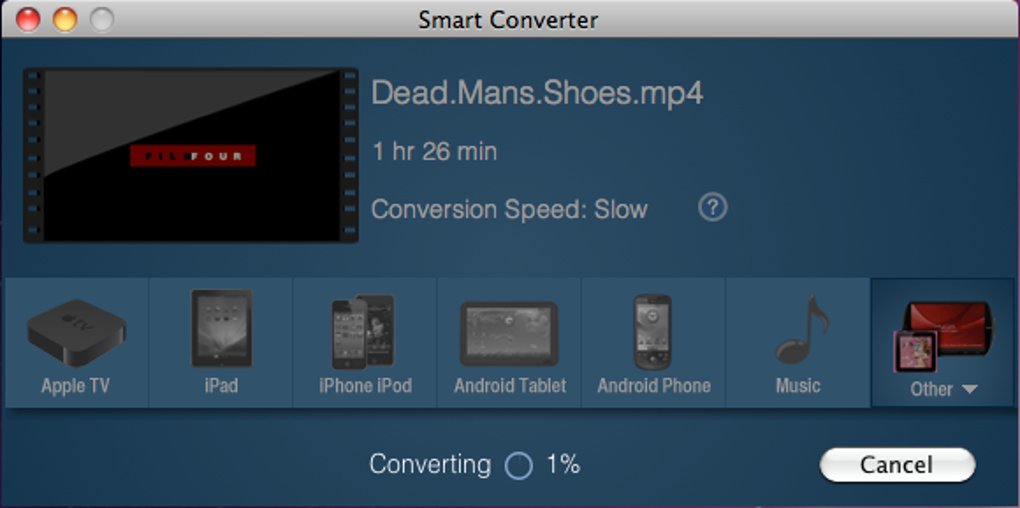
Если Conversion Speed показывает Slowest, большой файл потребует полноценной обработки видео и звука. Для такой задачи имеет смысл сначала протестировать несколько минут аналогичного материала, чтобы убедиться в совместимости профиля. Это экономит время при ошибке выбора.
После успешного завершения крупный файл можно перенести из Movies/Smart Converter на внешний диск. Не удаляйте исходник автоматически: при повторном кодировании он остаётся более универсальной и качественной основой для будущих версий.
Как работать с файлами, пришедшими из монтажа
Экспорт из видеоредактора может использовать ProRes, AIC или другой промежуточный кодек. Расширение MOV не гарантирует, что Smart Converter его примет. Для MOV поддерживается вариант с H.264, а AIC и ProRes не заявлены как поддерживаемые, поэтому сначала проверяйте кодек.
Если монтажная программа может сразу экспортировать совместимый H.264 или HEVC для целевого устройства, дополнительная конвертация может вообще не понадобиться. Smart Converter полезен, когда исходный экспорт уже существует и его нужно быстро адаптировать, но не должен становиться лишним звеном без причины.
Не используйте Smart Converter вместо финального экспорта, если техническое задание задаёт битрейт, цветовые характеристики или профессиональный контейнер. Эти параметры здесь не контролируются пользователем.
Как работать с файлами из интернета и старых коллекций
FLV, WMV, AVI и MKV часто встречаются в старых загрузках и домашних архивах. Их внутренняя структура может быть непредсказуемой, поэтому сначала убедитесь, что исходник воспроизводится и не повреждён. Затем дайте Smart Converter выполнить анализ и смотрите на фактически распознанные параметры.
Если программа показывает длительность и Conversion Speed, можно переходить к выбору профиля. Если импорт не состоялся, переименование расширения не поможет. Нужен инструмент, который умеет декодировать фактический кодек внутри файла.
Для редкого старого видео сохраняйте оригинал даже после успешной конвертации. Совместимая копия удобнее для текущего устройства, но исходник может оказаться единственным экземпляром с первоначальным качеством и метаданными.
Почему фиксированная папка может быть и плюсом
Ограничение на Movies/Smart Converter раздражает при проектной работе, но делает поиск результата предсказуемым. Пользователь не может случайно отправить файл в давно забытый каталог или внешний диск, который сейчас отключён. Для новичка это уменьшает число возможных ошибок.
Чтобы не накапливать дубликаты, заведите привычку просматривать эту папку после каждой сессии. Перемещайте нужные результаты в архив или проект, а ненужные тесты удаляйте после проверки. Сам Smart Converter не предлагает менеджер истории готовых файлов.
Если ваша работа требует автоматической раскладки по множеству каталогов, фиксированный путь превращается из преимущества в серьёзное ограничение. В этом случае нужен конвертер с управляемым назначением или пакетными правилами.
Как оценивать программу для учебных и домашних задач
Для учебного ролика, который нужно просто воспроизвести на другом устройстве, Smart Converter уменьшает число технических решений. Ученик или домашний пользователь может выбрать профиль и не разбираться в битрейтах. При этом важно понимать границы: отредактировать содержание ролика программа не поможет.
Для домашней медиатеки полезна автоматическая отправка в TV и Music. Если пользователь уже хранит коллекцию в этих приложениях, интеграция экономит действия. Если коллекция организована папками, автоматическое добавление, наоборот, создаёт лишнюю работу.
Для профессионального курса по кодированию Smart Converter менее показателен, потому что скрывает параметры. Чтобы изучать влияние битрейта, кодека, профиля и разрешения, лучше инструмент с открытыми настройками.
Как выбрать профиль по реальной цели
Полезно формулировать задачу не через название исходного файла, а через место будущего воспроизведения. Если ролик нужен в TV на Mac или Apple TV, выбирайте соответствующий профиль. Если он должен открываться в QuickTime, используйте QuickTime. Для мобильного просмотра подходят iPad или iPhone и iPod, а для аудио — Music. More стоит открывать только тогда, когда нужной цели нет среди основных кнопок.
Такой порядок уменьшает вероятность лишнего перекодирования. Например, исходник может быть полностью совместим с современным Apple TV, но потребовать конвертации для старого мобильного устройства. Smart Converter покажет это через Conversion Speed. Сравните метку после выбора каждого реально возможного профиля и принимайте решение по совместимости, а не по желанию получить самый быстрый вариант.
Если файл предназначен не для конкретного устройства, а для загрузки в систему с техническими требованиями, устройство-ориентированный подход становится слабее. Требование к расширению, кодеку, уровню и битрейту лучше выполнять в программе с ручными параметрами. Smart Converter не показывает подробную спецификацию создаваемого профиля перед запуском и не позволяет отредактировать её.
Как использовать технические сведения перед конвертацией
Информационная панель позволяет увидеть технические данные загруженного файла: видеокодек, разрешение, частоту кадров и параметры звука. Смысл этой панели не в редактировании, а в проверке: пользователь может убедиться, что Smart Converter распознал ожидаемый материал до запуска преобразования.
Если в строке видео указан кодек, который целевое устройство поддерживает, а Conversion Speed всё равно показывает Slow, причиной могут быть другие требования профиля. Если метка Fast, видео подходит, а преобразование требуется звуку. Так техническая строка и оценка скорости дополняют друг друга: первая показывает содержимое, вторая — решение движка относительно выбранной цели.
Для многодорожечного файла эта панель не превращается в микшер. Отображение информации не означает возможность выбрать альтернативную звуковую дорожку или отключить субтитры. Если контроль структуры контейнера является обязательным, подготовьте исходник заранее в другом инструменте.
Как избежать лишнего поколения сжатия
Повторное кодирование видео с потерями обычно ухудшает изображение, поэтому полезно пользоваться логикой Smart Conversion осознанно. Если профиль показывает Fastest или Fast, видеопоток не требует перекодирования. Это предпочтительно, когда конечное устройство действительно поддерживает такой поток и нет другого требования, заставляющего менять формат.
Не следует специально выбирать несовместимый профиль ради привычного расширения файла. В таком случае Smart Converter может перейти в Slow или Slowest и перекодировать изображение без практической пользы. Сначала определите, какой профиль соответствует устройству. Если несколько вариантов одинаково подходят, преимущество можно отдать тому, при котором видео остаётся совместимым без повторного кодирования.
Если перекодирование неизбежно, сохраните оригинал. Smart Converter не позволяет вручную повысить параметры качества и не создаёт архивный мастер. Готовая копия должна рассматриваться как версия для удобного воспроизведения, а исходник — как основа для будущих преобразований.
Как подготовить сложный MKV до импорта
Если MKV содержит несколько языков, комментарии, встроенные субтитры и дополнительные дорожки, сначала решите, что должно остаться в конечном файле. Smart Converter не предоставляет списка, где можно отметить нужные аудиопотоки и субтитры. Поэтому сложную структуру лучше привести к одному требуемому видео и одной нужной аудиодорожке до импорта.
Это особенно важно, когда субтитры обязательны. В Smart Converter нет функции добавить SRT или сохранить выбранный внутренний текстовый трек через интерфейс. Если подготовить контейнер заранее, дальнейшая конвертация становится предсказуемее: программа решает только вопрос совместимости видео и звука с целевым профилем.
Не стоит рассчитывать, что автоматический анализ сам выберет правильный язык по названию файла. Управление несколькими аудиодорожками отсутствует как пользовательская функция. Для фильмов и сериалов с несколькими языковыми версиями это один из главных критериев выбора другого инструмента.
Как строить рабочий процесс с TV и Music
Автоматическое добавление в TV и Music лучше воспринимать как часть рабочего процесса, а не как уведомление, которое можно отключить. Если видео готовится для личной медиатеки, после Convert оно сразу появляется в TV, а аудио — в Music. Параллельно файл сохраняется в Movies/Smart Converter, откуда его можно переместить или сохранить отдельно.
Если медиатека Apple не является конечной целью, заранее учитывайте появление лишней записи. После проверки результата удалите ненужный элемент средствами TV или Music, а сам файл перенесите в рабочую папку. Smart Converter не предоставляет собственную настройку для выборочного отключения этого шага.
При большом числе тестовых конвертаций автоматическое добавление может быстро засорить медиатеку. Это ещё одна причина использовать программу для небольшого количества осмысленных задач, а не как массовый конвейер. Для пакетной миграции удобнее инструмент, где место вывода и действия после завершения задаются пользователем.
Как переносить старую коллекцию видео постепенно
Если архив состоит из AVI, WMV, FLV и MKV, не начинайте с конвертации всего подряд. Сначала выберите несколько характерных файлов и проверьте их на целевом устройстве. Один образец может оказаться Fastest, другой Slowest, третий вообще не импортироваться из-за внутреннего кодека. Такая выборка покажет реальный объём работы.
Разделите коллекцию по цели. Видео для Apple TV обрабатывайте одной группой вручную, материалы для iPad — другой. Хотя Smart Converter не создаёт очередь, логическая сортировка снижает число ошибок выбора профиля. После каждого результата сразу переносите файл из Movies/Smart Converter в постоянное хранилище, чтобы не смешивать тесты и готовые копии.
Не удаляйте старые исходники до завершения проверки всей группы. Особенно это важно для редких файлов, которые трудно получить повторно. Конвертированная версия улучшает совместимость с современным устройством, но не заменяет архивную ценность оригинала.
Как сравнить два профиля на одном файле
Smart Converter позволяет использовать Conversion Speed как простой индикатор перед запуском. Выберите первый подходящий профиль и запомните метку. Затем переключитесь на второй возможный вариант и сравните. Если один показывает Fastest, а другой Slow, это означает, что требования второго заставляют перекодировать видео.
Скорость не должна быть единственным критерием. Если первый профиль предназначен для устройства, которого у вас нет, его Fastest не имеет практической ценности. Сначала исключите неподходящие цели, а уже затем используйте оценку как способ уменьшить ненужную обработку среди совместимых вариантов.
Для важного файла можно выполнить две тестовые конвертации и проверить обе на реальном плеере. Это особенно полезно, когда в More есть несколько близких поколений устройства. Smart Converter не показывает полную таблицу различий профилей, поэтому фактическое воспроизведение остаётся решающей проверкой.
Что делать, если выбран неправильный профиль
Если ошибка замечена до запуска, просто переключите профиль: строка назначения изменится, а Smart Converter заново оценит совместимость. Если конвертация уже началась, можно отменить текущую операцию кнопкой Cancel и выбрать правильную цель. Поскольку очередь отсутствует, отмена относится только к текущему файлу.
Если неверный результат уже создан, не пытайтесь исправить его переименованием. Вернитесь к исходнику и выполните новую конвертацию с правильным профилем. Повторное преобразование уже конвертированной копии может добавить ещё одно поколение сжатия, особенно если видео снова окажется несовместимым.
Чтобы уменьшить риск, перед Convert прочитайте подпись назначения и проверьте выделенную кнопку. Строка назначения прямо указывает, для чего будет выполняться конвертация.
Как планировать свободное место
Поскольку место вывода фиксировано, свободное пространство нужно контролировать на диске, где находится домашняя папка. Особенно это касается длинных видео и случаев Slow или Slowest, когда создаётся новый закодированный файл. Даже если окончательное хранилище находится на внешнем диске, первичная запись проходит через Movies/Smart Converter.
Оценить точный размер заранее через Smart Converter нельзя: ручного поля целевого битрейта нет. Практический подход — иметь запас, значительно превышающий предполагаемый размер результата, и не запускать длинную обработку на почти заполненном диске. После завершения перенесите файл на внешний накопитель и очистите промежуточную папку, если копия там не нужна.
Не перемещайте незавершённый файл во время активной конвертации. Дождитесь окончания задачи и только затем управляйте результатом через Finder. Так уменьшается риск получить неполный файл или запутаться между временным состоянием и готовой копией.
Метод короткого тестового файла
Когда исходник необычный или целевой профиль вызывает сомнение, полезно сначала проверить короткий материал с теми же характеристиками. Если у вас есть несколько клипов с одной камеры, используйте самый короткий. Он покажет, принимает ли Smart Converter контейнер, какой Conversion Speed выбирает и воспроизводится ли результат на нужном устройстве.
Для одного длинного фильма отдельного короткого фрагмента в Smart Converter вырезать нельзя. Если тестовый фрагмент нужен, его придётся подготовить заранее другим инструментом. Это ограничение связано с отсутствием таймлайна и функций обрезки.
Тест особенно полезен перед Slowest-конвертацией многочасового видео. Несколько минут проверки могут предотвратить долгую обработку с неправильным профилем. После успешного теста запускайте полный исходник с тем же назначением.
Как принять решение без поиска скрытых настроек
Если нужная функция относится к пакетной очереди, выбору папки, субтитрам, нескольким аудиодорожкам, многоканальному звуку или ручным параметрам кодека, не тратьте время на поиск скрытого меню. Эти возможности не входят в набор Smart Converter. Решение заключается в другом инструменте или в предварительной подготовке исходника.
Если задача относится к совместимости одного видео или аудиофайла с устройством, программа находится в своей сильной зоне. Добавьте файл, выберите профиль, посмотрите на оценку и запускайте. Чем точнее задача соответствует этой схеме, тем меньше действий потребуется.
Такой критерий полезнее длинного перечня форматов. Smart Converter хорош не потому, что предоставляет максимальное число переключателей, а потому, что сознательно скрывает их и автоматизирует типовой выбор. Пользователь выигрывает в простоте только тогда, когда ему действительно не нужен ручной контроль.
Итог
Smart Converter стоит воспринимать как максимально прямой инструмент подготовки медиа под воспроизведение: один файл, один выбранный профиль, автоматический анализ потоков и Convert. Он особенно удачен, когда пользователь хочет избежать ненужного перекодирования и не нуждается в ручной настройке кодека. Одновременно ограничения должны быть известны заранее: нет пакетной очереди, выбора папки, субтитров, управления несколькими аудиодорожками, монтажных функций и точных параметров экспорта. Если эти условия подходят, программа решает задачу без лишней настройки; если требуется сложный контейнер, монтаж или технически регламентированное кодирование, рациональнее выбрать более управляемый инструмент.
