Permute — это медиаконвертер для macOS, который решает типичную проблему пользователей Mac: файл есть, но он не подходит по формату, размеру, кодеку, контейнеру, разрешению или назначению. Видео не открывается на нужном устройстве, HEIC нужно быстро превратить в JPEG, ролик слишком большой для отправки, аудио требуется извлечь из видеозаписи, картинку надо перевести в WebP, а несколько клипов хочется склеить без запуска полноценного видеоредактора. Permute закрывает такие задачи в одном окне и делает это в логике, привычной для macOS: перетащил файл, выбрал формат, при необходимости настроил параметры и запустил конвертацию.
Главная особенность программы — сочетание простого интерфейса и достаточно широкого набора инструментов. Permute не выглядит как инженерная панель для кодирования видео, хотя внутри работает с серьезными задачами: MP4, HEVC, ProRes, WebM, AV1, MP3, AAC, FLAC, HEIC, AVIF, WebP, PDF, OCR, субтитры, аудиодорожки, кадрирование, обрезка, изменение размера, пакетная обработка, извлечение дорожек и расширенные пресеты. Это не видеомонтажная программа в стиле Final Cut Pro, DaVinci Resolve или Premiere Pro, а именно Mac-конвертер для повседневных и рабочих операций с медиафайлами.
Скачать Permute
- Конвертация видео
- Сжатие файлов
- Просто для новичков
- Нет версии для Windows
- Платная лицензия
- Мало функций монтажа
Permute особенно удобен, когда нужно не смонтировать фильм, а быстро привести файл к нужному виду. Например, сделать MP4 из MOV, подготовить видео для iPhone или iPad, уменьшить размер ролика для отправки, превратить WebP в PNG, собрать изображения в подходящий формат для сайта, получить MP3 из интервью, создать рингтон для iPhone, вырезать лишний фрагмент, повернуть вертикальное видео, добавить субтитры или заменить аудиодорожку. Программа работает с видео, аудио, изображениями, PDF и текстовыми сценариями, а количество поддерживаемых форматов выходит далеко за рамки базового набора.
Permute воспринимается как утилита, которая должна быть под рукой постоянно. Её сильная сторона не в количестве переключателей на квадратный сантиметр, а в том, что большинство действий выполняется без долгого изучения документации. При этом за простым окном скрываются функции, которые обычно приходится собирать из нескольких разных программ: конвертер видео для Mac, конвертер аудио, конвертер изображений, инструмент для сжатия файлов, редактор метаданных, OCR, Text to Audio, экспорт кадров из видео, склейка клипов, разрезание по CUE/EDL/JSON и доступ к расширенным FFmpeg-настройкам через Advanced Custom preset.
Общая логика работы Permute
Permute строится вокруг очереди конвертации. Пользователь добавляет один или несколько файлов, а программа раскладывает их по группам в зависимости от типа задачи: видео, аудио, изображения, PDF или текст. У каждого файла отображается карточка с превью, названием, базовыми характеристиками и иконками действий. Такой подход удобен тем, что перед запуском конвертации видно, какие именно файлы будут обработаны и каким способом.
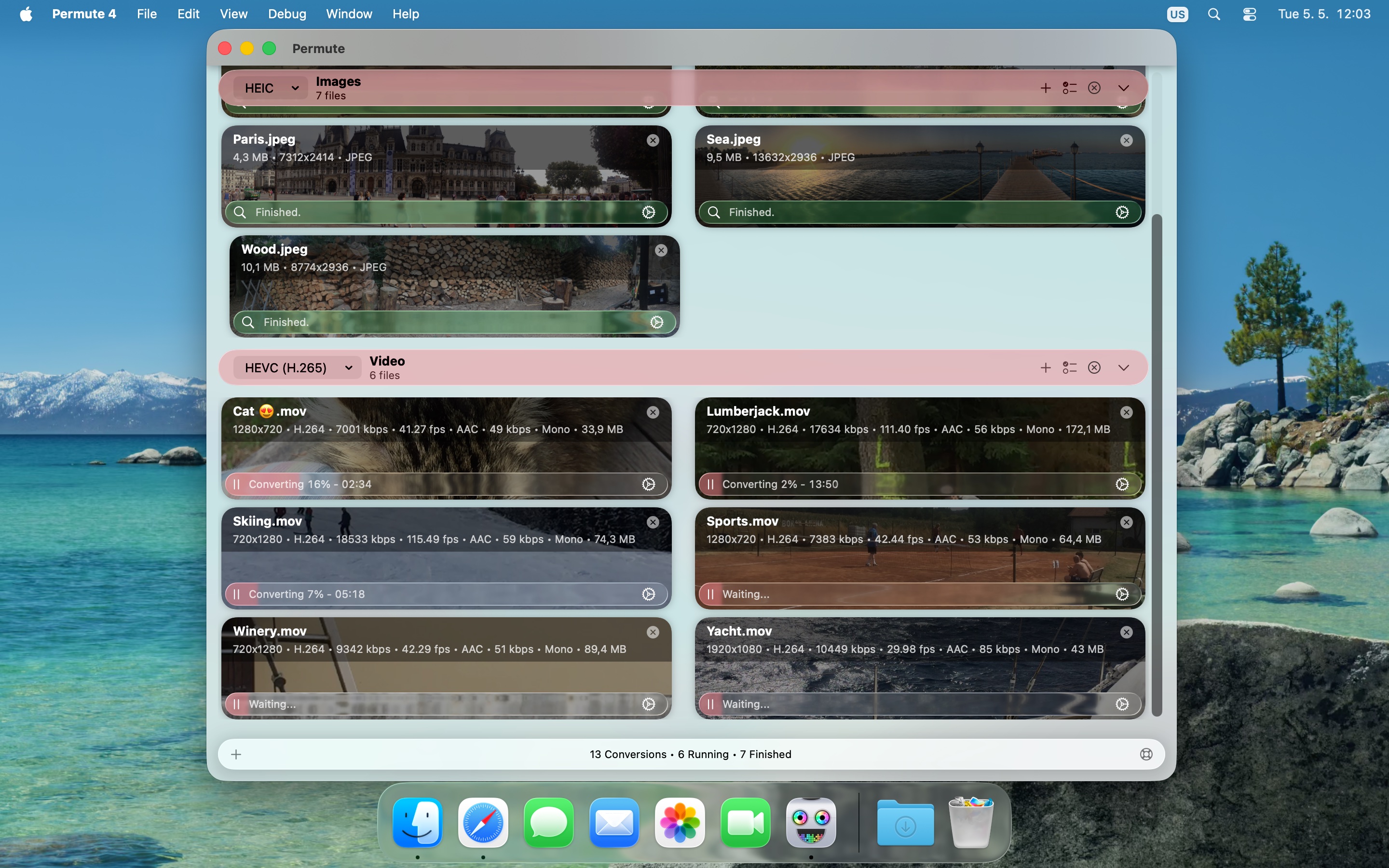
В типичном сценарии работа выглядит так:
-
Файл перетаскивается в окно Permute.
-
В верхней части группы выбирается нужный тип результата, например
Video — MP4,Audio — MP3илиImage — PNG. -
При необходимости открываются настройки пресета.
-
Для отдельных файлов используются действия вроде обрезки, кадрирования, поворота, изменения размера, добавления дорожек или настройки субтитров.
-
Конвертация запускается кнопкой старта.
-
На выходе получается файл в выбранном формате.
Эта схема кажется простой, но именно она делает Permute удобным для пакетной конвертации. Если нужно обработать не один ролик, а десять видео, папку изображений или несколько аудиофайлов, программа не заставляет повторять одни и те же действия вручную для каждого файла. Можно собрать очередь, выбрать формат, применить общие параметры и запустить обработку сразу.
В интерфейсе Permute важны три зоны: список файлов, выбор пресета и меню действий конкретного элемента. Список показывает, что будет обработано. Пресет определяет, во что именно превращается исходный файл. Меню действий позволяет точечно изменить поведение для одного ролика, картинки или аудиозаписи. Это особенно полезно, когда в одной очереди лежат похожие файлы, но один из них нужно обрезать, другой повернуть, а третий оставить без изменений.
Интерфейс: что находится в главном окне
Permute использует карточную структуру. Каждый файл отображается не просто строкой в таблице, а визуальным блоком. Для видео показывается миниатюра или превью, для изображений — сама картинка, для аудио — информация о файле и элементы управления, связанные с аудиоконвертацией. Такой подход удобнее сухого списка, потому что пользователь сразу видит, с каким материалом работает.
В верхней части группы находится выпадающий выбор формата. Например, для видео это может быть Video — MP4, для аудио — Audio — MP3, для изображений — Image — PNG. Формат выбирается не через длинное дерево настроек, а через понятный пресет. Если нужен другой результат, открывается список доступных вариантов: MP4, HEVC, WebM, GIF Animation, iPhone, iPad, JPEG, PNG, FLAC, AAC, MP3 и другие профили.
У карточек файлов есть служебные иконки. Они отвечают за действия над конкретным объектом: открыть дополнительные параметры, удалить файл из очереди, запустить предпросмотр, применить обрезку, кадрирование, работу со звуком или субтитрами. Визуально это похоже на маленький рабочий стол внутри одного окна: файл лежит в очереди, а рядом доступны инструменты, которые нужны именно для него.
Permute не перегружает стартовое окно. Это важно: конвертером часто пользуются не ради экспериментов с кодеками, а чтобы быстро получить совместимый файл. Поэтому основные элементы находятся рядом:
| Элемент интерфейса | Для чего нужен |
|---|---|
| Очередь файлов | Показывает добавленные видео, аудио, изображения, PDF и текстовые файлы |
| Выпадающий пресет | Выбирает итоговый формат или устройство назначения |
| Карточка файла | Отображает превью, имя, параметры исходника и доступные действия |
| Кнопка старта | Запускает конвертацию выбранной очереди |
| Меню действий | Открывает операции вроде trim, crop, resize, rotate, subtitles, audio tracks |
| Настройки пресета | Позволяют изменить контейнер, качество, размер, кодек и поведение дорожек |
Интерфейс Permute особенно хорошо раскрывается при работе с несколькими типами файлов одновременно. В одном окне можно держать группу видео для MP4, группу изображений для PNG и группу аудио для MP3. Программа не заставляет открывать отдельный модуль для каждого типа медиа: логика остается единой.
Поддерживаемые типы файлов и форматы
Permute работает с несколькими категориями данных: видео, аудио, изображения, PDF и текст. В контексте Mac это удобно, потому что реальные задачи редко ограничиваются одним типом файла. Пользователь может сегодня конвертировать MOV в MP4, завтра переводить HEIC-фотографии в JPEG, а после этого извлечь звук из видеозаписи встречи.
Для видео Permute поддерживает популярные контейнеры и кодеки: AVI, WMV, MP4, HEVC, ProRes, WebM, AV1 и другие форматы. Для аудио доступны MP3, AAC, FLAC, Apple Lossless и родственные варианты. Для изображений используются JPEG, PNG, HEIC, AVIF, WebP, TIFF и другие форматы. Дополнительно программа умеет работать с PDF, текстовыми операциями, OCR и сценариями, где файл нужно не просто перекодировать, а преобразовать в другой тип данных.
Важно понимать, что Permute ориентирован не только на смену расширения. Конвертация видео или аудио — это работа с контейнером, кодеком, качеством, размером, дорожками и совместимостью. Например, файл .mov может содержать видео в кодеке, который нормально открывается на Mac, но вызывает проблемы на телевизоре, Windows-компьютере или в веб-плеере. Перевод такого файла в MP4 с H.264 часто делает его более универсальным. HEVC помогает уменьшить размер при хорошем качестве, но требует более современной совместимости. ProRes нужен в производственных сценариях, где важна монтажная пригодность и сохранение качества. WebM и AV1 полезны для веба и современных потоковых сценариев.
Для изображений логика похожая. HEIC хорош в экосистеме Apple, но не всегда удобен для сайтов, CMS, старых устройств и некоторых редакторов. JPEG универсален, PNG удобен для графики и прозрачности, WebP часто используется на сайтах, AVIF дает современное сжатие, TIFF остается рабочим форматом для задач, где важна сохранность изображения. Permute позволяет не запускать отдельный графический редактор ради простой операции конвертации.
Конвертация видео в Permute
Видео — один из главных сценариев использования Permute. Пользователь Mac часто сталкивается с файлами MOV, MP4, MKV, AVI, WebM или HEVC, которые нужно привести к нужному виду. Permute подходит для таких задач, потому что объединяет выбор формата, пресеты устройств, базовое редактирование и пакетную обработку.
На практике конвертация видео строится вокруг выбора пресета. Например, можно выбрать Video — MP4, если нужен универсальный ролик для пересылки, публикации или воспроизведения на большинстве устройств. Можно выбрать HEVC, если цель — уменьшить размер при сохранении хорошей визуальной детализации. Можно использовать WebM или AV1, если видео готовится для веб-сценариев. Для более профессиональных задач доступен ProRes, который применяют там, где файл должен оставаться удобным для дальнейшего монтажа.
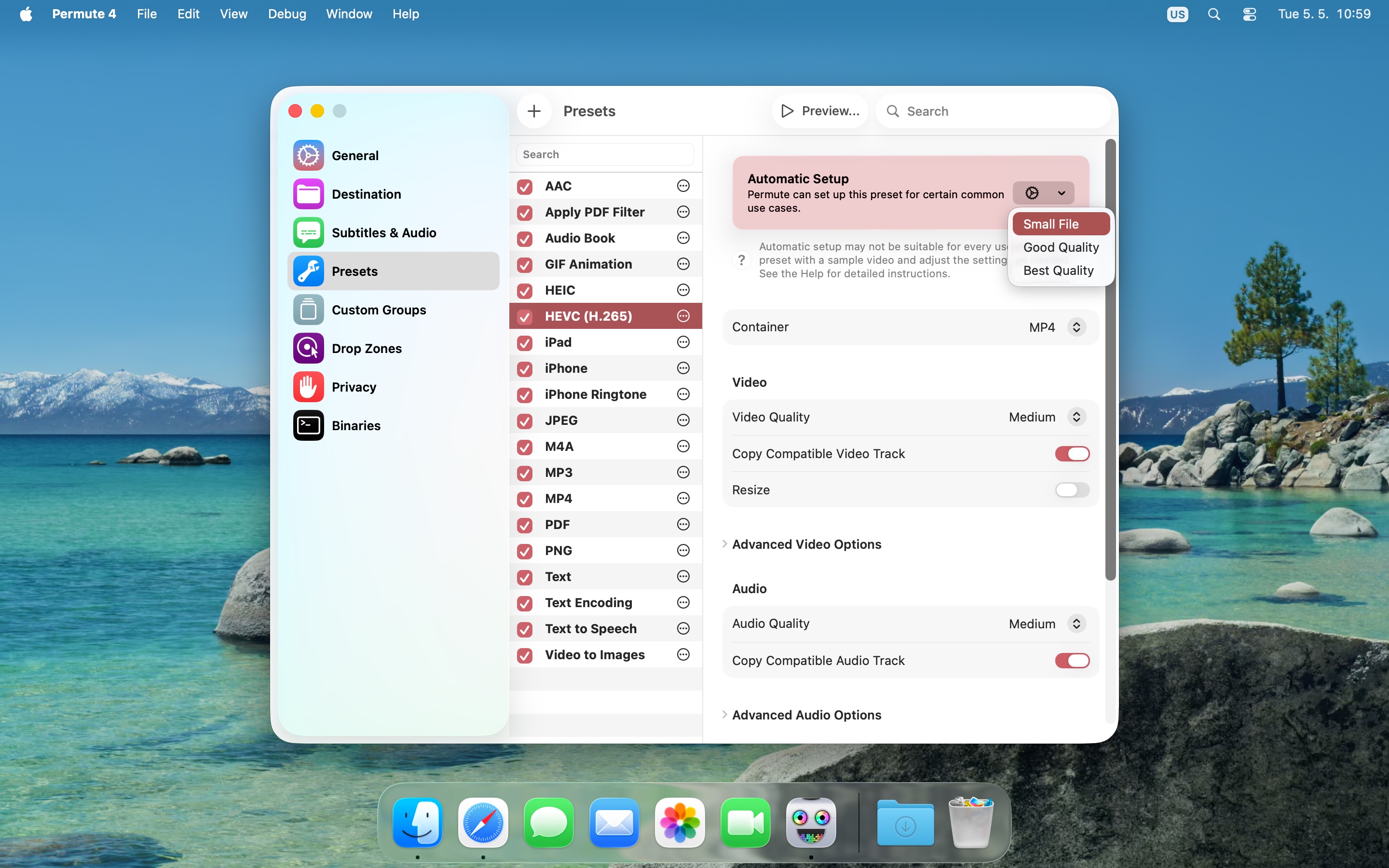
В списке пресетов можно встретить не только форматы, но и профили устройств. Такой подход удобен для пользователей, которым не хочется вручную разбираться в параметрах кодека, разрешения и контейнера. Вместо выбора между H.264, HEVC, битрейтом, аудиокодеком и разрешением можно выбрать понятный профиль, например для iPhone или iPad. Permute подбирает параметры так, чтобы итоговый файл подходил выбранному сценарию.
Программа также полезна при работе с роликами, которые нужно отправить через мессенджер, загрузить в веб-форму или переслать по почте. В таких случаях важен не только формат, но и размер. В настройках пресетов доступны параметры, связанные с качеством и ограничением размера файла. Это позволяет подготовить более легкую копию без ручного расчета битрейта.
Типовые задачи с видео в Permute:
-
конвертировать MOV в MP4;
-
перевести MKV или AVI в более совместимый формат;
-
сделать HEVC-файл для экономии места;
-
подготовить видео для iPhone, iPad или другого устройства;
-
сжать ролик перед отправкой;
-
добавить субтитры;
-
заменить или добавить аудиодорожку;
-
повернуть видео;
-
обрезать лишние секунды в начале или конце;
-
кадрировать изображение;
-
изменить разрешение;
-
объединить несколько клипов;
-
разрезать длинный файл на части.
Permute хорошо подходит для ситуации, когда видеоредактор открывать избыточно. Например, если нужно просто обрезать начало записи экрана, перевести ролик в MP4 и уменьшить размер, запуск монтажной программы будет лишним. В Permute такая задача решается внутри одного конвертационного процесса.
Настройки видео: контейнер, качество, размер, субтитры и звук
Настройки видео в Permute зависят от выбранного пресета. В окне параметров встречаются такие элементы, как Container, Video Quality, Restrict Size, Deinterlace, Use Hardware Acceleration, Copy Subtitles From Source, Burn Subtitles Into Video, Audio Quality. Эти названия хорошо показывают философию программы: сложные операции названы достаточно прямолинейно, чтобы пользователь понимал, за что отвечает каждая опция.
Container определяет итоговый контейнер файла. В простом восприятии контейнер — это обертка вроде MP4, MKV или WebM. Но внутри контейнера находятся видеодорожка, аудиодорожка, субтитры и метаданные. Поэтому два файла с одинаковым расширением могут вести себя по-разному, если внутри используются разные кодеки.
Video Quality отвечает за визуальное качество результата. Чем выше качество, тем больше итоговый файл и тем меньше потерь при сжатии. Чем сильнее сжатие, тем меньше файл, но выше риск артефактов: мыла, ступенчатых градиентов, шумов на темных участках, потери детализации в движении.
Restrict Size полезен, когда нужен конкретный предел размера. Например, ролик должен быть меньше определенного объема для отправки через форму, мессенджер или корпоративный портал. Вместо ручного подбора битрейта можно ограничить размер и дать Permute подготовить результат под эту цель.
Deinterlace нужен для старых или специфических видеоисточников с чересстрочной разверткой. Такое видео может выглядеть гребенчатым на движущихся объектах. Деинтерлейсинг делает изображение более пригодным для современных экранов и веб-публикации.
Use Hardware Acceleration задействует аппаратные возможности Mac для ускорения кодирования. Это важно при работе с тяжелыми роликами, HEVC, MP4 и производственными форматами. Аппаратное ускорение особенно заметно на длинных видео, где программное кодирование могло бы занять много времени.
Copy Subtitles From Source сохраняет субтитры из исходного файла, если формат результата поддерживает такой вариант. Burn Subtitles Into Video делает другой тип операции: субтитры встраиваются прямо в изображение. Первый вариант гибче, потому что субтитры можно включать и выключать в плеере. Второй вариант надежнее для совместимости, потому что текст становится частью картинки и будет виден везде.
Audio Quality задает параметры звука в итоговом видео. Это важно, если видео содержит голос, музыку, интервью, лекцию или дорожку, где звук нельзя испортить чрезмерным сжатием.
Конвертация аудио
Permute работает не только как видео конвертер macOS, но и как аудиоконвертер. Это важно, потому что звук часто нужно обрабатывать отдельно: музыка, записи встреч, интервью, голосовые заметки, фрагменты лекций, дорожки из видео, подкасты и рингтоны.
Один из самых частых сценариев — перевод аудио в MP3. MP3 остается универсальным форматом для пересылки, воспроизведения на старых устройствах, загрузки в разные сервисы и хранения голосовых записей. В Permute можно добавить аудиофайл, выбрать Audio — MP3 и запустить конвертацию. Для более качественного хранения можно использовать FLAC или Apple Lossless, а для хорошей совместимости в экосистеме Apple часто подходит AAC или M4A.
Permute удобен и как video to audio converter. Если у пользователя есть видеозапись интервью, вебинара, лекции или музыкального выступления, но нужен только звук, файл можно добавить в очередь и выбрать аудиоформат вместо видео. На выходе получится аудиофайл, который легче хранить, слушать, отправлять или загружать в аудиоредактор. Это один из основных сценариев Permute для повседневной работы с медиа.
Для аудио в Permute полезны такие операции:
-
конвертация в MP3;
-
перевод в AAC или M4A;
-
создание FLAC-копии;
-
использование Apple Lossless для хранения без потерь;
-
извлечение звука из видео;
-
увеличение громкости;
-
подготовка рингтона для iPhone;
-
обрезка аудиофайла;
-
пакетная обработка нескольких треков.
Особенно полезна обрезка аудио с визуальной формой волны. Когда нужно вырезать лишнюю паузу, убрать начало записи, подготовить короткий фрагмент или сделать рингтон, визуальное представление помогает точнее выбрать границы. В отличие от слепой обрезки по таймкодам, waveform позволяет видеть, где начинается голос, где тишина, где резкий звук, а где музыкальный фрагмент.
Извлечение аудио из видео: практический сценарий
Представим обычную задачу: есть видеозапись встречи, но нужно отправить коллеге только аудио. Открывать видеоредактор бессмысленно, онлайн-сервис использовать нежелательно, а командная строка FFmpeg неудобна. В Permute это делается как обычная конвертация.
Порядок действий:
-
Перетащить видеофайл в окно Permute.
-
В группе формата выбрать аудиопресет, например
Audio — MP3. -
Открыть параметры качества, если нужно уменьшить размер или сохранить звук лучше.
-
При необходимости обрезать начало и конец записи.
-
Запустить конвертацию.
-
Получить отдельный MP3, AAC, M4A или FLAC-файл.
MP3 стоит выбирать, когда важна максимальная совместимость. AAC или M4A хорошо подходят для Apple-устройств и обычно дают достойное качество при разумном размере. FLAC лучше использовать, если нужно сохранить звук без потерь и размер файла не является критичным. Apple Lossless логичен для пользователей, которые держат медиатеку в экосистеме Apple и хотят сохранить качество.
Permute также помогает, когда видео содержит несколько аудиодорожек. В таких случаях важно выбрать, какая дорожка попадет в итоговый файл, поменять порядок дорожек или назначить языки. Для простых пользовательских задач это может не понадобиться, но при работе с лекциями, записями мероприятий, локализациями и учебными материалами такая возможность становится существенной.
Конвертация изображений
Permute хорошо подходит для массовой конвертации изображений. На Mac часто встречается ситуация, когда фотографии с iPhone сохранены в HEIC, сайт требует JPEG или PNG, дизайнер прислал TIFF, браузер сохранил WebP, а CMS не принимает AVIF. Вместо того чтобы открывать графический редактор и экспортировать каждое изображение вручную, можно перетащить файлы в Permute и выбрать нужный формат.
Для изображений программа поддерживает популярные форматы: JPEG, PNG, HEIC, AVIF, WebP, TIFF и другие. Это делает её полезной не только для фотографий, но и для скриншотов, иллюстраций, материалов для сайта, превью, обложек, графики для документов и изображений, которые нужно быстро привести к совместимому виду.
Типичные задачи с изображениями:
-
HEIC в JPEG;
-
WebP в PNG;
-
PNG в JPEG;
-
TIFF в JPEG;
-
AVIF в PNG или JPEG;
-
пакетное изменение формата;
-
уменьшение размера изображений;
-
изменение разрешения;
-
поворот;
-
отражение;
-
кадрирование;
-
подготовка файлов для сайта;
-
подготовка изображений для отправки по почте;
-
перевод страниц PDF в изображения.
Permute удобен именно как массовый инструмент. Если нужно обработать одну картинку, подойдет Preview. Но если нужно конвертировать десятки HEIC-файлов в JPEG, Preview становится менее удобным. Permute позволяет собрать пакет и выполнить одну операцию для всех файлов.
Кадрирование, изменение размера и поворот изображений
Конвертация изображения часто не ограничивается сменой формата. Для сайта нужно уменьшить ширину, для презентации — привести картинки к одному размеру, для документа — повернуть скан, для каталога — обрезать лишние поля. Permute включает базовые инструменты, которые закрывают эти задачи без отдельного редактора.
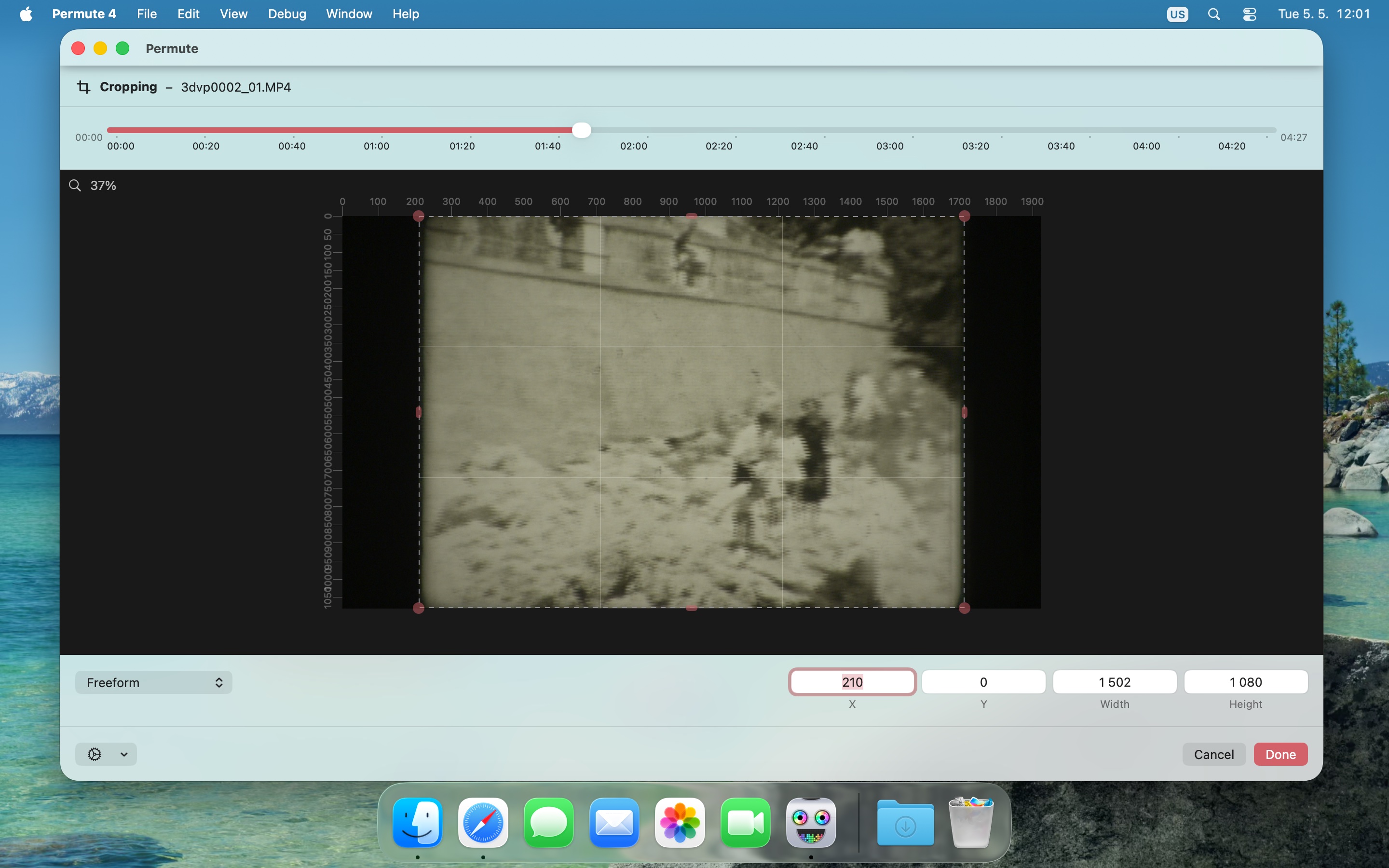
Crop-редактор нужен для точного кадрирования. В нем можно убрать ненужные области кадра, привести изображение к нужной композиции или подготовить фрагмент для публикации. Для видео и изображений доступны пиксельные линейки, которые помогают точнее выравнивать область кадрирования. Это особенно полезно, когда нужно обрезать черные поля, лишние края записи экрана, ненужный фон или привести несколько изображений к одинаковой геометрии.
Resize используется для изменения размера. Например, исходная фотография может иметь ширину 4032 пикселя, а для сайта нужна версия 1600 пикселей. Уменьшение разрешения снижает вес файла и ускоряет загрузку страницы. Для отправки по почте или в мессенджере также часто достаточно уменьшенной копии.
Rotate и Flip нужны для поворота и отражения. Это простые операции, но они экономят время, если применяются в пакете. Например, несколько сканов можно повернуть в правильную ориентацию перед сохранением в PDF или изображение.
Работа с PDF и текстом
Permute интересен тем, что не ограничивается классической триадой видео, аудио, изображения. В программе есть сценарии для PDF и текста. Это расширяет её роль: она становится не просто медиаконвертером, а утилитой для преобразования файлов разных типов.
С PDF полезны операции, когда нужно превратить страницы в изображения или подготовить графический результат из документа. Такой сценарий встречается при работе с презентациями, сканами, инструкциями, макетами, отчетами и материалами, которые нужно вставить в сайт или отправить в виде картинок.
OCR image → text позволяет получить текст из изображения. Это полезно для скриншотов, фотографий документов, отсканированных страниц, фрагментов интерфейса или изображений с текстовой информацией. Встроенный OCR не заменяет специализированные системы распознавания для сложного документооборота, но для быстрых пользовательских задач он очень удобен: не нужно искать отдельный OCR-сервис, загружать туда файл и забирать результат.
Text → Audio превращает текст в аудио. Это может быть полезно для черновой озвучки, аудиозаметок, прослушивания материалов, подготовки простого narration-файла или проверки того, как текст воспринимается на слух. Для создателей контента такой инструмент удобен на раннем этапе, когда нужно быстро получить аудиоверсию текста без полноценной студийной записи.
Permute также работает с текстовыми форматами вроде .srt и .html в контексте текстовых операций. Это важно для пользователей, которые занимаются субтитрами, публикацией материалов или извлечением текста из разных источников.
Инструменты редактирования видео
Permute не является полноценным нелинейным редактором, но включает набор базовых операций, которые нужны перед конвертацией. Это принципиально важно: часто файл нужно не просто перевести в другой формат, а немного подготовить. Убрать лишние секунды, обрезать кадр, изменить разрешение, повернуть вертикальный ролик, добавить субтитры, заменить звук или подогнать размер.
Ключевые операции редактирования:
| Операция | Что делает | Когда полезна |
| Trim | Обрезает файл по времени | Убрать паузу, заставку, лишний фрагмент |
| Crop | Кадрирует изображение | Убрать черные поля, лишний фон, края записи экрана |
| Resize | Меняет разрешение | Подготовить файл для сайта, устройства или отправки |
| Rotate | Поворачивает видео или изображение | Исправить неправильную ориентацию |
| Flip | Отражает изображение | Исправить зеркальную картинку |
| Speed | Меняет скорость | Ускорить или замедлить фрагмент |
| Volume | Регулирует громкость | Усилить тихую запись или снизить слишком громкую |
| Subtitles | Добавляет, копирует или встраивает субтитры | Подготовить видео для просмотра или публикации |
| Audio tracks | Добавляет, меняет или упорядочивает аудиодорожки | Работа с переводами, комментариями, озвучкой |
Такие инструменты особенно ценны в повседневной работе. Например, запись экрана часто начинается с лишних секунд, где пользователь открывает окно или готовит демонстрацию. Видеоредактор для этого запускать долго, а в Permute можно сразу обрезать начало и сохранить результат в MP4. Или другой пример: видео снято вертикально, но в файле неправильная ориентация. Поворот выполняется до конвертации, и итоговый файл уже готов к отправке.
Trim: визуальная обрезка видео и аудио
Trim — одна из самых полезных функций в конвертере. Она позволяет выбрать начало и конец файла, чтобы в итоговый результат попал только нужный фрагмент. В Permute trim-инструмент сделан визуально: пользователь видит временную шкалу и может точнее задать границы.
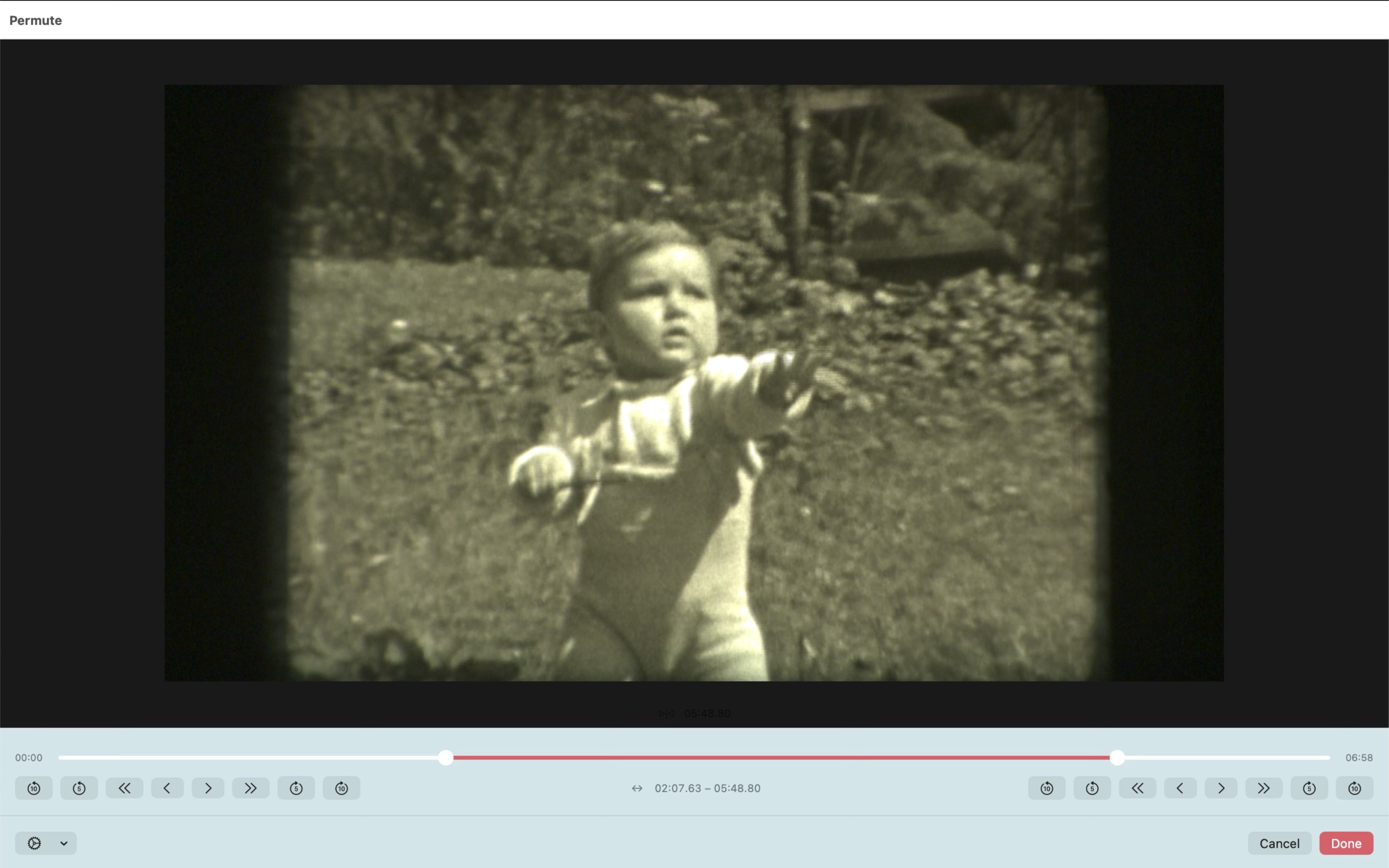
Для видео trim помогает убрать лишнее перед началом действия и после него. Для аудио важна waveform-визуализация: по форме волны видно, где есть звук, где тишина, где начинается речь или музыка. Это делает обрезку точнее и быстрее. В Permute trim и crop переработаны как отдельные удобные инструменты, а аудиообрезка использует визуализацию волны.
Примеры использования trim:
-
вырезать вступительную паузу из записи экрана;
-
убрать конец видеозвонка;
-
подготовить короткий фрагмент лекции;
-
сделать аудиофрагмент для рингтона;
-
убрать тишину в начале голосовой записи;
-
оставить только нужную сцену из длинного ролика;
-
подготовить короткое видео для мессенджера.
Trim особенно удобен в связке с конвертацией. Пользователь не создает промежуточный файл, не экспортирует черновик и не открывает второй инструмент. Он выбирает фрагмент и сразу получает файл в нужном формате.
Crop: кадрирование видео и изображений
Crop в Permute нужен для изменения области кадра. В отличие от resize, который меняет размер всего изображения, crop отрезает лишние части. Это полезно, если у видео есть черные полосы, если запись экрана захватила лишнюю область, если в кадре нужно оставить только окно приложения или если изображение надо подготовить под конкретный формат.
Примеры, когда crop нужен в Permute:
-
запись экрана содержит лишнюю панель или рабочий стол;
-
видео имеет черные поля сверху и снизу;
-
скриншот нужно обрезать до окна программы;
-
картинку нужно привести к нужным пропорциям;
-
изображение надо подготовить под карточку товара;
-
вертикальный фрагмент нужно адаптировать под другой формат;
-
скан содержит лишние края.
Пиксельные линейки в редакторе кадрирования помогают выполнять точное выравнивание. Это не просто обрезать картинку на глаз, а аккуратно задать границы. Для блогеров, авторов инструкций и тех, кто готовит материалы для сайта, такая точность важна: неровные края и случайные лишние области ухудшают восприятие.
Работа с субтитрами
Permute умеет работать с субтитрами в нескольких сценариях. Это полезно для фильмов, учебных материалов, записей вебинаров, локализации, роликов для соцсетей и корпоративных видео. Субтитры можно сохранить из исходного файла, добавить к видео или вжечь прямо в изображение.
Есть два принципиально разных подхода:
| Подход | Что получается | Плюсы | Минусы |
| Копирование субтитров | Субтитры остаются отдельной дорожкой | Их можно включать и выключать, менять язык | Не каждый плеер корректно поддерживает все варианты |
| Встраивание в видео | Субтитры становятся частью картинки | Видны в любом плеере | Нельзя отключить или изменить без повторной обработки |
Copy Subtitles From Source подходит, если нужно сохранить гибкость. Например, в MKV или MP4 есть несколько дорожек субтитров, и пользователь хочет оставить их доступными. Burn Subtitles Into Video подходит, если важна гарантированная видимость: ролик будет отправлен человеку, загружен на устройство или опубликован в среде, где поддержка отдельных субтитров непредсказуема.
Permute также позволяет добавлять субтитры перетаскиванием на видео. Это удобный сценарий: отдельный .srt-файл можно связать с роликом без долгой настройки. Для более аккуратной работы доступны операции с языками, названиями и порядком дорожек.
Работа с аудиодорожками
Видео может содержать одну или несколько аудиодорожек. Например, оригинальную речь, перевод, комментарий, дорожку с чистым звуком, музыку или альтернативный язык. Permute позволяет добавлять аудиофайлы к видео, менять порядок дорожек, назначать названия и языки. Это важно для пользователей, которые готовят учебные ролики, локализованные материалы или файлы для дальнейшего просмотра на разных устройствах.
Простой пример: есть видео без нормального звука и отдельно записанный голос. В Permute можно добавить аудиофайл к видео и получить итоговый ролик с нужной дорожкой. Другой пример: есть фильм с несколькими языками, но нужно оставить только одну дорожку, чтобы уменьшить размер или упростить воспроизведение. В таком случае Permute помогает убрать лишнее и сохранить нужный вариант.
Для повседневных задач достаточно базовой логики: добавить, выбрать, сконвертировать. Для более аккуратных файлов полезны параметры языка и названия дорожек, потому что медиаплееры затем показывают их понятнее. Вместо безымянного Track 1 пользователь видит, например, дорожку с нужным языком или назначением.
Объединение файлов: Stitch
Permute умеет объединять несколько файлов в один. Эта функция особенно полезна, когда есть серия коротких клипов, которые нужно собрать в общий ролик без полноценного монтажа. Например, несколько фрагментов записи экрана, части лекции, короткие видео с телефона, куски инструкции или набор кадров, который нужно выдать одним файлом.
Stitch работает как утилитарная склейка. Это не монтаж с таймлайном, эффектами, переходами и цветокоррекцией, а быстрый способ получить единый файл. Для многих задач именно это и нужно. Если человек записал экран в несколько заходов, ему не всегда нужно редактировать ролик. Иногда достаточно соединить части и сохранить в MP4.
Сценарии применения Stitch:
-
объединить несколько коротких видео;
-
собрать части записи экрана;
-
склеить фрагменты лекции;
-
подготовить один файл из серии клипов;
-
объединить аудиофрагменты;
-
собрать видео перед отправкой.
Удобство Permute в том, что stitch можно сочетать с trim. Например, несколько файлов можно сначала обрезать, а затем склеить в один результат. Это избавляет от промежуточных экспортов и сокращает количество ручных действий. Возможность trim and stitch в одном шаге входит в набор улучшенных рабочих сценариев программы.
Разделение файлов: Split
Split нужен для обратной задачи: разрезать длинный файл на части. Это может быть длинная лекция, запись конференции, аудиокнига, концерт, обучающее видео, вебинар или большая запись с камеры. Разделение по времени удобно, когда нужно получить одинаковые фрагменты или вырезать логические блоки.
Permute поддерживает разделение не только по обычному времени, но и по CUE, EDL или JSON. Это уже более продвинутый сценарий. CUE часто встречается в аудиоматериалах и альбомах, EDL связан с монтажными списками, JSON позволяет описывать структуру разрезания более гибко. Для обычного пользователя достаточно разрезания по времени, но наличие таких форматов делает Permute полезнее для рабочих процессов, где разметка уже подготовлена отдельно.
Примеры использования Split:
-
разделить длинную лекцию на главы;
-
нарезать вебинар по темам;
-
разбить аудиозапись на треки;
-
подготовить фрагменты для публикации;
-
разделить запись мероприятия;
-
создать отдельные файлы из большого исходника.
Split экономит время, потому что пользователь не обязан вручную открывать редактор, ставить разрезы, экспортировать каждый фрагмент и следить за именами файлов. В Permute это часть конвертационной логики: исходный файл превращается в набор результатов.
Извлечение дорожек без перекодирования
Одна из важных возможностей Permute — извлечение отдельных дорожек. Из видео можно получить аудио, видеодорожку или субтитры. В некоторых случаях это выполняется без повторного перекодирования, что особенно полезно для сохранения качества и ускорения процесса. Если дорожку можно просто вынуть из контейнера, не нужно пересжимать данные.
Сценарии:
-
вытащить аудио из видеозаписи;
-
извлечь субтитры;
-
получить отдельную видеодорожку;
-
убрать лишние дорожки из файла;
-
подготовить материалы для дальнейшей обработки;
-
сохранить оригинальный звук без потерь повторного кодирования.
Это важно для пользователей, которые понимают разницу между контейнером и содержимым. Например, MKV может содержать несколько аудиодорожек, субтитры и видео. Иногда нужно не перекодировать фильм, а просто извлечь нужную дорожку. Permute позволяет выполнить такую операцию в рамках одного приложения.
Меню действий для каждого файла
В Permute у каждого файла есть собственное меню действий. Это одна из самых важных частей интерфейса, потому что именно здесь находятся операции, которые применяются к конкретному элементу, а не ко всей очереди сразу.
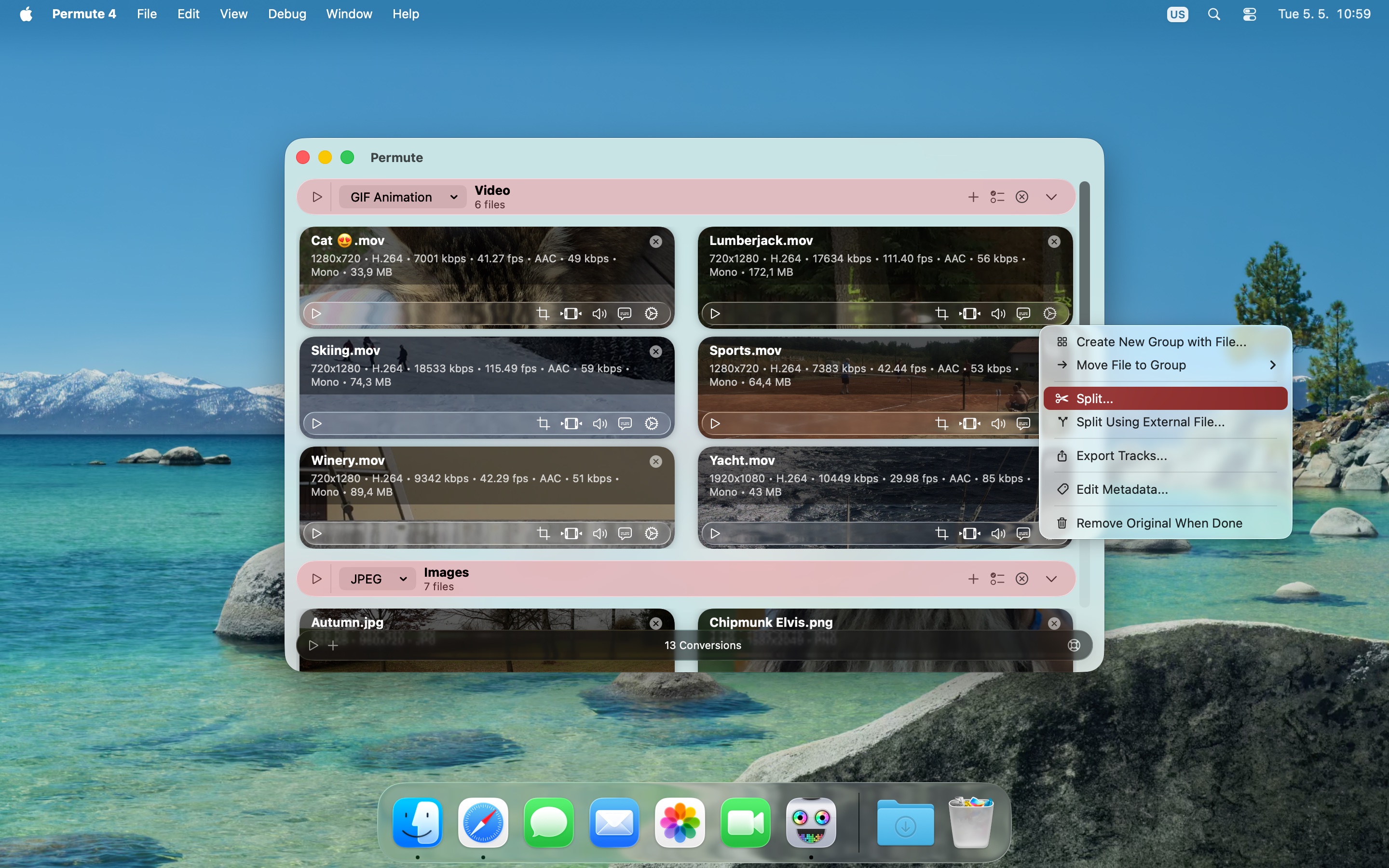
Такой подход особенно удобен в пакетной обработке. Допустим, в очереди лежат пять видео, и все нужно конвертировать в MP4. Но одно видео нужно обрезать, второе повернуть, третье оставить без субтитров, а четвертое уменьшить по размеру. Если бы настройки были только общими, пришлось бы запускать несколько отдельных очередей. В Permute можно работать с отдельными карточками.
Меню действий обычно используется для операций вроде:
-
обрезать файл;
-
кадрировать;
-
изменить размер;
-
повернуть;
-
отразить;
-
настроить громкость;
-
добавить субтитры;
-
добавить аудиодорожку;
-
изменить метаданные;
-
выбрать дополнительные параметры;
-
управлять исходным файлом после завершения.
Наличие действий на уровне файла делает Permute не просто массовым конвертером, а гибким инструментом. Пользователь может обрабатывать пакетно, но не терять контроль над отдельными исключениями.
Пресеты и настройки форматов
Пресеты — центральная часть работы в Permute. Они избавляют пользователя от необходимости каждый раз вручную выбирать контейнер, кодек, качество, аудиопараметры и совместимость. Встроенные пресеты подходят для типовых задач: MP4, HEVC, WebM, ProRes, MP3, AAC, FLAC, JPEG, PNG, iPhone Ringtone, GIF Animation, профили устройств и другие варианты.
Пресет в Permute — это не просто название формата. Это набор правил, по которым программа создает итоговый файл. Например, MP4-пресет может использовать H.264 или HEVC, иметь настройки качества, ограничение размера, работу с субтитрами, аудио и аппаратным ускорением. Для обычного пользователя это выглядит как сделать MP4, но внутри это полноценная схема кодирования.
Преимущества пресетов:
-
ускоряют повторяющиеся задачи;
-
снижают риск неправильных настроек;
-
помогают готовить файлы для устройств;
-
делают пакетную обработку быстрее;
-
позволяют сохранить рабочие параметры;
-
дают доступ к форматам без ручной сборки команды.
Для более опытных пользователей важны пользовательские пресеты. Если человек регулярно готовит видео под один и тот же сайт, делает изображения в фиксированном размере или конвертирует аудио с определенными параметрами, пресет можно настроить под этот процесс. После этого повторная задача занимает несколько кликов.
Quick Setup упрощает настройку пресетов. Многие параметры можно выбрать не через длинный список ручных значений, а через понятные варианты вроде маленького размера или лучшего качества. Для повседневной работы это удобнее, чем ручной расчет битрейта, особенно если пользователь не хочет углубляться в технические детали кодирования.
Drop zones: быстрые зоны для повторяющихся задач
Drop zones — это логичное развитие drag-and-drop подхода. Вместо того чтобы каждый раз добавлять файл в очередь, выбирать формат и запускать обработку, пользователь может создать заранее заданную зону назначения. Затем достаточно перетащить файл на такую зону, и Permute применит нужный пресет или группу параметров.
Это особенно полезно для повторяющихся задач. Например:
-
все скриншоты конвертировать в PNG;
-
все HEIC-фотографии переводить в JPEG;
-
все видео для отправки сжимать в MP4;
-
все аудиозаписи делать MP3;
-
все ролики для сайта готовить в WebM;
-
все исходники для монтажа переводить в ProRes.
Drop zones превращают Permute в автоматизированный рабочий инструмент. Пользователь заранее настраивает сценарии, а затем просто бросает файлы туда, куда нужно. Для людей, которые ежедневно обрабатывают медиа, это экономит много времени.
Advanced Custom preset и FFmpeg-сценарии
Permute ориентирован на простоту, но не закрывает путь к продвинутым настройкам. Для пользователей, которым нужен полный контроль, есть Advanced Custom preset. Он дает доступ к raw FFmpeg-командам и подходит для специфических задач, где обычных пресетов недостаточно.
Такой режим нужен не всем. Большинству пользователей хватит MP4, HEVC, MP3, JPEG, PNG и встроенных настроек качества. Но если человек работает с нестандартным потоком, особым кодеком, редким контейнером, специфическими параметрами аудио или производственным pipeline, возможность использовать FFmpeg внутри интерфейса Permute становится серьезным преимуществом.
Advanced Custom preset полезен, когда нужно:
-
задать нестандартные параметры кодирования;
-
использовать конкретные FFmpeg-аргументы;
-
повторить рабочую команду в графическом интерфейсе;
-
обработать редкий формат;
-
интегрировать Permute в продвинутый медиа-процесс;
-
настроить результат точнее, чем позволяют обычные пресеты.
Это делает Permute мостом между простым Mac-интерфейсом и мощностью FFmpeg. Пользователь может не жить в терминале, но при необходимости получить доступ к более глубоким возможностям.
Производительность и аппаратное ускорение
Скорость конвертации зависит от нескольких факторов: длины файла, разрешения, исходного кодека, выбранного формата, качества, количества дорожек, наличия субтитров, аппаратного ускорения и производительности Mac. Permute использует возможности macOS и Mac-железа, чтобы ускорять задачи, где это возможно.
Аппаратное ускорение особенно важно для MP4, HEVC и ProRes-сценариев. Когда кодирование может выполняться не только центральным процессором, а специализированными блоками системы, конвертация проходит быстрее и часто с меньшей нагрузкой. Это заметно на длинных видео, 4K-роликах и больших партиях файлов.
При этом важно понимать: скорость не бывает одинаковой для всех задач. Перекодирование 30-секундного ролика в MP4 может занять секунды, а обработка длинного 4K-видео в тяжелый формат будет заметно дольше. Конвертация изображений обычно проходит быстрее, чем видеокодирование. Извлечение дорожки без перекодирования может быть намного быстрее полного пересжатия.
В Permute есть Low Power Mode. Он нужен для ситуаций, когда конвертация идет в фоне, а пользователь хочет, чтобы Mac оставался тише, холоднее и отзывчивее. Задачи выполняются медленнее, но нагрузка на систему становится мягче. Это полезно на ноутбуке, во время работы от батареи или когда параллельно открыты другие приложения.
Качество результата: как выбирать параметры
Permute упрощает конвертацию, но базовую логику качества понимать полезно. Любой медиаконвертер работает с компромиссами. Нельзя одновременно получить минимальный размер, максимальное качество, полную совместимость и мгновенную скорость во всех случаях. Нужно выбрать приоритет.
Если важна совместимость, обычно выбирают MP4 с H.264. Такой файл хорошо открывается на большом количестве устройств, плееров, телевизоров, браузеров и сервисов. Если важна экономия места, можно использовать HEVC. Он часто позволяет получить меньший файл при сопоставимом визуальном качестве, но совместимость может быть ниже на старых устройствах. Если важна дальнейшая работа в монтаже, логичен ProRes. Файлы будут большими, зато удобными для постобработки.
Для аудио похожая логика:
| Формат | Когда выбирать |
| MP3 | Максимальная совместимость, голос, отправка, простое хранение |
| AAC / M4A | Хороший вариант для Apple-устройств и современного прослушивания |
| FLAC | Хранение без потерь, архив, музыка |
| Apple Lossless | Lossless-сценарии внутри экосистемы Apple |
| iPhone Ringtone | Подготовка рингтона |
Для изображений:
| Формат | Когда выбирать |
| JPEG | Фото, сайты, отправка, совместимость |
| PNG | Скриншоты, графика, прозрачность |
| WebP | Веб-публикация и уменьшение веса |
| AVIF | Современное сжатие при хорошем качестве |
| TIFF | Рабочие изображения, печать, архивные задачи |
| HEIC | Фото в экосистеме Apple |
Если нужно уменьшить размер файла, стоит использовать Restrict Size или настройки качества. Но важно не переусердствовать: слишком сильное сжатие может испортить картинку или звук. Для видео с большим количеством движения нужен больший битрейт, чем для статичной записи экрана. Для голосовой записи можно использовать более умеренный аудиобитрейт, чем для музыки.
Инструкция: как конвертировать видео в MP4
Конвертация видео в MP4 — один из самых популярных сценариев в Permute. MP4 удобен для отправки, загрузки на сайты, воспроизведения на телевизорах, смартфонах, планшетах и компьютерах. В большинстве случаев это первый формат, который стоит попробовать, если исходный файл не открывается там, где нужно.
Шаг 1. Добавьте видео в очередь
Откройте Permute и перетащите видеофайл в главное окно. Можно добавить один файл или сразу несколько. После добавления появится карточка с превью, названием и параметрами исходника. Если файлов несколько, они будут отображаться в очереди.
Шаг 2. Выберите формат MP4
В верхней части группы выберите Video — MP4. Если выбран другой пресет, откройте выпадающий список и переключитесь на MP4. Визуально это выглядит как выбор конечного формата для всей группы видео.
Шаг 3. Проверьте карточку файла
Перед запуском убедитесь, что добавлен нужный ролик. Карточка помогает не перепутать файлы: видны превью, имя и основные характеристики. Если в очереди оказался лишний файл, его можно удалить из списка.
Шаг 4. Откройте настройки пресета
Если нужен простой результат, можно оставить настройки по умолчанию. Если важно уменьшить размер, выбрать качество или управлять субтитрами, откройте параметры пресета. Для MP4 особенно важны настройки качества, размера, H.264/HEVC и аудио.
Шаг 5. Настройте размер или качество
Для отправки через мессенджер можно уменьшить размер. Для публикации или архива лучше выбрать более высокое качество. Если файл должен быть меньше конкретного лимита, используйте ограничение размера. Если нужен универсальный вариант, выбирайте настройки, ориентированные на совместимость.
Шаг 6. При необходимости обрежьте видео
Если в ролике есть лишнее начало или конец, откройте trim-редактор и выберите нужный фрагмент. Это лучше сделать до конвертации, чтобы итоговый MP4 не содержал лишних секунд и занимал меньше места.
Шаг 7. Запустите конвертацию
Нажмите кнопку старта. Permute обработает файл и создаст MP4 с выбранными параметрами. Если в очереди несколько видео, программа выполнит пакетную конвертацию.
Шаг 8. Проверьте результат
После завершения откройте итоговый MP4 и проверьте воспроизведение, звук, субтитры, ориентацию и размер. Если файл все еще слишком большой, можно повторить конвертацию с более сильным сжатием или ограничением размера.
Инструкция: как сжать видео на Mac
Сжатие видео в Permute — это не отдельная магическая кнопка, а комбинация выбранного кодека, качества, разрешения и ограничения размера. Но для пользователя процесс остается простым: нужно выбрать формат, задать цель и запустить обработку.
Когда нужно сжимать видео
Сжатие полезно, если:
-
файл не помещается во вложение;
-
ролик слишком долго загружается;
-
видео нужно отправить в мессенджер;
-
исходник занимает много места на диске;
-
ролик нужно подготовить для сайта;
-
запись экрана слишком тяжелая;
-
нужно сделать копию для просмотра, а не для монтажа.
Как сжать видео
-
Перетащите файл в Permute.
-
Выберите
Video — MP4или HEVC-пресет. -
Откройте настройки.
-
Используйте
Restrict Size, если нужен конкретный лимит. -
Уменьшите разрешение, если исходное слишком большое.
-
Выберите более умеренное качество.
-
Запустите конвертацию.
-
Проверьте итоговый файл.
HEVC часто подходит, если нужно сильнее сжать видео без заметного падения качества. MP4 с H.264 лучше выбирать для максимальной совместимости. Если видео предназначено для старых устройств, H.264 обычно безопаснее. Если файл нужен внутри современной экосистемы Apple или для хранения, HEVC может быть выгоднее по размеру.
Инструкция: как извлечь звук из видео
Permute позволяет быстро превратить видеозапись в аудиофайл. Это удобно для интервью, лекций, вебинаров, встреч, подкастов, музыкальных фрагментов и любых видео, где важен звук, а картинка не нужна.
Порядок действий
-
Перетащите видео в окно Permute.
-
В выборе формата выберите аудиопресет, например
Audio — MP3. -
Если нужен другой формат, выберите AAC, M4A, FLAC или Apple Lossless.
-
Откройте настройки качества.
-
При необходимости обрежьте аудио через trim.
-
Запустите конвертацию.
-
Получите отдельный аудиофайл.
Какой формат выбрать
MP3 подходит почти всегда, если файл нужно отправить, загрузить или воспроизвести где угодно. AAC хорош для Apple-устройств и обычно дает достойный баланс качества и размера. FLAC выбирают для хранения без потерь. Apple Lossless подходит для тех, кто хочет сохранить качество внутри Apple-экосистемы.
Для голосовых записей не всегда нужен высокий битрейт. Интервью, лекции и встречи можно сохранять компактнее, чем музыку. Но если в аудио есть музыка, лучше не сжимать слишком агрессивно.
Инструкция: как конвертировать HEIC в JPEG
HEIC часто используется на iPhone и хорошо экономит место, но не всегда удобен за пределами экосистемы Apple. JPEG проще отправлять, загружать на сайты, открывать в старых программах и вставлять в документы. Permute подходит для пакетной конвертации HEIC в JPEG.
Порядок действий
-
Перетащите HEIC-файлы в Permute.
-
Выберите
Image — JPEG. -
При необходимости настройте качество.
-
Если изображения слишком большие, задайте уменьшение размера.
-
Запустите конвертацию.
-
Получите JPEG-копии.
Если нужно сохранить прозрачность, JPEG не подойдет, потому что этот формат не поддерживает альфа-канал. Для прозрачных изображений лучше выбрать PNG или WebP. Для фотографий JPEG обычно остается универсальным вариантом.
Инструкция: как массово конвертировать изображения
Пакетная обработка — сильная сторона Permute. Когда нужно преобразовать сразу много изображений, программа экономит время за счет единой очереди и общего пресета.
Порядок действий
-
Выделите несколько изображений в Finder.
-
Перетащите их в окно Permute.
-
Выберите нужный формат: PNG, JPEG, WebP, AVIF или другой.
-
Настройте размер, если изображения нужно уменьшить.
-
При необходимости примените поворот или кадрирование.
-
Запустите пакетную конвертацию.
-
Проверьте итоговую папку с результатами.
Где это полезно
Пакетная конвертация изображений нужна:
-
при подготовке фотографий для сайта;
-
при обработке скриншотов;
-
при переводе HEIC в JPEG;
-
при создании WebP-копий;
-
при уменьшении изображений для почты;
-
при подготовке материалов для блога;
-
при работе с каталогами товаров;
-
при унификации формата изображений в проекте.
Permute удобен тем, что не заставляет открывать каждую картинку отдельно. Пользователь работает с набором файлов как с одной задачей.
Инструкция: как добавить субтитры к видео
Добавление субтитров в Permute удобно, когда есть видео и отдельный .srt-файл. Можно подготовить ролик для просмотра, публикации или отправки.
Порядок действий
-
Добавьте видео в Permute.
-
Перетащите файл субтитров на карточку видео.
-
Откройте настройки субтитров.
-
Выберите, копировать субтитры как отдельную дорожку или вжечь их в изображение.
-
Проверьте выбранный формат результата.
-
Запустите конвертацию.
Если ролик будет смотреться в плеере, который поддерживает отдельные субтитры, лучше сохранить их дорожкой. Если видео загружается туда, где субтитры могут не распознаться, лучше использовать встраивание в изображение. В таком случае текст станет частью кадра.
Инструкция: как объединить несколько видео
Permute подходит для простой склейки видео. Это удобно, когда нужно соединить несколько частей без сложного монтажа.
Порядок действий
-
Добавьте несколько видеофайлов в Permute.
-
Расположите их в нужном порядке.
-
Используйте функцию Stitch.
-
Выберите формат результата, например MP4.
-
При необходимости обрежьте отдельные клипы.
-
Запустите конвертацию.
-
Получите один объединенный файл.
Перед склейкой желательно убедиться, что фрагменты идут в правильной последовательности. Если у клипов разное разрешение или разные параметры, итоговая обработка может занять больше времени, потому что программе придется привести их к общему виду.
Инструкция: как разрезать длинное видео
Разделение длинного видео удобно для лекций, обучающих материалов, записей мероприятий и больших роликов.
Порядок действий
-
Добавьте длинный файл в Permute.
-
Откройте инструмент Split.
-
Выберите принцип разрезания: по времени или по подготовленной разметке.
-
Проверьте границы фрагментов.
-
Выберите итоговый формат.
-
Запустите обработку.
-
Получите несколько отдельных файлов.
Если файл размечен через CUE, EDL или JSON, Permute может использовать такую структуру. Это удобно, когда главы или фрагменты уже описаны заранее.
Метаданные
Permute включает редактор метаданных. Метаданные — это служебная информация о файле: название, автор, язык дорожки, описание, параметры трека и другие сведения. В обычных домашних сценариях о них часто не думают, но при системной работе с файлами они важны.
Метаданные помогают:
-
правильно отображать название файла в плеере;
-
различать аудиодорожки;
-
указывать язык субтитров;
-
готовить файлы для медиатеки;
-
поддерживать порядок в больших коллекциях;
-
делать итоговые материалы аккуратнее.
Например, если в видео несколько аудиодорожек, языки и названия помогают выбрать нужную. Если аудиофайл отправляется как часть курса, нормальные метаданные делают его более профессиональным. Если пользователь обрабатывает серию роликов, единый подход к метаданным упрощает каталогизацию.
Экспорт кадров из видео
Permute умеет экспортировать кадры из видео с заданными интервалами. Это полезно, когда нужно получить изображения из ролика: превью, скриншоты, иллюстрации для инструкции, набор кадров для анализа или материалы для публикации.
Примеры:
-
сделать обложку видео;
-
получить кадры для статьи;
-
подготовить изображения для презентации;
-
извлечь серию кадров из таймлапса;
-
создать визуальную раскадровку;
-
получить скриншоты интерфейса из записи экрана.
Экспорт кадров удобнее делать в конвертере, если не требуется полноценный монтаж. Пользователь задает интервал или параметры вывода, а программа создает изображения. Это быстрее, чем вручную ставить видео на паузу и делать скриншоты.
Создание audio-backed video slideshows
Permute поддерживает сценарии, где изображения и звук объединяются в видео. Это полезно для простых слайд-шоу, демонстраций, визуальных материалов с аудиосопровождением, учебных роликов и быстрых презентаций. Такой инструмент не заменяет полноценный редактор презентаций или монтажную программу, но закрывает задачу из набора картинок и аудио получить видеофайл.
Сценарии применения:
-
слайд-шоу из фотографий;
-
иллюстрации под голосовую дорожку;
-
простой обучающий ролик;
-
демонстрация изображений с музыкой;
-
визуальная заметка для отправки;
-
черновой видеоматериал.
Преимущество Permute в том, что это делается в той же среде, где выполняется конвертация. Не нужно сначала собирать видео в одном приложении, потом перекодировать в другом и отдельно сжимать в третьем.
HLS, ProRes и IP-camera repair
В Permute есть функции, которые выходят за рамки обычных домашних задач. HLS stream manifests, аппаратно ускоренное ProRes-кодирование и ремонт файлов IP-камер рассчитаны на более специфические рабочие процессы.
HLS связан с потоковым видео. Такие сценарии используются в веб-вещании и доставке видео сегментами. Обычному пользователю это может не понадобиться, но для тех, кто готовит материалы под потоковую инфраструктуру, наличие HLS-инструментов в конвертере полезно.
ProRes важен для производственных видеоцепочек. Это не формат для минимального размера, а рабочий кодек, который хорошо подходит для монтажа и постобработки. Аппаратное ускорение ProRes помогает быстрее получать совместимый результат на Mac.
IP-camera file repair полезен, когда записи с камер наблюдения или IP-камер повреждены, некорректно завершены или плохо открываются. Такие файлы могут иметь проблемы с контейнером, индексами или структурой. Возможность восстановить их в том же инструменте, где выполняется конвертация, экономит время.
Автоматизация и повторяющиеся рабочие процессы
Permute хорошо вписывается в повторяющиеся процессы. Если пользователь каждый день обрабатывает похожие файлы, главное преимущество программы проявляется не в первой конвертации, а в десятой, сотой и тысячной. Настроенный пресет, Drop zone, пакетная очередь и действия на уровне файла сокращают рутину.
Пример рабочего процесса для автора инструкций:
-
Записать экран на Mac.
-
Перетащить видео в Permute.
-
Обрезать лишнее начало и конец.
-
Кадрировать область окна.
-
Сохранить MP4.
-
Экспортировать несколько кадров для статьи.
-
Сжать итоговый файл для публикации.
Пример для владельца сайта:
-
Собрать изображения в Finder.
-
Перетащить их в Permute.
-
Выбрать WebP или JPEG.
-
Уменьшить ширину.
-
Запустить пакетную конвертацию.
-
Получить готовые файлы для загрузки.
Пример для преподавателя:
-
Добавить запись лекции.
-
Извлечь аудио в MP3.
-
Разрезать длинную запись на главы.
-
Подготовить видеофрагменты в MP4.
-
Добавить субтитры к отдельным роликам.
В каждом случае Permute снижает количество приложений в цепочке. Это и есть его практическая ценность.
Чем Permute отличается от обычных онлайн-конвертеров
Онлайн-конвертеры кажутся удобными, пока задача маленькая и не содержит личных данных. Но при регулярной работе у них есть ограничения: нужно загружать файлы на сервер, ждать обработку, зависеть от лимитов размера, терпеть рекламу, получать непредсказуемое качество и иногда сталкиваться с водяными знаками или ограничениями бесплатного режима.
Permute работает как локальное Mac-приложение. Файлы обрабатываются на компьютере, а не отправляются в браузерный сервис. Это особенно важно для личных видео, рабочих материалов, коммерческих проектов, записей встреч, документов, изображений клиентов и любых файлов, которые нежелательно загружать неизвестно куда.
Преимущества локального подхода:
-
не нужно загружать большой файл в интернет;
-
нет зависимости от скорости исходящей сети;
-
удобнее работать с приватными материалами;
-
проще обрабатывать пакеты файлов;
-
нет типичных ограничений веб-форм;
-
можно использовать возможности Mac для ускорения;
-
процесс лучше вписывается в Finder и рабочий стол macOS.
Permute особенно выигрывает в задачах, где нужно обработать много файлов. Загружать десятки изображений или длинные видео в онлайн-сервис неудобно. В локальном приложении это делается быстрее и предсказуемее.
Сравнение с аналогами
Permute существует в насыщенной категории: конвертеров для Mac много. Но сравнивать его нужно не абстрактно, а с конкретными программами, которые решают похожие задачи. Важны не только форматы, но и удобство, глубина настроек, скорость, пакетная обработка, интерфейс и сценарии пользователя.
Permute и HandBrake
HandBrake — известный open-source видеотранскодер. Он бесплатный, кроссплатформенный и хорошо подходит для конвертации видео в современные форматы. Его основная специализация — именно видео, а не универсальная работа с аудио, изображениями, PDF и текстом. HandBrake работает с преобразованием видео из поддерживаемых источников в MP4, MKV или WebM.
Permute удобнее для пользователя Mac, которому нужен единый конвертер видео, аудио и изображений с drag-and-drop интерфейсом. HandBrake сильнее, когда нужно тонко настроить видеокодирование, выбрать параметры энкодера, фильтры, главы, дорожки и контейнеры в рамках видео. Но если задача звучит как сделать MP4, извлечь MP3, HEIC в JPEG, WebP в PNG, обрезать и сжать ролик, Permute выглядит проще и быстрее.
| Критерий | Permute | HandBrake |
| Основной фокус | Видео, аудио, изображения, PDF, текст | Видео |
| Интерфейс | Drag-and-drop, очередь, карточки | Более технический транскодер |
| Изображения | Да | Нет как основной сценарий |
| Аудио как отдельный сценарий | Да | Ограниченно, через видеоцепочку |
| Простота для новичка | Выше | Требует понимания параметров |
| Глубина видеонастроек | Достаточная для большинства | Очень сильная |
| Кроссплатформенность | Mac-ориентация | macOS, Windows, Linux |
HandBrake лучше выбирать, если нужен бесплатный open-source инструмент именно для видео и пользователь готов разбираться в параметрах кодирования. Permute лучше подходит тем, кто хочет быстрый Mac-конвертер для разных типов файлов.
Permute и Shutter Encoder
Shutter Encoder — мощный конвертер и обработчик медиа на базе FFmpeg. Он ориентирован на видеоредакторов, постпродакшн и пользователей, которым нужен большой набор функций: кодирование, анализ, деинтерлейсинг, обработка, профессиональные операции и расширенный контроль над параметрами. В Shutter Encoder особенно заметны большое количество настроек и доступ к возможностям FFmpeg.
Permute проще и дружелюбнее для повседневных задач. Shutter Encoder сильнее в производственных сценариях, где нужно точно управлять обработкой, кодеками, потоками, анализом и профессиональными функциями. Но его интерфейс более насыщенный, а логика требует большего понимания видеотерминов.
| Критерий | Permute | Shutter Encoder |
| Простота | Выше | Ниже для новичка |
| Профессиональная глубина | Средняя и продвинутая через Advanced Custom | Очень высокая |
| FFmpeg-доступ | Через Advanced Custom preset | Основа программы |
| Повседневная конвертация | Очень удобна | Возможна, но интерфейс тяжелее |
| Работа с изображениями и аудио | Есть в единой логике | Есть, но с иной философией |
| Подходит для постпродакшна | Частично | Да |
Shutter Encoder стоит выбирать, если нужен универсальный профессиональный комбайн с очень широкими возможностями обработки. Permute лучше подходит для пользователей Mac, которым нужна скорость, аккуратный интерфейс и минимум трения.
Permute и Adapter
Adapter — бесплатный конвертер видео, аудио и изображений для Mac, использующий FFmpeg. Он поддерживает video to video, video to audio, audio to audio и image to image, а также пакетные аудиооперации.
Adapter близок к Permute по самой идее: простой конвертер с поддержкой разных типов медиа. Разница в ощущении и глубине рабочего процесса. Permute выглядит более цельным Mac-приложением с очередью, пресетами, действиями на уровне файла, Drop zones, OCR, Text to Audio, PDF-сценариями и более широкими современными рабочими возможностями. Adapter хорош как бесплатная альтернатива для базовых операций.
| Критерий | Permute | Adapter |
| Видео, аудио, изображения | Да | Да |
| Интерфейс | Более современный Mac-workflow | Простой конвертер |
| Drop zones | Да | Нет в такой логике |
| OCR / Text to Audio | Да | Нет как центральные функции |
| PDF-сценарии | Да | Нет как основной фокус |
| Цена входа | Платная модель | Бесплатный |
| Для регулярной работы | Удобнее | Хорош для базовых задач |
Adapter стоит рассматривать, если нужен бесплатный инструмент для простого преобразования форматов. Permute сильнее, если конвертация — постоянная часть рабочего процесса.
Permute и Movavi Video Converter
Movavi Video Converter — коммерческий конвертер видео, аудио и изображений с широкой поддержкой форматов, базовым редактированием, пакетной обработкой, сжатием и дополнительными функциями. В Movavi заметен акцент на высокоскоростную конвертацию, большое количество форматов, trim, crop, rotate, настройку цвета и звука, batch processing, compression и AI video upscaling.
Movavi более универсален для массового рынка и доступен в разных экосистемах. Он может быть интересен пользователям, которым нужны дополнительные визуальные функции, AI-инструменты или привычный коммерческий пакет. Permute, в свою очередь, лучше ощущается как нативная Mac-утилита: компактная, быстрая, без ощущения тяжелого мультимедийного пакета.
| Критерий | Permute | Movavi Video Converter |
| Ориентация | Mac-утилита для конвертации | Коммерческий мультимедийный конвертер |
| Интерфейс | Минималистичный, drag-and-drop | Более массовый, с большим количеством модулей |
| Видео, аудио, изображения | Да | Да |
| Базовое редактирование | Да | Да |
| AI-инструменты | Не главный акцент | Есть в продуктовой линейке |
| Ощущение на Mac | Более нативное | Более универсальное |
Movavi лучше подойдет тем, кто хочет много дополнительных коммерческих функций в одном пакете. Permute лучше для тех, кто ценит легкую Mac-логику, быстрый доступ к пресетам и аккуратную работу с очередью.
Permute и FFmpeg
FFmpeg — не обычное приложение, а мощный набор инструментов для работы с аудио и видео через командную строку. Он лежит в основе множества конвертеров и дает огромную гибкость. Но для обычного пользователя терминальные команды неудобны: нужно знать синтаксис, параметры, кодеки, контейнеры, фильтры и особенности дорожек.
Permute выигрывает удобством. Пользователь не пишет команду, а выбирает пресет и настраивает параметры в интерфейсе. При этом Advanced Custom preset позволяет приблизиться к возможностям FFmpeg, когда нужно больше контроля. Это важный баланс: простые задачи решаются кликами, сложные не упираются в стену.
| Критерий | Permute | FFmpeg |
| Интерфейс | Графический | Командная строка |
| Простота | Высокая | Низкая для новичка |
| Гибкость | Высокая для GUI, расширяемая | Максимальная |
| Пакетная работа | Через очередь и пресеты | Через скрипты |
| Ошибки пользователя | Меньше | Больше при неправильных командах |
| Лучший сценарий | Быстрая конвертация на Mac | Автоматизация, редкие параметры, серверные процессы |
FFmpeg лучше для специалистов, скриптов и нестандартных задач. Permute лучше для ежедневной работы на Mac, когда важны скорость, визуальный контроль и минимум ручного синтаксиса.
Плюсы Permute
Permute хорош не одной функцией, а общей собранностью. Программа закрывает много задач, но не превращается в перегруженный комбайн. Ее можно использовать как простой конвертер MP4, а можно постепенно задействовать продвинутые возможности.
Главные преимущества:
-
понятная drag-and-drop логика;
-
работа с видео, аудио, изображениями, PDF и текстом;
-
поддержка большого количества форматов;
-
удобная очередь конвертации;
-
карточки файлов с превью;
-
пакетная обработка;
-
встроенные пресеты;
-
профили устройств;
-
MP4, HEVC, ProRes, WebM, AV1;
-
MP3, AAC, FLAC, Apple Lossless;
-
JPEG, PNG, HEIC, AVIF, WebP, TIFF;
-
обрезка, кадрирование, изменение размера;
-
поворот и отражение;
-
работа с субтитрами;
-
добавление и управление аудиодорожками;
-
извлечение дорожек;
-
склейка и разделение файлов;
-
OCR;
-
Text to Audio;
-
экспорт кадров из видео;
-
Drop zones;
-
Advanced Custom preset;
-
аппаратное ускорение;
-
аккуратная интеграция в Mac-workflow.
Главное достоинство Permute — низкий порог входа. Пользователь может ничего не знать о контейнерах и кодеках, но все равно получить нужный файл. При этом программа не становится бесполезной для более опытного пользователя, потому что предлагает настройки качества, размера, дорожек, субтитров и продвинутых пресетов.
Минусы и ограничения
У Permute есть ограничения, и их важно понимать. Это не полноценный видеоредактор. В программе нет многослойного таймлайна, сложного монтажа, цветокоррекции, эффектов, композитинга, профессиональной работы со звуком по дорожкам в стиле DAW и полноценного дизайна титров. Если нужно создать фильм, клип, рекламный ролик с монтажом, графикой и сложными переходами, нужен другой инструмент.
Permute также не должен восприниматься как замена всем профессиональным кодировщикам. Для сверхспецифичных production-процессов Shutter Encoder, FFmpeg или специализированные инструменты могут дать больше контроля. Advanced Custom preset расширяет возможности, но сама философия Permute остается другой: быстро, удобно, визуально и без перегруза.
Возможные минусы:
-
не заменяет Final Cut Pro, DaVinci Resolve или Premiere Pro;
-
не является полноценным аудиоредактором;
-
для редких профессиональных задач может понадобиться FFmpeg или Shutter Encoder;
-
часть продвинутых параметров требует понимания кодеков;
-
при сильном сжатии качество неизбежно снижается;
-
для сложного монтажа нужен отдельный редактор;
-
некоторые операции зависят от совместимости исходного файла, контейнера и дорожек.
Но эти ограничения не делают программу слабой. Они просто очерчивают ее назначение. Permute — это не монтажная станция, а конвертер и инструмент подготовки файлов.
Для кого Permute подходит лучше всего
Permute особенно хорошо подходит пользователям Mac, которые регулярно работают с медиа, но не хотят превращать каждую конвертацию в технический проект. Это может быть обычный пользователь, блогер, преподаватель, дизайнер, редактор сайта, маркетолог, SMM-специалист, автор инструкций, разработчик, контент-менеджер или человек, которому часто приходится приводить файлы к нужному виду.
Лучшие сценарии:
-
быстро конвертировать видео в MP4;
-
сжимать ролики;
-
извлекать звук из видео;
-
переводить HEIC в JPEG;
-
делать WebP или PNG для сайта;
-
обрабатывать много файлов пакетно;
-
готовить видео для iPhone или iPad;
-
делать рингтоны;
-
добавлять субтитры;
-
склеивать короткие фрагменты;
-
разрезать длинные записи;
-
получать кадры из видео;
-
распознавать текст с изображений;
-
превращать текст в аудио;
-
создавать повторяющиеся пресеты.
Permute особенно хорош для тех, кто устал от набора отдельных утилит. Вместо одного приложения для HEIC, второго для MP3, третьего для MP4, четвертого для WebP и пятого для обрезки видео можно использовать один инструмент.
Кому лучше выбрать другую программу
Есть пользователи, которым Permute может не подойти как основной инструмент. Если человеку нужен полностью бесплатный open-source видеотранскодер, логичнее смотреть в сторону HandBrake. Если нужен максимально мощный FFmpeg-интерфейс для постпродакшна, больше подойдет Shutter Encoder. Если пользователь готов работать в терминале и хочет абсолютный контроль, лучше использовать FFmpeg напрямую. Если нужен полноценный монтаж, нужны Final Cut Pro, DaVinci Resolve, Adobe Premiere Pro или другой видеоредактор.
Permute не стоит выбирать как единственный инструмент, если:
-
нужен сложный монтаж;
-
требуется цветокоррекция;
-
нужны визуальные эффекты;
-
нужен профессиональный аудиомикс;
-
необходимо скриптовать серверную обработку;
-
требуется бесплатный open-source инструмент;
-
пользователь работает не на Mac;
-
нужно максимально глубоко управлять каждым параметром кодека.
Но если задача — быстро и аккуратно конвертировать файлы на Mac, Permute находится в своей зоне силы.
Практические сценарии использования
Сжать большое видео для отправки
Пользователь записал ролик на iPhone или сделал запись экрана на Mac. Файл получился слишком большим. В Permute он выбирает MP4 или HEVC, задает ограничение размера или снижает качество, при необходимости уменьшает разрешение и получает компактную копию.
Конвертировать MOV в MP4
MOV хорошо чувствует себя на Mac, но не всегда удобен за пределами Apple-экосистемы. Permute позволяет быстро получить MP4, который проще отправлять, открывать и публиковать.
Извлечь MP3 из видеозаписи
Есть вебинар, интервью или лекция. Видео занимает много места, а нужен только звук. Пользователь выбирает аудиопресет и получает MP3, AAC или FLAC.
Перевести HEIC в JPEG
Фотографии с iPhone нужно загрузить на сайт или отправить человеку, у которого HEIC не открывается. В Permute можно пакетно сделать JPEG-копии.
Подготовить WebP для сайта
Изображения нужно оптимизировать для веба. Пользователь выбирает WebP, уменьшает размер и запускает пакетную обработку.
Обрезать запись экрана
Запись начинается с лишних секунд и заканчивается пустой паузой. Trim-редактор позволяет оставить только нужную часть, а затем сохранить ролик в MP4.
Убрать черные поля
Видео имеет лишние области по краям. Crop-редактор помогает точно кадрировать изображение перед конвертацией.
Добавить субтитры
Есть ролик и .srt-файл. В Permute можно добавить субтитры и выбрать, сохранить их дорожкой или вжечь в видео.
Склеить несколько клипов
Несколько коротких фрагментов нужно отправить одним файлом. Stitch объединяет их без полноценного видеомонтажа.
Разделить длинную запись
Лекцию или вебинар нужно разбить на части. Split делит файл по времени или подготовленной разметке.
Получить кадры из видео
Для статьи или презентации нужны стоп-кадры. Permute экспортирует изображения из видео с заданным интервалом.
Распознать текст с изображения
Есть скриншот с текстом или фото документа. OCR помогает получить текстовую версию без отдельного сервиса.
Советы по работе с Permute
Для стабильного результата лучше придерживаться нескольких правил. Они не обязательны, но помогают избежать типичных ошибок.
Не сжимайте один и тот же файл много раз
Каждое повторное сжатие с потерями ухудшает качество. Если нужно экспериментировать, лучше возвращаться к исходнику и делать новую конвертацию из него.
Выбирайте MP4 для совместимости
Когда неизвестно, где будут смотреть видео, MP4 обычно самый безопасный вариант. Он подходит для большинства устройств и сервисов.
Используйте HEVC для экономии места
HEVC полезен, когда нужно уменьшить размер файла. Но перед отправкой убедитесь, что получатель сможет его открыть.
Не делайте JPEG для прозрачной графики
Если у изображения есть прозрачность, выбирайте PNG или WebP. JPEG прозрачность не сохранит.
Для архива музыки выбирайте lossless
MP3 удобен для отправки и прослушивания, но FLAC или Apple Lossless лучше подходят для хранения без потерь.
Проверяйте субтитры после конвертации
Если субтитры важны, обязательно откройте итоговый файл и убедитесь, что они отображаются правильно.
Используйте пресеты для повторяющихся задач
Если один и тот же формат нужен регулярно, настройте пресет. Это быстрее и надежнее, чем каждый раз менять параметры вручную.
Для больших партий используйте очередь
Не обрабатывайте файлы по одному, если задача одинаковая. Перетащите весь набор и запустите пакетную конвертацию.
Итоговая оценка
Permute — один из самых удобных медиаконвертеров для Mac, когда нужен баланс между простотой и возможностями. Программа не пытается быть всем сразу: она не заменяет монтажный редактор и не превращает пользователя в инженера кодирования. Ее задача другая — быстро подготовить медиафайлы к нужному формату, размеру, устройству или рабочему сценарию.
Сильнее всего Permute раскрывается в повседневных задачах: MP4 из MOV, HEIC в JPEG, WebP в PNG, извлечение MP3 из видео, сжатие ролика, обрезка записи экрана, добавление субтитров, пакетная обработка изображений, склейка клипов, разделение длинных файлов. При этом программа не ограничивается базовыми операциями: OCR, Text to Audio, ProRes, HLS, Drop zones, Advanced Custom preset и работа с дорожками делают ее полезной и для более требовательных пользователей.
Главный вывод простой: Permute стоит воспринимать как рабочую Mac-утилиту для конвертации и подготовки файлов. Она особенно хороша там, где нужно быстро получить результат без лишней технической рутины. Для сложного монтажа нужны другие приложения, для экстремально тонкой настройки — FFmpeg или Shutter Encoder, но для большинства задач с видео, аудио, изображениями, PDF и текстом Permute дает удобный, быстрый и понятный рабочий процесс.
