
ThunderSoft GIF to Video Converter превращает анимированные GIF и поддерживаемые изображения PNG, BMP и JPEG в видеоролики AVI, MP4, WMV, MKV, FLV, MOV и MPEG, умеет пакетно обрабатывать очередь, просматривать GIF покадрово, менять параметры вывода, добавлять фоновую музыку и логотип, а при необходимости извлекать кадры в PNG, BMP или JPEG.
Программа рассчитана на задачу, которая часто возникает на стыке веб-графики и видеомонтажа: анимация уже существует в GIF, но её нужно загрузить на площадку, вставить в монтажный проект или передать в виде контейнера с более предсказуемым воспроизведением. Вместо пересборки ролика вручную ThunderSoft GIF to Video Converter читает кадры исходной анимации, показывает их в Preview и кодирует последовательность в выбранный видеоформат. Для нескольких файлов предусмотрена очередь, поэтому одинаковые операции не приходится повторять по одному источнику.
Сильная сторона утилиты — сочетание простой схемы работы с параметрами, которые действительно влияют на результат: контейнер и кодировщик, частота кадров, размер кадра, битрейт, цвет фона для прозрачных областей, музыка, логотип и параметры извлечения изображений. При этом это не видеоредактор с временной шкалой, дорожками, переходами и монтажными эффектами. Логика здесь другая: добавить GIF, проверить кадры, выбрать профиль вывода, при необходимости открыть More info..., указать каталог назначения и запустить Start.
Скачать ThunderSoft GIF to Video Converter
- Конвертация видео
- Сжатие файлов
- Просто для новичков
- Нет монтажной шкалы
- Англоязычный интерфейс
- Ограничения trial-режима
Что делает ThunderSoft GIF to Video Converter
Основной сценарий — преобразование GIF-анимации в обычный видеофайл. GIF хранит последовательность растровых кадров и задержки между ними, а видео использует видеопоток с заданной частотой кадров и кодеком. Конвертер выполняет переход между этими представлениями: читает анимацию, формирует видеоряд и упаковывает его в выбранный контейнер. На официальной странице среди поддерживаемых направлений вывода перечислены AVI, WMV, MP4, MKV, FLV, MOV и MPEG. В окне Options одного из актуальных снимков интерфейса видны отдельные профили AVI, PSP Video MP4, MPEG-4 Video MP4, Windows Media Video, Matroska MKV, Flash Video, QuickTime MOV, MPEG-2 PAL и MPEG-2 NTSC.
Вход не ограничен только GIF. Программа принимает PNG, Bitmap и JPEG, что полезно, когда исходник уже представлен одиночным изображением или совместимым графическим файлом. Однако эта возможность не превращает утилиту в полноценный конструктор слайд-шоу: здесь нет монтажной шкалы для расстановки десятков фотографий, переходов между ними и титров. Если требуется фильм из набора фото с отдельной длительностью каждого кадра, удобнее использовать инструмент, предназначенный именно для слайд-шоу. ThunderSoft GIF to Video Converter прежде всего нужен там, где исходником является готовая анимация или небольшой графический материал.
- конвертация GIF, PNG, BMP и JPEG в видеовыход;
- пакетная обработка нескольких исходников;
- покадровый просмотр выбранной GIF-анимации;
- выбор контейнера, кодировщика, частоты кадров, размера и битрейта;
- настройка цвета фона для областей, где в GIF использовалась прозрачность;
- добавление фоновой музыки и пользовательского изображения-логотипа;
- извлечение кадров GIF в PNG, Bitmap или JPEG;
- запуск конвертации и извлечения кадров из командной строки.
Интерфейс и логика рабочего окна
Главное окно построено вокруг списка заданий. Слева находится таблица с добавленными файлами, справа — Preview, снизу — параметры назначения и большая кнопка Start. Такая компоновка удобна для пакетной работы: пользователь видит, какие исходники включены в очередь, сколько кадров содержит каждый GIF, его размер и путь, а затем может выбрать отдельный элемент и просмотреть анимацию до кодирования.
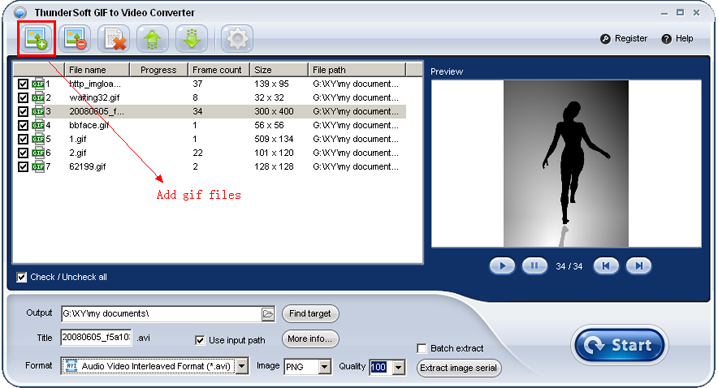
В таблице отображаются столбцы File name, Progress, Frame count, Size и File path. Число кадров особенно полезно для быстрой проверки: если ожидаемая длинная анимация внезапно определяется как файл из одного кадра, лучше не начинать пакетную операцию, а сначала проверить сам GIF. Поле Size показывает размеры исходного изображения, поэтому рядом в одной очереди легко заметить сильно отличающиеся по геометрии файлы. Галочки у строк позволяют включать и исключать задачи без удаления их из списка.
Верхняя панель содержит кнопки управления списком. Для типичного рабочего процесса достаточно добавить файлы, оставить отмеченными только нужные позиции и затем последовательно проверить их в Preview. Отдельные команды перестановки и удаления удобны, когда очередь собиралась из нескольких папок и в ней оказались лишние элементы. Настройки по умолчанию открываются через кнопку с шестерёнкой, а детальные параметры конкретной задачи доступны через More info... в нижней части окна.
Добавление GIF и других изображений
Добавление начинается с кнопки с изображением файла и зелёным плюсом. Официальное руководство прямо указывает, что вместе с GIF можно выбирать BMP, PNG и JPEG. После импорта строки появляются в таблице. Для GIF программа показывает Frame count, а в Preview становится доступна навигация по кадрам. При пакетной подготовке лучше сначала добавить всю группу, а уже затем определить общий профиль вывода: так проще увидеть различия в размерах и длительности до запуска.
Если в одной папке лежат анимации для разных площадок, не обязательно кодировать их одинаково. Можно временно снять галочку с части списка и выполнить несколько проходов с разными профилями. Это безопаснее, чем пытаться выбрать универсальные параметры, которые одновременно подойдут маленькой пиксельной анимации 128×128 и широкому GIF с интерфейсом приложения. Главное — помнить, что изменение общего профиля должно быть осознанным: галочка Apply to all tasks в расширенных настройках как раз позволяет распространить параметры на всю очередь.
Покадровый Preview
Справа расположено окно Preview с кнопками воспроизведения, паузы и перехода между кадрами. Счётчик показывает текущую позицию и общее число кадров. Это не монтажный просмотр в привычном смысле: здесь нельзя вырезать произвольный диапазон прямо на временной шкале, зато можно быстро убедиться, что анимация считывается полностью и последовательность кадров соответствует исходнику.
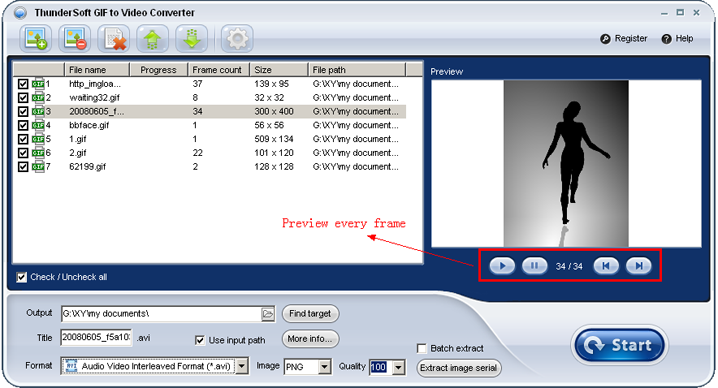
Покадровая проверка особенно полезна для GIF, где важны короткие состояния интерфейса, мигающие подсказки, курсор или текстовые надписи. При обычном воспроизведении кадр длительностью доли секунды легко пропустить, а пошаговая навигация позволяет увидеть его отдельно. Если в исходнике есть нежелательный кадр, сама программа не предлагает полноценный инструмент его удаления из GIF; такой файл лучше предварительно исправить в GIF-редакторе, а затем снова добавить в очередь.
В Options присутствует флажок Preview loop. Он относится именно к предварительному просмотру: если он включён, анимация повторяется, что удобно для оценки циклических GIF. Этот параметр не следует путать с зацикливанием итогового видео. Видеофайл имеет собственную длительность, а бесконечный повтор обычно обеспечивает уже проигрыватель, страница или монтажный проект, в который ролик вставлен.
Форматы вывода и профили
Нижний список Format задаёт основной формат видеовыхода. Набор вариантов может отображаться как профили, а не только как названия расширений. Это видно в Options: рядом с обычными контейнерами присутствуют, например, PSP Video и отдельные варианты MPEG-2 PAL/NTSC. Поэтому при выборе важно смотреть не только на расширение файла, но и на назначение профиля. Два пункта могут давать одинаковое расширение MP4, но использовать разные параметры кодирования.
| Профиль/формат | Расширение | Когда выбирать |
|---|---|---|
| Audio Video Interleaved Format | AVI | Для совместимости со старыми программами и кодеками, когда получатель ожидает AVI. |
| PSP Video | MP4 | Для профиля, ориентированного на совместимость с устройствами семейства PSP. |
| MPEG-4 Video | MP4 | Наиболее универсальный вариант для современных проигрывателей и загрузки на видеоплощадки. |
| Windows Media Video | WMV | Для рабочих процессов, где требуется контейнер и кодирование Windows Media. |
| MKV (Matroska) Video | MKV | Для проигрывателей и систем, где Matroska принимается без дополнительного преобразования. |
| Flash Video Format | FLV | Для старых систем и архивных веб-проектов, в которых всё ещё нужен FLV. |
| MOV - QuickTime | MOV | Когда монтажная программа или рабочий процесс ожидает контейнер QuickTime. |
| MPEG-2 Movie - PAL | MPG | Для совместимости с PAL-ориентированными MPEG-2 сценариями. |
| MPEG-2 Movie - NTSC | MPG | Для NTSC-ориентированных MPEG-2 сценариев. |
Если задача сформулирована просто как сделать GIF обычным видео для публикации, разумно начинать с MPEG-4 Video в MP4, а затем проверять результат в целевом проигрывателе или на нужной площадке. AVI, WMV, FLV и MPEG-2 стоит выбирать по конкретному требованию совместимости. MKV удобен как контейнер, но некоторые веб-сервисы принимают MP4 охотнее. MOV обычно нужен там, где его прямо ожидает монтажная программа или существующий медиапроцесс.
Окно Options и настройки по умолчанию
Кнопка с шестерёнкой открывает Options. В показанном интерфейсе раздел Default output setting содержит Video format, Video quality, Image format и Output directory. Здесь же находится Preview loop. Это удобное место для параметров, которые должны применяться постоянно, например для каталога, куда обычно сохраняются ролики, и предпочитаемого контейнера.
Настройка по умолчанию экономит время при больших сериях однотипных GIF, но повышает цену ошибки. Если оставить каталог и профиль от предыдущего проекта, новая очередь может уйти не туда или закодироваться не в тот формат. Поэтому перед пакетным запуском полезно посмотреть на строку Format внизу главного окна и поле Output. Такой двухсекундный контроль надёжнее, чем искать десятки файлов после завершения обработки.
Расширенные параметры через More info...
Кнопка More info... открывает окно Output setting. В официальном руководстве перечислены настройки video encoder, frame rate, bitrate, size, background color, background music и custom logo. На скриншоте они сгруппированы в блоки Video info, Image info, Background music и Use custom logo. Внизу есть Apply to all tasks — один из самых важных элементов для пакетной очереди.
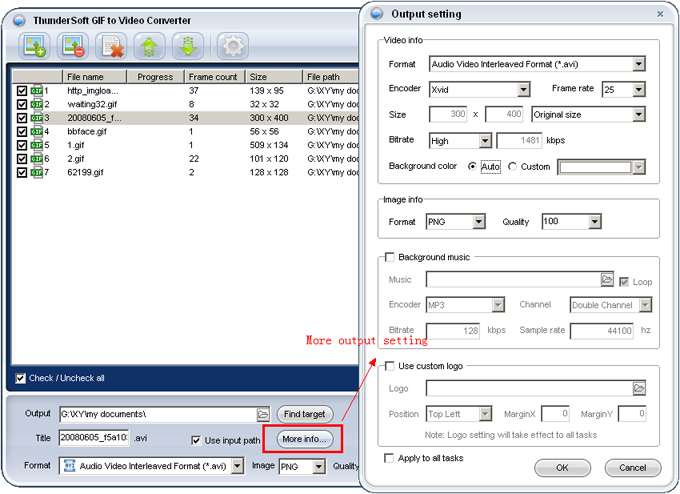
Расширенные параметры нужны не всегда. Если исходный GIF уже имеет подходящий размер, а цель — просто получить совместимый MP4, можно использовать разумный профиль по умолчанию. More info... стоит открывать, когда требуется контролировать плавность, размер файла, цвет вместо прозрачности, аудиодорожку, водяной знак или конкретный кодировщик. Чем больше параметров меняется вручную, тем важнее после конвертации проверять итоговый ролик в реальной среде назначения.
Format и Encoder
Format определяет контейнер или профиль, Encoder — способ кодирования видеопотока внутри него. В официальном снимке для AVI выбран Xvid. Это хорошая иллюстрация различия между контейнером и кодеком: расширение .avi само по себе не говорит, как сжат видеоряд. Если получатель требует AVI с конкретным декодером, важно согласовать именно Encoder, а не ограничиваться выбором расширения.
Для MP4 действуют те же принципы. Наличие .mp4 не гарантирует одинаковую совместимость всех вариантов кодирования. Если ролик не открывается на телевизоре, в старой монтажной программе или в корпоративной системе, причиной часто является не контейнер, а кодек и его профиль. ThunderSoft GIF to Video Converter предоставляет готовые варианты, поэтому безопасная стратегия — выбирать профиль, соответствующий целевой системе, и не менять кодировщик без необходимости.
Frame rate и длительность
Frame rate задаёт частоту кадров итогового видеопотока. Для GIF это чувствительный параметр, потому что исходная анимация может использовать неодинаковые задержки между отдельными кадрами. Видеоформат обычно работает с постоянной или более строго заданной временной сеткой, поэтому конвертеру приходится сопоставлять GIF-задержки с видеокадрами. Слишком высокая частота не создаст новых деталей движения, а лишь увеличит количество кодируемых кадров. Слишком низкая способна сделать анимацию заметно ступенчатой.
Если после конвертации движение выглядит быстрее или медленнее исходного, сначала стоит вернуть частоту к значению профиля по умолчанию и сравнить длительность ролика с длительностью GIF. Затем можно менять fps небольшими шагами. Не следует автоматически ставить 60 fps только потому, что это распространённое значение для видео: GIF с несколькими редкими кадрами от этого не станет плавнее. Для интерфейсных подсказок, простых баннеров и пиксельной анимации зачастую важнее правильный темп, чем высокая числовая частота.
Size и сохранение пропорций
Поле Size задаёт геометрию видео. Рядом в интерфейсе есть вариант Original size, позволяющий ориентироваться на исходные размеры. Если конечная площадка принимает ролик в исходном разрешении, сохранение размера минимизирует лишнее масштабирование. Увеличение маленького GIF до большого видео не восстанавливает деталей и может сильнее подчеркнуть пикселизацию или размытые границы.
Уменьшение, напротив, бывает полезно: ролик занимает меньше пикселей, быстрее кодируется и обычно требует меньшего битрейта. Но слишком сильное уменьшение разрушает мелкий текст, тонкие линии и курсор. Для GIF, снятых с интерфейса программы, лучше сначала проверить читаемость в целевом размере, а уже затем выбирать окончательную геометрию. Если профиль меняет соотношение сторон, нельзя оценивать качество только по размеру файла — изображение может стать растянутым.
Bitrate и качество
Bitrate управляет объёмом данных, доступным видеопотоку. В окне Output setting он может задаваться уровнем качества и числовым значением в килобитах в секунду. Принцип простой: слишком низкий битрейт приводит к блокам, смазыванию контуров и потере деталей, слишком высокий увеличивает файл без гарантии заметного улучшения. GIF с большими однотонными областями и небольшим движением обычно кодируется легче, чем анимация с фотографическими текстурами и быстрыми изменениями по всему кадру.
При подборе битрейта полезно смотреть не только на общий визуальный эффект, но и на характер исходника. Для экранной записи с текстом артефакты вокруг букв заметнее, чем на мягкой фотографии. Для пиксель-арта агрессивное сжатие может разрушить чёткие границы. Если программа предлагает уровни вроде High, это удобная отправная точка; затем можно уменьшать параметры, если ограничение по размеру файла важнее максимального качества.
Background color и прозрачность GIF
GIF может содержать прозрачные области, а обычный видеопоток в распространённых профилях часто не хранит такую прозрачность тем же способом. Поэтому в Output setting есть Background color с вариантами Auto и Custom. Это не декоративная мелочь: выбранный фон становится видимой подложкой там, где в GIF пиксели были прозрачными.
Если итоговый ролик должен выглядеть на белой веб-странице, разумно выбрать белый фон. Для тёмного видеомонтажа может быть удобнее чёрный или фирменный цвет проекта. Главное — заранее знать фон назначения. Если оставить случайный цвет, вокруг объекта появится прямоугольник, который особенно заметен при вставке в другой ролик. Когда прозрачность принципиальна, лучше проверить, поддерживает ли выбранный конечный формат альфа-канал; стандартные профили программы ориентированы прежде всего на обычное видео с непрозрачным кадром.
Фоновая музыка
Раздел Background music позволяет добавить аудиофайл к немому GIF. В официальном снимке видны поля Music, Encoder, Channel, Bitrate и Sample rate, а также флажок Loop. Это превращает короткую анимацию в обычный ролик со звуковой дорожкой без отдельного видеоредактора. Возможность полезна для заставок, коротких демонстраций, рекламных анимаций и простых роликов, где не требуется монтаж нескольких звуковых дорожек.
Добавлять музыку лучше после того, как понятна длительность будущего видео. Если трек короче анимации, Loop позволяет повторять его. Если трек длиннее, не стоит рассчитывать, что программа заменит аудиоредактор: задача конвертера — присоединить фон, а не выполнить сложное сведение, плавное затухание, нормализацию и нарезку по маркерам. Для таких операций лучше предварительно подготовить аудиофайл, а затем указать его в Music.
Параметры Channel, Bitrate и Sample rate отвечают уже за кодирование звука. Для короткой интерфейсной анимации нет смысла выбирать избыточно высокий аудиобитрейт, если исходная музыка проста и конечный ролик должен оставаться компактным. Но слишком низкие значения дадут заметные искажения. Когда ролик предназначен для публикации на конкретной площадке, разумно выбрать распространённые параметры и затем проверить, не перекодирует ли сервис звук повторно.
Пользовательский логотип
Use custom logo добавляет поверх видео изображение, выбранное в поле Logo. На официальном интерфейсе доступны Position и отступы MarginX и MarginY; в качестве примера позиции показан Top Left. Эта функция подходит для небольшого фирменного знака, пометки автора, номера канала или служебной маркировки. Главное — не путать её с полноценным редактором титров: текстовых слоёв, анимации логотипа и сложных композиций программа не предлагает.
Отступы полезны, чтобы знак не прилипал к краю кадра. При выборе размера логотипа следует учитывать разрешение исходного GIF: крупный знак, приемлемый на 1920×1080, может закрыть значительную часть анимации 320×240. Если вся очередь имеет одинаковое назначение, флажок Apply to all tasks позволяет распространить настройку. Если размеры GIF сильно различаются, безопаснее проверить каждый тип отдельно.
Логотип добавляется в результирующий видеоряд, то есть после кодирования его уже нельзя убрать без повторной обработки или редактирования видео. Поэтому перед большим пакетом полезно сделать один короткий тестовый файл и проверить положение, масштаб и отступы. Это особенно важно, если на GIF уже присутствует собственная подпись: два водяных знака могут визуально конфликтовать.
Каталог назначения, имя файла и Use input path
Поле Output задаёт каталог назначения. По официальному руководству по умолчанию результат сохраняется в той же директории, где находится исходный GIF; пользователь может выбрать отдельную папку. Рядом предусмотрена кнопка Find target, а в строке Title задаётся имя выходного файла. Флажок Use input path связан с использованием пути исходника и особенно удобен при работе с файлами из разных каталогов.
При массовой обработке лучше заранее решить, нужна ли централизованная папка или результаты должны оставаться рядом с исходниками. Первый вариант удобнее для последующей загрузки и проверки, второй сохраняет связь с проектными каталогами. Если используются одинаковые имена GIF в разных папках, единый Output повышает риск совпадений имён. В таком случае стоит либо заранее сделать имена уникальными, либо сохранять результат возле источника.
Ошибка записи в каталог обычно проявляется, когда папка удалена, путь недоступен или у пользователя нет разрешения на запись. Перед длинной очередью стоит создать целевую папку вручную и убедиться, что в неё можно сохранить обычный файл. Сетевые пути и синхронизируемые каталоги лучше использовать только при стабильном соединении: конвертер должен иметь непрерывный доступ к месту назначения на протяжении всей операции.
Запуск конвертации
Базовая последовательность состоит из пяти действий: добавить исходники, проверить Preview, выбрать формат, при необходимости открыть More info..., затем нажать Start. Кнопка Start расположена отдельно и визуально выделена, поэтому случайно перепутать её с извлечением кадров трудно. В таблице Progress отображается состояние обработки каждой строки.
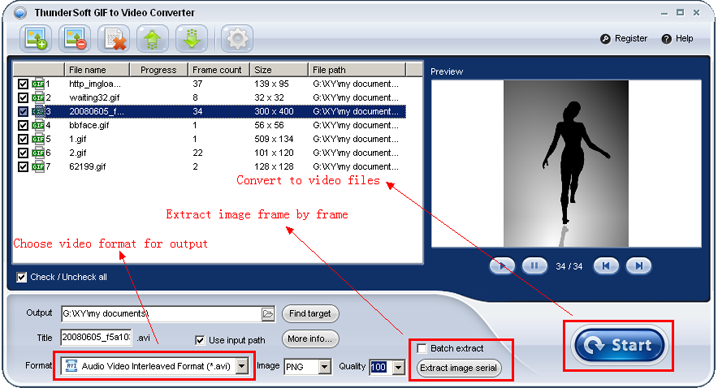
- Добавьте GIF через кнопку с зелёным плюсом.
- Выберите файл в таблице и просмотрите его в Preview, включая отдельные кадры.
- Проверьте Output, Title и список Format.
- Если нужны нестандартные параметры, откройте More info... и настройте видео, фон, музыку или логотип.
- Оставьте отмеченными только нужные задачи и нажмите Start.
- После завершения откройте результат в целевом проигрывателе или программе, а не только в одном системном плеере.
Последний пункт важен из-за различий между контейнером и кодеком. Файл может успешно воспроизводиться на компьютере, где установлен нужный декодер, но не открываться на другом устройстве. Если видео предназначено для конкретного редактора, медиаплеера или CMS, именно там должна проходить окончательная проверка совместимости.
Извлечение кадров из GIF
ThunderSoft GIF to Video Converter умеет не только собирать видео, но и разбирать GIF на последовательность изображений. Для этого используется кнопка Extract image serial. Внизу рядом расположены параметры Image и Quality, а в расширенном окне есть блок Image info. Официальная документация перечисляет PNG, Bitmap и JPEG как поддерживаемые форматы извлечения.
PNG подходит для интерфейсных кадров, текста, схем, пиксельной графики и случаев, где важна точность границ. JPEG полезен для фотографических кадров и когда размер набора важнее безупречной сохранности мелких деталей. Bitmap создаёт менее экономные по объёму файлы, зато исключает типичные потери JPEG. Выбор зависит от того, что будет происходить с кадрами дальше: редактирование, архивирование, анализ или повторная сборка.
Параметр Quality имеет смысл прежде всего для форматов с регулируемым сжатием. Для JPEG снижение качества уменьшает размер, но добавляет артефакты. Если извлечённые изображения будут снова использоваться в монтаже или графическом редакторе, лучше начинать с высокого качества, чтобы не накапливать потери после повторного сохранения.
Флажок Batch extract позволяет применить извлечение к очереди. Это удобно, когда нужно разобрать несколько GIF в наборы кадров. Перед запуском стоит продумать структуру каталогов: сотни изображений от нескольких исходников легко смешиваются. Если программа сохраняет наборы в общий каталог, безопаснее использовать уникальные названия исходных файлов и отдельные папки назначения.
Извлечение через командную строку
Официальное руководство описывает отдельный синтаксис для извлечения. Исполняемый файл называется Gif2Video.exe, а обязательным параметром является формат изображения. Допустимые значения — PNG, JPEG и BITMAP. Каталог назначения можно опустить, тогда используется путь, настроенный в программе.
EXE <Source file> [Destination directory] <Image format> [Image quality]

"C:\Program Files\ThunderSoft\GIF to Video Converter\Gif2Video.exe" "C:\test.gif" PNG

"C:\Program Files\ThunderSoft\GIF to Video Converter\Gif2Video.exe" "C:\test.gif" "C:\" JPEG 95
Квадратные скобки в записи документации означают необязательные параметры. При автоматизации лучше всегда явно указывать каталог назначения: это уменьшает зависимость сценария от настроек графического интерфейса. Для путей с пробелами обязательны кавычки. Формат следует писать одним из поддерживаемых значений; произвольное расширение вместо PNG, JPEG или BITMAP не соответствует документированному синтаксису.
Конвертация через командную строку
Для обычного GIF-to-video документация даёт ещё более короткий вызов: исполняемый файл, источник и необязательный путь назначения. Если второй путь не задан, результат получает имя исходника и сохраняется в каталог, настроенный в программе. Это позволяет использовать ThunderSoft GIF to Video Converter в пакетных сценариях, не открывая окно вручную для каждого файла.
EXE <Source file> [Destination file]

"C:\Program Files\ThunderSoft\GIF to Video Converter\Gif2Video.exe" "C:\test.gif"

"C:\Program Files\ThunderSoft\GIF to Video Converter\Gif2Video.exe" "C:\test.gif" "C:\dest.avi"
Командная строка удобна, когда список GIF формируется другой программой, когда конвертация запускается по расписанию или когда необходимо встроить операцию в простой BAT-сценарий. Но параметры кодирования берутся из настроек самой утилиты, поэтому перед автоматическим запуском следует один раз открыть GUI и задать требуемые значения. Иначе сценарий может использовать профиль, оставшийся от предыдущей ручной работы.
Для надёжной автоматизации следует считать кодирование отдельным этапом конвейера. Сначала сценарий проверяет наличие источника и каталога назначения, затем вызывает Gif2Video.exe, после чего уже другой этап проверяет, появился ли ожидаемый файл. Не стоит строить процесс только на предположении, что раз команда запустилась, результат обязательно создан: ошибки пути, прав доступа или несовместимого исходника возможны и без участия пользователя.
Пример пакетного BAT-сценария
Сама программа документирует одиночный вызов, а оболочка Windows позволяет обойти папку циклом. Такой сценарий полезен только как пример организации, а не как отдельная функция ThunderSoft. Профиль вывода всё равно должен быть настроен в самой программе.
@echo off
set "APP=C:\Program Files\ThunderSoft\GIF to Video Converter\Gif2Video.exe"
set "SRC=C:\GIF"
set "DST=C:\Video"
if not exist "%DST%" mkdir "%DST%"
for %%F in ("%SRC%\*.gif") do (
  "%APP%" "%%~fF" "%DST%\%%~nF.avi"
)
Ключевой момент — кавычки вокруг путей. Без них каталог Program Files и любые имена с пробелами будут разобраны командной оболочкой как несколько аргументов. Для другого контейнера необходимо не только поменять расширение в сценарии, но и убедиться, что выбранный в GUI профиль действительно соответствует этому контейнеру. Простая замена .avi на .mp4 сама по себе не меняет внутренние параметры кодирования.
Как программа работает с пакетной очередью
Пакетный режим экономит время только тогда, когда исходники действительно требуют одинаковых или заранее продуманных параметров. В очереди можно отметить несколько файлов и запустить их одним действием. Если размеры, прозрачность и назначение у GIF похожи, удобно открыть More info..., выставить общий профиль и использовать Apply to all tasks. Если источники разные, лучше разбить очередь на группы.
Например, квадратные GIF для карточек товаров, широкие демонстрации интерфейса и маленькие пиксельные анимации не стоит автоматически кодировать в один размер и с одним битрейтом. Даже если формат MP4 подходит всем, геометрия и качество могут требовать разных настроек. Разделение на три короткие очереди часто даёт более предсказуемый результат, чем один большой пакет.
Столбец Progress помогает контролировать обработку, но после завершения всё равно нужен выборочный просмотр файлов. Достаточно открыть несколько результатов из начала, середины и конца очереди, сравнить длительность, геометрию, фон и наличие музыки. Если параметры применялись ко всем задачам, одна ошибка может повториться во всей группе, поэтому ранняя проверка особенно ценна.
Рабочий сценарий: GIF в MP4 для публикации
Наиболее универсальная задача — заменить GIF видеороликом MP4. Причины могут быть разные: площадка не принимает GIF, видеовставка лучше управляется, требуется звук или исходная анимация слишком тяжёлая. В ThunderSoft GIF to Video Converter достаточно добавить файл, выбрать профиль MPEG-4 Video, проверить размер и частоту кадров, задать фон для прозрачных областей и запустить Start.
Перед публикацией стоит сравнить не только внешний вид, но и поведение. GIF часто повторяется автоматически, а MP4 может воспроизводиться один раз. Если повтор нужен на сайте, его настраивает HTML-плеер или CMS. Звук в браузере также подчиняется правилам автозапуска, поэтому добавленная фоновая музыка не гарантирует, что ролик начнёт воспроизводиться со звуком без действия пользователя.
Для социальных платформ полезно избегать экзотических профилей. Чем стандартнее MP4, тем меньше вероятность дополнительной ошибки при загрузке. Если сервис всё равно перекодирует видео, не имеет смысла создавать чрезмерно высокий битрейт: визуальное качество ограничено исходным GIF и последующим повторным сжатием на стороне площадки.
Рабочий сценарий: GIF для видеомонтажа
Видеоредакторы по-разному относятся к анимированным GIF. Одни импортируют их напрямую, другие считывают только первый кадр или некорректно интерпретируют задержки. Предварительное преобразование в AVI, MP4, MOV или другой поддерживаемый контейнер делает источник более предсказуемым. ThunderSoft в этом случае выступает подготовительным конвертером перед монтажом.
Формат следует выбирать по требованиям монтажной программы, а не по привычке. Если редактор хорошо работает с MP4, нет смысла создавать AVI только потому, что этот профиль стоит первым в списке. Если проект построен вокруг MOV, лучше сразу получить MOV и проверить декодирование. После импорта сравните длительность клипа с исходным GIF: отличие во времени обычно связано с интерпретацией частоты кадров.
Если в монтаже нужен прозрачный фон, стандартная конвертация может не подойти, потому что многие выходные профили дают непрозрачное видео. В этом случае разумнее извлечь кадры в PNG и использовать последовательность изображений в редакторе, который поддерживает прозрачность. Так функция Extract image serial становится альтернативой прямому видеоэкспорту.
Рабочий сценарий: демонстрация интерфейса с музыкой
Короткие GIF часто используются как инструкции: открыть меню, нажать кнопку, переключить параметр. Если такую анимацию нужно превратить в автономный ролик, можно добавить фоновую музыку и логотип. Важно не перегружать исходник. Небольшой интерфейсный GIF обычно хорошо читается благодаря простоте, а слишком заметная музыка или крупный знак отвлекают от действия.
Сначала стоит добиться правильной длительности и размера видео без аудио. Затем подключить Background music, выбрать разумные параметры звука и проверить, не обрывается ли трек. Логотип добавляется последним. Такой порядок упрощает диагностику: если результат выглядит или звучит неправильно, понятно, какой этап изменил поведение.
Рабочий сценарий: архив кадров
Иногда задача противоположна конвертации в видео: нужно получить все состояния анимации как обычные изображения. Extract image serial полезен для изучения интерфейсной анимации, подготовки документации, восстановления отдельных графических элементов или последующего монтажа. Для технических скриншотов предпочтителен PNG, потому что он сохраняет чёткие линии и текст без потерь JPEG.
Если GIF содержит сотни кадров, набор изображений быстро становится большим. Поэтому заранее создайте отдельный каталог и используйте понятное имя источника. После извлечения стоит убедиться, что количество файлов соответствует Frame count. Это простой способ заметить проблему с записью или неожиданно короткий исходный GIF.
Как подобрать параметры без лишней перекодировки
Исходный GIF уже ограничивает максимально доступное качество. Если анимация имеет 320×240 пикселей и 16 цветов на кадре, экспорт в 4K с огромным битрейтом не создаст новые детали. Цель настроек — сохранить то, что есть, и привести материал к требованиям назначения. Поэтому разумный порядок выбора такой: формат и совместимость, размер кадра, темп воспроизведения, затем битрейт, фон и дополнительные элементы.
Не стоит одновременно менять все параметры и потом пытаться понять, что испортило результат. Если видео выглядит неправильно, вернитесь к исходному размеру и базовому профилю, отключите музыку и логотип, выполните короткий тест. Затем добавляйте изменения по одному. Такой подход особенно полезен для проблем с fps и прозрачностью, потому что они легко маскируются другими настройками.
| Параметр | Что меняет | Типичная ошибка |
|---|---|---|
| Format | Контейнер/профиль вывода | Выбор экзотического формата без требования получателя |
| Encoder | Кодирование видеопотока | Файл открывается только на части устройств |
| Frame rate | Темп и временную сетку видео | Завышение fps без пользы для исходного GIF |
| Size | Разрешение кадра | Растягивание маленькой анимации до большого размера |
| Bitrate | Степень видеосжатия | Слишком низкое значение для текста и тонких линий |
| Background color | Подложку прозрачных областей | Неожиданный прямоугольный фон вокруг объекта |
| Background music | Аудиодорожку | Слишком короткий трек без Loop |
| Custom logo | Наложенное изображение | Логотип закрывает важную часть маленького GIF |
Ограничения, которые важно учитывать
ThunderSoft GIF to Video Converter — специализированный конвертер, поэтому в нём нет полноценной временной шкалы, многодорожечного монтажа и набора видеопереходов. Нельзя ожидать от него того же, что от универсального редактора. Программа хорошо решает задачу подготовить GIF как видео и несколько связанных операций, но сложный ролик с монтажом, титрами и несколькими клипами лучше собирать в другом приложении после конвертации.
Интерфейс англоязычный. Названия элементов простые — Output, Title, Format, More info..., Start, Extract image serial — но пользователю, который принципиально работает только с русской локализацией, придётся запомнить эти термины. Это не влияет на саму конвертацию, однако относится к удобству.
Пробная редакция имеет ограничения. Независимые каталоги указывают на 15-дневный период и экран напоминания, а официальная страница покупки говорит, что регистрация снимает watermark и time limitation. Поэтому для материала, который планируется публиковать без посторонней отметки, следует заранее проверить, как именно ведёт себя установленная пробная копия. Не стоит завершать большой пакет и только потом обнаруживать ограничение на готовых роликах.
Решение типичных проблем
GIF добавился, но отображается один кадр
Сначала проверьте Frame count в таблице. Если там действительно указано 1, программа видит источник как статическое изображение. Откройте файл в независимом просмотрщике GIF и убедитесь, что он содержит анимацию, а не только первый кадр. Иногда расширение .gif остаётся у файла после неправильного экспорта, хотя внутри фактически находится одиночное изображение.
Если сторонний просмотрщик показывает анимацию, создайте копию GIF через надёжный редактор без изменения размеров и снова добавьте её. Это исключит нестандартную структуру файла. Не начинайте диагностику с изменения битрейта или видеокодека: они применяются уже после чтения GIF и не влияют на то, сколько исходных кадров обнаружено.
После конвертации анимация идёт слишком быстро
Верните Frame rate к значению профиля по умолчанию и сравните общую длительность. GIF может иметь неодинаковые задержки между кадрами, а видеопрофиль преобразует их к собственной временной сетке. Если вручную поставить слишком высокий fps, последовательность иногда воспринимается иначе, особенно в простых анимациях с длинными паузами.
Для диагностики выберите короткий GIF и закодируйте его без музыки и логотипа. Если длительность исправилась, добавляйте остальные параметры позже. Цель — сначала получить правильный ритм изображения, потому что все последующие элементы зависят от этой длительности.
Видео получилось слишком медленным
Ситуация зеркальная: проверьте Frame rate и убедитесь, что не выбран профиль с неподходящей частотой. Также сравните исходный GIF покадрово: иногда кажется, что видео замедлено, потому что GIF-плеер игнорировал часть задержек или воспроизводил их с собственными ограничениями. Ориентироваться лучше на несколько независимых проигрывателей.
Вместо прозрачности появился чёрный или другой фон
Откройте More info... и настройте Background color. Прозрачность GIF не обязана переноситься в обычный видеопрофиль. Если конечный ролик будет показываться на белом фоне, выберите белую подложку; для тёмного монтажа — подходящий тёмный цвет. Если нужна настоящая прозрачность, рассмотрите извлечение PNG-кадров и дальнейшую работу в редакторе, поддерживающем альфа-канал.
Получившийся AVI не открывается на другом компьютере
Проверьте Encoder. AVI — это контейнер, и другой компьютер может не иметь декодера для выбранного кодека. В официальном примере используется Xvid. Если требуется максимальная переносимость, выберите профиль, который гарантированно поддерживается системой назначения, либо используйте MPEG-4/MP4, если это допустимо в вашем процессе.
MP4 загружается на площадку, но сервис перекодирует его долго
Это не обязательно ошибка ThunderSoft. Видеохостинг часто повторно кодирует любой загруженный файл. Упростить задачу можно выбором стандартного MPEG-4 профиля, разумного разрешения и битрейта. Не нужно делать 4K из маленького GIF или задавать чрезмерный битрейт: сервис всё равно создаст свои варианты качества.
Нет звука после добавления Background music
Проверьте, включён ли сам раздел Background music, правильно ли указан путь к аудиофайлу и совместимы ли Encoder, Channel, Bitrate и Sample rate с выбранным профилем. Затем откройте результат в другом проигрывателе. Если один плеер молчит, а другой воспроизводит звук, проблема может быть в декодере плеера, а не в самом файле.
Музыка заканчивается раньше ролика
Используйте Loop, если повтор подходит по смыслу. Для ролика, где требуется точное музыкальное окончание, лучше заранее подготовить аудио нужной длительности в редакторе. Конвертер умеет подключить и повторять фон, но не предназначен для сложного монтажа аудиофрагментов.
Логотип оказался слишком большим
Размер накладываемого изображения следует оценивать относительно кадра. Уменьшите исходный файл логотипа в графическом редакторе, затем заново укажите его в Use custom logo. Position и MarginX/MarginY помогут отодвинуть знак от края, но они не заменяют подготовку самого изображения нужного масштаба.
Файлы сохраняются не в ту папку
Проверьте Output в главном окне, Default output setting в Options и состояние Use input path. Эти параметры могут взаимодействовать с привычкой сохранять рядом с исходником. При автоматизации дополнительно проверьте каталог, который используется по умолчанию, если Destination file не указан в командной строке.
Start не даёт ожидаемого результата для всей очереди
Убедитесь, что у нужных строк стоят галочки. Внизу списка есть Check / Uncheck all, поэтому легко случайно отключить группу. Затем проверьте, не применялись ли через Apply to all tasks настройки, которые подходят только одному файлу. При смешанной очереди лучше разбить задачи по типу и размеру.
Получается слишком большой файл
Не начинайте с уменьшения качества JPEG в блоке Image info — этот параметр относится к изображениям, а не обязательно к видеопотоку. Для видео смотрите на Size, Frame rate и Bitrate. Сначала уменьшите лишнее разрешение, затем подберите умеренный битрейт. Если исходный GIF маленький, большой размер чаще всего вызван избыточными параметрами профиля.
Текст и линии в ролике выглядят мутно
Оставьте исходный размер или используйте масштабирование без сильного увеличения, затем поднимите Bitrate. Для экранной графики особенно важны резкие границы. Если конечной целью является монтаж, можно вместо видео извлечь PNG-последовательность и уже в редакторе собрать её в нужный формат с более подходящим кодером.
Командная строка сообщает об ошибке пути
Заключите путь к Gif2Video.exe, источнику и назначению в кавычки. Каталоги Program Files почти всегда содержат пробел. Кроме того, убедитесь, что используете именно Gif2Video.exe из установленной ThunderSoft GIF to Video Converter, а не исполняемый файл другого продукта ThunderSoft с похожим назначением.
Командная строка создаёт результат не там, где ожидалось
По документации Destination file необязателен. Если его пропустить, используется имя исходного файла и каталог по умолчанию, заданный в программе. Для сценариев лучше указывать путь назначения явно. Тогда поведение не зависит от того, что пользователь менял в Options во время предыдущего запуска.
Extract image serial создаёт слишком много JPEG с артефактами
Если кадры нужны для редактирования, переключитесь на PNG. JPEG разумен, когда важен компактный размер и кадры в основном фотографические. Для технических GIF с мелким текстом JPEG может давать заметные ореолы, особенно после повторного сохранения.
Программа не может записать результат
Проверьте свободное место, доступность папки и права записи. Для диагностики выберите простой локальный каталог, например отдельную рабочую папку в профиле пользователя. Если там конвертация проходит, проблема связана с прежним путём, сетевым ресурсом или ограничениями доступа.
Практические рекомендации по качеству
Проверяйте результат в масштабе, близком к реальному использованию. Ролик, который выглядит идеально в маленьком окне Preview, может показать блоки на полном экране. И наоборот, маленький GIF не стоит судить при искусственном растяжении на весь монитор. Оценивайте исходный размер, целевой размер публикации и условия воспроизведения вместе.
Не повышайте одновременно разрешение, fps и битрейт на всякий случай. Избыточные значения увеличивают время и размер, но не возвращают информацию, которой не было в GIF. Правильная стратегия — сохранить исходную геометрию, подобрать темп, а потом дать кодеку достаточно битрейта для сохранения резких контуров.
Для файлов с прозрачностью заранее выбирайте фон. Это часть визуального дизайна результата, а не техническая деталь. Если подложку определить после конвертации, изменить её без повторного кодирования уже не получится.
Если видео предназначено для монтажа, храните исходный GIF и, при необходимости, извлечённую PNG-последовательность. Видеофайл удобен для работы, но после сжатия некоторые детали могут быть потеряны. Исходник остаётся резервной точкой, из которой можно сделать другой профиль без накопления потерь.
Сравнение ThunderSoft GIF to Video Converter с аналогами
| Программа | Лучше подходит для | Главное ограничение |
|---|---|---|
| ThunderSoft GIF to Video Converter | Пакетного преобразования GIF в несколько видеоформатов с покадровым Preview, музыкой, фоном и логотипом | Нет полноценной монтажной временной шкалы |
| Amazing-Share Free GIF to Video Converter | Простой конвертации GIF в видео без необходимости покупать узкоспециализированный инструмент | Меньше причин выбирать его, если нужны расширенные настройки конкретного профиля ThunderSoft |
| iLike-share Free GIF to Video Converter | Базовой задачи GIF-to-video с минимальным количеством шагов | Ориентирован на простую конвертацию, а не на сложную подготовку серии заданий |
| FFmpeg | Автоматизации, серверных сценариев и точного управления кодеками, фильтрами и контейнерами | Командная строка сложнее для пользователя без опыта |
| Ezgif GIF to MP4 | Разовой конвертации небольшого GIF без установки программы | Файл нужно передавать через веб-сервис, а пакетная автоматизация ограниченнее |
| Convertio GIF to MP4 | Быстрой конвертации через браузер с простым выбором направления | Зависит от загрузки файла и ограничений онлайн-сервиса |
ThunderSoft имеет смысл выбирать, когда задача повторяется и нужны именно пакетная очередь, локальный покадровый просмотр, извлечение кадров, фон, музыка, логотип и готовые профили нескольких контейнеров. FFmpeg сильнее в автоматизации и глубине параметров, но требует уверенной работы с командной строкой. Онлайн-инструменты удобнее для единичного небольшого файла, однако они добавляют этап загрузки и не дают того же настольного рабочего процесса с очередью. Простые бесплатные GIF-to-video конвертеры подходят, когда достаточно базового MP4 или AVI и не нужны дополнительные настройки.
Когда ThunderSoft GIF to Video Converter подходит лучше всего
- нужно регулярно переводить несколько GIF в MP4, AVI, WMV, MKV, FLV, MOV или MPEG;
- важно проверять анимацию покадрово перед кодированием;
- требуется добавить к GIF фоновую музыку без отдельного монтажа;
- у прозрачной анимации нужно заранее задать цвет подложки;
- видеофайл должен содержать простой логотип в фиксированной позиции;
- периодически требуется разбирать GIF на PNG/BMP/JPEG кадры;
- операцию нужно запускать скриптом через Gif2Video.exe.
Если же задача включает обрезку нескольких видеоклипов, переходы, текстовые дорожки, сложную работу со звуком, цветокоррекцию и полноценный монтаж, специализированный GIF-конвертер будет только подготовительным этапом. Его сильная сторона — именно преобразование и подготовка, а не производство многослойного видеопроекта.
Частые вопросы
Можно ли конвертировать несколько GIF за один запуск?
Да. Программа поддерживает пакетную обработку. Файлы добавляются в общую таблицу, нужные строки отмечаются галочками, а общие параметры можно распространить через Apply to all tasks. Для очень разных по размеру и назначению GIF лучше создавать отдельные группы.
Какие входные изображения поддерживаются кроме GIF?
Официальная страница перечисляет PNG, Bitmap и JPEG. Это означает, что утилита принимает эти форматы как источники наряду с GIF. Однако она не заменяет редактор слайд-шоу с переходами и независимой длительностью каждой фотографии.
Какие видеоформаты есть в программе?
Официально заявлены AVI, WMV, MP4, MKV, FLV, MOV и MPEG. В Options видны профили AVI, PSP Video MP4, MPEG-4 Video MP4, WMV, MKV, FLV, QuickTime MOV и MPEG-2 PAL/NTSC. Конкретное отображение списка может зависеть от сборки и выбранных профилей.
Можно ли сделать MP4?
Да. В Options присутствует MPEG-4 Video с расширением .mp4, а также отдельный PSP Video в MP4. Для обычной публикации логичнее начинать с стандартного MPEG-4 профиля и проверять совместимость на целевой площадке.
Можно ли сделать MKV?
Да. В списке профилей показан MKV (Matroska) Video. Такой вариант подходит, если получатель или проигрыватель поддерживает Matroska. Для веб-загрузки чаще выбирают MP4 из-за более широкой совместимости сервисов.
Можно ли превратить GIF в MOV?
Да, предусмотрен MOV - QuickTime. Этот профиль особенно уместен, если монтажный процесс или программа назначения ожидает MOV.
Есть ли конвертация в MPEG-2?
Да. В списке видны MPEG-2 Movie - PAL и MPEG-2 Movie - NTSC с расширением .mpg. Выбирать между ними следует по требованиям конечной системы, а не только по региональному названию.
Можно ли выбрать кодировщик?
В расширенных настройках есть Encoder. В официальном примере для AVI выбран Xvid. Доступность конкретных кодировщиков зависит от профиля, поэтому сначала выбирается формат, а затем проверяется список Encoder.
Можно ли изменить частоту кадров?
Да. Frame rate находится в Video info. Для GIF изменение fps нужно делать осторожно, потому что исходная анимация может использовать собственные задержки между кадрами. После изменения обязательно сравните длительность с оригиналом.
Можно ли изменить размер видео?
Да. В Output setting есть Size и вариант Original size. Для маленьких GIF обычно лучше сохранять исходный размер или увеличивать умеренно, иначе пикселизация станет заметнее.
Можно ли изменить битрейт?
Да. Bitrate относится к параметрам Video info. Снижение уменьшает размер файла, но может ухудшать чёткость, особенно на тексте и контрастных линиях.
Что будет с прозрачным фоном GIF?
Для него предусмотрен Background color. Можно оставить Auto или выбрать Custom. В обычном видеопрофиле прозрачность чаще заменяется непрозрачной подложкой, поэтому цвет лучше задать осознанно.
Можно ли добавить музыку?
Да. Раздел Background music позволяет выбрать аудиофайл и параметры кодирования, включая Encoder, Channel, Bitrate и Sample rate. Флажок Loop повторяет музыку, если она короче видео.
Можно ли добавить логотип?
Да. Use custom logo позволяет выбрать изображение, позицию и отступы MarginX/MarginY. Перед пакетной обработкой стоит проверить один файл, чтобы знак не перекрывал важную часть кадра.
Можно ли извлечь кадры из GIF?
Да. Используется Extract image serial. Поддерживаются PNG, Bitmap и JPEG, а качество настраивается для соответствующих форматов. Для интерфейсных скриншотов обычно предпочтителен PNG.
Есть ли командная строка?
Да. Официальное руководство приводит синтаксис Gif2Video.exe для обычной конвертации и для извлечения кадров. Это позволяет строить BAT-сценарии и запускать операции без ручного выбора каждого файла в окне.
Куда сохраняются файлы, если не указывать путь?
В GUI по умолчанию используется каталог исходника, если настройка не изменена. В командной строке при отсутствии Destination file результат сохраняется с исходным именем в каталог по умолчанию, заданный в программе.
Можно ли применить одинаковые настройки ко всей очереди?
Да. В Output setting есть Apply to all tasks. Использовать его стоит только для действительно однородной группы, потому что одинаковый размер, фон или логотип не всегда подходят всем GIF.
Можно ли удалить отдельный кадр прямо в этом конвертере?
Покадровый Preview позволяет просмотреть последовательность, но программа не позиционируется как GIF-редактор с удалением и перестановкой отдельных кадров. Нежелательные кадры лучше исправить до конвертации в специализированном GIF-редакторе.
Можно ли сделать бесконечно повторяющееся видео?
Preview loop относится к просмотру внутри программы. Бесконечный повтор готового видео обычно задаётся проигрывателем, веб-страницей или монтажным проектом. Сам видеофайл имеет конечную длительность.
Почему MP4 может выглядеть хуже исходного GIF?
Видеокодирование обычно использует сжатие с потерями. Если Bitrate слишком низкий, на резких контурах появляются артефакты. Сохраните исходный размер, увеличьте битрейт и избегайте лишних циклов перекодирования.
Почему ролик больше исходного GIF?
GIF и видео используют разные способы хранения. Большой MP4 может получиться из-за высокого разрешения, fps или битрейта. Размер файла нельзя сравнивать только по расширению — нужно смотреть параметры кодирования и характер изображения.
Подходит ли программа для длинных роликов?
Она предназначена прежде всего для преобразования GIF и связанных графических файлов. Теоретически длительность зависит от источника, но для длинного сложного монтажа удобнее использовать видеоредактор или универсальный транскодер. Здесь нет временной шкалы и монтажных инструментов.
Нужно ли менять Image format при обычной конвертации в видео?
Параметр Image связан прежде всего с извлечением кадров и внутренними настройками изображений. Для обычной задачи GIF-to-video ключевыми остаются Format, Encoder, Frame rate, Size, Bitrate и фон.
Какой формат выбрать для кадров: PNG или JPEG?
PNG лучше для текста, схем, интерфейса и графики с резкими границами. JPEG лучше для фотографических кадров, когда важен меньший объём. Если кадры будут редактироваться повторно, PNG безопаснее с точки зрения сохранения качества.
Что проверить перед большим пакетом?
Сделайте один тестовый файл с теми же настройками, что планируются для очереди. Проверьте формат, длительность, геометрию, фон, звук, логотип и папку назначения. После этого применяйте профиль ко всем задачам.
Как правильно читать Frame count и Preview
Frame count сообщает количество кадров, которые программа обнаружила в источнике, но само по себе это число не определяет длительность. Десятикадровый GIF может идти полсекунды или десять секунд, если задержки между кадрами различаются. Поэтому при подготовке видео полезно учитывать две характеристики одновременно: сколько кадров видит конвертер и с каким ритмом они воспроизводятся в Preview. Если число ожидаемое, а темп неправильный, проблема скорее связана со временем показа кадров, а не с повреждением последовательности.
Некоторые GIF оптимизированы так, что отдельный кадр содержит не полный рисунок, а только изменившийся фрагмент. Проигрыватель восстанавливает итоговую сцену с учётом предыдущих кадров. Пользователю не нужно вручную разбираться в способе хранения, однако такая структура объясняет, почему покадровый просмотр важнее простого открытия файла в графическом редакторе. Если редактор показывает странные обрезанные куски, а Preview ThunderSoft воспроизводит анимацию нормально, ориентироваться следует на итоговое визуальное воспроизведение.
Для технических GIF полезно пройти несколько кадров стрелками и посмотреть места, где меняется больше всего деталей: появление меню, переключение состояния кнопки, движение курсора. Именно там легче заметить ошибку декодирования или неправильный фон. Для длинной очереди необязательно инспектировать каждый кадр каждого файла, но хотя бы один типичный GIF из каждой группы стоит проверить подробно.
Что происходит с временными задержками GIF при переводе в видео
GIF может задавать задержку отдельно для каждого кадра. Видео, напротив, обычно строится вокруг регулярной временной сетки. Чтобы сохранить видимый ритм, конвертеру приходится повторять или распределять кадры по этой сетке. Поэтому настройка Frame rate влияет не только на формальный параметр файла, но и на то, насколько точно можно представить исходные паузы.
Если исходная анимация построена из равномерных кадров, задача проста: достаточно подобрать частоту, близкую к её естественному темпу. Сложнее GIF, где один кадр держится 500 мс, следующий 50 мс, а третий 200 мс. В таком случае высокий fps может потребоваться не ради визуальной плавности, а для более точного приближения разных задержек. Но повышать его следует только после теста: конечный формат и кодировщик также влияют на размер и совместимость.
Проверять длительность лучше не на глаз, а сравнением начала и конца заметного цикла. Например, если анимация показывает три последовательных действия и затем делает длинную паузу, убедитесь, что пауза не исчезла. Именно такие задержки чаще всего формируют характер GIF и легко теряются при неудачном профиле.
Подготовка исходного GIF перед конвертацией
Конвертер не исправляет содержательные ошибки источника. Если GIF уже имеет лишние поля, ошибочный цвет, постороннюю подпись или нежелательный кадр, эти элементы перейдут в видео. Поэтому перед импортом имеет смысл открыть файл в обычном GIF-плеере и убедиться, что он действительно готов к публикации. Особенно это важно для файлов, скачанных из мессенджеров или пересохранённых несколькими сервисами: они могут быть уменьшены, оптимизированы или лишены части кадров.
Не рекомендуется предварительно преобразовывать GIF в другой GIF только ради улучшения качества. Каждое лишнее сохранение может изменить палитру и временные задержки. Если файл корректно читается ThunderSoft, лучше работать с исходной копией. Пересохранение оправдано только как способ исправить реальную проблему совместимости.
Если GIF очень маленький по разрешению, заранее решите, должен ли итоговый ролик остаться таким же. Увеличение внутри конвертера удобно, но не создаёт новых деталей. Для пиксельной графики дополнительное масштабирование может изменить характер границ, поэтому иногда лучше сохранить исходный размер и масштабировать уже на этапе монтажа с подходящим алгоритмом.
Как выбрать между AVI, MP4, WMV, MKV, FLV, MOV и MPEG
AVI
AVI остаётся полезным, когда его прямо требует старая программа, оборудование или производственный процесс. Контейнер допускает разные кодеки, поэтому совместимость зависит от Encoder. В официальном снимке ThunderSoft показывает Xvid, но конкретный набор может отличаться. Если получателю достаточно любого AVI, всё равно желательно уточнить, какой видеокодек у него установлен.
MP4
MP4 — наиболее естественный стартовый выбор для загрузки в современные сервисы и обмена между устройствами. В Options есть обычный MPEG-4 Video и отдельный PSP Video. Для общего назначения нужен именно универсальный профиль, а специализированный профиль следует использовать только под соответствующее устройство. После экспорта проверьте не только воспроизведение, но и возможность перемотки: некорректный профиль иногда проявляется не на старте, а при навигации по ролику.
WMV
WMV уместен в процессах, построенных вокруг Windows Media или старых корпоративных систем. Если такой зависимости нет, MP4 обычно легче передавать между разными платформами. Преимущество WMV здесь не в качестве как таковом, а в соответствии конкретной инфраструктуре.
MKV
Matroska гибок как контейнер и хорошо поддерживается многими проигрывателями, но веб-площадки и простые CMS чаще ожидают MP4. MKV стоит выбирать для локального хранения, медиаплееров или систем, где он принят явно. Для отправки пользователю, который будет открывать ролик неизвестным плеером, MP4 предсказуемее.
FLV
FLV нужен главным образом для совместимости с существующими архивными проектами. Современный веб обычно не требует Flash Video. Если нет конкретного требования, создавать новый FLV нецелесообразно: формат ограничит дальнейшее использование сильнее, чем MP4.
MOV
MOV выбирают по требованию монтажного или медиапроцесса. Сам контейнер QuickTime не гарантирует определённого качества, поэтому снова важен Encoder. Если ролик предназначен для монтажа, сделайте короткий тест и убедитесь, что редактор не только импортирует файл, но и корректно показывает длительность и кадры.
MPEG-2 PAL и NTSC
Отдельные профили MPEG-2 PAL и NTSC полезны для систем, где эти стандарты всё ещё имеют значение. Не следует выбирать их случайно из-за знакомого названия MPEG. Они ориентированы на специфические параметры видео, и для обычной интернет-публикации чаще подходят другие варианты.
Разрешение, соотношение сторон и поля вокруг изображения
GIF нередко имеет нестандартное соотношение сторон: узкий баннер, квадратный стикер, высокая инструкция. При переводе в видео профиль может предполагать типичную геометрию, поэтому важно следить, не растягивается ли изображение. Если Size позволяет оставить Original size, это хороший контрольный вариант. После него уже можно создавать версию нужного разрешения.
Если прозрачный GIF размещается на цветном фоне, фактический кадр видео всё равно будет прямоугольным. Это нормально. Вопрос в том, какой цвет появится вокруг объекта и насколько он сочетается с местом публикации. Для роликов, которые затем будут встроены на сайт, полезно использовать тот же цвет, что и у фонового блока страницы. Тогда граница кадра будет менее заметна.
При подготовке нескольких файлов для единого проекта лучше привести их к согласованной геометрии осознанно. ThunderSoft может применить общий Size, но если исходники имеют разные пропорции, единый размер способен искажать часть анимаций. В таком случае лучше создать группы по соотношению сторон или сохранить Original size и масштабировать позже в монтажной программе.
Связь между Size, Frame rate и Bitrate
Эти три параметра нельзя рассматривать независимо. Увеличение разрешения означает больше пикселей в каждом кадре; повышение fps — больше кадров за секунду; битрейт определяет, сколько данных приходится на этот увеличившийся объём. Если одновременно удвоить ширину и высоту и поднять частоту, прежнего битрейта может уже не хватать. В результате файл формально станет больше по параметрам, но визуально — хуже.
Поэтому оптимизация должна идти последовательно. Сначала определите необходимое разрешение, затем частоту, которая сохраняет ритм, и только после этого подберите битрейт. Если итог слишком большой, уменьшайте параметр, который действительно избыточен. Для маленького GIF чаще всего нет смысла сохранять огромный кадр; для медленной анимации нет смысла делать очень высокий fps.
Этот подход помогает избежать ложной экономии. Например, пытаться компенсировать 1920×1080 и 60 fps очень низким битрейтом обычно хуже, чем оставить 640×360 и умеренную частоту с достаточным качеством. Исходник GIF всё равно не содержит детализации полноценного HD-видео, если его размеры изначально малы.
Как работать с прозрачностью без неприятных ореолов
У прозрачного GIF края объектов иногда рассчитаны на конкретный фон. Полупрозрачные или сглаженные пиксели могли быть сформированы под белую, чёрную или цветную подложку ещё при создании исходника. Если заменить фон на сильно отличающийся, вокруг объекта может появиться светлый или тёмный ореол. Это не обязательно ошибка конвертера: такой эффект мог уже присутствовать в палитре GIF.
Если ореол заметен, попробуйте фон, близкий к тому, на котором GIF использовался изначально. Для фирменной графики можно взять точный цвет проекта. Если нужна максимально чистая компоновка поверх другого видео, лучше найти исходник с настоящим альфа-каналом в PNG-последовательности или другом формате, а не пытаться восстановить прозрачность из ограниченного GIF.
Подготовка музыки до импорта
Фоновая музыка должна быть технически и композиционно готова. Конвертер позволяет выбрать файл и параметры кодирования, но не заменяет аудиоредактор. Если начало трека слишком громкое, есть длинная тишина или требуется плавное затухание, лучше исправить это заранее. Тогда ThunderSoft выполняет понятную операцию: прикрепляет уже подготовленную дорожку к видеоряду.
Loop полезен для нейтральных музыкальных петель и атмосферных фоновых звуков. Для мелодии с отчётливым началом и концом повтор может звучать неестественно. В таком случае подготовьте версию нужной длительности. Если аудио короче видео на пару секунд, иногда лучше добавить тишину в конце, чем включать повтор всего трека.
Стерео не всегда обязательно. Если источник монофонический и предназначен для служебной демонстрации, лишняя сложность не даёт преимуществ. Однако менять Channel и Sample rate стоит только понимая требования назначения. При отсутствии специального ограничения безопаснее оставить профиль по умолчанию и оценить результат на целевом устройстве.
Как подготовить изображение для Use custom logo
Лучше использовать логотип с уже подходящими размерами и прозрачным фоном, если формат изображения это позволяет. Конвертер отвечает за размещение, но качество самого знака зависит от исходного файла. Маленький растровый логотип, растянутый на большой кадр, станет мягким или пиксельным. Слишком большой файл придётся уменьшать, и результат может отличаться от ожиданий.
Перед пакетной операцией полезно создать тестовую версию с контрастным кадром, где логотип хорошо виден. Проверьте положение, MarginX и MarginY, затем откройте несколько кадров с разным содержимым. Знак, который не мешает на одном фоне, может закрывать текст или важную деталь на другом. Если GIF различаются сильно, единый Position для всей очереди не всегда оправдан.
Если логотип нужен только для внутренней маркировки черновиков, используйте отдельный профиль или отдельную очередь. Так меньше риск случайно опубликовать служебную подпись. После утверждения можно конвертировать финальную версию без неё.
Пакетная обработка: как не перепутать результаты
Большая очередь создаёт организационные риски, даже если сама конвертация работает корректно. Основные проблемы — одинаковые имена файлов, разные каталоги источников, случайно снятые галочки и общий Output, в котором трудно сопоставить результат с исходником. Решение — заранее нормализовать имена и разделить работу на логические группы.
Для проекта удобно использовать схему вроде product01_demo.gif, product02_demo.gif и так далее. Тогда выходные файлы легко сортируются. Если названия исходников уже заняты в нескольких папках, лучше сохранять результаты рядом с ними или добавить уникальный префикс до импорта. Конвертер не должен быть единственным местом, где хранится смысл имени.
После завершения большой очереди сравните число отмеченных заданий и число созданных файлов. Затем выборочно проверьте длительность и размер. Если один тип исходников дал неправильный результат, можно перекодировать только эту группу, не затрагивая остальные.
Когда использовать Options, а когда More info...
Options отвечает за базовые значения по умолчанию: формат видео, качество, формат изображений, каталог назначения и поведение Preview loop. Это настройки среды работы. More info... относится к конкретной задаче и содержит более детальные параметры видеопотока, изображений, музыки и логотипа.
Если вы постоянно делаете MP4 в одну рабочую папку, логично настроить это в Options. Если только один сегодняшний проект требует синий Background color и фоновую музыку, лучше задать их через More info.... Разделение постоянных и проектных настроек снижает риск перенести случайный параметр в следующую очередь.
Флажок Apply to all tasks связывает эти уровни. Он позволяет взять детальные настройки конкретной задачи и распространить их на список. Перед нажатием стоит убедиться, что очередь однородна. В противном случае удобство быстро превращается в массовую ошибку.
Проверка готового видео
Успешно завершённый Progress не означает, что файл пригоден для конечной задачи. Конвертер подтверждает выполнение кодирования, но не знает требований сайта, редактора или устройства, куда ролик отправится дальше. Поэтому проверка должна включать несколько пунктов: файл открывается, длительность совпадает с ожиданием, изображение не растянуто, фон правильный, звук есть, логотип находится на месте, а размер файла допустим.
Для материалов с текстом откройте кадр в полном масштабе и оцените буквы. Для анимации с быстрым движением посмотрите переходы между кадрами. Для прозрачного исходника осмотрите контуры объекта на выбранном фоне. Для музыки прослушайте начало, середину и окончание, особенно если включён Loop.
Если ролик предназначен для загрузки на сервис, сделайте пробную загрузку одного файла до пакетной обработки. Сервис может предъявлять ограничения, которые локальный проигрыватель не показывает: кодек, размер, профиль, частоту кадров, длительность или максимальный объём. Один тест экономит время на перекодировании всей очереди.
Как использовать Extract image serial для контроля качества
Извлечение кадров полезно не только как отдельная задача, но и как диагностический инструмент. Если видео выглядит странно, можно сначала выгрузить кадры исходного GIF в PNG и убедиться, что ThunderSoft читает последовательность правильно. Если PNG-последовательность корректна, проблема находится уже на этапе видеокодирования или воспроизведения.
Такой подход разделяет сложную ошибку на две части: декодирование GIF и кодирование видео. Например, если фон неправильный уже на извлечённых кадрах, менять видеобитрейт бессмысленно. Если кадры идеальны, а MP4 показывает блоки, нужно работать с Encoder и Bitrate.
PNG, JPEG и BITMAP в командной строке
Документированный синтаксис извлечения требует явного значения Image format. Это важнее, чем расширение в имени каталога: формат задаётся отдельным аргументом. Для JPEG можно добавить Image quality. Если качество не указано, используется значение по умолчанию, настроенное программой. Для воспроизводимых скриптов лучше указывать качество явно, когда оно существенно для процесса.
PNG обычно предпочтителен в автоматических сценариях контроля, потому что не добавляет артефактов JPEG. BITMAP создаёт крупные файлы, поэтому быстрее расходует место. JPEG разумен для фотографических материалов, когда требуется компактность. Выбор должен соответствовать содержимому GIF, а не только привычке.
GUI или командная строка: что выбрать
Графический интерфейс лучше для подготовки нового типа задачи. В нём видны Frame count, Preview, Output, Format и расширенные параметры. Можно визуально проверить фон и логику профиля. Командная строка лучше для повторяемой операции, когда параметры уже известны и источники поступают регулярно.
Хороший рабочий процесс сочетает оба подхода: сначала один файл настраивается и проверяется в GUI, затем серия запускается через Gif2Video.exe. Это снижает риск автоматизировать ошибочные параметры. Если проект изменился — новый размер, другой фон, другой формат — цикл проверки повторяется.
Что учитывать при автоматизации
Документация показывает синтаксис запуска, но не описывает полноценный API, очередь заданий, JSON-конфигурацию или подробные коды возврата. Поэтому внешнему скрипту не следует предполагать больше, чем заявлено. Надёжный сценарий проверяет существование исходника, каталога назначения и появление выходного файла после запуска.
Если файлы создаются другим процессом, убедитесь, что запись GIF завершена до запуска конвертера. Попытка открыть ещё дописываемый файл может дать неполную последовательность. Проще всего использовать временное расширение во время создания, а после окончания переименовывать в .gif и только тогда запускать Gif2Video.exe.
Для сетевых папок добавьте этап проверки доступности. Конвертер не может сохранить результат в отключённый ресурс. В критичных процессах лучше сначала кодировать локально, а затем копировать готовый файл на сервер отдельной командой: так ошибка сети не смешивается с ошибкой кодирования.
Использование PNG, BMP и JPEG как входных файлов
Поддержка статических изображений расширяет область применения, но её не стоит трактовать как полноценный редактор последовательностей. Официальное описание говорит о конвертации Gif, Png, Bitmap или JPEG в видеоформат; оно не обещает сложную сборку слайд-шоу из произвольного набора с переходами и индивидуальной длительностью каждого кадра. Для такой задачи нужен другой класс программы.
Статический вход полезен, когда требуется получить короткий видеофайл из изображения для системы, которая не принимает картинки, либо когда конкретный профиль используется как промежуточный. Перед серией проверьте длительность, которую программа назначает такому источнику, потому что одно изображение не содержит собственной анимационной временной шкалы.
Совместимость с монтажными программами
Нельзя назвать один формат лучшим для всех редакторов. Одни стабильно работают с MP4, другие предпочитают MOV, третьи в старых проектах ожидают AVI. ThunderSoft полезен тем, что даёт несколько контейнеров, но окончательный выбор должен определяться системой назначения. Если редактор импортировал файл, это ещё не вся проверка: прокрутите таймлайн, убедитесь в правильной длительности и синхронизации звука.
Для сложной дальнейшей обработки качество промежуточного файла важнее его минимального размера. Слишком агрессивное сжатие до монтажа означает, что после финального экспорта материал будет сжат повторно. Поэтому рабочая копия может быть больше, чем версия для публикации. Финальный компактный MP4 создаётся уже после монтажа.
Использование в веб-проектах
Преобразование GIF в MP4 часто выполняют ради уменьшения нагрузки и более удобного управления воспроизведением. Однако веб-страница должна быть подготовлена к видео: использовать соответствующий тег или плеер, учитывать автозапуск, зацикливание, отсутствие звука при автоматическом старте и адаптивный размер. Конвертер создаёт медиафайл, но не генерирует код встраивания.
Если исходный GIF был прозрачным и органично лежал поверх любого фона, обычный MP4 этого свойства не сохранит. Перед публикацией выберите подложку, совпадающую с дизайном блока. Если дизайн сайта переключается между светлой и тёмной темой, один непрозрачный ролик может выглядеть хорошо только в одной из них. В таком случае потребуются две версии или другой формат/технология отображения.
Использование для социальных сетей и мессенджеров
Социальная площадка может принять GIF как изображение, но обработать его иначе, чем видео: ограничить размер, отключить звук, преобразовать в собственный формат. Предварительный MP4 даёт больше контроля над музыкой и качеством, хотя сервис всё равно может перекодировать его. Важно заранее знать требуемое соотношение сторон и максимальный размер.
Если анимация короткая, проверьте, не требуется ли минимальная длительность. Некоторые платформы по-разному обращаются с роликами в несколько кадров. В таком случае правильное решение может состоять не в повышении fps, а в повторении анимации до нужной длительности уже в видеоредакторе. ThunderSoft не предназначен для сложного монтажа повторов на таймлайне.
Использование в документации и обучающих материалах
Для инструкции часто важнее читаемость текста и курсора, чем высокая частота кадров. Сохраняйте исходный размер, выбирайте достаточный битрейт и проверяйте мелкие подписи после кодирования. Если ролик вставляется в презентацию, убедитесь, что выбранный контейнер поддерживается на компьютере, где презентация будет показываться.
Extract image serial пригодится, если из той же анимации нужны статические иллюстрации для PDF или статьи. Вместо повторного захвата экрана можно получить кадры PNG и выбрать наиболее информативные. Так видео и скриншоты будут согласованы между собой.
Использование для игровых и пиксельных GIF
Пиксельная графика чувствительна к масштабированию и сжатию. Если исходник небольшой, сначала экспортируйте видео в Original size и оцените результат. При необходимости увеличивать лучше кратно исходному размеру, но ThunderSoft не заявляет специальный алгоритм nearest neighbor, поэтому визуальный стиль следует проверять на практике.
Битрейт должен быть достаточным для резких границ. Видеокодек может сглаживать контрастные пиксельные переходы сильнее, чем ожидается. Если абсолютная точность каждого пикселя важнее удобства видео, PNG-последовательность остаётся более надёжным промежуточным форматом.
Как оценивать размер готового файла
Для видео размер приблизительно связан с битрейтом и длительностью. Поэтому два GIF одинакового разрешения могут дать очень разные файлы, если один длится секунду, а другой минуту. Кроме того, движение влияет на эффективность кодека: статичный фон с небольшим изменением сжимается легче, чем шумная фотографическая анимация.
Если есть жёсткий лимит, лучше сделать короткий тест с нужным профилем и оценить результат, а не пытаться вычислить всё по размеру исходного GIF. Сам GIF использует другой метод сжатия, поэтому его объём не является прямым ориентиром для MP4 или AVI.
Когда выгоднее извлечь кадры вместо прямой конвертации
PNG-последовательность предпочтительнее, когда нужно сохранить каждый кадр без видеосжатия, работать с прозрачностью, вручную удалить или заменить отдельные изображения, выполнить цветокоррекцию или собрать материал в профессиональном редакторе. Прямое видео быстрее и проще, но менее гибко после кодирования.
Комбинированный процесс выглядит так: сначала Extract image serial в PNG, затем редактирование нужных кадров, после чего последовательность импортируется в редактор и экспортируется в нужный видеоформат. ThunderSoft здесь отвечает только за корректное извлечение исходных состояний.
Проверка пробной редакции перед рабочей задачей
Поскольку ограничения пробной копии могут влиять на готовый результат, тест следует проводить до подготовки большой очереди. Создайте короткий ролик и посмотрите, присутствует ли водяной знак, напоминание или ограничение длительности. Официальная страница покупки прямо связывает регистрацию со снятием watermark и time limitation, а независимый каталог указывает 15-дневный trial.
Это не означает, что любой установленный выпуск ведёт себя совершенно одинаково, поэтому окончательное поведение проверяется на конкретной копии. Для публикационного процесса важно заранее понимать, пригоден ли trial для нужного сценария, а не выяснять это после нескольких часов пакетной обработки.
Минимальный контроль перед нажатием Start
- в таблице отмечены только нужные файлы;
- Frame count выглядит правдоподобно;
- Preview показывает всю анимацию в правильном порядке;
- Output указывает на доступный каталог;
- Title и расширение соответствуют выбранному профилю;
- Format выбран под реальную систему назначения;
- Size не искажает пропорции;
- Frame rate не менялся без причины;
- Bitrate достаточен для текста и контрастных линий;
- Background color выбран осознанно для прозрачных GIF;
- Background music и Loop включены только когда нужны;
- Custom logo не перекрывает важную область;
- Apply to all tasks используется только для однородной очереди.
Такой список кажется длинным только первый раз. Большинство пунктов проверяются взглядом за несколько секунд. Зато он предотвращает типичные массовые ошибки: неправильную папку, чужой профиль, растянутые кадры, неверный фон или случайно включённый логотип.
Контроль после завершения очереди
- число созданных файлов соответствует числу выбранных задач;
- несколько результатов из разных частей очереди открываются без ошибок;
- длительность визуально совпадает с исходным GIF;
- текст и тонкие линии сохраняют читаемость;
- фон соответствует месту публикации;
- музыка присутствует и не обрывается неожиданно;
- логотип расположен одинаково и не закрывает содержание;
- целевой редактор, сайт или устройство принимает файл.
Если какой-то пункт не выполнен, лучше остановить дальнейшую публикацию и исправить профиль на одном тестовом GIF. После этого можно перекодировать всю проблемную группу. Пакетный режим ускоряет работу, но он же быстро размножает неверную настройку.
Дополнительные вопросы
Можно ли изменить фон только у одного файла в очереди?
Да, расширенные настройки относятся к задаче. Не включайте Apply to all tasks, если остальные GIF должны сохранить другое значение Background color.
Можно ли использовать один логотип для всей очереди?
Да, если размеры и композиция исходников позволяют одинаковую позицию. Проверьте хотя бы самые маленькие и самые большие GIF, прежде чем распространять настройку на все задачи.
Нужно ли выбирать PAL или NTSC для обычного MP4?
Нет. Эти названия относятся к отдельным MPEG-2 профилям, показанным в Options. Для обычного MP4 выбирайте профиль MPEG-4 Video, если нет специального требования.
Можно ли оставить исходный размер?
В Output setting виден вариант Original size. Это подходящая отправная точка, особенно для маленьких GIF и интерфейсной графики.
Почему два MP4-профиля могут вести себя по-разному?
Потому что профиль включает не только расширение, но и набор параметров. PSP Video ориентирован на конкретное устройство, а MPEG-4 Video — более общий вариант.
Что означает Find target?
Кнопка расположена рядом с Output и служит для работы с целевым каталогом/результатом. В практическом процессе она помогает быстро перейти к месту сохранения вместо ручного поиска папки.
Можно ли временно исключить файл из пакета?
Да. Снимите галочку у соответствующей строки. Удалять файл из списка необязательно, если он понадобится в следующем проходе.
Что делать, если один GIF требует других параметров?
Снимите его с общего запуска и обработайте отдельно либо задайте индивидуальные значения без Apply to all tasks. Не стоит ухудшать профиль всей очереди ради одного исключения.
Можно ли проверить кадры без запуска конвертации?
Да. Preview и покадровые кнопки работают до Start. Это один из главных способов контроля исходника.
Можно ли извлечь JPEG с заданным качеством из команды?
Да. Документированный синтаксис допускает параметр Image quality после JPEG. В официальном примере используется значение 95.
Нужно ли писать полный путь к Gif2Video.exe?
Если каталог программы не добавлен в PATH, полный путь — самый надёжный вариант. В официальных примерах используется путь внутри Program Files.
Можно ли передать путь с пробелами?
Да, если заключить аргумент в кавычки. Это относится к пути приложения, источнику и файлу назначения.
Можно ли получить видео без фоновой музыки?
Да. Background music — опциональный раздел. GIF обычно не содержит звука, поэтому без включения этой функции итоговый ролик остаётся без добавленной аудиодорожки.
Стоит ли ставить максимальный Bitrate?
Не обязательно. Он увеличивает размер, но качество ограничено исходным GIF. Подбирайте значение под разрешение, движение и требования публикации.
Можно ли считать Preview точной копией конечного видео?
Preview показывает исходную анимацию и помогает проверить кадры, но конечный результат дополнительно зависит от кодека, размера, fps, битрейта и цвета фона. Финальная проверка должна выполняться уже на экспортированном файле.
Итог
ThunderSoft GIF to Video Converter полезен тем, кому нужен не универсальный видеоредактор, а предсказуемый рабочий инструмент для перевода GIF в видео. Он показывает анимацию покадрово, работает с очередью, предлагает несколько контейнеров и профилей, позволяет управлять частотой кадров, размером, битрейтом и фоном, добавлять музыку и логотип, а также извлекать GIF в серию изображений. Для повторяющихся операций есть командная строка через Gif2Video.exe.
На практике лучший результат даёт простой порядок: сначала проверить Frame count и Preview, затем выбрать совместимый формат и сохранить исходную геометрию, после этого настроить fps и битрейт, отдельно решить вопрос прозрачного фона и только в конце добавлять музыку или логотип. Такой подход помогает сохранить темп GIF и не усложнять диагностику. Если же требуется монтаж нескольких клипов, сложный звук, переходы и работа с таймлайном, готовый видеофайл из ThunderSoft разумнее использовать как исходник для следующего этапа.
