Tipard Blu-ray Converter помогает извлекать фильмы с Blu-ray и DVD, преобразовывать видео и аудио в MP4, MKV, MOV и другие форматы, выбирать дорожки и субтитры, обрезать и кадрировать изображение, настраивать кодек, разрешение, частоту кадров и битрейт, а затем обрабатывать несколько файлов за один запуск.
Основная работа строится вокруг трёх разделов: Ripper принимает Blu-ray и DVD, включая ISO-образы и папки дисков; Converter перекодирует обычные видео- и аудиофайлы; Toolbox открывает отдельные утилиты для сжатия, GIF, метаданных, 3D и улучшения изображения. Поэтому программу удобно рассматривать не как монтажную систему, а как конвертер и риппер с набором инструментов подготовки файла перед сохранением.
Перед обработкой диска важно решить, нужен ли точный перенос содержимого или более компактный файл для телевизора, телефона, медиаплеера либо архива. Lossless-профили сохраняют исходные дорожки и структуру без перекодирования изображения, а H.264, H.265 и AV1 позволяют уменьшать объём ценой нового кодирования. Обрезка, кадрирование, фильтры, водяные знаки и другие визуальные изменения относятся к режимам, где видео пересчитывается.
Скачать Tipard Blu-ray Converter
- Конвертация видео
- Сжатие файлов
- Просто для новичков
- Ограничена пробная версия
- Нет монтажа по таймлайну
- Нужен Blu-ray-привод
Что делает Tipard Blu-ray Converter на практике
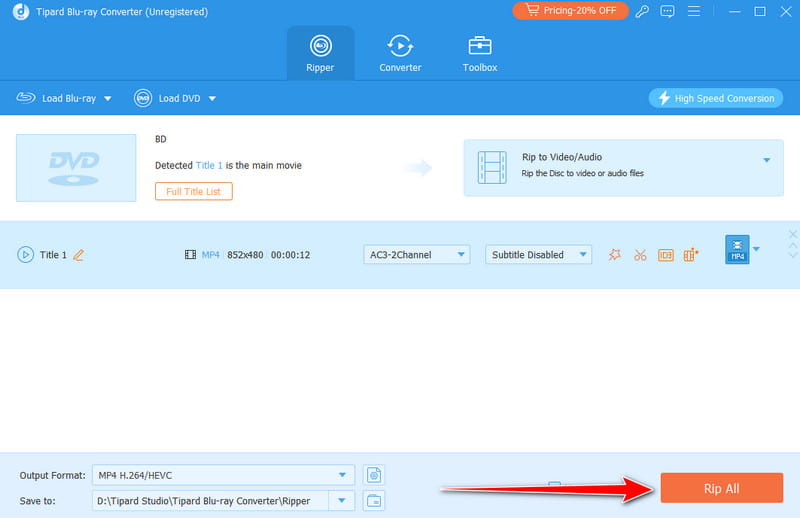
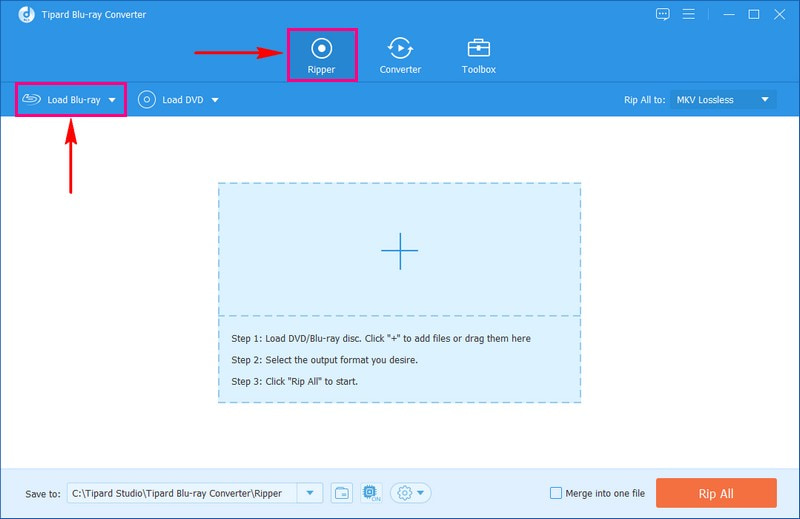
Главная задача программы — превратить содержимое оптического диска или его цифровой копии в файл, который проще хранить и воспроизводить. В разделе Ripper можно загрузить физический Blu-ray, Blu-ray ISO или папку BDMV, выбрать нужный фильм либо полный список заголовков и назначить выходной формат. Тот же рабочий процесс доступен для DVD. После анализа источника программа показывает обнаруженные заголовки, длительность, выбранную аудиодорожку, состояние субтитров и профиль вывода для каждого элемента.
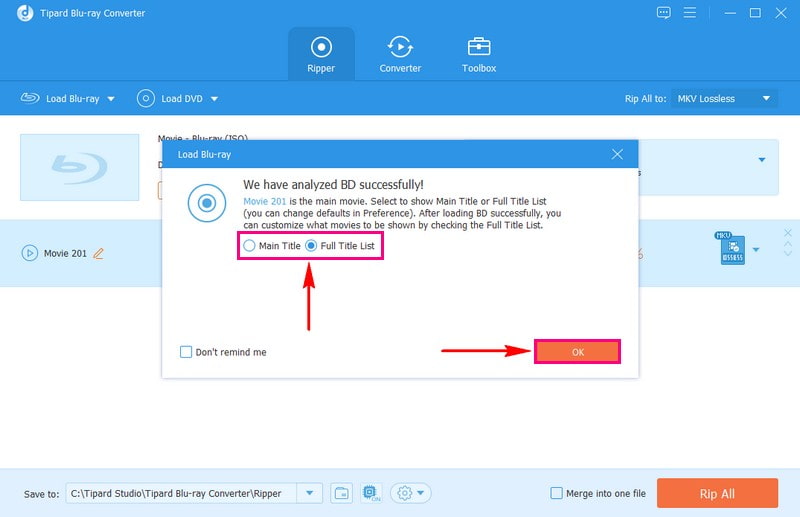
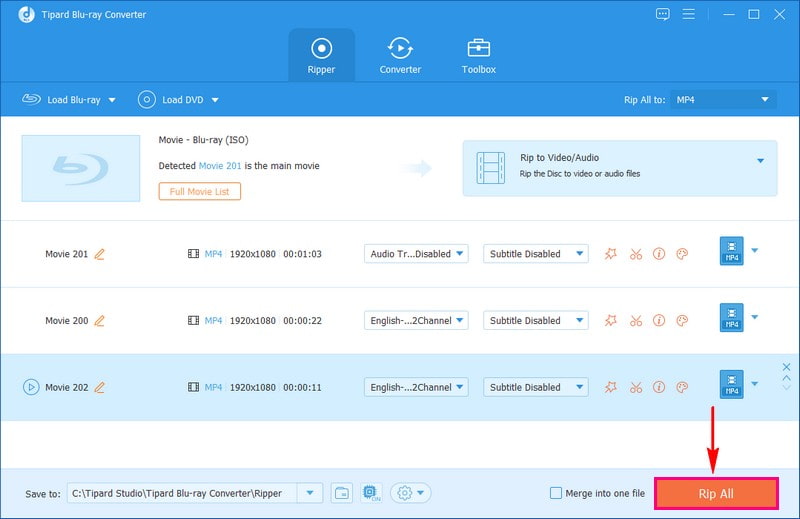
Это особенно полезно для дисков, где кроме основного фильма есть трейлеры, интервью, короткие дополнительные материалы или несколько эпизодов. Автоматический выбор Main Title ускоряет работу с обычным фильмом, но для сборника серий лучше открыть Full Title List и проверить длительности. Такой подход снижает риск сохранить только один эпизод или, наоборот, отправить в очередь десятки коротких служебных роликов. Название и длительность заголовка следует проверять до запуска Rip All, потому что после кодирования исправление выбора потребует повторной обработки.
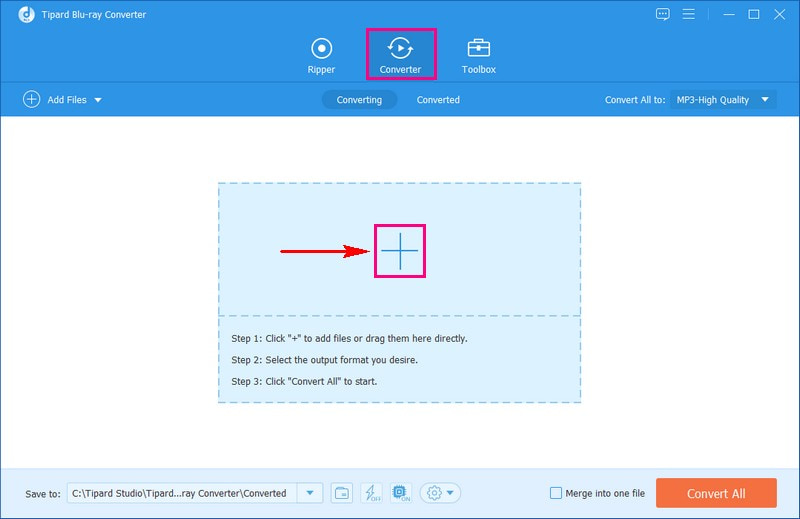
Для обычных файлов применяется раздел Converter. Он принимает видео и аудио с накопителя и использует тот же каталог профилей кодирования. Здесь нет этапа анализа диска: файлы добавляются через Add Files, после чего можно задать общий Convert All to или выбрать формат отдельно для каждой позиции. Такой режим подходит, когда исходник уже находится в MP4, MKV, MOV, MTS, WebM или другом поддерживаемом контейнере, а задача сводится к смене кодека, разрешения, совместимости или извлечению звука.
Как устроен раздел Ripper
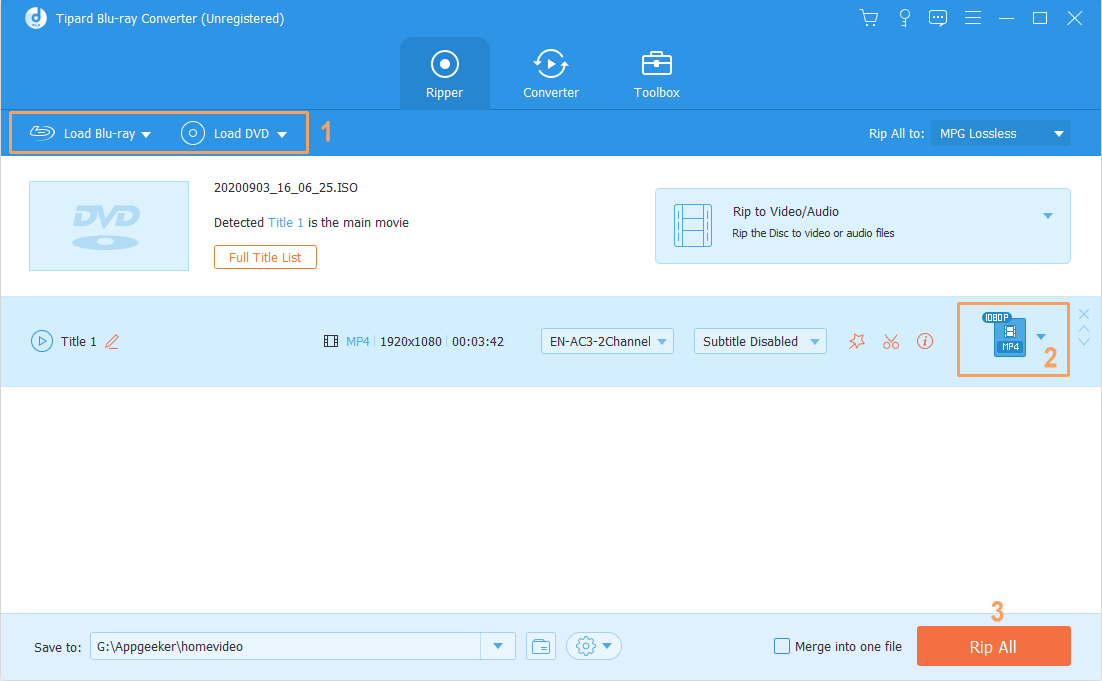
В верхней части Ripper находятся команды Load Blu-ray и Load DVD. Для физического диска программа обращается к установленному оптическому приводу, поэтому обычного DVD-привода для чтения Blu-ray недостаточно. Если материал уже сохранён в виде ISO или папки на диске компьютера, физический привод не нужен: источник выбирается из соответствующего варианта загрузки. После чтения структуры появляется карточка фильма, а справа — выбор режима вывода.
В центральной строке заголовка видны длительность и текущие параметры, а рядом размещены списки аудио и субтитров. Это не декоративная информация: на многоязычном диске стоит заранее выбрать нужную дорожку, иначе итоговый файл может получить язык, который был отмечен программой по умолчанию. При работе с несколькими заголовками настройки могут различаться, поэтому эпизоды лучше просмотреть по очереди, особенно если на диске присутствуют комментарии режиссёра, описательная звуковая дорожка или несколько вариантов субтитров.
Нижняя часть окна содержит Output Format, каталог Save to и флажок Merge into one file. Последний имеет смысл только тогда, когда выбранные элементы действительно должны идти последовательно. Для сериала обычно удобнее оставить отдельные файлы: так проще именовать эпизоды, переносить их на медиасервер и возобновлять просмотр. Слияние полезнее для разделённого на несколько заголовков концерта, домашней записи или последовательности роликов, которые требуется получить одним файлом.
Главный фильм и полный список заголовков
После анализа Blu-ray программа предлагает Main Title или Full Title List. Main Title ориентирован на наиболее вероятный основной фильм и экономит время, когда на диске один длинный материал. Full Title List раскрывает остальные найденные заголовки. Решение следует принимать по структуре диска, а не по размеру файла: у сборника эпизодов несколько заголовков могут иметь близкую длительность, а у фильма дополнительные материалы иногда оказываются достаточно длинными.
Если название заголовка мало что говорит, полезнее опираться на длительность и предпросмотр. У коротких материалов проще быстро проверить начало, чем делать полное кодирование и затем выяснять, что был выбран трейлер. При нескольких версиях фильма, например театральной и расширенной, длительность становится одним из основных ориентиров. Программа не определяет творческое назначение каждого заголовка, поэтому финальный выбор остаётся за пользователем.
Lossless MKV и перекодирование: в чём различие
Lossless-профиль MKV нужен, когда важнее сохранить исходные видеоданные и связанные с ними дорожки без нового кодирования изображения. Такой вариант подходит для архивирования диска в удобном файловом контейнере, когда не требуется уменьшать размер за счёт более сильного сжатия и не планируется менять картинку. В этом режиме сохраняются исходные аудиодорожки, многоязычные субтитры и метки глав. При таком сценарии скорость обычно ограничивается чтением и упаковкой данных сильнее, чем вычислительной сложностью кодека.
Перекодирование в H.264, H.265 или AV1 решает другую задачу. Исходное видео декодируется и заново сжимается, поэтому появляются возможности изменить разрешение, битрейт, частоту кадров и совместимость. Это позволяет существенно уменьшить файл, но требует времени и всегда связано с выбором баланса между размером и качеством. Чем ниже битрейт при том же разрешении и сложности материала, тем выше риск заметить потерю деталей, полосы на градиентах или артефакты движения.
Редактирование также меняет выбор режима. Кадрирование, поворот, цветовые коррекции, фильтры и графический водяной знак требуют формирования новых кадров, следовательно, простой перенос исходного видеопотока уже не подходит. Если задача состоит только в выборе другого контейнера и сохранении исходного изображения, lossless-профиль логичнее. Если нужно визуально изменить кадр или привести материал к конкретным параметрам устройства, следует выбирать профиль с кодированием.
Форматы и контейнеры, которые реально используются
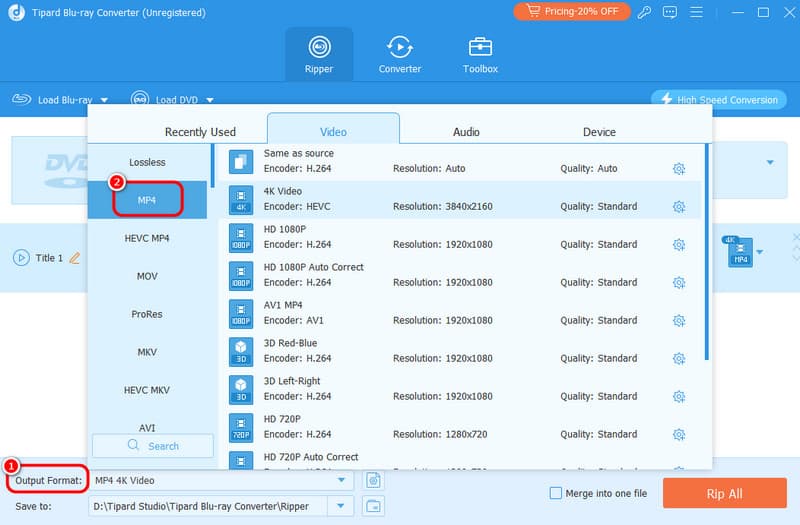
Каталог выходных форматов включает распространённые контейнеры MP4, MKV, MOV, AVI, WebM, WMV, MPG, TS, MTS, M2TS и MXF, а также ряд менее востребованных вариантов. Для большинства бытовых задач достаточно MP4 или MKV. MP4 обычно проще воспроизводится на телевизорах, телефонах и веб-устройствах, тогда как MKV удобен там, где важны несколько аудиодорожек, субтитры и гибкая упаковка медиапотоков. Само расширение не определяет качество: оно зависит от выбранного кодека и параметров сжатия.
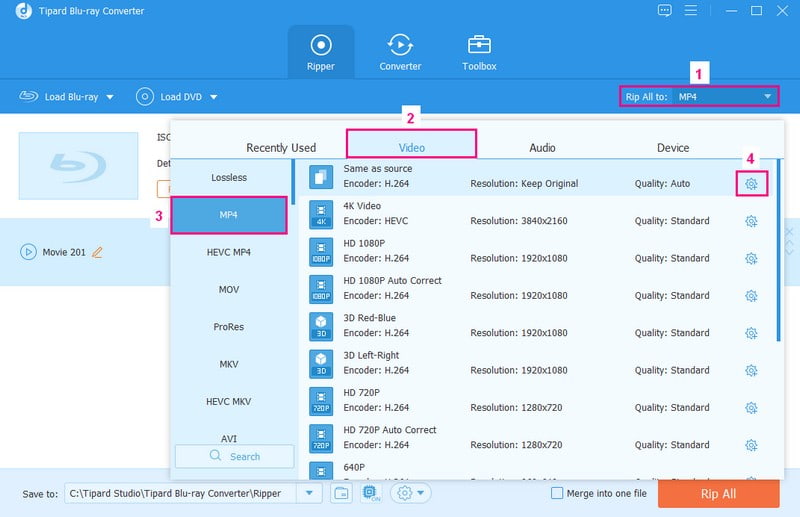
Программа различает контейнер и профиль кодирования. В списке MP4, например, доступны варианты с H.264 и HEVC, а в наборе профилей встречаются разрешения от стандартных до 4K. Аналогично MKV может использоваться как для перекодированного видео, так и для режима без потери исходного видеопотока. Поэтому при выборе следует читать не только имя формата слева, но и строку Encoder, Resolution и Quality справа.
Поддержка ProRes важна для подготовки промежуточного файла к монтажу в совместимой системе, но ProRes не является способом сделать видео меньше. Такой профиль обычно создаёт существенно более крупные файлы, чем H.264 или H.265, зато снижает нагрузку на монтажную программу при покадровой работе. Если цель — хранение библиотеки фильмов, подобный промежуточный кодек редко рационален; для обмена и просмотра обычно лучше H.264, H.265 либо AV1 при наличии поддержки на целевом устройстве.
H.264, H.265 и AV1: какой кодек выбрать
H.264 остаётся наиболее безопасным выбором, когда файл должен запускаться на широком диапазоне телевизоров, приставок, мобильных устройств и программных плееров. Он хорошо поддерживается аппаратными декодерами и предсказуемо работает внутри MP4. За универсальность приходится платить менее эффективным сжатием по сравнению с более современными кодеками: при сходном визуальном качестве H.264 нередко требует большего битрейта.
H.265, также обозначаемый HEVC, полезен для 4K и для библиотеки, где объём хранилища имеет значение. При правильно выбранных параметрах он способен сохранить сопоставимую картинку при меньшем потоке, но старые устройства могут не воспроизводить такой файл аппаратно. Перед массовой конвертацией разумно обработать короткий фрагмент и проверить его на том телевизоре, медиаплеере или планшете, где материал действительно будет смотреться.
AV1 ещё требовательнее к совместимости. Он интересен высокой эффективностью сжатия, однако поддержка аппаратного декодирования зависит от поколения устройства и программного обеспечения. Если библиотека предназначена только для современного компьютера или медиаплеера с AV1, профиль может быть оправдан. Если файлы должны без дополнительных проверок переноситься между разными устройствами семьи, H.264 обычно создаёт меньше проблем.
Профили разрешения и качество вывода
В окне выбора формата рядом с контейнером видны готовые профили, например Same as source, 4K Video, HD 1080P и HD 720P. Они задают стартовый набор параметров, который затем можно изменить через значок настройки. Same as source удобен, когда требуется сохранить исходное разрешение и не тратить время на ручной ввод. Понижение до 1080p или 720p имеет смысл для экономии места, слабого устройства или экрана, где более высокое разрешение не даёт практической пользы.
Повышение разрешения не возвращает детали, которых не было в исходнике. В Toolbox есть Video Enhancer с функцией увеличения разрешения, но это обработка изображения, а не восстановление настоящего исходного 4K. Для архива рациональнее сохранить естественное разрешение диска и отдельно делать уменьшенные копии при необходимости. Так исключается повторная потеря качества при последующих преобразованиях.
Параметр Quality в готовом профиле следует рассматривать вместе с кодеком и битрейтом. Высокий уровень качества обычно означает больший поток и файл. Если нужно уложиться в ограничение накопителя, лучше не угадывать по словесной метке, а сравнить несколько коротких тестов с разным битрейтом на сложной сцене: движущаяся вода, дым, зерно плёнки и быстрые панорамы быстрее выявляют недостаток данных, чем статичный разговорный кадр.
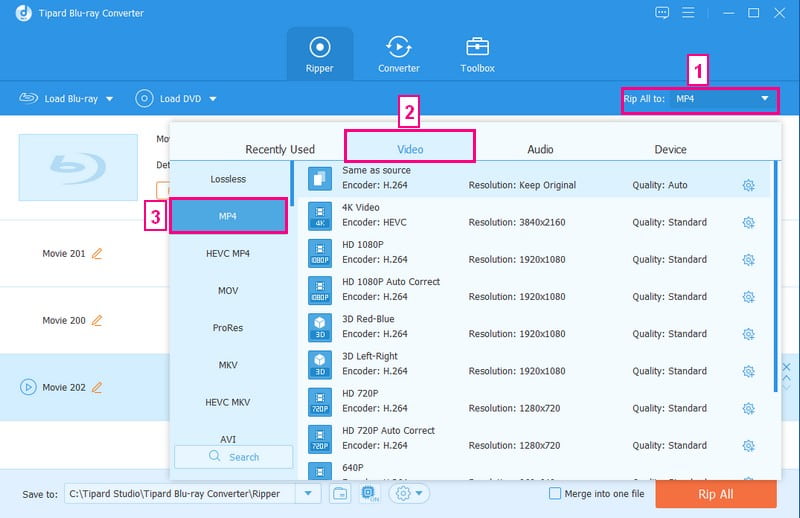
Точная настройка видеопрофиля
Редактор профиля позволяет менять видеокодек, разрешение, частоту кадров и битрейт. Эти параметры взаимосвязаны. Уменьшение разрешения снижает число кодируемых пикселей и обычно позволяет сократить битрейт без резкого ухудшения картинки. Повышение частоты кадров выше исходной не создаёт новых реально снятых фаз движения и без отдельной интерполяции не делает движение содержательно более плавным, поэтому безопаснее сохранять исходную частоту, если нет требования конкретного устройства.
Битрейт — главный регулятор компромисса между размером и качеством при одном кодеке и разрешении. Слишком низкое значение особенно заметно на сценах с мелкой фактурой, зерном, дождём, снегом и быстрым движением. Слишком высокое значение, напротив, увеличивает файл без заметной пользы. Практический способ настройки — взять характерный фрагмент, сделать два или три варианта и оценить их на целевом экране, а затем использовать выбранный профиль для всей очереди.
Если исходный Blu-ray уже имеет хороший видеопоток и место на диске не критично, режим без повторного кодирования сохраняет больше исходной информации, чем попытка подобрать высокий битрейт нового кодека. Перекодирование оправдано тогда, когда нужен меньший объём, другое разрешение, другая совместимость или визуальное редактирование. Такая граница помогает не тратить часы на бессмысленное пересжатие материала, который и так подходит для хранения.
Аудиодорожки и извлечение звука
Tipard Blu-ray Converter позволяет выбрать аудиодорожку у заголовка перед запуском обработки, а также сохранять звук отдельно в MP3, AAC, FLAC, WAV, WMA, OGG и других поддерживаемых форматах. Это полезно для концертных дисков, лекций и материалов, где изображение не требуется. При выборе формата важно различать lossless и lossy: FLAC сохраняет аудиоданные без потерь, MP3 и AAC уменьшают объём за счёт необратимого сжатия.
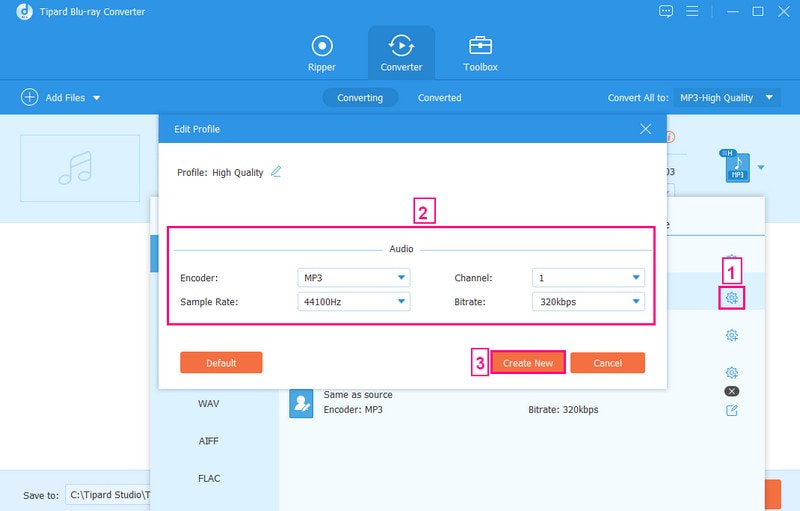
В профиле аудио доступны Encoder, Channel, Sample Rate и Bitrate. Количество каналов следует выбирать по устройству воспроизведения. Принудительное сведение многоканальной дорожки в стерео удобно для телефона и наушников, но меняет исходный микс. Если файл предназначен для домашнего кинотеатра, лучше сначала проверить, какой формат и число каналов поддерживает ресивер или телевизор, и не сокращать их без необходимости.
Частота дискретизации и битрейт также не стоит повышать выше исходных значений в надежде улучшить звук. Такое преобразование не добавляет отсутствующую информацию. Для сжатого формата разумнее выбирать достаточный битрейт, а для архивной копии — сохранить lossless-аудио, если объём допустим. При нескольких языках можно подготовить отдельные варианты либо, когда контейнер и профиль позволяют, оставить нужные дорожки в одном файле.
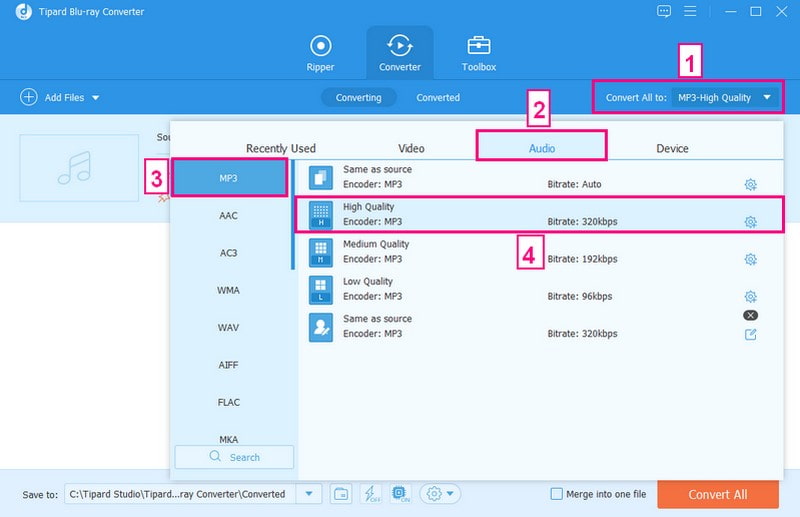
Параметры аудиопрофиля
Окно Edit Profile показывает кодер, число каналов, частоту дискретизации и битрейт в одном месте. Это удобнее, чем полагаться только на названия High Quality или Medium Quality, потому что конкретные значения видны до запуска. Для речи чаще достаточно умеренного потока, а сложная музыка сильнее реагирует на агрессивное сжатие. При подготовке материала для конкретного устройства его ограничения важнее максимальных значений, доступных в программе.
Если после конвертации звук и изображение расходятся, не следует сразу пересчитывать весь фильм. В редакторе Audio предусмотрена настройка задержки, поэтому сначала можно проверить небольшой отрезок и подобрать компенсацию. Такая корректировка особенно полезна для внешней дорожки. Если рассинхрон постепенно увеличивается по мере воспроизведения, причина может быть связана с частотой кадров или самим исходником, и одной постоянной задержкой проблему не решить.
Субтитры: выбор встроенных и добавление внешних
В строке каждого заголовка можно выбрать доступные субтитры диска либо отключить их. Для внешних файлов редактор поддерживает распространённые текстовые форматы SRT, SSA и ASS. Добавление внешней дорожки пригодится, когда нужного языка нет на диске или требуется исправленная версия перевода. Перед полным рипом стоит проверить первые минуты, середину и финал: ошибки тайминга иногда становятся заметны только спустя длительное время.
В настройках внешних субтитров доступны положение, шрифт, цвет, прозрачность, задержка и контур. Эти параметры относятся к визуальному отображению текста при его включении в обработанный результат. Если важна возможность позже выключить субтитры или заменить их, лучше использовать профиль и контейнер, позволяющие хранить отдельную дорожку, а не превращать текст в постоянную часть изображения. Выбор зависит от того, как конкретный профиль сохраняет субтитры.
Проблемы с кириллицей чаще связаны не с самим видео, а с кодировкой внешнего файла или выбранным шрифтом. Если вместо букв появляются пустые символы или неправильные знаки, нужно проверить исходный SRT в текстовом редакторе и использовать шрифт с поддержкой кириллицы. При неверном временном сдвиге сначала корректируют Delay, не меняя весь видеопрофиль.
Обрезка фрагмента и разделение ролика
Инструмент Trim предназначен для временной обрезки, а не для монтажа проекта с дорожками. В окне задаются начало и конец нужного участка, после чего можно сохранить выбранный фрагмент. Это подходит для удаления заставки, длинных титров, рекламного блока в домашней записи или ненужного вступления. Поскольку операция относится к подготовке отдельного файла, здесь нет многослойной последовательности, переходов между клипами и независимой работы с несколькими видеодорожками.
Если из одного заголовка нужно получить несколько независимых эпизодов, удобнее создать несколько сегментов с разными диапазонами. Важный практический момент — не располагать границу ровно на реплике или быстром движении: при неточном просмотре легко отрезать несколько кадров. Перед подтверждением лучше увеличить участок вокруг точки разреза и проверить, что начало и конец остаются логичными.
Для длинного фильма временная обрезка сокращает объём работы только в том случае, если программа кодирует лишь выбранный участок. При подготовке множества коротких вырезок разумнее сначала определить все диапазоны, а затем отправлять их в обработку. Так настройки кодека и звука останутся единообразными, а вероятность случайно получить разные разрешения или битрейты у соседних фрагментов будет ниже.
Склейка нескольких материалов
Флажок Merge into one file объединяет выбранные элементы в единый результат. Он полезен для последовательных частей одного материала, но порядок имеет значение: если заголовки расположены не так, как должны идти при просмотре, итоговый файл повторит неправильную последовательность. Поэтому перед запуском следует проверить список сверху вниз и только затем включать объединение.
Склейка не превращает программу в редактор с монтажным таймлайном. Здесь нет отдельных дорожек для сложной композиции, переходов между сценами, ключевых кадров анимации и многокамерного монтажа. Инструмент решает более узкую задачу — сделать один выходной файл из нескольких уже подготовленных источников. Для простой последовательности этого достаточно, для художественного монтажа удобнее после конвертации перейти в специализированный видеоредактор.
Если исходные элементы сильно различаются по разрешению, частоте кадров или кодеку, общий профиль вывода помогает привести их к единому набору параметров. Однако это означает перекодирование. Если главная цель — без потерь соединить технически одинаковые потоки, следует сначала проверить, позволяет ли выбранный lossless-режим объединение именно для этих источников; универсально считать любую склейку без потерь нельзя.
Поворот, отражение и кадрирование
В редакторе Rotate & Crop доступны повороты на 90, 180 и 270 градусов, а также горизонтальное и вертикальное отражение. Эти операции полезны для видео с неправильной ориентацией или для материала, который был записан камерой с неверными метаданными. Поворот на 90 градусов меняет соотношение сторон, поэтому после него особенно важно проверить конечное разрешение и поведение плеера на вертикальном видео.
Кадрирование задаёт видимую область кадра и позволяет убрать чёрные поля, лишние края или случайно попавшие элементы по периметру. В программе есть готовые пропорции 16:9, 4:3, 1:1 и 9:16, а также свободная рамка. Фиксированное соотношение удобно для телевизора или социальной платформы, но любое сильное кадрирование уменьшает доступное количество исходных пикселей.
После Crop полезно сравнить окно Original и Output. Если выбранный участок слишком мал, последующее увеличение до 1080p или 4K сделает мягкость и шум заметнее. Для удаления узких чёрных полос это обычно не проблема, а превращение широкого киноформата в квадрат почти всегда означает существенную потерю композиции. Лучше сохранить исходное соотношение сторон, если конкретная площадка не требует иного.
Режимы масштабирования после Crop
Кадрирование и масштабирование следует оценивать вместе. Если рамка имеет пропорции, отличные от конечного профиля, программа должна вписать или заполнить изображение. Один вариант сохраняет весь выбранный кадр, но может оставить поля; другой заполняет экран ценой дополнительного обрезания. Проверка предварительного просмотра важнее названия режима, потому что сразу показывает, исчезли ли лица, субтитры или важные детали у края.
Для старых материалов 4:3 растягивание до 16:9 обычно искажает геометрию людей и предметов. Корректнее оставить поля или аккуратно кадрировать, если композиция это позволяет. Tipard даёт инструменты изменения рамки, но не может автоматически решить, какая часть изображения содержательно важна, поэтому финальное кадрирование требует визуального контроля.
Эффекты, фильтры и базовая цветовая коррекция
В разделе Effect & Filter есть ручные регуляторы Contrast, Saturation, Brightness и Hue, а также набор готовых фильтров. Это базовые коррекции, рассчитанные на быстрое изменение общего вида изображения. Они не заменяют полноценную цветокоррекцию с кривыми, вторичными масками, трекингом и управлением цветовым пространством, но помогают исправить очевидно слишком тёмный, блеклый или перенасыщенный материал.
Регуляторы стоит менять небольшими шагами и оценивать несколько сцен. Если поднять яркость до комфортного уровня по тёмному фрагменту, светлые участки другого кадра могут потерять детали. Аналогично чрезмерная насыщенность делает кожу и яркие предметы неестественными. Для фильма с уже готовым мастерингом лучше не вмешиваться без конкретной причины: заводская цветокоррекция диска обычно точнее случайной ручной настройки.
Фильтры дают заранее заданный художественный эффект и полезны прежде всего для пользовательских роликов. Для архивного рипа Blu-ray их применение редко оправдано, потому что изменённая версия уже не соответствует исходному изображению. Если хочется экспериментировать, разумно сохранить оригинальную lossless-копию и отдельно сделать обработанный вариант.
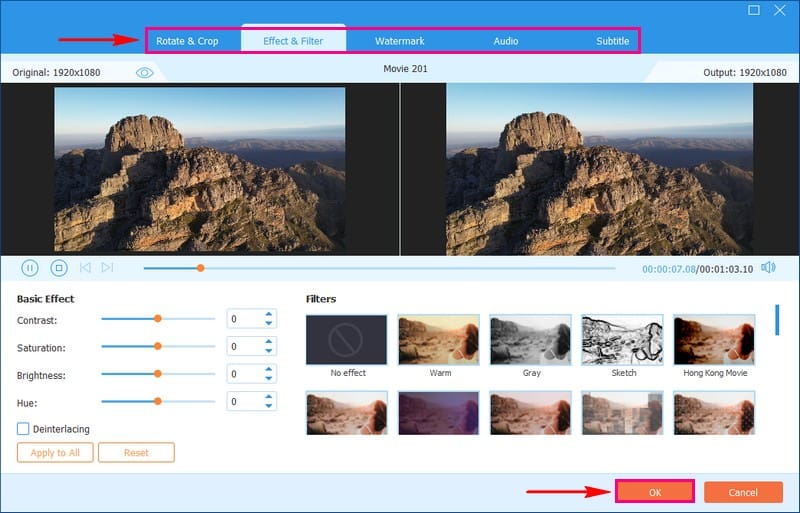
Деинтерлейсинг
В окне эффектов предусмотрен Deinterlacing. Он нужен для материала с чересстрочной развёрткой, где два временных поля могут проявляться гребёнкой на движущихся границах при просмотре на прогрессивном экране. Для обычного прогрессивного Blu-ray включать деинтерлейсинг без необходимости не следует: лишняя обработка способна смягчить детали и не даёт преимущества там, где чересстрочной структуры нет.
Определить необходимость проще на движении. Если на паузе или при покадровом просмотре вокруг быстрых объектов появляются характерные горизонтальные ступени, обработка может помочь. Если картинка чистая, флажок лучше оставить выключенным. Это относится и к старым DVD, где чересстрочный материал встречается чаще, но конкретный диск всё равно нужно проверять, а не обрабатывать по одному правилу.
Водяной знак из текста или изображения
Редактор Watermark позволяет добавить текст либо собственное изображение поверх видео. Для текста настраиваются шрифт и цвет, для изображения — размер и положение; также доступны вращение и прозрачность. Инструмент полезен для учебных роликов, внутренних копий и материалов, где нужно обозначить автора или проект. Для обычного переноса фильма с диска добавление знака не имеет практического смысла.
Полупрозрачный знак лучше размещать так, чтобы он не закрывал лица, субтитры и важную информацию. Если изображение слишком крупное или непрозрачное, исправить его после кодирования без повторной обработки уже нельзя. Поэтому перед Rip All или Convert All следует просмотреть несколько сцен и убедиться, что графика остаётся приемлемой на светлом и тёмном фоне.
Добавление водяного знака требует рендеринга новых кадров, поэтому такая операция несовместима с ожиданием полного сохранения исходного видеопотока. Если нужен и чистый архив, и брендированная копия, лучше сначала оставить исходный вариант, а затем сделать отдельный файл с наложением. Это экономит время при будущих изменениях текста или логотипа.
Добавление и замена аудиодорожки
Вкладка Audio редактора позволяет подключить аудиофайл с компьютера, выбрать дорожку, изменить громкость и задержку. Это пригодится для внешнего перевода, комментария или исправленной фонограммы. Перед заменой стоит убедиться, что длительность внешнего файла совпадает с видео: постоянную разницу в несколько сотен миллисекунд можно компенсировать Delay, но различная скорость воспроизведения приведёт к нарастающему рассинхрону.
Громкость разумно менять умеренно. Если исходная запись уже близка к цифровому максимуму, сильное усиление может вызвать клиппинг и неприятные искажения. Слишком тихую дорожку лучше сначала оценить по нескольким фрагментам, потому что короткий спокойный эпизод не отражает уровень всего фильма. Программа даёт простой регулятор, но не предлагает полноценный мастеринг громкости с подробным анализом.
При многоканальном звуке смена формата и числа каналов может оказаться важнее самого уровня. Например, стереоустройство не всегда корректно обрабатывает редкий многоканальный кодек. В такой ситуации профиль с совместимым кодером и двумя каналами практичнее, чем сохранение исходной дорожки, которую целевой плеер не сможет декодировать.
Предпросмотр и снимок кадра
Предварительный просмотр помогает проверить выбранный заголовок, аудио, субтитры и визуальные изменения до длительного кодирования. Это особенно ценно на дисках с множеством коротких заголовков, где названия не объясняют содержимое. Несколько секунд просмотра часто экономят десятки минут повторной обработки.
Snapshot сохраняет отдельный кадр из просматриваемого видео. Такая функция удобна для иллюстрации каталога, обложки личной медиатеки или проверки визуального результата. Формат и папка снимков задаются в Preferences. Снимок не влияет на видеоконвертацию и работает как вспомогательная операция.
Для контроля качества одного кадра недостаточно. Артефакты сжатия чаще проявляются в движении, а рассинхрон звука и субтитров требует временного наблюдения. Поэтому Snapshot полезен для статической проверки, но окончательное решение о профиле лучше принимать после воспроизведения тестового видео.
Раздел Converter для обычных файлов
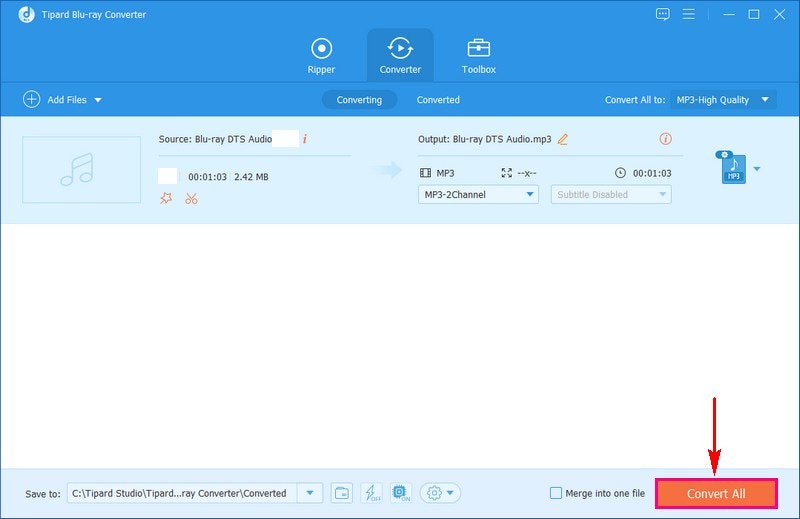
Converter использует привычную схему Add Files, профиль вывода и Convert All. Здесь можно обрабатывать не только видео, но и аудио. Этот раздел подходит для смены контейнера, перекодирования старого файла в более совместимый формат, уменьшения разрешения, извлечения звука и пакетной обработки набора роликов. В отличие от Ripper, он не требует структуры Blu-ray или DVD.
Если в очередь добавлены файлы разных типов, общий Convert All to позволяет быстро назначить один профиль. При необходимости отдельная карточка может иметь собственный формат, поэтому, например, один ролик можно сохранить как MP4 H.264, другой как HEVC MKV, а аудиофайл — как FLAC. Перед массовым запуском важно проверить каждую позицию: общий профиль удобен, но случайное применение одного разрешения ко всем исходникам может ухудшить часть материалов.
Converter также используется как промежуточный этап перед монтажом. Если редактор не открывает исходный MTS, старый AVI или другой контейнер, Tipard может создать совместимый файл. Для такой задачи лучше выбирать профиль, который не сжимает материал чрезмерно, иначе монтаж начнётся уже с заметной потерей качества. ProRes может быть полезен как промежуточный кодек при наличии совместимого монтажного ПО и достаточного места на диске.
Пакетная конвертация
Пакетный режим экономит время, когда параметры для нескольких источников уже определены. Вместо последовательного ручного запуска файлы остаются в одной очереди, а Convert All или Rip All обрабатывает их без постоянного вмешательства. На Blu-ray это удобно для сериала или набора дополнительных материалов; в Converter — для каталога роликов с одинаковой целью.
Пакетная обработка не отменяет ограничений накопителя и процессора. Несколько длинных 4K-файлов могут занять сотни гигабайт исходного и временного пространства, а кодирование будет длиться значительно дольше одного ролика. До старта полезно проверить свободное место в Save to и убедиться, что система не перейдёт в спящий режим посреди задания.
Если разные файлы требуют разных дорожек или субтитров, очередь лучше настраивать до запуска. Проверка после завершения означает повторное кодирование ошибочных позиций. Для сериала полезна и единая схема имён, потому что автоматически полученные названия не всегда удобны для сортировки медиасервером.
Аппаратное ускорение GPU
Аппаратное ускорение работает с совместимыми GPU NVIDIA, AMD и Intel. В реальной работе выигрыш зависит от кодека, разрешения, поколения видеокарты, драйвера и того, поддерживается ли нужная операция аппаратным блоком. Поэтому рекламный коэффициент скорости не следует воспринимать как гарантированный для любого компьютера.
Аппаратный энкодер обычно особенно полезен при массовой подготовке файлов, когда скорость важнее максимальной эффективности сжатия на каждом мегабите. Программное кодирование на CPU иногда даёт более выгодное соотношение качества и размера при медленных режимах, но занимает больше времени. Tipard скрывает часть этой сложности за профилями, однако фактический результат всё равно стоит проверять на тестовом фрагменте.
Если ускорение включено, но скорость неожиданно низкая, сначала нужно проверить драйвер видеокарты, выбранный кодек и разрешение. Не каждый профиль использует один и тот же путь кодирования. Также узким местом может оказаться чтение повреждённого диска или медленный внешний привод: в такой ситуации мощная видеокарта не ускорит получение данных с носителя.
Когда GPU не решает проблему
На диске с ошибками чтения программа может тратить время на повторные обращения к проблемным секторам. Это отличается от медленного кодирования: загрузка процессора и видеокарты может оставаться невысокой, а скорость чтения — прыгать. В такой ситуации разумнее проверить состояние носителя и привода, а не менять битрейт или профиль.
Ещё один случай — lossless-перенос. Если видеопоток не перекодируется, вычислительная работа энкодера существенно меньше, поэтому преимущество аппаратного кодирования ограничено. Здесь важнее скорость чтения источника и записи на диск. SSD помогает с локальными ISO и большими файлами, но не исправляет медленный оптический привод.
Папка назначения и организация результатов
Поле Save to определяет место, куда попадают готовые файлы. Для длинных Blu-ray лучше выбирать диск с большим запасом свободного пространства. Даже если конечный MP4 должен быть небольшим, временные данные и несколько параллельных результатов могут занять больше, чем ожидается. Для lossless MKV размер обычно ближе к объёму исходного видеоматериала и аудиодорожек.
Для медиатеки удобно заранее создать отдельные каталоги по фильмам или сериалам. Это упрощает проверку результата и исключает смешивание файлов из разных дисков. Если в одной папке уже есть файл с тем же именем, важно заметить предупреждение о конфликте и не перезаписать нужный материал. Автоматические имена лучше менять до массовой обработки, если потом их всё равно придётся сортировать вручную.
Сетевой накопитель можно использовать только если он стабильно подключён и обеспечивает достаточную скорость записи. Разрыв сети в середине длительного задания может привести к ошибке. Надёжнее сначала кодировать на локальный диск, а затем переносить готовый файл, особенно когда источник читается с физического Blu-ray и повторный запуск занял бы много времени.
Preferences: параметры, которые стоит проверить заранее
В Preferences задаются каталоги вывода и снимков, языковые предпочтения для аудио и субтитров, параметры ускорения, проверка обновлений и поведение после завершения задания. Эти настройки влияют на повседневный рабочий процесс сильнее, чем кажется: правильный язык по умолчанию уменьшает число ручных исправлений на каждом диске, а заранее выбранная папка исключает поиск готовых файлов по системным каталогам.
Языковые предпочтения не гарантируют идеальный выбор на каждом диске, потому что метаданные дорожек могут быть неполными или оформлены иначе. Поэтому после загрузки всё равно следует смотреть фактический список. Настройка полезна как автоматический приоритет, а не как замена проверке.
Обновления и GPU-параметры лучше не менять во время большого задания. Если система работает стабильно, сначала стоит завершить текущую очередь, а уже затем обновлять драйверы или программу. Это упрощает диагностику: если ошибка появляется после изменения среды, понятно, что именно было изменено.
Task Schedule после завершения
В настройках предусмотрено действие после выполнения очереди. Подобная функция удобна для ночного кодирования, когда компьютер можно автоматически перевести в выбранное состояние после завершения работы. Перед первым использованием такого сценария лучше провести короткий тест: неожиданный сон системы или выключение при незавершённом копировании готовых файлов может создать неудобства.
При обработке физического диска автоматическое действие не означает, что носитель можно игнорировать. После завершения стоит убедиться, что выходной файл открывается и имеет ожидаемую длительность, звук и субтитры. Только после этой проверки разумно освобождать место от временных копий или переходить к следующему диску.
Toolbox: отдельные утилиты без монтажа проекта
Toolbox собран как набор автономных операций над одним или несколькими медиафайлами. Он не использует монтажную последовательность и не создаёт проект с дорожками, но позволяет решить задачи, которые часто возникают после рипа: изменить метаданные, уменьшить размер, сделать GIF, подготовить 3D-вариант или применить улучшение изображения. Такой формат удобен, когда основная конвертация уже выполнена и требуется одна конкретная дополнительная операция.
Перед использованием Toolbox стоит сохранить исходный файл отдельно. Некоторые инструменты создают новую версию с перекодированием, поэтому повторная цепочка из сжатия, улучшения и ещё одной конвертации может накапливать потери. Лучше определить конечную цель и выполнить минимально необходимое число проходов.
Media Metadata Editor
Media Metadata Editor работает с тегами и описательными полями мультимедийных файлов. Для поддерживаемых форматов можно менять название, исполнителя, альбом, композитора, жанр, дату и другие метаданные. Для музыкальных файлов это помогает привести коллекцию к единообразным именам, а для MP4 — исправить заголовок, который отображается в медиатеке.
Редактор метаданных не меняет содержание видео или звука. Это важно, если требуется только исправить название: перекодировать файл ради этого не нужно. После сохранения стоит открыть результат в том плеере или медиасервере, где метаданные будут использоваться, потому что разные программы читают разные наборы полей и могут по-разному сортировать одну и ту же запись.
Video Compressor
Video Compressor предназначен для уменьшения файла с помощью изменения степени сжатия, разрешения и формата. В отличие от обычного выбора профиля, здесь задача формулируется именно как получение меньшего объёма. Это полезно для отправки ролика, экономии места на переносном накопителе или создания облегчённой копии большого видео.
Сжатие не бывает полностью бесплатным с точки зрения качества. Если уменьшить файл в несколько раз при том же разрешении и длительности, кодер должен сильнее отбросить информацию. Поэтому лучше снижать размер постепенно и проверять сложные сцены. Для просмотра на телефоне часто разумнее одновременно уменьшить разрешение, чем пытаться сохранить 4K при слишком низком битрейте.
Если исходник уже сильно сжат, дополнительный проход может сделать блоки и размытие заметнее. В таком случае стоит подумать, действительно ли требуется ещё меньший файл. Для архивной копии компрессор не является заменой lossless-профилю; это инструмент подготовки производной версии.
GIF Maker
GIF Maker создаёт анимацию из видео или фотографий и позволяет менять разрешение, соотношение сторон и частоту кадров. GIF удобен для коротких демонстраций без звука, но неэффективен для длинного видео и сложной цветовой картинки. Поэтому лучше выбрать небольшой фрагмент и не пытаться превращать в GIF целую сцену продолжительностью в минуты.
Снижение разрешения и частоты кадров резко уменьшает размер GIF. Для интерфейсной подсказки или короткой реакции обычно не требуется исходное 1080p. При этом слишком низкая частота делает движение рваным, а слишком большая быстро раздувает файл. Оптимальный вариант проще определить пробным экспортом нескольких секунд.
3D Maker
3D Maker предназначен для преобразования 2D в стереоскопический вариант и для операций между поддерживаемыми 3D-представлениями. В описании программы упоминается анаглифический режим. Такой инструмент полезен только при наличии подходящего способа просмотра; обычный телевизор или экран без соответствующего режима не превращает результат в полноценное комфортное 3D.
При создании 3D важно помнить, что программное преобразование 2D не получает настоящую вторую камеру, которой не было при съёмке. Оно формирует стереоэффект вычислительно, поэтому глубина может быть менее естественной, чем у исходного стереоскопического материала. Для архивирования лучше сохранить оригинал отдельно.
Video Enhancer
Video Enhancer включает операции увеличения разрешения, уменьшения видеошума, оптимизации яркости и контраста, а также уменьшения дрожания. Это быстрые улучшения, а не полноценная реставрационная система. Они могут помочь слабому пользовательскому ролику, но на качественном Blu-ray вмешательство зачастую не требуется.
Удаление шума полезно только когда шум действительно мешает. Слишком сильная обработка способна стереть мелкую текстуру и плёночное зерно вместе с дефектом. Увеличение разрешения также не создаёт достоверные исходные детали, поэтому оценивать его нужно по реальной картинке, а не по числу 4K в параметрах результата.
Стабилизация в Enhancer заявлена как уменьшение дрожания. Она подходит для неустойчивой любительской съёмки, но может потребовать кадрирования краёв и не заменяет ручную стабилизацию с трекингом в профессиональном редакторе. Если исходник снят стабильно, применять эту операцию без необходимости не стоит.
DVD в том же рабочем процессе
Ripper принимает DVD наряду с Blu-ray. Для DVD доступны обычные цифровые форматы, а также lossless-варианты MKV и MPG. На практике это позволяет оцифровать старую коллекцию в одном интерфейсе, не переходя в отдельную программу. Разрешение DVD ниже, поэтому увеличение до 1080p не превращает его в настоящий HD и лишь меняет размер кадра.
Для DVD особенно актуален деинтерлейсинг, поскольку чересстрочный материал встречается чаще. Но включать его автоматически для каждого диска не нужно: часть DVD содержит прогрессивное видео или кино, закодированное с особенностями телесина. Визуальная проверка движения помогает избежать ненужной обработки.
У DVD также может быть много коротких заголовков, меню и бонусов. Как и с Blu-ray, правильный выбор Full Title List важнее автоматического предположения. Для сериала длительности эпизодов служат ориентиром, а для концерта стоит дополнительно проверить главы и порядок.
Сохранение DVD в ISO или папку
DVD можно копировать в ISO и DVD folder. Это отличается от обычной конвертации в MP4: ISO сохраняет образ дисковой структуры, а папка оставляет файловую организацию DVD. Такой вариант полезен для резервного хранения собственного разрешённого материала, когда важно не сводить всё к одному видеопотоку.
ISO обычно занимает больше места, чем перекодированный фильм, зато ближе к исходной структуре. Если цель — удобный просмотр на телевизоре или телефоне, MP4 либо MKV проще. Если нужна архивная копия дисковой структуры, образ или папка логичнее. Выбор следует делать до удаления исходной копии, поскольку восстановить меню и структуру из обычного MP4 нельзя.
Blu-ray ISO и папка BDMV
ISO-образ Blu-ray удобен, когда диск уже был сохранён на накопитель. Tipard может открыть такой источник через Ripper, проанализировать заголовки и выполнить ту же конвертацию, что и с физического носителя. Основное преимущество — отсутствие зависимости от скорости оптического привода во время кодирования, если образ находится на быстром локальном диске.
Папка BDMV также рассматривается как дисковый источник. Её нельзя путать с обычной папкой, где лежат случайные MP4: BDMV содержит структуру Blu-ray. После загрузки программа извлекает заголовки и предлагает основной либо полный список. Если структура неполная или повреждена, автоматический анализ может завершиться ошибкой даже при наличии отдельных M2TS-файлов.
Для повреждённой структуры иногда практичнее открыть отдельный видеофайл в Converter, если он читается. Но тогда теряется логика диска, связанная с заголовками, главами и дорожками. Поэтому сначала лучше работать через Ripper, а обходной путь с отдельным файлом использовать лишь когда исходная структура действительно не распознаётся.
Выбор аудио и субтитров на многоязычном диске
На Blu-ray часто есть оригинальная дорожка, несколько дубляжей, комментарии и разные комплекты субтитров. Если сохранить только один вариант, важно не ориентироваться на первое значение в списке. Языковая метка может быть сокращённой, а комментарий иногда использует тот же язык, что основной звук. Короткий предпросмотр помогает отличить их.
Для домашнего кинотеатра стоит учитывать не только язык, но и формат звука. Оригинальная дорожка может быть многоканальной и более качественной, а локализованная — иметь другой кодек или меньше каналов. Если конечный контейнер позволяет сохранить обе нужные дорожки без нежелательного перекодирования, это даёт больше свободы при просмотре.
Субтитры следует проверять отдельно. Forced-субтитры могут содержать только перевод отдельных реплик и надписей, тогда как полный трек отображает весь диалог. Если программа показывает несколько дорожек с похожими названиями, лучше посмотреть сцены с иностранной речью и обычным диалогом, прежде чем отправлять фильм в очередь.
Главы и навигация в lossless MKV
В lossless MKV сохраняются метки глав. Для длинного фильма это удобно: совместимый плеер сможет переходить между главами без дискового меню. При обычном перекодировании сохранность всех элементов зависит от профиля, поэтому если главы принципиальны, результат нужно проверить в целевом плеере.
MKV не воспроизводит Blu-ray-меню как интерактивную оболочку. Даже если в контейнере остаются главы, аудиодорожки и субтитры, это уже файловый способ просмотра. Если требуется именно дисковое меню и навигация как на оригинальном носителе, следует хранить дисковую структуру отдельно, а не ожидать её от обычного видеофайла.
Практический сценарий: архив фильма без лишнего пересжатия
Для архива одного фильма сначала загружают Blu-ray, выбирают Main Title и проверяют длительность. Затем выбирают нужные аудио и субтитры и оценивают, нужен ли lossless MKV. Если место позволяет и важна максимальная близость к исходнику, такой профиль предпочтительнее повторного кодирования. Папку назначения лучше создать заранее с понятным названием фильма.
После завершения нужно открыть файл в обычном плеере и проверить начало, несколько мест в середине, финал, переключение звука и субтитров. Одной проверки размера файла недостаточно. Только когда длительность и дорожки подтверждены, архив можно считать готовым.
Если позже понадобится облегчённая копия для планшета, её лучше сделать из сохранённого качественного файла. Такой подход оставляет один эталон и позволяет создавать производные версии без повторного чтения физического диска.
Практический сценарий: компактная копия 4K или 1080p
Когда место ограничено, основной выбор приходится делать между разрешением, кодеком и битрейтом. Для современного устройства H.265 часто даёт хороший компромисс, но совместимость следует проверить заранее. Для старого телевизора H.264 безопаснее, даже если файл получится больше.
Не стоит сохранять 4K любой ценой. Если исходник 1080p, увеличение до 4K не возвращает детали. Если исходник 4K, но смотреть его будут на небольшом экране, версия 1080p может экономить много места с минимальной практической потерей. Решение зависит от будущего способа просмотра, а не от максимального числа в списке профилей.
Для оценки битрейта полезно выбрать фрагмент с движением и мелкими деталями. Если тест выглядит хорошо, можно применить профиль ко всему фильму. Это быстрее, чем кодировать два часа несколько раз в поиске подходящего размера.
Практический сценарий: сериал на одном диске
На сериальном Blu-ray автоматический Main Title может выбрать лишь один эпизод. Поэтому нужно открыть Full Title List и сравнить длительности. Эпизоды часто образуют группу заголовков с близким временем, а короткие бонусы заметно отличаются. Каждый выбранный эпизод лучше сохранить отдельным файлом.
Перед Rip All назначают единый профиль и проверяют дорожки у каждой серии. Если первая серия имеет нужный язык, это не гарантирует идентичный выбор у остальных. После обработки файлы удобно переименовать с номером сезона и эпизода, чтобы медиасервер правильно их отсортировал.
Merge into one file для сериала обычно мешает, поскольку лишает удобного выбора отдельных эпизодов. Его имеет смысл использовать только если источник логически представляет одно непрерывное произведение, разделённое на несколько заголовков.
Практический сценарий: извлечь музыку или лекцию
Для концертного Blu-ray можно выбрать заголовок и сохранить только аудио. FLAC подходит, если важна сохранность звука без потерь и объём допустим. MP3 или AAC удобнее для телефона и дают значительно меньший файл. Число каналов выбирается с учётом будущего прослушивания: многоканальный концерт и стереокопия решают разные задачи.
Если нужен отдельный трек, временная обрезка помогает выделить нужный диапазон. Для полного альбома на диске проще обработать заголовки по отдельности, если структура уже разделяет композиции. После этого Media Metadata Editor можно использовать для названий, исполнителя и альбома.
При извлечении речи нет смысла сохранять видеопоток. Однако чрезмерно низкий аудиобитрейт может сделать шипящие и фоновые звуки неприятными. Небольшой тест позволяет подобрать разумный профиль без лишней траты места.
Практический сценарий: подготовка файла для монтажа
Если монтажная программа плохо читает исходный контейнер, Tipard может создать промежуточный файл. В таком сценарии приоритет — не минимальный размер, а стабильное декодирование и запас качества для дальнейшего экспорта. Профиль ProRes может быть уместен в совместимой среде; при другом редакторе следует выбрать кодек, который он официально поддерживает.
Перед длинной конвертацией достаточно обработать минутный фрагмент и импортировать его в монтажную систему. Нужно проверить картинку, звук, частоту кадров и синхронизацию. Если тест проходит, тот же профиль применяют к полному файлу. Это снижает риск получить большой промежуточный файл, который редактор всё равно не принимает.
Сложный монтаж выполняется уже в отдельной программе. Tipard не предоставляет многодорожечный таймлайн, маски с анимацией, переходы или систему ключевых кадров для полноценного проекта. Его роль здесь — подготовить технически удобный исходник.
Практический сценарий: файл для телевизора
Для телевизора важнее всего совместимость контейнера, кодека, разрешения и аудио. Даже современный телевизор может воспроизводить MP4 H.264 стабильнее, чем редкий контейнер. Перед конвертацией всей коллекции лучше записать один тестовый файл на тот же USB-накопитель или сетевое хранилище и проверить его штатным плеером телевизора.
Если изображение работает, а звук отсутствует, проблема часто в аудиокодеке или числе каналов, а не в видео. Тогда можно оставить видеопрофиль и изменить только аудио. Если телевизор не открывает файл вообще, следует перейти к более универсальному контейнеру и кодеку, а не увеличивать качество.
Субтитры тоже требуют проверки: внешний SRT, встроенная дорожка и текст, нанесённый на изображение, поддерживаются устройствами по-разному. Для максимальной переносимости можно создать тест с нужным способом субтитров до обработки фильма целиком.
Практический сценарий: файл для телефона или планшета
На небольшом экране 4K редко оправдывает расход памяти. Профиль 1080p или 720p обычно практичнее, а H.264 даёт широкую совместимость. Если устройство новое и поддерживает HEVC, H.265 помогает уменьшить объём. Главное — проверить аппаратное декодирование: программное воспроизведение тяжёлого кодека быстрее разряжает аккумулятор.
Для наушников можно свести звук к стерео, если многоканальность не нужна. Это упрощает совместимость и уменьшает аудиопоток. Субтитры лучше сделать достаточно крупными и проверить на реальном экране, поскольку размер, удобный на мониторе, может оказаться мелким на телефоне.
Практический сценарий: уменьшить уже готовый видеофайл
Если исходник уже является MP4 или MKV, диск и Ripper не нужны. Файл добавляют в Converter либо Video Compressor, в зависимости от того, насколько точно нужно управлять конечным размером. Для общего уменьшения с понятным профилем удобнее Converter; для задачи сделать файл заметно меньше — Compressor.
Сначала стоит проверить исходные свойства. Перекодирование 720p в 1080p ради современного профиля только увеличивает количество пикселей и не улучшает детализацию. Намного логичнее сохранить разрешение и подобрать более эффективный кодек либо умеренно снизить битрейт.
Совместимость с Windows и macOS
Для Windows в технических характеристиках указаны Windows 11, 10, 8.1, 8 и 7 в 32- и 64-разрядных вариантах. Минимально обозначены процессор Intel или AMD с частотой от 1 ГГц и 2 ГБ оперативной памяти. Эти значения описывают возможность запуска, а не комфортную скорость кодирования: обработка 4K, HEVC и длинных Blu-ray заметно выигрывает от более современного многоядерного процессора, достаточного объёма памяти и совместимого GPU.
Версия для macOS поддерживает современные системы начиная с macOS 10.12 и работает на Intel и Apple Silicon. При переходе между Windows и Mac нельзя считать установочные пакеты взаимозаменяемыми: EXE предназначен для Windows, DMG — для macOS. Сами готовые MP4, MKV и другие стандартные медиаконтейнеры при поддерживаемых кодеках обычно переносятся между платформами без привязки к программе, которая их создала.
Для работы с физическим Blu-ray нужен привод, способный читать Blu-ray. Встроенный ноутбучный DVD-привод не получает эту возможность после установки программы. Внешний USB-привод подходит, если система видит его и он корректно читает конкретный носитель. Для ISO и папки BDMV привод не требуется, потому что данные уже находятся на накопителе.
Место на диске и производительность
Минимальные системные требования не определяют объём, необходимый для проекта. Один Blu-ray может содержать десятки гигабайт данных, а несколько lossless-копий быстро заполняют накопитель. Перед пакетным рипом полезно оценить суммарный размер исходников и оставить запас для конечных файлов. Если свободного места остаётся совсем мало, кодирование может завершиться ошибкой уже после длительной работы.
SSD ускоряет чтение ISO, работу с временными файлами и запись больших результатов, но не обязан заметно ускорять физический Blu-ray, если предел задаёт оптический привод. Для внешнего жёсткого диска также важен интерфейс подключения. При работе с USB-накопителем нестабильный кабель или энергосбережение порта может вызвать обрыв длительной записи.
Что программа не делает
В Tipard Blu-ray Converter нет полноценного многодорожечного монтажного таймлайна. Обрезка, склейка, кадрирование и фильтры работают как подготовка отдельного файла или заголовка. Нельзя строить сложный проект из десятков клипов на нескольких видеодорожках, анимировать параметры по ключевым кадрам или выполнять развитый композитинг. Для такой работы после конвертации нужен видеоредактор.
Программа не предназначена для захвата экрана, записи веб-камеры или прямой трансляции. В продуктовой линейке разработчика существуют другие инструменты, но при оценке именно Blu-ray Converter эти возможности приписывать ему нельзя. Аналогично здесь нет SDK или системы подключаемых плагинов для сторонних эффектов.
Режим Ripper не является средством авторинга нового Blu-ray с интерактивным меню. Программа преобразует и извлекает содержимое, а не создаёт с нуля дисковое меню для записи нового тиража. Для сохранения дисковой структуры используются соответствующие варианты ISO или папки там, где они предусмотрены, но это другая задача, чем дизайн меню.
Ограничения пробного режима
Сторонние каталоги, отслеживающие установщик, описывают ограничения незарегистрированного режима: для материала длиннее пяти минут сохраняется не более пяти минут результата, а для файлов короче пяти минут может обрабатываться только половина длительности. Также отдельно указывается ограничение Intel App Acceleration. Перед большим заданием это важно учитывать, иначе короткий тест можно ошибочно принять за сбой рипа.
Пробная версия подходит для проверки интерфейса, распознавания диска, совместимости профиля и визуального качества короткого фрагмента. Она не подходит для оценки полной длительности массового архива, если лимит обрезает результат. В статье намеренно не приводятся цены, потому что коммерческие условия могут меняться и не влияют на технический рабочий процесс.
Почему диск не появляется после Load Blu-ray
Первая проверка — видит ли привод сама операционная система и читается ли в нём другой Blu-ray. Если устройство определяется только как DVD-привод или физически не поддерживает Blu-ray, программная настройка это не исправит. Для внешнего привода следует проверить питание, USB-порт и кабель, а затем повторно открыть список источников.
Если привод исправен, но конкретный диск не читается, нужно осмотреть носитель на загрязнения и повреждения. Проблема одного диска при нормальной работе других указывает скорее на носитель, чем на профиль кодирования. В такой ситуации смена H.264 на H.265 бессмысленна, потому что ошибка возникает до этапа энкодера.
Если источник — ISO или папка, важно выбирать соответствующий вариант загрузки, а не ожидать его в перечне физических приводов. Папка должна содержать целостную структуру Blu-ray. Набор отдельных M2TS в произвольной папке проще добавить как обычные файлы через Converter, но тогда программа не получает метаданные дисковой структуры.
Что делать, если выбран неправильный заголовок
Симптом простой: итоговый файл короче фильма, содержит бонус вместо основной картины или заканчивается раньше ожидаемого. Нужно вернуться к Ripper, открыть Full Title List и сравнить длительности. Для сборника серий выбирать только самый длинный элемент особенно рискованно, потому что это может быть объединённая версия или совсем другой материал.
Предпросмотр сокращает число ошибок. Достаточно посмотреть начало и несколько секунд в середине предполагаемого заголовка. Если на диске есть расширенная и театральная версии, длительности могут различаться незначительно, поэтому стоит сверить обе.
При повторной обработке не обязательно менять видеопрофиль, если качество первого файла устраивает. Ошибка выбора заголовка и ошибка параметров кодирования — разные проблемы. Сохранение того же профиля делает исправленный результат сопоставимым с предыдущими файлами коллекции.
Диск анализируется слишком долго
Долгий анализ может быть связан с количеством заголовков, скоростью привода или проблемами чтения. Сначала нужно дождаться завершения без параллельной нагрузки на тот же внешний накопитель. Если программа зависает на одном и том же месте только с конкретным диском, стоит проверить этот носитель отдельно.
Если ISO на SSD анализируется быстро, а физический диск — медленно, ограничение вероятнее находится в оптическом тракте. GPU здесь почти не помогает, потому что декодирование ещё не началось. Для регулярной работы с разрешёнными архивными копиями удобнее сначала получить стабильный локальный источник допустимым способом, а затем выполнять кодирование с диска компьютера.
Почему выходной файл слишком большой
Размер определяется длительностью, видеобитрейтом, разрешением, кодеком и аудиодорожками. Lossless MKV по назначению сохраняет большой объём исходных данных, поэтому ожидать от него размера мобильного MP4 нельзя. Если нужен компактный файл, следует выбрать профиль с перекодированием и разумным битрейтом.
Снижение разрешения часто эффективнее агрессивного уменьшения битрейта при высоком разрешении. Для просмотра 1080p-фильма на телефоне версия 720p с достаточным потоком может выглядеть лучше, чем пережатое 1080p. Для 4K аналогично: уменьшение до 1080p может значительно сократить объём и снизить требования к декодированию.
Аудио тоже влияет на размер, особенно если сохраняется несколько lossless-дорожек. Если пользователю нужен только один язык и стереовоспроизведение, лишние дорожки не дают пользы. Однако удалять их из единственной архивной копии стоит только осознанно; для эталонного файла лучше сохранить больше исходной информации.
Почему качество хуже ожидаемого
Первым делом нужно исключить слишком низкий битрейт и ненужное уменьшение разрешения. Затем следует проверить, не был ли исходник уже сжат до низкого качества. Кодер не может восстановить детали, которых нет. Повторное перекодирование старого веб-видео в высокий профиль создаст большой файл, но не вернёт исходную чёткость.
Если использовались фильтры, Enhancer или сильная коррекция, стоит сделать тест без них. Иногда потеря естественной текстуры воспринимается как низкое качество, хотя причина — чрезмерное шумоподавление или повышение резкости. Для качественного Blu-ray безопасная отправная точка — Same as source или lossless-вариант без визуальной обработки.
Сравнивать лучше одинаковые кадры и движение на одном дисплее. Разные плееры могут применять собственную постобработку, поэтому оценка через две разные программы иногда вводит в заблуждение. Для технической проверки полезно использовать один плеер и отключить лишние улучшатели изображения на телевизоре.
Почему изображение не открывается на телевизоре
Расширение MP4 само по себе не гарантирует совместимость. Внутри может находиться HEVC или AV1, который телевизор не декодирует. Если устройство старое, стоит сделать короткий MP4 H.264 с обычным 1080p и проверить его. Успешное воспроизведение такого теста отделит проблему кодека от проблемы накопителя или файловой системы.
Если видео есть, но звука нет, нужно изменить аудиопрофиль на более распространённый вариант и проверить число каналов. Если субтитры не отображаются, следует протестировать другой способ их хранения. Некоторые телевизоры поддерживают внешний SRT лучше встроенных дорожек, другие — наоборот.
Почему звук отстаёт или опережает видео
Постоянный сдвиг можно корректировать параметром Delay в редакторе Audio. Для подбора достаточно короткого фрагмента с отчётливой речью и движением губ. После изменения нужно проверить ещё одну сцену ближе к концу. Если смещение остаётся одинаковым, постоянная компенсация подходит.
Если рассинхрон постепенно растёт, проблема сложнее. Она может быть связана с некорректной временной базой исходного файла или изменением частоты кадров. В таком случае постоянная задержка исправит только одну точку. Лучше проверить исходник другим плеером, не менять частоту кадров без необходимости и сделать короткую пробу с профилем Same as source.
Почему субтитры появляются не вовремя
Для внешнего SRT сначала проверяют, совпадает ли его версия с монтажом фильма. Перевод для расширенной версии не синхронизируется с театральной, даже если начало совпадает. Небольшой постоянный сдвиг можно исправить Delay, но расхождение после вставленной или удалённой сцены потребует другого файла субтитров либо полноценной правки тайминга.
Если буквы отображаются неправильно, стоит проверить кодировку файла и используемый шрифт. Параметры положения, размера, цвета и контура помогают читаемости, но не исправляют неверный текст. Перед длительным рендером лучше посмотреть несколько реплик с кириллицей и знаками препинания.
Почему аппаратное ускорение недоступно
Причиной может быть неподдерживаемый GPU, старый драйвер или профиль, для которого аппаратный путь не применяется. Нужно обновить драйвер с официального канала производителя видеокарты и перезапустить программу. Затем следует проверить другой распространённый кодек, например H.264 или HEVC, чтобы понять, относится ли ограничение к конкретному профилю.
На системах с интегрированной и дискретной графикой важно, какой адаптер фактически используется приложением. Операционная система может назначить энергосберегающий GPU. Если ускорение критично, настройки графики системы следует проверить, но сравнивать скорость нужно на одном и том же источнике и профиле, иначе результаты будут несопоставимы.
Почему конвертация останавливается
Сначала проверяют свободное место, доступность папки назначения и возможность записи в неё обычного файла. Затем — состояние источника. Если ошибка повторяется в одной и той же временной точке, полезно воспроизвести этот участок исходника. Повреждённый кадр или сектор может объяснить стабильный сбой лучше, чем общая проблема с кодеком.
Для диагностики стоит убрать дополнительные фильтры и выбрать простой профиль. Если базовая конвертация проходит, операции возвращают по одной. Такой метод быстрее выявляет проблемный этап, чем одновременная смена кодека, GPU, папки, субтитров и нескольких эффектов.
При пакетной очереди нужно определить, ломается ли один конкретный файл. Если остальные позиции завершаются нормально, повторный запуск всей очереди только тратит время. Проблемный источник лучше вынести отдельно и проверить с минимальными параметрами.
Почему готовый файл имеет неправильную длительность
На физическом диске наиболее вероятна ошибка выбора заголовка или активная обрезка. Нужно проверить Main Title, Full Title List и диапазон Trim. В пробном режиме короткая длительность также может быть ограничением лицензии, а не ошибкой исходника. Эти причины легко перепутать, поэтому сначала полезно посмотреть настройки до поиска проблем в кодеке.
У обычного файла неправильная длительность может возникнуть из-за повреждённых временных меток. Если исходник сам показывает разные значения в разных плеерах, Tipard получает неоднозначные временные данные. В таком случае тестовый перекодированный фрагмент поможет понять, стабилизирует ли новый контейнер воспроизведение.
Ошибка при сохранении в сетевую папку
Сетевая папка может временно пропасть из-за сна NAS, Wi-Fi или изменения учётных данных. Для длительного кодирования надёжнее локальный каталог. Если локальный файл создаётся без ошибки, а сетевой — нет, видеопрофиль, скорее всего, исправен. После завершения результат можно перенести отдельно и проверить контрольную сумму при необходимости.
Также нужно учитывать ограничения файловой системы. Очень большой lossless-файл не поместится на носитель с файловой системой, где есть низкий предел размера одного файла. Если перенос на флешку завершается ошибкой, это может быть свойство накопителя, а не результата Tipard.
Как избежать лишнего повторного кодирования
Лучший способ — заранее определить конечную цель. Если нужен архив, выбирается lossless-подход. Если нужен компактный файл, все необходимые визуальные изменения, кадрирование и финальный кодек лучше задать за один проход. Цепочка из MP4 в другой MP4, затем ещё один Compressor и потом фильтр создаёт несколько поколений потерь.
Если нужно и хранение, и мобильная копия, полезно сделать два логических уровня: качественный мастер и производные версии. Мастер остаётся неизменным, а новые устройства получают файлы из него. Это упрощает будущее перекодирование и не требует каждый раз читать Blu-ray.
Как оценивать качество тестового фрагмента
Тест должен содержать не только спокойный разговор. Полезны быстрые движения, тёмные сцены, дым, воду, мелкие узоры и плавные градиенты. Именно там недостаточный битрейт проявляет себя раньше. Если фильм зернистый по замыслу, нужно проверить, не превращается ли естественное зерно в крупные плавающие блоки.
Оценивать стоит на том экране и с той дистанции, где файл будет использоваться. Разница, заметная при стопроцентном увеличении на мониторе, может быть невидима на телевизоре, и наоборот. Для архива критерии обычно строже, чем для временной мобильной копии.
Какие Blu-ray источники имеет смысл загружать
В описании продукта отдельно указаны BD-25, BD-50, 4K UHD, 3D Blu-ray, ISO и BDMV folder. Для пользователя различие прежде всего выражается в объёме данных, разрешении и структуре. Большой BD-50 не требует особого режима только из-за ёмкости, но его чтение и lossless-сохранение занимают больше места. 4K-источник сильнее нагружает кодирование и хранилище, особенно если оставить высокое разрешение.
3D-источник стоит обрабатывать с пониманием конечного устройства. Если результат будет воспроизводиться как обычное 2D, нет смысла сохранять стереоскопический вариант только потому, что он доступен на диске. Если 3D действительно требуется, нужно выбрать совместимый формат представления и проверить его на целевом плеере до обработки всего фильма.
BDMV-папка должна быть целой, а не собранной из нескольких случайных каталогов. Если часть служебных файлов потеряна, программа может не восстановить список заголовков так, как на диске. При наличии только отдельных потоков их можно конвертировать как обычное видео, но это уже другой рабочий процесс без полноценного анализа структуры Blu-ray.
Выход для устройств и готовые профили
В технических характеристиках присутствуют профили для iPhone, iPad, Android-устройств, телевизоров, Xbox и PlayStation. Такие профили удобны как отправная точка, потому что объединяют контейнер, кодек и разрешение. Однако модель устройства всё равно нужно учитывать: разные поколения одной линейки поддерживают разные кодеки и максимальные разрешения.
Готовый профиль не отменяет тест. Если телевизор умеет 4K, это не означает поддержку любого 4K-кодека, уровня профиля и аудиоформата. Короткий файл проверяет весь путь: контейнер, видеодекодер, аудио, субтитры и способ передачи с USB или сети. После успешного теста тот же профиль можно безопаснее применять к большой очереди.
Когда выбирать Same as source
Same as source удобен, если нужно сохранить исходное разрешение и избежать случайного масштабирования. Он не обязательно означает полное отсутствие перекодирования: точное поведение зависит от выбранного профиля и кодека. Поэтому его не следует автоматически приравнивать к lossless MKV. Если принципиально важен перенос исходного видеопотока, нужно выбирать именно lossless-вариант.
Same as source хорошо подходит для обычного конвертационного задания, где меняется контейнер или кодек, но размер кадра должен остаться прежним. Это снижает риск ненамеренно превратить 1080p в 720p или, наоборот, увеличить SD до 1080p. После выбора всё равно полезно открыть параметры профиля и проверить Encoder и Resolution.
Когда имеет смысл изменить частоту кадров
Для большинства рипов безопаснее сохранить исходную частоту кадров. Принудительное увеличение не создаёт настоящих новых фаз движения, а уменьшение способно сделать панорамы менее плавными. Изменение оправдано, если того требует конкретная система доставки или устройство, но тогда результат нужно проверять на движении и синхронизации звука.
Материалы с необычной временной структурой особенно чувствительны к такому вмешательству. Если после конвертации появляются рывки, первым шагом стоит вернуть частоту к исходной и сравнить. Так проще отделить проблему временной базы от битрейта, фильтра или аппаратного декодера.
Разрешение, битрейт и ожидаемый размер
Размер видео приблизительно определяется средним суммарным потоком и длительностью. Поэтому два часа при высоком видеобитрейте будут занимать много места независимо от того, как называется профиль. Снижение битрейта почти линейно уменьшает объём, но визуальная потеря зависит от кодека и содержания сцены. Это делает тестовые фрагменты более полезными, чем универсальное число для всех фильмов.
Для шумного или зернистого кино кодеру требуется больше данных, чем для чистой компьютерной анимации с крупными однотонными областями. Один и тот же битрейт может быть достаточным в одном фильме и слабым в другом. Поэтому разумно хранить несколько собственных профилей для типичных задач, а не искать единственное значение на все случаи.
Как работать с несколькими аудиодорожками
Если файл предназначен для личного архива, несколько дорожек могут быть полезны: оригинал, дубляж и комментарий сохраняют разные варианты просмотра. В компактной мобильной копии лишние дорожки увеличивают размер и усложняют выбор в простом плеере. Решение нужно принимать по назначению конкретной версии.
Перед рипом стоит проверить языковые подписи и число каналов. Если дорожка обозначена кратко и непонятно, предпросмотр надёжнее догадки. После завершения нужно протестировать переключение дорожек в том плеере, которым будет пользоваться владелец медиатеки.
Как не потерять нужные субтитры
На диске могут быть полные, форсированные и комментарийные субтитры. Сохранение только первой дорожки не гарантирует правильный вариант. Для фильма с эпизодами иностранной речи forced-трек особенно важен, потому что без него часть диалогов останется без перевода даже при выбранном дубляже.
Если формат вывода поддерживает несколько переключаемых дорожек и это важно, их наличие следует проверить после рипа. Если субтитры были нанесены на изображение, выключить их уже невозможно. Поэтому постоянное встраивание разумно только для версии, где текст всегда должен быть виден.
Когда использовать обрезку, а когда оставить исходник
Обрезка оправдана для пользовательских материалов, рекламных вставок и конкретного фрагмента. У художественного фильма удаление титров ради нескольких минут экономии редко даёт заметный выигрыш в объёме, зато лишает полной версии. Для архива лучше сохранить фильм целиком, а короткий вариант делать отдельной производной копией.
Если нужно убрать только чёрные поля, это уже кадрирование, а не временная обрезка. Эти инструменты решают разные задачи и влияют на разные параметры. Путаница между ними может привести к нежелательному изменению кадра или длительности.
Как проверять результат после очереди
Для каждого готового файла полезно сверить длительность, разрешение, наличие звука и субтитров. Затем открыть начало, середину и конец. Такой короткий контроль выявляет большинство ошибок выбора заголовка, неполной конвертации и рассинхрона без полного просмотра фильма.
Для сериала дополнительно проверяют количество файлов и порядок эпизодов. Для концертного диска — соответствие треков. Для lossless MKV — переключение нужных дорожек и глав. Проверка занимает несколько минут и экономит повторное чтение диска, если исходник затем будет убран в архив.
Конвертация с внешнего диска
ISO и BDMV удобно хранить на внешнем SSD или HDD, но скорость и стабильность подключения имеют значение. USB 2.0 может стать узким местом для больших файлов, а отключение питания накопителя прервёт процесс. Для важной длительной работы лучше использовать надёжный порт и не подключать диск через сомнительный пассивный разветвитель.
Если одновременно читать источник и записывать результат на один медленный HDD, головке приходится постоянно переключаться между областями диска. Отдельный диск назначения иногда делает работу ровнее. На SSD этот эффект значительно меньше, но свободное место и температура накопителя всё равно важны.
Что делать с именами файлов
Автоматические названия заголовков не всегда удобны для библиотеки. Перед массовым рипом полезно выбрать единый шаблон: название фильма и год либо сезон и номер эпизода. Это не функция качества кодирования, но она существенно влияет на дальнейшую работу с медиасервером и поиск файлов.
Символы, запрещённые файловой системой, использовать нельзя. Слишком длинные пути тоже могут создавать проблемы в старых программах. Простые латинские или кириллические имена без служебных символов обычно надёжнее при переносе между Windows, macOS, NAS и телевизорами.
Проверка свободного места перед lossless-рипом
Lossless MKV может оставаться очень большим, поскольку видеоданные не пережимаются ради экономии. Если на диске свободно всего несколько гигабайт, запуск длинного фильма рискован. Лучше заранее освободить пространство или выбрать другой накопитель. Недостаток места не исправляется снижением качества после того, как операция уже почти завершена.
Для нескольких дисков стоит рассчитывать запас на всю очередь, а не только на первый файл. Если программа работает без контроля несколько часов, заполнение диска на середине пакета оставит часть заданий незавершёнными. Отдельная папка проекта упрощает оценку объёма.
Как выбирать между Ripper и Converter
Ripper нужен, когда источник имеет структуру Blu-ray или DVD и важно выбрать заголовки, дорожки, главы и дисковые варианты. Converter нужен, когда перед пользователем уже обычный медиофайл. Перетаскивать ISO как случайное видео в Converter менее логично, чем дать Ripper проанализировать его как дисковый источник.
Если из BDMV удалось извлечь только отдельный M2TS, его можно добавить в Converter. Но тогда работа идёт с одним потоком, а не с фильмом как частью дисковой структуры. Это допустимый обходной путь, но он не заменяет правильный анализ целого источника.
Как выбирать между lossless и H.265
Lossless нужен для максимального сохранения исходного потока и дорожек; H.265 — для уменьшения файла при хорошем качестве. Это не конкурирующие настройки одного уровня, а два разных приоритета. Архив на большом NAS чаще выигрывает от lossless, мобильная библиотека — от HEVC при поддержке устройства.
Если хранить только один вариант, решение зависит от возможности позже повторно получить исходник. Для редкого собственного материала безопаснее сохранить больше качества. Для временной копии, которую можно легко пересоздать, экономия места может быть важнее.
Как выбирать между H.264 и H.265
H.264 выигрывает совместимостью, H.265 — эффективностью сжатия. На старом телевизоре H.264 обычно безопаснее. На современном медиаплеере HEVC позволяет сократить размер, особенно в 4K. Аппаратная поддержка определяет не только возможность воспроизведения, но и нагрузку на процессор устройства.
Если файл предназначен для передачи другим людям с неизвестной техникой, универсальность H.264 часто ценнее экономии места. Для личного архива, где устройства известны, можно использовать более современный кодек после теста.
Как выбирать между H.265 и AV1
AV1 способен дать высокую эффективность, но поддерживается менее равномерно. Новые видеокарты, телевизоры и мобильные чипы постепенно получают аппаратное декодирование, однако старые устройства могут воспроизводить AV1 только программно или не открывать его вовсе. H.265 в бытовой технике распространён шире.
Перед большой AV1-очередью обязательно нужен тест на конечном устройстве. Если плеер не поддерживает кодек, перекодировать уже готовую библиотеку обратно в H.264 или H.265 означает ещё один проход с потерями. Лучше проверить совместимость до создания десятков файлов.
Как использовать Video Enhancer осмысленно
Улучшение разрешения следует применять к источнику, которому действительно нужен больший размер кадра для конкретной задачи. Оно не заменяет исходный HD-мастер. Уменьшение шума полезно на шумной записи, но способно сгладить фактуру. Автоматическая оптимизация яркости и контраста может помочь проблемному пользовательскому ролику, но готовый художественный фильм лучше не менять без причины.
Reduce Video Shaking рассчитан на дрожащую съёмку. Если кадр стабилен, обработка не добавляет качества. Любая стабилизация требует анализа движения и может менять края изображения, поэтому результат нужно смотреть целиком на нескольких сценах, а не судить по одной паузе.
Особенности 3D-подготовки
3D Maker следует рассматривать как специализированный инструмент. Анагрлиф требует цветных очков и меняет восприятие цвета; другие стереопредставления требуют совместимого плеера и дисплея. Перед длинным кодированием нужно убедиться, что конечная техника ожидает именно выбранный вариант.
Преобразование 2D в 3D является вычислительной имитацией глубины. Оно не должно заменять оригинальную 2D-версию в архиве. Лучше хранить исходник и 3D-копию отдельно, чтобы при смене устройства не пришлось восстанавливать обычное изображение из производного файла.
Когда использовать Video Compressor после рипа
Компрессор полезен, если уже создан качественный файл, но появилась конкретная задача уложиться в меньший объём. Например, нужно перенести ролик на устройство с ограниченным свободным местом. Если требуемый размер был известен заранее, эффективнее сразу выбрать подходящий профиль в Ripper и избежать дополнительного поколения кодирования.
При сильном уменьшении сначала попробуйте снизить разрешение до реально нужного. Сохранение 4K при крайне низком потоке часто выглядит хуже, чем качественное 1080p того же размера. Финальный выбор определяется экраном и дистанцией просмотра.
Безопасная схема для большой коллекции
Большую коллекцию лучше обрабатывать партиями. Сначала один диск проходит полный цикл: загрузка, выбор заголовка, тест профиля, рип и контроль результата. После этого тот же подход распространяется на несколько похожих дисков. Такой метод выявляет ошибки профиля раньше, чем они повторятся десятки раз.
Для разных типов источника полезны разные пресеты: архивный lossless, совместимый MP4 H.264, компактный HEVC и аудиопрофиль. Названия пользовательских профилей должны отражать назначение, чтобы через месяц не вспоминать, чем два похожих варианта отличаются.
Когда Tipard Blu-ray Converter подходит лучше всего
Программа уместна, когда одна задача сочетает работу с Blu-ray или DVD и последующее получение обычных видеофайлов. Пользователь может выбрать заголовки, дорожки и субтитры, затем настроить профиль и при необходимости выполнить простую правку без перехода в отдельный конвертер. Особенно удобно наличие lossless MKV наряду с H.264, H.265 и AV1.
Если требуется только точный перенос Blu-ray в MKV без набора фильтров и перекодирования, более узкая утилита может оказаться проще. Если требуется полноценный видеомонтаж, Tipard тоже не заменяет NLE. Его сильная область находится между этими крайностями: рип диска, конвертация, базовое редактирование и пакетный экспорт.
Сравнение Tipard Blu-ray Converter с аналогами
| Программа | Лучше подходит для | Главное ограничение |
|---|---|---|
| Tipard Blu-ray Converter | Рипа Blu-ray и DVD с выбором формата, дорожек, субтитров и базовой обработкой | Нет полноценного монтажного таймлайна, а пробный режим ограничивает длительность результата |
| MakeMKV | Быстрого переноса структуры фильма в MKV с минимальным вмешательством в видеопоток | Выход ориентирован на MKV и почти не решает задачи перекодирования в разные форматы |
| DVDFab Blu-ray Ripper | Продвинутого рипа Blu-ray с большим набором профилей и настроек для дисковых источников | Интерфейс и число параметров могут быть избыточны, если нужен простой разовый рип |
| Leawo Blu-ray Ripper | Преобразования Blu-ray и DVD в распространённые видеоформаты с базовым редактированием | Рабочий процесс ориентирован на рип и конвертацию, а не на сложный монтаж |
| HandBrake | Гибкого перекодирования уже читаемых видеоисточников в MP4, MKV и WebM | Не является универсальным решением для защищённых коммерческих Blu-ray без дополнительных средств |
Практический выбор зависит от цели. MakeMKV удобнее, если важнее всего получить MKV с минимальным изменением исходного содержимого. HandBrake сильнее как бесплатный кодировщик для уже доступных видеоисточников. DVDFab и Leawo ближе к Tipard по классу задач. Tipard разумно выбирать, когда нужен единый интерфейс для Blu-ray, DVD, обычных файлов, нескольких кодеков, базовой правки и пакетной обработки, но сложный монтаж всё равно выполняется в отдельном редакторе.
Краткий порядок действий перед первым большим рипом
- Проверить, что источник корректно читается и выбран правильный заголовок.
- Определить, нужен lossless-архив или перекодированный файл меньшего размера.
- Выбрать аудиодорожки и субтитры до запуска очереди.
- Проверить Encoder, Resolution, Frame Rate и Bitrate в профиле.
- Сделать короткий тест на целевом телевизоре, телефоне или плеере.
- Убедиться в свободном месте и правильной папке Save to.
- Только после этого запускать Rip All или Convert All для полного материала.
Такой порядок уменьшает число повторных кодирований и помогает использовать Tipard Blu-ray Converter по его реальному назначению: получить из Blu-ray, DVD, ISO, папки диска или обычного медиафайла технически подходящий результат с контролируемым качеством, дорожками, субтитрами и размером без приписывания программе функций полноценного видеоредактора.
