VSO ConvertXtoVideo Ultimate позволяет конвертировать видео между популярными контейнерами и профилями устройств, обрезать и объединять фрагменты, настраивать изображение, звук и субтитры, создавать DVD, Blu-ray и AVCHD, а также записывать результат на диск или сохранять его как ISO-образ.
Работа строится вокруг очереди исходников и одного выбранного профиля вывода: в проект можно добавить несколько роликов, проверить дорожки, открыть Advanced Edit для каждого элемента и затем запустить пакетную обработку. Для простого преобразования достаточно выбрать готовый профиль и нажать Start, а при необходимости программа дает доступ к кадрированию, повороту, фильтрам масштабирования, синхронизации звука и субтитров, главам, водяным знакам и параметрам качества.
Особенность VSO ConvertXtoVideo Ultimate — сочетание обычного файлового конвертера с инструментами подготовки дисковых структур. Один и тот же рабочий процесс подходит для MP4, MKV и AVI, профилей телефонов и консолей, извлечения аудио, а также проектов DVD Video, Blu-ray и AVCHD. При этом программа не заменяет полноценный нелинейный видеоредактор: ее монтажные средства рассчитаны прежде всего на подготовку материала к перекодированию и выпуску в выбранный формат.
Скачать VSO ConvertXtoVideo Ultimate
- Конвертация видео
- Сжатие файлов
- Просто для новичков
- Один профиль на очередь
- Нет сложного видеомонтажа
- Не снимает защиту дисков
Что умеет VSO ConvertXtoVideo Ultimate
Основная задача программы — привести исходное видео к формату, который подходит конкретному проигрывателю, устройству, диску или дальнейшему рабочему процессу. Вместо обязательного ручного ввода кодека, разрешения и контейнера можно выбрать категорию готовых профилей, а затем при необходимости скорректировать параметры. В списке назначений присутствуют обычные видеофайлы, смартфоны, планшеты, портативные устройства, игровые консоли, DVD Video, веб-профили, transport stream, Blu-ray/AVCHD, аудиовывод и пользовательские профили.
Конвертер принимает широкий набор контейнеров и дисковых структур. Среди типичных входов — AVI, DivX/Xvid, MKV, WebM, MOV, MP4, M4V, MPEG/MPG, WMV, FLV, 3GP, MTS/M2TS, VOB, IFO и образы ISO. Это важно в ситуациях, когда коллекция собрана из камер, старых дисков, загрузок и экспортов разных программ: не требуется заранее приводить все файлы к одному промежуточному формату. Для DVD и Blu-ray нужно учитывать отдельное ограничение: ConvertXtoVideo не предназначен для снятия защиты с коммерческих дисков, поэтому защищенный источник требуется предварительно подготовить законным способом, доступным пользователю.
На уровне кодеков программа работает с распространенными семействами H.263/H.264, MPEG-1/2/4, DivX/Xvid, DV, VC-1, VP6–VP9, MJPEG, Theora, RealVideo, WMV и рядом менее типичных вариантов. Аудиочасть охватывает AC-3/E-AC-3, DTS, TrueHD, DTS-HD, AAC, MP3, FLAC, ALAC, WMA, Vorbis, Opus, PCM и другие форматы. Практическая ценность такой поддержки проявляется не в количестве названий, а в возможности открыть старый или специализированный источник, выбрать совместимый профиль и вместе с видеорядом сохранить нужные звуковые дорожки.
Помимо перекодирования, ConvertXtoVideo умеет менять структуру проекта. Можно удалить ненужные части ролика, объединить несколько файлов в один результат, добавить внешний звук или субтитры, исправить задержку между дорожками, создать главы и подготовить меню для дискового вывода. Для отдельных сценариев доступно remux-преобразование без повторного кодирования видео, если контейнер и дорожки совместимы с целевым профилем. Это полезно, когда задача сводится к перепаковке материала, а не к изменению качества или разрешения.
Как устроено главное окно и очередь
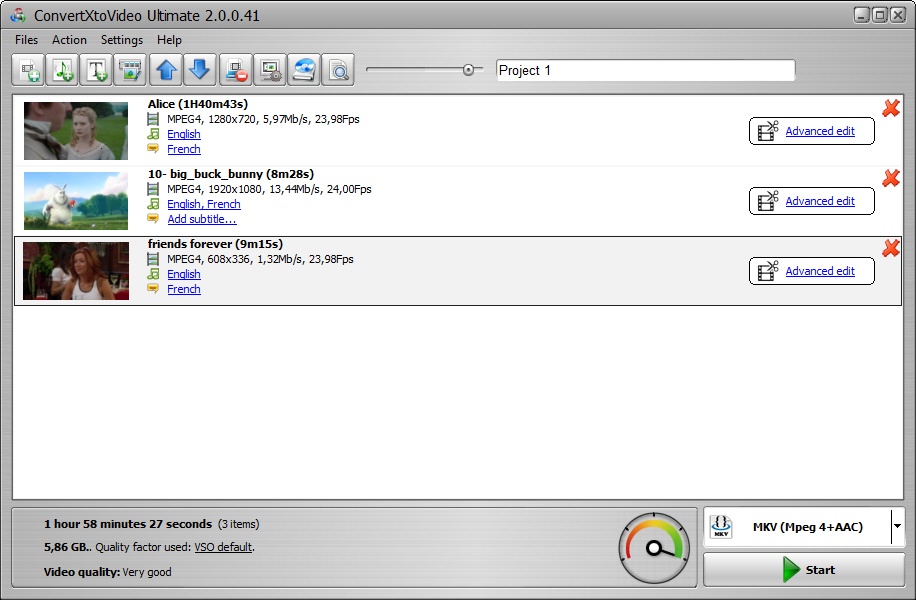
Главное окно организовано как список заданий. После добавления файлов каждый элемент отображается отдельной строкой с миниатюрой, длительностью, краткими параметрами видеопотока и доступными аудио- или субтитровыми дорожками. Справа находится кнопка Advanced edit, открывающая редактор выбранного ролика. В нижней части показываются суммарная длительность очереди, расчетный размер результата и индикатор оценки качества, а рядом расположен список выходных профилей и кнопка Start.
Такое устройство удобно тем, что подготовка проекта отделена от запуска кодирования. Сначала можно собрать все исходники, проверить язык аудио, подключить внешние субтитры, задать единый формат и только после этого начать обработку. Если в очередь попали лишние файлы, их можно удалить до запуска. Для изменения порядка используются команды перемещения выбранных элементов вверх и вниз. Проектное имя задается отдельно и особенно полезно при дисковом выводе или при серии однотипных заданий.
Очередь не означает, что каждый ролик получает собственный формат. В рамках одного сеанса выбирается один выходной профиль, и он применяется ко всем добавленным элементам. Если часть исходников нужно сделать, например, в MP4, а часть — в MKV или DVD Video, эти задачи лучше разделить на отдельные сеансы. Это одно из важнейших ограничений интерфейса: программа рассчитана на пакет с общим назначением, а не на смешанную очередь из разных форматов.
При большом числе файлов полезно сначала определить, должны ли они остаться отдельными результатами или быть объединены. Простое присутствие нескольких элементов в очереди не превращает их автоматически в один фильм. Объединение выполняется через средства редактирования и добавления файла к видеодорожке. Такой подход снижает риск случайно склеить независимые записи и дает возможность отдельно настроить монтажные точки, дорожки и субтитры.
Добавление исходных файлов
Загрузить материал можно кнопками выбора файлов либо перетаскиванием в окно. Для обычной задачи достаточно выделить несколько совместимых исходников в Проводнике и перенести их в список. После импорта программа анализирует контейнер, определяет видео, аудио и субтитры, длительность и часть технических параметров. Если файл содержит несколько языковых дорожек, их наличие отображается в структуре задания и затем может быть уточнено в Advanced Edit.
При импорте DVD обычно используются файлы IFO/VOB или подготовленная дисковая структура, а для Blu-ray и AVCHD — соответствующие каталоги, M2TS/MTS либо образ. Если источник находится в ISO, программу имеет смысл использовать тогда, когда образ действительно содержит поддерживаемую видеоструктуру. Обычный архив с произвольными файлами, переименованный в ISO, таким источником не является. Для коммерческих дисков принцип остается прежним: наличие привода и поддержка структуры не означают наличие функции обхода защиты.
Камеры и видеорегистраторы часто создают MTS, M2TS, MOD, TOD или transport stream. Их можно добавлять напрямую, не делая предварительный экспорт через монтажный редактор. Однако перед массовой конвертацией стоит открыть короткий фрагмент в предпросмотре и проверить, правильно ли определены частота кадров, соотношение сторон и звук. Особенно это важно для старых interlaced-записей и файлов с необычной служебной разметкой.
Программа также поддерживает изображения как входной материал для создания видеоряда или слайд-шоу и содержит модуль видеозахвата. Эти возможности относятся к вспомогательным сценариям: ConvertXtoVideo не превращается из-за них в редактор презентаций или программу многокамерного монтажа. Их смысл — добавить статические изображения или записанный материал в ту же цепочку подготовки, где затем выбираются профиль, дорожки и параметры вывода.
Проверка дорожек сразу после импорта
Если файл содержит несколько аудиодорожек, не следует полагаться только на автоматический выбор. В одном контейнере могут находиться оригинальная дорожка, дубляж, комментарии и звук с разным числом каналов. Перед запуском имеет смысл открыть структуру задания и убедиться, что отмечен нужный поток. То же относится к субтитрам: встроенные дорожки, внешние SRT/ASS и forced-субтитры решают разные задачи и требуют осознанного выбора.
Для многосерийных проектов полезно придерживаться одинакового порядка действий: сначала импорт, затем проверка языка и дорожек, затем выбор профиля и только после этого редактирование. Если открыть Advanced Edit до того, как решено, какой звук и какие субтитры нужны, часть настроек придется пересматривать. Особенно заметно это при создании диска, где выбор дорожек влияет не только на просмотр файла, но и на итоговую структуру проекта.
Выбор выходного профиля
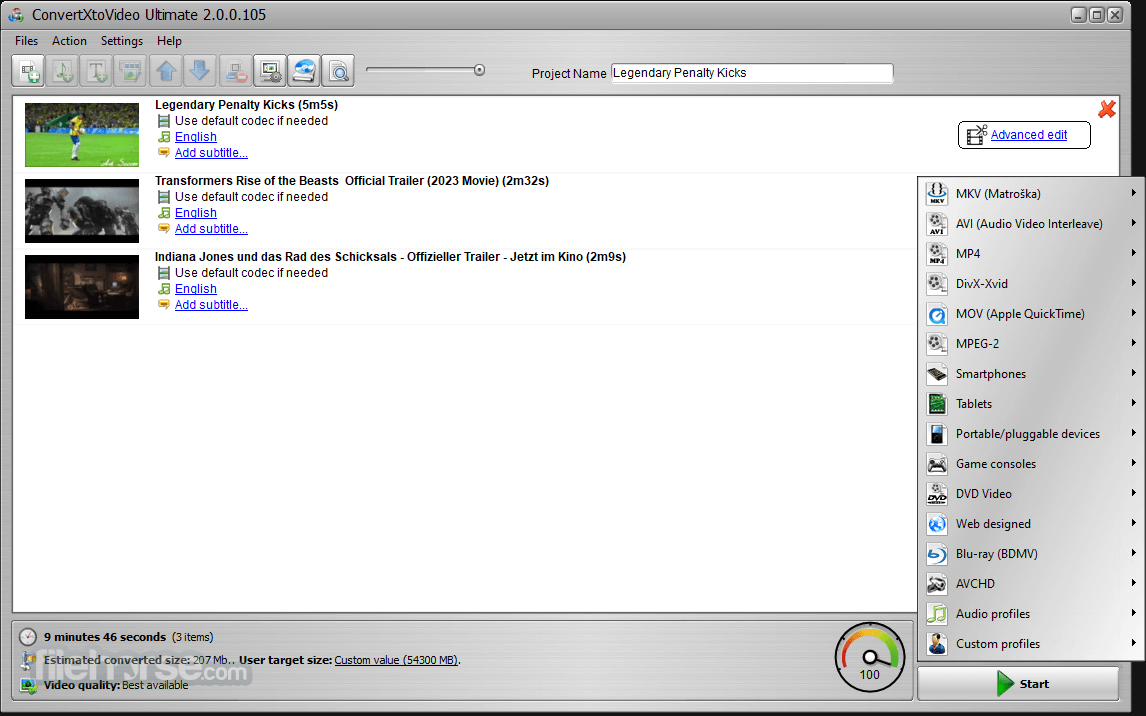
Меню выходного формата разделяет варианты по назначению. Среди универсальных контейнеров доступны MKV, AVI и MP4, также присутствуют категории MOV/QuickTime, MPEG-2 и DivX/Xvid. Отдельные ветви предназначены для смартфонов, планшетов, портативных устройств и игровых консолей. Еще ниже находятся DVD Video, профили для веба, Blu-ray, AVCHD, аудиовывод и Custom profiles. Выбор категории обычно раскрывает несколько вариантов кодека, разрешения или устройства.
Готовый профиль удобнее ручной настройки, когда главная цель — совместимость. Например, для телевизора, консоли или старого медиаплеера важны не только расширение файла и разрешение, но и сочетание контейнера, видеокодека, аудиокодека, уровня H.264, числа каналов и ограничений по битрейту. Профиль собирает эти параметры в одно назначение и снижает вероятность получить файл, который формально похож на поддерживаемый, но не воспроизводится.
Если же ролик готовится для дальнейшего монтажа, архива или конкретной технической системы, готового устройства в списке может не быть. В этом случае используется Custom profile. Пользовательский профиль позволяет задать контейнер и параметры дорожек, сохранить конфигурацию и применять ее повторно. Важная функция редактора профилей — возможность получить параметры из файла, который уже гарантированно воспроизводится на целевом устройстве. Это практичнее, чем подбирать неизвестные ограничения только по названию модели.
MKV, MP4 и AVI для обычного файла
MKV подходит, когда нужно сохранить гибкую структуру с несколькими звуковыми дорожками и субтитрами. Сам контейнер не определяет качество: оно зависит от выбранного видеокодека, битрейта, разрешения и необходимости перекодирования. Если исходные потоки уже подходят для MKV и цель — только изменить оболочку файла, можно использовать remux-профиль, избежав повторного кодирования совместимых дорожек.
MP4 чаще выбирают ради широкой совместимости с телевизорами, телефонами, браузерами и редакторами. Здесь особенно важно не путать контейнер с кодеком: MP4 может содержать разные видеопотоки, но конкретное устройство принимает лишь определенные комбинации. Готовый профиль избавляет от части ручных решений; при собственном профиле нужно сверять разрешение, частоту кадров, аудиоформат и ограничения проигрывателя.
AVI остается полезным для старого оборудования и программ, которые ожидают этот контейнер. Но выбирать его автоматически для любого современного проекта не стоит. Некоторые современные схемы субтитров, многоканального звука и кодирования удобнее хранить в MKV или MP4. Поэтому логика выбора проста: сначала требования устройства или дальнейшей программы, затем контейнер и кодек, а не наоборот.
Профили смартфонов, планшетов и консолей
Категории устройств предназначены для случаев, когда пользователь не хочет вручную сопоставлять спецификацию кодека с моделью. В них можно найти варианты для телефонов, планшетов, портативных плееров, PlayStation и Xbox. Название профиля нужно воспринимать как набор параметров совместимости, а не как обязательный способ переноса: после конвертации файл можно копировать на устройство любым подходящим способом.
Для нового или малоизвестного устройства разумнее не выбирать похожий профиль наугад. Если у пользователя уже есть видео, которое воспроизводится корректно, его параметры можно использовать как основу пользовательского профиля. Такой подход особенно полезен для автомобильных мультимедийных систем, старых телевизоров и встроенных проигрывателей, где документация часто описывает только расширения файлов, но не полные ограничения кодека.
DVD Video, Blu-ray и AVCHD
Дисковые профили отличаются от обычного экспорта файла тем, что результат должен соответствовать структуре, которую ожидает бытовой проигрыватель. Для DVD Video выбираются параметры DVD, целевой размер и при необходимости меню. Для Blu-ray и AVCHD действуют аналогичные настройки высокого разрешения, включая размер проекта и шаблон меню. После конвертации программу можно настроить на запись подготовленной структуры или создание ISO.
При выборе DVD следует заранее решить, на какой носитель рассчитан проект: обычный однослойный диск, двухслойный носитель или пользовательский размер. Если исходного материала слишком много, целевой размер влияет на доступный видеобитрейт и, следовательно, на качество. У Blu-ray логика такая же, только типичные емкости больше. Поэтому нельзя одновременно требовать фиксированную малую емкость, длинную программу и максимальный битрейт: эти параметры связаны.
AVCHD полезен, когда требуется структура высокой четкости, рассчитанная на совместимые проигрыватели. Перед записью на физический носитель стоит проверить, что конкретное устройство действительно принимает выбранный тип структуры и носителя. Наличие пункта AVCHD в конвертере означает возможность подготовить такую структуру, но не отменяет ограничений конкретного проигрывателя.
Аудиопрофили
Если нужен только звук, нет необходимости создавать видеоконтейнер с пустой или ненужной видеодорожкой. В группе Audio доступны профили извлечения аудио в поддерживаемые форматы. Такой режим пригодится для лекций, концертных записей, голосовых материалов и других видео, где изображение не требуется в конечном файле. Перед запуском следует выбрать правильную исходную аудиодорожку, особенно если контейнер содержит несколько языков или комментарии.
Качество аудиовывода зависит от исходника и выбранных параметров. Повышение битрейта выше разумного уровня не восстановит информацию, которой нет в сжатой исходной дорожке. Если задача сводится к переносу совместимого аудиопотока без изменения, следует искать вариант remux/копирования, а не автоматически перекодировать его. Если же нужна нормализация громкости, другой кодек или изменение каналов, повторная обработка становится оправданной.
Один формат на один сеанс: как правильно строить пакетную работу
ConvertXtoVideo позволяет добавить много исходников, но выбранный профиль является общим для текущей очереди. Это удобно для однородных задач: например, десять клипов нужно привести к одному MP4-профилю, серию записей с камеры — к одному MKV, а набор домашнего видео — подготовить для DVD. В таком случае общая настройка предотвращает случайные различия между результатами.
Если нужны разные назначения, лучше разделить работу на несколько проектов. Сначала обработать все файлы, которые должны стать MP4, затем очистить очередь или открыть другой проект и выполнить MKV, после чего отдельно создать диск. Попытка смешать три назначения в одном списке приведет к тому, что один профиль будет применен ко всем элементам. Это не ошибка кодера, а логика программы.
Количество одновременных преобразований настраивается отдельно от числа элементов в очереди. Параллельность может ускорить пакет на многоядерном процессоре, но увеличивает нагрузку на память и подсистему хранения. Для тяжелых 2K/4K-источников, сложных фильтров и дискового авторинга разумнее начинать с меньшего числа параллельных задач. В настройках также задаются используемые ядра, минимальный запас свободной памяти и приоритет процесса.
Быстрая конвертация без ручной настройки
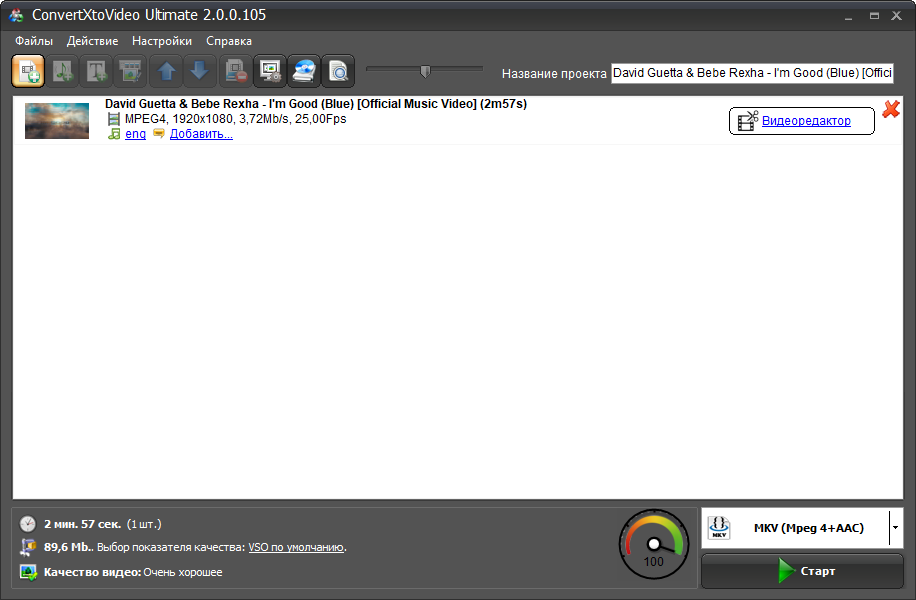
Для типовой операции редактирование можно вообще не открывать. После импорта программа уже знает длительность и потоки исходника; остается выбрать профиль, проверить папку назначения и нажать Start. Это подходящий режим, когда исходное видео не требует обрезки, субтитры и звук определены правильно, а задача состоит только в смене контейнера, кодека или профиля устройства.
Перед стартом полезно посмотреть нижнюю панель. Она показывает суммарную длительность и расчетный размер, а индикатор качества помогает понять, насколько выбранная цель согласуется с объемом материала. Такая оценка особенно важна для дисковых проектов и профилей с ограниченным размером. Если индикатор показывает неудовлетворительный компромисс, лучше изменить целевой размер, качество или профиль до начала длительного кодирования.
Папку вывода можно изменить в общих настройках. По умолчанию программа использует собственный каталог в пользовательских документах, но путь допускается перенести на другой диск или непосредственно на подключенный накопитель. Для больших Blu-ray/AVCHD-проектов и 4K-исходников стоит убедиться, что на выбранном томе есть не только место под результат, но и запас для временных операций.
После запуска не нужно ждать окончания каждого файла по отдельности: очередь обрабатывается в соответствии с настройками параллельности. Если параллельная конвертация отключена или ограничена одним заданием, элементы идут последовательно. Если разрешено несколько одновременных процессов, программа распределяет ресурсы между ними. Для стабильности важнее подобрать число задач под конкретный компьютер, чем автоматически выставлять максимум.
Advanced Edit: таймлайн, дорожки и предпросмотр
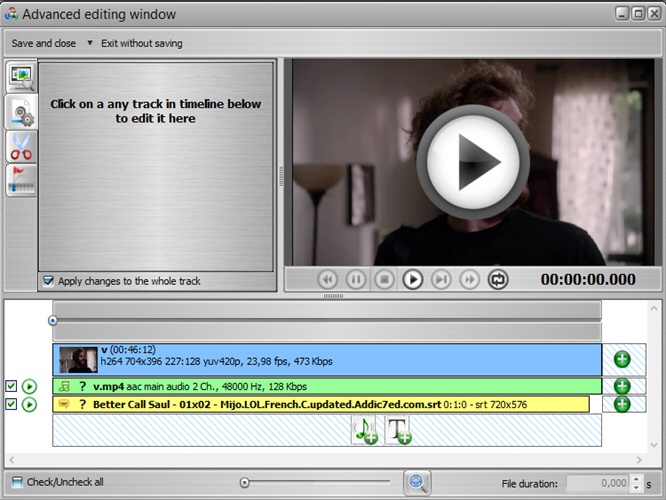
Advanced Edit — центральное место для изменений конкретного ролика. Окно разделено на три функциональные зоны: слева находятся инструменты и параметры выбранной дорожки, справа — видеопредпросмотр, снизу — таймлайн с видеорядом, звуком и субтитрами. Набор доступных настроек меняется в зависимости от того, по какой дорожке пользователь щелкнул.
На таймлайне каждая дорожка представлена отдельной полосой. Слева от нее есть элементы, определяющие участие в конвертации и участие в предпросмотре. Эти состояния не следует путать: можно временно просматривать одну дорожку, не меняя окончательный выбор, либо наоборот — включить поток в результат и не использовать его в текущем предпросмотре. При сложном многодорожечном файле это помогает быстрее проверить нужный язык или субтитры.
Зеленая вертикальная линия и курсор таймлайна показывают текущую позицию. Перетаскивая курсор, можно перейти к месту для установки разреза, главы, проверки синхронизации или оценки фильтра. Предпросмотр предназначен именно для контроля настроек до кодирования; он не является отдельным медиаплеером с библиотекой. Управление воспроизведением, покадровое перемещение и изменение скорости просмотра помогают точнее найти нужный момент.
Кнопки Save and close и Exit without saving различают два исхода работы. Первая сохраняет внесенные в текущее задание изменения и возвращает в главное окно, вторая закрывает редактор без их применения. Для длинного проекта это важная страховка: если эксперимент с кадрированием или цветом оказался неудачным, не нужно вручную возвращать все параметры назад.
Как добавить еще один видеофайл в существующий ролик
В редакторе рядом с видеодорожкой доступна команда добавления файла. В отличие от простого помещения нескольких роликов в главную очередь, эта операция присоединяет материал к текущей видеодорожке и используется для объединения. После конвертации получается один последовательный результат, а не набор отдельных файлов. Это подходит для частей одной записи, фрагментов с камеры или нескольких клипов, которые нужно вывести как единое видео.
Перед объединением стоит привести исходники к понятной логике порядка. Названия файлов не всегда соответствуют последовательности съемки, поэтому каждый сегмент лучше проверить в предпросмотре. Если на стыке есть лишние кадры, их можно вырезать инструментом Cut. Когда фрагменты имеют разные соотношения сторон или разрешения, нужно отдельно проверить метод вписывания изображения, иначе часть эпизодов может получить неожиданные поля или кадрирование.
Склейка в ConvertXtoVideo ориентирована на последовательное соединение, а не на многослойный монтаж. Здесь нет привычной монтажной шкалы с десятками видеодорожек, композитингом и ключевыми кадрами эффектов. Поэтому функцию разумно использовать для соединения частей, заставок и простых последовательностей; сложный монтаж со вставками, переходами и графикой удобнее закончить в видеоредакторе до финальной конвертации.
Обрезка ненужных фрагментов
Инструмент Cut удаляет выбранные интервалы из результата. Сначала курсор устанавливается в точку начала ненужного участка и фиксируется Start Cut, затем он перемещается к концу и фиксируется End Cut. Созданный диапазон появляется в списке с временными метками и отмечается на таймлайне красной областью. Таких диапазонов можно сделать несколько.
Эта модель отличается от редакторов, где пользователь оставляет выбранный диапазон, обрезая все вокруг. В ConvertXtoVideo логика именно удалить эти участки. Поэтому перед стартом полезно пройти таймлайн от начала до конца и убедиться, что красным отмечены реклама, паузы или брак, а нужные фрагменты остаются вне зон удаления. Ненужную запись Cut можно убрать красным крестиком.
При точной обрезке пригодятся покадровые элементы управления. Кодированные форматы часто имеют ключевые кадры, однако конечный результат программы обычно все равно проходит через выбранный режим конвертации, поэтому пользователь может ориентироваться на визуальный момент, а не вручную рассчитывать GOP. Для критичных монтажных стыков стоит проверить несколько кадров до и после границы, чтобы не срезать начало реплики или движение.
Если одновременно выполняются кадрирование изображения, коррекция цвета и удаление фрагментов, лучше сначала определить временную структуру ролика, а затем заниматься визуальными настройками. Так проще оценивать только те сцены, которые останутся в результате. Исключение — случай, когда именно изменение кадра помогает понять, пригоден ли фрагмент; тогда настройки можно временно применить и проверить через предпросмотр.
Поворот, размер кадра и методы вписывания
Видеодорожка содержит параметры выходного размера и ориентации. Поворот полезен для клипов с телефона или камеры, где метаданные ориентации интерпретируются проигрывателем не так, как ожидается. После поворота нужно снова проверить соотношение сторон: вертикальный ролик, помещенный в горизонтальное разрешение, неизбежно потребует полей, кадрирования или растяжения.
Метод вписывания определяет, что делать, если пропорции исходника не совпадают с целевым кадром. Вариант с сохранением изображения целиком обычно добавляет поля; режим заполнения может срезать часть краев; растяжение заполняет кадр ценой изменения пропорций. Автоматический режим пытается выбрать приемлемое поведение, но для значимого материала решение лучше проверить глазами в предпросмотре.
Черные или цветные поля сами по себе не являются ошибкой. Например, вертикальное видео 9:16 нельзя честно заполнить в горизонтальном 16:9 без потери части изображения или геометрических искажений. Если важна вся композиция, поля — корректный компромисс. Если важнее заполнить экран, придется разрешить кадрирование и убедиться, что лица, титры и важные объекты не вышли за безопасную область.
При подготовке DVD и некоторых аппаратных профилей размер кадра ограничен самим стандартом. В таком случае увеличение разрешения исходника выше целевого не сохранится в структуре, а программа приведет его к допустимому размеру. Для файлового MP4/MKV пользовательских профилей свободы больше, но бессмысленно увеличивать низкокачественный источник только ради большего числа пикселей: масштабирование не восстановит исходную детализацию.
Фильтр масштабирования
В настройках доступен выбор фильтра изменения размера. Руководство VSO рекомендует Lanczos как хороший универсальный вариант. Его смысл проявляется при реальном масштабировании: уменьшении 4K до 1080p, переводе старого видео в другое разрешение или подгонке под стандарт диска. Если исходное разрешение сохраняется, влияние фильтра на картинку значительно меньше.
Более резкий фильтр способен подчеркнуть детали, но вместе с ними — шум, ореолы и дефекты компрессии. Мягкий вариант скрывает часть артефактов ценой четкости. Поэтому для старого VHS-захвата, чистой цифровой камеры и анимации оптимальные решения могут различаться. Конвертер дает инструмент, но не может автоматически определить художественно правильную степень резкости для любого материала.
Яркость, контраст, гамма и улучшение изображения
В редакторе видеодорожки предусмотрены настройки яркости, контраста и гаммы с визуальной проверкой. Они пригодятся, когда исходник систематически слишком темный, выцветший или имеет неудачный тональный баланс. Изменения отображаются в предпросмотре, поэтому можно остановиться на характерном кадре и сравнить результат до запуска кодирования.
Яркость сдвигает общий уровень изображения, контраст меняет разницу между светлыми и темными областями, а гамма сильнее воздействует на средние тона. Это разные инструменты: попытка вытянуть темные лица одной яркостью легко выбивает светлое небо, тогда как умеренная коррекция гаммы может сохранить больше светов. Перед сильной правкой стоит просмотреть несколько сцен, а не судить по одному кадру.
Возможности обработки включают дополнительные фильтры и повышение резкости. Их разумно применять умеренно, особенно к уже сжатому материалу. Сильное повышение резкости делает блоки, шум и контуры компрессии заметнее. Для архивной записи с шумом лучше сначала определить цель: сделать текст и лица чуть разборчивее или агрессивно изменить весь кадр. Первый вариант обычно устойчивее.
Конвертер содержит средства, рассчитанные на улучшение проблемных домашних записей, в том числе материалы с аналоговым происхождением. Но фильтр не превращает VHS или низкобитрейтный файл в современный мастер. Он меняет визуальное восприятие существующей информации. Если исходник поврежден, имеет выпадения строк, нестабильную синхронизацию или тяжелый шум, специализированная реставрация до конвертации может дать больше контроля.
Quality Advisor и связь качества с размером
Для большинства выходов, кроме части DVD-сценариев, редактор предлагает оценку качества и размера. Она помогает увидеть, насколько выбранные параметры соответствуют материалу. Если целевой размер слишком мал для длительности и разрешения, видеобитрейт придется снизить; если размер не ограничен, можно выбрать более щадящее сжатие. Оценка не заменяет просмотр результата, но предупреждает о заведомо жестких компромиссах.
При фиксированном размере длинный фильм получает меньше бит на секунду, чем короткий ролик. Это базовая причина, по которой двухчасовое видео нельзя сжать до крошечного файла без потерь. Снижение разрешения иногда дает более приятный результат, чем сохранение высокого разрешения при недостаточном битрейте: кодеру приходится распределять доступные данные по меньшему числу пикселей.
Параметр качество против размера в общих настройках позволяет сместить приоритет. Не стоит механически ставить максимум для любой задачи. Если файл должен поместиться на заданный носитель, программа все равно связана емкостью. Если ограничений нет, повышенное качество увеличит объем и время обработки. Практический выбор зависит от назначения: архив, мобильное устройство, отправка, диск или промежуточный мастер.
Субтитры: встроенные дорожки и внешние файлы
ConvertXtoVideo распознает распространенные текстовые и графические субтитры, включая SRT, ASS/SSA, SUB/IDX, SMI, DVD-субтитры, DVB и Blu-ray PGS. Внешний файл можно добавить перетаскиванием в редактор либо через кнопку добавления субтитров. После этого на таймлайне появляется отдельная дорожка, которую можно выбрать для редактирования и предпросмотра.
Для SRT доступны параметры шрифта, размера, цвета и кодовой страницы. Кодировка особенно важна для старых субтитров: если русский текст отображается кракозябрами, причина часто не в видео, а в неправильной интерпретации символов. Перед конвертацией достаточно открыть несколько реплик в разных местах и убедиться, что буквы, знаки и переносы читаются правильно.
Положительный или отрицательный offset сдвигает субтитры по времени. Если реплика появляется поздно на 1,5 секунды, дорожку нужно сдвинуть в противоположную сторону на соответствующую величину; если появляется раньше — наоборот. Лучше проверять не только одну фразу в начале, но и середину с концом. Постоянная задержка исправляется offset, а постепенно нарастающий рассинхрон означает другую проблему, например несовпадение частоты кадров субтитров и видео.
В зависимости от профиля субтитры могут сохраняться как отдельная дорожка либо выводиться в виде, совместимом с выбранным назначением. Пользователь должен исходить из возможностей проигрывателя. Мягкие субтитры удобны тем, что их можно включать и выключать; прожженные в изображение подходят там, где устройство не умеет выбранный формат дорожки, но убрать их после кодирования уже нельзя.
Forced-субтитры
В общих настройках предусмотрены параметры forced subtitles. Такой режим полезен для реплик на иностранном языке внутри фильма, где зрителю нужны только отдельные переводы, а не полный текст всей дорожки. В дисковых структурах и многодорожечных контейнерах важно отличать пометку forced от обычного выбора субтитров по умолчанию: конкретный проигрыватель может интерпретировать эти признаки по-своему.
При подготовке критичного проекта стоит проверить поведение результата в целевом устройстве, а не только в универсальном плеере на компьютере. Если старый телевизор игнорирует флаг forced или не поддерживает выбранный тип мягких субтитров, надежнее выбрать совместимый формат либо прожечь необходимые реплики. Это уже решение профиля совместимости, а не проблема текста как такового.
Работа со звуком
Аудиодорожка в Advanced Edit имеет собственные параметры. Можно выбрать, какие потоки войдут в результат, добавить внешнее аудио, изменить громкость и применить временной сдвиг. Для роликов с тихой записью доступно усиление, а функция Automatic volume предназначена для выравнивания воспринимаемой громкости и устранения заметных перепадов между фрагментами.
Автоматическую нормализацию стоит применять осмысленно. Если концерт или художественный фильм специально имеет большой динамический диапазон, полное выравнивание может изменить замысел. Для лекций, домашних съемок и сборников из разных источников более ровный уровень часто полезен. Перед финальной конвертацией нужно прослушать тихий и громкий участки, чтобы убедиться, что результат не перегружен и не стал неестественным.
Offset аудио решает постоянный рассинхрон, когда звук везде опережает или отстает на примерно одинаковое время. Положение удобнее подбирать на кадрах с четким визуальным событием: хлопком, закрытием двери, ударом или началом произнесения согласной. После коррекции следует проверить еще несколько точек по длительности. Если задержка увеличивается к концу, одного offset недостаточно: нужно искать несовпадение длительности, частоты кадров или ошибку исходного файла.
При многоканальном выводе важно учитывать возможности приемника. Наличие DTS, AC-3 или другого кодека в исходнике не гарантирует, что целевое устройство поддержит его в выбранном контейнере. Поэтому профиль устройства может изменить аудиокодек или число каналов. Если цель — домашний кинотеатр, лучше заранее проверить спецификацию ресивера/телевизора и выбрать соответствующий вариант, а не сохранять поток только потому, что он звучит профессиональнее по названию.
Добавление внешней аудиодорожки
Внешний звук можно добавить через файловый проводник редактора или соответствующий элемент дорожки. Это пригодится для отдельной озвучки, комментария или аудио, записанного другим устройством. После добавления нужно проверить длительность и синхронизацию. Если дорожка существенно короче или длиннее видео, простой offset не решит расхождение по всей длине.
Когда задача состоит в полной замене исходного звука, следует убедиться, что старая дорожка не отмечена для вывода, если она не нужна как альтернативная. В контейнерах с поддержкой нескольких потоков можно оставить обе, но тогда разумно задать понятный порядок и язык. Для дисковых проектов особенно важно протестировать выбор аудио в меню или проигрывателе после создания структуры.
Главы и навигация
Инструмент Chapters позволяет расставлять точки навигации на временной шкале. Это особенно полезно для длинных фильмов, концертов, лекций и дисковых проектов, где пользователь хочет быстро перейти к части программы. Доступность и способ хранения глав зависят от выбранного профиля; руководство прямо связывает их с дисковыми и некоторыми файловыми выходами, включая MKV и MP4.
Главы не разрезают файл на отдельные ролики. Это метки внутри структуры, которые совместимый проигрыватель может показывать как переходы. Если нужны физически отдельные файлы, следует использовать другой рабочий процесс. Для DVD/Blu-ray точки глав также влияют на удобство меню и навигации с пульта.
Расставлять главы лучше после определения монтажных вырезов. Если сначала поставить метки, а затем удалить крупные фрагменты, временная логика проекта изменится. Практичный порядок: объединение и вырезание, проверка длительности, затем главы. Для концертного видео точки удобно ставить на началах треков, для лекции — на разделах, для семейного архива — на смене событий или дат.
Водяной знак и текст поверх видео
ConvertXtoVideo умеет добавлять поверх изображения текстовый или графический водяной знак. Это может быть подпись автора, обозначение проекта, логотип организации или служебная маркировка. Положение и внешний вид проверяются в редакторе до кодирования. Важно понимать, что такой элемент становится частью изображения и удалить его из готового файла без повторной обработки невозможно.
Для аккуратной подписи лучше избегать слишком крупного непрозрачного объекта, перекрывающего содержимое. Если маркировка должна быть заметной, но не мешать просмотру, выбирают край кадра и умеренный масштаб. В вертикальных и горизонтальных роликах безопасная зона различается, поэтому при пакетной конвертации смешанного материала стоит проверить каждый вариант, а не рассчитывать на одно универсальное положение.
Текстовый инструмент предназначен для простых надписей, а не для сложной анимационной графики. Если нужны титры с движением, масками, ключевыми кадрами и несколькими слоями, их логичнее подготовить заранее в видеоредакторе. В ConvertXtoVideo водяной знак удобен именно как финальная постоянная маркировка в той же операции, где выполняется кодирование.
Пользовательские профили
Custom profiles нужны, когда готового варианта недостаточно или требуется повторяемая техническая конфигурация. Редактор профиля пошагово задает контейнер, видеодорожку, аудио и субтитры, после чего сохраняет набор параметров под собственным именем. В результате следующий проект можно запускать с теми же ограничениями, не вспоминая каждый раз разрешение, кодек и другие параметры.
Первый вопрос — какой контейнер нужен на выходе. Затем определяются параметры видеопотока, аудио и допустимых субтитров. Настройки следует выбирать не по принципу чем больше, тем лучше, а по требованиям назначения. Например, устройство может принимать H.264, но только до определенного уровня и разрешения; другой проигрыватель понимает MKV, но не конкретный аудиокодек внутри него. Пользовательский профиль позволяет зафиксировать именно рабочую комбинацию.
Особенно полезна команда получения профиля по образцу. Если имеется файл, который точно воспроизводится на нужном телевизоре, автомобиле, медиаплеере или другом устройстве, ConvertXtoVideo может использовать его параметры как ориентир для нового профиля. Это не гарантирует, что абсолютно любой файл будет принят устройством, поскольку ограничения могут зависеть от битрейта, уровня и особенностей потока, но дает значительно более надежную отправную точку, чем догадки по расширению.
Профили имеет смысл именовать по назначению, а не по случайному исходнику. Названия вроде TV-гостиная 1080p, автомобиль SD или архив MKV понятнее через несколько месяцев, чем profile1. Если профиль создан по эталонному файлу, стоит сохранить этот файл отдельно: при смене устройства или возникновении проблем можно быстро сравнить технические параметры и понять, что изменилось.
Remux без повторного кодирования
Remux меняет контейнер или структуру, сохраняя совместимые потоки без перекодирования. Это самый щадящий путь, когда изображение и звук уже подходят целевому формату, а проблема заключается только в контейнере. Такой процесс не улучшает качество и не уменьшает его из-за повторной компрессии; время обработки обычно определяется чтением, записью и перепаковкой данных.
Применить remux можно не всегда. Если целевой контейнер не допускает исходный кодек, устройство не понимает параметры потока, требуется изменить разрешение, наложить водяной знак, прожечь субтитры или выполнить коррекцию изображения, программе придется перекодировать соответствующую дорожку. Поэтому без re-encoding — не универсальный режим, а возможность для совместимой комбинации исходника и цели.
Перед remux для конкретного устройства лучше проверить не только расширение, но и сам видеопоток. Например, два файла MKV могут содержать совершенно разные кодеки и уровни H.264. То, что один воспроизводится, не означает автоматическую совместимость другого. Здесь снова помогает пользовательский профиль по рабочему образцу.
Настройки конвертации и использование процессора
В General Settings раздел Conversion содержит параметры, которые определяют, как программа расходует вычислительные ресурсы. Можно задать число ядер для декодирования и кодирования, максимальное количество одновременных преобразований, минимальный объем свободной памяти и приоритет процесса. Эти настройки влияют прежде всего на отзывчивость компьютера и поведение большой очереди, а не на художественные свойства ролика.
Чем больше параллельных задач, тем выше суммарная нагрузка на процессор, память и диск. На многоядерной системе несколько небольших файлов могут обрабатываться эффективно одновременно, но тяжелые 4K-источники, фильтры и дисковый авторинг способны занять ресурсы сами по себе. Если компьютер начинает активно использовать файл подкачки или система плохо реагирует на другие действия, уменьшение параллельности часто полезнее, чем повышение приоритета.
Параметр минимальной свободной памяти позволяет оставить резерв для Windows и других программ. Он особенно важен, если ConvertXtoVideo работает вместе с браузером, редактором, архиватором или копированием больших файлов. Слишком маленький запас может привести к интенсивной подкачке, а слишком большой — ограничить число одновременно выполняемых задач. Универсального значения нет: оно зависит от установленной памяти и характера проекта.
Process priority меняет относительный приоритет вычислений. Повышать его имеет смысл, если конвертация является главной задачей компьютера; снижать — если параллельно нужно комфортно работать в других программах. Приоритет не создает дополнительные ядра и не ускоряет медленный диск, поэтому не стоит ожидать от него линейного роста скорости.
Аппаратное декодирование и параллельные задачи
ConvertXtoVideo поддерживает аппаратное декодирование для совместимого оборудования. Идея состоит в том, чтобы часть работы с видеопотоком выполнялась специализированным блоком видеокарты или процессора. Однако доступность зависит от конкретного кодека, драйвера и оборудования. Если опция включена, но исходный формат аппаратно не поддерживается, программа может использовать программный путь.
В руководстве VSO отдельно отмечено, что настройка одновременных конвертаций отключается при использовании аппаратного декодирования. Поэтому пользователь, который сравнивает режимы, должен учитывать не только скорость одного файла, но и всю схему очереди. Быстрее обработать один поток аппаратно и обрабатывать три потока программно — разные сценарии; результат зависит от конкретного компьютера.
При подозрении на нестабильность аппаратного режима полезно сделать короткую контрольную конвертацию с ним и без него. Если проблема исчезает после отключения, стоит проверить драйвер и совместимость кодека. Это безопаснее, чем сразу менять множество параметров качества: аппаратный декодер относится к этапу чтения потока, а не к логике контейнера или субтитров.
Двухпроходное кодирование
В настройках качества предусмотрен двухпроходный режим. На первом проходе кодер анализирует сложность материала, на втором распределяет доступный битрейт с учетом этого анализа. Такой подход особенно логичен, когда размер результата или средний битрейт задан заранее и нужно эффективнее распределить данные между спокойными и сложными сценами.
Два прохода требуют больше времени, поскольку материал фактически анализируется и кодируется в два этапа. Для простого перекодирования без жесткого ограничения размера это не всегда оправдано. Если приоритет — скорость и достаточное качество, однопроходный режим может быть рациональнее. Если же длинный фильм должен уместиться на конкретный носитель, дополнительный анализ способен быть полезнее.
Настройка папок и места на диске
Раздел Output folder определяет, куда записываются результаты. По умолчанию используется папка VSO Converter в документах пользователя, но путь можно сменить. Для серии конвертаций лучше заранее создать отдельный каталог, чтобы не смешивать готовые файлы с исходниками и промежуточными данными.
Сохранять напрямую на USB можно, но скорость и файловая система накопителя имеют значение. Большой Blu-ray-образ или отдельный файл может не поместиться на носитель с ограничениями FAT32. В такой ситуации проблема не связана с кодеком: нужно выбрать файловую систему и носитель, допускающие размер конечного файла, либо изменить тип вывода.
Для дисковых структур полезно оставлять дополнительное свободное место сверх расчетного размера. Программа может создавать временные данные перед записью, а Windows и другие процессы также используют диск. Когда проект почти полностью заполняет системный том, вероятность сбоев возрастает. Рациональнее перенести выход на более свободный диск до начала многочасовой операции.
Создание DVD Video
Профиль DVD Video переводит исходные ролики в структуру, предназначенную для DVD-проигрывателей. В общих настройках можно указать целевой размер, параметры звука, шаблон меню и поведение проекта. Для обычного однослойного диска и двухслойного носителя используются разные ограничения емкости; также допускается пользовательское значение.
Если суммарная длительность велика, целевой размер напрямую влияет на степень сжатия. Нельзя сохранить одинаковый высокий битрейт для короткого и очень длинного проекта на одном DVD. При подготовке нескольких часов видео следует смотреть на оценку качества и при необходимости уменьшать объем программы, разбивать материал на несколько дисков или принимать более сильное сжатие.
Для DVD доступны шаблоны меню. В настройках указано двенадцать вариантов, после выбора можно определить общее поведение навигации. Это не профессиональная система авторинга с произвольной версткой каждого элемента, но для домашнего диска шаблоны позволяют создать стартовую страницу и переходы к материалу без отдельной программы.
Главы дополняют меню и навигацию. Если проект представляет длинную запись, точки удобно расставлять по логическим границам. Если исходников несколько, нужно заранее решить, должны ли они быть отдельными пунктами или одним объединенным фильмом. Склейка видеодорожек и дисковое меню решают разные задачи.
PAL и NTSC
В категории DVD встречаются варианты PAL и NTSC. Выбор зависит от совместимости проигрывателя, телевизионного стандарта и исходного материала. Современные устройства часто принимают оба варианта, но старое оборудование может быть требовательнее. Если диск предназначен для конкретного региона или старого проигрывателя, стоит проверить его документацию.
Изменение частоты кадров между стандартами — не просто переименование формата. Программа должна привести временную структуру видео к целевому режиму, поэтому в динамичных сценах возможны различия по плавности. Если оборудование поддерживает исходную частоту в допустимом стандарте, лучше не создавать лишнее преобразование без необходимости.
Создание Blu-ray и AVCHD
Для Blu-ray/AVCHD программа предлагает отдельный блок настроек. Можно задать целевой размер, выбрать шаблон меню, настроить автоматическую запись после конвертации и подготовить структуру высокой четкости. Для Blu-ray типичны варианты емкости вроде BD25 и BD50, а пользовательский размер помогает при нестандартной цели.
Основное отличие от простого MKV или MP4 — требование к структуре и совместимости с проигрывателем. Файл H.264 сам по себе еще не является Blu-ray. При дисковом выводе должны соблюдаться допустимые параметры потока, каталоги, служебные файлы и навигация. ConvertXtoVideo берет эту часть на себя через профиль, что и делает его полезным для пользователей, которым нужен не просто файл, а воспроизводимый дисковый проект.
AVCHD применяют для совместимых проигрывателей и носителей, когда нужен HD-проект с соответствующей структурой. Перед записью имеет смысл создать ISO или папку и проверить ее программным проигрывателем, а затем переходить к физическому диску. Такой порядок экономит носители, если обнаружилась ошибка в меню, дорожке или выборе эпизода.
При нескольких аудиодорожках и субтитрах нужно проверить, какие из них действительно допустимы выбранным профилем. Дисковый стандарт строже обычного контейнера. Если исходник содержит экзотический аудиокодек, программа может перекодировать его в совместимый формат. Это ожидаемое поведение, а не потеря функции remux: совместимость диска имеет приоритет.
Запись на диск и создание ISO
Встроенный модуль записи поддерживает DVD-R, DVD+R, DVD-RW, DVD+RW, DVD-R DL, а для Blu-ray — BD-R, BD-R DL, BD-RE и BD-RE DL. В настройках можно включить автоматическую запись результата после конвертации. Такой режим удобен, когда проект уже проверен и пользователь хочет пройти путь от исходников до готового диска без дополнительного приложения.
Для первого запуска сложного проекта безопаснее не включать немедленную запись. Сначала создать структуру или ISO, проверить меню, главы, звук и субтитры, а затем записать готовый результат через Tools или соответствующую команду. Перезаписываемый носитель снижает риск потери диска, но проверка ISO все равно быстрее, чем повторная физическая запись после каждой правки.
ISO удобен как точная упаковка дисковой структуры. Его можно хранить в архиве, подключить как виртуальный диск или записать позже. При переносе ISO на внешний накопитель необходимо учитывать файловую систему и свободное место. Для крупных Blu-ray-образов это особенно важно.
Если запись завершается ошибкой, причину стоит отделять от ошибки конвертации. Если папка или ISO созданы и воспроизводятся, видеокодирование уже закончено успешно, а искать проблему нужно в приводе, носителе, скорости записи или доступе к устройству. Если же структура повреждена до записи, повторное прожигание на другом диске ничего не исправит.
Запись уже готового проекта
В меню Tools предусмотрена возможность прожечь ранее конвертированный проект. Это позволяет не запускать кодирование заново только из-за неудачного носителя или если запись была отложена. Нужно выбрать именно подготовленную программой структуру, а не произвольную папку с файлами, иначе модуль записи не сможет восстановить авторинг автоматически.
Такая функция особенно полезна при создании нескольких одинаковых дисков. После успешной конвертации можно сохранить исходную папку или ISO и использовать ее повторно. Это быстрее и исключает различия между экземплярами, которые могли бы возникнуть при повторной настройке профиля.
Меню дисков и практические ограничения авторинга
DVD и Blu-ray/AVCHD настройки содержат набор шаблонов меню. Они дают готовую визуальную структуру и избавляют от ручной верстки. Пользователь выбирает шаблон, задает проект и главы, после чего программа формирует навигацию в рамках возможностей выбранного дискового формата.
Шаблонный подход имеет очевидное ограничение: он не равен профессиональному authoring, где можно свободно размещать кнопки, программировать сложные переходы, создавать многослойные анимации и разветвленную логику. Для домашней коллекции, семейного архива, уроков или простого сборника шаблонов достаточно; для коммерческого диска со сложной навигацией понадобится специализированное средство.
Проверка меню должна включать не только внешний вид. Нужно пройти кнопки с начала до конца, проверить возврат в меню, переход между главами, поведение после завершения ролика и выбор дорожек. Ошибки навигации заметнее всего именно на бытовом проигрывателе с пультом, поэтому финальная проверка на целевом устройстве остается полезной.
Работа с ISO, DVD и Blu-ray как источниками
ConvertXtoVideo принимает DVD-, Blu-ray- и AVCHD-материал как вход, если структура доступна для чтения. Это позволяет, например, преобразовать домашний DVD в MP4, извлечь основное видео из подготовленного Blu-ray или перенести старый образ в файловый контейнер. При этом программа ориентирована прежде всего на содержимое и основные части источника, а не на сохранение исходного меню один к одному.
С защищенными коммерческими дисками действует отдельное ограничение: VSO прямо указывает, что программа не снимает такую защиту. Если диск не открывается из-за шифрования, повторный выбор профиля или изменение кодека не поможет. Пользователю нужен законно доступный расшифрованный источник; после этого ConvertXtoVideo уже занимается конвертацией.
При преобразовании диска в файл стоит заранее выбрать нужные дорожки и главы. На диске могут присутствовать несколько языков, комментарии, служебные фрагменты и бонусы. В универсальном конвертере важен именно выбор материала, который должен войти в конечный файл. Если требуется точное резервное копирование всей структуры без изменений, это другой класс задачи.
Видео 2K и 4K
Программа поддерживает работу с видео высокой четкости, включая 2K и 4K в подходящих профилях. Это позволяет принять современный исходник и вывести его в пользовательский файл или уменьшить до разрешения, которое требуется устройству. Однако наличие 4K как разрешения не означает, что любой старый телевизор или кодек сможет его воспроизвести.
Для 4K возрастает стоимость практически каждого этапа: декодирования, фильтров, масштабирования, кодирования и записи. При пакетной обработке нескольких таких файлов особенно важно не завышать число параллельных задач. Если система начинает испытывать нехватку памяти, уменьшение одновременной нагрузки обычно дает более стабильный результат.
Если конечное устройство ограничено 1080p, сохранение 4K бессмысленно с точки зрения совместимости. Правильнее выбрать профиль устройства или явно задать выходное разрешение, а затем проверить фильтр масштабирования. Напротив, если материал нужен для архива и устройство поддерживает 4K, лишнее уменьшение приведет к необратимой потере пространственной детализации.
Фото и слайд-шоу
Изображения могут быть добавлены в проект как входные элементы для видеоряда. Это дает возможность включить фотографии между видеоклипами или собрать простое слайд-шоу, которое затем кодируется в выбранный видеоформат. Такой сценарий удобен, когда конечная цель — файл или диск, воспроизводимый обычным видеоплеером.
При смешивании фотографий с видео нужно заранее определить выходное соотношение сторон. Вертикальные снимки, квадратные кадры и широкоформатное видео по-разному заполняют экран. Метод вписывания и цвет полей лучше настроить так, чтобы композиция фотографий не обрезалась. Если каждое изображение требует отдельной сложной анимации, ConvertXtoVideo будет слишком простым инструментом.
Аудиодорожку для слайд-шоу можно добавлять в редакторе, после чего нужно проверить длительность. Если музыка заканчивается раньше изображений или наоборот, простого выбора файла недостаточно: проект следует подогнать по длительности или подготовить звук заранее. Главная задача программы — собрать и вывести совместимый видеоряд, а не автоматически музыкально смонтировать фотографии.
Захват видео
В настройках присутствует модуль Video capture, а функциональность программы предусматривает запись с совместимого источника, в том числе веб-камеры. Для захвата можно выбирать параметры, связанные с устройством и частотой кадров. Полученный материал затем используется в том же процессе конвертации и редактирования.
Перед длинной записью стоит сделать короткий тест: проверить изображение, звук, частоту кадров и синхронизацию. Если система не видит устройство, проблема может быть в драйвере, доступе к камере или интерфейсе захвата. Менять выходной профиль конвертации в такой ситуации бессмысленно — сначала нужно добиться стабильного входного потока.
Для сложного захвата с нескольких источников, сценами, наложениями и трансляцией лучше использовать специализированную программу. Модуль ConvertXtoVideo удобен как способ получить один исходник и сразу включить его в цепочку конвертации, а не как полноценная студия захвата.
Типовой сценарий: подготовить MP4 для телевизора или медиаплеера
Если исходный файл не воспроизводится на телевизоре, сначала нужно выяснить, что именно не устраивает устройство. Расширение MKV, AVI или MP4 говорит только о контейнере; внутри могут находиться разные видеокодеки и аудиодорожки. В ConvertXtoVideo разумно начать с готового профиля, близкого к классу устройства, а если модель специфична — создать пользовательский профиль по файлу, который на этом телевизоре уже работает.
Дальше в очередь добавляется один короткий исходник, проверяется нужная аудиодорожка и выбирается целевой профиль. Для первой проверки лучше не запускать десятки файлов: тестовый ролик быстрее покажет, понимает ли телевизор видео, звук и субтитры. Если все воспроизводится, тот же профиль можно применить к остальной серии.
Если исходник 4K, а телевизор принимает только 1080p, в профиле задается допустимое разрешение. При изменении размера стоит оставить качественный фильтр масштабирования и проверить метод вписывания. Если картинка имеет нестандартные пропорции, появление полей может быть правильным результатом, а не поводом растягивать изображение.
Проблемы со звуком часто возникают, когда телевизор принимает видеопоток, но не умеет декодировать конкретный DTS/TrueHD-вариант. В такой ситуации видео можно оставить в совместимом режиме, а аудио преобразовать в более подходящий формат. Пользовательский профиль как раз нужен для фиксации рабочей комбинации.
Типовой сценарий: перепаковать видео в MKV без лишнего перекодирования
Если изображение и звук уже подходят, а нужен только другой контейнер, следует проверить remux-профиль. Такой подход сохраняет совместимые потоки и не тратит время на повторное сжатие. Он особенно полезен при приведении файлов к единообразной оболочке, когда качество исходника менять не требуется.
Перед запуском важно убедиться, что все нужные дорожки поддерживаются новым контейнером и целевым проигрывателем. Remux не исправляет несовместимый видеокодек и не уменьшает разрешение. Если устройство не умеет декодировать исходный поток, простая перепаковка даст новый файл с той же проблемой.
Любые изменения, затрагивающие само изображение, требуют перекодирования: поворот, кадрирование, прожиг субтитров, водяной знак, коррекция яркости и масштабирование. Поэтому не стоит одновременно включать визуальные фильтры и ожидать полностью без потерь. Remux — инструмент для структурных изменений, а не универсальный режим редактирования.
Типовой сценарий: исправить рассинхрон звука
Если звук постоянно отстает от картинки, откройте ролик в Advanced Edit, выберите аудиодорожку и найдите короткое событие с очевидной синхронизацией: хлопок, удар, закрытие двери, начало согласной. По нему легче оценить смещение, чем по плавной музыке. Задайте положительный или отрицательный offset в нужную сторону и проверьте предпросмотр.
После корректировки перейдите в середину и ближе к концу. Если смещение осталось одинаковым, выбранный offset подходит. Если к концу звук снова уезжает, причина не является простым постоянным сдвигом. Тогда нужно проверить длительность дорожки, частоту кадров и происхождение исходника. Принудительно увеличивать offset для разных мест одного файла не решит нарастающую ошибку.
При добавлении внешней озвучки тот же принцип работает только тогда, когда длина дорожки соответствует видео. Если звук записан с другим темпом или был получен из версии фильма другой длительности, потребуется предварительная синхронизация в аудио- или видеоредакторе.
Типовой сценарий: подготовить внешние SRT-субтитры
Добавьте SRT в редактор через кнопку с символом текста или перетаскиванием. После появления отдельной дорожки откройте ее настройки, проверьте кодовую страницу, шрифт, размер и цвет. Если русский текст отображается неверно, сначала исправляйте кодировку, а не меняйте шрифт: проблема в чтении символов и оформлением она не устраняется.
Затем проверьте синхронизацию как минимум в трех точках. Постоянный сдвиг исправляется offset. Если расхождение увеличивается, файл субтитров, вероятно, рассчитан на другую версию видео или частоту кадров. В таком случае нужен специализированный редактор субтитров, потому что одна глобальная поправка времени не выровняет весь текст.
Для старого телевизора стоит заранее решить, нужны ли мягкие субтитры или безопаснее прожечь их в изображение. Мягкая дорожка сохраняет возможность включения и выключения, но требует поддержки контейнера и формата SRT/ASS самим проигрывателем. Прожиг совместим практически везде, однако становится необратимой частью картинки.
Типовой сценарий: собрать несколько фрагментов и удалить паузы
Если видеокамера разбила запись на несколько файлов, их можно объединить через добавление к видеодорожке в Advanced Edit. Расположите части в правильном порядке и проверьте стыки. Затем инструментом Cut отметьте лишние паузы, фрагменты с закрытым объективом или ненужные начала и окончания.
После склейки имеет смысл пройти всю границу между частями в предпросмотре. Разные файлы могут отличаться уровнем звука, разрешением или соотношением сторон. Если отличия технические, общий выходной профиль приведет материал к единому формату, но резкий скачок громкости или композиции останется заметным. Громкость можно выровнять автоматической функцией, а визуальные различия придется оценивать отдельно.
Для сложного монтажа с перестановкой десятков кусочков, переходами и многослойной графикой лучше сначала собрать мастер в специализированном редакторе. ConvertXtoVideo удобен, когда последовательность простая и главная цель — получить единый файл нужного формата.
Типовой сценарий: сделать DVD из домашнего видео
Сначала соберите ролики, которые должны попасть на один диск, и выберите DVD Video. Определите PAL или NTSC в соответствии с проигрывателем, затем укажите целевой размер носителя. Если программа материала длинная, посмотрите на оценку качества до кодирования: слишком жесткое ограничение объема приведет к снижению битрейта.
После этого задайте меню и главы. Для семейного архива главы удобно ставить на начало событий, а отдельные ролики оставить самостоятельными пунктами. Если несколько файлов являются продолжением одной съемки, их можно заранее объединить. Важно определить структуру до финального кодирования, чтобы не переделывать меню после изменения длительности.
Первый вариант лучше вывести в папку или ISO и проверить в программном проигрывателе. Посмотрите запуск меню, переходы, звук, субтитры и главы. Только после этого включайте физическую запись. Если нужно несколько копий, сохраните проверенный ISO и записывайте его повторно без новой конвертации.
Типовой сценарий: создать Blu-ray или AVCHD
Для HD-проекта выберите соответствующий профиль, затем установите целевой размер и меню. При подготовке Blu-ray важно не просто сохранить исходное разрешение, но и получить структуру, совместимую со стандартом. Программа берет на себя преобразование потоков, которые не подходят выбранному дисковому формату.
Длинный проект следует оценить по размеру заранее. Если BD25 не дает желаемого качества, варианты очевидны: уменьшить длительность, использовать носитель большей емкости или принять более сильное сжатие. Повышение ползунка качества сверх доступного объема не отменит физического ограничения диска.
После создания папки или ISO проверьте навигацию. Если конечный проигрыватель чувствителен к типу диска или AVCHD, финальную проверку желательно сделать именно на нем. Универсальный программный плеер часто поддерживает больше комбинаций, чем бытовое устройство.
Типовой сценарий: извлечь звук из видео
Для лекции, интервью или концертной записи выберите Audio profiles и нужную аудиодорожку. Если в исходнике несколько языков, до старта обязательно проверьте, какая дорожка активна. Получившийся файл не будет содержать видеоряд, поэтому размер обычно значительно меньше исходного видео.
Если звук тихий, можно использовать усиление или автоматическую нормализацию. Но для музыкального материала нужно осторожно относиться к сильному выравниванию динамики. Конвертер может сделать уровень более ровным, но художественные различия между тихими и громкими фрагментами тоже являются частью записи.
При выборе кодека исходите из устройства и последующей обработки. MP3 удобен для широкой совместимости, а более современные или без потерь варианты могут быть предпочтительнее для архива. Повторное кодирование из уже сжатого источника не повышает качество, даже если конечный битрейт выбран выше.
Типовой сценарий: профиль для автомобильной мультимедийной системы
Автомобильные проигрыватели часто описывают поддержку слишком кратко: например, MP4/H.264, без точных уровней, аудиокодека и разрешения. Если есть заводской демонстрационный файл или другое видео, которое воспроизводится без ошибок, используйте его как образец для Custom profile. Это даст базовый набор параметров, заведомо близкий к возможностям системы.
Сделайте короткий тест и проверьте не только картинку, но и звук, перемотку, продолжение воспроизведения и отображение длительности. Некоторые устройства принимают файл, но плохо работают с необычной частотой кадров или слишком высоким битрейтом. После успешной проверки сохраните профиль под понятным именем и применяйте его к остальным роликам.
Как выбрать между размером и качеством
Три величины связаны напрямую: длительность, средний битрейт и размер файла. При фиксированной длительности меньший размер обычно означает меньший доступный битрейт. Кодер может распределять его умнее, использовать более эффективный режим и два прохода, но не может бесконечно уменьшать файл без визуальных потерь.
Для просмотра на небольшом экране нет смысла сохранять чрезвычайно высокий битрейт исходного мастера, если устройство само ограничено разрешением. Для архива, наоборот, агрессивное уменьшение размера необратимо удаляет информацию. Поэтому один и тот же исходник может требовать двух результатов: компактного файла для устройства и более качественного экземпляра для хранения.
Если итог слишком большой, сначала проверьте разрешение, кодек и длительность, а не только один ползунок. Возможно, выбран профиль 4K для устройства 1080p, оставлена ненужная многоканальная аудиодорожка или в проект попали лишние фрагменты. Снижение битрейта должно быть осознанным последним шагом после устранения таких несоответствий.
Когда использовать автоматическое выключение или гибернацию
В общих настройках можно задать действие после завершения: ничего не делать, выключить компьютер, перевести его в гибернацию или закрыть программу. Это удобно для ночной обработки длинной очереди. Перед использованием автоматического выключения следует убедиться, что на компьютере не выполняются другие важные задачи и не открыты несохраненные документы.
Для первой конвертации нового профиля лучше оставить компьютер включенным после завершения и вручную проверить результат. Автоматическое завершение имеет смысл, когда схема уже проверена: параметры стабильны, папка вывода доступна, места достаточно, а ошибок записи не ожидается.
Что делать, если файл не добавляется
Сначала проверьте, действительно ли файл является поддерживаемым мультимедийным контейнером, а не поврежденным загрузочным фрагментом или переименованным расширением. Если тот же файл не открывается в надежном медиаплеере, причина, скорее всего, находится в исходнике. Попытка подобрать другой профиль вывода не поможет, пока программа не может корректно прочитать вход.
Для DVD/Blu-ray проверьте структуру и доступность дорожек. Защищенный коммерческий диск может быть недоступен из-за ограничения на снятие защиты. Для ISO важно, чтобы внутри находилась видеоструктура, а не произвольные данные. Если файл лежит на сетевом или съемном носителе, попробуйте временно скопировать его на локальный диск, чтобы исключить ошибки доступа.
Если проблема касается одного экзотического кодека, полезно получить техническую информацию о файле сторонним анализатором и сравнить ее со списком поддерживаемых форматов. Это точнее, чем ориентироваться только на расширение.
Что делать, если предпросмотр не показывает видео
Если исходник импортируется и его параметры определяются, но окно preview остается пустым, сначала проверьте другой короткий файл. Так можно понять, проблема общая или связана с конкретным кодеком. Затем переключите аппаратное декодирование и повторите тест. Сбой аппаратного пути нередко проявляется именно на предпросмотре или декодировании, тогда как программный режим работает стабильнее.
Если предпросмотр не работает только после применения определенного фильтра или сложного редактирования, временно отключите последние изменения и проверьте базовый поток. Не следует одновременно менять кодек, ускорение, фильтр, размер и субтитры: при последовательной проверке легче найти конкретную причину.
После изменения настроек аппаратного декодирования или драйвера полезно перезапустить программу. Если ошибка повторяется на нескольких обычных H.264/MP4 файлах, откройте журнал событий через Tools и подготовьте отчет с логом. Лог информативнее простого описания черный экран.
Что делать, если конвертация останавливается или завершается ошибкой
Первый шаг — определить, происходит ли сбой на одном и том же проценте и только с конкретным файлом. Если да, проверьте участок исходника около этой точки в плеере. Поврежденный фрагмент может воспроизводиться с пропуском, но кодер при строгом декодировании остановится. Если ошибка появляется на разных файлах, внимание следует перенести на настройки, ресурсы и аппаратное ускорение.
Уменьшите число одновременных задач, оставьте больше свободной памяти и проверьте место на диске. Для 2K/4K очереди это особенно важно. Затем попробуйте отключить аппаратное декодирование. Если после этого обработка проходит, проблема вероятнее связана с аппаратным путем или драйвером, а не с выбранным контейнером.
Если сбой возникает после объединения, водяного знака или сложного набора изменений, сделайте тест без этих операций. Затем возвращайте их по одной. Такой способ быстрее выявляет проблемную комбинацию, чем случайное переключение десятков параметров. Для повторяемой ошибки журнал событий следует сохранить до перезапуска проекта.
Что делать, если звук есть, а диалогов не слышно
Такое поведение часто связано с многоканальным звуком и устройством, которое неправильно воспроизводит центральный канал или не поддерживает исходный аудиоформат. Проверьте файл на компьютере и посмотрите, какие каналы и кодек выбраны для выхода. Для простого телевизора или портативного устройства безопаснее использовать профиль, рассчитанный на его аудиовозможности.
Если программа предлагает стереовывод для нужного устройства, он может быть предпочтительнее сохранения многоканального потока. Это не означает, что многоканальный звук плохой; просто целевой проигрыватель должен уметь корректно его декодировать или передавать дальше на ресивер.
Что делать, если субтитры отображаются неправильными символами
Для текстовых SRT сначала откройте настройки дорожки и измените code page. Неправильная кодировка проявляется заменой кириллицы, знаков ударения или специальных символов бессмысленными комбинациями. После выбора подходящей кодовой страницы посмотрите несколько реплик, включая места с буквой ё, тире и кавычками.
Если символы правильные, но строки выходят за край, уменьшите размер шрифта или проверьте масштаб кадра. Если субтитры ASS содержат сложное оформление, итог может зависеть от поддержки стилей в выбранном режиме. Для критичной разметки полезно сделать короткий тестовый экспорт.
Что делать, если субтитры идут раньше или позже
Постоянное смещение исправляется положительным или отрицательным offset. Найдите реплику с точным моментом начала, задайте сдвиг и проверьте середину. Если разница одинакова по всему фильму, задача решена. Если она растет, SRT, вероятно, создан для другой частоты кадров или другого монтажа.
Не пытайтесь компенсировать нарастающую ошибку огромным единым offset: начало станет еще хуже. Для такого случая нужен пересчет временных меток или другая версия субтитров.
Что делать, если изображение растянуто или появились поля
Проверьте исходное и целевое соотношение сторон, а затем метод Image fit. Stretch заполняет весь кадр, но может исказить геометрию. Letterbox сохраняет пропорции и добавляет поля. Pan-scan/заполнение кадра может обрезать края. Автоматический выбор удобен как старт, но не заменяет визуальную проверку.
Для вертикального смартфонного видео поля на горизонтальном экране являются естественным следствием сохранения пропорций. Если требуется заполнить весь экран, придется выбрать между обрезанием верхней/нижней или боковой части и искажением. Ни один конвертер не может одновременно сохранить весь вертикальный кадр и заполнить горизонтальную рамку без изменения композиции.
Что делать, если файл получился слишком большим
Сначала сравните выбранный профиль с назначением. Если для телефона выбран 4K-профиль, размер закономерно будет выше необходимого. Затем проверьте видеобитрейт, разрешение, длительность, число аудиодорожек и их кодеки. Удаление ненужных потоков и разумное снижение разрешения часто эффективнее, чем резкое ухудшение всего видео.
Если размер должен быть строго ограничен, используйте целевой размер и при необходимости двухпроходное кодирование. Оценка качества подскажет, насколько агрессивным станет сжатие. Если индикатор уходит в явно слабую область, физически разумнее разделить проект или выбрать носитель большей емкости.
Что делать, если устройство не воспроизводит готовый файл
Не ограничивайтесь сравнением расширений. Получите параметры рабочего файла с этого устройства и проблемного результата: контейнер, видеокодек, профиль/уровень, разрешение, частоту кадров, аудиокодек и число каналов. Затем создайте Custom profile на базе рабочего образца.
Если изображение есть, а звука нет, проблема почти наверняка в аудиочасти или способе ее передачи. Если устройство вообще не видит файл, возможны ограничения контейнера, файловой системы носителя или имени. Если видео запускается, но заикается, причиной может быть слишком высокий битрейт или разрешение.
Что делать, если запись диска не начинается
Проверьте, завершилась ли сама конвертация и существует ли готовая структура. Затем убедитесь, что привод распознан системой, вставлен поддерживаемый носитель и емкость соответствует проекту. Для перезаписываемого диска может потребоваться очистка. Если проект больше носителя, запись не исправит проблему автоматически — нужно изменить целевой размер или носитель.
Практичный обходной путь — создать ISO, проверить его и записать отдельно через встроенный инструмент. Если ISO формируется корректно, проблема с высокой вероятностью относится к приводу или носителю, а не к структуре видео.
Журналы событий и отчет об ошибке
В Tools доступны просмотр событий и отправка отчета о проблеме. Журнал полезен тем, что фиксирует этапы анализа и конвертации, названия кодеков и сообщения об ошибках. При повторяемом сбое его следует сохранить до удаления проекта или массового изменения настроек.
Для диагностики лучше приложить минимально воспроизводимый случай: один файл, конкретный профиль и точное действие, после которого возникает ошибка. Если тот же сбой требует пяти объединенных роликов, водяного знака и определенного фильтра, это тоже нужно описать. Чем точнее последовательность, тем легче отделить дефект исходника от параметров конвертера.
Ограничения, которые важно учитывать заранее
- В одной очереди используется один общий выходной профиль; смешанные задания MP4, MKV и DVD нужно запускать отдельными сеансами.
- Монтажные средства рассчитаны на подготовку к конвертации: нет полноценного многослойного таймлайна, сложных переходов и системы эффектов профессионального NLE.
- Программа не предназначена для снятия защиты с коммерческих DVD и Blu-ray; для работы нужен доступный незашифрованный источник.
- Дисковые меню строятся на шаблонах и не дают такой свободы авторинга, как специализированные профессиональные пакеты.
- Аппаратное ускорение и поддержка конкретных кодеков зависят от оборудования и драйверов; один и тот же параметр не одинаково полезен на всех компьютерах.
- Remux возможен только тогда, когда потоки совместимы с целевым контейнером и назначением; визуальные изменения неизбежно требуют обработки видео.
Эти ограничения не мешают основному назначению программы, но определяют, где ее использование рационально. ConvertXtoVideo особенно удобен, когда нужно объединить конвертацию, базовую правку дорожек и подготовку диска в одном рабочем процессе. Для сложного монтажа, глубокой реставрации или профессионального дискового authoring лучше использовать отдельные специализированные инструменты, а ConvertXtoVideo оставить на финальный этап преобразования.
Сравнение VSO ConvertXtoVideo Ultimate с аналогами
Выбор конвертера зависит не только от списка контейнеров. Для ConvertXtoVideo сильной стороной является сочетание пакетного перекодирования, базового редактирования дорожек и выпуска DVD/Blu-ray/AVCHD. У прямых альтернатив акценты другие: одни дают больше контроля над кодированием, другие проще для бытовой конвертации, третьи сильнее в монтаже. Поэтому сравнивать их полезнее по рабочему сценарию, а не по количеству пунктов в меню.
| Программа | Лучше подходит для | Главное ограничение |
|---|---|---|
| VSO ConvertXtoVideo Ultimate | Конвертации файлов с обрезкой, дорожками, DVD/Blu-ray/AVCHD и записью | Один выходной профиль на очередь; монтаж проще, чем в полноценном редакторе |
| HandBrake | Тонкой настройки H.264/H.265/AV1, очередей и бесплатного транскодирования файлов | Не ориентирован на полноценное создание DVD/Blu-ray с меню и встроенную запись |
| XMedia Recode | Гибкой конвертации большого числа контейнеров, кодеков и отдельных дорожек | Интерфейс и количество параметров сложнее для пользователя, которому нужен быстрый профиль |
| Any Video Converter | Повседневного преобразования файлов и готовых профилей устройств | Дисковый авторинг и точная логика проектов отличаются и не являются центральной сильной стороной |
| ВидеоМАСТЕР | Конвертации популярных форматов с простыми монтажными операциями и русскоязычным рабочим процессом | Для специфических VSO-сценариев с Blu-ray/AVCHD и remux-профилями набор возможностей другой |
| Movavi Video Converter | Быстрого преобразования файлов по понятным устройствам и форматам с базовой правкой | Не заменяет специализированный дисковый authoring для проектов DVD/Blu-ray с меню |
Если главная задача — регулярно перекодировать файлы и нужен максимальный контроль параметров кодека, HandBrake или XMedia Recode могут оказаться удобнее. Они особенно логичны, когда результат всегда остается обычным файлом и запись дисков с меню не требуется. Если приоритетом является простой профиль и минимум ручных настроек, ближе по подходу Any Video Converter, Movavi Video Converter и ВидеоМАСТЕР.
VSO ConvertXtoVideo Ultimate рациональнее выбирать, когда один проект должен пройти несколько этапов в одной программе: добавить или синхронизировать дорожки, удалить лишние части, при необходимости объединить видео, затем вывести не только MP4/MKV, но и DVD, Blu-ray или AVCHD, сохранить ISO либо записать носитель. Именно эта связка отличает его от конвертеров, сосредоточенных исключительно на файлах.
Практический вывод простой: для массового современного транскодирования без дисков в первую очередь стоит сравнить качество профилей и удобство HandBrake/XMedia Recode; для максимально простого бытового интерфейса — ВидеоМАСТЕР, Movavi или Any Video Converter; для проекта, где важны DVD/Blu-ray/AVCHD, главы, субтитры, меню и встроенная запись, возможности ConvertXtoVideo ближе к поставленной задаче.
Частые вопросы
Можно ли просто перетащить несколько файлов и запустить конвертацию?
Да. Файлы добавляются в очередь перетаскиванием или через кнопки выбора. После этого нужно выбрать один общий выходной профиль и нажать Start. Если разным роликам требуются разные форматы, их следует разбить на отдельные сеансы.
Можно ли объединить несколько видео в один файл?
Да, но не простым добавлением нескольких элементов в очередь. Для объединения нужно открыть Advanced Edit и добавить дополнительные файлы к видеодорожке. Тогда они станут последовательными частями одного результата.
Можно ли вырезать рекламу или паузу из середины ролика?
Да. В инструменте Cut задаются начало и конец удаляемого диапазона. Можно создать несколько таких диапазонов, а красные области на таймлайне показывают, какие части будут исключены.
Поддерживаются ли внешние SRT-субтитры?
Да. SRT можно добавить как отдельную дорожку. Для нее доступны шрифт, цвет, размер, кодовая страница и временной offset, а изменения проверяются в предпросмотре.
Можно ли исправить задержку звука?
Да, если это постоянный сдвиг. У аудиодорожки есть offset, позволяющий сместить звук относительно видео. Если рассинхрон постепенно увеличивается, понадобится исправлять причину различия длительности, а не только задавать одно значение смещения.
Есть ли режим без повторного кодирования?
Да, для совместимых потоков доступен remux. Он полезен, когда нужно изменить контейнер или структуру без обработки изображения. Поворот, фильтры, прожиг субтитров, водяной знак и изменение разрешения уже требуют перекодирования видео.
Можно ли сделать DVD с меню?
Да. Для DVD Video задаются целевой размер, шаблон меню, главы и поведение проекта. После конвертации результат можно записать встроенным модулем или сохранить как структуру/ISO для последующей проверки и записи.
Можно ли создать Blu-ray или AVCHD?
Да. Для этих назначений есть отдельные выходные профили и настройки целевого размера, меню и записи. Они готовят именно дисковую структуру, а не просто файл с расширением, похожим на Blu-ray.
Снимает ли программа защиту с коммерческих DVD?
Нет. Разработчик прямо указывает, что ConvertXtoVideo не удаляет такую защиту. Для конвертации требуется доступный незашифрованный источник.
Можно ли сохранить только аудио?
Да. В группе Audio profiles можно вывести только выбранную звуковую дорожку. Это подходит для лекций, интервью, концертов и других случаев, когда видеоряд в конечном файле не нужен.
Можно ли подготовить профиль для редкого устройства?
Да. Custom profile позволяет задать собственные параметры, а также использовать файл, который уже воспроизводится на устройстве, как образец. Это полезно для автомобильных систем, старых телевизоров и специализированных плееров.
Что выбрать для масштабирования?
В руководстве VSO как универсальный вариант рекомендуется Lanczos. При этом любой фильтр следует оценивать по конкретному материалу: резкие методы могут сильнее подчеркнуть шум и компрессионные артефакты.
Как организовать работу, чтобы реже переделывать результат
Наиболее надежный порядок начинается не с настройки битрейта, а с определения конечного устройства или носителя. Сначала решите, нужен обычный файл, конкретное устройство, DVD, Blu-ray/AVCHD или только аудио. Затем добавьте небольшой репрезентативный исходник, выберите профиль и проверьте дорожки. Только после этого имеет смысл настраивать обрезку, субтитры, изображение и качество.
Для нового профиля сделайте короткий пробный результат. Проверьте его именно там, где он будет использоваться: на телевизоре, консоли, автомобильной системе или бытовом проигрывателе. Успешное воспроизведение в универсальном плеере Windows еще не гарантирует совместимость аппаратного устройства. После теста профиль можно применять к большой очереди.
Дисковый проект лучше сначала вывести в ISO или папку. Так меню, главы и дорожки проверяются без расхода носителя. Если структура исправна, физическая запись становится отдельной простой операцией. Для больших очередей желательно также заранее убедиться, что на диске достаточно места и выбранная папка назначения не находится на медленном или нестабильном сетевом ресурсе.
При возникновении ошибки меняйте по одному фактору. Отключите аппаратное декодирование, уменьшите параллельность, уберите один фильтр или попробуйте один исходник вместо всей очереди. Одновременная смена десяти настроек может случайно убрать симптом, но не покажет причину. Журнал событий и воспроизводимый минимальный проект значительно упрощают диагностику.
Итог по возможностям программы
VSO ConvertXtoVideo Ultimate закрывает цепочку от импорта разнородного видео до готового файла или дисковой структуры. Он умеет работать с очередью, готовыми и пользовательскими профилями, разными аудио- и субтитровыми дорожками, обрезкой, объединением, поворотом, масштабированием, коррекцией изображения, главами, водяными знаками и нормализацией звука. Для совместимых потоков доступен remux, а для DVD/Blu-ray/AVCHD — меню, целевой размер, ISO и встроенная запись.
Лучше всего программа проявляет себя там, где конвертация является главным действием, а редактирование служит подготовкой к ней. Пользователь может исправить лишние фрагменты и дорожки, подобрать совместимость устройства и получить конечный носитель без перехода между несколькими утилитами. Если же задача начинается с многослойного монтажа, сложной графики или глубокой реставрации, эти этапы разумнее выполнить в специализированном редакторе и передать в ConvertXtoVideo уже собранный материал.
Ключ к предсказуемому результату — выбирать профиль от конечной цели, проверять дорожки до старта и не путать контейнер с кодеком. Для редкого устройства полезен профиль по рабочему образцу, для диска — предварительный ISO, для рассинхрона — отдельная проверка постоянного смещения, а для большой очереди — разумное число параллельных задач. При таком подходе основные инструменты ConvertXtoVideo работают как единая система подготовки и конвертации, а не как набор разрозненных опций.
