
WinX HD Video Converter Deluxe — это настольный видеоконвертер для Windows, рассчитанный на быструю подготовку роликов к просмотру, хранению, отправке, публикации и воспроизведению на разных устройствах. Программа работает не как абстрактный конвертер всего подряд, а как практичный инструмент с понятным сценарием: добавить видео через Video, выбрать формат в окне Output Profile, при необходимости настроить качество, субтитры, обрезку или папку сохранения, а затем нажать большую кнопку RUN.
Основной фокус WinX HD Video Converter Deluxe — конвертация HD и 4K-видео в распространенные форматы вроде MP4, MOV, AVI, WMV, MKV, а также подготовка файлов под iPhone, iPad, Android, телевизоры, игровые приставки, веб-публикации и обычное воспроизведение на компьютере. В интерфейсе программа не заставляет пользователя вручную разбираться с контейнерами, кодеками, профилями, битрейтом и разрешением на каждом шаге: для большинства задач достаточно выбрать готовый профиль, а детальные параметры оставить тем, кто хочет управлять результатом точнее.
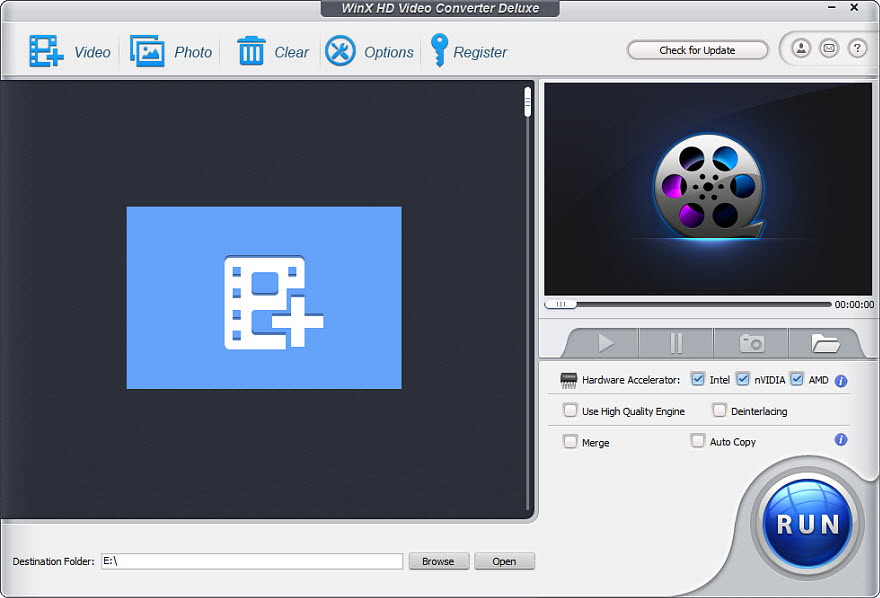
Главное окно сразу показывает логику работы программы. Сверху находятся кнопки Video, Photo, Clear, Options, Register. Слева расположена область добавления и списка файлов. Справа — окно предпросмотра с кнопками воспроизведения, паузы, создания снимка кадра и открытия папки снимков. Ниже находятся переключатели аппаратного ускорения Intel, nVIDIA, AMD, а также чекбоксы Use High Quality Engine, Deinterlacing, Merge, Auto Copy. Внизу задается Destination Folder, рядом расположены кнопки Browse и Open, а запуск выполняется через большую кнопку RUN.
Такой интерфейс делает WinX HD Video Converter Deluxe удобным именно для конвертации, а не для долгой настройки проекта. Здесь нет таймлайна, сложных дорожек, панелей эффектов и монтажной перегрузки. Программа заточена под конкретные операции: изменить формат, уменьшить размер файла, подготовить ролик для устройства, обрезать лишний фрагмент, убрать черные полосы, добавить SRT-субтитры, выбрать аудиодорожку, объединить несколько файлов или извлечь звук.
Скачать WinX HD Video Converter Deluxe
- Конвертация видео
- Сжатие файлов
- Просто для новичков
- Платная Deluxe-версия
- Много лишних модулей
- Интерфейс сложнее новичкам
Назначение программы
WinX HD Video Converter Deluxe решает несколько типичных задач, с которыми сталкиваются пользователи камер, смартфонов, экшен-камер, старых видеорегистраторов, медиаплееров и телевизоров.
Главная задача — конвертация видео. Например, если ролик в формате MKV не открывается на телевизоре, его можно перевести в MP4 Video. Если камера записала файл M2TS или AVCHD, программу можно использовать для подготовки видео к воспроизведению на компьютере, смартфоне или планшете. Если исходник слишком тяжелый, WinX HD Video Converter Deluxe позволяет уменьшить разрешение, изменить битрейт, выбрать другой профиль и получить файл меньшего размера.
Вторая задача — подготовка HD и 4K-видео. Программа работает с высокими разрешениями, включая профили 4K MP4 Video и 2K MP4 Video. В окне выбора профиля можно оставить исходное разрешение, выбрать 3840×2160, 2560×1440, 1920×1080 или другой вариант через настройки. Это удобно, когда нужно сохранить 4K-ролик в совместимый MP4, понизить 4K до Full HD или, наоборот, подготовить 1080p/2K-видео под 4K-профиль.
Третья задача — сжатие видео. WinX HD Video Converter Deluxe позволяет уменьшать размер файлов несколькими способами: выбрать более подходящий профиль, изменить Resolution, снизить Bitrate, оставить Variable Rate, выбрать другой Video Codec, обрезать лишний фрагмент через Trim, убрать ненужные дорожки или использовать профиль, лучше подходящий для целевого устройства.
Четвертая задача — быстрое редактирование перед конвертацией. В программе есть окно Edit, где доступны вкладки General, Subtitle, Crop & Expand, Trim. Это не заменяет полноценный видеоредактор, но закрывает базовые действия, которые часто нужны именно перед экспортом: увеличить громкость, включить субтитры, добавить внешний SRT-файл, обрезать черные поля, выбрать нужный фрагмент по времени и применить изменения ко всем добавленным роликам.
Пятая задача — работа с устройствами и готовыми профилями. Пользователь выбирает не только формат, но и профиль устройства: Apple Device, Android Pad, Android Mobile, Microsoft Device, Sony Device. Такой подход полезен, когда важна не теоретическая поддержка кодека, а практический результат: файл должен открываться на конкретном телефоне, планшете, телевизоре, приставке или медиаплеере.
Шестая задача — создание слайд-шоу из фотографий. Через кнопку Photo можно добавить папку с изображениями, выбрать формат будущего ролика, добавить музыку и настроить интервал между кадрами. Это дополнительная функция, но она логично встроена в программу: на выходе пользователь получает видеофайл, который можно сохранить или переконвертировать.
Седьмая задача — загрузка онлайн-видео по URL. В интерфейсе есть кнопка URL, а в окне анализа ссылки используются кнопки Paste & Analyze, Analyze, OK и параметры вроде Resolution, Format, Size, Code. Это удобно, когда нужно сохранить ролик и затем сразу подготовить его под нужный формат.
Интерфейс WinX HD Video Converter Deluxe
Интерфейс программы построен вокруг одного рабочего окна. Его можно условно разделить на пять зон: верхняя панель, список источников, окно предпросмотра, блок параметров конвертации и нижняя панель сохранения.
Верхняя панель
На верхней панели находятся основные кнопки:
| Элемент | Назначение |
|---|---|
| Video | добавление видеофайлов в проект |
| Photo | создание видеоролика из папки с фотографиями |
| Clear | удаление всех добавленных источников из списка |
| Options | настройки языка аудио, CPU Core Use, папок вывода и снимков |
| Register | ввод лицензионных данных |
| Check for Update | проверка обновлений |
| значки справа | сведения о продукте, связь, справка и служебные разделы |
Для основного сценария чаще всего используются Video, Clear, Options и RUN. Кнопка Photo нужна для слайд-шоу, а URL появляется в интерфейсе как отдельный сценарий загрузки онлайн-видео.
Список файлов
После добавления ролика через Video или drag-and-drop файл появляется в левой части окна. У каждого элемента в списке отображаются технические сведения: имя, продолжительность, разрешение, аудиодорожка, субтитры, выбранный целевой профиль и будущий output-файл. Рядом доступны быстрые действия:
-
выбор профиля вывода;
-
открытие настроек параметров;
-
Edit для редактирования;
-
Rename для изменения имени и метаданных;
-
Info для просмотра информации о файле;
-
удаление отдельного элемента из списка.
Если добавлено несколько файлов, WinX HD Video Converter Deluxe работает в пакетном режиме. Это полезно, когда нужно обработать набор роликов с камеры, несколько клипов с телефона или серию коротких фрагментов для публикации.
Окно предпросмотра
Справа находится Preview Window. В нем можно просмотреть добавленный ролик перед запуском конвертации, проверить картинку после выбора фрагмента, увидеть черные полосы перед кадрированием и выбрать кадр для снимка. Под окном предпросмотра расположены кнопки воспроизведения, паузы, снимка кадра и открытия папки со снимками.
Снимок кадра сохраняется как PNG. Это небольшая, но полезная функция: можно быстро получить кадр из видео без отдельного плеера или редактора.
Блок Hardware Accelerator
Ниже окна предпросмотра находится блок Hardware Accelerator. В нем отображаются варианты аппаратного ускорения:
-
Intel;
-
nVIDIA;
-
AMD.
Если компьютер поддерживает соответствующее ускорение, программа использует ресурсы видеоядра или видеокарты для ускорения конвертации. Практический эффект зависит от исходного файла, кодека, выбранного профиля, разрешения, режима качества и возможностей железа. В обычной работе это особенно заметно при пакетной обработке, HD/4K-видео и перекодировании тяжелых файлов.
Чекбоксы качества и обработки
Рядом с аппаратным ускорением находятся важные переключатели:
| Чекбокс | Когда включать |
|---|---|
| Use High Quality Engine | когда приоритетом является качество картинки |
| Deinterlacing | когда исходное видео чересстрочное и на движении заметны гребенка или горизонтальные артефакты |
| Merge | когда нужно объединить несколько добавленных роликов в один файл |
| Auto Copy | когда кодеки входного и выходного файла совпадают и можно быстрее сформировать результат без лишнего перекодирования |
Use High Quality Engine обычно увеличивает время обработки, зато помогает получить более аккуратную картинку. Deinterlacing нужен не всегда: его имеет смысл включать для старых видеокамер, DVD-источников, телевизионных записей и архивных роликов, где есть чересстрочная развертка. Merge подходит для склейки нескольких частей, а Auto Copy полезен для быстрых операций, когда задача сводится к смене контейнера или сохранению потока без полного перекодирования.
Destination Folder, Browse, Open и RUN
Внизу окна находится поле Destination Folder. Через Browse выбирается папка сохранения результата, а Open открывает текущую папку. Основная кнопка запуска — RUN. Она расположена в правом нижнем углу и визуально выделена больше остальных элементов.
Логика простая:
-
Добавить файл.
-
Выбрать профиль.
-
Настроить папку.
-
Включить нужные параметры.
-
Нажать RUN.
Именно за счет такого сценария WinX HD Video Converter Deluxe хорошо подходит пользователям, которым нужен не сложный редактор, а понятный видеоконвертер для Windows с поддержкой популярных форматов и быстрых профилей.
Поддерживаемые форматы и профили вывода
Одна из сильных сторон WinX HD Video Converter Deluxe — окно Output Profile. Оно появляется после добавления файла и позволяет выбрать формат, устройство или тип результата без ручного создания профиля с нуля.
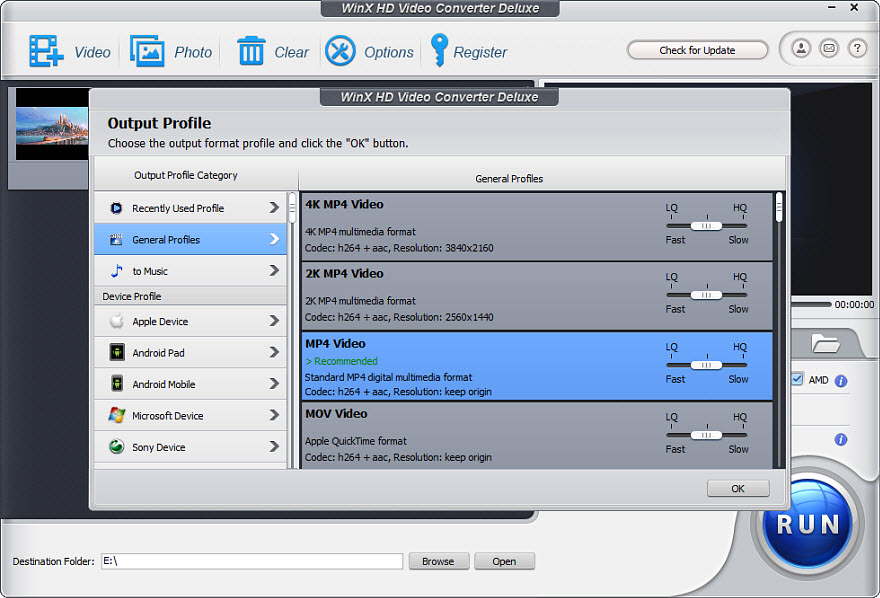
В левой части окна находится список категорий, в правой — конкретные профили. В типичном сценарии пользователь выбирает категорию General Profiles, затем профиль MP4 Video, 4K MP4 Video, 2K MP4 Video, MOV Video или другой вариант, после чего нажимает OK.
Основные категории Output Profile
| Категория | Что внутри |
|---|---|
| Recently Used Profile | последние использованные профили |
| General Profiles | популярные видеоформаты, включая MP4, MOV и другие варианты |
| to Music | извлечение аудио из видео |
| Device Profile | профили устройств |
| Apple Device | профили для iPhone, iPad и других устройств Apple |
| Android Pad | профили для Android-планшетов |
| Android Mobile | профили для Android-смартфонов |
| Microsoft Device | профили для устройств Microsoft |
| Sony Device | профили для устройств Sony |
| Web Video Profile | подготовка видео для веб-платформ |
| Common Video Profile | распространенные профили для ПК, Mac, HD-видео и других сценариев |
Категории работают как навигатор. Пользователь не обязан помнить, какой кодек нужен конкретному устройству. Можно выбрать устройство или назначение, а программа подставит профиль с подходящими параметрами.
General Profiles
В General Profiles находятся наиболее универсальные варианты. Для большинства задач первым кандидатом становится MP4 Video, потому что MP4 хорошо подходит для смартфонов, браузеров, телевизоров, медиаплееров, облачного хранения и отправки. В окне также видны 4K MP4 Video, 2K MP4 Video, MOV Video.
4K MP4 Video рассчитан на 3840×2160, 2K MP4 Video — на 2560×1440, а обычный MP4 Video может сохранять исходное разрешение. В карточке профиля также отображаются кодеки: например, h264 + aac. Это полезно: пользователь видит не только название контейнера, но и базовую связку видео- и аудиокодека.
to Music
Категория to Music используется для извлечения звука из видео. Это удобный сценарий, когда нужно получить аудиодорожку из записи лекции, клипа, интервью, концерта, обучающего ролика или личного видео. В таком случае пользователь добавляет видео, выбирает аудиоформат в to Music, задает папку и запускает RUN.
В практическом смысле WinX HD Video Converter Deluxe можно использовать как простой инструмент для извлечения музыки или речи из видеофайла. Отдельный аудиоредактор для этого не нужен, если задача сводится к получению MP3, AAC, AC3 или другого поддерживаемого аудиоформата.
Device Profile
Device Profile нужен, когда важна совместимость. Например, ролик может нормально открываться на компьютере, но не воспроизводиться на телевизоре, планшете или старой приставке. В таком случае удобнее выбрать профиль устройства, чем вручную подбирать кодек, разрешение и контейнер.
В профилях устройств WinX HD Video Converter Deluxe учитывает типичный сценарий воспроизведения: телефон, планшет, Smart TV, игровая консоль, iTunes, Final Cut Pro и другие варианты. Это особенно полезно для пользователей, которые не хотят выяснять, почему один MP4 открывается, а другой нет.
Web Video Profile
Web Video Profile используется для подготовки файлов к онлайн-публикации. Здесь логика отличается от обычной конвертации: важны совместимость, разумный размер, быстрое воспроизведение и отсутствие лишних параметров, которые могут мешать обработке на площадке.
Для веб-сценариев WinX HD Video Converter Deluxe предлагает профили, ориентированные на форматы вроде MP4, MPEG4 или FLV. На практике чаще всего используется MP4, потому что это наиболее универсальный вариант для загрузки, публикации, отправки и воспроизведения.
Common Video Profile
Common Video Profile подходит для более общих задач: подготовить видео для ПК или Mac, выбрать HD-профиль, обработать файл под распространенный формат, сделать результат совместимым с медиаплеером или архивом. Это раздел для случаев, когда нет конкретного устройства, но нужен нормальный воспроизводимый файл.
Конвертация видео: основной рабочий сценарий
Главный сценарий WinX HD Video Converter Deluxe можно описать как добавил файл — выбрал профиль — нажал RUN. Но внутри этого простого сценария есть несколько важных деталей.
Шаг 1. Добавить видео
Для добавления используется кнопка Video. После нажатия открывается окно выбора файла. Также можно перетащить ролик прямо в рабочую область программы. Если файлов несколько, их можно добавить по очереди: WinX HD Video Converter Deluxe поддерживает пакетную обработку.
После импорта каждый файл появляется отдельной строкой. В этой строке отображаются:
-
миниатюра;
-
имя файла;
-
продолжительность;
-
разрешение;
-
аудиодорожка;
-
статус субтитров;
-
целевой формат;
-
имя будущего файла;
-
кнопки Edit, Rename, Info и настройки профиля.
Шаг 2. Выбрать Output Profile
После добавления видео появляется окно Output Profile. В нем нужно выбрать профиль. Для обычной конвертации чаще всего подходят:
-
MP4 Video — универсальный вариант;
-
4K MP4 Video — если нужен 4K-результат;
-
2K MP4 Video — если нужен 2560×1440;
-
MOV Video — если нужен QuickTime-формат;
-
AVI Video — если файл готовится для старых устройств или программ;
-
to Music — если нужен только звук;
-
профиль устройства — если видео готовится под смартфон, планшет, телевизор или приставку.
После выбора нажимается OK. В строке файла появляется выбранный Target, например Target: MP4 Video.
Шаг 3. Настроить параметры
Базовый пользователь может сразу переходить к RUN, но для точной настройки есть кнопка с шестеренкой. Она открывает окно параметров, где можно изменить видео- и аудионастройки.
В окне доступны:
| Параметр | Что делает |
|---|---|
| Video Codec | задает видеокодек, например h264 |
| Frame Rate | задает частоту кадров или оставляет исходную |
| Resolution | выбирает разрешение результата |
| Bit Rate/Quality | влияет на качество и размер файла |
| Aspect Ratio | сохраняет или меняет соотношение сторон |
| Audio Codec | задает аудиокодек |
| Sample Rate | задает частоту дискретизации аудио |
| Channel | выбирает число каналов |
| Bit Rate | задает аудиобитрейт |
| Default | возвращает параметры к исходному состоянию |
| Apply to All | применяет настройки ко всем добавленным файлам |
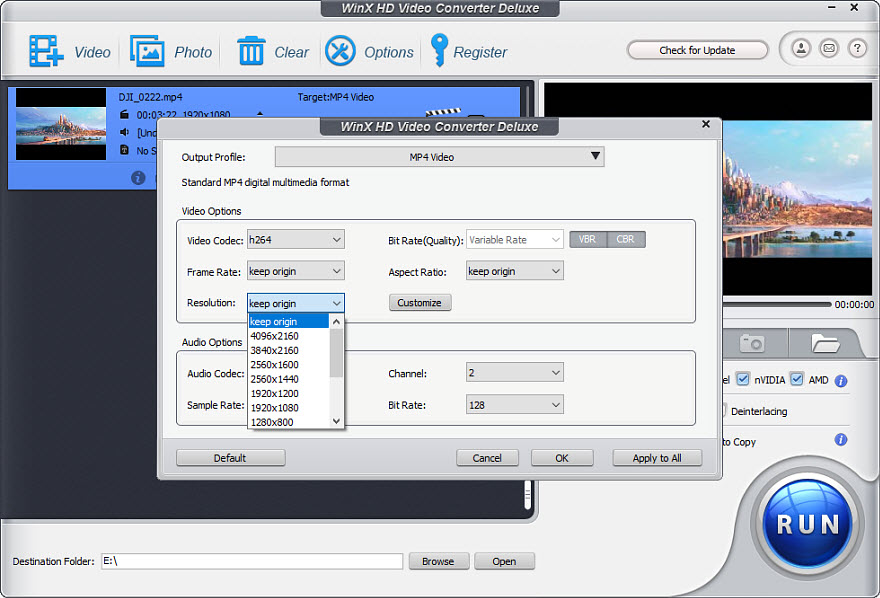
Настройки особенно важны при сжатии. Если нужно уменьшить файл, обычно меняют Resolution и Bit Rate/Quality. Если нужно сохранить качество, лучше не снижать разрешение без необходимости и включить Use High Quality Engine. Если исходник уже подходит по кодекам, можно использовать Auto Copy, чтобы ускорить обработку.
Шаг 4. Выбрать папку сохранения
Внизу окна находится Destination Folder. Кнопка Browse открывает выбор папки, а Open позволяет сразу перейти в текущую папку результата. Это удобно при пакетной обработке: можно заранее создать отдельную папку для готовых MP4, обработанных роликов, сжатых файлов или клипов для публикации.
Шаг 5. Запустить конвертацию
После выбора профиля и папки нужно нажать RUN. Во время обработки отображается прогресс. При необходимости процесс можно остановить через Stop. После завершения результат сохраняется в выбранной папке.
В этом сценарии нет лишних действий. Программа не требует создавать проект, добавлять дорожки на таймлайн или отдельно экспортировать через сложное меню. Все строится вокруг выбранного профиля и кнопки RUN.
Работа с HD, 4K, MKV, M2TS, AVCHD и HEVC
WinX HD Video Converter Deluxe особенно полезен там, где обычные плееры или устройства плохо справляются с форматом исходника. Типичные проблемные файлы — MKV, M2TS, AVCHD, тяжелые 4K MP4, ролики с HEVC/H.265, записи с видеокамер, экшен-камер и смартфонов.
Конвертация MKV в MP4
Сценарий MKV в MP4 — один из самых частых. MKV удобен для хранения, потому что может включать несколько аудиодорожек и субтитров, но не все телевизоры, браузеры и мобильные устройства нормально его открывают. MP4 обычно совместим лучше.
Порядок действий:
-
Нажать Video.
-
Добавить MKV-файл.
-
В Output Profile выбрать General Profiles.
-
Выбрать MP4 Video.
-
Нажать OK.
-
Проверить аудиодорожку и субтитры.
-
Выбрать Destination Folder через Browse.
-
Нажать RUN.
Если нужно сохранить исходное разрешение, в настройках Resolution лучше оставить keep origin. Если файл слишком тяжелый, можно выбрать 1920×1080 или 1280×720.
Конвертация M2TS и AVCHD
M2TS и AVCHD часто встречаются в записях с видеокамер и Blu-ray-структур. Такие файлы могут быть большими, неудобными для отправки и не всегда открываться на бытовых устройствах. В WinX HD Video Converter Deluxe их можно перевести в MP4 или профиль конкретного устройства.
Практический сценарий:
-
добавить M2TS через Video;
-
выбрать MP4 Video или профиль устройства;
-
выбрать нужную аудиодорожку, если файл многодорожечный;
-
при необходимости включить Deinterlacing;
-
задать папку через Browse;
-
нажать RUN.
Если исходник записан в чересстрочном формате, Deinterlacing помогает получить более ровное движение. Это особенно актуально для старых камер и архивных записей.
Работа с 4K-видео
Для 4K-видео в программе удобно использовать профиль 4K MP4 Video. Он отображается в General Profiles и показывает целевое разрешение 3840×2160. Если нужно сохранить 4K-разрешение, выбирается этот профиль. Если важнее уменьшить размер, можно выбрать обычный MP4 Video и в настройках указать 1920×1080.
Частые задачи с 4K:
| Задача | Что выбрать |
|---|---|
| сохранить 4K в MP4 | 4K MP4 Video |
| уменьшить 4K до Full HD | MP4 Video + Resolution 1920×1080 |
| подготовить 4K для просмотра на телевизоре | 4K MP4 Video или профиль Smart TV |
| уменьшить размер для отправки | снизить Resolution и Bit Rate/Quality |
| сохранить качество | включить Use High Quality Engine |
4K-файлы особенно требовательны к ресурсам. Поэтому при работе с ними имеет смысл включать Hardware Accelerator и выбирать Intel, nVIDIA или AMD, если соответствующий пункт доступен.
HEVC/H.265
HEVC позволяет хранить видео эффективнее, но совместимость у него сложнее, чем у H.264. Некоторые старые телевизоры, плееры и программы не открывают HEVC-файлы или воспроизводят их рывками. В WinX HD Video Converter Deluxe такие ролики можно переконвертировать в MP4 с H.264, чтобы повысить совместимость.
При выборе профиля стоит ориентироваться на устройство. Для старого телевизора или медиаплеера обычно безопаснее MP4 Video с H.264. Для современного хранения можно оставить более тяжелый или качественный профиль, но только если устройство нормально его воспроизводит.
Многодорожечные файлы
WinX HD Video Converter Deluxe умеет работать с файлами, в которых есть несколько аудиодорожек. Это важно для MKV, M2TS, BDAV, AVCHD, HDTV и MPEG-TS. В строке файла можно выбрать нужную аудиодорожку перед запуском.
Такой сценарий нужен, если в исходнике есть разные языки озвучки. Пользователь выбирает нужный аудиотрек, проверяет субтитры и только затем запускает конвертацию. Это позволяет не получить на выходе ролик с неправильной дорожкой.
Настройка качества, битрейта, разрешения и кодеков
Видеоконвертер полезен не только тем, что меняет расширение файла. Главная работа происходит в параметрах вывода: от них зависит размер, качество, совместимость и скорость обработки.
Video Codec
Video Codec отвечает за способ кодирования видеопотока. В типичном MP4-профиле используется h264. Этот вариант хорошо подходит для совместимости: его понимают большинство смартфонов, телевизоров, медиаплееров, браузеров и монтажных программ.
Если в профиле доступны другие кодеки, выбирать их стоит под конкретную задачу. Для максимальной совместимости лучше H.264. Для уменьшения размера при хорошем качестве может использоваться более эффективный кодек, но тогда нужно учитывать, сможет ли устройство его открыть.
Frame Rate
Frame Rate задает частоту кадров. В большинстве случаев разумно оставлять keep origin, чтобы не менять плавность исходника. Менять частоту кадров стоит только при конкретной необходимости: например, если нужно привести несколько роликов к одному параметру или подготовить файл для определенного устройства.
Слишком сильное изменение частоты кадров может дать рывки или неестественное движение. Поэтому для бытовой конвертации лучше не трогать этот параметр без причины.
Resolution
Resolution — один из главных параметров при сжатии. Чем выше разрешение, тем больше потенциальный размер файла и нагрузка на устройство. В WinX HD Video Converter Deluxe можно оставить keep origin или выбрать конкретное разрешение из списка.
Примеры:
-
3840×2160 — 4K;
-
2560×1440 — 2K;
-
1920×1080 — Full HD;
-
1280×720 — HD;
-
другие варианты — для устройств, старых экранов или компактных файлов.
Если нужно уменьшить размер 4K-файла, переход на 1920×1080 часто дает заметный эффект. Если ролик нужен для телефона или отправки, можно использовать 1280×720. Если видео архивируется для большого телевизора, лучше сохранить исходное разрешение.
Bit Rate / Quality
Bit Rate/Quality влияет на детализацию и размер файла. Чем выше битрейт, тем больше данных выделяется на картинку. Увеличение битрейта может улучшить качество, но также увеличит размер. Снижение битрейта уменьшит файл, но при сильном снижении появятся блоки, замыливание, потеря деталей и артефакты на движении.
Для практической настройки можно использовать простую логику:
| Цель | Настройка |
|---|---|
| сохранить качество | не снижать битрейт резко, включить Use High Quality Engine |
| уменьшить размер | снизить битрейт и/или разрешение |
| подготовить для телефона | выбрать профиль устройства или MP4 с умеренным разрешением |
| подготовить для архива | оставить keep origin и аккуратно настроить качество |
| ускорить обработку | включить аппаратное ускорение и не использовать лишние фильтры |
Aspect Ratio
Aspect Ratio отвечает за соотношение сторон. Для большинства современных роликов это 16:9. Старые записи могут быть 4:3, вертикальные ролики — 9:16, квадратные — 1:1. В большинстве случаев лучше оставлять исходное соотношение, чтобы не растянуть людей и объекты.
Если нужно убрать черные полосы, лучше использовать Crop & Expand, а не грубо менять Aspect Ratio. Так картинка будет выглядеть естественнее.
Audio Codec, Channel, Sample Rate и Bit Rate
Аудионастройки важны, если файл должен нормально воспроизводиться на конкретном устройстве или если нужно уменьшить размер. В окне параметров есть:
-
Audio Codec;
-
Sample Rate;
-
Channel;
-
Bit Rate.
Для обычного MP4 чаще всего подходит AAC со стереоканалом. Если ролик содержит речь, можно снизить аудиобитрейт без большой потери воспринимаемого качества. Если это концерт, музыкальный клип или запись выступления, лучше не экономить на аудио слишком сильно.
Default и Apply to All
Кнопка Default возвращает параметры к исходному состоянию. Это полезно, если пользователь слишком сильно изменил настройки и хочет вернуться к безопасному профилю.
Apply to All применяет параметры ко всем добавленным файлам. Эта кнопка особенно удобна в пакетной конвертации: можно один раз выбрать MP4, разрешение 1920×1080, качество, аудиокодек и применить ко всей группе роликов.
GPU-ускорение и производительность
WinX HD Video Converter Deluxe ориентирован на быстрое перекодирование, поэтому в интерфейсе отдельно вынесен блок Hardware Accelerator. В нем доступны варианты Intel, nVIDIA и AMD. Включение соответствующего пункта позволяет задействовать аппаратные возможности компьютера при кодировании и декодировании видео.
На практике ускорение особенно полезно в трех случаях:
-
Обработка длинных HD-роликов.
-
Конвертация 4K-видео.
-
Пакетная обработка нескольких файлов.
Но важно понимать, что скорость всегда зависит от исходника и выбранных настроек. Если включены Use High Quality Engine, Deinterlacing, Merge, сложное изменение разрешения или перекодирование тяжелого 4K HEVC, обработка будет идти дольше, чем простая конвертация короткого ролика в MP4.
Use High Quality Engine
Use High Quality Engine стоит включать, когда качество важнее скорости. Например:
-
семейный архив;
-
ролик для большого экрана;
-
презентационное видео;
-
фрагмент для публикации;
-
видео с большим количеством деталей;
-
запись, которую не хочется испортить чрезмерным сжатием.
Этот режим может увеличить время обработки, зато помогает сохранить более аккуратное изображение.
Deinterlacing
Deinterlacing нужен для чересстрочного видео. Признаки такого исходника: на движущихся объектах видны горизонтальные полосы, гребенка, раздвоение контуров. Часто это бывает в старых камерах, ТВ-записях, DVD-источниках и архивных материалах.
Включать Deinterlacing для обычного прогрессивного видео не нужно. Если ролик снят современным смартфоном, камерой или экшен-камерой, этот чекбокс чаще всего можно оставить выключенным.
Auto Copy
Auto Copy полезен, когда исходный и целевой кодеки совпадают. В таком случае программа может быстрее сформировать файл без полного перекодирования видеопотока. Это удобно, если нужно изменить контейнер, сохранить совместимый поток или быстро подготовить ролик без серьезной потери качества.
Auto Copy не является универсальной кнопкой сделать лучше. Если нужно изменить разрешение, кодек, битрейт, субтитры или применить обрезку, полное перекодирование может быть неизбежным.
CPU Core Use
В Options есть параметр CPU Core Use. Он позволяет задать использование ядер процессора. Для больших файлов это важно: чем рациональнее используется процессор, тем быстрее идет обработка. При этом во время тяжелой конвертации лучше не запускать параллельно ресурсоемкие задачи, особенно если обрабатывается 4K-видео.
Редактирование видео перед конвертацией
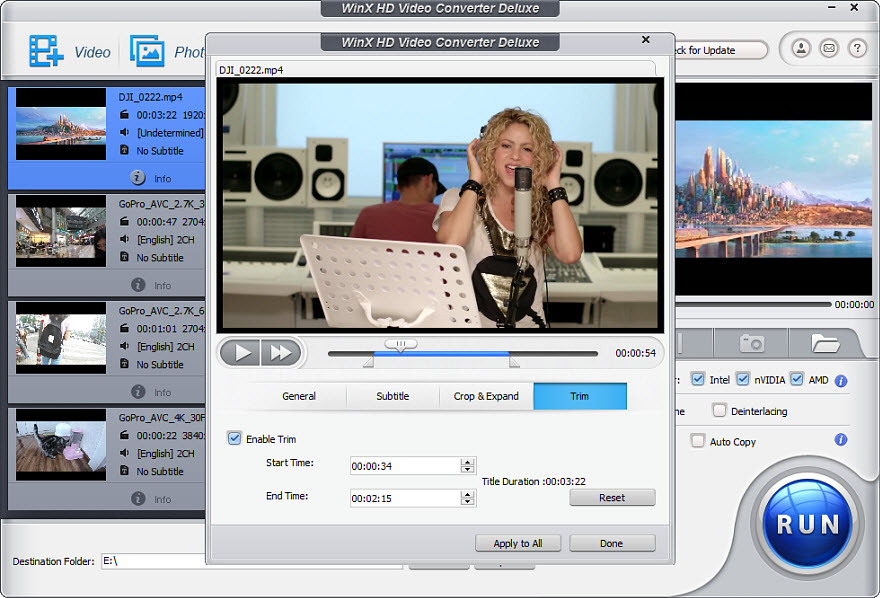
WinX HD Video Converter Deluxe включает базовое редактирование, которое открывается через кнопку Edit в строке файла. Это не монтажная среда с таймлайном, но для подготовки файла к экспорту возможностей достаточно.
В окне Edit используются вкладки:
-
General;
-
Subtitle;
-
Crop & Expand;
-
Trim.
General: громкость
На вкладке General можно настроить звук. Если исходник слишком тихий, включается Adjust Audio Volume, после чего громкость меняется ползунком. Это удобно для записей с телефона, вебинаров, лекций и камер, где звук часто оказывается ниже ожидаемого.
После настройки можно нажать Done. Если нужно применить такое же изменение ко всем добавленным роликам, используется Apply to All. Если результат не устроил, Reset возвращает исходные параметры.
Subtitle: встроенные и внешние субтитры
Вкладка Subtitle отвечает за субтитры. WinX HD Video Converter Deluxe позволяет выбрать встроенную дорожку или добавить внешний файл.
Основные действия:
-
Открыть Edit.
-
Перейти во вкладку Subtitle.
-
Включить Enable Subtitle.
-
Выбрать встроенные субтитры или нажать Extra.
-
Через Add добавить SRT-файл.
-
Нажать Done.
Отдельно субтитры можно выбрать прямо в строке файла, где отображается поле No Subtitle или доступная дорожка. В выпадающем меню есть вариант Add External SRT....
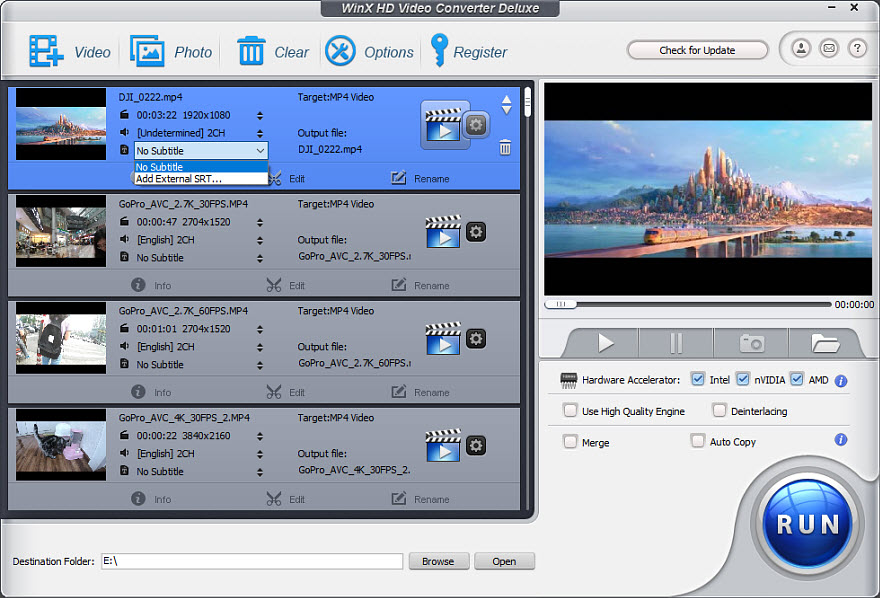
Это удобно для фильмов, обучающих роликов, интервью и видео на другом языке. Если субтитры нужно встроить в итоговый файл, их нужно выбрать до запуска RUN.
Crop & Expand: кадрирование и удаление черных полос
Вкладка Crop & Expand используется для кадрирования. Здесь можно убрать черные полосы, обрезать лишние края, подогнать изображение под нужное соотношение сторон или подготовить видео под экран устройства.
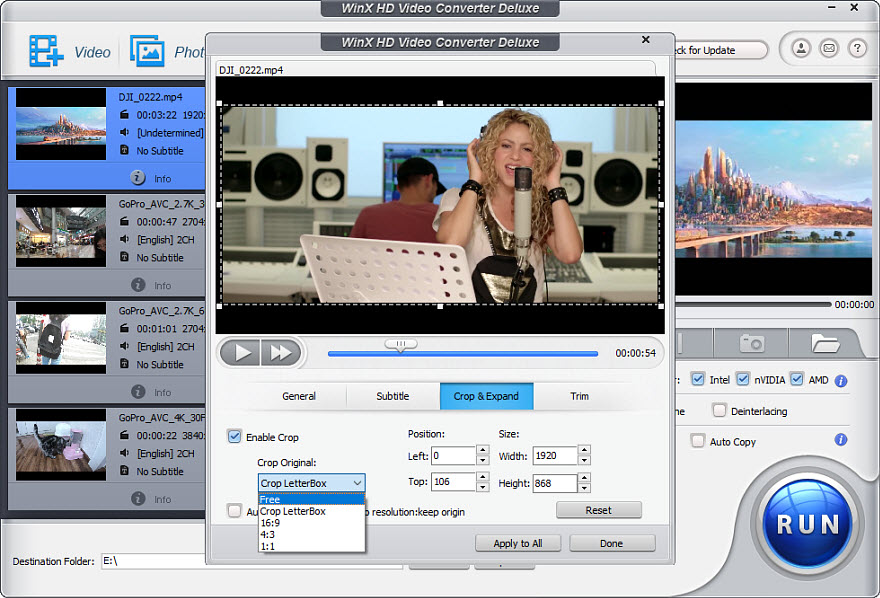
Во вкладке доступны:
| Элемент | Назначение |
|---|---|
| Enable Crop | включает кадрирование |
| Crop Original | выбирает режим обрезки |
| Free | свободное кадрирование |
| Crop LetterBox | удаление черных полос |
| 16:9 | кадрирование под широкоформатный экран |
| 4:3 | кадрирование под классический формат |
| 1:1 | квадратное кадрирование |
| Position | положение области обрезки по Left и Top |
| Size | ширина и высота области |
| Reset | сброс изменений |
| Apply to All | применение ко всем файлам |
| Done | сохранение настроек |
Самый частый сценарий — убрать черные полосы у фильма или старой записи. Для этого включается Enable Crop, затем выбирается Crop LetterBox или вручную задаются границы. Если нужно подготовить видео для широкого экрана, используется 16:9. Для квадратной публикации можно выбрать 1:1, но тогда часть изображения будет обрезана.
Expand
Expand используется для заполнения области воспроизведения по профилю. Этот режим помогает адаптировать видео под экран, но применять его стоит аккуратно: если неправильно подобрать соотношение сторон, изображение может выглядеть растянутым или обрезанным. Для обычной конвертации лучше сначала использовать сохранение исходного соотношения, а кадрирование применять только при необходимости.
Trim: вырезание нужного фрагмента
Вкладка Trim позволяет оставить только нужный участок видео. Это удобно, когда нужно вырезать заставку, пустое начало, лишний хвост, неудачный дубль, паузу или конкретный эпизод.
Порядок действий:
-
Открыть Edit.
-
Перейти во вкладку Trim.
-
Включить Enable Trim.
-
Указать Start Time.
-
Указать End Time.
-
Проверить фрагмент в окне предпросмотра.
-
Нажать Done.
-
Запустить RUN.
Также можно выбрать участок ползунком под окном предпросмотра. Это быстрее, если точность до кадра не нужна. Для более аккуратного результата удобнее вручную указать время начала и конца.
Объединение нескольких видео
WinX HD Video Converter Deluxe позволяет объединить несколько добавленных роликов в один файл. Для этого используется чекбокс Merge в правой части интерфейса.
Сценарий:
-
Нажать Video и добавить первый файл.
-
Добавить остальные файлы.
-
Расположить их в нужной последовательности.
-
Выбрать единый Output Profile.
-
При необходимости отредактировать каждый фрагмент через Edit.
-
Включить Merge.
-
Выбрать Destination Folder.
-
Нажать RUN.
Объединение полезно для роликов с камеры, которые записались частями, для нескольких фрагментов интервью, серии коротких клипов, видеорегистратора или экшен-камеры. Если фрагменты имеют разное разрешение, частоту кадров или кодеки, программа приведет их к выбранному профилю вывода.
При склейке лучше заранее проверить порядок файлов. Если один фрагмент должен идти первым, он должен быть выше в списке. Также имеет смысл заранее обрезать лишние начала и концовки через Trim, чтобы итоговый файл не содержал пауз и повторов.
Загрузка онлайн-видео через URL
В WinX HD Video Converter Deluxe есть сценарий работы с онлайн-видео по ссылке. Для него используется кнопка URL. После вставки ссылки программа анализирует ролик и показывает варианты загрузки.
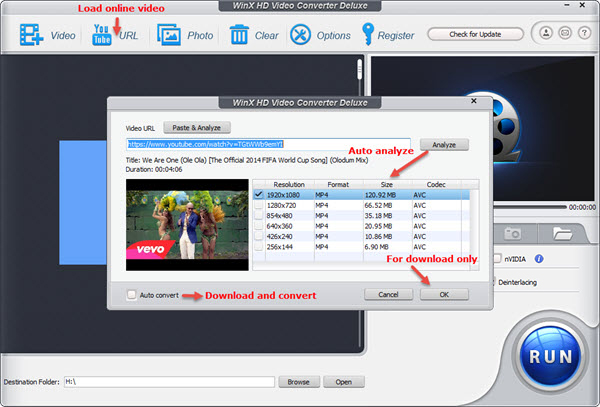
В окне видны элементы:
-
поле Video URL;
-
кнопка Paste & Analyze;
-
кнопка Analyze;
-
список вариантов с Resolution, Format, Size, Code;
-
кнопка OK;
-
опция Auto convert.
Практический порядок действий:
-
Нажать URL.
-
Вставить ссылку в Video URL.
-
Нажать Paste & Analyze или Analyze.
-
Выбрать вариант по разрешению, формату и размеру.
-
Нажать OK.
-
Выбрать профиль вывода.
-
Нажать RUN.
Этот сценарий удобен, если нужно сохранить ролик и сразу подготовить его под MP4, телефон, планшет, телевизор или другой профиль. При выборе варианта стоит смотреть не только на Resolution, но и на Size: иногда версия с максимальным разрешением слишком тяжелая, а для практической задачи достаточно 720p или 1080p.
Создание слайд-шоу из фотографий
Кнопка Photo превращает WinX HD Video Converter Deluxe в простой инструмент для создания видеоролика из изображений. Это удобно для семейного архива, поездки, подборки фотографий товара, презентации, поздравления или короткого ролика для отправки.
Основной сценарий:
-
Собрать фотографии в одну папку.
-
Нажать Photo.
-
Выбрать папку с изображениями.
-
Нажать Select Folder.
-
Выбрать формат будущего видео.
-
Нажать OK.
-
Открыть Edit, если нужно добавить музыку.
-
Настроить интервал между фотографиями.
-
Нажать RUN.
Программа поддерживает изображения JPG, JPEG, PNG, BMP. Это закрывает большинство бытовых сценариев: фотографии с телефона, скриншоты, изображения с камеры, подготовленные картинки и графику.
Настройка музыки и интервалов
В режиме слайд-шоу через Edit можно добавить музыку. Для этого используется Add Music. Интервал между изображениями настраивается через Interval: доступны варианты 2, 4, 6, 8 секунд. Также есть Auto Calculate, который помогает подобрать интервал так, чтобы длительность видеоряда лучше совпадала с длительностью музыки.
Дополнительно фотографии можно сортировать по:
-
Photo Location;
-
Creation Date;
-
File Name;
-
ASC;
-
DESC.
Это важно, если ролик должен идти в правильной хронологии. Например, для путешествия лучше сортировать по дате создания, а для заранее подготовленной презентации — по имени файла.
Предпросмотр и сохранение кадров
Окно предпросмотра в правой части интерфейса нужно не только для просмотра. С его помощью можно проверить фрагмент перед обрезкой, увидеть будущий кадр после Crop, выбрать момент для снимка и убедиться, что субтитры или аудиодорожка выбраны правильно.
Кнопки под предпросмотром:
| Элемент | Назначение |
|---|---|
| Play | воспроизведение |
| Pause | пауза |
| значок камеры | снимок кадра |
| значок папки | открыть папку снимков |
| ползунок | переход по видео |
Снимок сохраняется как PNG. Это полезно, если нужно быстро получить обложку, кадр для инструкции, изображение для статьи, превью для файла или картинку из семейного видео.
Options и служебные настройки
Раздел Options открывает настройки программы. Здесь можно задать общие параметры, которые влияют на рабочий процесс.
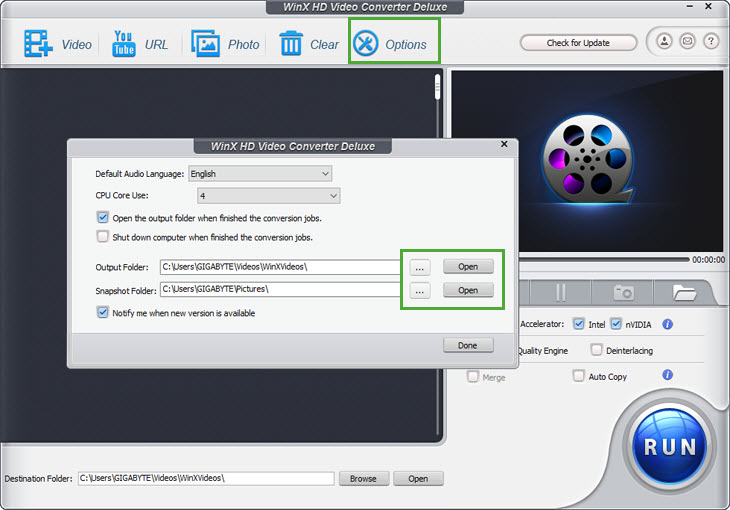
В окне Options доступны:
-
Default Audio Language;
-
CPU Core Use;
-
Open the output folder when finished the conversion jobs;
-
Shut down computer when finished the conversion jobs;
-
Output Folder;
-
Snapshot Folder;
-
уведомление о новой версии;
-
кнопки выбора папок;
-
кнопка Done.
Default Audio Language
Default Audio Language помогает выбрать предпочитаемый язык аудио. Это особенно актуально при многодорожечных файлах, где есть несколько озвучек. Если программа видит подходящую дорожку, пользователю проще получить файл с нужным звуком без ручной проверки каждого ролика.
CPU Core Use
CPU Core Use задает количество используемых ядер процессора. Для конвертации больших файлов можно выбрать больше ядер, чтобы ускорить обработку. Если во время работы нужно продолжать использовать компьютер для других задач, можно оставить более умеренное значение.
Output Folder и Snapshot Folder
Output Folder задает папку по умолчанию для готовых файлов. Snapshot Folder задает папку для кадров, сохраненных через значок камеры в предпросмотре. Это удобно для порядка: итоговые видео и PNG-снимки не смешиваются в одной директории.
Автоматическое открытие папки
Опция Open the output folder when finished the conversion jobs полезна при разовой конвертации: после завершения программа открывает папку с результатом. Если обрабатывается много файлов ночью или без контроля, можно использовать Shut down computer when finished the conversion jobs, чтобы компьютер выключился после окончания очереди.
Практические сценарии использования
Конвертация MKV в MP4 для телевизора
Если телевизор не открывает MKV или воспроизводит его без звука, WinX HD Video Converter Deluxe помогает подготовить более совместимый MP4.
Порядок действий:
-
Video → выбрать MKV.
-
Output Profile → General Profiles.
-
Выбрать MP4 Video.
-
Проверить аудиодорожку.
-
При необходимости выбрать SRT-субтитры.
-
Browse → указать папку.
-
RUN.
Для старого телевизора лучше использовать H.264 и AAC. Разрешение можно оставить исходным, если телевизор его поддерживает. Если файл 4K, а телевизор Full HD, лучше выбрать 1920×1080.
Сжатие 4K-видео для отправки
4K-файлы часто слишком большие для отправки, хранения в облаке или публикации. В WinX HD Video Converter Deluxe их можно уменьшить без сложных настроек.
Рекомендуемый сценарий:
-
Добавить 4K-файл через Video.
-
Выбрать MP4 Video.
-
Открыть настройки профиля.
-
В Resolution выбрать 1920×1080.
-
Умеренно снизить Bit Rate/Quality.
-
Включить Use High Quality Engine, если качество важнее скорости.
-
Нажать RUN.
Если файл должен остаться 4K, лучше не снижать разрешение, а аккуратно настроить битрейт. Если видео нужно просто отправить в мессенджере или прикрепить к письму, Full HD часто достаточно.
Подготовка ролика с телефона
Смартфоны могут записывать ролики с высоким битрейтом, нестандартной частотой кадров или кодеком HEVC. Такой файл может плохо открываться на старом компьютере или телевизоре. Для совместимости можно сделать обычный MP4.
Порядок:
-
Добавить ролик.
-
Выбрать MP4 Video.
-
Оставить Resolution: keep origin или выбрать 1920×1080.
-
При необходимости обрезать лишнее через Trim.
-
Нажать RUN.
Если видео вертикальное, не стоит принудительно переводить его в 16:9 через кадрирование, если это не требуется. Лучше сохранить исходное соотношение сторон.
Подготовка M2TS/AVCHD с камеры
Камеры часто создают M2TS или AVCHD-файлы, которые неудобно отправлять и воспроизводить. WinX HD Video Converter Deluxe переводит их в MP4 и позволяет выбрать аудиодорожку.
Сценарий:
-
Video → выбрать M2TS.
-
Output Profile → MP4 Video.
-
Выбрать нужную аудиодорожку.
-
Включить Deinterlacing, если видео чересстрочное.
-
Выбрать папку.
-
RUN.
Для семейного архива лучше использовать Use High Quality Engine. Для быстрой отправки можно снизить разрешение.
Извлечение аудио из видео
Чтобы получить музыку, речь или аудиодорожку из ролика:
-
Добавить видео.
-
В Output Profile выбрать to Music.
-
Выбрать нужный аудиоформат.
-
Указать папку.
-
Нажать RUN.
Такой сценарий подходит для лекций, интервью, подкастов, музыкальных фрагментов, записей концертов и обучающих видео.
Вырезание фрагмента без отдельного редактора
Если из длинного файла нужен только небольшой эпизод:
-
Добавить файл.
-
Нажать Edit.
-
Перейти в Trim.
-
Включить Enable Trim.
-
Указать Start Time и End Time.
-
Нажать Done.
-
Выбрать профиль.
-
Нажать RUN.
Это быстрее, чем открывать полноценный редактор, особенно если не нужны титры, переходы, цветокоррекция и монтаж на нескольких дорожках.
Удаление черных полос
Если у видео есть черные полосы сверху и снизу:
-
Открыть Edit.
-
Перейти в Crop & Expand.
-
Включить Enable Crop.
-
В Crop Original выбрать Crop LetterBox.
-
Проверить область кадра.
-
Нажать Done.
-
Запустить RUN.
Если автоматический вариант обрезал кадр неидеально, можно использовать Free и вручную настроить Left, Top, Width, Height.
Плюсы WinX HD Video Converter Deluxe
Понятный сценарий конвертации
Главное достоинство программы — простая рабочая логика. Пользователь не тратит время на поиск кнопки экспорта. Все строится вокруг Video, Output Profile, Browse и RUN. Это особенно удобно для тех, кто часто конвертирует видео, но не хочет каждый раз настраивать проект как в видеоредакторе.
Хорошая система профилей
Output Profile решает большую часть вопросов совместимости. Вместо ручного выбора контейнера, видеокодека, аудиокодека, разрешения и битрейта можно выбрать MP4 Video, 4K MP4 Video, Apple Device, Android Mobile, Web Video Profile или другой профиль. Для новичка это заметно проще.
Поддержка HD и 4K-сценариев
WinX HD Video Converter Deluxe уверенно смотрится в задачах с HD и 4K. Пользователь может сохранить высокое разрешение, уменьшить 4K до 1080p, выбрать 2K/4K MP4-профиль или настроить разрешение вручную.
Базовое редактирование внутри конвертера
Встроенные Trim, Crop & Expand, Subtitle и настройка громкости закрывают основные правки перед экспортом. Не нужно открывать отдельную программу только для того, чтобы убрать черные полосы, вырезать лишние 30 секунд или добавить SRT-файл.
Работа с субтитрами
Поддержка встроенных субтитров и внешних SRT-файлов делает программу удобной для фильмов, обучающих материалов и видео на других языках. Важный плюс — субтитры выбираются до конвертации, а не добавляются отдельным сложным этапом.
Пакетная обработка
Можно добавить несколько файлов и обработать их одной очередью. Это важно для камер, смартфонов, видеорегистраторов и архивов, где ролики редко бывают по одному.
Аппаратное ускорение
Наличие Intel, nVIDIA и AMD в блоке Hardware Accelerator помогает ускорить обработку на подходящем железе. Особенно это полезно при HD/4K-файлах и длинных роликах.
Дополнительные функции
WinX HD Video Converter Deluxe включает не только конвертацию. В программе есть слайд-шоу из фотографий, извлечение аудио, снимки кадров, загрузка видео по URL, объединение роликов и переименование output-файлов.
Минусы и ограничения
Это не полноценный видеоредактор
Программа хорошо справляется с подготовкой файла перед конвертацией, но не предназначена для сложного монтажа. Здесь нет полноценной временной шкалы, многодорожечного монтажа, сложной цветокоррекции, титров, переходов и аудиомикширования. Если нужен монтаж фильма, клипа или ролика с множеством сцен, лучше использовать видеоредактор.
Интерфейс ориентирован на классический рабочий процесс
Интерфейс понятный, но выглядит как классическая утилита для Windows. Для пользователей, привыкших к современным минималистичным приложениям, он может показаться перегруженным: много кнопок, чекбоксов, полей и технических параметров на одном экране.
Качество результата зависит от настроек
WinX HD Video Converter Deluxe дает инструменты, но не отменяет логику сжатия. Если слишком сильно снизить битрейт или разрешение, качество ухудшится. Если выбрать профиль, неподходящий устройству, файл может открываться не так, как ожидалось. Для хорошего результата нужно понимать хотя бы базовые параметры: разрешение, битрейт, кодек и соотношение сторон.
Онлайн-загрузка зависит от источника
Функция URL удобна, но работа с онлайн-видео всегда зависит от доступности ссылки, формата ролика и ограничений платформы. Поэтому этот сценарий лучше воспринимать как дополнительный инструмент, а не как единственное назначение программы.
Некоторые операции увеличивают время обработки
Use High Quality Engine, Deinterlacing, изменение разрешения, перекодирование 4K и объединение файлов требуют больше времени. Если нужен самый быстрый результат, лучше использовать аппаратное ускорение, не включать лишние фильтры и применять Auto Copy только там, где это уместно.
Сравнение с аналогами
WinX HD Video Converter Deluxe стоит рассматривать как практичный видеоконвертер для Windows с сильным акцентом на профили, HD/4K, устройства, базовое редактирование и понятный запуск через RUN. Ниже — сравнение с несколькими реальными программами, которые часто выбирают для похожих задач.
| Программа | Сильные стороны | Где WinX HD Video Converter Deluxe удобнее | Где аналог сильнее |
|---|---|---|---|
| HandBrake | бесплатный open-source транскодер, MP4/MKV/WebM, современные кодеки, Windows/macOS/Linux | проще для пользователя, которому нужны готовые профили устройств, визуальная кнопка RUN, быстрые действия с субтитрами, Crop, Trim и Merge | HandBrake бесплатный, гибкий и удобен для тех, кто хорошо понимает кодирование |
| VideoProc Converter AI | конвертация, сжатие, запись, загрузка, редактирование, AI-инструменты | WinX проще как классический видеоконвертер без перегруженного набора дополнительных модулей | VideoProc шире по функциям обработки, записи и AI-улучшения |
| Wondershare UniConverter | много инструментов: конвертация, компрессия, запись, редактирование, дополнительные медиа-функции | WinX быстрее воспринимается как инструмент выбрал профиль и нажал RUN | UniConverter функционально шире и современнее по набору возможностей |
| Movavi Video Converter | современный интерфейс, 180+ форматов, компрессия, обрезка, профили устройств | WinX сильнее в классической схеме профилей и явных переключателях аппаратного ускорения/качества | Movavi визуально проще и привычнее для пользователей современных приложений |
| Any Video Converter | конвертация популярных форматов, дополнительные инструменты для видео | WinX удобен благодаря четкому окну Output Profile и встроенной логике HD/4K-профилей | некоторые пользователи выбирают AVC за другой набор дополнительных функций |
WinX HD Video Converter Deluxe против HandBrake
HandBrake — сильный инструмент для тех, кто понимает транскодирование и хочет бесплатно настраивать параметры. Он хорошо подходит для MP4, MKV, WebM и современных кодеков. Но для новичка HandBrake может выглядеть технически: пресеты, фильтры, вкладки, кодеки, очереди, параметры качества.
WinX HD Video Converter Deluxe проще в бытовом сценарии. Пользователь видит Output Profile, выбирает MP4 Video или устройство, нажимает OK, затем RUN. Если нужно быстро добавить SRT, обрезать черные полосы или выбрать аудиодорожку, это делается в привычном графическом окне.
WinX HD Video Converter Deluxe против VideoProc Converter AI
VideoProc Converter AI шире по набору функций: помимо конвертации, он делает акцент на AI-обработке, записи, улучшении видео и других медиазадачах. WinX HD Video Converter Deluxe воспринимается иначе: это более прямой инструмент для конвертации, профилей, HD/4K, устройств, сжатия и базовых правок.
Если нужен именно видеоконвертер с понятной логикой, WinX выглядит проще. Если нужны расширенные AI-функции и больше медиаинструментов в одной программе, VideoProc сильнее.
WinX HD Video Converter Deluxe против Wondershare UniConverter
Wondershare UniConverter — более крупная программа с большим набором инструментов для видео. Она подходит тем, кто хочет иметь много функций в одной оболочке. WinX HD Video Converter Deluxe удобен тогда, когда не нужен широкий набор дополнительных разделов, а задача конкретная: изменить формат, подготовить файл для устройства, уменьшить размер, обрезать фрагмент, добавить субтитры и запустить конвертацию.
WinX HD Video Converter Deluxe против Movavi Video Converter
Movavi Video Converter делает ставку на современный интерфейс и простоту. WinX HD Video Converter Deluxe выглядит более классически, зато в его главном окне сразу видны Hardware Accelerator, Use High Quality Engine, Deinterlacing, Merge, Auto Copy и большая кнопка RUN. Для пользователя, который хочет быстро контролировать технические параметры, такая компоновка удобна.
Для кого подойдет WinX HD Video Converter Deluxe
Программа хорошо подходит пользователям, которым нужен конкретный видеоконвертер для Windows, а не сложная монтажная среда.
Подойдет, если нужно:
-
конвертировать MKV в MP4;
-
подготовить M2TS или AVCHD с камеры;
-
уменьшить размер 4K-видео;
-
сделать файл совместимым с телефоном, планшетом или телевизором;
-
добавить SRT-субтитры;
-
выбрать аудиодорожку в многодорожечном файле;
-
обрезать лишний фрагмент;
-
убрать черные полосы;
-
объединить несколько роликов;
-
создать слайд-шоу из фотографий;
-
быстро запустить пакетную обработку.
Особенно полезна для:
-
владельцев видеокамер;
-
пользователей экшен-камер;
-
тех, кто хранит архивы MKV/M2TS/AVCHD;
-
владельцев старых телевизоров и медиаплееров;
-
пользователей, которым часто нужно сжимать видео;
-
людей, которые не хотят разбираться в сложных кодеках;
-
тех, кому нужны готовые профили устройств.
Кому лучше выбрать другую программу
WinX HD Video Converter Deluxe не стоит выбирать как основную программу для сложного монтажа. Если нужно создавать ролики с большим количеством сцен, переходов, титров, эффектов, дорожек и цветокоррекции, лучше использовать видеоредактор.
Другая программа может подойти лучше, если нужно:
-
профессиональное редактирование на таймлайне;
-
сложная цветокоррекция;
-
стабилизация с продвинутыми настройками;
-
AI-улучшение изображения;
-
автоматическая генерация субтитров;
-
сложная работа со звуком;
-
композитинг и эффекты;
-
монтаж для YouTube, TikTok или рекламных роликов с большим количеством элементов.
WinX HD Video Converter Deluxe лучше раскрывается в задачах, где нужно быстро и надежно подготовить файл: изменить формат, сжать, обрезать, выбрать субтитры, объединить, извлечь звук и получить готовое видео через RUN.
Рекомендации по настройкам для разных задач
Максимальная совместимость
Для максимальной совместимости лучше выбирать:
-
General Profiles → MP4 Video;
-
Video Codec: H.264;
-
Audio Codec: AAC;
-
Resolution: keep origin или 1920×1080;
-
Aspect Ratio: keep origin.
Это хороший вариант для телевизоров, смартфонов, ноутбуков, облаков, сайтов и медиаплееров.
Минимальный размер
Для уменьшения размера:
-
выбрать MP4 Video;
-
снизить Resolution до 1920×1080 или 1280×720;
-
уменьшить Bit Rate/Quality;
-
обрезать лишнее через Trim;
-
не сохранять ненужные дорожки;
-
использовать профиль устройства, если файл готовится под конкретный экран.
Самое сильное уменьшение обычно дает снижение разрешения и битрейта. Но снижать их нужно осторожно: если исходник был 4K, переход в 720p резко уменьшит файл, но и качество на большом экране станет заметно хуже.
Качество важнее скорости
Если качество важнее времени:
-
включить Use High Quality Engine;
-
не снижать разрешение без необходимости;
-
не занижать битрейт слишком сильно;
-
оставить Frame Rate: keep origin;
-
использовать подходящий профиль;
-
не включать лишнюю обработку.
Такой подход лучше для архивных роликов, семейного видео, презентаций, демонстраций и файлов, которые будут смотреться на большом экране.
Быстрая обработка
Если нужна скорость:
-
включить Hardware Accelerator;
-
использовать доступные Intel, nVIDIA или AMD;
-
не включать Use High Quality Engine, если качество не критично;
-
не менять разрешение без необходимости;
-
использовать Auto Copy, если задача позволяет;
-
обрабатывать файлы пакетно.
Старые камеры и архивные записи
Для старых записей:
-
включить Deinterlacing, если видна гребенка;
-
выбрать MP4 с H.264;
-
проверить аудиодорожку;
-
убрать черные полосы через Crop LetterBox;
-
использовать Use High Quality Engine;
-
не снижать битрейт слишком агрессивно.
Частые ошибки при работе с WinX HD Video Converter Deluxe
Ошибка 1. Менять только расширение файла
Простая смена расширения не решает проблему формата. WinX HD Video Converter Deluxe делает полноценную конвертацию: меняет контейнер, кодек, параметры видео и аудио. Если файл не открывается на телевизоре, нужно выбрать подходящий профиль, а не просто переименовать файл в MP4.
Ошибка 2. Слишком сильно снижать битрейт
Если поставить слишком низкий Bit Rate/Quality, файл станет маленьким, но изображение ухудшится. Лучше снижать размер постепенно: сначала уменьшить разрешение, потом немного снизить битрейт, затем проверить результат.
Ошибка 3. Принудительно менять Aspect Ratio
Если 4:3-видео растянуть до 16:9, люди и объекты будут выглядеть неестественно. Для удаления полос лучше использовать Crop & Expand, а не грубо менять соотношение сторон.
Ошибка 4. Включать Deinterlacing всегда
Deinterlacing нужен только для чересстрочного видео. Для современных прогрессивных роликов он не требуется. Если включать его без необходимости, обработка может занять больше времени.
Ошибка 5. Не проверять аудиодорожку
В многодорожечных MKV или M2TS может быть несколько языков. Перед запуском RUN нужно выбрать нужную аудиодорожку в строке файла, иначе итоговый ролик может быть не на том языке.
Ошибка 6. Не проверять субтитры
Если нужны субтитры, их нужно включить до конвертации: выбрать встроенную дорожку или добавить SRT через Add External SRT... либо через вкладку Subtitle в Edit.
Ошибка 7. Не использовать Browse
Если не проверять Destination Folder, готовый файл можно потом долго искать. Лучше заранее указать понятную папку через Browse.
Итоговая оценка
WinX HD Video Converter Deluxe — сильный классический видеоконвертер для Windows, который хорошо справляется с практическими задачами: конвертация HD и 4K-видео, перевод MKV/M2TS/AVCHD в MP4, подготовка файлов для устройств, сжатие роликов, извлечение аудио, добавление субтитров, обрезка фрагментов, кадрирование и объединение нескольких видео.
Главное преимущество программы — понятный рабочий процесс. Пользователь добавляет файл через Video, выбирает формат в Output Profile, при необходимости настраивает параметры, выбирает Destination Folder и нажимает RUN. При этом в интерфейсе сразу видны важные инструменты: Hardware Accelerator, Use High Quality Engine, Deinterlacing, Merge, Auto Copy, Edit, Rename, Info, Browse, Open.
WinX HD Video Converter Deluxe лучше всего подходит тем, кому нужен надежный видеоконвертер с готовыми профилями и базовым редактированием перед экспортом. Он особенно полезен для пользователей, которые часто работают с HD/4K, MKV, MP4, M2TS, AVCHD, HEVC, роликами с камер, смартфонов, телевизоров и устройств. Это не полноценный видеоредактор, но как программа для конвертации, сжатия и подготовки видео она закрывает широкий набор повседневных задач.
FAQ
WinX HD Video Converter Deluxe подходит для конвертации MKV в MP4?
Да. Для этого нужно добавить MKV через Video, выбрать General Profiles → MP4 Video, нажать OK, указать папку через Browse и запустить RUN. При необходимости можно выбрать аудиодорожку и субтитры.
Можно ли конвертировать 4K-видео?
Да. В Output Profile есть профиль 4K MP4 Video. Также можно изменить разрешение вручную в настройках профиля через параметр Resolution.
Можно ли уменьшить 4K до 1080p?
Да. Для этого нужно выбрать MP4-профиль и в настройках указать Resolution 1920×1080. Такой сценарий помогает уменьшить размер файла и повысить совместимость.
Есть ли аппаратное ускорение?
Да. В главном окне есть блок Hardware Accelerator с вариантами Intel, nVIDIA, AMD. Их можно включать при обработке, если компьютер поддерживает соответствующее ускорение.
Что делает Use High Quality Engine?
Use High Quality Engine повышает приоритет качества картинки. Его стоит включать, когда результат важнее скорости обработки.
Что делает Deinterlacing?
Deinterlacing используется для чересстрочного видео. Он помогает убрать характерные горизонтальные артефакты на движении у старых камер, ТВ-записей и архивных источников.
Что такое Auto Copy?
Auto Copy применяется, когда кодеки входного и выходного файла совпадают. В таком случае программа может быстрее сформировать результат без лишнего перекодирования.
Можно ли добавить SRT-субтитры?
Да. Субтитры добавляются через Edit → Subtitle → Enable Subtitle → Extra → Add. Также в строке файла можно выбрать Add External SRT....
Можно ли выбрать аудиодорожку?
Да. В списке файлов отображается аудиодорожка, и для многодорожечных файлов можно выбрать нужный вариант перед конвертацией.
Можно ли объединить несколько видео?
Да. Нужно добавить несколько файлов, выбрать единый профиль, включить Merge и нажать RUN. Перед объединением каждый фрагмент можно обрезать через Trim.
Можно ли обрезать видео по времени?
Да. Для этого используется Edit → Trim → Enable Trim. Затем задаются Start Time и End Time или выбирается участок ползунком.
Можно ли убрать черные полосы?
Да. Для этого используется Edit → Crop & Expand → Enable Crop. В Crop Original можно выбрать Crop LetterBox, 16:9, 4:3, 1:1 или Free.
Можно ли извлечь звук из видео?
Да. Для этого нужно добавить видео и в Output Profile выбрать категорию to Music, затем выбрать аудиоформат и нажать RUN.
Можно ли сделать слайд-шоу из фотографий?
Да. Кнопка Photo позволяет добавить папку с изображениями, выбрать формат, добавить музыку через Edit, настроить Interval и создать видео через RUN.
Подходит ли программа новичку?
Да. Для базовой конвертации достаточно трех действий: добавить видео, выбрать профиль, нажать RUN. Дополнительные настройки доступны, но не обязательны для каждого сценария.
