
WonderFox DVD Ripper Pro переносит содержимое DVD-дисков, ISO-образов и папок VIDEO_TS в видео- и аудиофайлы, позволяет выбрать нужные титры, звуковые дорожки и субтитры, обрезать и кадрировать материал, повернуть или отразить кадр, применить встроенный эффект, настроить кодек, разрешение, частоту кадров, битрейт и звук, а также сохранить полный DVD в ISO или DVD-папку с меню и всеми дорожками.
Рабочий процесс строится вокруг содержимого самого DVD: после чтения источника программа показывает список титров, отмечает предполагаемый основной фильм или эпизоды, даёт проверить их во встроенном предпросмотре и затем выбрать профиль вывода. Это удобно и для одного полнометражного фильма, и для диска с сериями, концертными номерами либо бонусными материалами, где важно вручную решить, какие позиции попадут в итоговые файлы.
По набору инструментов это прежде всего DVD-риппер и конвертер с базовой правкой перед экспортом. Он не заменяет многодорожечный видеоредактор, не предназначен для захвата экрана или прямых трансляций и не работает с Blu-ray как с источником. Сильная сторона программы — сочетание чтения DVD, выбора дорожек, быстрой копии структуры диска и перекодирования в распространённые контейнеры без перехода в отдельный монтажный проект.
Скачать WonderFox DVD Ripper Pro
- Конвертация видео
- Сжатие файлов
- Просто для новичков
- Только Windows
- Нет Blu-ray риппинга
- Один эффект за раз
Как устроен рабочий процесс WonderFox DVD Ripper Pro
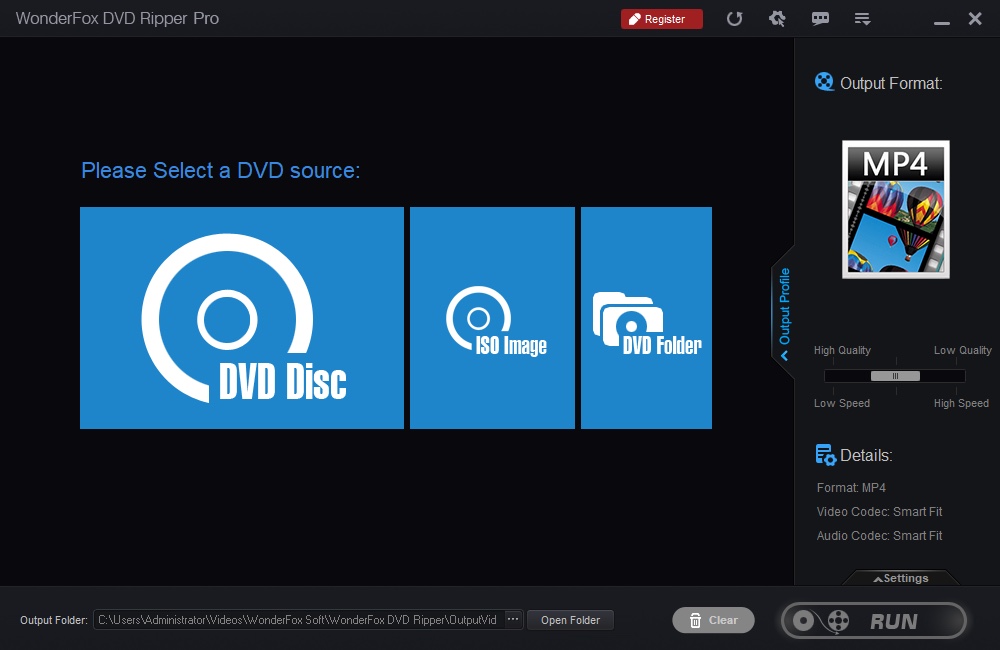
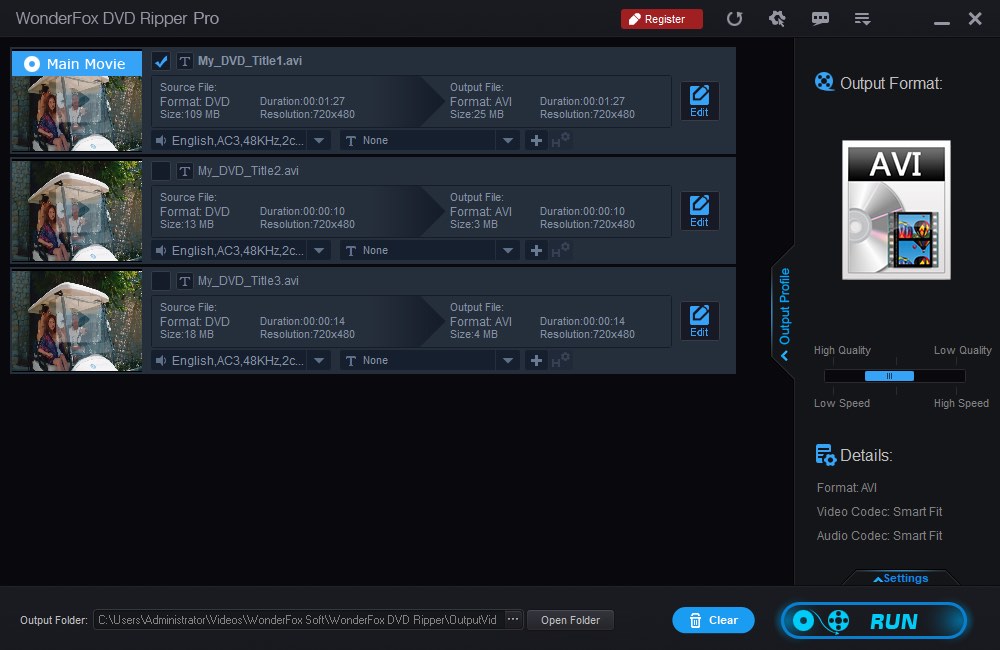
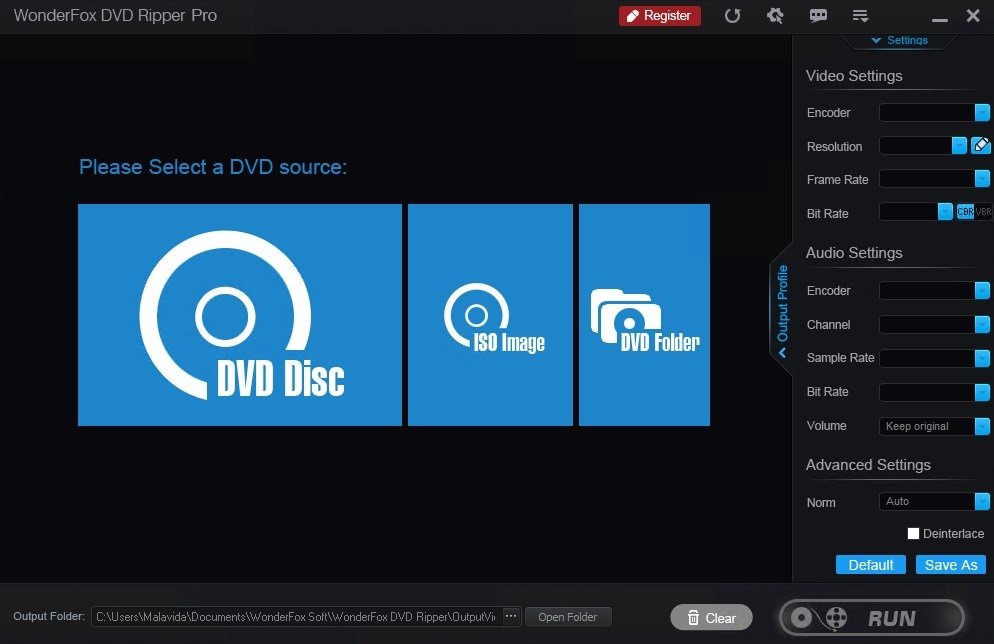
Логика программы специально сведена к последовательности источник — нужные титры — профиль — запуск. На стартовом экране крупно вынесены три варианта загрузки: физический DVD, ISO-образ и DVD-папка. После чтения источника центральная область превращается в список обнаруженных титров. У каждого элемента видны продолжительность, исходное разрешение и параметры предполагаемого результата, а справа находится область Output Profile с выбранным форматом и настройками качества. Поэтому решение о том, что именно будет сохранено, принимается до запуска кодирования, а не после появления готового файла.
Важно отличать список титров от монтажной таймлинии. Программа умеет просматривать выбранный фрагмент, обрезать начало и конец, кадрировать изображение и выполнять несколько простых преобразований, но не предлагает многодорожечную композицию с отдельными слоями видео, графики и звука. Для типичной задачи оцифровки DVD это скорее достоинство: пользователь работает с теми сущностями, которые реально есть на диске — фильмом, эпизодами, дополнительными материалами, дорожками и субтитрами.
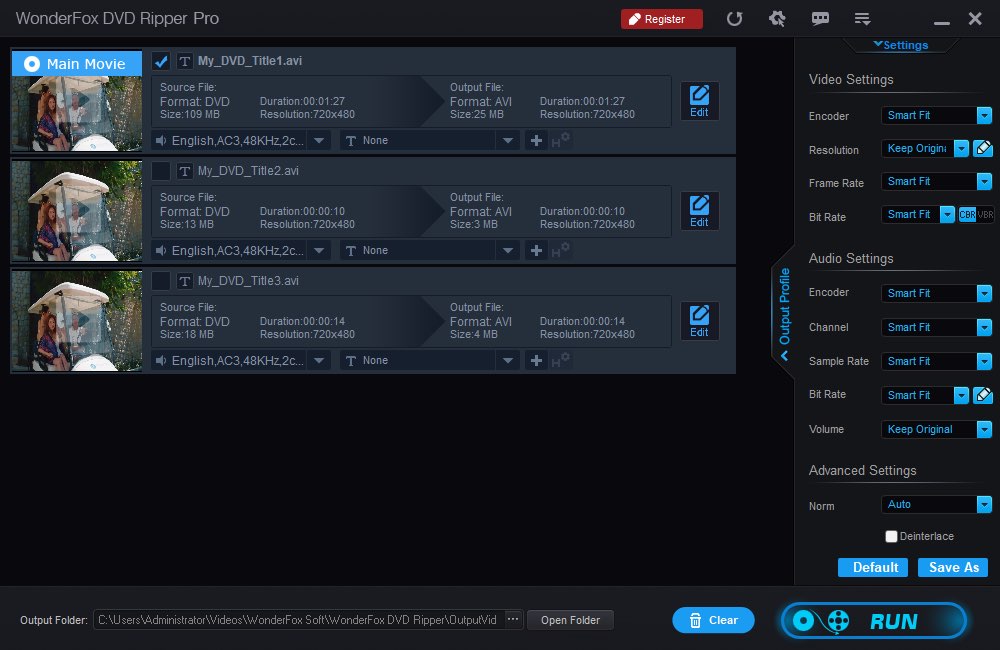
После выбора выходного профиля можно оставить параметры Smart Fit или раскрыть Settings и задать кодек, разрешение, частоту кадров и битрейт. Для звука доступны отдельные параметры кодирования, канальности, частоты дискретизации, битрейта и громкости. Если исходник чересстрочный, в расширенных параметрах предусмотрено деинтерлейсирование. Наконец, указывается папка назначения и нажимается RUN; во время обработки эта кнопка меняется на Cancel, что позволяет остановить текущую операцию.
Загрузка DVD-диска, ISO-образа и папки VIDEO_TS
Кнопка DVD Disc обращается к оптическому приводу и после выбора буквы диска сканирует структуру DVD. Этот вариант нужен, когда материал читается непосредственно с физического носителя. Перед загрузкой разумно убедиться, что диск уверенно виден в Проводнике и не занят плеером или другой программой: если Windows не видит привод либо носитель читается с ошибками, риппер не сможет компенсировать аппаратную проблему.
ISO Image работает с образом DVD, уже сохранённым на накопителе. Практический смысл этого режима в том, что дальнейший анализ не зависит от скорости вращения диска и состояния оптического привода. Если один и тот же DVD приходится обрабатывать несколько раз — например, сначала сохранить полный образ, затем подготовить компактную MP4-копию и отдельно извлечь аудио, — работа из ISO уменьшает число повторных обращений к физическому носителю.
DVD Folder ожидает не произвольную папку с несколькими VOB-файлами, а сохранённую структуру DVD с информационными файлами IFO, резервными BUP и видеоданными VOB. Когда часть служебных файлов отсутствует, риппер может не восстановить корректно названия и границы титров. Если папка была получена простым выборочным копированием файлов, лучше сначала проверить, сохранилась ли структура VIDEO_TS целиком.
Три режима источника ведут к одному и тому же следующему этапу — анализу титров. Это принципиально: ISO и DVD-папка здесь не являются обычными видеофайлами, которые просто перекодируются целиком. Программа разбирает DVD-структуру, чтобы пользователь мог выбрать фильм, эпизод, аудиодорожку и субтитры так же, как при чтении физического диска.
Автоматический выбор главного фильма и работа с титрами
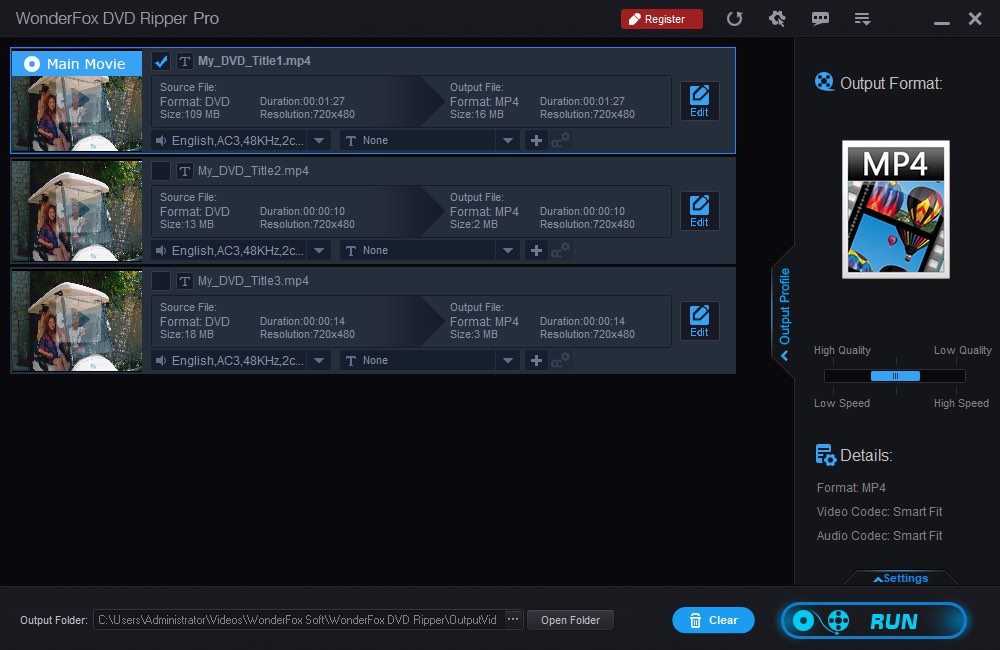
После сканирования DVD программа пытается определить основной фильм и отмечает его как Main Movie. Для обычного кинодиска это экономит время: не требуется вручную сравнивать десятки коротких заставок и служебных фрагментов. На сложных дисках число титров может быть очень большим, в том числе из-за защитных схем с ложными позициями. Автоматический анализ полезен именно как исходная подсказка, а не как причина не проверять результат.
Список титров показывает длительность и позволяет отмечать дополнительные позиции. Для сериала это особенно важно: автоматически могут быть выбраны основные эпизоды, но бонусы, короткие интервью или отдельные версии сцен часто приходится включать вручную. Надёжный способ проверки — сопоставить длительности с содержанием диска и просмотреть начало нескольких подозрительно похожих позиций.
Если программа выбрала не тот фильм, не нужно менять профиль кодирования или переустанавливать приложение. Ошибка выбора относится к анализу структуры DVD. Следует снять отметку с ошибочного титра, проверить продолжительность других длинных позиций и включить нужную вручную. На дисках с затруднённым анализом предусмотрен режим Enhanced Decryption, который включают перед повторной загрузкой источника.
Выбор нескольких титров означает, что каждый отмеченный элемент попадает в список обработки. Это удобно для эпизодов, но такой список не следует путать со склейкой в один файл. Для сериала обычно практичнее сохранить серии раздельно, дать им понятные имена уже после риппинга и только при реальной необходимости объединять в монтажном редакторе.
Предпросмотр: как проверить содержимое до риппинга
Встроенное окно Preview предназначено для идентификации титров и быстрой проверки выбранного материала. В нём доступны воспроизведение, пауза, остановка, переход к соседнему титру, регулятор громкости и шкала времени. Этого достаточно, чтобы понять, действительно ли выбран полнометражный фильм, нужная серия или бонус, не запуская внешний проигрыватель.
Миниатюра титра создаётся автоматически и иногда оказывается чёрной, если кадр для снимка пришёлся на затемнение. Сам по себе чёрный эскиз не означает, что видео повреждено. В такой ситуации следует запустить Preview и переместиться по времени; если изображение появляется при воспроизведении, проблема ограничивается неудачным кадром миниатюры.
Предпросмотр также полезен перед кадрированием и выбором субтитров. DVD может содержать разные версии одного материала, а названия внутри структуры часто малоинформативны. Несколько секунд просмотра вместе с длительностью обычно дают больше информации, чем имя VOB или порядковый номер титра.
Не стоит оценивать по Preview финальное качество перекодирования с точностью до мелких артефактов. Окно служит для навигации и контроля содержания. Качество результата определяется профилем, кодеком, битрейтом, деинтерлейсированием и состоянием источника, поэтому критичный материал лучше сначала вывести коротким фрагментом с выбранными параметрами и проверить готовый файл в обычном плеере.
Звуковые дорожки: язык, несколько треков и извлечение аудио
У каждого титра есть выбор аудиодорожки. Меню открывается значком динамика и показывает доступные треки, обычно различающиеся языком, кодеком или количеством каналов. Перед длительным риппингом стоит убедиться, что выбран именно нужный вариант: названия дорожек на DVD не всегда полностью описывают содержимое, поэтому короткое прослушивание в предпросмотре остаётся самым надёжным способом проверки.
Для контейнеров MKV, MP4 и MOV программа допускает выбор нескольких языковых аудиодорожек. Практический сценарий — сохранить оригинальную озвучку и дубляж в одном файле, чтобы переключаться между ними в плеере. Однако поддержка нескольких треков на стороне риппера не гарантирует удобное переключение на любом телевизоре или медиаплеере: конечное устройство должно понимать выбранный контейнер и кодеки дорожек.
Если видео не нужно, DVD можно использовать как источник аудио. В списке профилей предусмотрены аудиоформаты, в том числе MP3, FLAC и WAV, а техническая спецификация перечисляет также AAC, AC3, EAC3, WMA, MKA, OGG, DTS, AIFF, M4A и другие варианты. Такой режим подходит для концертов, обучающих дисков и музыкальных DVD, когда требуется сохранить дорожку без видеоряда.
При настройке звука вручную доступны кодек, число каналов, частота дискретизации, битрейт и громкость. Увеличение битрейта выше разумного уровня не восстанавливает детали, которых нет в исходной DVD-дорожке. Для архивной задачи лучше выбирать формат и параметры в соответствии с источником, а для мобильного прослушивания — ориентироваться на совместимость и размер.
Если после конвертации слышен не тот язык или комментарий режиссёра, причина обычно в выбранном треке, а не в видео-кодеке. Вернитесь к исходному титру, раскройте список аудио, проверьте несколько секунд через Preview и запустите новый вывод. Перекодировать весь диск с прежними параметрами без такой проверки бессмысленно.
Субтитры: встроенные дорожки, SRT и ASS
Субтитры выбираются через значок T в строке титра. На DVD часто встречаются графические субтитры, а не текстовые дорожки, поэтому поведение зависит от выходного контейнера. Для MKV программа умеет сохранять несколько доступных субтитров как переключаемые закрытые дорожки, когда исходные субтитры представлены изображениями.
Для MP4 ситуация отличается: графические DVD-субтитры обычно удобнее выводить как вшитые в изображение, потому что универсальная поддержка VobSub внутри MP4 ограничена. Если принципиально требуется возможность включать и отключать несколько оригинальных DVD-субтитров после конвертации, MKV — более предсказуемый выбор.
Кроме встроенных дорожек можно добавить внешние файлы SRT и ASS. Кнопка с плюсом предназначена именно для такого сценария. Несколько внешних файлов допускаются при выводе в MP4, MKV и MOV, но совместимость с несколькими переключаемыми текстовыми дорожками всё равно следует проверять на целевом плеере.
Перед запуском полезно проверить синхронизацию внешнего файла. Риппер не превращает неверно синхронизированный SRT в правильный автоматически. Если субтитры заметно опережают речь или отстают, проблему лучше исправить в редакторе субтитров до риппинга либо подобрать другую дорожку.
Когда после загрузки DVD нужная строка субтитров неочевидна, ориентируйтесь не только на подпись языка. На диске могут быть отдельные дорожки для полных субтитров, переводов надписей и форсированных реплик. Короткая проверка нескольких сцен с диалогами помогает не обнаружить ошибку уже после длительного кодирования.
Профили вывода: контейнеры, кодеки и устройства
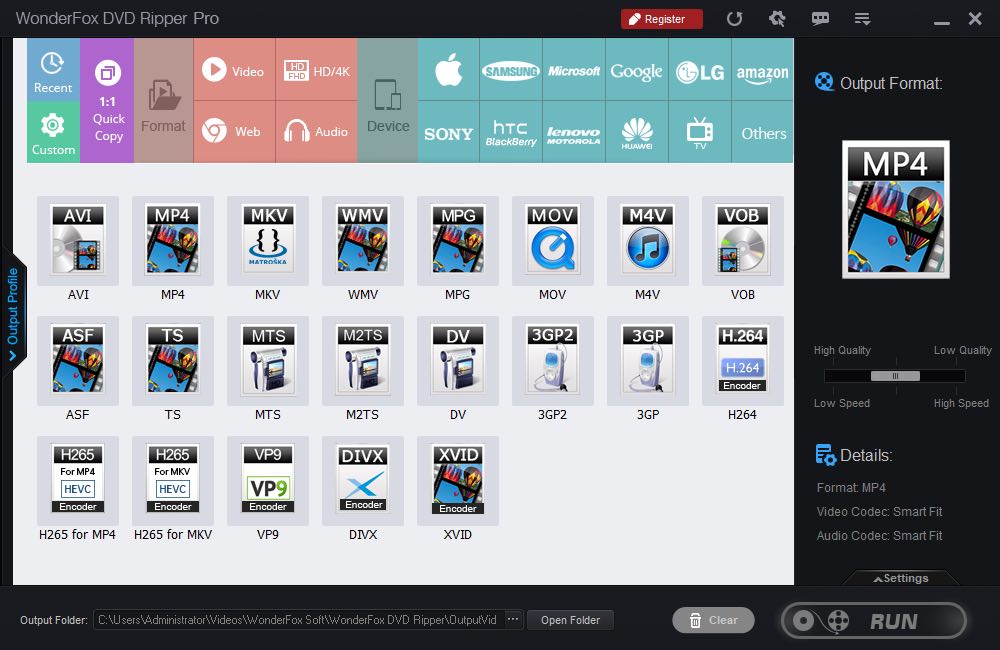
Панель Output Profile организует форматы по категориям. В ней есть обычные видеоформаты, аудио, профили повышенного разрешения, веб-варианты, устройства и раздел 1:1 Quick Copy. Для большинства универсальных задач стартовым вариантом служит MP4, но это не делает его лучшим во всех случаях. Если важны несколько оригинальных субтитров и звуковых дорожек, MKV часто практичнее.
Среди подтверждённых выходных видеоформатов перечислены AVI, MP4, MKV, WMV, MPG, MOV, M4V, VOB, TS, MTS, M2TS, H.264, H.265, WebM и OGV. На странице продукта также указаны AV1 и Apple ProRes. Здесь важно различать контейнер и кодек: например, MP4 — контейнер, а H.264, H.265 и AV1 — способы кодирования видео. Не каждое сочетание одинаково хорошо поддерживается старой бытовой техникой.
Профили устройств упрощают выбор параметров, когда файл нужен для телефона, телевизора, консоли или медиасервера. В перечнях производителя есть устройства Apple, Samsung, Microsoft, Google, Amazon, Sony, телевизоры разных марок, а также сценарии для Plex, Emby и Jellyfin. Профиль не переносит файл на устройство сам — он выбирает сочетание формата и параметров, рассчитанное на совместимость.
Если получатель известен заранее, выбор профиля по устройству снижает риск получить файл, который формально корректен, но не декодируется аппаратным плеером. Для долгосрочного архива разумнее ориентироваться на широко поддерживаемый контейнер и кодек, а не на модель конкретного телефона, которая через несколько лет перестанет быть актуальной.
MP4, MKV, MOV и AVI: как выбрать без лишних перекодирований
MP4 подходит для широкого круга телевизоров, браузерных плееров, телефонов и программ монтажа, особенно в сочетании с H.264 и AAC. Его удобно выбирать, когда важна простая доставка одного видео с одной основной звуковой дорожкой. Если же требуется сохранить несколько оригинальных аудиотреков и DVD-субтитров с возможностью переключения, ограничения конкретного плеера могут сделать MKV более удобным.
MKV ценен не лучшим качеством сам по себе, а гибкостью контейнера. Он способен хранить несколько дорожек и хорошо подходит для домашней медиатеки. Качество картинки при одинаковом кодеке и битрейте не становится выше лишь из-за смены MP4 на MKV: контейнер определяет упаковку потоков, а не количество деталей в видеоряде.
MOV обычно выбирают ради совместимости с программами и рабочими процессами, где этот контейнер ожидается изначально. AVI пригоден для старых устройств и приложений, но для нового архива чаще имеет смысл сначала проверить MP4 или MKV. Не стоит выбирать AVI только потому, что название знакомо: возможности по современным кодекам и нескольким дорожкам у него менее удобны.
Если задача — получить MPEG-2 без тяжёлого повторного кодирования, у программы предусмотрен быстрый вариант копирования основного материала в MPEG-2. Он полезен, когда важно сохранить структуру видеоданных близкой к DVD и скорость операции важнее уменьшения размера. Для мобильного устройства такой файл обычно слишком велик, поэтому MP4 с H.264 или H.265 остаётся практичнее.
Smart Fit и ручные параметры видео
Для каждого профиля WonderFox DVD Ripper Pro подставляет оптимизированные параметры, которые в интерфейсе обозначены Smart Fit. Это исходная точка для пользователя, который не хочет вручную рассчитывать битрейт и частоту кадров. Smart Fit не означает, что параметры нельзя изменить: панель Settings позволяет перейти к конкретным значениям и сохранить собственную конфигурацию.
Encoder определяет кодек видео и напрямую влияет на совместимость и вычислительную нагрузку. Resolution задаёт размеры кадра, Frame Rate — частоту кадров, а Bit Rate — объём данных, выделяемый видео. Именно битрейт сильнее всего связывает размер файла и степень потерь при сжатии: слишком низкое значение приводит к заметным артефактам, а чрезмерное увеличивает файл без гарантированной визуальной пользы.
В интерфейсе также встречается выбор между CBR и VBR. Постоянный битрейт проще прогнозировать по объёму, а переменный позволяет распределять больше данных сложным сценам и меньше — статичным. Для обычной фильмотеки VBR часто рациональнее, если целевое устройство нормально его поддерживает. Для строго регламентированного рабочего процесса с заданным потоком может понадобиться CBR.
Кнопка Default возвращает параметры профиля к исходным. Save As сохраняет изменённую комбинацию как пользовательский профиль, который затем доступен в разделе Custom. Это полезно, если десятки дисков обрабатываются одинаково: один раз задаются контейнер, кодек, разрешение и звук, после чего не требуется повторять все значения вручную.
Разрешение DVD и апскейлинг
DVD-Video изначально хранит материал в стандартном разрешении, поэтому увеличение выходного кадра до 1080p, 4K или более высокого значения не создаёт настоящих деталей, которых не было в источнике. Программа предлагает профили увеличенного разрешения, и это может быть удобно для совместимости с современной цепочкой воспроизведения, но сам факт большей цифры в свойствах файла не равен приросту исходной резкости.
Если телевизор или плеер качественно масштабирует DVD-контент самостоятельно, сохранение исходной геометрии часто даёт меньший файл и исключает лишнюю интерполяцию. Апскейлинг имеет смысл, когда конкретное устройство, монтажная программа или рабочий процесс требует фиксированного разрешения, либо когда пользователь осознанно предпочитает выполнить масштабирование во время риппинга.
При ручном выборе разрешения учитывайте соотношение сторон. Растянуть 4:3 до 16:9 без кадрирования — значит геометрически исказить изображение. Удаление чёрных полей через Crop и изменение размеров кадра — разные операции: Crop выбрасывает область по краям, Resolution масштабирует оставшийся кадр. Если перепутать их, можно получить обрезанные титры или вытянутые лица.
Для контроля результата полезно сохранить короткий тестовый фрагмент с теми же настройками, которые планируется использовать для всего фильма. По нему проще оценить резкость, ступенчатость на диагоналях, движение и размер файла. Этот шаг особенно оправдан перед массовой оцифровкой коллекции, где одна неудачная настройка могла бы повториться на десятках дисков.
Обрезка по времени: где она полезна и где её недостаточно
Trim в окне Edit нужен для удаления ненужного начала и конца выбранного титра или выделения нужного отрезка. Типичный пример — концертный DVD, где требуется сохранить один номер из длинного титра, либо запись с техническими секундами до и после основного материала. Границы задаются на шкале времени, а результат можно предварительно проверить в окне просмотра.
Этот инструмент не является полноценной монтажной системой с произвольным количеством разрезов на многодорожечной шкале. Если нужно убрать много рекламных вставок внутри фильма, переставить сцены местами, синхронизировать отдельную музыку и титры или собирать ролик из десятков кусочков, целесообразнее сначала получить качественный файл, а затем выполнить сложный монтаж в видеоредакторе.
При обрезке длинного титра полезно оставить небольшой запас по краям и проверить готовый файл. Позиция ползунка в интерфейсе удобна для бытовой подготовки, но риппинг включает декодирование DVD и возможное повторное кодирование, поэтому требование к точности на уровне отдельного кадра лучше решать специализированным монтажным инструментом после конвертации.
Если требуется сохранить весь фильм без каких-либо изменений, открывать Edit вообще не обязательно. Любая дополнительная правка увеличивает число решений, которые нужно проверить. Для архивной копии исходной структуры логичнее использовать 1:1 Quick Copy, а для обычного файла — выбрать профиль и оставить изображение без ненужного кадрирования и эффектов.
Кадрирование, поворот и отражение
Crop предназначен для удаления ненужных областей по краям кадра. На старых DVD это чаще всего чёрные полосы или служебные границы, появившиеся при мастеринге. В окне Edit видны исходная и результирующая области, поэтому перед подтверждением можно оценить, не срезаны ли субтитры, логотипы канала, края титров или важные детали композиции.
Кадрирование не повышает качество источника. Оно лишь исключает часть изображения и затем, в зависимости от выбранного выходного разрешения, оставшаяся область может быть масштабирована. Сильный Crop на DVD особенно заметен, потому что у исходника и без того ограничено пространственное разрешение. Удалять полосы имеет смысл только тогда, когда они действительно являются пустой частью кадра.
Rotate и Flip решают более простые геометрические задачи. Поворот на 90 градусов полезен для материала, записанного с неверной ориентацией, а горизонтальное или вертикальное отражение исправляет зеркально сохранённое изображение. Для обычного коммерческого DVD эти функции нужны редко, но встречаются на самодельных дисках и оцифровках домашних видеозаписей.
После поворота обязательно проверьте соотношение сторон и выбранное разрешение. Видео 720×480, развёрнутое на 90 градусов, по геометрии становится портретным, и автоматический профиль устройства может попытаться подогнать его под стандартный горизонтальный кадр. Тестовый фрагмент позволяет заранее увидеть нежелательные поля или растяжение.
Встроенные эффекты и их реальный масштаб
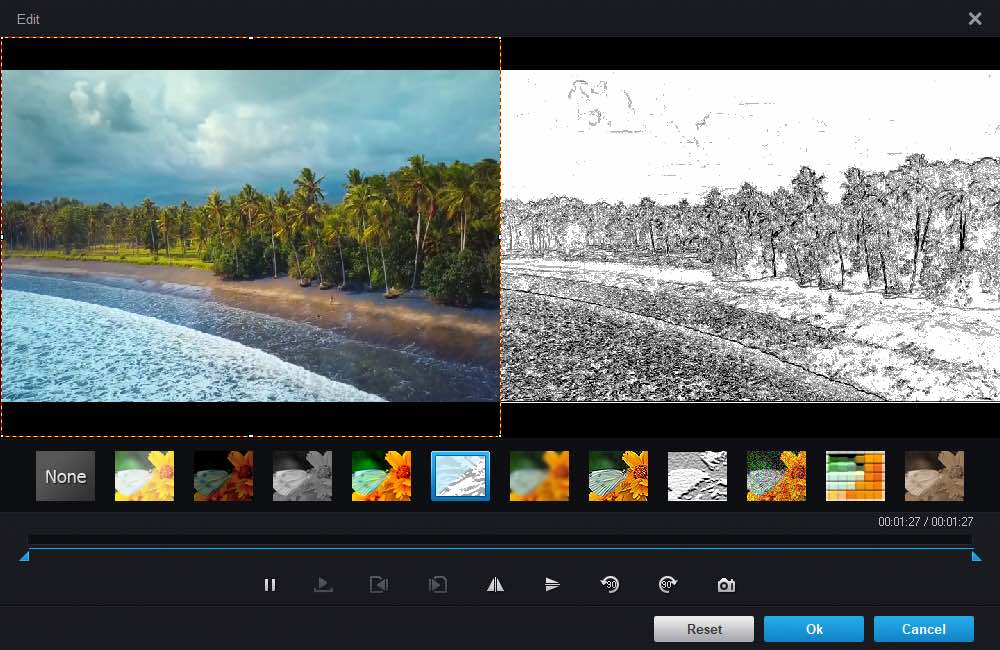
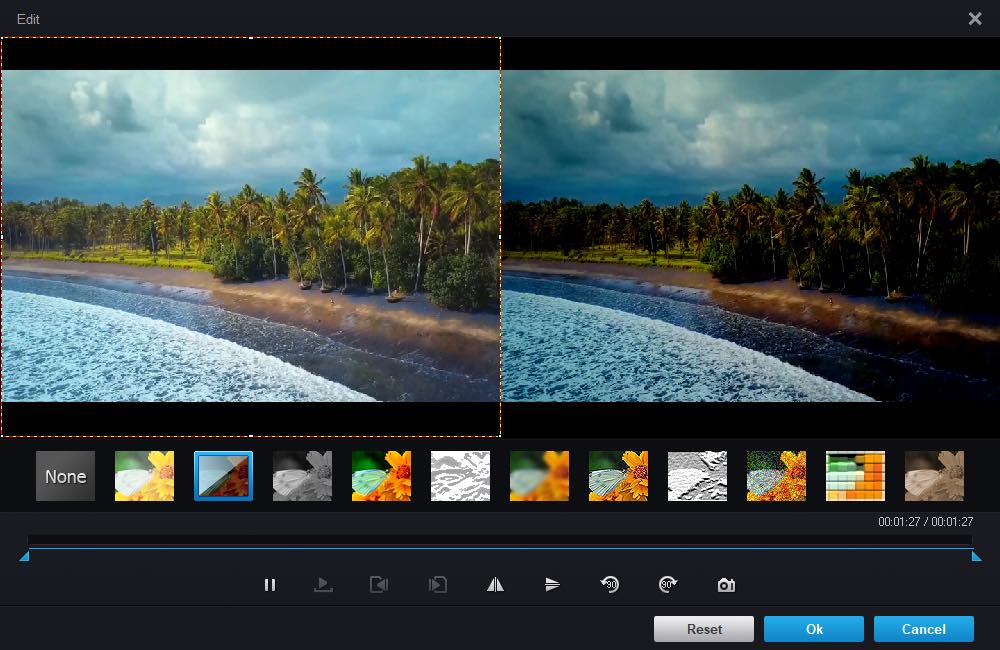
В Edit есть набор готовых визуальных фильтров. Они применяются к изображению перед выводом и сразу показываются в сравнительном предпросмотре. Такие эффекты рассчитаны на простую стилизацию, а не на точную цветокоррекцию: пользователь выбирает готовый вариант, оценивает изображение и подтверждает его.
Одновременно выбирается только один эффект. Это важное ограничение, если планируется сложная обработка: нельзя построить цепочку из нескольких фильтров так, как это делается в монтажной или композитинговой программе. Для DVD-риппера такое устройство предсказуемо — правка остаётся дополнительной функцией, а основная задача связана с извлечением и конвертацией содержимого диска.
Если цель — просто сделать старый DVD удобным для просмотра на телевизоре, эффект лучше не применять без необходимости. Любая стилизация необратимо изменит картинку в готовом файле. Архивный вариант разумно оставить нейтральным, а художественную версию при желании создать отдельно, чтобы исходный цвет и контраст не потерялись.
На скриншотах окна Edit хорошо видно разделение на исходную область и результат. Такой режим полезен именно для визуального контроля: эффект можно отменить до кодирования, а не обнаруживать его нежелательное действие после обработки всего фильма. Если результат выглядит чрезмерным уже в предпросмотре, кодирование не сделает его естественнее.
Снимки кадров из DVD
Встроенный редактор позволяет сделать снимок текущего кадра. Это вспомогательная функция для получения иллюстрации, обложки эпизода или контрольного изображения без отдельного видеоплеера. Снимок создаётся из декодированного кадра DVD, поэтому его детализация ограничена исходным разрешением и качеством самого диска.
Если нужен конкретный момент, сначала найдите его в предпросмотре, поставьте воспроизведение на паузу и только затем сохраняйте изображение. На динамической сцене соседние кадры могут заметно отличаться, а чересстрочный материал без корректной обработки способен показать характерные гребёнки на движении.
Снимок не следует путать с экспортом кадра после всех возможных преобразований в профессиональном редакторе. Здесь задача проще: быстро получить изображение из выбранного DVD-титра. Для серии кадров, точной цветокоррекции, пакетного извлечения или покадрового анализа лучше использовать отдельный инструмент после риппинга.
Деинтерлейсинг для чересстрочного DVD
Многие DVD содержат чересстрочное видео. На старом телевизионном тракте оно отображалось естественно, но при просмотре на современном прогрессивном экране в движении могут появляться горизонтальные зубцы. В расширенных настройках WonderFox DVD Ripper Pro есть Deinterlace, который предназначен для преобразования такого материала в прогрессивный вид.
Включать деинтерлейсинг автоматически для любого диска не стоит. Если исходник уже прогрессивный, лишняя обработка может ухудшить резкость. Сначала посмотрите сцену с быстрым движением или панорамой. Характерные гребёнки на движущихся границах — веский признак, что функция нужна.
Частота кадров и деинтерлейсинг связаны, но это не одно и то же. Простое повышение Frame Rate не устраняет чересстрочную структуру. Если выбрать 60 кадров в секунду без корректного преобразования полей, можно получить большой файл, в котором исходные артефакты никуда не исчезнут. Сначала решается вопрос типа развёртки, затем — частоты вывода.
Для особенно ценного материала имеет смысл сравнить два коротких теста: с Deinterlace и без него. На статичных сценах различия могут быть почти незаметны, зато движение быстро покажет, какой вариант подходит конкретному диску. Это надёжнее, чем применять один рецепт ко всей коллекции.
Аппаратное ускорение Intel QSV и NVIDIA NVENC
WonderFox DVD Ripper Pro использует аппаратное ускорение Intel Quick Sync Video и NVIDIA NVENC для поддерживаемых задач кодирования. Смысл ускорения в том, что часть работы выполняют специализированные блоки графического оборудования, а не только универсальные ядра процессора. На совместимой системе это может заметно сократить время вывода.
Наличие видеокарты само по себе не гарантирует ускорение любого выбранного профиля. Конкретный кодек, режим, разрешение и возможности поколения GPU должны совпадать. Если аппаратный энкодер не поддерживает нужную комбинацию, программа может перейти к программному кодированию. Поэтому реальная скорость определяется не рекламным коэффициентом, а конкретным компьютером и настройками.
Если при включённом ускорении возникают ошибки, зависания или неожиданные артефакты, полезная диагностическая проверка — повторить короткий фрагмент на CPU. Успешный программный вывод указывает, что проблема вероятнее связана с драйвером, аппаратным энкодером или выбранным режимом, а не с чтением самого DVD.
При сравнении скорости оценивайте не только минуты до завершения. Аппаратный и программный энкодеры могут давать разное соотношение качества и размера при одинаковом номинальном битрейте. Для личного архива лучше один раз сравнить результаты на типичной сцене, а затем выбрать режим, который устраивает по качеству и времени.
Качество, скорость и размер файла
На правой панели присутствует ползунок между качеством и скоростью. Он позволяет быстро изменить общий приоритет профиля без ручного расчёта каждого параметра. Для пользователя это удобный верхнеуровневый выбор, но за ним всё равно стоят конкретные кодек, разрешение и битрейт, которые можно увидеть и изменить в Settings.
Более высокая скорость обычно означает, что кодер тратит меньше вычислений на поиск эффективного способа сжатия. Это не обязательно делает файл меньше. Иногда быстрый режим для сохранения похожего качества требует большего битрейта. Поэтому быстро, качественно и компактно нельзя максимизировать одновременно одним движением ползунка.
Исходный DVD задаёт потолок реальной детализации. Если фильм уже содержит шум, блоки или мягкую картинку, увеличение разрешения и битрейта не восстановит оригинальную киноплёнку. Задача риппинга — не ухудшить материал чрезмерным сжатием и получить удобный файл, а не создать информацию, которой нет на диске.
Для массовой оцифровки полезно выбрать один тестовый DVD с тёмными сценами, движением, мелкими деталями и субтитрами. На нём можно подобрать профиль, проверить размер и совместимость, а потом применять сохранённый вариант к похожим дискам. Это гораздо надёжнее, чем менять настройки для каждого фильма по ощущениям.
1:1 Quick Copy: когда нужен ISO или DVD Folder
Раздел 1:1 Quick Copy решает другую задачу, чем MP4 или MKV. Вместо создания обычного видеофайла программа сохраняет DVD как ISO-образ либо как DVD-папку. Такой результат включает все титры, аудиодорожки, субтитры и меню, то есть сохраняет структуру диска для последующего воспроизведения совместимым программным DVD-плеером.
ISO удобен как один файл: его проще перемещать, резервировать и монтировать как виртуальный диск. DVD Folder удобнее, когда нужно видеть и обрабатывать отдельные IFO, BUP и VOB внутри структуры. По содержанию оба подхода ближе к оригинальному DVD, чем перекодированный MP4.
Интерактивное DVD-меню нельзя перенести внутрь обычного MP4 так, чтобы оно продолжало работать как на диске. Меню связано со структурой DVD. Если именно меню, выбор эпизодов и навигация критичны, сохраняйте ISO или папку. Если главное — один фильм для телевизора или медиасервера, удобнее обычный видеофайл.
Быстрая копия также логична как первый этап для ценного или плохо читаемого носителя: после успешного сохранения структуры дальнейшие эксперименты с форматами можно выполнять уже с образа. Однако свободного места потребуется примерно столько, сколько занимает содержимое диска, поэтому заранее проверьте накопитель.
MPEG-2 без лишней сложности
На странице продукта отдельно выделена быстрая копия DVD в MPEG-2. Поскольку DVD-Video обычно использует MPEG-2 для видеопотока, такой сценарий позволяет получить более прямой путь к обычному файлу без перехода к современному кодеку. Он полезен для программ, которые хорошо работают с MPEG-2, и когда скорость важнее экономии места.
Недостаток очевиден: MPEG-2 существенно менее эффективен по размеру, чем современные H.264, H.265 или AV1 при сопоставимом визуальном качестве. Для телефона, облачной медиатеки или большого домашнего архива такой файл может занимать неоправданно много места. Поэтому быстрый MPEG-2 — специальный выбор, а не универсальная рекомендация.
Если материал затем будет монтироваться, промежуточный MPEG-2 иногда удобнее сложного высокоэффективного кодека на старом компьютере. Но это зависит от монтажной программы. Перед обработкой всей коллекции лучше проверить импорт одного файла в конкретное приложение и убедиться, что звук, длительность и соотношение сторон интерпретируются правильно.
Куда сохраняются файлы и как запускается обработка
Папка назначения задаётся в нижней части окна. Рядом расположена кнопка Open Folder, поэтому после завершения не нужно искать результат по истории проводника. Для большого диска важно заранее убедиться, что на выбранном накопителе достаточно свободного места не только для предполагаемого видео, но и для временных данных, которые могут потребоваться в процессе.
Clear очищает список загруженных титров. Это действие удобно перед переходом к другому диску, но его не следует нажимать в надежде починить уже созданный файл — готовый результат находится в папке назначения. RUN запускает обработку выбранных позиций, а во время работы превращается в Cancel.
Список титров выполняет роль набора работ, которые пойдут в обработку после RUN. При этом официальная инструкция не описывает отдельный диспетчер очереди с расписанием, паузой отдельных заданий и приоритетами каждого фильма, как в профессиональных транскодерах. Если предстоит много дисков, практичнее организовать процесс сериями и проверять результаты между ними.
Для архива разумно использовать понятную структуру папок ещё до запуска: отдельная папка на фильм или сезон, затем понятные имена файлов. Сам DVD часто содержит технические названия вроде Title1, Title2, и если десятки результатов складывать в один каталог, позднее их будет труднее идентифицировать.
Практический сценарий: фильм с одной дорожкой для телевизора
Если DVD содержит один полнометражный фильм и задача сводится к удобному просмотру на телевизоре, процесс можно держать максимально простым. После загрузки проверьте, что Main Movie совпадает по длительности с фильмом, выберите нужный язык аудио, отключите ненужные субтитры или укажите требуемую дорожку и откройте профиль MP4. Для максимально широкой совместимости обычно разумен H.264, если телевизор не требует другого кодека.
Разрешение лучше оставить близким к исходному, если нет конкретной причины выполнять апскейлинг. Smart Fit можно использовать как отправную точку, а затем проверить предполагаемый размер и битрейт. Если файл кажется слишком большим, сначала снижайте битрейт умеренно, а не разрешение до миниатюрного значения: чрезмерное уменьшение размеров кадра заметно на большом экране.
Перед полным выводом полезно обрезать небольшой тестовый участок только ради проверки настроек, затем вернуть границы на весь фильм. В готовом тесте посмотрите тёмную сцену, движение и субтитры. Если телевизор принимает файл, звук синхронен, а качество устраивает, тот же профиль можно применить ко всему фильму.
Меню DVD в таком сценарии обычно не нужно. Оно не переносится в MP4 как интерактивная оболочка; вместо него телевизор воспроизводит готовый файл напрямую. Если меню требуется сохранить как часть пользовательского опыта, вместо MP4 следует сделать ISO или DVD Folder.
Практический сценарий: сериал с несколькими эпизодами
DVD с сериалом отличается от кинодиска тем, что несколько длинных титров могут быть одинаково важны. Автоматический выбор основного содержимого помогает, но его нужно сверить с количеством серий на диске. Сравните продолжительность позиций, включите Preview и отметьте каждый эпизод, который нужно сохранить.
Для домашнего медиасервера удобен MKV, особенно если у серий есть несколько языков и DVD-субтитры. У каждой позиции проверьте аудио и T-меню отдельно: одинаковая разметка диска не гарантирует, что порядок дорожек совпадает во всех эпизодах. На одном титре первым может идти оригинал, на другом — дубляж.
После риппинга переименуйте файлы по схеме, которую понимает ваша медиатека, например с номером сезона и эпизода. WonderFox DVD Ripper Pro извлекает титры, но не является каталогизатором и не подставляет автоматически метаданные сериала для Plex или Jellyfin. Профили медиасерверов отвечают за совместимость кодирования, а организация библиотеки остаётся отдельным шагом.
Если в списке присутствуют короткие заставки, меню или бонусы, не включайте их автоматически только потому, что они находятся между эпизодами. Сохранение лишних титров увеличит время работы и создаст мусорные файлы. Проверка длительности и предпросмотр занимают меньше времени, чем последующая сортировка десятков ненужных результатов.
Практический сценарий: сохранить оригинальные языки и субтитры
Для диска с несколькими дубляжами и субтитрами главная цель — не потерять варианты переключения. Сначала выберите контейнер, который удобно хранит несколько потоков; в типичном случае это MKV. Затем в меню динамика отметьте нужные аудиодорожки, а в меню T — необходимые субтитры.
Если DVD-субтитры графические, MKV позволяет сохранять их как переключаемые дорожки. Это отличается от вшивания текста в картинку: пользователь может включать и выключать субтитры в плеере. Для MP4 такое поведение с исходными графическими DVD-субтитрами менее универсально, поэтому перед массовой обработкой обязательно проверьте один готовый файл на целевом устройстве.
Внешние SRT или ASS можно добавить дополнительно. Это полезно, когда на диске нет нужного перевода или существующая дорожка неудобна. Но внешняя дорожка должна соответствовать именно этой версии фильма. Если длительность монтажа отличается даже на несколько секунд, синхронизация может постепенно разойтись.
После вывода откройте готовый файл в плеере, который умеет отображать список дорожек, и последовательно переключите звук и субтитры. Проверка первой минуты недостаточна для форсированных субтитров: они появляются только в отдельных сценах. Лучше выбрать эпизод с иностранной речью или надписями, где такая дорожка точно должна сработать.
Практический сценарий: полная резервная копия DVD
Когда важны меню, заставки, дополнительные материалы и исходное расположение дорожек, риппинг в обычный видеофайл решает не ту задачу. Выберите 1:1 Quick Copy и сохраните ISO или DVD Folder. В таком результате остаётся структура диска, включая меню и все титры, поэтому совместимый DVD-плеер сможет воспроизводить копию ближе к оригинальному носителю.
ISO удобен для резервного хранения, потому что весь диск находится в одном файле. Его можно монтировать в системе или открывать программным плеером, который понимает DVD-образы. DVD Folder даёт прямой доступ к файлам VIDEO_TS, что иногда полезно для диагностики или последующей работы другими инструментами.
Не путайте 1:1 копию с максимальным качеством MP4. Это разные типы результата. ISO сохраняет структуру DVD, а MP4 создаёт новый контейнер и обычно новый видеопоток. Если нужно одновременно иметь архив и компактный просмотрочный файл, рационально сначала сохранить ISO, а MP4 сделать отдельно из того же источника.
Для полной копии заранее оцените место на диске. Экономия размера в этом режиме не является главной целью. Если накопитель почти заполнен, лучше выбрать другой раздел до запуска, чем получить прерванную операцию после длительного чтения.
Практический сценарий: извлечь музыку или лекцию без видео
Когда визуальная часть не нужна, нет смысла хранить полноценный видеофайл. В Output Profile откройте аудиоформаты и выберите подходящий вариант. Для совместимости с большинством устройств подойдёт MP3 или AAC, для сохранения без дополнительной потери — FLAC или WAV, если исходная дорожка и дальнейший рабочий процесс это оправдывают.
Выбор FLAC не превращает сжатую дорожку DVD в студийный мастер. Он лишь не добавляет новые потери при сохранении после декодирования. Если исходный звук уже закодирован с потерями, качество ограничено исходником. Поэтому формат следует выбирать исходя из дальнейшего использования и допустимого размера, а не только из слова lossless.
У концертного DVD отдельные песни могут находиться в одном длинном титре. Trim позволяет выделить нужный диапазон, но для точного разбиения альбома на множество треков специализированный аудиоредактор удобнее. Практичный подход — извлечь длинную дорожку в качественном формате, а затем разделить её на треки отдельным инструментом.
После извлечения проверьте канальность. Если DVD содержит многоканальный звук, а выбранный профиль создаёт стерео, программа выполнит преобразование каналов. Для обычных наушников это нормально, но если требуется сохранить многоканальную дорожку, выберите соответствующий кодек и число каналов в аудионастройках.
Что программа делает с защищёнными DVD
Производитель заявляет поддержку распространённых механизмов защиты DVD и отдельный режим Enhanced Decryption для сложных дисков. На практическом уровне для пользователя это означает, что анализ пытается показать реальные титры и определить основной фильм даже там, где структура намеренно содержит множество ложных позиций.
Наличие такой функции не отменяет правил об авторском праве и технических средствах защиты в конкретной стране. Законность обхода защиты отличается по юрисдикциям и по целям использования. Безопасное правило для работы — обрабатывать только те диски и материалы, которые пользователь вправе копировать, и не распространять полученные файлы без разрешения правообладателя.
Если сложный диск загружается с неверным главным титром, сначала повторите анализ с Enhanced Decryption, затем проверьте длительность и предпросмотр. Не стоит выбирать случайный длинный титр и сразу запускать многочасовое кодирование. Ложные позиции часто отличаются длительностью, последовательностью сцен или поведением при воспроизведении.
Когда физический носитель повреждён, защитный анализ и исправление ошибок чтения — разные вещи. Глубокая царапина может приводить к сбоям независимо от типа защиты. В такой ситуации полезно проверить диск в другом приводе, очистить поверхность и по возможности сначала получить читаемый образ, а уже затем заниматься конвертацией.
Ограничения встроенного редактора
Редактор WonderFox DVD Ripper Pro рассчитан на подготовку материала к риппингу. В нём есть Trim, Crop, Rotate, Flip, эффекты и сохранение кадров. В перечне возможностей также заявлено объединение, но интерфейс не построен как многодорожечная монтажная среда. Поэтому программу не следует выбирать для проектов, где нужны десятки клипов, переходы, титры, ключевые кадры и сложная работа со звуком.
Нет отдельного инструмента стабилизации камеры. Для DVD с дрожащей домашней съёмкой потребуется видеоредактор или специализированный стабилизатор после получения файла. Аналогично не заявлена полноценная цветокоррекция с кривыми, масками и покадровым трекингом; визуальные эффекты остаются готовыми фильтрами.
Нет режима записи экрана, камеры или микрофона как источника. Программа работает с DVD-диском, ISO и DVD-папкой. Если задача начинается с захвата рабочего стола или прямой трансляции, это другой класс программ, и выбор DVD Ripper Pro только усложнит процесс.
Плагинов для расширения монтажных функций официальное руководство не описывает. Форматы и профили встроены в саму программу. Поэтому рассчитывать на экосистему внешних эффектов, как у профессиональных редакторов, не следует.
Почему меню DVD сохраняется не во всех режимах
DVD-меню — это не просто картинка перед фильмом. Оно связано с навигационной структурой диска, командами перехода между титрами и главами, аудиодорожками и субтитрами. Обычный MP4 или AVI не содержит такую DVD-навигацию, поэтому интерактивное меню не может функционировать в них как на оригинальном диске.
Если меню нужно сохранить, используйте ISO или DVD Folder через 1:1 Quick Copy. Тогда проигрыватель, понимающий DVD-структуру, сможет показать навигацию. Если же цель — запуск фильма одним файлом в телевизоре или медиасервере, меню становится лишним слоем и логичнее перейти к MP4 или MKV.
Промежуточный компромисс — сохранить полный ISO для архива и отдельно сделать основной фильм в компактном формате. Это требует больше места, зато разделяет две задачи: точное сохранение диска и удобный просмотр. Пытаться добиться обеих целей одним MP4-файлом технически неверно.
При выводе эпизодов сериала меню обычно тоже не нужно. Медиасервер сам строит библиотеку и навигацию по сезонам. В таком сценарии важнее правильно выбрать и назвать каждый титр, сохранить нужные дорожки и использовать совместимый контейнер.
Как работать с устройствами и медиасерверами
Профиль устройства — это способ быстро получить набор параметров, который должен воспроизводиться на выбранной категории техники. Он не привязывает файл к конкретному устройству и не создаёт защищённый формат. После риппинга результат остаётся обычным видео или аудио, которое нужно самостоятельно перенести на телефон, сетевой накопитель или сервер.
Для Plex, Emby и Jellyfin лучше думать не только о том, поддерживает ли сервер файл, но и о прямом воспроизведении клиентом. Если телевизор понимает H.264 в MP4, сервер может отдать файл без транскодирования. Если выбрать редкий кодек, серверу придётся перекодировать видео на лету, что увеличивает нагрузку.
MKV полезен для медиатеки с несколькими дорожками, но некоторые старые телевизоры хуже поддерживают отдельные сочетания кодеков внутри MKV. MP4 чаще проще для бытового оборудования. Самый надёжный путь — проверить один файл на том же клиентском устройстве, где будет смотреться вся коллекция.
Профили для конкретных моделей могут со временем потерять практическую ценность, а базовые стандарты вроде H.264, AAC, MP4 и MKV живут дольше. Для архива на годы лучше понимать базовую комбинацию контейнера и кодека, а не полагаться только на название устройства в списке.
Совместимость с Windows и требования к компьютеру
В системных требованиях производителя перечислены Windows 11, Windows 10, Windows 8.1, Windows 8, Windows 7, Windows Vista и Windows 2000. Программа не имеет версии для macOS, поэтому владельцу Mac понадобится другой DVD-риппер либо отдельная Windows-система. Для Linux официальной версии также не заявлено.
Минимальные требования указывают процессор Intel или AMD быстрее 1 ГГц, не менее 512 МБ оперативной памяти и около 50 МБ свободного места для самой программы. Эти цифры описывают возможность запуска, а не комфортное кодирование современными кодеками. Реальная работа с H.265 или AV1 заметно зависит от мощности CPU, GPU и объёма свободного места для результатов.
Для физического DVD нужен оптический привод, который Windows видит как доступное устройство. Внешний USB-привод тоже подходит, если он корректно работает в системе. При нестабильном соединении USB сбои могут выглядеть как ошибки риппера, поэтому при проблемах сначала стоит исключить кабель, питание и сам привод.
Аппаратное ускорение требует совместимого Intel QSV или NVIDIA NVENC. На компьютере без подходящего блока программа всё равно может кодировать на CPU, но время работы возрастёт. Для массовой оцифровки это особенно заметно, поэтому тест скорости на одном фильме помогает оценить весь объём проекта.
Ограничения пробного режима
Незарегистрированная версия ограничивает риппинг первыми 15 минутами видео. Это позволяет проверить интерфейс, распознавание диска, профиль и качество короткого результата, но не подходит для полного фильма. Поэтому при оценке программы имеет смысл использовать пробные 15 минут как технический тест совместимости, а не как показатель того, что весь DVD уже обработан.
Полная 1:1-копия в ISO и DVD Folder в пробном режиме недоступна. Если главная задача именно архивирование структуры диска, этот пункт нужно учитывать заранее. Проверить стартовую загрузку и анализ диска можно, но полноценный образ потребует доступной функции полной версии.
Пробный лимит не нужно путать с ошибкой, когда готовый файл неожиданно заканчивается через 15 минут. Если используется незарегистрированная копия, такое поведение является заданным ограничением. Переустановка, смена кодека или другой DVD не снимут лимит.
Если DVD не определяется
Первый диагностический шаг — проверить, видит ли диск сама Windows. Откройте Проводник и убедитесь, что привод показывает носитель. Если система просит вставить диск, риппер не сможет загрузить источник. Переподключите внешний привод, попробуйте другой USB-порт и исключите проблему с питанием.
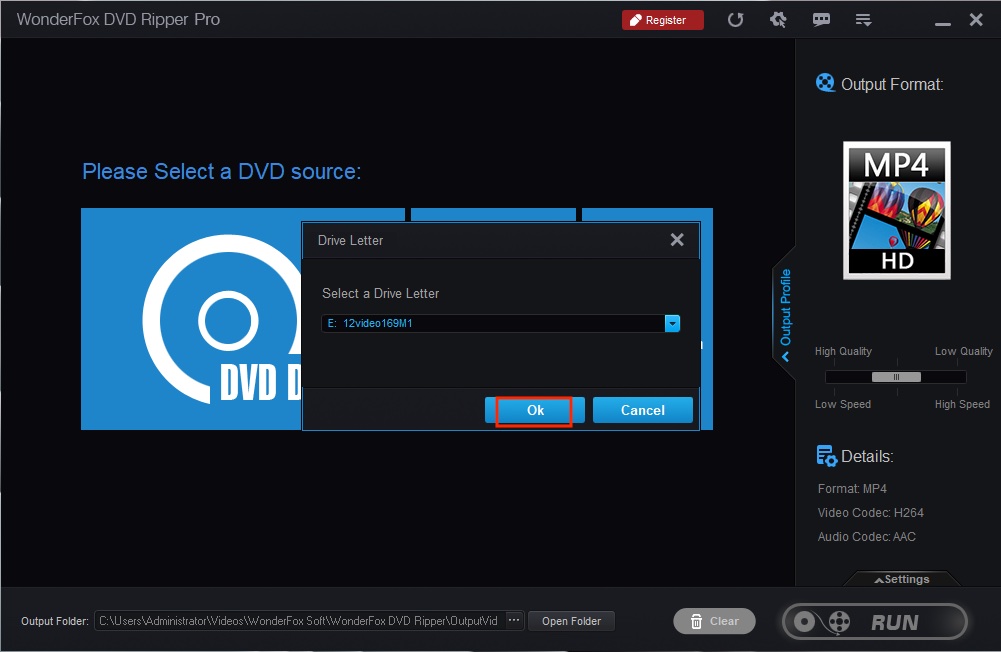
Если диск виден, но WonderFox DVD Ripper Pro не загружает его, закройте программы, которые могли захватить привод: DVD-плеер, средство записи дисков, утилиту создания образов. Затем запустите риппер заново и выберите DVD Disc. При нескольких приводах внимательно проверьте букву в диалоге Drive Letter.
Для проблемного физического носителя альтернативой может быть ISO, созданный надёжным способом с диска, который пользователь вправе копировать. Если образ читается, а физический диск в риппере — нет, проблема вероятнее связана с приводом или стабильностью чтения. Если не читается и образ, нужно анализировать структуру самого DVD.
Не следует начинать с переустановки программы, пока не проверены эти базовые причины. Ошибка диск не найден чаще находится ниже уровня конвертера: в приводе, кабеле, системном доступе или самом носителе.
Если DVD-папка не загружается
Режим DVD Folder ожидает целостную структуру с IFO, BUP и VOB. Папка, в которой лежит только один VOB, технически содержит видеоданные, но не всю информацию о DVD. Без IFO программа может не знать границы титров, связи глав, дорожек и меню.
Проверьте, что выбрана именно папка VIDEO_TS или каталог, содержащий её полную структуру. Не выбирайте отдельный VOB через DVD Folder в надежде, что программа реконструирует диск. Для одиночного видеофайла нужен обычный видеоконвертер, а не режим разбора DVD.
Если структура была скопирована вручную и часть файлов не читается, создайте новую копию с исходного носителя, если это разрешено и диск доступен. Повреждённый BUP может быть резервом для IFO, но риппер не обязан восстанавливать произвольные утраты. Чем полнее исходная структура, тем надёжнее анализ титров.
Если выбран неправильный главный титр
На сложных DVD автоматический анализ может ошибиться или пользователь может столкнуться с несколькими почти одинаковыми длинными позициями. Сначала сравните длительность, затем включите Preview и перейдите в середину каждой кандидатуры. Правильный титр обычно содержит последовательный фильм, а ложные варианты могут перескакивать между сценами или иметь необычную структуру.
Если диск использует запутывающую защиту, включите Enhanced Decryption перед повторной загрузкой. Режим влияет на анализ источника, поэтому включать его после того, как список уже построен, недостаточно: источник нужно перечитать.
Не стоит судить только по миниатюре. Она может быть чёрной из-за кадра, выбранного автоматически. Длительность и фактическое воспроизведение гораздо надёжнее. После ручного выбора снимите отметки со всех лишних титров, чтобы случайно не получить десятки ненужных файлов.
Если после риппинга нет звука или выбран не тот язык
Отсутствие нужной звуковой дорожки чаще всего связано с выбором трека до запуска. DVD может содержать несколько AC3, DTS или других потоков, а подпись языка бывает неполной. Раскройте меню динамика у титра и выберите дорожку заново, ориентируясь на язык и предварительное прослушивание.
Если звук есть в Preview, но отсутствует в готовом файле, проверьте выбранный аудиокодек и совместимость плеера. Файл может содержать дорожку, которую конкретный телевизор не декодирует. Для проверки откройте результат в другом современном плеере; если там звук появляется, проблема относится к целевому устройству, а не к извлечению DVD.
При нескольких языках полезно сохранить тестовый файл со всеми нужными дорожками и проверить переключение. Некоторые устройства воспроизводят только первый трек по умолчанию, хотя остальные присутствуют. В таком случае либо измените порядок выбора, либо используйте более совместимый контейнер и кодек.
Не повышайте громкость в настройках в попытке исправить полностью отсутствующий поток. Параметр Volume меняет уровень существующего аудио, но не создаёт дорожку, если она не была выбрана или не поддерживается проигрывателем.
Если субтитры не отображаются
Сначала определите, какие субтитры используются: встроенные DVD, внешние SRT/ASS, вшитые в картинку или переключаемые. Для каждого типа причины различаются. Если на DVD выбрана не та дорожка, исправляется выбор T-меню; если внешний файл не синхронен, нужно исправлять сам файл.
Для графических DVD-субтитров наиболее предсказуемым контейнером для переключаемого хранения является MKV. Если тот же материал выводится в MP4, субтитры могут быть вшиты в изображение. Поэтому отсутствие отдельного пункта в меню субтитров плеера не всегда означает потерю текста: он может уже быть частью картинки.
Если добавлен SRT или ASS, проверьте кодировку и синхронизацию. Риппер принимает эти расширения, но не гарантирует исправление повреждённого текста. После короткого тестового вывода откройте несколько сцен с репликами в начале, середине и ближе к концу фильма, чтобы исключить постепенный уход тайминга.
Для форсированных субтитров выбирайте сцену, где они действительно должны появиться. Проверка случайной русскоязычной реплики ничего не докажет. Это особенно важно для фильмов, где форсированная дорожка содержит только переводы надписей или коротких фраз на другом языке.
Если результат растянут или появились неправильные поля
Проблемы геометрии обычно возникают из сочетания Crop, Resolution и соотношения сторон. Если исходник 4:3, а профиль принудительно приводит кадр к 16:9 без сохранения пропорций, изображение становится широким. Если же слишком агрессивно обрезать чёрные полосы, важная часть кадра может исчезнуть.
Верните Crop к исходному состоянию и проверьте файл с Keep Original для разрешения. Если геометрия нормализовалась, причина найдена. После этого можно снова кадрировать, но небольшими шагами и с контролем предпросмотра.
Чёрные полосы не всегда являются ошибкой. Иногда они зашиты в видеокадр и нужны для правильного соотношения сторон фильма. Удаление полос с последующим увеличением до полного экрана неизбежно отрежет часть изображения сверху и снизу либо по бокам. Выбор зависит от того, что важнее: полный кадр или заполнение экрана.
На домашней съёмке после поворота на 90 градусов проверьте размеры отдельно. Портретный материал может потребовать нестандартного разрешения, которое не входит в типовой профиль телевизора. Лучше сохранить правильную геометрию, чем растягивать кадр ради формального совпадения с 1920×1080.
Если кодирование идёт слишком медленно
Скорость зависит от кодека, разрешения, битрейта, аппаратного ускорения и производительности компьютера. AV1 и H.265 могут быть заметно тяжелее H.264 на системе без подходящего аппаратного энкодера. Прежде чем искать неисправность, сравните тот же короткий фрагмент в более простом профиле.
Проверьте, доступно ли аппаратное ускорение и поддерживает ли его выбранный кодек. Обновление драйвера видеокарты иногда помогает, но само по себе не превращает неподдерживаемую модель GPU в совместимую. Если QSV или NVENC не используется, программа перейдёт к CPU.
Слишком высокий выходной размер и апскейлинг увеличивают объём вычислений. Риппинг DVD сразу в 4K не только не добавляет настоящих деталей, но и заставляет кодер обрабатывать намного больше пикселей. Если целью является обычный просмотр, сохранение исходного разрешения или умеренное масштабирование обычно рациональнее.
Параллельно работающие тяжёлые программы отнимают CPU, память и дисковую пропускную способность. На время массового риппинга лучше не запускать другие кодировщики и игры. Если скорость нестабильна из-за перегрева ноутбука, поможет нормальное охлаждение и питание от сети, а не изменение DVD-профиля.
Если аппаратное ускорение вызывает сбой
Ошибку во время кодирования с GPU удобно диагностировать сравнением. Сохраните короткий участок с теми же параметрами, но без аппаратного ускорения. Если CPU-версия создаётся стабильно, исходный DVD и профиль в целом читаются, а искать причину стоит в драйвере или аппаратном энкодере.
Дальше можно попробовать другой поддерживаемый кодек, например H.264 вместо более тяжёлого варианта, и снова включить ускорение. Если один кодек работает, а другой нет, это указывает на ограничения конкретного поколения GPU или драйвера. Не все сочетания разрешения, профиля и кодека доступны аппаратно.
При стабильной работе на CPU нет необходимости любой ценой заставлять GPU участвовать. Время вывода увеличится, зато результат может оказаться надёжнее. Для редкого диска, который трудно прочитать повторно, стабильность важнее максимальной скорости.
Если программа закрывается или зависает на длинном титре
Начните с минимизации задачи. Оставьте отмеченным только основной титр, выключите эффекты и аппаратное ускорение, выберите простой профиль H.264 и короткий диапазон Trim для теста. Если такой фрагмент проходит, постепенно возвращайте параметры, пока не обнаружится условие сбоя.
Проверьте свободное место в папке назначения и доступ на запись. Недостаток места может проявиться уже после длительного кодирования. Для больших результатов лучше использовать раздел с запасом и коротким путём без нестандартных ограничений доступа.
Если ошибка происходит в одной и той же точке фильма, вероятна проблема чтения конкретного участка диска или образа. Воспроизведите этот момент в Preview и другом DVD-плеере. Повторяемый сбой на одном месте больше похож на повреждение источника, чем на случайную нехватку ресурсов.
Если сбой меняет позицию от запуска к запуску, проверьте драйвер GPU и выполните тест на CPU. Также закройте лишние фоновые приложения. Такой последовательный подход даёт больше информации, чем одновременная смена десятка настроек.
Если результат занимает слишком много места
Размер зависит прежде всего от продолжительности и битрейта. Уменьшение битрейта — прямой способ сократить файл, но слишком низкое значение разрушает детали и плавные градиенты. Менять параметр лучше постепенно и сравнивать короткие тесты на сценах с движением.
Второй фактор — кодек. H.265 или AV1 обычно способны хранить сопоставимое качество эффективнее H.264, но требуют более современной поддержки на стороне воспроизведения и могут кодироваться медленнее. Если телевизор не понимает выбранный кодек, экономия места теряет смысл, потому что файл придётся перекодировать снова.
Уменьшение разрешения имеет смысл, когда исходный файл действительно будет смотреться на небольшом экране. Для DVD ниже исходного разрешения опускаться без необходимости не стоит: потерянные детали уже не восстановятся. А повышать разрешение ради уменьшения размера тем более бессмысленно.
Несжатые или мало сжатые аудиоформаты тоже увеличивают объём. Если в фильме сохранены три многоканальные дорожки, звук может занимать заметную часть файла. Оставьте только нужные языки и выберите разумный аудиокодек, если задача не требует архивировать все потоки.
Если качество получилось хуже ожидаемого
Сначала сравните готовый файл с тем же моментом на DVD. Если исходник уже мягкий, шумный или содержит блоки, риппер не может восстановить отсутствующие детали. Если ухудшение появилось только после конвертации, проверьте битрейт, разрешение и включённые эффекты.
Слишком низкий битрейт проявляется блоками в движении, разрушением текстур и полосами на градиентах. Неправильный деинтерлейсинг — потерей вертикальной детализации или странным движением. Чрезмерный Crop и апскейлинг — мягкостью и обрезанными краями.
Верните настройки к Default или Smart Fit и сделайте контрольный тест без Edit. Если качество восстановилось, добавляйте изменения по одному. Такой метод быстро показывает, какой параметр вызвал проблему.
Не оценивайте качество только по размеру файла. Два кодека с одинаковым битрейтом могут выглядеть по-разному, а аппаратный и программный режимы одного кодека тоже не обязаны совпадать. Для важных дисков визуальное сравнение коротких сцен остаётся обязательным.
Как использовать окно Help Center
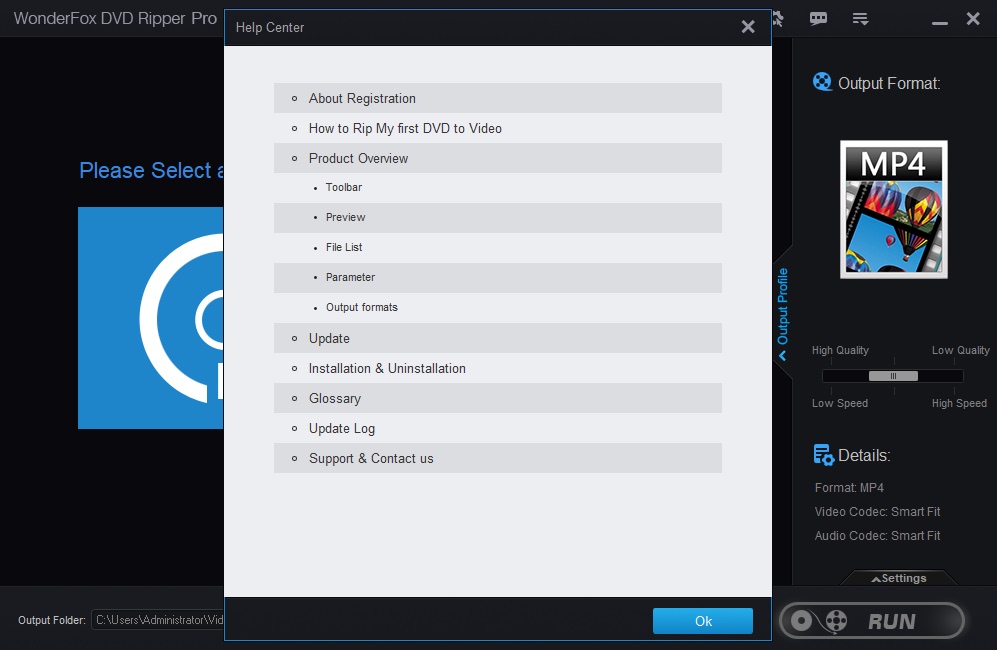
В программе есть встроенный Help Center с разделами о регистрации, первом риппинге, элементах интерфейса, параметрах, форматах, обновлении, установке и поддержке. Это полезно, когда непонятен конкретный значок: вместо угадывания можно сверить назначение элемента с собственной справкой программы.
Особенно полезен раздел Product Overview, потому что он соответствует терминам интерфейса: Preview, File List, Parameter и Output formats. Если после обновления расположение кнопок немного отличается от старого скриншота из статьи, встроенная справка обычно ближе к установленной программе.
Справка не заменяет диагностику аппаратных проблем. Если Windows не видит DVD-привод или диск физически повреждён, изучение профилей вывода не устранит причину. Но для вопросов о том, где выбрать дорожку, как сохранить профиль или какой формат относится к 1:1 Quick Copy, Help Center подходит хорошо.
Как подготовить компьютер к массовой оцифровке коллекции
Перед десятками дисков полезно один раз настроить рабочую структуру. Выделите накопитель с достаточным запасом, создайте каталоги по фильмам или сезонам и сохраните один проверенный профиль в Custom. Это уменьшает риск, что разные диски случайно окажутся закодированы с несовместимыми настройками.
Проверьте оптический привод на нескольких носителях. Если он нестабильно читает даже чистые диски, массовый проект превратится в череду ложных ошибок программы. Для внешнего привода используйте надёжный USB-порт и не отключайте питание во время чтения.
Сделайте контрольный фильм от начала до конца и посмотрите готовый файл на реальном телевизоре или медиасервере. Только после этого масштабируйте процесс. Десять идеально выполненных коротких тестов не заменяют проверку одного полного фильма на рассинхронизацию, редкие субтитры и корректное завершение.
Ведите простую запись, какие диски уже обработаны и где лежат результаты. WonderFox DVD Ripper Pro не является менеджером коллекции и не отслеживает физические носители. Организация архива остаётся отдельной задачей, которую лучше решить заранее.
Архивная копия и просмотрочная копия — разные результаты
Архивная копия стремится сохранить максимум исходной структуры и дорожек. Для DVD это чаще ISO или DVD Folder. Просмотрочная копия стремится быть компактной и совместимой с современными устройствами; здесь подходят MP4 или MKV с выбранным кодеком.
Смешивание целей приводит к компромиссам. Если пытаться сделать один максимально маленький файл и одновременно сохранить меню, все языки и исходную структуру, требования конфликтуют. Лучше иметь два результата, если материал ценен: структурный архив и удобный файл для ежедневного просмотра.
Такой подход также облегчает будущую перекодировку. Если через несколько лет понадобится новый кодек, исходный ISO позволит создать файл заново без повторного чтения физического DVD. Перекодировать уже сильно сжатый MP4 в другой формат хуже, потому что потери накапливаются.
Как выбирать между H.264, H.265 и AV1
H.264 остаётся наиболее универсальным выбором для старых и новых устройств. Его хорошо поддерживают телевизоры, телефоны, браузерные плееры и аппаратные декодеры. Если не известно, где будет воспроизводиться файл, H.264 в MP4 — безопасная отправная точка.
H.265 даёт более эффективное сжатие, особенно на высоких разрешениях, но старые устройства могут его не понимать. Для DVD преимущество по размеру есть, однако экономия должна быть сопоставлена с временем кодирования и совместимостью. Если медиасервер вынужден каждый раз транскодировать H.265 в H.264, выигрыш становится сомнительным.
AV1 ещё эффективнее в ряде сценариев, но требования к кодированию и воспроизведению выше. Программа заявляет такой выход, однако выбор имеет смысл только при уверенности, что конечное устройство или программный плеер его декодирует. Для архива, который должен открываться на максимальном числе устройств, консервативный кодек часто практичнее.
Кодек не исправляет качество исходного DVD. Современный алгоритм способен эффективнее сохранить имеющиеся детали при меньшем битрейте, но не превращает SD-материал в нативный 4K. Поэтому выбор кодека — вопрос эффективности и совместимости, а не способ улучшить исходник одним переключателем.
CBR и VBR без лишней теории
CBR стремится удерживать поток около постоянного значения. Это упрощает расчёт размера и полезно в системах, где ожидается предсказуемая скорость данных. Недостаток в том, что простая сцена получает примерно тот же бюджет, что и сложная, хотя ей столько данных не нужно.
VBR меняет поток в зависимости от сложности изображения. Спокойный диалог можно сжать сильнее, а сцене с дымом, водой или движением выделить больше. В результате при разумной настройке можно получить лучшее соотношение качества и размера.
Для обычного файла на диске VBR обычно не создаёт проблемы. Если же видео должно соответствовать строгому ограничению по потоку на старом оборудовании, CBR может оказаться безопаснее. Смысл выбора определяется не абстрактным рейтингом качества, а требованиями устройства.
Что делать с PAL и NTSC
В технической спецификации присутствуют DVD-NTSC и DVD-PAL как выходные варианты, а исходные DVD также могут использовать разные телевизионные стандарты. При создании обычного MP4 важнее корректно сохранить геометрию и частоту движения, чем просто поменять ярлык PAL на NTSC.
Не преобразуйте частоту кадров без необходимости. Смена стандарта может потребовать добавления или удаления кадров и привести к рывкам. Если файл предназначен для современного цифрового плеера, обычно разумнее сохранить частоту источника, пока конкретное оборудование не требует другого значения.
Для архивной ISO-копии структура диска сохраняется как есть, поэтому вопрос PAL/NTSC не решается перекодированием. Совместимость в этом случае зависит от программного или аппаратного DVD-плеера, который будет открывать копию.
Когда использовать пользовательский профиль Custom
Custom полезен после того, как конкретная комбинация параметров уже проверена. Например, для домашнего сервера можно один раз настроить MKV, H.264, исходное разрешение, нужный битрейт и аудио, сохранить профиль и применять его к следующему диску.
Сохранять десятки почти одинаковых профилей не стоит. Назначение Custom — уменьшить число повторных действий, а не создать каталог всех экспериментов. Если тестовый профиль оказался неудачным, лучше удалить или перестать использовать его, чтобы не выбрать случайно через месяц.
После существенной смены оборудования профиль нужно перепроверить. Новый телевизор может поддерживать H.265, а старый сервер — нет; другой GPU может по-разному ускорять кодек. Сохранённые параметры не становятся вечной истиной только потому, что однажды работали.
Когда не следует использовать эффекты и апскейлинг
Для архивного файла любые художественные фильтры лучше исключить. Они изменяют пиксели необратимо и оставляют меньше возможностей для будущей обработки. Если хочется сделать стилизованную копию, сохраните нейтральный вариант отдельно.
То же относится к апскейлингу. Большое разрешение удобно для отдельных цепочек воспроизведения, но не возвращает деталей. Если источник ценен, логичнее сохранить его в геометрии, близкой к DVD, а масштабирование при необходимости выполнять из качественного архива.
Деинтерлейсинг — исключение: для чересстрочного источника он может быть необходим для современного просмотра. Но и его лучше применять осознанно после теста на движении, а не автоматически ко всем дискам.
Надёжная схема проверки готового файла
После риппинга не ограничивайтесь тем, что файл открывается. Проверьте начало, середину и конец; несколько динамичных сцен; тихий диалог; переключение аудио; субтитры; соотношение сторон. Для фильма с форсированными субтитрами выберите сцену, где они точно появляются.
Сравните длительность с исходным титром. Сильное расхождение может указывать на неверную обрезку или проблему чтения. Проверьте, что файл заканчивается последними кадрами, а не обрывается из-за лимита пробной версии или ошибки.
Если результат предназначен для телевизора, окончательную проверку выполняйте именно на телевизоре. Компьютерный плеер часто поддерживает больше кодеков и дорожек, поэтому успешное воспроизведение на ПК ещё не гарантирует прямое воспроизведение на бытовом устройстве.
Только после этой проверки удаляйте временные копии и переходите к следующему диску. Повторное чтение старого или повреждённого DVD может оказаться сложнее, чем сохранение дополнительных нескольких гигабайт до завершения контроля.
Что WonderFox DVD Ripper Pro не делает
Программа не является авторинг-системой для создания нового DVD с собственным меню. Она умеет сохранить существующее меню в структурной 1:1-копии, но не проектирует новое меню для записываемого диска. Для авторинга нужен другой класс программ.
Она не записывает результат обратно на чистый DVD как часть описанного рабочего процесса риппера. Основные выходы — файлы, ISO и DVD-папка. Если требуется физическая запись, понадобится программа для прожига дисков, способная работать с подготовленным образом или папкой.
Нет функций захвата экрана, веб-камеры и прямой трансляции. Нет многодорожечной монтажной шкалы и полноценной системы плагинов. Нет риппинга Blu-ray. Эти границы помогают правильно выбрать инструмент: DVD Ripper Pro силён там, где источник уже является DVD и его нужно перенести в файл или сохранить структуру.
Стабилизация, сложная цветокоррекция, маски, трекинг и работа с ключевыми кадрами также не относятся к подтверждённым функциям. Если такие задачи возникают, лучше выполнить риппинг с минимальными изменениями, а затем открыть качественный результат в специализированном видеоредакторе.
Интерфейс без скрытой сложности
Главный экран разделён на три понятные зоны: источник и список титров слева, профиль и параметры справа, папка назначения и кнопки запуска снизу. Такое устройство позволяет видеть основные решения одновременно. Пользователь не путешествует по длинному мастеру, а остаётся в одном окне.
После загрузки диска крупные кнопки источника уступают место списку. В каждой строке рядом находятся аудио, субтитры и Edit, поэтому параметры можно проверять на уровне конкретного титра. Справа профиль показывает контейнер и основные сведения о кодеках.
Настройки разворачиваются в той же правой области и не превращают работу в отдельный проект. Это удобно для быстрых изменений, но одновременно объясняет пределы программы: она не пытается быть редактором со множеством панелей и дорожек.
Окно Edit: как проверять правку до экспорта
В Edit исходное и обработанное изображение показываются рядом. Это особенно полезно для Crop и эффектов: можно сразу увидеть, что именно изменилось, не запуская полный риппинг. Под изображением расположена шкала времени и кнопки простых геометрических операций.
При выборе эффекта сравнивайте не только яркую сцену, но и лица, тени и титры. Фильтр, который выглядит эффектно на одном кадре, может уничтожить детали в тёмной части фильма. Поскольку одновременно используется один эффект, сравнение остаётся простым: None показывает нейтральный вариант, выбранная миниатюра — результат.
После Crop убедитесь, что пунктирная область не отсекает субтитры. На DVD текст может располагаться очень низко, почти у края кадра. Ошибка становится заметной только в сценах с субтитрами, поэтому один случайный кадр без текста не даёт полной гарантии.
Выбор привода и повторная загрузка физического диска
При нажатии DVD Disc появляется небольшой диалог Drive Letter. Он особенно важен на компьютере с несколькими оптическими или виртуальными приводами: нужно выбрать именно тот, где находится нужный носитель. Ошибка здесь приводит не к плохому качеству, а к загрузке другого источника или сообщению об отсутствии диска.
Если после смены диска в том же приводе список титров остался от предыдущего носителя, очистите текущий источник и загрузите DVD заново. Программа строит список после анализа структуры, поэтому простая физическая замена диска без повторного сканирования не должна рассматриваться как обновление проекта.
Для внешнего USB-привода дождитесь, пока Windows закончит распознавание носителя. Нажатие DVD Disc сразу после закрытия лотка может попасть в момент, когда диск ещё раскручивается и буква доступна, но файловая система не прочитана. Несколько секунд ожидания часто надёжнее повторных попыток.
Как читать сведения в строке титра
После загрузки каждая строка показывает исходный формат, размер, длительность и разрешение, а рядом — предполагаемые параметры выходного файла. Это позволяет заметить очевидную ошибку ещё до запуска. Например, если полнометражный фильм неожиданно имеет длительность несколько секунд, выбран не тот титр или анализ источника прошёл неправильно.
Имя результата можно использовать как дополнительный ориентир, но не следует полагаться только на него. DVD-структура редко содержит человекочитаемые названия серий. Намного надёжнее сочетать длительность, миниатюру и Preview, а окончательное имя файла привести в порядок после конвертации.
Предполагаемый размер результата полезен для оценки свободного места, но воспринимайте его как расчёт, а не абсолютную гарантию. При VBR сложность сцен влияет на реальный поток, а изменение параметров перед запуском меняет оценку. Для большого архива оставляйте запас на накопителе.
Строка также даёт быстрый доступ к Audio, Subtitle и Edit, поэтому проверку можно выполнять последовательно сверху вниз: титр, звук, субтитры, правка. Такой порядок уменьшает вероятность, что один эпизод сериала останется с другой языковой дорожкой или случайным эффектом.
Частота кадров: когда оставлять исходную
Frame Rate влияет на плавность движения и совместимость, но повышение значения не создаёт новых реально снятых фаз движения. Если DVD содержит стандартную частоту, сохранение исходного значения обычно наиболее нейтрально. Искусственное удвоение может увеличить объём вычислений без видимого выигрыша.
Исключение связано с обработкой чересстрочного материала, где корректный деинтерлейсинг может формировать прогрессивную последовательность с иной эффективной частотой. Но это специальный случай. Просто выбрать 60 fps в выпадающем списке и ожидать плавности как у нового видео — неверный подход.
Если готовый файл дёргается, сначала исключите несовместимость плеера и неправильное преобразование стандарта PAL/NTSC. Затем сравните тест с Keep Original/Smart Fit по частоте. Стабильный результат при исходном значении показывает, что ручная смена кадровой частоты была лишней.
Проверка перед нажатием RUN
- Убедитесь, что выбран правильный DVD, ISO или целая DVD-папка.
- Сверьте Main Movie или отметьте все нужные эпизоды вручную.
- Прослушайте выбранную аудиодорожку и проверьте язык.
- Определите, нужны ли встроенные либо внешние субтитры.
- Проверьте контейнер и кодек на совместимость с устройством.
- Не включайте Crop, эффект, поворот или апскейлинг без понятной причины.
- Для чересстрочного материала проверьте Deinterlace на коротком тесте.
- Убедитесь, что папка назначения существует и на диске достаточно места.
Этот список занимает меньше минуты, но предотвращает самые дорогие ошибки: многочасовое кодирование не того титра, фильма без нужного языка или результата, который телевизор не открывает. После настройки первого диска многие пункты становятся привычными, однако для многодорожечных и сериальных DVD их всё равно лучше не пропускать.
Краткая таблица выбора режима
| Задача | Разумный стартовый выбор | Что проверить |
|---|---|---|
| Фильм для большинства телевизоров | MP4 с H.264 | Аудио, субтитры, исходное разрешение |
| Фильм с несколькими дорожками | MKV | Переключение аудио и DVD-субтитров |
| Полная копия с меню | ISO или DVD Folder | Свободное место и воспроизведение меню |
| Быстрый файл, близкий к DVD-видео | MPEG-2 | Размер и совместимость дальнейшего ПО |
| Только звук | MP3, FLAC или WAV по задаче | Язык, канальность, качество источника |
| Современный компактный архив | H.265 при совместимом плеере | Аппаратное декодирование на устройстве |
Таблица не заменяет тестового файла. Даже распространённая комбинация может по-разному вести себя на конкретном телевизоре, особенно с несколькими дорожками и субтитрами. Один короткий пробный вывод перед всей коллекцией остаётся лучшей страховкой.
Диагностика по симптомам
| Симптом | Сначала проверить | Следующий шаг |
|---|---|---|
| Диск не виден | Проводник, букву привода, USB | Закрыть плееры и загрузить DVD заново |
| Выбран не тот фильм | Длительности и Preview | Enhanced Decryption и повторный анализ |
| Нет нужного языка | Меню аудиодорожек | Тест в другом контейнере или плеере |
| Нет переключаемых субтитров | Тип субтитров и контейнер | Для графических дорожек проверить MKV |
| Гребёнка на движении | Чересстрочную структуру | Тест с Deinterlace |
| Слишком большой файл | Битрейт, кодек, число аудиодорожек | Сделать короткий тест с меньшим потоком |
| Сбой с GPU | Драйвер и поддерживаемый кодек | Повторить фрагмент на CPU |
| Файл обрывается на 15 минутах | Ограничение пробного режима | Не искать причину в кодеке или DVD |
Диагностика эффективнее, когда меняется один фактор за раз. Если одновременно сменить источник, контейнер, кодек, GPU и папку, успешный повтор ничего не скажет о первоначальной причине. Короткие тесты позволяют локализовать проблему быстрее полного риппинга.
Сравнение WonderFox DVD Ripper Pro с аналогами
| Программа | Лучше подходит для | Главное ограничение |
|---|---|---|
| WonderFox DVD Ripper Pro | Быстрого переноса DVD в популярные форматы, работы с дорожками и сохранения ISO/DVD Folder | Только Windows и без риппинга Blu-ray |
| WinX DVD Ripper Platinum | DVD-риппинга с готовыми профилями устройств и распространённых видеоформатов | Ориентирован на DVD, а не на полноценный монтаж |
| DVDFab DVD Ripper | Пользователей, которым нужна глубокая настройка DVD-риппинга в большой экосистеме дисковых инструментов | Интерфейс и набор параметров сложнее для простой разовой задачи |
| MakeMKV | Сохранения исходных потоков DVD в MKV с минимальной перекодировкой | Не предназначен для широкого выбора кодеков и компактного транскодирования |
| HandBrake | Гибкого перекодирования уже доступного DVD-видео в современные кодеки | Не содержит собственного механизма расшифровки защищённых коммерческих DVD |
Практический выбор зависит от конечного результата. WonderFox DVD Ripper Pro удобен, когда нужен один интерфейс для чтения DVD, выбора фильма, языков и субтитров, базовой правки, готовых профилей и 1:1-копии структуры. MakeMKV разумнее, если приоритет — сохранить потоки в MKV без широкого транскодирования. HandBrake сильнее как универсальный кодировщик, когда источник уже доступен для чтения. DVDFab подходит тем, кому нужна более широкая дисковая экосистема, а WinX остаётся близким по модели использования прямым конкурентом.
Кому WonderFox DVD Ripper Pro подходит лучше всего
Программа хорошо соответствует пользователю, который регулярно переносит DVD в файлы и хочет управлять языком, субтитрами и качеством без сложной монтажной среды. Особенно естественны три сценария: фильм в MP4 для телевизора, серия эпизодов в MKV для медиасервера и полная ISO-копия диска с меню.
Она также удобна для коллекции, где встречаются разные типы источника: часть дисков хранится физически, часть уже превращена в ISO, часть скопирована как VIDEO_TS. Одинаковая логика выбора титров после загрузки уменьшает разницу между этими источниками.
Пользователю, которому нужна стабилизация, сложная цветокоррекция, многодорожечный монтаж, захват экрана, стриминг или Blu-ray, лучше сразу выбрать специализированный инструмент. Попытка решить такие задачи через DVD-риппер приведёт к цепочке лишних промежуточных файлов.
Если компьютер не на Windows, программа также не подходит. В этом случае важнее подобрать альтернативу под нужную систему, чем пытаться строить рабочий процесс вокруг неподдерживаемой платформы.
Итоговая рабочая стратегия
Для единичного DVD достаточно трёх базовых решений: правильно определить титр, выбрать подходящий контейнер и не завышать параметры относительно источника. Всё остальное — дорожки, субтитры, Crop, эффекты, деинтерлейсинг и GPU — подключается только при реальной необходимости.
Для коллекции стратегия должна быть строже. Сначала создаётся и проверяется один профиль, затем выполняется полный контроль на реальном устройстве, после чего тот же профиль используется на похожих дисках. Ценные носители имеет смысл дополнительно сохранить как ISO, чтобы будущая перекодировка не зависела от состояния физического диска.
Самые частые ошибки здесь происходят не из-за сложного кодека, а из-за невнимательности: выбран другой титр, неправильный язык, лишний Crop, неподходящий контейнер для субтитров или недостаток места. Интерфейс WonderFox DVD Ripper Pro позволяет проверить все эти параметры до RUN, поэтому качественный результат в значительной степени зависит от короткой проверки перед стартом.
Если задача ограничена DVD, программа закрывает весь путь от чтения диска до готового файла или структурной копии. Её разумно использовать именно в этих границах: не усложнять простой риппинг монтажом, но и не требовать от базовых инструментов Edit тех возможностей, которые относятся к полноценному видеоредактору.
Как не потерять качество после риппинга
После удачного вывода лучше хранить хотя бы одну проверенную копию без повторного перекодирования. Каждый новый цикл сжать уже сжатый файл способен добавлять потери, особенно если исходный MP4 был создан с умеренным битрейтом. Если нужен другой формат для телефона, создавайте его из наиболее качественного доступного результата, а для важных дисков — из ISO или исходной структуры.
Не удаляйте исходный результат сразу после того, как файл открылся. Проверьте конец фильма, дорожки и субтитры, затем при необходимости сделайте резервную копию на другом накопителе. DVD-риппинг решает проблему удобства доступа, но не заменяет резервное хранение: единственный файл на одном диске так же уязвим для поломки накопителя, как физический носитель для царапин.
Если через время понадобится более современный кодек, не обязательно переделывать всю коллекцию немедленно. Совместимый H.264 или MKV можно хранить годами, пока он решает задачу. Перекодирование имеет смысл тогда, когда появляется конкретная выгода — экономия места, новая целевая техника или другой рабочий процесс, а не только потому, что в списке профилей появился более новый вариант.
