Freemake Audio Converter — это программа, которую обычно ставят не ради экспериментов, а ради очень понятных задач: быстро перегнать музыку в другой формат, массово перевести старую коллекцию в MP3, вытащить звук из видео, собрать несколько дорожек в один файл и не тратить полдня на изучение интерфейса. Утилита работает в Windows, умеет пакетную конвертацию, поддерживает десятки аудиоформатов и не заставляет пользователя продираться через перегруженные меню ради базовой операции. В этом и заключается ее сильная сторона: Freemake Audio Converter не отвлекает лишним и сосредоточен именно на конвертации аудио.
На практике Freemake Audio Converter закрывает сразу несколько сценариев: конвертация MP3, WMA, WAV, FLAC, M4A, AAC и OGG; работа с большими пакетами файлов; извлечение аудио из видео; объединение нескольких треков в один; экспорт результата в iTunes; ручная настройка bitrate, sample rate и каналов. Для тех, кто ищет аудиоконвертер для Windows без перегруженного профессионального интерфейса, это один из самых прямолинейных вариантов: добавил файлы, нажал Convert.
Отдельно важно, что это обзор именно Freemake Audio Converter, а не рассуждение про аудиоконвертеры вообще. Поэтому дальше речь пойдет не о классе программ, а о конкретных кнопках, конкретных режимах работы и конкретных задачах, которые в Freemake Audio Converter действительно выполняются каждый день: +Audio, to MP3, Join files, Add custom preset, Export to iTunes, выбор папки в Save to и запуск через Convert.
Скачать Freemake Audio Converter
- Редактирование аудио
- Русский интерфейс
- Просто для новичков
- Есть реклама
- Платные функции
- Средний интерфейс
Что это за программа и кому она подходит
Freemake Audio Converter — настольный аудиоконвертер для Windows Vista, 7, 8, 8.1, 10 и 11. Актуальная версия на странице продукта — 1.1.9. Программа рассчитана на обычные пользовательские задачи: подготовить музыку для смартфона, привести файлы к единому формату, уменьшить размер коллекции, перевести lossless-аудио в более удобный формат для прослушивания, сохранить звуковую дорожку из ролика, собрать несколько выпусков подкаста или лекций в один файл.
Если описывать Freemake Audio Converter одной фразой, это аудиоконвертер с упором на понятный поток работы. Он не пытается заменить DAW, редактор метаданных, менеджер библиотеки и звуковой редактор одновременно. Вместо этого программа сосредоточена на конвертации и сопутствующих задачах: входной файл можно добавить, целевой формат выбрать, профиль качества настроить, результат сохранить в нужную папку или отправить в iTunes. Для повседневной конвертации музыки этого чаще всего достаточно.
Лучше всего программа подходит трем категориям пользователей:
-
тем, кому нужен быстрый конвертер MP3, WMA, WAV, FLAC, AAC, M4A и OGG без сложного обучения;
-
тем, кто работает с пакетной конвертацией аудио и хочет одним запуском обработать сразу много файлов;
-
тем, кому нужен извлекатель аудио из видео, чтобы получить MP3, M4A или другой звуковой файл из клипа, записи лекции, интервью или ролика.
Установка и первый запуск
После установки Freemake Audio Converter открывается в одном основном окне. Уже на первом экране видно, что программа заточена под сценарий добавил исходник — выбрал формат — получил результат. Верхняя строка меню содержит File, Edit, Convert, Help, слева размещена крупная кнопка +Audio, справа вверху находится переключатель Join files, а в нижней части окна вынесена главная панель выходных форматов: to MP3, to WMA, to WAV, to FLAC, to AAC, to M4A, to OGG. Это не тот случай, когда нужная функция спрятана на третьем уровне вложенности. Основная логика работы видна сразу.
Такой подход хорошо подходит для новичков. Даже если человек раньше не пользовался отдельным аудиоконвертером, он быстро понимает, куда нажимать. Сначала добавляются исходные файлы, затем выбирается конечный формат, затем открывается окно параметров с пресетами, папкой сохранения и кнопкой Convert. Вся программа выстроена вокруг этих трех шагов, и в этом смысле Freemake Audio Converter очень последователен.
Интерфейс Freemake Audio Converter
Главное окно
Главное окно Freemake Audio Converter сделано максимально прямолинейно. Центральная область — это список добавленных файлов. Для каждого файла отображаются базовые сведения: имя, длительность, параметры звука и ориентировочный размер. Если файлов несколько, они выстраиваются в очередь, и уже на этом этапе удобно оценивать, что именно уйдет в обработку. Подход особенно полезен, когда нужно сделать конвертацию нескольких альбомов, подкастов или записей диктофона одним заходом.
Слева вверху находится кнопка +Audio. Через нее в программу добавляются исходные треки. Альтернативный вариант — обычное drag-and-drop: достаточно перетащить файлы в окно, и они сразу появляются в списке. Именно поэтому Freemake Audio Converter часто используют как инструмент для быстрой пакетной конвертации аудио: не нужно по одному открывать каждый трек, можно просто перетащить папку или набор файлов и сразу перейти к выбору формата.
В правом верхнем углу расположена функция Join files. Это не отдельный режим и не отдельное приложение, а встроенный переключатель. Если его оставить выключенным, Freemake Audio Converter обработает каждый файл по отдельности. Если включить Join files, программа воспринимает список как будущую одну дорожку и объединяет добавленные треки в единый файл. Для лекций, аудиокниг, частей записи эфира или многотрековых выпусков подкаста это очень практичная вещь.
Нижняя панель — это ключевая часть интерфейса. Здесь вынесены кнопки форматов назначения: to MP3, to WMA, to WAV, to FLAC, to AAC, to M4A, to OGG. Логика у Freemake Audio Converter именно такая: пользователь думает не в терминах создать задание, а в терминах во что я хочу преобразовать файл. Для типового сценария это удобно: не нужно сначала настраивать проект, затем выбирать контейнер, затем кодек. Нажатие на нужный формат сразу открывает диалог выходных параметров.
Как выглядит рабочий сценарий
В Freemake Audio Converter почти все построено вокруг одного повторяющегося маршрута:
-
добавить исходные файлы;
-
нажать нужный формат внизу окна;
-
выбрать пресет качества;
-
указать папку через
Save to; -
при необходимости отметить
Export to iTunes; -
нажать
Convert.
Именно за эту предсказуемость программу часто ценят больше, чем более мощные, но менее дружелюбные решения. Freemake Audio Converter делает ставку не на максимально глубокое аудио-менеджерское комбо, а на понятную процедуру преобразования файла.
Какие задачи реально решает Freemake Audio Converter
Freemake Audio Converter — это не просто конвертер из одного формата в другой. У него есть несколько вполне конкретных сценариев применения, и именно в таком виде программу стоит оценивать. Ниже — основные задачи, которые она закрывает в реальной работе.
1. Конвертация аудио между популярными форматами
Программа работает с большим количеством форматов. Среди основных — MP3, AAC, M4A, WMA, OGG, FLAC, WAV, AMR, ADTS, AIFF, MP2, APE, DTS, M4R, AC3, VOC и другие. На панели интерфейса вынесены самые востребованные форматы назначения, но список поддерживаемых входных форматов заметно шире. Это делает Freemake Audio Converter удобным инструментом не только для банального WMA в MP3, но и для менее типичных задач вроде M4A в MP3, FLAC в AAC или OGG в WAV.
2. Пакетная конвертация аудио
Одна из самых сильных сторон Freemake Audio Converter — batch mode. Можно добавить сразу много файлов и обработать их за один запуск. Это особенно полезно, когда нужно привести к одному формату старую фонотеку, коллекцию лекций или архив с диктофонными записями. Программа не заставляет настраивать каждую дорожку отдельно: один выходной формат, один профиль, одна папка назначения — и вся пачка обрабатывается последовательно.
3. Извлечение аудио из видео
Freemake Audio Converter умеет брать видеофайлы как источник и сохранять только звук. Программа работает не только с обычными MP4 или AVI, но и с большим набором видеовходов, включая MKV, WMV, MOV, TS, WebM, FLV, DVD и многие другие. Такой режим полезен, когда нужно сохранить интервью как аудиофайл, вытащить дорожку из записи выступления, отделить музыкальный фрагмент от клипа или превратить лекцию в файл для телефона и автомобиля.
4. Объединение нескольких треков в один файл
Режим Join files превращает Freemake Audio Converter в простой и удобный аудио joiner. Можно взять несколько MP3, WAV, FLAC, M4A, OGG или WMA-файлов, расставить их в нужном порядке, включить переключатель объединения и получить один итоговый трек. При этом программа позволяет сразу же выбрать выходной формат и пресет качества. То есть объединение не оторвано от конвертации: обе задачи решаются в одном окне и в одном рабочем потоке.
5. Экспорт в iTunes
В выходном окне Freemake Audio Converter есть чекбокс Export to iTunes. Это удобно, когда задача состоит не просто в конвертации музыки, а в подготовке файлов для дальнейшей синхронизации с экосистемой Apple. Для MP3 и M4A такой сценарий особенно логичен: преобразовал, отметил экспорт, получил готовые файлы уже там, где их ожидаешь увидеть.
6. Ручная настройка качества
Программа не ограничивается только готовыми пресетами. Через Add custom preset можно задать sample rate, bitrate и audio channel, а на странице возможностей отдельно заявлена настройка каналов, частоты дискретизации, битрейта и даже вариантов окружающего звучания. Для пользователя это означает простую вещь: Freemake Audio Converter можно использовать не только как кнопочное сделай мне MP3, но и как инструмент, где качество выхода контролируется осознанно.
7. Сохранение результата в облачные папки
В качестве назначения Freemake Audio Converter позволяет использовать не только локальные папки, но и облачные расположения вроде Dropbox, Google Drive и OneDrive. На практике это удобно для тех, кто хранит музыкальную библиотеку или рабочие материалы не только на локальном диске, но и в синхронизируемых каталогах.
Основные возможности программы в одном месте
Ниже — сжатая сводка по тому, что делает Freemake Audio Converter в повседневном использовании.
| Задача | Как реализована в программе | Насколько удобно |
|---|---|---|
| Конвертация аудио в MP3 | Кнопка to MP3 на нижней панели |
Очень удобно |
| Конвертация в WMA, WAV, FLAC, AAC, M4A, OGG | Отдельные кнопки форматов внизу окна | Очень удобно |
| Пакетная конвертация нескольких файлов | Через добавление группы файлов или drag-and-drop | Удобно |
| Объединение аудио | Переключатель Join files в правом верхнем углу |
Удобно |
| Извлечение звука из видео | Видео принимается как исходник, затем выбирается аудиоформат | Удобно |
| Выбор пресета качества | Выпадающий список в окне выходных параметров | Удобно |
| Ручной пресет | Add custom preset |
Удобно |
| Экспорт в iTunes | Чекбокс Export to iTunes |
Удобно |
| Выбор папки назначения | Поле Save to |
Удобно |
Эта логика хорошо показывает характер Freemake Audio Converter: программа не перегружена функциями ради галочки, а собрана вокруг самых востребованных действий пользователя.
Интерфейс на практике: главное окно и выбор формата
Нагляднее всего характер Freemake Audio Converter видно на основном экране: список исходных файлов, кнопка +Audio, переключатель Join files и панель форматов в нижней части окна. Здесь же видно, что программа не прячет ключевые действия и рассчитана именно на быстрый запуск конвертации.
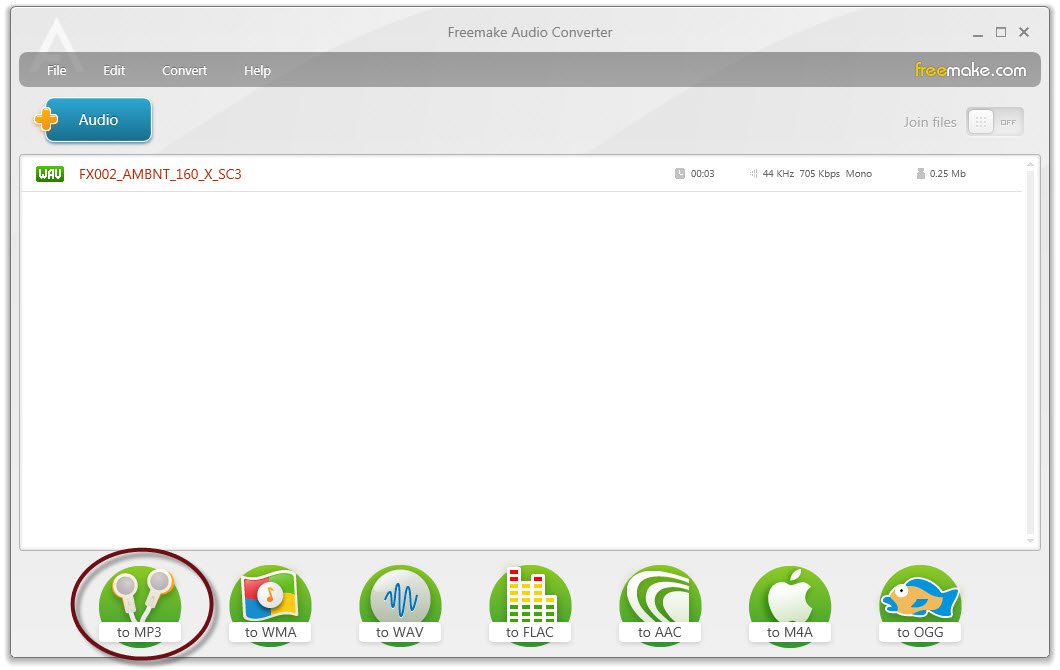
На этом экране особенно удачно реализована нижняя панель. Если нужен конвертер WMA в MP3, нажимается to MP3. Если нужно перевести WAV в FLAC — выбирается to FLAC. Если стоит задача подготовить файлы для техники Apple — логично нажать to M4A. Все это работает одинаково, и благодаря такому единообразию Freemake Audio Converter быстро становится привычным инструментом даже у тех, кто не любит разбираться в программах дольше пяти минут.
Как пользоваться Freemake Audio Converter: пошаговая конвертация аудио в MP3
Шаг 1. Добавление исходных файлов
Первое действие в Freemake Audio Converter — добавить исходники. Для этого используется кнопка +Audio или обычное перетаскивание файлов в рабочее окно. Если нужно конвертировать один трек, на этом шаге все заканчивается буквально за несколько секунд. Если задача массовая, можно добавить сразу много файлов: программа поддерживает пакетную обработку и не требует собирать задания по одному.
Для пользователя это означает простую, но важную вещь: Freemake Audio Converter одинаково удобен и как конвертер одного файла, и как рабочий инструмент для целой коллекции музыки. Когда нужно быстро сделать MP3 из нескольких альбомов в M4A или привести архив старых WMA-записей к единому формату, именно batch mode экономит больше всего времени.
Шаг 2. Выбор формата назначения
После добавления файлов нужно нажать кнопку целевого формата. Для MP3 это to MP3. После нажатия открывается окно выходных параметров, где выбирается профиль качества. Именно здесь Freemake Audio Converter показывает, насколько хорошо продуман его интерфейс: пользователь не блуждает по пунктам меню, а сразу попадает в место, где определяется результат.
Шаг 3. Выбор пресета качества
В MP3-окне Freemake Audio Converter предлагает готовые пресеты. Среди них — Optimal quality, 320 Kbps, 256 Kbps, 192 Kbps, 128 Kbps, 96 Kbps. Для большинства сценариев этого более чем достаточно. Если файл нужен для смартфона, автомобиля, недорогой акустики или повседневного прослушивания, обычно хватает 192 или 256 Kbps. Если задача — сохранить более высокое качество и не особенно экономить место, логичнее выбрать 320 Kbps. Если хочется не думать о числах и положиться на программу, уместен профиль Optimal quality.
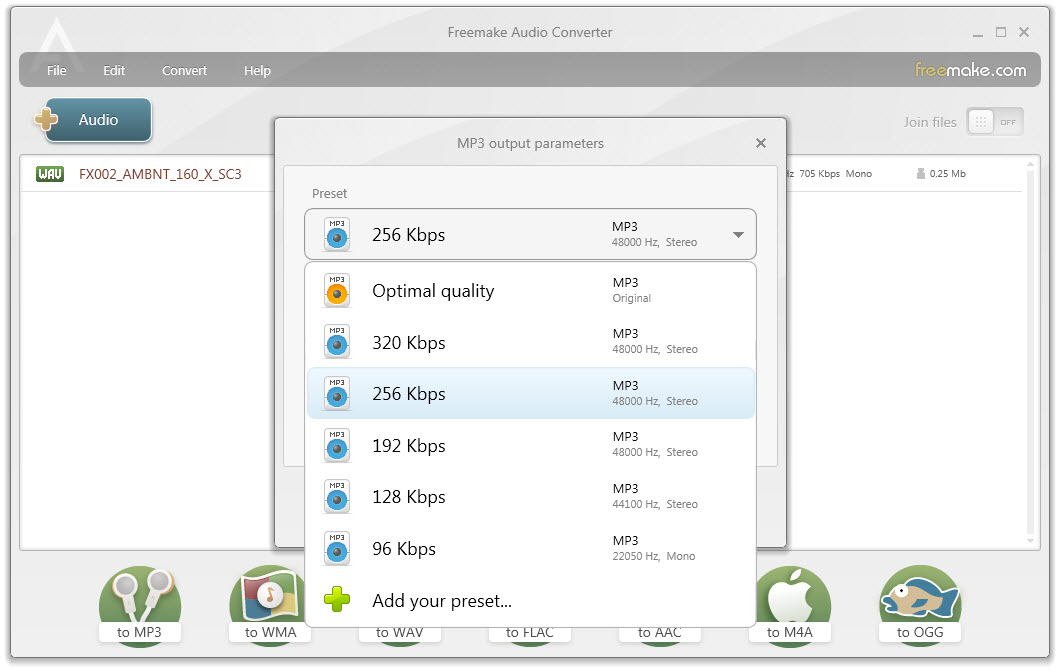
Здесь нужно понимать важную особенность программы и вообще любого нормального аудиоконвертера: Freemake Audio Converter не улучшает плохой файл волшебным образом. Если исходник слабый, перевод в более высокий битрейт не сделает его качественным. Именно поэтому в программе удобно сначала посмотреть, что за файл лежит в исходнике, а уже потом выбирать профиль. В этом Freemake Audio Converter ведет себя честно и предсказуемо.
Шаг 4. Папка сохранения и запуск
После выбора профиля остается указать папку назначения в поле Save to, при необходимости отметить Export to iTunes и нажать Convert. Важный момент: Freemake Audio Converter не подменяет оригинальные файлы, а создает новую версию рядом или в указанном каталоге. Это удобно, потому что исходники остаются нетронутыми. Можно спокойно сравнить результат, не боясь потерять оригинал.
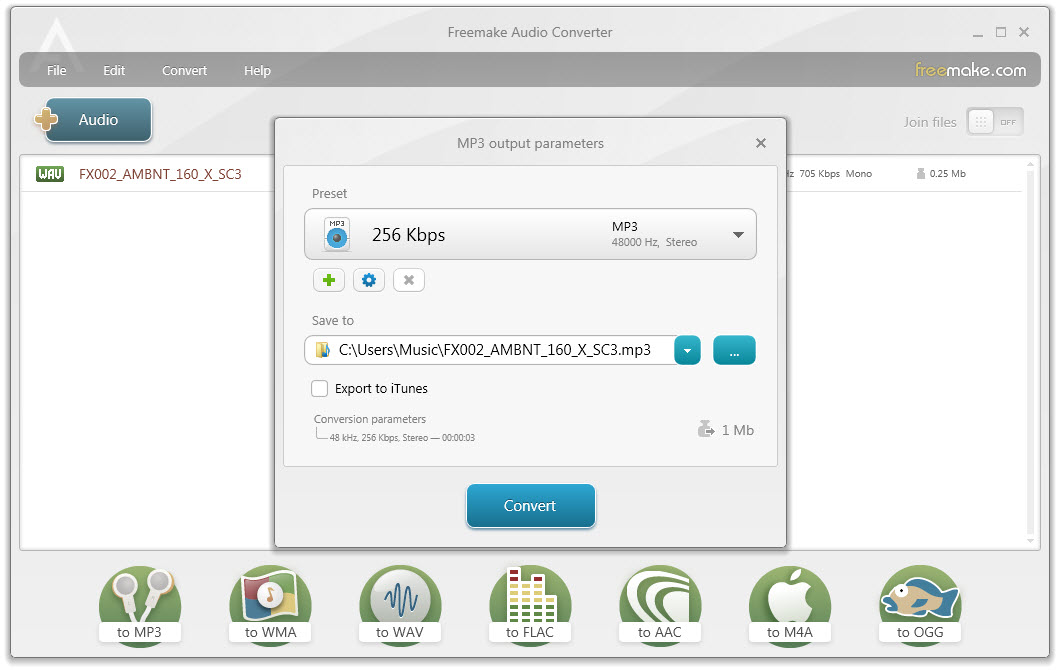
Если нужен именно конвертер FLAC в MP3, конвертер WMA в MP3, конвертер M4A в MP3 или AAC в MP3, принцип остается тем же самым. Меняется только тип исходника; вся остальная логика в Freemake Audio Converter не ломается и не усложняется. В этом и есть одно из главных достоинств программы: она одинаково понятна в любом типовом сценарии.
Шаг 5. Завершение конвертации
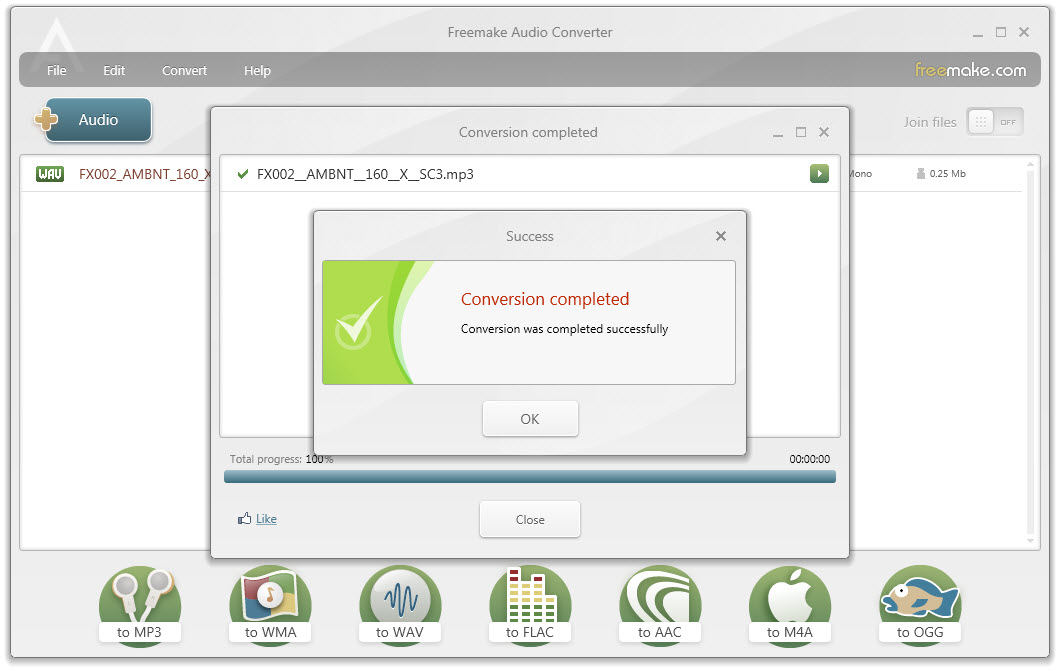
После завершения обработки Freemake Audio Converter показывает окно с сообщением об успешном окончании конвертации. Это мелочь, но полезная мелочь: особенно когда в очереди много файлов, удобно сразу видеть, что операция завершена, а новый файл уже готов к открытию и прослушиванию.
Настройка качества: что дают пресеты и когда нужен ручной профиль
Одна из причин, по которой Freemake Audio Converter остается удобным не только для новичков, — это грамотный баланс между простотой и ручным контролем. С одной стороны, программа дает готовые профили, которые закрывают большую часть бытовых задач. С другой — она не лишает пользователя возможности настроить результат более точно. Если готовых вариантов мало, используется Add custom preset. После этого открывается отдельное окно, где можно задать sample rate, bitrate и channels, а затем сохранить эти параметры как собственный профиль.
Это особенно полезно в ситуациях, когда пользователь заранее знает, какой файл ему нужен на выходе. Например, для старого плеера может требоваться экономичный MP3 с умеренным битрейтом. Для автомобильной системы — стабильный MP3 320 Kbps. Для архивного хранения и дальнейшей переконвертации — lossless-формат вроде FLAC. А для Apple-устройств логичнее делать M4A. Freemake Audio Converter дает все это в пределах одного и того же интерфейса, без смены режима и без переучивания.
Важный момент в Freemake Audio Converter — логика настройки не выглядит аудиофильской ради аудиофильства. Программа не превращает обычную конвертацию в инженерную работу. Даже ручной профиль здесь делается быстро: выбрать параметры, сохранить пресет, использовать его дальше. Это удачный компромисс между нажал одну кнопку и я хочу держать под контролем качество и размер файла.
Пользовательские пресеты в Freemake Audio Converter
Freemake Audio Converter полезен не только разовыми конвертациями, но и повторяющимися задачами. Если, например, человек регулярно готовит музыку для телефона, отдельно — для автомобиля, отдельно — для медиатеки в облаке, то каждый раз выбирать параметры вручную неудобно. Здесь и выручает Add custom preset: один раз создается нужный профиль, а потом он доступен в выпадающем списке наряду с готовыми вариантами.
Пользовательский пресет в Freemake Audio Converter — это не декоративная функция, а реальный рабочий инструмент. С его помощью можно стандартизировать конвертацию. Например, все лекции сразу сохранять в MP3 с умеренным битрейтом, все музыкальные альбомы — в 320 Kbps, все служебные голосовые файлы — в компактном формате для пересылки. Когда программа используется часто, такая предсказуемость сильно ускоряет повседневную работу.
Форматы: с чем работает Freemake Audio Converter
Хотя на панели внизу видны лишь наиболее востребованные кнопки, Freemake Audio Converter поддерживает намного более широкий набор входных форматов. В аудиочасти это MP3, AAC, M4A, WMA, OGG, FLAC, WAV, AMR, ADTS, AIFF, MP2, APE, DTS, M4R, AC3, VOC и многие другие. Для пользователя это означает, что программа хорошо подходит и для современной коллекции, и для старых архивов, которые собирались годами на разных устройствах и в разных программах.
Практически важные сценарии конвертации
В реальной жизни у Freemake Audio Converter чаще всего востребованы такие преобразования:
-
WMA в MP3 — когда нужно сделать файл совместимым почти с любым устройством;
-
FLAC в MP3 — когда важно уменьшить размер и сохранить удобство прослушивания;
-
M4A в MP3 — когда файлы нужно использовать вне экосистемы Apple;
-
AAC в MP3 — когда нужен максимально универсальный формат;
-
MP3 в AAC или M4A — когда важна совместимость с определенными устройствами или библиотекой;
-
WAV в MP3 — когда нужно резко сократить размер без сложной настройки;
-
аудио в FLAC — когда важнее сохранить качество, чем минимизировать объем.
При этом сама программа не заставляет пользователя держать в голове десятки технических деталей. В Freemake Audio Converter все построено вокруг человеческой логики: какой файл есть, во что его нужно превратить, какой размер и какое качество ожидаются на выходе.
Извлечение аудио из видео
Когда эта функция действительно полезна
В Freemake Audio Converter извлечение аудио из видео — не второстепенная галочка в списке возможностей, а полноценный рабочий сценарий. Программа принимает большое количество видеовходов и позволяет сохранять только звуковую дорожку в MP3, M4A и другие аудиоформаты. На практике это удобно в нескольких ситуациях:
-
нужно сохранить интервью как обычный аудиофайл;
-
требуется получить дорожку с лекции или вебинара для прослушивания офлайн;
-
хочется оставить только музыку или голос из клипа;
-
необходимо вытащить звук из записи выступления, ролика или презентации.
Freemake Audio Converter поддерживает как распространенные форматы вроде MP4, AVI, MKV, MOV, WMV, FLV, TS и WebM, так и более редкие варианты видеовхода. За счет этого программа полезна не только как музыкальный конвертер, но и как инструмент для тех, кто регулярно работает с видеоматериалами и хочет быстро отделять звук от картинки.
Как выглядит процесс
Логика здесь остается той же, что и в аудиоконвертации: исходный файл добавляется в окно программы, дальше выбирается аудиоформат на нижней панели, затем задается пресет качества, папка сохранения и запускается Convert. Это важный момент: Freemake Audio Converter не навязывает отдельный режим извлечения. Пользователь работает по той же схеме, что и с обычным треком, а значит, осваивать отдельную часть интерфейса не приходится.
Если нужен именно video to MP3 converter в настольном формате, а не онлайн-сервис с ограничениями по размеру и скорости, Freemake Audio Converter воспринимается очень удобно. Он особенно хорош там, где видео нужно просто превратить в звук без дополнительного видеомонтажа и без ручной работы со звуковой дорожкой.
Объединение файлов: как работает Join files
Режим объединения — одна из самых интересных функций Freemake Audio Converter, потому что она решает конкретную бытовую задачу, которая встречается чаще, чем кажется. Есть много случаев, когда удобнее не держать десять коротких файлов, а получить один длинный:
-
главы аудиокниги;
-
части лекции;
-
фрагменты интервью;
-
выпуски подкаста;
-
несколько треков для непрерывного воспроизведения;
-
отдельные куски записи эфира.
Как включить объединение
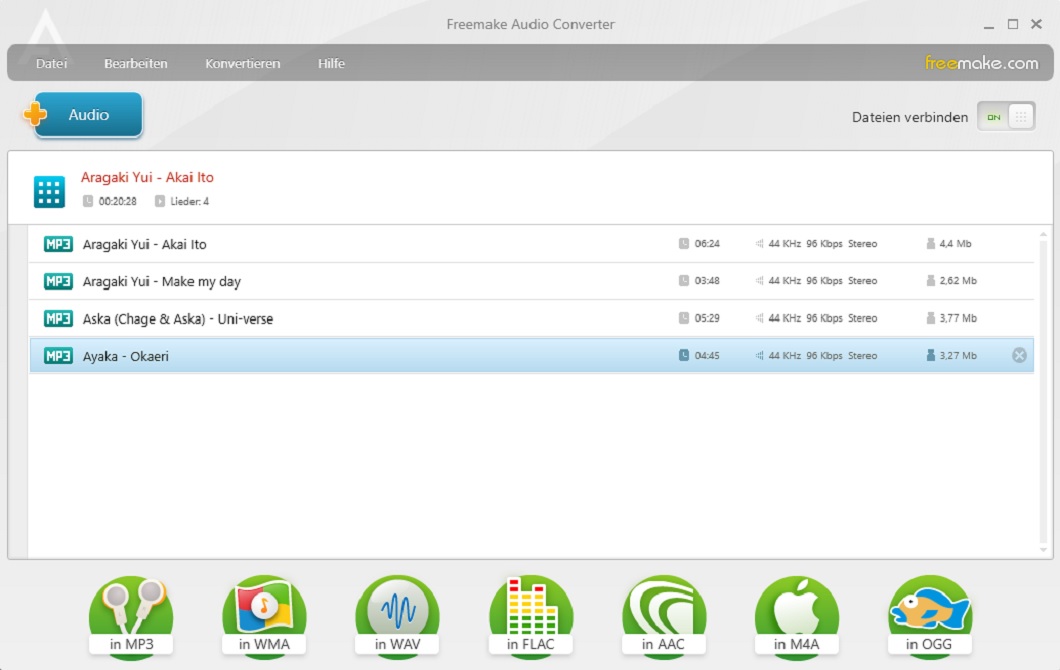
Сначала в Freemake Audio Converter добавляются все файлы, которые нужно собрать в один. После этого в правом верхнем углу главного окна включается переключатель Join files. До этого момента программа видит каждый трек отдельно; после включения в интерфейсе появляется предварительное представление будущего объединенного файла. Именно это и делает функцию удобной: пользователь сразу понимает, что теперь на выходе будет не пачка файлов, а один результат.
Как задать правильный порядок
Перед объединением Freemake Audio Converter позволяет менять порядок дорожек обычным перетаскиванием мышью вверх и вниз в списке. Это одна из тех мелочей, без которых функция аудио joiner была бы куда менее полезной. В реальной работе порядок почти всегда критичен: у лекций, глав, эпизодов и фрагментов записи есть последовательность, и программа дает задать ее максимально просто, без отдельного редактора.
Как выбрать формат для итогового файла
После включения Join files дальше все идет по стандартной схеме Freemake Audio Converter. Пользователь выбирает итоговый формат: MP3, WMA, M4A, OGG, FLAC, WAV, AAC и так далее. Для большинства случаев логично брать MP3, если важна универсальность, или FLAC, если объединяются lossless-дорожки и нет желания терять в качестве. Программа также умеет автоматически подобрать подходящие sample rate и bitrate через Optimal quality.
Что важно учитывать при объединении
У режима Join files есть несколько практических особенностей. Во-первых, программа объединяет дорожки без пауз между ними, если пользователь специально не вставляет тишину как отдельный файл. Во-вторых, можно смешивать разные поддерживаемые форматы — программа сама приведет их к выбранному выходному виду. В-третьих, в объединение можно включать и видеофайлы, при этом Freemake Audio Converter возьмет только их аудиочасть. Для повседневных задач это очень гибкая модель: один список, один итоговый файл, один выходной формат.
Пользовательский профиль при объединении
Если при объединении нужен не просто любой MP3, а файл с конкретными параметрами, здесь помогает пользовательский пресет. В окне параметров можно вызвать редактор профиля и задать собственные значения каналов, частоты дискретизации и битрейта. Это особенно полезно, когда итоговый файл должен быть стандартизирован, например для публикации, архива или последующей загрузки в определенную систему.
Работа с качеством звука и размером файла
Freemake Audio Converter хорошо подходит тем, кто хочет держать баланс между качеством и размером файла под контролем, но не хочет превращать каждую конвертацию в маленький курс по аудиокодированию. В этом плане программа очень практична: она показывает пресеты, дает редактировать параметры и при этом не перегружает пользователя лишними теоретическими уровнями. Нужен компактный файл — выбирается более экономичный профиль. Нужен универсальный MP3 высокого качества — выбирается 320 Kbps. Нужен компромисс между размером и качеством — обычно достаточно 192 или 256 Kbps.
Для аудиоколлекций Freemake Audio Converter особенно удобен тем, что позволяет навести порядок в библиотеке. Старые WAV-файлы можно перевести в MP3, тяжелые FLAC — в более компактный формат для телефона, разрозненные WMA и AAC — привести к единому виду. В результате библиотека становится не только совместимее, но и аккуратнее: один формат, понятные размеры, одинаковая логика хранения и воспроизведения.
Дополнительные рабочие мелочи, которые реально полезны
Иногда полезность программы определяется не большими функциями, а мелочами, которые постоянно экономят время. У Freemake Audio Converter таких деталей несколько.
Drag-and-drop
Файлы можно не искать через диалог открытия, а просто перетаскивать в окно программы. Для одноразовой операции это мелочь, а при ежедневной пакетной конвертации — заметная экономия времени.
Сохранение оригиналов
Freemake Audio Converter не перезаписывает исходные треки. Конвертированный файл создается отдельно, а исходник остается на месте. Для аккуратной работы с библиотекой это правильное поведение: всегда можно сравнить результат и, если понадобится, перекодировать заново с другими настройками.
Папка временных файлов и настройки
В File -> Options можно переназначить расположение временной папки. Это полезно, если системный диск перегружен или пользователь предпочитает держать все рабочие данные на другом разделе. Такая настройка редко попадает в рекламные описания, но в реальном использовании она бывает очень полезной, особенно при обработке крупных файлов и больших пачек материалов.
Экспорт в iTunes
Чекбокс Export to iTunes в Freemake Audio Converter делает программу удобной для тех, кто не хочет после конвертации вручную раскладывать готовые файлы по библиотеке. Это не революционная функция, но она хорошо показывает, что программа рассчитана на бытовые сценарии, а не только на чистую перекодировку.
Работа с облачными папками
Если итоговые треки нужно хранить в Dropbox, Google Drive или OneDrive, Freemake Audio Converter это не ломает. В результате программа неплохо вписывается в современную схему, где музыкальные файлы и записи нередко лежат не только локально, но и в синхронизируемых каталогах.
Ограничения и особенности, которые стоит учитывать
У Freemake Audio Converter есть очень сильная сторона — простота, но из этой же простоты вытекают и ограничения. Программа не рассчитана на глубокий постпродакшн, сложное редактирование аудио, тонкую работу с проектами и цепочками обработки. Это именно конвертер и joiner, а не полноформатная рабочая станция для звука. Для типовой конвертации это плюс. Для специфических студийных задач — уже нет. Здесь важно не ждать от программы того, для чего она изначально не создавалась.
Второй момент — Freemake Audio Converter не работает с защищенными и купленными DRM-файлами. Если источник защищен, программа не станет его перекодировать. Для бытовой коллекции это не всегда критично, но учитывать особенность нужно сразу, чтобы потом не воспринимать ее как внезапную ошибку.
Третья особенность — интерфейс ощущается немного старомодным. Крупные круглые кнопки форматов, массивные панели и визуальный стиль у программы из эпохи, когда подобный дизайн считался очевидным плюсом. Но на удобстве работы это сказывается меньше, чем может показаться. Да, визуально Freemake Audio Converter уже не выглядит новейшим приложением. Зато навигация остается предельно читаемой.
Freemake Audio Converter в повседневной работе
Самое правильное впечатление о программе складывается не по списку функций, а по тому, как она ведет себя в повторяющихся задачах. А здесь Freemake Audio Converter показывает себя именно как практичный инструмент. Если нужно каждый день или каждую неделю конвертировать голосовые записи, приводить музыку к единому формату, собирать части аудиоматериала в один файл или извлекать звук из видео, программа быстро превращается в привычный утилитарный инструмент. Она не требует подготовки, не вынуждает вспоминать последовательность действий и не перегружает человека лишними решениями.
Удобнее всего Freemake Audio Converter проявляет себя в трех типичных рабочих моделях:
-
архивная конвертация — когда есть старая библиотека в WMA, WAV, M4A, FLAC и нужно привести ее к единому виду;
-
оперативная конвертация — когда требуется быстро сделать MP3 для отправки, загрузки или прослушивания на конкретном устройстве;
-
техническая подготовка контента — когда из видео нужно выделить звук или собрать несколько аудиофрагментов в один.
В каждой из этих моделей у программы есть одно и то же преимущество: пользователь не тратит силы на управление самой программой, а занимается конечной задачей.
Сценарии, в которых программа особенно хороша
Подготовка музыки для телефона и автомобиля
Freemake Audio Converter отлично подходит, когда нужно быстро собрать набор файлов в универсальном MP3-формате. Под такие задачи программа и воспринимается наиболее естественно: исходники добавлены, to MP3 нажат, профиль выбран, результат готов. Не нужно думать о совместимости слишком долго — MP3 все еще остается самым понятным выходом для старых плееров, автомобильных магнитол, портативных колонок и самых разных программных проигрывателей.
Приведение библиотеки к одному стандарту
У многих музыкальные файлы накоплены за годы: часть в WMA, часть в AAC, часть в M4A, отдельные альбомы в FLAC, где-то лежат WAV, где-то — OGG. Freemake Audio Converter хорош тем, что позволяет спокойно разобрать такую коллекцию и привести ее к единообразию. Для этого не нужен отдельный каталогизатор или сложный менеджер перекодирования — достаточно добавить нужные файлы пакетно и задать один выходной формат.
Извлечение звука из роликов и лекций
Для преподавателей, студентов, журналистов, монтажеров и просто людей, которые часто слушают материалы в дороге, Freemake Audio Converter полезен как конвертер видео в аудио. Когда картинка не нужна, а важен голос или звук, программа помогает быстро отделить одно от другого и получить удобный MP3 или M4A-файл для дальнейшего прослушивания.
Склейка частей в один трек
Join files делает программу особенно полезной для лекций, аудиокниг, подкастов и архивных записей. В этом сценарии Freemake Audio Converter часто оказывается удобнее более известных, но менее наглядных альтернатив.
Сильные стороны Freemake Audio Converter
У программы есть несколько выраженных плюсов, и они объясняют, почему Freemake Audio Converter до сих пор остается заметным именем среди бесплатных аудиоконвертеров для Windows.
Простая и предсказуемая логика
Самый сильный плюс — интерфейс, который не требует расшифровки. Добавление файлов, выбор формата, выбор пресета, сохранение. На уровне базового UX у Freemake Audio Converter все сделано очень понятно.
Хороший набор форматов
Поддержка десятков аудиоформатов и большого количества видеовходов делает программу универсальной для бытовой и полупрофессиональной конвертации. Здесь Freemake Audio Converter закрывает большинство типовых задач без необходимости искать другой софт под каждый отдельный случай.
Пакетная обработка
Batch mode действительно полезен, а не просто числится в списке. Если файлов много, программа не превращает работу в мучение.
Объединение треков в один
Join files — одна из самых практичных функций программы. Во многих аналогах это либо отсутствует, либо реализовано заметно менее очевидно.
Наличие ручных профилей
Add custom preset делает Freemake Audio Converter полезным не только для новичка, но и для пользователя, который хочет стабильно получать один и тот же тип результата.
Экспорт в iTunes
Для части аудитории это небольшой бонус, для части — вполне рабочий плюс. Главное, что эта функция встроена прямо в окно конвертации и не требует обходных путей.
Что у программы слабее
Честный обзор Freemake Audio Converter невозможен без минусов. Они у программы есть, хотя и не перечеркивают ее полезность.
Старомодный визуальный стиль
Интерфейс читабельный, но визуально уже не выглядит современным. Для кого-то это не имеет значения, а кому-то может показаться, что программа устарела сильнее, чем есть на самом деле.
Упор именно на конвертацию, а не на редактирование
Freemake Audio Converter не заменяет аудиоредактор. Если нужно серьезно резать дорожки, чистить звук, работать с эффектами или собирать сложные проекты, это уже не его территория.
Ограничение по защищенным файлам
Если исходный контент защищен, программа работать с ним не будет. Для обычной личной коллекции это не всегда проблема, но ограничение реальное.
Сравнение с аналогами
На рынке у Freemake Audio Converter есть несколько заметных конкурентов, и сравнивать его лучше не с абстрактными другими конвертерами, а с конкретными программами, которые решают те же задачи: MediaHuman Audio Converter, fre:ac и XRECODE 3. У каждой из них свой характер, и на этом фоне сильные и слабые стороны Freemake Audio Converter видны особенно хорошо.
MediaHuman Audio Converter
MediaHuman Audio Converter тоже рассчитан на простое преобразование музыки и пакетную обработку. Он поддерживает ключевые аудиоформаты, умеет разбивать lossless-файлы по CUE, сохранять структуру папок, извлекать аудиодорожку из видео, экспортировать результат в iTunes или Music.app и даже автоматически искать обложки. Это очень аккуратный и современно ощущающийся конкурент.
На фоне MediaHuman Freemake Audio Converter выигрывает прежде всего в визуальной прямоте. У Freemake главное действие буквально лежит перед глазами: крупные кнопки to MP3, to WAV, to FLAC, to AAC, to M4A, to OGG и отдельный Join files. MediaHuman выглядит аккуратнее, но Freemake зачастую быстрее считывается новичком. Если человеку нужен именно простой аудиоконвертер с минимумом умственной нагрузки, Freemake Audio Converter выглядит чуть более кнопочно-понятным. Если же важны CUE splitting, сохранение структуры папок и дополнительные удобства вокруг библиотеки, MediaHuman смотрится сильнее.
fre:ac
fre:ac — это уже другой тип конкурента. Он тоже бесплатный, поддерживает конвертацию между MP3, M4A/AAC, FLAC, WMA, Opus, Ogg Vorbis, WAV и другими форматами, умеет работать как CD ripper, поддерживает CDDB/GNUdb, может использоваться как portable-приложение и оптимизирован под многоядерные процессоры. Для пользователей, которым нужен именно функциональный конвертер с расширенной утилитарной составляющей, fre:ac очень интересен.
Но fre:ac не производит такого же легкого впечатления, как Freemake Audio Converter. У Freemake сильнее именно бытовой сценарий: запустил, добавил, выбрал, конвертировал. У fre:ac больше акцент на гибкость и функциональность, особенно если важны CD-коллекции и переносимость. Поэтому выбор между ними обычно простой: Freemake Audio Converter лучше подходит тем, кто хочет максимально наглядный аудиоконвертер для Windows, а fre:ac — тем, кому нужен более утилитарный и технически насыщенный инструмент.
XRECODE 3
XRECODE 3 — более технический конкурент. Он поддерживает большинство распространенных аудиоформатов, включая MP3, WAV, FLAC и DSD, умеет извлекать аудио из большинства видеофайлов, поддерживает Audio-CD grabbing и командную строку. Уже один только набор этих возможностей показывает его позиционирование: XRECODE 3 ближе к инструменту для продвинутого пользователя, который хочет большего контроля и не пугается более специализированной среды работы.
На фоне XRECODE 3 Freemake Audio Converter выигрывает простотой освоения. Если нужен конвертер для бытовых задач — WMA в MP3, FLAC в MP3, M4A в MP3, извлечение звука из видео, склейка дорожек, быстрый выбор пресета — Freemake выглядит дружелюбнее и легче в повседневном использовании. Если же у пользователя более широкий технический профиль, ему важны DSD, Audio-CD grabbing и работа через командную строку, XRECODE 3 оказывается сильнее.
Практический итог сравнения
| Программа | Что делает особенно хорошо | Где сильнее Freemake Audio Converter | Где сильнее аналог |
|---|---|---|---|
| Freemake Audio Converter | Простая конвертация, Join files, извлечение аудио из видео, пресеты, iTunes | Самый наглядный поток работы, крупные кнопки форматов, очень легкий вход | — |
| MediaHuman Audio Converter | Пакетная обработка, CUE splitting, сохранение структуры папок, iTunes/Music.app, cover art | Freemake проще для новичка и нагляднее в интерфейсе | MediaHuman функциональнее вокруг библиотеки и организации файлов |
| fre:ac | Конвертация, CD ripper, CDDB/GNUdb, portable, multi-core | Freemake легче освоить и быстрее использовать для бытовых задач | fre:ac сильнее как утилитарный технический инструмент |
| XRECODE 3 | Широкий форматный охват, DSD, извлечение аудио из видео, Audio-CD grabbing, командная строка | Freemake дружелюбнее и проще в типовых сценариях | XRECODE 3 заметно глубже для продвинутого пользователя |
Сравнение хорошо показывает позицию Freemake Audio Converter: это не самый навороченный и не самый технически насыщенный инструмент на рынке, зато один из самых понятных для обычной конвертации музыки и повседневной работы с аудиофайлами.
Кому подойдет Freemake Audio Converter
Новичку
Если человек раньше почти не пользовался аудиоконвертерами, Freemake Audio Converter подойдет отлично. Интерфейс прозрачен, поток действий очевиден, а ключевые кнопки невозможно не заметить. Для первого знакомства с конвертацией аудио это один из самых комфортных вариантов.
Пользователю с большой музыкальной коллекцией
Когда задача состоит в том, чтобы пакетно привести разнородную библиотеку к одному формату, Freemake Audio Converter тоже смотрится очень достойно. Поддержка большого числа входных форматов и batch mode делают программу логичным выбором для такой уборки.
Тем, кто часто вытаскивает звук из видео
Если человеку регулярно нужен не видеоредактор, а именно удобный video to audio converter, Freemake Audio Converter закрывает этот сценарий очень уверенно. Добавил ролик, выбрал to MP3 или to M4A, сохранил звук. Без монтажной логики и без лишних действий.
Тем, кто хочет объединять дорожки
Join files делает программу особенно полезной для лекций, аудиокниг, подкастов и архивных записей. В этом сценарии Freemake Audio Converter часто оказывается удобнее более известных, но менее наглядных альтернатив.
Когда лучше посмотреть в сторону другой программы
Freemake Audio Converter не идеален для всех подряд. Если пользователю нужен конвертер с глубокой работой по CUE, сохранением структуры каталогов, автоматическим поиском обложек и более современным дизайном, логично смотреть на MediaHuman Audio Converter. Если важны CD ripping, portable-режим и более технический набор возможностей — разумно обратить внимание на fre:ac. Если приоритетом являются широкий форматный охват, DSD, Audio-CD grabbing и командная строка, тогда уместнее XRECODE 3.
Но если говорить именно про простую и уверенную конвертацию аудио в Windows, то Freemake Audio Converter остается очень крепким вариантом. Его сильные стороны как раз в том, что он не пытается быть всем сразу.
Плюсы и минусы
Плюсы
-
очень понятный интерфейс;
-
удобные кнопки форматов
to MP3,to WMA,to WAV,to FLAC,to AAC,to M4A,to OGG; -
поддержка большого количества аудиоформатов;
-
извлечение аудио из видео;
-
пакетная конвертация;
-
режим
Join files; -
пользовательские пресеты через
Add custom preset; -
экспорт в iTunes;
-
сохранение результата в облачные папки;
-
предсказуемый и быстрый рабочий процесс.
Минусы
-
старомодный визуальный стиль интерфейса;
-
программа ориентирована именно на конвертацию, а не на глубокое аудиоредактирование;
-
не работает с защищенными файлами;
-
для очень продвинутых задач есть более функциональные конкуренты.
Итог
Freemake Audio Converter — удачный пример программы, которая делает ровно то, что от нее ждут. Это хороший аудиоконвертер для Windows с понятным интерфейсом, поддержкой большого числа форматов, пакетной обработкой, возможностью извлекать аудио из видео, объединять треки в один файл и сохранять пользовательские профили качества. Он особенно хорош там, где не хочется тратить время на изучение инструмента: нужно быстро перевести WAV в MP3, FLAC в MP3, M4A в MP3, собрать несколько дорожек вместе или вытащить звук из видео.
Главная ценность Freemake Audio Converter в том, что он не усложняет базовую задачу. В программе легко разобраться, удобно работать и просто повторять одни и те же операции хоть раз в месяц, хоть каждый день. Да, интерфейс уже не выглядит свежайшим, а по глубине возможностей есть более специализированные конкуренты. Но как конкретная программа для конкретной задачи — конвертации аудио и близких к ней операций — Freemake Audio Converter остается очень сильным решением. Если нужен не абстрактный мультимедийный комбайн, а понятный и практичный аудиоконвертер, эта программа полностью оправдывает свое место на Windows-компьютере.
