
Pazera Free Audio Extractor — это не просто очередной бесплатный конвертер, а очень конкретный и довольно продуманный инструмент для двух основных задач: извлечение аудио из видео и конвертация аудиофайлов между популярными форматами. Программа умеет работать как с видеофайлами, так и с обычными аудиофайлами, поддерживает пакетную обработку, позволяет выбирать конкретную аудиодорожку из контейнера, сохранять оригинальный звук без перекодирования и тонко управлять параметрами кодирования, если простого режима недостаточно. По сути, это GUI для FFmpeg с отдельным акцентом именно на аудио, а не универсальный медиакомбайн, где нужная функция теряется где-то на третьем экране настроек.
Главная сильная сторона программы в том, что она не пытается изображать из себя аудиоредактор. Pazera Free Audio Extractor не монтирует ролики, не подменяет собой DAW и не обещает улучшить звук в один клик. Ее специализация куда практичнее: быстро вытащить звук из MP4, MKV, AVI, MOV, VOB, WebM и десятков других контейнеров, выбрать нужный формат вывода, при необходимости задать битрейт, частоту дискретизации, каналы, диапазон по времени и получить готовый файл без лишней возни. Именно поэтому программа особенно хороша в рутинных сценариях, когда нужно обработать не один ролик, а десятки или сотни файлов за один проход.
Еще одна важная особенность Pazera Free Audio Extractor — программа ориентирована и на новичков, и на тех, кто привык контролировать процесс. В ней есть готовые профили, которые позволяют быстро перевести видео в MP3, AAC, FLAC, AC3, WMA, OGG, M4A или WAV, а есть ручные настройки, где уже можно детально подогнать параметры под конкретную задачу. Для сложных случаев предусмотрены пользовательские профили, дополнительные параметры FFmpeg и окно File properties, которое помогает понять, что именно находится внутри контейнера и как лучше с этим работать.
Скачать Pazera Free Audio Extractor
- Редактирование аудио
- Русский интерфейс
- Просто для новичков
- Старый интерфейс
- Мало функций
- Нет эффектов
Что это за программа и кому она действительно подходит
Pazera Free Audio Extractor лучше всего воспринимать как специализированный инструмент для тех случаев, когда нужен не абстрактный аудиоконвертер, а программа для реальной работы с дорожками из видео. Если у вас есть запись лекции в MP4, концерт в MKV, интервью в MOV, ролики с телефона в 3GP или клипы в WebM, и вам нужен звук отдельно, Pazera решает именно эту задачу быстро и без ощущения, что вы запускаете тяжелую студию ради одного простого действия. Программа поддерживает длинный список входных форматов — от AVI, MPG, WMV, MKV, MOV и FLV до RMVB, M2TS, VOB, MP4, 3GP, WebM, WAV, MP3, AC3, AAC, WMA, FLAC, APE, OGG, M4A, AIFF, DTS и других. Выходных форматов меньше, но они подобраны рационально: MP3, AAC, WMA, OGG, M4A, AC3, FLAC и WAV.
Подходит программа прежде всего четырем категориям пользователей.
Тем, кто регулярно делает извлечение аудио из видео
Это главный сценарий. Не случайно программа умеет не только перекодировать дорожку, но и извлекать оригинальный звук без потери качества. В типичной бытовой ситуации это значит следующее: если в контейнере уже лежит нормальная аудиодорожка в подходящем формате, можно не запускать полноценную перекодировку, а просто вытащить ее как есть. Такой подход быстрее, чище и логичнее, чем перегонять звук повторно и получать лишние потери качества.
Тем, кому нужна пакетная обработка аудио
Кнопка Add folder здесь не для красоты. Pazera Free Audio Extractor хорошо чувствует себя в массовых задачах: добавить папку с видеозаписями, выбрать профиль, задать папку результата и отправить всё в очередь. Это особенно удобно, когда нужно привести к одному формату подборку лекций, вебинаров, подкастов, саундтреков или архив диктофонных записей, разбросанных по разным контейнерам.
Тем, кому нужен GUI для FFmpeg без командной строки
Не всем нравится помнить параметры вроде -c:a copy, -map, -vn и разбираться, почему один контейнер принимает конкретную дорожку, а другой — нет. Pazera закрывает этот вопрос графическим интерфейсом. Программа использует FFmpeg как движок конвертации, но дает обычные элементы управления: кнопки, списки, профили, выпадающие меню и окно свойств файла. В результате пользователь получает мощность движка FFmpeg без необходимости каждый раз собирать команду вручную.
Тем, кому хочется контролировать параметры кодирования
Pazera не ограничивается режимом выбери MP3 и нажми Start. В правой панели можно управлять выходным форматом, битрейтом, частотой дискретизации, количеством каналов, типом ресемплера, уровнем громкости, временным диапазоном и рядом кодек-специфических настроек. Это делает программу полезной не только для разового извлечения аудио, но и для более осмысленной подготовки файлов под плеер, аудиокнигу, архив, старое автомобильное головное устройство или мобильное устройство с капризной поддержкой форматов.
Установка, portable-версия и первый запуск
У Pazera Free Audio Extractor есть еще один плюс, который редко ценят до первого переезда на другой компьютер или работы с флешки: программа существует в portable-варианте и хранит настройки в INI-файлах, не используя системный реестр. Это значит, что ее можно переносить между машинами вместе с профилями и рабочими параметрами, не оставляя после себя лишних следов в системе. Для утилиты такого класса это действительно удобно, потому что она часто оказывается не постоянной основной программой, а рабочим инструментом, который нужен точечно, но регулярно.
Первый запуск производит двойственное, но в хорошем смысле честное впечатление. Интерфейс не пытается выглядеть ультрасовременно, зато всё, что нужно для работы, собрано в одном окне. Слева и по центру — список файлов, сверху — меню и панель действий, справа — все ключевые параметры конвертации. Уже на старте видно, что программа проектировалась вокруг реального рабочего процесса: сначала вы собираете очередь файлов, затем задаете профиль и параметры, после чего нажимаете Convert и получаете результат. Нет ощущения, что базовая функция спрятана в глубоко вложенный мастер.
Важно и то, что portable-формат здесь не декоративный. Утилита действительно удобна для переносного использования: например, можно держать ее рядом с архивом медиаматериалов, пользовательскими профилями и отдельной папкой вывода. Для системных администраторов, технических специалистов, монтажеров и людей, которые время от времени разбирают большие массивы медиафайлов, это весьма практичный сценарий.
Интерфейс: как устроено главное окно
Главное окно Pazera Free Audio Extractor организовано так, чтобы вся работа шла по одной понятной схеме: добавить источник, выбрать целевой результат, уточнить параметры, запустить обработку. Интерфейс делится на три рабочие зоны: верхняя панель действий, центральный список файлов и правая колонка параметров. Такое построение удачнее, чем у многих простых конвертеров, где сначала нужно пройти мастер, потом вернуться назад, потом открыть дополнительные настройки в отдельном диалоге. Здесь логика прозрачная уже после первого запуска.
Сверху располагается привычное меню File, Edit, Encoder, Help и набор наиболее нужных кнопок: Add files, Add folder, Remove, Convert, Play, Options. Уже по этим названиям видно, что программа ориентирована не на красивую витрину, а на конкретные операции.
Add files добавляет отдельные файлы, Add folder быстро собирает пакетную очередь, Remove убирает лишнее из списка, Convert запускает основную задачу, Play помогает быстро проверить выбранный элемент, а Options открывает общие настройки поведения программы.
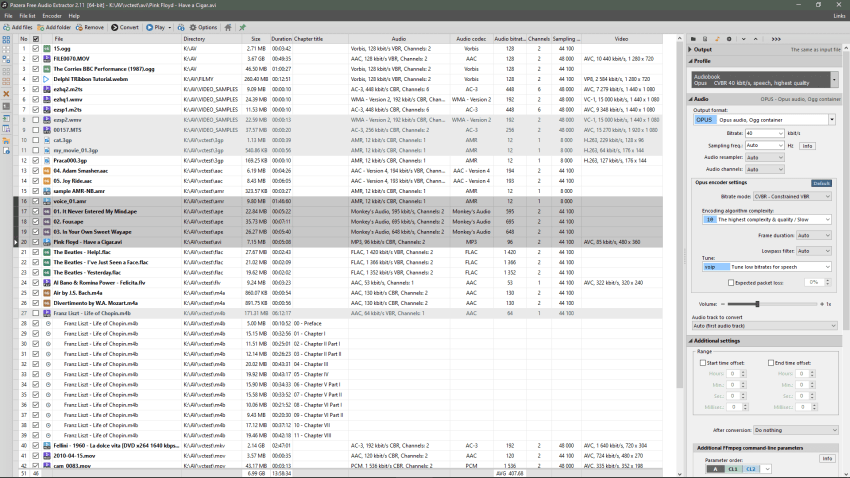
Центральная часть окна — это не просто список имен файлов, а полноценная рабочая таблица. В ней видны колонки No, File, Directory, Size, Duration, Chapter title, Audio, Audio codec, Audio bitrate, Channel, Sampling, Video. То есть еще до открытия подробных свойств можно увидеть много важной информации: длительность, наличие главы, кодек аудиодорожки, текущий битрейт, частоту дискретизации и базовые данные по видео. Для пакетной обработки это особенно ценно, потому что позволяет быстро понять, какие файлы уже однородны, а где внутри очереди есть исключения.
Справа находится самое интересное. Правая колонка разделена на тематические блоки: Output, Profile, Audio, Additional settings. В Output задается логика сохранения результата, в Profile выбирается предустановленный сценарий, в Audio сосредоточены параметры кодирования, а в Additional settings — диапазон обработки и дополнительные опции. Такая организация удачна потому, что не смешивает путь сохранения, профиль и кодековые настройки в одну длинную форму. Пользователь не блуждает между разными окнами — всё под рукой.
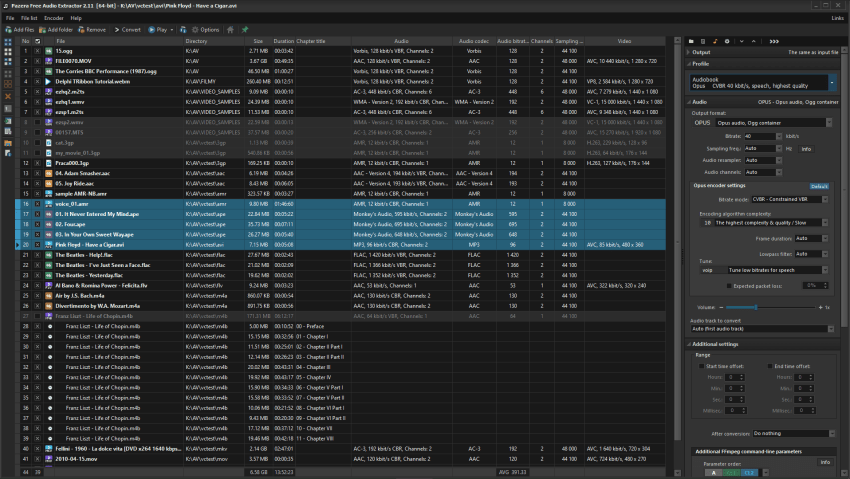
В блоке Profile находятся готовые режимы, которые заметно ускоряют работу. На скриншоте, например, выбран профиль Audiobook, а в параметрах ниже видно, что он настроен под OPUS - Opus audio, Ogg container. Это хорошо показывает общую идею Pazera: программа не заставляет каждого пользователя вручную выбирать контейнер и кодек с нуля, а предлагает логичные профили под реальные задачи. При этом профиль не закрывает путь к ручной настройке — основные параметры ниже остаются доступными.
В секции Audio меняются уже конкретные технические параметры. Здесь используются понятные и точные подписи вроде Output format, Sampling freq., Audio resampler, Audio channels, Open encoder settings, Bitrate mode, Frame duration, Tune, Volume. В зависимости от выбранного профиля часть этих пунктов меняется, потому что настройки для MP3, AAC, FLAC, Opus или WAV не могут быть совершенно одинаковыми. Это тоже сильная сторона интерфейса: он не захламлен универсальными параметрами, которые не работают для текущего формата.
Ниже находится раздел Additional settings, где особенно полезен блок Range. Именно здесь задаются Start time offset и End time offset, если нужно извлечь не весь звук, а только нужный фрагмент. Для лекций, интервью, концертов, подкастов, трейлеров и длинных видеозаписей эта функция реально полезна. Вместо отдельного редактора достаточно выставить нужный диапазон и сохранить только интересующий отрезок.
Какие задачи программа решает лучше всего
Pazera Free Audio Extractor хороша не потому, что умеет всё подряд, а потому, что в пределах своей специализации закрывает самые частые и самые нужные сценарии.
1. Извлечение аудиодорожки из видео
Это базовая функция и главный повод вообще ставить программу. Видео может быть любым: MP4, MKV, AVI, MOV, FLV, VOB, WMV, WebM и десятки других контейнеров. Если внутри есть звук, Pazera позволяет либо сохранить его без перекодирования, либо сразу перевести в удобный целевой формат. Это особенно удобно, когда нужно получить звуковую дорожку из лекции, презентации, вебинара, стрима, музыкального видео или старой коллекции роликов.
2. Выбор конкретной аудиодорожки в контейнере
Многие контейнеры содержат не один, а несколько звуковых потоков: оригинальную дорожку, дубляж, комментарий, альтернативный язык, разные варианты качества. Pazera Free Audio Extractor умеет работать именно с такими файлами и позволяет извлекать или конвертировать любой аудиотрек из источника с несколькими дорожками. Это резко повышает ее практическую ценность: программа подходит не только для простых клипов с одним аудиопотоком, но и для более сложных контейнеров.
3. Конвертация аудио между форматами
Хотя название делает акцент на извлечении, программа отлично справляется и с ролью универсального аудиоконвертера. Можно загружать WAV, MP3, FLAC, AAC, WMA, OGG, M4A, APE и другие форматы, а затем переводить их в нужный вариант выхода. Это удобно, когда нужно привести разношерстную медиатеку к одному стандарту: например, всё в MP3 для старого плеера, в FLAC для архива или в AAC/M4A для экосистемы Apple.
4. Частичное извлечение по времени
Функция диапазона часто недооценивается, пока не возникает конкретная задача. Например, из часовой записи нужно вытащить только 15 минут выступления; из фильма — только музыкальный номер; из лекции — один смысловой блок; из длинного интервью — нужный фрагмент. В Pazera для этого не нужен отдельный редактор. Достаточно настроить Start time offset и End time offset и получить результат сразу на этапе конвертации.
5. Массовая обработка файлов
Многие программы умеют извлечь звук из одного видео, но начинают разваливаться в пакетном режиме. Pazera здесь заметно сильнее, потому что вся структура интерфейса изначально заточена под очередь. Добавляете отдельные файлы или папку, проверяете таблицу, выбираете профиль, уточняете параметры и запускаете обработку. Именно в таком сценарии особенно полезны колонки со свойствами файлов и возможность быстро отсеять нестандартные элементы списка.
6. Анализ содержимого файла перед обработкой
Большой плюс Pazera в том, что это не черный ящик, который просто перекодирует всё подряд. С помощью File properties программа показывает подробные данные о контейнере, потоках, кодеках, битрейтах, длительности и внутренней структуре. Это помогает принять правильное решение: копировать аудио как есть, конвертировать, менять частоту дискретизации, выбирать другую дорожку или вообще понять, почему конкретный файл ведет себя нестандартно.
Поддерживаемые форматы и профили
Поддержка форматов у Pazera Free Audio Extractor сделана разумно. На вход программа принимает очень широкий набор контейнеров и аудиофайлов, а на выход отдает те форматы, которые действительно востребованы в повседневной работе. Нет ощущения, что список раздут ради маркетинга. Наоборот, баланс между универсальностью и практичностью здесь удачный.
Входные форматы, с которыми программа работает особенно уверенно
| Категория | Примеры |
|---|---|
| Видеоконтейнеры | AVI, MPG, WMV, MKV, MOV, FLV, RMVB, M2TS, VOB, MP4, 3GP, WebM, ASF, M4V, OGV |
| Аудиофайлы | WAV, MP3, AC3, AAC, MP2, WMA, FLAC, APE, OGG, M4A, WV, AMR, AIFF, DTS |
| Специализированные и реже встречающиеся форматы | MKA, M4R, M4B, OGA, RA, GSM, QCP, TRUEHD, DTS-HD |
Эта универсальность делает Pazera удобной именно как рабочий инструмент: она не заставляет заранее выяснять, подружится ли программа с конкретным файлом. На практике это означает, что в одну очередь можно загрузить очень разные источники: ролики с камеры, рипы с дисков, записи экрана, файлы из старых архивов и отдельные аудиотреки.
Выходные форматы
| Формат | Когда его логично выбирать в Pazera |
|---|---|
| MP3 | Максимальная совместимость со старыми плеерами, автомагнитолами и бытовыми устройствами |
| AAC / M4A | Хороший выбор для мобильных устройств и компактного хранения |
| WMA | Для старых Windows-сценариев и совместимости с устаревшими системами |
| OGG | Для тех случаев, где нужен открытый формат и компактный размер |
| AC3 | Когда важна совместимость с определенными медиасценариями и домашними устройствами |
| FLAC | Для архива и ситуаций, где нежелательны потери |
| WAV | Когда нужен максимально простой несжатый выход |
Под профилями в Pazera скрывается не просто список конвертировать в MP3 / WAV. Программа предлагает готовые наборы параметров под типовые сценарии, а также позволяет создавать пользовательские профили. Это удобно по двум причинам. Во-первых, новичок получает быстрый старт. Во-вторых, опытный пользователь может один раз настроить собственный пресет и потом не повторять ручные действия для каждой новой партии файлов.
Отдельно стоит отметить, что программа умеет автоматически подбирать параметры конвертации с учетом анализа исходного файла. Это не магия и не обещание невозможного, а практичная попытка минимизировать лишние потери качества на выходе. Для пользователя это значит, что готовые профили здесь не выглядят случайным набором чисел.
Как извлечь звук из видео в Pazera Free Audio Extractor: пошаговая инструкция
Самый типичный сценарий — получить аудио из видеофайла и сразу сохранить его в нужном формате. В Pazera этот процесс строится очень последовательно и не требует долгого обучения.
Шаг 1. Добавьте исходный файл
Нажмите Add files, если у вас один или несколько конкретных файлов, либо Add folder, если нужно загрузить целую папку. После этого источники появятся в центральной таблице. Уже на этом этапе можно быстро просмотреть их длительность, размер, кодек аудио и другие параметры, чтобы убедиться, что в очередь попало именно то, что нужно.
Шаг 2. Проверьте, что выбран нужный элемент
Если в списке несколько файлов, выделите тот, с которым хотите начать проверку параметров. Pazera работает так, что настройки справа сразу соотносятся с выбранной задачей и текущим профилем. Это удобно: можно сначала настроить всё на одном файле, а затем применить ту же логику ко всей очереди.
Шаг 3. Настройте блок Output
В разделе Output задайте, куда программа должна складывать готовые файлы. Здесь же определяется базовая логика имени и расположения результата. Для повседневной работы удобно сохранять вывод рядом с исходником, а для большой пакетной обработки — направлять всё в отдельную папку, чтобы не смешивать оригиналы и результат.
Шаг 4. Выберите профиль
Перейдите к секции Profile и выберите подходящий сценарий. Для простых случаев логично начать с готового профиля, а не собирать параметры вручную. Если вы заранее знаете, что нужен, например, компактный формат для речевого контента или более универсальный музыкальный вариант, профиль сэкономит время и даст адекватную отправную точку.
Шаг 5. Укажите выходной формат
В секции Audio используйте поле Output format. Здесь выбирается основной формат результата: MP3, AAC, FLAC, WAV и так далее. Именно этот пункт отвечает за конечный тип файла, поэтому лучше сначала определиться с задачей: нужна максимальная совместимость, архивный вариант без потерь, компактный файл под мобильное устройство или что-то промежуточное.
Шаг 6. Настройте качество
Если выбран профиль, часть параметров уже будет выставлена. Но при желании можно вручную скорректировать:
-
Bitrate mode
-
Bitrate
-
Sampling freq.
-
Audio channels
-
Audio resampler
-
Volume
Для речи обычно не требуется такой же агрессивный битрейт, как для музыки, а для архива имеет смысл вообще уйти в FLAC или другой более щадящий вариант. Pazera хороша тем, что не заставляет работать только по одному шаблону.
Шаг 7. При необходимости выберите конкретную дорожку
Если исходный контейнер содержит несколько потоков, выберите тот, который хотите извлечь. Это важный момент при работе с фильмами, концертами, DVD-рипами и релизами с несколькими языками. В подобных случаях Pazera дает точный контроль над выбором аудиотрека, а не просто берет первый попавшийся.
Шаг 8. Ограничьте диапазон по времени, если нужен не весь звук
Откройте блок Range и задайте Start time offset и End time offset. Это особенно полезно, когда нужно вырезать только фрагмент записи: интро, отдельную песню, кусок выступления или конкретный отрывок лекции. Если диапазон не задавать, программа обработает весь файл.
Шаг 9. Запустите извлечение
Нажмите Convert. После старта Pazera показывает ход обработки, а актуальные версии программы также выводят прогресс в заголовке главного окна и на панели задач Windows. Это удобно, когда вы отправляете в работу длинную очередь и не хотите держать окно перед глазами постоянно.
Шаг 10. Проверьте готовый файл
После завершения откройте результат и убедитесь, что выбраны верные формат, длительность и дорожка. Если параметры оказались неидеальными, в Pazera их легко поправить и повторить конвертацию — интерфейс не мешает быстрым итерациям.
Тонкие настройки аудио: что дают все ключевые элементы справа
Именно правая панель превращает Pazera Free Audio Extractor из простого экстрактора аудио в действительно удобный рабочий инструмент. Если разово извлечь звук можно и в более примитивной программе, то здесь ценность в том, что почти все важные параметры лежат на поверхности и подписаны внятно.
Output format
Поле Output format отвечает за итоговый формат файла. Это отправная точка всех последующих решений. Когда выбран MP3, интерфейс предлагает набор параметров, логичных именно для MP3. Когда выбран FLAC или WAV, часть опций меняется. И это правильно: универсальный набор для всех кодеков только запутывал бы.
Bitrate mode
Bitrate mode особенно важен для форматов с потерями. В зависимости от кодека здесь можно использовать постоянный битрейт, средний или переменный. Для пользователя это не абстрактный технический параметр, а реальный выбор между предсказуемым размером файла, более гибким распределением качества и совместимостью со старыми устройствами. Если нужен максимально предсказуемый итог, логичнее постоянный режим. Если важнее соотношение качества и объема, профиль с переменным битрейтом зачастую интереснее.
Bitrate
Параметр Bitrate задает плотность сжатия в прямом смысле. Он особенно заметен при конвертации музыки и плотного звукового материала. Для речевых файлов из лекций, вебинаров и интервью можно выбрать более экономичный режим; для музыки, концертных записей и насыщенного саундтрека лучше не экономить слишком агрессивно. Pazera не навязывает одно значение — пользователь сам определяет приоритет между качеством и размером.
Sampling freq.
Поле Sampling freq. позволяет управлять частотой дискретизации. Это полезно, когда вы адаптируете файл под определенное устройство или хотите стандартизировать коллекцию. Например, в массе архивных файлов встречается разнобой по частотам, и Pazera позволяет привести всё к единой логике. При этом программа не заставляет вручную трогать параметр без необходимости — его можно оставить в более автоматичном режиме.
Audio channels
Audio channels отвечает за число каналов в выходном файле. Здесь можно оставить исходную конфигурацию, перевести звук в стерео или упростить его до моно, если это оправдано задачей. Для речи, диктовки, архивов лекций и некоторых видов подкастов моно иногда оказывается вполне рациональным решением, особенно если нужно экономить место. Для музыки и концертного материала, наоборот, лишнее упрощение может быть нежелательным.
Audio resampler
Пункт Audio resampler — не самая очевидная настройка для новичка, но для продвинутой работы полезная. В актуальной версии Pazera добавлена поддержка SoX audio resampler, что дает более гибкий подход к ресемплингу. На практике это особенно важно в тех случаях, когда вы массово приводите разнородный материал к одной частоте дискретизации и хотите контролировать не только факт пересчета, но и его качество.
Open encoder settings
Элемент Open encoder settings нужен тем, кто не хочет ограничиваться укрупненными полями. Через него можно добраться до кодек-специфических параметров. Это уже режим для тех пользователей, которые понимают, зачем им лезть глубже базового интерфейса. Но важно, что Pazera вообще оставляет эту дверь открытой. Многие бесплатные конвертеры либо слишком упрощены, либо наоборот превращают все настройки в хаос. Здесь баланс лучше.
Volume
Поле Volume позволяет сразу при конвертации скорректировать уровень громкости. Это удобно, когда исходные дорожки заметно тише или громче нормы и вам не хочется потом прогонять результат через отдельный нормалайзер. Конечно, это не полноценная мастеринговая обработка, но для повседневных задач — полезная встроенная опция.
Range: Start time offset / End time offset
Блок Range — одна из наиболее практичных функций программы. Здесь задаются Start time offset и End time offset, то есть начало и конец фрагмента. Если вы хотите извлечь только определенный кусок исходного видео, эта секция позволяет сделать это без внешнего редактора. Для документальных записей, обучающих материалов, стримов и архивов это сильно ускоряет работу.
Additional FFmpeg command line parameters
Пункт Additional FFmpeg command line parameters говорит о многом. Pazera рассчитана не только на тех, кто выбирает профиль и нажимает Convert, но и на тех, кому нужно чуть больше контроля. Можно использовать готовую GUI-логику как основу, а затем дополнять ее собственными параметрами FFmpeg для нестандартных сценариев. Это как раз тот случай, когда графическая оболочка не ограничивает продвинутого пользователя, а ускоряет его работу.
Работа с профилями и автоматическим подбором параметров
Система профилей — один из тех элементов Pazera Free Audio Extractor, которые делают программу удобной не только для знающих. В простых конвертерах пользователь часто остается наедине с форматом, битрейтом и непонятным страхом испортить звук неправильным набором цифр. Здесь готовые профили снимают большую часть этой нагрузки. Можно выбрать подходящий сценарий, получить вменяемую базовую конфигурацию и уже потом при необходимости доработать детали.
С практической точки зрения профили полезны в трех типах задач:
-
когда нужно быстро получить типовой результат без ручного подбора параметров;
-
когда приходится регулярно делать одну и ту же операцию и не хочется каждый раз настраивать всё заново;
-
когда вы хотите сохранить собственный удачный набор параметров и использовать его как стандарт.
Особенно удачно в Pazera реализована идея автоматического выбора параметров конвертации. Программа анализирует файл и подбирает настройки так, чтобы минимизировать ненужные потери качества в результате. Это не отменяет ручной контроль, но сильно помогает в тех случаях, когда на вход приходит большая и неоднородная очередь файлов. Не нужно отдельно разбираться с каждым источником, если задача типовая.
Для опытного пользователя ценность профилей еще выше. Их можно использовать не как режим для новичков, а как способ стандартизировать поток работы. Например, сделать отдельные варианты под архив в FLAC, под автомобильный плеер в MP3, под мобильные устройства в AAC, под речевые записи в более компактном режиме. Программа прямо поддерживает пользовательские профили, и это одна из тех функций, которые быстро окупаются временем.
Окно File properties: почему это одна из лучших частей программы
Внешне Pazera Free Audio Extractor кажется простой утилитой, но окно File properties резко поднимает ее уровень. Это уже не просто конвертер с правой панелью настроек, а инструмент, который помогает понять, что вы вообще собираетесь обрабатывать. Открывается это окно горячей клавишей F10, и именно здесь Pazera показывает себя особенно сильно.
В верхней части окна выводятся базовые сведения: имя файла, директория, размер, длительность, общий битрейт, формат, приложение кодирования, а также контрольные суммы CRC32 и MD5 для файлов до 200 МБ. Рядом указывается число всех потоков, отдельно количество видеопотоков и аудиопотоков. Уже по одному этому блоку можно быстро понять, перед вами простой файл с одной дорожкой или более сложный контейнер, требующий осмысленного выбора трека и способа обработки.
Ниже находятся вкладки Basic info, MediaInfo, FFprobe, HEX. Это очень удачное решение. Вместо того чтобы смешивать всё в одну простыню текста, Pazera разделяет данные по типу и источнику. Во вкладке MediaInfo можно видеть структурированную информацию по потокам, во вкладке FFprobe — вывод одноименного инструмента, а HEX дает шестнадцатеричный дамп начала файла. Для повседневного пользователя, возможно, хватит первых двух вкладок, но для диагностики проблемных источников такая детализация реально полезна.
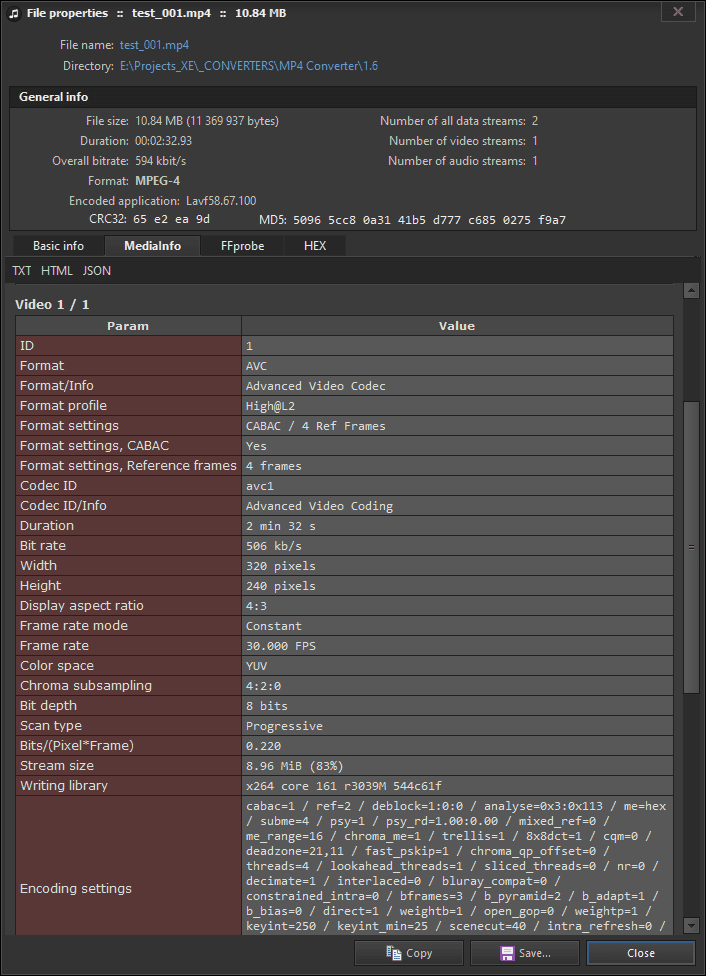
У этого окна есть очень конкретная польза в реальной работе.
Когда файл не хочет извлекаться как есть
Бывает, что пользователь ожидает простое извлечение оригинальной дорожки без перекодирования, а на деле контейнер или кодек не дают получить именно тот формат, который нужен. File properties помогает понять, что внутри файла лежит на самом деле, и не гадать вслепую.
Когда в контейнере несколько потоков
Если внутри несколько аудиодорожек, субтитров, служебных данных и видео, окно свойств позволяет увидеть структуру явно. Это особенно полезно при работе с DVD-рипами, концертами, релизами с несколькими языками и архивными видеофайлами.
Когда нужно понять, почему один файл сильно отличается от остальных
При пакетной обработке самые неприятные ошибки возникают из-за одного нестандартного источника. В Pazera не нужно гадать, почему конкретный файл ведет себя иначе: свойства быстро показывают отличия по кодеку, битрейту, длительности, количеству потоков и другим параметрам.
Когда нужен отчет
Pazera позволяет сохранять отчет окна File properties в текстовый файл, причем в актуальной версии используется UTF-8. Это удобно для документирования проблем, внутренней проверки, обмена с коллегами или банального ведения порядка в длинной цепочке обработки.
Именно из-за File properties Pazera Free Audio Extractor выглядит заметно серьезнее, чем многие бесплатные аналоги. Большинство подобных программ умеют только взять файл и перегнать его. Здесь же есть нормальный этап анализа, а это очень важная разница, когда работа идет не с тремя роликами, а с реальным массивом медиаданных.
Пакетная обработка: как программа ведет себя в повседневной работе
Если использовать Pazera Free Audio Extractor только на одном файле, можно не до конца понять, в чем ее ценность. Настоящее преимущество программы раскрывается в очередях. Интерфейс с таблицей, колонками параметров, кнопкой Add folder, профилями и единым правым блоком настроек явно проектировался именно под пакетную работу.
Хороший пример — архив лекций. Допустим, у вас есть папка с 40 видео в MP4 и MKV, из которых нужно получить компактные аудиофайлы для прослушивания в дороге. В Pazera это выглядит логично: добавить папку, проверить список, выбрать профиль под речь, при необходимости снизить канальность, задать выходную папку и нажать Convert. Тот же подход отлично работает для вебинаров, конференций, стримов, записей экрана и необработанных видеозаметок.
Вторая типичная история — приведение музыкальной библиотеки к одному формату. Здесь уже важны не только кнопки добавления, но и таблица, где видно, что внутри списка есть MP3, FLAC, AAC, WMA, WAV и другие типы файлов. Pazera позволяет быстро свести их к одной логике без ощущения, что вы используете слишком сложный софт.
В пакетном режиме особенно полезны еще две детали:
-
возможность создания пользовательских профилей;
-
возможность сохранить команды кодировщика в BAT-файл.
Первая нужна для повторяемости, вторая — для прозрачности процесса и гибридных сценариев, когда часть работы вы хотите потом автоматизировать отдельно. Для бесплатной GUI-утилиты это очень хороший набор.
Ограничения и слабые места программы
При всех достоинствах Pazera Free Audio Extractor нельзя назвать универсальным идеалом. Ее слабые стороны становятся заметны довольно быстро, и их лучше понимать заранее.
Интерфейс старой школы
Да, он удобен логически, но внешне ощущается как классическая Windows-утилита. Если привыкнуть к современным минималистичным интерфейсам с мастерами и крупными карточками, Pazera может показаться перегруженной таблицами и полями. Это не мешает работе, но первое впечатление у части пользователей будет именно таким.
Нет полноценного аудиоредактирования
Pazera умеет ограничивать диапазон по времени и управлять параметрами кодирования, но она не заменяет редактор формы волны. Если нужен ручной монтаж, расстановка точек по визуальной волне, чистка шума, EQ, компрессия или реставрация записи, придется использовать другое ПО. Сильная сторона Pazera — извлечение, конвертация, выбор дорожки и пакетная обработка, а не редактирование сигнала.
Для части задач всё равно нужно понимание форматов
Готовые профили облегчают жизнь, но программа не делает вид, будто формат контейнера, кодек и способ извлечения вообще не важны. Если вы работаете со сложными источниками и хотите лучший результат, полезно понимать разницу между скопировать дорожку без потерь и перекодировать в другой формат. Pazera помогает, но полностью не избавляет от необходимости думать.
Развитие программы остановилось
Последняя публично указанная версия — 2.11 от января 2021 года, и это накладывает понятный отпечаток. Базовая функциональность от этого не исчезает, но рассчитывать на стремительное развитие интерфейса или на постоянное добавление новых фишек уже не приходится.
Сравнение с аналогами
У Pazera Free Audio Extractor есть несколько реальных альтернатив, но каждая из них решает задачу немного по-своему. Если смотреть не на абстрактные списки функций, а на реальную повседневную работу, картина получается довольно ясной.
Pazera Free Audio Extractor и XMedia Recode
XMedia Recode — значительно более широкий инструмент. Он работает как универсальный конвертер аудио и видео, умеет базовое редактирование видео, а также операции вроде обрезки, поворота, масштабирования и настройки аудио. Кроме того, он способен работать с незащищенными DVD и Blu-ray. На этом фоне Pazera выглядит уже не универсальным, а узкоспециализированным решением.
Но именно в этом и ее плюс. Если задача состоит не в комплексной перекодировке видео, а в извлечении аудиодорожки из видео, выборе нужного аудиотрека, пакетной обработке и понятной работе с профилями, Pazera оказывается быстрее в освоении и чище по логике. У XMedia Recode больше возможностей, но и выше риск заблудиться в них. Pazera проще как инструмент открыть, выбрать формат, извлечь звук, проверить свойства, повторить для пачки файлов.
Pazera Free Audio Extractor и VLC media player
VLC умеет конвертацию и извлечение аудио через маршрут Media → Convert / Save, затем Add, выбор профиля Audio - MP3, указание пути через Browse и запуск через Start. То есть для разовой задачи VLC действительно может сработать как быстрый способ вытащить звук из видео.
Но на этом сходство почти заканчивается. VLC в первую очередь медиаплеер, а не специализированная программа для массовой работы с аудиодорожками. В нем меньше акцента на прозрачную таблицу свойств, профили под конкретные сценарии, выбор дорожки в такой явной форме и диагностику через отдельное окно File properties. Для единичной конвертации VLC удобен тем, что уже стоит у многих. Для регулярного извлечения аудио и пакетной обработки Pazera заметно практичнее.
Pazera Free Audio Extractor и Format Factory
Format Factory — это мультимедийный комбайн. Он умеет конвертировать видео, аудио и изображения, а также поддерживает преобразование в форматы MP3, WMA, AMR, OGG, AAC, WAV и другие. Именно из-за своей широты он часто оказывается установлен у пользователей как общий конвертер на все случаи.
Преимущество Pazera на этом фоне в специализации. Она лучше организована вокруг сценария достать аудио из видео, а не вокруг общего каталога функций. Здесь понятнее поток работы, удобнее анализ файлов, прозрачнее пакетная очередь и сильнее акцент на выборе аудиотрека и сохранении оригинальной дорожки без лишних движений. Format Factory выигрывает универсальностью, Pazera — четкостью и дисциплиной интерфейса именно для задач аудиоэкстракции.
Pazera Free Audio Extractor и FFmpeg
С FFmpeg ситуация самая интересная. Технически Pazera сама опирается на этот движок, но дает к нему графическую оболочку. FFmpeg официально поддерживает точный контроль над потоками и может, например, копировать аудиопоток без перекодирования через режим copy. С точки зрения гибкости и автоматизации FFmpeg, конечно, мощнее любой оболочки: его можно встраивать в скрипты, пайплайны, обработчики и сложные цепочки команд.
Но на практике именно Pazera часто оказывается удобнее для живой ежедневной работы человека, а не скрипта. Она снимает необходимость помнить синтаксис, позволяет визуально контролировать список файлов, хранить профили, быстро открывать свойства источника и задавать параметры через обычные поля интерфейса. Если вы хотите полный контроль и автоматизацию — FFmpeg впереди. Если вам нужен GUI для FFmpeg без постоянной работы в командной строке — Pazera попадает в цель очень точно.
Сводное сравнение
| Программа | В чем сильна | Где Pazera выглядит лучше |
|---|---|---|
| XMedia Recode | Широкий набор функций для видео и аудио, базовое редактирование, больше общего охвата | Проще и чище именно для извлечения аудио, выбора дорожки и повторяемой пакетной работы |
| VLC media player | Быстрая разовая конвертация, знакомый интерфейс, у многих уже установлен | Намного удобнее как специализированный экстрактор и конвертер аудио |
| Format Factory | Универсальный мультимедийный комбайн для разных типов конвертации | Логичнее, аккуратнее и дисциплинированнее в сценариях audio extraction |
| FFmpeg | Максимальный контроль, автоматизация, скрипты, точная работа с потоками | Графический интерфейс, профили, таблица файлов, меньше рутины в ручных действиях |
Если выбирать строго под задачу извлечь аудио из видео, иногда перекодировать, часто работать пакетно и не уходить в командную строку, Pazera Free Audio Extractor выглядит очень убедительно. Если нужен один инструмент вообще для всего мультимедиа — тогда логично смотреть уже в сторону XMedia Recode или Format Factory. Если нужна безграничная автоматизация — FFmpeg.
Плюсы и минусы
Плюсы
-
специализация именно на извлечении аудио из видео и конвертации аудио;
-
поддержка большого числа входных форматов;
-
возможность сохранить оригинальную аудиодорожку без потери качества;
-
выбор конкретного аудиотрека из многодорожечного контейнера;
-
удобная пакетная обработка через Add folder и общую таблицу;
-
готовые профили и пользовательские профили;
-
окно File properties с вкладками Basic info, MediaInfo, FFprobe, HEX;
-
portable-логика и хранение настроек в INI;
-
возможность сохранить команды кодировщика в BAT-файл;
-
вменяемый баланс между режимом для новичка и режимом для тех, кто знает, что делает.
Минусы
-
визуально устаревший интерфейс;
-
нет полноценного редактора аудио;
-
для некоторых задач все же желательно понимать разницу между контейнером, кодеком и режимом извлечения;
-
развитие программы остановилось на версии 2.11.
Кому программа подойдет лучше всего
Pazera Free Audio Extractor особенно хороша в тех руках, где ценится предсказуемость процесса. Если вам нужно часто извлекать аудиодорожку из MP4, MKV, MOV, AVI и похожих контейнеров, конвертировать звук в MP3, AAC, FLAC или WAV, обрабатывать очередями десятки файлов и при этом не открывать терминал — программа подходит отлично. Она также очень уместна у тех пользователей, которые любят иметь под рукой подробные свойства файла и не хотят гадать, что лежит внутри контейнера.
Менее удачным выбором Pazera будет для тех, кто ищет не экстрактор и конвертер, а полноценный аудиоредактор или мультимедийный комбайн всё в одном. В таких сценариях ее специализация превращается уже не в плюс, а в ограничение. Программа хороша именно тогда, когда задача сформулирована четко: извлечь, перекодировать, проанализировать, разложить по профилям, обработать пакетно.
Итог
Pazera Free Audio Extractor — это очень удачная программа для тех случаев, когда нужно именно извлечение аудио из видео и конвертация аудиофайлов, а не универсальный медиапакет с десятками вторичных функций. Она хорошо поддерживает разные форматы, умеет выбирать аудиотрек, работает пакетно, дает сохранить оригинальную дорожку без перекодирования и предлагает действительно полезное окно File properties, которое выводит ее за пределы категории просто бесплатная утилита.
Главное достоинство программы в том, что она делает именно то, ради чего ее запускают, и делает это без лишнего театра. Здесь нет перегруженных мастеров, нет лишней визуальной мишуры, нет ощущения, что основную функцию спрятали в глубине меню. Есть таблица файлов, понятные кнопки Add files, Add folder, Remove, Convert, аккуратно организованная правая панель с Output, Profile, Audio, Additional settings и хороший уровень контроля над процессом. Для конкретной ниши это почти идеальная формула.
Если оценивать Pazera как обзор конкретной программы, а не класса конвертеров вообще, вывод получается вполне уверенный: это один из самых практичных бесплатных инструментов для тех, кому нужен GUI для FFmpeg, нормальная пакетная обработка аудио, выбор дорожки, разумные профили и прозрачная логика работы с мультимедийными файлами. Не самая новая, не самая красивая, но очень полезная программа, которая хорошо понимает свою задачу и не распыляется на лишнее.
