Aiseesoft PDF Converter Ultimate — это настольная программа для преобразования PDF-документов в редактируемые офисные, текстовые, веб- и графические форматы. Ее основная задача — взять готовый PDF и превратить его в файл, с которым можно дальше работать: открыть в Microsoft Word, разобрать таблицы в Excel, использовать страницы как изображения, перенести материалы в PowerPoint, сохранить текст отдельно или подготовить ePub/HTML-версию документа.
Это именно PDF-конвертер, а не универсальный PDF-комбайн, где рядом с конвертацией есть десятки функций редактирования, подписи, совместной работы и облачного документооборота. В Aiseesoft PDF Converter Ultimate логика проще: пользователь добавляет один или несколько PDF-файлов, выбирает формат вывода, при необходимости задает диапазон страниц, настраивает OCR и нажимает Start. Такой подход удобен в ситуациях, когда нужно не вести жизненный цикл PDF, а быстро получить из PDF редактируемый DOCX, таблицу XLSX, презентацию PPTX, HTML-страницу, ePub-книгу или набор изображений JPG/PNG/TIFF. Программа поддерживает конвертацию PDF в Word, Excel, PowerPoint, ePub, HTML и распространенные графические форматы, а также работу с отдельными страницами и пакетную обработку нескольких файлов.
Скачать Aiseesoft PDF Converter Ultimate
- Редактирование PDF
- Русский интерфейс
- Просто новичкам
- Сложнее новичкам
- Может требовать настройки
- Интерфейс не для всех
Aiseesoft PDF Converter Ultimate особенно полезна там, где PDF мешает дальнейшей работе. Типичный пример — договор, присланный только в PDF: текст нужно поправить, но исходного DOCX нет. Другой сценарий — отчет с таблицами, который требуется перенести в Excel. Еще один частый случай — сканированный документ, где текст находится не как символы, а как изображение; здесь помогает OCR-распознавание. Программа работает с такими задачами напрямую: импортирует PDF, позволяет выбрать формат вывода и использует OCR-настройки для распознавания image-based PDF и scanned PDF.
Главная идея программы — сэкономить время на ручном копировании и перепечатке. Вместо того чтобы вручную переносить текст из PDF в Word или набивать таблицу заново, пользователь получает готовый файл в нужном формате. При этом результат все равно нужно проверять, особенно если документ сложный: много колонок, нестандартные таблицы, повернутые страницы, сканы с шумом, мелкий шрифт, печати, подписи и плохой контраст всегда влияют на качество конвертации. Но для обычных офисных PDF, инструкций, отчетов, прайс-листов, презентаций, презентационных материалов и текстовых документов Aiseesoft PDF Converter Ultimate дает понятный и быстрый рабочий процесс.
Назначение программы
Aiseesoft PDF Converter Ultimate предназначена для пользователей, которым нужно извлекать содержимое из PDF и переносить его в форматы, пригодные для редактирования, публикации или дальнейшей обработки. В отличие от обычного просмотрщика PDF, программа не ограничивается чтением файла. Она берет структуру PDF-документа и преобразует ее в другой формат: текстовый, офисный, вебовый или графический.
Программа закрывает несколько основных задач:
-
конвертация PDF в Microsoft Word (*.docx) для редактирования текста;
-
конвертация PDF в Rich Text Format (*.rtf) для работы с форматированным текстом;
-
конвертация PDF в Text (*.txt) для извлечения чистого текста;
-
конвертация PDF в Microsoft Excel (*.xlsx) и Microsoft Excel 97-2003 (*.xls) для работы с таблицами;
-
конвертация PDF в Microsoft PowerPoint (*.pptx) для переноса страниц в презентационный формат;
-
конвертация PDF в ePub для чтения на устройствах и в приложениях для электронных книг;
-
конвертация PDF в HTML для веб-публикации и просмотра в браузере;
-
конвертация PDF в изображения: JPEG/JPG, PNG, GIF, BMP, TIFF, TGA, PPM, JPEG2000;
-
выборочная конвертация страниц через Page Range;
-
пакетная конвертация нескольких PDF-файлов;
-
OCR-распознавание текста в сканированных PDF и PDF на основе изображений.
Для повседневной офисной работы это означает, что программа может заменить сразу несколько однотипных действий. Не нужно отдельно искать PDF в Word, PDF в Excel, PDF в JPG и PDF в ePub: все эти направления собраны в одном интерфейсе. Пользователь остается в одной программе, меняя только пункт в списке Output Format.
Интерфейс и общая логика работы
Интерфейс Aiseesoft PDF Converter Ultimate построен вокруг одного рабочего окна. В верхней части находятся меню File, Edit, Tools, Help и крупная панель с основными кнопками: Add File(s), Rename, Remove, Preferences. Центральная область отведена под список добавленных PDF-файлов. Справа расположено окно Preview, где можно просматривать страницы. В нижней части находятся Output Format, Output Folder, кнопка Apply to All, кнопка Open и большая кнопка Start для запуска конвертации.
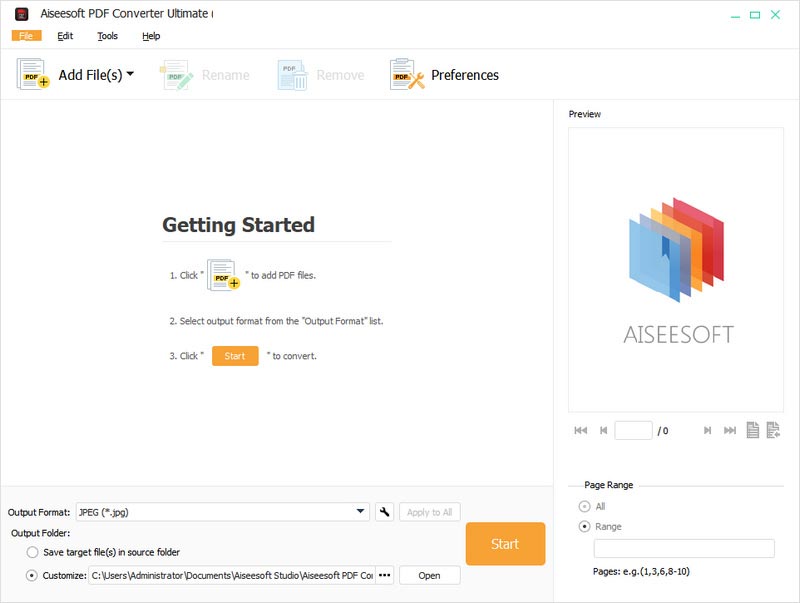
Стартовый экран сразу объясняет схему работы: нажать Add File(s), выбрать формат в Output Format, затем нажать Start. Такая структура делает программу понятной даже для пользователя, который впервые открывает PDF-конвертер. В ней нет сложной ленты инструментов, как в полноценных PDF-редакторах, и нет необходимости сначала искать нужный модуль. Все, что требуется для конвертации, находится в одном окне.
После добавления файла появляется таблица со строками документов. В ней используются колонки File Name, Size, Total Page, Selected, Output Format, Output Name. Эти поля позволяют быстро проверить, какой файл загружен, сколько в нем страниц, все ли страницы будут обработаны, какой формат выбран и какое имя будет у результата.
Отдельного внимания заслуживает правая панель Preview. Она помогает не просто видеть, что PDF загружен, а ориентироваться по страницам документа перед конвертацией. Это удобно, когда нужно обработать не весь файл, а только конкретный фрагмент: несколько страниц договора, одну таблицу из отчета, приложение к документу или отдельные страницы презентации. Рядом с предпросмотром находится блок Page Range, где можно выбрать All или Range.
Внизу окна расположен ключевой блок конвертации. Output Format отвечает за тип результата: Word, Excel, PowerPoint, HTML, ePub, Text, RTF или изображение. Output Folder отвечает за место сохранения результата. Пользователь может сохранить файлы в исходную папку через Save target file(s) in source folder или выбрать собственный путь через Customize. Кнопка Open открывает папку результата, а Start запускает преобразование.
Добавление PDF-файлов
Работа начинается с кнопки Add File(s). Она расположена в верхней левой части окна и используется для импорта одного или нескольких PDF-документов. После нажатия открывается стандартное окно выбора файла, где нужно выбрать PDF и нажать Open. Добавленный документ появляется в списке файлов.
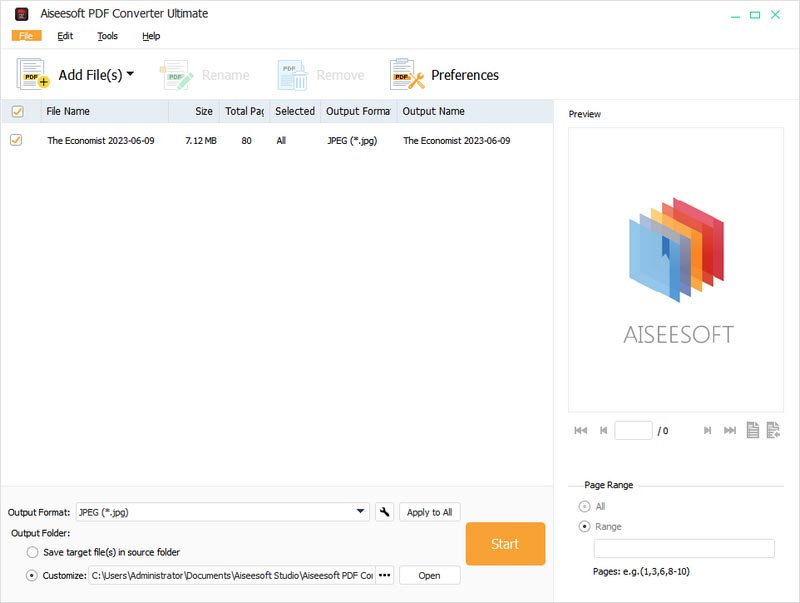
В списке сразу видно имя документа, его размер, общее количество страниц, выбранный диапазон и текущий формат вывода. Например, если в Output Format выбран JPEG (*.jpg), программа будет готовить страницы PDF как изображения. Если выбрать Microsoft Word (*.docx), результатом станет редактируемый Word-документ. Добавление нескольких файлов поддерживает пакетный режим: можно загрузить сразу несколько PDF и обработать их за один запуск.
Кнопка Rename нужна для переименования выбранного элемента в списке, а Remove — для удаления файла из очереди. Это удобно, когда пользователь случайно добавил не тот PDF или хочет привести названия выходных файлов к понятному виду до запуска конвертации. В пакетной обработке такие мелочи важны: если на входе десять отчетов или договоров, лучше сразу привести имена в порядок, чтобы после конвертации не разбирать папку с неочевидными названиями.
В рабочем процессе добавление файла выглядит так:
-
Открыть Aiseesoft PDF Converter Ultimate.
-
Нажать Add File(s).
-
Выбрать один или несколько PDF-документов.
-
Нажать Open.
-
Проверить строки в списке файлов.
-
При необходимости удалить лишние документы через Remove.
-
Перейти к выбору Output Format.
Такой подход делает программу удобной для регулярной конвертации: один и тот же сценарий повторяется без лишних переходов между окнами.
Выбор формата вывода
Главный рабочий элемент Aiseesoft PDF Converter Ultimate — раскрывающийся список Output Format. Именно здесь выбирается, во что будет преобразован PDF: в офисный документ, текст, HTML/ePub или изображение.
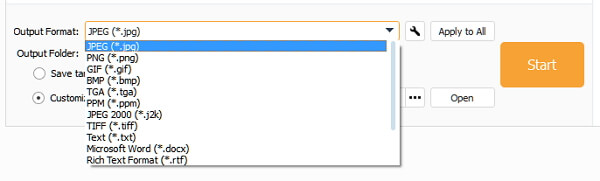
Список Output Format включает форматы для разных типов задач. Если нужно редактировать текст, выбирается Microsoft Word (*.docx) или Rich Text Format (*.rtf). Если нужно получить простое текстовое содержимое без сложной верстки, подходит Text (*.txt). Для таблиц используется Microsoft Excel (*.xlsx) или Microsoft Excel 97-2003 (*.xls). Для презентаций — PowerPoint (*.pptx). Для публикации и чтения — HTML и ePub. Для сохранения страниц как картинок — JPEG, PNG, GIF, BMP, TIFF, TGA, PPM, JPEG2000.
Выбор формата зависит от конечной задачи, а не только от типа исходного PDF. Один и тот же PDF можно конвертировать по-разному:
| Задача | Формат в Aiseesoft PDF Converter Ultimate | Что получится |
|---|---|---|
| Отредактировать текст договора | Microsoft Word (*.docx) | Документ Word с редактируемым текстом |
| Перенести таблицу из отчета | Microsoft Excel (*.xlsx) | Таблица в Excel |
| Извлечь текст без оформления | Text (*.txt) | Обычный текстовый файл |
| Сохранить страницу как изображение | JPEG (.jpg) или PNG (.png) | Картинка страницы PDF |
| Подготовить материал для сайта | HTML | Веб-версия документа |
| Читать документ как электронную книгу | ePub | Файл для ридеров и приложений чтения |
| Использовать PDF как основу презентации | PowerPoint (*.pptx) | Презентационный файл |
Кнопка Apply to All полезна при пакетной обработке. Если в список добавлено несколько PDF, можно выбрать один формат и применить его ко всем файлам. Это особенно удобно, когда нужно массово перевести папку документов в Word или выгрузить набор PDF-страниц в JPG.
Рядом с Output Format находится кнопка настроек формата. Она нужна для дополнительных параметров вывода. Для текстовых и офисных форматов важны layout, кодировка и сохранение структуры; для графических форматов — размер изображения, цвет, качество, разрешение и формат. Такие настройки помогают адаптировать результат под конкретный сценарий: получить более точную визуальную копию, облегчить файл, улучшить читаемость или подготовить изображения для дальнейшей публикации.
Конвертация PDF в Word
Конвертация PDF в Word — один из главных сценариев использования Aiseesoft PDF Converter Ultimate. Формат Microsoft Word (*.docx) подходит, когда PDF нужно превратить в редактируемый документ: договор, инструкцию, анкету, коммерческое предложение, методичку, техническое описание, отчет или письмо.
В интерфейсе это делается через Output Format. Пользователь добавляет PDF через Add File(s), раскрывает список форматов, выбирает Microsoft Word (*.docx), указывает папку сохранения и нажимает Start. После завершения в выбранной папке появляется Word-файл, который можно открыть и редактировать.
Такой режим особенно полезен, когда PDF был создан из текстового редактора и сохранил нормальный текстовый слой. В этом случае программа может перенести текст, абзацы и элементы оформления в DOCX значительно аккуратнее, чем при ручном копировании через буфер обмена. Если же PDF представляет собой скан, Aiseesoft PDF Converter Ultimate использует OCR, чтобы распознать текст и сформировать редактируемый документ.
При конвертации PDF в Word стоит учитывать характер исходного файла:
| Тип PDF | Ожидаемый результат в Word | Что проверить после конвертации |
| Обычный текстовый PDF | Хорошо редактируемый DOCX | Заголовки, интервалы, списки |
| PDF с таблицами | DOCX с таблицами или табличной разметкой | Ширину столбцов, переносы, объединенные ячейки |
| PDF с несколькими колонками | Текст может сохранять колоночную структуру | Порядок чтения и последовательность абзацев |
| Сканированный PDF | DOCX после OCR | Ошибки распознавания, буквы, цифры, знаки |
| PDF с печатями и подписями | Текст плюс графические элементы | Расположение изображений и подписей |
Для договоров, актов, заявлений и внутренних инструкций Word-экспорт удобен тем, что позволяет быстро внести правки, заменить реквизиты, удалить лишние страницы, добавить комментарии или подготовить новый документ на основе старого PDF. В отличие от копирования текста вручную, Aiseesoft PDF Converter Ultimate сохраняет больше контекста документа и дает пользователю файл, с которым можно работать в привычном редакторе.
Конвертация PDF в RTF и TXT
Помимо DOCX, Aiseesoft PDF Converter Ultimate поддерживает Rich Text Format (*.rtf) и Text (*.txt). Эти форматы нужны для разных задач.
RTF подходит, когда требуется сохранить не только текст, но и часть форматирования. Это универсальный формат, который открывается многими текстовыми редакторами. Он может быть удобен, если DOCX не нужен или документ будет передаваться в систему, где предпочтительнее более простой формат.
TXT используется для извлечения чистого текста. В нем нет сложной разметки, таблиц, изображений и оформления. Это хорошо для задач, где важны сами символы: подготовка текста для поиска, загрузка в другую систему, анализ содержимого, перенос в заметки, очистка документа от визуального оформления.
Разница между DOCX, RTF и TXT хорошо видна в практической работе:
| Формат | Когда выбирать | Преимущество | Ограничение |
| DOCX | Нужно редактировать документ в Word | Больше шансов сохранить структуру | Может потребовать ручной правки сложной верстки |
| RTF | Нужен форматированный текст без привязки к DOCX | Открывается многими редакторами | Меньше возможностей, чем у DOCX |
| TXT | Нужен только текст | Максимально простой результат | Нет таблиц, изображений и оформления |
Если PDF содержит обычный текст, TXT-экспорт позволяет быстро получить содержимое без визуального шума. Если PDF содержит скан, результат зависит от OCR: язык документа, качество изображения, наклон страниц и контраст напрямую влияют на точность текста.
Конвертация PDF в Excel
Экспорт PDF в Excel нужен там, где PDF содержит таблицы, числовые данные, ведомости, счета, прайс-листы, каталоги, статистические отчеты, спецификации или финансовые документы. Aiseesoft PDF Converter Ultimate позволяет выбрать Microsoft Excel (*.xlsx) или Microsoft Excel 97-2003 (*.xls) и преобразовать PDF-таблицы в формат электронных таблиц.
Практический сценарий выглядит так:
-
Нажать Add File(s) и добавить PDF с таблицей.
-
В Output Format выбрать Microsoft Excel (*.xlsx) или Microsoft Excel 97-2003 (*.xls).
-
В блоке Page Range выбрать нужные страницы, если таблица находится не во всем документе.
-
Указать Output Folder.
-
Нажать Start.
-
Открыть результат в Excel и проверить структуру данных.
Конвертация PDF в Excel особенно ценна, когда нужно не просто посмотреть таблицу, а работать с данными: фильтровать, сортировать, считать суммы, строить сводные таблицы, переносить значения в учетную систему. Если таблица остается в PDF, ее приходится копировать вручную или перепечатывать. После экспорта в XLSX данные становятся пригодными для расчетов.
Однако PDF-таблицы бывают разными. Простая таблица с четкими границами и обычным текстом обычно переносится лучше. Сложная таблица с объединенными ячейками, вложенными заголовками, повернутым текстом, разными шрифтами, сносками или сканированными страницами почти всегда требует проверки. OCR может распознать содержимое, но не всегда идеально восстанавливает табличную структуру. Поэтому после конвертации нужно проверить:
-
не разделились ли строки на несколько ячеек;
-
не объединились ли соседние колонки;
-
правильно ли распознаны цифры, десятичные разделители и даты;
-
не потерялись ли заголовки;
-
не попали ли сноски в основной массив данных;
-
сохранилась ли последовательность строк;
-
корректно ли перенесены значения с символами валют, процентами и единицами измерения.
Для бухгалтерии, закупок, продаж и аналитики такой экспорт экономит много времени. Даже если результат требует небольшой ручной правки, это обычно быстрее, чем переносить таблицу из PDF полностью вручную.
Конвертация PDF в PowerPoint
Aiseesoft PDF Converter Ultimate поддерживает экспорт PDF в PowerPoint (*.pptx). Этот режим полезен, когда PDF был создан из презентации или содержит страницы, похожие на слайды: титульные страницы, блоки с графиками, схемы, диаграммы, изображения, короткие тезисы и визуальные материалы.
PDF часто используют как финальный формат презентации: его проще отправлять, он стабильнее отображается на разных устройствах, не зависит от установленных шрифтов и настроек PowerPoint. Но если исходный PPTX потерян, а презентацию нужно обновить, PDF становится проблемой. Конвертация в PowerPoint помогает восстановить редактируемую основу.
В Aiseesoft PDF Converter Ultimate порядок действий такой же:
-
Добавить PDF через Add File(s).
-
Выбрать в Output Format формат PowerPoint (*.pptx).
-
Проверить Page Range.
-
Указать Output Folder.
-
Нажать Start.
Лучше всего этот режим работает с PDF, где каждая страница фактически соответствует отдельному слайду. Если документ изначально был обычным текстовым отчетом на 40 страниц, экспорт в PPTX не превратит его автоматически в качественную презентацию: страницы будут перенесены в презентационный формат, но структуру слайдов придется дорабатывать вручную. Зато для PDF-презентаций, учебных материалов, коммерческих предложений и визуальных отчетов такой режим может быть очень полезен.
После конвертации PDF в PowerPoint стоит проверить:
-
соотношение сторон слайдов;
-
расположение изображений;
-
переносы текста;
-
сохранение заголовков;
-
читаемость мелких элементов;
-
порядок страниц;
-
наличие фоновых изображений;
-
корректность диаграмм и схем.
Если PDF был создан из презентации, Aiseesoft PDF Converter Ultimate помогает быстро вернуть материал в формат, пригодный для правок: заменить текст, удалить слайды, добавить новые элементы, изменить порядок страниц.
Конвертация PDF в изображения
Конвертация PDF в изображения нужна в ситуациях, когда редактируемый текст не требуется, а важна визуальная копия страницы. Aiseesoft PDF Converter Ultimate поддерживает несколько графических форматов: JPEG/JPG, PNG, GIF, BMP, TIFF, TGA, PPM, JPEG2000.
Такой режим используют для разных задач:
-
сохранить одну страницу договора как картинку;
-
подготовить изображение страницы для сайта;
-
выгрузить слайды PDF как JPG;
-
передать страницу в мессенджер без отправки всего PDF;
-
получить PNG для вставки в инструкцию;
-
сохранить многостраничный документ как набор изображений;
-
подготовить TIFF для архивных или рабочих процессов;
-
получить картинку страницы, если получатель не работает с PDF.
Форматы отличаются по назначению:
| Формат | Когда использовать | Особенности |
| JPEG/JPG | Документы, слайды, страницы для просмотра | Хорош для компактных изображений, но использует сжатие с потерями |
| PNG | Скриншоты, текст, интерфейсы, четкие линии | Сохраняет четкость, часто лучше для текста и графики |
| TIFF | Архивные изображения, многостраничные рабочие процессы | Распространен в документообороте и сканировании |
| BMP | Простое растровое изображение без сложного сжатия | Может занимать много места |
| GIF | Простая графика | Ограниченная палитра, не лучший выбор для сложных страниц |
| JPEG2000 | Изображения с альтернативным алгоритмом сжатия | Используется реже, но поддерживается программой |
| TGA/PPM | Специализированные графические сценарии | Нужны не всем, но полезны в отдельных рабочих процессах |
Для обычной офисной задачи чаще всего выбирают JPEG (*.jpg) или PNG (*.png). JPEG удобен, если важен меньший размер файла. PNG лучше, когда на странице много текста, тонких линий, схем, скриншотов и интерфейсных элементов. TIFF выбирают там, где изображения документов идут дальше в архив, систему учета или другой документооборот.
При экспорте в изображения важны настройки качества, размера, цвета и разрешения. Чем выше качество и разрешение, тем лучше читаемость, но тем больше итоговый файл. Для отправки по почте или в мессенджере можно выбрать более компактный формат. Для печати, архива или дальнейшей обработки лучше не экономить на разрешении.
Выбор отдельных страниц через Page Range
Одна из практичных функций Aiseesoft PDF Converter Ultimate — выборочная конвертация страниц. Для этого в правой части окна используется блок Page Range. В нем доступны варианты All и Range. Если выбран All, программа обрабатывает весь PDF. Если выбран Range, пользователь вручную указывает страницы или диапазоны. В подсказке интерфейса используются примеры вида 1,3,6,8-10.
Эта функция важна, потому что в реальной работе редко всегда нужен весь PDF. Часто требуется только часть документа:
-
первые две страницы договора;
-
приложение с таблицей;
-
одна страница счета;
-
несколько страниц каталога;
-
конкретные слайды презентации;
-
раздел отчета с финансовыми данными;
-
страницы с актами или спецификациями;
-
отдельная глава методички.
Примеры использования Page Range:
| Что нужно конвертировать | Что указать в Range |
| Только первую страницу | 1 |
| Страницы с 1 по 5 | 1-5 |
| Страницы 2, 4 и 7 | 2,4,7 |
| Первую страницу и диапазон 8–10 | 1,8-10 |
| Несколько отдельных фрагментов | 1,3,6,8-10 |
Выбор диапазона особенно полезен при конвертации в изображения. Например, если в PDF 80 страниц, а нужна только одна схема, нет смысла выгружать весь документ в 80 JPG-файлов. Достаточно указать нужную страницу в Range и нажать Start.
При конвертации в Word или Excel Page Range помогает избежать лишнего содержимого. Если таблица находится на страницах 12–15, можно конвертировать только эти страницы и не получать в Excel весь отчет. Это снижает объем ручной чистки результата и ускоряет обработку.
Пакетная конвертация PDF
Aiseesoft PDF Converter Ultimate поддерживает импорт нескольких PDF-файлов и их обработку за один запуск. Это важная функция для пользователей, которые работают не с единичными документами, а с папками отчетов, договоров, счетов, инструкций или сканов. Пакетный режим позволяет добавить несколько файлов, выбрать формат вывода и запустить конвертацию сразу для всей очереди.
В пакетной работе особенно полезны:
-
список файлов с колонками File Name, Size, Total Page, Selected, Output Format, Output Name;
-
кнопка Apply to All для применения одного формата ко всем документам;
-
возможность задать Output Folder;
-
кнопка Remove для удаления лишних файлов из очереди;
-
кнопка Start для запуска всей обработки.
Пакетная конвертация нужна в таких сценариях:
| Сценарий | Как использовать программу |
| Несколько договоров нужно перевести в Word | Добавить все PDF, выбрать DOCX, нажать Apply to All и Start |
| Папку счетов нужно выгрузить в Excel | Добавить PDF со счетами, выбрать XLSX, проверить диапазоны страниц |
| Каталоги нужно сохранить как изображения | Добавить несколько PDF, выбрать JPEG или PNG |
| Учебные материалы нужно подготовить в ePub | Добавить файлы, выбрать ePub |
| Сканированные акты нужно распознать | Добавить PDF, настроить OCR, выбрать DOCX/TXT/XLSX |
Главный плюс пакетной обработки — однотипные действия не приходится повторять вручную для каждого документа. Если нужно преобразовать 20 PDF в Word, пользователь делает это не двадцать раз, а один раз формирует очередь и запускает процесс. Это особенно заметно в офисной рутине, где документы приходят сериями: ежемесячные отчеты, счета, закрывающие документы, спецификации, формы заявок.
OCR и работа со сканированными PDF
OCR — одна из ключевых возможностей Aiseesoft PDF Converter Ultimate. Она нужна для PDF-файлов, в которых текст не хранится как редактируемые символы, а находится внутри изображения. Это типично для отсканированных договоров, актов, старых документов, печатных страниц, фотографий бумаг и PDF, созданных из изображений.
В Aiseesoft PDF Converter Ultimate OCR настраивается через Preferences. В окне настроек есть вкладки General и OCR. На вкладке OCR доступны режимы Accuracy, Balanced, Speed, а также дополнительные параметры Correct the direction of file, Optimize the output layout и выбор языков распознавания.
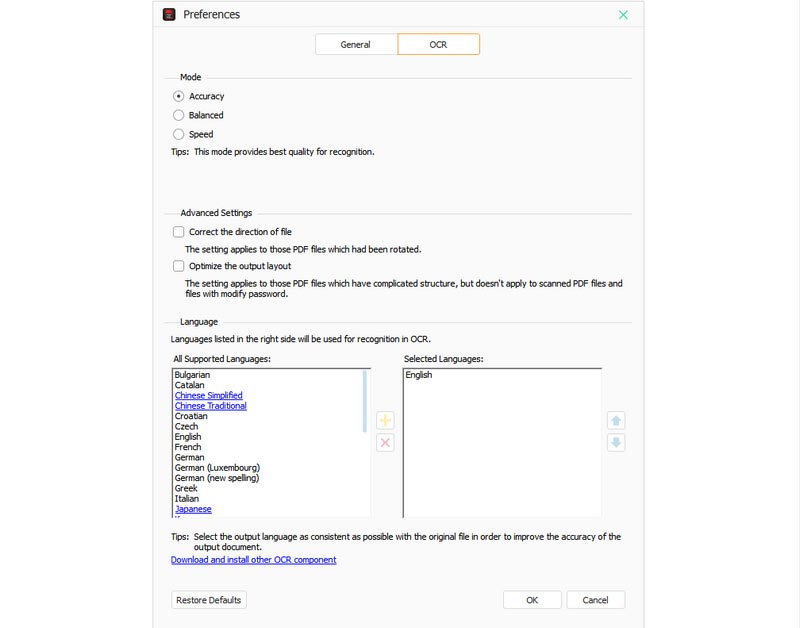
Режимы OCR можно понимать так:
| Режим | Когда выбирать | Приоритет |
| Accuracy | Важен максимально точный результат | Качество распознавания |
| Balanced | Нужен компромисс между скоростью и качеством | Баланс |
| Speed | Нужно быстро обработать документ | Скорость |
Accuracy подходит для договоров, актов, документов с цифрами, таблицами, ФИО, реквизитами, датами и другими данными, где ошибки критичны. Balanced уместен для обычных документов среднего качества. Speed можно использовать, когда нужно быстро получить черновой результат или обработать большой объем материалов, где допустима последующая проверка.
Параметр Correct the direction of file важен для повернутых сканов. Если страницы были отсканированы боком или с неправильной ориентацией, корректировка направления помогает OCR правильно прочитать текст. Параметр Optimize the output layout предназначен для документов со сложной структурой: колонками, блоками, нестандартным расположением текста. Он помогает улучшить итоговую разметку, когда программа формирует Word, Excel или другой редактируемый формат.
Выбор языка распознавания — один из самых важных шагов. На вкладке OCR есть список All Supported Languages и область Selected Languages. Пользователь добавляет языки, которые соответствуют исходному документу. Если PDF на английском, выбирается English. Если документ на русском, нужно выбрать соответствующий язык распознавания, если он доступен в установленном OCR-компоненте. Если документ смешанный, можно выбрать несколько языков. Чем точнее выбран язык, тем выше шанс корректно распознать буквы, цифры, знаки препинания и специальные символы.
OCR особенно полезен для таких документов:
-
сканированные договоры;
-
акты выполненных работ;
-
счета и накладные;
-
старые инструкции;
-
отсканированные книги;
-
архивные документы;
-
PDF из фотографий;
-
документы с печатями и подписями;
-
таблицы, которые пришли как изображение.
После OCR-распознавания результат нужно проверять. Даже качественная OCR-технология не гарантирует идеальный текст, если исходник плохой. Ошибки чаще всего появляются в похожих символах: 0 и O, 1 и l, 5 и S, русская З и цифра 3, дефисы, кавычки, дроби, даты, номера договоров и банковские реквизиты. Для юридических и финансовых документов проверка обязательна.
Настройки вывода и качество результата
Aiseesoft PDF Converter Ultimate позволяет настраивать параметры итоговых файлов. Эти настройки особенно важны, потому что один и тот же PDF можно преобразовать с разными целями: сохранить внешний вид, получить редактируемый текст, извлечь таблицы, уменьшить размер изображения или подготовить материал для публикации.
Для офисных и текстовых форматов важны:
-
сохранение структуры;
-
layout документа;
-
кодировка текста;
-
обработка изображений внутри PDF;
-
качество переноса таблиц;
-
корректность абзацев и переносов;
-
распознавание колонок;
-
порядок чтения текста.
Для графических форматов важны:
-
формат изображения;
-
разрешение;
-
качество;
-
цветность;
-
размер итоговой картинки;
-
баланс между читаемостью и весом файла.
Настройки вывода особенно полезны при конвертации разных типов PDF. Например, для текстового договора в Word важнее сохранить абзацы, нумерацию и структуру. Для каталога в JPG важнее визуальное качество страницы. Для таблицы в Excel важнее распознавание строк и столбцов. Для ePub важнее читаемость текста на экране и адаптация к размеру дисплея.
Aiseesoft PDF Converter Ultimate дает пользователю контроль над этими параметрами. В результате программа подходит не только для простого сценария PDF в Word, но и для более точной подготовки файлов под конкретную задачу: офисное редактирование, извлечение данных, публикация, архивирование или передача изображений страниц.
Пошаговая инструкция: как конвертировать PDF в Aiseesoft PDF Converter Ultimate
Ниже — базовая инструкция, которая подходит для большинства сценариев: PDF в Word, Excel, PowerPoint, HTML, ePub, TXT, RTF или изображение.
Шаг 1. Запустить программу
После запуска открывается главное окно Aiseesoft PDF Converter Ultimate. В центре отображается блок Getting Started, который подсказывает последовательность действий: добавить PDF, выбрать Output Format, нажать Start. В верхней части видна кнопка Add File(s), справа — Preferences, снизу — Output Format, Output Folder и Start.
Шаг 2. Добавить PDF через Add File(s)
Нажмите Add File(s). В открывшемся окне выберите PDF-документ и нажмите Open. Файл появится в таблице. Если нужно обработать несколько документов, можно добавить их сразу или повторить действие.
После добавления проверьте:
-
правильный ли файл выбран;
-
сколько страниц указано в Total Page;
-
какой формат стоит в Output Format;
-
что указано в Selected;
-
корректное ли имя отображается в Output Name.
Шаг 3. Выбрать формат в Output Format
Раскройте список Output Format и выберите нужный формат:
-
Microsoft Word (*.docx) — для редактирования текста;
-
Microsoft Excel (*.xlsx) — для таблиц;
-
PowerPoint (*.pptx) — для презентационных материалов;
-
Text (*.txt) — для извлечения текста;
-
Rich Text Format (*.rtf) — для форматированного текста;
-
HTML — для веб-версии;
-
ePub — для чтения;
-
JPEG (*.jpg), PNG (*.png), TIFF и другие графические форматы — для экспорта страниц как изображений.
Если в очереди несколько PDF и всем нужен один формат, нажмите Apply to All.
Шаг 4. Настроить Page Range
В блоке Page Range выберите All, если нужно конвертировать весь документ. Выберите Range, если нужны отдельные страницы. Укажите номера через запятую или диапазоны через дефис, например:
-
1 -
1-5 -
2,4,7 -
1,3,6,8-10
Это удобно, когда в большом PDF нужен только один раздел или несколько страниц.
Шаг 5. Выбрать Output Folder
В блоке Output Folder выберите, куда сохранять результат:
-
Save target file(s) in source folder — сохранить рядом с исходным PDF;
-
Customize — выбрать собственную папку.
Если документы обрабатываются пакетно, лучше заранее создать отдельную папку для результата. Так проще проверить итоговые файлы и не смешивать их с исходниками.
Шаг 6. Настроить OCR через Preferences
Если PDF сканированный или текст в нем не выделяется, нажмите Preferences и перейдите на вкладку OCR. Выберите режим:
-
Accuracy — для максимальной точности;
-
Balanced — для обычной работы;
-
Speed — для быстрого чернового результата.
Затем выберите язык документа в списке языков. При необходимости включите Correct the direction of file для повернутых страниц и Optimize the output layout для сложной структуры. Нажмите OK, чтобы применить настройки.
Шаг 7. Нажать Start
Когда файл добавлен, формат выбран, диапазон страниц задан, папка сохранения указана и OCR настроен, нажмите Start. Программа выполнит конвертацию и сохранит результат в выбранную папку.
Шаг 8. Проверить результат
После завершения нажмите Open, чтобы перейти к папке вывода. Откройте полученный файл и проверьте:
-
текст;
-
таблицы;
-
порядок страниц;
-
изображения;
-
переносы строк;
-
заголовки;
-
нумерацию;
-
корректность распознавания;
-
цифры, даты, реквизиты и имена.
Для обычных документов проверка занимает немного времени, но она важна. PDF-конвертация почти всегда зависит от структуры исходника, поэтому итоговый файл лучше не отправлять дальше без просмотра.
Практические сценарии использования
Договор в PDF нужно превратить в Word
Сценарий типичен для офисной работы. Есть договор, но исходный DOCX отсутствует. Нужно заменить реквизиты, внести правки, добавить пункт или подготовить новую редакцию. В Aiseesoft PDF Converter Ultimate такой PDF добавляется через Add File(s), в Output Format выбирается Microsoft Word (*.docx), затем нажимается Start. После конвертации документ открывается в Word, и пользователь редактирует текст.
Если договор сканированный, перед запуском лучше открыть Preferences, выбрать вкладку OCR, поставить Accuracy и выбрать язык документа. После конвертации нужно особенно внимательно проверить номера договоров, даты, суммы, ФИО и реквизиты.
Табличный отчет нужно перенести в Excel
Если PDF содержит таблицы, прайс-листы, ведомости или спецификации, выбирается Microsoft Excel (*.xlsx). Если таблица находится только на части страниц, в Page Range указывается нужный диапазон. После конвертации файл открывается в Excel, где данные можно сортировать, фильтровать, считать и переносить в другие системы.
Этот сценарий хорошо подходит для закупок, бухгалтерии, аналитики, продаж и административной работы. Главная проверка после конвертации — структура ячеек и точность чисел.
PDF-презентацию нужно вернуть в PowerPoint
Если PDF был создан из презентации, но исходного PPTX нет, Aiseesoft PDF Converter Ultimate позволяет выбрать PowerPoint (*.pptx). Это помогает вернуть материал в формат, где можно менять слайды, редактировать заголовки, добавлять блоки и менять порядок страниц.
Лучше всего такой сценарий работает с PDF, где каждая страница — отдельный слайд. После конвертации нужно проверить расположение графики, шрифты и переносы.
Страницы PDF нужно сохранить как JPG или PNG
Если нужна картинка страницы, выбирается JPEG (*.jpg) или PNG (*.png). Для документов, где важен небольшой размер, подойдет JPEG. Для текста, схем и скриншотов лучше выбирать PNG. Через Page Range можно указать одну страницу, чтобы не выгружать весь PDF.
Такой сценарий удобен для инструкций, сайтов, презентаций, отправки фрагментов документа и подготовки визуальных материалов.
Сканированный акт нужно распознать
Если PDF создан из скана, обычная конвертация без OCR может не дать редактируемого текста. Нужно открыть Preferences, перейти на OCR, выбрать Accuracy, указать язык документа и включить дополнительные параметры, если страницы повернуты или имеют сложную структуру. Затем выбрать Microsoft Word (*.docx), Text (*.txt) или Microsoft Excel (*.xlsx) в зависимости от задачи.
После OCR обязательно проверяются текст, числа, даты, подписи, печати и табличные элементы.
PDF-методичку нужно подготовить для чтения
Если документ должен удобно читаться на устройстве или в приложении для электронных книг, выбирается ePub. Такой формат лучше подходит для чтения, чем статичный PDF, потому что текст может адаптироваться к размеру экрана. Этот сценарий полезен для учебных материалов, инструкций, методичек и длинных текстовых документов.
PDF нужно превратить в HTML
Экспорт в HTML подходит, когда содержимое PDF нужно использовать в веб-среде: опубликовать фрагмент на сайте, подготовить основу для страницы, перенести текстовую структуру в веб-формат. HTML-результат может требовать ручной доработки, особенно если исходный PDF имеет сложную верстку, но он удобнее для дальнейшей веб-публикации, чем исходный PDF.
Сильные стороны Aiseesoft PDF Converter Ultimate
Главное достоинство Aiseesoft PDF Converter Ultimate — сфокусированность. Программа не пытается быть всем сразу. Она решает конкретную задачу: конвертирует PDF в редактируемые и графические форматы. За счет этого интерфейс остается простым, а сценарий работы — коротким.
Сильные стороны программы:
-
понятное главное окно;
-
кнопка Add File(s) для быстрого импорта PDF;
-
поддержка пакетной обработки;
-
список Output Format с офисными, текстовыми, веб- и графическими форматами;
-
конвертация PDF в Word, Excel, PowerPoint, ePub, HTML, TXT, RTF и изображения;
-
поддержка JPG, PNG, TIFF, GIF, BMP, TGA, PPM, JPEG2000;
-
выбор страниц через Page Range;
-
предпросмотр через Preview;
-
сохранение результата в исходную или выбранную папку;
-
OCR-настройки через Preferences;
-
режимы OCR Accuracy, Balanced, Speed;
-
выбор языка распознавания;
-
дополнительные OCR-параметры для повернутых страниц и сложной структуры;
-
кнопка Apply to All для однотипной обработки нескольких файлов;
-
кнопка Start для запуска всего процесса.
Программа хорошо подходит пользователям, которым нужен не тяжелый PDF-редактор, а быстрый конвертер. В этом ее преимущество перед более сложными решениями: меньше отвлекающих функций, проще объяснить коллегам, легче повторять однотипные действия.
Ограничения и особенности, которые нужно учитывать
Aiseesoft PDF Converter Ultimate не стоит воспринимать как полноценную замену PDF-редактору. Ее основная сила — преобразование форматов. Если нужно глубоко редактировать сам PDF, менять текст прямо внутри PDF-страницы, создавать формы, управлять подписями, защищать документы, согласовывать правки или строить корпоративный документооборот, лучше смотреть в сторону программ другого класса.
Основные ограничения:
-
сложная верстка может переноситься не идеально;
-
таблицы из PDF в Excel требуют проверки;
-
OCR зависит от качества скана;
-
плохой контраст ухудшает распознавание;
-
повернутые и перекошенные страницы нужно дополнительно корректировать;
-
многоуровневые таблицы и нестандартные колонки могут потребовать ручной правки;
-
графические элементы не всегда превращаются в редактируемые объекты;
-
PDF-презентация после экспорта в PPTX может требовать доработки;
-
TXT-формат не сохраняет оформление;
-
результат OCR нельзя использовать без проверки в юридических и финансовых документах.
Эти ограничения характерны для PDF-конвертации как процесса. PDF изначально создавался как формат фиксированного отображения, а не как универсальный источник для обратного восстановления Word, Excel или PowerPoint. Aiseesoft PDF Converter Ultimate делает эту обратную задачу удобной, но качество результата всегда зависит от исходного файла.
Сравнение с аналогами
Aiseesoft PDF Converter Ultimate конкурирует не только с простыми PDF-конвертерами, но и с более крупными PDF-редакторами. Поэтому сравнивать ее нужно с конкретными программами: Adobe Acrobat, ABBYY FineReader PDF, Wondershare PDFelement, Nitro PDF Pro и Able2Extract Professional.
| Программа | Основной акцент | Где удобнее Aiseesoft PDF Converter Ultimate | Где сильнее аналог |
| Adobe Acrobat | Редактирование PDF, OCR, конвертация, подписи, онлайн-инструменты | Быстрая локальная конвертация без лишних модулей | Шире возможности редактирования, подписи, работы с PDF-документооборотом |
| ABBYY FineReader PDF | OCR, оцифровка, работа со сканами, PDF-редактирование | Проще для типовых задач PDF в Word/Excel/JPG | Сильнее в профессиональном OCR и сложных сканированных документах |
| Wondershare PDFelement | PDF-редактор с OCR, конвертацией, аннотациями и batch-инструментами | Лаконичнее как специализированный PDF-конвертер | Больше функций редактирования PDF и работы с документами |
| Nitro PDF Pro | Бизнес-инструменты PDF, редактирование, OCR, конвертация, подписи | Проще для пользователя, которому нужна только конвертация | Сильнее для корпоративного PDF-документооборота |
| Able2Extract Professional | Продвинутая конвертация PDF, особенно офисные форматы и таблицы | Проще интерфейс и быстрее освоение | Больше контроля над точным извлечением таблиц и сложных данных |
Adobe Acrobat — более широкая система для PDF. Она подходит тем, кто редактирует PDF, добавляет комментарии, работает с формами, подписывает документы, распознает текст и использует облачные инструменты. Acrobat силен как полноценная среда работы с PDF, но для простой задачи конвертировать PDF в Word или JPG может быть избыточным. Aiseesoft PDF Converter Ultimate в таком сценарии выглядит проще: меньше функций вокруг, прямой путь к результату через Add File(s), Output Format и Start. Adobe Acrobat поддерживает OCR и инструменты редактирования PDF.
ABBYY FineReader PDF — сильный вариант для пользователей, которым важна максимальная точность OCR, оцифровка бумажных документов и профессиональная работа со сканами. Он подходит для архивов, юридических отделов, бухгалтерии, организаций с большим количеством бумажных документов. Aiseesoft PDF Converter Ultimate проще и удобнее для регулярной конвертации без сложного документооборота. ABBYY FineReader PDF использует AI-based OCR и предназначен для оцифровки, редактирования, защиты, обмена и совместной работы с документами.
Wondershare PDFelement ближе к полноценному PDF-редактору: он умеет редактировать PDF, конвертировать файлы, выполнять OCR, работать с пакетной обработкой и документами в разных сценариях. Если пользователю нужен редактор PDF на каждый день, PDFelement может быть более универсальным. Если нужна именно конвертация PDF в офисные и графические форматы, Aiseesoft PDF Converter Ultimate проще по логике. PDFelement поддерживает редактирование PDF, конвертацию в Word, Excel, PNG, JPG и OCR для сканированных PDF.
Nitro PDF Pro ориентирован на деловую среду: редактирование, конвертация, OCR, объединение, аннотации, подписи и инструменты безопасности. Это решение для пользователей, которым нужно не только преобразовать файл, но и сопровождать PDF в рабочем процессе. Aiseesoft PDF Converter Ultimate не перегружена такими функциями и поэтому удобнее, когда задача ограничивается экспортом PDF в нужный формат. Nitro PDF включает редактирование, конвертацию, объединение, аннотации, OCR и secure signing.
Able2Extract Professional стоит рассматривать как аналог для тех, кто часто конвертирует PDF в офисные форматы и хочет больше контроля над результатом. Особенно это актуально для таблиц и сложных документов. Aiseesoft PDF Converter Ultimate выигрывает простотой: пользователь выбирает формат и запускает конвертацию без длительной настройки. Able2Extract может быть предпочтительнее, если нужна тонкая настройка извлечения данных.
Кому подойдет Aiseesoft PDF Converter Ultimate
Aiseesoft PDF Converter Ultimate хорошо подходит пользователям, которым регулярно нужно доставать информацию из PDF и переносить ее в другие форматы. Это не программа на всякий случай, а рабочий инструмент для конкретной задачи.
Программа подойдет:
-
офисным сотрудникам, которые получают документы в PDF;
-
менеджерам, которым нужно редактировать коммерческие предложения и отчеты;
-
бухгалтерам, которые работают со счетами, актами, таблицами и сканами;
-
специалистам по закупкам, которым нужно переносить прайс-листы в Excel;
-
студентам и преподавателям, которые конвертируют методички и учебные материалы;
-
авторам инструкций, которым нужно сохранять страницы PDF как изображения;
-
пользователям, которые часто делают PDF в Word;
-
тем, кто обрабатывает сканированные документы через OCR;
-
тем, кому нужен простой локальный PDF converter без сложной экосистемы;
-
пользователям, которые работают с несколькими PDF одновременно.
Лучше всего программа раскрывается в повторяющихся задачах. Если раз в месяц нужно конвертировать один PDF, с этим справятся и онлайн-инструменты. Но если PDF-документы приходят регулярно, удобнее иметь программу, где процесс занимает несколько кликов и не требует каждый раз загружать файл в браузер.
Кому лучше выбрать другую программу
Aiseesoft PDF Converter Ultimate не является лучшим выбором для всех PDF-задач. Если пользователю нужно не преобразовывать PDF, а полноценно редактировать его как документ, лучше использовать PDF-редактор. Если требуется юридически значимая подпись, согласование, защита, редактирование форм, сравнение версий или корпоративный контроль, нужны более широкие решения.
Другую программу стоит выбрать, если требуется:
-
редактировать текст прямо внутри PDF;
-
создавать интерактивные PDF-формы;
-
подписывать документы в полноценном рабочем процессе;
-
защищать PDF паролями и политиками доступа;
-
сравнивать версии документов;
-
рецензировать PDF с комментариями и правками;
-
объединять сложные PDF-процессы в корпоративной среде;
-
выполнять профессиональное OCR-распознавание архивных сканов;
-
точно извлекать сложные таблицы с ручной настройкой областей;
-
работать с юридическим документооборотом.
В таких случаях Adobe Acrobat, ABBYY FineReader PDF, PDFelement, Nitro PDF Pro или Able2Extract Professional могут быть сильнее. Но если главная задача — конвертация PDF в Word, Excel, PowerPoint, ePub, HTML, TXT, RTF или изображения, Aiseesoft PDF Converter Ultimate остается более прямым и понятным инструментом.
Итоговая оценка
Aiseesoft PDF Converter Ultimate — удобный специализированный PDF-конвертер для пользователей, которым нужно быстро преобразовывать PDF в офисные документы, текстовые файлы, электронные книги, HTML и изображения. Программа делает ставку на понятный интерфейс: Add File(s) для добавления файлов, Output Format для выбора результата, Page Range для отдельных страниц, Preferences для OCR и Start для запуска конвертации.
Сильнее всего программа выглядит в типовых офисных сценариях: PDF в Word, PDF в Excel, PDF в PowerPoint, PDF в JPG/PNG, PDF в TXT/RTF, PDF в ePub или HTML. Пакетная обработка и Apply to All позволяют работать сразу с несколькими файлами, а OCR делает возможной обработку сканированных документов и image-based PDF.
Главное, что нужно помнить: Aiseesoft PDF Converter Ultimate не заменяет полноценный PDF-редактор. Она не про глубокое редактирование PDF, а про экспорт содержимого в нужный формат. Если задача именно в конвертации, программа дает быстрый, логичный и понятный рабочий процесс. Если задача в сложном документообороте, редактировании, подписях и защите PDF, лучше выбрать более широкое решение.
FAQ
Можно ли в Aiseesoft PDF Converter Ultimate конвертировать PDF в Word?
Да. Для этого нужно добавить PDF через Add File(s), выбрать Microsoft Word (*.docx) в Output Format, указать папку в Output Folder и нажать Start. Полученный DOCX можно открыть в Microsoft Word и редактировать.
Поддерживает ли программа PDF в Excel?
Да. Aiseesoft PDF Converter Ultimate поддерживает экспорт в Microsoft Excel (*.xlsx) и Microsoft Excel 97-2003 (*.xls). Этот режим подходит для таблиц, отчетов, прайс-листов, счетов и ведомостей. После конвертации таблицы нужно проверить, особенно если исходный PDF был сложным или сканированным.
Можно ли конвертировать PDF в PowerPoint?
Да. В Output Format можно выбрать формат PowerPoint. Это удобно, если PDF был создан из презентации или содержит страницы, похожие на слайды.
Можно ли сохранить PDF как JPG или PNG?
Да. В списке Output Format доступны графические форматы, включая JPEG/JPG, PNG, GIF, BMP, TIFF, TGA, PPM и JPEG2000. Для обычных страниц и слайдов часто выбирают JPG, для четкого текста и скриншотов — PNG.
Можно ли конвертировать только отдельные страницы?
Да. Для этого используется блок Page Range. Можно выбрать All для всего документа или Range для отдельных страниц и диапазонов, например 1,3,6,8-10.
Есть ли OCR?
Да. OCR-настройки находятся в Preferences на вкладке OCR. Там доступны режимы Accuracy, Balanced, Speed, выбор языков, а также параметры Correct the direction of file и Optimize the output layout.
Подходит ли программа для сканированных PDF?
Да, если использовать OCR. Для сканов лучше выбирать режим Accuracy, правильно указывать язык документа и проверять результат после конвертации.
Можно ли обработать несколько PDF сразу?
Да. Aiseesoft PDF Converter Ultimate поддерживает пакетную конвертацию. Можно добавить несколько PDF через Add File(s), выбрать формат, применить его через Apply to All и нажать Start.
Заменяет ли Aiseesoft PDF Converter Ultimate Adobe Acrobat?
Нет, это программы с разным акцентом. Aiseesoft PDF Converter Ultimate удобна как PDF-конвертер. Adobe Acrobat сильнее как полноценная среда для редактирования PDF, OCR, комментариев, подписей и других PDF-задач.
Что проверять после конвертации?
После конвертации нужно проверить текст, таблицы, порядок страниц, изображения, переносы, цифры, даты, реквизиты, заголовки и результат OCR. Чем сложнее исходный PDF, тем внимательнее должна быть проверка.
Подходит ли Aiseesoft PDF Converter Ultimate для русскоязычных документов?
Да, если в OCR выбран подходящий язык распознавания и установлен нужный OCR-компонент. Для обычных PDF с текстовым слоем конвертация зависит в первую очередь от структуры документа, а для сканов — от качества изображения, языка OCR и настроек распознавания.
