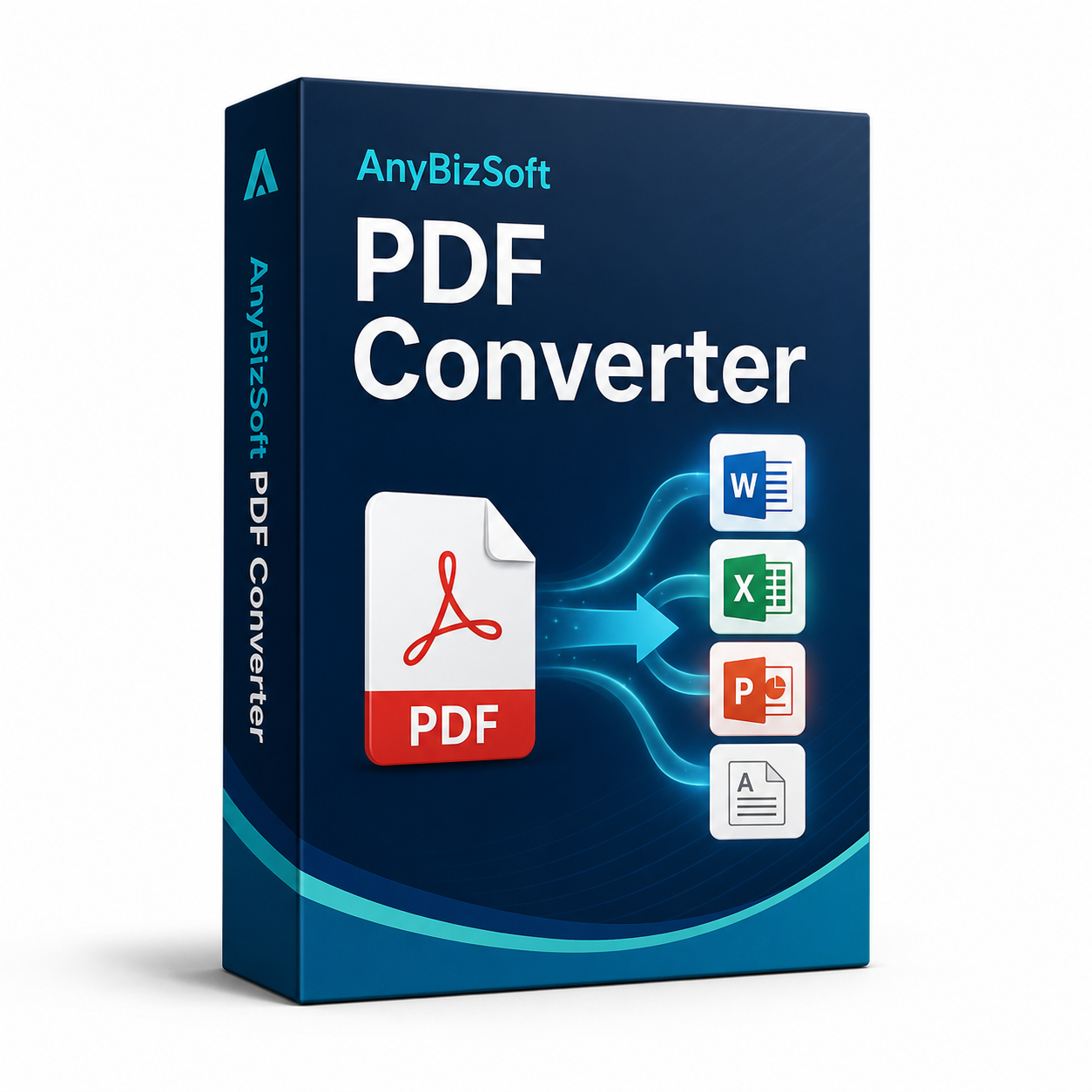
AnyBizSoft PDF Converter — настольная программа для конвертации PDF в редактируемые форматы. Её основная задача — взять готовый PDF-документ и преобразовать его в файл, с которым можно дальше работать в офисных редакторах: править текст в Word, пересчитывать таблицы в Excel, переделывать страницы в презентации PowerPoint, извлекать чистый текст в TXT, готовить HTML-страницы или переносить PDF-книги в EPUB. Это не универсальный PDF-редактор и не программа для создания макетов с нуля, а именно PDF Converter для практической офисной переработки документов.
Логика AnyBizSoft PDF Converter построена вокруг простого сценария: добавить один или несколько PDF-файлов, выбрать формат результата, указать страницы и папку вывода, нажать Convert. За счёт такого подхода программа подходит пользователям, которым не нужен тяжёлый редактор уровня Acrobat, но регулярно требуется конвертер PDF в Word, конвертер PDF в Excel или инструмент для пакетной конвертации PDF-документов.
Скачать AnyBizSoft PDF Converter
- Редактирование PDF
- Русский интерфейс
- Просто новичкам
- Сложнее новичкам
- Может требовать настройки
- Интерфейс не для всех
Программа объединяет несколько направлений конвертации PDF: Word, Excel, PowerPoint, EPUB, HTML и Text. В интерфейсе Windows-сборки видна панель выбора форматов с кнопками Word, Excel, PowerPoint, HTML, Text, таблица очереди файлов и крупная кнопка Convert; в варианте с EPUB также присутствует отдельная кнопка EPUB.
Назначение программы
AnyBizSoft PDF Converter решает одну конкретную проблему: PDF удобен для чтения и передачи, но неудобен для повторного использования содержимого. Когда исходного DOC, XLS или PPT уже нет, пользователь остаётся с PDF-файлом, из которого нужно достать текст, таблицы, структуру документа, изображения или страницы. Ручное копирование почти всегда ломает форматирование, а перепечатывание занимает слишком много времени. AnyBizSoft PDF Converter автоматизирует эту работу.
Программа особенно полезна в ситуациях, когда PDF был создан из офисного документа, а не отсканирован как картинка. Такой файл содержит текстовые слои, таблицы, изображения, гиперссылки и разметку страниц. AnyBizSoft PDF Converter извлекает эти элементы и переносит их в целевой формат: Word для редактирования, Excel для расчётов, PowerPoint для презентаций, HTML для публикации, TXT для чистого текста, EPUB для чтения на устройствах.
Типичные задачи, для которых используется AnyBizSoft PDF Converter:
-
преобразовать договор из PDF в Word;
-
извлечь таблицу из PDF-отчёта в Excel;
-
перенести PDF-презентацию в PowerPoint;
-
получить HTML-версию инструкции или справочного материала;
-
сохранить текст PDF-файла в TXT без ручного копирования;
-
подготовить PDF-книгу в EPUB для чтения на мобильном устройстве;
-
обработать сразу несколько PDF-файлов через batch conversion;
-
выбрать только нужные страницы, а не конвертировать весь документ.
Главное отличие программы от онлайн-конвертеров — локальная обработка файлов. Документ добавляется в приложение на компьютере, а результат сохраняется в выбранную папку. Для рабочих документов, договоров, отчётов, учебных материалов и внутренних инструкций такой офлайн-сценарий часто удобнее, чем загрузка файла в веб-сервис.
Общий вид и логика интерфейса
Интерфейс AnyBizSoft PDF Converter сделан по принципу один экран — одна задача. Пользователь не переключается между десятками окон и не ищет команду в сложном меню. Основные элементы собраны в одном рабочем окне:
-
панель выбора формата результата;
-
список добавленных PDF-файлов;
-
столбцы с параметрами каждого файла;
-
кнопки управления очередью;
-
блок выбора папки вывода;
-
большая кнопка запуска конвертации.
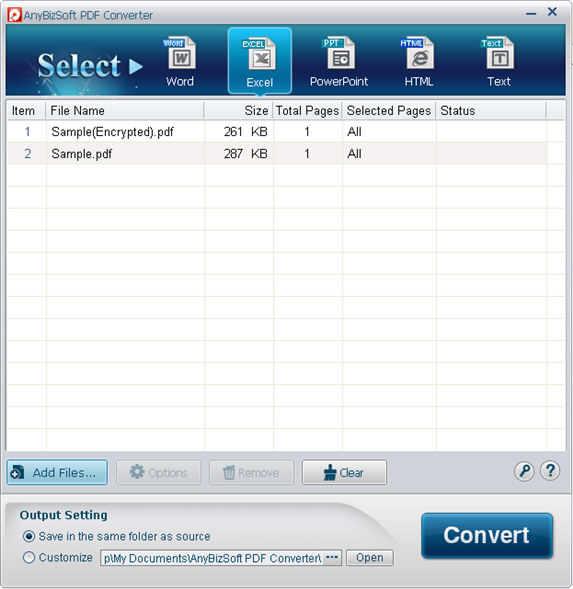
На скриншоте хорошо видна основная схема работы программы: сверху расположены кнопки Word, Excel, PowerPoint, HTML, Text, ниже находится таблица файлов с колонками Item, File Name, Size, Total Pages, Selected Pages, Status, а внизу — кнопки Add Files…, Options, Remove, Clear, блок Output Setting и кнопка Convert.
Такой интерфейс удобен тем, что пользователь сразу понимает, какие действия доступны. Не нужно открывать отдельный мастер или проходить длинную цепочку настроек. Вся работа строится вокруг очереди файлов. Каждый PDF появляется отдельной строкой, и по этой строке видно имя файла, размер, количество страниц, выбранный диапазон страниц и текущий статус обработки.
Верхняя панель форматов
Верхняя область интерфейса начинается с надписи Select >. После неё идут крупные кнопки форматов:
-
Word — конвертация PDF в документ Microsoft Word;
-
Excel — конвертация PDF-таблиц в электронные таблицы;
-
PowerPoint — преобразование страниц PDF в презентацию;
-
EPUB — экспорт PDF-контента в формат электронной книги;
-
HTML — подготовка HTML-страницы;
-
Text — извлечение текста в TXT.
Принцип работы простой: пользователь выбирает формат до запуска операции, и выбранная кнопка подсвечивается как активная. После этого все добавленные PDF-файлы будут преобразованы именно в выбранный тип документа.
Таблица очереди файлов
Центральная часть окна — это список PDF-документов. Он выглядит как таблица, где каждая строка соответствует одному добавленному файлу. Такой подход особенно удобен при пакетной конвертации PDF: можно добавить несколько договоров, отчётов, инструкций или презентаций и обработать их одним запуском.
Основные столбцы таблицы:
| Столбец | Что показывает | Зачем нужен |
|---|---|---|
| Item | порядковый номер файла | помогает ориентироваться в большой очереди |
| File Name | имя PDF-файла | позволяет проверить, что добавлен нужный документ |
| Size | размер файла | даёт представление о размере документа |
| Total Pages | общее число страниц | важно при выборе диапазона |
| Selected Pages | страницы для конвертации | показывает, весь PDF будет обработан или только часть |
| Status | состояние операции | используется во время конвертации |
Колонка Selected Pages — одна из самых важных. Она позволяет не превращать весь PDF в Word, Excel или PowerPoint, если нужны только отдельные страницы. Например, в PDF-отчёте на 120 страниц можно взять только страницы 14–18 с таблицами, а не перегонять весь документ.
Нижняя панель команд
Под таблицей находятся кнопки управления очередью:
-
Add Files… — добавляет PDF-файлы в список;
-
Options — открывает настройки конвертации для выбранного формата;
-
Remove — удаляет выделенный файл из очереди;
-
Clear — очищает весь список;
-
Convert — запускает преобразование.
Кнопка Add Files… используется чаще всего. Через неё пользователь выбирает один или несколько PDF-файлов. В сценарии с большим количеством документов удобна также функция перетаскивания файлов в окно программы: PDF попадает в очередь без лишних действий.
Кнопка Remove нужна, когда в список случайно добавлен лишний файл. Кнопка Clear полезна после завершения одной партии: она очищает очередь, чтобы подготовить программу к следующей задаче.
Блок Output Setting
Внизу окна расположен блок Output Setting или Output Folder. Он отвечает за то, куда программа сохранит готовые файлы. Здесь есть два основных варианта:
-
Save in the same folder as source — сохранить результат рядом с исходным PDF;
-
Customize — выбрать отдельную папку для готовых документов.
Рядом с полем пути находится кнопка выбора папки и кнопка Open. Кнопка Open удобна после конвертации: она открывает каталог, где лежит готовый Word, Excel, PowerPoint, HTML, TXT или EPUB-файл.
Поддерживаемые форматы экспорта
AnyBizSoft PDF Converter работает как многоформатный конвертер PDF. Его задача — не просто вытащить текст, а подготовить результат под конкретный сценарий дальнейшей работы. Поэтому каждый формат имеет свой смысл.
PDF в Word
Конвертация PDF в Word — базовый сценарий для AnyBizSoft PDF Converter. Программа превращает read-only PDF в редактируемый документ, который можно открыть в Microsoft Word или совместимом текстовом редакторе. Для пользователя это означает, что текст больше не нужно перепечатывать: его можно исправлять, копировать, форматировать, сокращать, дополнять и использовать как обычный документ.
В режиме Word программа переносит в выходной файл:
-
основной текст;
-
абзацы;
-
изображения;
-
базовую структуру страницы;
-
элементы форматирования;
-
гиперссылки;
-
таблицы, если они присутствуют в исходном PDF.
PDF в Word особенно полезен для договоров, инструкций, коммерческих предложений, учебных материалов, отчётов и архивных документов. Если исходный DOC потерян, но остался PDF, AnyBizSoft PDF Converter помогает восстановить редактируемую версию.
Практический пример: у пользователя есть PDF-договор с устаревшими реквизитами. Вместо ручного набора всего текста он выбирает Word, добавляет PDF через Add Files…, запускает Convert и получает документ, где можно заменить реквизиты, поправить даты, удалить лишние пункты и сохранить новую редакцию.
PDF в Excel
Режим Excel предназначен для PDF-файлов с таблицами. Это один из самых востребованных сценариев, потому что таблицы в PDF неудобны для расчётов: их нельзя нормально сортировать, фильтровать, пересчитывать формулами или быстро переносить в отчёт. AnyBizSoft PDF Converter преобразует PDF-таблицы в редактируемые электронные таблицы, где данные можно дальше обрабатывать.
В Excel-результате пользователь может:
-
исправлять значения в ячейках;
-
сортировать строки;
-
применять фильтры;
-
делать расчёты;
-
копировать диапазоны;
-
строить сводные таблицы;
-
переносить данные в бухгалтерские или аналитические отчёты.
Для режима PDF в Excel особенно важен тип исходного файла. Если таблица в PDF создана как текстовая таблица, результат обычно получается заметно лучше. Если это скан или фотография страницы, программе не хватает OCR-распознавания, поэтому такой документ может не стать полноценной таблицей.
Типичные документы для режима Excel:
-
прайс-листы;
-
финансовые отчёты;
-
спецификации;
-
ведомости;
-
счета;
-
таблицы поставок;
-
списки товаров;
-
статистические отчёты.
AnyBizSoft PDF Converter работает с табличными документами Microsoft Excel и позволяет после конвертации редактировать данные, выполнять расчёты и реорганизовывать листы.
PDF в PowerPoint
Режим PowerPoint нужен, когда PDF нужно превратить в презентацию. Это актуально для учебных материалов, лекций, отчётов, коммерческих предложений и старых презентаций, от которых осталась только PDF-версия. После конвертации страницы становятся слайдами, а содержимое можно использовать для дальнейшей подготовки выступления.
PDF в PowerPoint полезен в нескольких сценариях:
-
нужно быстро восстановить презентацию из PDF;
-
нужно взять отдельные страницы PDF как основу для слайдов;
-
нужно добавить анимацию, новые блоки или комментарии;
-
нужно адаптировать статичный PDF под выступление;
-
нужно извлечь материалы из учебного PDF в формат PPT/PPTX.
Важно понимать специфику результата. PDF хранит страницу как готовую разметку, а PowerPoint работает с объектами слайда. Поэтому после конвертации часто требуется ручная проверка: поправить положение текста, заменить шрифты, выровнять изображения, привести заголовки к единому стилю. Но даже с ручной доработкой это быстрее, чем создавать презентацию заново.
PDF в EPUB
Режим EPUB предназначен для переноса PDF-контента в формат электронной книги. В отличие от PDF, где страница имеет фиксированную ширину и жёсткую вёрстку, EPUB лучше приспосабливается к экрану устройства. Такой формат удобнее для чтения на iPad, iPhone, iPod touch, электронных книгах и других устройствах, где длинные PDF-страницы приходится постоянно масштабировать и двигать в стороны.
EPUB особенно уместен для:
-
электронных книг;
-
методичек;
-
учебных пособий;
-
руководств;
-
текстовых PDF без сложной вёрстки;
-
документов, которые нужно читать на небольшом экране.
Для сложных PDF с колонками, большим количеством таблиц, многоуровневой версткой и нестандартными блоками EPUB может требовать проверки. Формат электронной книги ориентирован на адаптивный поток текста, а PDF часто хранит материал как жёстко зафиксированную страницу. Поэтому при конвертации сложных макетов могут смешиваться колонки или меняться порядок элементов.
PDF в HTML
Режим HTML превращает PDF-содержимое в веб-страницу. Это удобно, когда материал нужно разместить на сайте, во внутренней базе знаний, корпоративном портале или в локальной справочной системе. В отличие от Word, HTML ориентирован не на печатный документ, а на отображение в браузере.
PDF в HTML подходит для:
-
инструкций;
-
справочных материалов;
-
регламентов;
-
учебных страниц;
-
технической документации;
-
внутренних корпоративных знаний;
-
контентных страниц сайта.
В режиме HTML важны параметры сохранения текста, изображений и структуры. Пользователь выбирает тип результата, работает с диапазоном страниц через Page Range и получает HTML-файл, который можно открыть в браузере.
PDF в Text / TXT
Режим Text нужен для извлечения чистого текста. Это самый простой, но очень полезный формат. В TXT не сохраняются сложные блоки, дизайн, изображения и таблицы как полноценная структура, зато пользователь получает текст, который легко искать, копировать, индексировать, вставлять в CMS или обрабатывать в других программах.
TXT подходит, когда нужно:
-
быстро вытащить текст из PDF;
-
убрать оформление;
-
подготовить материал для дальнейшей разметки;
-
передать текст в редактор;
-
загрузить содержимое в базу;
-
использовать текст в поиске;
-
очистить документ от лишней визуальной структуры.
Режим Text особенно полезен для длинных документов, где важна не вёрстка, а содержание: инструкций, регламентов, методичек, справок, технических описаний.
Как пользоваться AnyBizSoft PDF Converter
Работа с AnyBizSoft PDF Converter строится по простому алгоритму. Программа не перегружает пользователя настройками, поэтому даже первая конвертация обычно выполняется без обучения.
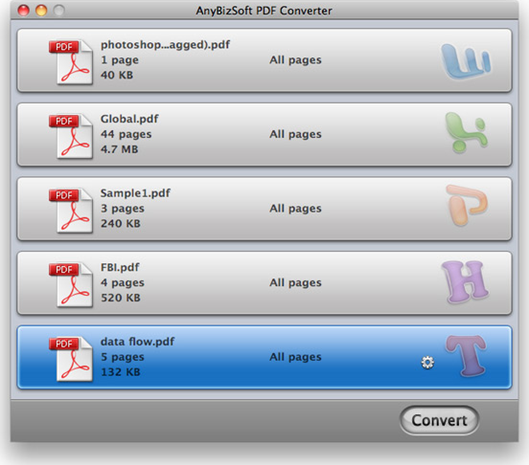
На скриншоте Mac-интерфейса видно, что файлы представлены списком: у каждого PDF отображается значок, имя, количество страниц, размер и выбранный диапазон All pages. Справа у элементов видны крупные буквы форматов, а внизу расположена кнопка Convert.
Шаг 1. Добавить PDF-файлы
Сначала пользователь нажимает Add Files… и выбирает PDF-документы на компьютере. В очередь можно добавить один файл или сразу несколько. После добавления каждый документ появляется отдельной строкой в таблице.
В Windows-интерфейсе строка содержит имя файла, размер, общее число страниц, выбранные страницы и статус. Это удобно для проверки перед запуском: можно убедиться, что добавлены именно нужные документы и что в списке нет лишних файлов.
Если нужно убрать один документ, используется Remove. Если нужно очистить всю очередь и начать заново, используется Clear.
Шаг 2. Выбрать формат конвертации
Далее пользователь выбирает формат на верхней панели. Выбор зависит от задачи:
| Задача | Формат |
|---|---|
| Править текст договора или инструкции | Word |
| Работать с таблицами и расчётами | Excel |
| Восстановить презентацию | PowerPoint |
| Подготовить книгу для чтения | EPUB |
| Разместить материал в браузере или на сайте | HTML |
| Получить чистый текст | Text |
Выбранный формат применяется к очереди файлов. Поэтому перед запуском лучше сразу решить, какой результат нужен. Если один и тот же PDF требуется и в Word, и в Excel, операции выполняются отдельно: сначала выбирается один формат, затем другой.
Шаг 3. Настроить страницы
По умолчанию в колонке Selected Pages обычно стоит All, то есть программа готова обработать весь документ. Но часто весь PDF не нужен. AnyBizSoft PDF Converter позволяет выполнять partial conversion — конвертировать выбранные страницы или диапазон страниц.
Это удобно, когда:
-
в большом отчёте нужны только таблицы;
-
в PDF-презентации нужны только отдельные слайды;
-
в инструкции нужно извлечь один раздел;
-
в книге нужно обработать конкретную главу;
-
в многостраничном документе есть приложения, которые не нужно переносить.
Например, если в отчёте 80 страниц, а таблицы находятся на страницах 22–29, пользователь выбирает именно этот диапазон. Результат получается компактнее, конвертация идёт быстрее, а в выходном Word или Excel нет лишних страниц.
Шаг 4. Открыть Options при необходимости
Кнопка Options отвечает за дополнительные параметры. Набор настроек зависит от выбранного формата. В режиме Excel важны параметры распознавания таблиц и сохранения структуры; в HTML — способ переноса текста и изображений; в EPUB — форматирование текста для чтения; в Word — сохранение разметки и элементов исходного PDF.
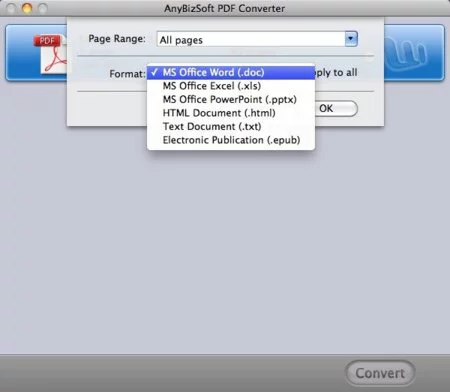
В окне настроек видны поля Page Range и Format. В списке форматов доступны MS Office Word (.doc), MS Office Excel (.xls), MS Office PowerPoint (.pptx), HTML Document (.html), Text Document (.txt) и Electronic Publication (.epub).
Эти настройки особенно важны при работе с неоднородными PDF-файлами. Если документ состоит из обычного текста, таблиц и изображений, разные форматы дадут разный результат. Для таблицы лучше выбрать Excel, для редактируемого текста — Word, для просмотра в браузере — HTML, для чтения — EPUB, для извлечения содержания — TXT.
Шаг 5. Выбрать папку вывода
В блоке Output Setting пользователь выбирает, где будут сохранены готовые файлы. Есть два рабочих сценария.
Первый — Save in the same folder as source. Результат сохраняется рядом с исходным PDF. Это удобно, если документы лежат в тематических папках: договоры отдельно, счета отдельно, инструкции отдельно. После конвертации рядом с PDF появляется файл Word, Excel, PowerPoint, HTML, TXT или EPUB.
Второй — Customize. Пользователь выбирает отдельную папку для результатов. Этот режим удобен при массовой обработке: исходные PDF остаются в одной папке, а готовые документы собираются в другой. После операции можно нажать Open и сразу перейти к папке с результатами.
Шаг 6. Запустить Convert
После выбора файлов, формата, страниц и папки вывода пользователь нажимает Convert. Это главная кнопка программы. Во время обработки в колонке Status отображается состояние операции. В зависимости от размера PDF, количества страниц, сложности таблиц и числа файлов конвертация может занимать от нескольких секунд до нескольких минут.
Для небольших текстовых PDF программа работает быстро. Самые сложные задачи — большие многостраничные документы, PDF с таблицами, изображениями, нестандартными шрифтами и сложной многоколоночной вёрсткой.
Шаг 7. Проверить результат
После завершения нужно открыть готовый файл и проверить его. Это важный этап для любого PDF converter, потому что PDF — финальный формат документа, а не исходный рабочий формат. Даже хорошая конвертация может требовать ручной доводки.
Проверять нужно:
-
совпали ли страницы;
-
правильно ли перенёсся текст;
-
не потерялись ли изображения;
-
сохранились ли таблицы;
-
не заменились ли шрифты;
-
не сместились ли колонки;
-
работают ли гиперссылки;
-
нет ли лишних разрывов строк;
-
правильно ли распознались числа в Excel.
Пакетная конвертация PDF
Одна из сильных сторон AnyBizSoft PDF Converter — пакетная обработка. Программа позволяет работать не с одним документом, а с очередью файлов. Это принципиально важно для офисной работы: чаще нужно обработать не один PDF, а папку договоров, отчётов, заявок, спецификаций или учебных материалов.
Пакетная конвертация PDF особенно удобна в таких случаях:
-
нужно перевести несколько однотипных PDF-договоров в Word;
-
нужно извлечь таблицы из серии PDF-счетов в Excel;
-
нужно подготовить набор PDF-инструкций в HTML;
-
нужно получить TXT-файлы из архива документов;
-
нужно обработать несколько PDF-презентаций в PowerPoint.
Возможность добавлять файлы, удалять лишние позиции и очищать очередь делает программу простой в массовой работе. Пользователь формирует список, проверяет его и запускает Convert.
Практический пример: у сотрудника есть 50 PDF-счетов за месяц. Нужно вытащить таблицы в Excel для сверки. Он добавляет все PDF через Add Files…, выбирает Excel, задаёт папку вывода через Customize и запускает Convert. После обработки в выбранной папке появляются Excel-файлы, которые можно открыть, объединить и проверить.
Выбор отдельных страниц
Колонка Selected Pages делает программу удобной для частичной конвертации. Это не мелкая опция, а важная функция для реальной офисной работы. Большие PDF-документы редко нужны целиком. Часто пользователь хочет получить только одну главу, несколько таблиц, приложение, титульный лист или отдельные страницы презентации.
Сценарии выбора страниц:
| Документ | Что нужно получить | Как помогает Selected Pages |
|---|---|---|
| Финансовый отчёт на 100 страниц | таблицы за квартал | выбирается диапазон страниц с таблицами |
| Учебник в PDF | одна глава | конвертируется только нужный раздел |
| Договор с приложениями | основной текст без приложений | исключаются лишние страницы |
| PDF-презентация | несколько слайдов | выбираются нужные страницы |
| Инструкция | раздел с настройками | в результат попадает только нужный блок |
Частичная конвертация экономит время и уменьшает объём выходного файла. Особенно это заметно при работе с PowerPoint и Excel: чем меньше лишних страниц попадает в результат, тем меньше ручной чистки после конвертации.
Качество конвертации и зависимость от типа PDF
AnyBizSoft PDF Converter лучше всего работает с native PDF — документами, которые были созданы из Word, Excel, PowerPoint, HTML-редакторов, издательских систем или других приложений, где текст изначально был текстом. В таких PDF обычно есть текстовый слой, структура строк, изображения, таблицы и гиперссылки. Программа может извлечь эти элементы и перенести их в другой формат.
Сложнее обстоят дела со сканированными PDF. Если PDF состоит из изображений страниц, а текст внутри — просто картинка, конвертер не получает готовых символов. Для такой задачи нужен OCR, то есть оптическое распознавание текста. AnyBizSoft PDF Converter не является сильным OCR-инструментом для сканов, поэтому при работе с изображениями страниц результат может быть пустым, неполным или непригодным для редактирования.
Что обычно сохраняется хорошо
При работе с обычными текстовыми PDF программа уверенно переносит:
-
основной текст;
-
абзацы;
-
простые заголовки;
-
изображения;
-
таблицы средней сложности;
-
гиперссылки;
-
базовую структуру страницы;
-
большую часть визуального форматирования.
Что может потребовать ручной правки
После конвертации могут потребовать доработки:
-
многоуровневые таблицы;
-
документы с несколькими колонками;
-
нестандартные шрифты;
-
сложные схемы;
-
плавающие блоки;
-
колонтитулы;
-
сноски;
-
переносы строк;
-
страницы с большим количеством изображений;
-
отсканированные документы.
Это нормальная особенность PDF-конвертеров. PDF фиксирует внешний вид страницы, а Word, Excel и PowerPoint работают с редактируемыми объектами. Чем сложнее исходная вёрстка, тем больше вероятность, что результат придётся привести в порядок вручную.
Работа с Word после конвертации
Режим PDF to Word Converter в AnyBizSoft PDF Converter ориентирован на восстановление редактируемого текстового документа. В результате пользователь получает файл, где можно менять текст, удалять фрагменты, вставлять новые абзацы, форматировать заголовки и использовать содержимое в новых документах.
Что удобно делать в Word-результате
После конвертации PDF в Word можно:
-
исправить опечатки;
-
обновить даты и реквизиты;
-
заменить названия организаций;
-
добавить новые пункты;
-
удалить лишние разделы;
-
скопировать текст в другой документ;
-
изменить шрифты;
-
подготовить новую редакцию договора;
-
сохранить итоговый документ в новом формате.
Для договоров и инструкций это особенно полезно. PDF часто присылают как финальную версию, но в реальной работе его нужно править. AnyBizSoft PDF Converter превращает такой файл в рабочую основу.
На что обратить внимание
После открытия результата в Word нужно проверить:
-
не появились ли лишние разрывы строк;
-
совпадают ли заголовки;
-
не превратились ли блоки в отдельные текстовые рамки;
-
корректно ли перенеслись таблицы;
-
сохранились ли изображения;
-
не нарушилась ли нумерация;
-
правильно ли отображаются спецсимволы.
Если документ простой, правок обычно немного. Если PDF был сделан из сложной верстки, Word-файл может быть похож на исходник визуально, но состоять из большого количества отдельных блоков. В таком случае его лучше использовать как основу для переноса текста, а не как полностью готовый документ.
Работа с Excel после конвертации
Режим PDF в Excel особенно важен для пользователей, которые регулярно работают с отчётами и таблицами. PDF-таблица хорошо выглядит на экране, но почти бесполезна для анализа. AnyBizSoft PDF Converter переносит данные в Excel, где их можно использовать как настоящую таблицу.
Практические сценарии Excel-конвертации
Программа подходит для таких задач:
-
извлечь прайс-лист поставщика;
-
перенести таблицу из коммерческого предложения;
-
получить данные из PDF-счёта;
-
подготовить ведомость для сверки;
-
вытащить статистический отчёт;
-
преобразовать табличное приложение к договору;
-
собрать данные из нескольких PDF в одну книгу Excel.
После конвертации данные можно сортировать, фильтровать, пересчитывать, дополнять формулами и объединять с другими таблицами. Это главное преимущество перед ручным копированием из PDF.
Что влияет на качество Excel-файла
Качество PDF в Excel зависит от структуры исходного документа. Лучше всего конвертируются таблицы с чёткими строками и столбцами. Сложнее обрабатываются таблицы с объединёнными ячейками, многострочными заголовками, вложенными блоками и нестандартными разделителями.
Проверка после конвертации обязательна. Особенно нужно смотреть:
-
не склеились ли соседние столбцы;
-
не разделились ли значения на лишние ячейки;
-
правильно ли перенеслись числа;
-
не исчезли ли заголовки;
-
не попали ли примечания в таблицу как обычные данные;
-
сохранились ли строки итогов.
Если таблица важна для бухгалтерии, расчётов или отчётности, результат нельзя использовать без проверки.
Работа с PowerPoint после конвертации
Режим PDF to PowerPoint помогает восстановить презентацию из PDF. Это полезно, когда исходный PPT/PPTX потерян, а презентацию нужно обновить, сократить или использовать повторно.
Что можно сделать после экспорта в PowerPoint
После конвертации пользователь может:
-
редактировать слайды;
-
менять заголовки;
-
удалять лишние страницы;
-
добавлять новые слайды;
-
вставлять анимацию;
-
менять порядок материалов;
-
адаптировать презентацию под новое выступление;
-
использовать отдельные элементы в другой презентации.
Когда результат получается лучше
Лучше всего конвертируются PDF-презентации с простой структурой: заголовок, текст, изображение, диаграмма, несколько блоков. Если слайд был экспортирован в PDF из PowerPoint, восстановление обычно даёт пригодную основу.
Сложнее обрабатываются PDF с большим количеством графики, диаграмм, нестандартных шрифтов, прозрачностей и декоративных эффектов. Такие слайды могут визуально перенестись, но отдельные элементы придётся выравнивать вручную.
Работа с HTML
Режим PDF в HTML полезен не только веб-мастерам. Его можно использовать для переноса PDF-содержимого в браузерный формат, внутреннюю базу знаний, локальную документацию или CMS. HTML удобен тем, что открывается без офисных программ и может быть встроен в веб-страницы.
Где уместен HTML-экспорт
HTML-результат подходит для:
-
инструкций на сайте;
-
справочных страниц;
-
FAQ;
-
внутренних регламентов;
-
технических описаний;
-
учебных материалов;
-
локальных архивов документации.
После конвертации HTML можно открыть в браузере, отредактировать в HTML-редакторе или встроить в сайт. Если исходный PDF содержит картинки, таблицы и ссылки, нужно проверить, насколько корректно они перенеслись в итоговую структуру.
Работа с TXT
Экспорт в TXT — самый чистый режим. Он не пытается сохранить сложную верстку, зато быстро извлекает текст. Это удобно для последующей обработки содержания, поиска, индексирования и вставки в другие системы.
TXT особенно полезен, когда:
-
нужно извлечь текст из большого PDF;
-
оформление не важно;
-
нужно подготовить материал для редактора;
-
нужно загрузить текст в систему поиска;
-
нужно сравнить содержимое документов;
-
нужно быстро получить цитаты и фрагменты.
В TXT могут теряться таблицы, визуальная структура и изображения, но именно это часто и нужно: пользователь получает не красивый документ, а материал для дальнейшей работы.
Работа с защищёнными PDF
AnyBizSoft PDF Converter рассчитан не только на обычные PDF, но и на документы с некоторыми ограничениями. Программа работает с restricted PDF: пользователь может переносить текст в редактируемые форматы, если документ ограничивает копирование или печать, но не требует пароля на открытие. Для PDF с open protection нужен пароль, потому что такой документ защищён от просмотра.
Это важное различие:
| Тип защиты | Что означает | Как это влияет на конвертацию |
|---|---|---|
| Ограничение копирования/печати | PDF открывается, но запрещает копировать или печатать | программа может помочь перенести содержимое |
| Пароль на открытие | PDF нельзя просмотреть без пароля | для обработки нужен пароль |
| Скан без текстового слоя | текст является изображением | требуется OCR, результат может быть слабым |
AnyBizSoft PDF Converter не стоит воспринимать как инструмент для незаконного обхода доступа. Его задача — помочь пользователю переработать документы, к которым у него есть право доступа.
Производительность и удобство в работе
AnyBizSoft PDF Converter относится к лёгким настольным конвертерам. Программа не перегружена редактором страниц, облачными кабинетами, совместной работой и инструментами подписи. Поэтому интерфейс быстрый и прямолинейный: открыть, добавить, выбрать, конвертировать.
В рабочем процессе это даёт несколько преимуществ:
-
программа быстро запускается;
-
не требует сложной настройки;
-
не заставляет проходить мастер из множества шагов;
-
подходит для однотипных офисных операций;
-
позволяет быстро обрабатывать очереди PDF;
-
не требует Adobe Acrobat для самой операции конвертации.
AnyBizSoft PDF Converter не требует установленного Adobe Acrobat, Microsoft Office Word или Excel для выполнения самой конвертации, что делает его самостоятельным инструментом для преобразования PDF-документов.
При этом нужно учитывать характер задачи. Один небольшой PDF-документ с текстом обрабатывается быстро. Большие отчёты с таблицами, изображениями, сложной структурой и десятками страниц требуют больше времени. Пакетная конвертация удобна, но после неё всё равно нужно просмотреть результаты, особенно если документы важные.
Ограничения программы
AnyBizSoft PDF Converter — узкоспециализированная программа. Она хорошо подходит для конвертации PDF в редактируемые форматы, но не заменяет полноценный PDF-редактор и не закрывает задачи профессионального OCR.
Главные ограничения
-
нет полноценного редактирования PDF-страниц внутри самого PDF;
-
нет развитого OCR для качественной работы со сканами;
-
сложные таблицы могут требовать ручной правки;
-
многостраничные документы с колонками могут переноситься не идеально;
-
PowerPoint-результат часто нужно выравнивать вручную;
-
TXT не сохраняет визуальную структуру;
-
HTML может требовать доработки перед публикацией;
-
EPUB чувствителен к сложной верстке.
Отдельно стоит подчеркнуть отсутствие OCR как ключевое ограничение. Для сканированных PDF, где каждая страница является изображением, лучше использовать специализированные OCR-решения. AnyBizSoft PDF Converter раскрывается сильнее на цифровых PDF, созданных из офисных документов.
Плюсы AnyBizSoft PDF Converter
AnyBizSoft PDF Converter ценен не количеством функций, а концентрацией на основной задаче. Он делает то, для чего его открывают: преобразует PDF в редактируемые форматы.
Основные плюсы:
-
простой интерфейс без перегруженных меню;
-
поддержка Word, Excel, PowerPoint, EPUB, HTML и TXT;
-
удобная кнопка Add Files… для добавления документов;
-
крупная кнопка Convert для запуска операции;
-
таблица очереди с именем файла, размером, страницами и статусом;
-
выбор отдельных страниц через Selected Pages;
-
пакетная конвертация PDF;
-
сохранение результата рядом с исходником или в отдельную папку;
-
работа с текстом, таблицами, изображениями и гиперссылками в обычных PDF;
-
локальная обработка документов;
-
понятная схема добавить файл — выбрать формат — нажать Convert.
Для офисных пользователей особенно важны Word и Excel. Именно эти режимы чаще всего экономят время: текст не нужно перепечатывать, а таблицы можно сразу переносить в рабочие отчёты.
Минусы AnyBizSoft PDF Converter
Недостатки программы связаны не с интерфейсом, а с классом задач. Конвертация PDF всегда сложнее, чем кажется, потому что PDF не хранит документ так же, как Word или Excel. Он хранит финальную страницу. Поэтому восстановление редактируемой структуры не всегда может быть идеальным.
Минусы:
-
слабая пригодность для сканированных PDF без OCR;
-
возможные ошибки при сложных таблицах;
-
необходимость ручной проверки после конвертации;
-
нет инструментов редактирования PDF как PDF;
-
нет функций объединения и разделения PDF;
-
нет развитых инструментов комментариев и согласования;
-
нет современной совместной работы;
-
нет продвинутых средств защиты, подписи и редактирования метаданных;
-
результат зависит от качества исходного PDF.
Это не делает программу плохой. Это просто означает, что AnyBizSoft PDF Converter нужно использовать по назначению: как конвертер PDF в редактируемые форматы, а не как универсальный центр управления PDF-документами.
Практические сценарии использования
Конвертация договора PDF в Word
Самый понятный сценарий — работа с договором. Пользователь получает PDF, но нужно заменить реквизиты, изменить сумму, добавить пункт или подготовить новую редакцию. Ручное копирование из PDF часто ломает абзацы и нумерацию. AnyBizSoft PDF Converter решает задачу через режим Word.
Порядок действий:
-
Нажать Add Files….
-
Выбрать PDF-договор.
-
Нажать Word на верхней панели.
-
Оставить Selected Pages: All или выбрать нужные страницы.
-
В Output Setting выбрать папку результата.
-
Нажать Convert.
-
Открыть готовый Word-файл и проверить форматирование.
После этого документ можно редактировать: менять текст, нумерацию, реквизиты, условия, подписи, приложения. Если договор был создан из Word и затем сохранён в PDF, результат обычно получается достаточно удобным для дальнейшей правки.
Извлечение таблицы из PDF-счёта в Excel
PDF-счета и спецификации часто содержат таблицы, которые нужны для сверки. Вручную переносить артикулы, суммы, количество и цены неудобно. Режим Excel позволяет превратить таблицу в редактируемую электронную таблицу.
Порядок действий:
-
Добавить PDF-счёт через Add Files….
-
Выбрать Excel.
-
Если таблица находится не на всех страницах, указать нужный диапазон.
-
Проверить папку в Output Setting.
-
Нажать Convert.
-
Открыть Excel-файл.
-
Проверить числа, столбцы и итоговые строки.
После проверки данные можно сортировать, пересчитывать и объединять с другими таблицами. Для бухгалтерии и аналитики это один из самых полезных сценариев.
Перенос PDF-презентации в PowerPoint
Если презентация осталась только в PDF, AnyBizSoft PDF Converter помогает восстановить её в PowerPoint. Это удобно, когда нужно обновить старые материалы, заменить логотип, добавить новые слайды или подготовить выступление на основе готового PDF.
Порядок действий:
-
Добавить PDF-презентацию.
-
Выбрать PowerPoint.
-
Указать все страницы или отдельные слайды.
-
Нажать Convert.
-
Открыть результат в PowerPoint.
-
Проверить шрифты, изображения и расположение блоков.
Этот сценарий особенно полезен преподавателям, студентам, менеджерам, маркетологам и специалистам, которые часто получают материалы в PDF, но работают с презентациями.
Подготовка HTML-версии инструкции
PDF-инструкцию можно превратить в HTML, чтобы открыть её в браузере или использовать как основу для страницы сайта. Это удобно для справочных материалов, внутренних баз знаний и технической документации.
Порядок действий:
-
Добавить PDF-инструкцию.
-
Выбрать HTML.
-
Через Options проверить параметры HTML-вывода.
-
Выбрать папку результата.
-
Нажать Convert.
-
Открыть HTML-файл в браузере.
-
Проверить изображения, ссылки и структуру.
HTML-результат может потребовать доработки перед публикацией, но как стартовая основа он экономит время.
Получение TXT для поиска и обработки
Если нужно только содержание PDF, а оформление не важно, лучше использовать Text. Это самый быстрый способ получить чистый текст.
Порядок действий:
-
Добавить PDF.
-
Выбрать Text.
-
Указать нужные страницы.
-
Нажать Convert.
-
Открыть TXT-файл.
TXT можно использовать для поиска, цитирования, загрузки в редактор, анализа или дальнейшей ручной разметки.
Ошибки и типичные проблемы
PDF добавлен, но результат пустой
Чаще всего это происходит со сканированными PDF. Если документ состоит из изображений, а не из текстового слоя, AnyBizSoft PDF Converter не получает исходных символов для нормальной конвертации. В таком случае нужен OCR-инструмент.
Word-файл открылся, но форматирование разъехалось
Причина обычно в сложной верстке исходного PDF: колонки, таблицы, сноски, плавающие блоки, нестандартные шрифты. Такой результат нужно воспринимать как черновик для доработки. Текст уже извлечён, но структуру нужно привести в порядок.
Excel-таблица получилась с ошибками
PDF-таблицы не всегда имеют настоящую табличную структуру. Визуально они могут выглядеть как таблица, но внутри PDF это набор отдельных текстовых фрагментов. Поэтому после экспорта в Excel нужно проверить столбцы, строки, числа и заголовки.
PowerPoint-слайды требуют ручной правки
Это нормальная ситуация. PDF хранит готовый вид страницы, а PowerPoint требует редактируемые объекты. После конвертации может потребоваться выровнять элементы, поправить шрифты, заменить картинки или переставить блоки.
HTML выглядит иначе, чем PDF
HTML и PDF устроены по-разному. PDF фиксирует страницу, HTML адаптируется под браузер. Поэтому итоговая HTML-страница может не совпадать с оригиналом пиксель в пиксель. Для публикации её лучше проверить и при необходимости отредактировать.
TXT потерял таблицы и изображения
TXT не предназначен для сохранения дизайна. Он хранит простой текст. Если нужны таблицы, нужно выбирать Excel. Если нужна структура документа, лучше выбрать Word. Если нужна веб-страница, подходит HTML.
Сравнение с аналогами
AnyBizSoft PDF Converter логично сравнивать не с абстрактными PDF-программами, а с конкретными инструментами, которые тоже умеют конвертировать PDF: Adobe Acrobat Pro, ABBYY FineReader PDF, Wondershare PDFelement, Nitro PDF Pro и Able2Extract Professional. Сравнение показывает, где AnyBizSoft PDF Converter остаётся удобным, а где уступает более крупным решениям.
| Программа | Сильная сторона | Word / Excel / PowerPoint | OCR | Редактирование PDF | Пакетная обработка | Для кого лучше |
|---|---|---|---|---|---|---|
| AnyBizSoft PDF Converter | простая конвертация PDF | есть | ограниченно | нет | есть | базовые офисные задачи |
| Adobe Acrobat Pro | полный PDF-комплекс | есть | есть | есть | есть | профессиональная работа с PDF |
| ABBYY FineReader PDF | OCR и распознавание сканов | есть | сильный | есть | есть | сканы, архивы, бумажные документы |
| Wondershare PDFelement | современный PDF-редактор с конвертацией | есть | есть | есть | есть | универсальная PDF-работа |
| Nitro PDF Pro | офисный PDF-редактор для бизнеса | есть | есть | есть | есть | корпоративные документы |
| Able2Extract Professional | точная конвертация, особенно Excel | есть | есть | есть | есть | таблицы, отчёты, профессиональная конвертация |
AnyBizSoft PDF Converter и Adobe Acrobat Pro
Adobe Acrobat Pro — намного более широкий инструмент. Он умеет не только конвертировать PDF в Word, Excel и PowerPoint, но и редактировать PDF, создавать PDF, работать со сканами, выполнять OCR, защищать документы, редактировать чувствительные данные, добавлять комментарии и использовать расширенные функции документооборота. Acrobat Pro поддерживает экспорт PDF в форматы Microsoft Word, PowerPoint и Excel, а также превращает сканированные документы в редактируемые и searchable PDF.
AnyBizSoft PDF Converter выигрывает простотой. Его не нужно изучать как большой PDF-комбайн. Он подходит для ситуации, когда задача звучит коротко: перевести PDF в Word, вытащить таблицу в Excel, получить текст. Если нужны подписи, редактирование PDF-страниц, OCR, защита, комментарии и современная работа с документами, Acrobat Pro сильнее.
AnyBizSoft PDF Converter и ABBYY FineReader PDF
ABBYY FineReader PDF сильнее в OCR и работе со сканами. Это решение ориентировано на оцифровку, распознавание, редактирование, защиту, совместную работу и конвертацию документов. FineReader PDF использует OCR-технологии для распознавания документов и умеет конвертировать PDF в Excel, Word и другие форматы.
AnyBizSoft PDF Converter лучше воспринимать как быстрый конвертер для цифровых PDF. ABBYY FineReader PDF — как профессиональный инструмент для сканов, бумажных архивов, многостраничных документов, распознавания текста и сложной проверки. Если PDF был создан из Word или Excel, AnyBizSoft может справиться быстро. Если PDF — это скан бумажного договора, ABBYY подходит лучше.
AnyBizSoft PDF Converter и Wondershare PDFelement
Wondershare PDFelement — более современный PDF-редактор, в котором конвертация является частью большого набора функций. Он умеет редактировать PDF, конвертировать файлы в PDF и из PDF, распознавать текст через OCR, работать с пакетной обработкой и сохранять структуру документов.
AnyBizSoft PDF Converter проще и уже. Он не пытается быть полноценным редактором. Его преимущество — понятный интерфейс с несколькими форматами и крупной кнопкой Convert. PDFelement удобнее тем, кому нужно не только конвертировать, но и редактировать PDF, объединять документы, работать с OCR, комментариями и современными инструментами.
AnyBizSoft PDF Converter и Nitro PDF Pro
Nitro PDF Pro ориентирован на деловую работу с PDF: редактирование, конвертация, OCR, создание документов, подписи и корпоративные сценарии. Nitro поддерживает OCR для превращения сканированных и image-based PDF в searchable и editable text, а также имеет инструменты конвертации PDF в офисные форматы.
AnyBizSoft PDF Converter выглядит проще и легче. Он подходит пользователю, которому не нужна вся экосистема PDF-редактора. Nitro PDF Pro сильнее в организации корпоративного документооборота, а AnyBizSoft — в быстрых точечных задачах конвертации.
AnyBizSoft PDF Converter и Able2Extract Professional
Able2Extract Professional особенно силён в профессиональной конвертации PDF в Excel, Word, PowerPoint, AutoCAD, HTML и другие форматы. В нём есть custom conversion to Excel, OCR для сканированных файлов, batch processing, редактирование PDF, создание и заполнение форм, сжатие и восстановление повреждённых PDF.
На фоне Able2Extract AnyBizSoft PDF Converter проще. Если пользователь работает с таблицами время от времени, AnyBizSoft удобен. Если же PDF-таблицы — ежедневная задача, нужны точные настройки Excel-экспорта и работа со сканами, Able2Extract Professional сильнее.
Безопасность и приватность
AnyBizSoft PDF Converter работает как локальная программа. Это важно для документов, которые не хочется отправлять в онлайн-конвертеры: договоры, коммерческие предложения, внутренние отчёты, учебные материалы, архивы, таблицы с финансовыми данными. Локальный сценарий снижает риск случайной передачи файла стороннему веб-сервису.
При этом программа не является инструментом защиты PDF. Она не предназначена для управления политиками безопасности, редактирования метаданных, юридически значимой подписи или удаления скрытых данных. Если документ содержит конфиденциальные сведения, после конвертации нужно помнить, что Word, Excel, PowerPoint и HTML могут хранить собственные служебные данные, историю редактирования, автора файла и другие свойства.
Для обычной офисной конвертации достаточно базовой осторожности:
-
работать только с документами, к которым есть право доступа;
-
не конвертировать неизвестные PDF из сомнительных источников;
-
проверять результат перед передачей другим людям;
-
не использовать Word/Excel-файл без просмотра после автоматической конвертации;
-
отдельно контролировать конфиденциальные данные в итоговом документе.
Кому подходит AnyBizSoft PDF Converter
AnyBizSoft PDF Converter подходит тем, кому нужна простая и понятная программа для конвертации PDF в редактируемые форматы. Её аудитория — пользователи, которые работают с PDF не как дизайнеры или специалисты по документообороту, а как обычные офисные сотрудники.
Программа хорошо подходит:
-
офисным сотрудникам;
-
менеджерам;
-
бухгалтерам;
-
аналитикам;
-
студентам;
-
преподавателям;
-
секретарям;
-
контент-менеджерам;
-
авторам инструкций;
-
пользователям, которым нужен простой PDF to Word Converter;
-
пользователям, которым нужен PDF to Excel Converter без сложной настройки.
Особенно хорошо программа вписывается в рабочий процесс, где PDF нужно быстро превратить в Word, Excel, PowerPoint, EPUB, HTML или TXT, а затем вручную довести результат в целевом редакторе.
Кому лучше выбрать другой инструмент
AnyBizSoft PDF Converter не стоит выбирать как единственный PDF-инструмент, если задачи выходят за рамки простой конвертации.
Лучше смотреть в сторону Acrobat Pro, ABBYY FineReader PDF, PDFelement, Nitro PDF Pro или Able2Extract Professional, если нужно:
-
качественное OCR-распознавание сканов;
-
редактирование текста прямо в PDF;
-
объединение и разделение PDF;
-
создание PDF-форм;
-
электронные подписи;
-
комментарии и согласование;
-
редактирование изображений в PDF;
-
работа с PDF/A, PDF/X, PDF/UA;
-
сложная корпоративная обработка документов;
-
профессиональная конвертация таблиц;
-
регулярная работа с бумажными архивами.
AnyBizSoft PDF Converter — это не замена таким системам. Это более простой инструмент для конкретной задачи: получить редактируемую копию PDF в нужном формате.
Итоговая оценка
AnyBizSoft PDF Converter — понятный конвертер PDF в Word, Excel, PowerPoint, EPUB, HTML и TXT. Его главная сила — простота. В программе нет лишней сложности: пользователь добавляет PDF через Add Files…, выбирает формат, при необходимости настраивает страницы через Selected Pages, выбирает папку в Output Setting и нажимает Convert.
Лучше всего программа раскрывается на цифровых PDF, созданных из офисных документов. В таких сценариях она помогает быстро получить редактируемый Word, рабочий Excel, основу для PowerPoint, HTML-страницу, TXT-файл или EPUB-книгу. Для договоров, отчётов, таблиц, инструкций и учебных материалов это практичный инструмент, который экономит время и избавляет от ручного перепечатывания.
Главное ограничение — работа со сканами и сложной вёрсткой. Если PDF состоит из изображений страниц, нужен OCR-инструмент. Если документ содержит сложные таблицы, колонки, нестандартные шрифты и насыщенную графику, результат нужно проверять и править вручную. Но для своего класса задач AnyBizSoft PDF Converter остаётся удобной программой: она делает конвертацию PDF понятной, быстрой и доступной даже для пользователя без технической подготовки.
FAQ
Можно ли в AnyBizSoft PDF Converter конвертировать PDF в Word?
Да. Для этого используется режим Word. Пользователь добавляет PDF через Add Files…, выбирает Word, задаёт папку результата и нажимает Convert. На выходе получается редактируемый документ Word, который можно открыть и править.
Можно ли конвертировать PDF в Excel?
Да. Режим Excel предназначен для переноса таблиц из PDF в электронные таблицы. После конвертации данные можно редактировать, сортировать, фильтровать и использовать в расчётах.
Поддерживает ли программа PowerPoint?
Да. Режим PowerPoint превращает PDF-страницы в презентацию. Это удобно, когда нужно восстановить слайды из PDF или использовать PDF-материалы в выступлении.
Есть ли экспорт в HTML?
Да. Режим HTML позволяет подготовить веб-версию PDF-содержимого. Такой результат можно открыть в браузере или использовать как основу для страницы сайта.
Можно ли получить простой текст из PDF?
Да. Для этого используется режим Text. Он извлекает текст в TXT-файл без сохранения сложного оформления.
Есть ли EPUB?
Да. В расширенном наборе форматов AnyBizSoft PDF Converter присутствует EPUB. Этот режим нужен для переноса PDF-контента в формат электронной книги.
Подходит ли программа для сканированных PDF?
Для сканированных PDF программа подходит ограниченно. Если в документе нет текстового слоя и страницы являются изображениями, нужен OCR. AnyBizSoft PDF Converter лучше работает с цифровыми PDF, где текст уже существует внутри файла.
Можно ли конвертировать несколько PDF сразу?
Да. AnyBizSoft PDF Converter поддерживает пакетную конвертацию PDF. Пользователь добавляет несколько файлов в очередь и запускает обработку одной кнопкой Convert.
Можно ли выбрать отдельные страницы?
Да. Для этого используется настройка страниц и колонка Selected Pages. Можно конвертировать весь документ или только нужный диапазон.
Что делать, если таблица в Excel перенеслась неправильно?
Нужно проверить исходный PDF. Если таблица сложная, с объединёнными ячейками, многострочными заголовками или нестандартной версткой, после конвертации потребуется ручная правка. Для критичных финансовых данных результат всегда нужно сверять.
Чем AnyBizSoft PDF Converter отличается от Adobe Acrobat Pro?
AnyBizSoft PDF Converter — простой конвертер PDF в редактируемые форматы. Adobe Acrobat Pro — полноценный PDF-комплекс с редактированием, OCR, защитой, комментариями, созданием PDF и другими профессиональными функциями.
Чем AnyBizSoft PDF Converter отличается от ABBYY FineReader PDF?
ABBYY FineReader PDF сильнее в OCR и работе со сканами. AnyBizSoft PDF Converter лучше подходит для быстрой конвертации обычных цифровых PDF в Word, Excel, PowerPoint, EPUB, HTML и TXT.
Стоит ли использовать AnyBizSoft PDF Converter для офисных документов?
Да, если задача — быстро получить редактируемую версию PDF. Для договоров, таблиц, инструкций, отчётов и презентаций программа удобна. Для сложного OCR, профессионального PDF-редактирования и корпоративного документооборота лучше выбирать более мощный инструмент.
