anyPDF для Windows — это бесплатный инструмент для работы с PDF-документами, который совмещает просмотрщик PDF, базовый PDF-редактор и набор утилит для повседневной обработки файлов. Программа рассчитана на задачи, которые чаще всего возникают у обычного пользователя Windows: открыть документ, посмотреть страницы, объединить несколько PDF, разделить большой файл, создать PDF из изображений, сжать документ, поставить пароль, снять защиту при наличии пароля, извлечь изображения и заполнить PDF-форму.
anyPDF не пытается заменить профессиональные редакторы уровня Adobe Acrobat Pro или PDF-XChange Editor в сложной допечатной подготовке, глубоком редактировании текста, OCR и юридически значимом документообороте. Его сильная сторона — практичные операции с PDF без перегруженного интерфейса. В программе не нужно долго искать базовые функции: главное окно построено вокруг крупных плиток с конкретными действиями, а не вокруг абстрактных меню.
Скачать AnyPDF
- Редактирование PDF
- Русский интерфейс
- Просто новичкам
- Сложнее новичкам
- Может требовать настройки
- Интерфейс не для всех
anyPDF удобно использовать как PDF viewer, PDF manager и простую программу для редактирования структуры PDF. Это хороший вариант для офисных документов, учебных материалов, сканов, инструкций, договоров, бланков, отчётов, презентаций, сохранённых в PDF, и файлов, которые нужно быстро подготовить к отправке.
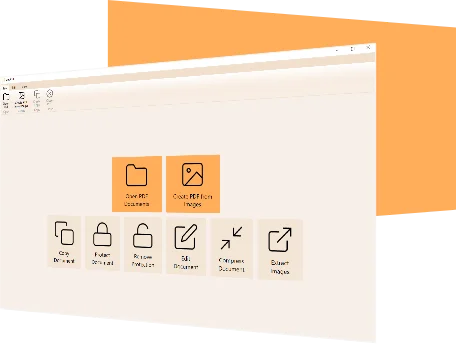
В главном окне сразу видны основные действия: Open PDF Documents, Create PDF from Images, Copy Document, Protect Document, Remove Protection, Edit Document, Compress Document, Export Images. Такой подход хорошо подходит для пользователей, которым нужна не сложная система вкладок и панелей, а быстрый выбор конкретной операции: открыть, создать, скопировать, защитить, отредактировать, сжать или извлечь изображения. Набор функций anyPDF включает открытие PDF, создание PDF из JPG, совместимость с файлами Adobe Acrobat, редактирование документов, заполнение PDF-форм, сжатие документов, извлечение изображений, разделение и объединение файлов.
Основная идея программы
anyPDF построен вокруг простого принципа: пользователь сначала выбирает задачу, а уже потом открывает файл или набор файлов. Это отличается от многих PDF-редакторов, где нужно сначала открыть документ, а затем искать нужную функцию в ленте инструментов. В anyPDF логика ближе к панели быстрых действий.
Например, если нужно просто прочитать документ, используется Open PDF Documents. Если нужно собрать PDF из фотографий или сканов, выбирается Create PDF from Images. Если требуется поставить пароль, используется Protect Document. Если документ слишком тяжёлый для отправки, выбирается Compress Document. Если в PDF есть изображения, которые нужно достать отдельно, для этого есть Export Images.
Такой интерфейс особенно удобен в бытовых и офисных сценариях:
| Задача | Инструмент в anyPDF | Что получается на выходе |
|---|---|---|
| Открыть и прочитать PDF | Open PDF Documents | Документ открывается в просмотрщике |
| Собрать PDF из картинок | Create PDF from Images | Один PDF-файл из JPG/изображений |
| Сделать копию документа | Copy Document | Отдельная копия PDF |
| Поставить пароль | Protect Document | Защищённый PDF |
| Открыть защищённый файл | Remove Protection | PDF без защиты при наличии пароля |
| Изменить страницы | Edit Document | PDF с новой структурой страниц |
| Уменьшить размер | Compress Document | Более лёгкий PDF |
| Достать картинки | Export Images | Изображения из PDF в отдельных файлах |
Программа воспринимается как прикладной PDF-инструмент для конкретных операций. В этом её главное преимущество: пользователь не тратит время на изучение сложного интерфейса, а сразу выбирает нужное действие.
Для каких задач подходит anyPDF
anyPDF стоит рассматривать как программу для повседневной работы с PDF-документами. Она закрывает именно те операции, которые часто нужны в офисе, дома, в учёбе и при обмене документами по электронной почте.
Просмотр PDF
anyPDF можно использовать как обычный просмотрщик PDF. Программа открывает документы в отдельной рабочей области, показывает страницы, позволяет ориентироваться по миниатюрам, переключаться между открытыми файлами и выполнять базовые действия с документом.
Просмотр в anyPDF полезен, когда нужно:
-
быстро открыть договор, инструкцию, счёт, акт, учебный материал или отчёт;
-
проверить порядок страниц;
-
посмотреть, есть ли в файле изображения, таблицы, бланки или формы;
-
подготовить документ к печати;
-
открыть несколько PDF и сравнить их визуально;
-
перейти к редактированию структуры документа.
Создание PDF из изображений
Функция Create PDF from Images нужна для случаев, когда у пользователя есть набор картинок, фотографий, сканов или страниц в JPG, которые нужно собрать в один PDF. Это типичная задача после сканирования документов телефоном, сохранения изображений из мессенджеров или подготовки комплекта страниц для отправки.
Вместо того чтобы вставлять изображения в Word, выравнивать их вручную и затем экспортировать в PDF, можно сразу использовать инструмент создания PDF из изображений. anyPDF превращает набор картинок в единый документ, который проще отправить, хранить и распечатать.
Объединение PDF
Объединение PDF нужно, когда несколько отдельных файлов должны стать одним документом. Например, титульный лист, договор, приложение, акт и скан паспорта можно собрать в один PDF, чтобы отправить комплект одним вложением.
anyPDF позволяет объединять документы и работать со страницами так, чтобы итоговый файл был логично структурирован. Это удобно для отчётности, обучения, архивов, инструкций, внутренних регламентов и файлов, которые нужно передать без набора отдельных вложений.
Разделение PDF
Разделение PDF помогает, когда большой документ нужно разбить на части. Например, из общего файла можно выделить одну главу, одну страницу, приложение, отдельный раздел или набор страниц для отправки другому человеку.
Эта функция особенно полезна при работе с:
-
большими учебниками и методичками;
-
многостраничными сканами;
-
договорами с приложениями;
-
отчётами;
-
презентациями;
-
архивными PDF;
-
пакетами документов, где нужно оставить только нужные страницы.
Организация страниц
anyPDF подходит для базовой организации страниц PDF. В программе можно удалить лишние страницы, повернуть страницы, добавить пустые страницы и импортировать страницы из другого PDF. Эти функции важны при работе со сканами: страницы часто оказываются перевёрнутыми, идут не в том порядке или содержат лишние пустые листы.
Защита паролем
Инструмент Protect Document нужен для ограничения доступа к PDF. Пользователь может защитить документ паролем и управлять разрешениями. Это удобно для файлов, которые содержат личные данные, внутреннюю информацию, документы по проекту, договоры или материалы, которые не должны свободно редактироваться.
Снятие защиты
Remove Protection используется для удаления ограничений с защищённого PDF при наличии правильного пароля. Это не инструмент обхода защиты: если пароль неизвестен, корректно снять ограничения нельзя. Логика программы рассчитана на законный сценарий, когда пользователь сам владеет документом или получил пароль от владельца.
Сжатие PDF
Compress Document помогает уменьшить размер PDF-файла. Особенно заметный эффект бывает у документов, где много изображений: сканов, фотографий, презентационных страниц, иллюстраций. Сжатие полезно, если файл не проходит по лимиту вложения в почте, долго загружается в систему документооборота или занимает слишком много места в архиве.
Извлечение изображений
Export Images нужен для сохранения картинок из PDF в отдельные файлы. Это может быть полезно, если в документе есть схемы, фотографии, иллюстрации, диаграммы, скриншоты или отсканированные фрагменты, которые нужно использовать отдельно.
Интерфейс anyPDF
Интерфейс anyPDF выглядит спокойно и утилитарно. В нём нет сложной ленты с десятками вкладок, как в профессиональных редакторах. Основная область программы делится на несколько логических зон:
| Область интерфейса | Назначение |
|---|---|
| Верхняя панель | Быстрые команды и переходы между режимами |
| Центральная рабочая область | Просмотр страниц, редактирование или выбор операции |
| Левая панель миниатюр | Навигация по страницам открытого PDF |
| Вкладки документов | Переключение между открытыми PDF |
| Крупные плитки главного экрана | Запуск основных инструментов |
Визуально anyPDF использует светлую тему, крупные пиктограммы и оранжевые акценты. Главные действия не спрятаны в меню: они вынесены в центр стартового окна. Благодаря этому программа подходит пользователям, которым нужно открыть и сделать, а не разбираться в сложной панели инструментов.
Главное окно
Главное окно — это стартовая панель anyPDF. На ней расположены плитки:
-
Open PDF Documents — открыть PDF-документ;
-
Create PDF from Images — создать PDF из изображений;
-
Copy Document — сделать копию PDF;
-
Protect Document — защитить документ;
-
Remove Protection — снять защиту;
-
Edit Document — перейти к редактированию;
-
Compress Document — сжать PDF;
-
Export Images — извлечь изображения.
Эти кнопки хорошо отражают назначение программы: anyPDF ориентирован не только на чтение PDF, но и на управление файлами. Пользователь видит не абстрактные инструменты, а конкретные действия с документом.
Рабочая область просмотра
После открытия PDF центральная часть окна используется для отображения страницы. Слева находится колонка миниатюр, где видны страницы документа. По миниатюрам удобно быстро перемещаться по файлу: особенно если это многостраничный скан, инструкция, книга, отчёт или презентация.
Вверху остаётся панель команд. Через неё можно перейти от просмотра к редактированию, защите, сжатию, экспорту изображений, сохранению, печати или отправке.
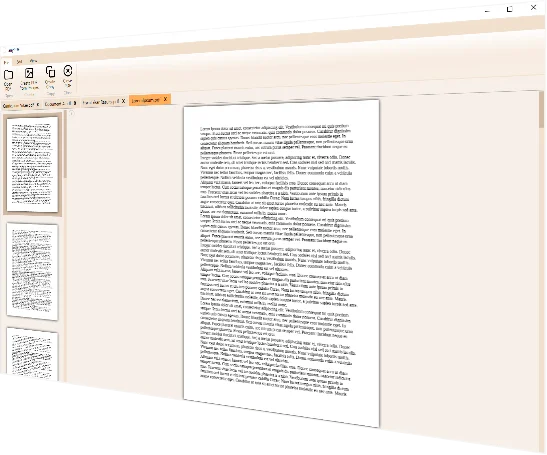
На скриншоте хорошо видно, что anyPDF показывает открытые документы во вкладках. Это удобно, когда нужно работать не с одним PDF, а с несколькими файлами одновременно: например, открыть исходный документ, копию, приложение и итоговый вариант.
Панель миниатюр страниц
Левая панель миниатюр — один из самых полезных элементов интерфейса. Она помогает быстро понять структуру документа: сколько страниц в файле, где находятся нужные фрагменты, есть ли пустые страницы, не перевёрнуты ли сканы, не нарушен ли порядок.
Миниатюры особенно полезны при подготовке PDF перед отправкой. Пользователь может визуально проверить файл: открыть документ, пролистать страницы по миниатюрам, перейти к проблемному месту и затем использовать Edit Document для исправления структуры.
Вкладки документов
anyPDF поддерживает работу с несколькими открытыми документами через вкладки. Это удобно в сценариях, где нужно:
-
сравнить два PDF;
-
открыть исходный файл и его копию;
-
перенести страницы из одного документа в другой;
-
проверить результат после редактирования;
-
держать рядом договор и приложение;
-
открыть несколько вариантов одного файла.
Вкладки экономят время: не нужно закрывать один документ, чтобы открыть другой. Для PDF manager такая логика важна, потому что работа с PDF часто строится вокруг нескольких файлов.
Открытие и просмотр PDF-документов
Чтобы открыть PDF в anyPDF, используется кнопка Open PDF Documents. После выбора файла документ появляется в рабочей области. Программа показывает страницу в центре, а миниатюры страниц — слева. Такой режим подходит для чтения, проверки и подготовки документа к дальнейшей обработке.
Типовой сценарий выглядит так:
-
Нажать Open PDF Documents.
-
Выбрать PDF-файл на компьютере.
-
Дождаться открытия документа.
-
Проверить страницы через левую панель миниатюр.
-
При необходимости перейти к редактированию, сжатию, экспорту изображений, защите или печати.
Просмотрщик anyPDF удобен для документов с большим количеством страниц. Миниатюры позволяют быстро перемещаться по файлу, а вкладки помогают держать открытыми несколько PDF. Это особенно полезно, когда пользователь работает с большим комплектом документов и должен проверить порядок страниц до отправки.
Что можно сделать в режиме просмотра
В режиме просмотра anyPDF не ограничивается чтением. Из открытого документа можно перейти к основным операциям:
-
открыть сведения о файле через File Info;
-
перейти в режим редактирования через Open Editor;
-
защитить документ через Protect PDF;
-
снять защиту через Remove Protection;
-
сжать файл через Compress PDF;
-
извлечь изображения через Export Images;
-
сохранить изменения через Save Changes;
-
отменить изменения через Undo All Changes;
-
закрыть документ через Close Document;
-
отправить файл через Send by E-mail;
-
распечатать документ через Print Document.
Набор команд делает просмотрщик не пассивным окном чтения, а центральной точкой работы с PDF. Пользователь открывает документ и сразу может выполнить с ним основные действия.
Редактирование PDF в anyPDF
Редактирование в anyPDF прежде всего связано со структурой документа и добавлением визуальных элементов. Программа подходит для операций, которые нужны при подготовке PDF к хранению, печати или отправке: удалить лишнее, повернуть страницы, добавить пустую страницу, импортировать страницы из другого файла, добавить изображения, текстовые элементы и выделения.
Это не редактор для глубокого изменения исходной вёрстки PDF, где нужно полностью переписывать абзацы, перестраивать таблицы и менять сложные макеты. anyPDF сильнее в другом: он позволяет привести документ в порядок и выполнить практические действия с PDF без сложной подготовки.
Переход в редактор
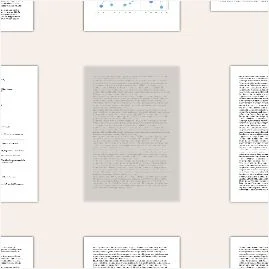
Для перехода к редактированию используется Edit Document на главном экране или Open Editor при открытом файле. После этого документ отображается в режиме, где страницы воспринимаются как отдельные элементы. Их можно обрабатывать, переставлять и изменять.
В редакторе важны не только отдельные команды, но и визуальный контроль. Пользователь видит страницы в виде миниатюр и может понять, какие листы нужно удалить, какие повернуть, куда вставить пустую страницу и из какого PDF импортировать дополнительные страницы.
Добавление пустой страницы
Команда Insert Blank Page нужна, когда в документ нужно добавить чистый лист. Это полезно в нескольких случаях:
-
перед новой главой или разделом;
-
между сканами;
-
перед приложением;
-
для разделения блоков документа;
-
чтобы оставить место для дальнейших заметок;
-
чтобы выровнять структуру документа перед печатью.
Пустая страница помогает сделать PDF аккуратнее. Например, если документ состоит из нескольких разделов, можно добавить пустые страницы между ними и получить более читаемую структуру.
Импорт страниц из другого PDF
anyPDF позволяет импортировать страницы из другого PDF. Эта функция нужна, когда итоговый документ собирается из нескольких источников. Например, к основному договору можно добавить приложение, к отчёту — титульный лист, к инструкции — дополнительную страницу с пояснением.
Импорт страниц удобен тем, что пользователь не создаёт документ заново. Он берёт уже готовые PDF и собирает из них итоговый файл. Это экономит время при подготовке комплектов документов.
Удаление страниц
Удаление страниц — одна из самых частых операций при работе со сканами. В PDF могут попасть пустые листы, дубли, ненужные титульные страницы, черновики или страницы, которые не должны уходить получателю.
В anyPDF лишние страницы можно удалить в редакторе. Пользователь выбирает ненужную страницу по миниатюре и применяет удаление. После этого важно сохранить результат как новый файл или подтвердить изменения, чтобы не потерять исходный вариант.
Удаление страниц полезно в ситуациях:
-
нужно отправить только часть документа;
-
в скан попали пустые листы;
-
один и тот же лист отсканирован дважды;
-
нужно убрать персональные данные;
-
нужно сократить объём документа;
-
в PDF есть приложения, которые не относятся к текущей задаче.
Поворот страниц
Команды Rotate 90 Left и Rotate 90 Right используются для поворота страниц. Это особенно важно для сканов: страницы могут быть отсканированы боком или вверх ногами. Если такой файл отправить без исправления, получателю придётся каждый раз поворачивать просмотр вручную.
В anyPDF можно повернуть страницу в нужную сторону и сохранить документ уже в исправленном виде. Это простая, но очень полезная функция для документов, созданных из фотографий или сканеров.
Пример:
-
Открыть PDF.
-
Перейти в Edit Document.
-
Выбрать страницу, которая отображается неправильно.
-
Нажать Rotate 90 Left или Rotate 90 Right.
-
Проверить результат.
-
Сохранить изменения.
Перестановка страниц
Когда документ собирается из разных источников, порядок страниц может быть нарушен. В anyPDF страницы можно организовать так, чтобы итоговый файл читался логично: сначала титульный лист, затем основной текст, потом приложения, затем дополнительные материалы.
Перестановка страниц полезна для:
-
договоров;
-
учебных материалов;
-
презентаций;
-
инструкций;
-
сканов документов;
-
отчётов;
-
электронных архивов.
Главное преимущество такого подхода — визуальность. Пользователь видит страницы как отдельные элементы и может быстро понять, где нарушена последовательность.
Добавление изображений
anyPDF позволяет добавлять изображения в PDF. Это может быть логотип, печать в виде картинки, скриншот, иллюстрация, схема, фотография или поясняющий фрагмент. Для простых документов такой возможности достаточно, чтобы дополнить PDF визуальным элементом без открытия сложного редактора.
Добавление изображений особенно удобно, если нужно:
-
вставить схему в инструкцию;
-
добавить изображение к отчёту;
-
поместить поясняющий скриншот;
-
дополнить PDF иллюстрацией;
-
подготовить учебный материал;
-
собрать документ из визуальных фрагментов.
Добавление текста
Текстовые элементы в anyPDF полезны для коротких подписей, пояснений, пометок и комментариев. Это не замена полноценной верстке, но для простых правок хватает: можно добавить заметку, подписать изображение, отметить раздел или оставить короткое пояснение.
Такой инструмент нужен, когда PDF уже готов, но в него нужно внести небольшую видимую информацию без пересоздания исходного документа.
Выделения и акценты
Функция создания выделений помогает акцентировать важные места в документе. Это удобно при работе с инструкциями, учебными материалами, договорами, отчётами и внутренними документами. Пользователь может выделить ключевой фрагмент, чтобы получатель сразу обратил внимание на нужную информацию.
В отличие от простой отправки файла, PDF с выделениями лучше подходит для согласования: видно, что именно нужно прочитать, проверить или изменить.
Создание PDF из изображений
Create PDF from Images — одна из наиболее практичных функций anyPDF. Она превращает набор изображений в единый PDF-документ. Это полезно, когда у пользователя есть фотографии страниц, сканы, JPG-файлы или изображения, которые нужно собрать в один аккуратный файл.
Типичные сценарии:
-
сфотографировать несколько страниц документа и собрать их в PDF;
-
объединить сканы паспорта, заявления и приложения;
-
создать PDF из изображений для отправки по почте;
-
подготовить учебный материал из нескольких картинок;
-
собрать скриншоты в один файл;
-
сделать PDF-альбом из изображений;
-
сохранить набор JPG как документ.
Как создать PDF из изображений
Порядок работы простой:
-
В главном окне нажать Create PDF from Images.
-
Добавить изображения.
-
Проверить порядок страниц.
-
При необходимости повернуть изображения.
-
Удалить лишние файлы.
-
Сохранить результат как PDF.
Эта функция экономит время, потому что не требует промежуточных программ. Не нужно открывать текстовый редактор, вставлять картинки, менять поля и экспортировать результат. anyPDF сразу работает с изображениями как с будущими страницами PDF.
Когда это особенно удобно
Создание PDF из изображений полезно для документов, которые изначально существуют не как PDF, а как фотографии. Например, пользователь получил несколько JPG в мессенджере: заявление, паспорт, квитанцию, чек, приложение. Отправлять их отдельными изображениями неудобно. Гораздо лучше собрать один PDF, где каждая картинка будет отдельной страницей.
В офисной практике это снижает хаос во вложениях. Вместо пяти-десяти файлов получатель получает один документ, который можно открыть, распечатать, переслать или загрузить в систему.
Копирование PDF-документа
Инструмент Copy Document предназначен для создания копии PDF. На первый взгляд эта функция кажется простой, но в реальной работе она полезна. Перед редактированием, сжатием, защитой или удалением страниц лучше сделать копию исходного документа, чтобы сохранить оригинал.
Копия нужна, когда:
-
документ важный и его нельзя испортить;
-
нужно подготовить отдельную версию для отправки;
-
нужно оставить оригинал без изменений;
-
планируется удалить часть страниц;
-
требуется сжать файл, но сохранить исходное качество;
-
нужно поставить пароль только на одну версию документа.
В связке с другими инструментами Copy Document делает работу безопаснее. Пользователь может сначала скопировать PDF, затем редактировать копию и не рисковать исходным файлом.
Объединение PDF
Объединение PDF в anyPDF помогает собрать несколько файлов в один документ. Эта функция нужна, когда информация относится к одной задаче, но хранится в разных PDF. Например, договор, приложение, акт, спецификация и скан подписи могут находиться отдельными файлами. После объединения получается один документ, который проще отправить и хранить.
anyPDF позволяет разделять и объединять PDF-файлы, а также организовывать страницы: удалять, поворачивать, добавлять пустые страницы и импортировать страницы из других PDF.
Как объединить несколько PDF
Типовой порядок действий:
-
Открыть anyPDF.
-
Перейти к редактированию документа через Edit Document.
-
Открыть основной PDF.
-
Импортировать страницы из другого PDF.
-
Проверить порядок страниц.
-
Удалить лишние страницы, если они появились.
-
Повернуть страницы, которые отображаются неправильно.
-
Сохранить итоговый документ.
Объединение PDF особенно удобно, когда документ должен выглядеть как единый комплект. Получатель открывает один файл и видит все материалы в правильной последовательности. Это лучше, чем отправлять несколько вложений, где легко перепутать порядок.
Что важно проверить после объединения
После объединения PDF стоит проверить:
-
не нарушился ли порядок страниц;
-
нет ли дублей;
-
все ли приложения на месте;
-
нет ли пустых страниц;
-
правильно ли повернуты сканы;
-
читаются ли изображения;
-
не стал ли файл слишком большим;
-
нужно ли поставить пароль;
-
нужно ли сжать итоговый PDF.
anyPDF хорошо подходит для этой финальной проверки, потому что миниатюры страниц показывают структуру документа сразу.
Разделение PDF
Разделение PDF — обратная задача. Пользователь берёт один большой файл и выделяет из него нужные страницы или разделы. Это полезно, когда весь документ отправлять не нужно или нельзя.
Примеры:
-
из большого договора нужно отправить только приложение;
-
из учебника нужно выделить одну главу;
-
из отчёта нужно сохранить несколько страниц;
-
из скана нужно убрать лишние документы;
-
из архива нужно достать один бланк;
-
из презентации нужно оставить только нужные слайды.
Как разделить PDF
Рабочий сценарий:
-
Открыть PDF через Open PDF Documents.
-
Перейти в Edit Document.
-
Найти нужные страницы по миниатюрам.
-
Удалить лишние страницы или экспортировать нужный фрагмент.
-
Проверить результат.
-
Сохранить новый PDF.
Разделение удобно сочетать с функцией экспорта отдельных страниц. Если нужна одна страница, можно не редактировать весь документ вручную, а использовать экспорт.
Когда разделение лучше удаления
Если исходный PDF важен, не стоит сразу удалять из него страницы. Лучше создать копию через Copy Document, а затем работать уже с копией. Это особенно важно для договоров, архивных документов, бухгалтерских файлов и материалов, которые могут понадобиться в полном виде.
Правильная схема:
-
Сделать копию исходного PDF.
-
Открыть копию.
-
Удалить лишние страницы.
-
Сохранить результат под новым именем.
Так пользователь получает короткую версию документа и сохраняет оригинал.
Экспорт отдельных страниц
anyPDF позволяет сохранять отдельные страницы как PDF или изображение. Это удобно, когда из большого документа нужна одна страница: например, титульный лист, таблица, схема, акт, чек, подпись, сертификат или приложение.
Экспорт отдельной страницы лучше, чем скриншот, потому что результат сохраняет структуру документа и обычно выглядит аккуратнее. Если страницу нужно переслать, вставить в отчёт или сохранить отдельно, экспорт даёт более чистый вариант.
Как экспортировать страницу
Порядок действий:
-
Открыть PDF.
-
Найти нужную страницу.
-
Выбрать её в рабочей области или по миниатюре.
-
Нажать команду экспорта.
-
Выбрать формат: PDF или изображение.
-
Сохранить файл.
Эта функция хорошо подходит для больших PDF, где нужный фрагмент занимает всего одну страницу. Например, в многостраничном отчёте можно быстро сохранить только страницу с итоговой таблицей.
Извлечение изображений из PDF
Export Images — отдельная функция anyPDF для извлечения изображений из документа. Она нужна, когда PDF содержит встроенные картинки: фотографии, схемы, графики, иллюстрации, диаграммы, скриншоты, отсканированные фрагменты.
anyPDF позволяет редактировать документы, объединять несколько файлов, добавлять изображения и пустые страницы, а также извлекать JPEG и PNG из PDF.
Для чего извлекать изображения
Извлечение изображений полезно, если нужно:
-
сохранить схему из инструкции;
-
достать фотографию из отчёта;
-
получить диаграмму из презентационного PDF;
-
вынуть скриншот из документа;
-
использовать иллюстрацию в другом материале;
-
сохранить изображение без ручного кадрирования;
-
разобрать PDF на отдельные визуальные элементы.
Без такой функции пользователь обычно делает скриншот страницы, затем обрезает изображение вручную. Это хуже по качеству и занимает больше времени. Export Images позволяет работать именно с изображениями, которые находятся внутри PDF.
Как извлечь изображения
Типовой сценарий:
-
Нажать Export Images в главном окне или в режиме открытого документа.
-
Выбрать PDF-файл.
-
Дождаться анализа документа.
-
Выбрать изображения или экспортировать найденные изображения.
-
Сохранить результат.
Если PDF содержит много фотографий, эта функция может заметно ускорить работу. Особенно это полезно при подготовке презентаций, отчётов, учебных материалов и архивов изображений.
Сжатие PDF в anyPDF
Compress Document используется для уменьшения размера PDF. Это одна из самых востребованных функций для документов со сканами и фотографиями. PDF может занимать десятки мегабайт, если в нём много изображений, страниц высокого разрешения или фотографий, сделанных телефоном.
Сжатие помогает, когда:
-
файл слишком большой для отправки по email;
-
документ не загружается в форму на сайте;
-
PDF занимает слишком много места;
-
нужно отправить несколько документов одним письмом;
-
скан содержит фотографии высокого разрешения;
-
важна скорость загрузки и передачи файла.
Как работает сжатие на практике
В большинстве случаев размер PDF увеличивают именно изображения. Текстовые документы обычно весят немного, а вот сканы, фотографии и презентационные страницы могут быть тяжёлыми. Поэтому сжатие особенно эффективно для PDF, созданных из картинок.
В anyPDF пользователь выбирает Compress Document, открывает файл и получает более лёгкую версию. После сжатия важно проверить качество: текст должен оставаться читаемым, изображения — различимыми, а страницы — правильными по порядку.
Когда сжатие стоит применять
Сжатие стоит применять перед отправкой документа, если файл получился слишком большим. Например, пользователь собрал PDF из фотографий через Create PDF from Images, а затем обнаружил, что итоговый файл весит слишком много. В таком случае логично использовать Compress Document.
Хорошая последовательность:
-
Создать PDF из изображений.
-
Проверить порядок страниц.
-
Повернуть неправильные страницы.
-
Удалить лишние листы.
-
Сжать документ.
-
Проверить качество.
-
Отправить или сохранить результат.
Когда сжатие может не дать большого эффекта
Если PDF состоит в основном из текста и простых векторных элементов, размер файла может уменьшиться незначительно. Это нормально: в таких документах почти нечего сжимать. Наиболее заметный результат обычно получается у PDF со сканами, фотографиями и изображениями.
Защита PDF паролем
Protect Document — инструмент для защиты PDF. Он нужен, когда документ должен открываться только теми, у кого есть пароль, или когда нужно ограничить действия с файлом.
anyPDF позволяет защитить документ паролем и управлять разрешениями: например, ограничить печать, изменение, заполнение форм или аннотации. Для снятия защиты требуется исходный пароль.
Когда нужна защита PDF
Защита паролем полезна для:
-
договоров;
-
актов;
-
отчётов;
-
персональных документов;
-
внутренних регламентов;
-
финансовых файлов;
-
материалов по проекту;
-
учебных документов с ограниченным доступом;
-
файлов, которые нельзя свободно редактировать.
Пароль не заменяет полноценную корпоративную систему безопасности, но для повседневной защиты PDF это полезная функция. Она снижает риск случайного открытия документа посторонним человеком и помогает ограничить нежелательные действия с файлом.
Как поставить пароль
Порядок действий:
-
В главном окне нажать Protect Document.
-
Выбрать PDF-файл.
-
Задать пароль.
-
Настроить разрешения, если они доступны.
-
Сохранить защищённую версию документа.
-
Проверить, что файл открывается только с паролем.
После установки пароля важно сохранить его в надёжном месте. Если пароль потерян, корректная работа с защищённым PDF может стать невозможной.
Какие ограничения могут быть полезны
В PDF можно ограничивать не только открытие, но и отдельные действия. В практической работе важны такие ограничения:
| Ограничение | Для чего нужно |
|---|---|
| Запрет печати | Чтобы файл нельзя было легко распечатать |
| Запрет редактирования | Чтобы получатель не менял документ |
| Запрет аннотаций | Чтобы нельзя было добавлять комментарии |
| Запрет заполнения форм | Чтобы форма не изменялась |
| Ограничение изменения страниц | Чтобы не удаляли и не переставляли листы |
Такие настройки особенно полезны, когда PDF отправляется как финальная версия документа.
Снятие защиты PDF
Remove Protection используется, когда у пользователя есть защищённый PDF и известен пароль. Эта функция нужна, чтобы убрать ограничения и снова работать с документом: редактировать, печатать, экспортировать изображения, разделять страницы или сжимать файл.
Важно понимать: снятие защиты в anyPDF — это не обход пароля. Для удаления ограничений нужен исходный пароль. Это нормальная и корректная модель работы с защищёнными документами.
Когда нужно снять защиту
Функция полезна в таких случаях:
-
пользователь сам поставил пароль и теперь хочет убрать его;
-
документ получил новый статус и больше не требует защиты;
-
файл нужно редактировать;
-
нужно объединить защищённый PDF с другим документом;
-
нужно извлечь изображения;
-
нужно отправить файл человеку, которому неудобно каждый раз вводить пароль;
-
нужно распечатать документ, если раньше печать была ограничена.
Как снять защиту
Порядок действий:
-
Нажать Remove Protection.
-
Выбрать защищённый PDF.
-
Ввести пароль.
-
Подтвердить снятие ограничений.
-
Сохранить новую версию файла.
-
Проверить, что документ открывается и обрабатывается без прежних ограничений.
После снятия защиты стоит решить, нужен ли документу новый пароль. Иногда правильнее не оставлять файл полностью открытым, а создать отдельную защищённую копию для внешней отправки.
Заполнение PDF-форм
anyPDF поддерживает работу с PDF-формами. Это важная функция для бланков, заявлений, анкет, внутренних форм, учебных документов и типовых файлов, где пользователь должен заполнить поля.
PDF-формы часто используются в офисной и административной работе. Пользователь получает файл, открывает его, вводит данные в поля и сохраняет заполненную версию. anyPDF подходит для таких базовых сценариев, где нужно заполнить форму без сложного документооборота.
Что можно делать с формами
В anyPDF можно работать с PDF-формами в практическом режиме:
-
открыть бланк;
-
перейти к полям формы;
-
ввести текст;
-
отметить нужные варианты;
-
проверить заполнение;
-
сохранить документ;
-
распечатать или отправить заполненный файл.
Функция Fill PDF forms относится к базовому набору возможностей anyPDF.
Когда anyPDF подходит для форм
Программа хорошо подходит для простых PDF-форм:
-
заявления;
-
анкеты;
-
учебные бланки;
-
внутренние формы;
-
шаблоны заявок;
-
простые договорные формы;
-
формы с текстовыми полями и отметками.
Для сложных корпоративных форм, продвинутых цифровых подписей, автоматизированных сценариев согласования и специализированного документооборота лучше использовать более мощные PDF-решения. Но для обычного заполнения бланков anyPDF закрывает базовую потребность.
Печать PDF
Команда Print Document нужна для вывода PDF на принтер. Это стандартный, но важный сценарий: многие документы всё ещё нужно распечатывать, подписывать вручную, прикладывать к комплекту или хранить в бумажном виде.
Перед печатью в anyPDF удобно проверить:
-
правильный порядок страниц;
-
ориентацию сканов;
-
отсутствие пустых страниц;
-
читаемость текста;
-
размер документа;
-
наличие всех приложений;
-
отсутствие лишних страниц.
Если документ содержит перевёрнутые страницы, их лучше исправить через Edit Document и команды поворота до печати. Это экономит бумагу и снижает риск ошибок.
Отправка PDF по email
Команда Send by E-mail позволяет отправить документ по электронной почте. Это удобно, когда PDF уже проверен, исправлен, сжат или защищён паролем. Пользователь может подготовить файл в anyPDF и сразу перейти к отправке.
Логичная последовательность перед отправкой:
-
Открыть PDF.
-
Проверить страницы.
-
Удалить лишнее.
-
Повернуть неправильные сканы.
-
При необходимости сжать документ.
-
При необходимости поставить пароль.
-
Отправить через Send by E-mail.
Такой рабочий процесс особенно полезен для документов, которые нужно быстро привести в порядок перед пересылкой.
Практический сценарий: подготовить сканированный документ
Один из самых частых сценариев для anyPDF — обработка скана. Пользователь получает PDF, созданный сканером или телефоном. В нём могут быть пустые страницы, перевёрнутые листы, лишние кадры и большой размер. anyPDF позволяет привести такой файл в порядок.
Пошагово
-
Открыть документ через Open PDF Documents.
-
Посмотреть страницы через левую панель миниатюр.
-
Перейти в Edit Document.
-
Удалить пустые страницы.
-
Повернуть страницы через Rotate 90 Left или Rotate 90 Right.
-
При необходимости добавить пустую страницу через Insert Blank Page.
-
Сохранить исправленный PDF.
-
Сжать файл через Compress Document.
-
Проверить качество.
-
Отправить или распечатать документ.
Такой сценарий показывает, что anyPDF особенно полезен не как сложный редактор текста, а как программа для наведения порядка в PDF.
Практический сценарий: собрать один PDF из нескольких файлов
Второй частый сценарий — подготовка комплекта документов. Например, есть основной файл, приложение, скан подписи и дополнительная справка. Всё это нужно объединить в один PDF.
Пошагово
-
Открыть основной PDF.
-
Перейти в Edit Document.
-
Импортировать страницы из другого PDF.
-
Расставить страницы в нужном порядке.
-
Удалить лишние листы.
-
Проверить миниатюры.
-
Сохранить итоговый документ.
-
При необходимости защитить через Protect Document.
-
При необходимости сжать через Compress Document.
Такой подход удобен для договоров, отчётов, заявок, архивов, учебных материалов и любой ситуации, где получателю нужен один цельный файл.
Практический сценарий: создать PDF из фотографий
Если есть несколько фотографий документов, anyPDF помогает быстро превратить их в один PDF.
Пошагово
-
Нажать Create PDF from Images.
-
Добавить фотографии или изображения.
-
Расставить их в правильном порядке.
-
Удалить неудачные кадры.
-
Повернуть страницы, если они расположены боком.
-
Сохранить PDF.
-
Сжать файл, если он получился слишком большим.
Это удобно после съёмки документов телефоном. Вместо набора JPG получается аккуратный PDF, который воспринимается как полноценный документ.
Практический сценарий: защитить документ перед отправкой
Если PDF содержит важные сведения, его можно защитить паролем.
Пошагово
-
Открыть anyPDF.
-
Нажать Protect Document.
-
Выбрать нужный PDF.
-
Задать пароль.
-
Настроить ограничения.
-
Сохранить защищённую копию.
-
Проверить открытие файла.
-
Передать пароль получателю отдельным каналом.
Важно не отправлять пароль в том же письме, что и защищённый PDF. Практически это снижает смысл защиты. Лучше передать пароль отдельно: например, в мессенджере или по телефону.
Практический сценарий: извлечь изображения из PDF
Если PDF содержит полезные картинки, их можно сохранить отдельно через Export Images.
Пошагово
-
Нажать Export Images.
-
Выбрать PDF.
-
Найти изображения внутри документа.
-
Сохранить их в нужную папку.
-
Использовать полученные файлы отдельно.
Этот сценарий удобен для PDF с презентациями, инструкциями, учебными материалами, отчётами, каталогами и сканами.
Подробный разбор основных инструментов anyPDF
Open PDF Documents
Open PDF Documents — базовая кнопка для открытия PDF. Она запускает режим просмотра, где можно читать документ, переходить по страницам, смотреть миниатюры и выполнять дальнейшие операции.
Преимущество этой функции в том, что просмотр сразу связан с другими инструментами. Открыв файл, пользователь не остаётся в режиме только чтения. Он может перейти к редактированию, защите, сжатию, экспорту изображений, печати или отправке.
Create PDF from Images
Create PDF from Images превращает изображения в PDF. Это одна из самых понятных функций программы. Она особенно полезна пользователям, которые часто работают с фотографиями документов.
Вместо хаотичного набора изображений получается один файл. Это повышает аккуратность документооборота: PDF проще назвать, отправить, сохранить, распечатать и найти позже.
Copy Document
Copy Document создаёт копию PDF. Эта функция полезна перед любыми изменениями. Хорошая практика — не редактировать единственный экземпляр важного файла, а сначала создать копию.
Копирование особенно важно перед:
-
удалением страниц;
-
сжатием;
-
установкой пароля;
-
снятием защиты;
-
объединением;
-
импортом страниц;
-
экспортом отдельных фрагментов.
Protect Document
Protect Document отвечает за защиту PDF. Пользователь задаёт пароль и ограничения. Это практичный инструмент для документов, которые не должны свободно открываться или изменяться.
Защита PDF полезна не только для конфиденциальных файлов, но и для финальных версий документов. Например, можно ограничить изменение файла, чтобы получатель не редактировал содержимое.
Remove Protection
Remove Protection снимает защиту при наличии пароля. Эта функция нужна, когда документ снова нужно редактировать, сжимать, печатать или объединять с другими файлами.
Важно использовать её только для файлов, к которым у пользователя есть право доступа. anyPDF работает в нормальной логике PDF-защиты: пароль подтверждает право на изменение ограничений.
Edit Document
Edit Document открывает режим редактирования. Здесь можно работать со страницами: добавлять, удалять, поворачивать, импортировать, организовывать и сохранять результат.
Это один из ключевых инструментов anyPDF, потому что большинство реальных проблем с PDF связано не с текстом, а со структурой: страницы идут не так, есть лишние листы, документ слишком большой, скан перевёрнут, нужно добавить приложение.
Compress Document
Compress Document уменьшает размер PDF. Это полезно перед отправкой и загрузкой файла. Наиболее заметный результат даёт сжатие документов с изображениями.
После сжатия всегда стоит открыть результат и проверить читаемость. Если документ состоит из сканов, важно убедиться, что текст остался разборчивым.
Export Images
Export Images сохраняет изображения из PDF. Это удобно, если нужно получить картинки без скриншотов и ручной обрезки.
Функция полезна для:
-
презентаций;
-
каталогов;
-
учебных материалов;
-
технических инструкций;
-
отчётов;
-
PDF с диаграммами;
-
документов с фотографиями.
Удобство работы с несколькими PDF
anyPDF хорошо подходит для ситуации, когда пользователь работает не с одним файлом, а с несколькими PDF одновременно. Вкладки помогают быстро переключаться между документами, а функции импорта и редактирования страниц позволяют собирать итоговый PDF из разных источников.
Это важно для реальной офисной работы. Документы редко приходят в идеальном виде. Часто есть несколько файлов, которые нужно объединить, укоротить, сжать, защитить и отправить. anyPDF позволяет пройти этот путь без перехода между множеством разных программ.
Работа с большими документами
Большие PDF требуют удобной навигации. В anyPDF для этого используются миниатюры страниц и вкладки. Миниатюры помогают быстро найти нужный фрагмент, а вкладки — держать открытыми несколько документов.
При работе с большим PDF полезно:
-
сначала просмотреть миниатюры;
-
найти лишние страницы;
-
проверить ориентацию сканов;
-
выделить нужные разделы;
-
решить, нужно ли разделять документ;
-
оценить размер файла;
-
при необходимости применить сжатие.
anyPDF удобен именно на этапе подготовки документа. Он помогает быстро понять структуру файла и привести её к нужному виду.
Работа со сканами
Сканы — один из главных типов PDF, где anyPDF раскрывается лучше всего. Сканированные документы часто имеют проблемы:
-
большой размер файла;
-
неправильная ориентация страниц;
-
пустые листы;
-
дубли страниц;
-
неудачные кадры;
-
разный порядок страниц;
-
изображения вместо обычного текста.
anyPDF помогает исправить часть этих проблем. Пользователь может удалить лишние страницы, повернуть сканы, собрать изображения в PDF, сжать файл и подготовить документ к отправке.
При этом важно понимать границы программы: anyPDF не стоит рассматривать как OCR-систему для распознавания текста в сканах. Его задача — практическая обработка PDF, а не превращение отсканированного изображения в редактируемый текст.
Работа с учебными материалами
anyPDF хорошо подходит студентам, преподавателям и пользователям, которые регулярно работают с учебными PDF. С его помощью можно:
-
открыть методичку;
-
выделить нужные страницы;
-
разделить большой файл по главам;
-
собрать несколько материалов в один PDF;
-
добавить выделения;
-
извлечь изображения;
-
сжать документ перед отправкой;
-
подготовить PDF из фотографий конспекта.
Учебные материалы часто распространяются в виде больших файлов, где пользователю нужна только часть. anyPDF помогает выделить нужный фрагмент и не отправлять весь документ целиком.
Работа с офисными документами
В офисной среде anyPDF полезен для подготовки файлов перед отправкой коллегам, клиентам или партнёрам. Программа помогает привести документ к аккуратному виду: убрать лишнее, собрать комплект, поставить пароль, сжать файл и отправить.
Типовые офисные задачи:
-
собрать договор и приложения в один PDF;
-
удалить черновые страницы;
-
повернуть сканы подписанных листов;
-
извлечь изображения из отчёта;
-
защитить документ паролем;
-
уменьшить размер вложения;
-
распечатать финальную версию;
-
отправить PDF по email.
anyPDF удобен тем, что эти операции находятся в одной программе. Пользователю не нужно отдельно искать конвертер изображений, отдельный инструмент сжатия и отдельный просмотрщик.
Работа с личными документами
Для личных документов anyPDF тоже полезен. Например, пользователь может собрать в один PDF сканы паспорта, договора, квитанции, медицинского документа или заявления. Затем файл можно сжать, защитить паролем и отправить.
Особенно удобно сочетание трёх функций:
-
Create PDF from Images — собрать документ из фотографий.
-
Compress Document — уменьшить размер.
-
Protect Document — поставить пароль.
Такой набор закрывает типичный сценарий: сфотографировал документы, собрал PDF, сделал его легче, защитил и отправил.
Преимущества anyPDF
Простой интерфейс
Главный плюс anyPDF — понятный интерфейс. Крупные кнопки с прямыми названиями действий делают программу доступной даже для пользователя, который редко работает с PDF.
Не нужно запоминать сложные меню. Достаточно понять, какая задача нужна: открыть, создать из изображений, скопировать, защитить, снять защиту, редактировать, сжать или извлечь изображения.
Набор практичных PDF-инструментов
anyPDF закрывает не одну функцию, а целый набор типовых задач. Это делает его удобным повседневным PDF-инструментом. Он подходит для пользователей, которым не нужен тяжёлый профессиональный редактор, но нужен нормальный набор функций для документов.
Работа со страницами
Возможность удалять, поворачивать, добавлять и импортировать страницы делает anyPDF полезным для обработки сканов и больших PDF. Это одна из самых важных функций для реальной работы.
Создание PDF из изображений
Функция Create PDF from Images экономит много времени. Она особенно полезна, если документы часто приходят в виде фотографий или JPG-файлов.
Сжатие PDF
Compress Document помогает уменьшить размер файла перед отправкой. Для PDF со сканами и фотографиями это может быть критически важно.
Защита документов
Protect Document позволяет поставить пароль и ограничить действия с PDF. Это полезно для личных, рабочих и внутренних документов.
Извлечение изображений
Export Images позволяет достать картинки из PDF без ручных скриншотов. Для отчётов, презентаций и инструкций это очень удобная функция.
Недостатки anyPDF
Ограниченное глубокое редактирование
anyPDF больше подходит для структурного редактирования и простых визуальных добавлений. Если нужно полноценно менять текст внутри сложного PDF, редактировать таблицы, перестраивать макет и работать с профессиональной вёрсткой, возможностей программы может быть недостаточно.
Нет акцента на OCR
anyPDF хорошо работает со сканами как с PDF-страницами, но не является специализированной системой распознавания текста. Если нужно превратить скан в редактируемый и поисковый текст, лучше выбрать программу с полноценным OCR.
Не корпоративное решение
Для командной работы, согласования, цифровых сертификатов, сложных прав доступа, журналов действий и интеграций с корпоративными системами anyPDF не является оптимальным выбором. Это программа для индивидуальной и простой офисной работы.
Базовый подход к интерфейсу
Интерфейс простой и понятный, но пользователям, привыкшим к мощным редакторам с лентой инструментов, панелями свойств, слоями и расширенными настройками, он может показаться слишком минималистичным.
Сильные и слабые стороны в таблице
| Критерий | Оценка anyPDF |
|---|---|
| Простота освоения | Высокая: основные действия вынесены на главный экран |
| Просмотр PDF | Удобный базовый просмотр с миниатюрами и вкладками |
| Создание PDF из изображений | Сильная сторона программы |
| Объединение и разделение PDF | Подходит для повседневных задач |
| Редактирование страниц | Удобно для удаления, поворота, добавления и импорта |
| Глубокое редактирование текста | Ограничено |
| Работа со сканами | Хорошо для организации и сжатия, без акцента на OCR |
| Защита паролем | Полезная встроенная функция |
| Сжатие PDF | Особенно полезно для файлов с изображениями |
| Извлечение изображений | Есть отдельный инструмент |
| Корпоративная работа | Ограничена |
| Подходит новичкам | Да |
Сравнение с аналогами
anyPDF логично сравнивать не с абстрактными PDF-программами, а с реальными инструментами, которые пользователи часто выбирают для работы с PDF: Adobe Acrobat Reader, Foxit PDF Reader, PDF-XChange Editor и PDF24 Creator.
| Программа | Основной профиль | Где anyPDF удобнее | Где аналог сильнее |
|---|---|---|---|
| Adobe Acrobat Reader | Просмотр, печать, аннотации, подпись, поиск и обмен PDF | Быстрее воспринимается как простой набор локальных операций: создать из изображений, сжать, защитить, извлечь изображения | Сильнее в совместимости, экосистеме Adobe, аннотациях, подписи и стандартном просмотре |
| Foxit PDF Reader | Просмотр, аннотации, заполнение форм, подпись, совместная работа | Проще для бытовой обработки PDF без лишних панелей | Сильнее в аннотациях, совместной работе и профессиональном документообороте |
| PDF-XChange Editor | Редактирование, аннотации, OCR, цифровая подпись | Проще для базового пользователя, которому нужно быстро обработать PDF | Намного мощнее как редактор и инструмент OCR |
| PDF24 Creator | Большой набор PDF-инструментов, офлайн и онлайн-сценарии | Интерфейс anyPDF более прямой: основные действия видны сразу | PDF24 шире по набору инструментов и пакетным операциям |
anyPDF и Adobe Acrobat Reader
Adobe Acrobat Reader — стандартный выбор для просмотра PDF, особенно если важна совместимость с документами Adobe, аннотациями, подписью и привычным интерфейсом. Но для некоторых простых операций Reader может быть менее удобен, потому что часть продвинутых функций у Adobe вынесена в платные продукты или онлайн-сервисы.
anyPDF воспринимается проще. Пользователь открывает программу и сразу видит Open PDF Documents, Create PDF from Images, Protect Document, Compress Document, Export Images. Если нужны именно эти операции, anyPDF может оказаться быстрее в повседневной работе.
anyPDF и Foxit PDF Reader
Foxit PDF Reader сильнее в сценариях чтения, аннотаций, заполнения форм и работы с подписями. Это более развитый PDF-reader для пользователей, которым важны комментарии, совместная работа и расширенные инструменты просмотра.
anyPDF удобнее, когда задача не в долгом чтении и рецензировании, а в быстрой подготовке файла: собрать PDF из изображений, разделить, объединить, сжать, поставить пароль или извлечь картинки.
anyPDF и PDF-XChange Editor
PDF-XChange Editor заметно мощнее. Он подходит для пользователей, которым нужны OCR, цифровая подпись, продвинутое редактирование, аннотации и глубокая работа с PDF. Это более профессиональный инструмент.
anyPDF выигрывает простотой. Он не перегружает пользователя большим количеством режимов. Если нужно быстро привести PDF в порядок, не погружаясь в профессиональные функции, anyPDF выглядит понятнее.
anyPDF и PDF24 Creator
PDF24 Creator — очень широкий набор PDF-инструментов. Он подходит пользователям, которым нужны разные операции: объединение, разделение, сжатие, конвертация, защита, разблокировка, OCR, водяные знаки, номера страниц и многое другое.
anyPDF проще и компактнее по логике. Его главное окно сразу показывает основные действия, поэтому программа хорошо подходит тем, кто не хочет выбирать из десятков инструментов и ищет понятный PDF-инструмент для Windows.
Для кого подходит anyPDF
anyPDF хорошо подходит пользователям, которым нужен простой и понятный инструмент для работы с PDF-документами без сложного профессионального интерфейса.
Студенты
Студентам anyPDF полезен для учебных материалов: открыть PDF, выделить нужные страницы, разделить методичку, собрать изображения в PDF, извлечь иллюстрации, сжать файл перед отправкой преподавателю.
Офисные сотрудники
Офисным пользователям программа помогает готовить документы к отправке: объединять файлы, удалять лишние страницы, защищать PDF паролем, сжимать вложения, распечатывать и отправлять документы.
Пользователи, работающие со сканами
Если документы часто приходят в виде сканов, anyPDF помогает исправить порядок страниц, повернуть листы, удалить пустые страницы, сжать файл и привести PDF к нормальному виду.
Пользователи, которым нужно быстро собрать PDF из картинок
Функция Create PDF from Images делает anyPDF удобным для тех, кто часто получает фотографии документов и должен превращать их в PDF.
Домашние пользователи
Для домашних задач anyPDF подходит хорошо: собрать документы в один файл, поставить пароль, отправить PDF, распечатать, извлечь картинку, уменьшить размер.
Кому лучше выбрать другую программу
anyPDF не стоит выбирать как главный инструмент, если задачи выходят за рамки базовой обработки PDF.
Тем, кому нужно полноценное редактирование текста
Если нужно менять текст внутри PDF так же свободно, как в текстовом редакторе, корректировать сложные таблицы, шрифты, колонки и макеты, лучше использовать профессиональный PDF-редактор.
Тем, кому нужен OCR
Если основная задача — распознавать сканы и превращать их в редактируемый текст, стоит выбрать программу с полноценным OCR. anyPDF удобен для организации сканов, но не является специализированным OCR-инструментом.
Корпоративным командам
Если нужны роли, согласование, контроль версий, цифровые сертификаты, интеграции, аудит действий и совместная работа, стоит смотреть в сторону корпоративных решений.
Дизайнерам и специалистам по вёрстке
Для подготовки PDF к печати, проверки цветов, шрифтов, слоёв, меток, профилей и сложных макетов anyPDF не является профильным инструментом.
Советы по работе с anyPDF
Сначала делайте копию важного файла
Перед удалением страниц, сжатием, снятием защиты или объединением лучше использовать Copy Document. Это простая привычка, которая защищает от потери исходного файла.
Проверяйте документ по миниатюрам
Перед отправкой обязательно пролистайте миниатюры страниц. Так проще заметить пустые страницы, дубли, перевёрнутые сканы и неправильный порядок.
Сжимайте копию, а не оригинал
Если важна максимальная чёткость сканов или изображений, сначала сохраните исходный PDF, а сжатие применяйте к копии. Тогда можно выбрать между качеством и размером.
Пароль передавайте отдельно
Если PDF защищён паролем, не стоит отправлять пароль в том же письме. Лучше передать его другим каналом.
Не используйте PDF как архив всего подряд
Хотя anyPDF позволяет объединять документы, не всегда стоит собирать всё в один гигантский PDF. Если файл становится слишком большим или неудобным, лучше разделить его на логические части.
Частые вопросы
anyPDF — это просмотрщик или редактор PDF?
anyPDF совмещает обе роли. Его можно использовать как просмотрщик PDF и как простой редактор для базовых операций: организация страниц, создание PDF из изображений, сжатие, защита, снятие защиты, извлечение изображений и работа с формами.
Можно ли в anyPDF создать PDF из JPG?
Да. Для этого используется Create PDF from Images. Пользователь добавляет изображения и получает PDF-документ, где картинки становятся страницами.
Можно ли объединить несколько PDF?
Да. anyPDF позволяет объединять PDF и импортировать страницы из других документов. Это удобно для сборки комплектов: договоров, приложений, отчётов, инструкций и учебных материалов.
Можно ли разделить PDF?
Да. Документ можно разобрать на части, удалить лишние страницы или экспортировать отдельные страницы. Это полезно, если из большого PDF нужна только часть.
Можно ли удалить страницу из PDF?
Да. В режиме Edit Document можно удалить ненужные страницы. Лучше делать это с копией документа, чтобы сохранить оригинал.
Можно ли повернуть страницу?
Да. В редакторе используются команды Rotate 90 Left и Rotate 90 Right. Они помогают исправлять перевёрнутые сканы.
Можно ли поставить пароль на PDF?
Да. Для этого используется Protect Document. Программа позволяет защитить PDF паролем и настроить ограничения.
Можно ли снять пароль?
Да, если пароль известен. Для этого используется Remove Protection. Без исходного пароля корректно снять защиту нельзя.
Можно ли сжать PDF?
Да. Для этого есть Compress Document. Наиболее заметный результат получается у PDF, содержащих изображения, фотографии и сканы.
Можно ли извлечь картинки из PDF?
Да. Для этого используется Export Images. Функция сохраняет изображения из PDF в отдельные файлы.
Подходит ли anyPDF для сканов?
Да, если нужно организовать сканы: повернуть страницы, удалить лишнее, собрать PDF из изображений, сжать документ. Для распознавания текста лучше использовать отдельный OCR-инструмент.
Подходит ли anyPDF как альтернатива Adobe Acrobat Reader?
Для простого просмотра и базовой обработки PDF — да. Для полной экосистемы Adobe, продвинутых аннотаций, подписей и профессиональных сценариев Acrobat остаётся сильнее.
Подходит ли anyPDF для работы с формами?
Да, программа поддерживает заполнение PDF-форм. Она подходит для простых бланков, анкет и заявлений.
Итоговая оценка anyPDF
anyPDF — практичный бесплатный инструмент для работы с PDF-документами на Windows. Его главная ценность — простая логика и набор функций, которые действительно нужны в повседневной работе: открыть PDF, создать PDF из изображений, скопировать документ, защитить паролем, снять защиту при наличии пароля, отредактировать структуру страниц, сжать файл и извлечь изображения.
Программа особенно удобна для пользователей, которые часто работают со сканами, фотографиями документов, офисными PDF, учебными материалами и файлами, которые нужно быстро подготовить к отправке. anyPDF хорошо справляется с базовой организацией страниц: удалением, поворотом, добавлением пустых страниц и импортом страниц из других PDF. Это делает его полезным PDF manager для простых и средних задач.
Главное ограничение anyPDF — он не заменяет профессиональный PDF-редактор. Для глубокого редактирования текста, OCR, сложных цифровых подписей, корпоративного документооборота и продвинутой аннотации лучше выбирать более мощные решения. Но если нужна простая программа anyPDF для Windows, которая помогает быстро привести PDF в порядок, собрать файл из изображений, уменьшить размер, поставить пароль или извлечь картинки, anyPDF выглядит удобным и понятным вариантом.
