Brother iPrint&Scan — фирменное приложение Brother для печати, сканирования и базового управления принтерами, сканерами и МФУ Brother. Его основная задача — убрать лишние промежуточные действия между пользователем и устройством: открыть документ, выбрать принтер, отправить на печать; положить лист в автоподатчик или на стекло сканера, нажать Scan, получить PDF, JPEG, TIFF, TXT, RTF или другой доступный формат; проверить состояние устройства, уровень расходных материалов, ошибки и доступность аппарата в сети.
Это не универсальный PDF-редактор, не графический редактор и не система электронного документооборота. Brother iPrint&Scan работает как практический центр управления конкретным устройством Brother. Программа особенно удобна там, где принтер или МФУ используется ежедневно: дома, в небольшом офисе, в бухгалтерии, на ресепшене, в учебной среде, в отделе продаж, в архиве документов. В таких сценариях важнее не сложная обработка файлов, а быстрый результат: распечатать договор, отсканировать акт, сохранить многостраничный PDF, сделать searchable PDF с распознаванием текста, отправить скан по e-mail или настроить сканирование с панели самого МФУ.
Скачать Brother iPrint&Scan
- Редактирование PDF
- Русский интерфейс
- Просто новичкам
- Сложнее новичкам
- Может требовать настройки
- Интерфейс не для всех
В настольной версии Brother iPrint&Scan для Windows и macOS основной акцент сделан на сканировании, печати и workflow-сценариях. В мобильной версии для смартфонов и планшетов приложение закрывает задачи беспроводной печати, сканирования на мобильное устройство, предпросмотра копии, отправки факса на поддерживаемых моделях и проверки состояния машины. На компьютере пользователь чаще работает с папками, PDF, OCR и сохранением сканов. На телефоне — с фото, PDF, веб-страницами, документами, быстрым сканированием и контролем принтера по Wi-Fi.
Brother iPrint&Scan распознает подключенное устройство Brother, показывает выбранную машину в правой части окна или в нижней панели мобильного интерфейса, дает доступ к базовым операциям и скрывает лишние настройки до тех пор, пока они не понадобятся. В этом сильная сторона программы: она не перегружает главную страницу, но при необходимости открывает All Settings, Machine Scan Settings, Settings, Workflow Management и другие элементы, где можно точно настроить сканирование, формат файла, папку сохранения, OCR, Secure PDF, двусторонний режим и рабочие процессы.
Краткая карточка программы
| Параметр | Описание |
|---|---|
| Название | Brother iPrint&Scan |
| Разработчик | Brother Industries |
| Тип программы | Приложение для печати, сканирования и управления устройствами Brother |
| Основное назначение | Печать документов и изображений, сканирование в файл, OCR, создание многостраничных PDF, настройка сканирования на ПК, workflow-сценарии |
| Поддерживаемые устройства | Совместимые принтеры, сканеры и МФУ Brother |
| Платформы | Windows, macOS, Android, iOS/iPadOS |
| Тип подключения | USB, локальная сеть, Wi-Fi; для мобильных сценариев — беспроводное подключение, а на поддерживаемых Android-устройствах также Wi-Fi Direct и NFC |
| Ключевые элементы интерфейса | Print, Scan, Copy Preview, Fax, Machine Status, Select your Machine, All Settings, Save to PC, Copy to Application, Attach to E-mail, Machine Scan Settings, Create Workflow |
| Сильная сторона | Быстрая работа с устройствами Brother без сложной настройки сторонних программ |
| Главные ограничения | Набор функций зависит от модели Brother; приложение не заменяет профессиональный PDF-редактор и специализированный OCR-комплекс |
Brother iPrint&Scan на компьютере дает доступ к печати, сканированию и workflow-функциям, а в процессе сканирования использует понятную цепочку: выбор устройства, кнопка Scan, настройка параметров, повторное нажатие Scan, просмотр результата, затем выбор действия Save to PC, Copy to Application или Attach to E-mail.
Для каких задач подходит Brother iPrint&Scan
Brother iPrint&Scan хорошо работает в ситуациях, где пользователь регулярно взаимодействует с одним или несколькими устройствами Brother и хочет выполнять типовые операции без перехода между разными утилитами. Программа закрывает именно прикладные задачи: распечатать, отсканировать, сохранить, отправить, проверить состояние, настроить кнопку сканирования на устройстве.
Печать документов и изображений
Через Brother iPrint&Scan удобно отправлять на печать документы, PDF, изображения и фотографии. В мобильной версии доступны сценарии печати фото, PDF, веб-страниц, документов и текстовых файлов. На смартфоне это особенно полезно, когда документ уже находится в памяти телефона, пришел в мессенджере, сохранен в облаке или открыт в другой программе.
Типовой сценарий выглядит так:
-
Открыть Brother iPrint&Scan.
-
Убедиться, что выбран нужный принтер Brother.
-
Нажать Print.
-
Выбрать тип материала: фото, документ, веб-страницу или другой доступный источник.
-
Проверить предпросмотр.
-
Настроить бумагу, ориентацию, количество копий и другие параметры, если они доступны для выбранной модели.
-
Нажать Print.
Для домашнего пользователя это быстрый способ распечатать билет, квитанцию, учебные материалы, фотографию или договор без передачи файла на компьютер. Для небольшого офиса — удобный вариант печати документов с телефона, когда сотрудник работает с почтой и файлами прямо на мобильном устройстве.
Сканирование документов
Сканирование — одна из самых сильных частей Brother iPrint&Scan. На компьютере пользователь видит отдельную плитку Scan, выбирает параметры сканирования, запускает процесс и получает экран результата с миниатюрами страниц. После этого можно добавить страницы, сохранить файл на ПК, открыть его в другой программе или прикрепить к письму.
Brother iPrint&Scan подходит для:
-
сканирования договоров;
-
сохранения актов и счетов в PDF;
-
подготовки копий паспорта, удостоверений, заявлений;
-
создания архива чеков;
-
сканирования многостраничных документов через автоподатчик;
-
сохранения изображения в JPEG или TIFF;
-
сканирования текста в редактируемый формат через OCR;
-
создания Searchable PDF для поиска по тексту внутри PDF.
OCR и Searchable PDF
Функция OCR в Brother iPrint&Scan нужна, когда скан должен быть не просто картинкой, а документом с распознаваемым текстом. В программе можно выбрать Text или RTF как тип файла для редактируемого результата либо использовать PDF с включенной опцией Searchable PDF. Для OCR выбирается OCR Language, после чего программа сохраняет файл с распознанным текстовым слоем или редактируемым текстом.
На практике это удобно для счетов, писем, инструкций, договоров, накладных и любых бумажных документов, по которым потом нужно искать фамилию, номер, сумму, дату или артикул. Обычный скан в PDF открывается как изображение. Searchable PDF выглядит почти так же, но внутри содержит текстовый слой, поэтому в просмотрщике PDF работает поиск.
Сканирование с панели МФУ на компьютер
Brother iPrint&Scan может использоваться не только как программа, в которой пользователь нажимает Scan мышью. Через Machine Scan Settings настраивается сценарий, когда сканирование запускается с панели самого устройства Brother. Пользователь подходит к МФУ, кладет документ, выбирает нужный компьютер или workflow на экране устройства и запускает сканирование. На стороне ПК уже задана папка сохранения, тип файла, имя, разрешение, цветность и другие параметры.
Это особенно важно в офисе: один компьютер может быть рабочей станцией секретаря, другой — компьютером бухгалтерии, третий — архивным ПК. Если все настроено правильно, сотрудник не открывает программу каждый раз вручную, а отправляет скан с панели устройства в нужное место.
Workflows для повторяющихся задач
В Brother iPrint&Scan есть workflow-сценарии. Они нужны для повторяющихся операций, где каждый раз используются одинаковые настройки. Например, можно создать рабочий процесс для чеков, другой — для договоров, третий — для двусторонних документов, четвертый — для сканирования в searchable PDF. Workflow создается через Create Workflow, настраивается в интерфейсе программы, а затем может быть привязан к кнопке Workflow на поддерживаемом устройстве через Machine Scan Settings > Workflow. Управление созданными сценариями выполняется через Application Setting > Workflow Management, где доступны Edit и Delete.
Поддерживаемые платформы и логика работы
Brother iPrint&Scan существует в двух основных форматах: настольное приложение для компьютера и мобильное приложение для смартфона или планшета. Они решают близкие задачи, но делают это по-разному.
Windows
На Windows Brother iPrint&Scan чаще всего используется как рабочая программа для сканирования и управления МФУ. Здесь особенно заметны функции Scan, All Settings, Save to PC, Copy to Application, Attach to E-mail, Machine Scan Settings и Create Workflow.
Для сканирования на Windows важны драйвер устройства и корректное подключение по USB или сети. Если устройство подключено, включено и доступно, приложение находит его автоматически. Если не находит, используется кнопка Select your Machine. В окне выбора машины можно ориентироваться на тип подключения: USB или Network. Это помогает, когда принтер подключен кабелем к одному компьютеру или находится в локальной сети вместе с несколькими рабочими станциями.
macOS
На macOS Brother iPrint&Scan выглядит и работает близко к версии для Windows. Пользователь открывает приложение, выбирает устройство, нажимает Scan, задает параметры и сохраняет результат. В workflow-сценариях и при сканировании с панели устройства на Mac важны настройки push-scan: компьютер должен быть доступен устройству Brother, а место сохранения должно быть задано заранее. Для пользователя логика остается простой: открыть Machine Scan Settings, выбрать папку, задать имя компьютера, которое будет показываться на устройстве, и сохранить настройки.
Android
Мобильная версия Brother iPrint&Scan для Android ориентирована на беспроводную печать и сканирование. Она подходит для ситуаций, когда пользователь хочет распечатать документ прямо с телефона или получить скан на мобильное устройство. В интерфейсе используются крупные плитки Print, Scan, Copy Preview, Fax, Machine Status. На поддерживаемых устройствах Android возможны сценарии с Wi-Fi Direct и NFC, если их поддерживает конкретная модель Brother и само мобильное устройство. Мобильное приложение печатает фото, PDF, веб-страницы, документы и текстовые форматы, сканирует на устройство или в поддерживаемый облачный сервис, показывает состояние машины и доступные функции модели.
iPhone и iPad
На iOS и iPadOS Brother iPrint&Scan также используется как приложение для беспроводной печати и сканирования. Интерфейс близок к Android-версии: основные действия вынесены на главный экран, выбранная машина отображается отдельно, а параметры печати или сканирования открываются после выбора задачи. Для владельца iPhone или iPad это удобный способ распечатать PDF, изображение, веб-страницу или отсканировать документ без включения компьютера.
Интерфейс Brother iPrint&Scan на компьютере
Главное окно Brother iPrint&Scan устроено по принципу панели задач. Слева находится рабочая область с основными действиями, справа — блок выбранного устройства. Если подключен сканер или МФУ, программа показывает его состояние. Если устройство не выбрано или нужно заменить его другим, используется кнопка Select your Machine.
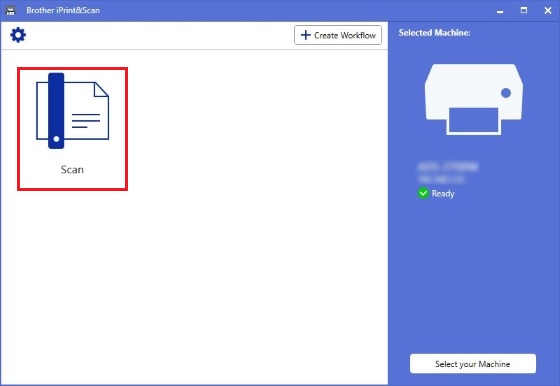
На главном экране хорошо видна логика программы: пользователь не начинает с длинного списка настроек. Он сначала выбирает действие. Если нужна оцифровка документа, достаточно нажать большую плитку Scan. В верхней части окна находится кнопка Create Workflow, которая переводит к созданию рабочего процесса. Справа отображается Selected Machine, состояние готовности и кнопка Select your Machine.
Такой интерфейс удобен для пользователей, которые не хотят разбираться с TWAIN/WIA-драйверами, системными настройками сканера и разными профилями. Brother iPrint&Scan показывает только то, что нужно в текущем сценарии: выбранное устройство, действие и состояние.
Основные элементы главного окна
| Элемент | Для чего нужен |
|---|---|
| Scan | Запуск сканирования документа с выбранного устройства Brother |
| Create Workflow | Создание рабочего процесса для повторяющегося сканирования |
| Selected Machine | Отображение выбранного принтера, сканера или МФУ |
| Ready | Статус готовности устройства |
| Select your Machine | Поиск и выбор другого устройства Brother |
| Значок шестеренки | Переход к настройкам приложения и связанным параметрам |
На моделях, где доступна печать из настольной версии, в интерфейсе может присутствовать соответствующий сценарий печати. На сканерах Brother и многих МФУ главный акцент делается именно на Scan, потому что печать часто выполняется из системного диалога приложения, в котором открыт документ.
Подключение принтера, сканера или МФУ Brother
Brother iPrint&Scan рассчитан на то, что пользователь работает с конкретным устройством Brother. Поэтому выбор машины — первый важный шаг. Программа может найти устройство автоматически. Если этого не произошло, используется Select your Machine.
Как выбрать устройство
-
Откройте Brother iPrint&Scan.
-
Дождитесь автоматического поиска.
-
Если нужное устройство не появилось, нажмите Select your Machine.
-
Выберите тип подключения:
-
USB, если устройство подключено кабелем;
-
Network, если устройство находится в локальной сети.
-
-
Выберите модель из списка.
-
Вернитесь на главный экран и проверьте, что в блоке Selected Machine отображается нужная машина.
-
Убедитесь, что статус показывает готовность к работе.
Почему Brother iPrint&Scan может не видеть устройство
Если приложение не находит принтер или МФУ Brother, причина обычно находится не в самой программе, а в подключении, драйвере или сети. Самые частые ситуации:
-
устройство выключено или находится в состоянии ошибки;
-
компьютер подключен к одной сети, а принтер — к другой;
-
ноутбук работает через VPN, который изолирует локальную сеть;
-
на маршрутизаторе включена изоляция клиентов Wi-Fi;
-
устройство подключено к гостевой сети;
-
не установлен нужный драйвер сканера;
-
кабель USB подключен нестабильно;
-
на macOS не выданы разрешения для сетевого взаимодействия;
-
модель не поддерживает часть функций, которые пользователь пытается открыть.
Для печати и сканирования по сети важно, чтобы компьютер или телефон и устройство Brother находились в одной локальной сети. Для USB-сценария важно, чтобы кабель был подключен напрямую и устройство корректно определялось системой. В мобильном сценарии важна беспроводная сеть и доступ приложения к локальной сети.
Печать через Brother iPrint&Scan
Печать в Brother iPrint&Scan особенно удобна на смартфонах и планшетах. Пользователь выбирает файл или источник, проверяет предпросмотр и нажимает Print. В отличие от обычного системного диалога печати, мобильный интерфейс Brother показывает основные функции устройства рядом: печать, сканирование, предпросмотр копии, факс и состояние машины.
На изображении видно три ключевые области мобильной версии. Слева находится главный экран с большими кнопками Print и Scan, ниже — Copy Preview, Fax, Machine Status. В центре открыт предпросмотр печати с зеленой кнопкой Print. Справа показан экран состояния устройства: Online, Ink Volume, данные о картриджах, IP-адрес, серийный номер, версия прошивки и память принятых факсов. Это не декоративный интерфейс, а практическая панель управления МФУ с телефона.
Что можно печатать
В мобильной версии Brother iPrint&Scan обычно используются такие источники:
-
фотографии;
-
PDF-файлы;
-
документы;
-
веб-страницы;
-
текстовые файлы;
-
файлы, переданные через функцию Поделиться из других приложений;
-
изображения, сохраненные на телефоне;
-
материалы из поддерживаемых облачных сервисов, если они доступны в конкретной конфигурации приложения и устройства.
Для пользователя это означает, что отдельный компьютер не нужен для большинства бытовых печатных задач. Например, можно открыть PDF с билетом, выбрать Brother iPrint&Scan через меню отправки, проверить размер бумаги и запустить печать.
Параметры печати
Набор параметров зависит от модели Brother и типа файла, но логика обычно включает:
| Параметр | Что регулирует |
|---|---|
| Paper Size | Размер бумаги: A4, Letter, фотобумага и другие доступные варианты |
| Media Type | Тип носителя: обычная бумага, фотобумага и другие типы |
| Copies | Количество копий |
| Color / Mono | Цветная или черно-белая печать, если модель поддерживает выбор |
| Orientation | Книжная или альбомная ориентация |
| Duplex | Двусторонняя печать, если она поддерживается устройством |
| Preview | Предварительный просмотр перед отправкой задания |
Brother iPrint&Scan не пытается заменить профессиональную систему верстки. Его задача проще: дать пользователю быстрый путь от файла к листу бумаги. При печати фото это особенно заметно: выбирается изображение, размер отпечатка, тип бумаги, после чего результат отправляется на принтер.
Практический сценарий: печать PDF с телефона
-
Откройте PDF на смартфоне.
-
Нажмите системную кнопку отправки или меню Поделиться.
-
Выберите Brother iPrint&Scan.
-
Проверьте, что выбран правильный принтер Brother.
-
Откройте предпросмотр.
-
Проверьте размер бумаги.
-
Укажите количество копий.
-
Нажмите Print.
Если приложение открыто напрямую, можно сначала нажать Print, затем выбрать источник документа и выполнить те же действия. В офисе это удобно для печати счетов, коммерческих предложений, накладных и документов, которые пришли в почту на телефон.
Сканирование документов: базовый сценарий
Сканирование в Brother iPrint&Scan построено очень понятно. Пользователь открывает приложение, выбирает Scan, настраивает параметры и запускает процесс. Программа не требует вручную выбирать драйвер, порт или источник данных, если устройство уже найдено и выбрано.
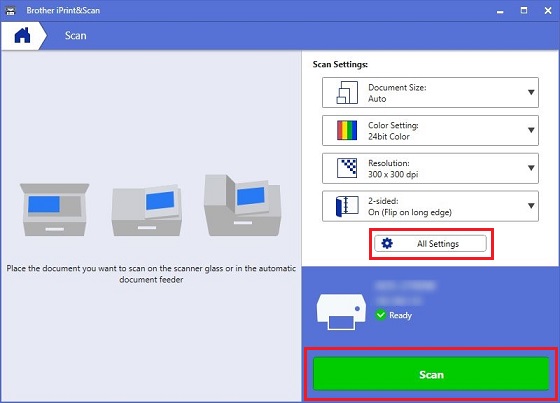
В правой части окна находятся основные параметры сканирования:
-
Document Size;
-
Color Setting;
-
Resolution;
-
2-sided;
-
All Settings;
-
кнопка Scan.
Снизу отображается выбранное устройство и его статус. Зеленая кнопка Scan запускает сканирование с текущими настройками. Логика проста: сначала выбираются параметры, затем выполняется сканирование, после чего результат открывается на отдельном экране.
Как отсканировать документ в PDF
-
Откройте Brother iPrint&Scan.
-
Проверьте выбранную машину в блоке Selected Machine.
-
Положите документ на стекло сканера или в автоматический податчик.
-
Нажмите Scan.
-
В поле Document Size выберите размер документа.
-
В Color Setting выберите цветовой режим.
-
В Resolution задайте разрешение.
-
Если документ двусторонний и устройство поддерживает дуплексное сканирование, настройте 2-sided.
-
Нажмите Scan.
-
Дождитесь появления результата.
-
Выберите Save to PC.
-
В File Type выберите PDF.
-
При необходимости откройте Settings и настройте параметры PDF.
-
Выберите папку через Select folder.
-
Нажмите Save.
Как сделать многостраничный PDF
Многостраничный PDF в Brother iPrint&Scan создается через экран результата сканирования. После первого скана появляется область с миниатюрами. Если нужно добавить еще страницы, используется Add Pages.
-
Отсканируйте первую страницу или пачку страниц через автоподатчик.
-
На экране результата нажмите Add Pages.
-
Положите следующую страницу или следующую пачку.
-
Выполните сканирование.
-
Повторяйте добавление до тех пор, пока документ не собран полностью.
-
Выберите Save to PC.
-
Установите File Type: PDF.
-
Сохраните файл.
Важно выбирать именно PDF, если нужно сохранить несколько страниц в одном файле. Если выбрать JPEG, каждая страница обычно будет отдельным изображением, потому что формат JPEG не является многостраничным документом.
Настройки сканирования: размер, цвет, разрешение и двусторонний режим
Правильные настройки сканирования влияют на качество, размер файла и удобство дальнейшей работы. Brother iPrint&Scan выносит самые важные параметры на главный экран сканирования, чтобы пользователь не открывал расширенные настройки каждый раз.
Document Size
Document Size задает размер исходного документа. Для офисных документов чаще всего используются A4 или Letter. Для фотографий и небольших карточек выбираются соответствующие размеры, если они есть в списке. На поддерживаемых моделях может быть доступен автоматический выбор размера.
Практические рекомендации:
| Документ | Подходящий размер |
|---|---|
| Договор, акт, счет | A4 |
| Американские деловые документы | Letter |
| Удостоверение, карточка | Card или близкий размер, если доступен |
| Фото 10 × 15 | 4" × 6" или 10 × 15 cm |
| Смешанные документы | Auto, если модель корректно определяет размер |
Если выбрать размер меньше фактического, часть страницы может быть обрезана. Если выбрать слишком большой размер, вокруг документа появятся пустые поля, которые придется удалять или обрезать.
Color Setting
Color Setting определяет, как будет сохранено изображение:
-
24bit Color — для цветных документов, фотографий, печатей, цветных графиков;
-
оттенки серого — для документов с полутоновыми изображениями, где цвет не важен;
-
черно-белый режим — для текстовых документов, заявлений, форм, накладных.
Для OCR часто достаточно черно-белого или серого режима, но если в документе есть цветные печати, подписи, выделения или важные графические элементы, лучше выбрать цветной режим. Для архивного хранения обычных документов цвет может быть избыточным: файл получится крупнее, а пользы не всегда больше.
Resolution
Resolution отвечает за разрешение сканирования. Чем выше DPI, тем детальнее изображение и тем больше размер файла. В интерфейсе Brother iPrint&Scan разрешение выбирается из раскрывающегося списка. На скриншоте видно значение 300 × 300 dpi, которое подходит для большинства офисных документов.
Рекомендации по DPI:
| Задача | Разрешение |
|---|---|
| Обычный документ в PDF | 200–300 dpi |
| OCR и Searchable PDF | 300 dpi |
| Мелкий текст | 300–400 dpi, если доступно |
| Фото | 300 dpi и выше, если нужен качественный архив |
| Быстрый черновой скан | 150–200 dpi |
Для договоров, счетов, актов и писем оптимальным вариантом обычно остается 300 dpi. Это хороший баланс между читаемостью, OCR и размером файла.
2-sided
2-sided используется для двустороннего сканирования. Параметр особенно полезен при работе с договорами, анкетами, инструкциями и многостраничными документами, напечатанными с двух сторон. В настройке выбирается направление переплета, например вариант по длинному краю.
Двусторонний режим доступен только на моделях, которые поддерживают duplex scanning. Если у устройства нет автоматического двустороннего сканирования, пользователь может сканировать стороны вручную и добавлять страницы через Add Pages.
All Settings: расширенные параметры сканирования
Кнопка All Settings открывает дополнительные настройки. Она нужна не всегда, но именно там находятся функции, которые заметно улучшают качество скана или делают результат удобнее для архива.
В зависимости от модели Brother и выбранного режима могут быть доступны:
| Настройка | Назначение |
|---|---|
| Document Correction | Исправление документа и улучшение геометрии изображения |
| Auto Deskew | Автоматическое выравнивание перекошенной страницы |
| Image Quality | Параметры качества изображения |
| Remove Background Color | Удаление фонового оттенка бумаги |
| Auto Image Rotation | Автоматический поворот страницы |
| Edge Fill | Заполнение краев для аккуратного результата |
| Brightness | Яркость изображения |
| Contrast | Контрастность текста и фона |
| Skip Blank Page | Пропуск пустых страниц, если функция доступна |
| Continuous Scan | Продолжение сканирования несколькими подходами |
В настройках Machine Scan Settings также используются Document Size, Color Setting, Resolution, 2-sided, All Settings, File Name, Select Folder, File Type, Settings и Default. Через Settings для выбранного типа файла настраиваются дополнительные параметры, включая compression rate, searchable PDF, Secure PDF и OCR Language.
Когда стоит открывать All Settings
All Settings стоит использовать в таких случаях:
-
документ слегка перекошен в автоподатчике;
-
фон бумаги серый, желтый или цветной;
-
скан получается слишком темным;
-
в пачке есть пустые страницы;
-
нужно улучшить читаемость мелкого текста;
-
требуется аккуратный PDF без лишних полей;
-
скан будет проходить OCR;
-
документ предназначен для архива или отправки клиенту.
Например, если сканируется старый договор на сероватой бумаге, полезны Remove Background Color, коррекция яркости и контраста. Если сканируются страницы из автоподатчика, где листы могут идти с небольшим перекосом, помогает Auto Deskew. Если в документе есть страницы с разной ориентацией, полезна Auto Image Rotation.
Работа с результатом сканирования
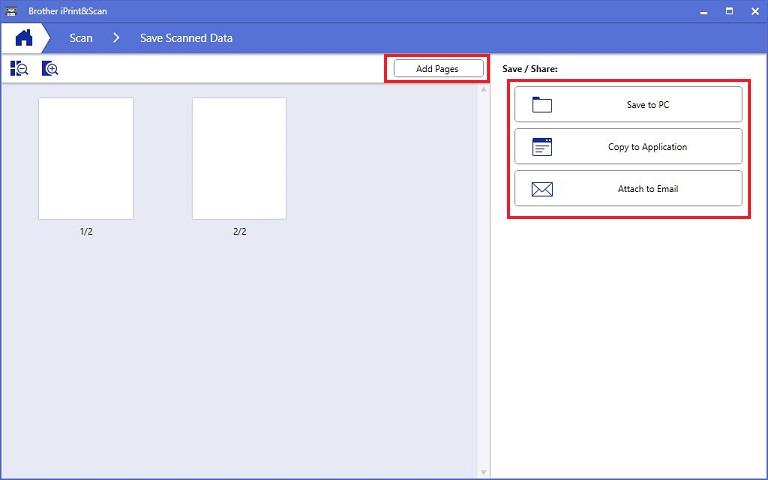
После завершения сканирования Brother iPrint&Scan показывает результат в отдельном окне. Здесь пользователь видит миниатюры страниц и выбирает, что делать дальше: сохранить на компьютер, открыть в другой программе или прикрепить к письму.
На этом этапе важно не торопиться сразу сохранять файл. Экран результата позволяет проверить, все ли страницы попали в документ, правильно ли они расположены и нужно ли добавить новые страницы.
Add Pages
Кнопка Add Pages добавляет страницы к текущему результату. Это удобно, когда:
-
часть документа лежит в автоподатчике, а часть нужно сканировать со стекла;
-
документ состоит из нескольких пачек;
-
сканирование прервалось;
-
нужно собрать один PDF из разных листов;
-
необходимо досканировать приложение к договору.
После нажатия Add Pages пользователь снова помещает документ в сканер и выполняет дополнительное сканирование. Новые страницы добавляются к уже существующим миниатюрам.
Миниатюры страниц
Миниатюры позволяют быстро проверить порядок страниц. В Windows при наведении на миниатюру доступны стрелки поворота. Это полезно, если отдельная страница попала в файл боком или вверх ногами. Также в окне результата есть управление размером отображения миниатюр: можно сделать их крупнее для проверки деталей или мельче, чтобы увидеть больше страниц сразу.
Save / Share
Правая часть окна содержит блок Save / Share:
-
Save to PC — сохранить файл на компьютер;
-
Copy to Application — открыть результат в другой программе;
-
Attach to E-mail — прикрепить скан к исходящему письму.
Эти три действия закрывают большинство офисных сценариев. Если документ нужно просто положить в архив, выбирается Save to PC. Если его нужно сразу обработать в другой программе, выбирается Copy to Application. Если документ нужно отправить клиенту или коллеге, используется Attach to E-mail.
Save to PC: сохранение скана на компьютер
Save to PC — основной способ завершить сканирование. После выбора этого действия открываются параметры сохранения: имя файла, папка, тип файла, дополнительные настройки формата.
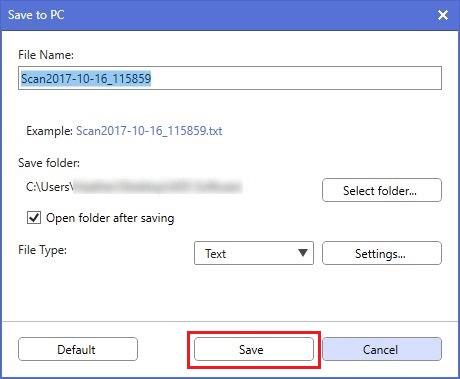
Основные параметры Save to PC
| Параметр | Что делает |
|---|---|
| File Name | Задает имя или префикс имени файла |
| Save folder | Показывает папку, куда будет сохранен скан |
| Select folder | Позволяет выбрать другую папку |
| File Type | Выбор формата: PDF, JPEG, TIFF, Text, RTF и другие доступные варианты |
| Settings | Дополнительные настройки выбранного формата |
| Save | Сохранение файла |
| Default | Возврат настроек к значениям по умолчанию |
На изображении видно, как Brother iPrint&Scan объединяет настройки сканирования и сохранения в одном окне: слева — Document Size, Color Setting, Resolution, 2-sided, All Settings, справа — File Name, Save folder, Select folder, File Type, Settings и кнопка OK. Такая компоновка удобна для настройки сценария сканировать и сразу сохранить в нужное место.
Как выбрать формат файла
Выбор формата зависит от задачи:
| Формат | Когда использовать |
|---|---|
| Договоры, счета, акты, многостраничные документы | |
| Searchable PDF | Документы, по которым потом нужен поиск текста |
| Secure PDF | Документы, которые нужно защитить паролем |
| JPEG | Фото, одиночные изображения, быстрые сканы |
| TIFF | Архивные изображения, рабочие процессы с графикой или документооборотом |
| Text | Сканирование в простой редактируемый текст через OCR |
| RTF | Редактируемый текст с базовым форматированием через OCR |
Для большинства офисных задач лучше выбирать PDF. Если документ состоит из нескольких страниц, PDF позволяет сохранить их одним файлом. Если нужен поиск по содержимому, используется Searchable PDF. Если текст нужно редактировать в текстовом редакторе, выбирается Text или RTF.
Имена файлов и папки
Хорошая практика — задавать понятный File Name или префикс имени файла. Например:
-
Dogovor_; -
Akt_; -
Invoice_; -
Scan_; -
Receipt_; -
Passport_.
Если программа добавляет дату и время к имени файла, это помогает избежать перезаписи. Для архива удобнее создавать отдельные папки: Договоры, Счета, Чеки, Сканы клиентов, Документы сотрудников. Через Select folder можно сразу направлять сканы в нужную папку.
Copy to Application: открытие скана в другой программе
Copy to Application используется, когда скан нужно не просто сохранить, а сразу передать в другое приложение. Это может быть графический редактор, просмотрщик изображений, PDF-программа, офисный пакет или другое установленное приложение, которое поддерживает выбранный формат файла.
Когда удобно использовать Copy to Application
Этот вариант полезен, если после сканирования нужно:
-
быстро обрезать изображение;
-
добавить пометки;
-
проверить скан в PDF-просмотрщике;
-
вставить изображение в документ;
-
отправить скан в программу учета;
-
обработать изображение в редакторе;
-
передать файл в приложение документооборота.
В окне Open in Application выбирается File Type, затем приложение из списка. Если нужной программы нет, используется кнопка Open In Other Application.... После выбора нажимается Open.
Важный момент: если нужен OCR, формат нужно выбирать осознанно. Для редактируемого текста — Text или RTF. Для PDF с поиском — PDF с настройкой Searchable PDF. Если выбрать JPEG, в другую программу уйдет обычное изображение без текстового слоя.
Attach to E-mail: отправка скана по почте
Attach to E-mail создает письмо с вложенным сканом. Это один из самых удобных сценариев для малого офиса: скан договора или счета можно сразу прикрепить к письму, не открывая папку вручную и не перетаскивая файл.
Как работает Attach to E-mail
-
Выполните сканирование.
-
На экране результата выберите Attach to E-mail.
-
Выберите тип файла.
-
Нажмите Settings, если нужно настроить PDF, OCR или сжатие.
-
Проверьте имя файла.
-
Нажмите E-mail.
-
В почтовой программе откроется новое письмо с вложением.
Этот сценарий хорошо подходит для отправки клиентских документов, подписанных актов, заявлений, анкет, копий удостоверений и других файлов, которые нужно быстро переслать после сканирования. Если документ многостраничный, лучше использовать PDF, чтобы получатель получил один файл, а не набор изображений.
OCR: сканирование в редактируемый текст
OCR в Brother iPrint&Scan превращает изображение текста в текстовые данные. Это не магия и не полноценное понимание документа, а оптическое распознавание символов. Качество OCR зависит от четкости скана, языка, шрифта, контраста, перекоса страницы и разрешения. Но для обычных печатных документов результат часто достаточен, чтобы искать по тексту или получить черновой редактируемый файл.
Как включить OCR для Text или RTF
-
Откройте Brother iPrint&Scan.
-
Нажмите Scan.
-
Задайте параметры сканирования.
-
Нажмите Scan.
-
После появления результата выберите Save to PC.
-
В File Type выберите Text или RTF.
-
Нажмите Settings.
-
Выберите OCR Language.
-
Нажмите OK.
-
Нажмите Save.
Text подходит для простого текста без сложного форматирования. RTF лучше, если нужно сохранить базовую структуру и открыть результат в текстовом редакторе.
Как создать Searchable PDF
-
Отсканируйте документ.
-
На экране результата выберите Save to PC.
-
В File Type выберите PDF.
-
Нажмите Settings.
-
Включите Searchable PDF.
-
Выберите OCR Language.
-
Нажмите OK.
-
Нажмите Save.
Searchable PDF удобен для архива: файл выглядит как скан, но по нему можно выполнять поиск. Это полезно, если в папке лежат десятки договоров или счетов и нужно быстро найти документ по номеру, фамилии, названию компании или сумме.
Когда OCR работает лучше
Для лучшего результата стоит соблюдать несколько правил:
-
использовать разрешение около 300 dpi;
-
выбирать правильный язык OCR;
-
не сканировать текст с сильным перекосом;
-
включать Auto Deskew, если страницы подаются неровно;
-
избегать слишком темных и слишком светлых сканов;
-
не использовать слишком сильное сжатие;
-
проверять результат, если документ юридически важен.
OCR особенно хорошо работает с печатным текстом. Рукописные заметки, печати, подписи, факсимиле, декоративные шрифты и плохие копии распознаются хуже.
Secure PDF и параметры PDF
Brother iPrint&Scan позволяет работать с разными вариантами PDF. Для пользователя важны три сценария: обычный PDF, Searchable PDF и Secure PDF.
Обычный PDF
Обычный PDF подходит для большинства задач. Это скан документа, сохраненный в удобном формате. Он открывается на любом компьютере и телефоне, подходит для отправки по e-mail, хранения в архиве и загрузки в личный кабинет.
Обычный PDF стоит выбирать, если:
-
документ нужно просто сохранить;
-
OCR не требуется;
-
файл не содержит конфиденциальных данных;
-
важна совместимость;
-
нужно собрать несколько страниц в один файл.
Searchable PDF
Searchable PDF нужен для поиска по тексту. Внешне он почти не отличается от обычного скана, но внутри содержит распознанный текстовый слой. Это лучший вариант для архива документов, где потом придется искать информацию.
Searchable PDF стоит выбирать для:
-
договоров;
-
счетов;
-
актов;
-
писем;
-
инструкций;
-
архивных документов;
-
сканов, которые будут храниться долго.
Secure PDF
Secure PDF используется, когда PDF нужно защитить. Такой формат актуален для документов с персональными данными, финансовой информацией, внутренними отчетами, копиями удостоверений и другими файлами, которые нельзя отправлять без ограничения доступа.
Secure PDF не превращает Brother iPrint&Scan в полноценную систему защиты документооборота, но дает базовый уровень контроля: файл можно сохранить в защищенном формате и передать адресату более безопасно, чем обычный открытый PDF.
Machine Scan Settings: сканирование с панели устройства Brother
Machine Scan Settings — один из самых важных разделов Brother iPrint&Scan для офисного использования. Он отвечает за то, как будет работать сканирование, запущенное с панели самого устройства Brother. Вместо того чтобы каждый раз подходить к компьютеру, пользователь может отправить скан напрямую с МФУ.
Что настраивается в Machine Scan Settings
В этом разделе задаются:
-
тип сканирования;
-
целевой компьютер;
-
папка сохранения;
-
имя компьютера, которое отображается на устройстве;
-
размер документа;
-
цветовой режим;
-
разрешение;
-
двустороннее сканирование;
-
расширенные настройки;
-
имя файла;
-
тип файла;
-
параметры PDF, OCR или Secure PDF;
-
workflow, если используется сканирование по рабочему процессу.
Первый запуск настройки
При первой настройке Brother iPrint&Scan показывает сообщение о необходимости завершить конфигурацию для использования функции сканирования с панели машины. На Windows используется кнопка Setup, на macOS — Settings. После этого задаются папка сохранения и другие параметры.
Для macOS важен пункт с именем компьютера. Если включить опцию Change the computer name displayed on your machine, можно задать понятное имя, которое будет отображаться на панели устройства. Например:
-
Reception; -
Accounting; -
Manager PC; -
Archive Mac; -
Office Scan.
Это удобнее, чем видеть техническое имя компьютера. В офисе пользователь сразу понимает, куда отправляет скан.
Настройка Scan to PC
Типовая настройка выглядит так:
-
Откройте Brother iPrint&Scan.
-
Нажмите Machine Scan Settings.
-
Выполните первичную настройку через Setup или Settings, если программа просит это сделать.
-
Снова откройте Machine Scan Settings.
-
Выберите PC.
-
Задайте Document Size.
-
Выберите Color Setting.
-
Настройте Resolution.
-
При необходимости включите 2-sided.
-
Откройте All Settings и задайте дополнительные параметры.
-
Введите File Name.
-
Нажмите Select Folder и выберите папку сохранения.
-
В File Type выберите PDF, JPEG, TIFF, Text, RTF или другой доступный формат.
-
Нажмите Settings, если нужно настроить compression rate, Searchable PDF, Secure PDF или OCR Language.
-
Нажмите OK.
После этого выбранные настройки будут применяться, когда сканирование запускается с панели устройства.
Практический пример для бухгалтерии
Для бухгалтерии можно настроить такой сценарий:
| Параметр | Значение |
|---|---|
| Document Size | A4 |
| Color Setting | Black & White или Gray |
| Resolution | 300 dpi |
| 2-sided | On, если сканируются двусторонние документы |
| File Name | Invoice_ |
| Save folder | Папка Счета |
| File Type | Searchable PDF |
| OCR Language | Russian или нужный язык документов |
После настройки сотрудник кладет счет в автоподатчик, выбирает сканирование на нужный компьютер и получает файл в правильной папке. Это экономит время и снижает риск, что сканы окажутся на рабочем столе, в случайной папке или будут названы непонятно.
Workflows: рабочие процессы сканирования
Workflow в Brother iPrint&Scan — это заранее настроенный сценарий, который объединяет параметры сканирования и дальнейшее действие. Он особенно полезен, если одни и те же операции повторяются каждый день.
Зачем нужны workflows
Без workflow пользователь каждый раз выбирает размер, цвет, разрешение, тип файла, папку и другие параметры. С workflow эти настройки сохраняются в виде готового процесса. Это удобно для:
-
договоров;
-
счетов;
-
чеков;
-
заявлений;
-
анкет;
-
кадровых документов;
-
технических листов;
-
клиентских копий;
-
внутреннего архива.
Примеры рабочих процессов
| Workflow | Назначение | Настройки |
|---|---|---|
Contracts PDF |
Договоры | A4, 300 dpi, PDF, двусторонний режим |
Invoices OCR |
Счета | A4, 300 dpi, Searchable PDF, OCR Language |
Receipts JPG |
Чеки | Auto или малый размер, цвет, JPEG |
HR Documents |
Кадровые документы | A4, PDF, защищенная папка |
Client Email |
Быстрая отправка клиенту | PDF, Attach to E-mail |
Archive Scan |
Архив | TIFF или PDF, стандартное имя, отдельная папка |
Как создать workflow
-
Откройте Brother iPrint&Scan.
-
Нажмите Create Workflow.
-
Задайте параметры по подсказкам на экране.
-
Выберите тип документа, параметры сканирования и действие.
-
Сохраните workflow с понятным названием.
После создания workflow можно использовать в приложении или привязать к кнопке на поддерживаемом устройстве Brother через Machine Scan Settings > Workflow.
Как привязать workflow к устройству
-
Откройте Brother iPrint&Scan.
-
Перейдите в Machine Scan Settings.
-
Выберите Workflow.
-
Отметьте нужный рабочий процесс.
-
Нажмите OK.
После этого выбранный workflow будет доступен при запуске сканирования с панели устройства, если модель поддерживает такой режим.
Как изменить или удалить workflow
Для управления созданными процессами используется Application Setting > Workflow Management. В этом разделе можно выбрать workflow и нажать Edit для изменения или Delete для удаления. Такая логика удобна, когда в офисе меняется структура папок, формат архива, требования к именам файлов или язык OCR.
Мобильная версия Brother iPrint&Scan
Мобильная версия Brother iPrint&Scan решает задачу печати и сканирования без компьютера. Она особенно полезна, если документы постоянно приходят на смартфон: письма, PDF, фотографии, сканы, счета, билеты, учебные материалы, инструкции.
Главный экран мобильного приложения
Главный экран строится вокруг крупных кнопок:
-
Print;
-
Scan;
-
Copy Preview;
-
Fax;
-
Machine Status.
В нижней части отображается выбранное устройство Brother. Если нажать на блок устройства, можно перейти к выбору другой машины или настройкам подключения. Такой интерфейс понятен даже пользователю, который открывает приложение впервые: печать — Print, сканирование — Scan, состояние устройства — Machine Status.
Кнопка Print запускает печать. В зависимости от источника можно выбрать фото, документы, веб-страницы, файлы или материалы, переданные из другой программы. После выбора файла открывается предпросмотр и параметры печати. Зеленая кнопка Print отправляет задание на устройство.
Scan
Кнопка Scan запускает сканирование на мобильное устройство. Пользователь кладет документ в сканер или автоподатчик, выбирает параметры и получает файл на смартфоне или планшете. Это удобно, когда нужно быстро отправить документ дальше через почту, мессенджер или облачное хранилище.
Copy Preview
Copy Preview позволяет просмотреть изображение перед копированием. Это полезно, когда нужно избежать ошибки копирования: неправильной ориентации, обрезанного края, перекоса или лишней области. На поддерживаемых моделях изображение можно отредактировать перед копированием: масштабировать, выровнять, обрезать.
Fax
Fax доступен на моделях, которые поддерживают факс. Через мобильное приложение можно отправить факс напрямую с телефона и просматривать связанные функции, если они доступны конкретной машине. Для современного офиса факс используется реже, но в юридической, медицинской, финансовой и административной среде такая функция все еще может быть востребована.
Machine Status
Machine Status показывает состояние устройства. Пользователь видит, готов ли принтер к работе, есть ли ошибка, сколько осталось чернил или тонера, какие сообщения выдает машина. Это экономит время: не нужно подходить к принтеру, чтобы понять, почему документ не печатается.
Практические инструкции
Как отсканировать один лист в PDF на компьютере
-
Откройте Brother iPrint&Scan.
-
Убедитесь, что в Selected Machine выбрано нужное устройство.
-
Положите лист на стекло сканера.
-
Нажмите Scan.
-
В Document Size выберите A4 или другой размер.
-
В Color Setting выберите цветной, серый или черно-белый режим.
-
В Resolution выберите 300 dpi.
-
Нажмите Scan.
-
На экране результата нажмите Save to PC.
-
В File Type выберите PDF.
-
Через Select folder выберите папку.
-
Нажмите Save.
Как отсканировать пачку документов через автоподатчик
-
Выровняйте стопку листов.
-
Уберите скрепки, стикеры и загнутые углы.
-
Положите документы в автоподатчик.
-
Откройте Brother iPrint&Scan.
-
Нажмите Scan.
-
Выберите Document Size.
-
Установите Resolution 300 dpi.
-
Включите 2-sided, если документы двусторонние и модель поддерживает такой режим.
-
Нажмите Scan.
-
Проверьте миниатюры.
-
Если нужно досканировать страницы, нажмите Add Pages.
-
Выберите Save to PC и сохраните файл в PDF.
Как сохранить скан в нужную папку
-
После сканирования выберите Save to PC.
-
Найдите поле Save folder.
-
Нажмите Select folder.
-
Выберите нужную папку.
-
Укажите File Name.
-
Выберите File Type.
-
Нажмите Save.
Для постоянной работы лучше настроить папку заранее через Machine Scan Settings, особенно если сканирование запускается с панели устройства.
Как сделать searchable PDF
-
Отсканируйте документ.
-
Выберите Save to PC.
-
Установите File Type: PDF.
-
Нажмите Settings.
-
Включите Searchable PDF.
-
Выберите OCR Language.
-
Нажмите OK.
-
Нажмите Save.
После сохранения откройте PDF и проверьте поиск по слову из документа. Если поиск работает, текстовый слой создан.
Как сделать редактируемый текст
-
Выполните сканирование.
-
Нажмите Save to PC.
-
В File Type выберите Text или RTF.
-
Нажмите Settings.
-
Выберите OCR Language.
-
Нажмите OK.
-
Сохраните файл.
Для сложных документов с таблицами, колонками и печатями результат OCR нужно проверять вручную. Brother iPrint&Scan хорошо подходит для быстрого извлечения текста, но не заменяет профессиональную корректуру распознанного документа.
Как отправить скан по e-mail
-
Отсканируйте документ.
-
На экране результата выберите Attach to E-mail.
-
Выберите PDF как тип файла.
-
Нажмите Settings, если нужен Searchable PDF или Secure PDF.
-
Нажмите E-mail.
-
Проверьте письмо и вложение в почтовой программе.
-
Укажите получателя и отправьте письмо.
Как настроить сканирование с панели МФУ
-
Откройте Brother iPrint&Scan.
-
Нажмите Machine Scan Settings.
-
Выполните Setup или Settings, если это первая настройка.
-
Выберите PC.
-
Укажите папку через Select Folder.
-
Задайте имя файла.
-
Выберите PDF, Searchable PDF или другой формат.
-
Настройте Document Size, Color Setting, Resolution, 2-sided.
-
Нажмите OK.
-
На панели МФУ выберите сканирование на компьютер и нужный ПК.
Как настроить workflow для чеков
-
Нажмите Create Workflow.
-
Назовите процесс, например
Receipts. -
Выберите подходящий размер документа или Auto.
-
Установите цветной режим, если на чеках важны цветные элементы.
-
Выберите разрешение 300 dpi.
-
Выберите формат PDF или JPEG.
-
Укажите папку Чеки.
-
Сохраните workflow.
-
Через Machine Scan Settings > Workflow выберите этот процесс для отображения на устройстве.
Как печатать файл с телефона
-
Откройте Brother iPrint&Scan.
-
Нажмите Print.
-
Выберите источник файла.
-
Откройте документ.
-
Проверьте предпросмотр.
-
Выберите принтер Brother.
-
Настройте бумагу, количество копий и другие параметры.
-
Нажмите Print.
Качество работы и удобство
Brother iPrint&Scan производит впечатление программы, созданной для обычной офисной работы, а не для демонстрации лишних возможностей. В интерфейсе нет перегруженной ленты инструментов, сложного дерева настроек и десятков режимов, которые нужны только специалисту по оцифровке. Главное действие видно сразу.
Что сделано удобно
Первое преимущество — простой главный экран. Пользователь видит Scan, выбранное устройство и состояние. В мобильной версии так же очевидны Print, Scan, Copy Preview, Fax, Machine Status.
Второе преимущество — понятная цепочка сканирования. В Brother iPrint&Scan нет ощущения, что пользователь потерялся между драйвером, приложением и системным окном сохранения. Сначала задаются параметры, затем нажимается Scan, потом пользователь видит результат и выбирает действие.
Третье преимущество — нормальная работа с многостраничными документами. Add Pages делает процесс естественным: отсканировал первую часть, добавил вторую, сохранил один PDF.
Четвертое преимущество — практичные варианты завершения: Save to PC, Copy to Application, Attach to E-mail. Это ровно те действия, которые чаще всего нужны после сканирования.
Пятое преимущество — Machine Scan Settings. Возможность настроить сканирование с панели МФУ делает Brother iPrint&Scan полезным не только для одного пользователя, но и для офиса.
Где программа требует внимания
Brother iPrint&Scan зависит от конкретной модели Brother. Не все функции доступны на каждом принтере, сканере или МФУ. Например, если у устройства нет факса, мобильная функция Fax не будет иметь практического смысла. Если нет автодуплекса, 2-sided не даст автоматического двустороннего сканирования. Если модель не поддерживает определенные advanced-функции, они не появятся в интерфейсе.
Также важно правильно настроить подключение. Если принтер и компьютер находятся в разных сетях, если включен VPN или если устройство подключено к гостевому Wi-Fi, приложение может не найти машину. Это типичная проблема сетевых принтеров, а не уникальный недостаток Brother iPrint&Scan.
Ограничения Brother iPrint&Scan
Brother iPrint&Scan стоит оценивать правильно. Это удобная фирменная программа для устройств Brother, но не универсальное решение для всех возможных задач с документами.
Функции зависят от модели Brother
Набор возможностей меняется в зависимости от устройства. Это касается:
-
двустороннего сканирования;
-
автоподатчика;
-
факса;
-
предпросмотра копии;
-
Wi-Fi Direct;
-
NFC;
-
отдельных параметров All Settings;
-
поддержки workflow;
-
доступных форматов файла;
-
параметров Secure PDF и Searchable PDF.
Поэтому два пользователя Brother iPrint&Scan могут видеть разные наборы кнопок и настроек. Это нормально: приложение показывает функции, которые доступны конкретной машине.
Это не полноценный PDF-редактор
Brother iPrint&Scan умеет создавать PDF, многостраничный PDF, Searchable PDF и Secure PDF, но не предназначен для сложного редактирования PDF. В нем не стоит ожидать полноценного изменения текста внутри PDF, сборки сложных форм, редактирования слоев, сравнения документов или профессиональной подготовки файлов к публикации.
Если нужно заменить текст в PDF, объединить десятки документов с закладками, поставить цифровую подпись, отредактировать структуру форм или выполнить юридическую разметку, понадобится специализированный PDF-редактор.
OCR требует проверки
OCR в Brother iPrint&Scan полезен для поиска и быстрого получения редактируемого текста, но результат нужно проверять. Ошибки возможны в таких случаях:
-
низкое качество оригинала;
-
мелкий шрифт;
-
смазанная печать;
-
перекос страницы;
-
таблицы со сложной структурой;
-
несколько языков на одной странице;
-
печати и подписи поверх текста;
-
декоративные шрифты;
-
факсимильные копии.
Для обычного архива Searchable PDF часто достаточно. Для юридически значимого редактируемого текста нужна ручная вычитка.
Сетевое обнаружение зависит от локальной сети
Brother iPrint&Scan удобно работает, когда компьютер, телефон и устройство Brother находятся в одной сети. Но если сеть разделена на сегменты, включена изоляция клиентов, используется корпоративный VPN или сложная политика безопасности, автоматический поиск может не сработать.
В таких условиях лучше использовать стабильное сетевое подключение, корректные драйверы и понятную схему размещения устройств. Для офиса с несколькими VLAN или строгими правилами доступа настройка может потребовать участия администратора.
Программа ориентирована на устройства Brother
Brother iPrint&Scan не является универсальным центром печати и сканирования для всех производителей. Его смысл именно в работе с экосистемой Brother. Если в офисе одновременно используются Brother, HP, Canon, Epson, Xerox и Fujitsu, может понадобиться отдельное решение для мультивендорного сканирования или набор приложений от разных производителей.
Сравнение с аналогами
Brother iPrint&Scan логичнее сравнивать не с абстрактными программами для сканирования, а с конкретными решениями: HP Smart, Canon PRINT, Epson Smart Panel, Mopria Print Service, NAPS2 и VueScan. Эти программы пересекаются по задачам, но отличаются назначением.
| Программа | Основной фокус | Печать | Сканирование | OCR | Мобильные функции | Для каких устройств |
|---|---|---|---|---|---|---|
| Brother iPrint&Scan | Печать, сканирование и управление Brother | Да | Да | Да, через Text/RTF/Searchable PDF | Да | Brother |
| HP Smart / HP app | Управление устройствами HP, печать, сканирование, поддержка | Да | Да | Зависит от функций и сценария | Да | HP |
| Canon PRINT | Мобильная печать, сканирование, копирование, статус принтера | Да | Да | Ограниченно, зависит от сценария | Да | Canon |
| Epson Smart Panel | Управление Epson с телефона, настройка, печать, сканирование | Да | Да | Зависит от модели и приложения | Да | Epson |
| Mopria Print Service | Универсальная печать с Android | Да | Нет как основной фокус | Нет | Да | Mopria-совместимые принтеры |
| NAPS2 | Сканирование в PDF и изображения на компьютере | Нет как основной фокус | Да | Да | Нет | Разные сканеры |
| VueScan | Профессиональное сканирование и поддержка большого числа сканеров | Нет как основной фокус | Да | Да | Нет | Многие модели разных производителей |
HP-приложение объединяет управление устройствами HP, настройку, печать, сканирование и поддержку в одном интерфейсе, поэтому оно ближе всего к Brother iPrint&Scan по общей идее, но ориентировано на экосистему HP. Canon PRINT позволяет управлять принтером с мобильного устройства, печатать, копировать, сканировать, проверять состояние принтера и работать с облачными сценариями. Epson Smart Panel превращает смартфон или планшет в центр управления выбранными принтерами и сканерами Epson, включая настройку, мониторинг, печать и сканирование.
Brother iPrint&Scan и HP Smart
HP Smart близок к Brother iPrint&Scan по формату: это приложение производителя, которое помогает работать с устройствами своей марки. Оба решения ориентированы на пользователя, которому не нужно вручную разбираться с драйверами и системными настройками. Разница в экосистеме: Brother iPrint&Scan нужен владельцам Brother, HP Smart — владельцам HP.
Brother iPrint&Scan выглядит более прямолинейно в сканировании на ПК: Scan, All Settings, Save to PC, Copy to Application, Attach to E-mail, Machine Scan Settings. HP Smart сильнее воспринимается как общий центр управления HP-устройствами и сервисами. Если у пользователя МФУ Brother, практического смысла выбирать HP Smart нет. Если парк устройств HP, Brother iPrint&Scan не заменит фирменное HP-приложение.
Brother iPrint&Scan и Canon PRINT
Canon PRINT похож на мобильную часть Brother iPrint&Scan. Оба приложения дают печать и сканирование со смартфона, управление устройством и проверку статуса. Canon PRINT логичен для владельцев Canon, Brother iPrint&Scan — для Brother.
Brother iPrint&Scan выигрывает для пользователей Brother за счет прямой связи с Machine Scan Settings и workflow-сценариями на поддерживаемых устройствах. Canon PRINT удобен в своей экосистеме, но не является заменой Brother iPrint&Scan для МФУ Brother.
Brother iPrint&Scan и Epson Smart Panel
Epson Smart Panel делает акцент на мобильном управлении Epson-принтерами и сканерами: настройка, мониторинг, печать, сканирование. По пользовательскому сценарию он похож на мобильную версию Brother iPrint&Scan. Различие снова определяется производителем устройства.
Для владельца Brother преимущество Brother iPrint&Scan в том, что приложение знает функции конкретной машины Brother, показывает Machine Status, работает с Brother-сканированием, поддерживает Copy Preview, Fax и другие функции там, где они есть. Epson Smart Panel будет правильным выбором только для устройств Epson.
Brother iPrint&Scan и Mopria Print Service
Mopria Print Service — не прямой конкурент Brother iPrint&Scan, а скорее универсальный способ печати с Android на совместимые принтеры. Mopria полезен, если нужно печатать на устройства разных производителей без установки отдельного приложения для каждой марки. Он поддерживает настройку цвета, количества копий, duplex, размера бумаги, диапазона страниц, типа носителя и ориентации при печати.
Но Mopria не заменяет Brother iPrint&Scan в задачах сканирования, OCR, Machine Scan Settings, Create Workflow, Copy Preview, Fax и расширенного управления устройством Brother. Если нужна только печать с Android на разные принтеры, Mopria удобен. Если нужно полноценно работать с МФУ Brother, Brother iPrint&Scan полезнее.
Brother iPrint&Scan и NAPS2
NAPS2 — мощная бесплатная программа для сканирования на Windows, macOS и Linux. Она умеет сканировать в PDF, TIFF, JPEG, PNG, работать с устройствами разных производителей и использовать OCR для поиска текста в сканированных документах.
По сравнению с Brother iPrint&Scan, NAPS2 сильнее как универсальный настольный сканерный инструмент. Он особенно интересен, если у пользователя несколько сканеров разных брендов или нужна независимая программа для пакетного сканирования. Но NAPS2 не является фирменной панелью управления Brother, не заменяет мобильные функции Brother iPrint&Scan и не дает такой прямой интеграции с Machine Scan Settings устройства Brother.
Для владельца одного МФУ Brother проще начать с Brother iPrint&Scan. Для пользователя, который занимается массовым сканированием с разными устройствами, NAPS2 может быть удобнее.
Brother iPrint&Scan и VueScan
VueScan — более профессиональное и универсальное решение для сканирования. Оно работает с документами, фотографиями, пленкой и слайдами, поддерживает разные операционные системы и большое число сканеров.
VueScan стоит рассматривать, если нужно максимально гибкое сканирование, поддержка старого сканера, работа с фотоархивом, пленкой, слайдами или профессиональными параметрами изображения. Brother iPrint&Scan проще и практичнее для повседневных задач с устройством Brother: PDF, OCR, сканирование на компьютер, мобильная печать, Machine Status, Workflow.
Кому Brother iPrint&Scan подойдет лучше всего
Brother iPrint&Scan лучше всего подходит пользователям, у которых уже есть принтер, сканер или МФУ Brother и которые хотят получить простой рабочий инструмент без лишних настроек.
Домашний пользователь
Дома Brother iPrint&Scan удобен для печати документов с телефона, сканирования заявлений, учебных материалов, чеков, гарантийных талонов, копий документов и фотографий. Пользователь не обязан каждый раз включать компьютер: мобильная версия позволяет отправить файл на печать или получить скан прямо на смартфон.
Студент
Студенту приложение полезно для печати PDF, конспектов, статей, учебных заданий и сканирования страниц. Если нужно быстро собрать многостраничный PDF из листов, Add Pages и Save to PC закрывают задачу без сложных программ.
Малый офис
В малом офисе Brother iPrint&Scan особенно хорош за счет Machine Scan Settings. Можно настроить сканирование на конкретные компьютеры и папки, сделать понятные имена файлов, выбрать PDF или Searchable PDF. Сотрудники не тратят время на ручное сохранение каждого скана.
Бухгалтерия
Бухгалтерии полезны PDF, Searchable PDF, OCR, двустороннее сканирование и понятные папки сохранения. Счета, акты, накладные и договоры можно сразу сохранять в нужное место. По Searchable PDF потом удобно искать номер счета, дату или название контрагента.
Ресепшен и административный отдел
На ресепшене часто сканируют паспорта, заявления, пропуска, анкеты, договоры и согласия. Brother iPrint&Scan позволяет быстро получить файл, отправить его по e-mail или сохранить в папку. Если настроить workflow, сотруднику не придется каждый раз выбирать параметры.
Пользователь МФУ Brother с автоподатчиком
Если у МФУ Brother есть ADF, программа становится особенно полезной. Можно быстро сканировать пачки документов, включать двусторонний режим на поддерживаемых моделях, добавлять страницы и сохранять все в один PDF.
Кому лучше выбрать другое решение
Brother iPrint&Scan не всегда будет лучшим выбором. Есть сценарии, где нужна другая программа или дополнительный инструмент.
Профессиональная оцифровка больших архивов
Если нужно сканировать тысячи страниц в день, сортировать документы по штрихкодам, автоматически распознавать типы форм, индексировать метаданные и интегрировать результат с системой документооборота, Brother iPrint&Scan будет слишком простым. Для таких задач нужны специализированные комплексы сканирования и DMS-решения.
Сложное редактирование PDF
Если нужно редактировать текст внутри PDF, менять структуру страниц, добавлять закладки, сравнивать версии документов, создавать формы, применять электронные подписи и юридические инструменты, лучше использовать PDF-редактор. Brother iPrint&Scan создает и сохраняет PDF, но не является полноценной PDF-студией.
Парк устройств разных производителей
Если в офисе установлены Brother, HP, Canon, Epson и другие устройства, одна фирменная утилита не закроет весь парк. В таком случае могут понадобиться универсальные решения вроде NAPS2 для сканирования или системные средства печати, а также отдельные приложения производителей для специфических функций.
Профессиональная работа с фотографиями, пленкой и слайдами
Для фотоархива, пленки, слайдов и тонкой цветокоррекции лучше подходят специализированные программы сканирования. Brother iPrint&Scan ориентирован на офисные документы, PDF, печать и практическую работу с МФУ Brother.
Полезные настройки для разных сценариев
Договоры
| Параметр | Рекомендация |
|---|---|
| Document Size | A4 |
| Color Setting | Gray или Black & White |
| Resolution | 300 dpi |
| 2-sided | On, если договор двусторонний |
| File Type | PDF или Searchable PDF |
| Save folder | Папка Договоры |
| OCR Language | Язык договора |
Для договоров лучше использовать PDF или Searchable PDF. Если документ нужно потом искать по номеру или фамилии, Searchable PDF будет удобнее.
Счета и акты
| Параметр | Рекомендация |
|---|---|
| Document Size | A4 |
| Color Setting | Black & White или Gray |
| Resolution | 300 dpi |
| File Type | Searchable PDF |
| File Name | Invoice_ или Act_ |
| Save folder | Папка бухгалтерии |
Счета и акты часто ищутся по номеру, дате или сумме, поэтому OCR здесь действительно полезен.
Фото
| Параметр | Рекомендация |
|---|---|
| Document Size | Размер фотографии |
| Color Setting | 24bit Color |
| Resolution | 300 dpi и выше |
| File Type | JPEG или TIFF |
| All Settings | Коррекция качества изображения при необходимости |
Для фотографий не стоит использовать черно-белый режим, если только это не осознанная задача. Лучше сохранять цвет и выбирать формат изображения.
Чеки
| Параметр | Рекомендация |
|---|---|
| Document Size | Auto или близкий размер |
| Color Setting | Gray |
| Resolution | 300 dpi |
| File Type | PDF или JPEG |
| File Name | Receipt_ |
| Save folder | Папка Чеки |
Чеки часто печатаются на термобумаге, которая плохо читается со временем. Лучше сканировать их сразу и сохранять в отдельную папку.
Кадровые документы
| Параметр | Рекомендация |
|---|---|
| Document Size | A4 |
| Color Setting | Gray или Color, если важны печати |
| Resolution | 300 dpi |
| File Type | Secure PDF или PDF |
| Save folder | Закрытая папка отдела кадров |
| OCR | По необходимости |
Для документов с персональными данными стоит внимательно выбирать папку сохранения и формат.
Частые проблемы и решения
Устройство не найдено
Проверьте питание устройства, подключение к сети, USB-кабель, Wi-Fi, VPN и выбранный тип подключения в Select your Machine. Если устройство сетевое, компьютер и принтер должны находиться в одной локальной сети.
Кнопка Scan недоступна
Проверьте, поддерживает ли выбранное устройство сканирование. Если это только принтер без сканера, кнопка сканирования не даст результата. Также убедитесь, что установлен драйвер сканера и устройство не занято другой задачей.
Нет двустороннего сканирования
Параметр 2-sided доступен только на моделях, которые поддерживают двустороннее сканирование. Если модель не поддерживает duplex scan, сканируйте стороны вручную и добавляйте страницы через Add Pages.
OCR распознает текст с ошибками
Увеличьте разрешение до 300 dpi, выберите правильный OCR Language, включите выравнивание через Auto Deskew, улучшите контраст и проверьте качество оригинала. Если текст мелкий или бледный, результат OCR почти всегда требует проверки.
PDF получился слишком большим
Уменьшите разрешение, используйте серый или черно-белый режим вместо цветного, откройте Settings для PDF и настройте сжатие, если такая опция доступна. Для обычных текстовых документов цветной режим часто не нужен.
Скан сохранился не туда
Проверьте Save folder и используйте Select folder. Для сканирования с панели устройства настройте папку в Machine Scan Settings, иначе файлы могут уходить в стандартное место сохранения.
Страницы в PDF идут не в том порядке
Проверьте порядок листов в автоподатчике перед сканированием. После скана просмотрите миниатюры. Если нужно добавить страницы, используйте Add Pages до сохранения файла.
Мобильное приложение не видит принтер
Проверьте, что телефон подключен к той же Wi-Fi-сети, что и принтер Brother. Отключите мобильный интернет как основной маршрут, проверьте разрешение доступа к локальной сети и убедитесь, что устройство Brother не находится в гостевой сети.
Сильные и слабые стороны
Сильные стороны
-
простой интерфейс;
-
понятные кнопки Print и Scan;
-
удобное сохранение через Save to PC;
-
поддержка Copy to Application и Attach to E-mail;
-
многостраничное сканирование через Add Pages;
-
OCR в Text, RTF и Searchable PDF;
-
Secure PDF для защищенных документов;
-
настройка сканирования с панели МФУ через Machine Scan Settings;
-
workflow-сценарии для повторяющихся задач;
-
мобильные функции печати и сканирования;
-
отображение состояния устройства через Machine Status;
-
хорошая интеграция с устройствами Brother.
Слабые стороны
-
функции зависят от конкретной модели Brother;
-
программа не подходит для профессионального редактирования PDF;
-
OCR требует проверки на сложных документах;
-
сетевое обнаружение чувствительно к настройкам Wi-Fi, VPN и локальной сети;
-
для мультивендорного парка устройств может понадобиться дополнительная программа;
-
часть расширенных параметров скрыта и появляется только на поддерживаемых моделях.
Итоговая оценка Brother iPrint&Scan
Brother iPrint&Scan — удачное приложение для владельцев принтеров, сканеров и МФУ Brother. Его ценность не в количестве эффектных функций, а в том, что оно хорошо закрывает ежедневные задачи: печать с телефона, сканирование на компьютер, сохранение в PDF, создание searchable PDF, отправка скана по e-mail, настройка сканирования с панели устройства и создание workflow для повторяющихся документов.
Программа особенно сильна в связке с МФУ Brother, где есть автоподатчик, двустороннее сканирование, сетевое подключение и поддержка workflow. В таком варианте Brother iPrint&Scan превращает МФУ в удобную рабочую точку: документы можно сканировать с компьютера или прямо с панели устройства, сохранять в нужные папки, создавать многостраничные PDF и использовать OCR.
Для домашнего пользователя Brother iPrint&Scan ценен простотой. Для малого офиса — предсказуемостью и настройками Machine Scan Settings. Для бухгалтерии и административных задач — PDF, OCR и понятным сохранением. Для мобильной работы — кнопками Print, Scan, Copy Preview, Fax, Machine Status в одном приложении.
Если нужен профессиональный PDF-редактор, сложная OCR-система или универсальное сканирование для парка устройств разных производителей, Brother iPrint&Scan лучше рассматривать как часть рабочего набора, а не единственный инструмент. Но если задача — эффективно использовать конкретный принтер, сканер или МФУ Brother, приложение полностью соответствует своей роли: быстро печатает, удобно сканирует, сохраняет файлы в нужном формате и делает работу с устройством заметно проще.
