
Chromium PDF Viewer — это встроенный просмотрщик PDF, который открывает документы прямо во вкладке браузера. Пользователь не запускает отдельное приложение, не переключается в другой интерфейс и не устанавливает расширение: PDF-файл загружается в браузерной вкладке, а поверх документа появляется компактная панель управления. В Google Chrome этот модуль обычно воспринимается как Chrome PDF Viewer, в Chromium-сборках и других браузерах на базе Chromium он может выглядеть немного иначе, но основной сценарий остается тем же: открыть PDF, прочитать документ, найти текст, изменить масштаб, распечатать, сохранить, заполнить форму, выделить важные места или сделать рукописную пометку.
Chromium PDF Viewer хорошо подходит для повседневных PDF-задач. Он не пытается заменить профессиональный PDF-редактор, но закрывает большую часть действий, которые пользователь выполняет с PDF-файлами в браузере: просмотр инструкций, счетов, договоров, учебных материалов, технических спецификаций, анкет, заявлений и презентационных документов. В основе просмотра PDF в Chromium используется PDFium — библиотека PDF, связанная с проектом Chromium.
Скачать Chromium PDF Viewer
- Редактирование PDF
- Русский интерфейс
- Просто новичкам
- Сложнее новичкам
- Может требовать настройки
- Интерфейс не для всех
Главное достоинство программы — моментальный доступ. PDF открывается в той же среде, где пользователь уже работает с сайтами, почтой, облачными хранилищами и веб-сервисами. Поэтому Chromium PDF Viewer особенно удобен в ситуациях, когда нужно быстро проверить документ по ссылке, посмотреть несколько страниц, найти нужную фразу, подписать простой файл от руки или распечатать только нужный диапазон страниц.
Что такое Chromium PDF Viewer
Chromium PDF Viewer — это не сайт, не онлайн-конвертер и не класс программ, а конкретный встроенный модуль просмотра PDF внутри Chromium-браузера. Его задача — отрисовать PDF-документ во вкладке и дать пользователю базовые инструменты работы с файлом. В обычной работе он выглядит как часть браузера: сверху остается адресная строка, вкладки и меню браузера, а сам PDF открывается ниже в отдельной области просмотра.
В Google Chrome программа отображается как встроенный Chrome PDF Viewer. В Chromium и браузерах, построенных на Chromium, интерфейс может быть адаптирован разработчиком браузера: где-то меняется расположение кнопок, где-то появляются дополнительные функции, где-то часть инструментов отключена или переименована. Но базовая логика остается узнаваемой: PDF открывается во вкладке, есть управление страницами, масштабом, печатью, сохранением и разметкой.
Важная особенность Chromium PDF Viewer — он встроен в поток браузерной работы. Если пользователь нажимает ссылку на PDF-документ, браузер может не скачивать файл сразу, а открыть его во вкладке. Если файл уже лежит на компьютере, его можно перетащить в окно браузера или открыть через ассоциацию файлов. В результате PDF становится почти таким же доступным, как обычная веб-страница: его можно прокручивать, искать по тексту, печатать и сохранять.
Chromium PDF Viewer работает именно как просмотрщик и базовый инструмент разметки. Он не предназначен для глубокого редактирования структуры PDF, замены исходного текста, профессиональной допечатной подготовки, пакетной обработки или сложной работы с сертификатами. Его сильная сторона — быстрый просмотр PDF без отдельного приложения.
Для каких задач подходит программа
Chromium PDF Viewer лучше всего раскрывается в быстрых сценариях. Он нужен не тогда, когда пользователь собирает сложный многостраничный PDF-пакет, а когда нужно открыть документ и сразу выполнить простое действие.
Типичные задачи:
-
открыть PDF по ссылке в браузере;
-
просмотреть локальный PDF-файл без отдельного PDF-ридера;
-
найти слово, номер договора, фамилию, дату или пункт в длинном документе;
-
увеличить мелкий текст;
-
повернуть страницу, если скан загружен боком;
-
распечатать весь документ или отдельные страницы;
-
сохранить PDF из браузера;
-
скачать PDF с внесенными пометками;
-
заполнить простую PDF-форму;
-
поставить рукописную подпись;
-
выделить фрагмент текста;
-
сделать свободную пометку инструментом
Pen; -
убрать ошибочную пометку через
Eraser,UndoилиRedo.
Программа особенно удобна для документов, которые не требуют тяжелого редактирования. Например, пользователь получает PDF-счет, открывает его во вкладке, проверяет реквизиты, нажимает Print или Download. Студент открывает методичку, использует поиск по документу, увеличивает масштаб до комфортного значения и выделяет нужные абзацы. Офисный сотрудник открывает заявление, заполняет поля, рисует подпись через Draw, выбирает With your changes и сохраняет итоговый файл.
При этом Chromium PDF Viewer не стоит воспринимать как полноценную замену Adobe Acrobat Pro, PDF-XChange Editor или Foxit PDF Editor. Он не создан для переписывания текста внутри PDF, объединения разных файлов, удаления страниц, редактирования объектов, настройки интерактивных форм и сложной проверки документа перед печатью. Это встроенный PDF-ридер с полезными инструментами для чтения, навигации, печати и базовой аннотации.
Интерфейс Chromium PDF Viewer
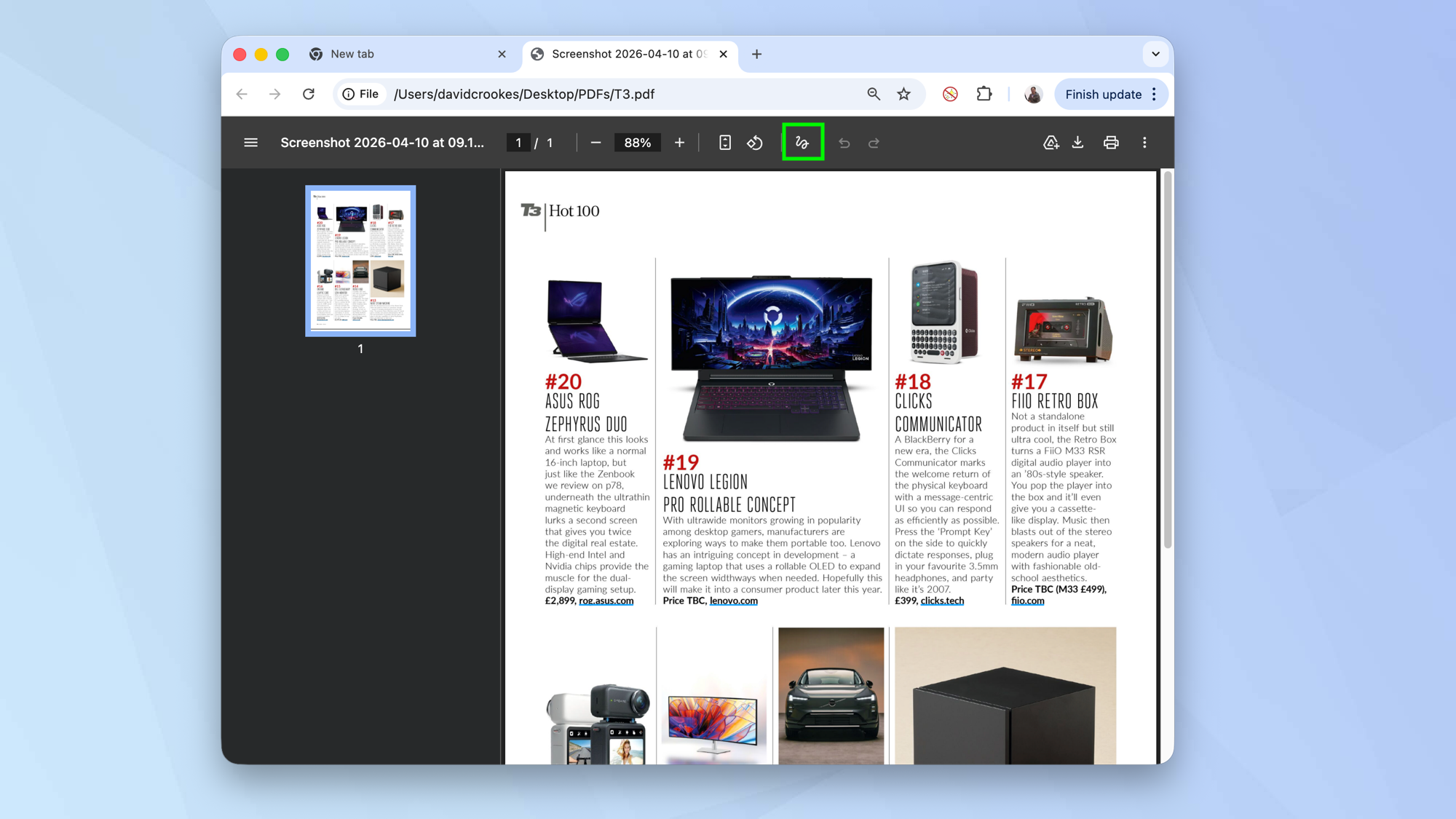
Интерфейс Chromium PDF Viewer построен вокруг документа. Основную часть окна занимает страница PDF, а сверху располагается панель управления. В левой части может отображаться боковая панель миниатюр страниц: она помогает быстро перейти к нужному листу в большом документе. В центре верхней панели обычно находятся номер страницы, общее количество страниц, кнопки изменения масштаба и элементы подгонки. Справа расположены кнопки действий: сохранение, печать, дополнительные настройки и инструменты аннотаций.
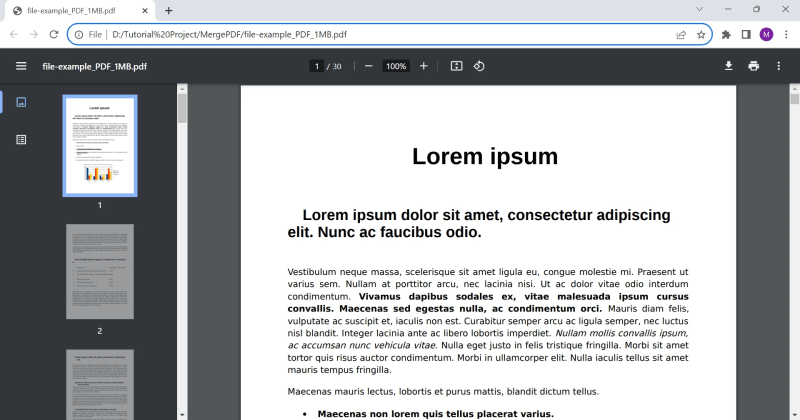
В типичном окне Chromium PDF Viewer пользователь видит несколько ключевых зон:
| Зона интерфейса | Что находится внутри | Для чего используется |
|---|---|---|
| Область документа | Страница PDF, текст, изображения, формы, сканы | Основное чтение и работа с содержимым |
| Верхняя панель | Номер страницы, масштаб, кнопки навигации и действий | Управление просмотром и быстрые операции |
| Левая панель | Миниатюры страниц или структура документа | Быстрый переход по страницам |
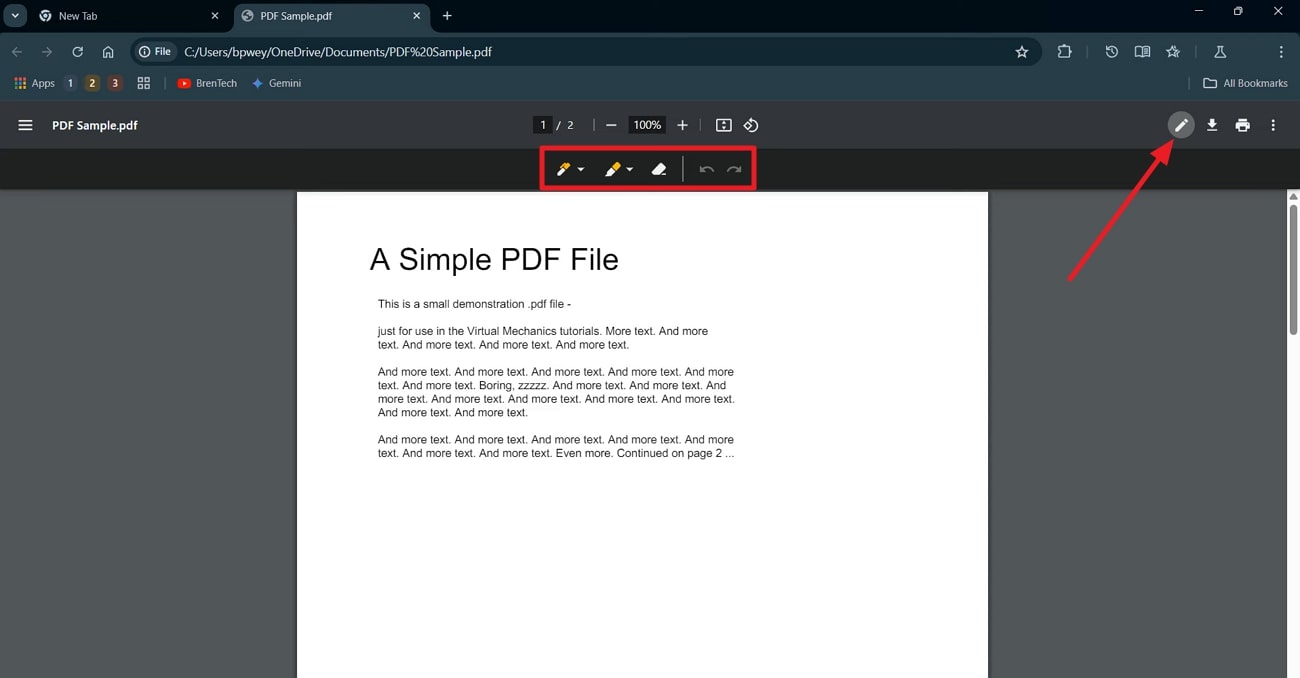
| Правая панель разметки | Pen, Highlighter, Eraser, размер, цвет |
Рисование, выделение, подпись |
| Меню дополнительных действий | Параметры отображения и служебные команды | Доступ к дополнительным режимам |
Панель Chromium PDF Viewer не перегружена. В отличие от настольных PDF-редакторов с ленточным меню, десятками вкладок и множеством команд, здесь оставлены только самые частые действия. Такой подход удобен для чтения: интерфейс не отвлекает от документа и не требует изучать программу перед использованием.
Основные элементы управления:
-
поле текущей страницы;
-
счетчик общего количества страниц;
-
Zoom out; -
Zoom in; -
текущий процент масштаба;
-
Fit to page; -
Fit to width; -
Rotate; -
Draw; -
Download; -
Print; -
меню дополнительных действий;
-
боковые миниатюры страниц;
-
вертикальная и горизонтальная прокрутка.
Кнопки могут отображаться как значки без постоянных подписей. При наведении курсора браузер показывает подсказку с названием команды. Именно поэтому в работе важно ориентироваться не только по тексту, но и по расположению и форме значков: плюс и минус отвечают за масштаб, стрелка вращения — за поворот, принтер — за печать, стрелка вниз — за сохранение, карандаш или волнистая линия — за Draw.
Открытие PDF-файлов
Открытие PDF в Chromium PDF Viewer происходит несколькими способами. Самый частый сценарий — переход по ссылке на PDF. Пользователь нажимает ссылку на сайте, и файл открывается во вкладке браузера. Это удобно для инструкций, прайс-листов, публичных отчетов, договоров, учебных материалов и технической документации.
Второй сценарий — локальный PDF. Файл можно перетащить мышью в окно браузера. После этого Chromium PDF Viewer загрузит документ во вкладке, а в адресной строке будет указан локальный путь к файлу. Такой способ полезен, когда PDF уже находится в папке загрузок, на рабочем столе или в сетевом каталоге.
Третий сценарий — открытие через контекстное меню операционной системы. Если браузер назначен приложением для PDF по умолчанию, двойной щелчок по файлу может открыть документ сразу в браузере. Если PDF по умолчанию открывается другой программой, пользователь может выбрать браузер вручную через пункт вроде Open with.
Четвертый сценарий — открытие PDF из веб-приложений и облачных сервисов. Когда файл передается браузеру как PDF-документ, Chromium PDF Viewer может отобразить его без загрузки во внешнюю программу. Это удобно при работе с веб-почтой, кабинетами банков, CRM, электронными торговыми площадками и корпоративными порталами.
В Chrome PDF Viewer также предусмотрена команда Open in new tab, если документ встроен в страницу или открыт в режиме, где для полноценной работы нужен отдельный просмотр во вкладке. После открытия в новой вкладке становятся доступнее инструменты просмотра, печати, сохранения и разметки.
Когда PDF открывается, а когда скачивается
Поведение зависит от настроек браузера, заголовков сайта и типа ссылки. В одном случае PDF сразу откроется во вкладке. В другом — браузер скачает его как файл. Если сайт принудительно отправляет документ как вложение, браузер может сохранить его без предварительного просмотра. Если в настройках выбрано автоматическое скачивание PDF, просмотрщик не будет открывать такие документы по ссылке.
Для обычного пользователя это выглядит просто: часть PDF открывается в браузере, часть сразу попадает в загрузки. Но управлять этим поведением можно через настройки PDF-документов в Chrome/Chromium.
Настройки открытия PDF в Chromium-браузерах
Главная настройка поведения PDF находится по адресу:
chrome://settings/content/pdfDocuments
Этот адрес открывается в браузерной строке и ведет к параметрам PDF-документов. Там выбирается, что делать с PDF-файлами: открывать их в браузере или скачивать на устройство. Для пользователя, который хочет читать PDF прямо во вкладке, удобен режим открытия в Chrome. Для пользователя, который всегда передает документы в отдельный PDF-редактор, удобнее автоматическое скачивание.
Настройка особенно полезна в нескольких ситуациях:
-
PDF по ссылке каждый раз скачивается, хотя его нужно просматривать в браузере;
-
пользователь работает с большим числом документов и хочет сразу сохранять все файлы;
-
корпоративная политика требует открывать PDF в отдельном приложении;
-
браузер используется на компьютере с ограниченным дисковым пространством;
-
нужно быстро переключить поведение без установки расширений.
Обычно путь через интерфейс выглядит так: меню браузера, затем Settings, раздел Privacy and security, далее Site settings, дополнительные настройки контента и пункт PDF documents. В Chromium-сборках названия пунктов могут быть локализованы, но адрес chrome://settings/content/pdfDocuments обычно быстрее и точнее, чем ручной поиск по меню.
Важно понимать: эта настройка управляет поведением открытия PDF, а не качеством отображения. Если документ уже открыт в Chromium PDF Viewer, кнопки масштаба, печати, поиска, сохранения и разметки работают независимо от того, каким путем файл был загружен.
Навигация по документу
Навигация в Chromium PDF Viewer устроена проще, чем в настольных PDF-комбайнах, но для чтения длинных документов ее достаточно. Пользователь может прокручивать документ колесом мыши, тачпадом, полосой прокрутки или клавишами. Если документ многостраничный, сверху отображается текущий номер страницы и общее количество страниц.
Поле номера страницы работает как быстрый переход. Если открыт документ на 300 страниц, не нужно долго прокручивать файл до нужного места. Достаточно выделить текущий номер страницы, ввести нужное значение и подтвердить переход. Это особенно удобно в договорах, инструкциях, учебниках и отчетах, где пользователь заранее знает номер страницы.
Левая панель миниатюр помогает ориентироваться визуально. На ней видны уменьшенные копии страниц. Если в документе есть титульный лист, таблицы, графики, диаграммы, страницы с печатями или подписью, их проще найти по миниатюре, чем по номеру. Для больших PDF миниатюры становятся полноценной навигационной картой.
Chromium PDF Viewer нормально работает с документами, где страницы имеют разную ориентацию. Например, текстовые страницы могут быть вертикальными, а таблицы — горизонтальными. В таких случаях поворот и подгонка масштаба помогают читать отдельные листы без изменения всего рабочего процесса.
Поиск по PDF
Поиск запускается стандартным сочетанием браузера Ctrl + F на Windows/Linux/ChromeOS или Command + F на macOS. После ввода слова или фразы Chromium PDF Viewer ищет совпадения внутри текста PDF. Это один из самых полезных инструментов встроенного просмотрщика: он превращает большой PDF в документ, по которому можно быстро перемещаться.
Поиск подходит для задач:
-
найти фамилию в списке;
-
найти номер счета;
-
найти пункт договора;
-
найти слово в инструкции;
-
найти название раздела;
-
найти дату;
-
найти сумму;
-
найти термин в учебном материале.
Если PDF содержит настоящий текстовый слой, поиск работает быстро и точно. Если документ представляет собой скан без распознанного текста, поиск может быть ограничен. В Chrome PDF Viewer для отсканированных документов применяется OCR-преобразование, после которого текст становится доступным для поиска, выделения, копирования и вставки; обработка выполняется на устройстве пользователя.
Масштабирование, подгонка и поворот страниц
Масштабирование — одна из функций, которыми в Chromium PDF Viewer пользуются постоянно. PDF-документы создаются для разных экранов и форматов бумаги: A4, Letter, горизонтальные таблицы, презентационные страницы, сканы чеков, паспорта, бланки и чертежи. Поэтому один и тот же масштаб редко подходит для всех файлов.
Основные команды:
| Команда | Что делает | Когда использовать |
Zoom in |
Увеличивает страницу | Мелкий текст, сканы, таблицы |
Zoom out |
Уменьшает страницу | Нужно увидеть страницу целиком |
Fit to page |
Подгоняет всю страницу в окно | Быстрый обзор листа |
Fit to width |
Подгоняет страницу по ширине окна | Комфортное чтение текста |
Rotate |
Поворачивает страницу | Скан открыт боком или вверх ногами |
Zoom in и Zoom out работают пошагово. Пользователь может постепенно подобрать удобный масштаб. Для чтения текстовых PDF часто оптимален режим Fit to width: страница занимает всю доступную ширину, а текст становится крупнее. Для проверки макета, подписи, расположения таблиц и общего вида документа удобнее Fit to page.
Rotate нужен не только для ошибочно отсканированных документов. Иногда PDF содержит горизонтальные таблицы, схемы или приложения. Поворот помогает читать такие страницы без изменения ориентации монитора и без открытия файла в отдельной программе.
Как подобрать удобный масштаб
Для обычного чтения лучше действовать так:
-
Открыть PDF во вкладке браузера.
-
Посмотреть, помещается ли строка текста по ширине окна.
-
Нажать
Fit to width, если текст мелкий. -
Использовать
Zoom in, если даже после подгонки буквы остаются недостаточно крупными. -
Использовать
Zoom out, если приходится слишком часто двигать страницу по горизонтали. -
Для проверки всего листа нажать
Fit to page.
Если документ состоит из сканов, масштаб лучше подбирать по качеству изображения. Слишком сильное увеличение может сделать растровый текст размытым. Если документ создан из текста, а не из изображения, увеличение обычно сохраняет четкость.
Работа с текстом
Chromium PDF Viewer позволяет выделять текст, копировать его и искать по документу. Для PDF-ридера это базовая, но критически важная функция. Пользователь может открыть договор, выделить пункт, скопировать номер счета, перенести реквизиты в письмо или быстро найти термин.
Текст можно выделить мышью так же, как на веб-странице: нажать левую кнопку, протянуть курсор по строке и отпустить. После выделения работает копирование через Ctrl + C или контекстное меню. Если PDF содержит корректный текстовый слой, копирование обычно сохраняет символы. Если документ сделан из скана, результат зависит от распознавания.
Поиск и копирование в PDF-файлах особенно важны в офисной работе. Пользователь может не читать весь файл, а быстро извлечь конкретную информацию:
-
ИНН, КПП, номер договора;
-
номер страницы с нужным пунктом;
-
дату подписания;
-
название организации;
-
сумму;
-
контактные данные;
-
артикул или код товара;
-
фрагмент инструкции.
При работе с многоязычными PDF и сложной версткой возможны ограничения: текст может копироваться с лишними переносами, таблицы могут распадаться на строки, а колонки могут выделяться не в том порядке, в котором пользователь ожидает. Это особенность PDF-формата: визуально страница выглядит как документ, но внутри текст может храниться отдельными блоками.
Сканированные PDF и OCR
Сканированный PDF — это фактически набор изображений страниц. На вид он похож на обычный документ, но текста внутри может не быть. Поэтому поиск, выделение и копирование зависят от распознавания. В Chrome PDF Viewer отсканированные PDF-документы могут автоматически преобразовываться в доступный для поиска и выделения текст через OCR; после этого пользователь может искать, копировать и выделять найденный текст.
Практический пример: пользователь открывает скан заявления. Визуально текст есть, но Ctrl + F сначала может не находить слова. После распознавания документ становится доступнее: можно найти фамилию, выделить фрагмент и скопировать текст. Для простых сканов это удобно, но для плохих фотографий, перекошенных страниц, печатей поверх текста и низкого разрешения результат может быть неточным.
Аннотации: выделение, рисование и подпись
Chromium PDF Viewer уже не ограничивается пассивным просмотром. В нем есть инструменты базовой аннотации: Draw, Pen, Highlighter, Eraser, Undo, Redo и Done. Эти команды позволяют выделять важные места, рисовать линии, делать рукописные пометки и ставить подпись от руки. В Chrome PDF Viewer можно выделять, аннотировать, рисовать на документе, заполнять и подписывать бумаги.
Разметка открывается через кнопку Draw. После нажатия появляется панель с инструментами. Обычно она располагается справа, но при узком окне может стать компактной и переместиться вниз. Это важно для ноутбуков и небольших экранов: если пользователь не видит правую панель, нужно расширить окно или посмотреть нижнюю часть области просмотра.
Инструмент Pen
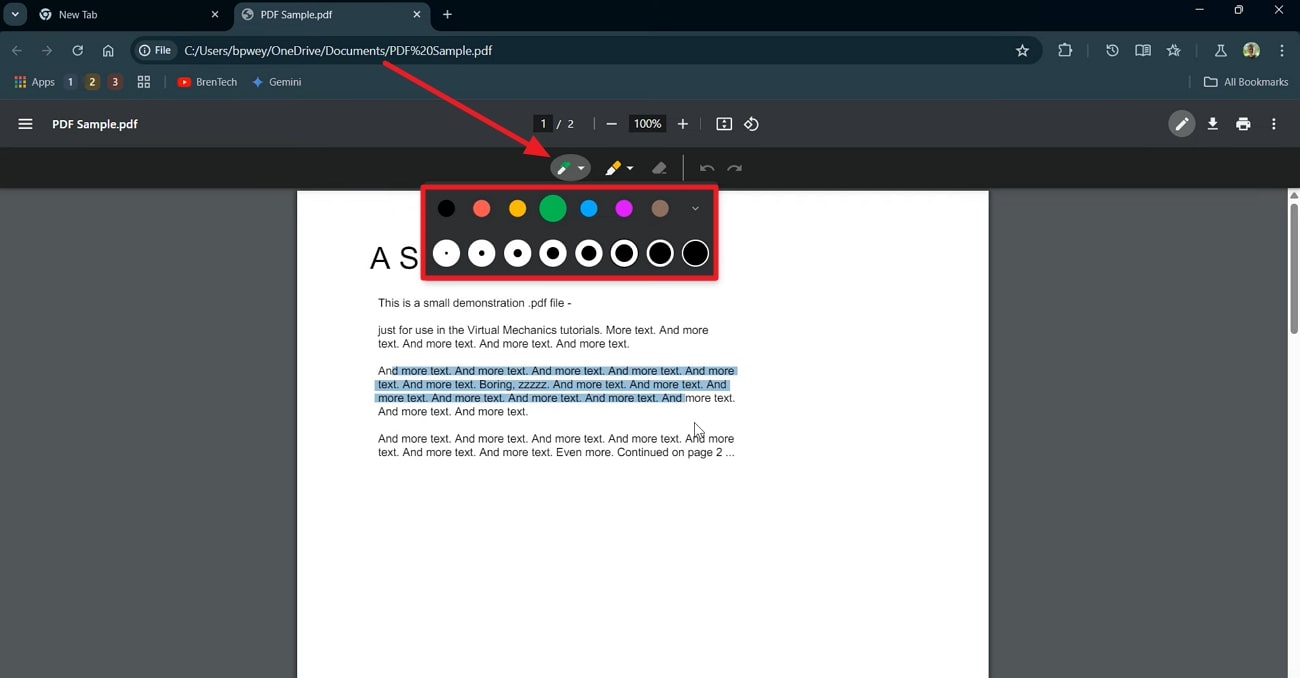
Pen используется для свободного рисования. Пользователь нажимает кнопку, выбирает размер и цвет, затем рисует мышью, стилусом или тачпадом. Этот инструмент подходит для:
-
рукописной подписи;
-
стрелок;
-
обводки важных элементов;
-
коротких пометок на полях;
-
исправительных линий;
-
условных обозначений;
-
быстрых визуальных комментариев.
Для подписи лучше заранее увеличить нужную область документа. На маленьком масштабе подпись получится неровной и слишком маленькой. В режиме увеличения проще попасть в нужную строку и сделать подпись аккуратнее.
Инструмент Highlighter
Highlighter нужен для выделения текста или области документа. Он имитирует маркер: пользователь проводит по строке, и поверх текста появляется цветная подсветка. Инструмент полезен для учебных материалов, договоров, инструкций, отчетов и технических документов.
Сценарии использования Highlighter:
-
выделить важный пункт договора;
-
отметить вопрос в учебнике;
-
подсветить дату дедлайна;
-
отметить сумму в счете;
-
выделить строку в инструкции;
-
показать коллеге место, требующее внимания.
Цвет и размер выделения выбираются на панели инструмента. Для обычного текста лучше использовать умеренную толщину, чтобы подсветка не закрывала буквы. Для сканов и изображений иногда удобнее более широкий маркер.
Инструмент Eraser
Eraser удаляет нанесенные пометки и выделения. Он не стирает исходный текст PDF, изображения или элементы документа. Это принципиально: ластик работает только с аннотациями, созданными в просмотрщике. Если пользователь пытается убрать напечатанный текст договора, Eraser не поможет — для этого нужен полноценный PDF-редактор.
Eraser полезен, когда линия вышла за пределы нужной области, выделен лишний фрагмент или подпись получилась неудачной. Для быстрого исправления также есть Undo и Redo.
Команды Undo, Redo и Done
Undo отменяет последнее действие. Redo возвращает отмененное действие. Эти кнопки особенно важны при работе мышью или тачпадом, когда рукописная линия может случайно уйти в сторону.
Done завершает режим рисования или подписи. После этого пользователь возвращается к обычному просмотру документа. Чтобы сохранить результат, нужно использовать Download и выбрать сохранение с изменениями.
Как выделить текст в PDF
Выделение текста в Chromium PDF Viewer можно делать двумя способами: обычным выделением текста для копирования и визуальным выделением маркером. Это разные действия. Обычное выделение исчезает после снятия фокуса и нужно для копирования. Выделение через Highlighter становится аннотацией и сохраняется в PDF при выборе правильного варианта сохранения.
Выделение для копирования
-
Откройте PDF во вкладке браузера.
-
Найдите нужный фрагмент вручную или через
Ctrl + F. -
Зажмите левую кнопку мыши перед первым символом.
-
Протяните курсор до конца нужного фрагмента.
-
Отпустите кнопку мыши.
-
Нажмите
Ctrl + C. -
Вставьте текст в письмо, документ или форму через
Ctrl + V.
Этот способ подходит, когда нужно забрать текст из PDF, но не менять сам файл.
Выделение маркером через Highlighter
-
Откройте PDF в Chromium PDF Viewer.
-
Нажмите
Draw. -
На панели инструментов выберите
Highlighter. -
Настройте цвет.
-
Настройте размер маркера.
-
Проведите по нужному фрагменту текста.
-
Если выделили лишнее, используйте
EraserилиUndo. -
Нажмите
Done. -
Нажмите
Download. -
Выберите
With your changes.
Этот способ нужен, когда выделение должно остаться в документе. Например, пользователь отправляет коллеге PDF с отмеченным пунктом договора или сохраняет учебный материал с подсвеченными местами.
Что делать, если текст не выделяется
Если текст не выделяется, документ может быть сканом. В таком случае нужно подождать распознавания или проверить, работает ли поиск. Если поиск тоже не находит слова, вероятно, PDF не содержит текстового слоя или распознавание не смогло корректно обработать страницу. Для сложных сканов лучше использовать специализированный OCR-инструмент.
Если текст выделяется странными блоками, проблема может быть в структуре PDF. Некоторые документы визуально выглядят как обычный текст, но внутри состоят из множества фрагментов, колонок или отдельных символов. В таком случае Chromium PDF Viewer корректно отображает страницу, но копирование может давать переносы, лишние пробелы или неправильный порядок строк.
Как поставить подпись в PDF
Chromium PDF Viewer позволяет нарисовать подпись прямо на странице. Это не то же самое, что квалифицированная цифровая подпись с сертификатом, но для простых бытовых и офисных сценариев рукописная пометка часто удобна: подтвердить ознакомление, подписать анкету, отметить согласование, заполнить внутренний бланк.
Пошаговая подпись через Pen
-
Откройте PDF в браузере.
-
Найдите место для подписи.
-
Увеличьте страницу через
Zoom in, чтобы строка подписи была крупной. -
Нажмите
Draw. -
Выберите
Pen. -
Настройте толщину линии.
-
Выберите цвет, обычно черный или синий.
-
Зажмите кнопку мыши и нарисуйте подпись.
-
Если подпись получилась неудачной, нажмите
Undoили используйтеEraser. -
Повторите подпись.
-
Нажмите
Done. -
Нажмите
Download. -
Выберите
With your changes.
Для тачпада действие выполняется похожим образом: нужно нажать или коснуться и удерживать, затем провести пальцем. На сенсорных устройствах удобнее использовать стилус. На обычной мыши подпись может выглядеть менее естественно, поэтому лучше увеличить область документа и выбрать подходящую толщину линии.
Как сделать подпись аккуратнее
Есть несколько практических приемов:
-
увеличьте масштаб перед подписанием;
-
не выбирайте слишком толстую линию;
-
рисуйте подпись одним плавным движением;
-
используйте
Undoвместо стирания по частям; -
если рука дрожит, сделайте несколько попыток;
-
после подписи нажмите
Fit to pageи проверьте общий вид страницы.
Если документ требует юридически значимой цифровой подписи, Chromium PDF Viewer не является полноценным инструментом для такого сценария. Для сертификатов, проверки подлинности, длинной проверки подписи и корпоративного документооборота лучше использовать специализированные решения.
Заполнение PDF-форм
Chromium PDF Viewer подходит для простых PDF-форм. Если документ содержит интерактивные поля, пользователь может щелкнуть по полю и ввести текст. Это удобно для анкет, заявлений, простых договоров, форм обратной связи, бланков с датой, ФИО, адресом и другими стандартными данными.
Программа хорошо подходит для таких действий:
-
ввести имя и фамилию;
-
заполнить дату;
-
вписать адрес;
-
поставить отметку в простом поле;
-
заполнить короткое текстовое поле;
-
подписать документ от руки;
-
сохранить заполненный файл с изменениями.
Но у PDF-форм есть разные уровни сложности. Некоторые формы содержат JavaScript-валидацию, вычисляемые поля, выпадающие списки, сложные маски ввода, цифровые подписи, встроенные проверки и нестандартные элементы. В таких документах Chromium PDF Viewer может быть недостаточен. Форма может открыться, но часть логики будет работать не так, как в Adobe Acrobat Reader или профессиональном PDF-редакторе.
Практический подход к PDF-формам
Для надежной работы с формой лучше действовать так:
-
Откройте PDF в Chromium PDF Viewer.
-
Щелкните по первому полю.
-
Проверьте, появляется ли курсор ввода.
-
Заполните несколько полей.
-
Сохраните копию через
Download→With your changes. -
Откройте сохраненный файл заново.
-
Проверьте, остались ли введенные данные.
-
Только после проверки отправляйте файл адресату.
Такая проверка занимает меньше минуты, но защищает от неприятной ситуации, когда пользователь отправил пустую форму, думая, что данные сохранились.
Скачивание и сохранение изменений
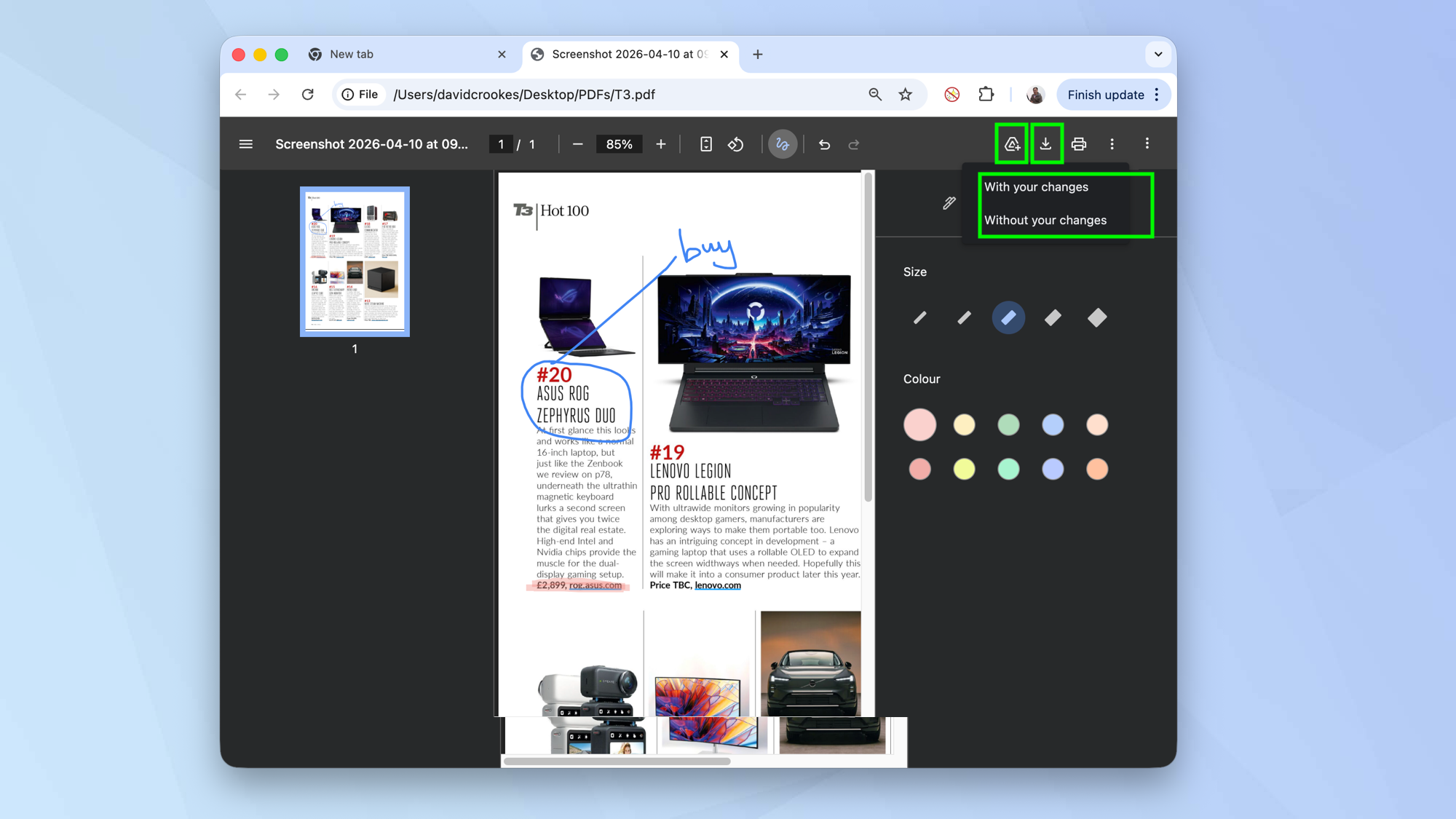
Кнопка Download в Chromium PDF Viewer используется не для установки программы, а для сохранения открытого PDF-файла. Если пользователь ничего не менял, сохранение просто загружает копию документа. Если были сделаны пометки, заполнены поля или нарисована подпись, просмотрщик предлагает сохранить файл с изменениями или без них.
Ключевые варианты:
| Вариант | Что сохраняется | Когда выбирать |
With your changes |
PDF вместе с аннотациями, подписью, заполненными данными | Нужно отправить или хранить измененный файл |
Without your changes |
Исходный PDF без внесенных правок | Нужно скачать оригинал |
Save |
Сохранение изменений на Chromebook | Когда работа идет в среде ChromeOS |
В Chrome PDF Viewer при нажатии Download можно выбрать With your changes или Without your changes; для Chromebook предусмотрен вариант Save.
Как сохранить PDF с пометками
-
Сделайте выделение, подпись или рисунок через
Draw. -
Нажмите
Done. -
Нажмите
Download. -
Выберите
With your changes. -
Сохраните файл в нужную папку.
-
Откройте сохраненный PDF и проверьте результат.
Главная ошибка — выбрать Without your changes после подписания или выделения. В этом случае сохранится чистая версия документа, а сделанные пометки не попадут в итоговый файл.
Когда нужен вариант без изменений
Without your changes полезен, если пользователь случайно сделал пометки, но хочет сохранить исходный файл. Например, он открыл документ, выделил пару мест для себя, но затем понял, что нужно передать оригинал без разметки. В таком случае команда сохраняет PDF без внесенных аннотаций.
Сохранение PDF в Google Drive
В Google Chrome у Chromium PDF Viewer есть интеграция с Google Drive. Для некоторых PDF-документов доступна кнопка Save to Drive. Она позволяет сохранить файл прямо в облако без промежуточной загрузки на компьютер. Это удобно, когда пользователь работает с документами на разных устройствах или хочет быстро положить файл в облачную папку.
Сценарий выглядит так:
-
Открыть PDF в Chrome.
-
Нажать
Save to Drive. -
Выбрать Google-аккаунт.
-
Нажать
Save. -
После загрузки открыть файл в Drive.
-
Найти его в папке
Saved from Chrome.
Функция недоступна в режиме инкогнито и гостевом профиле. После сохранения файл можно найти в папке Saved from Chrome.
В Chromium-браузерах, которые не являются Google Chrome, такой пункт может отсутствовать или работать иначе. Например, браузер может предлагать собственную интеграцию с облаком, обычное локальное сохранение или только стандартную кнопку загрузки. Поэтому раздел Save to Drive относится прежде всего к интерфейсу Chrome PDF Viewer.
Печать PDF из браузера
Кнопка Print открывает печать PDF. Это один из самых старых и понятных сценариев работы с Chromium PDF Viewer: документ открыт во вкладке, пользователь нажимает значок принтера, выбирает устройство и отправляет файл на печать.
Печать через браузер полезна для:
-
договоров;
-
билетов;
-
счетов;
-
актов;
-
инструкций;
-
учебных материалов;
-
заявлений;
-
бланков;
-
страниц с подписью.
В окне печати можно выбрать принтер, диапазон страниц, количество копий, ориентацию, цветность, масштаб и дополнительные параметры. Набор опций зависит от операционной системы и драйвера принтера. Если установлен виртуальный PDF-принтер, через печать можно создать новый PDF-файл, но это уже системная функция, а не отдельная команда Chromium PDF Viewer.
Как распечатать только нужные страницы
-
Откройте PDF.
-
Посмотрите номера нужных страниц в верхней панели.
-
Нажмите
Print. -
В поле диапазона укажите нужные страницы.
-
Проверьте предварительный просмотр.
-
Выберите принтер.
-
Нажмите печать.
Если документ содержит горизонтальные страницы, перед печатью стоит проверить ориентацию. Иногда браузер корректно подбирает ее автоматически, но для таблиц и сканов лучше открыть предварительный просмотр и убедиться, что текст не обрезается.
Типичные проблемы печати
Самые частые проблемы связаны не с Chromium PDF Viewer, а с самим PDF или принтером:
-
документ слишком большой;
-
внутри PDF много тяжелых изображений;
-
принтеру не хватает памяти;
-
выбран неправильный масштаб;
-
поля страницы обрезают содержимое;
-
горизонтальная страница печатается как вертикальная;
-
драйвер принтера некорректно обрабатывает PDF.
Если печать выглядит неправильно, сначала стоит попробовать другой масштаб, печать как изображение через внешний редактор или сохранение PDF локально с последующим открытием в другой программе.
Клавиатурная навигация и доступность
Chromium PDF Viewer поддерживает не только мышь, но и клавиатурную навигацию. Это важно для пользователей, которые читают длинные документы, работают без мыши или используют функции доступности.
В Chrome можно включать и выключать режим навигации текстовым курсором клавишей F7. После этого фокус можно поместить на PDF через Tab или щелчком по документу. Внутри PDF доступны стрелки для перемещения по тексту, сочетания с Ctrl на Windows/Linux/ChromeOS или Option на macOS для перемещения по словам, а также выделение текста через Shift вместе со стрелками.
Практически это полезно в нескольких случаях:
-
нужно точно выделить текст без мыши;
-
документ читается с клавиатуры;
-
пользователь работает на ноутбуке без удобной мыши;
-
требуется выделение по символам или словам;
-
нужно повысить доступность PDF.
Для выделения текста клавиатурой используется сочетание Shift и стрелок. Для выделения по словам на Windows, Linux и ChromeOS используется Shift + Ctrl + стрелка, на macOS — Shift + Option + стрелка. Это удобнее, чем пытаться попасть мышью в мелкий текст на сложной странице.
Производительность и работа с большими файлами
Chromium PDF Viewer быстро открывает обычные PDF-документы: счета, инструкции, небольшие книги, договоры, презентации, бланки, отчеты. Так как просмотрщик встроен в браузер, запуск происходит без отдельной загрузки приложения. Пользователь нажимает ссылку или перетаскивает файл — и документ появляется во вкладке.
Хорошая производительность заметна в таких сценариях:
-
PDF состоит в основном из текста;
-
документ содержит умеренное количество изображений;
-
страницы имеют стандартный размер;
-
файл открыт с локального диска или быстрой сети;
-
в документе нет сложных интерактивных элементов;
-
пользователю нужен просмотр, а не редактирование.
Сложности начинаются с тяжелыми PDF. Например, если файл состоит из сотен сканов высокого разрешения, каждая страница фактически является большим изображением. Такой документ может медленно прокручиваться, дольше открываться и сильнее нагружать память. Чертежи, карты, каталоги с большим количеством векторных объектов и PDF с вложенными изображениями тоже могут быть тяжелее обычных текстовых файлов.
Как комфортнее работать с большими PDF
Для больших документов полезны простые приемы:
-
не открывать одновременно много тяжелых PDF во вкладках;
-
использовать поле номера страницы вместо долгой прокрутки;
-
закрывать лишние вкладки браузера;
-
не включать слишком большой масштаб без необходимости;
-
сохранять локальную копию, если документ медленно загружается по сети;
-
при проблемах с печатью печатать диапазонами страниц.
Chromium PDF Viewer удобен для чтения больших документов, но не всегда идеален для анализа массивных сканов. Если PDF занимает сотни мегабайт, содержит сложные чертежи или требует профессиональной работы с OCR, лучше использовать специализированный PDF-редактор.
Безопасность
Одно из преимуществ встроенного просмотра PDF в браузере — изоляция внутри браузерной среды. Встроенный PDF-просмотрщик Chrome был добавлен как компонент, защищенный песочницей Chrome. Это не означает, что любой PDF становится абсолютно безопасным, но снижает риски по сравнению с беспорядочным открытием неизвестных файлов во внешних старых плагинах и приложениях.
Встроенный просмотр также удобен с точки зрения обновлений: пользователь получает улучшения и исправления вместе с браузером. Ему не нужно отдельно следить за PDF-плагином, вручную обновлять сторонний просмотрщик или устанавливать надстройку ради базового чтения PDF.
При этом базовая цифровая гигиена остается важной:
-
не открывать подозрительные PDF из неизвестных писем;
-
не скачивать вложения с сомнительных сайтов;
-
не включать лишние расширения для работы с PDF без необходимости;
-
не отправлять конфиденциальные документы в случайные онлайн-сервисы;
-
проверять файл антивирусом, если он пришел из ненадежного источника;
-
не считать встроенный просмотрщик полной защитой от всех угроз.
Особенно осторожно стоит обращаться с документами, которые требуют ввода паролей, установки дополнений, перехода по ссылкам внутри PDF или запуска внешних файлов. Chromium PDF Viewer показывает PDF, но не превращает сомнительный документ в доверенный.
Ограничения Chromium PDF Viewer
Chromium PDF Viewer удобен, но его границы нужно понимать сразу. Это встроенный просмотрщик PDF и базовый инструмент разметки, а не полноценная настольная система редактирования PDF.
Основные ограничения:
| Ограничение | Что это означает на практике |
| Нет полноценного редактирования исходного текста | Нельзя просто щелкнуть по абзацу и переписать его как в Word |
| Нет полноценной работы со страницами | Нельзя удобно объединять, разделять, переставлять и удалять страницы |
| Нет профессиональной подготовки к печати | Нет развитых инструментов prepress, проверки цветов, меток и профилей |
| Нет расширенного управления комментариями | Нельзя вести сложный цикл согласования с фильтрами, статусами и авторами |
| Ограниченная работа с формами | Сложные интерактивные формы могут работать неполно |
| Нет пакетной обработки | Нельзя массово обработать сотни PDF по шаблону |
| Нет продвинутого OCR-редактирования | Распознавание помогает искать и выделять, но не заменяет OCR-редактор |
| Нет полноценной работы с цифровыми сертификатами | Рукописная подпись не равна сертифицированной цифровой подписи с сертификатом |
Эти ограничения не являются недостатком для целевого сценария программы. Chromium PDF Viewer создан для быстрого просмотра PDF в браузере. Он хорош именно тогда, когда нужно открыть документ без лишних действий и выполнить простую операцию. Но если задача выходит за рамки чтения, печати, выделения, заполнения и рукописной подписи, стоит использовать специализированный инструмент.
Сравнение с аналогами
Chromium PDF Viewer находится между простым просмотрщиком и легким редактором. Он сильнее минимальных системных просмотрщиков тем, что работает прямо в браузере и дает разметку. Но он слабее специализированных PDF-программ, где есть развитые инструменты комментариев, редактирования, OCR, форм, цифровых подписей и совместной работы.
| Программа | Где Chromium PDF Viewer удобнее | Где аналог сильнее |
| Adobe Acrobat Reader | Быстрее открывает PDF из браузера, не требует переключения в отдельное приложение для базового просмотра | Acrobat Reader сильнее в классической работе с PDF: просмотр, печать, аннотирование, поиск, подпись и обмен файлами как отдельное приложение |
| Microsoft Edge PDF Reader | Похож по идее встроенного браузерного просмотра, но Chrome/Chromium привычнее пользователям Chrome-экосистемы | Edge сильнее в текстовых заметках, Add Comment, Read aloud, корпоративных сценариях и защищенных PDF |
| Firefox PDF Editor / PDF.js | Chromium PDF Viewer удобен пользователям Chrome и Chromium-браузеров | Firefox сильнее в отдельных сценариях встроенного PDF-редактирования: подписи, выделение, комментарии и работа без дополнительного плагина |
| PDF-XChange Editor | Chromium проще, легче и быстрее для чтения во вкладке | PDF-XChange Editor сильнее как полноценный PDF-редактор: OCR, формы, сравнение документов, расширенные функции редактирования |
| Foxit PDF Reader / Foxit PDF Editor | Chromium удобнее для моментального просмотра PDF по ссылке | Foxit сильнее в аннотациях, совместной работе, подписи, формах и профессиональной обработке PDF |
Chromium PDF Viewer и Adobe Acrobat Reader
Adobe Acrobat Reader — классический PDF-ридер. Он лучше подходит пользователю, который часто работает с PDF как с отдельными документами: открывает их из папок, комментирует, отправляет, подписывает, использует формы, проверяет совместимость. Chromium PDF Viewer выигрывает в скорости браузерного сценария: PDF по ссылке уже открыт во вкладке, можно сразу прочитать, найти текст, распечатать или сохранить.
Если PDF нужно просто посмотреть, Chromium PDF Viewer удобнее. Если документ нужно согласовать, подписать в более формальном процессе, добавить комментарии и работать с ним как с отдельным деловым файлом, Adobe Acrobat Reader выглядит сильнее.
Chromium PDF Viewer и Microsoft Edge PDF Reader
Microsoft Edge PDF Reader — ближайший родственник по идее: он тоже встроен в браузер и рассчитан на работу с PDF без отдельной программы. Но Microsoft развивает собственные функции вокруг чтения, заметок, комментариев и корпоративной среды. В Edge есть сценарии с Add Comment, выделениями, рукописным вводом и Read aloud, что делает его сильным вариантом для чтения документов вслух и учебных материалов.
Chromium PDF Viewer в Chrome выигрывает для тех, кто уже живет в Chrome: синхронизация, Google Drive, привычный интерфейс, знакомые вкладки и настройки. Edge выигрывает у пользователей Microsoft 365 и корпоративных политик.
Chromium PDF Viewer и Firefox PDF Editor
Firefox PDF Editor — не Chromium-инструмент, но важный аналог среди браузерных PDF-просмотрщиков. Он тоже встроен в браузер и не требует дополнительного плагина. Firefox делает акцент на простом редактировании, подписи, выделении и комментариях. Chromium PDF Viewer похож по идее, но встроен в экосистему Chrome/Chromium.
Выбор между ними часто зависит не от PDF-функций, а от браузера, которым пользователь пользуется ежедневно. Если основной браузер — Chrome, встроенный Chromium PDF Viewer закрывает быстрые задачи. Если основной браузер — Firefox, его PDF Editor может быть логичнее.
Chromium PDF Viewer и PDF-XChange Editor
PDF-XChange Editor — это уже другой уровень. Он нужен не для случайного просмотра PDF во вкладке, а для системной работы с документами. Там есть расширенные функции, OCR, формы, сравнение документов, инструменты редактирования и большое количество операций с PDF. Chromium PDF Viewer проще и быстрее, но несравним по глубине.
Если пользователь просто читает и подписывает бланк, Chromium PDF Viewer удобнее. Если нужно отредактировать структуру документа, распознать сканы, создать форму или сравнить две версии PDF, нужен PDF-XChange Editor.
Chromium PDF Viewer и Foxit
Foxit силен в офисных и командных сценариях: аннотации, совместная работа, подписи, формы, управление документами. Chromium PDF Viewer не конкурирует с ним в профессиональной обработке. Зато встроенный просмотрщик выигрывает, когда PDF нужно открыть мгновенно: без запуска отдельной программы, без выбора режима, без лишних панелей.
Для повседневного чтения PDF по ссылкам Chromium PDF Viewer часто быстрее. Для постоянной работы с PDF-документами Foxit предлагает больше инструментов.
Практические инструкции
Как открыть локальный PDF в Chromium PDF Viewer
-
Откройте браузер Chrome или Chromium-браузер.
-
Найдите PDF-файл в папке.
-
Перетащите файл мышью в окно браузера.
-
Дождитесь открытия PDF во вкладке.
-
Используйте верхнюю панель для масштаба, поиска, печати и сохранения.
Этот способ удобен, когда PDF не связан с браузером по умолчанию. Даже если в системе установлен другой PDF-ридер, перетаскивание в окно браузера быстро открывает файл именно в Chromium PDF Viewer.
Как открыть PDF по ссылке
-
Нажмите ссылку на PDF на сайте.
-
Дождитесь загрузки документа во вкладке.
-
Если документ встроен в страницу, используйте
Open in new tab. -
После открытия во вкладке используйте
Download,Print,Drawи другие инструменты.
Если PDF скачался вместо открытия, проверьте настройку chrome://settings/content/pdfDocuments.
Как найти текст в PDF
-
Откройте PDF.
-
Нажмите
Ctrl + FилиCommand + F. -
Введите слово, фразу, номер или дату.
-
Используйте стрелки в поисковой панели для перехода между совпадениями.
-
Закройте поиск, когда нужный фрагмент найден.
Если совпадений нет, хотя текст визуально виден, возможно, документ является сканом. В таком случае результат зависит от OCR.
Как повернуть страницу
-
Откройте PDF.
-
Найдите страницу, которая отображается неправильно.
-
Нажмите
Rotate. -
Повторяйте нажатие, пока страница не станет читаемой.
-
При необходимости измените масштаб через
Fit to width.
Поворот особенно полезен для сканов паспортов, таблиц, приложений к договорам и документов, загруженных из МФУ.
Как выделить важный фрагмент
-
Нажмите
Draw. -
Выберите
Highlighter. -
Настройте цвет и размер.
-
Проведите по нужной строке.
-
Исправьте ошибку через
EraserилиUndo. -
Нажмите
Done. -
Сохраните файл через
Download→With your changes.
Как подписать документ
-
Перейдите к месту подписи.
-
Нажмите
Zoom in. -
Нажмите
Draw. -
Выберите
Pen. -
Настройте размер и цвет.
-
Нарисуйте подпись.
-
Нажмите
Done. -
Сохраните PDF через
With your changes.
Как скачать PDF с изменениями
-
Убедитесь, что все пометки видны на странице.
-
Нажмите
Download. -
Выберите
With your changes. -
Сохраните файл.
-
Откройте сохраненную копию для проверки.
Как отключить автоматическое открытие PDF в браузере
-
Введите в адресную строку
chrome://settings/content/pdfDocuments. -
Откройте раздел параметров PDF.
-
Выберите поведение, при котором PDF скачиваются.
-
Закройте настройки.
-
Проверьте результат на любой ссылке PDF.
Эта настройка нужна тем, кто предпочитает сразу открывать документы во внешнем PDF-редакторе.
Типичные проблемы и способы решения
PDF скачивается вместо открытия
Причины могут быть две: настройка браузера или поведение сайта. Сначала проверьте chrome://settings/content/pdfDocuments. Если в настройках выбрано скачивание, браузер будет сохранять PDF. Если настройка верная, но конкретный файл все равно скачивается, сайт может принудительно отдавать документ как вложение.
Решение: откройте скачанный файл перетаскиванием в окно браузера или измените настройку поведения PDF.
Не работает поиск по тексту
Если Ctrl + F не находит видимые слова, PDF может быть сканом. В таком документе текст находится внутри изображения. Chromium PDF Viewer может помочь через OCR, но результат зависит от качества скана.
Решение: подождать распознавания, проверить другой фрагмент, использовать более специализированный OCR-инструмент для плохих сканов.
Не сохраняются пометки
Чаще всего пользователь нажал Download, но выбрал Without your changes. Вторая причина — файл открыт в среде, где сохранение ограничено политиками или особенностями источника.
Решение: после разметки нажать Download и выбрать именно With your changes, затем открыть сохраненный PDF и проверить результат.
Не видно панели Draw
На узком экране правая панель может не отображаться в обычном виде. Chrome PDF Viewer может показывать компактную панель снизу. Также кнопки могут быть скрыты, если окно слишком узкое.
Решение: расширить окно браузера, перейти в полноэкранный режим, уменьшить масштаб страницы браузера или проверить нижнюю часть области просмотра.
PDF выглядит иначе, чем в другом редакторе
PDF-формат сложен: шрифты, слои, прозрачность, формы, JavaScript, вложенные изображения и нестандартные элементы могут отображаться по-разному в разных программах. Chromium PDF Viewer хорошо показывает большинство обычных документов, но профессиональные PDF могут отличаться от отображения в Acrobat или специализированных редакторах.
Решение: если важна точная печатная верстка, открыть документ в программе, для которой он был подготовлен, и сравнить результат.
Не работает форма
Некоторые PDF-формы используют сложную интерактивную логику. В браузерном просмотрщике простые поля обычно удобны, но расширенные формы могут работать неполно.
Решение: заполнить несколько полей, сохранить через With your changes, открыть файл заново и проверить. Если данные не сохраняются или поля ведут себя странно, использовать Adobe Acrobat Reader или другой специализированный PDF-ридер.
Подпись получается неровной
Мышью трудно рисовать аккуратно, особенно при маленьком масштабе.
Решение: увеличить область подписи, выбрать меньшую толщину Pen, использовать тачпад или стилус, отменять неудачные попытки через Undo.
Документ медленно прокручивается
Причина обычно в тяжелых сканах, большом количестве изображений или сложных векторных объектах.
Решение: закрыть лишние вкладки, уменьшить масштаб, сохранить файл локально, печатать частями или открыть документ в специализированном PDF-приложении.
Кому подойдет Chromium PDF Viewer
Chromium PDF Viewer подойдет большинству пользователей, которым PDF нужен как читаемый документ, а не как объект сложного редактирования. Он хорош для быстрых действий: открыть, посмотреть, найти, распечатать, сохранить, выделить, подписать.
Обычные пользователи
Для бытовых задач встроенный просмотрщик почти идеален. Билеты, квитанции, инструкции, гарантии, заявления, счета, электронные чеки — все это удобно открывается во вкладке. Пользователю не нужно думать, какой PDF-ридер установлен на компьютере.
Студенты и учащиеся
Для учебных материалов важны поиск, масштабирование, выделение и заметки от руки. Chromium PDF Viewer позволяет быстро открыть методичку, найти термин, выделить абзац, отметить формулу или сохранить документ с пометками.
Офисные сотрудники
В офисе PDF часто используется как формат согласования и обмена. Встроенный просмотрщик помогает быстро проверить счет, акт, договор, КП, инструкцию или заявление. Возможность заполнить форму и подписать документ от руки закрывает многие простые рабочие сценарии.
Пользователи Chromebook
Для Chromebook встроенный PDF-просмотрщик особенно важен, потому что браузер и система тесно связаны. Просмотр, заполнение, подпись и сохранение PDF выполняются без отдельного настольного приложения.
Пользователи Google Drive
При наличии кнопки Save to Drive Chromium PDF Viewer становится удобным промежуточным инструментом между вебом и облаком. Пользователь открывает PDF, проверяет его, сохраняет в Drive и возвращается к работе на другом устройстве.
Пользователи, которые часто открывают PDF из интернета
Если человек постоянно работает с PDF по ссылкам, встроенный просмотрщик экономит время. Не нужно скачивать каждый файл, искать его в папке загрузок и открывать отдельно. Документ сразу появляется в браузере.
Кому лучше выбрать другую программу
Chromium PDF Viewer не нужен как основной инструмент тем, кто профессионально работает с PDF. Если PDF — это не просто файл для чтения, а рабочий формат производства документов, понадобится специализированное приложение.
Лучше выбрать другую программу, если нужно:
-
редактировать существующий текст в PDF;
-
менять изображения внутри PDF;
-
удалять и переставлять страницы;
-
объединять несколько PDF;
-
разделять большой PDF на части;
-
создавать интерактивные формы;
-
проверять и создавать цифровые подписи с сертификатами;
-
выполнять профессиональный OCR;
-
сравнивать версии документов;
-
редактировать метаданные;
-
готовить файл к типографской печати;
-
удалять конфиденциальные данные через redaction;
-
пакетно обрабатывать сотни файлов.
Для этих задач подходят Adobe Acrobat, PDF-XChange Editor, Foxit PDF Editor и другие специализированные решения. Chromium PDF Viewer остается быстрым встроенным просмотрщиком, а не универсальной PDF-станцией.
Плюсы и минусы
| Плюсы | Минусы |
| Уже встроен в браузер | Нет полноценного редактирования PDF |
| Быстро открывает PDF по ссылке | Ограниченная работа со сложными формами |
| Удобный поиск по документу | Нет расширенного управления страницами |
| Есть масштаб, подгонка и поворот | Не подходит для профессиональной подготовки к печати |
Есть Draw, Pen, Highlighter, Eraser |
Нет развитого цикла комментариев и согласования |
| Можно подписать PDF от руки | Рукописная подпись не заменяет цифровую подпись с сертификатом |
| Можно скачать файл с изменениями | Легко ошибиться и выбрать Without your changes |
| Есть печать из браузера | Тяжелые сканы могут работать медленно |
| Интеграция с Google Drive в Chrome | В разных Chromium-браузерах интерфейс может отличаться |
Главный плюс Chromium PDF Viewer — скорость. Он почти не требует отдельного обучения, потому что находится там же, где пользователь уже работает. Главный минус — ограниченная глубина. Как только задача становится сложнее чтения, печати, заполнения и базовой разметки, возможностей встроенного просмотрщика начинает не хватать.
Итоговая оценка
Chromium PDF Viewer — сильный встроенный просмотрщик PDF для повседневной работы в браузере. Он хорошо справляется с главными задачами: открыть PDF во вкладке, прочитать документ, найти текст, увеличить страницу, повернуть скан, распечатать файл, сохранить копию, заполнить простую форму, выделить важный фрагмент и поставить рукописную подпись.
Программа особенно удобна тем, что не требует отдельного запуска. PDF-файл открывается в привычной браузерной среде, а нужные команды находятся на верхней панели. Download, Print, Draw, Pen, Highlighter, Eraser, Undo, Redo, Fit to page, Fit to width, Zoom in, Zoom out и Rotate закрывают большую часть ежедневных PDF-сценариев.
Chromium PDF Viewer не стоит оценивать как профессиональный PDF-редактор. Он не предназначен для глубокой правки текста, сборки документов, сложных форм, сертифицированных подписей, OCR-производства и пакетной обработки. Его правильная роль — быстрый, безопасный и удобный встроенный PDF-ридер с базовой разметкой. В этой роли он выглядит очень уверенно: пользователь открывает документ, делает нужное действие и продолжает работу в браузере без лишних программ.
