DocMadeEasy — это браузерный онлайн-сервис для работы с PDF и офисными документами: он позволяет редактировать PDF, добавлять подписи, отправлять файлы по защищенной ссылке, объединять документы, конвертировать PDF в Word и HTML, сжимать файлы, удалять и извлекать страницы, добавлять номера страниц, ставить текстовый водяной знак и собирать PDF из изображений. Вся логика сервиса построена вокруг быстрых прикладных операций: пользователь выбирает нужный инструмент в меню All Tools, загружает документ, выполняет задачу и получает готовый файл. Главное меню делит инструменты на три группы: Edit, Sign & Send, Compress & Convert, Split, Merge & Others.
Сервис хорошо подходит для ситуаций, когда не нужен тяжелый настольный PDF-редактор, но нужно быстро выполнить конкретное действие: подписать договор, добавить текст в PDF, заполнить форму, объединить сканы, уменьшить размер файла, извлечь несколько страниц из отчета или отправить PDF так, чтобы ссылка автоматически перестала работать через заданное время. DocMadeEasy не пытается выглядеть как сложная система верстки или профессиональный инструмент допечатной подготовки. Его сильная сторона — набор отдельных онлайн-инструментов, которые закрывают типовые офисные задачи прямо в браузере.
Открыть DocMadeEasy онлайн
- Редактирование PDF
- Русский интерфейс
- Просто новичкам
- Только онлайн
- Нужен интернет
- Ограничены функции
Для кого предназначен DocMadeEasy
DocMadeEasy рассчитан на пользователей, которые постоянно сталкиваются с PDF-документами, но не хотят устанавливать отдельную программу ради каждой операции. Это удобный вариант для менеджеров, бухгалтеров, юристов, HR-специалистов, преподавателей, фрилансеров, сотрудников отделов продаж и небольших компаний.
В рабочих сценариях сервис особенно полезен, когда нужно:
-
быстро подписать PDF онлайн;
-
отправить договор на подпись другому человеку;
-
заполнить PDF-анкету или форму;
-
добавить дату, комментарий, подпись, галочку или пометку;
-
объединить несколько PDF в один документ;
-
разделить большой PDF на части;
-
удалить лишние или пустые страницы;
-
конвертировать PDF в редактируемый Word;
-
уменьшить размер PDF перед отправкой по email;
-
добавить номера страниц в многостраничный файл;
-
отправить PDF по ссылке с паролем и сроком действия.
DocMadeEasy — это конкретный онлайн-сервис со своим набором кнопок, режимов и страниц. В нем есть отдельные инструменты Edit PDF, Sign PDF, Send File, Merge PDF, PDF to Word, Compress PDF, Split & Extract PDF, Add Watermark, Adjust Page Size, Number Pages, Image to PDF и другие операции, которые запускаются как самостоятельные рабочие модули.
Общая логика работы сервиса
Работа в DocMadeEasy начинается с выбора инструмента. На главной странице и в меню All Tools пользователь видит группы задач. В разделе Edit, Sign & Send находятся инструменты для редактирования, подписи, безопасной отправки, нумерации страниц, смешивания страниц и удаления страниц. В разделе Compress & Convert собраны сжатие и конвертация: Compress PDF, PDF to Word, PDF to HTML, Word to HTML, Image to PDF. В разделе Split, Merge & Others находятся Merge PDF, Split & Extract PDF, Add Watermark, Adjust Page Size.
Типовой процесс выглядит так:
-
Открывается нужный инструмент, например Edit PDF или Merge PDF.
-
Документ загружается с компьютера через Use Local File либо добавляется по ссылке через Load from Web, если инструмент поддерживает такой способ.
-
Пользователь настраивает параметры: диапазоны страниц, режим объединения, срок действия ссылки, позицию номера страницы, текст водяного знака или режим сжатия.
-
Сервис обрабатывает документ.
-
Итоговый PDF сохраняется на устройство или используется дальше в рамках сервиса.
Такая структура делает DocMadeEasy удобным для разовых задач. Пользователь не открывает универсальный комбайн с десятками панелей, а сразу попадает в нужный инструмент: отдельно для редактирования, отдельно для подписи, отдельно для объединения, отдельно для сжатия.
Интерфейс DocMadeEasy
Интерфейс DocMadeEasy построен вокруг верхнего меню и карточек инструментов. В верхней части страницы расположены пункты Sign up, Log in, My Account, Sign out и раскрывающееся меню All Tools. В окне регистрации используются поля Your Name, Your Email, Password, а рядом с регистрацией показывается предупреждение, что пароль нужно запомнить, потому что его сброс может сделать часть данных аккаунта невосстанавливаемой.
На главной странице сервис выводит карточки основных действий:
| Инструмент | Что делает |
|---|---|
| Sign PDF | Позволяет подписывать PDF и отправлять документы на подпись |
| Edit PDF | Добавляет текст, изображения, рукописные аннотации, помогает заполнять формы и создавать подпись |
| Securely Send Files | Отправляет файлы по защищенной ссылке с автоматическим истечением срока действия |
| Merge PDF | Объединяет PDF в нужном порядке |
| PDF to Word | Преобразует PDF в редактируемый Word-файл |
| Compress PDF | Уменьшает размер PDF |
| Alternate & Mix | Чередует и смешивает нечетные и четные страницы PDF |
| Add Watermark | Ставит текстовый водяной знак поверх PDF |
| Adjust Page Size | Меняет размер страниц PDF |
| PDF to HTML | Конвертирует PDF в HTML |
| Split PDF | Извлекает страницы из PDF |
| Delete Pages | Удаляет страницы из PDF |
| Word to HTML | Конвертирует документ Word в HTML |
| Number Pages | Добавляет номера страниц |
| Image to PDF | Преобразует PNG/JPG в PDF |
Интерфейс англоязычный, но названия кнопок достаточно прямые. Edit PDF означает редактирование, Sign PDF — подпись, Send File — отправку файла, Merge PDF — объединение, Split PDF — разделение. Даже без локализации сервис остается понятным за счет коротких названий инструментов и простых экранов загрузки.
Основные возможности DocMadeEasy
DocMadeEasy закрывает несколько больших групп задач.
Первая группа — редактирование и аннотирование PDF. В Edit PDF можно добавлять текст, изображения, рукописные пометки, заполнять формы, создавать собственную подпись и размещать ее в документе. Этот инструмент подходит для договоров, актов, заявлений, анкет, коммерческих предложений и любых PDF-файлов, в которые нужно внести визуальные правки без полноценного редактирования исходной верстки.
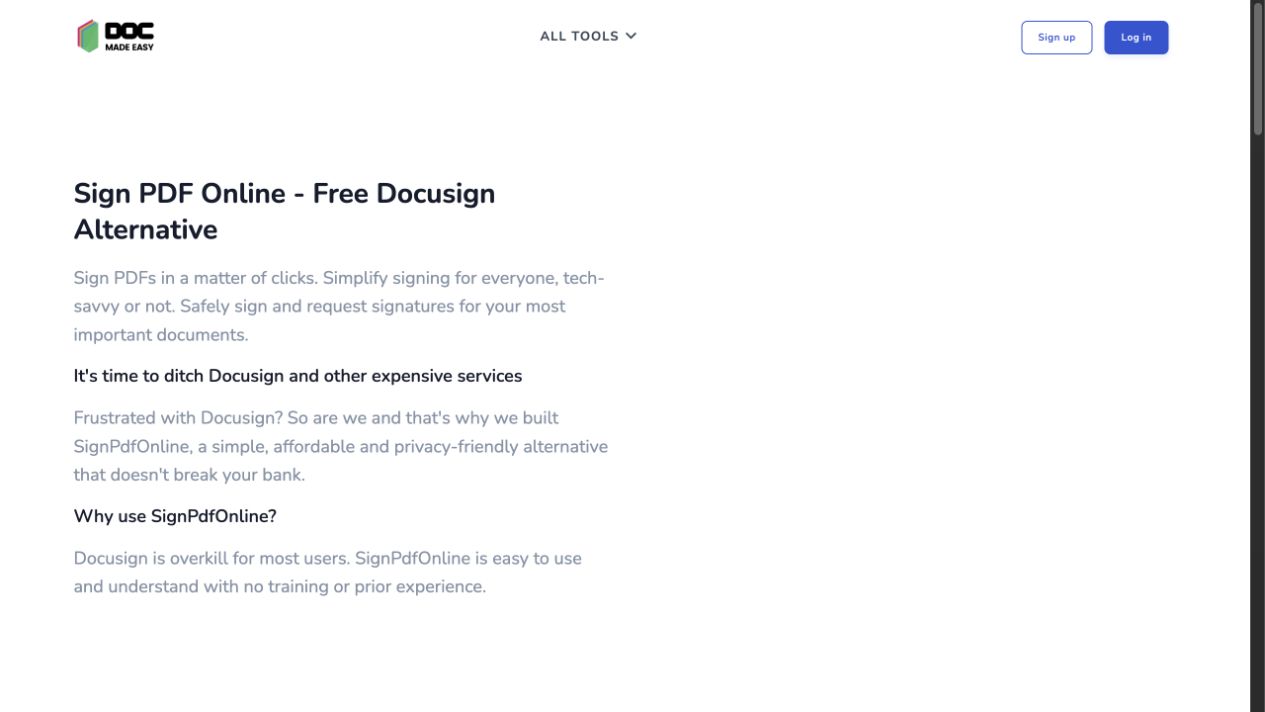
Вторая группа — электронные подписи. Через Sign PDF и страницу Sign PDF Online можно подписывать документы, создавать запросы на подпись, указывать получателей, добавлять поля в документ и отправлять письма получателям. В сценариях подписания сервис работает не только как простой редактор подписи, но и как инструмент для отправки документа на подпись другому человеку.
Третья группа — безопасная отправка файлов. Send File создает защищенную ссылку, для которой можно задать срок действия, пароль, список разрешенных email-адресов и запрет скачивания PDF. Это особенно полезно, когда нужно не просто переслать файл, а контролировать доступ к документу.
Четвертая группа — операции со страницами. Merge PDF объединяет документы, Split & Extract PDF извлекает страницы по диапазонам, Delete Pages удаляет ненужные страницы, Number Pages добавляет нумерацию, Alternate & Mix помогает чередовать страницы из разных PDF. Эти инструменты удобны для работы со сканами, отчетами, договорами с приложениями и длинными PDF-документами.
Пятая группа — конвертация и оптимизация. В DocMadeEasy есть PDF to Word, PDF to HTML, Word to HTML, Image to PDF, Compress PDF. Они помогают переводить PDF в редактируемые форматы, готовить документы для публикации, собирать PDF из изображений и уменьшать размер файла перед отправкой.
Редактирование PDF в DocMadeEasy
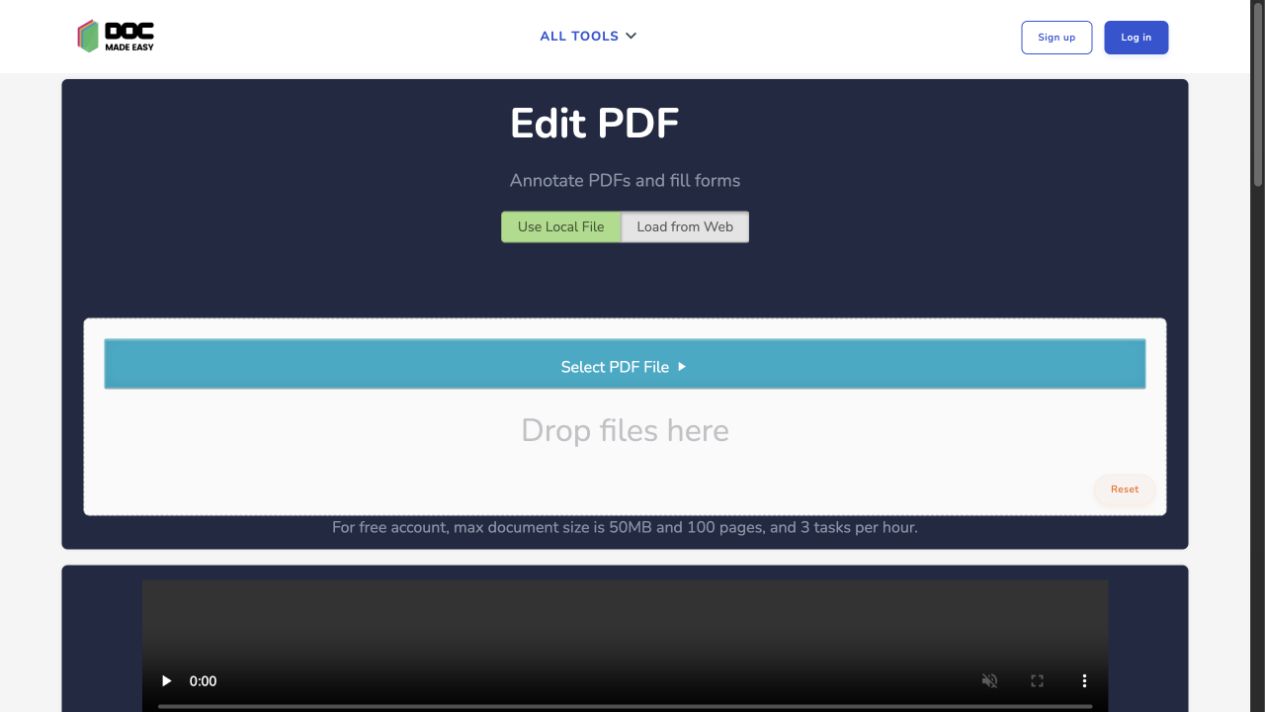
Инструмент Edit PDF — один из ключевых модулей DocMadeEasy. На странице редактирования используется заголовок Edit PDF и описание Annotate PDFs and fill forms. Документ можно загрузить с компьютера через Use Local File или добавить из интернета через Load from Web. Для загрузки по ссылке есть блок Add Documents from the Web, поле для URL документа и кнопка Edit Now. Для бесплатного аккаунта в этом инструменте действует лимит: размер документа до 50 MB, до 100 страниц и до 3 задач в час.
Редактор DocMadeEasy больше похож на рабочую область для аннотаций, заполнения форм и подписи, чем на классический текстовый процессор. Это важное различие. Когда пользователь редактирует PDF онлайн, он чаще всего добавляет поверх документа новые элементы: текстовые блоки, подписи, рукописные линии, галочки, стрелки, изображения, белые области для перекрытия старого содержимого. Такой подход удобен для форм и договоров, но не должен восприниматься как полное редактирование исходного PDF как в Word.
В рабочей области редактора есть боковая панель и инструменты просмотра:
-
Thumbnails — миниатюры страниц;
-
Document Outline — структура документа;
-
Attachments — вложения;
-
Layers — слои;
-
Find — поиск;
-
Presentation Mode — режим презентации;
-
Open — открытие файла;
-
Print — печать;
-
Download — сохранение PDF;
-
Current View — работа с текущим видом документа.
Для навигации и просмотра доступны Text Selection Tool, Hand Tool, режимы прокрутки Page Scrolling, Vertical Scrolling, Horizontal Scrolling, Wrapped Scrolling, а также варианты разворотов No Spreads, Odd Spreads, Even Spreads. Масштаб регулируется через Zoom Out, Zoom In, Actual Size, Page Fit, Page Width и фиксированные значения 50%, 75%, 100%, 125%, 150%, 200%, 300%, 400%.
Что можно сделать в редакторе
В DocMadeEasy удобно выполнять такие действия:
-
заполнить пустые поля в PDF-форме;
-
добавить текстовую пометку поверх страницы;
-
вставить дату или номер документа;
-
поставить подпись;
-
добавить рукописную аннотацию;
-
поставить галочку или крестик;
-
добавить стрелку или прямую линию;
-
вставить изображение;
-
визуально закрыть фрагмент через White out;
-
проверить страницы через миниатюры;
-
распечатать документ;
-
сохранить готовый PDF на устройство.
Для офисной работы этого достаточно в большинстве ситуаций: подписать акт, заполнить заявление, поставить отметку Approved, добавить дату, выделить участок документа, вставить комментарий, закрыть лишнюю строку или подготовить PDF для отправки клиенту.
Панель инструментов редактора
Панель инструментов Toolbar в DocMadeEasy отвечает за режимы редактирования, аннотации, подписи, сохранение и скачивание готового файла. В редакторе есть режим выбора объектов аннотаций: он нужен, чтобы выделять уже добавленные элементы, перемещать их и управлять ими. Отдельный режим предназначен для просмотра PDF и заполнения форм; в нем объекты аннотаций не выбираются, зато удобнее прокручивать документ, особенно на сенсорных устройствах.
Основные элементы панели:
| Элемент | Назначение |
| Режим выбора объектов | Выделение и управление добавленными аннотациями |
| Режим просмотра и заполнения форм | Просмотр PDF и работа с формами без случайного выбора объектов |
| Добавление аннотаций | Добавление текстов, изображений и других объектов |
| Create and manage signatures | Создание и управление подписями |
| White out | Перекрытие фрагмента страницы белой областью |
| Undo | Отмена действия, до трех уровней |
| Redo | Повтор действия, до трех уровней |
| Save PDF file on the server | Сохранение PDF на сервере |
| Download PDF file to local drive | Сохранение PDF на устройство |
| Список объектов аннотаций | Просмотр добавленных объектов |
Инструмент добавления объектов поддерживает изображения: картинку можно вставить через инструмент редактора или скопировать из другого приложения и вставить через Ctrl+V или Command+V. Для изображений указан максимальный размер 500 KB.
White out в DocMadeEasy
White out — полезный инструмент для визуального закрытия части содержимого. Он помогает, когда нужно убрать старую дату, закрыть ненужный текст, скрыть ошибочную строку или освободить место для новой пометки. White out работает как визуальное перекрытие. Для строгой юридической или комплаенс-редакции конфиденциальных данных нужен полноценный инструмент редактирования с удалением данных из структуры PDF, а не только визуальное закрытие. В обычных офисных задачах White out удобен, но после его применения документ нужно обязательно проверить в просмотре и при печати.
Горячие клавиши в редакторе
В DocMadeEasy есть набор горячих клавиш, который ускоряет работу с PDF. Они особенно полезны, если нужно обработать длинный документ или быстро расставить однотипные элементы. Клавиатурные сочетания работают в режиме редактирования, но не работают в режиме просмотра.
| Комбинация | Действие |
| Ctrl + C / Command + C | Копировать текст, изображение или объект |
| Ctrl + V / Command + V | Вставить текст, изображение или объект |
| Ctrl + + / Command + + | Увеличить масштаб |
| Ctrl + - / Command + - | Уменьшить масштаб |
| Ctrl + 0 / Command + 0 | Вернуть обычный масштаб |
| H | Включить Hand Tool |
| S | Включить Text Selection Tool |
| R | Повернуть документ по часовой стрелке |
| Shift + R | Повернуть документ против часовой стрелки |
| Ctrl + O / Command + O | Открыть файл |
| Ctrl + P / Command + P | Напечатать документ |
| Ctrl + F / Command + F | Найти текст |
| Ctrl + G / Command + G | Перейти к следующему найденному совпадению |
| Ctrl + Shift + G / Command + Shift + G | Перейти к предыдущему совпадению |
| T | Добавить tick |
| X | Добавить cross |
| A | Добавить arrow |
| L | Добавить straight line |
На практике это удобно так: пользователь загружает договор, нажимает S, чтобы выделить текст, затем через Ctrl+F ищет нужный пункт, добавляет стрелку клавишей A, ставит галочку клавишей T, копирует готовую пометку через Ctrl+C и вставляет ее в другие места через Ctrl+V. Такой сценарий быстрее, чем каждый раз выбирать инструмент мышью.
Как добавить подпись в PDF
Подпись в DocMadeEasy можно добавить прямо в редакторе Edit PDF. В рабочей области есть блок Create Signature с вариантами Draw, Type, Upload. Это три привычных способа создания подписи: нарисовать подпись вручную, набрать ее текстом или загрузить изображение подписи. В редакторе также доступны варианты цвета и шрифтов, включая Seaweed Script, Bradley Hand, Brush Script MT, Comic Sans, Impact, Tahoma, Times New Roman.
Порядок действий:
-
Открыть Edit PDF.
-
Загрузить документ через Use Local File.
-
Открыть инструмент Create and manage signatures.
-
В блоке Create Signature выбрать способ:
-
Draw — нарисовать подпись;
-
Type — набрать подпись текстом;
-
Upload — загрузить изображение подписи.
-
-
Настроить внешний вид подписи.
-
Разместить подпись в нужном месте страницы.
-
При необходимости изменить размер и положение объекта.
-
Сохранить итоговый PDF через Download PDF file to local drive.
Такой способ подходит, если нужно быстро подписать собственный PDF: заявление, акт, согласие, форму, внутренний документ, коммерческое предложение. Если документ должен подписать другой человек, удобнее использовать не просто редактор, а отдельный сценарий Sign PDF Online с запросом подписи.
Sign PDF Online и электронные подписи
Инструмент Sign PDF Online в DocMadeEasy рассчитан на подпись PDF и запрос подписей у других участников. Страница работает как быстрый сценарий: создать аккаунт, войти, нажать Create Sign Request, загрузить PDF, указать получателей, добавить поля в документ и отправить письма получателям.
В отличие от простой вставки подписи в редакторе, Sign PDF Online нужен для документооборота: один пользователь подготавливает документ, указывает, кто должен подписать, размещает поля подписи, даты или другие поля и отправляет документ получателям. Это полезно для договоров, NDA, предложений о работе, заявок, согласий, актов и документов, где важен факт прохождения процесса подписания.
Как работает запрос подписи
Типовой сценарий:
-
Пользователь входит в аккаунт.
-
Нажимает Create Sign Request.
-
Загружает PDF-документ.
-
Указывает получателей.
-
Размещает поля подписи и дополнительные поля.
-
Отправляет email получателям.
-
Получатели открывают документ и подписывают его.
-
Пользователь получает подписанный документ и историю действий.
DocMadeEasy использует audit trail для подтверждения доступа, просмотра и подписи документа. Такой журнал важен в деловых процессах: он помогает понять, кто открыл файл, кто подписал документ и на каком этапе находится согласование.
Юридическая значимость и audit trail
DocMadeEasy позиционирует сервис подписи как решение для электронных подписей с процессами, которые сопровождаются audit trail. Для каждого подписанного документа формируется след действий, подтверждающий доступ, просмотр и подпись.
В практическом смысле это означает, что DocMadeEasy подходит для задач, где важно не просто нарисовать подпись на странице, а провести документ через подписной процесс. Например:
-
отправить договор клиенту;
-
запросить подпись у подрядчика;
-
подписать NDA;
-
согласовать акт выполненных работ;
-
отправить кадровый документ сотруднику;
-
оформить согласие или подтверждение.
Для документов, где требуется конкретный тип подписи по законодательству или внутренней политике компании, нужно отдельно проверять требования: иногда достаточно простой электронной подписи и журнала действий, а иногда требуется усиленная квалифицированная подпись, отдельный провайдер доверенных услуг или корпоративный регламент.
In-person Sign
In-person Sign в DocMadeEasy нужен для сценариев, когда человек подписывает документ лично, находясь рядом с владельцем устройства. В этом режиме документ можно показать на своем устройстве и не отправлять соглашение по email. Такой вариант удобен при личной встрече с клиентом, сотрудником, подрядчиком или посетителем.
Примеры использования:
-
клиент подписывает согласие в офисе;
-
сотрудник подписывает внутренний документ на планшете;
-
подрядчик подтверждает акт на встрече;
-
посетитель подписывает форму регистрации;
-
участник мероприятия подписывает отказ от претензий или согласие.
Главное преимущество In-person Sign — отсутствие лишней пересылки. Документ уже открыт на устройстве, пользователь показывает его подписанту, тот ставит подпись, и процесс завершается быстрее.
Reusable Templates, Bulk Sign и Custom Fields
В DocMadeEasy есть функции, которые важны для повторяющихся документов.
Reusable Templates позволяют сохранять часто используемые документы и их пользовательские поля. Это удобно, если компания постоянно отправляет один и тот же тип договора, анкеты, акта или согласия. Вместо того чтобы каждый раз заново расставлять поля подписи, даты и имени, пользователь сохраняет шаблон и переиспользует его.
Bulk Sign нужен для массовой отправки одного документа множеству получателей. Пользователь импортирует список получателей, а каждый человек получает собственную копию документа для подписи. Это подходит для HR, обучения, мероприятий, массовых согласий, типовых уведомлений и документов, которые нужно подписать большому количеству людей.
Custom Fields позволяют добавлять стандартные поля, например подпись или дату, а также создавать собственные поля с настройками шрифтов, цветов и стилей. Это полезно, когда документ должен выглядеть единообразно: одинаковые поля, одинаковый стиль, одинаковое расположение элементов.
Безопасная отправка файлов через Send File
Send File — одна из самых интересных функций DocMadeEasy. Она отличается от обычной отправки PDF по email тем, что пользователь создает контролируемую ссылку и настраивает доступ. На странице Send Files Securely and Safely есть настройки Link expires after, Password protected, PDF file is not downloadable, Allowed recipient emails, Cover page. Для срока действия доступны варианты 10 minutes, 1 hour, 24 hours, 7 days, 30 days, never expire, select time. Для бесплатных аккаунтов указан лимит файла до 25 MB.
Такой инструмент удобен для документов, которые нельзя бесконтрольно пересылать вложением: коммерческие предложения, финансовые отчеты, договоры, внутренние инструкции, презентации, прайс-листы, отчеты для клиента, материалы переговоров.
Настройки доступа
Link expires after задает срок действия ссылки. Если выбрать 10 minutes, получатель сможет открыть документ только в течение короткого времени. 1 hour подходит для оперативных согласований. 24 hours — для документов на один рабочий день. 7 days и 30 days — для более длинных процессов. never expire можно использовать для файлов, которые должны оставаться доступными долго, но для чувствительных документов лучше задавать конечный срок.
Password protected добавляет пароль. Получатель должен ввести его, чтобы открыть файл. Это базовая, но важная защита, особенно если ссылка пересылается через мессенджер или email.
PDF file is not downloadable запрещает скачивание PDF: получатель может просматривать документ, но не может сохранить файл. Это не делает документ абсолютно некопируемым, но снижает риск неконтролируемого распространения.
Allowed recipient emails ограничивает доступ по email. Если указать адреса получателей, человек должен ввести email, после чего код доступа отправляется на этот адрес. Продолжить просмотр можно только после ввода кода.
Cover page используется как дополнительная обложка или вводная страница. Она полезна, если нужно сопроводить файл пояснением, названием проекта, инструкцией или контекстом для получателя.
Объединение PDF и документов
Инструмент Merge Documents объединяет PDF и другие документы в один PDF-файл. На странице есть режимы Simple и Advanced. Простая схема подходит, когда нужно сложить документы в один файл целиком: например, договор, приложение, счет и акт. Расширенный режим нужен, когда из каждого файла требуется взять не все страницы, а отдельные диапазоны.
В Advanced-режиме диапазоны вводятся через запятую. Можно указывать отдельные страницы и диапазоны: 3, 6-9, 12-. Пустое значение означает все страницы. Если после дефиса нет номера, диапазон продолжается до конца файла. Для бесплатного аккаунта в Merge Documents действует лимит: до 100 MB, до 200 страниц и 3 задачи в час.
Примеры:
| Задача | Как использовать Merge PDF |
| Собрать договор и приложения | Загрузить все файлы, выбрать Simple, объединить |
| Взять из отчета только нужные страницы | Выбрать Advanced, указать диапазоны |
| Объединить сканы | Загрузить PDF-сканы в нужном порядке |
| Подготовить единый файл для клиента | Объединить КП, спецификацию и условия |
| Собрать архивный документ | Объединить титульный лист, основной PDF и приложения |
Разделение, извлечение и удаление страниц
Для обратной операции используется Split & Extract PDF. Инструмент работает с диапазонами страниц и позволяет извлекать нужные части из большого PDF. На странице есть поле Page Ranges и опция Merge all ranges. Для бесплатного аккаунта указан лимит до 100 MB, до 200 страниц и 3 задачи в час.
Сервис использует понятные примеры диапазонов:
-
1-10, 30-30— первая часть со страниц 1–10 и отдельная страница 30; -
1-3, 6-10, 11-— три части: страницы 1–3, 6–10 и 11 до конца; -
1— разделение каждой страницы в отдельный файл.
Delete Pages решает другую задачу: не извлечь страницы, а удалить лишние. В нем есть Page Ranges и опция Delete blank pages. Это удобно для сканов, где появились пустые листы, дубликаты, лишние страницы или служебные вставки. Лимит бесплатного аккаунта для этого инструмента — до 100 MB, до 200 страниц и 3 задачи в час.
Типовые сценарии:
-
удалить пустые страницы после сканирования;
-
убрать титульный лист перед отправкой;
-
удалить старую редакцию приложения;
-
оставить только нужную часть договора;
-
подготовить короткую версию отчета;
-
убрать страницы с внутренними комментариями.
Нумерация страниц
Number PDF Pages добавляет номера страниц в PDF. Инструмент особенно полезен для длинных договоров, отчетов, методичек, приложений, коммерческих предложений и документов, которые затем будут обсуждаться по пунктам. На странице доступны позиции Top left, Top center, Top right, Bottom center, Bottom right, а также поля Page Range и First Number. Для бесплатного аккаунта действует лимит до 100 MB, до 200 страниц и 3 задачи в час.
Что это дает на практике:
-
проще ссылаться на страницы в переписке;
-
удобнее согласовывать документ с клиентом;
-
меньше путаницы при печати;
-
отчет выглядит аккуратнее;
-
приложения к договору легче проверять;
-
документы проще архивировать.
Если нужно пронумеровать не весь файл, а только часть, используется Page Range. Если документ является частью большого пакета, через First Number можно начать нумерацию не с 1, а с нужного числа.
Добавление водяного знака
Add Watermark ставит текстовый водяной знак поверх PDF. В инструменте есть поле Watermark Text, настройки Transparency, Rotation, Font Size, Font Color. Для прозрачности доступны варианты No transparency, 25%, 50%, 75%, 90%. Для поворота доступны No rotation, 45 degrees, 90 degrees, 180 degrees, 225 degrees, 270 degrees, 315 degrees. Для бесплатного аккаунта указан лимит до 100 MB, до 200 страниц и 3 задачи в час.
Водяной знак полезен, когда нужно визуально обозначить статус документа:
-
Confidential — конфиденциально;
-
Draft — черновик;
-
For review — на проверку;
-
Internal use only — только для внутреннего использования;
-
Sample — образец;
-
Approved — утверждено;
-
Copy — копия.
Для коммерческих документов водяной знак помогает избежать путаницы между рабочей и финальной версией. Для внутренних файлов он показывает, можно ли распространять документ. Для учебных материалов и отчетов — помогает обозначить авторство, статус или назначение.
Изменение размера страниц PDF
Adjust Page Size меняет размер страниц PDF. На странице доступны стандартные форматы Letter, Legal, A0, A1, A2, A3, A4, A5, A6, а также Custom size с полями Width (inch) и Height (inch). Для бесплатного аккаунта действует лимит до 100 MB, до 200 страниц и 3 задачи в час.
Инструмент полезен, когда PDF нужно подготовить под печать или унифицировать после сканирования. Например, один файл может содержать страницы разных размеров: часть в A4, часть в Letter, часть в нестандартном размере. Adjust Page Size помогает привести документ к одному формату, чтобы он корректнее печатался и выглядел аккуратнее.
Примеры задач:
-
привести скан к формату A4;
-
подготовить PDF к печати на Letter;
-
изменить размер страниц перед отправкой в типографию;
-
унифицировать пакет документов;
-
исправить файл, где часть страниц имеет нестандартный размер.
Конвертация PDF и других форматов
DocMadeEasy включает несколько инструментов конвертации.
PDF to Word Converter преобразует PDF в редактируемый Word-файл. Это удобно, когда нужно переработать текст, внести крупные изменения, подготовить новую редакцию договора или перенести содержимое PDF в документ для дальнейшего редактирования. Для бесплатного аккаунта действует лимит до 100 MB, до 200 страниц и 3 задачи в час.
PDF to HTML Converter преобразует PDF в HTML-файл. Это полезно, если содержимое PDF нужно опубликовать на сайте, перенести в веб-формат, использовать как основу для страницы или разобрать структуру документа. Лимит бесплатного аккаунта аналогичный: до 100 MB, до 200 страниц и 3 задачи в час.
Word to HTML используется для преобразования документов Word в чистый HTML. Такой инструмент полезен для переноса текстов, инструкций, статей и описаний из офисного документа в веб-среду.
Image to PDF преобразует PNG/JPG в PDF. Это практичный сценарий для сканов, фотографий документов, изображений квитанций, актов, подписанных листов и других материалов, которые нужно собрать в один PDF.
Сжатие PDF
Compress PDF уменьшает размер PDF-файла. Инструмент предлагает режимы Normal Compression и Max Compression. Первый подходит для стандартного уменьшения размера с сохранением качества, второй — для ситуаций, когда размер важнее, чем максимальная визуальная четкость. Для бесплатного аккаунта действует лимит до 100 MB, до 200 страниц и 3 задачи в час.
Сжатие особенно полезно, когда:
-
PDF не прикрепляется к письму из-за размера;
-
файл нужно загрузить в CRM;
-
документ не проходит лимит корпоративного портала;
-
скан слишком тяжелый;
-
отчет содержит много изображений;
-
PDF нужно отправить через мессенджер;
-
требуется ускорить обмен документами.
Перед сжатием важно понимать природу файла. Если PDF состоит в основном из текста, уменьшение может быть небольшим. Если это скан или презентация с изображениями, экономия размера будет заметнее. После Max Compression файл стоит открыть и проверить читаемость мелкого текста, печатей, подписей, таблиц и QR-кодов.
Регистрация и бесплатный аккаунт
DocMadeEasy можно использовать для быстрых операций, но регистрация дает дополнительные преимущества. Для зарегистрированных пользователей после входа не добавляется branded link, а максимальный размер файла и количество страниц удваиваются.
Регистрация особенно нужна, если пользователь:
-
часто подписывает документы;
-
регулярно отправляет файлы по защищенным ссылкам;
-
работает с большими PDF;
-
использует шаблоны;
-
хочет избежать branded link;
-
работает с документами, где важна повторяемость процесса.
Форма регистрации простая: Your Name, Your Email, Password, затем кнопка Sign up. Вход выполняется через Log in. Для восстановления доступа есть Forgot password?.
Лимиты бесплатного использования
DocMadeEasy использует разные лимиты в зависимости от инструмента. Это важно учитывать до загрузки большого файла, особенно если речь идет о сканах, длинных отчетах и многостраничных документах.
| Инструмент | Лимит бесплатного аккаунта |
| Edit PDF | 50 MB, 100 страниц, 3 задачи в час |
| Merge Documents | 100 MB, 200 страниц, 3 задачи в час |
| Split & Extract PDF | 100 MB, 200 страниц, 3 задачи в час |
| Delete Pages | 100 MB, 200 страниц, 3 задачи в час |
| Number PDF Pages | 100 MB, 200 страниц, 3 задачи в час |
| Add Watermark | 100 MB, 200 страниц, 3 задачи в час |
| Adjust Page Size | 100 MB, 200 страниц, 3 задачи в час |
| Compress PDF | 100 MB, 200 страниц, 3 задачи в час |
| PDF to Word | 100 MB, 200 страниц, 3 задачи в час |
| PDF to HTML | 100 MB, 200 страниц, 3 задачи в час |
| Send File | до 25 MB для бесплатных аккаунтов |
Самый строгий лимит среди основных PDF-инструментов у Edit PDF: до 50 MB и до 100 страниц. Для объединения, разделения, нумерации, водяных знаков, изменения размера страниц, сжатия и конвертации чаще используется лимит до 100 MB и до 200 страниц.
Безопасность и приватность
DocMadeEasy уделяет заметное внимание безопасности документов. Загруженные файлы удаляются сразу, обработанные файлы удаляются через 30 минут, а пользователь может удалить их вручную. Для зарегистрированных пользователей обработанные файлы шифруются и сохраняются на сервере до удаления. Передача данных защищается 256-bit TLS encryption, а серверы размещаются у облачных провайдеров и в дата-центрах с ISO 27001.
Для Send File используется zero-knowledge end-to-end encryption with 256-bit AES, а получатель может просматривать документ по ссылке с контролем доступа.
Для подписи документов сервис использует защищенное соединение SSL, шифрование данных и хранение на защищенных серверах.
Практический вывод простой: DocMadeEasy подходит для обычных деловых документов, где нужен базовый контроль доступа, срок действия ссылки, пароль, шифрование передачи и быстрый процесс обработки. Для документов с персональными данными, медицинской информацией, банковской тайной, коммерческой тайной или строгими требованиями комплаенса нужно дополнительно сверять использование сервиса с внутренними политиками компании.
Преимущества DocMadeEasy
Главное преимущество DocMadeEasy — сочетание простоты и ширины набора инструментов. В одном сервисе есть редактор PDF, электронная подпись, защищенная отправка файлов, объединение, разделение, удаление страниц, водяные знаки, нумерация, конвертация и сжатие.
Сильные стороны:
-
работа в браузере без установки отдельного приложения;
-
понятное меню All Tools;
-
отдельные страницы под конкретные операции;
-
наличие Edit PDF для аннотаций и форм;
-
встроенная работа с подписью через Create Signature;
-
сценарий отправки документа на подпись через Create Sign Request;
-
защищенная отправка через Send File;
-
контроль срока действия ссылки;
-
пароль на доступ к файлу;
-
ограничение доступа по email;
-
запрет скачивания PDF;
-
режимы Simple и Advanced в объединении документов;
-
диапазоны страниц для извлечения и объединения;
-
сжатие PDF в режимах Normal Compression и Max Compression;
-
конвертация PDF в Word и HTML;
-
добавление номеров страниц и водяных знаков.
DocMadeEasy особенно удобен для пользователей, которые не хотят изучать сложный PDF-редактор, но хотят быстро выполнить задачу и получить результат. В интерфейсе мало лишнего: выбрал инструмент, загрузил файл, настроил параметры, получил PDF.
Недостатки и ограничения
DocMadeEasy не является идеальной заменой профессиональному PDF-редактору для всех задач. Его ограничения понятны и связаны с форматом онлайн-сервиса.
Основные минусы:
-
интерфейс на английском языке;
-
для бесплатного аккаунта действуют лимиты по размеру, страницам и количеству задач в час;
-
работа зависит от интернет-соединения;
-
редактирование PDF в основном построено вокруг аннотаций и наложенных объектов;
-
для больших сканов может потребоваться предварительное сжатие или разбиение;
-
часть документооборотных сценариев удобнее выполнять после регистрации;
-
White out не стоит воспринимать как полноценную безопасную редакцию чувствительных данных;
-
для сложной верстки, OCR, профессиональной подготовки печати и глубокой правки PDF могут понадобиться другие инструменты.
Это не делает сервис слабым. Просто DocMadeEasy лучше воспринимать как практичный набор онлайн-инструментов для повседневной работы с PDF, а не как профессиональную настольную систему для сложного PDF-производства.
Практические сценарии использования
DocMadeEasy хорошо раскрывается именно в реальных задачах.
Подписать договор с клиентом
Пользователь открывает Sign PDF, создает запрос подписи, загружает договор, указывает email клиента, добавляет поле подписи и отправляет документ. После подписания получает готовый PDF и audit trail.
Заполнить PDF-анкету
Пользователь открывает Edit PDF, загружает анкету через Use Local File, добавляет текстовые поля, галочки, дату и подпись, затем сохраняет готовый файл.
Объединить сканы в один документ
Пользователь открывает Merge PDF, загружает несколько PDF-сканов, выбирает Simple, расставляет документы в нужном порядке и получает единый PDF.
Извлечь страницы из отчета
Пользователь открывает Split & Extract PDF, вводит диапазоны вроде 1-3, 6-10, 11-, выбирает нужный режим и получает отдельные части документа.
Отправить PDF с ограниченным доступом
Пользователь открывает Send File, задает Link expires after, включает Password protected, при необходимости включает PDF file is not downloadable и указывает Allowed recipient emails.
Подготовить документ к обсуждению
Пользователь добавляет номера страниц через Number PDF Pages, выбирает позицию Bottom center, задает First Number и получает файл, по которому удобно ссылаться на конкретные страницы.
Обозначить статус документа
Пользователь открывает Add Watermark, вводит Draft, Confidential или For review, задает прозрачность, угол поворота и цвет.
Пошаговая инструкция: как отредактировать PDF
-
Откройте All Tools.
-
В группе Edit, Sign & Send выберите Edit PDF.
-
Нажмите Use Local File, если документ находится на компьютере.
-
Нажмите Load from Web, если хотите добавить документ по URL.
-
Дождитесь открытия редактора.
-
Используйте Thumbnails, чтобы быстро перейти к нужной странице.
-
Включите FreeText Annotation, чтобы добавить текст.
-
Используйте Ink Annotation, если нужно нарисовать рукописную пометку.
-
Откройте Create Signature, если нужна подпись.
-
Используйте White out, если нужно визуально закрыть старый фрагмент.
-
Проверьте документ через масштаб Page Fit или Page Width.
-
Нажмите Download PDF file to local drive, чтобы сохранить готовый PDF.
Для длинных документов удобнее сначала открыть Find и найти нужный текст через Ctrl+F. Если нужно расставить одинаковые элементы, можно скопировать объект через Ctrl+C и вставить через Ctrl+V.
Пошаговая инструкция: как подписать PDF
Есть два варианта: подпись внутри редактора и полноценный запрос подписи.
Быстрая подпись в редакторе
-
Откройте Edit PDF.
-
Загрузите документ.
-
Выберите инструмент подписи.
-
Откройте Create Signature.
-
Выберите Draw, Type или Upload.
-
Создайте подпись.
-
Переместите подпись в нужное место.
-
Измените размер, если нужно.
-
Сохраните PDF.
Запрос подписи у другого человека
-
Откройте Sign PDF.
-
Войдите в аккаунт.
-
Нажмите Create Sign Request.
-
Загрузите PDF.
-
Укажите получателей.
-
Добавьте поля подписи, даты и другие поля.
-
Отправьте email получателям.
-
Получите подписанную копию и audit trail.
Первый вариант подходит для собственных документов. Второй — для договоров, актов и документов, которые должен подписать другой участник процесса.
Пошаговая инструкция: как безопасно отправить PDF
-
Откройте Send File.
-
Загрузите PDF.
-
В блоке Settings настройте Link expires after.
-
Выберите срок: 10 minutes, 1 hour, 24 hours, 7 days, 30 days, never expire или select time.
-
Включите Password protected, если документ чувствительный.
-
Включите PDF file is not downloadable, если получатель должен только просматривать PDF.
-
Заполните Allowed recipient emails, если доступ должен быть только у конкретных адресатов.
-
При необходимости добавьте Cover page.
-
Создайте ссылку и отправьте ее получателю.
Для договоров, финансовых документов и коммерческих предложений лучше не использовать never expire. Безопаснее задавать конечный срок, включать пароль и ограничивать доступ по email.
Пошаговая инструкция: как объединить PDF
-
Откройте All Tools.
-
В группе Split, Merge & Others выберите Merge PDF.
-
Загрузите документы.
-
Выберите Simple, если нужно объединить файлы целиком.
-
Выберите Advanced, если нужно указать страницы.
-
Введите диапазоны страниц, например
3, 6-9, 12-. -
Проверьте порядок документов.
-
Запустите объединение.
-
Сохраните итоговый PDF.
Simple удобен для большинства случаев. Advanced нужен, когда из каждого файла требуется взять только определенные страницы.
Сравнение с аналогами
DocMadeEasy конкурирует не с одной программой, а сразу с несколькими типами сервисов: онлайн-редакторами PDF, инструментами электронной подписи, конвертерами и наборами PDF-утилит. Для сравнения логично рассматривать Adobe Acrobat Online, DocHub, Smallpdf, iLovePDF, pdfFiller и PDF24 Tools. Adobe Acrobat Online дает инструменты для конвертации, отправки, заполнения и подписи документов; DocHub делает акцент на PDF-редакторе, подписях, шаблонах и интеграции с Google/Gmail; Smallpdf предлагает набор из 30+ инструментов для конвертации, сжатия, редактирования и подписи PDF; iLovePDF ориентирован на массовые операции с PDF — объединение, разделение, сжатие, конвертацию, поворот, разблокировку и водяные знаки; pdfFiller сочетает PDF-редактор, формы, eSignature, redaction, OCR и конвертацию; PDF24 Tools предлагает большой набор бесплатных PDF-инструментов, включая merge, split, compress, edit, sign, converter, OCR, watermark, page numbers и redaction.
| Сервис | Редактирование PDF | Подписи | Конвертация | Объединение/разделение | Безопасная отправка | Лучше всего подходит |
| DocMadeEasy | Аннотации, текст, изображения, формы, White out | Подпись, sign request, templates, bulk sign | PDF to Word, PDF to HTML, Word to HTML, Image to PDF | Merge, Split, Delete Pages, Alternate & Mix | Ссылки с истечением, паролем, email-доступом и запретом скачивания | Быстрые PDF-задачи, подпись и контролируемая отправка |
| Adobe Acrobat Online | Сильные базовые онлайн-инструменты Acrobat | Fill & Sign, инструменты подписи | Много PDF-конвертеров | Merge, organize и другие операции | Экосистема Adobe для совместной работы | Пользователи Adobe и профессиональные PDF-сценарии |
| DocHub | Браузерный PDF-редактор, поля, формы | Подпись, запросы подписи, шаблоны | Есть рабочие сценарии с документами | Подходит для документооборота | Сильная интеграция с Google и Gmail | Google Workspace, формы, совместная работа |
| Smallpdf | Текст, формы, изображения, аннотации | Sign PDF | 30+ инструментов | Merge, Split, Organize, Extract | Базовые облачные сценарии | Простые массовые PDF-операции |
| iLovePDF | Базовое редактирование и организация PDF | Есть инструменты подписи в экосистеме | Сильный набор конвертеров | Merge, Split, Remove, Rotate | Есть инструменты PDF Security | Быстрое объединение, сжатие, разбиение |
| pdfFiller | Полноценная работа с формами, редактированием, OCR, redaction | eSignature, audit trail | Конвертация файлов | Merge и управление документами | Документооборот, хранение, совместная работа | Формы, договоры, команды, регулярный документооборот |
| PDF24 Tools | Большой набор онлайн-инструментов | Sign PDF | PDF Converter, Images to PDF и др. | Merge, Split, Remove, Extract, Rearrange | Защита, unlock, redaction | Бесплатные PDF-утилиты и широкий набор операций |
DocMadeEasy и Adobe Acrobat Online
Adobe Acrobat Online сильнее как часть экосистемы Adobe. Он особенно удобен тем, кто уже работает с Acrobat, Adobe Document Cloud и профессиональными PDF-процессами. Acrobat Online предоставляет инструменты для конвертации, общего доступа, заполнения и подписи, а также набор PDF и e-signing tools.
DocMadeEasy проще и прямолинейнее. Его преимущество — сочетание редактирования, подписи, объединения, сжатия и особенно Send File с настройками доступа. Если нужно быстро обработать PDF и отправить его по ссылке с паролем, сроком действия и запретом скачивания, DocMadeEasy выглядит очень практично.
DocMadeEasy и DocHub
DocHub ориентирован на PDF-редактирование, подписи, reusable PDF templates, запросы eSignature и интеграцию с Google и Gmail. В DocHub есть Field Manager для создания и изменения fillable fields, назначения нескольких подписантов, задания порядка подписания и отправки документа.
DocMadeEasy лучше воспринимать как набор отдельных PDF-инструментов плюс подпись и защищенная отправка. Он проще по структуре: Edit PDF, Sign PDF, Send File, Merge PDF, Compress PDF и другие инструменты открываются как отдельные рабочие страницы. DocHub сильнее там, где нужен постоянный документооборот вокруг форм, Google Drive и Gmail. DocMadeEasy удобнее для быстрых операций и контролируемой отправки файлов.
DocMadeEasy, Smallpdf и iLovePDF
Smallpdf и iLovePDF — это популярные онлайн-наборы PDF-утилит. Smallpdf предлагает 30 инструментов для конвертации, сжатия и редактирования PDF, включая PDF to Word, Merge PDF, Sign PDF, Edit PDF, Compress PDF. iLovePDF фокусируется на простых PDF-операциях: merge, split, compress, convert, rotate, unlock, watermark.
DocMadeEasy находится рядом с ними по базовым операциям: он тоже умеет объединять, разделять, сжимать, конвертировать, добавлять водяной знак и номера страниц. Отличие — более заметный акцент на Sign PDF Online и Send File. Если нужен не просто PDF-компрессор или конвертер, а связка отредактировать — подписать — безопасно отправить, DocMadeEasy выглядит более цельным.
DocMadeEasy и pdfFiller
pdfFiller — более тяжелая система для форм, редактирования, подписи, хранения и совместной работы. Он объединяет text editing, fillable forms, eSignature, redaction, OCR и file conversion в одном workspace.
DocMadeEasy проще. Он не перегружает пользователя большим рабочим пространством и ориентирован на отдельные действия. Для пользователя, которому нужно иногда подписать PDF, объединить сканы, отправить документ по защищенной ссылке или добавить водяной знак, DocMadeEasy может быть удобнее. Для команд, которые постоянно работают с формами, полями, OCR, redaction и большим документооборотом, pdfFiller выглядит мощнее.
DocMadeEasy и PDF24 Tools
PDF24 Tools — один из самых широких наборов бесплатных PDF-инструментов. В нем есть merge, split, compress, edit, sign, converter, images to PDF, PDF OCR, watermark, page numbers, overlay, compare PDFs, redact PDF и другие операции.
DocMadeEasy уступает PDF24 по количеству отдельных утилит, но выигрывает за счет связки с электронной подписью и Send File. PDF24 удобен, когда нужен максимально широкий набор бесплатных инструментов. DocMadeEasy интереснее, когда помимо обработки PDF важны подпись, контроль доступа и защищенная отправка файла.
Производительность и удобство в ежедневной работе
DocMadeEasy удобен именно как сервис для быстрых задач. Пользователь не строит сложный проект, не настраивает рабочую среду, не изучает профессиональную панель инструментов. Он открывает нужную страницу и выполняет одну операцию.
Для повседневной работы это означает:
-
меньше переключений между разными сервисами;
-
понятная логика один инструмент — одна задача;
-
быстрый доступ к часто используемым операциям;
-
возможность обработать PDF на любом устройстве с браузером;
-
удобный переход от редактирования к подписи и отправке.
Редактор Edit PDF подходит для ручной доработки документа. Merge PDF, Split PDF, Delete Pages, Compress PDF и Number Pages подходят для пакетной подготовки файлов. Send File закрывает задачу контролируемой передачи, а Sign PDF Online — задачу подписания и запроса подписи.
Качество интерфейса
Интерфейс DocMadeEasy нельзя назвать дизайнерски сложным, но он рабочий и понятный. Названия инструментов короткие, кнопки читаемые, структура меню логичная. Пользователь быстро понимает, где редактировать PDF, где подписывать, где объединять, где сжимать, где конвертировать.
Плюсы интерфейса:
-
простое меню All Tools;
-
понятная группировка инструментов;
-
короткие названия действий;
-
отдельные страницы под каждую задачу;
-
минимум лишних элементов на страницах утилит;
-
наличие конкретных настроек, например Link expires after, Page Range, First Number, Watermark Text.
Минусы:
-
нет русскоязычного интерфейса;
-
часть элементов редактора требует привыкания;
-
пользователь должен понимать разницу между аннотацией и редактированием исходного текста PDF;
-
в длинных документах удобство зависит от аккуратности исходного PDF.
Для большинства офисных пользователей этого достаточно. Сервис не пытается заменить профессиональный редактор, но хорошо выполняет роль быстрого PDF-инструмента.
Работа с конфиденциальными документами
DocMadeEasy имеет важные функции для контроля доступа: шифрование передачи, защищенная отправка, пароль, срок действия ссылки, ограничение по email, запрет скачивания PDF и удаление обработанных файлов через короткое время. Это делает сервис удобным для документов, которые нельзя просто пересылать вложением без контроля.
Для обычных деловых файлов — договоров, счетов, отчетов, актов, внутренних инструкций — таких функций часто достаточно. Но если документ содержит персональные данные, медицинские сведения, банковскую информацию, коммерческую тайну или данные клиентов, нужно учитывать внутренние правила компании. В некоторых организациях запрещено загружать такие документы во внешние онлайн-сервисы без отдельного согласования.
Практические рекомендации:
-
для чувствительных PDF включать Password protected;
-
задавать короткий срок через Link expires after;
-
использовать Allowed recipient emails;
-
не выбирать never expire без необходимости;
-
включать PDF file is not downloadable, если получателю нужен только просмотр;
-
после обработки проверять итоговый документ;
-
не использовать визуальный White out как единственный способ удаления секретных данных.
Частые ошибки пользователей
Пользователь пытается редактировать PDF как Word
PDF — это не DOCX. В DocMadeEasy редактирование часто означает добавление объектов поверх страницы: текста, подписи, линий, изображений, белых областей. Если нужно полностью переписать исходный текст, лучше конвертировать файл через PDF to Word, внести изменения в Word и затем снова сохранить в PDF.
Загружается слишком большой файл
У разных инструментов разные лимиты. Для Edit PDF бесплатный лимит — 50 MB и 100 страниц. Для многих других операций — 100 MB и 200 страниц. Если скан тяжелее, его нужно предварительно сжать или разделить.
Неправильно вводятся диапазоны страниц
В Merge PDF и Split & Extract PDF диапазоны нужно вводить аккуратно. Формат 3, 6-9, 12- означает отдельную страницу 3, страницы 6–9 и страницы с 12 до конца. Ошибка в диапазоне может привести к неправильному итоговому файлу.
Забывают проверить файл после White out
После закрытия текста через White out нужно открыть итоговый PDF и убедиться, что фрагмент действительно закрыт в нужном месте. Особенно это важно, если документ будет печататься или отправляться клиенту.
Отправляют ссылку без срока действия
Для важных документов лучше задавать срок через Link expires after. Постоянная ссылка удобна, но менее безопасна.
Не включают пароль
Если файл содержит договор, счет, отчет или персональные данные, Password protected лучше включить. Ссылку и пароль желательно передавать разными каналами.
Путают подпись в редакторе и sign request
Подпись в Edit PDF подходит для быстрого добавления своей подписи на страницу. Sign PDF Online и Create Sign Request нужны для процесса, где документ отправляется получателю и сопровождается audit trail.
Советы по работе с DocMadeEasy
Для комфортной работы с DocMadeEasy лучше выстроить простой порядок действий.
Перед загрузкой больших сканов проверьте размер файла. Если PDF тяжелый, сначала используйте Compress PDF или разделите документ на части. Это уменьшит риск упереться в лимит.
Если документ длинный, сначала добавьте номера страниц через Number PDF Pages. Так проще обсуждать правки, согласовывать договор и ссылаться на конкретные места.
Если документ отправляется наружу, используйте Send File, а не обычное вложение. Для важных файлов задавайте срок действия ссылки, пароль и список разрешенных email-адресов.
Если вы регулярно отправляете один и тот же документ на подпись, используйте Reusable Templates. Это экономит время и снижает риск ошибиться при расстановке полей.
Если нужно подписать много одинаковых документов разным людям, используйте Bulk Sign. Каждый получатель получит свою копию, а пользователю не придется создавать отдельный запрос вручную для каждого человека.
Если нужно изменить текст внутри PDF, сначала оцените задачу. Для небольшой правки достаточно FreeText Annotation и White out. Для большой переработки лучше использовать PDF to Word.
Итоговая оценка
DocMadeEasy — удачный онлайн-сервис для пользователей, которым нужен практичный набор PDF-инструментов без установки отдельной программы. Он хорошо справляется с повседневными задачами: редактировать PDF онлайн, подписать PDF онлайн, отправить документ на подпись, объединить PDF, разделить PDF, удалить страницы, добавить номера, поставить водяной знак, сжать файл, конвертировать PDF в Word или HTML, собрать PDF из изображений и безопасно отправить файл по ссылке.
Главная особенность DocMadeEasy — не одна отдельная функция, а связка инструментов. Пользователь может отредактировать документ в Edit PDF, подписать его через Create Signature, отправить на подпись через Sign PDF Online, объединить с приложениями через Merge PDF, уменьшить размер через Compress PDF и передать получателю через Send File с паролем и сроком действия ссылки.
Сервис особенно хорош для небольших компаний, фрилансеров и офисных сотрудников, которым нужны быстрые действия с PDF без перегруженного интерфейса. Для профессиональной PDF-верстки, сложного OCR, глубокой редакции исходного содержимого и строгих корпоративных процессов могут понадобиться более тяжелые решения, но для ежедневной обработки документов DocMadeEasy выглядит понятным и полезным инструментом.
Кому стоит использовать DocMadeEasy
DocMadeEasy подойдет тем, кто:
-
часто подписывает PDF-документы;
-
отправляет договоры клиентам;
-
работает с актами, счетами, приложениями и анкетами;
-
объединяет сканы в один PDF;
-
извлекает страницы из больших файлов;
-
добавляет подписи, даты, комментарии и пометки;
-
хочет отправлять документы по защищенной ссылке;
-
не хочет устанавливать отдельный PDF-редактор;
-
работает с PDF на разных устройствах;
-
ценит простую структуру выбрал инструмент — выполнил задачу.
Особенно хорошо сервис смотрится в малом бизнесе, продажах, HR, юридической рутине, консалтинге, образовании и фрилансе.
Кому лучше выбрать другой сервис
Другой инструмент лучше выбрать, если нужны специфические задачи.
Adobe Acrobat Online и настольный Acrobat лучше подходят тем, кто работает в экосистеме Adobe и нуждается в профессиональных PDF-возможностях.
DocHub удобнее для пользователей Google Workspace, которым важны формы, совместная работа, Google Drive, Gmail и частые запросы подписей.
Smallpdf и iLovePDF хороши для быстрых массовых PDF-операций: сжать, объединить, разделить, конвертировать, повернуть, удалить страницы.
pdfFiller лучше подходит для интенсивной работы с формами, OCR, redaction, командным документооборотом и хранением документов.
PDF24 Tools стоит выбрать, если нужен максимально широкий набор бесплатных PDF-утилит, включая OCR, redaction, overlay, compare PDFs и множество операций со страницами.
DocMadeEasy лучше выбирать, когда нужен баланс: редактирование PDF, подпись, конвертация, объединение и безопасная отправка в одном простом онлайн-сервисе.
FAQ
Можно ли редактировать PDF в DocMadeEasy бесплатно?
Да, в Edit PDF можно загружать PDF, добавлять текст, изображения, рукописные аннотации, заполнять формы и создавать подпись. Для бесплатного аккаунта действует лимит до 50 MB, до 100 страниц и 3 задачи в час.
Можно ли подписать PDF онлайн?
Да. Подпись можно добавить через Create Signature в редакторе или использовать Sign PDF Online для полноценного запроса подписи через Create Sign Request.
Какие варианты создания подписи есть?
В блоке Create Signature доступны Draw, Type и Upload. Можно нарисовать подпись, набрать ее текстом или загрузить изображение подписи.
Можно ли отправить PDF по защищенной ссылке?
Да. Инструмент Send File позволяет создать ссылку, задать срок действия, включить пароль, запретить скачивание PDF и ограничить доступ по email.
Можно ли запретить скачивание PDF?
Да. В Send File есть настройка PDF file is not downloadable. Получатель сможет просматривать PDF, но не сможет скачать файл через стандартный сценарий сервиса.
Можно ли объединить несколько PDF?
Да. Merge Documents объединяет PDF и другие документы в один PDF. Есть режимы Simple и Advanced. В расширенном режиме можно задавать диапазоны страниц.
Можно ли извлечь страницы из PDF?
Да. Для этого используется Split & Extract PDF. В поле Page Ranges можно задавать диапазоны вроде 1-3, 6-10, 11-.
Можно ли удалить пустые страницы?
Да. В Delete Pages есть поле Page Ranges и опция Delete blank pages.
Можно ли добавить номера страниц?
Да. Number PDF Pages добавляет нумерацию в позициях Top left, Top center, Top right, Bottom center, Bottom right. Есть поля Page Range и First Number.
Можно ли добавить водяной знак?
Да. Add Watermark добавляет текстовый водяной знак. Настраиваются Watermark Text, прозрачность, поворот, размер шрифта и цвет.
Можно ли сжать PDF?
Да. Compress PDF уменьшает размер PDF и предлагает режимы Normal Compression и Max Compression.
Можно ли конвертировать PDF в Word?
Да. PDF to Word Converter преобразует PDF в редактируемый Word-файл.
Есть ли русский язык?
Интерфейс DocMadeEasy англоязычный. Основные кнопки и инструменты называются на английском: Edit PDF, Sign PDF, Send File, Merge PDF, Compress PDF, PDF to Word, Split PDF, Number Pages.
Чем DocMadeEasy отличается от Smallpdf и iLovePDF?
DocMadeEasy похож на них набором PDF-утилит, но сильнее выделяет сценарии подписи и безопасной отправки. У него есть Sign PDF Online с запросами подписи и Send File с истечением ссылки, паролем, ограничением по email и запретом скачивания PDF.
