DocScanner — мобильный сканер документов, который превращает камеру смартфона в инструмент для создания PDF и JPEG-сканов. Приложение рассчитано не только на быстрый снимок листа бумаги, а на полный цикл работы с документом: захват страницы, автоматическое определение краёв, ручное кадрирование, улучшение качества, выбор цветового фильтра, сборка многостраничного PDF, OCR-распознавание текста, подпись, сжатие файла, защита паролем и отправка готового документа.
Главная идея DocScanner проста: бумажный документ можно быстро перевести в аккуратный цифровой вид без офисного сканера. Приложение подходит для договоров, счетов, чеков, справок, учебных конспектов, страниц книг, удостоверений, визиток, старых документов и изображений из галереи. Внутри есть несколько режимов сканирования: Document, ID Card, Book, Photo, QR Scanner и OCR Text. Для точного кадра используются Grid mode и Spirit Level, а после съёмки документ можно обработать фильтрами, сжать, подписать и сохранить как PDF или JPEG.
Скачать DocScanner
- Редактирование PDF
- Русский интерфейс
- Просто новичкам
- Сложнее новичкам
- Может требовать настройки
- Интерфейс не для всех
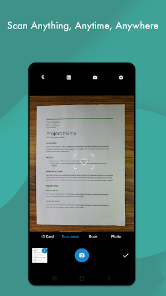
DocScanner особенно удобен в ситуациях, когда документ нужно не просто сфотографировать, а привести к виду нормального скана: выровнять перспективу, обрезать фон, повысить читаемость текста и получить файл, который можно отправить по почте, загрузить в облако, распечатать или приложить к заявке. Обычная камера оставляет на снимке стол, тени, лишние углы, неровную перспективу и случайный фон. DocScanner решает именно эти проблемы: определяет границы листа, помогает выровнять кадр, применяет фильтры и собирает страницы в документ.
Что такое DocScanner и чем приложение отличается от обычной камеры
Обычная камера фиксирует всё, что попало в кадр. Если сфотографировать договор на столе, в изображении останутся край стола, тень от руки, перекос, желтизна бумаги, лишние предметы и неидеальная геометрия. Такой снимок можно отправить в мессенджере, но он редко выглядит как документ. DocScanner работает иначе: приложение воспринимает лист как объект сканирования, а не как обычную фотографию.
В рабочем процессе DocScanner есть несколько ключевых этапов:
| Этап | Что делает DocScanner | Практический результат |
|---|---|---|
| Захват | Открывает камеру в режиме документа, ID-карты, книги, фото, QR или OCR | Пользователь сразу выбирает тип задачи |
| Выравнивание | Помогает держать телефон ровно через сетку и уровень | Страница получается меньше перекошенной |
| Определение краёв | Находит границы листа и отделяет документ от фона | В PDF не попадает лишний стол или поверхность |
| Кадрирование | Позволяет вручную поправить углы | Можно точно обрезать даже сложный документ |
| Улучшение | Применяет фильтры B/W, Lighten, Color, Dark, Magic Color | Текст становится резче и контрастнее |
| Сборка | Добавляет страницы в один файл | Получается многостраничный PDF |
| Экспорт | Сохраняет и отправляет файл как PDF или JPEG | Документ готов для почты, печати и передачи |
Разница особенно заметна на документах с мелким текстом. Обычный снимок может выглядеть нормально на экране телефона, но при открытии на компьютере часто видны блики, размытость и неравномерная яркость. DocScanner улучшает изображение под задачу чтения: делает фон чище, текст контрастнее, а страницу похожей на результат офисного сканера. Для справок, актов, учебных материалов и подписанных бумаг это важнее, чем художественное качество фотографии.
Приложение не ограничивается функцией сфотографировать лист. В нём есть PDF-инструменты: Merge PDF, Split PDF, PDF to Image, Image to PDF, Add/Remove Password. Поэтому DocScanner можно использовать не только как мобильный сканер документов в PDF, но и как лёгкий PDF-менеджер для повседневных задач.
Для каких задач подходит DocScanner
DocScanner рассчитан на быстрые бытовые, учебные и рабочие сценарии. Его удобно держать под рукой, когда документ нужно оцифровать сразу, без сканера, ноутбука и отдельного PDF-редактора.
Сканирование бумажных документов
Основной сценарий — перевод бумажного листа в PDF. Это может быть договор, заявление, акт, справка, счёт, квитанция, гарантийный талон, анкета или печатная форма. Пользователь открывает режим Document, наводит камеру на лист, делает снимок, поправляет границы и сохраняет результат.
Для документов с чёрным текстом на белой бумаге чаще всего подходит фильтр B/W или контрастный вариант Color. Если бумага серая, пожелтевшая или снята при слабом освещении, помогает Lighten. Если документ слишком светлый и текст теряется, можно использовать более тёмный режим обработки. Такие фильтры в DocScanner нужны не для декоративного эффекта, а для повышения читаемости.
Создание многостраничного PDF
DocScanner подходит для документов, состоящих из нескольких страниц. Это может быть договор на 12 листов, учебная глава, пачка актов, методичка или набор чеков за месяц. Вместо того чтобы создавать отдельный файл на каждую страницу, пользователь последовательно сканирует листы и сохраняет их в один PDF.
В многостраничном документе важны порядок страниц, единый стиль обработки и одинаковое качество. Если первая страница сохранена в цвете, а остальные в B/W, файл выглядит неаккуратно. В DocScanner удобно обработать страницы в одном рабочем процессе, удалить неудачные снимки и оставить только готовые кадры.
Сканирование ID-карт и удостоверений
Режим ID Card предназначен для карточек и небольших документов: удостоверений, пропусков, пластиковых карт, водительских документов, студенческих билетов и похожих объектов. В таком режиме важно не столько захватить большой лист, сколько аккуратно разместить лицевую и обратную стороны в одном документе или в одном проекте.
Этот сценарий полезен, когда нужно отправить копию удостоверения, сохранить цифровую копию карты или быстро собрать документ для анкеты. После сканирования карточку можно сохранить в PDF, добавить подпись, пароль или отправить в нужный сервис.
Сканирование книг и учебных материалов
Режим Book используется для страниц книг, учебников, методичек и тетрадей. В отличие от обычного листа, книга часто лежит с изгибом у корешка, а текст может уходить в тень. DocScanner помогает быстро сканировать такие страницы и собирать их в PDF.
Полностью заменить профессиональный книжный сканер приложение не пытается, но для конспектов, учебных глав, рабочих фрагментов и личного архива режим Book удобен. Особенно полезен он студентам, преподавателям, репетиторам и тем, кто часто работает с бумажными учебными материалами.
OCR: копирование текста с изображения
Функция OCR Text позволяет распознавать текст на изображении. Пользователь получает не только картинку страницы, но и текст, который можно копировать, редактировать и передавать в другие приложения. OCR полезен для фрагментов книг, распечаток, квитанций, объявлений, инструкций, визиток и документов, из которых нужно быстро извлечь информацию.
OCR в DocScanner есть на экране камеры и на экране редактирования для файлов, импортированных из галереи или внутреннего хранилища. Это удобно: можно распознать свежий снимок или уже сохранённое изображение.
Подпись документов
DocScanner умеет добавлять подпись на документ. Подпись можно отсканировать через камеру, импортировать из галереи или взять из внутреннего хранилища. После добавления подпись размещается на странице, а для настройки доступны параметры Darken, Color, Opacity, Blend, Flip. Это позволяет сделать подпись темнее, изменить цвет, отрегулировать прозрачность, подобрать смешивание с фоном и отразить изображение при необходимости.
Сжатие PDF
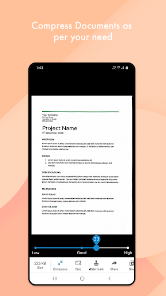
PDF-файлы из сканов могут быть тяжёлыми, особенно если в них много страниц, цветные изображения и высокая детализация. DocScanner включает сжатие, которое уменьшает размер документа с минимальной потерей качества. В приложении есть варианты компрессии от Low до High, поэтому пользователь может выбрать баланс между читаемостью и размером файла.
QR-коды и штрихкоды
DocScanner также работает с QR-кодами и bar-code. Это полезно для документов, упаковок, чеков, пропусков, ссылок, платёжных реквизитов и маркировок. QR-сканер не является центральной функцией приложения, но хорошо дополняет документальный сценарий: в одном приложении можно отсканировать бумагу, распознать текст и считать код.
Интерфейс DocScanner: основные разделы и логика работы
Интерфейс DocScanner построен вокруг камеры и документа. Пользователь сначала выбирает режим сканирования, затем делает снимок, после этого переходит к редактированию и экспорту. Логика похожа на рабочий конвейер: снять → обрезать → улучшить → сохранить → отправить.
На экране камеры видны режимы, которые переключают поведение сканера:
-
ID Card — для карточек и удостоверений;
-
Document — для обычных листов;
-
Book — для книг и учебников;
-
Photo — для фотографий;
-
QR Scanner — для QR-кодов и штрихкодов;
-
OCR Text — для распознавания текста.
В верхней части камеры используются вспомогательные элементы. Grid mode помогает выровнять документ по вертикали и горизонтали. Spirit Level помогает держать телефон ровно, чтобы снимок не получился наклонённым. Эти элементы особенно важны при сканировании договоров, таблиц, паспортных страниц и других документов, где перекос сильно портит восприятие.
После снимка DocScanner открывает экран редактирования. Здесь пользователь работает не с камерой, а с уже захваченным изображением. На этом этапе можно поправить кадрирование, выбрать фильтр, применить цветовую обработку, добавить подпись, наложить текст, отредактировать страницу, сжать файл и подготовить документ к отправке.
Интерфейс приложения не выглядит как простой фотоаппарат с кнопкой PDF. Он ближе к мобильному редактору сканов: в нём есть отдельные инструменты для качества, структуры, подписи, защиты и экспорта. Поэтому DocScanner удобен не только для одного снимка, но и для регулярной работы с документами.
Сканирование документа в PDF: пошаговая инструкция
Сценарий сканирования в DocScanner можно разложить на несколько точных действий. Такой порядок подходит для договора, справки, заявления, счёта, распечатки или любой другой страницы формата A4.
Шаг 1. Подготовить документ
Перед открытием камеры лучше положить лист на ровную поверхность. Фон должен контрастировать с бумагой: белый лист лучше класть на тёмный стол, а цветной документ — на нейтральную поверхность. Если фон похож по цвету на бумагу, автоматическое определение краёв может сработать хуже.
Свет должен падать равномерно. Самая частая ошибка — держать телефон так, что рука или корпус устройства отбрасывает тень на текст. Для DocScanner это не критично, потому что фильтры улучшают читаемость, но хороший исходный кадр всегда даёт лучший PDF.
Шаг 2. Выбрать режим Document
Для стандартного листа выбирается режим Document. Он рассчитан на бумажные документы и обычные страницы. Если сканируется удостоверение, логичнее использовать ID Card. Если страница взята из книги, лучше переключиться на Book.
Правильный режим экономит время на редактировании. Например, обычный документ проще обрезается как прямоугольный лист, а ID-карта требует другой компоновки и другого масштаба.
Шаг 3. Навести камеру и выровнять телефон
На этом этапе полезны Grid mode и Spirit Level. Сетка помогает увидеть, насколько ровно документ расположен в кадре. Уровень помогает избежать наклона телефона. Если держать смартфон под углом, приложение сможет исправить перспективу, но часть текста может растянуться или потерять резкость.
Идеальное положение — телефон параллельно плоскости документа, лист полностью входит в кадр, вокруг него остаётся небольшой запас фона, а текст не перекрыт пальцами.
Шаг 4. Сделать снимок
После выравнивания пользователь делает снимок. При хорошем освещении и контрастном фоне DocScanner быстро отделяет документ от окружения. Если кадр получился неудачным, лучше сразу переснять страницу, чем пытаться исправить сильную размытость фильтрами.
Сканирование должно быть достаточно быстрым, но не торопливым. Лучше потратить несколько секунд на выравнивание, чем потом получить PDF с перекошенной таблицей, обрезанной печатью или нечитаемым углом.
Шаг 5. Проверить и поправить границы
После захвата DocScanner показывает область кадрирования. Углы документа можно поправить вручную. Это особенно важно, если лист лежал на светлом столе, один угол был загнут, рядом находились другие бумаги или документ имел нестандартную форму.
При ручном кадрировании нужно следить за четырьмя зонами:
-
Верхний край — не должен обрезать заголовок.
-
Нижний край — не должен обрезать подпись, печать или дату.
-
Левый край — не должен съедать поля и номера строк.
-
Правый край — не должен обрезать таблицы, суммы и примечания.
Если это многостраничный PDF, границы лучше проверять на каждой странице. Один неправильно обрезанный лист может испортить весь документ.
Шаг 6. Выбрать фильтр
После кадрирования применяется фильтр. Для большинства деловых документов подходит B/W, потому что он делает текст чётким и убирает лишние оттенки. Для документов с цветными печатями, логотипами, подписями или выделениями лучше использовать Color или Magic Color. Для серой бумаги и слабого освещения подходит Lighten. Для слишком бледного текста можно использовать более контрастные варианты.
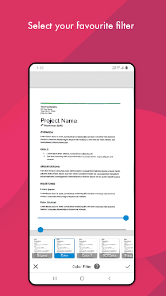
Фильтр не стоит выбирать только по внешнему виду миниатюры. Нужно открыть страницу крупно и проверить мелкий текст, цифры, печати, подписи, штрихкоды и таблицы. Хороший скан — это не самый красивый кадр, а тот, где информация читается без усилий.
Шаг 7. Добавить следующие страницы
Если документ состоит из нескольких листов, страницы добавляются в один проект. После сканирования всех листов нужно проверить порядок. Для договора это особенно важно: титульный лист, основные пункты, приложения и подписи должны идти последовательно.
Если одна страница получилась хуже остальных, её лучше удалить и пересканировать. В многостраничном PDF неудачный кадр заметнее, чем в одиночном изображении.
Шаг 8. Сохранить как PDF
Когда страницы готовы, документ сохраняется в PDF. PDF удобен для договоров, заявлений, отчётов и учебных материалов, потому что сохраняет структуру страниц и открывается почти на любом устройстве. Если нужен отдельный снимок, можно использовать JPEG, но для официальных и рабочих документов PDF обычно предпочтительнее.
Шаг 9. Сжать, подписать или защитить файл
Перед отправкой можно выполнить дополнительные действия: уменьшить размер файла, добавить подпись, наложить пароль, объединить с другим PDF или разделить документ. Эти операции особенно полезны, когда скан отправляется через почту, загружается в форму с ограничением размера или содержит персональные данные.
Шаг 10. Отправить документ
DocScanner поддерживает отправку файлов как PDF или JPEG. Документы можно передавать через почту, мессенджеры и другие приложения. Для рабочих процессов это закрывает типичный сценарий: бумажный лист лежит на столе, через минуту у пользователя уже есть файл, готовый к отправке.
Режимы сканирования: Document, ID Card, Book, Photo, QR Scanner и OCR Text
Набор режимов — одна из сильных сторон DocScanner. Приложение не заставляет использовать один универсальный режим для всех задач. Пользователь выбирает тип объекта, а затем работает с подходящей логикой обработки.
Document
Document — базовый режим для бумажных листов. Он подходит для:
-
договоров;
-
актов;
-
заявлений;
-
справок;
-
счетов;
-
накладных;
-
квитанций;
-
распечаток;
-
анкет;
-
инструкций;
-
деловых писем;
-
документов с печатями и подписями.
Главная задача режима — получить ровный прямоугольный скан. Документ обычно занимает большую часть кадра, фон обрезается, изображение выравнивается, а затем применяется фильтр. В этом режиме DocScanner чаще всего используется как PDF scanner app: пользователь создаёт файл, который можно отправить в банк, бухгалтерию, учебное заведение, клиенту или коллеге.
Для Document особенно важны три вещи: правильные края, читаемый текст и умеренный размер PDF. Если документ нужен для печати, лучше сохранять качество выше. Если файл отправляется через форму с лимитом, после обработки стоит использовать сжатие.
ID Card
ID Card предназначен для документов карточного формата. Это не только удостоверения личности, но и любые небольшие прямоугольные документы: пропуска, бейджи, студенческие карты, водительские карточки, пластиковые удостоверения, клубные карты.
Особенность карточек в том, что они маленькие, но информация на них часто важна до каждой цифры. Обычный снимок с расстояния может сделать текст нечитаемым. В DocScanner карточку лучше сканировать крупно, на контрастном фоне, без бликов. Если у карты две стороны, их можно оформить в одном документе или в одном наборе страниц.
В режиме ID Card важно не применять слишком агрессивный B/W-фильтр, если на документе есть цветная фотография, голограмма или цветовые элементы. Для таких случаев лучше подходит цветная обработка.
Book
Book используется для сканирования страниц книг, учебников, журналов, методичек и тетрадей. Этот режим особенно полезен, когда нужно быстро сохранить несколько страниц для обучения или работы.
Книга отличается от обычного листа несколькими особенностями:
-
страница может изгибаться у корешка;
-
в центре часто появляется тень;
-
текст может быть напечатан близко к внутреннему полю;
-
одна рука может удерживать книгу открытой;
-
страницы могут быть глянцевыми и давать блики.
DocScanner помогает привести такие страницы к более читаемому виду. Но качество всё равно зависит от исходной съёмки: если корешок сильно тянет страницу вниз, а половина текста попадает в тень, OCR и фильтры будут работать хуже. Для книг лучше использовать ровный свет, не держать телефон слишком близко и следить, чтобы текст у корешка был в фокусе.
Photo
Photo нужен для работы с изображениями. Его удобно использовать, когда исходник уже есть в галерее или когда нужно сохранить не строгий документ, а визуальный материал: фотографию, иллюстрацию, листовку, схему, рисунок, сертификат, старый снимок.
В отличие от режима Document, здесь не всегда нужно превращать изображение в чёрно-белый скан. Для фотографий важнее сохранить естественные цвета, не потерять детали и не сделать изображение слишком контрастным. Поэтому фильтры нужно выбирать аккуратно.
QR Scanner
QR Scanner работает с QR-кодами и штрихкодами. В документальных задачах это полезно чаще, чем кажется. QR-код может быть на квитанции, пропуске, билете, накладной, инструкции, товарной упаковке, информационной табличке или документе с платёжными реквизитами.
DocScanner позволяет не переключаться на отдельное приложение для QR. Если пользователь уже работает с бумажными документами, он может в том же инструменте считать код и продолжить обработку файлов.
OCR Text
OCR Text — режим для распознавания текста. Он нужен, когда из изображения требуется получить редактируемый текст: скопировать абзац, сохранить номер, перенести данные, отправить фрагмент в сообщение или использовать текст в другом документе.
OCR полезен в таких ситуациях:
| Ситуация | Что даёт OCR |
| Фото распечатки | Можно скопировать текст без ручного набора |
| Страница книги | Можно извлечь фрагмент для конспекта |
| Квитанция | Можно перенести номер, сумму или реквизиты |
| Визитка | Можно скопировать имя, телефон, адрес |
| Объявление | Можно сохранить текст и отправить его дальше |
| Инструкция | Можно быстро извлечь нужный пункт |
OCR не стоит воспринимать как абсолютную замену ручной проверки. Если документ содержит мелкий шрифт, наклон, рукописный текст, блики, печати поверх букв или сложную таблицу, результат нужно перечитать. Но для печатного текста при нормальном освещении функция экономит много времени.
Качество сканирования и улучшение изображения
Качество результата в DocScanner зависит от двух факторов: исходного снимка и последующей обработки. Приложение умеет улучшать документ автоматически и вручную, но не может полностью исправить кадр, где текст изначально не в фокусе. Поэтому лучший результат получается, когда пользователь снимает страницу ровно, с достаточным светом и без движения.
DocScanner использует несколько подходов к улучшению:
-
интеллектуальное кадрирование;
-
исправление перспективы;
-
фильтры для повышения контраста;
-
удаление визуального шума;
-
осветление фона;
-
затемнение текста;
-
настройка цветового режима;
-
подготовка страницы к PDF.
Функция smart cropping особенно важна при сканировании на ходу. Когда лист лежит на столе, приложение выделяет документ и убирает лишний фон. Если бумага имеет чёткие границы, кадрирование выполняется быстро и аккуратно. Если края сливаются с поверхностью, лучше вручную поправить углы.
Улучшение качества автоматически или вручную помогает привести документ к профессиональному виду. В рабочих документах это имеет практическое значение: скан должен быть читаемым не только на экране телефона, но и на компьютере, в распечатке и при открытии в PDF-просмотрщике.
Как добиться лучшего качества
Для DocScanner хорошо работает простая схема:
-
Положить документ на ровную поверхность.
-
Убрать лишние предметы рядом с листом.
-
Включить яркий, но не бликующий свет.
-
Держать телефон параллельно странице.
-
Использовать Grid mode.
-
Следить за Spirit Level.
-
Оставить небольшой запас фона вокруг листа.
-
Проверить углы кадрирования.
-
Подобрать фильтр под тип бумаги.
-
Открыть результат крупно и проверить мелкий текст.
Если документ нужен для официальной передачи, не стоит экономить на качестве слишком рано. Сначала лучше получить чистый скан, а уже потом использовать компрессию.
Цветовые фильтры DocScanner
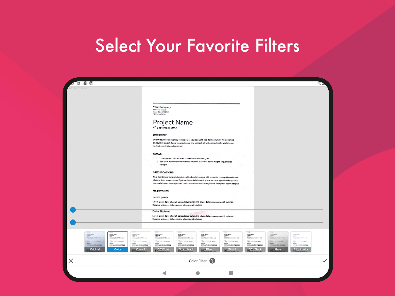
Фильтры в DocScanner — это не украшение, а рабочий инструмент. Они помогают адаптировать изображение под конкретный тип документа. Приложение поддерживает Original color / Magic Color, B&W, Lighten, Color, Dark и другие варианты цветовой обработки. Также можно регулировать интенсивность фильтров.
Original color / Magic Color
Этот режим сохраняет цветовую информацию, но делает изображение более документальным. Он полезен для бумаг с печатями, подписями, цветными логотипами, отметками, штампами и выделениями маркером. Если документ содержит элементы, которые важно видеть именно в цвете, Magic Color обычно лучше, чем чёрно-белый режим.
Пример: договор с синей подписью и круглой печатью. Если применить жёсткий B/W, печать может стать слишком тёмной или потерять оттенок. В цветном режиме документ будет выглядеть ближе к оригиналу.
B&W
B&W подходит для большинства текстовых документов: заявлений, распечаток, справок, актов, инструкций, конспектов. Он убирает цветовые шумы и делает текст более контрастным.
Этот режим особенно хорош, если:
-
документ напечатан чёрным текстом;
-
фон слегка серый или желтоватый;
-
нужно получить лёгкий и читаемый PDF;
-
документ будет печататься;
-
цветовая информация не имеет значения.
Минус B&W — возможная потеря полутонов. Если в документе есть фотографии, схемы, цветные печати или слабые карандашные пометки, стоит проверить результат перед сохранением.
Lighten
Lighten осветляет документ. Он нужен, если снимок получился тёмным, бумага выглядит серой, на странице есть тени или освещение было слабым. Для старых документов и конспектов этот режим часто делает текст приятнее для чтения.
Но чрезмерное осветление может съесть бледные элементы: тонкие линии таблиц, светлые печати, карандашные записи. Поэтому Lighten лучше применять с просмотром крупного фрагмента.
Color
Color сохраняет цвет, но делает документ более чистым и контрастным. Это универсальный вариант для документов с логотипами, печатями, подписями, схемами и выделениями. Он хорошо подходит для цветных бланков, медицинских документов, учебных материалов и удостоверений.
Dark
Dark помогает, когда исходный текст слишком бледный. Например, если документ распечатан на слабом принтере, скопирован много раз или снят при слишком ярком свете, затемнение может вернуть читаемость. Главное — не сделать фон грязным и не потерять детали.
Как выбирать фильтр
Для быстрого выбора можно использовать такую схему:
| Тип документа | Рекомендуемый фильтр | Почему |
| Чёрно-белый договор | B&W | Максимальная читаемость текста |
| Справка с печатью | Color или Magic Color | Сохраняет цвет печати |
| Старый пожелтевший документ | Lighten или B&W | Убирает серый фон |
| Учебная страница с выделениями | Color | Сохраняет маркеры и схемы |
| Квитанция | B&W или Lighten | Делает цифры контрастнее |
| Удостоверение | Color | Сохраняет фото и цветовые элементы |
| Бледкая распечатка | Dark | Усиливает текст |
Создание многостраничного PDF
Многостраничный PDF — один из самых востребованных сценариев в DocScanner. Одна страница часто нужна для быстрой отправки, но в реальной работе документы редко ограничиваются одним листом. Договоры, акты, учебные главы, отчёты, анкеты, комплекты чеков и инструкции удобнее хранить единым файлом.
DocScanner позволяет последовательно сканировать страницы, добавлять их в один документ и сохранять результат как PDF. Такой подход удобнее, чем отправлять набор отдельных фотографий. Получатель открывает один файл, видит страницы в правильном порядке и может переслать, распечатать или архивировать документ.
Как правильно собирать многостраничный PDF
При сканировании многостраничного документа важно придерживаться одного стандарта:
-
все страницы снимать при одинаковом освещении;
-
держать телефон примерно на одной высоте;
-
использовать один и тот же фильтр;
-
проверять кадрирование каждой страницы;
-
не смешивать портретную и альбомную ориентацию без необходимости;
-
удалять неудачные кадры сразу;
-
проверять порядок перед сохранением;
-
давать файлу понятное имя.
Проблема многих мобильных сканов — разнородность. Первая страница может быть светлой, вторая тёмной, третья перекошенной, четвёртая снятой в другом масштабе. DocScanner помогает привести страницы к единому виду, но пользователь должен контролировать исходный материал.
Когда PDF лучше JPEG
JPEG удобен для одиночных изображений, но для документов PDF почти всегда практичнее. Он сохраняет страницы внутри одного файла, открывается в офисных системах, подходит для печати и выглядит привычно для деловой переписки.
PDF стоит выбирать для:
-
договоров;
-
заявлений;
-
актов;
-
справок;
-
учебных материалов;
-
отчётов;
-
сканов паспорта или удостоверений;
-
комплектов квитанций;
-
документов для загрузки в формы.
JPEG можно использовать, когда нужна отдельная картинка: например, отправить один чек в чат или сохранить изображение страницы без структуры PDF.
OCR в DocScanner: копирование текста с изображения
OCR — одна из самых полезных функций DocScanner для тех, кто работает не только с файлами, но и с содержанием документов. Когда приложение распознаёт текст, пользователь может скопировать его, отредактировать или передать в другое приложение. Это экономит время на ручном наборе.
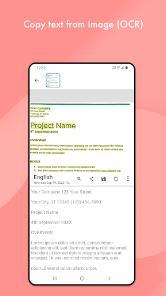
В DocScanner OCR доступен на экране камеры и на экране редактирования. Это означает, что распознавание можно использовать как для нового снимка, так и для изображения, импортированного из галереи или внутреннего хранилища. Приложение поддерживает распознавание на нескольких языках, что делает его удобным для учебных, рабочих и личных документов.
Где OCR особенно полезен
OCR нужен не только для больших текстов. Часто пользователю требуется извлечь одну строку: номер договора, адрес, телефон, сумму, дату, артикул, реквизиты или фрагмент инструкции. В таких случаях DocScanner работает как быстрый мост между бумажным документом и цифровым текстом.
Примеры задач:
| Задача | Как помогает OCR |
| Перенести номер счёта | Не нужно вручную перепечатывать цифры |
| Скопировать адрес из документа | Текст можно сразу вставить в сообщение |
| Вытащить фрагмент из учебника | Удобно для конспекта |
| Распознать инструкцию | Можно сохранить важный пункт отдельно |
| Считать данные с визитки | Быстрее, чем набирать вручную |
| Извлечь текст из распечатки | Удобно для редактирования |
Как улучшить качество OCR
OCR чувствителен к качеству исходного скана. Чтобы распознавание было точнее, нужно:
-
снимать документ без размытия;
-
держать телефон ровно;
-
избегать бликов;
-
не обрезать строки;
-
выбирать фильтр с хорошим контрастом;
-
не использовать слишком сильное сжатие до распознавания;
-
проверять текст после OCR.
Лучше всего распознаётся печатный текст с хорошим контрастом. Рукописные заметки, декоративные шрифты, таблицы с мелкими цифрами и документы с печатями поверх текста требуют ручной проверки.
Подпись документов в DocScanner
Функция подписи делает DocScanner полезным не только для сканирования, но и для подготовки документов к отправке. Пользователь может добавить оригинальную подпись на цифровой документ без отдельного графического редактора.
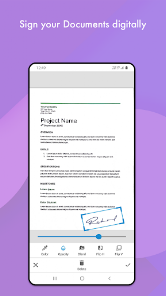
Сценарий выглядит так: пользователь сканирует документ, открывает инструмент подписи, добавляет подпись, размещает её в нужном месте и сохраняет итоговый PDF. Подпись можно получить через камеру, импортировать из галереи или внутреннего хранилища. Для настройки доступны Darken, Color, Opacity, Blend, Flip.
Когда подпись в DocScanner действительно удобна
Функция полезна для:
-
заявлений;
-
актов;
-
договоров;
-
согласий;
-
внутренних документов;
-
учебных форм;
-
подтверждений;
-
документов для фриланс-заказчиков;
-
бумаг, которые нужно быстро подписать и отправить.
Важно понимать: добавление изображения подписи не всегда равно юридически значимой электронной подписи. Но для бытовых, учебных и многих рабочих сценариев такая функция закрывает практическую задачу — быстро подготовить подписанный скан.
Как аккуратно добавить подпись
Чтобы подпись выглядела естественно, лучше придерживаться такого порядка:
-
Подписаться на белой бумаге тёмной ручкой.
-
Отсканировать подпись при хорошем освещении.
-
Обрезать лишнее поле вокруг подписи.
-
Уменьшить прозрачность только при необходимости.
-
Разместить подпись точно на линии.
-
Проверить масштаб относительно текста.
-
Сохранить документ и открыть его повторно для проверки.
Параметр Darken помогает сделать подпись насыщеннее. Opacity регулирует прозрачность. Blend нужен, чтобы подпись лучше сочеталась с фоном страницы. Flip полезен, если изображение подписи импортировано в неверной ориентации.
Сжатие PDF и управление размером файла
Сканированные PDF часто становятся большими. Это особенно заметно, когда документ цветной, содержит много страниц или сохранён в высоком качестве. Большой файл не всегда удобно отправлять: почтовые сервисы, формы заявок, мессенджеры и корпоративные системы могут ограничивать размер вложения.
DocScanner решает это через встроенную компрессию. В приложении есть варианты сжатия от Low до High, а компрессия доступна на разных экранах рабочего процесса. Смысл функции — уменьшить размер файла без серьёзной потери читаемости.
Как выбирать степень сжатия
У сжатия всегда есть компромисс. Чем меньше файл, тем выше риск потери мелких деталей. Для простого текстового документа можно использовать более сильную компрессию. Для документов с печатями, фотографиями, штрихкодами, QR-кодами и мелкими таблицами лучше сохранять качество выше.
| Тип файла | Рекомендуемый подход |
| Одна страница с крупным текстом | Можно сжимать сильнее |
| Договор на несколько страниц | Умеренное сжатие |
| Документ с печатями | Проверять цвет и контраст после сжатия |
| ID-карта | Не использовать агрессивное сжатие |
| Учебник с мелким текстом | Сохранять качество выше |
| Чеки и квитанции | Проверять цифры, даты, суммы |
| Файл для печати | Сжимать осторожно |
| Файл для мессенджера | Можно уменьшать активнее, если текст читается |
Перед отправкой лучше открыть сжатый PDF и проверить не только первую страницу, а весь документ. Особенно важно смотреть мелкий текст, подписи, QR-коды, штрихкоды, суммы и номера.
PDF Tools: дополнительные инструменты для работы с файлами
DocScanner полезен не только как сканер, но и как набор PDF-инструментов. В приложении есть Merge PDF, Split PDF, PDF to Image, Image to PDF, Add/Remove Password. Эти функции закрывают типичные задачи, которые часто возникают сразу после сканирования.
Merge PDF
Merge PDF объединяет несколько PDF-файлов в один. Это удобно, когда документ собран из разных источников. Например, пользователь отсканировал договор, отдельно получил приложение в PDF, отдельно сделал скан паспорта или квитанции. Вместо трёх файлов можно собрать один комплект.
Merge PDF полезен для:
-
пакета документов для заявки;
-
объединения договора и приложений;
-
сборки учебных материалов;
-
объединения чеков за период;
-
подготовки одного файла для отправки клиенту;
-
архивации документов по проекту.
Split PDF
Split PDF разделяет PDF на части. Это нужно, когда большой файл содержит лишние страницы или когда из общего документа нужно отправить только один раздел.
Пример: пользователь отсканировал 20 страниц, но получателю нужны только страницы 3–5. Вместо повторного сканирования можно разделить PDF и оставить нужный фрагмент.
PDF to Image
PDF to Image превращает страницы PDF в изображения. Это удобно, если нужно отправить страницу как картинку, вставить её в презентацию, передать в чат или использовать в другом редакторе.
Image to PDF
Image to PDF превращает изображения из галереи в PDF. Эта функция важна, когда документ уже был сфотографирован раньше. Пользователь может импортировать снимки, обработать их и собрать в PDF без повторной съёмки.
Add/Remove Password
Add/Remove Password используется для защиты документов. Пароль полезен для файлов с персональными данными, паспортными страницами, договорами, финансовыми документами, медицинскими справками и внутренними рабочими бумагами.
Пароль не отменяет осторожность при пересылке, но добавляет базовый уровень защиты. Особенно это важно, если PDF отправляется через мессенджер или хранится в облаке.
Организация документов: папки, подпапки и хранение
Если сканировать документы регулярно, хаос появляется быстро. Сегодня пользователь сохраняет чек, завтра справку, послезавтра договор, потом учебную главу, а через месяц уже сложно найти нужный файл. DocScanner решает это через организацию документов в папках и подпапках.
Грамотная структура важна не меньше, чем качество скана. Хороший PDF бесполезен, если его невозможно найти. В DocScanner удобно разделять документы по смыслу:
-
Работа;
-
Учёба;
-
Личные документы;
-
Квитанции;
-
Договоры;
-
Медицина;
-
Налоги;
-
Автомобиль;
-
Клиенты;
-
Проекты.
Внутри папок можно использовать подпапки. Например, в папке Работа создать подпапки по клиентам, в Учёбе — по предметам, в Квитанциях — по месяцам или годам.
Как правильно называть файлы
Имя файла должно отвечать на три вопроса: что это, к кому относится и за какой период. Хорошие названия экономят время при поиске.
Примеры понятных имён:
-
Договор_Иванов_аренда_2026 -
Счет_Проект_Альфа_июль -
Квитанции_ЖКХ_2026_06 -
Справка_медицинская_работа -
Учебник_история_глава_4 -
Акт_выполненных_работ_клиент_Север
Плохие названия вроде Scan_001, Document_5, New PDF быстро превращают архив в беспорядок. После сканирования лучше сразу переименовать файл, пока понятно, что внутри.
Как хранить важные документы
Для важных бумаг стоит использовать более строгий порядок:
| Категория | Как хранить |
| Паспортные и личные документы | Отдельная папка, пароль на PDF |
| Договоры | По контрагентам и датам |
| Финансовые бумаги | По годам и типам |
| Медицинские документы | По человеку и периоду |
| Учебные материалы | По предметам и темам |
| Чеки | По месяцам или проектам |
Если документ содержит персональные данные, его не стоит бездумно пересылать в открытые чаты. Лучше использовать пароль, проверять получателя и не хранить лишние копии в случайных папках.
Экспорт, отправка, печать и облачные сервисы
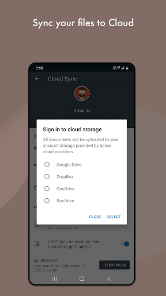
DocScanner поддерживает отправку документов как PDF или JPEG. Готовый скан можно передать через почту, мессенджеры и другие приложения. Также приложение поддерживает печать и факс, а документы можно сохранять в облачные сервисы вроде Google Drive, Dropbox и других облачных хранилищ.
Share as PDF
Share as PDF — лучший вариант для документов, которые должны выглядеть официально и сохранять структуру страниц. PDF удобно отправлять в деловой переписке, прикладывать к заявкам и хранить в архиве.
PDF подходит для:
-
договоров;
-
заявлений;
-
актов;
-
комплектов документов;
-
учебных материалов;
-
сканов удостоверений;
-
инструкций;
-
отчётов.
Share as JPEG
Share as JPEG удобен, когда нужна картинка, а не документ. Например, один чек, одна страница, одно фото, один QR-код или изображение для быстрого просмотра в чате.
JPEG проще открыть в мессенджере, но он хуже подходит для многостраничных документов. Если страниц больше одной, PDF обычно удобнее.
Печать
Печать из DocScanner полезна, когда бумажный документ нужно восстановить из скана. Например, пользователь получил бумагу, подписал её, отсканировал, отправил, а потом понадобилась копия. Если PDF сохранён аккуратно, его можно распечатать без повторного сканирования.
Облако
Облачная синхронизация помогает не потерять документы при смене телефона и упрощает доступ с разных устройств. Но для персональных документов нужно соблюдать осторожность: не загружать лишнее, защищать важные PDF паролем и следить за доступами к папкам.
Безопасность и защита документов
DocScanner работает с документами, которые часто содержат персональные данные: паспортные страницы, адреса, телефоны, подписи, банковские реквизиты, медицинскую информацию, договоры и финансовые суммы. Поэтому безопасность здесь не второстепенная тема.
В приложении есть возможность добавлять или удалять пароль для PDF. Это особенно полезно перед отправкой документа третьим лицам или сохранением в облако. Пароль стоит использовать для файлов, которые могут причинить ущерб при случайной пересылке: удостоверения, договоры, сканы карт, медицинские справки, налоговые документы.
Что стоит защищать паролем
Пароль особенно нужен для:
-
сканов удостоверений личности;
-
договоров с реквизитами;
-
документов с подписью;
-
медицинских справок;
-
финансовых документов;
-
налоговых бумаг;
-
кадровых документов;
-
файлов с адресами и телефонами;
-
документов с печатями;
-
архивов личных бумаг.
Практические правила безопасности
При работе с DocScanner стоит соблюдать несколько простых правил:
-
Не отправлять документы в случайные чаты.
-
Проверять получателя перед отправкой.
-
Удалять лишние черновики и неудачные сканы.
-
Использовать пароль для важных PDF.
-
Не хранить персональные документы в общей папке.
-
Не загружать лишние копии в облако.
-
Проверять, что в кадр не попали посторонние документы.
-
Не оставлять открытыми файлы с подписью.
-
Давать документам понятные названия без лишнего раскрытия данных.
-
Хранить важные сканы отдельно от временных файлов.
Практические сценарии использования DocScanner
DocScanner раскрывается именно в повседневных сценариях. Это не приложение один раз отсканировать лист, а инструмент, который помогает быстро решать документальные задачи в разных ситуациях.
Студент
Для студента DocScanner — это сканер конспектов, учебников, расписаний, заданий и методичек. Режим Book помогает сохранять страницы учебных материалов, Document подходит для распечаток, а OCR позволяет копировать текст из изображения.
Типичные задачи студента:
-
отсканировать главу учебника;
-
сохранить конспект одногруппника;
-
собрать PDF из лекционных материалов;
-
сфотографировать задание и привести его к читаемому виду;
-
распознать текст из распечатки;
-
отправить преподавателю подписанное заявление;
-
хранить документы по предметам.
Для учёбы особенно важно организовать папки. Если все сканы лежат одной кучей, через неделю найти нужную лекцию сложно. Лучше создавать папки по предметам и семестрам.
Офисный сотрудник
В офисе DocScanner закрывает быстрые операции с бумагами: актами, счетами, договорами, служебными записками, заявлениями, накладными. Приложение удобно, когда рядом нет МФУ или когда документ нужно отправить сразу после подписания.
Типичные задачи:
-
отсканировать подписанный акт;
-
отправить договор клиенту;
-
сохранить счёт в PDF;
-
сделать копию служебной записки;
-
объединить несколько PDF в один комплект;
-
сжать файл для отправки;
-
добавить подпись;
-
защитить документ паролем.
Для офисного сценария особенно полезны Merge PDF, Split PDF, Add/Remove Password, сжатие и папки. Это делает DocScanner не просто камерой, а рабочим инструментом документооборота.
Фрилансер
Фрилансеру часто нужно быстро работать с договорами, актами, чеками, налоговыми документами и подтверждениями оплаты. DocScanner помогает подготовить документы без сканера и ноутбука.
Типичные задачи:
-
подписать акт и отправить клиенту;
-
сохранить чек по проекту;
-
отсканировать договор;
-
собрать пакет документов в один PDF;
-
отправить файл в нужном размере;
-
хранить документы по клиентам;
-
добавлять подпись на форму.
Для фрилансера особенно важны понятные имена файлов: клиент, проект, дата, тип документа. Это помогает быстро найти нужный акт или чек при расчётах и отчётности.
Предприниматель
Предприниматель работает с большим количеством бумаг: договоры, счета, акты, накладные, чеки, документы поставщиков, банковские бумаги. DocScanner помогает быстро формировать цифровой архив.
Удобная структура:
-
Клиенты;
-
Поставщики;
-
Банк;
-
Налоги;
-
Сотрудники;
-
Аренда;
-
Чеки;
-
Акты.
Сжатие PDF полезно для отправки, пароль — для документов с реквизитами, OCR — для извлечения номеров и сумм, а Merge PDF — для сборки комплектов.
Личное использование
В быту DocScanner нужен для справок, квитанций, гарантийных талонов, медицинских документов, рецептов, инструкций, билетов, удостоверений и домашних бумаг. Приложение помогает быстро сохранять то, что обычно теряется.
Примеры:
-
отсканировать гарантийный талон;
-
сохранить чек после покупки;
-
сделать копию справки;
-
отсканировать медицинское назначение;
-
сохранить страницу инструкции;
-
сделать PDF из нескольких личных документов;
-
защитить важный файл паролем.
Для личного архива особенно важно не превращать DocScanner в склад случайных картинок. Лучше сразу раскладывать файлы по папкам и удалять дубликаты.
Преимущества DocScanner
DocScanner силён универсальностью. В одном приложении собраны функции, которые часто приходится искать в нескольких разных инструментах: сканер, PDF creator, OCR, подпись, сжатие, QR scanner, Image to PDF и базовые PDF Tools.
Много режимов сканирования
Наличие Document, ID Card, Book, Photo, QR Scanner и OCR Text делает приложение гибким. Пользователь не пытается одним режимом сканировать всё подряд, а выбирает подходящий сценарий.
Удобное создание PDF
DocScanner хорошо подходит для задачи сканировать документы в PDF. Можно сделать один лист или собрать многостраничный PDF, применить фильтр, сжать файл и отправить его.
OCR внутри приложения
OCR Text избавляет от ручного набора. Это особенно полезно для студентов, офисных сотрудников, преподавателей, предпринимателей и всех, кто часто переносит данные из бумаги в цифровой вид.
Подпись документов
Инструмент подписи закрывает популярную задачу: подписать документ и отправить его обратно. Возможность настроить подпись через Darken, Color, Opacity, Blend, Flip делает функцию гибкой.
Сжатие PDF
Компрессия помогает отправлять многостраничные документы там, где есть ограничения по размеру. Это практичная функция для почты, мессенджеров и веб-форм.
PDF Tools
Merge PDF, Split PDF, PDF to Image, Image to PDF, Add/Remove Password расширяют сценарии. DocScanner становится не только камерой для скана, но и мини-инструментом для обработки PDF.
Папки и подпапки
Организация документов в папках и подпапках важна для регулярной работы. Без структуры любой мобильный сканер быстро превращается в хаотичную галерею.
Экспорт в PDF и JPEG
Поддержка PDF и JPEG позволяет выбрать формат под задачу. PDF — для документов и многостраничных файлов, JPEG — для отдельных изображений.
Недостатки и ограничения
DocScanner закрывает много задач, но у приложения есть естественные ограничения, характерные для мобильных сканеров.
Качество зависит от камеры и света
Если камера слабая, объектив грязный, света мало или рука дрожит, результат будет хуже. Фильтры могут улучшить контраст, но они не восстановят полностью размытый текст.
OCR требует проверки
OCR экономит время, но распознанный текст нужно проверять. Ошибки возможны на мелком шрифте, плохом освещении, бликах, сложных таблицах, рукописных записях и документах с печатями поверх текста.
Интерфейс может казаться насыщенным
DocScanner включает много инструментов: сканирование, фильтры, OCR, подпись, сжатие, QR, папки, PDF Tools. Для пользователя, которому нужен только один снимок в PDF, набор функций может показаться перегруженным. Но для регулярной работы с документами это скорее преимущество.
Книжные страницы требуют аккуратной съёмки
Режим Book помогает сканировать учебники и книги, но страницы у корешка, тени и изгибы всё равно требуют внимания. Если книга сильно выгибается, текст около центра может получиться менее чётким.
Сжатие нужно использовать осознанно
Слишком сильная компрессия может ухудшить мелкий текст, печати, QR-коды и фотографии. Для важных документов лучше выбирать умеренное сжатие и проверять результат перед отправкой.
Сравнение с аналогами
DocScanner конкурирует с несколькими известными мобильными сканерами: Adobe Scan, CamScanner, Microsoft Lens, Genius Scan и SwiftScan. Все они умеют сканировать документы, но отличаются фокусом. DocScanner интересен тем, что объединяет режимы сканирования, OCR, подпись, сжатие и PDF Tools в одном приложении.
| Программа | Сильные стороны | Где DocScanner удобнее | Где аналог может быть сильнее |
| Adobe Scan | OCR, улучшение изображений, перспектива, работа в экосистеме Acrobat | DocScanner даёт много бытовых PDF-инструментов внутри одного приложения: подпись, сжатие, QR, PDF Tools | Adobe Scan сильнее для пользователей Acrobat и экосистемы Adobe |
| CamScanner | Распознавание текста, PDF/JPEG, управление документами, развитая экосистема сканирования | DocScanner проще воспринимается как универсальный мобильный PDF-сканер с режимами Document, ID Card, Book, QR, OCR | CamScanner может быть сильнее для пользователей, которым нужна развитая облачная и командная работа |
| Microsoft Lens | Сканирование документов, досок, визиток и интеграция с OneNote, Word, PowerPoint, OneDrive | DocScanner лучше подходит как самостоятельный сканер с подписью, компрессией и PDF Tools | Microsoft Lens удобнее внутри Microsoft 365-сценариев |
| Genius Scan | Быстрое сканирование, автоматическое определение документа, многостраничные PDF | DocScanner богаче по дополнительным функциям: QR Scanner, подпись, PDF Tools, пароль, Image to PDF | Genius Scan может быть проще для тех, кому нужен минималистичный сканер |
| SwiftScan | Автоматический захват, облачный экспорт, OCR, подписи, аннотации, продвинутые рабочие процессы | DocScanner выглядит практичным вариантом для повседневного сканирования и базовой обработки PDF | SwiftScan сильнее для пользователей, которым нужны продвинутые автоматизации и облачные маршруты |
Adobe Scan делает акцент на чистоте сканов, OCR и интеграции с Acrobat. В нём удобно создавать PDF, исправлять перспективу, убирать тени и работать с распознанным текстом. DocScanner на его фоне выглядит более универсальным бытовым инструментом: кроме сканирования и OCR, он даёт подпись, сжатие, QR-сканер и набор PDF Tools.
CamScanner — один из самых известных мобильных сканеров. Он силён в OCR, управлении документами, PDF-конвертации и обмене файлами. DocScanner конкурирует с ним за счёт набора режимов и практических инструментов для повседневной обработки: ID Card, Book, QR Scanner, Image to PDF, Add/Remove Password и компрессия.
Microsoft Lens удобен пользователям Microsoft 365: сканы можно отправлять в OneNote, Word, PowerPoint, OneDrive, сохранять как PDF и пересылать по email. DocScanner лучше воспринимается как отдельное приложение для сканирования документов в PDF, где больше внимания уделено подписи, сжатию и PDF-операциям без привязки к офисной экосистеме.
Genius Scan делает ставку на быстрый захват, перспективную коррекцию, улучшение цвета и экспорт в многостраничные PDF. Это хороший вариант для тех, кому нужен чистый и быстрый сканер. DocScanner выигрывает в широте дополнительных функций: OCR Text, QR Scanner, подпись, пароль, сжатие и PDF Tools.
SwiftScan относится к более продвинутым мобильным сканерам: он предлагает автоматический захват, OCR, облачные интеграции, подписи, аннотации, защиту PDF и рабочие сценарии с отправкой. DocScanner проще позиционировать как практичный универсальный документ-сканер: он закрывает основные задачи без ощущения, что пользователь работает в сложной системе автоматизации.
Советы по качественному сканированию в DocScanner
Даже хороший мобильный сканер требует правильной съёмки. Если исходный кадр сделан плохо, фильтры и OCR будут работать хуже. Для стабильного результата в DocScanner стоит соблюдать несколько правил.
Использовать контрастный фон
Белый лист на белом столе сложнее отделить от фона. Лучше положить документ на тёмную или хотя бы контрастную поверхность. Это помогает автоматическому определению краёв.
Следить за светом
Лучший свет — равномерный и мягкий. Яркая лампа сбоку может создать блик, а слабый свет делает текст серым. Если документ глянцевый, телефон лучше немного сместить, чтобы отражение не попадало на текст.
Держать телефон ровно
Даже если DocScanner исправляет перспективу, ровный исходный кадр всегда лучше. Grid mode и Spirit Level помогают держать смартфон параллельно странице.
Оставлять поля вокруг документа
Не нужно подносить камеру так близко, чтобы лист упирался в края экрана. Небольшой запас фона помогает приложению корректно определить границы.
Проверять углы вручную
Автоматическое кадрирование удобно, но не идеально во всех условиях. Если важен официальный документ, углы нужно проверить вручную.
Подбирать фильтр под задачу
Нет одного фильтра для всех документов. Для текста хорош B/W, для печатей — Color, для тёмных снимков — Lighten, для бледных распечаток — более контрастный режим.
Не сжимать слишком сильно
Сжатие полезно, но перед отправкой нужно открыть файл и проверить детали. Особенно это важно для QR-кодов, печатей, подписей, мелких таблиц и документов с фото.
Проверять OCR
OCR-текст нужно перечитать. Если данные важные — суммы, номера, даты, адреса, ФИО — проверка обязательна.
Частые ошибки пользователей
Ошибки при сканировании обычно повторяются. DocScanner помогает исправлять часть проблем, но лучше избегать их заранее.
Сканирование под сильным углом
Если телефон сильно наклонён, документ растягивается, строки становятся неровными, а мелкий текст может потерять чёткость. Перспективная коррекция помогает, но не делает чудес. Лучше держать смартфон параллельно листу.
Тень от руки или телефона
Тень ухудшает читаемость и мешает фильтрам. Особенно плохо она влияет на OCR. Перед съёмкой нужно посмотреть, не падает ли тень на текст.
Слишком агрессивный фильтр
Иногда пользователь выбирает самый контрастный вариант, потому что он выглядит чётко. Но такой фильтр может уничтожить печати, подписи, серые линии таблиц и светлые пометки. Фильтр нужно проверять на деталях.
Сохранение без названия
Файлы с названиями вроде Scan, Document, New file сложно искать. Лучше сразу переименовывать PDF по смыслу.
Отправка тяжёлого PDF
Многостраничный цветной PDF может быть слишком большим. Перед отправкой стоит использовать компрессию и проверить размер.
Отсутствие проверки перед отправкой
Самая неприятная ошибка — отправить файл, а потом обнаружить, что одна страница обрезана или перевёрнута. Перед отправкой нужно быстро пролистать весь PDF.
Хранение важных документов без пароля
Если PDF содержит персональные данные, пароль лучше добавить сразу. Особенно если файл отправляется через сторонние приложения или хранится в облаке.
Кому стоит установить DocScanner
DocScanner подходит пользователям, которым нужен не просто сканер камеры, а мобильный инструмент для документов. Приложение особенно полезно тем, кто регулярно работает с PDF, отправляет бумаги, хранит архивы и часто переводит бумажные материалы в цифровой вид.
Студентам
Студенты получают удобный сканер конспектов, учебников, распечаток и заданий. Режимы Document и Book, OCR и многостраничный PDF закрывают большинство учебных задач.
Офисным сотрудникам
Для офисной работы важны договоры, акты, счета, подписи и отправка PDF. DocScanner удобен как быстрый инструмент рядом с рабочим столом, особенно когда нет доступа к МФУ.
Предпринимателям
Предпринимателям приложение помогает вести цифровой архив документов: счета, накладные, договоры, чеки, банковские бумаги. Сжатие, пароль и PDF Tools здесь особенно полезны.
Фрилансерам
Фрилансерам DocScanner помогает быстро подписывать документы, отправлять акты, хранить чеки и собирать PDF по клиентам.
Преподавателям и репетиторам
Преподаватели могут сканировать задания, страницы учебников, методички, рукописные работы и материалы для учеников. OCR помогает переносить текст из бумаги в цифровой формат.
Для личного архива
В быту DocScanner полезен для справок, чеков, инструкций, гарантийных талонов, медицинских документов и удостоверений. Приложение помогает не терять важные бумаги и держать их в цифровом виде.
Итоговая оценка DocScanner
DocScanner — практичный мобильный сканер документов в PDF, который хорошо подходит для ежедневной оцифровки бумаг. Его сильная сторона — сочетание функций: режимы Document, ID Card, Book, Photo, QR Scanner, OCR Text, автоматическое и ручное улучшение качества, smart cropping, цветовые фильтры, многостраничный PDF, подпись, сжатие, папки, подпапки и PDF Tools.
Приложение удобно именно как рабочий инструмент: отсканировать лист, привести его к читаемому виду, собрать страницы, распознать текст, добавить подпись, уменьшить размер и отправить файл. Для студента это сканер конспектов и учебников, для офисного сотрудника — быстрый способ подготовить PDF, для предпринимателя — мобильный архив документов, для обычного пользователя — способ хранить важные бумаги в телефоне.
DocScanner не отменяет профессиональный офисный сканер, если нужно ежедневно обрабатывать сотни страниц с идеальной геометрией и стабильным качеством. Но для мобильного сценария он закрывает главное: быстрое сканирование документов в PDF, улучшение изображения, OCR, подпись, сжатие и базовую работу с PDF без перехода в несколько разных приложений.
