eCopy PDF Pro Office — настольный пакет Nuance для создания, редактирования, распознавания, конвертации и защищённой обработки PDF на компьютерах Windows, рассчитанный прежде всего на офисные рабочие процессы со сканерами, МФУ и eCopy ShareScan.
Программа объединяет обычный просмотрщик PDF, виртуальный принтер, средства пакетного создания и преобразования файлов, OCR для сканов, редактор текста и объектов, инструменты сборки страниц, формы, комментарии, сравнение версий, цифровые подписи, удаление конфиденциальных данных и проверку PDF/A. Её ключевая особенность — не отдельная функция, а связка настольного редактора с сетевым сканированием и системами управления документами.
eCopy PDF Pro Office относится к исторической корпоративной линейке Nuance и устанавливается локально; это не браузерный сервис и не мобильное приложение. Наиболее поздняя документированная ветка продукта — 6.3/6.3e, тогда как встречающееся в отдельных каталогах обозначение 7.20.3168 не подтверждается фирменной документацией и противоречит именам размещённых там установщиков.
Скачать eCopy PDF Pro Office
- Редактирование PDF
- Русский интерфейс
- Просто новичкам
- Только для Windows
- Нужна лицензия и активация
- Нет версии для смартфонов
Что представляет собой eCopy PDF Pro Office
eCopy PDF Pro Office проектировалась как полный настольный комплект для сотрудников, которые ежедневно получают документы из Microsoft Office, электронной почты, локальных сканеров и сетевых МФУ, а затем должны привести их к единому PDF-процессу. В одной установке объединены основное окно PDF, отдельные помощники PDF Create Assistant и PDF Converter Assistant, виртуальный принтер PDF Create, дополнения для офисных приложений и коннекторы к корпоративным хранилищам. Поэтому программу корректнее сравнивать не с лёгким просмотрщиком, а с офисной редакцией Acrobat или позднейшими корпоративными выпусками Nuance Power PDF.
В официальных описаниях шестая версия называлась настольным PDF-компаньоном для многофункциональных устройств. Это формулировка точно отражает назначение: редактор может работать сам по себе, но максимальную ценность показывает в связке с eCopy ShareScan, когда отсканированный на МФУ пакет поступает в персональную папку пользователя, открывается на компьютере, распознаётся, проверяется и отправляется в DMS. Программа не является сервером ShareScan и не заменяет панель сканирования на устройстве; она выполняет настольную часть маршрута.
Набор функций рассчитан на деловые документы: договоры, счета, анкеты, отчёты, технические комплекты, кадровые формы, регламентированные копии и многостраничные сканы. Здесь есть инструменты, которые редко встречались вместе в бытовых редакторах того времени: поиск по шаблонам данных, пакетное скрытие найденных фрагментов, инспекция скрытого содержимого, создание PDF/A, интеграция с DMS, перенос комментариев между редакциями и режим редактирования, напоминающий текстовый процессор.
Разработчик, название и место в линейке
Разработчиком исторической линейки выступала Nuance Communications. Бренд eCopy был связан с решениями захвата документов и ShareScan, а PDF-технологии Nuance развивались также под именами PDF Converter Professional и позднее Power PDF. Из-за пересечения компонентов в установочных папках, драйверах и документации можно встретить названия Nuance PDF, PDF Create, PDF Converter или PDF Professional. Это не означает, что любой установщик с одним из этих обозначений является eCopy PDF Pro Office: для идентификации важны полное имя продукта, редакция Office, компоненты eCopy и сведения о лицензии.
После корпоративных переходов документация и страницы поддержки оказались в инфраструктуре Kofax, а затем Tungsten Automation. Современные страницы Power PDF упоминают eCopy PDF Pro Office 6.3 или 6.3e только как совместимый прежний продукт. Это полезное подтверждение поздней ветки, но не доказательство существования новой редакции eCopy под современным брендом. Нельзя автоматически называть Power PDF продолжением с тем же лицензионным ключом или выдавать его установщик за дистрибутив eCopy.
Название также легко спутать с eCopy Desktop, eCopy PaperWorks и самим eCopy ShareScan. Desktop и PaperWorks — другие поколения настольных средств работы с захваченными документами; ShareScan — платформа сканирования и маршрутизации на МФУ; PDF Pro Office — Windows-приложение для обработки PDF на рабочем месте. Мобильной редакции с тем же набором функций нет, а веб-приложение под этим именем производитель не предлагал.
Какая версия считается последней
Фирменные материалы подробно описывают eCopy PDF Pro Office 6 и интерфейс 6.1. В более поздних таблицах совместимости встречаются обозначения 6.3 и 6.3e, что позволяет считать их последней документированной служебной веткой. Буква e выглядит как обозначение уточнённой корпоративной сборки или пакета исправлений, однако открытого публичного журнала релизов с полным номером сборки обнаружить обычно не удаётся. Поэтому безопасная формулировка — «историческая ветка 6.3/6.3e», без выдуманного точного build-номера.
Некоторые каталоги показывают 7.1 или 7.20.3168, но одновременно предлагают файл eppo5.2-td-45-x32.exe и относят его то к 5.2, то к 7.1. Такое расхождение означает ошибочное объединение записей, внутренний номер стороннего каталога либо неверно распознанную версию одного из компонентов. Указывать 7.20.3168 как официальную последнюю версию нельзя, пока номер не подтверждён подписью файла, диалогом About или фирменным бюллетенем.
Локальная установка, а не работа в браузере
Признаки настольной природы однозначны: документация перечисляет версии Windows, объём оперативной памяти и места на диске, требует Microsoft .NET Framework, описывает DVD-установку, локальный виртуальный принтер, дополнения Microsoft Office, регистрацию и активацию. Интерфейс содержит обычные окна Windows, меню File, Edit, Document и Connections, а операции выполняются над файлами на компьютере или в подключённой системе управления документами.
Облачные пункты Dropbox, Evernote, PaperPort Anywhere и Nuance Cloud Connector не превращают программу в сетевой сервис. Это подключаемые клиенты внутри установленного приложения. Пользователь всё равно запускает eCopy PDF Pro Office локально, а коннектор лишь передаёт документы внешнему хранилищу. Для исторической установки многие такие соединения сегодня могут не пройти авторизацию из-за закрытых сервисов, изменённых API и современных требований к TLS.
Интерфейс и логика работы
Основное окно шестой версии использует классическую компоновку Windows-приложений своего периода: строка меню, несколько панелей инструментов, область документа, навигационные панели по страницам, закладкам, комментариям или вложениям и нижняя строка состояния с масштабом и переходом по страницам. Команды сгруппированы по операциям над PDF, а не по современным крупным вкладкам. Это делает интерфейс плотным: на одном экране доступно много кнопок, но начинающему требуется время, чтобы отличить создание PDF, конвертацию из PDF, редактирование содержимого и аннотирование.
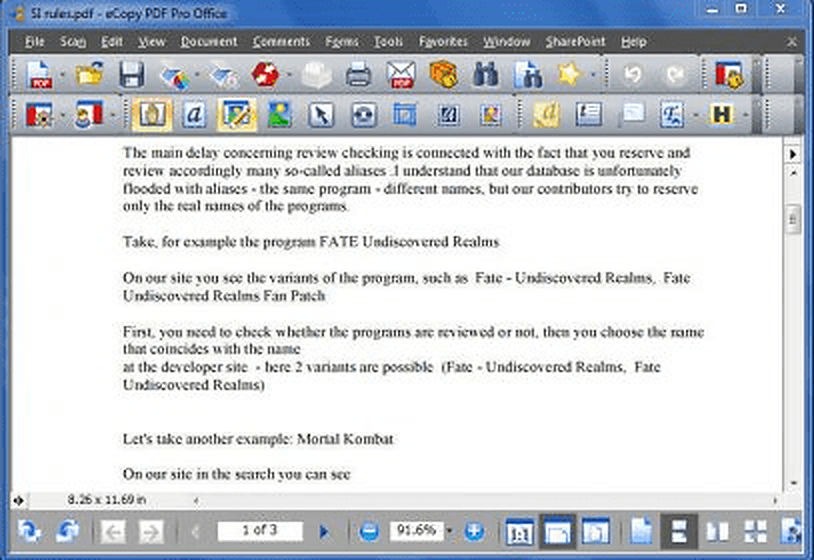
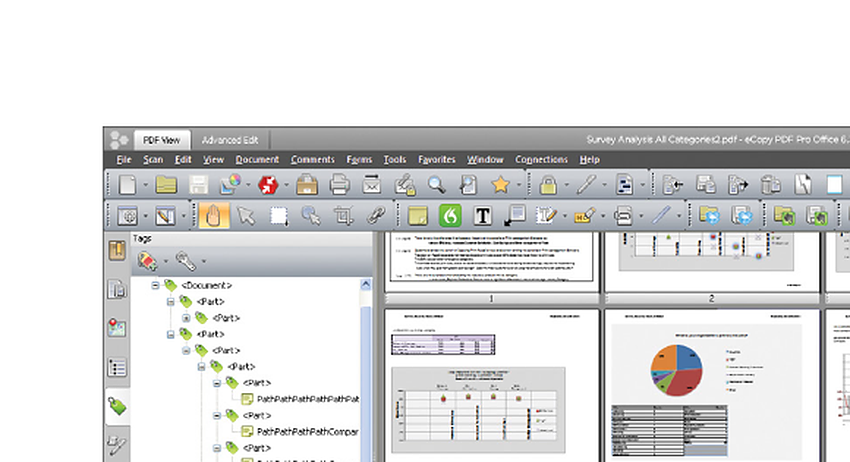
В верхней части окна версии 6.1 заметны две рабочие вкладки — PDF View и Advanced Edit. Первая сохраняет объектную модель PDF: страницы отображаются как в просмотрщике, а текст и изображения правятся точечными инструментами Touchup. Вторая преобразует подходящий документ во внутреннее редактируемое представление и показывает команды абзацев, шрифтов, выравнивания, списков и таблиц. Переключение режима — не просто смена панели: оно меняет способ интерпретации содержимого и может повлиять на верстку.
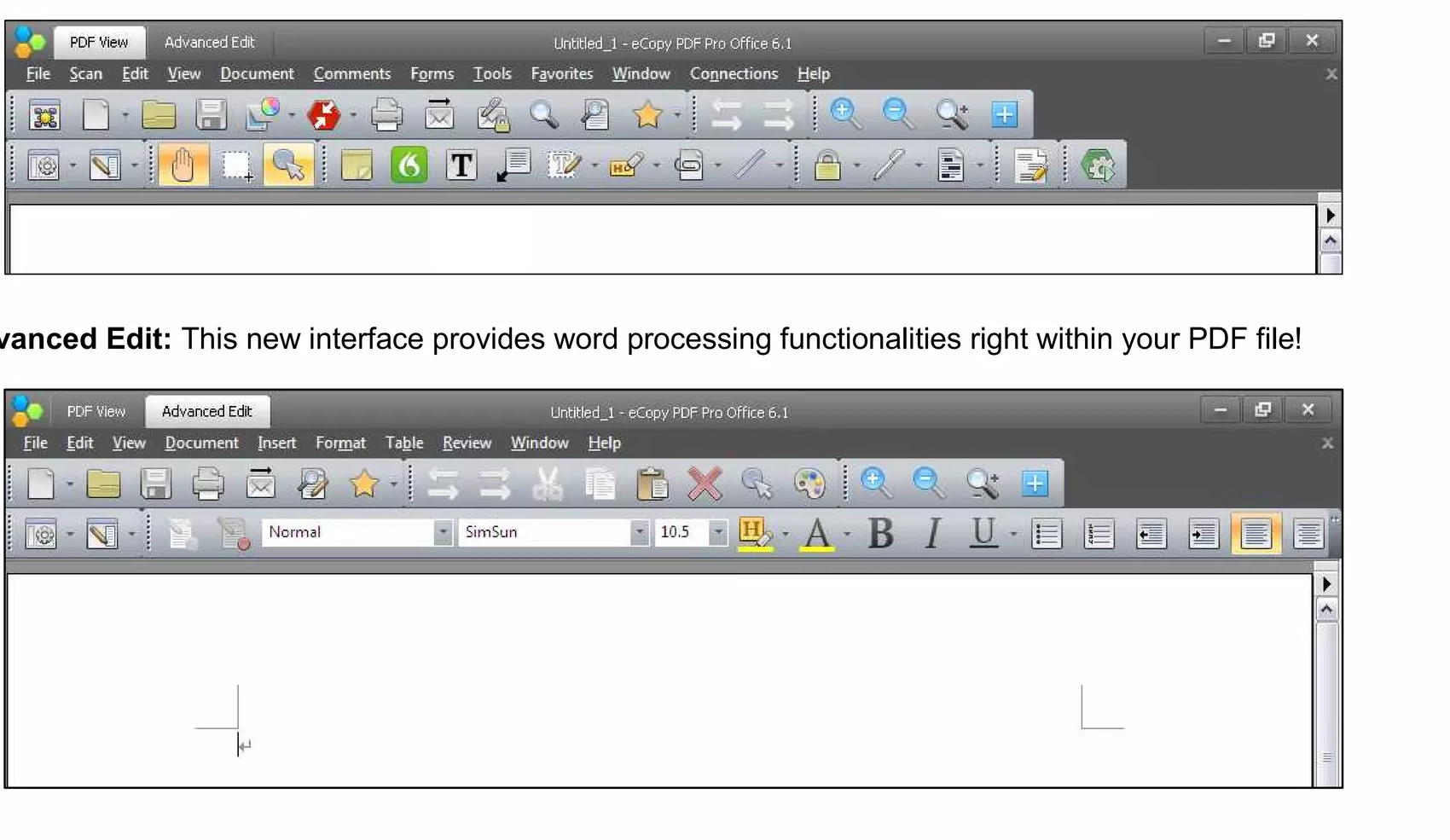
Панели можно показывать и скрывать, а часто используемые операции закрепляются на доступных полосах. В фирменном руководстве отдельно описывалась возможность скрыть неиспользуемые облачные службы через настройки Document Management Systems. Для корпоративного шаблона это важно: если оставить все коннекторы, меню Connections становится перегруженным и предлагает пункты, которые организация не применяет или которые больше не работают.
Создание PDF: пять разных сценариев
Самый универсальный способ — печать через драйвер PDF Create. Любое Windows-приложение, способное печатать, передаёт страницы виртуальному принтеру; затем пользователь выбирает имя и параметры файла. Метод хорошо сохраняет визуальный результат, но обрабатывает по одному заданию и не всегда переносит интерактивные элементы, закладки или структуру исходного документа. Для сложных Word-файлов предпочтительнее офисное дополнение, поскольку оно может сохранить гиперссылки, комментарии, заголовки и параметры листов точнее, чем печать.
Второй способ — открыть не-PDF-файл из самого eCopy PDF Pro Office. Программа создаёт PDF через доступный фильтр или связанное приложение. Третий — команда New PDF: она предлагает пустую страницу, создание из одного файла, буфера обмена, сканера, нескольких файлов, объединение или наложение. Четвёртый путь — кнопки Nuance PDF в Word, Excel, PowerPoint и Outlook. Пятый — PDF Create Assistant, рассчитанный на пакетную очередь и профили.
Профиль создания задаёт совместимость PDF, сжатие, разрешение изображений, встраивание шрифтов, безопасность, водяные знаки и вариант PDF/A. Правильный профиль экономит время при повторяющихся заданиях: например, «почтовая копия» уменьшает изображения, «печать» сохраняет качество, а «долговременное хранение» запрещает параметры, несовместимые с PDF/A. Профиль следует проверять на тестовом документе, потому что чрезмерное JPEG-сжатие портит мелкий текст в сканах, а обязательное встраивание редких шрифтов увеличивает размер.
PDF Create Assistant
PDF Create Assistant принимает список файлов и выполняет одно из нескольких действий: создаёт отдельный PDF для каждого элемента, объединяет всё в один документ, накладывает страницы друг на друга или помещает файлы в PDF-пакет. Порядок в очереди определяет порядок страниц, поэтому перед запуском нужно сортировать элементы, а не полагаться на алфавит файловой системы. При объединении разнородных форматов результат зависит от установленных приложений и фильтров; если документ Office открывается с предупреждением или отсутствующим шрифтом, ошибка будет перенесена и в PDF.
Наложение полезно для бланка и переменного содержимого: одна страница используется как фон, другая — как данные. Однако размеры страниц, ориентация и поля должны совпадать. Если один файл создан в Letter, а другой в A4, элементы сместятся. Пакет отличается от объединения: вложенные документы остаются отдельными объектами внутри оболочки, могут иметь собственные параметры безопасности и открываться независимо. Поддержка таких пакетов в сторонних просмотрщиках неодинакова, поэтому для внешнего обмена безопаснее обычный объединённый PDF.
Сборка страниц и многостраничных комплектов
Навигационная панель страниц позволяет перетаскивать миниатюры, менять порядок, удалять, извлекать, заменять и вставлять диапазоны. В режиме сборки оператор видит несколько страниц одновременно и может быстро проверить комплектность. Это особенно удобно при сведении отчёта из Word, таблиц Excel, отсканированных приложений и титульного листа: каждый фрагмент сначала превращается в PDF, затем страницы собираются в одном окне.
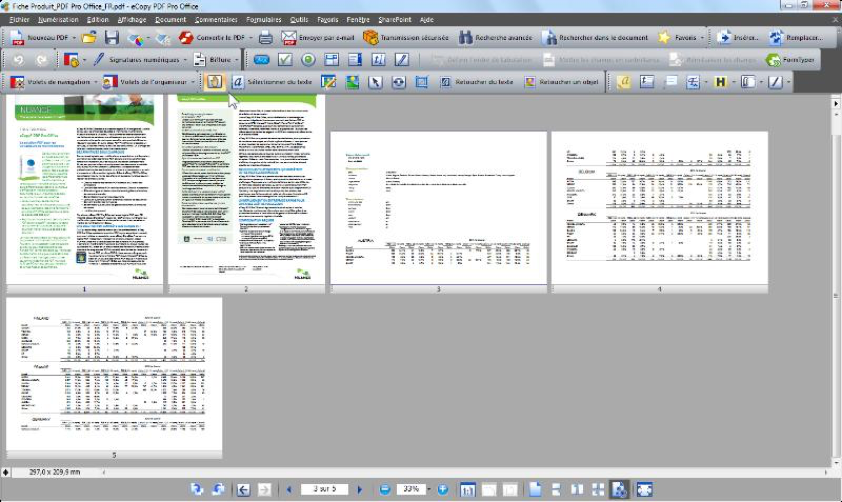
Вставка страницы из другого файла не равна прикреплению файла. В первом случае содержимое становится обычными страницами текущего PDF и участвует в печати, нумерации и поиске. Во втором исходный файл хранится как вложение. Для юридического комплекта обычно выбирают вставку, чтобы адресат видел единый документ; для передачи исходной таблицы вместе с отчётом подходит вложение.
После сборки следует проверить ориентацию, физический размер страниц, нумерацию, закладки и колонтитулы. Программа умеет обновлять заголовки, нижние колонтитулы и номера, но не всегда угадывает, какие элементы уже напечатаны в исходных страницах. Если поверх существующего номера наложить новый, получится двойная маркировка. Перед пакетной операцией лучше сохранить копию и применить команду к ограниченному диапазону.
Разделение документа
Функция split поддерживала несколько критериев: фиксированное число страниц, размер выходного файла, закладки верхнего уровня, пустые страницы и другие логические границы. Разделение по размеру полезно для почты или систем с лимитом вложений, но не гарантирует одинаковое число страниц: страница с фотографией может занимать больше, чем десятки текстовых. Разделение по закладкам работает только при аккуратной структуре и правильном уровне закладок.
Для пачки сканов удобно вставлять разделительные листы или пустые страницы, затем запускать разбиение. Перед этим пустые обороты нужно проверить визуально: лёгкая тень, печать с обратной стороны или шум сканера могут помешать распознаванию пустой страницы. Если автоматический критерий ненадёжен, безопаснее создать закладки вручную или извлекать диапазоны по списку.
Сканирование и связка с eCopy ShareScan
Локальная команда Scan получает изображение от поддерживаемого сканера через установленный драйвер. Пользователь выбирает цвет, разрешение, подачу из автоподатчика, двусторонний режим и дальнейшее распознавание. Для офисного текста разумной отправной точкой служат 300 dpi и оттенки серого либо чёрно-белый режим с корректной обработкой фона. 200 dpi экономят место, но снижают качество OCR мелких реквизитов; 600 dpi полезны для схем и мелкой печати, однако резко увеличивают время и размер.
Сетевая интеграция отличается от прямого TWAIN-сканирования. ShareScan на МФУ формирует файл и отправляет его в домашнюю папку пользователя или специально настроенную Scan Inbox. Настольный агент eCopy PDF Pro Office следит за этой папкой, уведомляет о новом задании и открывает его для дальнейшей обработки. В настройках указывались домашняя директория, ручная папка и удаление принятого файла после успешной передачи.
Если уведомления не появляются, сначала проверяют не редактор PDF, а маршрут: доступность сетевой папки под учётной записью пользователя, права на чтение и удаление, фактическое имя файла, работу агента в области уведомлений и соответствие пути, заданного администратором ShareScan. Автоматическое удаление лучше включать только после теста. Иначе при сбое открытия исходный скан может исчезнуть из входной папки, а пользователь не поймёт, где искать копию.
Конвертация PDF в редактируемые форматы
PDF Converter Assistant преобразует PDF в Word, Excel, PowerPoint, Corel WordPerfect, XPS и ряд текстовых форматов. Пользователь выбирает документы, формат вывода, режим обработки и папку назначения. Для цифрового PDF программа анализирует текстовые блоки, шрифты, колонки, линии и изображения; для скана сначала требуется OCR. Конвертация не извлекает «первоначальный Word», которого в PDF обычно нет: она реконструирует документ по координатам и внешнему виду.
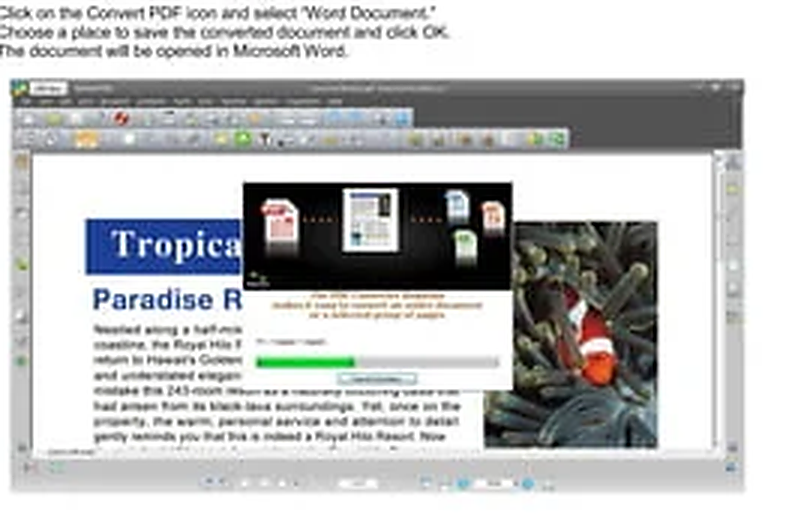
Результат зависит от типа макета. Одноколоночное письмо или договор обычно восстанавливается хорошо. Газетные колонки, плавающие подписи, сложные таблицы, формы и страницы с множеством независимых рамок могут превратиться в набор текстовых блоков. Для Word важен выбор между сохранением точного расположения и более свободным потоком текста. Первый вариант ближе к оригиналу, но сложнее редактируется; второй удобнее для правок, но может изменить переносы и страницы.
При выводе в Excel система пытается распознать строки, столбцы и числовые ячейки. Перед использованием нужно проверить десятичные разделители, даты, отрицательные значения, объединённые ячейки и знаки валют. OCR способен принять букву O за ноль, а вертикальную линию за единицу. Формулы из PDF не восстанавливаются как формулы: в большинстве случаев получается отображаемое значение или текст.
Преобразование выделенной области
Команда Convert Area позволяет обвести прямоугольник на странице и отправить только этот фрагмент в Word, Excel, PowerPoint, WordPerfect, текст, изображение или буфер обмена. Это быстрее полной конвертации, когда требуется одна таблица или абзац. Граница должна захватывать заголовки и целую структуру таблицы; слишком тесный прямоугольник обрежет крайние символы, а слишком широкий добавит соседний текст и усложнит анализ.
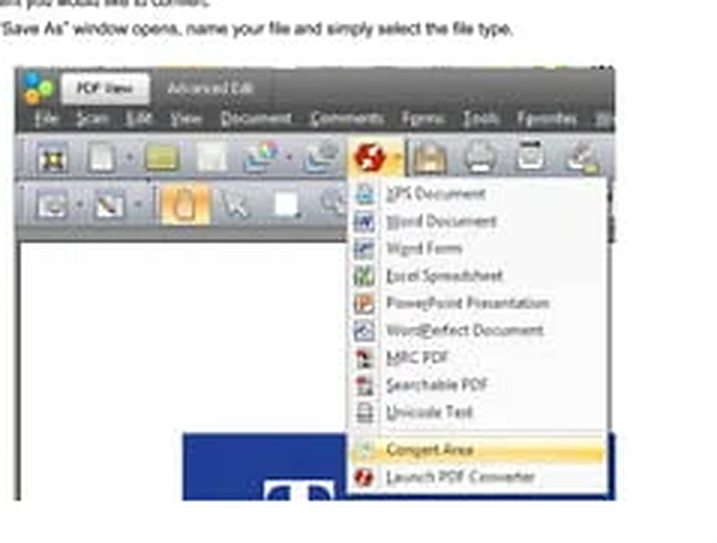
Для изображения доступно сохранение в распространённые растровые форматы. Качество определяется фактическим разрешением объекта в PDF, а не масштабом на экране. Увеличение до 400 процентов не добавляет деталей. Если в документ встроена исходная фотография, лучше извлекать объект; если страница отсканирована целиком, область будет вырезана из общего растра.
OCR и создание поискового слоя
Image-only PDF содержит изображения страниц и не позволяет искать или выделять текст. eCopy PDF Pro Office распознаёт такие страницы и создаёт searchable PDF: видимый скан сохраняется, а под ним размещается невидимый текстовый слой. Такой вариант удобен для доказательных копий, поскольку внешний вид не меняется, но поиск, индексирование и копирование становятся возможными. Для глубокой правки можно преобразовать документ в Word или использовать другой режим, однако распознанный слой сам по себе не превращает скан в идеально свёрстанный текстовый документ.
Функция автоопределения image-only анализирует документ перед конвертацией. Её полезно включать для смешанных наборов, где часть страниц цифровая, а часть отсканирована. Повторный OCR цифровых страниц нежелателен: он может заменить точный текст результатом распознавания и внести ошибки. После обработки нужно искать характерные проблемные места — номера счетов, фамилии, мелкий шрифт, таблицы, печати и текст на цветном фоне.
Язык OCR должен соответствовать документу. Если выбран только английский, русские символы будут заменяться похожими латинскими или случайными знаками. При смешанном тексте набор языков помогает, но чрезмерно широкий список иногда снижает точность. Перед распознаванием полезны выравнивание наклона, удаление чёрных полей, поворот страниц и подавление фона. Сильно сжатый JPEG, расфокусировка и просвечивание оборота исправляются хуже.
Точечное редактирование текста и объектов
В PDF View инструменты Touchup работают с существующими объектами PDF. Текст можно выделить, заменить или переместить в пределах доступного блока; изображение — сдвинуть, повернуть, масштабировать или удалить. Метод подходит для исправления даты, номера, опечатки или логотипа, когда не требуется перестраивать весь документ. Он сохраняет большую часть исходной структуры и обычно меньше влияет на соседние элементы, чем полный переход в Advanced Edit.
Ограничение определяется шрифтами. Если нужный шрифт не установлен или встроен только подмножеством, программа не всегда может добавить новые символы тем же начертанием. Русская буква, которой не было в исходной строке, может отсутствовать в подмножестве. Тогда редактор предлагает замену, а строка меняет ширину. Для критичных бланков лучше найти исходный документ либо использовать шрифт с близкими метриками и внимательно проверить печать.
Объекты в PDF могут быть частью формы, комментария, прозрачной группы или единого изображения страницы. Touchup не редактирует текст внутри скана, пока он не распознан и не преобразован в подходящее представление. Если щелчок выделяет всю страницу как картинку, попытка «исправить слово» бессмысленна: сначала требуется OCR и конвертация либо маскирование области с добавлением нового текста поверх.
Advanced Edit: PDF как текстовый документ
Advanced Edit в шестой версии был одним из главных отличий. При входе программа анализирует PDF и формирует редактируемую модель с абзацами, шрифтами, списками, таблицами и изображениями. Пользователь получает команды, похожие на Word: вставку текста, настройку абзаца, выравнивание, жирное и курсивное начертание, таблицы и проверку структуры. После завершения изменения «затвердевают» обратно в обычный PDF.
Режим полезен для серьёзной переработки цифровых документов, но не является универсальным восстановлением исходного макета. PDF хранит координаты отображения, а не смысловые правила Word. Два визуально соседних абзаца могут быть независимыми объектами; таблица — набором линий и текстовых фрагментов; пробел — результатом позиционирования. Поэтому при импорте возможны новые переносы, изменение высоты строки, перестановка блоков и сдвиг следующих страниц.
Фирменное руководство подчёркивает, что переход в Advanced Edit не запускает OCR автоматически и не превращает image-only PDF в текстовый. Скан сначала нужно распознать или преобразовать. Перед крупной правкой сохраняют отдельную копию, затем проверяют все страницы, особенно колонтитулы, сноски, нумерацию и таблицы. Для замены одного реквизита Advanced Edit избыточен; Touchup безопаснее.
Комментарии, рецензирование и совместная работа
Панель Comments собирает заметки, выделения, зачёркивания, подчёркивания, текстовые поля, выноски, штампы и графические пометки. Sticky Note привязывается к точке страницы и хранит текст отдельно; Text Box показывает текст непосредственно на листе; Callout соединяет подпись со стрелкой. Drawing Tools добавляют линии, прямоугольники, облака и произвольные контуры. Active Markup помогает последовательно отмечать текст без постоянного переключения инструментов.
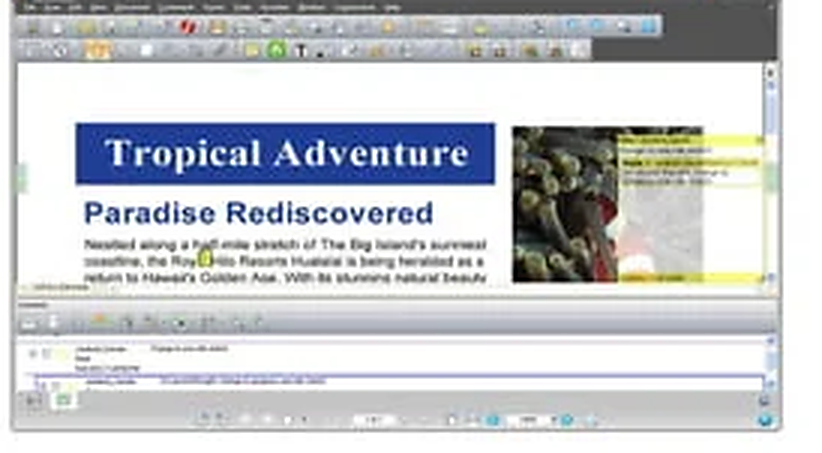
Комментарии можно сортировать по автору, типу, странице, дате или состоянию, а также печатать вместе с документом либо как сводку. В рабочей группе важно настроить имя автора до начала рецензирования: если все компьютеры развёрнуты из одного образа с одинаковым профилем, замечания станут неразличимыми. Состояния Accepted, Rejected, Cancelled и Completed позволяют вести проверку, но не заменяют полноценную систему задач: ответственный и срок должны фиксироваться отдельно.
Функция Migrate Comments переносит замечания с рецензируемой версии на обновлённую. Она сопоставляет страницы и содержимое, поэтому лучше работает, когда структура изменилась умеренно. Если документ полностью перевёрстан, вставлены большие разделы или изменён порядок страниц, комментарии могут привязаться неверно. После миграции следует просмотреть каждую пометку и сравнить контекст.
Dragon Notes и озвучивание
Dragon Notes by Voice записывает короткую заметку с помощью распознавания речи и помещает текст в комментарий. Для работы нужен настроенный микрофон, выбранный язык и тихое окружение. Функция экономила время при рецензировании длинных документов, но не предназначена для диктовки всего содержимого PDF. Имена, номера и термины нужно вычитывать, поскольку ошибка речи в комментарии может изменить смысл задания.
Отдельные средства Read Aloud озвучивают текст PDF, а Read to File сохраняет речь в аудиофайл. Они работают только с доступным текстом: для скана без OCR программа не знает, что произносить. Порядок чтения сложной страницы может отличаться от визуального, если теги и структура отсутствуют. Поэтому озвучивание полезно как дополнительная проверка или средство доступности, но не гарантирует корректность документа по требованиям доступности.
Сравнение редакций документа
Document Comparison принимает старый и новый файл и строит отчёт различий. В фирменном сценарии выбирается анализ визуальных и текстовых изменений и представление Side by Side. В результате две версии отображаются рядом, а изменения текста и графики выделяются. Такой отчёт удобен при согласовании договора, регламента или отчёта, когда нужно найти не только заменённые слова, но и сдвинутую диаграмму или удалённый объект.
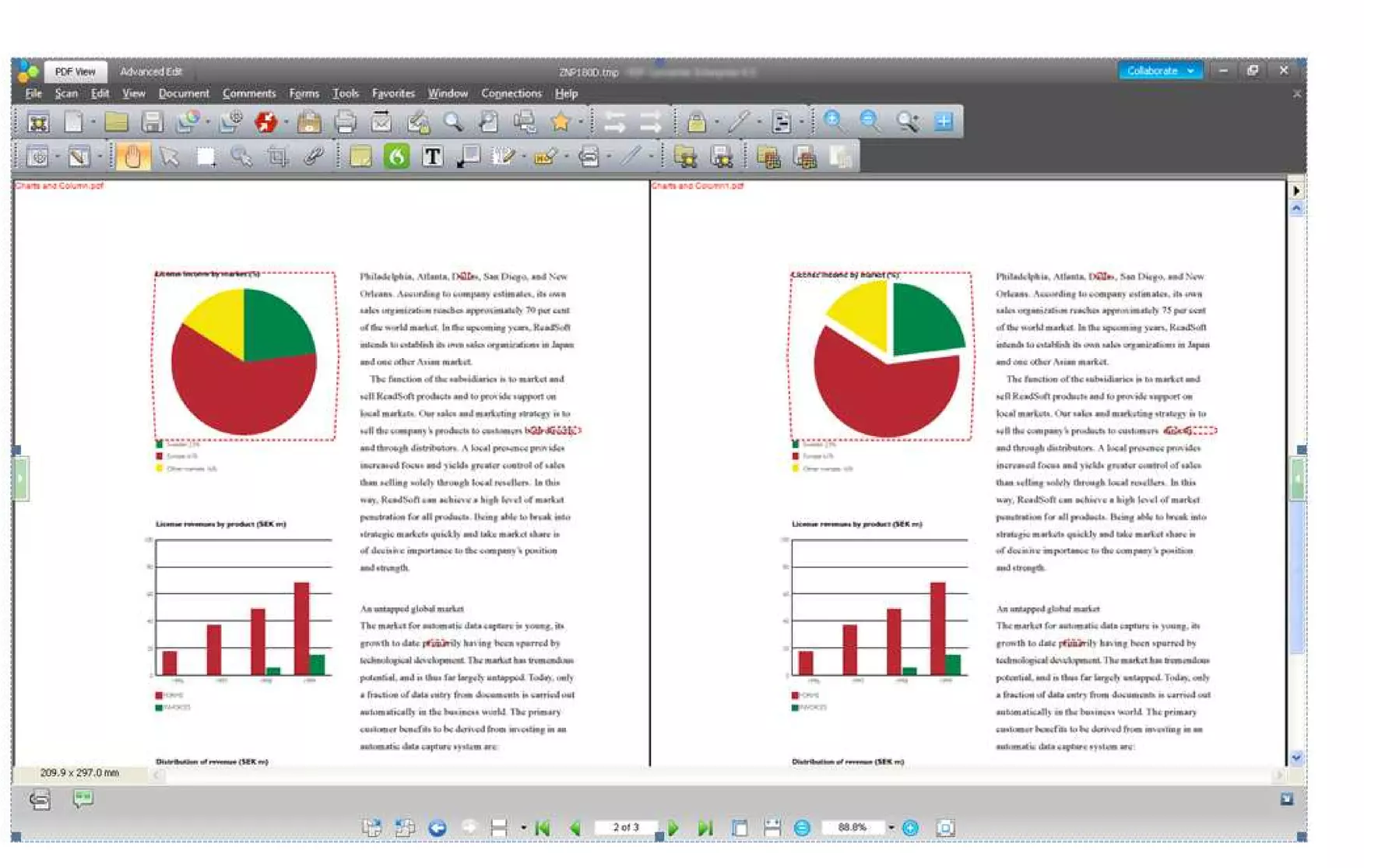
Сравнение не следует воспринимать как криптографическое доказательство равенства. Изменение драйвера печати, шрифта или способа сжатия может создать множество визуальных отличий без изменения смысла. И наоборот, скан с плохим качеством может скрыть небольшую правку. Для юридически значимой проверки результат сопоставляют с контрольными суммами исходных файлов, журналом подписей и процессом утверждения.
Перед запуском желательно привести страницы к одинаковой ориентации и убедиться, что версии относятся к одному документу. Если в начале добавлена титульная страница, все последующие страницы сдвинутся, и автоматическое сопоставление усложнится. В таком случае полезно сравнить диапазоны или сначала выровнять структуру копий.
Формы и FormTyper
FormTyper анализирует статический или отсканированный бланк и пытается разместить интерактивные поля поверх линий, рамок и подписей. После автоматического прохода оператор проверяет тип каждого элемента: текстовое поле, флажок, переключатель, список, раскрывающийся список или кнопка. Автоматическое распознавание ускоряет работу, но не знает бизнес-правил формы: поле даты может стать обычным текстом, несколько вариантов — независимыми флажками вместо группы переключателей.
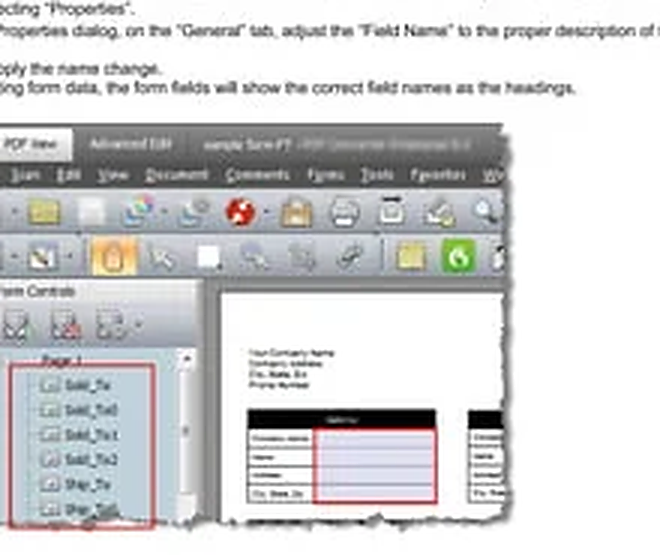
Имена полей должны быть уникальными и понятными. Если несколько элементов случайно получают одно имя, введённое значение может дублироваться. Для повторяющегося реквизита это полезно, но для разных строк опасно. Настраиваются подсказки, обязательность, формат, порядок табуляции, допустимая длина и действия кнопок. Скрипты и отправка формы требуют особенно тщательной проверки в целевых просмотрщиках, потому что поддержка интерактивных функций различается.
Программа умеет извлекать данные из одной или нескольких заполненных форм в таблицу. Это работает надёжно только при одинаковых именах и типах полей. Если сотрудники заполняли визуально похожие, но технически разные версии, столбцы разъедутся. Перед массовой рассылкой форму тестируют: заполняют, сохраняют, закрывают, снова открывают, печатают, очищают и извлекают данные.
Поиск, Looks Like Search и массовая разметка
Обычный поиск находит точные слова и фразы в текстовом слое. Looks Like Search ориентирован на шаблоны: телефонные номера, адреса электронной почты, номера социального страхования, даты, платёжные реквизиты и пользовательские регулярные структуры. Пользователь выбирает предопределённый либо собственный шаблон, просматривает результаты и решает, какие совпадения отметить или скрыть.
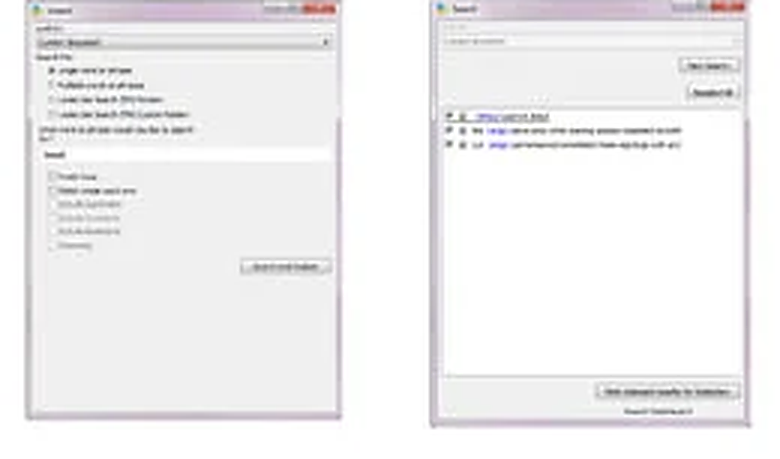
Главная практическая ценность — связка Search and Markup и Search and Redact. Первая массово выделяет найденные элементы, вторая готовит их к окончательному удалению. Перед применением нужно просмотреть каждое совпадение: шаблон способен захватить номер страницы, часть инвентарного кода или дату, которая не является конфиденциальной. Пользовательский шаблон тестируют на копии и дополняют контекстом, а не запускают на всей папке без контроля.
Поиск работает по доступному тексту. Если PDF состоит из изображений, сначала выполняют OCR; если распознанный слой содержит ошибку, чувствительный номер может не совпасть с шаблоном. Поэтому визуальная проверка остаётся обязательной. Для документов со смешанными рукописными и печатными данными автоматический поиск покрывает только распознанную часть.
Редактирование конфиденциальных данных
Redaction состоит из двух этапов: разметка областей и применение. До применения рамки лишь показывают, что будет удалено; исходное содержимое остаётся в файле. После применения программа должна удалить текстовые и графические объекты под областями и заполнить место выбранным цветом либо надписью. Простое рисование чёрного прямоугольника, выделение маркером или установка непрозрачной фигуры не являются безопасным скрытием.
После применения документ сохраняют под новым именем, закрывают и проверяют заново. Следует попытаться выделить текст под маской, выполнить поиск по удалённым словам, скопировать весь текст, открыть файл другим просмотрщиком и изучить вложения, комментарии и метаданные. Если конфиденциальные сведения повторяются в закладках, полях формы, слоях, невидимых объектах или приложенных файлах, скрытие на странице не удалит их автоматически.
Инструмент Inspect Document помогает обнаружить комментарии, вложения, скрытый текст, метаданные, сценарии и другие элементы перед передачей. Важен порядок: сначала завершают рецензирование и подписи, затем удаляют служебные сведения и применяют скрытие, после чего выполняют финальную инспекцию. Любое последующее редактирование способно добавить новые метаданные.
Пароли, права и цифровые подписи
PDF может защищаться паролем открытия и паролем разрешений. Первый шифрует доступ к содержимому; второй ограничивает печать, копирование и изменение в совместимых просмотрщиках. Ограничения разрешений не равны абсолютной защите: они зависят от соблюдения правил программой получателя. Для реально секретных данных применяют шифрование с сильным паролем и безопасный канал передачи, а не только запрет печати.
Цифровая подпись использует сертификат и связывает личность подписанта с состоянием документа. После подписи изменения могут сделать её недействительной или показать, что документ изменён. Самоподписанный сертификат подтверждает целостность, но не создаёт внешнего доверия без предварительного обмена сертификатами. Для регулируемого процесса нужна политика сертификатов, проверка цепочки, сроков и отзыва.
Программа также поддерживала интеграцию с Microsoft Crypto, сторонними подписями и FileOpen DRM. Работоспособность старых модулей сегодня зависит от версии Windows, драйверов токена, алгоритмов сертификата и доступности сервера лицензирования. Если подписанный PDF открывается, но подпись неизвестна, сначала проверяют доверенные корневые сертификаты и время системы, а не переподписывают документ.
PDF/A и долговременное хранение
eCopy PDF Pro Office создаёт PDF/A через Save As, виртуальный принтер и профиль PDF Create Assistant. В материалах шестой версии описывались уровни PDF/A-1a, PDF/A-1b, PDF/A-2a, PDF/A-2u и PDF/A-2b. Уровень b концентрируется на воспроизводимости внешнего вида, a дополнительно требует логической структуры и доступности, а u гарантирует корректное соответствие текста Unicode. Выбор должен соответствовать правилам организации, а не принципу «самый высокий всегда лучше».
PDF/A запрещает или ограничивает ряд функций обычного PDF: внешние зависимости, некоторые виды шифрования, мультимедиа и особенности шрифтов. Поэтому защищённый паролем документ нельзя просто объявить PDF/A без изменения. Compliance Checker перечисляет несоответствия: невстроенные шрифты, неверные цветовые профили, прозрачность, отсутствующие метаданные или структуру. Автоматическое исправление помогает, но результат нужно проверить визуально и повторно валидировать независимым инструментом.
Печать в PDF/A создаёт визуальную копию и может потерять закладки, теги, интерактивные поля и подписи. Save As обычно сохраняет больше структуры. Для скана, где важна неизменность образа, печатный подход допустим; для доступного документа с заголовками и порядком чтения нужен структурный экспорт и ручная проверка.
Доступность документов
Проверка доступности анализирует теги, язык документа, альтернативные описания изображений, порядок чтения, заголовки, таблицы и другие признаки, связанные с требованиями Section 508 и PDF/UA-практиками. Наличие зелёной отметки не гарантирует удобство для человека: автоматический тест не способен оценить смысл альтернативного текста, логичность заголовков или понятность ссылки.
Скан сначала должен получить корректный текстовый слой. Затем задаются язык, заголовок, теги и порядок чтения. Для таблицы необходимо различить заголовочные и обычные ячейки, а для многостолбцовой страницы — выстроить последовательность. Озвучивание помогает найти грубые ошибки, но окончательную проверку проводят экранным диктором и клавиатурной навигацией.
Подключения к DMS и Therefore
Меню Connections предоставляет команды открытия, сохранения, вставки, извлечения и прикрепления документов из систем управления документами. В исторической документации перечислялись SharePoint, Interwoven WorkSite, Hummingbird, OpenText, Worldox, DocuShare, Documentum, NetDocuments, Therefore и другие решения. Наличие названия в руководстве не означает совместимость с любой современной серверной версией: коннектор рассчитан на конкретные клиентские компоненты и протоколы своего периода.
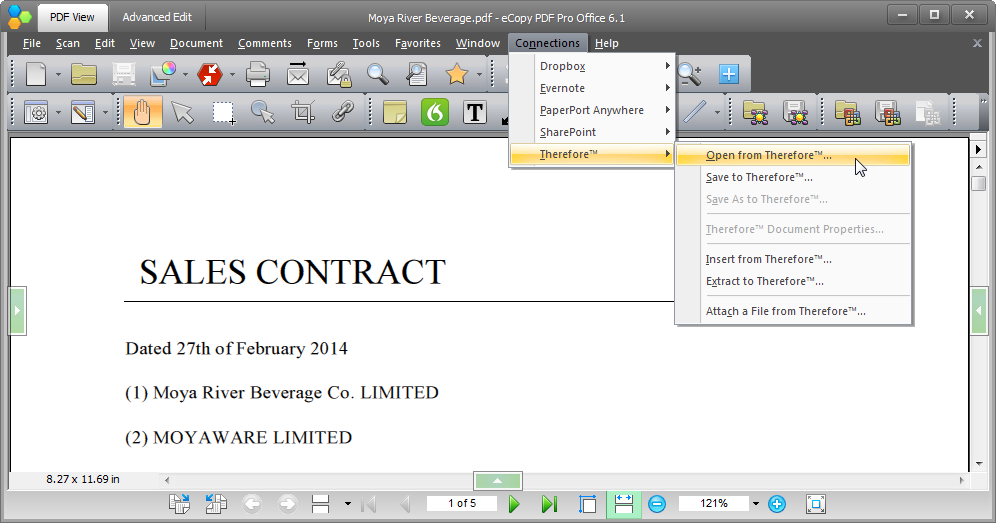
Интеграция Therefore показывает типичный процесс. Пользователь выбирает Open from Therefore, видит дерево категорий или поисковый диалог, задаёт индексные поля, открывает найденный документ и получает блокировку на редактирование при наличии прав. Неподдерживаемый не-PDF-файл перед открытием преобразуется в PDF. После правок команда Save to Therefore создаёт новую версию, а Save As to Therefore — новый объект.
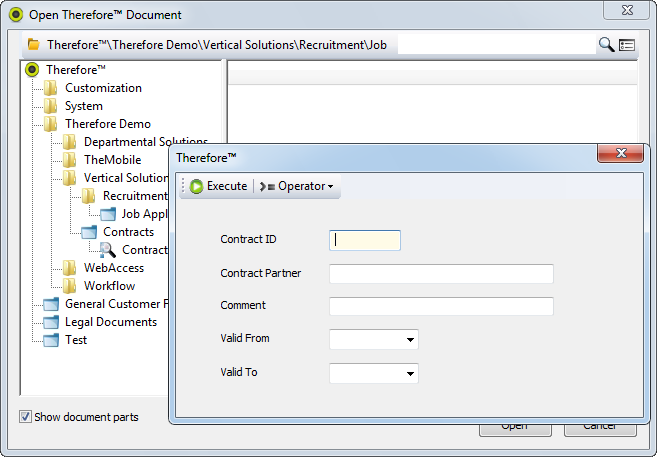
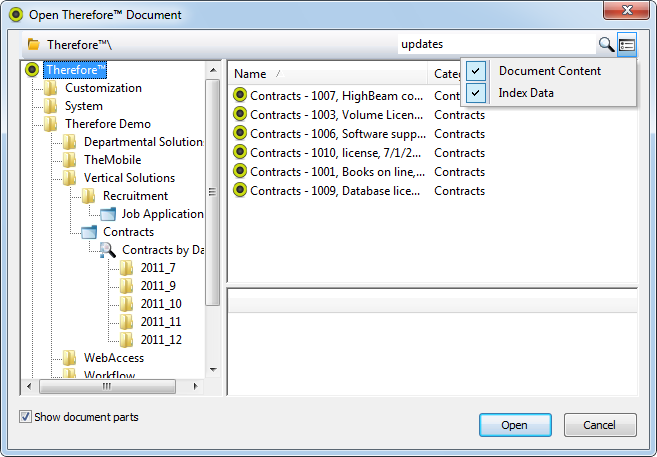
Дерево и полнотекстовый поиск решают разные задачи. Дерево удобно, когда структура категорий известна; индексные поля находят договор по номеру, контрагенту или дате; full-text ищет слова в содержимом и метаданных. Переключатель Document Content и Index Data задаёт область поиска. Если сервер не индексирует скан без OCR, полнотекстовый запрос ничего не найдёт, хотя документ виден по категории.
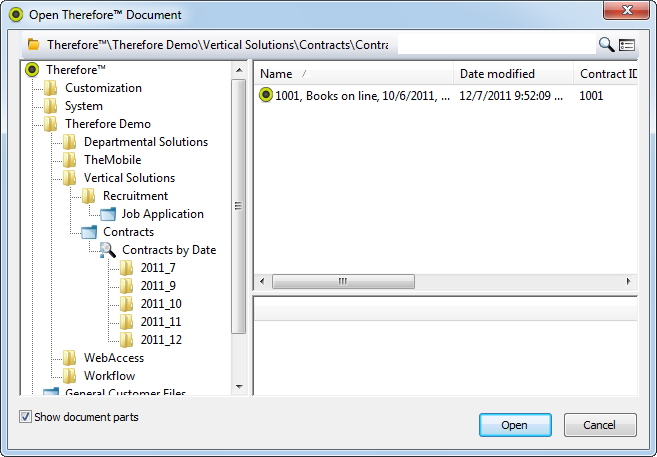
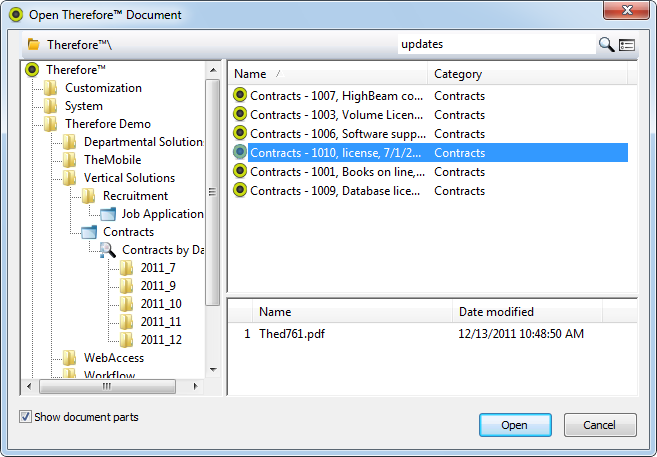
Опция Show document parts раскрывает отдельные файлы составного документа. Пользователь может открыть весь объект либо выбранную часть. При сохранении важно понимать, что редактируется: единый PDF, часть набора или представление, собранное сервером. Если составной документ должен остаться набором исходных форматов, не следует бездумно заменять его объединённой PDF-копией.
Почему старые коннекторы часто не работают
Распространённые причины — отсутствие требуемого DMS-клиента, несовпадение разрядности, устаревший модуль аутентификации, запрет старого TLS, изменение адреса сервера, многофакторная авторизация и неподдерживаемая серверная версия. Установка самого eCopy PDF Pro Office не создаёт соединение автоматически. Администратор должен установить совместимый клиент, зарегистрировать коннектор, задать сервер и проверить права пользователя.
Если пункт меню присутствует, но открывает пустое окно или падает, полезно проверить журнал Windows, версию .NET, разрядность дополнения и локальный DMS-клиент. Не стоит ослаблять общесистемную безопасность ради устаревшего протокола на рабочем компьютере. Более безопасный обход — выгружать PDF через поддерживаемый современный клиент или веб-интерфейс, а редактировать локальную копию.
Исторические облачные подключения
Шестая версия предлагала Dropbox, Evernote, PaperPort Anywhere и Nuance Cloud Connector; поздняя брошюра упоминала также Box, Google Drive, OneDrive и Office 365. Команды позволяли открыть файл из облака, сохранить изменения, добавить текущий документ либо прикрепить облачный файл к PDF. Список отражает период выпуска и не гарантирует работоспособность сегодня: PaperPort Anywhere закрыт, схемы авторизации других служб неоднократно менялись.
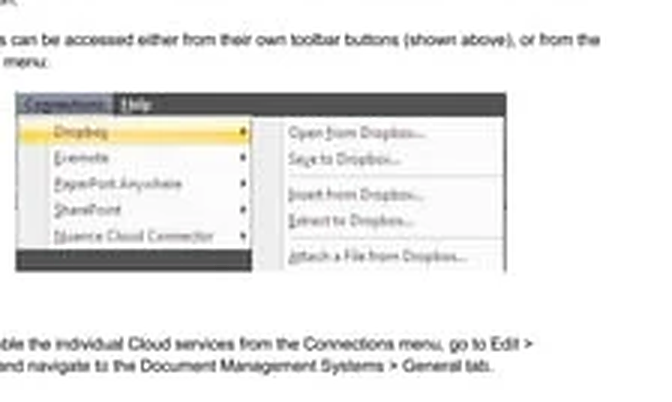
Даже когда вход проходит, нужно проверить обработку конфликтов и версий. Старый клиент может перезаписать более новую копию или сохранить файл в неожиданную папку. Перед эксплуатацией создают тестовый документ, открывают его с двух устройств, меняют, сохраняют и проверяют журнал версий. Для конфиденциальных файлов учитывают политику организации и шифрование, а не только удобство меню.
Outlook, факс по электронной почте и хранение файлов
Дополнение Outlook позволяет создавать PDF из сообщений и вложений, а панель предварительного просмотра показывает PDF без отдельного запуска редактора. При конвертации письма нужно решить, что сохранять: только текст, заголовки маршрутизации, вложения как отдельные файлы, вложения внутри PDF или всё в одном документе. Для доказательной переписки важны дата, отправитель, получатели и тема; обычная печать письма может скрыть технические заголовки.
Fax via E-mail формирует сообщение для факс-службы по заданному шаблону адреса. Работоспособность зависит не от PDF-редактора, а от корпоративного шлюза, который принимает письмо и отправляет факс. Если организация больше не использует такой шлюз, пункт остаётся бесполезным. Advanced File Storage меняет поведение Open и Save и может направлять документы в заданную систему; ошибочная настройка создаёт впечатление, что локальные файлы исчезли.
PDF Autopilot и пакетные операции
PDF Autopilot предназначен для повторяемой обработки набора файлов. В пакет можно включить преобразование, OCR, добавление водяных знаков, колонтитулов, нумерации, безопасность, оптимизацию и сохранение по правилам. Такой режим полезен для ежедневной папки сканов, но опасен без теста: одна неверная настройка применяется к сотням документов.
Пакетный процесс строят в три этапа. Сначала берут копии пяти-десяти типичных файлов, включая плохой скан, цветную страницу, форму и защищённый PDF. Затем проверяют результат визуально и по поиску. Только после этого запускают рабочую очередь, сохраняя оригиналы отдельно. Журнал ошибок должен фиксировать файлы, которые не открылись, потребовали пароль или не прошли PDF/A-проверку.
Нельзя считать завершённым пакет, если программа просто создала выходные файлы. Проверяют количество страниц, размер, наличие текста, ориентацию, имена, подписи и доступность. Для OCR полезна выборочная сверка распознанных номеров, а для скрытия данных — поиск запрещённых шаблонов после обработки.
Форматы файлов
| Операция | Поддерживаемые типы и практический смысл |
|---|---|
| Создание PDF | Документы приложений Windows через печать; файлы Word, Excel, PowerPoint и Outlook через дополнения; изображения и сканы; содержимое буфера обмена. |
| Конвертация из PDF | Microsoft Word, Excel, PowerPoint, Corel WordPerfect, XPS, текстовые и графические варианты в зависимости от установленной сборки. |
| Сборка | PDF и другие документы, которые могут быть преобразованы через доступные приложения; вставка страниц, вложения, пакеты и портфолио. |
| Изображения | JPG, BMP, TIF и другие распространённые растровые форматы для вставки, экспорта области и сканирования. |
| Специализированный PDF | Обычный PDF, searchable PDF, варианты PDF/A, защищённые и подписанные документы, формы, пакеты и портфолио. |
Точный набор импортируемых форматов зависит от версии и установленных приложений. Упоминание формата в диалоге не означает, что программа содержит полноценный редактор этого формата. Например, Word-файл может обрабатываться через Microsoft Office; без совместимой версии Office дополнение и преобразование могут не установиться. Для старых WordPerfect или XPS также важны системные компоненты.
Системные требования и совместимость
Поздняя брошюра для eCopy PDF Pro Office 6 перечисляла Windows 10, 8.1, 8 и 7 в 32- и 64-битных редакциях, а также Windows Server 2008 R2 и 2012 R2 для сценариев Citrix, WTS и Active Directory. Указывались процессор класса Pentium 4 или выше, минимум 512 МБ оперативной памяти с рекомендацией 1 ГБ, около 700 МБ места для файлов приложения, Internet Explorer 8 или новее, .NET Framework 4.0, доступ к сети для регистрации, активации, Dragon Notes и обновлений, а для дисковой поставки — DVD-привод.
Эти требования являются историческими, а не рекомендацией для современного компьютера. Windows 11 в них не заявлена. Запуск может быть возможен в режиме совместимости, но проблемы чаще возникают не в основном окне, а в драйвере PDF Create, дополнениях Office, старом механизме активации, DMS-коннекторах и оболочечных расширениях. Нельзя обещать полную поддержку современной Microsoft 365 только потому, что программа открылась.
| Компонент | Что проверять на современном ПК |
|---|---|
| Операционная система | Разрядность, права установки драйвера, режим совместимости, политика подписи драйверов. |
| Microsoft Office | Совпадение 32/64 бит, загрузку дополнения, поддержку конкретного выпуска Office. |
| Виртуальный принтер | Наличие PDF Create, очередь печати, службу Print Spooler, блокировку старого драйвера. |
| .NET и системные библиотеки | Включённые компоненты Windows, установку требуемых библиотек, ошибки в журнале событий. |
| Активация | Действительный серийный номер, доступность сервера, отсутствие блокировки прокси и неверной даты. |
| DMS и облако | Совместимую версию клиента, актуальный способ входа, TLS и серверные API. |
Программа предназначена только для Windows. Нативных версий для macOS, Linux, Android или iOS нет. Запуск в виртуальной машине возможен технически, но лицензирование, USB-сканер, смарт-карта, виртуальный принтер и интеграция с Office требуют отдельной проверки. Wine не обеспечивает предсказуемую работу драйверов и корпоративных коннекторов.
Установка и активация
Фирменные примечания к версии 5.1 описывали запуск через AutoRun.exe для загруженного или дискового комплекта и предупреждали не запускать отдельный setup.exe из папки CD в обход оболочки. Установщик проверяет наличие прежних PDF-продуктов Nuance, предлагает удалить конфликтующую редакцию и запрашивает серийный номер. Для полной установки требуются права администратора, поскольку добавляются драйвер печати, службы, дополнения Office и системные расширения.
Перед установкой закрывают Office, Outlook, браузеры и старые компоненты PDF. Создают точку восстановления или снимок виртуальной машины, фиксируют установленную разрядность Office и сохраняют лицензионные данные. Антивирусную защиту не отключают полностью; при ложном срабатывании проверяют подпись и хеш, а исключение делают только для подтверждённого файла. После установки перезагружают систему, проверяют основное окно, печать в PDF, дополнение Word и открытие тестового скана.
Активация может стать главным препятствием для исторического продукта. Даже подлинный установщик без действительного серийного номера не даёт законного права использования. Если сервер активации недоступен, случайный ключ из сети, генератор ключей или модифицированный EXE использовать нельзя. Корпоративным владельцам лицензий следует искать документы закупки и обращаться к текущему правообладателю или поставщику оборудования.
Обновление поверх старой версии
Установщик мог обнаруживать PDF Converter Professional и прежние eCopy-компоненты. Автоматическое удаление не всегда сохраняет пользовательские профили, штампы, сертификаты и DMS-настройки. Перед обновлением экспортируют доступные параметры, копируют пользовательские штампы и фиксируют список дополнений. После установки не переносят слепо весь старый профиль: повреждённая настройка может вернуть сбой.
Для корпоративного развёртывания сначала создают пилотную группу. Проверяют MSI-параметры, серийную лицензию, запрет автообновления, языки OCR, виртуальный принтер и Office add-in. Образ с уже активированной пользовательской лицензией нельзя клонировать без понимания лицензионной модели; идентификаторы машины могут конфликтовать.
Настройки, которые стоит проверить сразу
- Язык интерфейса и OCR: русский интерфейс мог входить не во все сборки, а языковые модули распознавания устанавливаются отдельно; нужные языки проверяют на реальном скане.
- Папки временных файлов и сохранения: для больших сканов требуется свободное место, а сетевой путь должен быть доступен под текущей учётной записью.
- Профили PDF Create: совместимость, сжатие, качество изображений, шрифты, PDF/A и безопасность не следует оставлять случайными.
- Имя автора комментариев и подпись: корпоративный образ должен подставлять реального пользователя, а не общее имя администратора.
- Scan Inbox: путь, интервал наблюдения и удаление принятого файла проверяются на тестовой папке.
- Connections: скрываются неиспользуемые облачные и DMS-пункты, чтобы сотрудник не отправил документ не туда.
- Обновления и сетевой доступ: для исторического продукта автоматический поиск обновлений может вести на недоступный адрес и замедлять запуск.
Настройки лучше документировать на уровне организации. Два сотрудника с разными профилями могут создать из одного файла PDF разного размера и качества, а затем спорить о результате. Единые профили для почты, печати, PDF/A и конфиденциальной передачи делают процесс воспроизводимым.
Практический процесс: договор со сканированными приложениями
- Основной договор преобразуют из Word через дополнение Nuance PDF, сохраняя закладки и ссылки.
- Бумажные приложения сканируют в 300 dpi, выравнивают страницы и выполняют OCR с русским языком.
- В панели миниатюр вставляют приложения после нужных разделов, проверяют ориентацию и размер листов.
- Добавляют закладки на приложения, нумерацию и при необходимости единые колонтитулы.
- Запускают поиск реквизитов и визуально проверяют даты, номера и фамилии.
- Сравнивают итоговую редакцию с согласованной, применяют подпись и сохраняют отдельную финальную копию.
- Для передачи удаляют комментарии и метаданные через Inspect Document, не затрагивая действующую подпись без необходимости.
Ключевой момент — порядок операций. Подпись ставят после завершения сборки, OCR, нумерации и скрытия данных. Любая последующая правка меняет документ и может нарушить подпись. Если требуется одновременно оригинал и обезличенная версия, их делают как две ветви из проверенной предподписной копии, а не маскируют уже подписанный файл.
Практический процесс: пачка счетов из МФУ
МФУ с ShareScan отправляет пачку в Scan Inbox пользователя. Оператор проверяет разделители, поворот и двойную подачу, затем выполняет OCR. Документ делится по пустым страницам или заранее созданным закладкам. Каждый счёт получает имя по принятому шаблону, например дата, контрагент и номер, но имя формируется только после визуальной сверки, а не из непроверенного OCR.
Из каждого счёта можно извлечь таблицу или отдельные реквизиты, однако eCopy PDF Pro Office не является системой бухгалтерского распознавания с обучаемыми полями и валидацией справочников. Для небольшой пачки Convert Area ускоряет перенос таблицы в Excel; для сотен счетов нужен специализированный capture-процесс. Программа остаётся инструментом подготовки, проверки и упаковки PDF.
Практический процесс: обезличивание кадровых документов
Сначала создают копию, выполняют OCR и запускают Looks Like Search по номерам телефонов, электронной почте и идентификаторам. Затем отдельно ищут фамилии, адреса и нестандартные номера. Совпадения размечаются, но не применяются автоматически. Оператор просматривает каждую страницу, добавляет области для подписей и рукописных данных и только затем применяет redaction.
После скрытия выполняют инспекцию: удаляют вложения, комментарии и лишние метаданные, проверяют поля формы и закладки, закрывают файл и ищут удалённые строки заново. Изображения страниц просматривают при увеличении, потому что OCR мог пропустить часть данных. Финальный файл сравнивают по числу страниц и общему виду с копией до обезличивания.
Сильные стороны
- Редкий для своего времени набор в одном Windows-пакете: создание, OCR, конвертация, редактирование, формы, сравнение, скрытие данных и PDF/A.
- Глубокая ориентация на сканирование, eCopy ShareScan и многофункциональные устройства, а не только на ручное открытие PDF.
- Два режима редактирования: точечный PDF View и более свободный Advanced Edit.
- Корпоративные функции — DMS-коннекторы, пакетные помощники, проверка соответствия, инспекция документа и централизуемые профили.
- Удобная работа с многостраничными комплектами, комментариями и переносом замечаний между редакциями.
- Поддержка поиска по шаблонам и связка с настоящим redaction, что снижает риск маскирования данных декоративным прямоугольником.
Для организации, где уже развёрнут ShareScan и сохранена совместимая Windows-инфраструктура, продукт может закрывать целый путь от сканирования до DMS. В такой среде ценность выше, чем сумма отдельных кнопок: пользователь получает файл из МФУ, обрабатывает его и возвращает в систему без ручного экспорта через несколько приложений.
Слабые стороны и ограничения
- Продукт исторический: официальная активная линейка завершена, современная поддержка Windows и Microsoft 365 не подтверждена.
- Активация и серийная лицензия обязательны; наличие старого установщика не гарантирует возможность законного запуска.
- Интерфейс плотный и основан на панелях инструментов, поэтому новичку трудно быстро выбрать правильный режим.
- Advanced Edit реконструирует структуру PDF и способен изменить сложную верстку.
- Конвертация и OCR требуют проверки; таблицы, колонки, редкие шрифты и плохие сканы дают ошибки.
- Многие облачные и DMS-коннекторы рассчитаны на старые API и клиентские версии.
- Нет нативных выпусков для macOS, Linux и мобильных платформ, нет браузерного режима.
- Публичные зеркала установщиков содержат противоречивые сведения о версиях, поэтому доверять имени карточки без проверки файла нельзя.
Главное ограничение сегодня — не скорость редактора, а жизненный цикл экосистемы. Можно успешно открыть PDF и при этом потерять виртуальный принтер, дополнение Office, сетевое сканирование или активацию. Оценивать нужно весь требуемый процесс, а не только запуск основного EXE.
Типовые ошибки и способы устранения
Установщик не запускается или завершается сразу
Проверяют, что файл действительно является PE-установщиком, а не веб-загрузчиком, его размер соответствует описанию, цифровая подпись относится к Nuance и не повреждена, а хеш совпадает с заранее зафиксированным. Запуск выполняют из локальной папки с коротким путём от имени администратора. Старые временные файлы очищают, Office закрывают, журнал событий просматривают. Отключение антивируса не является первым шагом.
Серийный номер не принимается
Номер должен соответствовать точной редакции и каналу поставки. Ключ eCopy PDF Pro Office не обязан подходить к Power PDF или PDF Converter Professional. Проверяют раскладку, символы O/0 и I/1, дату системы, прокси и доступ к серверу активации. Если сервер закрыт, технический обход не создаёт лицензионного права; требуется поддержка правообладателя или поставщика.
Не появился принтер PDF Create
Проверяют диспетчер устройств, Print Spooler и список принтеров, затем запускают Repair из установщика. На 64-битной современной Windows старый драйвер может блокироваться политикой подписи. Установка случайного драйвера с другого продукта опасна: он может создавать PDF, но не интегрироваться с профилями eCopy. Если драйвер не поддерживается, используют экспорт из приложения или отдельный современный PDF-принтер, понимая потерю фирменных настроек.
Кнопки Nuance отсутствуют в Word или Outlook
Смотрят раздел отключённых COM-дополнений, разрядность Office и наличие модуля в установке. После аварии Office может автоматически отключить дополнение. Его включают только после проверки совместимости. Для Microsoft 365 обновление могло изменить модель безопасности; переустановка старого add-in не всегда помогает. Временный обход — печать через PDF Create или открытие файла в PDF Create Assistant.
Русский OCR даёт бессмысленный текст
Проверяют установленный русский языковой пакет и выбор языка задания. Страницы поворачивают, выравнивают, удаляют фон и сканируют заново при 300 dpi. Не следует увеличивать уже плохую картинку и ожидать новых деталей. Для смешанного документа выбирают нужную пару языков, затем проверяют имена и номера вручную.
Advanced Edit ломает строки и таблицы
Возвращаются к копии и определяют масштаб правки. Для одной строки используют Touchup или накладывают корректный объект после удаления прежнего. Для большого изменения лучше конвертировать в Word, отредактировать там и создать новый PDF, затем сравнить с оригиналом. Режим Advanced Edit применяют к цифровому PDF с простой структурой, а не к скану или чертежу.
Файл после OCR стал слишком большим
Причина обычно в цветных изображениях высокого разрешения и неудачном сжатии. Проверяют профиль: для делового текста часто достаточно оттенков серого и 300 dpi, а монохромные страницы хорошо сжимаются специальными алгоритмами. Сначала сохраняют мастер-копию, затем создают уменьшенную копию. Повторное сильное JPEG-сжатие ухудшает OCR и мелкие печати.
Документ не проходит PDF/A
Открывают отчёт Compliance Checker и исправляют конкретные пункты: встраивают шрифты, задают цветовой профиль, удаляют шифрование, приводят метаданные и запрещённые элементы к требованиям выбранного уровня. Если нужна только визуальная копия, помогает печать в PDF/A, но она теряет структуру. После исправления проверку запускают снова и открывают документ в независимом валидаторе.
Коннектор DMS просит войти бесконечно
Проверяют совместимость клиента DMS, адрес сервера, TLS, прокси и метод аутентификации. Старый коннектор может не поддерживать MFA или современный OAuth. Не сохраняют пароль в неизвестном окне и не снижают защиту домена. Используют актуальный клиент DMS для выгрузки и загрузки файлов либо изолированную поддерживаемую среду.
Scan Inbox не видит новые задания
Убеждаются, что файл физически появляется в папке, пользователь имеет права и агент запущен. Сетевой диск, подключённый интерактивно, может быть недоступен службе; надёжнее UNC-путь и корректные учётные данные. Проверяют фильтр расширений и блокировку файла сканирующей системой. Автоудаление временно отключают, пока маршрут не станет устойчивым.
Подписанный документ показывает изменения
Проверяют, какие операции выполнены после подписи: оптимизация, OCR, добавление колонтитула, сборка и даже некоторые формы сохранения меняют байты файла. Возвращаются к подписанной копии и изучают сведения о подписи. Не «исправляют» документ поверх действующей подписи; создают новую редакцию и подписывают её заново по принятой процедуре.
Как безопасно проверять найденный установщик
- Скачать файл напрямую, не соглашаясь на отдельный download manager, браузерное расширение или рекламный помощник.
- Сверить имя, расширение и размер с карточкой; слишком маленький EXE при заявленных сотнях мегабайт почти наверняка является оболочкой.
- Проверить первые байты формата, цифровую подпись, издателя, время подписи и целостность цепочки сертификата.
- Вычислить SHA-256 и сохранить его вместе с адресом загрузки и датой. MD5 из старого каталога пригоден только как дополнительный идентификатор.
- Просканировать файл несколькими антивирусными движками, учитывая, что отсутствие срабатываний не доказывает подлинность.
- Установить сначала в изолированной виртуальной машине без рабочих документов и сетевых учётных данных.
- Проверить диалог About, состав файлов, издателя драйверов, отсутствие рекламных программ и неожиданного сетевого поведения.
- Не вводить корпоративный серийный номер в непроверенную сборку и не применять crack, keygen, activator или repack.
В открытых каталогах встречаются два конкретных имени: eppo5.2-td-45-x32.exe и eppo-td-45-10472.1-x64.exe. Первый описывается как файл примерно 530 МБ, второй — примерно 280 МБ. Однако карточка одновременно приписывает первому версии 5.2 и 7.1, а более высокий номер 7.20.3168 не имеет файла. Поэтому такие ссылки допустимы только как кандидаты для лабораторной проверки, а не как подтверждённый безопасный дистрибутив.
Кому программа всё ещё может подойти
Рациональный сценарий — организация уже владеет лицензией, использует старое оборудование с ShareScan, поддерживает совместимую Windows-среду и должна восстановить прежнее рабочее место. Тогда eCopy PDF Pro Office сохраняет знакомый маршрут, профили и DMS-интеграцию. Лучше размещать его в изолированном сегменте или виртуальной машине, ограничивать интернет-доступ и передавать файлы через контролируемую папку.
Продукт также полезен для изучения исторического процесса eCopy, миграции штампов и проверки старых документов. Но выбирать его с нуля для новой инфраструктуры обычно нецелесообразно: отсутствие активной поддержки и надёжного публичного установщика увеличивает стоимость сопровождения. Современный редактор PDF проще интегрировать с Windows 11, Microsoft 365 и актуальными облачными службами.
Чем eCopy PDF Pro Office отличается от похожих продуктов
| Продукт или класс | Ключевое отличие |
|---|---|
| eCopy ShareScan | Серверная и встроенная в МФУ платформа захвата и маршрутизации; PDF Pro Office выполняет настольное редактирование после сканирования. |
| eCopy Desktop / PaperWorks | Другие исторические настольные продукты eCopy; их версии и установщики нельзя смешивать с PDF Pro Office. |
| Nuance PDF Converter Professional | Родственная PDF-линейка Nuance, но иная редакция и лицензирование; совпадение компонентов не делает продукты идентичными. |
| Nuance/Kofax/Tungsten Power PDF | Более поздняя линия PDF-редактора; функционально близка, но это не тот же установщик и не гарантированное бесплатное обновление. |
| Лёгкий просмотрщик PDF | Обычно не содержит OCR, Advanced Edit, FormTyper, DMS-коннекторы и настоящую пакетную обработку. |
| Браузерный PDF-сервис | Не требует локального драйвера, но загружает документы на сервер; eCopy работает как локальный Windows-пакет и интегрируется с настольными приложениями. |
Главная отличительная черта — происхождение из экосистемы захвата документов. Многие редакторы умеют исправить PDF, но eCopy PDF Pro Office проектировалась как продолжение маршрута «МФУ — ShareScan — рабочий стол — DMS». Именно поэтому в ней так много функций входной папки, коннекторов, пакетной сборки, OCR и возвращения новой версии в корпоративное хранилище.
Сравнение eCopy PDF Pro Office с аналогами
Выбирать замену следует по основному рабочему сценарию, а не только по числу функций. В таблице сопоставлены решения того же класса и указано, где каждое из них практичнее.
| Программа | Лучше подходит для | Главное ограничение |
|---|---|---|
| eCopy PDF Pro Office | Офисные PDF и сканеры eCopy | Устаревшая Windows-линейка |
| PDF Commander | Быстрая правка PDF на русском | Только Windows |
| Adobe Acrobat Pro | Сложные формы и стандарты PDF | Коммерческая подписка |
| ABBYY FineReader PDF | OCR и работа со сканами | Высокие требования к ресурсам |
| Foxit PDF Editor | Редактирование и корпоративные процессы | Полные функции платные |
eCopy PDF Pro Office имеет смысл выбирать, когда его сильный сценарий совпадает с реальной задачей. Для разовой правки удобнее простой редактор, для OCR — специализированное решение, а для старой корпоративной среды важнее совместимость с уже используемыми процессами.
Частые вопросы
Это бесплатная программа?
Нет. Исторически eCopy PDF Pro Office была коммерческим продуктом с серийным номером и активацией. Надпись Free trial в стороннем каталоге не превращает полную редакцию в свободно распространяемую. Для законного использования нужна лицензия или официальный пробный режим конкретной сборки.
Есть ли русский интерфейс?
Линейка поддерживала многоязычный интерфейс, однако состав языков зависел от дистрибутива и параметров установки. Нельзя гарантировать русский язык по одному английскому имени файла. Проверяют выбор языка установщика и наличие русского модуля OCR отдельно: интерфейс и распознавание — разные компоненты.
Работает ли программа в Windows 11?
Официальные материалы её не заявляют. Основное окно может запускаться, но драйвер печати, Office add-in, активация и коннекторы способны не работать. Для важного процесса используют тестовую виртуальную машину и полный сценарий, а не только факт открытия PDF.
Можно ли пользоваться без eCopy ShareScan?
Да. Создание, редактирование, OCR, конвертация, формы, комментарии и безопасность работают как настольные функции. ShareScan нужен для интегрированного сетевого сканирования и персональной входной папки, но локальный сканер и обычные файлы можно обрабатывать независимо.
Почему каталог показывает версию 7.20.3168?
Это неподтверждённая запись каталога. Она конфликтует с фирменной веткой 6.3/6.3e и с именем фактически предлагаемого файла 5.2. До проверки подписанного бинарного файла и диалога версии использовать 7.20.3168 в качестве официального номера нельзя.
Можно ли заменить чёрным прямоугольником секретный текст?
Нет. Графическая фигура только закрывает отображение; текст может остаться доступным для копирования или удаления фигуры. Нужно применить инструмент Redaction, сохранить новую копию, затем проверить поиск, копирование, метаданные, комментарии и вложения.
Что делать со старым облачным меню?
Неиспользуемые службы скрывают в настройках. Для нужного сервиса проводят тест авторизации и версий, но не ослабляют безопасность ради старого коннектора. При несовместимости файл выгружают и загружают через актуальный клиент службы.
Подходит ли программа для массового распознавания счетов?
Она умеет пакетный OCR, разделение и экспорт областей, но не заменяет современную систему интеллектуального извлечения с обучением, справочниками и контролем бизнес-правил. Для умеренного объёма подходит как инструмент подготовки; для промышленного потока требуется специализированная capture-платформа.
Итоговая оценка
eCopy PDF Pro Office была мощным корпоративным PDF-пакетом своего поколения. Она сочетала виртуальный принтер, OCR, точечное и расширенное редактирование, сборку страниц, конвертацию в Office, формы, комментарии, сравнение, поиск по шаблонам, redaction, цифровые подписи, PDF/A и тесную связь с eCopy ShareScan и DMS. По глубине рабочих процессов продукт заметно превосходил простые просмотрщики.
Сегодня его следует рассматривать как историческую устанавливаемую программу для Windows, а не как актуальный облачный сервис. Поздняя подтверждаемая ветка — 6.3/6.3e; публичные номера 7.x требуют доказательств. Главные риски связаны с лицензией, активацией, устаревшими драйверами и коннекторами, а также с качеством зеркальных установщиков. При наличии законной лицензии и совместимой инфраструктуры программа ещё может выполнять прежний процесс, но для новой системы разумнее выбирать поддерживаемое решение и переносить документы, профили и правила обработки контролируемо.
Независимо от выбранной среды, безопасная эксплуатация требует сохранять оригиналы, проверять OCR и конвертацию, применять настоящее удаление конфиденциальных данных, подписывать только финальную редакцию и тестировать весь маршрут от сканера до хранилища. Именно дисциплина процесса определяет надёжность PDF-документа сильнее, чем наличие любой отдельной кнопки.
