Weeny Free Word to PDF Converter — это узкоспециализированная настольная программа для Windows, которая решает одну конкретную задачу: быстро и без лишних настроек переводит документы Word в PDF. При этом речь идет не только о классических файлах DOC и DOCX. Программа принимает также RTF, TXT, HTM и HTML, умеет работать в пакетном режиме, не требует Microsoft Office, не зависит от PDF-принтера и позволяет сразу на этапе конвертации задать базовые параметры итогового PDF: метаданные, размер страницы, ориентацию, водяной знак, пароль и ограничения на действия с документом.
У Weeny Free Word to PDF Converter очень понятная роль. Это не офисный пакет, не PDF-редактор, не универсальный комбайн для десятков форматов. Это именно Word to PDF converter в классическом настольном исполнении: добавил файлы, выставил нужные параметры, нажал Convert Now!, получил готовые PDF. Такой подход особенно удобен там, где документы нужно преобразовывать массово, регулярно и без привязки к облачным сервисам.
Программа хорошо воспринимается именно как рабочий инструмент. Она не перегружает пользователя второстепенными функциями, не уводит в сторонние модули и не маскирует простую задачу под все-в-одном. Если нужен офлайн-конвертер Word в PDF для локальной обработки документов, без установки Microsoft Office и без виртуального принтера, Weeny Free Word to PDF Converter попадает в цель очень точно.
Скачать Free Word to PDF Converter
- Редактирование PDF
- Русский интерфейс
- Просто для новичков
- Только конвертация
- Мало функций
- Старый интерфейс
Что программа делает на практике
Если убрать маркетинговые формулировки и посмотреть на программу как на инструмент, Weeny Free Word to PDF Converter закрывает несколько очень понятных сценариев:
-
перевод одного документа DOC или DOCX в PDF;
-
пакетная конвертация сразу нескольких файлов;
-
обработка не только Word-документов, но и RTF, TXT, HTM, HTML;
-
сохранение результата в заранее выбранную папку;
-
настройка поведения при совпадении имени выходного файла;
-
добавление Title, Subject, Author и Keywords в PDF;
-
выбор размера страницы и ориентации;
-
вставка текстового или графического watermark;
-
защита PDF паролем;
-
ограничение печати, копирования и изменения документа;
-
запуск конвертации через командную строку без открытия графического интерфейса.
Именно здесь программа и раскрывается. Она не пытается конкурировать с PDF-редакторами, не обещает OCR, редактирование страниц или распознавание подписей. Ее логика очень прямолинейная: взять исходный документ, корректно перегнать его в PDF, а по дороге при необходимости навесить базовые параметры безопасности и оформления. Для многих рабочих процессов этого более чем достаточно.
Интерфейс: что находится в главном окне и как это устроено
Главное окно Weeny Free Word to PDF Converter сделано в старом, но удобном настольном стиле. Сверху находится строка меню File, Edit, Build, Help. Ниже расположена крупная панель инструментов с кнопками Add Files, Delete File, Move Up, Move Down и Convert Now!. Центральную часть занимает список файлов, где видны колонки Path, File Size, Modified Date, Type, Status. В нижней части окна находятся две вкладки: PDF Files и Setting.
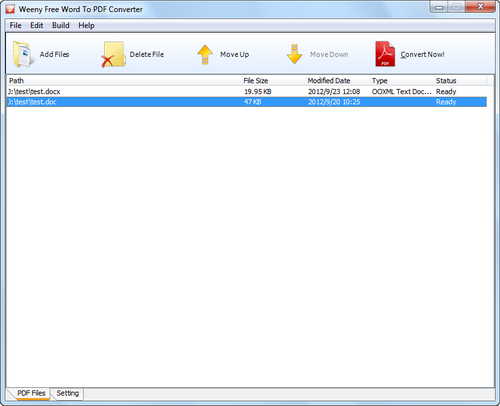
Такой интерфейс нельзя назвать современным по визуальному языку, но с точки зрения практики он собран грамотно. Пользователь сразу видит очередь файлов, порядок обработки и статус каждого документа. Это важнее красивой оболочки, потому что у программ класса free Word to PDF converter основная проблема обычно не в дизайне, а в лишней путанице. Здесь путаницы нет: верхняя панель отвечает за действия с очередью, список по центру показывает, что именно будет конвертироваться, а вкладка Setting открывает все параметры PDF.
Ниже кратко разберу основные элементы интерфейса.
Ниже перечислены ключевые элементы окна и их назначение.
| Элемент | Что делает |
|---|---|
| Add Files | Добавляет в очередь документы для конвертации |
| Delete File | Удаляет выбранный файл из списка |
| Move Up / Move Down | Меняет порядок обработки документов |
| Convert Now! | Запускает конвертацию |
| PDF Files | Показывает очередь исходных документов |
| Setting | Открывает настройки будущего PDF |
| Status | Позволяет быстро понять, готов ли файл к конвертации |
Кнопки Move Up и Move Down особенно полезны, когда у пользователя большая очередь файлов. Формально программа и без этого может обработать весь список, но когда документы нужно прогнать в определенной последовательности, ручная перестановка удобна. Это мелочь, однако именно такие мелочи отличают аккуратный batch-конвертер от совсем примитивной утилиты.
Еще один практический плюс — drag-and-drop. Файлы можно не только добавлять через Add Files, но и просто перетаскивать из Проводника Windows в окно программы. Для рутинной пакетной конвертации это быстрее.
Поддерживаемые форматы и общая логика конвертации
Weeny Free Word to PDF Converter в первую очередь рассчитан на преобразование файлов DOC и DOCX в PDF, но этим список не ограничивается. Программа также принимает RTF, TXT, HTM и HTML. Это полезно, когда нужно одним инструментом закрыть не только задачу сохранить Word в PDF, но и обработать простые текстовые документы или HTML-файлы, которые должны уйти в архив или на согласование именно в PDF-виде.
Принцип работы у программы прямой. Она не создает PDF через виртуальный принтер, не требует Adobe Acrobat Reader и не зависит от Microsoft Office. Для пользователя это означает две вещи. Во-первых, Weeny Free Word to PDF Converter можно ставить на рабочую машину как самостоятельный инструмент, не подгоняя окружение под Word. Во-вторых, программа не привязывает процесс конвертации к печати, а работает именно как отдельный converter, а не как очередной Print to PDF.
Это важное отличие от большого числа аналогов. Во многих случаях конвертер Word в PDF на деле оказывается просто виртуальным принтером. Weeny идет другим путем: пользователь формирует очередь документов внутри самой программы и управляет выходным PDF через собственные настройки. За счет этого она удобнее там, где нужно обрабатывать несколько файлов подряд и заранее контролировать метаданные, водяные знаки, пароли и ограничения.
Есть и четкое ограничение: программа не работает с DRM-protected документами. Если исходный файл Word защищен на уровне цифровых ограничений, такой документ через Weeny Free Word to PDF Converter не пройдет. Это нормальное ограничение для подобного класса ПО, и его нужно учитывать сразу.
Для кого эта программа действительно полезна
Наиболее логичный сценарий для Weeny Free Word to PDF Converter — это рабочая среда, где документы регулярно переводятся в PDF и где не хочется каждый раз открывать Word, выбирать Save As, настраивать экспорт и вручную повторять один и тот же процесс.
Программа особенно удобна в следующих ситуациях:
-
офисная рутина с большим количеством DOC/DOCX;
-
подготовка договоров, инструкций, служебных записок и форм для отправки;
-
перевод типовых документов в PDF перед архивированием;
-
конвертация материалов на старом или слабом ПК;
-
использование на компьютере без Microsoft Office;
-
пакетная обработка документов в одном окне;
-
сценарии, где нужен простой command line запуск без GUI.
Если говорить прямо, Weeny Free Word to PDF Converter лучше всего чувствует себя в роли тихого рабочего конвертера. Не универсального, не красивого, но полезного. Его сильная сторона — не ширина возможностей, а предсказуемость. Пользователь знает, где лежат все ключевые настройки и какой результат он получит на выходе.
Как выглядит добавление файлов
Окно добавления файлов тоже предельно простое. После нажатия Add Files открывается стандартный диалог Open, где можно выделить один или несколько документов и отправить их в очередь. На скриншоте видно, что программа работает со смешанным набором поддерживаемых типов файлов, а добавление делается обычным способом через проводник Windows.
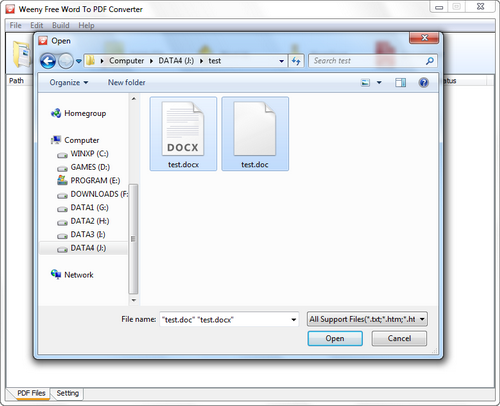
Здесь нет ничего лишнего, и это хорошо. Программа не пытается строить отдельный менеджер проектов или каталогизатор документов. Она просто берет файлы на вход. Для подобных задач именно такой подход и нужен: пользователь выбирает нужные документы, подтверждает добавление, после чего все управление переносится обратно в основное окно, где уже можно менять порядок, удалять позиции из списка и запускать конвертацию.
Пошаговая инструкция: как конвертировать Word в PDF
Ниже — нормальный рабочий сценарий использования Weeny Free Word to PDF Converter без лишней теории.
Конвертация одного файла
-
Откройте Weeny Free Word to PDF Converter.
-
Нажмите Add Files.
-
В окне Open выберите документ DOC, DOCX, RTF, TXT, HTM или HTML.
-
После добавления файла убедитесь, что он появился в списке на вкладке PDF Files.
-
Перейдите на вкладку Setting, если нужно задать параметры будущего PDF.
-
Выберите папку сохранения, размер страницы, ориентацию и другие параметры.
-
Вернитесь к списку файлов или сразу нажмите Convert Now!.
-
После завершения конвертации откройте итоговый PDF в нужной папке.
На практике весь процесс действительно сводится к нескольким кликам. Именно поэтому Weeny Free Word to PDF Converter хорошо подходит тем, кто ищет не среду для работы с PDF, а именно программу для преобразования Word в PDF без лишней подготовки.
Конвертация нескольких файлов сразу
Пакетный режим здесь работает естественно. Вы добавляете сразу несколько документов, при необходимости меняете их порядок кнопками Move Up и Move Down, затем одним нажатием Convert Now! запускаете обработку всей очереди. Программа изначально ориентирована на batch conversion, и в этом ее одно из главных преимуществ перед ручным экспортом через Word.
Что стоит проверить после конвертации
Даже если конвертер работает корректно, после массовой обработки документов стоит быстро просмотреть несколько контрольных моментов:
-
заголовки и подзаголовки;
-
таблицы с объединенными ячейками;
-
изображения и схемы;
-
нумерованные и маркированные списки;
-
колонтитулы;
-
разрывы страниц;
-
шрифты в специфических шаблонах.
Weeny Free Word to PDF Converter сохраняет макет исходного документа достаточно аккуратно, но любые документы со сложной версткой всегда лучше проверять выборочно, особенно если речь идет о договорах, спецификациях, тендерной документации или инструкциях с таблицами и врезками.
Вкладка Setting: сердце программы
Самая важная часть Weeny Free Word to PDF Converter находится на вкладке Setting. Именно здесь программа перестает быть просто кнопкой конвертации и превращается в управляемый инструмент. В левой части виден навигатор с разделами:
-
General Settings
-
Page Settings
-
Watermark Settings
-
Security Settings
Это удобная структура. Настройки не спрятаны в глубоких диалогах и не размазаны по меню. У пользователя перед глазами есть четыре логических блока: куда сохранять PDF, как он должен выглядеть, нужен ли водяной знак и требуется ли защита. Для специальной утилиты этого более чем достаточно.
General Settings: путь сохранения, поведение при совпадении имен и метаданные
Раздел General Settings отвечает за базовое поведение программы при сохранении PDF и за добавление описательной информации в документ. На скриншоте хорошо видно, что здесь находятся поля SavePath, выпадающий список When filename exist, чекбокс Open the directory when conversion completes, а также блок Add Information to the Document с полями Title, Subject, Author, Keywords.
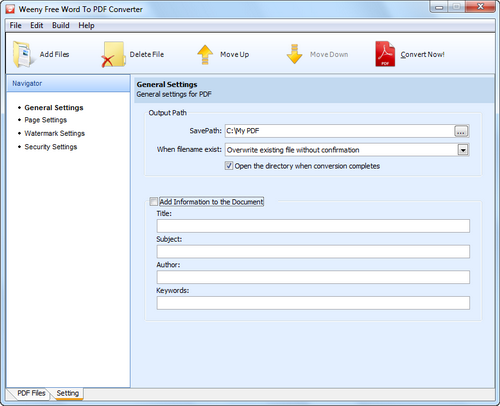
Для реальной работы это очень важный раздел. Именно тут задается, будет ли программа каждый раз сохранять PDF в одну и ту же папку, как она поступит при совпадении имени файла и нужно ли автоматически открывать каталог после завершения обработки. Если конвертация идет пакетно, эти параметры экономят заметно больше времени, чем кажется на первый взгляд.
Ниже — разбор основных элементов General Settings.
| Элемент | Практический смысл |
|---|---|
| SavePath | Папка, куда будут сохраняться готовые PDF |
| When filename exist | Правило обработки совпадающих имен |
| Open the directory when conversion completes | Автоматическое открытие папки после завершения |
| Title | Заголовок PDF |
| Subject | Тема документа |
| Author | Автор |
| Keywords | Ключевые слова для свойств PDF |
SavePath
Поле SavePath удобно тем, что превращает программу в полуавтоматический конвертер. Если вы каждый день обрабатываете документы из одной и той же папки и складываете результат в один и тот же каталог, путь можно один раз задать и дальше не возвращаться к нему при каждом запуске. Это особенно удобно для офисных шаблонов, когда на выходе нужен стабильный PDF-архив.
When filename exist
Параметр When filename exist недооценивать не стоит. При пакетной конвертации он защищает от путаницы и случайной перезаписи файлов. На скриншоте виден вариант Overwrite existing file without confirmation, и это мощный, но потенциально опасный режим. Он годится там, где результат должен каждый раз полностью заменять предыдущую версию PDF. Например, если в папке хранится только актуальный вариант документа.
Если же документы повторяются по именам, но различаются по содержанию, такую настройку лучше контролировать особенно внимательно. В противном случае batch conversion превратится в быстрый способ потерять предыдущие версии файлов.
Open the directory when conversion completes
Чекбокс Open the directory when conversion completes прост, но полезен. После завершения конвертации программа сразу открывает папку с результатом. Это удобно в двух сценариях: когда PDF нужно тут же отправить по почте или когда нужно быстро проверить итоговый документ вручную. В локальном рабочем процессе это ускоряет цепочку конвертировать — открыть — отправить.
Title, Subject, Author, Keywords
Поля метаданных особенно полезны в корпоративной среде и в архивах. Когда PDF-файлов много, свойства документа помогают при индексации, поиске и систематизации. Если документы хранятся в файловом архиве, на сетевом диске или в системе электронного документооборота, грамотно заполненные Title, Subject, Author и Keywords делают массив файлов более управляемым.
Важно и то, что эти поля доступны прямо на этапе конвертации. Не нужно сначала создавать PDF, потом открывать его в отдельной программе и только затем прописывать свойства. Weeny Free Word to PDF Converter позволяет сделать это сразу.
Page Settings: размер страницы, единицы измерения, разрешение и ориентация
Раздел Page Settings отвечает за геометрию будущего PDF. Здесь можно выбрать предустановленный формат страницы, задать пользовательские размеры, поменять единицы измерения, отрегулировать графические параметры и выбрать ориентацию Portrait или Landscape. Справа показывается небольшой блок Preview, который помогает быстро оценить, что получится на выходе.
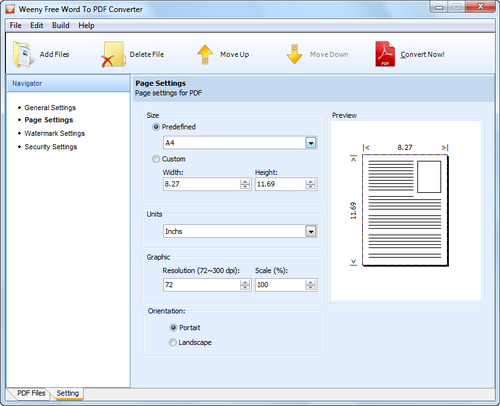
Это один из тех разделов, где Weeny Free Word to PDF Converter оказывается заметно полезнее, чем кажется по первому впечатлению. Многие бесплатные конвертеры Word to PDF умеют только принять документ и сохранить его в PDF почти без участия пользователя. Здесь же можно осознанно настроить страницу под конкретную задачу: стандартный деловой документ, буклет, вложение к письму, печатный PDF или компактный файл для цифрового архива.
Ниже — основные параметры Page Settings.
| Параметр | Что можно задать |
|---|---|
| Size | Предустановленный размер или custom |
| Width / Height | Пользовательская ширина и высота |
| Units | Единицы измерения |
| Resolution (72–300 dpi) | Базовая настройка графики |
| Scale (%) | Масштаб вывода |
| Orientation | Portrait или Landscape |
| Preview | Быстрый визуальный контроль |
Предустановленные размеры страницы
На скриншоте виден предустановленный формат A4, но программа работает и с другими типовыми форматами, включая A3 и A5. Для большинства пользователей этого достаточно: A4 подходит под основную деловую документацию, A5 — под компактные инструкции и краткие материалы, A3 — под широкие схемы, таблицы и листы, которым тесно на обычной странице.
Custom width / height
Если нужен нестандартный макет, Weeny Free Word to PDF Converter позволяет уйти от предустановок и ввести собственные значения Width и Height. Это уже не типичная функция просто бесплатного конвертера. Она полезна для форм, шаблонов, вложений с фиксированным размером области печати и документов, которые готовятся под определенные корпоративные бланки.
Resolution и Scale
Параметры Resolution (72–300 dpi) и Scale (%) позволяют влиять на графическую часть результата. Это важно тогда, когда в DOCX есть изображения, схемы, вставленные сканы или визуально насыщенные блоки. Для обычной деловой документации здесь обычно не требуется агрессивная настройка, но сам факт, что программа дает такой контроль, полезен. У простых free Word to PDF converter утилит часто нет даже этого.
Portrait и Landscape
Переключатель ориентации — еще один очень практичный элемент. Для типовых договоров, инструкций и писем нужен Portrait. Для широких таблиц, прайс-листов, отчетов и сравнительных листов — Landscape. В Weeny Free Word to PDF Converter это настраивается отдельно и явно, без обходных маневров через печать и сторонние диалоги.
Watermark Settings: текстовый и графический watermark
Раздел Watermark Settings дает возможность добавлять водяные знаки прямо в процессе конвертации. Это один из самых полезных блоков программы для делового применения. Поддерживаются два типа водяных знаков: Text Watermarks и Image Watermarks. Можно включить watermark через чекбокс Add watermarks to the document, задать содержимое, выбрать шрифт, либо указать путь к графическому файлу, а затем настроить Opacity, Rotation, Units, Left и Top. Справа снова есть окно Preview.
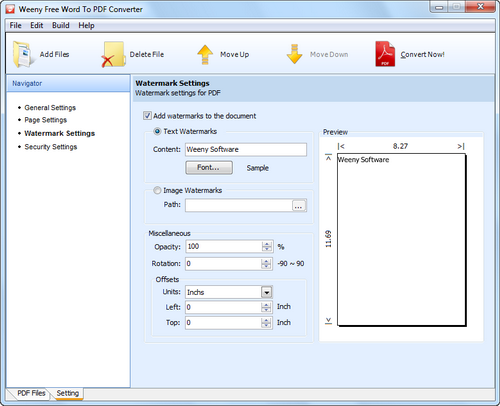
Практическая ценность этой функции высокая. На этапе конвертации можно сразу маркировать документы надписями вроде Черновик, Для внутреннего использования, Копия, Согласование, Confidential и аналогичными служебными пометками. Если речь идет о пакетной отправке инструкций, методичек, внутренних документов компании или предварительных версий договоров, встроенный watermark избавляет от необходимости открывать PDF в редакторе и вручную добавлять маркировку позже.
Text Watermarks
Текстовый водяной знак удобен для большинства рабочих задач. Поле Content позволяет задать нужную надпись, кнопка Font... — подобрать шрифт, а Sample помогает быстро проверить, как будет выглядеть результат. Затем через Opacity и Rotation задается степень заметности и угол поворота. Это стандартный, но очень правильный набор параметров: watermark можно сделать как доминирующим, так и почти незаметным.
Image Watermarks
Графический водяной знак — более специфическая, но иногда крайне полезная функция. Его можно использовать для логотипа, фирменной подложки, печати Копия или служебной отметки. Через поле Path выбирается файл изображения, а далее вступают в силу те же параметры позиционирования и прозрачности. Для документов, которые должны выглядеть фирменно даже после конвертации в PDF, это сильный плюс.
Что важно учитывать при работе с watermark
Водяной знак хорош ровно до тех пор, пока он не начинает мешать документу. Если исходный DOCX уже содержит плотную графику, таблицы или цветные блоки, слишком контрастный watermark только ухудшит читаемость. Поэтому у Weeny Free Word to PDF Converter очень кстати есть параметр прозрачности и ручное позиционирование — это дает возможность настроить водяной знак аккуратно, а не в лоб.
Security Settings: пароль, ограничения и выбор алгоритма шифрования
Раздел Security Settings — один из самых сильных модулей программы для своей категории. Здесь включается защита PDF, задаются пароли и выбираются ограничения на действия с документом. На скриншоте видны блоки Password, Permission, чекбоксы Need password to open document, Need password to edit document, а также опции, отвечающие за запрет копирования и печати. Ниже расположен выбор Encryption Algorithm, где доступны 40-bit RC4, 128-bit AES и 128-bit ARC-FOUR.
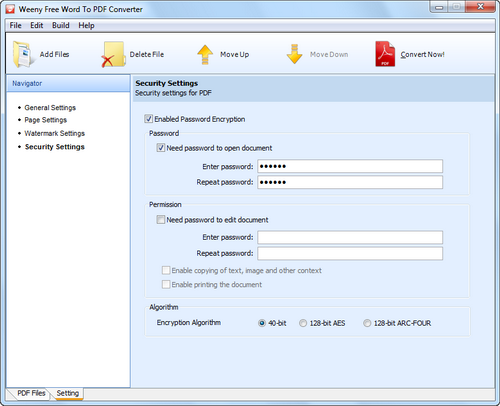
Для бесплатной программы такого уровня это очень солидный набор. Во многих случаях пользователю нужен не просто PDF на выходе, а PDF с контролируемым доступом. Например:
-
документ можно открыть только по паролю;
-
файл можно читать, но нельзя редактировать;
-
нельзя распечатать документ;
-
нельзя скопировать текст или извлечь содержимое;
-
нельзя менять структуру документа.
Пароль на открытие документа
Опция Need password to open document решает самую понятную задачу: защищает PDF от просмотра посторонними. Это хороший сценарий для документов с персональными данными, финансовыми деталями, служебными инструкциями, внутренними регламентами или любыми файлами, которые отправляются по почте и не должны открываться кем угодно.
Пароль на редактирование и ограничения
Опция Need password to edit document закрывает другой сценарий: документ можно распространять, но нельзя свободно править без разрешения. В связке с ограничениями на печать, копирование и изменение это делает Weeny Free Word to PDF Converter полезным не только как converter, но и как базовый инструмент публикации защищенных PDF.
Выбор алгоритма шифрования
Наличие выбора между несколькими вариантами шифрования — не та функция, ради которой большинство пользователей поставит программу, но это хороший показатель серьезности реализации. Интерфейс не скрывает механизм защиты за одной абстрактной галочкой, а позволяет явно указать нужный режим. Для бесплатного Word to PDF converter это нетипично.
Насколько хорошо программа сохраняет макет документа
Сильная сторона Weeny Free Word to PDF Converter — аккуратное отношение к структуре исходного документа. Программа ориентирована именно на то, чтобы переводить DOC и DOCX в PDF без разрушения разметки: сохранять общий layout, последовательность блоков, списки, таблицы и внедренную графику настолько близко к исходнику, насколько позволяет собственный движок конвертации.
Это особенно важно для тех, кто ищет не просто способ получить PDF любой ценой, а нормальную конвертацию Word в PDF с предсказуемым видом результата. Когда пользователь экспортирует документ для отправки клиенту, в архив, на согласование или на печать, его интересует не сам факт появления PDF-файла, а сохранение визуальной логики документа. И здесь Weeny Free Word to PDF Converter ведет себя как специализированный конвертер, а не как случайная надстройка над печатью.
При этом подход должен оставаться трезвым. Любой конвертер может столкнуться с трудными исходниками:
-
сложные таблицы с вложенными объектами;
-
нестандартные шрифты;
-
документы с плотной версткой;
-
шаблоны с колонтитулами, формами и встроенной графикой;
-
файлы, собранные из фрагментов разных источников.
Для таких сценариев правило простое: если документ критичен, после конвертации его нужно быстро открыть и проверить. Но это не претензия именно к Weeny. Это нормальная дисциплина работы с любым DOC to PDF converter.
Пакетная конвертация: одна из главных причин использовать именно эту программу
Если конвертировать один файл в PDF, Weeny Free Word to PDF Converter удобна. Но по-настоящему она раскрывается именно в batch-режиме. Программа изначально строится вокруг очереди файлов: пользователь видит список документов, может менять порядок обработки, удалять лишнее и запускать все разом.
Здесь ее преимущество над ручным экспортом через Word особенно заметно. Когда нужно прогнать два-три файла, разница невелика. Когда документов десять, двадцать, пятьдесят — отдельный конвертер выигрывает почти сразу. Не нужно открывать каждый файл по очереди, ждать запуска Word, выбирать Save As, задавать формат PDF и повторять действия снова. Weeny берет массив документов и превращает их в очередь обработки в одном окне.
Удобно и то, что программа не навязывает сложную автоматизацию. Batch conversion здесь работает без сценариев, правил и профилей в сложном корпоративном понимании. Это именно массовая конвертация человеческого уровня: выбрал документы, настроил PDF, запустил. Для малого офиса, учебного отдела, бухгалтерии, отдела кадров или юридической рутины это очень рабочий формат.
Командная строка: когда GUI уже не нужен
Weeny Free Word to PDF Converter умеет работать через командную строку. Это важная функция, потому что она переводит программу из категории настольная утилита для ручной работы в категорию инструмента, который можно встроить в скрипт, автоматический сценарий или служебный процесс. Поддерживаются параметры:
-
/?— вывод всех опций; -
/v— вывод информации о программе; -
/source— указание исходных файлов; -
/target— указание папки сохранения.
Типичный пример запуска выглядит так:
word2pdf.exe /source "c:\test\sample1.docx" "c:\test\sample2.docx" "c:\test\sample3.docx" /target "c:\My PDF"В таком виде программа может молча обработать несколько документов и сохранить итоговые PDF в указанную папку. Для системных администраторов, офисной автоматизации, локальных скриптов и вспомогательных служебных задач это очень полезно. Особенно если требуется Word to PDF без Microsoft Office и без отображения графического интерфейса.
Важно и то, что CLI встроен в тот же исполняемый файл, а не вынесен в отдельный продукт. Это упрощает практическое применение: один инструмент можно использовать и вручную, и через скрипты.
Реальные рабочие сценарии
Подготовка договоров и приложений
Юридические и коммерческие документы часто готовятся в Word, а отправляются уже в PDF. Здесь Weeny Free Word to PDF Converter удобна тем, что позволяет:
-
массово перегонять DOCX в PDF;
-
сохранить предсказуемую структуру документа;
-
при необходимости добавить watermark;
-
поставить пароль на открытие или редактирование.
Архивирование внутренних инструкций
Если в компании есть набор регламентов, памяток, методичек и внутренних инструкций в DOC/DOCX, их удобно переводить в единый PDF-архив. Для этого в программе можно использовать заранее заданную папку сохранения, единый набор метаданных и, при необходимости, ограничение на изменение или печать.
Подготовка материалов к отправке клиенту
Когда документы нужно переслать клиенту или партнеру, PDF обычно предпочтительнее Word: меньше риск поломать верстку, проще открывать на разных устройствах, меньше соблазн что-то случайно править. Weeny Free Word to PDF Converter решает именно эту задачу без промежуточных этапов.
Работа на ПК без Microsoft Office
Это отдельный важный сценарий. Если Word на компьютере не установлен, программа остается полностью работоспособной как standalone application. Для тех, кто не хочет ставить тяжелый офисный пакет только ради конвертации DOC в PDF, это одно из главных преимуществ Weeny.
Что программа не умеет и почему это нормально
У Weeny Free Word to PDF Converter довольно узкая специализация. И это нужно понимать правильно. Она не предназначена для следующих задач:
-
редактирование уже готовых PDF;
-
объединение нескольких PDF в один документ;
-
разрезание PDF по страницам;
-
OCR и распознавание сканов;
-
цифровая подпись в широком корпоративном смысле;
-
командная работа через облако;
-
аннотирование PDF;
-
сравнение PDF-версий документа.
Для пользователя это не недостаток само по себе. Проблема была бы в другом: если бы программа обещала все перечисленное и не справлялась. Weeny Free Word to PDF Converter ничего такого не обещает. Она честно остается программой, которая конвертирует Word в PDF и добавляет к этому несколько важных параметров — page settings, watermark, password, restrictions, metadata и command line. Именно это и делает ее понятной.
Сильные стороны Weeny Free Word to PDF Converter
Если собрать сильные стороны программы без лишнего пафоса, получится следующий список:
-
действительно самостоятельный конвертер без Microsoft Office;
-
нет зависимости от PDF-принтера;
-
поддержка DOC, DOCX, RTF, TXT, HTM, HTML;
-
удобная пакетная конвертация;
-
drag-and-drop;
-
точечные настройки страницы;
-
встроенные watermark settings;
-
security settings с паролями и ограничениями;
-
возможность прописывать метаданные;
-
поддержка командной строки;
-
простая логика работы без перегруженного интерфейса.
К этому можно добавить еще одну вещь: программа быстро осваивается. Даже пользователь, который никогда раньше не работал с отдельным Word to PDF converter, разберется почти сразу. Интерфейс старого типа здесь скорее плюс, чем минус: он не требует привыкания.
Слабые стороны и ограничения
Теперь о том, что может не понравиться.
Во-первых, интерфейс явно не современный. Он функционален, но визуально старомоден. Если пользователь привык к новым приложениям с плитками, большими превью, мастерами действий и облачной синхронизацией, Weeny покажется слишком простой. Это не критично, но ощущается сразу.
Во-вторых, программа узкая по назначению. Если нужен PDF-редактор, а не converter, Weeny Free Word to PDF Converter не подойдет. Она не откроет PDF для правок, не переставит страницы, не объединит несколько PDF в один и не заменит многофункциональные решения класса PDF24 Creator или PDFCreator.
В-третьих, программа не рассчитана на экосистему. Нет облака, нет встроенного обмена, нет развитой логики профилей и постобработки. Для кого-то это плюс, потому что инструмент остается легким. Для кого-то — минус, если рабочий процесс сложнее простой конвертации.
Сравнение с аналогами
Weeny Free Word to PDF Converter и doPDF
doPDF — это другой подход к созданию PDF. Он устанавливается как виртуальный PDF-принтер и позволяет получать PDF из любого приложения, которое умеет печатать. Пользователь нажимает Print, выбирает doPDF и получает PDF через принтерный сценарий. Кроме того, у doPDF есть стартовое окно-конвертер и add-ins для Microsoft Office.
На этом фоне Weeny Free Word to PDF Converter выглядит уже не как PDF-printer, а как отдельный DOC/DOCX to PDF инструмент. Это значит следующее.
Когда лучше Weeny:
-
когда Word не установлен;
-
когда нужен отдельный конвертер, а не печать в PDF;
-
когда важнее batch conversion внутри одного окна;
-
когда нужно сразу настроить watermark, password, restrictions и metadata.
Когда лучше doPDF:
-
когда нужно создавать PDF из любой печатаемой программы, а не только из Word-документов;
-
когда удобнее сценарий через Print;
-
когда работа уже завязана на привычную логику печати;
-
когда требуется one-click интеграция из Office через add-ins.
В сухом остатке doPDF шире по охвату приложений, а Weeny Free Word to PDF Converter точнее под конкретную задачу Word to PDF.
Weeny Free Word to PDF Converter и PDF24 Creator
PDF24 Creator — это уже заметно более широкий PDF-комбайн. Он умеет не только создавать PDF, но и объединять, разделять, переставлять, извлекать и поворачивать страницы, работает с виртуальным PDF-принтером, профилями, автоматическим сохранением, мастером сохранения, а также предлагает дополнительные параметры вроде PDF/A, PDF/X, водяных знаков, подписей, метаданных, защиты и компрессии.
На этом фоне Weeny Free Word to PDF Converter выглядит проще и уже. Но это не значит, что она слабее во всех сценариях.
Когда лучше Weeny:
-
когда нужна именно конвертация Word в PDF;
-
когда не хочется разбираться в большом количестве модулей;
-
когда важна минималистичная программа без лишних функций;
-
когда достаточно простого локального инструмента для DOC/DOCX, RTF, TXT и HTML.
Когда лучше PDF24 Creator:
-
когда после создания PDF его нужно еще редактировать, собирать, разделять или оптимизировать;
-
когда нужна инфраструктура на базе PDF-принтера;
-
когда требуется больше сценариев сохранения и постобработки;
-
когда рабочий процесс связан не только с Word, но и с более широким набором PDF-задач.
Именно поэтому сравнивать их как какая программа лучше вообще бессмысленно. PDF24 Creator — это универсальнее. Weeny Free Word to PDF Converter — конкретнее и проще.
Weeny Free Word to PDF Converter и PDFCreator
PDFCreator тоже работает гораздо шире, чем Weeny. Он умеет создавать PDF несколькими способами: через печать, drag-and-drop, Windows Explorer и командную строку. Кроме того, у него есть профили, автоматизация, возможность шифрования и установки паролей, а также дополнительные действия в рабочем процессе.
С практической точки зрения выбор между ними такой:
Weeny Free Word to PDF Converter рациональнее, если:
-
нужен простой Word to PDF converter без лишних уровней интерфейса;
-
важна быстрая пакетная обработка документов;
-
не хочется настраивать профили и принтеры;
-
достаточно базовой защиты PDF и водяных знаков.
PDFCreator рациональнее, если:
-
нужно создавать PDF разными способами, не только из документов Word;
-
в процессе важны профили, очереди, дополнительные действия и более развитая автоматизация;
-
требуется более богатая экосистема работы с PDF.
Грубо говоря, PDFCreator — это уже платформа вокруг создания PDF. Weeny Free Word to PDF Converter — специализированный инструмент для конвертации документов.
Weeny Free Word to PDF Converter и Microsoft Word с экспортом в PDF
Если Microsoft Word уже установлен и задача сводится к обработке одного-двух документов, встроенный экспорт в PDF в самом Word — очень сильный вариант. Word позволяет сохранить документ как PDF (*.pdf) через Save As или Export, выбрать Standard или Minimum size, задать диапазон страниц, включить или выключить markup, создать bookmarks, перенести document properties и использовать дополнительные опции экспорта.
Но у встроенного варианта Word есть и ограничения.
Word лучше, если:
-
уже установлен на компьютере;
-
нужно экспортировать один документ с максимальной близостью к исходной верстке;
-
важны фирменные опции Word при публикации PDF;
-
работа сосредоточена внутри самого Office.
Weeny Free Word to PDF Converter лучше, если:
-
Word на компьютере нет;
-
нужно пакетно обработать много файлов;
-
нужен отдельный converter с очередью;
-
хочется сразу задать watermark, password и restrictions в одном окне;
-
нужен command line сценарий без запуска Word.
Именно поэтому Weeny не заменяет Word, но и не обязан. Она закрывает совсем другой тип задачи: независимую массовую конвертацию Word в PDF.
Ниже — краткое сводное сравнение. Оно опирается на реальные различия в подходе программ, а не на абстрактные оценки.
| Программа | Сильная сторона | Слабая сторона | Когда выбирать |
|---|---|---|---|
| Weeny Free Word to PDF Converter | Узкая и быстрая конвертация Word в PDF, batch conversion, watermark, password, restrictions | Старомодный интерфейс, нет полноценного редактирования PDF | Когда нужен отдельный локальный конвертер DOC/DOCX в PDF |
| doPDF | Универсальная логика через Print, работает как виртуальный PDF-принтер | Это принтерный сценарий, а не специализированная очередь Word-файлов | Когда нужно печатать в PDF из разных приложений |
| PDF24 Creator | Широкий набор PDF-инструментов, принтер, профили, объединение и редактирование | Тяжелее и избыточнее для задачи просто Word в PDF | Когда PDF нужно не только создавать, но и дальше обрабатывать |
| PDFCreator | Несколько способов создания PDF, профили, автоматизация, encryption | Сложнее как повседневный DOC to PDF инструмент | Когда нужен более гибкий и масштабируемый PDF-процесс |
| Microsoft Word | Нативный экспорт PDF внутри Word | Зависимость от Office, слабее как отдельный batch-инструмент | Когда Word уже установлен и нужен экспорт единичных документов |
Насколько программа удобна в повседневной работе
Удобство Weeny Free Word to PDF Converter складывается не из дизайна, а из рутинной эффективности.
В повседневной работе программа хороша по нескольким причинам:
-
открывается в понятном виде;
-
не требует предварительной настройки окружения;
-
сразу показывает очередь файлов;
-
не прячет важные параметры;
-
позволяет заранее контролировать, куда уйдут PDF;
-
экономит время на пакетной обработке;
-
не заставляет переключаться между Word, принтером и отдельным PDF-редактором.
Именно поэтому программа хорошо подходит не только техническим пользователям. Бухгалтер, кадровик, офис-менеджер, юрист, методист, секретарь, сотрудник отдела продаж — любой человек, который регулярно переводит документы Word в PDF, поймет логику Weeny Free Word to PDF Converter почти сразу.
Кому программа подойдет лучше всего
На практике Weeny Free Word to PDF Converter особенно уместна для следующих групп пользователей:
-
тех, кто регулярно переводит DOC и DOCX в PDF;
-
тех, кому нужен free Word to PDF converter без Microsoft Office;
-
тех, кто работает локально и не хочет использовать онлайн-сервисы;
-
тех, кому важна пакетная конвертация;
-
тех, кому нужны watermark, PDF password и document restrictions;
-
тех, кто хочет простой command line инструмент для фоновой обработки файлов.
Кому программа подойдет хуже
Есть и случаи, когда ставить именно Weeny не очень рационально.
Она подойдет хуже, если:
-
нужен PDF-редактор, а не converter;
-
требуется объединение, разрезание и активная доработка PDF;
-
нужен универсальный PDF-принтер для любых программ;
-
рабочий процесс уже целиком завязан на Microsoft Word;
-
нужна современная визуальная оболочка и много сопутствующих модулей.
Итог
Weeny Free Word to PDF Converter — это удачный пример программы, которая не распыляется на десятки ролей и за счет этого остается полезной. Она делает именно то, что обещает: конвертирует Word в PDF, поддерживает пакетную обработку, не требует Microsoft Office, не использует PDF-принтер как обязательную прослойку и дает нормальный набор настроек для итогового PDF — от размера страницы и ориентации до водяных знаков, паролей, ограничений и метаданных.
Ее нельзя назвать универсальным решением для всех PDF-задач. Но в этом как раз и заключается ее ценность. Когда нужна не большая платформа, а конкретная программа для преобразования DOC, DOCX, RTF, TXT, HTM и HTML в PDF, Weeny Free Word to PDF Converter оказывается очень логичным выбором. Она проста, предсказуема, достаточно функциональна и хорошо заточена под повседневную рабочую конвертацию документов.
Если оценивать программу именно как специализированный конвертер Word to PDF для Windows, а не как замену PDF-редакторам и офисным пакетам, то у нее очень четкая и сильная позиция. Она не пытается быть всем сразу — и именно поэтому с основной задачей справляется убедительно.
