PDF Complete Office Edition — это не просмотрщик и не надстройка для печати в PDF, а полноценный редактор PDF для Windows с нормальным набором рабочих инструментов: редактирование текста, OCR, аннотации, защита документа, цифровые подписи, работа со страницами, заполнение форм и экспорт в Word, Excel, PowerPoint и другие форматы. В линейке PDF Complete именно Office Edition закрывает задачи, ради которых обычно и ищут PDF-редактор: поправить текст в PDF, скрыть конфиденциальные данные, объединить документы, извлечь страницы, заполнить форму и выгрузить содержимое в редактируемый формат.
Главная сильная сторона PDF Complete — прагматичный подход. Программа не распыляется на лишние сценарии, а сосредоточена на офисной работе с документами: открыть PDF, быстро внести правки, проверить текст, поставить подпись, ограничить доступ, выгрузить в Word или Excel и сохранить результат без лишней возни. У неё нет ощущения облака ради облака: это именно настольный редактор PDF, построенный вокруг повседневного документооборота.
Если кратко, PDF Complete Office Edition нужен тем, кто регулярно работает с договорами, формами, инструкциями, коммерческими предложениями, сканами, служебными PDF и архивом входящих документов. В этих сценариях программа закрывает базовую и продвинутую офисную работу без постоянного переключения между разными утилитами.
Что PDF Complete умеет в реальной работе
| Сценарий | Что делает PDF Complete |
|---|---|
| Редактирование PDF | Добавляет, заменяет и удаляет текст, меняет шрифт, вставляет текстовые блоки, копирует и вставляет текст и изображения |
| Работа со сканами | Создаёт PDF со сканера, распознаёт текст через OCR, делает сканы доступными для поиска |
| Разметка и согласование | Добавляет sticky-note, highlight, underline, strikeout и comment boxes |
| Страницы | Вставляет, удаляет, поворачивает, перемещает, извлекает и объединяет страницы и документы |
| Формы | Заполняет интерактивные PDF-формы, а для flat forms позволяет использовать Text Box |
| Безопасность | Ставит пароли и ограничения, запрещает печать, копирование, извлечение страниц, редактирование и подпись |
| Подписи | Добавляет digitized signature и digital signature |
| Конвертация | Экспортирует PDF в Word, Excel, PowerPoint, HTML, XML, текст, XPS, EPUB и другие форматы |
Такой набор функций у PDF Complete не декоративный: он описывает именно те действия, которые программа выполняет в интерфейсе через конкретные команды и диалоги — Edit Mode, Set Font, Add Sticky-note, Rotate Pages..., Combine Files..., Document Properties, Security tab, Export и другие.
Скачать PDF Complete
- Редактирование PDF
- Русский интерфейс
- Просто для новичков
- Платная версия
- Мало функций
- Старый интерфейс
Как устроен интерфейс PDF Complete
Интерфейс у PDF Complete классический, без модной перегрузки. Вверху — обычная строка меню с разделами File, Edit, View, Tools, Help. Ниже — панель инструментов с базовыми кнопками вроде открытия, сохранения, печати, перехода в режим редактирования и поиска. Слева — навигационная панель, из которой вызываются отдельные режимы, в том числе поиск по документу. Для человека, который привык к старой доброй настольной логике Windows-программ, это плюс: структура предсказуемая, команды лежат там, где их ожидаешь увидеть, а не спрятаны в многоуровневых боковых меню.
Одна из ключевых идей интерфейса — разделение обычного просмотра документа и режима правки. Когда нужно вмешаться в содержимое, PDF Complete переводит документ в Edit Mode. После этого появляется Edit toolbar, и уже из него доступны текстовый редактор, подпись, Text Box и другие инструменты редактирования. Это правильная логика: программа не смешивает просмотр, навигацию, работу с формами и полноценное изменение содержимого в один хаотичный режим.
Немаловажно и то, что PDF Complete активно использует контекстное меню по правому клику. Через него вызываются Find, Insert Pages, Delete Pages..., Rotate Pages..., Add Sticky-note, Sign Document, а в режиме редактирования — Edit, Redact, Set Font, Delete и другие операции. В реальной работе это ускоряет процесс: вместо блуждания по меню достаточно щёлкнуть правой кнопкой в нужном месте документа.
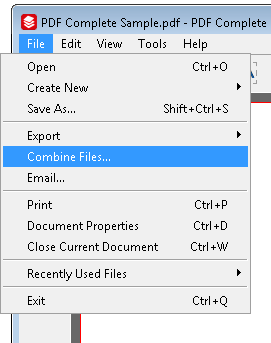
Ниже — один из характерных элементов интерфейса: команда Combine Files... находится прямо в меню File, без лишних обходных путей.
Такой интерфейс хорошо подходит для практической работы с PDF: в нём нет ощущения, что программа пытается быть одновременно браузером, корпоративным порталом, AI-ассистентом и редактором. Она остаётся именно программой для работы с документами. И это чувствуется буквально в каждой команде.
Что PDF Complete представляет собой как отдельная программа
Важно понимать, что PDF Complete Office Edition — это не одна из кнопок для создания PDF, а законченное рабочее приложение. Оно открывает стандартные PDF-документы, создаёт PDF из разных приложений, умеет работать с изображениями и сканами, заполняет формы, показывает и меняет свойства документа, поддерживает хранение правок через Save As, а также даёт инструменты редактирования, аннотирования и защиты. По сравнению с Corporate Edition, где акцент сделан на создание и базовую обработку PDF, Office Edition — это уже именно PDF Editor, а не просто PDF Creator.
Это различие важно не для маркетинга, а для реальных сценариев. Если нужен просто виртуальный принтер PDF и базовое открытие файлов — хватило бы и более простой редакции. Но как только появляются задачи вроде исправить формулировку в договоре, закрыть персональные данные, добавить sticky-note в согласовании, повернуть часть страниц, распознать скан или вытащить таблицу в Excel, смысл брать именно Office Edition становится очевидным.
Открытие, сохранение, печать и создание PDF
База у PDF Complete сделана без странностей. Документ открывается через File > Open или через кнопку открытия на панели. Сохранение — через File > Save As или значок сохранения. Печать — через кнопку печати или File > Print. Всё это очевидно, но важно другое: программа не ломает базовую механику ради упрощения, а работает в нормальной логике настольного PDF-редактора.
Создание PDF организовано двумя путями. Первый — классический: открыть исходный файл в любом приложении, выбрать File > Print, указать PDF Complete как принтер и сохранить результат. Второй — через интеграцию с Microsoft Office: в Word, Excel и PowerPoint используется вкладка PDF и кнопка Save as PDF, после чего открывается окно PDF Complete Document Creation Options. Там уже задаются параметры создания, включая просмотр готового файла после сохранения.
Этот блок важен не только для первичного создания документа. Через PDF Complete Document Creation Options программа сразу же позволяет управлять безопасностью нового PDF, задавать режимы просмотра и хранения, а значит, ещё на этапе экспорта из Word или Excel формировать не сырой PDF, а документ с нужными правилами доступа и нормальным поведением при открытии.
Редактирование текста в PDF Complete
Редактирование текста — одна из причин, по которым вообще выбирают PDF Complete вместо простого просмотрщика. Здесь программа действует через Edit Mode. Пользователь открывает документ, переводит его в режим редактирования, ждёт появления Edit toolbar, после чего выбирает text editor icon и кликает в место, где нужно добавить или удалить текст. После этого можно печатать новый текст или удалять существующий клавишей Backspace. Выход из режима выполняется через закрытие Edit Mode.
Сильная сторона PDF Complete в том, что редактирование текста не ограничивается одной лишь вставкой символов. Программа умеет выделять блок текста, удалять сразу несколько символов, использовать команды Copy, Cut, Paste, а также вставлять содержимое буфера обмена как через контекстное меню Edit > Paste (text), так и через стандартное сочетание Ctrl + V. Для офисной правки PDF это критично: когда нужно не просто подправить букву, а быстро перенести фрагмент из одного места документа в другое, программа не заставляет изобретать обходные пути.
Отдельно стоит отметить работу со шрифтами. Если выделить текст и вызвать Set Font, открывается Font Chooser dialog box, где меняются тип шрифта, размер, цвет и другие параметры форматирования. Это означает, что PDF Complete подходит не только для грубого вмешательства в текст, но и для более аккуратного приведения документа к единому стилю. Для договоров, шаблонов заявлений, коммерческих предложений и внутренних регламентов это полезно: правка не выглядит пришитой белыми нитками, а остаётся встроенной в общую вёрстку PDF.
При этом у PDF Complete есть понятные и честные границы. Редактирование может быть ограничено, если документ защищён правами доступа, если файл представляет собой скан, если текст является частью изображения или если используются символы вне английского языка. Это не баг и не скрытый подвох, а нормальное ограничение модели редактирования в таком типе PDF-редактора. В повседневной работе это значит простую вещь: если у вас не живой текстовый PDF, а изображение страницы, сначала придётся подключать OCR или использовать другие инструменты вроде Text Box.
Text Box: когда обычное редактирование не подходит
Инструмент Text Box в PDF Complete — это не декоративное дополнение, а отдельный рабочий сценарий. Он нужен тогда, когда документ нельзя или неудобно редактировать напрямую: например, если перед вами flat form, старый отсканированный бланк, готовая форма без интерактивных полей или макет, в который надо вписать дату, номер, сумму, подпись расшифровкой или служебную пометку. В таком случае документ переводится в Edit Mode, выбирается Text Box icon, затем пользователь кликает по нужному месту страницы и вводит текст в поверхностный блок.
У Text Box есть нормальная настройка внешнего вида. Блок можно растягивать за маркеры, двигать по странице, а через правый клик регулировать прозрачность, фон, шрифт, поля и рамку. Кроме того, внутри него доступна команда Set Font, так что оформление можно подогнать под остальной документ. Это особенно полезно при заполнении неинтерактивных PDF-форм, расстановке нумерации страниц, добавлении пояснений и служебных отметок.
Если такой блок больше не нужен, он удаляется через правый клик по нему и команду Exit and Delete. Логика простая и последовательная: PDF Complete не смешивает поверхностный текстовый слой с основным текстовым потоком документа, а даёт пользователю отдельный инструмент для ситуаций, когда прямое редактирование невозможно или нецелесообразно.
Аннотации, комментарии и служебная разметка
Для согласования документов PDF Complete предлагает не только изменение содержимого, но и нормальный инструментарий аннотаций. Самый прямой вариант — Add Sticky-note. Пользователь щёлкает правой кнопкой по нужному месту в PDF, выбирает эту команду, а затем в окне Annotations Editor dialogue box задаёт тему заметки, цвет фона и текст комментария. Это удобный сценарий для служебных согласований, юридических замечаний, правок редактора, внутренней переписки по макету и любого этапа, где менять исходный текст пока рано, а оставить замечание уже нужно.
Второй сценарий — mark-up без вмешательства в содержание. PDF Complete позволяет выделять текст и применять к нему Highlight, Underline или Strikeout через контекстное меню. То есть программа подходит не только для вскрытия и переписывания документа, но и для нормальной разметки в режиме рецензирования. Для многих пользователей это важнее полноценного редактирования, потому что большая часть работы с PDF на практике — это не переписывание документа, а проверка, комментарии и фиксация мест, которые требуют внимания.
Что особенно полезно, PDF Complete чётко разделяет аннотационный режим и Edit Mode. Sticky-note и mark-up вешаются не в режиме редактирования текста, а в обычном режиме работы с документом. За счёт этого программа не создаёт хаоса из разных типов правок и не заставляет пользователя гадать, почему в одном документе работают заметки, а в другом — нет.
Поиск по PDF и навигация по содержимому
Поиск в PDF Complete сделан ровно так, как и должен быть сделан в настольном редакторе PDF. Запустить его можно тремя способами: через значок поиска в левой навигационной панели, через команду Edit > Find... или через правый клик по документу с выбором Find. После вызова команды в левой панели раскрывается область поиска, где задаётся слово или фраза, а ниже находятся Search Options — например, точное совпадение и чувствительность к регистру.
В реальной работе этот блок особенно полезен на длинных договорах, тендерной документации, инструкциях, регламентах, отчётах и архивных PDF. Когда документ на десятки или сотни страниц, нормальный поиск по словам и фразам экономит больше времени, чем большинство красивых фишек интерфейса. А у PDF Complete поиск не зарыт где-то глубоко: он постоянно под рукой и встроен в левую панель навигации.
Нужно понимать и важное ограничение: PDF Complete прямо предупреждает, что не все PDF содержат поисковый текст. Если документ по сути сохранён как изображение, поиск по нему не сработает, пока не будет выполнено распознавание текста. Это важная деталь, потому что пользователи часто винят программу в плохом поиске, когда проблема на самом деле в том, что в PDF просто нет текстового слоя.
Ниже — типичный вид поисковой панели PDF Complete.
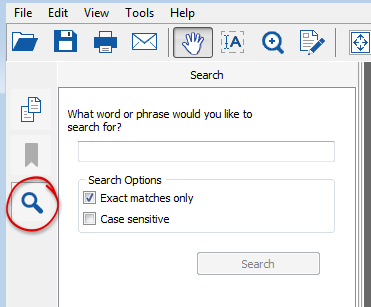
По этой панели хорошо видно общий характер программы: никакой лишней декоративности, только рабочая логика — строка поиска, настройки совпадения и кнопка запуска. Для офисного PDF-редактора это правильный подход.
OCR, сканы и создание PDF из изображений
Сканирование и OCR — одна из самых практичных функций PDF Complete. Программа умеет создавать новые PDF со сканера через File > Create New, а дальше предлагает несколько режимов: From Scanner as Image..., From Scanner as Image with Searchable Text... и From Scanner as Text.... То есть можно либо сохранить страницу как изображение, либо сразу получить скан с поисковым текстом, либо сформировать текстовую версию.
Та же логика работает и для изображений, уже лежащих на компьютере. Через Create New доступны режимы From Image..., From Image with Searchable Text... и From Image with Text.... Это удобно в случаях, когда документ пришёл не как PDF, а как фотография страницы, скан в формате изображения или набор отдельных картинок, из которых нужно сделать осмысленный PDF с возможностью поиска.
Практическая ценность OCR здесь очевидна. Без распознавания скан остаётся немым изображением: его нельзя нормально искать, из него неудобно вытаскивать текст, по нему не работает стандартный Find. С OCR документ превращается в рабочий PDF: можно искать слова и фразы, экспортировать в текстовые форматы и дальше редактировать или использовать данные в других программах. Именно поэтому PDF Complete логично воспринимать как инструмент не только для готовых PDF, но и для оцифровки бумажного документооборота.
Работа со страницами: вставка, удаление, поворот, перемещение, извлечение
Для многих пользователей качество PDF-редактора измеряется не тем, как он красиво меняет шрифты, а тем, насколько удобно он обращается со страницами. У PDF Complete здесь всё достаточно серьёзно.
Вставка и удаление страниц
Через правый клик доступны команды Insert Pages и Delete Pages.... При вставке можно брать страницы From File, From Scanner as Image, From Scanner as Image with Searchable Text или From Scanner as Text. В окне Insert Pages dialog box задаётся место вставки, включая точный номер страницы. Причём логика вставки чёткая: если указать 2, новые страницы встанут перед текущей второй страницей. Удаление тоже сделано нормально: можно удалить Current Page или диапазон страниц.
Поворот и перемещение
Команда Rotate Pages... вызывается либо с панели, либо через правый клик. В диалоге задаётся направление — Clockwise, Counter-clockwise или Invert, после чего выбираются страницы: текущая, все страницы или диапазон. Дополнительно можно фильтровать поворот по чётным/нечётным страницам и по ориентации — Portrait Pages или Landscape Pages. Это уже уровень не игрушечной кнопки Rotate, а нормальной рабочей настройки для криво отсканированных пакетов документов.
Извлечение страниц
Через Extract Pages... PDF Complete копирует выбранные страницы в новый PDF. Поддерживается извлечение одной страницы или диапазона, и при этом оригинальный документ не меняется. Это полезно, когда из большого пакета нужно быстро сделать отдельный файл с приложением, одной главой, конкретным бланком или только теми страницами, которые относятся к одному сотруднику, клиенту или делу.
Объединение PDF
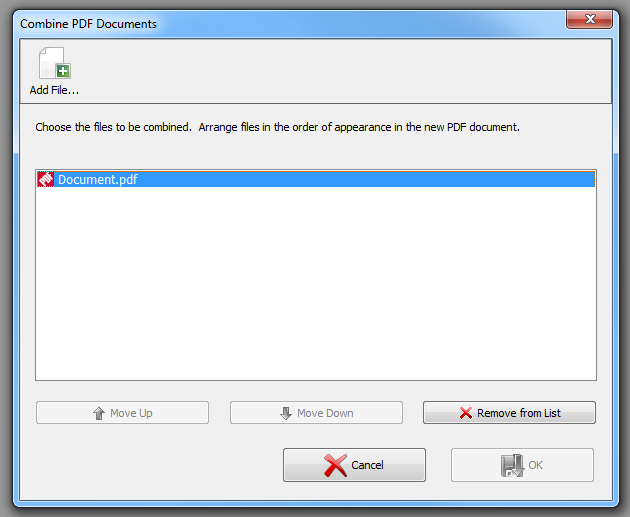
Функция объединения сделана через File > Combine Files.... В отдельном окне Combine PDF Documents собирается список файлов, который можно дополнять, переставлять кнопками Move Up и Move Down, а ненужные элементы удалять через Remove from List. Для добавления новых файлов используется Add File icon. Важно и то, что PDF Complete честно ограничивает сценарий: в объединение можно добавлять только PDF. Если исходный файл другого типа, его сначала нужно преобразовать в PDF.
Ниже — окно объединения документов в PDF Complete.
И ещё один шаг того же процесса — стандартное окно выбора PDF для добавления в общий список.
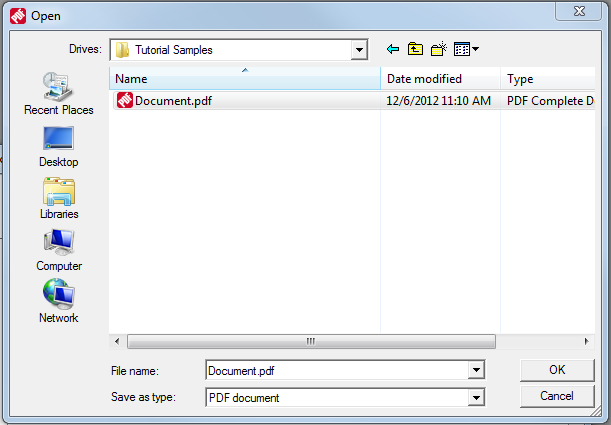
Для повседневной офисной работы с пакетами PDF этого более чем достаточно. Программа позволяет собрать итоговый документ, развернуть криво отсканированные страницы, вытащить нужный диапазон и удалить лишнее без обращения к отдельным сервисам.
PDF-формы: интерактивные и плоские
PDF Complete умеет заполнять fillable PDF form: достаточно открыть форму, щёлкнуть по полю ввода, набрать значение и нажать Tab, чтобы подтвердить ввод и перейти к следующему полю. Для многострочного поля работает Enter/Return, а для чекбоксов используются Space bar + Enter. В этом смысле программа работает как нормальный инструмент для анкет, заявлений, согласий, карточек клиентов и любых других форм, где PDF служит не конечным архивом, а рабочим шаблоном.
Важное достоинство PDF Complete — программа честно различает интерактивные формы и flat forms. Если поле не становится редактируемым при клике, значит перед вами не fillable form, а плоская форма, рассчитанная на печать и заполнение вручную. В таком случае PDF Complete предлагает понятный обходной путь: использовать Text Box. Это лучше, чем молча не реагировать на ввод и оставлять пользователя гадать, сломана форма или сломана программа.
Redact: закрытие конфиденциальных данных без имитации
В PDF Complete редактирование конфиденциальных данных сделано как отдельная функция Redact, а не как примитивное рисование чёрного прямоугольника поверх текста. Для текста схема такая: открыть документ, перейти в Edit Mode, выделить нужный фрагмент, затем через правый клик вызвать Edit > Redact. После этого на месте текста появляется неподвижный чёрный блок, а сам текст удаляется из документа. Для изображения логика почти та же: выбрать картинку и снова выполнить Edit > Redact.
Это критически важный момент. Многие редакторы позволяют визуально закрасить данные, но не удалить их содержательно. PDF Complete здесь работает правильно: redaction не маскирует, а убирает. Именно поэтому функция подходит для подготовки договоров, судебных документов, кадровых бумаг, выписок, актов, ведомостей и любых PDF, где нельзя оставлять паспортные данные, суммы, адреса, внутренние комментарии или коммерчески чувствительные фрагменты.
Надо учитывать только одно: redaction у PDF Complete — необратимое действие после сохранения. Если передумали, документ нужно закрывать без сохранения и начинать заново. Это не недостаток, а нормальная цена за безопасную редакцию данных.
Подписи и защита документа
PDF Complete предлагает два разных сценария подписи, и это правильно.
Первый — Digitized Signature. Пользователь открывает PDF, переходит в Edit Mode, нажимает Signature icon, а затем в окне Sign PDF dialog box выбирает, включать ли отметку X и Sign Line, после чего рисует подпись мышью, стилусом или на сенсорном экране. Подпись можно растягивать и перемещать по странице, а через правый клик доступны дополнительные параметры. Это практичный вариант для служебных форм, согласований и ситуаций, где нужен визуальный знак подписи прямо на странице.
Второй сценарий — Digital Signature по логике PKI. Здесь всё начинается с правого клика по нужному месту документа и команды Sign Document. Дальше выбирается Digital Signature, задаются параметры через radio buttons и drop-down menus, а затем команда Affix Signature закрепляет подпись в документе. Это уже не просто рукописный росчерк на странице, а более формализованный способ заверения PDF.
С безопасностью у PDF Complete тоже всё на месте. При создании нового PDF в окне PDF Complete Document Creation Options можно перейти на Permissions Tab, включить нужные ограничения и назначить Manage Settings password. Для просмотра файла отдельно задаётся пароль в поле View Document. Программа умеет запретить печать, изменение, редактирование, копирование, извлечение страниц, заполнение полей и подписание документа. Для уже существующих PDF защита настраивается через File > Document Properties или сочетание Ctrl + D, затем через Security tab и кнопку Add Security.
Для корпоративного и юридического документооборота это важный блок. Программа не ограничивается простым поставить пароль, а даёт именно permission-based модель управления документом: кому можно печатать, кому нельзя копировать, можно ли вносить правки, можно ли извлекать страницы. Для многих организаций это гораздо полезнее, чем десяток второстепенных декоративных функций.
Экспорт и конвертация PDF в Word, Excel и другие форматы
Конвертация в PDF Complete сделана через File > Export. Дальше пользователь выбирает формат из списка, и здесь программа действительно даёт широкий набор вариантов: PDF/A, Microsoft Word (RTF), Microsoft Word (DOCX), Microsoft Excel (XLS/XLSX), Microsoft PowerPoint (PPTX), Open Office Document (ODT), XML, Web Page (HTML), Text, EPUB, ALTO, FB2, Microsoft XPS. Это уже не экспорт ради галочки, а полноценный набор выходов для офисной, архивной и издательской работы.
На практике самые востребованные сценарии — это, конечно, PDF в Word и PDF в Excel. Первый нужен, когда документ приходится редактировать уже за пределами PDF-редактора: например, переписывать положения договора, перерабатывать текстовую часть инструкции, собирать новую версию коммерческого предложения. Второй особенно полезен для таблиц, отчётных форм, прайс-листов, ведомостей и других документов, где данные в табличной структуре удобнее дорабатывать в Excel.
Здесь у PDF Complete есть честное и важное предупреждение: экспорт не всегда создаёт идеальную копию оригинала. Потери возможны по шрифтам, интервалам и общей вёрстке, потому что PDF изначально не хранит структуру документа так же, как редактируемый офисный файл. Кроме того, экспорт рассчитан на английские текстовые символы. То есть PDF Complete хорошо справляется с типовым офисным экспортом, но не обещает чудес там, где сам формат PDF этим чудесам противоречит.
Пошаговые сценарии: как делать типовые задачи в PDF Complete
Как отредактировать текст в PDF
-
Откройте документ.
-
Переключитесь в Edit Mode через кнопку редактирования на панели или через правый клик и команду Edit.
-
Дождитесь появления Edit toolbar.
-
Выберите text editor icon.
-
Щёлкните в нужное место документа и дождитесь появления курсора.
-
Введите текст или удалите старый через Backspace.
-
Если нужно вставить текст из буфера, щёлкните правой кнопкой и используйте Edit > Paste (text) или Ctrl + V.
-
Если нужно поменять шрифт, выделите текст и вызовите Set Font.
-
Завершите правку и выйдите из режима редактирования.
Этот сценарий хорошо подходит для исправления реквизитов, дат, формулировок, названий организаций, нумерации приложений и других точечных правок в существующем PDF. Когда документ допускает нормальное редактирование, PDF Complete делает это быстро и без ощущения, что вы ломаете страницу.
Как скрыть чувствительные данные через Redact
-
Откройте PDF.
-
Включите Edit Mode.
-
Выделите текстовый фрагмент или кликните по изображению.
-
Через правый клик вызовите Edit > Redact.
-
Убедитесь, что на месте содержимого появился чёрный блок.
-
Сохраните результат отдельным файлом, если хотите сохранить оригинал без изменений.
Такой путь нужен для персональных данных, банковских реквизитов, внутренних комментариев, сумм, коммерчески чувствительных условий, серийных номеров и любых других сведений, которые нельзя оставлять в передаваемом PDF.
Как объединить несколько PDF-файлов в один
-
Откройте PDF Complete.
-
Перейдите в File > Combine Files....
-
В окне Combine PDF Documents нажмите Add File.
-
Выберите PDF в стандартном диалоге открытия и подтвердите выбор.
-
Повторите добавление, пока не соберёте весь пакет.
-
Отсортируйте документы кнопками Move Up и Move Down.
-
Если добавили лишнее, используйте Remove from List.
-
Подтвердите сборку итогового файла.
Это один из самых полезных сценариев программы: собрать договор + приложения, объединить пакет сканов, сделать один файл из нескольких актов, вложить сопроводительное письмо к основному документу или подготовить единый PDF для отправки в архив, клиенту или бухгалтерии.
Как извлечь страницы в отдельный PDF
-
Откройте документ.
-
Щёлкните правой кнопкой мыши и выберите Extract Pages....
-
В диалоге задайте текущую страницу или диапазон.
-
Подтвердите действие.
-
В окне сохранения укажите имя нового PDF и сохраните его.
Это удобно, когда из большого файла нужно быстро сделать самостоятельный документ: только приложение, только титульный лист, только нужный акт или только фрагмент отчёта. При этом исходный PDF не изменяется.
Как заполнить форму
-
Откройте fillable PDF form.
-
Щёлкните по нужному полю и введите значение.
-
Нажмите Tab для подтверждения и перехода к следующему полю.
-
Для чекбоксов используйте Space bar + Enter.
-
Сохраните результат.
Если поле неактивно и ввод невозможен, значит это flat form. В такой ситуации в PDF Complete нужно перейти к Text Box и вписать данные поверх документа. Для повседневной работы это очень важное различие: программа не обещает чудес там, где форма изначально не была сделана интерактивной.
Сильные стороны PDF Complete в повседневной работе
Первая сильная сторона — практичный набор функций без провалов в базовых сценариях. PDF Complete умеет не только открывать и печатать файлы, но и действительно закрывает задачи рабочего дня: поиск по PDF, OCR, поворот страниц, объединение файлов, аннотации, редактирование текста, подписи, защита и экспорт. Во многих дешёвых редакторах что-то из этого всегда оказывается урезанным или реализованным формально. Здесь этого ощущения нет.
Вторая сильная сторона — понятная модель интерфейса. Меню File / Edit / View / Tools / Help, правый клик по документу, левый навигационный столбец, отдельный Edit Mode, отдельные диалоги для Combine, Rotate, Security, Font Chooser — всё это работает на скорость. Когда программа нужна не для поиграться, а для документа на 60 страниц, такая предсказуемость важнее дизайнерских изысков.
Третья сильная сторона — нормальная работа с бумажным наследием. Возможность создавать PDF из сканера, распознавать текст, искать по OCR-слою, извлечение страниц, объединение нескольких файлов в один пакет — всё это делает программу удобной для приведения в порядок цифрового архива.
Ограничения, о которых нужно знать заранее
У PDF Complete есть и ограничения, причём их лучше понимать до начала работы, а не после.
Во-первых, прямое редактирование текста не всесильно. Если PDF защищён permission-настройками, если это скан без распознанного текста, если текст встроен в изображение или если используются неанглийские символы, правка может быть ограничена. В таких случаях программа не превращается в плохой редактор, просто меняется правильный инструмент: OCR, Text Box, аннотации или работа с исходным документом до экспорта в PDF.
Во-вторых, экспорт тоже не идеален по определению. Конвертация PDF в Word, Excel и другие форматы у PDF Complete широкая по списку поддерживаемых форматов, но не стоит воспринимать её как гарантированный способ получить безупречно редактируемую копию сложного макета. PDF — это не исходник Word и не родной файл Excel. Потери по шрифтам, расстояниям и структуре возможны, особенно на сложно сверстанных документах. Плюс сам экспорт рассчитан на английские текстовые символы.
В-третьих, часть действий у PDF Complete по-настоящему постоянные после сохранения. Это касается redaction, удаления страниц, sticky-notes и mark-up в том виде, как программа предупреждает в обучающих материалах. Поэтому для серьёзной работы разумно сразу использовать Save As и держать оригинальный PDF отдельно.
Сравнение с аналогами
PDF Complete часто сравнивают не с абстрактными другими PDF-редакторами, а с конкретными программами: Adobe Acrobat Pro, Foxit PDF Editor, Nitro PDF, PDF-XChange Editor. И сравнивать его надо именно по рабочим сценариям, а не по маркетинговому шуму.
Adobe Acrobat Pro
Adobe Acrobat Pro объективно сильнее там, где нужен тяжёлый профессиональный и облачный контур: сравнение разных версий PDF, массовая обработка через Action Wizard, batch-процессы, web forms, развитый e-sign workflow и связка с экосистемой Adobe Document Cloud. Acrobat Pro также включает OCR, redaction, редактирование, защиту и экспорт. То есть по верхнему уровню задач это более широкий и более системный продукт.
Но именно в настольной офисной логике PDF Complete выглядит рациональнее для тех, кому не нужен весь облачный вес Acrobat. У PDF Complete есть редактирование текста, OCR, защита, подписи, страницы, формы и экспорт, при этом продукт изначально построен как one-time purchase без ежегодной подписки.
Именно поэтому PDF Complete — не убийца Acrobat, а более прикладная альтернатива для тех, кому нужен именно редактор PDF, а не экосистема PDF + e-sign + cloud + automation.
Foxit PDF Editor
Foxit PDF Editor ближе к PDF Complete по философии реального рабочего использования. У Foxit есть OCR, advanced redaction, digital signatures, access control, поддержка настольной работы и familiar Ribbon-style toolbar, похожий на интерфейс Microsoft Office. Кроме того, Foxit предлагает сразу несколько моделей лицензирования: perpetual, annual subscription и monthly subscription.
На фоне Foxit PDF Complete выглядит более консервативным и менее насыщенным по современному позиционированию, но зато очень прямолинейным. Если Foxit старается быть масштабируемой альтернативой Acrobat для широкого круга пользователей и организаций, то PDF Complete остаётся более компактным, более настольным и менее перегруженным продуктом. Для части пользователей это плюс: меньше отвлекающих сущностей, меньше внешней инфраструктуры, быстрее освоение.
Где Foxit обычно выигрывает — это современность оболочки и общий масштаб экосистемы. Где PDF Complete выглядит сильнее — в простоте, предсказуемости и отсутствии ощущения, что программа тянет за собой целый сервисный стек ради базовой правки PDF.
Nitro PDF
Nitro позиционирует свой редактор как PDF-платформу с расширенными возможностями редактирования, OCR, защиты, аннотаций, подписания, а также с сильным уклоном в автоматизацию, smart tools и корпоративные workflow-сценарии. У Nitro есть и подписочная линейка PDF & eSign, и отдельный Nitro PDF Classic как невозобновляемая лицензия на три года.
По сравнению с Nitro PDF Complete выглядит проще и уже по амбициям. Nitro сильнее там, где документный контур уже выходит за пределы открыть, поправить, объединить, защитить: автоматизация, аналитика использования, более выраженная enterprise-логика, упор на умные инструменты. PDF Complete, напротив, лучше ощущается как компактный редактор PDF для локальной работы без навязчивого перехода в крупную платформу.
Если нужен редактор PDF для собственного рабочего стола, PDF Complete зачастую понятнее. Если нужен продукт, который уже встроится в более широкий корпоративный документооборот и автоматизацию, Nitro выглядит убедительнее.
PDF-XChange Editor
PDF-XChange Editor — один из самых сильных настольных конкурентов по соотношению мощность/цена/гибкость. У него есть создание, редактирование, улучшение и конвертация PDF, а для PDF-XChange Editor Plus заявлен Enhanced OCR Engine. При этом Tracker Software делает ставку на perpetual license model и отдельно подчёркивает отсутствие subscription fees.
На фоне PDF-XChange Editor PDF Complete выглядит менее инженерным продуктом. У PDF-XChange больше ощущение инструментальной платформы с очень детализированными возможностями, особенно если пользователь любит точный контроль над документом и не боится более насыщенного набора функций. PDF Complete в этом сравнении проще, легче воспринимается и быстрее осваивается человеком, которому нужен не весь спектр PDF-манипуляций, а понятный PDF Editor под офисную задачу. Это уже вывод из различий в позиционировании и интерфейсной логике обоих продуктов.
Сводный практический вывод по аналогам
Если упростить сравнение, картина такая:
| Программа | Где выглядит сильнее |
|---|---|
| PDF Complete | Настольная офисная работа с PDF без перегруза и без обязательной подписочной модели |
| Adobe Acrobat Pro | Широкий профессиональный контур, сравнение PDF, batch, web forms, cloud/e-sign workflow |
| Foxit PDF Editor | Современный интерфейс, широкий набор PDF-функций, гибкие модели лицензирования |
| Nitro PDF | Корпоративные процессы, smart tools, OCR и более выраженная платформенность |
| PDF-XChange Editor | Глубина инструментов, гибкость, perpetual-модель, сильная репутация настольного power-user редактора |
Эта сводка основана на наборе функций и лицензировании, которые сами разработчики перечисляют на текущих продуктовых страницах. PDF Complete в этом ряду не выглядит самым тяжёлым решением, но и не выглядит урезанным. Его ниша — крепкий desktop PDF editor без лишней мишуры.
Кому PDF Complete подойдёт лучше всего
PDF Complete особенно уместен у тех, кто работает с документами руками, а не строит вокруг PDF целую платформу. Это хороший выбор для офисных сотрудников, помощников руководителя, бухгалтерии, отдела кадров, юристов, закупок, административных отделов, небольших компаний и всех, кто часто получает PDF в работе, а не только просматривает их. Речь о тех случаях, когда документ надо не просто открыть, а реально обработать: заменить текст, закрыть данные, повернуть страницы, вписать значения, поставить подпись, выгрузить в Word или Excel.
Хорошо подходит PDF Complete и для архива бумажных документов: сканы с OCR, поиск по распознанному тексту, извлечение страниц, объединение нескольких файлов в один пакет — всё это делает программу удобной для приведения в порядок цифрового архива.
Менее удачным выбором PDF Complete будет для тех, кому критически нужны облачные сценарии, мощная batch-автоматизация, сравнительный анализ разных версий PDF, сложные e-sign workflows на уровне крупной платформы или максимально глубокий инструментальный контроль над PDF. В таких сценариях логичнее смотреть на Acrobat Pro, Nitro или PDF-XChange Editor. Это не недостаток PDF Complete, а просто вопрос класса задачи.
Плюсы и минусы PDF Complete
Плюсы
-
полноценное редактирование текста в PDF через Edit Mode;
-
OCR для сканов и изображений;
-
удобная работа со страницами: вставка, удаление, поворот, извлечение, объединение;
-
нормальные аннотации: sticky-notes, highlight, underline, strikeout;
-
два сценария подписи: digitized signature и digital signature;
-
развитые permission-настройки и пароли;
-
экспорт PDF в Word, Excel, PowerPoint, HTML, текст и другие форматы;
-
логичный настольный интерфейс без лишней перегрузки;
-
модель one-time purchase без обязательной подписки.
Минусы
-
прямое редактирование зависит от структуры документа и ограничено на сканах, защищённых файлах и тексте в составе изображения;
-
экспорт не гарантирует идеальное сохранение сложной вёрстки;
-
часть функций ориентирована на английский текст;
-
интерфейс рабочий и понятный, но не производит впечатление современного глянцевого продукта;
-
для сверхтяжёлых корпоративных сценариев у конкурентов есть более широкий стек инструментов.
Итоги
PDF Complete Office Edition — это добротный редактор PDF, который делает ставку не на эффектность, а на полезность. Он хорошо закрывает именно те задачи, ради которых большинство людей вообще ищут программу для работы с PDF: редактирование текста в PDF, аннотации PDF, конвертация PDF в Word и Excel, OCR, объединение PDF-файлов, защита PDF паролем, цифровая подпись PDF и нормальная работа со страницами. В этом смысле продукт получился цельным: функции не торчат врозь, а складываются в понятный рабочий набор.
У PDF Complete нет желания быть всем сразу. Он не соревнуется с крупными платформами в облачной обвязке, не пытается заменить корпоративный документный хаб и не маскирует ограничения формата PDF пустыми обещаниями. Зато он уверенно делает главное: позволяет работать с конкретной PDF-задачей быстро, внятно и без лишних манёвров. Именно поэтому PDF Complete остаётся хорошим вариантом для тех, кому нужен не PDF-комбайн ради комбайна, а нормальная настольная программа для реальной работы с документами.
