PDFSimpli — это не просто онлайн PDF редактор с одной кнопкой загрузить файл и что-то поправить. Это полноценный браузерный сервис для редактирования PDF в браузере, конвертации документов, электронной подписи, защиты файлов, OCR, работы с формами и базовых операций с набором страниц.
Сильная сторона PDFSimpli в том, что он собран вокруг конкретных повседневных сценариев: открыть PDF, поправить текст, скрыть фрагменты через redact, вставить изображение, поставить подпись, объединить несколько файлов, сжать итоговый документ и сразу отправить его дальше. Интерфейс построен именно вокруг этих действий, поэтому в работе он ощущается не как абстрактная платформа, а как практичный web-based PDF editor для документов, договоров, анкет, форм, счетов и типовых офисных файлов.
PDF Simpli
- Редактирование PDF
- Русский интерфейс
- Просто для новичков
- Требует интернет
- Платные функции
- Зависит от браузера
Что такое PDFSimpli и как он устроен
PDFSimpli — это полностью облачный сервис для работы с PDF. Он не требует установки, запускается в браузере и изначально рассчитан на то, что пользователь будет работать с документами на разных устройствах: загрузил файл, внёс правки, подписал, скачал, поделился или оставил в My Documents. Сервис поддерживает типовые сценарии редактирования, конвертации, сжатия, merge/split, заполнения форм и OCR для сканов.
По логике продукта PDFSimpli — это именно онлайн PDF редактор и менеджер документов, а не узкоспециализированная утилита для одной задачи. Он умеет:
-
редактировать текст и визуальные элементы;
-
добавлять изображения, штампы, водяные знаки;
-
подписывать документы и отправлять их на подпись;
-
объединять, разделять, сжимать и переставлять страницы;
-
конвертировать PDF в Word, Excel, JPG, PNG и обратно;
-
распознавать текст в сканах;
-
работать с формами и шаблонами.
С точки зрения позиционирования это сервис для тех, кому нужен редактор PDF онлайн без установки, с понятным доступом к основным операциям. На Windows, macOS и Linux он работает через Chrome, Edge, Firefox и Safari, то есть фактически не привязан к конкретной ОС.
Интерфейс и первый запуск
Старт работы с PDFSimpli устроен просто. На главной странице пользователь попадает либо в PDF Editor, либо в PDF Converter, либо сразу выбирает нужное действие — например, PDF to Word, Word to PDF, Merge PDF, Split PDF, Compress PDF, Edit PDF, Sign PDF. Такой вход важен: сервис не заставляет сначала разбираться в экосистеме, а сразу ведёт в целевую задачу.
Если документ уже загружен в аккаунт, основной рабочий центр — это My Account → My Documents. На странице Documents можно нажать Add New, загрузить новый файл и затем открыть его через Edit. Для уже добавленного документа доступны действия прямо из списка: Download, Edit, Print, Send, Sign, Delete. В строке действий документа также используются кнопки Edit, Download, eSign, Share, Delete, Email, Print.
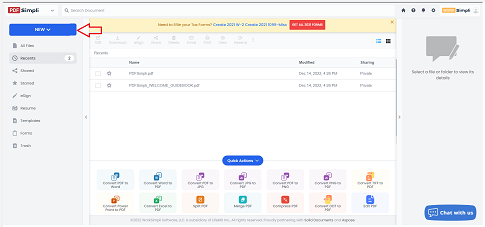
Эта логика интерфейса удобна тем, что PDFSimpli не прячет базовые операции по меню второго уровня. На экране документов пользователь сразу видит, что сервис предназначен не только для открытия PDF, но и для полного цикла: загрузить, отредактировать, подписать, отправить, распечатать или скачать результат. Для малого бизнеса, фриланса, HR и договорной работы это правильная модель: не нужно каждый раз открывать отдельный инструмент под каждый шаг.

Отдельно стоит отметить масштабирование документа. В редакторе справа вверху доступны четыре режима увеличения: fit to page, 50%, 100% и 200%. Это мелочь, но именно на таких деталях обычно ломается удобство веб-редактора. В PDFSimpli масштабирование встроено в обычный рабочий сценарий, а не спрятано в неудобное выпадающее меню.
Какие задачи PDFSimpli реально закрывает
Если смотреть на PDFSimpli не как на набор иконок, а как на инструмент для реальной работы, то сервис закрывает несколько крупных классов задач.
1. Редактирование PDF в браузере
Это базовый сценарий: открыть PDF, изменить текст, добавить новый текст, выделить важные места, зачеркнуть устаревшие данные, спрятать чувствительные строки, вставить изображение, логотип, подпись, штамп или водяной знак. Для такой работы PDFSimpli подходит хорошо, потому что редактор ориентирован именно на прямое вмешательство в документ.
2. Подписание и отправка на подпись
Сервис позволяет как поставить подпись самому, так и отправить документ другому человеку через Request Signature / Send document to sign, разместив Signature Field в нужном месте страницы. Это уже не просто вставить картинку с подписью, а нормальный e-sign сценарий для договоров, согласований и утверждения документов.
3. Организация страниц
Merge PDF, Split PDF, Compress PDF, перестановка, удаление, поворот и добавление страниц — это одна из самых сильных частей сервиса. Здесь PDFSimpli ведёт себя как классический браузерный инструмент для структуры документа: загрузил, собрал, переставил, оптимизировал, скачал.
4. Конвертация
PDFSimpli умеет переводить PDF в Word, Excel, JPG, PNG, Text и обратно из Word, Excel, PowerPoint, JPEG, PNG, TIFF и текстовых файлов в PDF. В повседневной работе это значит, что один и тот же сервис можно использовать и как PDF конвертер онлайн, и как редактор PDF.
5. Формы и шаблоны
Сервис работает с интерактивными формами, полями, чекбоксами, выпадающими списками и библиотекой готовых форм и шаблонов. Это важный момент: PDFSimpli полезен не только тогда, когда документ уже существует, но и тогда, когда его нужно быстро заполнить, переиспользовать или собрать на базе формы. Внутри платформы доступны 18 категорий форм, свыше 280 подкатегорий и более 11 000 документов.
Редактор PDFSimpli: разбор по функциям
Это главный раздел обзора, потому что именно редактор определяет, стоит ли использовать PDFSimpli как основной инструмент для работы с документами.
Редактирование текста
Базовый текстовый сценарий в PDFSimpli устроен прямолинейно: открываете Edit PDF, загружаете файл, нажимаете по тексту и начинаете править. В верхнем меню для текстового режима доступны настройки шрифта, цвета, размера и выравнивания. Если нужен не перенос документа в Word, а именно локальный ремонт PDF, этого обычно достаточно.
Важно, что PDFSimpli различает несколько типов работы с текстом:
-
добавление нового текста через
Text; -
правка существующего текста;
-
форматирование через меню параметров;
-
подчеркивание через
Underline; -
зачеркивание через
Strikeout; -
выделение через
Highlight.
С практической точки зрения это удобно для типовых офисных задач: поправить дату, заменить реквизиты, исправить формулировку, выделить важный абзац, перечеркнуть утративший силу пункт. PDFSimpli не превращает редактирование PDF в сложную операцию: в большинстве случаев достаточно открыть документ и сразу работать в нём, без промежуточной конвертации в DOCX.
Нужно учитывать и ограничения. Если PDF защищён, его сначала придётся разблокировать. Если это рукописный или сканированный документ без текстового слоя, прямое редактирование обычным способом не сработает — нужен OCR. Это нормальное ограничение для любого редактора PDF онлайн, и PDFSimpli здесь не исключение.
Добавление текста поверх исходного содержимого
У PDFSimpli есть удобный обходной сценарий для случаев, когда текст в исходном PDF редактируется плохо или не редактируется вообще. Сначала можно пройтись Eraser, закрыть старый фрагмент, а затем поставить новый текст через Text. Такой подход особенно полезен в формах, счетах, скан-копиях и шаблонах, где нужно быстро переписать отдельные строки, а не перестраивать весь документ.
В реальной работе это один из самых востребованных приёмов. Для замены одного поля или короткой фразы часто быстрее закрыть старое содержимое и положить новый текстовый блок, чем добиваться идеального нативного редактирования сложного PDF. PDFSimpli для этого подходит: есть Eraser, Text и Pointer, которым можно двигать вставленный блок.
Highlight, Underline, Strikeout
Для согласования документов и внутренних правок очень важны инструменты разметки. В PDFSimpli они реализованы без лишней сложности. Через Highlight можно выделить фрагменты, через Underline подчеркнуть важное, через Strikeout отметить отменённые или ошибочные места. Плюс есть инструменты фигур, стрелок и рисования, если нужно оформить комментарии визуально.
Это делает сервис пригодным не только для финального редактирования, но и для этапа проверки. Например, юрист может выделить спорные места договора, бухгалтер — зачеркнуть неактуальные реквизиты, менеджер — стрелками показать места для доработки, а HR — подчеркнуть зоны для подписи и заполнения.
Add Image: вставка изображений и логотипов
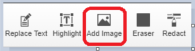
Одна из полезнейших функций в PDFSimpli — Add Image. Она нужна не только для картинок как таковых, но и для логотипов, сканов печатей, фрагментов визирования, графических блоков, иконок и любых визуальных вставок в документ. Сценарий построен так: нажимаете Add Image, открывается окно загрузки, затем выбираете файл и жмёте Insert, после чего кликом ставите изображение в нужное место страницы и при необходимости меняете размер.
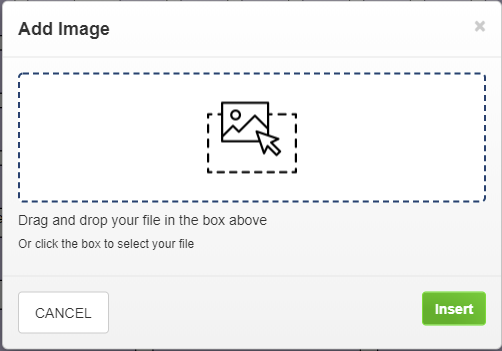
На практике именно Add Image делает PDFSimpli полезным для малого бизнеса и документооборота. Можно быстро вставить логотип компании в счёт, добавить визуальную отметку в форму, положить сканированную подпись туда, где не нужен полноценный e-sign workflow, или встроить графический блок в шаблон. После вставки объект можно перемещать и растягивать прямо в документе.
Shapes, Draw, Lines, Arrows
PDFSimpli умеет не только работать с текстом и картинками, но и размечать документ как проверочный макет. В редакторе доступны Draw, фигуры, стрелки и линии. Для линий и стрелок можно менять цвет и толщину, а сами объекты потом перемещать. Это полезно, когда PDF служит не финальной версией, а рабочим слоем для согласования, проверки или визуальных инструкций.
Эта часть особенно удобна в тех случаях, когда PDFSimpli используется не как оформитель договора, а как рабочая доска поверх документа. Например, дизайнер может помечать элементы макета, менеджер — показывать зоны исправлений, преподаватель — отмечать ошибки в PDF-работе, а специалист по продажам — выделять места, где клиенту нужно поставить подпись или выбрать опцию.
Eraser и Redact
Здесь важно разделять две разные функции.
Eraser в PDFSimpli нужен для визуального удаления фрагмента. Им можно закрыть текст или изображение, масштабировать область ластика и затем положить поверх новый текст. Это инструмент для правки оформления.
Redact — это уже сценарий для скрытия чувствительных данных. Нажимаете Redact, проводите по нужному тексту, и фрагмент закрывается. Для договоров, отчётов, анкет, выписок и любых файлов с персональными данными это критически важная функция. PDFSimpli хорошо подходит как браузерный сервис для redaction, когда нужно быстро обезличить документ перед отправкой.

С точки зрения повседневной практики это один из самых полезных инструментов в сервисе. Многие онлайн PDF редакторы дают только аннотации, а полноценное закрытие данных работает с оговорками. В PDFSimpli редактирование PDF в браузере дополняется именно функциональной связкой: Eraser для замены и Redact для сокрытия. Для коммерческих предложений, документов клиента, HR-форм и юридических файлов это серьёзный плюс.
Watermark
Водяной знак в PDFSimpli добавляется через Watermark. Внутри доступны два сценария: Text и Image. Можно ввести текст для watermark или загрузить собственное изображение, затем нажать Use It, после чего водяной знак появляется по центру страницы и сохраняется в документе.
Такой watermark полезен в трёх основных сценариях:
-
маркировка внутренних документов надписью вроде Черновик;
-
добавление корпоративного логотипа поверх шаблона;
-
защита от неконтролируемого повторного использования коммерческого PDF.
В PDFSimpli функция watermark сделана без перегруза: это именно практический инструмент, а не сложный модуль с десятком вторичных параметров. Для большинства пользователей этого достаточно. Если задача — быстро поставить визуальную маркировку на документ, сервис закрывает её без лишних шагов.
Stamps и More Tools
Через More Tools открывается дополнительный набор функций, в том числе Stamp, Recent Date, Password Protect, Add Fields и другие инструменты. Stamp особенно полезен для внутренних процессов: Approved, Draft, Received, Paid и прочих штампов, которые часто нужны в договорной, бухгалтерской и административной работе. После выбора штампа его можно поставить в нужное место страницы и масштабировать.
Это мелкая, но сильная функция. Во многих веб-сервисах штампы либо вообще отсутствуют, либо реализованы неудобно. В PDFSimpli они встроены в обычный рабочий поток редактора, а не вынесены в отдельный продукт. Для согласований и внутренних согласовательных цепочек это удобно.
Reset, Undo, Redo
У PDFSimpli есть не только Undo и Redo, но и более полезная функция Reset. Она позволяет открыть список внесённых правок и удалить конкретную правку по отдельности, а не просто отменять действия строго по одному в обратном порядке. Это уже заметно более зрелое поведение редактора.
Когда документ редактируется долго и в несколько проходов, обычного Undo часто не хватает. Возможность через Reset открыть список изменений и убрать конкретный элемент — практичная функция, которая экономит время на ручной переделке документа. Для редактирования PDF в браузере это сильная деталь интерфейса.
Подпись документов и отправка на подпись
Подпись в PDFSimpli сделана заметно лучше, чем в среднем по классу простой PDF редактор онлайн. Здесь есть полноценная кнопка Signature, несколько способов создания подписи и отдельный сценарий Request Signature / Send document to sign.

После нажатия Signature открывается окно создания подписи. Перед выбором способа PDFSimpli предлагает заполнить базовые поля и перейти через Create Your Signature. Затем можно выбрать один из четырёх способов:
-
Type in Keyboard— ввод имени и инициалов с выбором курсивного стиля; -
Draw with Mouse— рисование подписи мышью; -
Upload an Image— загрузка своей подписи как изображения; -
Use Touchscreen— ввод на сенсорном устройстве.
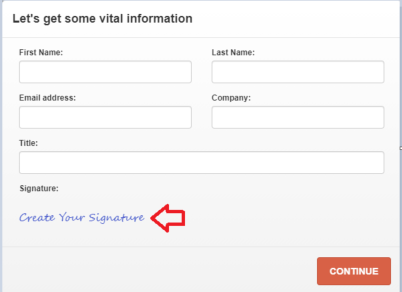
После создания подписи её можно поставить в любом месте страницы, изменить размер и, при необходимости, добавить ещё одну подпись повторным нажатием Signature. Для загрузки графической подписи поддерживаются JPG и PNG. Если нужна более аккуратная отрисовка, PDFSimpli сам рекомендует использовать trackpad или сенсорное устройство.
Для пользователя это означает, что PDFSimpli закрывает сразу два класса задач:
-
быстрое подписание собственного PDF;
-
нормальная отправка документа на e-sign другому человеку.
Во втором сценарии выбирается Request Signature, вводится email подписанта, на страницу ставится Signature Field, и затем документ отправляется по защищённой ссылке. Это уже подходит не только для частного использования, но и для рабочих процессов: NDA, соглашения, акты, согласования, коммерческие документы.
Есть и важный организационный плюс: после отправки на подпись PDFSimpli ведёт документ в том же рабочем пространстве, где он редактировался. То есть редактор PDF, инструмент e-sign и управление документом не разорваны между разными сервисами. Для браузерного продукта это серьёзное преимущество.
Работа со страницами: merge, split, compress, reorder, rotate
Если многие веб-редакторы сильны в аннотациях, то PDFSimpli особенно хорош именно в блоке управления страницами. Здесь он ощущается не как редактор с дополнительными кнопками, а как настоящий сервис для организации PDF.
Quick Actions
На странице Documents справа доступно меню Quick Actions, через которое выполняются Merge PDF, Split PDF и Compress PDF. Логика хорошая: для типовых операций не нужно открывать документ в редакторе, заходить в отдельный раздел или вручную собирать действие по меню.

Merge PDF
Слияние работает так: нажимаете Merge PDF, загружаете несколько PDF, перетаскиваете их в нужном порядке, жмёте Merge Files и скачиваете итоговый файл. Порядок файлов определяет порядок страниц в выходном документе. После объединения PDF можно сразу открыть на редактирование, подписать, распечатать или скачать.
Для пользователя это означает, что PDFSimpli подходит для сборки пакетов документов: договор + приложение, несколько актов в один файл, набор сканов в общий PDF, пакет материалов для отправки клиенту. Особенно удобно то, что после merge не нужно переходить в другой сервис, чтобы ещё что-то поправить в итоговом файле.
Split PDF
Split PDF работает через выбор исходного документа в Quick Actions, после чего PDFSimpli формирует отдельные страницы и отдаёт их в виде zip-архива. Такой сценарий удобен, когда большой файл нужно быстро разрезать по листам: например, выделить отдельную страницу из анкеты, передать только одну форму из пакета или разложить сканированный документ по листам.
Сильная сторона split в PDFSimpli — простота. Это не навороченный модуль с десятками режимов, а прямой инструмент разделить PDF и получить отдельные страницы. Если нужен именно такой сценарий, сервис делает его быстро и без путаницы.
Compress PDF
Сжатие включается из того же Quick Actions через Compress PDF. После обработки файл появляется в списке документов и доступен для скачивания. PDFSimpli здесь не перегружает пользователя техническими настройками, а решает прикладную задачу: уменьшить размер PDF перед отправкой.
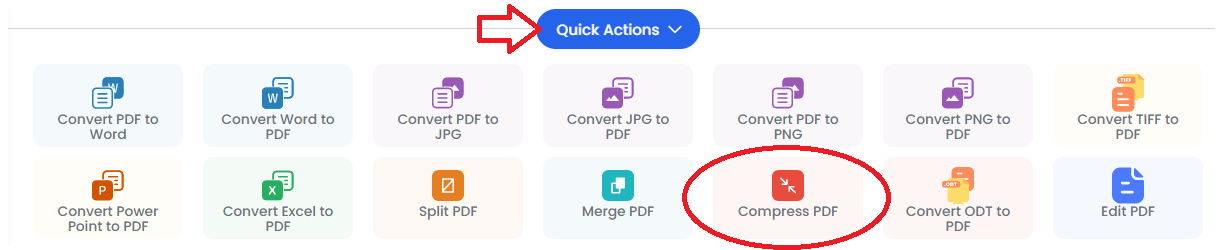
Это особенно полезно в трёх случаях:
-
когда PDF нужно переслать по email и размер критичен;
-
когда исходный скан слишком тяжёлый;
-
когда после merge итоговый файл вырос больше, чем хотелось бы.
Arranger, reorder, rotate, delete
Для детальной работы со страницами у PDFSimpli есть Edit and Arrange Pages popup. Он вызывается из редактора: слева под логотипом расположены три маленькие иконки над превью страниц, а средняя кнопка открывает режим упорядочивания. Там можно переставлять, вращать, добавлять и удалять страницы. Отдельно в гиде этот режим также описывается через кнопку Arranger.
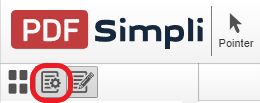
Для поворота страницы выбирается Arranger, затем rotate, после чего можно отметить нужный лист, задать направление поворота и применить изменения. Для удаления и перестановки страниц логика та же: открывается окно организации страниц, и дальше пользователь просто выполняет нужное действие над миниатюрами.
С практической стороны именно этот блок делает PDFSimpli полезным для грязных офисных PDF: не в том порядке отсканировали, одна страница вверх ногами, нужно удалить пустой лист, поменять местами приложения, вставить дополнительный лист. Всё это сервис решает в одном месте.
Формы, поля и шаблоны
PDFSimpli неплохо чувствует себя в сценариях с формами. Он умеет работать с fillable PDF, позволяет кликать по полям и заполнять их, поддерживает чекбоксы и выпадающие списки. При этом он не ограничивается только редактированием того, что уже есть: через инструменты полей можно добавлять новые элементы формы. В интерфейсе для этого используются инструменты вставки и Add Fields.
Если говорить практично, это означает, что PDFSimpli подходит не только для договора или коммерческого предложения, но и для прикладных документов, где нужно:
-
заполнить анкету;
-
проставить галочки;
-
добавить поле подписи;
-
расставить поля для другого подписанта;
-
превратить статичный PDF в более удобную форму.
Отдельное достоинство PDFSimpli — большая библиотека форм. Внутри платформы доступно 18 категорий, более 280 подкатегорий и свыше 11 000 форм. Это уже не мелкое приложение отредактировал PDF и ушёл, а сервис, который может выступать ещё и как источник типовых документов для бизнеса, личных задач, финансовых, кадровых и юридических процессов.
Нужно, однако, разделять две вещи. PDFSimpli хорош как инструмент для заполнения, кастомизации и подписания формы. Но если нужен именно сложный корпоративный конструктор форм с глубокой логикой полей, условными ветвлениями и кастомной автоматизацией, это уже не его основная территория. Здесь сервис удобен именно как прикладной облачный PDF-редактор, а не как специализированная enterprise-платформа для форменного дизайна.
Конвертация: PDF в Word, Excel, JPG, PNG и обратно
Как PDF конвертер онлайн PDFSimpli закрывает базовые офисные направления без необходимости переходить в другой сервис. Поддерживаются как конвертации из PDF в редактируемые форматы, так и обратные операции: Word, Excel, PowerPoint, JPEG, PNG, TIFF и Text в PDF.
PDF to Word
Сценарий PDF to Word устроен стандартно: нажимаете PDF to Word, загружаете PDF, ждёте обработки и скачиваете .docx через Download Word. Для сканированных PDF OCR подключается автоматически. Но есть честное рабочее ограничение: если исходник плохого качества, и результат получится хуже. Для проблемных случаев сервис сам рекомендует исходный файл хорошего качества и отмечает, что при сбоях лучше держаться в районе файлов меньше 20 MB.
Это хороший режим для договоров, инструкций, шаблонов, коммерческих предложений и любой деловой документации, которую нужно перевести из PDF в редактируемый Word, а потом доработать уже в текстовом редакторе. Когда документ несложный по вёрстке, PDFSimpli даёт вполне рабочий результат без лишних усилий.
Word to PDF
Word to PDF — один из самых часто используемых сценариев, и у PDFSimpli он реализован очень прямо: загрузка .doc или .docx, ожидание обработки, скачивание PDF. Если исходный Word-файл повреждён или защищён паролем, конвертация не пройдёт.
На практике Word to PDF в PDFSimpli хорош как быстрый офисный инструмент: договор, резюме, счёт, письмо, бланк, коммерческое предложение или внутренний документ можно быстро перевести в PDF без установки отдельного пакета. С учётом того, что дальше тот же PDF можно здесь же подписать, защитить паролем или отправить на подпись, получается цельный рабочий цикл.
PDF to Excel
PDF to Excel в PDFSimpli существует именно для табличных документов. При конвертации сканов допускается OCR, а в справке отдельно отмечено, что сложные таблицы могут потребовать ручной cleanup после выгрузки. Это важная и честная оговорка: PDF в Excel в принципе редко бывает идеальным, если исходник перегружен объединениями ячеек, вложенной табличной вёрсткой и визуальными блоками.
Тем не менее для простых отчётов, выписок, прайс-листов, списков и табличных PDF эта функция полезна. Если задача — не идеально восстановить весь дизайн документа, а быстро вытащить данные в .xlsx, PDFSimpli справляется с этим вполне по делу.
Изображения и презентации
PDFSimpli поддерживает Convert PDF to JPG, Convert PDF to PNG, Convert JPG to PDF, Convert PNG to PDF, Convert PowerPoint to PDF, Convert Excel to PDF, Convert TIFF to PDF. Для пользователя это удобно тем, что сервис не вынуждает искать отдельный конвертер под каждый частный формат. Вся логика собрана в одной системе.
С практической точки зрения это особенно полезно в потоковой офисной работе. Сегодня нужно собрать несколько JPG в PDF, завтра — выгрузить PDF-страницу как изображение, послезавтра — превратить презентацию в PDF для отправки клиенту. PDFSimpli не специализируется на одной конвертации, а даёт универсальный набор.
OCR и работа со сканами
Для scanned PDF у PDFSimpli есть OCR. Сервис автоматически активирует распознавание текста при работе со сканами и image-based PDFs, после чего можно выгружать результат в редактируемые форматы вроде Word, Text или Excel. Для лучшего результата нужны чёткие, неразмытые страницы хорошего разрешения.
Это важный компонент всего продукта, потому что без OCR любой редактор PDF онлайн рано или поздно упрётся в бесполезность на сканах. PDFSimpli эту проблему закрывает. Да, OCR не делает чудес на плохих снимках, но он встроен в естественный рабочий процесс конвертации и позволяет перевести статичный скан в рабочий документ.
Для кого это особенно полезно:
-
бухгалтерии со сканами актов и накладных;
-
HR со сканированными анкетами и заявлениями;
-
юристам со старыми отсканированными договорами;
-
малому бизнесу, который регулярно получает документы в виде сканов.
Практические сценарии, где PDFSimpli особенно хорош
Работа с договорами
PDFSimpli удобен для договорного цикла: загрузить шаблон, поправить текст, добавить логотип, скрыть лишние данные через Redact, поставить watermark, подписать документ через Signature или отправить его на e-sign через Request Signature. Такой полный проход в одном браузерном окне — одна из причин, почему сервис выглядит сильнее, чем многие одноразовые PDF-инструменты.
Работа с формами и анкетами
Если нужно заполнить PDF-форму, поставить галочки, добавить подпись и скачать готовый файл, PDFSimpli делает это быстро. Он подходит для анкет, заявлений, подтверждений, внутренних форм, заявок и кадровых документов. Когда форма уже есть в PDF, сервис хорош тем, что не ломает процесс лишними переходами: открыл, заполнил, подписал, сохранил.
Подготовка файлов к отправке
Часто задача не в редактировании как таковом, а в подготовке итогового пакета: объединить несколько PDF, удалить лишние страницы, переставить порядок, сжать файл, поставить пароль и отправить. В таких сценариях PDFSimpli работает очень уверенно, потому что здесь особенно хорошо продуманы Quick Actions и блок организации страниц.
Базовая визуальная правка
Сервис хорошо подходит для визуального ремонта PDF: что-то закрасить, где-то вставить новый текст, добавить стрелку, подчеркнуть нужное место, прикрепить картинку или штамп. Для подготовки инструкций, внутренних согласований, пометок в документе и ручных корректировок это удобно и быстрее, чем полноценная редактура файла в другом формате.
Сравнение с аналогами
PDFSimpli и Adobe Acrobat Online / Acrobat Pro
Adobe Acrobat Online силён как экосистема официальных PDF-инструментов: онлайн-сервис даёт доступ к конвертации, объединению, заполнению, подписи, а бесплатный web-editor ориентирован на комментарии, заметки, highlight, drawing и fill & sign. Более глубокое редактирование и тяжёлая профессиональная работа традиционно смещаются в сторону Acrobat Pro.
На этом фоне PDFSimpli выигрывает в простоте офисного цикла внутри одного браузерного пространства. Для пользователя, которому нужно быстро редактировать PDF в браузере, вставлять изображения, делать redact, ставить watermark, merge/split/compress и отправлять документ на подпись без ощущения, что он вошёл в крупную корпоративную систему, PDFSimpli выглядит проще и прямолинейнее. Acrobat Online удобен как часть большой Adobe-экосистемы; PDFSimpli — как самостоятельный ежедневный рабочий инструмент.
Если нужен максимум зрелости, узнаваемый стандарт рынка и тесная связка с экосистемой Adobe, Acrobat выглядит сильнее. Если нужна более лёгкая облачная работа без лишней тяжеловесности, PDFSimpli часто оказывается практичнее именно в повседневных задачах. Это уже вопрос не кто объективно лучше, а какой продукт лучше ложится на конкретный стиль работы.
PDFSimpli и iLovePDF
iLovePDF — это один из самых известных сервисов для быстрых операций над PDF. Его сильная сторона — широкий набор понятных утилит: merge, split, compress, convert, rotate, unlock, watermark и другие действия, сделанные максимально быстро и без перегруза.
По сравнению с iLovePDF, PDFSimpli выглядит более документно-ориентированным. У него сильнее выражен полноценный редактор с текстом, изображениями, подписью, формами, redact, полями и сценариями отправки на подпись. iLovePDF очень хорош как инструмент обработать PDF, а PDFSimpli — как инструмент обработать и доработать сам документ. Это разный акцент.
Если задача — очень быстро объединить, разделить, сжать или конвертировать пачку файлов, iLovePDF остаётся крайне удобным вариантом. Если же нужен именно браузерный PDF-редактор с более глубоким вмешательством в содержимое документа, электронными подписями и форменным контуром, PDFSimpli выглядит более цельным.
PDFSimpli и Smallpdf
Smallpdf предлагает более 30 инструментов для конвертации, сжатия, редактирования и подписи PDF. В его Edit PDF доступны текст, изображения, highlight, e-signatures и организация страниц. Это близкий по духу конкурент: оба продукта сделаны как облачные наборы PDF-инструментов для широкого круга пользователей.
Разница в том, что Smallpdf сильнее ощущается как набор инструментов, а PDFSimpli — как сервис, где документ живёт в рабочем пространстве My Documents, редактируется, подписывается, хранится, защищается и переиспользуется. Для пользователей, которым важен именно документный workflow, а не разовая операция с файлом, PDFSimpli выглядит более собранным. Для тех, кому нужен универсальный набор PDF-утилит и очень знакомый минималистичный интерфейс, Smallpdf может понравиться больше.
PDFSimpli и Sejda PDF Editor
Sejda — один из самых сильных браузерных редакторов именно по части ручного редактирования: он прямо заявляет edit existing PDF text, add image, create links, annotate, fill out forms, sign PDF. То есть в редактировании содержимого Sejda — очень серьёзный конкурент.
На этом фоне PDFSimpli выигрывает не тем, что умеет больше редактировать текст любой ценой, а общей связностью сервиса. У него лучше выражен документный контур с My Documents, Quick Actions, отправкой на подпись, формами, шаблонами и дополнительными рабочими инструментами вроде watermark, stamp, redact, cloud-хранения и интеграций со сторонними хранилищами. Sejda очень силён как редактор; PDFSimpli силён как облачный рабочий комбайн вокруг PDF.
Итог сравнения
Если свести всё к простой логике выбора, картина выглядит так:
| Сервис | Когда выбирать |
|---|---|
| PDFSimpli | Когда нужен единый онлайн-сервис для редактирования PDF, подписи, форм, merge/split/compress и повседневной работы с документами |
| Adobe Acrobat Online / Pro | Когда важна экосистема Adobe, зрелость стандарта и более тяжёлый профессиональный стек |
| iLovePDF | Когда главное — очень быстро выполнять типовые операции с PDF |
| Smallpdf | Когда нужен простой, знакомый и широкий набор PDF-инструментов |
| Sejda PDF Editor | Когда приоритет — ручное редактирование содержимого PDF прямо в браузере |
Эта таблица — не перечень лучше или хуже, а именно карта задач. PDFSimpli не пытается быть всем сразу, но очень убедительно закрывает ту зону, где пользователю нужен конкретный онлайн PDF редактор с подписью, редактированием, страницами и документным хранилищем в одной системе.
Производительность, удобство и ограничения
Так как PDFSimpli работает полностью онлайн, скорость зависит от двух вещей: качества интернет-соединения и исходного файла. На обычных офисных документах сервис работает предсказуемо. Но на тяжёлых сканах, больших конвертациях и OCR-сценариях обработка объективно занимает больше времени. Внутренние подсказки самого сервиса также указывают на предел в 20 MB и ограничение в максимум 5 загружаемых файлов за один раз в определённых сценариях.
Важный плюс онлайн-формата в том, что PDFSimpli избавляет от установки и обновлений. Открыть файл, внести правки и отправить результат можно с любого компьютера, где есть браузер. Для распределённых команд, удалённой работы, поездок и быстрых правок с чужого устройства это заметное преимущество.
Главное ограничение этой же модели очевидно: если нужен сверхтяжёлый документ, глубокая настольная работа с большим количеством страниц или сложная издательская правка, десктопный редактор может быть комфортнее. PDFSimpli рассчитан не на допечатную подготовку и не на сложный production-уровень, а на реальную деловую работу с PDF без установки. И именно в этом классе он силён.
Безопасность, хранение документов, аккаунт и поддержка
PDFSimpli хранит документы в облаке Microsoft Azure и поддерживает интеграции с Google Drive, Microsoft OneDrive и Dropbox. Это удобно, если документы нужно держать не только внутри аккаунта сервиса, но и в привычном облачном хранилище. Сервис также использует SSL-шифрование для хранения и передачи документов.
С точки зрения рабочего процесса это означает следующее: PDFSimpli — не одноразовая конвертилка, а облачное рабочее пространство, где документ можно держать, редактировать, подписывать и переиспользовать. Для пользователей, у которых документы регулярно возвращаются в работу — например, шаблоны, типовые акты, формы, договоры — это плюс.
У PDFSimpli есть и важный аккаунтный слой. Большинство аккаунтов работают с неограниченным количеством документов, но некоторые базовые планы ограничены пятью документами в месяц. Сервис прямо предупреждает об этом баннером на домашнем экране аккаунта. Есть один бесплатный сценарий Delayed: готовый документ доставляется в течение 24 часов и появляется в My Documents, причём использовать этот вариант можно один раз.
Поддержка работает круглосуточно и доступна через email, телефон и live chat. Для пользователя это важно не только в биллинге, но и в документных сценариях: когда файл не загрузился, конвертация не прошла, есть проблемы с доступом к аккаунту или нужно срочно отменить подписку. PDFSimpli также заявляет 30-дневную refund policy после финального платежа.
Отдельный практический плюс — понятная отмена подписки. В аккаунте доступен self-cancel через Account Settings, а при полном удалении аккаунта сначала нужно отменить подписку через Manage Subscription → Cancel Subscription, затем уже закрывать сам аккаунт через поддержку. Для сервисов такого типа это адекватно и прозрачно.
Плюсы PDFSimpli
-
Полностью онлайн-модель без установки.
-
Сильное сочетание PDF editor, PDF converter online, e-sign и page management в одном сервисе.
-
Удобный
My Documentsс быстрыми действиями над файлами. -
Хороший набор реальных редакторских функций:
Text,Highlight,Underline,Strikeout,Add Image,Redact,Watermark,Stamp,Eraser. -
Нормальная работа с подписями: четыре способа создания и отдельный сценарий запроса подписи.
-
Сильный блок
Merge PDF,Split PDF,Compress PDF,Arranger, удаление и перестановка страниц. -
OCR для scanned PDF.
-
Работа с формами, полями и библиотекой готовых документов.
-
Интеграции с Google Drive, Microsoft OneDrive и Dropbox.
Минусы PDFSimpli
-
Для очень сложных PDF и тяжёлой настольной работы сервис не заменяет полноценный десктопный профессиональный редактор.
-
На сканах качество сильно зависит от OCR и исходного файла.
-
PDF to Excelна сложных таблицах может требовать ручной cleanup. -
Есть практические ограничения вроде загрузки до 5 файлов за раз и лимита 20 MB в отдельных сценариях.
-
В базовых аккаунтах может действовать лимит на количество документов в месяц.
Кому PDFSimpli подойдёт лучше всего
PDFSimpli особенно хорошо подходит тем, кто регулярно работает с деловыми документами и не хочет распыляться между разными сервисами. Это хороший выбор для:
-
малого бизнеса;
-
фрилансеров;
-
HR и рекрутеров;
-
юристов и договорных менеджеров;
-
бухгалтерии;
-
продаж и аккаунт-менеджмента;
-
любого пользователя, которому нужен редактор PDF онлайн без установки.
Менее удачный выбор это для тех, кому нужен именно тяжёлый профессиональный настольный PDF-стек, сложная предпечатная работа или максимально глубокая редактура очень капризных PDF. Там уже логичнее смотреть в сторону более тяжёлых решений. Но в классе оперативно и уверенно работать с PDF в браузере PDFSimpli выглядит очень добротно.
Итог
PDFSimpli — это удачный онлайн PDF редактор для реальной ежедневной работы, а не для показных демо-сценариев. Его сила не в одной громкой функции, а в связке возможностей: редактирование PDF в браузере, добавление текста и изображений, redact, watermark, штампы, подпись, запрос подписи, merge/split/compress, перестановка страниц, OCR, формы и конвертация. Всё это собрано в одном сервисе и выстроено вокруг понятного документного workflow.
Если нужен конкретно обзор программы PDF Simpli как рабочего инструмента, вывод простой: сервис закрывает большинство типовых задач с PDF без установки, делает это внятно и не перегружает интерфейс лишней сложностью. Он не идеален и не претендует на территорию тяжёлых настольных пакетов, но как браузерный сервис для редактирования PDF, подписи документов, конвертации и организации файлов PDFSimpli выглядит сильным, зрелым и практически полезным решением.
