PDF.to позволяет преобразовать PDF в Word, Excel, PowerPoint, изображения и текстовые форматы, собрать несколько документов в один файл, разделить страницы, изменить их порядок, повернуть, удалить, сжать, распознать скан, заполнить форму, добавить подпись и получить краткое содержание. Основной рабочий процесс сводится к выбору нужного инструмента, загрузке документа, проверке доступных параметров и сохранению результата после обработки.
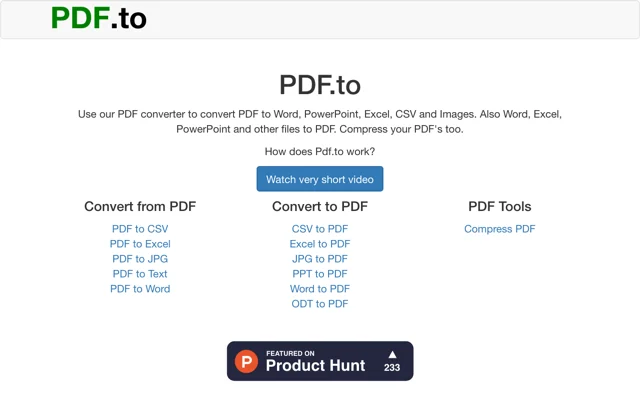
Главная страница построена как каталог операций. В верхней части находится поиск по названиям преобразований, ниже — группы популярных действий, инструментов для страниц, конвертеров из PDF и в PDF, а также функций для изображений, электронных книг, аудио и видео. Для работы с документом важно сначала выбрать конечную задачу: изменение структуры PDF выполняется отдельными инструментами, а получение DOCX, XLSX, PPTX, JPG или другого формата — соответствующим конвертером.
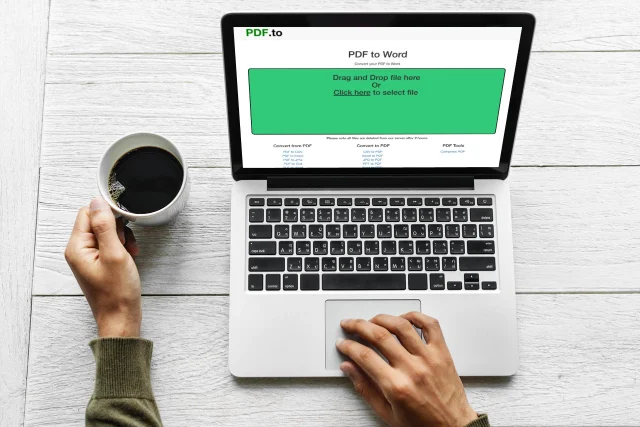
Большинство страниц использует одинаковую последовательность: область Select your files принимает файл с устройства, рядом может быть импорт из Google Drive, после загрузки появляются параметры конкретного формата и кнопка Convert files. Ход передачи показывается отдельным индикатором, а готовый файл выдаётся ссылкой на сохранение; если результат состоит из нескольких документов, например после разделения, он может быть упакован в ZIP.
Открыть PDF.to
- Редактирование PDF
- Русский интерфейс
- Просто новичкам
- 1 конвертация в час
- Пакетная обработка — Pro
- Файлы уходят на сервер
Как выбрать нужный инструмент в PDF.to
Поиск в верхней части каталога удобнее длинного просмотра списка, когда известны исходный и требуемый форматы. Для преобразования документа полезно вводить связку вроде PDF to Word, PDF to JPG или Word to PDF, а для действий со страницами — Merge PDF, Split PDF, Rotate PDF либо Organize PDF. Результаты поиска ведут на самостоятельные рабочие страницы, поэтому случайный выбор похожего пункта не изменит исходник, но может дать файл не того типа.
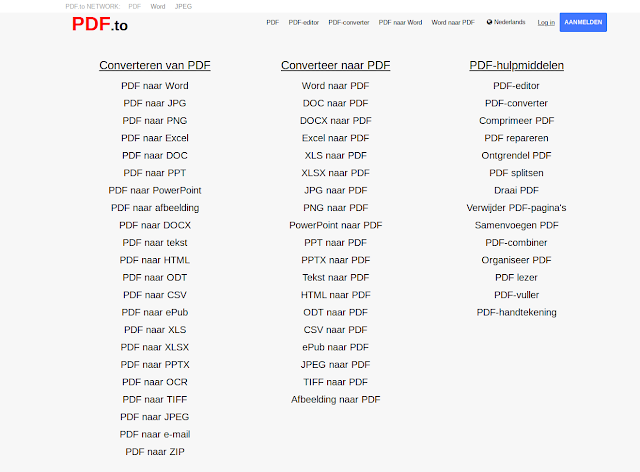
Каталог разделяет операции по смыслу. Convert from PDF нужен, когда исходником служит PDF и требуется извлечь его содержимое в редактируемый, табличный, презентационный, текстовый, графический или книжный формат. Convert to PDF решает обратную задачу: принимает офисные документы и изображения и создаёт PDF. Группа PDF Tools сохраняет формат PDF, меняя состав страниц, размер файла, доступность текста, парольные ограничения или содержимое формы.
Перед загрузкой стоит сформулировать конечный результат. Если требуется исправить одну подпись или добавить примечание, конвертация в Word создаёт лишний этап и может изменить вёрстку; логичнее открыть PDF Editor. Если необходимо вытащить таблицу для формул и сортировки, редактор не поможет — нужен PDF to Excel. Когда требуется оставить только страницы 4–9, Split PDF лучше ручного удаления остальных страниц, а для перестановки глав удобнее Organize PDF.
Интерфейс разных страниц похож, но набор параметров зависит от формата. У конвертеров PDF в JPG и PNG после выбора файла предусмотрены поля Resolution и Pages, поэтому можно управлять разрешением и определить, какие страницы превращать в изображения. У инструментов структуры вместо параметров формата появляются миниатюры, диапазоны или элементы перетаскивания. Не следует искать универсальную панель настроек: PDF.to показывает только те элементы, которые относятся к выбранной операции.
Загрузка документа и контроль исходного файла
Файл можно перенести в область загрузки мышью или выбрать через системный диалог. На страницах многих конвертеров доступен Import from Google Drive: он полезен, когда исходник уже находится в облаке и его не хочется сначала сохранять на устройство. После выбора нужно дождаться завершения передачи, не закрывая вкладку и не переводя устройство в режим энергосбережения, способный остановить сетевую активность.
До отправки желательно проверить расширение и фактическое содержимое. Файл с названием .pdf может быть повреждён, содержать только сканированные картинки, требовать пароль для открытия либо иметь запрет на копирование. Эти случаи выглядят одинаково в проводнике, но требуют разных действий: повреждённый документ обрабатывают через Repair PDF, скан — через OCR, известный пароль вводят при открытии, а ограничения снимают только с документа, на который у пользователя есть право доступа.
Имя исходника лучше упростить, если в нём много специальных символов, очень длинная цепочка каталогов или несколько точек перед расширением. Современный браузер обычно передаёт такие файлы корректно, однако простое имя снижает риск того, что готовый документ будет трудно найти или распознать среди загрузок. Для серии однотипных операций удобно заранее создать отдельную папку, положить туда копии исходников и после каждого результата добавлять к имени суффикс с назначением: word, compressed, pages-4-9 или signed.
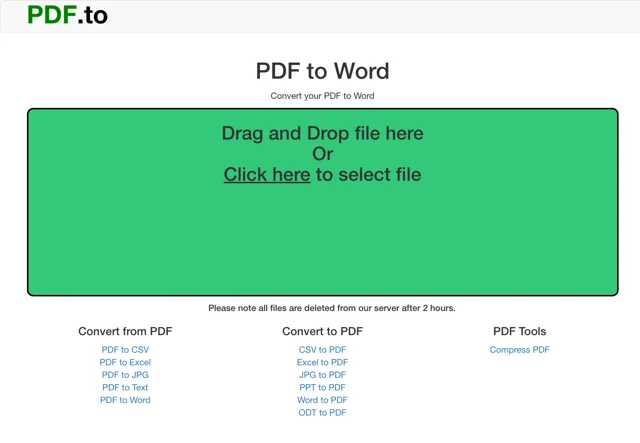
На рабочих страницах показывается уведомление об удалении файлов после обработки. При этом политика конфиденциальности разделяет сроки: загруженные оригиналы удаляются через два часа, а готовые преобразованные файлы — через 24 часа. Практический вывод один: результат нужно сохранить сразу, а не рассчитывать вернуться к той же ссылке на следующий день. Для конфиденциальных документов дополнительно следует оценить, допустима ли их передача внешнему обработчику по внутренним правилам организации.
Что происходит во время обработки
После загрузки PDF.to передаёт задачу в очередь преобразования. Небольшой текстовый документ обычно проходит быстрее большого скана, презентации с множеством изображений или книги на сотни страниц. Индикатор Uploading относится к передаче исходника, а не ко всей конвертации: даже когда он достиг 100 процентов, серверу может понадобиться дополнительное время на разбор структуры, распознавание текста, рендеринг страниц или упаковку результатов.
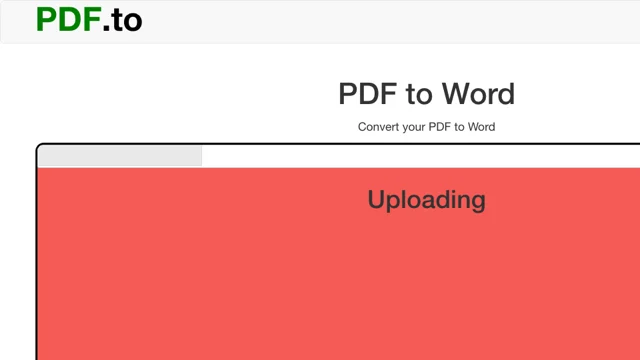
Не стоит повторно нажимать Convert files, пока первая задача ещё выполняется. Повторная отправка может создать дубликат операции и раньше исчерпать бесплатный лимит. Если интерфейс долго не меняется, сначала нужно убедиться, что вкладка не потеряла подключение, затем подождать несколько минут для крупного файла. Только после этого имеет смысл обновить страницу и начать заново с копией исходника.
Когда обработка завершена, появляется ссылка или кнопка сохранения. Браузер может поместить файл в стандартную папку загрузок без дополнительного запроса, поэтому отсутствие окна выбора не означает ошибку. Следует проверить панель загрузок, имя файла и его размер. Нулевой размер, расширение .html вместо ожидаемого документа либо сообщение браузера о заблокированной загрузке указывают, что сохранена не выдача конвертера, а страница уведомления.
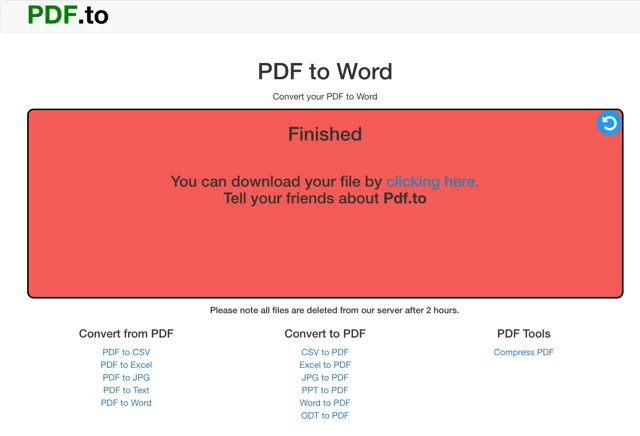
Готовый файл нужно открыть независимо от того, завершилась ли задача без ошибки. Автоматическая конвертация не оценивает смысл документа: она может сохранить текст, но изменить переносы; перенести числа в таблицу, но объединить столбцы; создать слайды, но разложить элементы иначе. Быстрая проверка первой, средней и последней страницы обнаруживает большинство грубых дефектов, а документы для печати или отправки клиенту требуют постраничного просмотра.
Преобразование PDF в Word и DOCX
PDF to Word подходит для договоров, инструкций, отчётов и других документов, которые нужно продолжить редактировать. После загрузки преобразователь анализирует текстовые блоки, изображения и положение элементов, затем формирует документ Word. Полученный файл следует воспринимать как редактируемую реконструкцию, а не как гарантированно идентичный исходник: PDF хранит готовую геометрию страницы, тогда как Word заново рассчитывает строки, абзацы, поля и разрывы.
Лучший результат получается у PDF с настоящим текстовым слоем, стандартными шрифтами, одной колонкой и обычными таблицами. Скан без выделяемого текста сначала необходимо распознать. Многоязычные документы, журнальная вёрстка, формулы, текст поверх изображений, вертикальные подписи и нестандартно внедрённые шрифты требуют особенно внимательной проверки. Если Word заменил гарнитуру, длина строк изменится даже при верно извлечённых символах.
После сохранения DOC или DOCX полезно включить отображение непечатаемых знаков. Оно покажет, чем конвертер имитировал исходную компоновку: абзацами, табуляцией, пробелами, текстовыми рамками или разрывами. Массово исправлять документ лучше стилями и настройками абзаца, а не последовательным удалением пробелов. Колонтитулы, номера страниц и повторяющиеся подписи нужно проверить отдельно, потому что они могут попасть в основной текст каждой страницы.
Для таблиц в Word важно сравнить число строк и столбцов, наличие объединённых ячеек и положение переносов. Если таблица нужна для вычислений, PDF to Excel обычно практичнее. Если главное — сохранить визуальный вид для небольших текстовых правок, Word остаётся подходящим вариантом, но итог следует экспортировать обратно в PDF и сопоставить с исходником перед распространением.
Извлечение таблиц в Excel, XLSX и CSV
PDF to Excel предназначен для отчётов, счетов, прайс-листов и ведомостей, где данные нужно фильтровать, сортировать или использовать в формулах. Преобразователь пытается распознать границы таблиц и распределить значения по ячейкам. Он не знает бизнес-смысл колонок, поэтому визуально ровные строки в PDF не всегда превращаются в логически правильную таблицу: пробелы могут быть частью числа, разделитель тысяч — принят за разделитель столбцов, а многострочная подпись — разбита на несколько записей.
Сразу после открытия результата нужно проверить заголовки, число записей и контрольные суммы. Для финансовой таблицы полезно сложить ключевую колонку и сравнить итог с PDF. Даты следует привести к одному типу, потому что часть значений может сохраниться как текст. Десятичная точка и запятая зависят от региональных параметров табличного редактора; неверное распознавание легко заметить по тому, что числа выравниваются как строки и не участвуют в формулах.
CSV удобен для импорта в базы данных и аналитические системы, но не хранит оформление, объединение ячеек, несколько листов и формулы. Перед сохранением CSV нужно определить кодировку и разделитель, которые ожидает целевая программа. Если в исходнике есть запятые внутри описаний, а CSV использует запятую как разделитель, поля должны быть корректно заключены в кавычки; это следует проверить в текстовом редакторе или мастере импорта.
Сложную таблицу выгодно обрабатывать по частям. Сначала Split PDF выделяет страницы с нужным приложением, затем PDF to Excel работает с меньшим документом. Такой порядок уменьшает объём ручной очистки и не смешивает таблицы разных форм. Если лист содержит скан, перед табличным преобразованием потребуется OCR, но даже после распознавания линии и ячейки могут потребовать ручной разметки.
Преобразование PDF в PowerPoint
PDF to PowerPoint полезен, когда нужно восстановить слайды из раздаточного материала, взять отдельные схемы в презентацию или переработать статичный доклад. Каждый лист PDF обычно становится отдельным слайдом либо набором объектов на слайде. Сохраняемость редактирования зависит от структуры исходника: текстовые блоки могут стать текстом, а сложные страницы — крупными изображениями или множеством мелких элементов.
После открытия PPT или PPTX необходимо проверить формат страницы. PDF может иметь книжную ориентацию, нестандартный размер или поля печати, тогда как презентация ожидает соотношение 16:9 либо 4:3. Простое растягивание изменит пропорции графики и текста. Безопаснее выбрать размер слайда, затем масштабировать группы объектов, сохраняя пропорции, и отдельно поправить поля.
Особое внимание требуется к шрифтам, диаграммам и анимации. PDF не хранит исходную анимацию презентации, поэтому она не восстанавливается. Диаграмма может перейти как рисунок и останется нередактируемой. Если нужны исходные данные, их придётся получить отдельно или извлечь через таблицу. Перед показом презентации следует запустить режим слайд-шоу: элементы, которые выглядят нормально в редакторе, могут выходить за край на проекторе.
PDF в JPG, PNG, TIFF и другие изображения
Конвертация страниц в изображения нужна для публикации фрагментов, вставки в презентацию, загрузки на площадку без поддержки PDF и сохранения визуального состояния. На страницах PDF to JPG и PDF to PNG предусмотрены параметры Resolution и Pages. Первый влияет на детализацию и размер файла, второй позволяет не рендерить весь документ, если нужны только конкретные страницы.
JPG лучше подходит для страниц, где преобладают фотографии и плавные цветовые переходы. Он использует сжатие с потерями, поэтому мелкий текст, тонкие линии и схемы могут получить ореолы. PNG сохраняет резкие границы и удобен для инструкций, интерфейсных кадров, штриховых рисунков и страниц с прозрачностью, но обычно занимает больше места. TIFF выбирают в полиграфических процессах и долговременном хранении, когда важна совместимость с профессиональным ПО и многократная последующая обработка.
Разрешение следует подбирать по задаче. Для просмотра на экране слишком большое значение увеличивает файл без заметной пользы. Для печати и OCR нужна более высокая детализация, особенно если текст мелкий. После конвертации нужно открыть изображение в масштабе 100 процентов и проверить буквы, штрихкоды, подписи и тонкие линии. Оценка только по уменьшенной миниатюре скрывает артефакты.
Параметр Pages помогает сохранить только требуемые листы. Диапазон нужно сверить с фактической нумерацией PDF: номер страницы в документе может не совпадать с напечатанным номером из-за обложки, оглавления или приложений. Если выход содержит несколько изображений, их стоит сразу разложить по папке и проверить последовательность имён, чтобы файловый менеджер не поставил страницу 10 между 1 и 2.
Преобразование изображений в PDF
JPG to PDF и PNG to PDF собирают фотографии, сканы, чеки и графику в документ, который удобнее отправлять и печатать. Для многостраничного результата порядок исходных файлов критичен. До запуска следует переименовать изображения с ведущими нулями — 001, 002, 003 — либо переставить их в интерфейсе, если инструмент показывает карточки файлов. Иначе страницы могут расположиться по алфавиту, а не по времени съёмки.
Фотографии документов нужно подготовить: повернуть в правильную ориентацию, обрезать лишний фон, выровнять перспективу и убедиться, что края листа не потеряны. PDF.to создаст контейнер, но не восстановит отсутствующий фрагмент и не исправит нечитаемый снимок. Для последующего поиска по тексту готовый PDF следует пропустить через OCR; простое помещение JPG в PDF не добавляет текстовый слой.
Разные пропорции исходных картинок могут дать страницы неодинакового размера. Это заметно при печати и просмотре разворотами. Если важна единая бумага, изображения лучше заранее привести к общему холсту или проверить доступные на странице параметры размера и ориентации. Белые поля предпочтительнее растягивания, которое искажает текст и печати.
Офисные документы в PDF
Word to PDF, Excel to PDF и PowerPoint to PDF нужны для фиксации внешнего вида перед отправкой, печатью или публикацией. Исходный файл загружается, после чего PDF.to формирует PDF для сохранения. Перед преобразованием офисный документ лучше открыть в родной программе и убедиться, что в нём нет предупреждений о шрифтах, внешних ссылках, повреждённых формулах или отсутствующих изображениях.
В Word следует проверить разрывы страниц, колонтитулы и положение плавающих объектов. В Excel важно заранее задать область печати, масштаб, ориентацию и повтор строк заголовка; иначе широкая таблица может разбиться на множество листов или получить слишком мелкий текст. В PowerPoint нужно убедиться, что все элементы находятся внутри границ слайда и не зависят от отсутствующего шрифта.
Полученный PDF проверяют не только визуально. Полезно выделить текст, открыть поиск, перейти по внутренним ссылкам и посмотреть свойства страницы. Если исходник содержит интерактивные элементы, макросы, видео или анимацию, они не обязаны сохраняться в статичном PDF. Для официальной передачи также следует убедиться, что комментарии и скрытые данные не попали в выдачу неожиданно.
Текстовые, веб- и книжные форматы
PDF.to предлагает преобразования PDF в TXT, HTML, Markdown, ODT, EPUB и другие форматы. Их назначение различается. TXT извлекает последовательность символов и подходит для поиска, индексации и дальнейшей обработки, но не сохраняет страницы и оформление. HTML пытается представить документ как веб-разметку; результат следует проверить в нескольких браузерах, потому что сложные координатные блоки могут плохо адаптироваться к узкому экрану.
Markdown целесообразен для заметок, баз знаний и систем документации, где важна простая структура заголовков, списков и ссылок. Автоматическая конвертация не всегда правильно определяет уровни заголовков, кодовые блоки и подписи к рисункам. После получения файла нужно просмотреть исходный текст разметки, а не только визуальный предпросмотр, и исправить лишние переносы, экранирование символов и повторяющиеся колонтитулы.
ODT подходит для редактирования в офисных пакетах с поддержкой OpenDocument. Правила проверки те же, что для Word: шрифты, абзацы, таблицы, изображения и разрывы. EPUB предназначен для электронных книг с изменяемым размером текста. Документ с двухколоночной журнальной вёрсткой, многочисленными сносками и абсолютным позиционированием может потребовать серьёзной ручной переработки, поскольку книжный формат перестраивает поток содержимого под размер экрана.
Перед конвертацией книги полезно убрать ненужные страницы, оставить одну логическую главу или разделить большой PDF. После получения EPUB нужно проверить оглавление, порядок абзацев, изображения и кодировку на устройстве для чтения. Если исходник состоит из сканов, сначала требуется OCR: без распознанного текста электронная книга превратится в последовательность тяжёлых картинок.
Объединение нескольких PDF
Merge PDF собирает документы в один файл. После загрузки нескольких PDF их можно перетаскивать, меняя порядок, а также выбирать конкретные страницы из каждого загруженного документа. Это подходит для комплекта договора с приложениями, отчёта с актами, учебного пособия из отдельных глав и пакета сканов. До объединения стоит убедиться, что страницы имеют правильную ориентацию и одинаково читаемый масштаб.
Для бесплатной обработки инструмент указывает предел до 20 файлов и общий объём до 50 МБ. Эти ограничения нужно учитывать отдельно от более общего сообщения о крупных загрузках на страницах конвертеров. Если комплект не помещается, разумнее сначала сжать изображения, объединить документы в несколько промежуточных частей или обработать их поэтапно. Пакетную отправку большого числа файлов не следует планировать без проверки доступного тарифа.
Порядок проверяют до нажатия Merge. Удобно составить короткий список: титульный лист, основной документ, приложение 1, приложение 2, подписи. После сохранения итог нужно открыть в режиме миниатюр и быстро пройти весь документ. Особое внимание уделяют границам между исходниками: именно там чаще появляются перевёрнутые листы, дубликаты, пропуски и внезапная смена размера страницы.
Объединение не превращает разные стили нумерации в единую систему. Напечатанные номера внутри страниц останутся прежними. Закладки и интерактивные ссылки следует проверить отдельно, поскольку их сохранность зависит от структуры исходников. Если нужен единый индекс и сквозная нумерация, эти элементы добавляют после сборки, а не до неё.
Разделение документа и извлечение диапазонов
Split PDF умеет выделять отдельные страницы, задавать диапазоны и делить файл через каждые N страниц. Конкретные страницы подходят для выборки нескольких несмежных листов, диапазоны — для глав или приложений, а режим every N pages — для однотипных пакетов, например когда сканер создал один файл из множества двухстраничных актов.
Диапазоны следует задавать по внутренним номерам PDF. Если на обложке нет напечатанного номера, а первая глава подписана как страница 1, фактически она может быть второй или третьей страницей файла. Перед разделением нужно открыть документ в читателе PDF.to, перейти к требуемому листу и сверить номер в панели навигации. Это предотвращает смещение на одну или несколько страниц.
Результаты разделения выдаются в ZIP. После сохранения ZIP-пакет нужно распаковать, проверить количество PDF и открыть несколько файлов из начала, середины и конца. Имена внутри ZIP-пакета могут отражать диапазоны или порядковые номера; для дальнейшей автоматической обработки их лучше переименовать по содержанию. Исходник при этом не изменяется, поэтому ошибочную выборку можно повторить без восстановления документа.
Разделение сохраняет качество страниц, поскольку операция меняет структуру, а не перерисовывает содержимое. Тем не менее ссылки, закладки и формы, которые ссылались на удалённые страницы, могут потерять смысл. Для договоров и технической документации следует проверить навигацию и перекрёстные ссылки в каждом полученном фрагменте.
Перестановка и удаление страниц
Organize PDF показывает страницы как миниатюры и позволяет перетаскивать их в новый порядок. На той же стадии можно удалить ненужный лист кнопкой на миниатюре. Инструмент удобен для сканов, где лицевая и оборотная стороны попали не по порядку, для сборки портфолио и для переноса приложений в конец документа. Большой PDF может загружать миниатюры постепенно, поэтому перестановку лучше начинать после появления всех страниц.
Перетаскивание на сенсорном экране требует точности. После каждого крупного перемещения нужно сверять соседние номера, а не полагаться на визуально похожие страницы. Если документ состоит из однотипных бланков, полезно заранее записать правильную последовательность или добавить временные метки на копиях. После сохранения новый порядок отображается в загруженном PDF, а содержимое страниц не должно менять качество.
Delete PDF Pages предназначен для удаления выбранных страниц или диапазонов. Он требует оставить хотя бы одну страницу. Операция не изменяет исходный файл, поэтому слово удаление относится к новой копии. Это важно для безопасного процесса: оригинал следует хранить отдельно, а готовую версию назвать так, чтобы её нельзя было спутать с полной.
Удаление страниц не гарантирует сокращение размера пропорционально их количеству. В PDF могут быть общие шрифты, изображения и служебные объекты, которые используются оставшимися листами. Если цель — пройти ограничение вложения, после удаления стоит проверить размер, а при необходимости дополнительно применить Compress PDF.
Поворот страниц
Rotate PDF исправляет ориентацию на 90 градусов по часовой стрелке, на 90 градусов против часовой стрелки или на 180 градусов. Можно повернуть отдельные страницы, оставив остальные без изменений. Это полезно для смешанных сканов, где книжные листы чередуются с альбомными таблицами, и для документов, которые сканер сохранил вверх ногами.
Поворот страницы и поворот изображения внутри страницы — не всегда одно и то же. Инструмент меняет ориентацию PDF-страницы, не пересобирая текст и графику. Если исходный скан уже лежит на большом белом листе боком, изменение ориентации листа может не устранить лишние поля. В таком случае потребуется обрезка в другом редакторе или подготовка изображения до сборки PDF.
Предпросмотр нужно оценивать для каждой выбранной страницы. После сохранения полезно проверить печать: драйвер принтера может автоматически поворачивать лист и скрыть ошибку при просмотре. Для долговременной копии правильная ориентация должна быть записана в самом PDF, а не зависеть от параметра Auto rotate в диалоге печати.
Сжатие PDF
Compress PDF уменьшает размер для отправки по почте, загрузки в личный кабинет и экономии места. Инструмент автоматически оптимизирует документ и заявляет возможность регулировать уровень сжатия, чтобы балансировать размер и качество. Эффект зависит от содержимого: сканы и фотографии обычно уменьшаются заметнее, чем PDF, состоящий преимущественно из текста и уже сжатых изображений.
Перед сжатием нужно записать размер исходника, а после — сравнить его с результатом. Малое уменьшение не означает ошибку: файл мог быть оптимизирован ранее. Чрезмерно сильное уменьшение требует визуальной проверки мелкого текста, печатей, QR-кодов, штрихкодов, тонких линий и цветовых градиентов. Документ, который хорошо выглядит при масштабе 50 процентов, может оказаться непригодным для печати.
Для скана с высокой детализацией полезно проверить одну наиболее сложную страницу. Нужно увеличить её до 200–300 процентов, оценить контуры букв и сравнить с оригиналом. Если качество недостаточно, следует повторить задачу с более мягким уровнем. Сжатие не исправляет перекос, шум и плохой фокус; такие дефекты лучше устранять до создания PDF, потому что повторное кодирование может сделать их заметнее.
Пакетная обработка заявлена для нескольких файлов, но общий интерфейс ограничивает бесплатные задачи и относит массовую загрузку к Pro. Поэтому перед рабочей серией следует выполнить один пробный файл, проверить выдачу и только затем отправлять остальные. Это также помогает выбрать приемлемый уровень качества, не повторяя десятки задач.
Распознавание сканов с OCR
PDF to OCR нужен, когда текст на странице нельзя выделить мышью, найти через поиск или скопировать. Инструмент распознаёт изображение букв и создаёт редактируемый либо поисковый результат. Он поддерживает многоязычные документы, но качество зависит от разрешения, контраста, наклона, шрифта и чистоты скана. Сам факт завершения обработки не подтверждает точность текста.
Перед OCR следует повернуть страницы, убрать пустые листы и по возможности разделить документ на логические части. Скан должен быть достаточно резким: размытые буквы, тени от переплёта, просвечивающий оборот и рукописные пометки повышают число ошибок. Для текста в несколько колонок важно проверить порядок чтения, потому что распознанные строки могут чередоваться между колонками.
Контроль распознавания лучше проводить по словам с цифрами, фамилиям, реквизитам и редким терминам. Обычный связный текст может выглядеть правдоподобно даже при ошибках, тогда как одна неверная цифра в счёте или дате критична. Полезно искать в результате символы, которые часто путаются: ноль и буква O, единица и латинская l, кириллическая С и латинская C, дефис и длинное тире.
Если результат нужен только для поиска, достаточно проверить, что запросы находят правильные страницы и выделение текста совпадает с изображением. Если документ планируется редактировать, потребуется вычитка всего текста и восстановление структуры. Таблицы, формулы, подписи и печати не следует считать надёжно распознанными без ручной сверки.
Страница OCR указывает загрузку до 1 ГБ для бесплатного режима и до 100 ГБ для Pro, но реальная скорость зависит от количества страниц и сложности изображений. Большой набор разумнее делить на части: так проще повторить только проблемный фрагмент, а не весь документ. Бесплатные преобразования ограничены одной операцией в час, поэтому предварительная подготовка особенно важна.
Редактирование текста, изображений и аннотаций
PDF Editor предназначен для добавления текста, изображений и аннотаций. Это подходит для заполнения пустого места, коротких пометок, размещения иллюстрации и визуального согласования. Инструмент не следует автоматически приравнивать к полноценному восстановлению исходной вёрстки: добавление нового блока поверх страницы проще, чем изменение сложного уже существующего абзаца с сохранением всех шрифтов и переносов.
После открытия документа нужно выбрать страницу, увеличить нужную область и добавить элемент. Текстовый блок следует располагать так, чтобы он не перекрывал существующие данные, поля формы и подписи. Цвет, размер и длину строки проверяют при масштабе 100 процентов. Изображение перед вставкой лучше подготовить с прозрачным фоном и подходящим разрешением, иначе вокруг него появится белый прямоугольник или оно будет размыто.
Изменения не сохраняются автоматически. После завершения необходимо нажать Save и получить новую копию. Закрытие вкладки, обновление страницы или сбой до сохранения может привести к потере всей правки. Для длинной работы полезно обрабатывать документ небольшими этапами и после каждого важного блока сохранять отдельную копию.
Отредактированный PDF нужно открыть заново, а не оценивать только в рабочем окне. Следует проверить, что добавленные элементы присутствуют на нужных страницах, не сместились, корректно печатаются и не закрывают интерактивные поля. Если документ должен пройти электронное подписание, визуальные правки выполняют до подписи: изменение подписанного PDF может сделать подпись недействительной.
Заполнение форм и добавление подписи
PDF Form Filler работает со стандартными полями PDF. После загрузки пользователь нажимает на поле, вводит данные, при необходимости добавляет подпись и сохраняет заполненную форму. Инструмент обрабатывает один документ за раз; для нескольких форм можно открыть отдельные вкладки, но каждую нужно сохранять и проверять независимо.
Если поле не реагирует на нажатие, возможно, бланк является обычным сканом без интерактивной формы. Тогда текст добавляют через редактор поверх изображения, а не через механизм полей. Перед заполнением нужно убедиться, что видны все страницы и обязательные области. Некоторые формы используют вычисления, проверки или сценарии, которые могут работать только в специализированном просмотрщике; итоговые значения следует сверить после сохранения.
Подпись в таком процессе является графическим элементом, если интерфейс не сообщает о применении цифрового сертификата. Визуальное изображение подписи и криптографическая цифровая подпись решают разные задачи. Для документов, где требуется квалифицированная или проверяемая подпись, следует использовать установленный организацией процесс и удостовериться, что получатель принимает выбранный способ.
После сохранения нужно открыть форму, щёлкнуть несколько полей и проверить, остались ли значения интерактивными либо были сведены в страницу. В обоих случаях важно, чтобы текст не обрезался, галочки стояли в правильных местах, даты соответствовали требуемому формату, а подпись не закрывала служебные надписи. Печать на бумагу следует проверить в предпросмотре без автоматического масштабирования, если бланк требует точных размеров.
Просмотр PDF без преобразования
PDF Reader открывает файл с устройства или по указанному адресу, показывает страницы и даёт навигацию, масштабирование, поиск, полноэкранный режим, печать и сохранение. Для этого инструмента PDF обрабатывается в памяти браузера и не отправляется на сервер. Это отличает чтение от конвертаций, где файл передаётся для обработки.
Поиск работает только при наличии текстового слоя. Если команда поиска ничего не находит, но текст визуально виден, документ, вероятно, состоит из изображений и нуждается в OCR. Масштабирование не меняет файл и безопасно для проверки мелких деталей. Полноэкранный режим удобен для презентации, однако перед показом нужно закрыть лишние вкладки и проверить, не перекрывают ли панель браузера уведомления.
Максимальный размер для чтения зависит от памяти устройства. Очень большой скан может открываться медленно, показывать пустые страницы во время рендеринга или привести к перезагрузке вкладки. В таком случае помогает закрытие других тяжёлых страниц, разделение PDF на части или использование компьютера с большей памятью. Открытие нескольких документов выполняется в отдельных вкладках, и каждая из них потребляет ресурсы независимо.
Если документ не загружается, следует обновить страницу, выбрать файл повторно, проверить PDF в другом просмотрщике и убедиться, что он не повреждён. Современные Chrome, Firefox, Safari, Edge и Opera поддерживаются; обновление браузера устраняет ошибки старого движка PDF и проблемы с загрузкой больших файлов.
Краткое содержание и вопросы к PDF
Summarize PDF принимает документ с выделяемым текстом размером до 50 МБ. Результат состоит из краткого резюме и списка ключевых пунктов. Инструмент лучше всего подходит для отчётов, статей, договоров и научных материалов, где текст расположен в обычном порядке. Скан без текстового слоя сначала нужно распознать, иначе модуль не получит содержимое для анализа.
Краткое содержание экономит время первичного знакомства, но не заменяет чтение критических условий. В договоре нужно отдельно сверять суммы, сроки, исключения и ответственность; в исследовании — методику, ограничения и численные результаты. Полезный процесс состоит из двух шагов: сначала получить список тем, затем по каждой важной теме найти соответствующее место в исходном PDF и проверить формулировку.
Chat with PDF также принимает текстовый PDF до 50 МБ и отвечает на вопросы по его содержанию. Вопрос лучше формулировать конкретно: просить перечислить сроки, найти определение термина, сопоставить два раздела или указать, где описано исключение. Общий вопрос даёт общий ответ. Последующие вопросы можно задавать в контексте разговора, но каждый вывод всё равно следует подтверждать исходным фрагментом документа.
Для обоих инструментов файлы обрабатываются в памяти и удаляются сразу после ответа. У AI-функций есть дневные ограничения, а интерфейс предлагает регистрацию или Pro для большего числа обращений. Чтобы не расходовать запросы на уточнение очевидного, перед загрузкой стоит составить список вопросов и удалить из PDF ненужные приложения, если они мешают фокусу анализа.
Ограничения бесплатной работы и учёт операций
Основное ограничение конвертаций — одна бесплатная операция в час. Оно относится к завершённым или начатым задачам преобразования и может проявиться после неудачной повторной отправки. Поэтому сначала следует проверить исходник, выбрать правильный инструмент и параметры, а затем запускать задачу один раз. Reader и некоторые редакторские функции имеют собственные правила и не всегда расходуют тот же лимит, но рассчитывать на это без проверки интерфейса не стоит.
Пакетная загрузка нескольких файлов, отсутствие лимитов и увеличенный допустимый размер относятся к Pro. На страницах конвертеров указывается до 1 ГБ для бесплатного файла и до 100 ГБ для Pro, однако отдельные инструменты устанавливают более строгие пределы: Merge PDF, например, сообщает о 20 файлах и 50 МБ суммарно. При конфликте ориентироваться нужно на сообщение конкретной рабочей страницы в момент загрузки.
Интерфейс также может предложить разовый доступ, регистрацию или ожидание до следующей бесплатной операции. Условия покупки и число доступных задач следует читать непосредственно в диалоге оплаты перед подтверждением. Для разовой работы важно не путать однократный пакет с автоматически продлеваемым планом. После оплаты следует сохранить подтверждение и проверить страницу управления учётной записью.
Когда нужно обработать много документов, экономнее сначала отладить процесс на одном характерном файле. Нужно выбрать правильный формат, измерить время, проверить качество и записать параметры. Только после этого имеет смысл запускать серию. Такой подход уменьшает число повторов и помогает заранее понять, достаточно ли встроенного результата или потребуется ручная доработка.
Конфиденциальность и безопасный рабочий процесс
Конвертации, сжатие, объединение, OCR, восстановление и снятие ограничений передают документ на обработку. Политика PDF.to указывает удаление исходных загрузок через два часа и готовых файлов через 24 часа; рабочие страницы дополнительно показывают уведомление об удалении после 24 часов. Эти сроки не заменяют оценку содержимого: персональные данные, коммерческая тайна, медицинские документы и закрытые договоры могут быть запрещены к передаче внешним ресурсам правилами организации.
Перед отправкой следует удалить ненужные страницы и скрытые вложения, если они не требуются для задачи. Простое визуальное закрашивание конфиденциального текста не всегда удаляет его из структуры PDF. Для настоящего обезличивания нужен инструмент редактирования с удалением данных, а затем проверка копированием текста, поиском, просмотром метаданных и извлечением изображений. PDF.to не следует использовать как доказательство полной санации документа без такой проверки.
Передача идёт по защищённому HTTPS-соединению, но безопасность конечного устройства остаётся ответственностью пользователя. Нужно работать в доверенной сети, обновлённом браузере и закрыть доступ посторонним к папке загрузок. На общем компьютере после завершения следует удалить локальные копии, очистить список загрузок и выйти из учётной записи Google, если использовался импорт с Drive.
Для чтения можно выбрать PDF Reader, который обрабатывает файл в памяти браузера без отправки на сервер. Для добавления текста и форм также нужно проверить описание конкретного инструмента, поскольку разные модули используют разные способы обработки. Самый безопасный принцип — перед каждой задачей понимать, уходит ли файл на сервер, и не загружать документ, если политика его владельца этого не разрешает.
Работа на телефоне и планшете
Страницы PDF.to адаптированы для современных мобильных браузеров. Файл выбирается из приложения Файлы, облачного хранилища или доступной медиатеки, после чего обработка выполняется так же, как на компьютере. На телефоне особенно важно дождаться завершения загрузки и не переключаться надолго на другое приложение: система может выгрузить вкладку из памяти.
Перестановка миниатюр и выбор отдельных страниц удобнее на большом экране. Если документ содержит десятки похожих листов, на телефоне выше риск ошибиться при перетаскивании или удалении. Для простой конвертации одного файла мобильного интерфейса достаточно; сложную организацию, сверку таблиц и редактирование мелкого текста лучше выполнять на компьютере.
Готовый файл может сохраниться не в привычную папку, а в область загрузок браузера или приложение Файлы. После нажатия на ссылку нужно дождаться окончания передачи, открыть документ и при необходимости переместить его в нужную папку. Если кнопка не реагирует, следует разрешить всплывающие окна или повторить сохранение через меню ссылки.
Для быстрого доступа PDF.to можно добавить на главный экран. На iPhone и iPad это делается через меню Поделиться в Safari и команду добавления на экран; в Chrome на Android используется Install app или Add to Home screen; в Chrome и Edge на компьютере доступен значок установки в адресной строке. Такой ярлык открывает тот же набор инструментов и всё равно требует соединения для серверных операций.
Совместимость браузеров и типовые сетевые ошибки
PDF.to заявляет поддержку Chrome, Firefox, Safari, Edge и Opera. Обновлённый браузер важен для загрузки больших файлов, перетаскивания, локального чтения PDF и сохранения нескольких результатов. Режим строгой блокировки сценариев, корпоративный фильтр, расширение против рекламы или запрет сторонних запросов могут скрыть кнопки и остановить обработку.
Если область выбора не реагирует, нужно временно отключить расширения для страницы, разрешить JavaScript и перезагрузить вкладку. Проверять лучше в приватном окне без большинства дополнений. Если там всё работает, причина почти наверняка в расширении, кэше или сохранённых данных сайта. Полную очистку браузера делать не обязательно: достаточно удалить данные только для PDF.to.
Ошибка во время загрузки часто связана с нестабильным соединением, VPN, прокси или ограничением корпоративного шлюза. Большой файл лучше передавать по устойчивой сети. При повторяющемся обрыве следует проверить меньший PDF; если он проходит, проблема связана с размером или временем передачи. Если не проходит ни один файл, нужно сменить сеть или браузер и проверить доступность страницы позже.
Когда обработка завершена, но сохранение не начинается, следует нажать ссылку ещё раз, проверить блокировку всплывающих окон и открыть панель загрузок. Можно вызвать контекстное меню ссылки и выбрать сохранение объекта. Если браузер сообщает об опасном или неизвестном файле, нужно удостовериться, что расширение соответствует выбранному формату и что ссылка принадлежит текущей задаче, а не рекламному блоку.
Ошибки преобразования и способы исправления
Файл не принимается
Сначала нужно проверить, открывается ли документ локально и соответствует ли расширение содержимому. Переименование повреждённого файла в .pdf не делает его PDF. Защищённый документ может требовать пароль, а нулевой или неполностью синхронизированный облачный файл — повторного сохранения на устройство. Для повреждённого PDF следует попробовать Repair PDF, а затем повторить основную операцию с восстановленной копией.
Текст в Word искажён
Причины обычно связаны со сканом, отсутствующими шрифтами, сложной многоколоночной вёрсткой или неверным порядком текстовых объектов в PDF. Для скана сначала используют OCR. В Word включают непечатаемые знаки, заменяют шрифты стилями и восстанавливают абзацы. Если требуется только несколько правок при сохранении вида, проще добавить текст в PDF Editor, чем полностью перестраивать документ.
Таблица попала в одну колонку
Нужно проверить, есть ли в исходнике реальные линии и текстовые блоки или таблица является изображением. После OCR следует повторить PDF to Excel. Если структура остаётся неверной, документ лучше разделить на страницы с одной таблицей, а затем использовать мастер импорта и разделение текста по устойчивому признаку. Контрольные суммы обязательны, поскольку визуально аккуратная выдача может содержать неверно объединённые значения.
Изображения получились размытыми
Следует выбрать более высокое Resolution при PDF to JPG или PDF to PNG и не увеличивать готовое изображение сверх его пиксельного размера. Для текста и схем предпочтительнее PNG. Если сам PDF содержит низкокачественный скан, увеличение разрешения конвертации не добавит утраченных деталей; потребуется более качественный исходник или повторное сканирование.
Страницы перепутаны
Для Merge PDF нужно вернуться к исходникам, пронумеровать их и заново расставить перетаскиванием. Для Organize PDF полезно работать по миниатюрам после полной загрузки всех страниц. Готовый документ проверяют в панели миниатюр от начала до конца. Не следует исправлять порядок повторным объединением уже ошибочного результата без записи структуры: так легко получить дубликаты.
Результат не открывается
Нужно проверить размер и расширение сохранённого файла. Если вместо PDF или DOCX получен HTML, вероятно, браузер сохранил страницу сообщения. Следует вернуться к готовой задаче и нажать ссылку на файл. Нулевой размер указывает на прерванную загрузку. Если размер нормальный, документ можно проверить другим просмотрщиком; при повреждении задачу запускают заново с исходником.
Практические рабочие сценарии
Подготовка договора с приложениями
- Проверить, что основной договор и приложения открываются, имеют правильную ориентацию и понятные имена.
- Использовать Merge PDF, расположив основной текст первым, затем приложения в требуемом порядке.
- Открыть итог в Reader, проверить границы документов, число страниц, поиск и напечатанную нумерацию.
- Если файл превышает лимит отправки, применить Compress PDF и снова проверить мелкий текст, печати и подписи.
- Сохранить исходники, объединённую полную копию и сжатую копию под разными именами.
Извлечение таблицы из отчёта
- В Reader найти фактические номера страниц с таблицей и убедиться, что текст выделяется.
- Через Split PDF выделить только нужный диапазон, чтобы не смешивать разные таблицы.
- Если страницы являются сканом, выполнить OCR и проверить распознавание чисел.
- Запустить PDF to Excel, открыть результат и привести даты, суммы и разделители к правильным типам.
- Сверить количество строк и контрольный итог с исходным PDF.
Создание PDF из фотографий документов
- Повернуть и обрезать фотографии, проверить резкость углов, подписей и печатей.
- Переименовать изображения по порядку и собрать их через JPG to PDF или PNG to PDF.
- Через Organize PDF проверить последовательность и удалить случайные дубли.
- При необходимости выполнить OCR, чтобы добавить поиск по тексту.
- Открыть готовый файл на другом устройстве и проверить печать первой и последней страницы.
Подготовка краткой записки по длинному документу
- Удалить из рабочей копии нерелевантные приложения, не меняя оригинал.
- Проверить наличие выделяемого текста; для скана предварительно применить OCR.
- Загрузить файл до 50 МБ в Summarize PDF и получить перечень ключевых пунктов.
- Через Chat with PDF задать конкретные вопросы о сроках, суммах, исключениях и обязанностях.
- Каждый важный ответ сверить с соответствующим местом исходника и только затем включать в записку.
Использование API PDF.to
API предназначен для автоматизации конвертаций в скриптах и внутренних процессах. Для доступа требуется ключ разработчика, который передаётся в заголовке Authorization. Клиент сначала получает адрес рабочего API, затем отправляет файлы на конечную точку преобразования с параметрами lang, convert_to и, при необходимости, ocr. После запуска возвращается идентификатор задачи.
Готовность проверяется отдельным запросом результатов. Ответ содержит флаг finished, число задач в очереди, список ошибок и массив файлов с адресами сохранения. Пока finished имеет ложное значение, клиент должен ждать и повторять проверку с разумным интервалом, а не создавать новую конвертацию. Документация показывает интервал в пять секунд для примера на Python.
Параметр convert_to определяет направление, например pdf-docx или pdf-png. Его нельзя формировать только из расширения пользовательского файла без проверки: приложение должно использовать разрешённый список кодов и валидировать исходный тип. Для OCR передаётся отдельный логический параметр. Имя готового файла следует брать из ответа, а не предполагать заранее.
Надёжная интеграция должна обрабатывать сетевые тайм-ауты, коды HTTP, пустой ответ, частично неудачный пакет и истечение ссылки. Ключ нельзя размещать в клиентском JavaScript или мобильном приложении без защищённого промежуточного сервера. Журналы не должны содержать содержимое документов и полный ключ. Перед внедрением нужно проверить действующие лимиты, условия хранения и стоимость на тестовом наборе обезличенных файлов.
Сравнение PDF.to с аналогами
| Программа | Лучше подходит для | Главное ограничение |
|---|---|---|
| PDF.to | Разовых конвертаций между множеством форматов, операций со страницами, OCR и краткого анализа документа | Одна бесплатная конвертация в час; массовая обработка и повышенные лимиты требуют Pro |
| PDF Commander | Глубокой правки текста и объектов PDF, сканирования, подготовки документов и работы без передачи исходника на внешний обработчик | Нужно установить программу; часть функций зависит от выбранной лицензии |
| iLovePDF | Привычного набора объединения, разделения, сжатия, конвертации, организации и мобильных сценариев | Бесплатный план ограничивает объём и количество обрабатываемых документов |
| Smallpdf | Отлаженного облачного процесса, электронных подписей, конвертации и AI-инструментов в одном интерфейсе | Бесплатный доступ ограничивает число задач и сохранений, расширенные режимы относятся к Pro |
| PDF24 Tools | Большого набора бесплатных PDF-операций без искусственных лимитов и с возможностью выбрать отдельный вариант для Windows | Серверные инструменты требуют сети, а программа PDF24 Creator доступна только для Windows |
| Adobe Acrobat Online | Стандартных преобразований, заполнения, подписи и совместной работы в экосистеме Acrobat | Для многих действий требуется вход, а полный набор редактирования и конвертации связан с подпиской |
PDF.to рационально выбирать для конкретной операции, когда нужен широкий выбор форматов и приемлемо дождаться бесплатного окна либо использовать платный доступ. PDF Commander лучше подходит для регулярной содержательной правки и документов, которые нельзя передавать внешнему обработчику. iLovePDF и Smallpdf удобны тем, кто уже использует их облачные и мобильные процессы; PDF24 особенно выгоден при требовании большого бесплатного набора, а Acrobat — когда важна совместимость с корпоративным процессом Adobe и электронными подписями.
Как проверить качество готового документа
Проверка должна соответствовать типу операции. После Merge, Split, Organize, Delete и Rotate оценивают число, порядок и ориентацию страниц. После Compress сравнивают размер и визуальную чёткость. После Word, Excel и PowerPoint проверяют редактируемость, шрифты, переносы и структуру. После OCR ищут характерные ошибки распознавания, а после заполнения формы — положение каждого значения и подписи.
Минимальный контроль включает первую, среднюю и последнюю страницу, но для юридических, финансовых и печатных материалов нужен полный просмотр. Поиск нескольких редких слов показывает, сохранён ли текстовый слой. Копирование абзаца в простой редактор выявляет неправильный порядок символов. Печать в PDF или предпросмотр печати показывает обрезанные поля, скрытые элементы и неожиданное масштабирование.
Файл следует открыть хотя бы в двух независимых программах, если он предназначен для внешних получателей. Разные движки по-разному отображают повреждённые шрифты, прозрачность и формы. Если документ открывается только в одном просмотрщике, это признак несовместимости. Для долгого хранения важнее простота структуры и проверяемость, чем минимальный размер.
Исходник и результат нужно хранить отдельно. Автоматическое имя конвертера может совпасть с существующим файлом, а браузер добавит суффикс в скобках, что затруднит выбор. Понятная схема имён должна указывать документ, действие и дату. Для критической работы полезно записать хеш или хотя бы размер файлов, чтобы обнаружить случайную замену.
Что PDF.to не заменяет
Конвертер не восстанавливает исходный проект Word, Excel или PowerPoint со всеми стилями, формулами, темами и анимацией. Он реконструирует доступное содержимое из PDF. Чем сложнее исходная страница, тем больше ручной проверки. Для получения безупречно редактируемого документа предпочтительнее найти оригинальный офисный файл.
OCR не гарантирует юридически точную расшифровку. Он помогает создать поисковый слой и ускоряет набор текста, но реквизиты, суммы, фамилии и номера нужно сверять. Repair PDF не способен восстановить данные, которых физически нет в повреждённом файле. Unlock PDF следует применять только к документам, на которые у пользователя есть законное право доступа.
Редактор и заполнитель форм не заменяют сертифицированный процесс электронной подписи. Изображение подписи визуально подтверждает намерение, но не обязательно обеспечивает криптографическую проверку личности и неизменности. Для регулируемых документов следует использовать требуемый тип подписи и проверить её после всех преобразований.
Краткое содержание и чат помогают ориентироваться в тексте, но не несут ответственности за пропущенные исключения и двусмысленные условия. Их результат — указатель для чтения, а не окончательное толкование. Важное решение должно основываться на исходном документе и, при необходимости, на заключении профильного специалиста.
Настройки формата и выбор качества
Поля параметров появляются только там, где формат допускает осмысленный выбор. У PDF to JPG и PDF to PNG доступны Resolution и Pages: разрешение определяет детализацию растровой страницы, а выбор страниц сокращает объём выдачи. У конвертеров изображений встречаются Quality и Max Width, поэтому перед запуском нужно понять, важнее ли сохранить исходное разрешение, получить компактный файл или привести серию картинок к единой ширине.
Высокое качество не всегда означает лучший практический результат. Изображение для веб-формы может превысить допустимый размер, а огромная PNG-страница будет медленно открываться на телефоне. Низкое качество, наоборот, способно повредить читаемость мелких букв и кодов. Правильный подход — обработать одну характерную страницу, проверить её в реальном месте использования и только затем повторить параметры для остальных файлов.
При выборе страниц следует избегать неоднозначной записи. Диапазон 3–7 означает последовательность, а отдельные номера обозначают несмежные листы; конкретный синтаксис нужно вводить так, как показывает поле инструмента. Если интерфейс предлагает готовый список или переключатель, он надёжнее ручного ввода. После сохранения количество выходных файлов должно совпасть с количеством выбранных страниц или диапазонов.
Параметры качества не исправляют ошибки исходника. Увеличение Resolution не превращает размытую фотографию в чёткий скан, а максимальный Quality не возвращает детали, потерянные при прежнем сжатии JPG. До загрузки полезно определить размер страницы, фактическое разрешение встроенных изображений и пригодность исходника для нужной задачи. Это предотвращает лишние операции, особенно при часовом бесплатном лимите.
Метаданные, ссылки, закладки и интерактивность
PDF содержит не только видимые страницы. В нём могут быть свойства документа, закладки, внутренние и внешние ссылки, поля формы, вложения, комментарии, слои и сценарии. Структурные операции обычно сохраняют вид страницы, но отдельные интерактивные элементы могут потерять связь после удаления, разделения или перестановки. Поэтому проверка должна включать не только картинку, но и навигацию.
После Merge PDF следует открыть панель закладок и убедиться, что пункты ведут в правильные разделы. Закладка из второго исходника могла сохранить старое назначение или исчезнуть. После Split PDF внутренние ссылки на страницы за пределами фрагмента могут стать бесполезными. После Delete PDF Pages ссылки и оглавление могут указывать на смещённый номер. Для простого пакета сканов это несущественно, а для руководства или нормативного документа — критично.
Конвертация в Word, Excel, PowerPoint, TXT или изображения меняет модель документа. Ссылки могут перейти как текст, комментарии — исчезнуть, поля формы — стать обычной графикой, а вложения — не попасть в результат. Если интерактивность важна, перед запуском нужно составить перечень элементов, которые должны сохраниться, и проверить каждый из них. Иногда разумнее оставить PDF и внести небольшую правку редактором, чем переводить его в другой формат.
Метаданные следует просмотреть перед внешней отправкой. Автор, название, ключевые слова, программа создания и даты могут раскрывать лишнюю информацию. PDF.to не заявляет отдельный инструмент полной очистки метаданных в основном наборе, поэтому отсутствие видимой надписи не означает отсутствие свойств. Для документа с требованиями к конфиденциальности нужна отдельная проверка специализированным средством.
Подготовка документов к печати
Перед печатью PDF нужно оценить размер листа, ориентацию, поля и масштаб. После объединения в одном файле могут оказаться A4, Letter, альбомные таблицы и небольшие чеки. Просмотрщик способен автоматически подгонять их под бумагу, но это может уменьшить текст или обрезать края. В предпросмотре следует пройти все типы страниц и решить, использовать ли фактический размер, подгонку или отдельные задания печати.
Сжатие иногда снижает разрешение изображений. Для экранного чтения результат выглядит нормально, а на бумаге проявляются ступенчатые линии и размытые подписи. Проверочная печать одной сложной страницы экономит больше времени, чем повтор всего тиража. Особенно внимательно проверяют QR-коды, штрихкоды, мелкие сноски, печати и серые линии таблиц.
Поворот должен быть записан в документе до передачи в типографию или другому пользователю. Автоматический поворот в локальном диалоге печати не переносится вместе с файлом. Аналогично, правильный порядок листов должен находиться в самом PDF, а не зависеть от ручной сортировки. После Organize или Rotate полезно закрыть файл, открыть заново и посмотреть его в другом приложении.
Конвертация офисного документа в PDF фиксирует страницы, но не гарантирует соответствие требованиям печати. Нужно проверить внедрение шрифтов, цветные изображения, вылеты и допустимые поля средствами, которые использует типография. PDF.to подходит для повседневной печати и обмена, но профессиональная допечатная подготовка требует специализированной проверки профилей, прозрачностей и размеров.
Работа с большими и сложными PDF
Размер файла сам по себе не описывает сложность. PDF на несколько мегабайт может содержать тысячи векторных объектов и открываться медленнее большого скана, а документ на сотни мегабайт может состоять из простых фотографий. Перед обработкой полезно проверить число страниц, скорость прокрутки, наличие форм и поиск. Это помогает выбрать, делить ли файл до конвертации.
Большой документ лучше разбивать по логическим разделам. Split PDF позволяет выделить главы, приложения или фиксированные блоки через каждые N страниц. После отдельной обработки части можно снова собрать Merge PDF. Промежуточные имена должны содержать диапазоны, иначе легко перепутать фрагменты. Такой процесс также уменьшает последствия сбоя: повторяется только один раздел.
Для OCR объём определяется не только мегабайтами, но и числом пикселей. Сотня цветных страниц высокого разрешения требует значительно больше времени, чем текстовый PDF того же размера. Ненужные цветные поля и пустые листы стоит удалить до распознавания. Если документ смешанный, можно распознать только сканированные страницы, а затем собрать их с исходными текстовыми страницами.
При нехватке памяти Reader может перезагрузить вкладку. Следует закрыть другие документы, отключить тяжёлые расширения и использовать 64-разрядный современный браузер на устройстве с достаточной памятью. Если задача всё равно нестабильна, разделение файла — более надёжное решение, чем многократная отправка одного огромного исходника.
Общий предел до 1 ГБ на страницах многих конвертеров не означает, что любой файл этого размера будет обрабатываться одинаково быстро. Конкретный инструмент может применять собственный лимит, а очередь и сложность содержимого влияют на время. Для срочной работы необходимо заранее выполнить тест и оставить запас на повторную обработку.
Язык интерфейса и точность названий инструментов
PDF.to поддерживает локализованные страницы, но часть служебных элементов и справочных блоков может оставаться на английском. Главные рабочие надписи обычно распознаются по устойчивой схеме: Select your files выбирает исходник, Import from Google Drive импортирует его из облака, Convert files запускает обработку, Uploading показывает передачу, а Download или ссылка на готовый файл сохраняет результат.
Перевод названия не должен подменять смысл операции. Unlock PDF снимает ограничения с доступного пользователю документа, Repair PDF пытается восстановить повреждённую структуру, OCR распознаёт изображённый текст, Organize PDF меняет порядок и удаляет страницы. Compress PDF уменьшает размер, но не помещает документ в ZIP; ZIP появляется как упаковка нескольких результатов после Split PDF.
Некоторые справочные блоки сформированы по общему шаблону и могут содержать неточное слово, не относящееся к выбранному PDF-инструменту. Решение следует принимать по заголовку страницы, полям загрузки и фактическим параметрам, а не по случайной универсальной фразе в FAQ. Если страница предлагает не тот исходный или выходной формат, нужно вернуться в каталог и выбрать направление заново.
При сохранении расширение результата важнее переведённого названия кнопки. DOCX должен открываться текстовым редактором, XLSX — табличным, PPTX — презентационным, JPG и PNG — просмотрщиком изображений, а ZIP после разделения — средством распаковки ZIP. Несоответствие расширения выбранной задаче требует повторной проверки ссылки и страницы, с которой выполнялось сохранение.
Цепочки из нескольких инструментов
Одна операция редко решает сложную задачу целиком. Сканированный договор можно сначала повернуть, затем упорядочить, распознать, удалить пустые листы, объединить с приложениями и сжать. Важно соблюдать порядок. OCR лучше выполнять после поворота и очистки, потому что распознавание неправильной ориентации даёт больше ошибок. Сжатие оставляют на конец, чтобы не ухудшать изображения перед OCR.
Для извлечения таблицы рациональна цепочка Reader → Split PDF → OCR при необходимости → PDF to Excel. Reader помогает определить фактические страницы, Split уменьшает документ, OCR добавляет текстовый слой, а Excel-конвертер получает более чистый вход. Попытка сразу преобразовать весь отчёт создаёт лишние листы и смешивает таблицы разных структур.
Для комплекта на отправку удобна цепочка Organize PDF → Merge PDF → Compress PDF. Сначала исправляют страницы каждого исходника, затем собирают полный пакет и только после этого уменьшают размер. Если сжать части заранее разными уровнями, качество внутри итогового файла будет неоднородным. После последнего шага проверяют не только размер, но и весь порядок.
Каждый промежуточный результат нужно сохранять под новым именем. Работа только с последним файлом затрудняет откат: если OCR испортил текст или сжатие ухудшило печать, придётся повторять предыдущие стадии. Сохранённые этапы позволяют заменить один шаг и быстро собрать финальную копию заново.
Бесплатное окно делает длинную цепочку медленной, потому что разные конвертации могут расходовать отдельные операции. До начала следует определить обязательные и необязательные стадии. Структурное исправление, которое можно выполнить одним Organize PDF, предпочтительнее последовательного Rotate, Delete и повторного Merge, если интерфейс действительно позволяет решить всё за один проход.
Итоговый порядок работы
Надёжная работа с PDF.to начинается с копии исходного файла и точного выбора операции. Затем проверяются формат, пароль, текстовый слой, ориентация и размер. После загрузки нужно дождаться окончания одной задачи, сразу сохранить результат и открыть его в независимом просмотрщике. Такой порядок предотвращает большинство ошибок, связанных с неверным инструментом, повторной отправкой и потерей временной ссылки.
Для простых структурных операций достаточно сверить страницы и размер. Конвертация в редактируемые форматы требует проверки шрифтов, абзацев, таблиц и чисел. OCR требует вычитки, сжатие — сравнения качества, формы — контроля каждого поля, а AI-функции — подтверждения по исходному тексту. Чем важнее документ, тем меньше следует полагаться на одно сообщение об успешном завершении.
Широкий каталог позволяет выстроить цепочку: повернуть и упорядочить скан, распознать текст, выделить нужные страницы, преобразовать таблицу, объединить приложения и сжать финальную копию. При этом каждую стадию лучше сохранять отдельно, чтобы повторять только неудачный шаг. Бесплатный лимит в одну конвертацию в час делает предварительную проверку особенно полезной, а для массовой работы заранее оценивается доступ к пакетной обработке.
PDF.to наиболее удобен, когда задача сформулирована как конкретное преобразование или действие со страницами. Правильный выбор инструмента, подготовленный исходник и обязательная проверка выдачи важнее количества доступных кнопок: именно они определяют, получится ли документ пригодным для редактирования, печати, отправки или дальнейшего автоматизированного использования.
