Readdle Scanner Pro — мобильное приложение для iPhone и iPad, которое снимает бумажные документы камерой, автоматически находит границы страницы, исправляет перспективу и сохраняет результат в PDF или другом выбранном формате. Оно подходит для договоров, чеков, удостоверений, книг и заметок, поддерживает многостраничные сканы, распознавание текста, папки, облачную синхронизацию и автоматизированные действия, но часть расширенных инструментов доступна только с подпиской Scanner Pro Plus.
Актуальное название в магазине приложений — Scanner Pro, а формулировка Readdle Scanner Pro обычно используется, чтобы отличить продукт Readdle Technologies Limited от множества одноимённых сканеров. Приложение устанавливается на устройство Apple, работает с камерой и локальной библиотекой документов, а получение официальной сборки выполняется через App Store.
Текущая ветка 8.x объединяет захват, обработку, OCR, экспорт и организацию документов в одном интерфейсе. На момент подготовки материала доступна версия 8.38; для iPhone требуется iOS 18 или новее, для iPad — iPadOS 18 или новее, а карточка приложения также указывает совместимость с Apple Vision на visionOS 2. Русский язык присутствует в списке языков интерфейса.
Скачать Readdle Scanner Pro
- Редактирование PDF
- Русский интерфейс
- Просто новичкам
- Только экосистема Apple
- OCR требует Plus
- Конвертер по подписке
Что представляет собой Readdle Scanner Pro
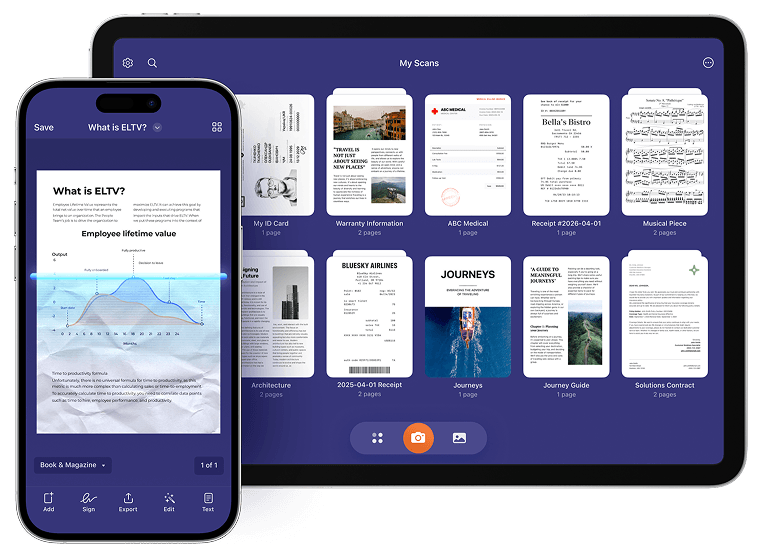
Scanner Pro превращает камеру мобильного устройства в инструмент оцифровки документов. В отличие от обычной фотографии, приложение ищет прямоугольник листа, отделяет его от стола или другого фона, выравнивает трапецеидальное искажение и применяет режим обработки, рассчитанный на текст, цветной оригинал, фотографию либо оттенки серого. Итог можно сохранить как отдельную страницу или продолжить съёмку, чтобы получить многостраничный документ.
Основная ценность программы проявляется не в самом нажатии кнопки затвора, а в последовательности действий после него. Страницы допускается переставлять, поворачивать, обрезать повторно, объединять, аннотировать, подписывать и экспортировать. Распознанный текст становится доступным для поиска и копирования. Для повторяющихся операций предусмотрены Workflows: один сценарий может переименовать документ, отправить его по почте и загрузить в заранее выбранное облако.
Приложение рассчитано прежде всего на документы, а не на художественную съёмку. Оно удобно для квитанций, договоров, учебных листов, справок, рецептов, удостоверений, страниц книг, визиток, распечаток и рукописных заметок. Для старых фотографий предусмотрен отдельный подход к цвету и бликам, однако Scanner Pro не заменяет планшетный фотосканер там, где важны равномерное освещение, высокая оптическая детализация и точная цветопередача.
Точная идентификация продукта и названия
Разработчик приложения — Readdle Technologies Limited. Идентификатор карточки в App Store остаётся 333710667, поэтому смены подзаголовков и маркетинговых формулировок не означают появление другого продукта. В разные годы в названии встречались варианты Scanner Pro by Readdle, Scanner Pro — Scan Documents и Scanner Pro・Scan PDF Documents. Во всех случаях речь идёт об одной линии мобильного сканера Readdle, если совпадают разработчик и идентификатор.
Не следует путать программу со Scanner Mini того же разработчика. Scanner Mini выпускался как упрощённое приложение и имел отдельную карточку. Также не относятся к этому продукту iScanner от BP Mobile, SwiftScan, приложения с общим названием PDF Scanner и настольные утилиты для физических сканеров. Совпадение слов Scanner и Pro недостаточно: проверять нужно компанию, платформу и идентификатор магазина.
Фраза Readdle Scanner Pro в названии материала полезна именно как уточнение производителя. Внутри интерфейса и официальных описаний чаще используется короткое Scanner Pro. Отдельной Windows-версии с таким названием у Readdle нет, а веб-страница продукта служит описанием и переходом в магазин, но не выполняет сканирование в браузере.
Устанавливаемая программа или онлайн-сервис
Scanner Pro относится к устанавливаемым приложениям. Для работы требуется загрузить пакет через магазин Apple и предоставить доступ к камере, а при импорте — к медиатеке или системному приложению Файлы. Веб-сайт не предлагает рабочее поле, в которое можно загрузить изображение и получить PDF без установки.
Такое устройство распространения влияет на скачивание. Apple не публикует открытый постоянный URL незашифрованного IPA, пригодного для обычной загрузки браузером. Официальный путь — кнопка App Store, после которой магазин подбирает совместимую сборку, проверяет Apple ID и устанавливает приложение. Прямые IPA на сторонних сайтах не равны официальному каналу и требуют отдельной проверки происхождения, целостности и способа подписи.
Для обычного пользователя безопаснее устанавливать Scanner Pro через App Store. Сторонний IPA может оказаться устаревшим, переподписанным, расшифрованным или модифицированным. Даже исходный пакет без изменений не запускается простым копированием: iOS проверяет подпись и профиль установки. Поэтому наличие файла ещё не гарантирует работоспособность и не отменяет ограничений лицензии.
Совместимость и системные требования
Версия 8.38 требует iOS 18.0 либо более новую систему на iPhone и iPadOS 18.0 либо новее на iPad. Для Apple Vision заявлена visionOS 2.0. Размер карточки приложения составляет около 273,4 МБ, однако после установки занимаемое пространство растёт вместе с библиотекой сканов, сохранёнными оригиналами, кэшем распознавания и локальными копиями из iCloud.
Маркетинговая страница Readdle говорит о работе на iPhone, iPad и Mac. При этом основная карточка App Store в перечне совместимости подчёркивает iPhone, iPad и Apple Vision, не описывая отдельный нативный редактор для macOS. Практически это означает, что Scanner Pro следует оценивать как мобильное приложение Apple; доступ на Mac зависит от политики распространения iOS-приложения, модели компьютера и текущих настроек магазина.
Android-редакции Scanner Pro от Readdle нет. Пользователь Android не сможет синхронизировать библиотеку через установку того же клиента и должен получать файлы через общую ссылку, облачный каталог, почту или другой экспорт. Это важное отличие от Adobe Scan, Genius Scan, SwiftScan и iScanner, которые представлены на обеих основных мобильных платформах.
Русский интерфейс поддерживается. OCR работает с языковыми пакетами, среди которых есть кириллический набор. Язык интерфейса и язык распознавания — разные настройки: русские кнопки не заставляют модуль OCR автоматически выбирать русский для каждого документа. Для смешанных материалов стоит проверить активный пакет и при необходимости повторно обработать страницу.
Установка и первый запуск
Официальная установка начинается в App Store. После загрузки приложение появляется на домашнем экране и при первом обращении к камере запрашивает системное разрешение. Без него возможен просмотр уже имеющихся документов и часть операций импорта, но новый снимок сделать нельзя. Разрешение меняется в настройках iOS, в разделе Scanner Pro.
При импорте фотографий система может предоставить полный доступ к медиатеке, ограниченный доступ к выбранным снимкам либо отказ. Для постоянной обработки чеков из фотоплёнки удобнее разрешить доступ к нужным изображениям, не открывая всю библиотеку. Импорт из Файлов проходит через стандартный системный проводник и поддерживает доступные в нём локальные и облачные расположения.
Перед первой большой оцифровкой полезно открыть настройки и решить три вопроса: нужна ли синхронизация iCloud, будет ли включена автоматическая загрузка в стороннее облако и какой язык использовать для OCR. Если сразу начать сканировать сотни страниц, а затем менять схему хранения, перенос и устранение дублей займут больше времени.
Подписка Scanner Pro Plus не обязательна для базового захвата, организации и отправки сканов. Она открывает расширенные функции для новых пользователей, включая OCR, полнотекстовый поиск, конвертацию, автоматическую загрузку, пароли, Workflows, общие ссылки, объединение файлов, перевод, измерение и подсчёт объектов. Владельцы старой платной версии сохраняют функции, которые были разблокированы при их покупке, но более новые инструменты могут потребовать Plus.
Интерфейс и библиотека Мои сканы
Главный экран строится вокруг библиотеки документов. В центре находятся карточки или строки сканов, сверху — поиск и меню управления, снизу — быстрый переход к инструментам, большая кнопка камеры и импорт из фотографий. На iPad сетка использует широкое пространство экрана, а на iPhone библиотека остаётся вертикальной и рассчитана на управление одной рукой.
Список можно переключать между сеткой и перечнем, сортировать по имени, дате создания или дате изменения. Папки отделяют проекты и позволяют создавать подкаталоги. Для большой коллекции удобна договорённость об именах: дата, контрагент, тип документа и короткая тема. Поиск по заголовку работает без OCR, а поиск по содержимому требует распознанного текстового слоя.
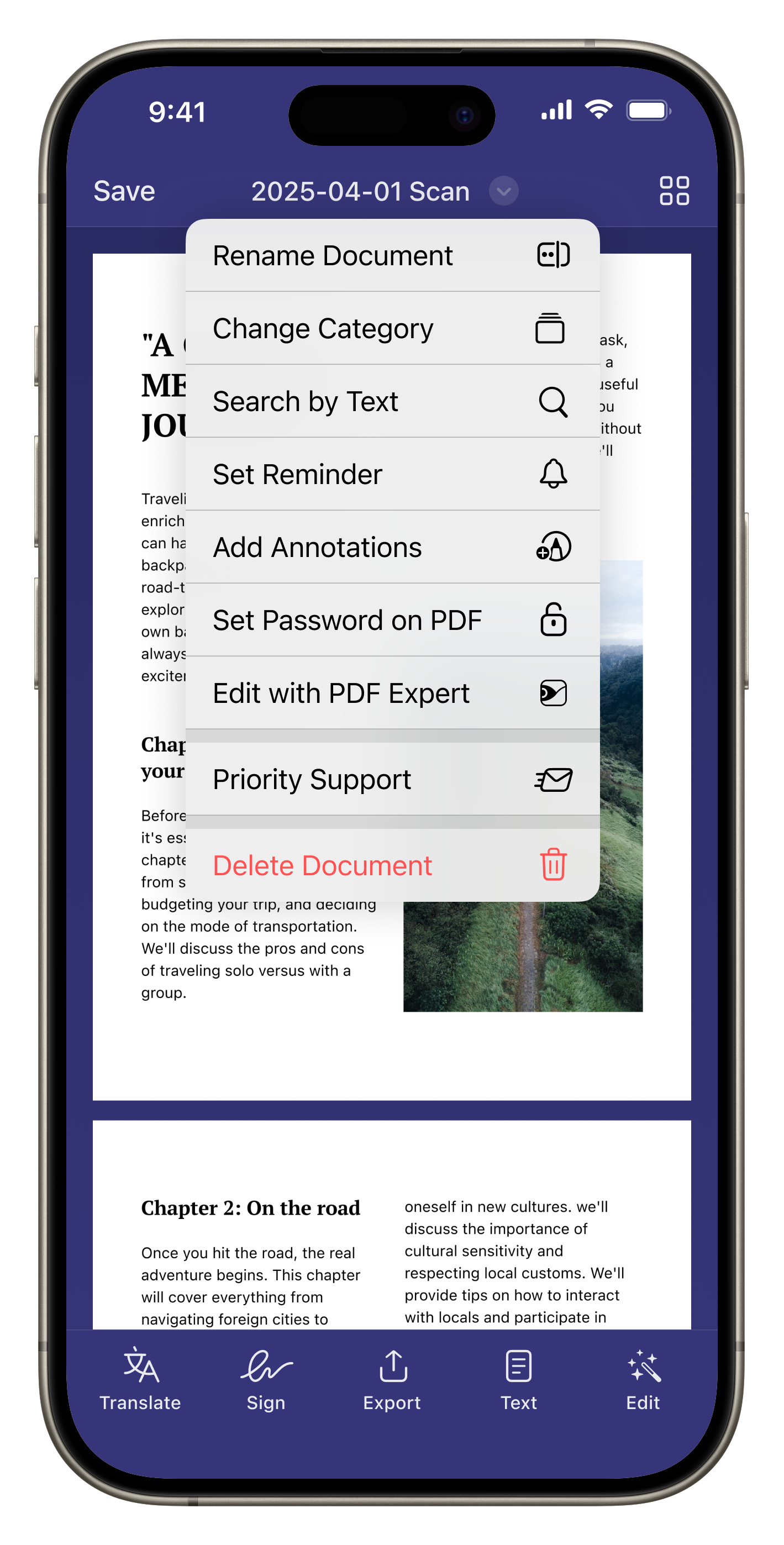
Кнопка с многоточием открывает выбор документов, создание папки, сортировку и корзину. После открытия отдельного скана доступны переименование, смена категории, поиск по тексту, напоминание, аннотации, установка пароля на экспортируемый PDF и передача в PDF Expert. Набор команд может зависеть от версии и подписки.
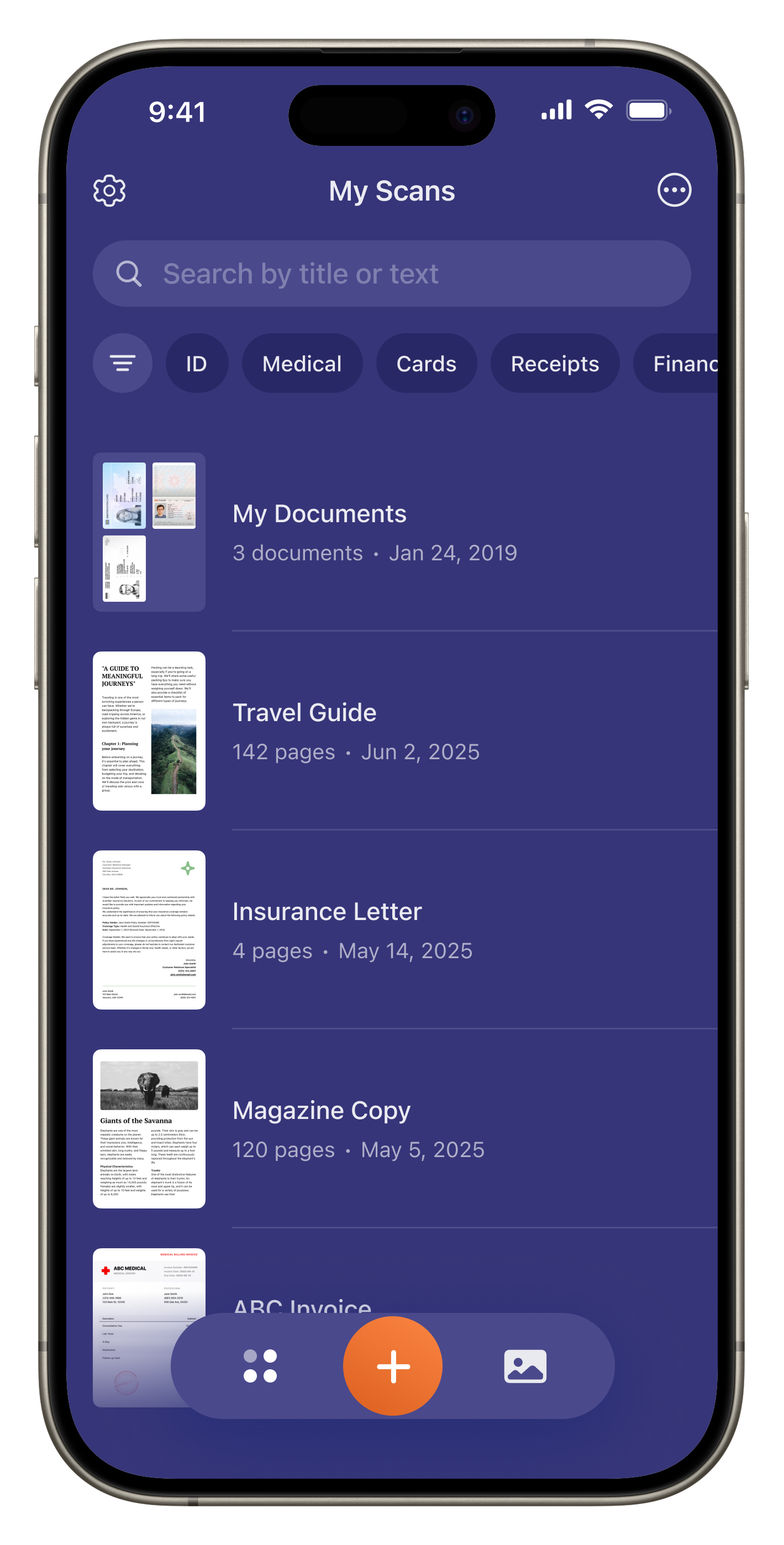
Smart Filters размещаются под строкой поиска и группируют документы по типу и времени. Категории помогают быстро показать удостоверения, медицинские документы, карточки, чеки и финансовые бумаги. Фильтр можно применить к общей библиотеке или к отдельной папке. Если автоматическая классификация ошиблась, категорию разрешено заменить вручную через меню имени документа.
Автоматическая категоризация является частью Plus и недоступна в Китае. Это не означает, что без неё папки перестают работать: ручная структура, названия и обычная сортировка остаются. Для документов с нестандартным оформлением ручная папка нередко надёжнее, потому что алгоритм ориентируется на узнаваемые шаблоны.
Захват документа камерой
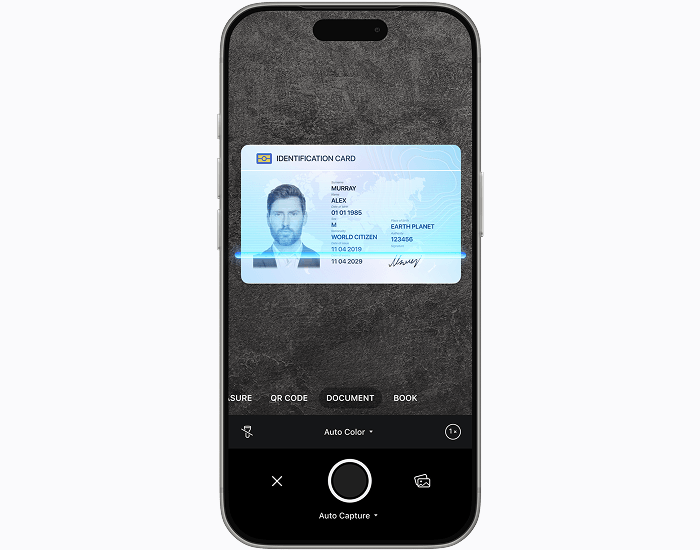
Новый скан запускается оранжевой кнопкой камеры. Пользователь помещает страницу в кадр, после чего приложение отмечает найденные границы. В автоматическом режиме снимок делается после того, как контур стабилизируется; в ручном режиме момент съёмки выбирает пользователь. Автозахват ускоряет пачку однотипных листов, но при бликах, тонкой бумаге и сложном фоне ручной спуск даёт больше контроля.
Перспективная коррекция исправляет ситуацию, когда телефон находится не строго над листом. Программа преобразует трапецию в прямоугольник и обрезает фон. Алгоритм не отменяет физические ограничения: если часть текста закрыта пальцем, вышла из кадра или полностью засвечена, восстановить её невозможно. Правильное положение камеры остаётся важнее последующей обработки.
Для хорошего результата лист кладут на контрастную матовую поверхность, разглаживают сгибы и освещают с двух сторон. Телефон держат параллельно документу, а не под острым углом. На глянцевой бумаге лучше сместить освещение, чем пытаться убрать большое белое пятно фильтром. Тень от руки или устройства следует исключить до съёмки.
После кадра границы можно подправить вручную, перетаскивая углы. Это особенно нужно для чеков с неровным краем, страниц книги, листа на белом столе и документов с тёмной рамкой. Поворот на 90 градусов исправляет ориентацию. Подтверждение возвращает к камере, где можно добавить следующую страницу, либо завершить документ.
Scanner Pro хранит исходное изображение, что позволяет позднее изменить обработку без повторной съёмки. Такая недеструктивная модель полезна, когда изначально выбран слишком жёсткий чёрно-белый фильтр или обрезана важная печать. Тем не менее резервная копия библиотеки всё равно необходима: исходник внутри приложения не равен независимой копии.
Автоматический и ручной режим
Автоматический режим лучше всего работает на одиночных ровных листах с ясным контуром. Он снижает риск смазывания от нажатия и подходит для конвейера: положить страницу, дождаться рамки, заменить лист. При сканировании книги рамка может перескакивать между разворотом и отдельной страницей; тогда применяют Book Mode либо ручной спуск.
Если автозахват не срабатывает, нужно увеличить контраст между листом и фоном, добавить света, убрать посторонние прямоугольные предметы и удерживать камеру неподвижно. Также проверяют, не выбран ли режим, рассчитанный на другой объект. Повторные попытки на том же тёмном столе редко помогают без изменения условий.
Многостраничная съёмка
После первого кадра Scanner Pro не обязан сразу создавать отдельный PDF. Можно продолжить съёмку, и каждая подтверждённая страница попадёт в текущий документ. Так формируются договоры, инструкции, комплекты чеков и конспекты. После завершения страницы допускается переставить, удалить или повторно обработать.
Для длинного документа полезно заранее выбрать направление листов и не менять ориентацию телефона. Если страницы имеют разные размеры, приложение сохранит их в одном PDF, но печать может масштабировать каждую по-разному. Перед отправкой следует просмотреть миниатюры и проверить, нет ли дубликата, пропуска или перевёрнутого листа.
Режимы съёмки и специальные инструменты
На экране камеры доступны специализированные режимы. Document предназначен для обычной страницы, Book — для разворотов, QR Code — для кодов, а режимы удостоверений и фотографий помогают выбрать подходящую геометрию и обработку. В новых версиях появились Measure для измерения расстояний и площадей и Count Objects для подсчёта предметов в кадре.
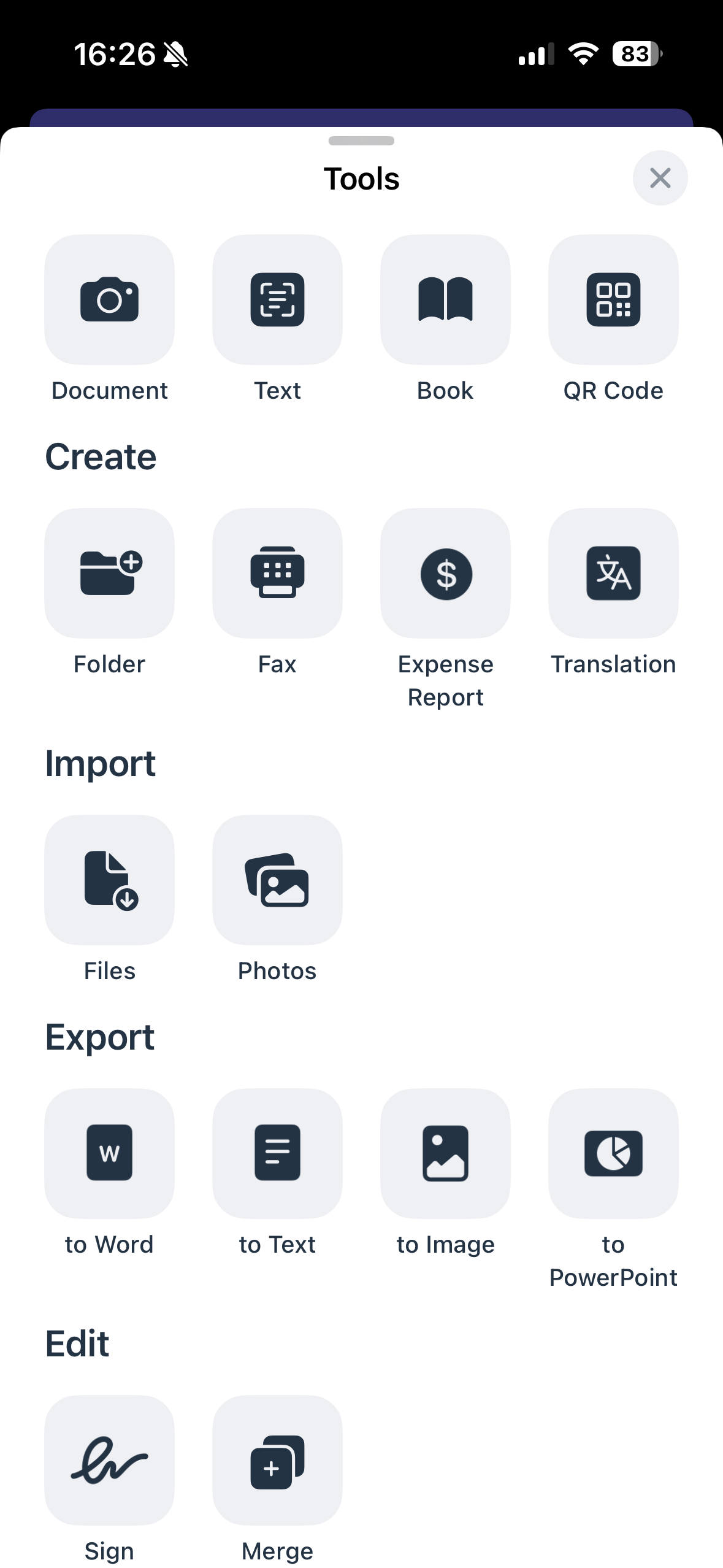
Book Mode рассчитан на последовательное сканирование страниц книги. Он уменьшает количество ручных действий и помогает собрать результат в один PDF. Однако сильно выгнутый корешок создаёт неодинаковый масштаб и искривление строк. Функция выпрямления кривых линий улучшает читаемость, но не заменяет стекло или книжный сканер для редких изданий.
Режим удостоверения удобен для паспорта, водительских прав и пластиковых карт. Документ следует снимать без блика на защитной плёнке и без пальцев на краях. Перед отправкой важно понять, действительно ли адресату нужна полная копия: скан удостоверения содержит чувствительные данные, поэтому лишние поля можно закрыть до передачи или выбрать более безопасный канал.
QR Code Mode считывает код прямо с камеры. Это вспомогательная функция, а не основное назначение Scanner Pro. Для сохранения страницы с QR лучше сохранить сам документ в обычном режиме, иначе пользователь получит только распознанную ссылку или данные кода, а не качественную копию листа.
Measure использует камеру и возможности устройства для оценки расстояний и площадей. Он подходит для ориентировочной бытовой работы, но не является поверенным измерительным прибором. Count Objects помогает оценить количество однотипных предметов в кадре; результат нужно перепроверять при перекрытиях, неодинаковом размере и сложном фоне.
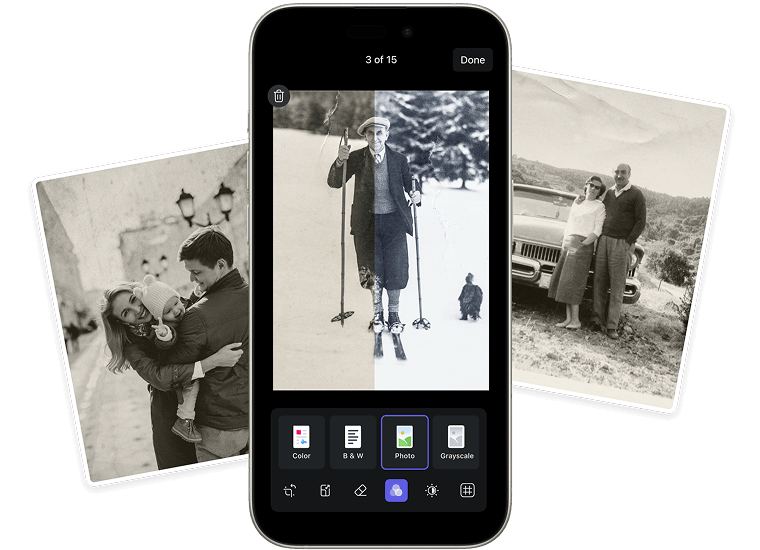
Photo Mode сохраняет больше исходных оттенков и подходит для печатных фотографий, иллюстраций и документов, где цвет несёт смысл. При оцифровке старых фото приложение уменьшает блики и помогает выровнять кадр, но качество зависит от камеры и освещения. Для семейной коллекции разумно хранить JPEG высокого качества и отдельно создавать PDF-каталог, а не ограничиваться одним сжатым документом.
Цветовые режимы и улучшение изображения
Scanner Pro предлагает Black & White, Color, Photo, Grayscale и Auto Color. Чёрно-белый режим усиливает контраст текста и уменьшает влияние оттенка бумаги. Color повышает читаемость цветного документа, сохраняя печати и маркеры. Photo минимально меняет исходные цвета. Grayscale удаляет цвет, оставляя градации яркости. Auto Color выбирает вариант автоматически.
Для договора без цветных отметок обычно подходит Black & White, но тонкая подпись карандашом может исчезнуть. Для кассового чека с бледной термопечатью полезно сравнить чёрно-белый и серый режимы. Цветной сертификат, график или медицинский бланк лучше оставлять в Color либо Photo, иначе различия линий и печатей потеряются.
Автоматический выбор ускоряет поток, но его следует контролировать. Если комплект содержит белые страницы, цветные приложения и фотографии, одинаковый режим на всех листах даст предсказуемый стиль, а Auto Color — меньший размер и адаптацию к каждому кадру. Решение зависит от того, важнее ли единообразие или оптимизация.
Редактор позволяет менять яркость и контраст, обрезать, вращать, задавать размер страницы, стирать лишние детали и выпрямлять кривые линии. Любая коррекция должна улучшать читаемость, а не превращать документ в визуально красивую, но неполную копию. Особенно опасно чрезмерно осветлять тонкие серые штампы, водяные знаки и рукописные пометки.
Инструмент Eraser удаляет пальцы, точки, пометки и другие нежелательные элементы. При работе с юридически значимым документом такая правка меняет изображение оригинала. Для официальной передачи лучше переснять страницу без дефекта, а стирание использовать для собственных заметок, случайного фона или копии, явно не выдаваемой за неизменённый оригинал.
Редактирование страниц и размер бумаги
Режим Edit открывается из просмотра документа. В нём доступны повторная обрезка, поворот, выбор формата страницы, фильтры, яркость, контраст, ластик и исправление кривизны. Порядок инструментов может отличаться между версиями, поэтому ориентироваться следует на пиктограммы и подписи текущего интерфейса.
Размер страницы важен для печати. Если скан должен выйти в масштабе оригинала, нужно выбрать подходящий физический формат и убедиться, что границы листа определены правильно. В новых версиях Scanner Pro умеет автоматически распознавать тип документа и подставлять размер бумаги при печати, но нестандартные бланки всё равно требуют проверки.
При ручной обрезке нельзя ориентироваться только на печатную область. Край листа сообщает приложению геометрию и помогает сохранить правильные пропорции. Если обрезать каждую страницу по тексту, страницы одного договора будут прыгать по размеру, а поля станут неодинаковыми.
Поворот исправляет ориентацию без потери содержимого. Для перевёрнутых страниц в многостраничном файле лучше исправить каждую до экспорта. Автоматический поворот просмотрщика у получателя не всегда записывает изменение в сам PDF, поэтому документ может выглядеть правильно на одном устройстве и боком на другом.
OCR и полнотекстовый поиск
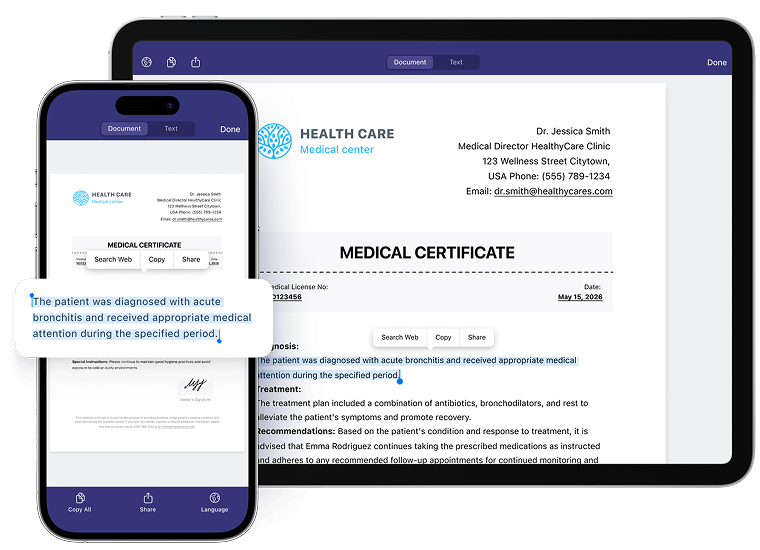
OCR распознаёт символы на изображении и добавляет текстовое представление. В Scanner Pro 8.0 и новее улучшенный модуль обрабатывает документ на устройстве: распознанный текст не требуется отправлять в облако Readdle. Пользователь может открыть вкладку Document с текстовым слоем поверх изображения либо вкладку Text с извлечённым содержимым.
Для новых пользователей OCR относится к преимуществам Plus. Тем, кто купил старую платную версию, доступные на момент покупки функции сохраняются. Это объясняет разные отзывы: у одного владельца распознавание работает без текущей подписки, а другой после свежей установки видит предложение оформить Plus.
В настройках выбираются языковые пакеты: латинский, кириллический, китайский, японский, корейский и другие. Если документ на русском, активируют Cyrillic Bundle. При ошибочном языке можно выбрать другой и нажать повторную обработку. Смешанный русский и английский обычно распознаётся лучше при подходящем наборе и хорошем качестве снимка.
Точность зависит от разрешения, контраста, шрифта, изгиба страницы и шума. Напечатанный текст на белом листе распознаётся заметно надёжнее рукописи, чеков с выцветшей термобумагой и таблиц с мелкими цифрами. OCR нельзя использовать как единственную проверку реквизитов: номера счетов, суммы, даты и фамилии следует сверять с изображением.
После распознавания можно выделить фрагмент, скопировать весь текст или отправить извлечённый слой в другое приложение. Полнотекстовый индекс позволяет найти скан по слову внутри страницы, даже если имя файла ничего не говорит. Для большой коллекции это важнее красивых папок: поиск по номеру договора или фамилии быстрее ручного просмотра сотен миниатюр.
Распознанный слой не меняет внешний вид страницы. Получатель видит исходное изображение, но может искать и выделять текст. При экспорте в TXT оформление теряется, а в Word или PowerPoint программа пытается преобразовать содержимое в редактируемый формат. Чем сложнее макет, тем больше ручной правки потребуется после конвертации.
Импорт готовых изображений и PDF
Scanner Pro умеет работать не только с камерой. Через Photos импортируются снимки, сделанные раньше, а через Files — документы из системного проводника. Это полезно, если страницы прислали в мессенджере, сняли штатной камерой или сохранили из другого облака. Импортированный материал можно обрезать, обработать, распознать и включить в библиотеку.
Функция Radar в прежних версиях искала в медиатеке изображения, похожие на документы и чеки. Современный рабочий процесс чаще начинается из кнопки галереи или панели Tools. В любом случае автоматический поиск не гарантирует, что выбран правильный кадр: перед добавлением нужно проверить дату, резкость и отсутствие личных фотографий в подборке.
Импорт PDF превращает Scanner Pro в ограниченный менеджер сканов, но не в полнофункциональный редактор PDF. Программа удобна для объединения, распознавания, подписания и экспорта, однако сложное изменение исходного текста, шрифтов, форм, объектов и структуры страницы относится к классу PDF Expert или настольных редакторов.
Форматы сохранения и конвертация
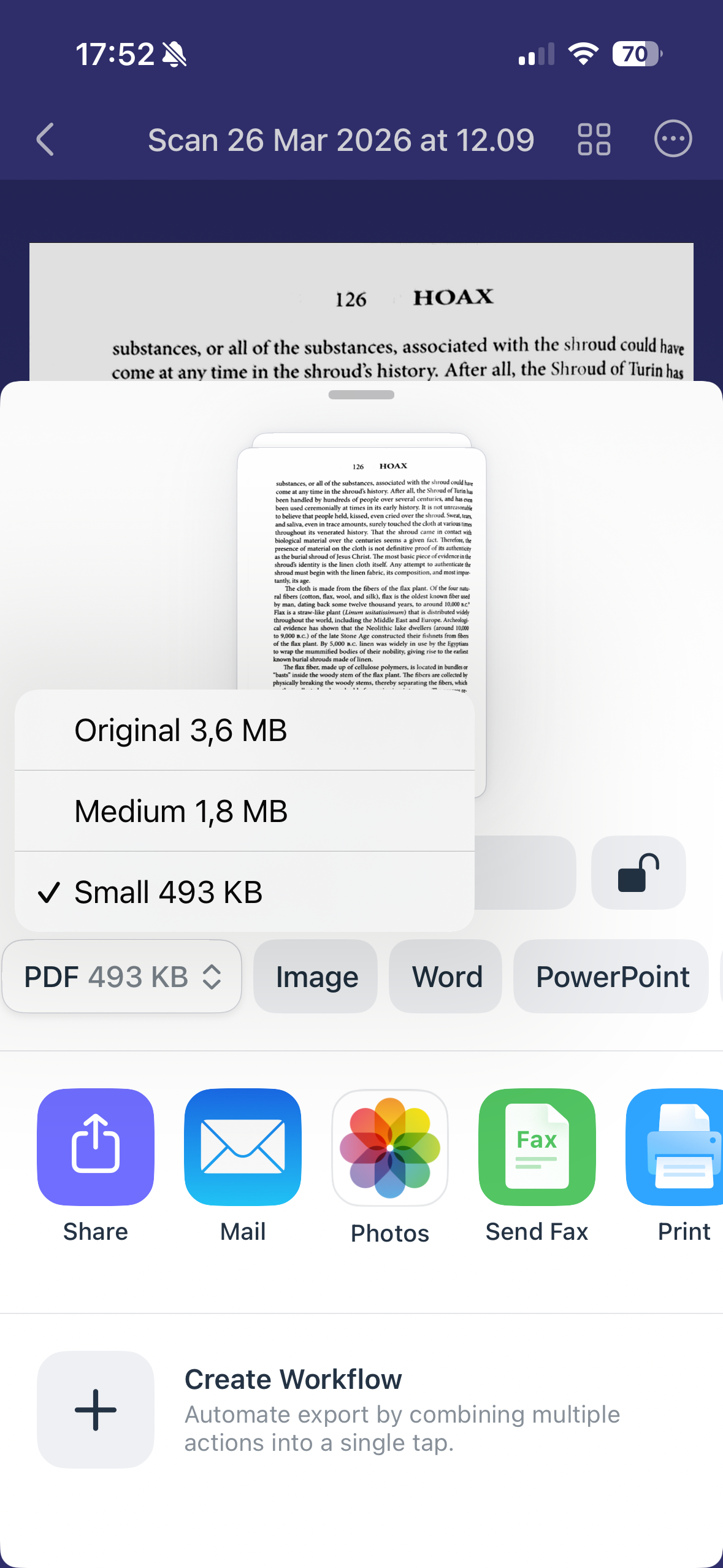
В актуальном интерфейсе при экспорте можно выбрать PDF, Image, Word, PowerPoint и Text. Для PDF доступны варианты размера файла, а изображение выводится как JPEG. TXT содержит распознанный текст без исходного макета. Word и PowerPoint предназначены для переноса содержимого в редактируемые офисные файлы и относятся к встроенному конвертеру.
PDF — основной выбор для многостраничных договоров, справок и комплектов. Он сохраняет порядок страниц и привычно открывается на разных платформах. JPEG удобен для одной страницы, фотографии или загрузки в форму, которая не принимает PDF. TXT подходит для дальнейшей обработки текста, но не подтверждает внешний вид оригинала.
Word имеет смысл, когда нужно получить черновик для редактирования. Таблицы, колонки, печати и сложные поля могут сместиться, поэтому такой файл нельзя считать точной копией. PowerPoint полезен для переноса визуального материала в слайды, но это не автоматическая готовая презентация: структуру и читаемость придётся дорабатывать.
Уменьшение размера PDF помогает отправить документ по почте или через форму с лимитом. В меню можно выбирать исходный, средний или малый вариант. Сжатие снижает детализацию; на мелком тексте, штрихкодах и тонких подписях экономить слишком сильно нельзя. Правильная проверка — увеличить итоговый PDF и прочитать самые мелкие элементы, а не оценивать только миниатюру.
Если адресат требует конкретный предел, например несколько мегабайт, сначала удаляют случайные дубли и ненужный фон, затем выбирают размер. Многократное сохранение JPEG с потерями ухудшает результат сильнее, чем однократный экспорт из сохранённого оригинала Scanner Pro.
Экспорт и системное меню Поделиться
Кнопка Export открывает предпросмотр, выбор формата, размера и назначения. Далее используется системное меню Apple, где доступны Mail, Messages, AirDrop, Photos, Files и установленные приложения. Набор значков определяется не только Scanner Pro, но и системой: если нужное облако не показывается, его приложение должно быть установлено и включено в меню обмена.
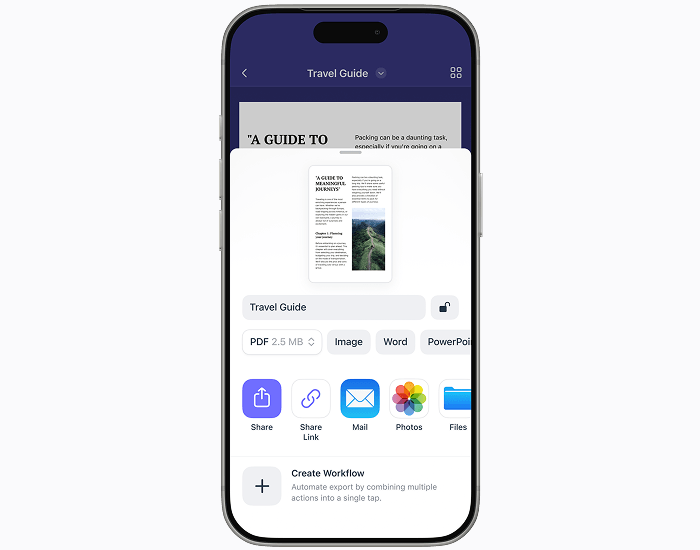
При отправке по почте ограничением может стать максимальный размер вложения. Если письмо не уходит, сначала проверяют соединение, учётную запись Mail и размер PDF. Альтернативы — сохранить файл в Файлы, загрузить в облако и отправить ссылку либо выбрать меньший вариант экспорта.
AirDrop удобен для передачи на рядом находящийся Mac, iPhone или iPad без промежуточного облака. Получатель должен разрешить обнаружение, а оба устройства — иметь включённые Bluetooth и Wi‑Fi. Для конфиденциального документа после передачи важно убедиться, что файл сохранён в нужной папке, а не остался в временной загрузке.
Экспорт нескольких документов выполняется через Select в главном меню. Если требуется один многостраничный PDF, файлы сначала объединяют. Простая отправка нескольких элементов может дать отдельные вложения. Эта разница объясняет ситуацию, когда пользователь ожидал один договор, а адресат получил пачку страниц.
Аннотации и подпись
Scanner Pro позволяет писать, рисовать и выделять поверх скана. Аннотация полезна для комментария к счёту, отметки пункта договора или выделения поля, которое должен заполнить получатель. Перед отправкой стоит проверить, сохранены ли правки в экспортируемой версии и не закрывают ли они исходный текст.
В ветке 8.36 появилась обновлённая функция Signatures. Она требует Plus и версии 8.36 либо новее. Подписи создаются в настройках: пользователь рисует образец, выбирает чёрный, синий или фиолетовый цвет и регулирует толщину линии. Можно хранить несколько вариантов, редактировать и удалять их.
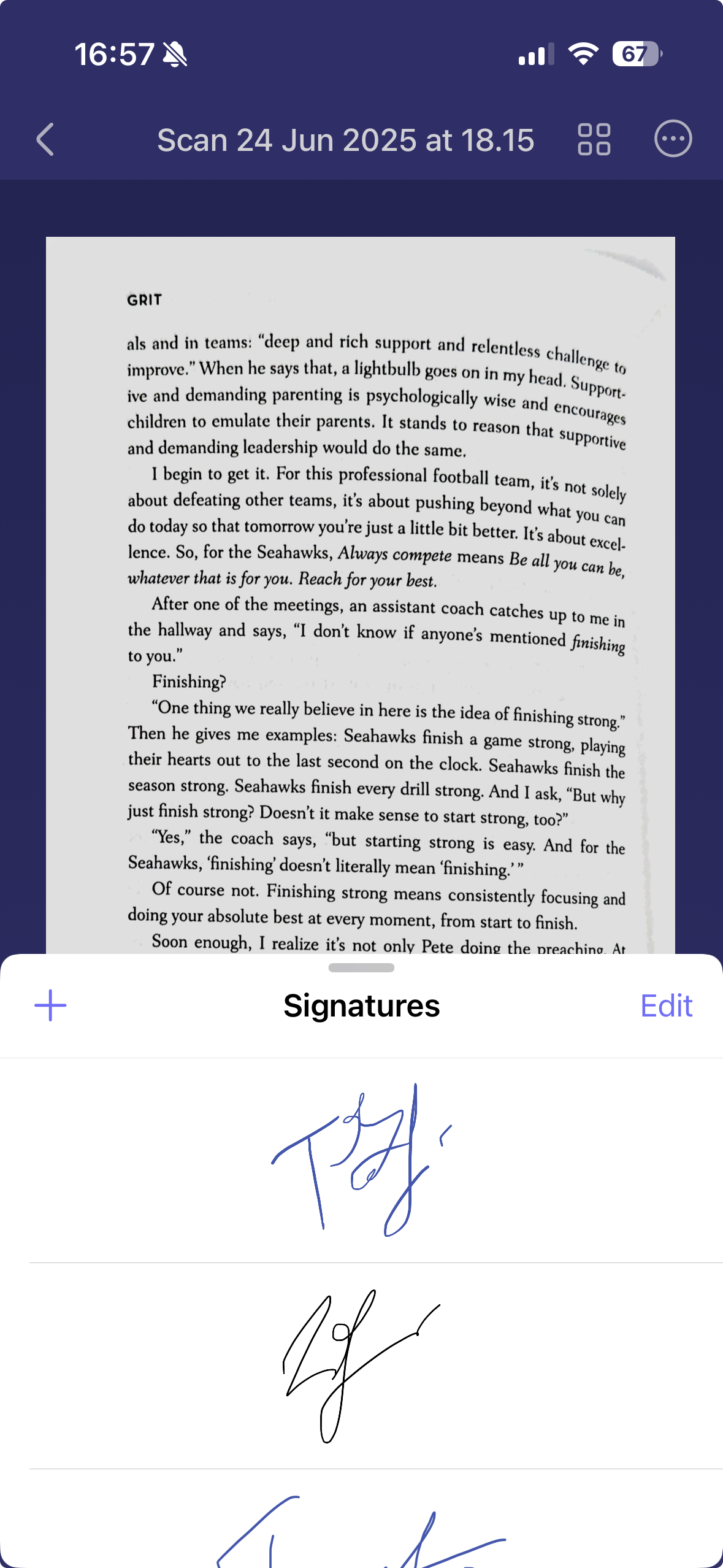
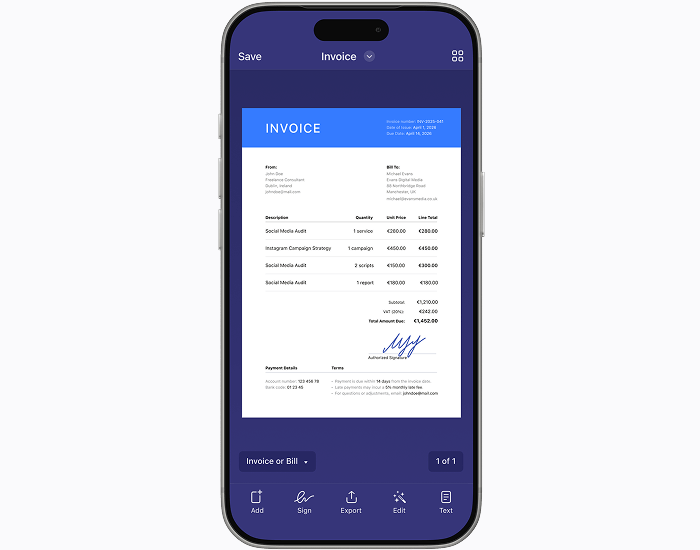
Подпись вставляется через Tools → Sign или кнопкой Sign в просмотре документа. После выбора образец размещают на странице, меняют положение и подтверждают касанием вне объекта. Позднее вставку можно отредактировать или удалить. Это визуальная подпись на документе, а не квалифицированная электронная подпись с криптографическим сертификатом.
Для договоров, где закон или регламент требует усиленную электронную подпись, изображение автографа недостаточно. Scanner Pro решает бытовую задачу согласования и возврата подписанной копии, но юридический статус определяется требованиями конкретной сделки и страны.
Папки, категории и напоминания
Папки создаются из главного меню и могут содержать подпапки. Практичная структура отделяет личные документы, работу, обучение, медицину и расходы. Слишком глубокая иерархия замедляет поиск; обычно достаточно двух уровней и последовательных названий файлов.
Категории Smart Filters работают параллельно папкам. Папка отражает проект или владельца, а категория — тип документа. Один и тот же чек может находиться в папке командировки и одновременно отображаться фильтром Receipts. Если алгоритм отнёс рецепт к обычному документу, категорию меняют вручную.
Напоминание привязывает действие к скану. Его можно использовать для срока оплаты, возврата подписанного договора, подачи отчёта или продления документа. Сам PDF от этого не меняется. Для критичных сроков лучше дублировать событие в календаре, поскольку удаление приложения, сбой уведомлений или изменение разрешений может сделать локальное напоминание незаметным.
Удалённые сканы попадают в корзину, откуда их можно восстановить до окончательной очистки. Однако корзина не заменяет резервную копию. Если библиотека повреждена, приложение переустановлено без iCloud Sync или удаление синхронизировалось на все устройства, локальный механизм может не помочь.
Workflows: автоматизация повторяющихся операций
Workflow объединяет несколько действий и запускает их одной командой. Типичный сценарий переименовывает новый скан, отправляет его на заданный адрес, сохраняет в папку и загружает в облако. Это сокращает число касаний и помогает соблюдать единый процесс для чеков, актов, заявлений и входящей корреспонденции.
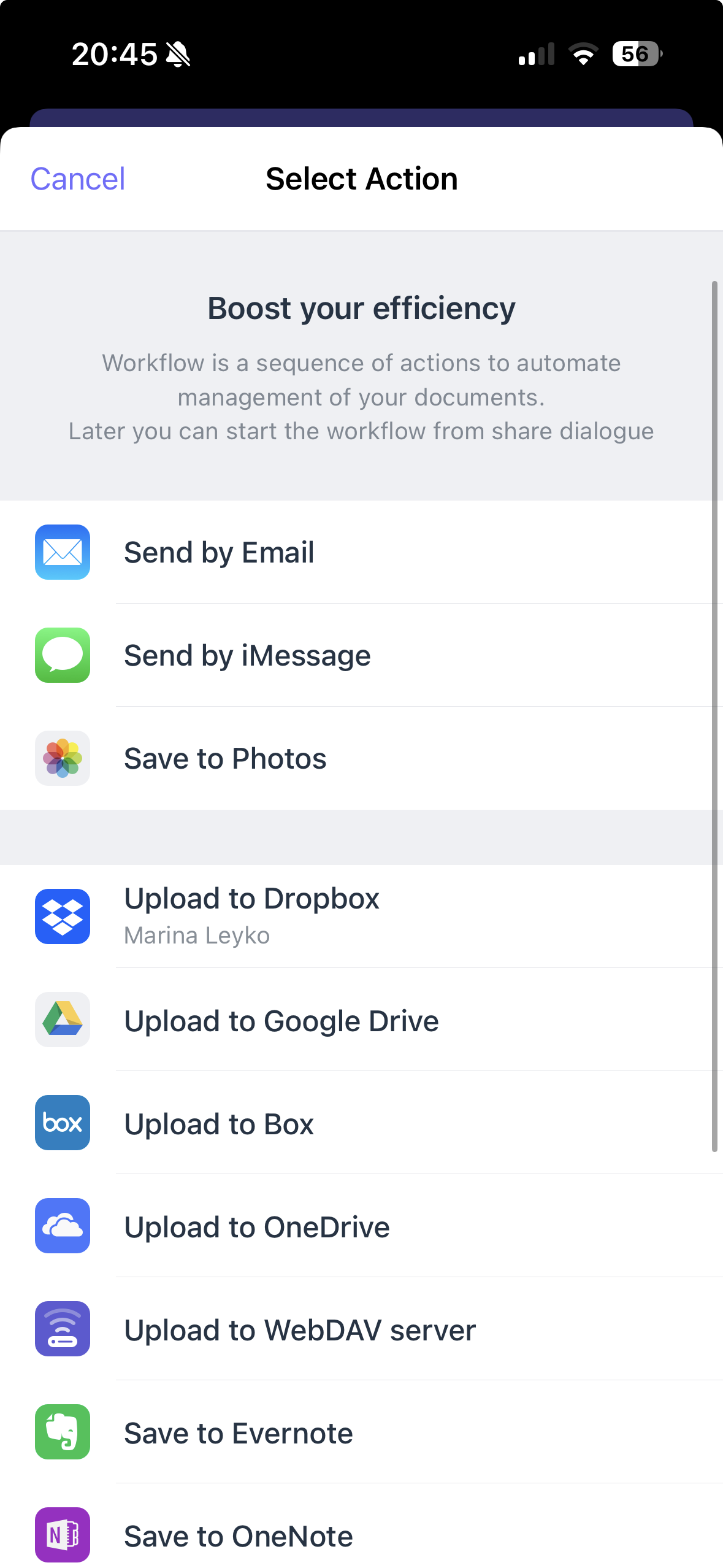
Создание выполняется в Settings → Workflows → Add Workflow. Пользователь выбирает действия и их параметры. Некоторые команды разрешено добавить только один раз. Save to Folder и Delete Document нельзя соединить в одном сценарии, поскольку одно действие сохраняет объект в библиотеке, а другое удаляет его.
Автоматизацию следует тестировать на копии. Ошибка в адресе электронной почты, каталоге облака или шаблоне имени будет повторяться при каждом запуске. Хорошая практика — сначала создать минимальный сценарий из двух действий, выполнить его на одном тестовом документе, проверить результат во всех назначениях и только затем расширять цепочку.
Workflows относятся к Plus для новых пользователей. Настройки сценариев сами по себе требуют резервного плана: потеря конфигурации заставит восстанавливать адреса, пути и правила вручную. Если рабочий процесс критичен, полезно записать его состав в корпоративной инструкции и не считать локальную настройку единственным экземпляром.
Облачная синхронизация и автозагрузка
iCloud Sync сохраняет библиотеку в исходном формате Scanner Pro, создаёт резервную копию и синхронизирует документы между устройствами. Опция включается в разделе Documents Sync. После переустановки приложение может повторно загрузить сканы с сервера, если использован тот же Apple ID и синхронизация была включена заранее.
Отдельная настройка Store Scans in iCloud Drive делает файлы видимыми в каталоге Scanner by Readdle внутри iCloud Drive. Эти два механизма не следует смешивать: внутренний sync отвечает за библиотеку приложения, а каталог Drive — за доступ к экспортированным файлам. Пользователь может видеть документ в Scanner Pro, но не находить его в Файлах, если включён только первый вариант.
Автозагрузка поддерживает Dropbox, Evernote, Google Drive, Box, iCloud Drive, OneDrive, OneNote и WebDAV. После подключения сервиса выбирается режим загрузки. Для рабочих документов важно проверить, какой аккаунт авторизован, где создаётся папка и что происходит при переименовании или удалении исходника.
Автозагрузка удобна как дополнительная копия, но может создавать дубли, если одновременно включены iCloud Drive и ещё один сервис, а пользователь вручную экспортирует те же файлы. Лучше заранее определить: iCloud Sync хранит рабочую библиотеку, а один выбранный каталог получает финальные PDF.
При смене пароля облака токен доступа может перестать работать. Если новые сканы не появляются, нужно открыть настройку сервиса, проверить соединение, свободное место и повторную авторизацию. Старые документы не всегда загружаются автоматически после восстановления связи; это зависит от выбранного режима, поэтому следует выполнить тест.
Передача на компьютер
Самый простой путь — экспорт в iCloud Drive, Dropbox, Google Drive, OneDrive или AirDrop. На компьютере открывают тот же каталог и получают обычный PDF или JPEG. Этот вариант не требует разбираться во внутренней структуре приложения и подходит для ежедневной работы.
Scanner Pro также описывает доступ через WebDAV и файловый обмен Apple. При беспроводном доступе телефон и компьютер находятся в одной сети, а приложение показывает локальный адрес. Такой режим используют только в доверенной сети: открытый Wi‑Fi гостиницы или кафе не подходит для передачи паспортов и договоров.
USB-передача через файловый обмен зависит от версии macOS, Finder или iTunes на Windows. Она полезна, когда облако запрещено политикой компании. Перед удалением сканов с телефона нужно открыть несколько файлов на компьютере и убедиться, что переданы все страницы, а не только миниатюры или ссылки.
Защита приложения и PDF
Scanner Pro Plus предлагает пароль для самого приложения и защиту экспортируемых PDF. Доступ к библиотеке можно ограничить кодом, Face ID или Touch ID. В расширенных настройках присутствует iOS Data Protection, скрывающая файлы приложения из файлового обмена, когда устройство заблокировано и Scanner Pro не запущен.
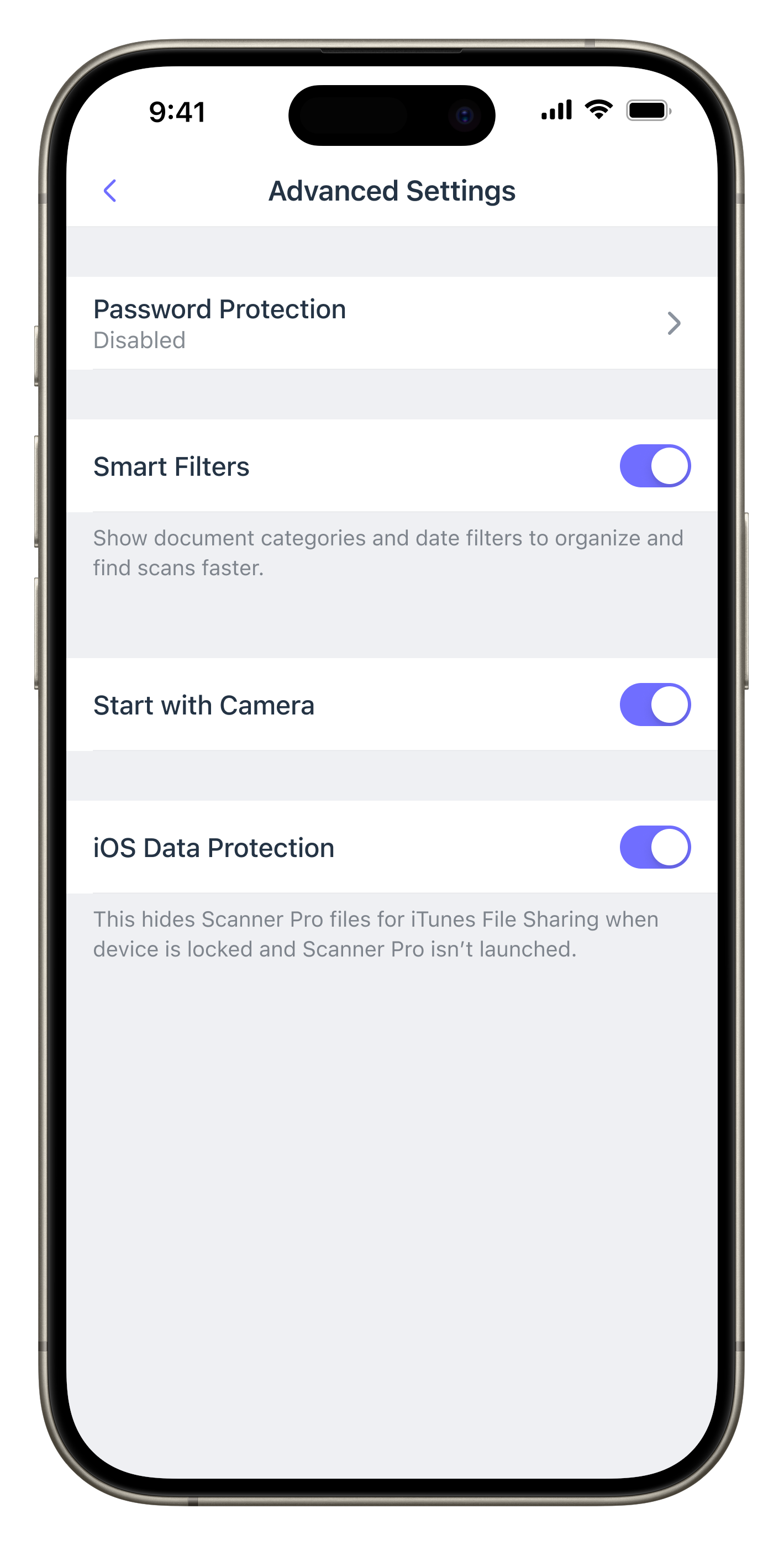
Пароль приложения защищает просмотр на устройстве, но не экспортированную копию, отправленную без шифрования. И наоборот, пароль PDF не предотвращает открытие исходника внутри разблокированного Scanner Pro. Для конфиденциального процесса нужны оба уровня и безопасный канал передачи пароля.
Пароль нельзя отправлять в том же письме, что и PDF: компрометация одного сообщения раскрывает оба элемента. Его передают по другому каналу. Также стоит проверить, поддерживает ли программа получателя выбранное шифрование PDF. Некоторые старые просмотрщики показывают ошибку вместо запроса пароля.
Биометрия удобна, но резервный код устройства остаётся ключом доступа. При передаче телефона в ремонт или другому сотруднику сначала делают резервную копию, выходят из чувствительных аккаунтов и проверяют настройки блокировки. Мобильный сканер часто содержит более полную коллекцию документов, чем обычная фотоплёнка.
Конфиденциальность и обработка данных
OCR в Scanner Pro выполняется на устройстве, и распознанный текст хранится локально, если пользователь сам не включает синхронизацию или экспорт. Это снижает необходимость передавать содержание документа внешнему серверу только ради распознавания. Однако другие функции могут использовать сеть: облачная загрузка, общие ссылки, факс, отчёты по расходам и системная аналитика.
Карточка приложения сообщает о возможном использовании идентификаторов для отслеживания и о данных, не связанных с личностью, для аналитики, маркетинга, диагностики и работы приложения. Фактический объём зависит от функций и настроек. Пользователь может ограничить разрешения системы и не подключать сервисы, которые не нужны.
Expense Report требует активного интернет-соединения для распознавания реквизитов чеков. Это отличается от локального OCR обычного текста. Перед обработкой финансовых документов в организации следует сопоставить функцию с внутренней политикой хранения и допустимыми облачными сервисами.
Общая ссылка удобна, но превращает файл в сетевой ресурс. Нужно понимать срок действия, возможность пересылки и способ отзыва. Для разовой передачи персональных документов предпочтительнее защищённый PDF или корпоративное хранилище с управлением доступом.
Отчёты по расходам и чеки
Expense Report выбирается из меню главной библиотеки. Пользователь отмечает отсканированные чеки, после чего программа извлекает поставщика, дату, сумму, налог, валюту и тип расхода. Затем формируется отчёт, который можно проверить и передать в бухгалтерию.
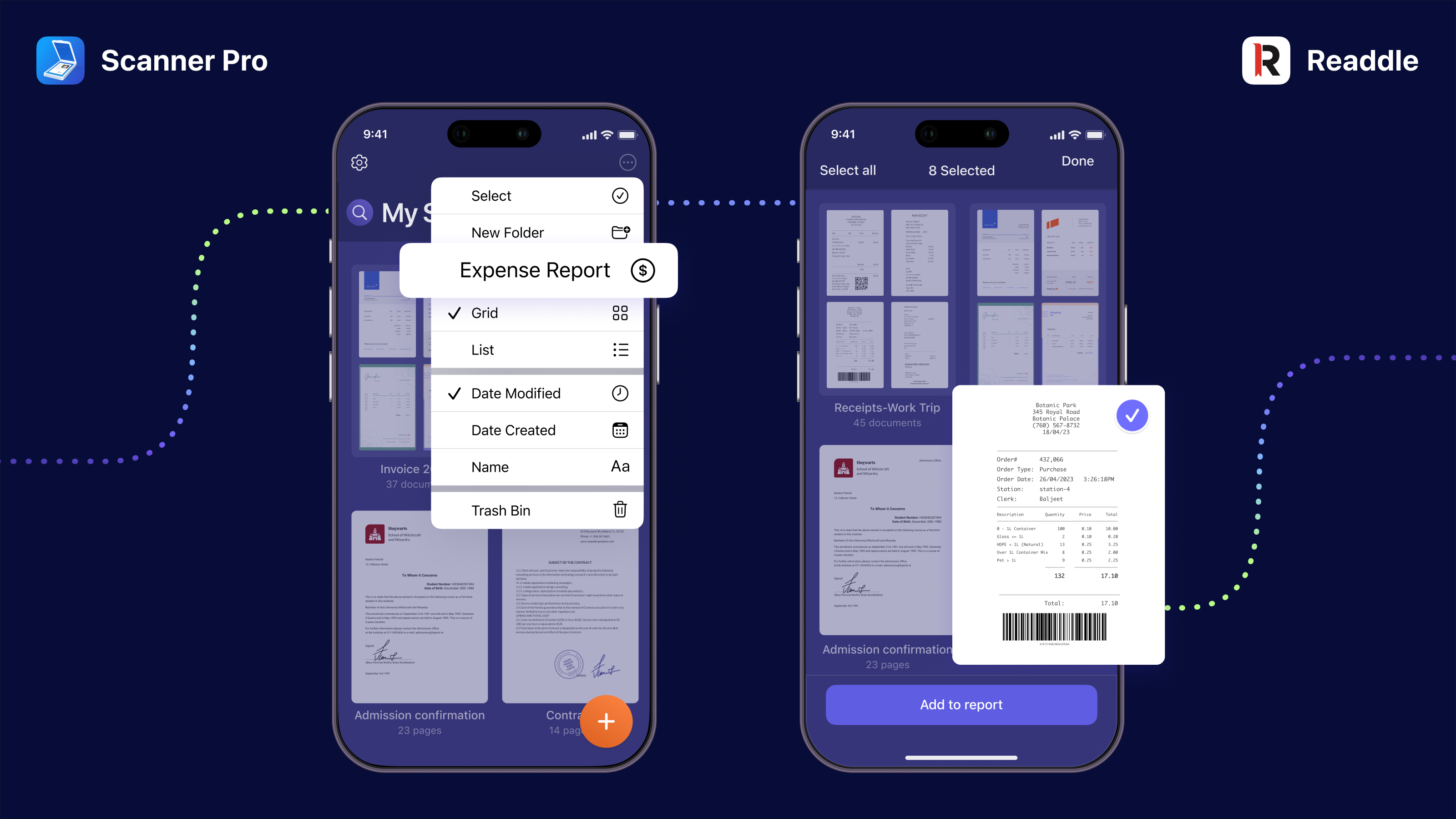
Качество результата зависит от состояния чека. Термоизображение быстро выцветает, поэтому сканировать лучше сразу после покупки. Чек расправляют, снимают целиком и не закрывают номер операции, дату, итог и налоговые строки. Длинный чек можно захватить как один документ, но слишком мелкий текст ухудшит распознавание.
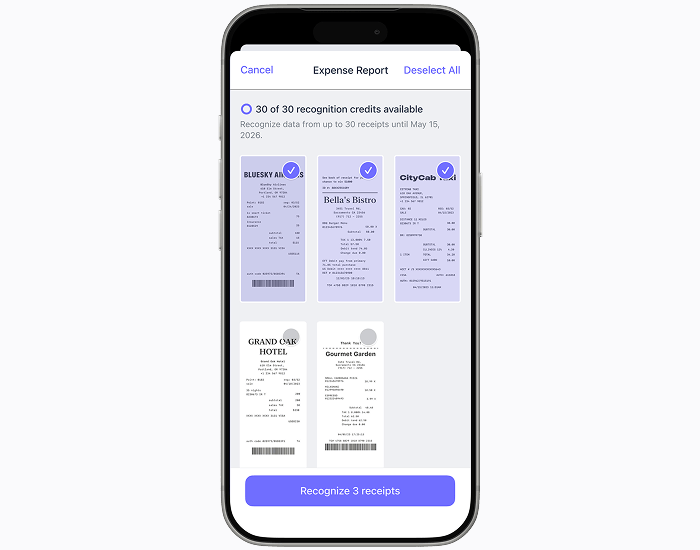
Автоматически найденные поля обязательно сверяют. Десятичный разделитель, символ валюты, скидка и итог могут быть интерпретированы неверно. В отчёт не стоит включать дубликат электронного и бумажного чека, если правила компании считают их одной операцией.
Expense Report относится к дополнительным возможностям и может предлагаться через покупку или Plus в зависимости от аккаунта. Наличие пункта в меню не гарантирует бесплатное формирование неограниченного числа отчётов: перед большим проектом нужно проверить состояние подписки и доступные кредиты.
Печать и факс
Печать использует системный механизм Apple и совместимый принтер. Перед выводом выбирают устройство, формат бумаги, число копий и диапазон страниц. Автоматическое определение физического размера в новых версиях помогает сохранить масштаб, но перед печатью удостоверения, шаблона или формы следует просмотреть параметры.
Факс отправляется через сервис из приложения и требует сетевого соединения. Доступность направления и стоимость зависят от страны и пакета факсов. Если кнопка неактивна, проверяют формат номера, интернет, наличие кредита и поддержку региона. Отправка изображения не гарантирует доставку: нужно дождаться статуса и при необходимости связаться с получателем.
Факс остаётся полезным там, где организация принимает документы только на номер. Для большинства современных процессов PDF по защищённому каналу проще и позволяет сохранить подтверждение. Scanner Pro не превращает факс в юридически гарантированную доставку; отчёт об отправке следует хранить отдельно.
Практический сценарий: сканирование договора
Договор раскладывают по порядку и проверяют количество листов. Камеру переводят в Document, включают Auto Color или Color, если есть синие подписи и печати. Каждый лист снимают последовательно, подтверждают границы и следят за номером страницы. После завершения открывают сетку миниатюр и сравнивают её с бумажным комплектом.
Далее исправляют повороты, увеличивают мелкий текст и проверяют подписи. OCR применяют на языке договора, но реквизиты сверяют визуально. Файл называют по шаблону дата — контрагент — предмет — номер. Для внешней передачи экспортируют PDF исходного или среднего размера, а при необходимости ставят пароль.
Если договор надо подписать, вставляют сохранённую подпись только после проверки финальной версии. Затем экспортируют новую копию и открывают её в отдельном просмотрщике. Рабочий оригинал сохраняют в папке проекта, а отправленную версию — в каталоге исходящей корреспонденции, чтобы позднее не спорить, какой файл ушёл адресату.
Практический сценарий: чеки командировки
Каждый чек сканируют в день покупки, пока термопечать контрастна. Документ называют датой, продавцом и категорией расхода. Для длинных чеков используют Color или Grayscale, если чёрно-белый фильтр съедает слабые строки. После съёмки проверяют итог и валюту.
Чеки складывают в папку конкретной поездки и применяют Smart Filter Receipts. В конце периода запускают Expense Report, выбирают только относящиеся к командировке документы и сверяют распознанные поля с банковской выпиской. Дубликаты удаляют до формирования отчёта.
Workflow может автоматически сохранять PDF в корпоративное облако и отправлять копию на адрес бухгалтера. Такой сценарий запускают лишь после утверждения формата имени и папки. Если компания требует оригиналы, бумажные чеки хранят до принятия отчёта: мобильный скан не отменяет внутренние правила.
Практический сценарий: книга или учебный материал
Для книги выбирают Book Mode, обеспечивают ровный рассеянный свет и фиксируют телефон над страницей. Корешок не прижимают силой, если издание ценное. Лучше снимать по одной стороне разворота, когда изгиб слишком велик. Номера страниц помогают обнаружить пропуски.
После съёмки применяют выпрямление линий и одинаковый цветовой режим. OCR полезен для поиска цитат, но сложная вёрстка, сноски, формулы и две колонки распознаются с ошибками. Для учебного конспекта это допустимо, а для публикации потребуется специализированная программа и ручная корректура.
Экспортируют один PDF с умеренным сжатием. Перед отправкой проверяют авторские права и допустимость копирования. Scanner Pro технически позволяет оцифровать большой объём, но законность распространения определяется не возможностями приложения.
Практический сценарий: удостоверение и личные документы
Удостоверение снимают на нейтральном фоне без бликов. Лицевая и оборотная стороны должны иметь одинаковую ориентацию. Если получателю нужен один файл, обе стороны объединяют в двухстраничный PDF. Название не должно раскрывать лишние персональные сведения в уведомлениях и списках недавних файлов.
Перед отправкой выясняют, какие поля обязательны. Ненужные номера и адрес можно скрыть на копии, если правила получателя это допускают. Для важных процедур лучше создать отдельный экспорт и не изменять основной исходник. Пароль передают по другому каналу.
Общие ссылки и публичные облачные папки для паспортов нежелательны. Даже после удаления ссылка может оставаться в истории сообщений или у получателя. Контролируемый корпоративный обмен либо защищённый PDF безопаснее.
Практический сценарий: домашняя коллекция
Домашнюю коллекцию начинают не с массовой съёмки, а со структуры: жильё, налоги, медицина, образование, гарантии, транспорт и личные документы. Внутри папок используют год и тип. Сканируют только бумаги, которые имеют ценность, иначе библиотека быстро превращается в цифровую копию беспорядка.
Для каждой категории выбирают правило хранения. Гарантийный талон объединяют с чеком, медицинское назначение — с результатом обследования, а договор — с приложениями и актами. OCR создаёт поиск по фамилии, адресу и номеру, но названия файлов всё равно должны быть понятны без распознавания.
Раз в месяц библиотеку выгружают в независимое хранилище. Один экземпляр в iCloud и один локальная копия на компьютере защищают от потери аккаунта и случайного массового удаления. Проверяют не только наличие файлов, но и возможность их открыть.
Сильные стороны Scanner Pro
- Качественная автоматическая рамка, коррекция перспективы и несколько режимов обработки.
- Недеструктивное хранение исходника, позволяющее изменить фильтр или обрезку позднее.
- Многостраничные документы, перестановка страниц, объединение и удобная библиотека.
- Локальный OCR с поиском и копированием текста.
- Workflows, автозагрузка и широкий выбор облачных назначений.
- Подписи, пароли, папки, Smart Filters и отчёты по расходам в одном приложении.
- Русский интерфейс и кириллический пакет распознавания.
Особенно хорошо программа подходит пользователю, который постоянно работает на iPhone и iPad и хочет не просто получить PDF, а встроить сканирование в повторяемый процесс. Одна кнопка после съёмки может отправить документ по заранее настроенному маршруту, а полнотекстовый индекс делает мобильную коллекцию пригодной для реальной работы.
Ограничения и спорные моменты
Главное ограничение — привязка к экосистеме Apple. Отдельного клиента Android нет, а доступ на Windows осуществляется через экспортированные файлы, облако или браузер хранилища. Семья или команда с разными платформами не получит единую библиотеку Scanner Pro на всех устройствах.
Для новых пользователей многие сильные функции находятся в Scanner Pro Plus. Базовое сканирование бесплатно, но OCR, полнотекстовый поиск, автоматическая загрузка, Workflows, пароли, конвертер, общие ссылки, объединение, перевод, измерение и подсчёт относятся к подписке. Поэтому оценивать приложение нужно не только по бесплатной камере, но и по набору, который действительно требуется.
Scanner Pro не является полноценным редактором PDF. Он отлично захватывает и улучшает страницы, но сложное редактирование текста и объектов, формы, сравнение версий, пакетная обработка настольного уровня и подготовка к печати требуют другого класса программы.
Прямого официального IPA нет. Установка через App Store безопасна и проста, но не подходит для автономного корпоративного развёртывания без инфраструктуры Apple. Сторонние IPA могут быть модифицированы и не должны автоматически считаться эквивалентом магазина.
Качество ограничено камерой и условиями. Глянец, сильный изгиб, слабая термопечать, мелкий шрифт и движение ухудшают результат. Алгоритм помогает исправить геометрию и фон, но не восстанавливает отсутствующие пиксели.
Сравнение Readdle Scanner Pro с аналогами
| Программа | Лучше подходит для | Главное ограничение |
|---|---|---|
| Readdle Scanner Pro | Мобильной библиотеки Apple, OCR и автоматизированной отправки | Многие расширенные функции требуют Plus |
| Adobe Scan | Связки со службами Adobe и работы на iOS и Android | Часть продвинутого редактирования платная |
| Genius Scan | Быстрого пакетного сканирования и деловой организации | Расширенный экспорт и OCR зависят от тарифа |
| SwiftScan | Высококачественных мобильных PDF и облачных маршрутов | OCR и автозагрузка относятся к VIP |
| iScanner | Мультиформатной конвертации на iOS и Android | Полный набор ориентирован на подписку |
| PDF Commander | Редактирования и сборки PDF на настольном компьютере | Не заменяет мобильный захват камерой |
Scanner Pro разумно выбирать владельцу iPhone или iPad, которому важны локальный OCR, библиотека и Workflows. Adobe Scan удобнее при уже используемой экосистеме Acrobat и смешанных мобильных платформах. Genius Scan силён в пакетном деловом потоке, SwiftScan — в мобильном качестве и облачных назначениях, а iScanner предлагает широкий набор форматов. PDF Commander уместен после съёмки, когда файл нужно полноценно редактировать на компьютере, перестраивать страницы и готовить к дальнейшей работе.
Отличие от встроенного сканера iOS
iPhone и iPad умеют сканировать документы через Заметки и Файлы. Для разового PDF этого часто достаточно: система находит края, создаёт несколько страниц и сохраняет результат. Scanner Pro оправдывает установку, когда нужна собственная библиотека, OCR с полнотекстовым поиском, Workflows, автозагрузка, категории, подписи, отчёты и специализированные режимы.
Встроенный инструмент проще и не требует отдельного аккаунта или подписки. Scanner Pro предлагает больше контроля и автоматизации, но добавляет ещё одно хранилище и набор настроек. Пользователю, который сканирует два документа в год, преимущества могут не окупить сложность. Для ежедневных чеков, договоров и учебных материалов разница становится заметной.
Типичные ошибки и способы устранения
Камера не открывается
Проверяют разрешение камеры в настройках iOS. Затем полностью закрывают Scanner Pro и запускают снова. Если камера работает в других приложениях, но экран остаётся чёрным, обновляют Scanner Pro и систему, перезагружают устройство и освобождают место. При корпоративном профиле доступ может быть запрещён политикой управления.
Автозахват не видит страницу
Убирают пёстрый фон, добавляют свет и кладут лист целиком в кадр. Белую страницу не стоит снимать на белом столе. Телефон удерживают неподвижно, а рамку не перекрывают пальцами. Для книги или карточки выбирают подходящий режим. Если контур всё равно нестабилен, используют ручной спуск и корректируют углы после кадра.
Скан получился размытым
Протирают объектив, увеличивают освещение и не подносят телефон слишком близко. Автозахват ждёт стабилизации, но при дрожании лучше опереться локтями или использовать держатель. Повышение контраста не возвращает утраченную резкость, поэтому страницу переснимают.
OCR распознаёт неверный язык
Открывают Settings → Text Recognition, включают нужный пакет и сохраняют. В просмотре текста выбирают Language и запускают Reprocess. Для смешанного документа проверяют оба языка. Мелкий и бледный текст сначала переснимают или меняют фильтр.
В iCloud нет документов
Проверяют iCloud Drive и разрешение Scanner Pro в системных настройках Apple ID. Затем убеждаются, что включён именно iCloud Sync, а для появления обычных файлов — Store Scans in iCloud Drive. Ищут папку Scanner by Readdle и другие каталоги Readdle, если ранее использовались PDF Expert или Documents.
После переустановки библиотека пуста
Входят в тот же Apple ID, включают iCloud Drive и дают приложению время на загрузку. Большая библиотека не появляется мгновенно. Если синхронизация до удаления не была включена, восстановление возможно только из резервной копии устройства или независимого экспорта.
Автозагрузка в облако остановилась
Проверяют интернет, место в облаке и авторизацию сервиса. Переподключают учётную запись и уточняют папку назначения. Создают тестовый скан и наблюдают его статус. Не удаляют локальные документы, пока не убедятся, что они появились в облаке.
Письмо со сканом не приходит
Открывают системный Mail и отправляют обычное тестовое письмо. Затем уменьшают PDF или сохраняют его в Файлы и прикрепляют вручную. Проверяют адрес, папку Исходящие и лимит вложений. Для большого комплекта используют облачную ссылку или защищённый файловый обмен.
Многостраничный документ ушёл отдельными файлами
Перед экспортом убеждаются, что страницы находятся внутри одного скана. Если выбраны несколько отдельных документов, сначала применяют Merge Files. При экспорте выбирают PDF, а не Image: изображения закономерно отправляются по отдельности.
Scanner Pro зависает или закрывается
Освобождают память и место, закрывают другие тяжёлые приложения, перезапускают устройство и устанавливают обновление. Особенно крупный документ делят на части, затем объединяют. Перед переустановкой подтверждают, что библиотека синхронизирована или экспортирована, иначе устранение сбоя может привести к потере данных.
Plus-функции недоступны после оплаты
Проверяют Apple ID и состояние подписки в системных настройках. В приложении используют восстановление покупок, если оно доступно. Старые покупки и новая Plus-подписка дают разные наборы функций, поэтому сравнивают конкретный инструмент с условиями аккаунта, а не только наличие прежней платной версии.
Факс не отправляется
Проверяют международный формат номера, поддержку страны, интернет и остаток пакета. Уменьшают размер, если документ чрезмерно тяжёлый, и повторяют после проверки статуса. Если адресат принимает PDF, электронная передача обычно надёжнее и быстрее.
Как избежать потери сканов
Первый уровень — iCloud Sync для рабочей библиотеки. Второй — регулярный экспорт финальных PDF в независимую папку. Третий — резервная копия компьютера или внешнего диска. Три уровня защищают от разных событий: сбоя устройства, ошибки синхронизации, удаления аккаунта и повреждения файлов.
После настройки резервирования проводят тест восстановления. Создают документ, дожидаются синхронизации, открывают его на другом устройстве или компьютере и проверяют все страницы. Наличие имени файла в облаке без проверки содержимого недостаточно.
Перед сменой Apple ID, региона магазина или рабочего телефона выгружают библиотеку заранее. Подписка, семейный доступ и доступность ранее купленной версии могут измениться. PDF и JPEG остаются переносимыми, а внутренние данные приложения зависят от экосистемы.
Как организовать большую коллекцию
Имена строят по одному шаблону: год-месяц-день, организация, тип и номер. Например, дата в начале обеспечивает хронологическую сортировку. Не следует включать длинные описания и секретные номера в имя, которое видно в уведомлениях и облачных журналах.
Папки отражают стабильные области, а не каждое краткое действие. Проект с десятком документов заслуживает отдельной папки; одиночный чек — категории и понятного имени. Smart Filters используют как быстрый срез, но не как единственный способ классификации.
Дубликаты удаляют после проверки. Копия может отличаться подписью, страницей или качеством, хотя миниатюры выглядят одинаково. Сравнивают число страниц, дату и размер. Финальную версию помечают в имени, но не создают бесконечные final2 и последний новый.
Раз в квартал собрание просматривают: закрытые проекты выгружают на компьютер, временные чеки удаляют после отчёта, а документы с истёкшим сроком переносят в долговременное хранение. Такая гигиена уменьшает объём синхронизации и ускоряет поиск.
Настройки качества для разных документов
Для чёрного текста на белой бумаге выбирают Black & White и средний размер PDF. Для документов с печатями — Color, чтобы сохранить оттенок. Для фотографий — Photo и исходный размер. Для выцветших чеков сравнивают Grayscale и Black & White, не полагаясь на автоматический режим.
При отправке в государственную форму проверяют требования к цвету, размеру и формату. Некоторые системы принимают только один PDF, другие — отдельные JPEG. Scanner Pro может подготовить оба варианта, но пользователь должен соблюдать точный порядок страниц и предел размера.
Штрихкоды и QR на документе сохраняют с достаточным разрешением. Слишком сильное сжатие делает код нечитаемым, даже если текст рядом выглядит нормально. Итог проверяют отдельным считывателем до отправки.
История ветки 8.x и актуальная версия
Ветка 8.0 принесла улучшенный OCR и современную модель доступа для новых пользователей. В последующих выпусках появились импорт файлов, отчёты по расходам, переработанный экспорт, Smart Filters, автоматический выбор цвета, перевод на системах нового поколения, измерение, обновлённые подписи и определение физического размера бумаги.
Версия 8.38 выпущена 19 июля 2026 года. Предыдущая 8.37 улучшила печать за счёт определения типа документа и подстановки размера бумаги. В 8.36.1 обновили подписи, в 8.34.1 — алгоритм цветного сканирования, а 8.33.1 добавила Measure Mode. Эти изменения показывают, что продукт продолжает развиваться, но конкретный набор зависит от системы и подписки.
При чтении старых обзоров нужно учитывать дату. Упоминания Google Docs, отдельного приложения для печати или прежней одноразовой цены могут быть исторически верными, но не описывают текущий интерфейс. Для идентификации важны версия, App Store ID и разработчик.
Кому Scanner Pro подходит лучше всего
Программа подходит владельцу нескольких устройств Apple, который регулярно сканирует и хочет найти документ по тексту через месяцы. Она полезна самозанятым, сотрудникам в командировках, студентам, юристам, агентам недвижимости и домашним пользователям с большим большой бумажной коллекцией.
Plus оправдан, когда действительно используются OCR, Workflows, автоматическая загрузка, пароли и конвертация. Если нужен один PDF раз в несколько месяцев, достаточно встроенного сканера iOS или бесплатной части Scanner Pro. Подписка ради одной функции должна сравниваться с альтернативами.
Пользователю Android, смешанной команде или организации, требующей централизованного кроссплатформенного клиента, лучше смотреть Adobe Scan, Genius Scan, SwiftScan или iScanner. Для глубокого редактирования PDF на компьютере после съёмки нужен настольный редактор, например PDF Commander.
Контроль качества перед отправкой
Готовый документ проверяют не на экране камеры, а после экспорта. PDF открывают в другом приложении, пролистывают от первой до последней страницы и увеличивают самые мелкие участки. Визуальный просмотр должен подтвердить, что рамка не срезала подпись, печать, номер страницы или край таблицы, а выбранный фильтр не уничтожил слабые линии.
Для многостраничного комплекта сверяют количество листов с бумажным оригиналом. Удобно читать номера страниц вслух или отмечать их по списку. Два похожих кадра подряд могут быть дублем, а пропущенный оборот часто незаметен по миниатюрам. Особое внимание уделяют приложениям к договору: именно там встречаются подписи и реквизиты, отсутствующие в основной части.
Затем проверяют технические свойства. Имя файла должно быть понятным и не содержать запрещённых символов, размер — укладываться в лимит получателя, а пароль — открываться в распространённом PDF-просмотрщике. Если документ экспортирован в Word или PowerPoint, сравнивают не только текст, но и порядок абзацев, таблиц и изображений: конвертация сложной вёрстки редко бывает полностью точной.
Для OCR проводят выборочную сверку. Копируют несколько строк, номер договора, сумму и дату. Ошибка в обычном слове раздражает, а ошибка в банковском счёте меняет смысл документа. При сомнении получателю отправляют PDF с изображением страницы, а распознанный текст используют только для поиска и черновой обработки.
Последняя проверка касается канала. В истории отправки должно быть видно, какой файл и когда передан. Для облачной ссылки открывают её в приватном окне или на другом устройстве, чтобы убедиться в доступности и отсутствии лишних документов в общей папке. После завершения временный доступ отзывают, если он больше не нужен.
Использование Scanner Pro в небольшой команде
Scanner Pro не является системой коллективного документооборота, но может стать точкой захвата для небольшой команды. Чтобы результат был предсказуемым, участники договариваются о формате имён, структуре папок, цветовых режимах и месте финального хранения. Без общего правила каждый телефон создаёт собственную версию библиотеки.
Рабочий Workflow следует описать словами: какие страницы сканировать, как называть файл, куда загружать и кому отправлять. Такая инструкция нужна даже при полностью настроенной кнопке, потому что локальный сценарий может исчезнуть после смены устройства или быть недоступен новому сотруднику. Адреса и облачные каталоги проверяют при каждом кадровом изменении.
Для персональных данных назначают разрешённое хранилище. Личный Dropbox сотрудника не должен становиться единственной копией договоров компании. Автозагрузка выполняется в корпоративный аккаунт, доступ к которому можно отозвать. На устройстве включают код, биометрию и защиту Scanner Pro, а ненужные локальные копии удаляют только после подтверждённой передачи.
Разные редакции приложения могут давать неодинаковый набор функций. Владелец старой покупки способен использовать OCR без новой подписки, тогда как новый сотрудник увидит Plus. Поэтому процесс строят на минимальном общем наборе или централизованно оплачивают необходимые подписки. Иначе часть команды не сможет выполнить шаг, указанный в инструкции.
Для проверки процесса создают тестовый комплект без реальных персональных данных. Его сканируют на каждом типе устройства, экспортируют, открывают на Windows и macOS и сравнивают. Тест выявляет ограничения размера, шрифтов, паролей и облачных прав до того, как в системе появится срочный договор.
Переход на новое устройство и миграция
Перед заменой iPhone или iPad проверяют состояние iCloud Sync и дату последней успешной синхронизации. Затем экспортируют критичные папки как обычные PDF в независимое хранилище. Полагаться только на перенос системы между телефонами рискованно: локальный кэш, разрешения и авторизация облачных сервисов могут восстановиться не полностью.
На новом устройстве устанавливают Scanner Pro из App Store под тем же Apple ID, включают iCloud Drive и ждут появления библиотеки. Не следует сразу создавать папки с теми же именами: это может породить параллельные структуры. После загрузки открывают случайные документы из разных лет и проверяют страницы, OCR и названия.
Сторонние облака подключают заново и тестируют одним файлом. Токены Dropbox, Google Drive, OneDrive или WebDAV не всегда переносятся. Workflows просматривают отдельно: даже если сценарий виден, адрес или путь мог устареть. Подписку восстанавливают через Apple ID и убеждаются, что Plus-функции активны.
При переходе с Scanner Pro на другой сканер универсальным форматом остаётся PDF. Внутренние категории, история редактирования, сохранённые оригиналы и Workflows могут не перенестись. Поэтому сначала экспортируют структуру папок, затем сверяют число документов и только после этого очищают старое устройство.
Ответы на частые вопросы
Можно ли пользоваться Scanner Pro бесплатно?
Да. Базовая версия создаёт качественные сканы, позволяет их организовывать и делиться ими. Расширенные функции для новых пользователей входят в Scanner Pro Plus.
Есть ли версия для Android?
Нет, продукт Readdle ориентирован на устройства Apple. Получатель на Android может открыть экспортированный PDF или общую ссылку, но установить тот же клиент нельзя.
Создаёт ли программа PDF с поиском?
Да, после OCR в PDF добавляется текстовый слой, позволяющий искать и выделять текст. Для новых пользователей OCR относится к Plus, а качество распознавания зависит от исходного изображения и языка.
Можно ли сохранить JPEG?
Да. В меню экспорта выбирается Image. Для многостраничного документа каждый лист становится отдельным изображением, поэтому для единого файла лучше PDF.
Поддерживается ли русский язык?
Русский есть в интерфейсе, а для OCR доступен кириллический языковой пакет. При распознавании нужно убедиться, что выбран правильный набор.
Работает ли OCR без интернета?
Обычное распознавание выполняется на устройстве. Облачные функции, общие ссылки, факс, автозагрузка и обработка отчётов по расходам требуют сети.
Можно ли подписать документ?
Да, актуальные версии позволяют создавать несколько образцов подписи и вставлять их на страницу. Обновлённый инструмент требует версии 8.36 или новее и подписки Plus.
Можно ли поставить пароль?
Plus позволяет защитить библиотеку приложения и экспортируемый PDF. Это разные уровни защиты, и для конфиденциальных файлов следует настроить оба.
Где хранятся сканы?
Они находятся в библиотеке приложения. При включённом iCloud Sync данные сохраняются в iCloud и синхронизируются. Отдельная опция помещает файлы в видимую папку Scanner by Readdle в iCloud Drive.
Можно ли скачать официальный IPA напрямую?
Открытого постоянного IPA от Readdle или Apple нет. Официальная установка выполняется через App Store. Сторонние пакеты требуют проверки и могут не устанавливаться из-за подписи.
Итоговая оценка
Readdle Scanner Pro — зрелый мобильный сканер, который соединяет качественный захват, недеструктивную обработку, OCR, поиск, папки, облачные маршруты и автоматизацию. Он особенно силён не в разовом снимке, а в регулярном процессе: снять документ, назвать, распознать, отправить и сохранить по одному правилу.
Главные условия выбора понятны. Нужны iPhone или iPad с современной системой, а для полного набора — Scanner Pro Plus. Android-клиента и официального прямого IPA нет. Программа не заменяет настольный редактор PDF и не устраняет физические ограничения камеры.
При правильной настройке Scanner Pro способен заменить бытовой сканер для договоров, чеков, справок, книг и личной коллекции. Надёжность достигается не только алгоритмами приложения, но и дисциплиной пользователя: хорошим светом, проверкой страниц, понятными именами, безопасным экспортом и независимой резервной копией.
