Skanpage — бесплатная программа KDE для Linux, которая получает страницы со сканера через SANE, собирает их в многостраничный документ, позволяет менять порядок, поворачивать и удалять листы, а затем сохраняет результат в PDF или графические файлы; при установленном Tesseract она также создаёт PDF с распознанным текстовым слоем.
Приложение рассчитано прежде всего на пачки бумажных документов: договоры, заявления, учебные материалы, квитанции и другие наборы, которые нужно отсканировать с планшета или автоподатчика, проверить по миниатюрам и экспортировать одним файлом. Skanpage не является универсальным редактором PDF: оно формирует документ из сканов и импортированных страниц, но не меняет существующий текст, шрифты, ссылки или формы внутри PDF.
Skanpage устанавливается локально и работает с оборудованием, доступным системе через SANE и KSaneCore. Документы остаются на компьютере, а совместимость зависит от драйвера конкретного сканера, прав доступа к USB-устройству или сетевому бэкенду и состава пакетов дистрибутива. Актуальный стабильный выпуск на момент проверки — 26.04.3 от 2 июля 2026 года.
Скачать Skanpage
- Редактирование PDF
- Русский интерфейс
- Просто новичкам
- Только для Linux
- Зависит от SANE
- Нет правки текста PDF
Что представляет собой Skanpage
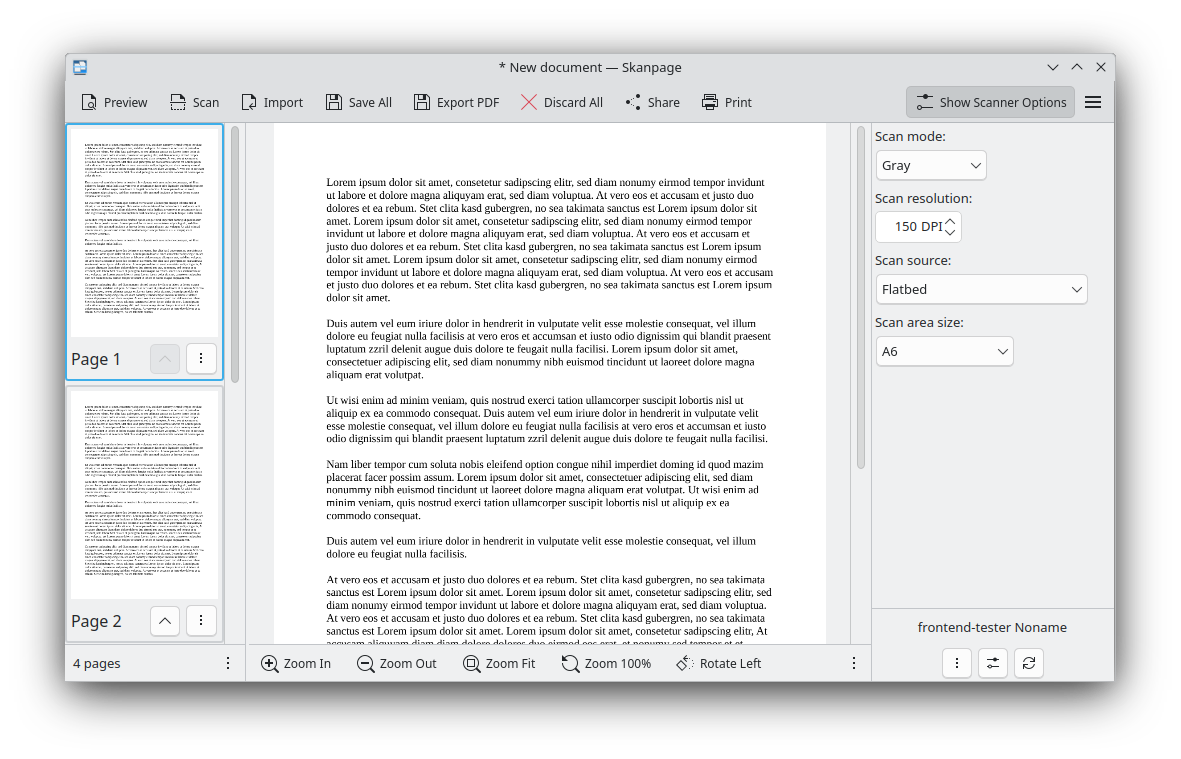
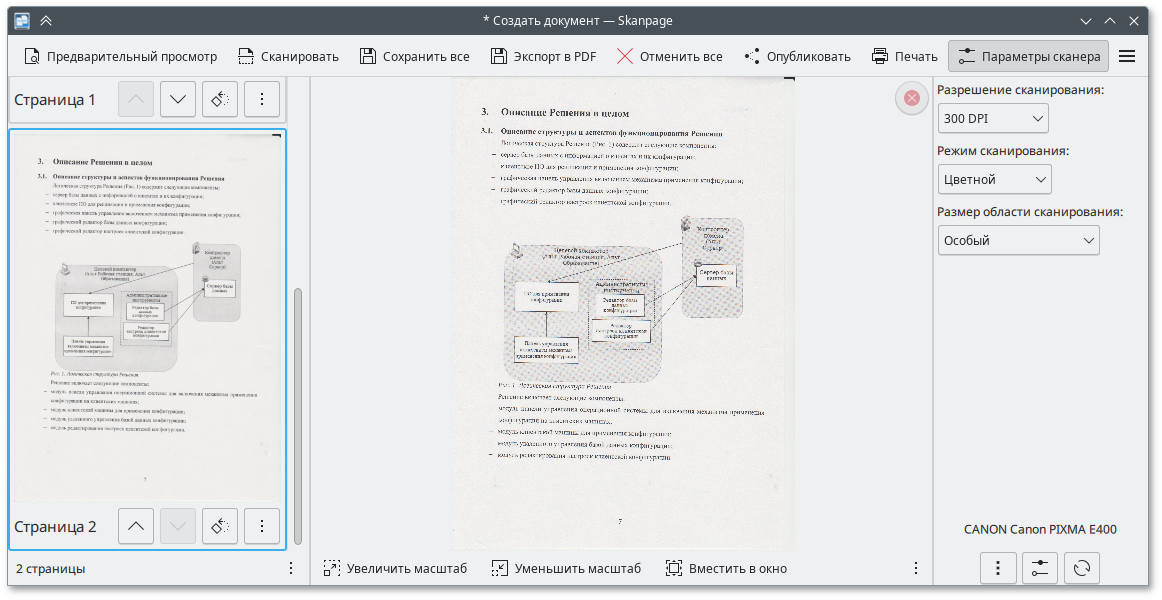
Skanpage входит в набор приложений KDE и распространяется по свободной лицензии GPL-2.0 или более новой. Название описывает основную модель работы: пользователь не просто получает отдельную картинку со сканера, а собирает последовательность страниц. В левой части окна отображаются миниатюры, в центре — выбранная страница, справа — доступные параметры устройства. Такая компоновка позволяет видеть документ целиком и одновременно контролировать качество текущего листа.
Официальное назначение программы сформулировано узко: сканирование многостраничных документов и изображений. В эту задачу входят получение данных с планшетного сканера или ADF, настройка параметров, перестановка, поворот и удаление страниц, экспорт в многостраничный PDF либо отдельные изображения. Узкая специализация важна: в Skanpage нет редактора абзацев, аннотаций, интерактивных форм и цифровых подписей. После экспорта такие операции выполняют в PDF-редакторе.
Программа использует современный интерфейс Qt Quick и Kirigami, а для связи со сканерами — библиотеку KSaneCore поверх инфраструктуры SANE. Поэтому внешний вид типичен для приложений KDE, но сам факт обнаружения устройства определяется не темой рабочего стола, а наличием рабочего SANE-бэкенда. Один и тот же Skanpage может сразу увидеть поддерживаемый сетевой МФУ и одновременно не показать USB-сканер, для которого не установлен подходящий драйвер.
Как отличить Skanpage от одноимённых и похожих продуктов
Идентифицировать программу следует по разработчику KDE, идентификатору приложения org.kde.skanpage и исходному проекту utilities/skanpage. Skanpage работает в Linux, а не веб-сайт с формой загрузки документов, не мобильный сканер камеры и не компонент конкретного МФУ. В каталогах пакетов название обычно записано строчными буквами как skanpage, тогда как в интерфейсе используется Skanpage.
Ближайший родственник внутри KDE — Skanlite. Обе программы используют семейство KSane и умеют получать изображения со сканеров, но акцент различается. Skanlite ориентирован на простое сканирование и немедленное сохранение отдельных изображений. Skanpage хранит набор страниц в рабочем документе, показывает миниатюры, позволяет перестраивать последовательность и экспортирует многостраничный PDF. Для архива из десятков листов это принципиально другой рабочий процесс.
Не следует смешивать Skanpage с приложениями, которые используют камеру телефона и автоматически исправляют перспективу. В программе нет мобильной съёмки, синхронизации с облачной учётной записью или браузерного кабинета. Источник изображения — доступное SANE-устройство либо локальный файл, импортированный в текущий документ. За геометрическую коррекцию перспективы, удаление фона и интеллектуальную обработку фотоснимка отвечают другие инструменты.
Версия, лицензия и жизненный цикл
На момент подготовки материала последним стабильным выпуском является Skanpage 26.04.3, опубликованный 2 июля 2026 года в составе цикла KDE Gear 26.04. Нумерация KDE Gear отражает год и месяц основной серии, а третье число обозначает корректирующий выпуск. Поэтому 26.04.3 новее 26.04.2 и относится к той же функциональной ветке, а не к отдельной коммерческой редакции.
Исходный код открыт, а лицензия GPL-2.0+ разрешает изучать, собирать и модифицировать программу на условиях этой лицензии. Для обычного пользователя практическое следствие состоит в отсутствии рекламного загрузчика, обязательной регистрации и подписки внутри приложения. Пакет устанавливается из репозитория дистрибутива или Flathub, а обновления приходят через тот же менеджер программ, которым он был установлен.
Состав функций может немного различаться между выпусками и пакетами. Например, современный диалог экспорта использует Kirigami.Dialog, сохранение в удалённые каталоги реализуется через KIO, а OCR зависит от версии Tesseract и наличия языковых данных. Если снимок экрана из старой инструкции выглядит иначе, это не обязательно другой продукт: панель параметров и диалоги менялись по мере перехода на новые версии Qt и KDE Frameworks.
Для каких задач программа подходит лучше всего
Skanpage особенно удобен, когда документ состоит из нескольких физических листов и результат должен стать одним PDF. Пользователь последовательно сканирует страницы, наблюдает их в списке, исправляет ориентацию, удаляет неудачный кадр и только после контроля экспортирует итог. Это снижает риск получить папку с разрозненными файлами или обнаружить пропущенный лист уже после отправки документа.
Программа подходит для оцифровки договоров, актов, учебных конспектов, архивных писем, комплектов чеков, заявлений и небольших брошюр. При наличии автоподатчика можно загрузить пачку и получить серию страниц за один сеанс. При работе с планшетом полезны предварительный просмотр и несколько областей выделения: один большой проход сканера способен дать несколько отдельных страниц или объектов.
Для сложной реставрации фотографий, пакетной цветокоррекции, удаления сетки, ретуши пыли и сохранения 16-битных мастер-файлов Skanpage слишком прост. Оно получает данные, выполняет базовые операции с ориентацией и строит документ, но не заменяет растровый редактор. Аналогично, для юридически значимой подписи, редактирования текста PDF или создания формы потребуется специализированный PDF-пакет.
Установка в Linux
Предпочтительный способ установки — пакетный менеджер конкретного дистрибутива. В KDE Plasma это может быть Discover, в других окружениях — GNOME Software, apt, dnf, pacman, zypper или другой штатный инструмент. Такой пакет получает совместимые версии Qt, KDE Frameworks, KSaneCore и остальных библиотек из того же репозитория. Команда и точное имя дополнительного пакета зависят от дистрибутива, поэтому универсальную строку установки без оговорок приводить нельзя.
Официальная страница KDE также направляет на Flathub. Flatpak удобен на системах, где репозиторий содержит старый выпуск, однако для сканера важны аппаратные разрешения и доступ к сокетам или устройствам. Если пакет в песочнице не видит USB-сканер, а системная утилита SANE видит его, причиной может быть изоляция Flatpak или отсутствие нужного бэкенда внутри окружения. В таком случае пакет дистрибутива часто оказывается проще.
Проверяемый DEB для актуальной версии доступен в официальном репозитории KDE neon. Он предназначен для 64-разрядной системы на базе Ubuntu 24.04 и не является автономным установщиком, который можно бездумно запускать в любой Linux. DEB содержит саму программу и сведения о зависимостях; пакетный менеджер должен получить совместимые библиотеки из репозитория. Для Arch Linux существует подписанный пакет формата pkg.tar.zst, а для Fedora — RPM из соответствующего репозитория.
Что должно быть установлено рядом
Для базового запуска требуются библиотеки Qt 6 и KDE Frameworks, включая компоненты интерфейса Kirigami и модуль работы со сканерами. В нормальном пакете зависимости подтягиваются автоматически. При ручной сборке исходного кода требования строже: сборочная система должна найти подходящие версии Qt, KDE Frameworks и KSaneCore, а разработчику придётся отдельно установить заголовочные пакеты.
SANE отвечает за обнаружение и обмен данными со сканером. Иногда дистрибутив ставит общую библиотеку, но не устанавливает конкретный бэкенд производителя или сетевой модуль. Для МФУ могут потребоваться sane-airscan, драйвер производителя либо настройка адреса в конфигурационном файле бэкенда. Наличие Skanpage само по себе не добавляет поддержку модели, которой нет в SANE.
OCR включается только при наличии Tesseract и языковых наборов. Для распознавания русскоязычного документа нужен русский traineddata-пакет, для английского — английский, а для смешанного текста можно выбрать несколько доступных языков, если диалог экспорта их показывает. Без языковых данных программа всё равно сканирует и создаёт обычный PDF, но текстового слоя не будет.
Первый запуск и выбор устройства
При старте Skanpage запрашивает список устройств у сканирующего слоя. Если доступно ровно одно устройство, программа может выбрать его автоматически. При нескольких сканерах пользователь выбирает нужную модель. Приложение запоминает последний использованный сканер и связанные с ним параметры, поэтому стационарное рабочее место обычно не требует повторной настройки при каждом запуске.
Название устройства приходит от бэкенда и иногда выглядит технически: в нём могут присутствовать производитель, модель, транспорт или сетевой адрес. Важно отличать физическую модель от виртуального тестового устройства SANE. Тестовый бэкенд используется разработчиками и способен создавать демонстрационные изображения без настоящего сканера; для обычной работы он не нужен.
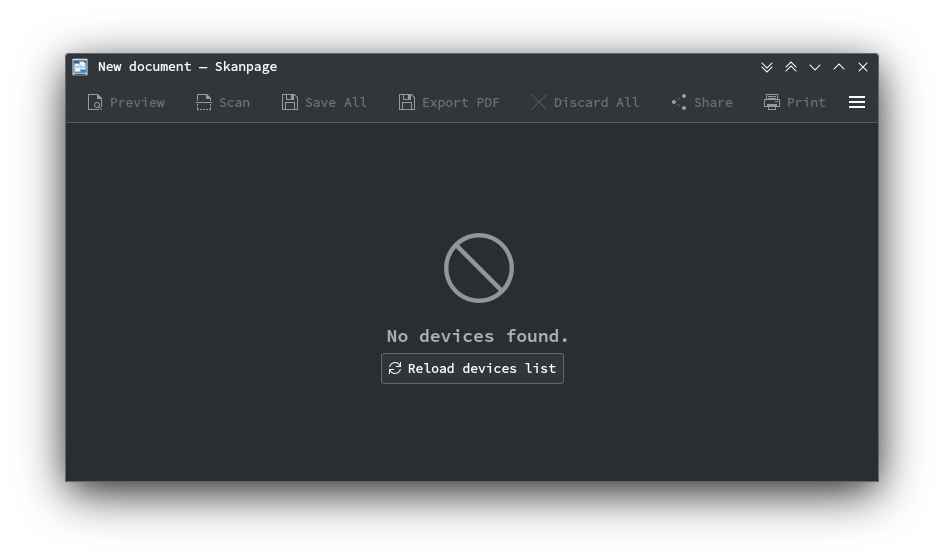
Если список пуст, Skanpage показывает состояние отсутствия устройств и предлагает повторить поиск. На этом этапе бессмысленно переустанавливать только графический интерфейс, не проверив нижний уровень. Сначала следует убедиться, что сканер включён, кабель исправен, пользователь имеет доступ к устройству, а команда поиска SANE видит модель. Затем можно повторно выбрать сканер в меню приложения.
Устройство главного окна
Верхняя панель содержит действия предварительного просмотра, сканирования, импорта, сохранения изображений, экспорта PDF, удаления всех страниц, отправки и печати. Доступность кнопок меняется по состоянию документа. Например, экспорт неактивен, пока в проекте нет ни одной страницы, а отмена появляется во время операции, которую можно прервать.
Левая колонка предназначена для страниц. Каждая миниатюра имеет номер и меню операций. Центр показывает выбранный лист крупно, а нижняя панель даёт масштабирование и поворот. Правая область содержит быстрые параметры сканера; по кнопке можно открыть полный набор опций, который фактически предоставляет конкретный SANE-бэкенд.
Интерфейс не пытается одновременно показать все технические параметры. Пользователь может закрепить часто используемые настройки в быстром доступе, а остальные оставить в расширенном списке. Это удобно на сканере, где драйвер публикует десятки значений: источник, разрешение и режим остаются на виду, а калибровка или служебные параметры не перегружают ежедневный сценарий.
Параметры, которые зависят от сканера
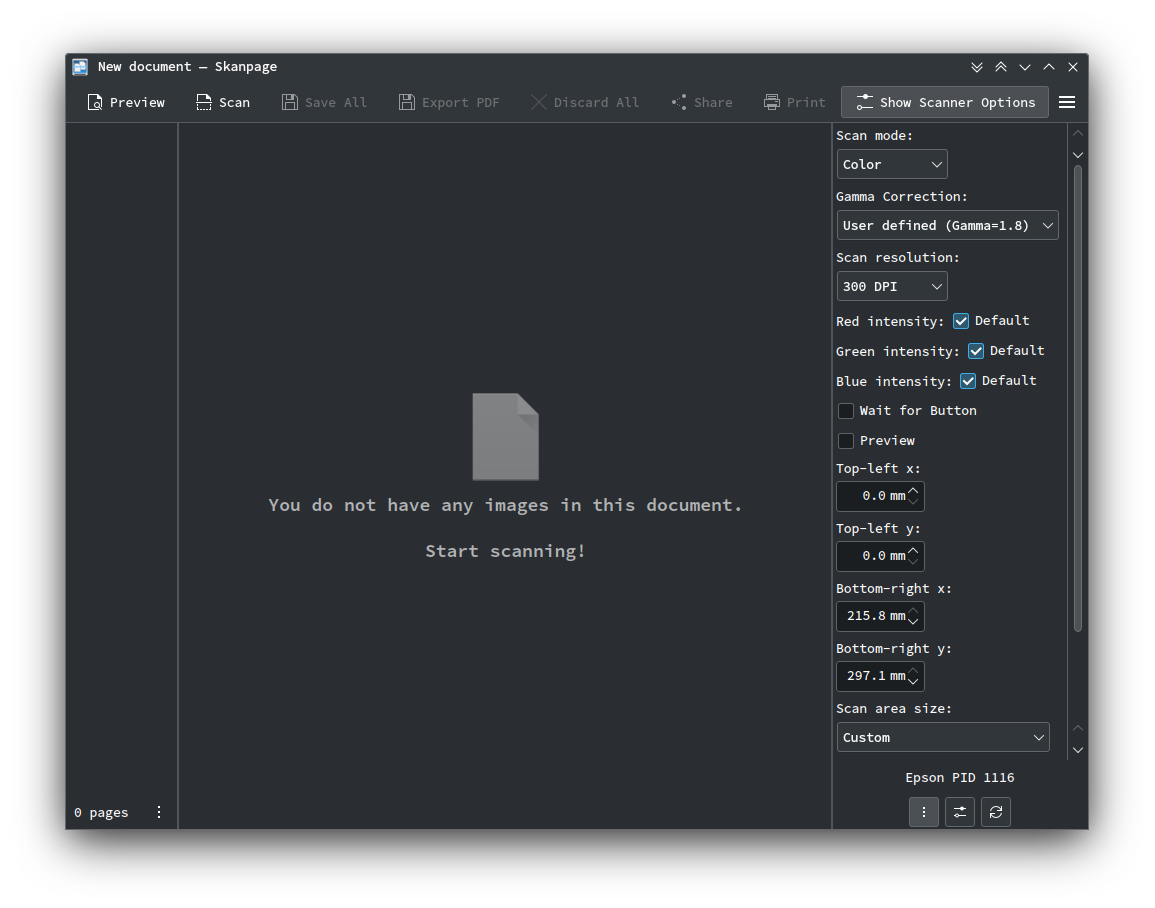
Skanpage не задаёт единый набор настроек для всех моделей. Оно отображает то, что сообщает драйвер: цветной, серый или бинарный режим, оптическое разрешение, источник бумаги, размер области, яркость, контраст, гамму и другие значения. На одном устройстве будет доступен ADF Duplex, на другом только Flatbed, а третье не позволит менять яркость через SANE.
Это объясняет расхождения между инструкциями и реальным окном. Если на скриншоте есть пункт Black and White, а в вашей системе только Color и Gray, причина обычно не в скрытой лицензии. Бэкенд не объявил бинарный режим либо производитель реализовал его только в фирменном драйвере другой платформы. Skanpage не может вызвать опцию, которой нет в интерфейсе SANE.
Разрешение следует выбирать по назначению. Для обычного текста 300 dpi обычно даёт достаточную детализацию для чтения и OCR; 150 dpi уменьшает размер, но ухудшает мелкий шрифт; 600 dpi полезно для мелких оригиналов и архивной обработки, однако увеличивает время, память и итоговый PDF. Это практические ориентиры, а не жёсткие ограничения программы.
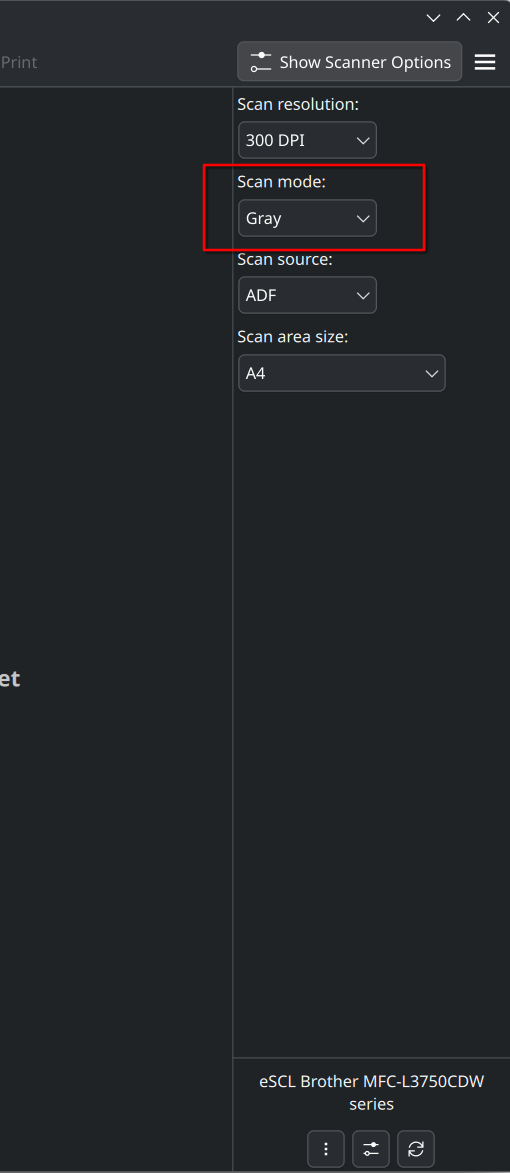
Быстрый доступ к настройкам
Для повторяющихся операций полезно выбрать несколько опций, которые всегда отображаются на боковой панели. Обычно это режим цвета, разрешение, источник и размер бумаги. В диалоге выбора быстрого доступа отмечают нужные параметры, после чего они доступны без раскрытия полного списка. Набор сохраняется отдельно для устройства, потому что разные сканеры публикуют разные возможности.
При замене сканера не стоит ожидать, что старый набор один в один перенесётся на новый. Например, строковый идентификатор источника ADF Front у одного драйвера может отсутствовать у другого. Приложение сопоставляет доступные параметры с текущим устройством и показывает только валидные. Поэтому после подключения новой модели быстрый доступ лучше проверить заново.
Если значение возвращается к исходному после сканирования, причиной может быть поведение бэкенда. Некоторые драйверы корректируют область под допустимый размер, округляют разрешение до ближайшего аппаратного значения или сбрасывают параметр при смене источника. Проверять нужно не только сохранение настроек Skanpage, но и фактическое значение, которое принимает сканер.
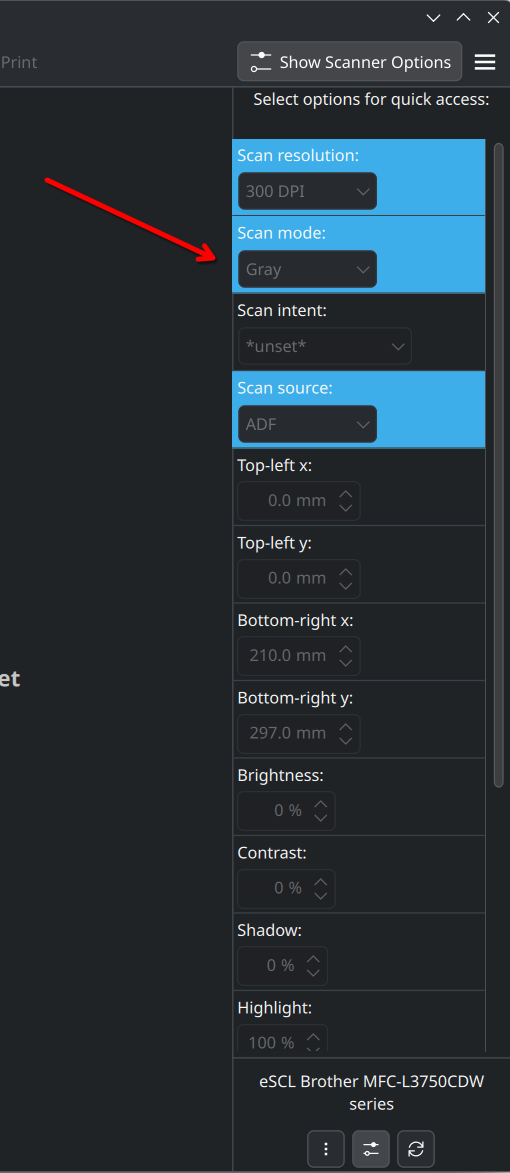
Предварительный просмотр и области сканирования
Кнопка Preview запускает быстрый проход и показывает весь доступный планшет или область источника. На превью можно выделить одну или несколько прямоугольных областей. Полное сканирование затем получает большую область один раз и делит результат на отдельные страницы по выбранным прямоугольникам. Это экономит время при размещении на стекле нескольких небольших оригиналов.
Множественные области полезны для чеков, фотографий, визиток и разворотов. Выделения можно добавлять, менять и очищать. Важно оставлять небольшой запас по краям: слишком тесная рамка отрежет тень символов или часть печати, а слишком широкая добавит фон стекла. После получения страниц лишнее можно оценить в центральном просмотре, однако полноценного инструмента свободной обрезки в основном рабочем процессе нет.
Разделение области по горизонтали или вертикали создаёт два выделения. Для книги это позволяет превратить один снимок разворота в две последовательные страницы. Направление и порядок нужно проверить по миниатюрам: при языках с письмом слева направо обычно ожидается левая страница, затем правая, но физическое положение книги и поворот могут потребовать перестановки.
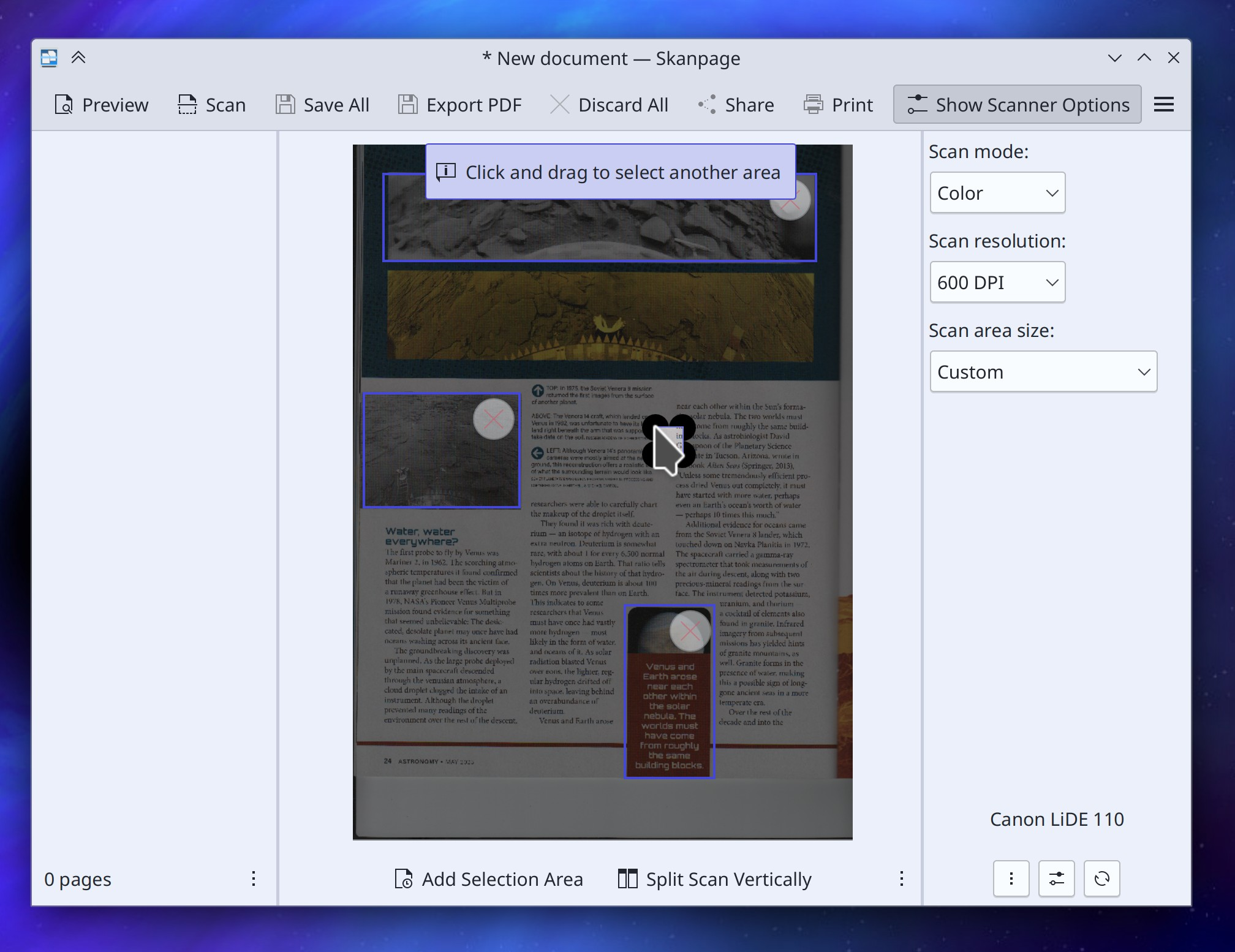
Сканирование с планшета
Для одиночного листа рабочий цикл прост: положить оригинал по меткам стекла, выбрать Flatbed, задать режим и разрешение, выполнить Preview при необходимости, уточнить область и нажать Scan. Полученная страница добавляется в документ, а приложение остаётся готовым к следующему листу. Перед заменой бумаги стоит дождаться завершения движения каретки.
При серии листов удобнее заранее выбрать одинаковые параметры и не менять их в середине документа без причины. Разное разрешение допустимо, но может привести к неодинаковому визуальному масштабу и размеру страниц в PDF. Если один лист действительно меньше остальных, лучше выбрать соответствующую область или формат, а затем проверить результат на экране.
Для тонкой бумаги, через которую просвечивает оборот, серый режим с умеренным контрастом часто даёт более чистый текст, чем цвет. Но чрезмерная яркость может уничтожить бледные подписи, а высокий контраст — тонкие линии печатей. Skanpage передаёт параметры устройству; окончательное качество определяется оптикой, драйвером и состоянием оригинала.
Работа с автоподатчиком ADF
Если драйвер сообщает источник ADF, Skanpage может получать последовательность листов без ручной замены на стекле. Нужно выровнять пачку, убрать скобы и загнутые углы, настроить направляющие и выбрать односторонний или двусторонний источник, доступный для конкретной модели. Количество страниц формируется по данным, которые возвращает сканер до состояния пустого лотка.
Двусторонний ADF обычно выдаёт страницы в физическом порядке устройства. При корректной работе они сразу появляются как 1, 2, 3, 4. Если сканер сначала получает все лицевые стороны, а затем пользователь переворачивает пачку для оборотов, порядок будет иным. В Skanpage предусмотрены команды перестройки последовательности, рассчитанные на распространённые схемы ручного дуплекса.
Ошибка feeder empty при загруженной бумаге часто относится к драйверу или датчику, а не к документу Skanpage. Следует проверить выбранный источник, положение листов и возможность сканирования тем же ADF через базовую утилиту SANE. Если сканируется только одна страница, хотя в лотке несколько, нужно проверить пакетный режим и значения, опубликованные бэкендом.
Миниатюры и управление страницами
Каждый новый скан добавляется в левый список. Выбор миниатюры меняет крупный просмотр, а перетаскивание позволяет переместить страницу. Перед экспортом полезно пройти документ сверху вниз и сверить номера с оригиналом. Миниатюра помогает заметить перевёрнутый лист, пустой кадр и случайно повторённую страницу, но мелкие дефекты нужно проверять при увеличении.
Отдельную страницу можно удалить, если она получилась смазанной или попала в документ дважды. Команда Discard All очищает весь текущий набор, поэтому её следует отличать от удаления одного листа. Несохранённый документ имеет индикатор изменения; закрытие программы может вызвать предупреждение, если страницы ещё не экспортированы.
Перемещение страниц не перекодирует изображение немедленно: меняется логический порядок модели документа. Это позволяет быстро собрать итог из сканов и импортированных файлов. При экспорте PDF программа проходит страницы в установленной последовательности и применяет сохранённую ориентацию каждой из них.
Поворот, отражение и исправление порядка
Поворот на 90 градусов влево или вправо нужен для листов, поданных боком. Команда действует на выбранную страницу, поэтому пакет с одинаковой ошибкой потребует выбора или последовательной обработки в зависимости от доступного меню версии. Ориентацию лучше исправить до OCR: распознавателю проще работать с текстом, расположенным привычно.
Отражение по горизонтали и вертикали применяется, когда драйвер или способ подачи создаёт зеркальное изображение. Кроме обработки одной страницы, в меню предусмотрены операции для нечётных, чётных или всех листов. Это полезно после двустороннего сканирования, если только оборотные стороны вышли перевёрнутыми относительно лицевых.
Команды перестройки ручного дуплекса обозначают исходную схему и желаемый результат. Варианты вроде 13 24 → 1234 и 13 42 → 1234 рассчитаны на пачки, где сначала получены лицевые стороны, затем оборотные в прямом или обратном порядке. Перед применением нужно записать первые четыре фактических номера; неверно выбранная схема создаст правдоподобный, но неправильный документ.
Масштаб и визуальная проверка
В центральной области доступны увеличение, уменьшение, подгонка по ширине или размеру окна. Масштабирование меняет только отображение, а не пиксели исходного скана. При проверке мелкого текста следует приблизить участки с датами, подписями и номерами, чтобы заметить полосы, потерянные символы и смаз от движения бумаги.
Подгонка удобна для оценки всей страницы, но скрывает дефекты на больших сканах. Практичная последовательность контроля — сначала проверить ориентацию и поля на общей странице, затем открыть 100% или больше на важных областях. Для длинной пачки достаточно выборочно проверить несколько первых листов, середину и конец, а также страницы, которые проходили через ADF с заметным перекосом.
Если изображение выглядит мягким только в режиме подгонки, это может быть интерполяция предпросмотра. Сохранённый файл следует оценивать в просмотрщике при масштабе 100%. Если размытость есть и там, нужно увеличить оптическое разрешение или проверить стекло, а не искать настройку резкости в Skanpage: отдельного универсального фильтра повышения резкости программа не предлагает.
Сохранение отдельных изображений
Команда Save All экспортирует страницы в графический формат, доступный через подсистему записи изображений Qt. Список не зашит одним набором: он зависит от установленных плагинов, но PDF, PNG и JPEG получают приоритет в интерфейсе. Для изображений без потерь и текста обычно выбирают PNG, для фотографий и меньшего размера — JPEG с учётом потерь.
Если в документе несколько страниц, они сохраняются отдельными файлами с последовательной нумерацией. Базовое имя дополняется индексами вида 0000, 0001 и далее. Это предотвращает перезапись одного файла другим, но требует заранее выбрать понятное базовое имя и пустую папку, чтобы новая серия не смешалась с предыдущим проектом.
Форматы, которые отображаются в диалоге, не гарантируют одинаковую пригодность для всех данных. JPEG не поддерживает прозрачность и добавляет артефакты вокруг резких букв, TIFF может быть доступен не в каждой сборке Qt, а PNG создаёт крупные файлы для полноцветных фотографий. Для передачи набора страниц одним вложением удобнее PDF.
Экспорт многостраничного PDF
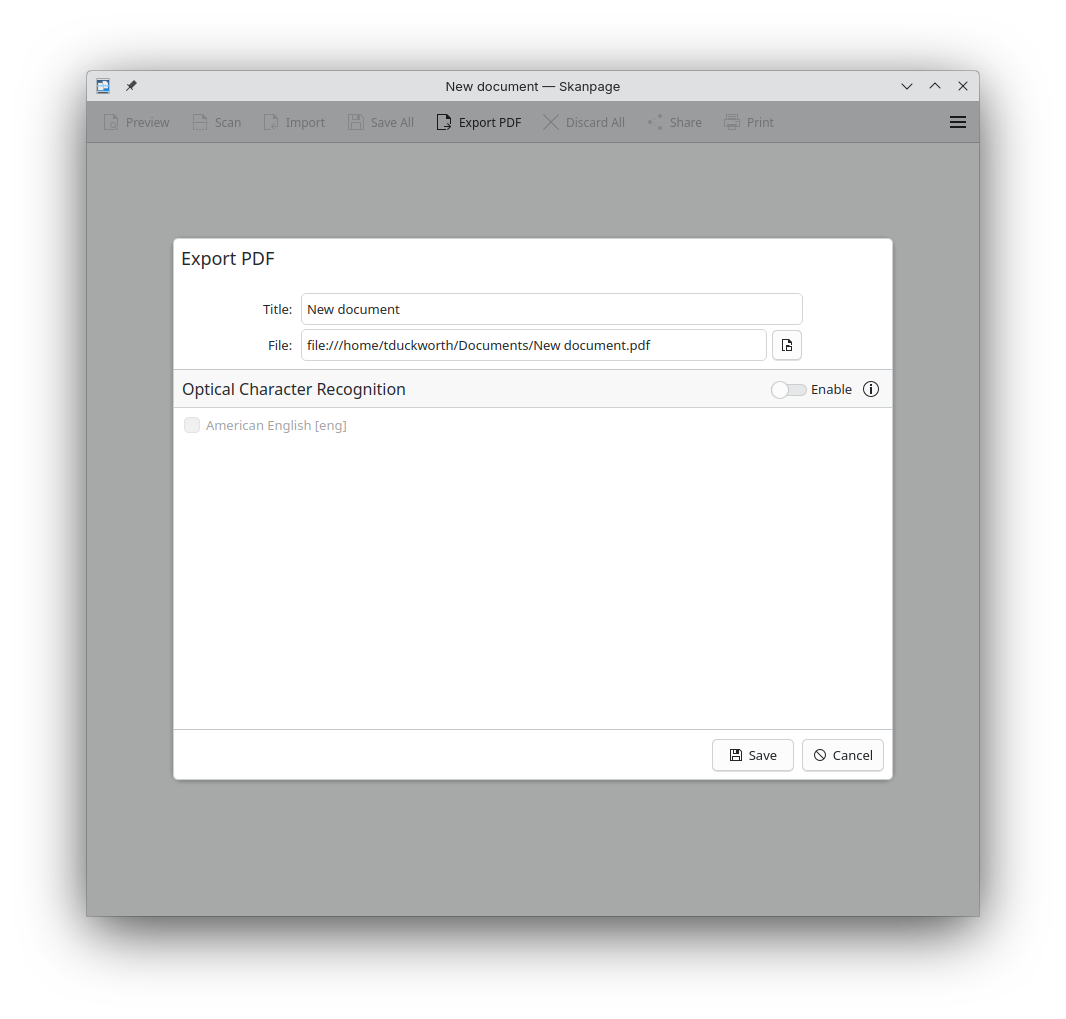
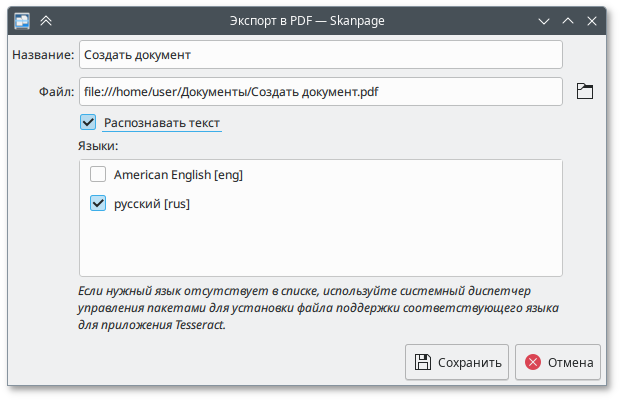
Экспорт PDF открывает диалог с названием документа, местом сохранения и параметрами OCR. Программа строит страницы средствами PDF-записи Qt, учитывает размер изображения, разрешение, ориентацию и поля. В метаданные PDF передаётся заголовок, указанный пользователем. Все страницы текущего документа объединяются в установленном порядке.
Размер страницы PDF определяется данными скана, поэтому некорректно указанное драйвером разрешение может дать неожиданный физический формат при печати. Если лист A4 выглядит в просмотрщике нормально, но печатается слишком крупно или мелко, следует проверить DPI и размер области. Простое масштабирование окна не меняет физические параметры PDF.
Экспорт не является режимом редактирования существующего PDF. Импортированный документ превращается в страницы рабочего набора, после чего Skanpage формирует новый файл. Сложные элементы исходника — интерактивные формы, векторные слои, комментарии, закладки и цифровые подписи — не должны считаться сохранёнными как редактируемые структуры. Для их сохранения и правки нужен PDF-редактор.
OCR и поисковый текстовый слой
Оптическое распознавание в Skanpage используется при создании PDF. Изображение страницы остаётся визуальной основой, а результат Tesseract добавляется как невидимый текстовый слой. Такой файл можно искать по словам и копировать распознанный текст, при этом внешний вид сохраняет оригинальный скан. Это отличается от преобразования в редактируемый документ с восстановленными стилями.
В диалоге нужно включить OCR и отметить языки, установленные в системе. Список формируется из доступных данных Tesseract. Если русского языка нет, установка только исполняемого пакета tesseract недостаточна: необходим набор rus. Для документа с русскими и английскими фрагментами следует выбрать оба языка, иначе латиница или кириллица может распознаваться хуже.
Качество OCR зависит от исходника. Ровный контрастный текст, 300 dpi и правильная ориентация дают предсказуемый результат. Печати поверх текста, рукописные пометки, фоновые узоры, просвет с оборота и сильный перекос увеличивают количество ошибок. Skanpage не показывает полноценный редактор распознанного текста, поэтому критичные реквизиты нужно проверять после экспорта.
Почему список языков может быть пустым
Пустая область языков означает, что приложение не нашло совместимые данные Tesseract. Причины включают отсутствие traineddata, несовпадение версии библиотеки и данных, нестандартный каталог tessdata или ошибку упаковки дистрибутива. В истории пакетов встречалась ситуация, когда Skanpage ожидал Tesseract 5, а базовая система предоставляла более старую библиотеку.
Диагностику начинают с проверки, показывает ли сам Tesseract список языков. Затем проверяют, что Skanpage и библиотека Tesseract взяты из совместимого репозитория. Не стоит копировать случайные traineddata в системный каталог без понимания версии: это может скрыть одну ошибку и создать другую. Надёжнее установить языковой пакет средствами дистрибутива.
Если OCR не нужен, пустой список не мешает обычному экспорту PDF. Переключатель распознавания оставляют выключенным, и документ сохраняется как набор изображений. Это полезно для временного обхода проблемы, но такой PDF не будет искать слова. Позже файл можно обработать внешним OCR-инструментом.
Импорт существующих файлов
Кнопка Import добавляет в текущий документ изображения и PDF. Поддерживаемые графические MIME-типы определяются средствами Qt, а PDF обрабатывается отдельно. Импорт удобен, когда часть страниц уже получена по электронной почте, а часть нужно досканировать с бумаги: все материалы можно выстроить в общей последовательности и экспортировать заново.
При импорте PDF страницы становятся элементами рабочего набора. Это не означает сохранение внутренней структуры исходного файла. Пользователь работает с визуальным представлением страниц, может менять порядок, поворачивать и удалять их, затем получает новый PDF. Для объединения подписанных документов такой способ неприемлем, поскольку пересоздание нарушит исходную цифровую подпись.
При смешивании сканов и изображений следует контролировать физический размер. Фотография без корректного DPI и скан A4 могут получить разные размеры страниц. Перед отправкой откройте итоговый PDF и пролистайте его в режиме показа всей страницы. Если размеры заметно скачут, исходные файлы лучше предварительно нормализовать в редакторе или пересканировать с едиными параметрами.
Печать, отправка и удалённые каталоги
Кнопка Print передаёт текущий документ в системный диалог печати. Это удобно для быстрого копирования бумажного оригинала, но результат зависит от настроек масштабирования принтера. Чтобы не обрезать края, следует проверить формат бумаги и режим подгонки. Для архивной копии безопаснее сначала сохранить PDF, затем печатать уже проверенный файл.
Действие Share использует механизмы рабочего окружения и доступные приложения. Набор вариантов не фиксирован: на одной системе появится почтовый клиент, на другой — только сохранение или служба обмена. Skanpage не содержит собственной облачной учётной записи и не отправляет документ на сервер без выбранного пользователем действия.
Современные версии используют KIO при сохранении, поэтому диалог может работать с удалёнными местами, которые поддерживает окружение KDE. Приложение сначала формирует файл локально или во временном месте, затем передаёт его по выбранному адресу. При нестабильной сети нужно убедиться, что операция завершилась и файл доступен на сервере, прежде чем очищать документ.
Настройки приложения
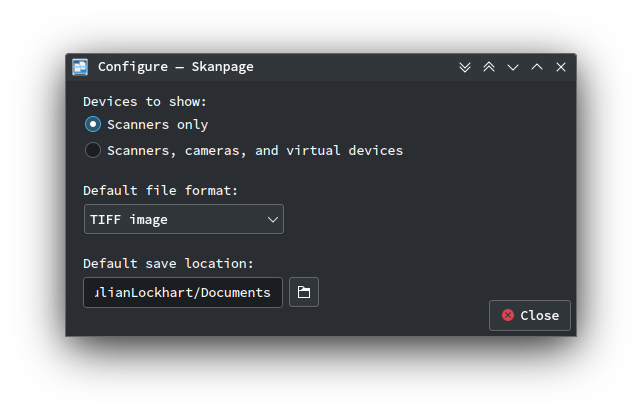
В общих настройках задаются поведение по умолчанию, папка, формат изображений и шаблон названия нового документа. Это сокращает число действий при повторяющейся работе. Например, архивариус может выбрать каталог проекта и шаблон с датой, а оператор — формат PNG для промежуточных страниц. Конкретные поля зависят от выпуска.
Отдельно выбираются типы устройств, которые следует показывать, и параметры быстрого доступа. Фильтрация полезна, если SANE публикует несколько виртуальных или сетевых источников. Однако слишком строгий фильтр может скрыть нужную модель, поэтому при исчезновении устройства стоит вернуть настройки отображения к более широким.
Шаблон имени помогает избежать документов с названием Новый документ, но не заменяет правила архива. Для долговременного хранения полезно включать дату в формате год-месяц-день, тип документа и стабильный идентификатор. Символы, запрещённые файловой системой или удалённым протоколом, использовать нельзя.
Русский интерфейс
У Skanpage есть русская локализация. Переведены основные действия: предварительный просмотр, сканирование, импорт, экспорт PDF, сохранение, печать, удаление, операции со страницами, настройки устройства и OCR. Язык выбирается по локали KDE и установленным пакетам переводов; отдельный переключатель внутри каждого окна может отсутствовать.
Если часть интерфейса остаётся английской, нужно проверить языковые пакеты KDE соответствующей версии. Смешение языков часто появляется, когда само приложение обновлено из одного источника, а переводы — из другого, либо новая строка ещё не попала в локализацию. Функциональность при этом не меняется, но названия в инструкции могут отличаться.
Технические значения, поступающие от драйвера, могут не переводиться программой. Например, названия источников Flatbed, ADF Front или режимов сканера иногда приходят как готовые строки бэкенда. Это не признак другой редакции. Ориентироваться следует на смысл параметра и модель устройства.
Работа со сканерами по USB и сети
Для USB-устройства важны физическое подключение, права пользователя и подходящий бэкенд. После установки драйвера иногда требуется выйти из сеанса, чтобы членство в группе устройств применилось. Если сканер виден только при запуске от администратора, это указывает на проблему правил udev или групп, а не на необходимость постоянно запускать Skanpage с повышенными правами.
Сетевые сканеры могут обнаруживаться через eSCL/AirScan или специфичный бэкенд. Устройство и компьютер должны находиться в доступных сегментах сети, а межсетевой экран — пропускать требуемый протокол. Автоматическое обнаружение через mDNS не всегда работает между VLAN, поэтому в некоторых конфигурациях адрес задают вручную в настройках бэкенда.
Если МФУ печатает по сети, это ещё не доказывает работоспособность сканирования. Печать и сканирование используют разные службы и драйверы. Проверять нужно именно SANE-источник. После того как системный слой видит устройство, Skanpage обычно отображает его без отдельной базы моделей.
Почему Skanpage не видит сканер
Проверку удобно вести снизу вверх. Сначала питание, кабель и сеть; затем наличие модели в списке SANE; после этого права доступа; только затем интерфейс Skanpage. Если базовая команда поиска устройств возвращает пустой результат, переустановка графической оболочки редко помогает. Нужно найти бэкенд для модели или исправить его конфигурацию.
Когда системная утилита видит сканер, а Skanpage нет, сравните окружение запуска. Flatpak может быть изолирован, приложение из терминала и меню может получать разные переменные, а библиотека KSaneCore — искать конфигурацию в другом месте. Полезно временно установить пакет дистрибутива и проверить тот же сканер без песочницы.
При зависании поиска отключите недоступные сетевые бэкенды или адреса. SANE может долго ждать ответа от устройства, которого больше нет в сети. После изменения конфигурации перезапустите приложение и воспользуйтесь повторным выбором сканера. Не удаляйте системные файлы наугад: сохраните копию конфигурации.
Ошибки доступа и занятое устройство
Сообщение об отказе в доступе означает, что устройство найдено, но процесс не может открыть его. Для USB проверяют правила udev и группы, для сети — учётные данные и межсетевой экран. Запуск от root годится только как диагностический тест: постоянная работа с повышенными правами создаёт лишний риск и файлы с неудобным владельцем.
Сканер может быть занят другим приложением или зависшим процессом. Закройте Skanlite, фирменную утилиту, службу веб-сканирования и предыдущий экземпляр Skanpage. Иногда помогает выключение устройства на несколько секунд и переподключение USB. Для сетевого МФУ проверьте, не выполняет ли другой пользователь задание через ADF.
После аварийного прерывания драйвер способен оставить устройство в некорректном состоянии. Нажатие Cancel останавливает операцию на уровне приложения, но конкретный бэкенд может завершать движение каретки не сразу. Дождитесь физической остановки, затем повторите предварительный просмотр. Частые зависания следует воспроизводить в базовой утилите SANE и сообщать разработчикам бэкенда.
Проблемы с запуском и зависимостями
Если программа не запускается после установки, полезно открыть её из терминала и прочитать сообщение о недостающей библиотеке или модуле QML. В отдельных дистрибутивных выпусках причиной был неустановленный компонент KQuickImageEditor. Правильное исправление — обновить пакет или установить зависимость из совместимого репозитория, а не скачивать случайную библиотеку вручную.
Смешивание пакетов разных выпусков Qt и KDE Frameworks может привести к ошибкам загрузки модулей. Особенно это касается сторонних PPA и ручной установки в системные каталоги. Если Skanpage обновлено, а KSaneCore осталось от несовместимой ветки, интерфейс может стартовать без устройства или аварийно завершаться. Следует привести пакеты к одной ветке дистрибутива.
Flatpak изолирует собственные библиотеки и уменьшает риск такого смешения, но добавляет аппаратные нюансы. Нативный пакет лучше интегрируется с SANE системы, но зависит от качества упаковки дистрибутива. Выбор формата — компромисс между свежестью приложения и прямым доступом к установленным драйверам.
Снижение размера итогового PDF
Skanpage не предлагает сложный набор профилей оптимизации PDF, как специализированные редакторы. Главные рычаги находятся до экспорта: разрешение, цветовой режим, площадь сканирования и тип содержимого. Цветная страница 600 dpi занимает во много раз больше данных, чем серый текст 300 dpi. Сканирование пустых полей также увеличивает файл.
Для деловых документов разумно выполнить тест одного листа. Если мелкий шрифт читается и OCR работает при 300 dpi в сером режиме, нет смысла переводить всю пачку в 600 dpi RGB. Для цветных печатей, отметок и фотографий нужен цвет. Универсальный режим для смешанного архива обычно хуже, чем разделение документов по типу.
После экспорта размер можно уменьшить внешним PDF-оптимизатором, но агрессивное сжатие способно испортить текст и подписи. Храните исходный качественный файл, если документ важен. Skanpage не позиционируется как средство соответствия PDF/A, поэтому для нормативного архива потребуется последующая проверка и конвертация специальным инструментом.
Скорость, память и большие документы
Получение изображения и OCR выполняются в рабочих потоках, чтобы интерфейс не блокировался полностью. Тем не менее большие страницы требуют памяти: несжатое изображение A4 при высоком DPI может занимать десятки или сотни мегабайт. Документ из многих таких страниц увеличивает потребление до экспорта, поскольку миниатюры и данные нужно удерживать и обрабатывать.
Для сотен листов безопаснее разбивать работу на логические тома, регулярно сохранять PDF и проверять результат. Это снижает последствия сбоя питания и упрощает поиск ошибки. Skanpage хорошо подходит для многостраничных наборов, но не является системой управления массовым архивным потоком с очередями, штрихкодами и автоматической классификацией.
Медленный OCR не означает зависание сканера: распознавание выполняется при экспорте и зависит от числа страниц, языков, разрешения и процессора. Выбор нескольких языков увеличивает время. Если поисковый слой не нужен, отключение OCR ускорит сохранение. Во время длительной операции не следует принудительно завершать приложение без необходимости.
Практический процесс: договор из нескольких листов
Сначала очистите стекло, выберите 300 dpi и цвет, если в документе есть печати или цветные отметки. Выполните пробный скан первой страницы, увеличьте реквизиты и убедитесь, что края не обрезаны. Затем последовательно добавьте остальные листы или загрузите их в ADF. Не удаляйте бумажный комплект из рабочего места до проверки миниатюр.
Сверьте номера страниц и приложения к договору. Переверните листы, которые попали боком, удалите пустые проходы, переставьте приложения в нужный порядок. Если часть документов пришла электронно, импортируйте их только при понимании, что итоговый PDF будет пересоздан и цифровые подписи исходников не сохранят юридическую силу.
В диалоге экспорта задайте содержательное название, выберите папку проекта и включите русский и английский OCR, если текст смешанный. После сохранения откройте PDF отдельно, найдите по уникальному слову, проверьте первую и последнюю страницу, размер листов и визуальную целостность печатей. Только после этого очищайте текущий документ.
Практический процесс: книга или журнал на планшете
Разворот удобно сканировать как одну большую область, а затем разделить вертикально на две. Книгу нужно укладывать без чрезмерного давления на переплёт. Если корешок приподнят, внутренняя часть текста может искажаться и темнеть; Skanpage не выполняет автоматическое выпрямление книжной кривизны, поэтому качество определяется укладкой и последующей обработкой.
После каждого прохода появляются две страницы. Проверьте, какая из них добавилась первой, и при необходимости поменяйте местами. Для правостороннего разворота порядок обычно естественный, но поворот книги на стекле меняет ситуацию. Через несколько разворотов полезно сверить номера, чтобы ошибка не повторилась на всём томе.
Для текста выбирайте разрешение, достаточное для мелкого шрифта, и не захватывайте лишнюю площадь стекла. OCR с правильным языком сделает PDF доступным для поиска, но переносы, старые шрифты и пятна дают ошибки. Для научного цитирования распознанный текст нельзя считать безусловно точным.
Практический процесс: ручной двусторонний скан
Если ADF односторонний, сначала отсканируйте лицевые стороны пачки, сохраняя порядок. Затем переверните стопку способом, который соответствует тракту устройства, и отсканируйте обороты. До перестройки список может выглядеть как 1, 3, 5, затем 2, 4, 6 либо как 1, 3, 5, затем 6, 4, 2.
Определите схему по первым листам и выберите подходящую команду интерливинга. Не ориентируйтесь только на количество миниатюр. После операции пролистайте документ парами: страница 1 должна сопровождаться 2, затем 3 и 4. Если порядок неверен, отмените или повторите сборку на копии проекта, не экспортируя ошибочный файл.
Оборотные стороны могут оказаться перевёрнутыми на 180 градусов. В этом случае применяют операцию к чётным страницам, а не поворачивают весь документ. Такой сценарий показывает преимущество Skanpage перед простым сохранением файлов: массовое исправление порядка и ориентации выполняется до создания PDF.
Практический процесс: чеки и небольшие оригиналы
Разместите несколько чеков на планшете с промежутками, выполните Preview и создайте отдельную область вокруг каждого. Один полный проход даст несколько страниц. Для термобумаги избегайте слишком высокой яркости: бледные цифры могут исчезнуть. Серый режим часто лучше сохраняет слабый текст, а цвет нужен для отметок и фона.
Названия страниц внутри PDF не задаются отдельно, поэтому порядок должен соответствовать выбранной системе — например, по дате или категории расходов. При сохранении отдельными изображениями последовательная нумерация облегчает сортировку, но смысловые имена придётся присвоить позже файловым менеджером или скриптом.
OCR на чеках полезен для поиска продавца и суммы, однако нестандартные шрифты и низкий контраст дают ошибки. Проверяйте финансовые значения по изображению. Skanpage создаёт поисковый слой, но не извлекает поля чека в таблицу и не выполняет бухгалтерскую классификацию.
Практический процесс: фотографии
Программа способна сканировать фотографии, особенно когда нужно получить несколько кадров со стекла. Разместите снимки без перекрытия, выделите каждый на Preview и сканируйте в цвете. Разрешение выбирайте с учётом физического размера и дальнейшего использования. Для печати маленькой фотографии может потребоваться больше DPI, чем для документа A4.
Сохранять фотографии лучше в PNG или в JPEG с подходящим качеством, если формат доступен через Qt. PDF удобен для альбома просмотра, но не является оптимальным мастер-архивом отдельных снимков. Skanpage не выполняет удаление пыли, восстановление цвета плёнки и коррекцию царапин.
После получения файлов откройте их в графическом редакторе, настройте уровни и ретушь, сохраняя исходники отдельно. Сканирование негативов и слайдов возможно только при наличии поддерживаемого аппаратного адаптера и соответствующих режимов драйвера; сама программа не добавляет подсветку или профиль плёнки.
Безопасность и конфиденциальность
Skanpage работает локально и не требует загрузки страниц на веб-сервис. Это удобно для паспортов, договоров, медицинских и кадровых документов: содержимое обрабатывается на компьютере. Но локальная работа не гарантирует защиту автоматически. Файлы сохраняются с правами текущего пользователя и могут попасть в синхронизируемую папку, резервную копию или общий каталог.
При сохранении в удалённый адрес через KIO данные передаются выбранному серверу по соответствующему протоколу. Ответственность за шифрование и доступ лежит на настройке этого подключения. Временный файл может существовать локально до завершения передачи; на общей машине следует учитывать политику временных каталогов и очистки.
PDF, созданный Skanpage, не получает пароль или криптографическую подпись в базовом диалоге экспорта. Для шифрования, ограничения печати и подписания используйте PDF-редактор после проверки скана. Не удаляйте исходный документ до успешного создания защищённой копии.
Ограничения Skanpage
Главное платформенное ограничение — официальная ориентация на Linux. На странице KDE предлагается установка только для Linux, а официальные пакеты предназначены для дистрибутивов. Пользователю Windows или macOS практичнее выбрать NAPS2, VueScan или системную утилиту, а не пытаться переносить Skanpage вместе со стеком KDE и SANE.
Вторая граница проходит по драйверу. Программа не содержит собственной коллекции закрытых драйверов и не исправляет аппаратные возможности сканера. Если SANE не видит устройство, не предоставляет дуплекс или не публикует бинарный режим, в интерфейсе этих возможностей не будет. VueScan иногда выигрывает именно за счёт собственной поддержки моделей, но является другим по лицензии и масштабу продуктом.
Третье ограничение — отсутствие полноценного редактирования PDF и изображения. Можно переставить, повернуть, отразить и удалить страницу, но нельзя изменить строку текста, добавить подпись, замазать конфиденциальный фрагмент с гарантированным удалением содержимого или построить интерактивную форму. Skanpage завершает этап получения документа, а не весь жизненный цикл PDF.
Сравнение Skanpage с аналогами
| Программа | Лучше подходит для | Главное ограничение |
|---|---|---|
| Skanpage | Многостраничного сканирования в Linux, ADF, перестановки страниц и PDF с OCR | Работает через SANE и не редактирует содержимое PDF |
| NAPS2 | Кроссплатформенных профилей сканирования, OCR, дуплекса и автоматизации | Более насыщенная система профилей сложнее для разовой простой задачи |
| GNOME Document Scanner | Быстрого простого сканирования фото и документов в среде GNOME | Меньше инструментов сборки сложной многостраничной последовательности |
| gscan2pdf | Продвинутой обработки пакетов в Linux, OCR и экспорта PDF или DjVu | Интерфейс плотнее и требует больше технических настроек |
| VueScan | Работы с широким набором старых и новых сканеров на Linux, Windows и macOS | Закрытая коммерческая программа с функциями, зависящими от редакции |
| PDF Commander | Редактирования, подписания и оформления уже созданных PDF | Не является прямым SANE-интерфейсом для получения страниц со сканера |
Для компьютера с KDE и исправно работающим SANE Skanpage — наиболее естественный выбор, когда важны миниатюры, порядок листов и быстрый PDF. NAPS2 удобнее в смешанном парке Windows, macOS и Linux, gscan2pdf — при сложной OCR-обработке, а GNOME Document Scanner — для минималистичного сценария. VueScan оправдан, когда открытые драйверы не поддерживают конкретное устройство. PDF Commander следует выбирать на следующем этапе, когда скан уже создан и его нужно редактировать, подписывать или оформлять.
Skanpage и NAPS2
NAPS2 доступен на Windows, macOS и Linux, поддерживает профили, разные драйверные интерфейсы, OCR, автоматическое выравнивание и командную строку. Он лучше подходит организациям, где одно правило сканирования нужно повторять на разных системах. Skanpage проще интегрирован в KDE и использует нативные механизмы Linux без отдельной кроссплатформенной оболочки.
В Linux оба решения могут опираться на SANE, поэтому несовместимый сканер не обязательно заработает после смены интерфейса. Отличия проявляются в управлении профилями, постобработке и автоматизации. NAPS2 предлагает более широкий набор инструментов, но для пользователя, которому нужны Preview, Scan, порядок страниц и Export PDF, дополнительная сложность может быть лишней.
Выбор стоит делать по реальному устройству и процессу. Если Skanpage видит все источники и даёт требуемый дуплекс, его лаконичность полезна. Если нужны сетевой обмен сканером, консольные задания, автоматическое выравнивание или одинаковый интерфейс на нескольких ОС, NAPS2 функционально шире.
Skanpage и GNOME Document Scanner
GNOME Document Scanner, ранее известный как Simple Scan, также использует SANE и ориентирован на понятное получение документов и фотографий. Он умеет обрезать, поворачивать, печатать и экспортировать PDF или изображения. В среде GNOME его интерфейс и системные диалоги выглядят естественнее.
Skanpage делает больший акцент на документе как последовательности страниц и на доступе к параметрам устройства через KSaneCore. Наличие команд для ручного дуплекса, нескольких областей Preview и панели быстрых параметров удобно оператору, который сканирует пачки. Для одного письма или фотографии Document Scanner может оказаться быстрее.
Обе программы зависят от качества SANE-бэкенда. Поэтому переход между ними не заменяет установку драйвера. Сравнивать нужно не только внешний вид, но и поддержку ADF, порядок страниц и требуемый формат экспорта в конкретной версии.
Skanpage и gscan2pdf
gscan2pdf давно развивается как Linux-инструмент для получения PDF и DjVu, умеет работать с планшетами и ADF, использует несколько OCR-движков и хранит текстовый буфер для страниц. Оно предлагает больше технических вариантов обработки, что полезно при архивных задачах и нестандартных конвейерах.
Цена гибкости — более плотный интерфейс и больше зависимостей. Skanpage быстрее осваивается пользователем KDE: основные действия находятся на панели, а параметры устройства вынесены в боковую область. Для простого searchable PDF не требуется разбираться в нескольких OCR-системах и форматах вывода.
Если задача включает DjVu, тонкую настройку OCR и сложную постобработку страниц, gscan2pdf логичнее. Если нужен аккуратный современный интерфейс, многостраничный PDF и базовое распознавание Tesseract, Skanpage обеспечивает более прямой путь.
Skanpage и VueScan
VueScan — коммерческая кроссплатформенная программа, известная широкой поддержкой сканеров и собственными параметрами для документов, фотографий, плёнки и OCR. Она может оказаться выходом для старой модели, которую текущий SANE-бэкенд обслуживает неполно. Также она предлагает больше автоматической обработки.
Skanpage выигрывает открытым кодом, интеграцией с KDE и отсутствием привязки функций к платной редакции. Для обычного офисного МФУ, полностью доступного через SANE, этого достаточно. VueScan имеет смысл оценивать по точной модели устройства и необходимым режимам, а не как абстрактно более мощный вариант.
Интерфейс VueScan ориентирован на широкий диапазон устройств и содержит множество вкладок, тогда как Skanpage держит фокус на страницах документа. Для новичка с поддерживаемым сканером последняя модель проще; для фотографа, плёнки или проблемного старого оборудования возможности VueScan могут быть решающими.
Когда нужен PDF Commander
PDF Commander решает задачу после сканирования. В нём можно работать с текстом и изображениями PDF, добавлять подписи и штампы, конвертировать и готовить файл к печати. Skanpage, напротив, отвечает за получение страниц с физического устройства и первичную сборку. Эти программы не являются полными заменами друг другу.
Практический конвейер выглядит так: Skanpage создаёт чистый PDF с правильным порядком и OCR, затем PDF-редактор добавляет реквизиты, комментарии, защиту или подпись. При таком разделении важно хранить исходный скан: последующее редактирование может изменить документ, а цифровую подпись следует ставить только на окончательную версию.
Пользователю, которому не нужно подключать сканер, а требуется исправить уже готовый PDF, устанавливать Skanpage бессмысленно. И наоборот, наличие PDF-редактора не гарантирует прямой работы с Linux-сканером через SANE. Выбор начинается с этапа процесса, который нужно закрыть.
Системная совместимость без вымышленных требований
Официально Skanpage предлагается для Linux. Точный минимальный объём оперативной памяти, частота процессора и свободное место на странице продукта не заявлены, поэтому фиксированные цифры приводить некорректно. Реальные требования определяются выпуском дистрибутива, версиями Qt и KDE Frameworks, размером сканов и количеством страниц.
Для текущей ветки исходного кода нужны современные Qt 6 и KDE Frameworks; готовый пакет сам объявляет версии зависимостей. Пользователю не следует вручную подменять библиотеки ради установки свежего Skanpage на очень старую систему. Безопаснее использовать выпуск из репозитория своего дистрибутива, Flatpak или обновить ОС.
Архитектуры зависят от канала распространения. Flathub публикует сборки для x86_64 и aarch64, KDE neon — DEB для amd64, Arch — пакет x86_64. Это не означает, что исходный код принципиально ограничен этими архитектурами, но готовый файл нужно выбирать под систему и репозиторий.
Проверка качества перед передачей документа
После экспорта откройте PDF в независимом просмотрщике. Проверьте количество страниц, их порядок, ориентацию, края, читаемость мелкого текста и наличие случайных пустых листов. Затем выполните поиск по слову, если OCR включён. Успешное сохранение не гарантирует правильность распознавания и последовательности.
Для официального документа сравните ключевые поля с оригиналом: фамилии, номера, даты, суммы, подписи и печати. OCR может заменить похожие символы, а миниатюра — скрыть обрезанный край. Если документ отправляется через портал с ограничением размера, проверьте вес файла заранее и не применяйте разрушительное сжатие к единственной копии.
Для архива добавьте контрольную сумму или включите файл в систему резервного копирования. Skanpage не ведёт каталог документов и не отслеживает версии после экспорта. Организация папок, права доступа и политика хранения остаются задачей пользователя или системы электронного архива.
Запуск из командной строки
Skanpage остаётся графическим приложением, но принимает несколько параметров запуска. Опция выбора устройства позволяет сразу указать имя сканера, параметр импорта — открыть существующий файл, а параметр вывода — задать место сохранения. Точный синтаксис следует сверять со справкой установленной версии, потому что строковое имя устройства должно совпадать с тем, которое возвращает SANE.
Командная строка полезна не для полностью безголового сканирования, а для подготовки контекста. Например, ярлык рабочего места может запускать программу с нужным устройством и импортированным шаблоном. Интерфейс всё равно остаётся основным местом контроля страниц. Для массовой автоматизации без участия оператора лучше использовать scanimage, NAPS2 Console или специализированный конвейер.
Если параметр вывода используется в скрипте, нужно учитывать формат и существование каталога. Ошибка записи может возникнуть из-за прав, недоступного сетевого ресурса или неподдерживаемого расширения. Не следует строить автоматизацию, которая очищает исходники сразу после возврата процесса: сначала требуется проверить созданный файл и код завершения.
Что происходит внутри при сканировании
После выбора устройства KSaneCore получает описание опций от SANE и передаёт его модели интерфейса. Skanpage создаёт элементы управления динамически: числовой диапазон становится полем или ползунком, список — выпадающим меню, логический флаг — переключателем. Поэтому одинаковая версия приложения выглядит по-разному на двух моделях и корректно адаптируется к возможностям бэкенда.
Во время Preview программа получает изображение и координаты области. Несколько выделений не заставляют каретку проходить стекло несколько раз: Skanpage вычисляет общую охватывающую область, выполняет сканирование и вырезает из результата выбранные прямоугольники в отдельные страницы. Экономия особенно заметна на планшете с несколькими небольшими оригиналами.
Операции ввода-вывода и распознавания выносятся в рабочий поток, чтобы окно реагировало на действия. Однако отмена зависит от того, поддерживает ли нижний слой безопасное прерывание. После нажатия Cancel устройство может физически завершать текущую строку или возвращать каретку. Повторное задание нужно начинать только после стабилизации сканера.
Калибровка и аппаратные особенности
Полосы одинакового цвета по всей длине страницы часто указывают на загрязнение узкой полосы стекла ADF или необходимость калибровки, а не на ошибку Skanpage. Для планшета очищают основное стекло и белую подложку, для автоподатчика — отдельное стекло тракта. Используйте средство, разрешённое производителем, и не распыляйте жидкость непосредственно на устройство.
Некоторые сканеры выполняют калибровку при включении или первом задании. В этот момент Preview может быть медленнее обычного. Если цвет заметно меняется между первым и последующими листами, проверьте прогрев лампы и фирменные рекомендации. Skanpage получает уже сформированные данные и не содержит универсального профиля для исправления аппаратного дрейфа.
Перекос в ADF чаще связан с направляющими, влажной бумагой или изношенными роликами. В Skanpage нет автоматического deskew для всех страниц, поэтому механическую причину лучше устранить до сканирования. Для критичного архива можно обработать экспорт внешним инструментом, но сильный цифровой поворот обрежет края или добавит поля.
Совместная работа с другими приложениями KDE
После сохранения PDF его удобно просмотреть в Okular, где доступны поиск по OCR-слою, аннотации и проверка страниц. Это разделяет получение и просмотр: Skanpage не перегружен функциями чтения, а Okular не отвечает за управление сканером. Для простой перестановки готового PDF можно использовать PDF Arranger или другой специализированный редактор страниц.
KIO позволяет выбирать места, которые уже настроены в KDE, а системный диалог печати использует общие принтеры. Темы, масштаб интерфейса и локаль наследуются от рабочего окружения. При запуске в GNOME или другом окружении приложение всё равно работает, но часть интеграции может потребовать дополнительные порталы и компоненты KDE.
Для редактирования растровой страницы можно сохранить изображения, обработать их в Krita или другом редакторе и импортировать обратно. Такой цикл полезен для ретуши, но требует аккуратно сохранить разрешение и размер холста. Изменение DPI в редакторе способно изменить физический размер страницы при следующем экспорте PDF.
Перенос настроек и обновление
При обновлении через один репозиторий пользовательские параметры обычно сохраняются в конфигурации KDE. Перед крупной миграцией системы полезно записать модель устройства, источник, DPI и цветовой режим, а также сделать копию пользовательских настроек. Это позволяет восстановить рабочее место, даже если имена опций изменились в новой версии бэкенда.
После перехода между пакетами дистрибутива и Flatpak настройки могут не перенестись автоматически, потому что песочница использует отдельный каталог. Не копируйте всю конфигурацию вслепую: сначала запустите новый пакет, выберите сканер и сравните поведение. Старый вариант можно оставить до проверки, если менеджер пакетов не создаёт конфликтов.
Обновление Skanpage не обязательно обновляет SANE и драйвер производителя. Если новая версия интерфейса работает, но старый дефект устройства остаётся, проверьте пакет бэкенда. Обратная ситуация также возможна: обновление драйвера меняет названия источников и сбрасывает сохранённые значения. После любого крупного обновления выполните тестовый скан до начала важной пачки.
Организация файлов и резервное копирование
Рабочий документ внутри окна нельзя считать архивом. Надёжная точка сохранения — экспортированный PDF или набор изображений, размещённый в понятной структуре каталогов. Для каждого проекта полезно хранить исходный скан без последующего редактирования и отдельную производную версию с подписями, сжатием или скрытием данных.
Имена файлов должны сортироваться однозначно. Дата в формате год-месяц-день, тип документа и номер дела лучше произвольного scan1. При пакетном сохранении изображений учитывайте нумерацию с ведущими нулями: она сохраняет правильный порядок в файловых менеджерах. Переименование после экспорта выполняйте массовым инструментом, не меняя соответствие страниц.
Резервная копия должна существовать на другом носителе или сервере. Синхронизация не всегда равна резервному копированию: случайное удаление может распространиться на все устройства. Для важных архивов храните контрольные суммы и проверяйте читаемость PDF после переноса. Skanpage отвечает за создание файла, но не за долговременную сохранность.
Как оценить пригодность конкретного сканера
До большой закупки или миграции следует протестировать точную модель с тем же дистрибутивом и способом установки. Проверяются планшет, ADF, дуплекс, все нужные разрешения, цветовые режимы, размер бумаги и стабильность пачки не менее чем из двадцати листов. Совпадение названия семейства устройств не гарантирует одинаковый контроллер и бэкенд.
Для сетевого МФУ тестируют обнаружение после перезагрузки, работу по статическому адресу и поведение при одновременной печати. Для USB — повторное подключение и вход обычного пользователя. Если устройство требует закрытого драйвера, важно убедиться, что производитель поддерживает версию дистрибутива и архитектуру.
Результат нужно оценивать не только по факту появления изображения. Проверьте правильность физического размера PDF, порядок дуплекса, отсутствие пропусков, скорость между страницами и доступность нужных опций. Если критичный режим отсутствует в SANE, смена версии Skanpage редко добавит его без изменения драйвера.
Частые вопросы о Skanpage
Можно ли использовать программу без сканера
Да, в ограниченном режиме. Можно импортировать изображения и PDF, переставлять, поворачивать и удалять страницы, затем экспортировать новый PDF. Однако основное назначение приложения — получение данных со сканера, а для обычной перестановки готовых PDF существуют более специализированные инструменты.
Создаёт ли Skanpage редактируемый документ
OCR добавляет поисковый текстовый слой к изображению страницы. Это позволяет искать и копировать текст, но не превращает макет в документ с полноценными редактируемыми абзацами. Для исправления текста потребуется OCR-редактор или PDF-программа, а результат нужно сверять с изображением.
Можно ли сохранить в JPEG, PNG или TIFF
Программа показывает форматы записи, которые доступны через плагины Qt. PNG и JPEG являются типичными вариантами, а наличие TIFF зависит от сборки. При нескольких страницах создаются отдельные пронумерованные изображения. Точный список следует смотреть в диалоге на установленной системе.
Почему нет настройки яркости
Яркость, контраст и гамма отображаются только тогда, когда их объявляет бэкенд сканера. На поддерживаемом устройстве они могут появиться в полном списке и быть вынесены в быстрый доступ. Если драйвер не предоставляет параметр, Skanpage не создаёт программный ползунок постобработки.
Можно ли сканировать по сети
Да, если сетевой сканер доступен через настроенный SANE-бэкенд, например AirScan/eSCL или модуль производителя. Печать по сети не означает автоматической готовности сканирования. Сначала устройство должно обнаруживаться системным сканирующим слоем.
Поддерживает ли программа двустороннее сканирование
Аппаратный дуплекс доступен, если его сообщает ADF-драйвер. Для одностороннего автоподатчика есть операции, которые объединяют отдельно отсканированные лицевые и оборотные стороны в правильную последовательность. Конкретный способ переворота пачки зависит от тракта устройства.
Есть ли портативная версия
Официальная модель распространения для Linux — пакет дистрибутива или Flatpak. Неизвестные portable-сборки и AppImage от сторонних авторов нельзя считать официальными без проверки исходника и подписи. Для аппаратного приложения особенно важны совместимые системные драйверы.
Сохраняет ли программа настройки сканера
Skanpage хранит последний выбор устройства и значения параметров по модели, насколько это допускают опубликованные опции. Но драйвер может отклонить или скорректировать значение при следующем открытии. После обновления бэкенда или замены устройства настройки нужно проверить.
Итоговая оценка
Skanpage — удачный специализированный интерфейс KDE для многостраничного сканирования в Linux. Его сильная сторона не в количестве эффектов, а в связном процессе: выбрать устройство, настроить источник, получить Preview, добавить пачку страниц, исправить порядок и ориентацию, затем сохранить PDF или изображения. OCR Tesseract расширяет результат до поискового документа.
Программа особенно хороша там, где SANE уже корректно поддерживает сканер. Тогда установка из репозитория даёт лаконичный инструмент без учётной записи и передачи файлов в облако. При проблемах совместимости нужно диагностировать драйверный слой, а не ожидать, что графический интерфейс заменит отсутствующий бэкенд.
Выбирать Skanpage стоит для оцифровки договоров, учебных материалов, чеков и небольших архивов на Linux. Для редактирования текста PDF, подписей, форм, нормативного PDF/A, глубокой обработки фотографий или кроссплатформенной инфраструктуры потребуются дополнительные программы. При таком понимании границ Skanpage выполняет свою задачу точно и без лишней сложности.
