
ivsEdits — это профессиональный видеоредактор для нелинейного монтажа, ориентированный не на шаблонную сборку роликов, а на полноценный post-production и live-production workflow. Программа рассчитана на монтаж клипов на Timeline, работу с разными форматами в одном проекте, realtime preview, видеоэффекты, цветокоррекцию, Chroma Key, DVE, многокамерные задачи, внешние устройства ввода-вывода и подготовку материалов для телевизионного или производственного пайплайна.
В отличие от многих массовых редакторов, ivsEdits не строится вокруг модных шаблонов, автогенерации роликов и упрощенной логики перетащил — экспортировал. Это именно NLE-система: с Repository для исходников, Preview для просмотра, Timeline для сборки, отдельным Effects Editor, аудиометрами, дорожками видео и звука, точной работой по таймкоду и поддержкой профессиональных форматов.
Скачать ivsEdits
- Монтаж роликов
- Русский интерфейс
- Просто для новичков
- Нужна регистрация
- Сложнее новичкам
- Устаревший интерфейс
Что такое ivsEdits
ivsEdits — это модульный и гибкий нелинейный видеоредактор для Windows, созданный вокруг классической профессиональной монтажной логики: медиабаза проекта, окно предпросмотра, многодорожечная шкала, эффекты, переходы, аудиомикширование, экспорт и работа с внешними устройствами. Программа подходит для SD, HD, 2K, 4K и proxy-проектов, а в полной редакции раскрывает еще более широкие сценарии, включая live-входы, Play and Edit while Rec, расширенный экспорт и bundled-приложения для захвата, перекодирования и титров.
Главная особенность ivsEdits — не просто наличие Timeline, а форматно-независимая логика монтажа. В одном проекте можно работать с материалами разных разрешений, контейнеров и кодеков, а сама Timeline автоматически подгоняет медиа под параметры проекта. Это удобно для реальных производственных задач, где исходники приходят не из одного источника: камеры, рекордеры, архивные файлы, графика, аудио, live-захват, MXF, MOV, AVI, WMV, MPEG и другие форматы.
Программа особенно интересна тем, что совмещает обычный монтаж с вещательными задачами. В ней есть привычная NLE-структура для постпродакшна, но при этом предусмотрены функции, которые чаще встречаются в broadcast-среде: поддержка Blackmagic I/O, OHCI IEEE-1394, NDI Devices I/O, live-клипы, external/internal keying, многокамерное live-редактирование и сценарии мгновенного повтора.
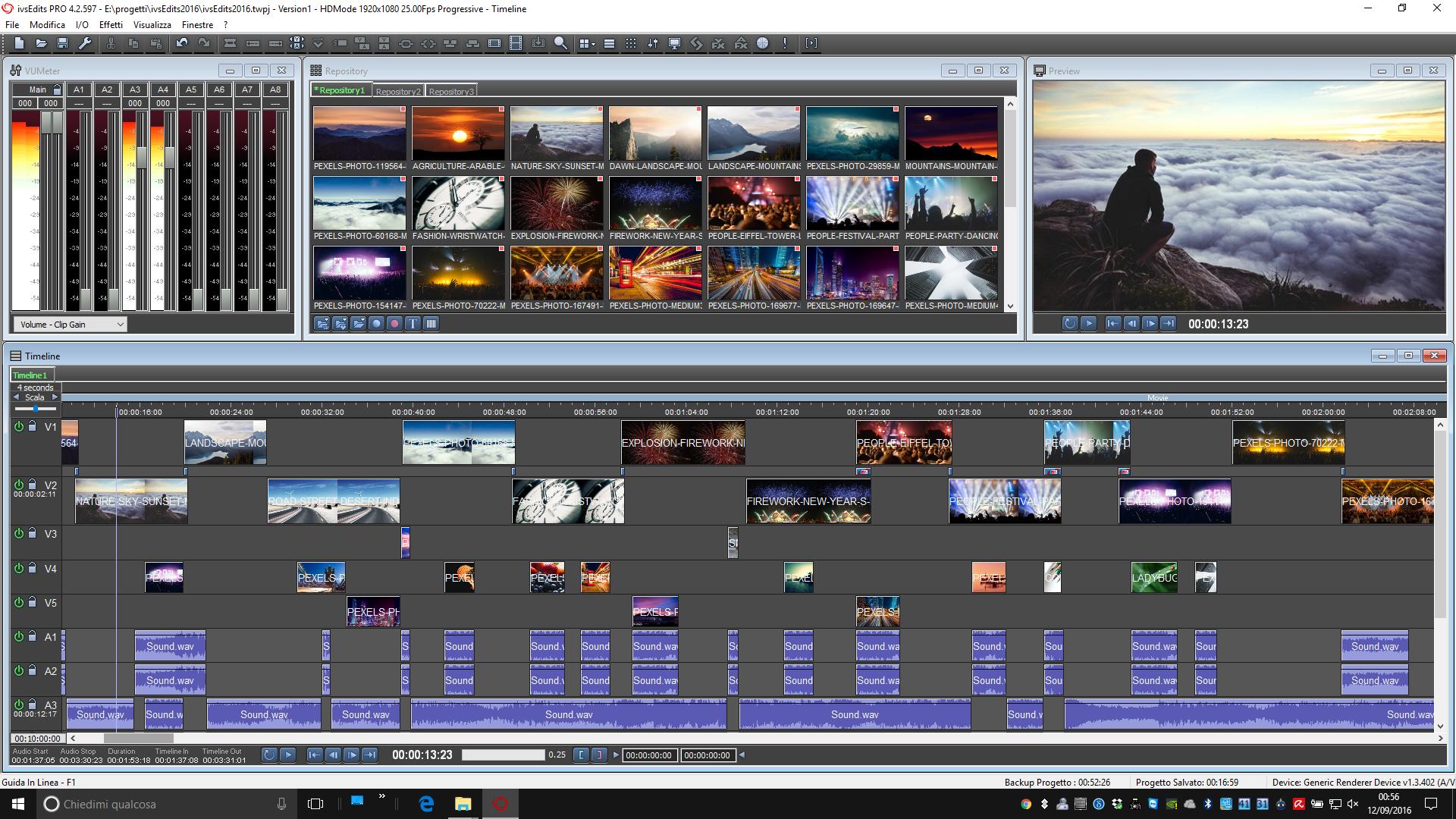
На скриншоте хорошо видно, как устроена рабочая среда ivsEdits. Слева расположен блок VU Meter с уровнями Main и отдельных аудиоканалов, по центру — Repository с медиаматериалами проекта, справа — Preview, а нижнюю часть занимает Timeline с несколькими видеодорожками и аудиодорожками. Такой интерфейс сразу показывает назначение программы: это не минималистичный редактор для быстрых социальных роликов, а монтажная система, где пользователь контролирует каждый элемент проекта.
Для кого предназначена программа
ivsEdits подходит монтажерам, которым нужен не просто видеоредактор, а рабочая NLE-среда с профессиональными функциями. Программа особенно уместна в ситуациях, где монтаж связан с разными форматами, внешними устройствами, живым видеосигналом, многокамерным производством или быстрым выпуском готового материала после записи.
Ключевые сценарии применения:
-
монтаж новостных сюжетов и коротких телевизионных материалов;
-
сборка роликов из SD, HD, 2K и 4K-исходников;
-
работа с MXF, MOV, AVI, MPEG, WMV, H264, XDCAM, DVCPRO и другими производственными форматами;
-
подготовка видео для broadcast workflow;
-
монтаж концертов, интервью, спортивных событий и live-записей;
-
работа с многокамерным материалом;
-
монтаж материала, который еще записывается или импортируется;
-
создание роликов с цветокоррекцией, Chroma Key, DVE и переходами;
-
использование внешнего мониторинга и I/O-устройств;
-
работа на Windows-станциях, где важна производительность и предсказуемость.
Для домашнего пользователя ivsEdits может показаться слишком плотным и техническим. Здесь много элементов интерфейса, много форматов, много ручных настроек и мало упрощенной любительской логики. Но для монтажера, привыкшего к Timeline, дорожкам, точному редактированию, audio meters, preview window и эффектам с keyframes, программа выглядит логично.
Версии ivsEdits: LE и PRO
У ivsEdits есть две основные логики использования: облегченная бесплатная редакция LE и полная профессиональная редакция PRO. Обе версии сохраняют базовую концепцию программы: нелинейный монтаж, Timeline, Repository, Preview, работа с видеодорожками, аудиодорожками, эффектами, переходами и многими форматами. Разница проявляется в профессиональных возможностях: live-функциях, экспорте, захвате, bundled-приложениях, титрах, расширенном аудио и поддержке некоторых вещательных задач.
| Возможность | ivsEdits LE | ivsEdits PRO |
|---|---|---|
| 4K, 2K, HD, SD Timeline | Да | Да |
| Proxy Modes | Да | Да |
| Vertical Modes | Да | Да |
| 8K Modes | Нет | Да |
| Multicamera | Да | Да |
| Live Capabilities | Нет | Да |
| Play and Edit while Record | Нет | Да |
| Internal/External Keying Fill + Alpha | Нет | Да |
| Stereo Audio Mixing | Да | Да |
| 4ch/6ch/8ch/16ch Audio Mixing | Нет | Да |
| Blackmagic Devices I/O | Да | Да |
| OHCI IEEE-1394 I/O | Да | Да |
| NDI Devices I/O | Да | Да |
| Cayman PowerCG | Нет | Да |
| ivsRecode | Нет | Да |
| ivsCapture | LE-вариант | Полная версия |
| Экспорт AVI с Alpha Channel | Нет | Да |
| Экспорт IMX | Нет | Да |
| Экспорт XDCAM HD 4:2:2 50 Mbits | Нет | Да |
| Экспорт H264 MP4/M2TS | Нет | Да |
| DPS SD/HD export | Нет | Да |
LE-редакция хороша для знакомства с программой и базового профессионального монтажа. Она не превращает ivsEdits в любительский редактор: в ней остаются Timeline, многие форматы воспроизведения, эффекты, переходы, Chroma/Luma Keying, Color Balance, Proc Amp, Brightness and Contrast, Glow/Blur, Old Movie, Mosaic, Half Tone, Perspective, Flip, Crop, Borders, Shadow, Mask и HyperMask. PRO-редакция нужна там, где ivsEdits используется как часть серьезного production workflow: с живым сигналом, расширенным экспортом, титрами, многоканальным звуком, захватом, keying и инструментами для вещания.
Интерфейс ivsEdits
Интерфейс ivsEdits построен по классической профессиональной схеме. В верхней части находятся рабочие окна, в нижней — Timeline. В зависимости от сохраненной desktop scheme пользователь может менять раскладку, размещать панели под конкретную задачу и сохранять разные виды рабочего пространства.
Основные элементы интерфейса:
| Элемент | Назначение |
|---|---|
| Repository | Медиабаза проекта: клипы, изображения, аудио, графика, импортированные материалы |
| Preview | Окно предпросмотра текущего кадра, клипа или позиции Timeline |
| Timeline | Основная монтажная шкала с видеодорожками, аудиодорожками, эффектами и таймкодом |
| VU Meter | Контроль уровней звука по Main и отдельным каналам |
| Transport controls | Кнопки воспроизведения, остановки, перехода по кадрам и навигации |
| Timecode display | Отображение текущей позиции проекта |
| Track headers | Управление дорожками V1, V2, V3, A1, A2, A3 и другими |
| Effects Editor | Выбор, добавление и настройка видеоэффектов и переходов |
| Program Configuration | Настройки поведения Timeline, интерфейса, аудио, титров и рабочих окон |
У ivsEdits плотный интерфейс: много информации находится на одном экране. Это хорошо для монтажера, которому важно одновременно видеть Repository, Preview, аудиометры и Timeline. На небольшом ноутбуке такое расположение требует привыкания, но программа изначально рассчитана на сохранение пользовательских views, поэтому рабочее пространство можно адаптировать под разные этапы: отбор материала, монтаж, эффекты, звук, экспорт.
Меню и панели не пытаются скрыть профессиональную сложность. В верхней части окна доступны стандартные команды проекта и инструменты редактирования, ниже идут пиктограммы быстрых операций, а ключевая работа выполняется через перетаскивание клипов, выбор дорожек, контекстные команды, транспортные кнопки и отдельные редакторы эффектов.
Настройка рабочего пространства
Рабочее пространство ivsEdits настраивается под конкретный тип монтажа. Это важно, потому что один и тот же видеоредактор может использоваться для разных задач: короткий новостной сюжет, многокамерный концерт, монтаж архивного DV-материала, работа с графикой, сборка ролика с Chroma Key или подготовка broadcast-файла.
В программе можно сохранять разные desktop schemes. Например, для чернового монтажа удобно держать Repository большим, чтобы видеть больше клипов. Для цветокоррекции полезно расширить Preview и Effects Editor. Для аудио стоит оставить VU Meter на видном месте и увеличить высоту звуковых дорожек. Для длинного проекта имеет смысл растянуть Timeline, чтобы легче контролировать монтажные стыки, gaps, переходы и расположение звуковых фрагментов.
Сильная сторона интерфейса — функциональная плотность. В ivsEdits не нужно постоянно переходить между рабочими комнатами, как в некоторых современных редакторах. Большинство важных элементов находится рядом: материал, предпросмотр, шкала, звук и эффекты. Это ускоряет работу, особенно когда пользователь уже понимает логику NLE.
Timeline и логика нелинейного монтажа
Timeline — центральная часть ivsEdits. Именно здесь собирается ролик, размещаются клипы, настраиваются переходы, добавляются эффекты, распределяется звук и контролируется финальная структура проекта. Программа поддерживает resolution independent Timeline: пользователь может смешивать исходники разных разрешений и форматов, а редактор масштабирует их под параметры проекта.
Это особенно полезно в реальных производственных задачах. Например, в одном проекте могут оказаться:
-
HD-видео с камеры;
-
4K-фрагменты для кропа и стабилизации кадрирования;
-
SD-архив;
-
изображения JPG, PNG или PSD;
-
MXF-файлы из broadcast-среды;
-
MOV или AVI-фрагменты;
-
MPEG2 или H264-материалы;
-
графика с альфа-каналом;
-
live-запись, которая еще продолжается.
В обычном монтажном процессе пользователь берет клипы из Repository, перетаскивает их на нужные дорожки Timeline, выстраивает последовательность, обрезает фрагменты, добавляет переходы и эффекты. Видеодорожки V1, V2, V3 и далее позволяют создавать наложения, picture-in-picture, графику поверх видео, Chroma Key-композиции, титры, маски и дополнительные слои. Аудиодорожки A1, A2, A3 и далее используются для синхронного звука, музыки, шумов, комментария, подложек и многоканального микса.
Timeline в ivsEdits рассчитана на точное редактирование. Пользователь работает не только визуально, но и по таймкоду: контролирует позицию курсора, длительность клипов, начало и конец фрагментов, расположение переходов и синхронизацию аудио. Это особенно важно при монтажах, где нельзя полагаться только на приблизительную сборку: интервью, спортивные события, концерты, телевизионные вставки, рекламные блоки, программы с таймингом.
Repository и работа с медиаматериалами
Repository в ivsEdits выполняет роль медиабина. Здесь собираются исходники проекта: видео, аудио, изображения, графические файлы и подготовленные элементы. По логике работы Repository похож на bins в других профессиональных NLE: это не просто список файлов, а рабочее место для организации материала перед монтажом.
Типичный workflow выглядит так:
-
Пользователь создает или открывает проект.
-
Создает Timeline с нужными параметрами.
-
Добавляет Repository или использует уже созданный медиабин.
-
Импортирует видео, аудио, изображения и графику.
-
Просматривает материалы через Preview.
-
Перетаскивает выбранные клипы на Timeline.
-
Раскладывает материал по дорожкам.
-
Выполняет монтаж, эффекты, звук и экспорт.
Repository удобен тем, что клипы отображаются визуально. Пользователь видит миниатюры и может быстрее ориентироваться в большом количестве исходников. В монтажах с большим объемом материала это критично: название файла не всегда говорит, что внутри, а миниатюра сразу помогает понять, где нужный кадр, план, перебивка или графический элемент.
Для аккуратной работы стоит разделять исходники по логике проекта. Например:
| Группа материалов | Что хранить |
|---|---|
| Main footage | Основные видеоклипы |
| B-roll | Перебивки, дополнительные планы, детали |
| Audio | Музыка, диктор, шумы, синхронный звук |
| Graphics | Логотипы, PNG, TGA, PSD, элементы с альфа-каналом |
| Titles | Подготовленные титры и таблички |
| Exports | Промежуточные версии и служебные файлы |
| Archive | Старые материалы, которые используются как вставки |
Такая организация особенно помогает в ivsEdits, потому что программа ориентирована на профессиональный монтажный процесс, где один проект может включать десятки или сотни файлов.
Монтажные операции в ivsEdits
ivsEdits поддерживает классические операции нелинейного монтажа: обрезку, расстановку клипов, работу с несколькими дорожками, переходы, удаление пустот, перестановку фрагментов, A/B roll и подготовку глав для DVD/Blu-ray-подобной структуры. Инструменты программы не ограничиваются базовой склейкой клипов: в рабочем процессе используются Automatic Transitions, Gap Remove, Swap A/B Roll и chapter creation.
Обрезка клипа
Обрезка используется для выбора нужной части материала. Пользователь размещает клип на Timeline, находит точку входа и выхода, затем укорачивает фрагмент с начала или конца. При точном монтаже важна позиция курсора и отображение таймкода: ivsEdits позволяет работать не приблизительно, а по кадровой логике.
Обрезка нужна в таких задачах:
-
убрать лишнюю паузу перед репликой;
-
удалить начало записи с настройкой камеры;
-
сократить длинный план;
-
подготовить фрагмент для перебивки;
-
точно подогнать звук под изображение;
-
сделать монтажный стык перед переходом.
Раскладка по дорожкам
В ivsEdits удобно использовать несколько видеодорожек. Например, основной монтаж размещается на V1, перебивки — на V2, графика или титры — на V3, дополнительные эффекты и слои — выше. Такой подход дает полный контроль над композицией.
Пример структуры:
| Дорожка | Назначение |
|---|---|
| V1 | Основной видеоряд |
| V2 | Перебивки, вторые планы, picture-in-picture |
| V3 | Графика, логотипы, элементы с альфа-каналом |
| V4 | Титры, плашки, дополнительные overlay-слои |
| A1 | Синхронный звук |
| A2 | Диктор или интервью |
| A3 | Музыка |
| A4 | Атмосферы, шумы, эффекты |
Gap Remove
Gap Remove полезен, когда после удаления клипа на Timeline остаются пустоты. В профессиональном монтаже такие gaps опасны: они могут привести к черным кадрам, неправильному таймингу или случайным паузам в финальном ролике. Инструмент удаления пустот ускоряет чистку Timeline после грубой сборки.
Automatic Transitions
Automatic Transitions помогают быстро ставить переходы между клипами. Вместо ручной настройки каждого стыка пользователь может автоматизировать часть процесса, а затем доработать важные места вручную. Это удобно для слайд-шоу, концертных нарезок, быстрых промороликов и видеоряда с большим количеством коротких фрагментов.
Swap A/B Roll
Swap A/B Roll применяется, когда нужно быстро менять структуру чередования фрагментов. Такая логика полезна при монтаже интервью, диалогов, концертов, многокамерных фрагментов и роликов, где кадры идут попеременно: основной план, перебивка, реакция, общий план, деталь.
Предпросмотр и realtime playback
Preview в ivsEdits используется для контроля текущего кадра и воспроизведения Timeline. Видеоредактор рассчитан на realtime playback, но реальная плавность зависит от сложности проекта: разрешения, кодеков, количества дорожек, эффектов, переходов, GPU, скорости памяти и накопителей. Для сложных проектов важны proxy modes и правильная настройка рабочей станции.
Под окном Preview расположены транспортные элементы управления. Их задача стандартна для NLE:
-
запуск воспроизведения;
-
остановка;
-
переход по кадрам;
-
переход к нужной позиции;
-
контроль текущего timecode;
-
проверка фрагмента после монтажа или применения эффекта.
В ivsEdits предпросмотр важен не только для обычного просмотра результата. Он используется при настройке Chroma Key, цветокоррекции, DVE, масок, прозрачности, crop, border, glow, blur, page turn и других эффектов. Монтажер видит, как конкретный эффект влияет на кадр, и может корректировать параметры с учетом итогового изображения.
Effects Editor и видеопереходы
Effects Editor — один из ключевых инструментов ivsEdits. Через него добавляются и настраиваются видеоэффекты, переходы, коррекция цвета, keying, маски, стилизация и композиционные операции. В интерфейсе Effects Editor эффекты сгруппированы по категориям, а сами инструменты представлены крупными кнопками с обозначением FX.
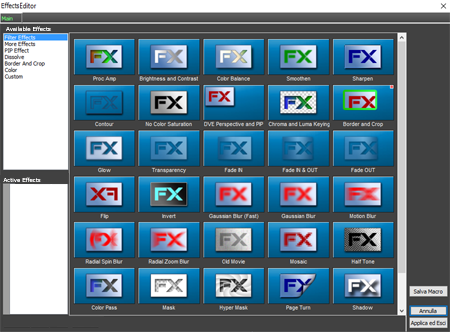
На скриншоте видны основные группы Effects Editor: Filter Effects, More Effects, PIP Effect, Dissolve, Border And Crop, Color и Custom. В рабочей области доступны Proc Amp, Brightness and Contrast, Color Balance, Smoothen, Sharpen, Contour, No Color Saturation, DVE Perspective and PIP, Chroma and Luma Keying, Border and Crop, Glow, Transparency, Fade IN, Fade IN & OUT, Fade OUT, Flip, Invert, Gaussian Blur, Motion Blur, Radial Blur, Old Movie, Mosaic, Half Tone, Color Pass, Mask, Hyper Mask, Page Turn и Shadow.
Основные эффекты
| Эффект | Для чего используется |
|---|---|
| Proc Amp | Базовая коррекция параметров видеосигнала |
| Brightness and Contrast | Управление яркостью и контрастом |
| Color Balance | Баланс цвета и коррекция оттенков |
| Smoothen | Смягчение изображения |
| Sharpen | Повышение резкости |
| Chroma and Luma Keying | Удаление фона по цвету или яркости |
| Border and Crop | Кадрирование и рамки |
| DVE Perspective and PIP | Перспектива, трансформация, picture-in-picture |
| Glow | Свечение |
| Transparency | Прозрачность |
| Fade IN / Fade OUT | Плавное появление и исчезновение |
| Flip | Отражение изображения |
| Invert | Инверсия цвета |
| Gaussian Blur | Размытие |
| Old Movie | Стилизация под старую пленку |
| Mosaic | Мозаика |
| Half Tone | Полутоновый эффект |
| Color Pass | Выделение цвета |
| Mask / Hyper Mask | Маскирование |
| Page Turn | Эффект перелистывания страницы |
| Shadow | Тень |
Effects Editor особенно полезен тем, что в одном окне собраны и утилитарные инструменты, и визуальные эффекты. Пользователь может быстро добавить базовую коррекцию, сделать Chroma Key, настроить crop, добавить прозрачность, создать PIP-композицию или применить переход. Для профессионального монтажа это удобнее, чем искать каждый эффект в разных разделах интерфейса.
Цветокоррекция, Chroma Key и keyframing
ivsEdits поддерживает цветокоррекцию и keying на уровне, достаточном для broadcast- и post-production-задач. В программе есть Color Balance, Proc Amp, Brightness and Contrast, No Color Saturation, Color Pass, Chroma and Luma Keying, DVE Perspective and PIP, Glow, Blur, Crop, Borders, Mask и Hyper Mask. Все эти инструменты закрывают широкий спектр задач: от технической правки кадра до композиции с несколькими слоями.
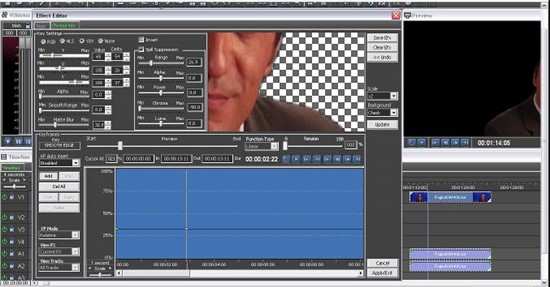
На скриншоте показана настройка эффекта с параметрами, Preview, Timeline и кривой keyframing. Такой подход позволяет не просто применить эффект статично, а менять его во времени. Например, можно плавно увеличить прозрачность, сместить PIP-окно, изменить интенсивность эффекта, настроить появление объекта, сделать анимированный crop или скорректировать параметры keying на протяжении клипа.
Color Balance
Color Balance используется для выравнивания цвета. В практическом монтаже этот эффект нужен, когда кадры сняты в разных условиях освещения: дневной свет, лампы, смешанный свет, сцена, спортивный зал, концертная площадка. С помощью баланса цвета можно приблизить разные планы друг к другу, убрать лишний оттенок и сделать монтаж визуально цельнее.
Proc Amp
Proc Amp — инструмент для технической коррекции изображения. Он полезен, когда нужно быстро привести видеосигнал в порядок: поправить яркость, контраст, насыщенность или другие базовые параметры. В broadcast workflow такие инструменты особенно важны, потому что материал должен выглядеть стабильно и предсказуемо.
Brightness and Contrast
Brightness and Contrast — простой, но часто используемый эффект. Он нужен для кадров, которые выглядят слишком темными, слишком плоскими или недостаточно читаемыми. В ivsEdits этот эффект удобно применять как к отдельному клипу, так и к фрагменту, который требует быстрой правки без сложной цветокоррекции.
Chroma and Luma Keying
Chroma and Luma Keying используется для удаления фона или выделения изображения по цвету/яркости. Это типичная задача при работе с зеленым или синим экраном, графикой, титрами, плашками, виртуальными студиями и live-производством. В сочетании с DVE Perspective and PIP, Border and Crop, Mask и Transparency можно создавать многослойные композиции: ведущий на фоне графики, видео в окне, логотип поверх кадра, динамическая плашка, keyed-титр.
Keyframing
Keyframing в ivsEdits позволяет управлять параметрами эффектов во времени. Это важно для любых эффектов, которые должны изменяться: движение, масштаб, прозрачность, перспектива, размытие, цвет, маска. Использование Bezier spline editor делает анимацию более плавной, чем простое линейное переключение между двумя значениями.
Практические примеры keyframing:
-
плавное появление логотипа;
-
увеличение изображения внутри picture-in-picture;
-
изменение положения кадра;
-
анимированная рамка;
-
постепенное усиление blur;
-
движение маски;
-
изменение прозрачности;
-
коррекция keying в сложном фрагменте;
-
динамический Pan & Zoom по фотографии.
Работа с титрами и графикой
Графика в ivsEdits строится вокруг многодорожечной Timeline, альфа-канала, внешних файлов и инструментов полной редакции. Для простых задач можно использовать подготовленные изображения, TGA, PNG, PSD, графику с прозрачностью и видеофайлы с alpha channel. Для более сложной генерации титров в полной редакции применяется Cayman PowerCG. Различия между LE и PRO особенно заметны именно в титрах: LE не включает полноценный встроенный titler, тогда как PRO рассчитана на более серьезную графическую работу.
Типовые графические задачи:
-
логотип канала или компании поверх видео;
-
нижние трети для имен и должностей;
-
информационные плашки;
-
титры выпуска;
-
статичные изображения;
-
графика с альфа-каналом;
-
PNG/TGA-оверлеи;
-
анимированные элементы;
-
keyed-графика;
-
live-титры в PRO-сценариях.
Рабочая логика простая: основной видеоряд размещается на нижней видеодорожке, графика — на дорожке выше. Если файл содержит альфа-канал, он накладывается поверх изображения. Если нужно дополнительно подогнать размер, положение или прозрачность, используются DVE, Crop, Transparency, Border, Mask и другие эффекты.
Аудио и микширование
Звук в ivsEdits представлен отдельными аудиодорожками и VU Meter. Программа поддерживает WAV, AAC и MP3, при этом MP3 может автоматически конвертироваться для повышения точности монтажа. Это важная деталь: MP3 не всегда удобен для точного редактирования из-за особенностей сжатия, поэтому преобразование в более монтажно-предсказуемый формат помогает избежать рассинхронизации и неточных стыков.
В базовом workflow пользователь раскладывает аудио по дорожкам:
-
синхронный звук камеры;
-
микрофон ведущего;
-
дикторский голос;
-
музыкальная подложка;
-
шумы и атмосферы;
-
звуковые эффекты;
-
дополнительные каналы для многокамерного материала.
VU Meter нужен для контроля уровня. В профессиональном монтаже важно не только слышать звук, но и видеть пики, перегрузки и баланс между дорожками. Если музыка перекрывает речь, это сразу видно и слышно. Если отдельный канал уходит в перегруз, его можно ослабить до экспорта.
В LE доступно stereo mixing, а PRO расширяет аудиовозможности до многоканального микширования 4ch/6ch/8ch/16ch. Это делает полную редакцию более подходящей для телевизионного производства, многоканальных проектов, концертных записей и сложных broadcast-задач.
Форматы импорта, воспроизведения и экспорта
Сильная сторона ivsEdits — поддержка профессиональных и распространенных форматов. Программа рассчитана на монтаж не только пользовательских MP4, но и broadcast-материалов: DV, DVCPRO, XDCAM, IMX, MXF, MOV, AVI, MPEG2, H264, WMV, DPS и других. Это делает ее полезной в средах, где исходники приходят с разных камер, рекордеров, старых архивов и внешних систем.
Поддерживаемые видеоформаты на Timeline
| Формат | Назначение |
|---|---|
| P2 DVCPRO SD DV25/DV50 MXF/MOV | SD-производство и архивные материалы |
| P2 DVCPRO HD 720p/1080 MXF/MOV | HD-производство |
| P2 AVC-Intra | Профессиональные P2-workflow |
| IMX 30/40/50 MXF/MOV | Broadcast-материалы |
| XDCAM HD MXF/MOV | Телевизионный и камерный workflow |
| XDCAM EX MP4 | Материалы с камер XDCAM EX |
| AVI DV 25/50/100 | DV/DVCPRO-видео |
| AVI Uncompressed | Несжатое видео |
| AVI MJPEG | MJPEG-материалы |
| MOV JPEG | QuickTime JPEG |
| DPS SD/HD | Совместимость с Velocity/DPS workflow |
| MPEG2 MPG/M2T/VOB/TS/MOV | DVD, transport stream, broadcast-файлы |
| H264 MOV/MXF/MP4 | Распространенный современный формат |
| WMV | Windows Media workflo |
Изображения и последовательности
ivsEdits работает с BMP, TGA, JPG, PSD и PNG, а также с последовательностями изображений BMP, TGA и JPG. Это удобно для графики, анимаций, кадровых последовательностей, логотипов, иллюстраций и вставок. Поддержка PSD и PNG особенно важна для работы с графикой и прозрачностью.
Аудиоформаты
| Формат | Использование |
|---|---|
| WAV | Основной надежный формат для монтажа |
| AAC | Сжатое аудио |
| MP3 | Музыка, подложки, внешние аудиофайлы |
Экспорт
Экспортные возможности различаются между LE и PRO. Базовые варианты подходят для обычного вывода, а PRO добавляет более профессиональные форматы, включая IMX, XDCAM HD 4:2:2, H264 MP4/M2TS, DPS и AVI с альфа-каналом.
| Экспорт | LE | PRO |
|---|---|---|
| AVI Uncompressed | Да | Да |
| AVI Uncompressed with Alpha Channel | Нет | Да |
| AVI DV/DVCPRO 25/50/100 | Да | Да |
| MPEG2 PS/TS | Да | Да |
| IMX 30/40/50 | Нет | Да |
| XDCAM HD 4:2:2 50 Mbits | Нет | Да |
| H264 MP4 | Нет | Да |
| H264 M2TS | Нет | Да |
| H264 MOV | Да | Да |
| PNG MOV | Да | Да |
| DPS SD/HD | Нет | Да |
| DPS SD/HD with Alpha Channel | Нет | Да |
| Wave audio | Да | Да |
| BMP/TGA image sequence | Да | Да |
Для обычного проекта достаточно H264 MOV, MPEG2 или AVI-вариантов. Для вещания, архива, передачи в другую систему или сохранения альфа-канала чаще нужна PRO-редакция.
Захват видео, I/O и broadcast-оборудование
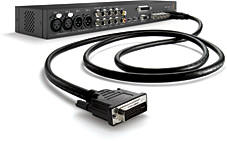
ivsEdits поддерживает внешние устройства ввода-вывода, что делает программу интересной для производственных и вещательных задач. Поддерживаются Blackmagic Devices PCI/PCI-E/USB3, OHCI IEEE-1394 I/O и NDI Devices I/O. В практическом смысле это означает возможность использовать программу не только как файловый редактор, но и как часть аппаратного workflow: захват, вывод на внешний монитор, print to tape, работа с live-сигналами и интеграция с видеоустройствами.
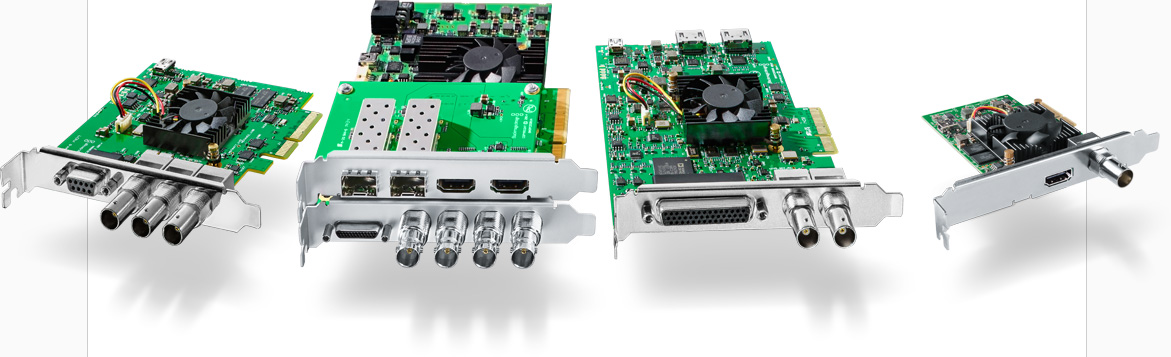
Blackmagic I/O особенно важен для монтажеров, которые работают с внешним видеомониторингом. Компьютерный монитор не всегда показывает видео так, как его нужно оценивать для broadcast или профессиональной сдачи. Внешний вывод помогает контролировать изображение на видеомониторе, проверять interlaced/progressive-поведение, уровни, цвет и общую корректность сигнала.
OHCI IEEE-1394 полезен для DV/HDV-подобных и архивных workflow, где используется FireWire. Через такой ввод-вывод можно работать с устройствами, которые до сих пор встречаются в архивах, старых студиях и производственных цепочках.
NDI Devices I/O расширяет сценарии сетевого видео. Для live- и студийных задач NDI позволяет передавать видеосигнал по сети, что делает ivsEdits более гибким в смешанных production-средах.
Live-возможности и multicamera
PRO-редакция ivsEdits особенно интересна live-возможностями. Программа позволяет добавлять на Timeline live-клипы с нескольких live-входов, сочетать их с заранее записанными клипами, графикой, титрами и эффектами. Такой подход объединяет монтажную систему и элементы live switcher workflow: пользователь работает не только с готовыми файлами, но и с поступающим видеосигналом.
Для live-производства это важно по нескольким причинам:
-
можно использовать живой сигнал как часть Timeline;
-
live-клипы сочетаются с заранее подготовленными материалами;
-
к live-источникам можно применять эффекты;
-
доступны DVE и Chroma Key;
-
после события можно быстро доработать Timeline;
-
highlights и итоговые файлы формируются быстрее.
Многокамерное редактирование в ivsEdits полезно для концертов, интервью, спортивных событий, конференций, студийных программ и любых съемок, где используется несколько камер. В обычном multicamera workflow пользователь синхронизирует источники, переключается между углами и собирает финальный монтаж. В live multicamera-сценарии программа приближается к логике видеомикшера, но сохраняет монтажную гибкость Timeline.
Особенно сильный сценарий — спортивное производство. Для спорта важны live-запись, быстрые повторы, highlights, корректировки после события и оперативная выдача материала. ivsEdits хорошо ложится на такую задачу, потому что совмещает запись, монтаж, эффекты и быструю подготовку результата.
Play and Edit while Rec
Play and Edit while Rec — одна из самых характерных функций ivsEdits. Ее смысл в том, что пользователь может начинать редактировать файл почти сразу после старта записи или импорта. Вместо ожидания окончания длинного захвата монтажер получает возможность работать с материалом во время процесса. В полном производственном цикле это экономит много времени.
Практический пример: идет запись спортивного матча, конференции или концерта. Обычный workflow заставляет ждать окончания записи, затем импортировать материал, затем начинать монтаж. В ivsEdits с Play and Edit while Rec фрагменты можно использовать на Timeline почти сразу. Монтажер выбирает нужные моменты, собирает нарезку, добавляет графику и готовит highlights, пока событие еще продолжается.
Эта функция особенно полезна для:
-
спортивных highlights;
-
новостных сюжетов;
-
live-to-tape-производства;
-
быстрых репортажей;
-
конференций;
-
концертов;
-
событийных роликов;
-
оперативной подготовки фрагментов для эфира.
Play and Edit while Rec делает ivsEdits не просто редактором после съемки, а инструментом для ситуаций, где монтаж идет параллельно с производством материала. Это принципиально отличает программу от редакторов, которые рассчитаны только на файловый постпродакшн.
Производительность и системные требования
ivsEdits требовательна к рабочей станции в тех задачах, где используется realtime playback, HD/4K, несколько дорожек, GPU-эффекты и внешнее I/O. Для комфортной работы важны 64-битная Windows-среда, многоядерный процессор, достаточный объем оперативной памяти, дисковая подсистема без узких мест и дискретная видеокарта. Программа использует GPU для ускорения, а для сложных HD/4K-проектов особенно важна пропускная способность памяти.
Рекомендуемый практический подход:
| Компонент | Что важно для ivsEdits |
|---|---|
| ОС | Windows 10 или Windows 11 64-bit |
| CPU | AMD Ryzen, Intel Core i5/i7/i9, Intel Xeon |
| GPU | Дискретная Nvidia-карта для HD/4K и GPU-эффектов |
| RAM | 8 ГБ и больше, чем быстрее память — тем лучше |
| Диск | SSD/NVMe для активных проектов и кэша |
| I/O | Blackmagic, OHCI IEEE-1394 или NDI при необходимости |
| DirectX | Нужная среда для корректной работы компонентов |
| QuickTime | Требуется для части QuickTime workflow |
При слабой системе ivsEdits не перестает быть функциональной, но пользователь быстрее упрется в ограничения realtime playback. На сложной Timeline с несколькими видеодорожками, эффектами Glow, Page Turn, DVE, Picture-in-Picture и Chroma Key слабая GPU может не обеспечить комфортную скорость. В таких случаях помогают proxy modes, снижение preview-нагрузки и грамотная организация проекта.
Для стабильной работы не стоит перегружать систему лишними codec packs. Видеоредакторы профессионального класса чувствительны к конфликтам кодеков, фильтров и системных компонентов. Если на рабочей станции установлено много сторонних codec pack, DirectShow-фильтров и медиаплееров с собственными компонентами, это может мешать корректной работе монтажного ПО. Для ivsEdits лучше использовать чистую и предсказуемую рабочую среду.
Практическая инструкция: базовый монтаж ролика в ivsEdits
Ниже — типичный рабочий процесс для сборки простого ролика в ivsEdits. Он подходит для новостного сюжета, короткого промо, фрагмента интервью, нарезки события или обучающего видео.
Шаг 1. Подготовить проект и Timeline
Работа начинается с проекта и Timeline. Пользователь выбирает параметры проекта под итоговую задачу: SD, HD, 2K, 4K, vertical mode или proxy mode. Если исходники разные, Timeline все равно может принять материалы разных форматов, но лучше заранее понимать финальный формат вывода.
Важно сразу определить:
-
разрешение;
-
частоту кадров;
-
progressive или interlaced;
-
соотношение сторон;
-
основной формат экспорта;
-
необходимость внешнего мониторинга;
-
структуру дорожек.
Шаг 2. Создать Repository и добавить исходники
Далее создается Repository. В него добавляются видеофайлы, аудио, изображения, логотипы и графика. На этом этапе не нужно сразу бросать все на Timeline. Лучше сначала просмотреть материалы, понять, какие фрагменты нужны, и только потом собирать монтаж.
В Repository удобно держать:
-
основные клипы;
-
перебивки;
-
музыкальную подложку;
-
дикторский голос;
-
логотипы;
-
титры;
-
изображения;
-
архивные вставки.
Шаг 3. Просмотреть материал в Preview
Перед размещением на Timeline клипы стоит просмотреть в Preview. Это помогает отсеять брак, найти нужные фрагменты и оценить качество исходников. Если материал длинный, можно ориентироваться по визуальным миниатюрам и таймкоду.
Шаг 4. Разложить клипы на Timeline
Основной видеоряд размещается на V1. Перебивки можно ставить на V2. Графику — на V3 или выше. Аудио лучше разносить по отдельным дорожкам, чтобы не смешивать речь, музыку и эффекты в одну линию.
Пример простой структуры:
| Дорожка | Содержимое |
|---|---|
| V1 | Основной монтаж |
| V2 | Перебивки |
| V3 | Логотипы и графика |
| A1 | Синхронный звук |
| A2 | Голос |
| A3 | Музыка |
| A4 | Звуковые эффекты |
Шаг 5. Обрезать фрагменты
После грубой раскладки нужно убрать лишнее: длинные паузы, технические начала клипов, смазанные движения, повторы, неудачные куски. Обрезка выполняется прямо на Timeline. При точной подгонке важно контролировать timecode и смотреть результат в Preview.
Шаг 6. Убрать gaps
После удаления лишних фрагментов на Timeline могут остаться пустые промежутки. Их нужно убрать, иначе в финальном видео появятся черные паузы. Для этого используется логика Gap Remove. После удаления gaps стоит просмотреть монтаж целиком или хотя бы ключевые стыки.
Шаг 7. Добавить переходы
Переходы добавляются между клипами. В ivsEdits доступны dissolve, wipe, page, move, flying и другие виды переходов. Но использовать их стоит аккуратно. Для профессионального ролика чаще достаточно простого dissolve или прямой склейки. Сложные 3D-переходы лучше оставлять для задач, где они действительно уместны: презентационные ролики, слайд-шоу, шоу-заставки, спецвыпуски.
Шаг 8. Открыть Effects Editor
Для коррекции клипа пользователь открывает Effects Editor и выбирает нужный эффект: Brightness and Contrast, Color Balance, Proc Amp, Chroma and Luma Keying, DVE Perspective and PIP, Border and Crop или другой инструмент.
Шаг 9. Настроить изображение
Если кадр темный, применяется Brightness and Contrast. Если цвет уходит в желтый или синий оттенок, используется Color Balance. Если нужно убрать фон, применяется Chroma and Luma Keying. Если требуется сделать видео в окне, используется DVE Perspective and PIP.
Шаг 10. Проверить звук
Перед экспортом нужно проверить VU Meter. Речь должна быть читаемой, музыка не должна перекрывать голос, пики не должны уходить в перегруз. Если проект содержит несколько источников, звуковые дорожки стоит прослушать по отдельности и вместе.
Шаг 11. Экспортировать результат
Финальный экспорт выбирается по задаче. Для обычного файла подойдет H264 MOV или MPEG2. Для профессионального workflow может понадобиться DV/DVCPRO, XDCAM HD, IMX, DPS, AVI с альфа-каналом или image sequence — в зависимости от версии программы и требований к сдаче.
Практическая инструкция: цветокоррекция и Chroma Key
Цветокоррекция и keying в ivsEdits выполняются через Effects Editor. Важно не просто добавить эффект, а настроить его под конкретный кадр.
Цветокоррекция
-
Выбрать клип на Timeline.
-
Открыть Effects Editor.
-
Перейти к группе Color или Filter Effects.
-
Выбрать Color Balance, Proc Amp или Brightness and Contrast.
-
Настроить параметры изображения.
-
Проверить результат в Preview.
-
При необходимости добавить keyframes.
-
Применить эффект к клипу.
Для быстрого исправления кадра чаще всего достаточно Brightness and Contrast и Color Balance. Proc Amp удобен, когда нужно технически выровнять видеосигнал. Если кадры из разных камер заметно отличаются, корректировку лучше делать по очереди: сначала привести яркость и контраст, затем баланс цвета, затем общий визуальный стиль.
Chroma Key
-
Разместить фон на нижней видеодорожке.
-
Разместить клип с зеленым или синим экраном на дорожке выше.
-
Выбрать верхний клип.
-
Открыть Effects Editor.
-
Выбрать Chroma and Luma Keying.
-
Настроить удаление цвета.
-
Уточнить края объекта.
-
При необходимости добавить crop или mask.
-
Проверить результат в Preview.
-
Применить эффект.
Chroma Key лучше работает, когда фон освещен равномерно, объект не содержит цвета, близкого к фону, а исходник имеет достаточное качество. Если фон неровный, могут понадобиться дополнительные маски, crop и ручная настройка параметров.
Picture-in-picture
-
Основной клип разместить на V1.
-
Второй клип разместить на V2.
-
Выбрать клип на V2.
-
Открыть Effects Editor.
-
Применить DVE Perspective and PIP.
-
Уменьшить масштаб второго видео.
-
Переместить его в нужный угол.
-
Добавить Border или Shadow при необходимости.
-
Настроить keyframes, если окно должно двигаться.
-
Проверить композицию в Preview.
Такой прием подходит для интервью, обучающих роликов, трансляций, демонстраций, обзоров, спортивной аналитики и видео с несколькими источниками.
Практическая инструкция: подготовка файла к экспорту
Экспорт в ivsEdits нужно выбирать не абстрактно, а под конечную задачу. Один и тот же проект можно вывести в легкий файл для просмотра, в профессиональный формат для передачи на другую станцию, в файл с альфа-каналом, в image sequence или в broadcast-формат.
Для обычного просмотра
Подойдут:
-
H264 MOV;
-
MPEG2;
-
AVI DV/DVCPRO при необходимости;
-
WMV для Windows-ориентированного workflow.
Для передачи в broadcast-среду
В PRO-редакции используются:
-
IMX 30/40/50;
-
XDCAM HD 4:2:2 50 Mbits;
-
DPS SD/HD;
-
MPEG2 PS/TS;
-
AVI Uncompressed;
-
H264 MP4/M2TS/MOV.
Для графики и альфа-канала
В PRO-редакции важны:
-
AVI Uncompressed with Alpha Channel;
-
DPS SD/HD with Alpha Channel;
-
PNG MOV;
-
TGA image sequence;
-
BMP image sequence.
Для архива
Для архива стоит выбирать формат, который легко открыть в будущем и который соответствует исходной задаче. Если материал связан с профессиональной средой, лучше не сжимать его в слишком агрессивный H264 без необходимости. Для промежуточных файлов больше подходят less-compressed или production-friendly варианты.
Сравнение с аналогами
ivsEdits удобнее сравнивать не с видеоредакторами вообще, а с конкретными NLE-системами. По логике она ближе к профессиональным монтажным программам, чем к простым редакторам для социальных сетей.
| Программа | Сильные стороны | Чем отличается ivsEdits |
|---|---|---|
| DaVinci Resolve | Единая среда для монтажа, цветокоррекции, Fusion/VFX, Fairlight-аудио и экспорта | ivsEdits проще по экосистеме, но сильнее ориентирован на live/broadcast-логику, Play and Edit while Rec, внешнее I/O и форматно-производственные сценарии |
| Adobe Premiere Pro | Массовый профессиональный NLE, сильная интеграция с After Effects, титры, графика, captions, multicam | ivsEdits менее универсален как креативная платформа, но интересен как компактная NLE-система для broadcast, live-входов, внешних устройств и быстрых производственных задач |
| EDIUS | Realtime, format-flexible editing, вещательные и новостные workflow | ivsEdits конкурирует за похожую аудиторию: монтажеров, которым важны форматы, скорость, стабильная Timeline и производство без лишней подготовки материалов |
| Avid Media Composer | Кино- и ТВ-индустрия, bins, совместная работа, большие проекты, студийный workflow | ivsEdits не претендует на масштаб Avid-экосистемы, но предлагает более нишевую связку NLE + live + I/O + instant replay-подход |
| Lightworks | Профессиональный монтаж с собственной историей и специфической логикой интерфейса | ivsEdits выглядит более технически-broadcast-ориентированным и менее массовым, особенно в задачах с устройствами и live-производством |
DaVinci Resolve сильнее, когда проект требует глубокой цветокоррекции, node-based compositing, продвинутого аудио и современного all-in-one post-production. Resolve строится вокруг отдельных рабочих страниц: media, cut, edit, Fusion, color, Fairlight и deliver. ivsEdits устроен иначе: он компактнее, прямолинейнее и ближе к классическому монтажному столу с broadcast-функциями.
Adobe Premiere Pro выигрывает за счет распространенности, интеграции с Adobe-приложениями, современной графики, титров, captions и широкой базы обучающих материалов. Premiere удобен для агентств, блогеров, студий, YouTube-производства и смешанных digital-команд. ivsEdits интереснее там, где важны не шаблоны и cloud-экосистема, а Timeline, форматы, live-функции, внешнее I/O и производственная надежность.
EDIUS — наиболее близкий конкурент по идеологии. Он также известен быстрым монтажом, realtime-подходом и работой с разными форматами. ivsEdits в этом сравнении выглядит более нишевым инструментом: менее массовым, но привлекательным для пользователей, которым нужны конкретные функции вроде Play and Edit while Rec, live inputs, Blackmagic/NDI/OHCI I/O и instant replay-сценариев.
Avid Media Composer сильнее в больших индустриальных проектах, совместной работе, дисциплине bins, телевизионных и киноцепочках. ivsEdits не заменяет Avid в крупной студийной инфраструктуре, но может быть рациональным выбором для небольших production-команд, live-площадок, локального телевидения, спортивных задач и монтажных станций, где нужна связка файлового и live-workflow.
Плюсы ivsEdits
ivsEdits ценен не количеством модных функций, а конкретным набором профессиональных возможностей. Это редактор, который закрывает задачи монтажа, форматов, realtime-предпросмотра, вещательного ввода-вывода и live-производства.
Главные плюсы:
-
профессиональная нелинейная Timeline;
-
поддержка SD, HD, 2K, 4K и proxy-проектов;
-
форматно-независимая логика монтажа;
-
работа с DV, DVCPRO, XDCAM, IMX, MXF, MOV, AVI, MPEG2, H264, WMV;
-
Repository для организации материалов;
-
Preview и VU Meter прямо в рабочей среде;
-
многодорожечный монтаж видео и аудио;
-
широкий Effects Editor;
-
Chroma and Luma Keying;
-
Color Balance, Proc Amp, Brightness and Contrast;
-
DVE Perspective and PIP;
-
Mask, Hyper Mask, Crop, Border, Shadow;
-
keyframing с плавной анимацией параметров;
-
поддержка Blackmagic Devices I/O;
-
поддержка OHCI IEEE-1394;
-
поддержка NDI Devices I/O;
-
live-возможности в PRO;
-
Play and Edit while Rec в PRO;
-
многокамерный workflow;
-
instant replay-сценарии;
-
экспорт в профессиональные форматы в PRO;
-
stereo mixing в LE и расширенное аудиомикширование в PRO;
-
возможность использовать программу в компактной Windows-монтажной станции.
Особенно сильное качество ivsEdits — производственная прагматичность. Программа не пытается быть универсальной платформой для всего сразу. Она заточена под монтаж, работу с форматами, эффекты, live-сигнал, захват и быстрый выпуск результата.
Минусы ivsEdits
У ivsEdits есть ограничения, которые важно понимать до внедрения в рабочий процесс. Это не самый дружелюбный редактор для новичка и не самая современная визуально монтажная среда.
Основные минусы:
-
интерфейс выглядит старомодно по сравнению с DaVinci Resolve и Premiere Pro;
-
программа ориентирована на Windows;
-
часть важных функций доступна только в PRO;
-
LE ограничена в live-возможностях, титрах, экспорте и bundled-приложениях;
-
для сложного realtime playback нужна сильная рабочая станция;
-
некоторые GPU-эффекты заметно зависят от видеокарты;
-
для стабильной работы важна чистая система без конфликтующих codec packs;
-
публичная экосистема и количество обучающих материалов меньше, чем у Premiere, Resolve или Avid;
-
программа требует понимания профессионального NLE-процесса;
-
для простых роликов в соцсети она может быть избыточной.
Главная сложность ivsEdits — порог контекста. Пользователь должен понимать, зачем нужны Repository, Timeline, дорожки, I/O, keying, proxy, broadcast formats и audio meters. Без этого программа может показаться перегруженной. Но для монтажера с опытом такая перегруженность превращается в контроль.
Типовые задачи, для которых ivsEdits подходит лучше всего
Новостной сюжет
ivsEdits хорошо подходит для монтажа новостных материалов. В таком workflow важны скорость, четкая структура, работа с разными исходниками, быстрое добавление перебивок, титров, коррекции и экспорт в нужный формат. Repository помогает держать клипы организованными, Timeline дает точную сборку, а Effects Editor позволяет быстро поправить изображение.
Спортивные highlights
Для спорта важны скорость и работа с live-материалом. PRO-возможности ivsEdits, включая Play and Edit while Rec, multicamera, live-входы и instant replay-логику, делают программу подходящей для нарезки важных моментов, повторов и оперативной подготовки фрагментов.
Концерт или мероприятие
В концертном монтаже часто используются несколько камер, отдельный звук, перебивки, общие планы, крупные планы, реакция зрителей и графика. ivsEdits позволяет разложить материал по дорожкам, синхронизировать фрагменты, переключать планы, добавлять переходы и контролировать звук через VU Meter.
Работа с архивом
Поддержка DV, DVCPRO, XDCAM, IMX, MPEG2, AVI, MOV, MXF и других форматов делает ivsEdits полезным для архивных задач. В старых проектах часто встречаются нестандартные контейнеры, interlaced-материалы, SD-исходники и профессиональные форматы, которые неудобно обрабатывать в слишком потребительских редакторах.
Видеопроизводство с внешним мониторингом
Если монтажная станция использует Blackmagic I/O или другое внешнее оборудование, ivsEdits становится частью аппаратно-программного workflow. Это важно для контроля качества изображения, вывода на монитор, работы с сигналом и интеграции в производственную среду.
Chroma Key и графические вставки
С помощью Chroma and Luma Keying, DVE, PIP, Crop, Border, Mask и Transparency можно собирать композиции с удалением фона, графикой, видео в окне, логотипами и плашками. Это полезно для студийных программ, образовательных роликов, трансляций, аналитических выпусков и презентационных материалов.
Кому ivsEdits не подойдет
ivsEdits не стоит выбирать тем, кто хочет максимально простой редактор с шаблонами, автоматическими стилями, мобильной логикой и быстрым экспортом для социальных сетей. Программа требует более профессионального подхода и понимания монтажной структуры.
Она не лучший выбор для пользователя, которому нужны:
-
готовые шаблоны для TikTok, Reels или Shorts;
-
автоматическая генерация роликов;
-
встроенная библиотека модных эффектов;
-
современный consumer-интерфейс;
-
облачная совместная работа в стиле крупных экосистем;
-
глубокий motion design уровня After Effects;
-
продвинутая node-based color grading-среда уровня DaVinci Resolve;
-
максимальное количество обучающих материалов и плагинов;
-
монтаж на macOS или Linux.
ivsEdits стоит рассматривать тем, кто понимает ценность профессиональной Timeline, форматов, I/O, live-захвата, многодорожечного монтажа и точной работы. Для простого домашнего монтажа программа избыточна. Для broadcast-ориентированного workflow — наоборот, вполне логична.
Полезные приемы работы в ivsEdits
Держать Repository в порядке
Чем больше проект, тем важнее порядок в медиабазе. Если все файлы лежат в одной куче, монтаж замедляется. Лучше заранее разделить видео, звук, графику, титры, музыку и экспортные элементы.
Не перегружать Timeline эффектами без необходимости
ivsEdits поддерживает много realtime-эффектов, но это не значит, что каждый клип должен иметь тяжелую обработку. Цветокоррекцию, blur, glow, DVE и Chroma Key лучше применять осознанно, особенно в 4K-проектах.
Проверять звук по VU Meter
Монтажер может привыкнуть оценивать звук только на слух, но VU Meter помогает увидеть проблемы до экспорта. Это особенно важно для интервью, концертов, live-записей и роликов с музыкой.
Использовать proxy modes для тяжелых проектов
Если система не тянет realtime preview в полном разрешении, proxy modes помогают сохранить комфортную скорость монтажа. Это особенно актуально для 4K, многокамерных проектов и Timeline с эффектами.
Делать короткие тестовые экспорты
Перед финальным экспортом длинного проекта полезно вывести короткий фрагмент: сложный переход, Chroma Key, графику, титры, звук и движение. Так можно заранее проверить формат, качество и совместимость.
Не смешивать рабочую монтажную станцию с лишними codec packs
Для ivsEdits лучше чистая система. Лишние codec packs могут создавать конфликты, особенно когда проект использует разные контейнеры и профессиональные форматы. Рабочая станция для монтажа должна быть предсказуемой.
Итоговая оценка
ivsEdits — нишевый, но серьезный профессиональный видеоредактор для нелинейного монтажа на Windows. Его сильные стороны раскрываются не в любительском монтаже, а в задачах, где важны Timeline, точность, форматы, realtime playback, Repository, Effects Editor, Chroma Key, цветокоррекция, внешнее I/O, live-возможности и быстрый производственный workflow.
Программа особенно хорошо подходит для broadcast-среды, локального телевидения, live-производства, спортивных событий, многокамерных проектов, архивных материалов и монтажных станций, где нужно работать с разными форматами без лишней подготовки. LE-редакция позволяет использовать базовые профессиональные инструменты, а PRO раскрывает ivsEdits как полноценную систему для live, capture, keying, титров, многоканального звука и расширенного экспорта.
ivsEdits не выглядит как самый современный видеоредактор по интерфейсу, но его ценность не в визуальной моде. Это практичный NLE-инструмент для монтажеров, которым нужен контроль над материалом, форматами, дорожками, эффектами и производственным процессом. Для простого монтажа на один вечер он может быть слишком серьезным. Для профессионального workflow, особенно с broadcast-уклоном, ivsEdits остается сильным и характерным решением.
