
Jahshaka Studio — это не просто видеоредактор в привычном смысле, а модульная среда для создания иммерсивного цифрового контента: виртуальных миров, 3D-сцен, эффектов, материалов, анимации, аватаров и проектов для VR-просмотра. Программа объединяет редактор сцен, проигрыватель, менеджер ассетов, систему материалов, эффекты и инструменты для работы с объектами в пространстве. Поэтому Jahshaka лучше воспринимать как open-source 3D/VR content creation suite, а не как прямую замену DaVinci Resolve, Premiere Pro или Kdenlive.
Главная идея Jahshaka — собрать сцену как виртуальное пространство: добавить объекты, настроить свет, назначить материалы, применить эффекты, оживить элементы на timeline, проверить результат в Player и подготовить сцену к демонстрации. Видеомонтаж в классическом понимании здесь не является центральной функцией: Jahshaka сильнее раскрывается в задачах 3D-графики, VR authoring, animation editor, particle system, asset management, shader engine и world building.
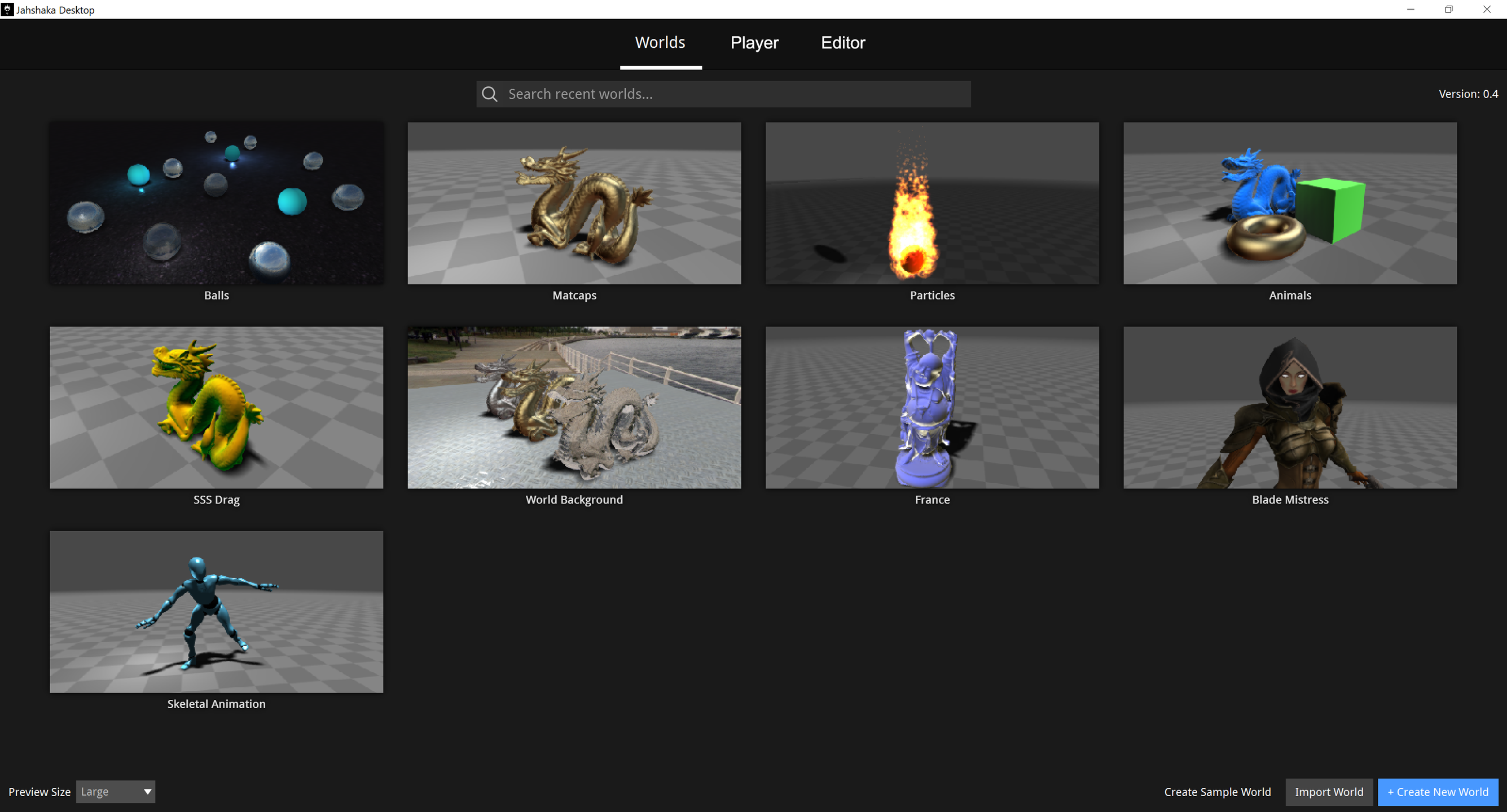
На скриншоте хорошо видно, как Jahshaka организует работу: сверху расположены основные вкладки Worlds, Player и Editor, в центре отображаются карточки миров и сцен, а внизу находятся элементы управления вроде Preview Size, Create Sample World, Import World и + Create New World. Это сразу показывает отличие программы от обычного NLE-видеоредактора: стартовая точка — не пустая монтажная дорожка, а библиотека виртуальных миров и сцен.
Скачать Jahshaka
- Монтаж роликов
- Русский интерфейс
- Просто для новичков
- Старая видеоверсия
- Больше для VR
- Сложнее новичкам
Что такое Jahshaka Studio
Jahshaka Studio — программа для создания виртуальных сцен и интерактивного 3D-контента. В ней можно собрать окружение, добавить модели, настроить материалы, использовать свет, тени, частицы, физику, анимацию, skybox и подготовить сцену к просмотру в Player. Внутри программы есть логика project management: пользователь работает не только с отдельным файлом, а с миром, сценой, ассетами и визуальными компонентами, связанными между собой.
В обзорах Jahshaka часто называют видеоредактором, потому что проект исторически связан с видеомонтажом, эффектами и композитингом. Но современная Jahshaka Studio устроена иначе. Она больше похожа на легкую VR/3D-студию, где пользователь строит сцену из объектов, материалов и эффектов, а не просто нарезает ролик на timeline. Здесь есть animation editor, per-object timelines, particle system, physics, realtime dynamic shadows, material system, custom shaders и asset manager.
Программа подходит для таких задач:
-
создание простых и средних по сложности 3D-сцен;
-
подготовка VR-сцен и виртуальных миров;
-
работа с материалами, отражениями, преломлениями и текстурами;
-
настройка освещения и теней;
-
создание анимации объектов;
-
использование skeletal animation;
-
добавление particle effects;
-
проверка сцены во встроенном Player;
-
организация моделей, материалов и коллекций через asset manager;
-
экспериментальная работа с эффектами и шейдерами.
Jahshaka не стоит оценивать только по критериям обычного видеомонтажа. В ней нет такой же привычной структуры, как в программах с дорожками Video 1, Audio 1, Media Pool, Cut, Edit, Color и Deliver. Ее логика ближе к созданию виртуальной сцены: выбрать мир, открыть Editor, выделить объект в Hierarchy, изменить параметры в Properties, назначить материал, добавить анимацию и проверить результат в Player.
Общая логика работы
Рабочий процесс Jahshaka строится вокруг нескольких крупных зон: управление мирами, редактирование сцены, просмотр результата, работа с ассетами и настройка визуальных эффектов. Программа не заставляет пользователя сразу думать о коде, движке или сложной сборке проекта. Основная работа выполняется через графический интерфейс: пользователь выбирает объект, меняет координаты, назначает материал, добавляет ключевые кадры и видит сцену в viewport.
Типичный сценарий выглядит так:
-
Пользователь открывает библиотеку миров в разделе Worlds или Scenes.
-
Создает новый мир через + Create New World или открывает готовый пример.
-
Переходит во вкладку Editor.
-
Выделяет объект в панели Hierarchy.
-
Настраивает объект через правую панель Properties.
-
Меняет Position, Rotation и Scale в блоке Transformation.
-
Работает с блоками Mesh Properties и Material.
-
Использует нижнюю временную шкалу Timeline для анимации.
-
Переключается между Curves и DopeSheet.
-
Проверяет сцену во вкладке Player.
Такая структура делает Jahshaka удобной для визуального прототипирования. В ней можно быстро собрать пространство, проверить свет, посмотреть материал на объекте, расставить элементы, добавить движение и оценить, как сцена будет восприниматься в интерактивном режиме.
Интерфейс Jahshaka Studio
Интерфейс Jahshaka Studio темный, модульный и ориентированный на работу с 3D-сценой. В верхней части окна находятся вкладки, которые переключают основные режимы. На скриншотах программы встречаются Worlds, Scenes, Player, Editor, Assets. В зависимости от выбранного режима меняется центральная область: библиотека миров, viewport, проигрыватель сцены или ассет-менеджер.
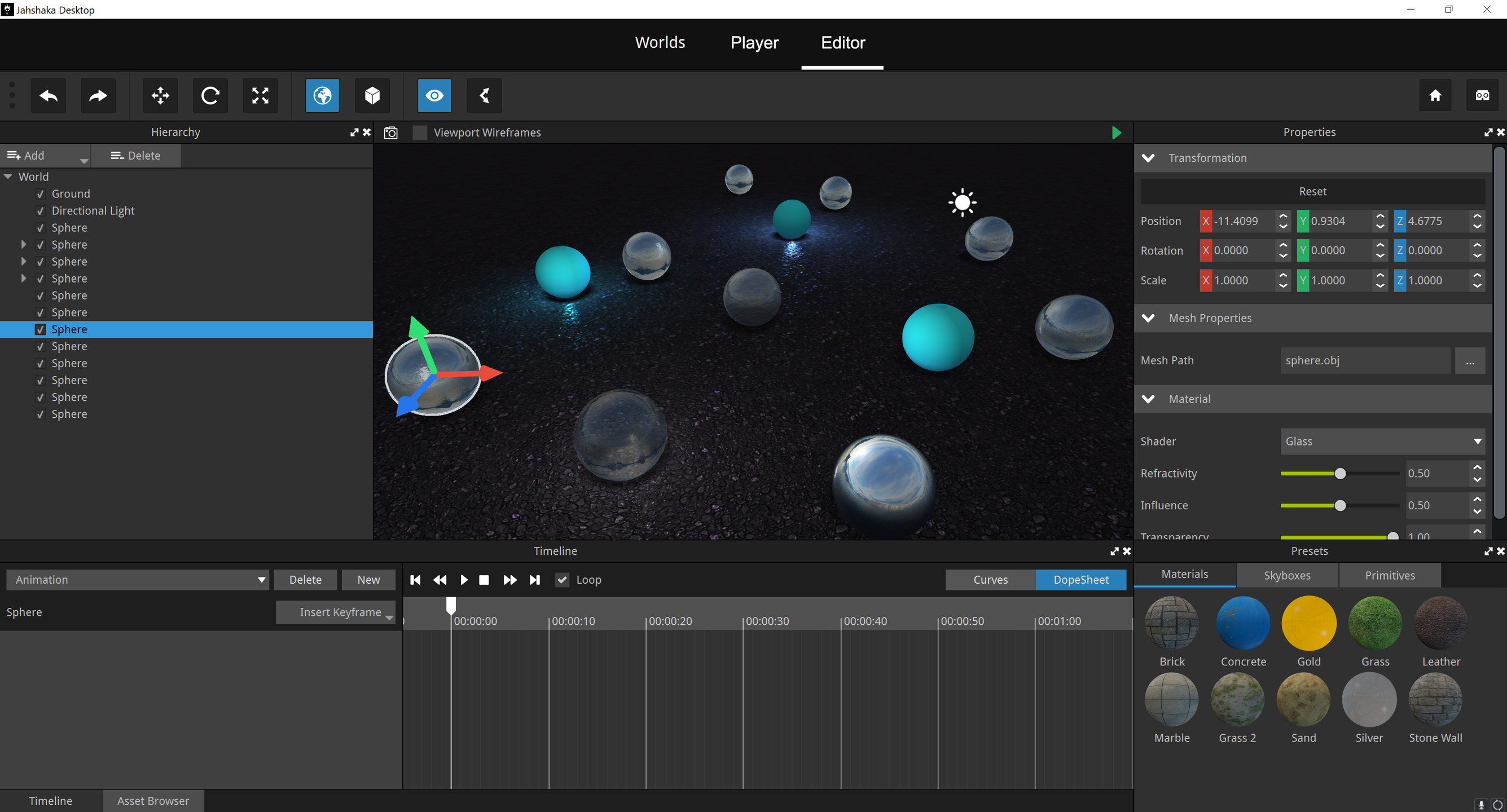
В режиме Editor рабочее пространство делится на несколько зон:
| Зона интерфейса | Что находится внутри | Для чего используется |
|---|---|---|
| Верхняя панель | вкладки Worlds, Player, Editor, кнопки навигации и просмотра | переключение между режимами и управление видом |
| Левая панель Hierarchy | список объектов сцены: World, Ground, Directional Light, Sphere и другие элементы | выбор объекта и управление структурой сцены |
| Центральный Viewport | 3D-пространство с объектами, светом, материалами и манипуляторами | визуальное редактирование сцены |
| Правая панель Properties | Transformation, Mesh Properties, Material | точная настройка выделенного объекта |
| Нижняя зона Timeline | временная шкала, Animation, Insert Keyframe, Curves, DopeSheet | создание и редактирование анимации |
| Нижняя правая зона Presets | Materials, Skyboxes, Primitives | быстрый выбор материалов, окружений и базовых объектов |
Главный элемент интерфейса — viewport. Именно в нем пользователь видит сцену, выбирает объекты, оценивает освещение и материалы. В примере со сферами видны прозрачные и матовые объекты на темной поверхности, источник света и трехосевой манипулятор перемещения. Слева перечислены объекты сцены, справа открыты свойства выбранной сферы.
Правая панель Properties особенно важна. В ней собраны параметры, которые чаще всего нужны при работе с объектом:
-
Transformation — позиция, поворот и масштаб;
-
Position — координаты объекта по осям X, Y, Z;
-
Rotation — вращение объекта;
-
Scale — масштабирование;
-
Reset — сброс параметров трансформации;
-
Mesh Properties — путь к mesh-объекту через поле Mesh Path;
-
Material — выбор шейдера и настройка внешнего вида;
-
Shader — тип материала, например стеклянный;
-
Refractivity — преломление;
-
Influence — степень влияния материала;
-
Transparency — прозрачность.
Внизу видны вкладки Materials, Skyboxes и Primitives. В разделе материалов присутствуют пресеты вроде Brick, Concrete, Gold, Grass, Leather, Marble, Sand, Silver, Stone Wall. Это удобно для быстрого визуального тестирования: можно не создавать материал с нуля, а сразу применить готовый вариант и посмотреть результат в сцене.
Модульная структура программы
Jahshaka Studio построена как набор связанных модулей. Они не изолированы друг от друга: сцены используют ассеты, ассеты применяются в Editor, результат проверяется в Player, материалы и эффекты работают внутри единого pipeline. В программе выделяются ключевые модули Desktop, Editor, Player, Assets, Effects и Avatars; сама логика Studio рассчитана на end-to-end workflow для VR-контента, сцен, материалов, превью, playback и анимации.
Desktop и Worlds
Модуль Desktop отвечает за организацию проектов, миров и сцен. В интерфейсе это выражено через библиотеку карточек. Пользователь видит набор готовых сцен с превью: Balls, Matcaps, Particles, Animals, SSS Drag, World Background, France, Blade Mistress, Skeletal Animation. Такой подход напоминает не медиабраузер видеоредактора, а менеджер виртуальных миров.
Внизу окна расположены рабочие кнопки:
-
Create Sample World — создание примера сцены;
-
Import World — импорт мира;
-
+ Create New World — создание нового мира;
-
Preview Size — размер превью карточек;
-
поле Search recent worlds... — поиск по недавним мирам.
Desktop удобен для обучения Jahshaka, потому что пользователь может начать не с пустой сцены, а с готового примера. Например, сцена Particles подходит для изучения particle system, Skeletal Animation — для анимации персонажа, Matcaps — для проверки материалов, а Balls — для базовой работы с объектами, светом и шейдерами.
Editor
Editor — главный рабочий модуль Jahshaka Studio. В нем создается и редактируется виртуальная сцена. Здесь пользователь добавляет объекты, расставляет их в пространстве, меняет масштаб, назначает материалы, настраивает свет, работает с анимацией и смотрит результат в реальном времени.
Editor поддерживает вложенные объекты, particles, physics, skyboxes и animation. Для каждого объекта можно использовать собственную временную шкалу, что удобно при создании сцены, где разные элементы движутся независимо: один объект вращается, второй меняет позицию, третий появляется через эффект, четвертый работает как источник света.
Главные элементы Editor:
-
Hierarchy — дерево сцены;
-
Add — добавление объекта;
-
Delete — удаление выбранного элемента;
-
Viewport Wireframes — отображение wireframe-элементов во viewport;
-
Properties — свойства выбранного объекта;
-
Timeline — временная шкала анимации;
-
Asset Browser — доступ к ассетам;
-
Curves — редактирование кривых анимации;
-
DopeSheet — монтаж ключевых кадров во времени.
Editor делает Jahshaka похожей на упрощенную среду 3D-authoring. Здесь можно быстро собрать композицию без перегруженного интерфейса, но при этом пользователь получает конкретные 3D-инструменты: трансформации, материалы, шейдеры, свет, timeline, ключевые кадры и работу с mesh.
Player
Player предназначен для просмотра сцены так, как ее будет видеть конечный пользователь. Это важное отличие Jahshaka от обычного видеоредактора: результатом работы может быть не только ролик или визуальная заготовка, а виртуальное пространство, в котором нужно перемещаться и проверять восприятие сцены. Player поддерживает preview, playback, ghosting support и просмотр виртуальных миров с VR-оборудованием.
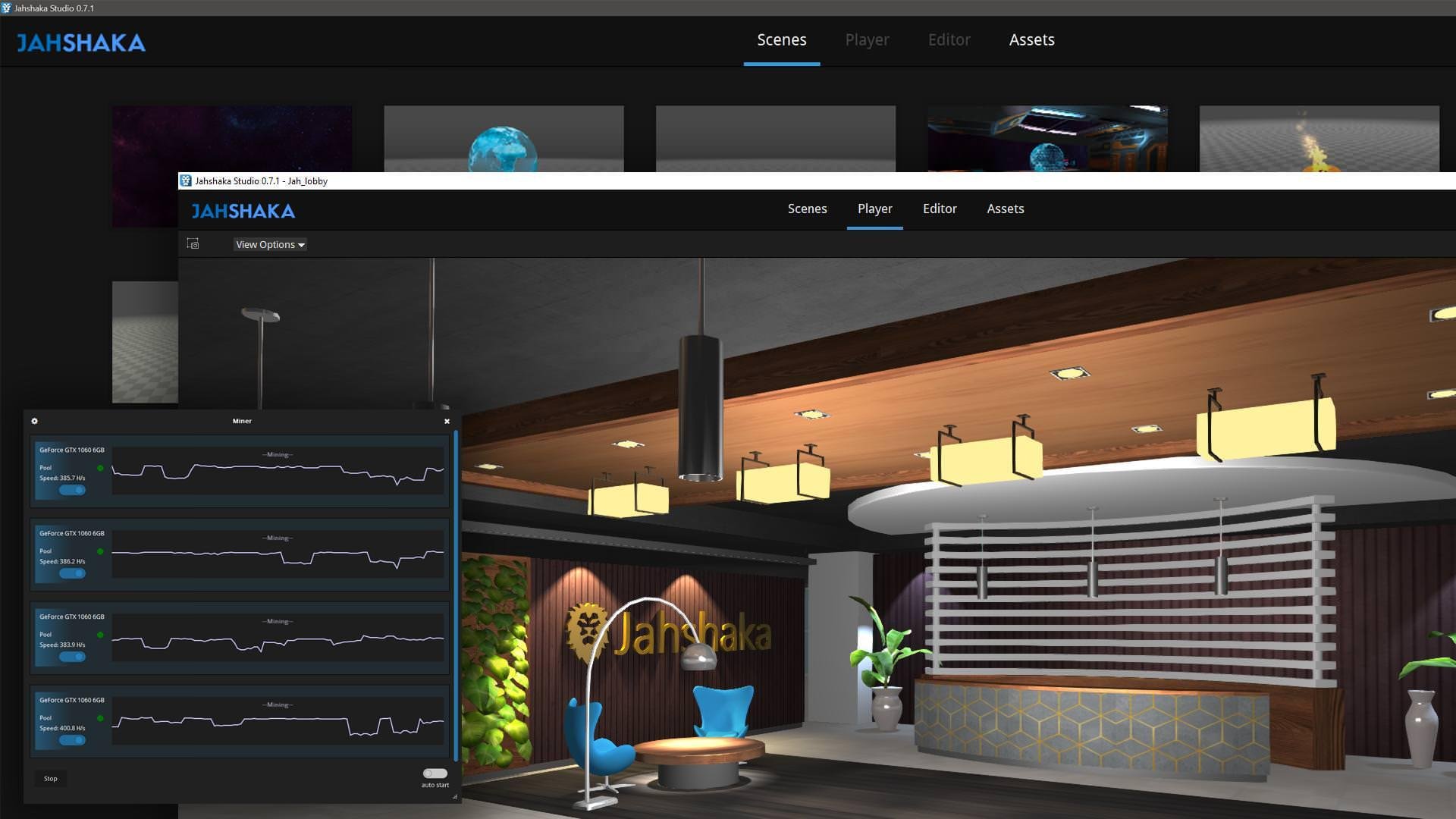
На изображении Player открыт поверх библиотеки сцен. В верхнем меню видны вкладки Scenes, Player, Editor, Assets, а в самом окне просмотра отображается интерьерная 3D-сцена с освещением, мебелью, стеной, стойкой, растениями и логотипом Jahshaka. Слева также видна панель Miner, но при обзоре творческого workflow ключевое значение имеет именно Player: он показывает, как выглядит сцена после сборки.
Player нужен для проверки:
-
композиции сцены;
-
масштаба объектов;
-
читаемости освещения;
-
материалов в реальном окружении;
-
качества анимации;
-
поведения эффектов;
-
удобства просмотра в VR-сценарии.
Для автора 3D-сцены это отдельный этап. В Editor объект может выглядеть правильно технически, но только в Player становится понятно, насколько хорошо пространство читается как готовый virtual world.
Assets
Модуль Assets отвечает за управление ассетами и коллекциями. В контексте Jahshaka ассеты — это не только медиафайлы, как в обычном видеоредакторе, а строительные элементы сцены: модели, материалы, текстуры, готовые объекты, окружения и наборы контента. Asset manager упрощает импорт и повторное использование элементов в разных мирах и проектах.
Во вкладке Assets пользователь работает с контентом, который потом переносится в сцену. Это важная часть pipeline: без нормальной организации ассетов быстро появляется хаос из моделей, текстур, материалов и сцен. В Jahshaka эта задача вынесена в отдельный модуль, поэтому программа больше похожа на студию для управления виртуальными мирами, чем на простой видеоредактор.
Типичные задачи в Assets:
-
хранить модели и материалы;
-
группировать элементы по коллекциям;
-
импортировать объекты в проекты;
-
использовать готовые сцены и примеры;
-
быстро находить нужные элементы для Editor;
-
поддерживать порядок в 3D-проекте.
Effects
Модуль Effects связан с визуальными эффектами, материалами и ассетами. Jahshaka не является копией After Effects: здесь эффекты работают не как слои в 2D-композиции, а как часть 3D-сцены и визуального pipeline. Это могут быть particles, постобработка, материалы, шейдеры, тени, отражения, преломления и другие элементы, влияющие на внешний вид виртуального пространства.
Effects в Jahshaka уместно рассматривать как набор инструментов для оживления сцены:
-
добавить огонь, искры или другой particle effect;
-
усилить визуальную выразительность материала;
-
настроить отражения и прозрачность;
-
сделать сцену более объемной за счет света и теней;
-
использовать shader-based визуализацию;
-
применить постобработку для сглаживания, размытия и визуального оформления.
Avatars
Модуль Avatars предназначен для создания и управления персонажами. Виртуальная сцена часто выглядит пустой, если в ней нет живых объектов или персонажей. Jahshaka решает эту задачу через avatar module: пользователь может работать с базовыми моделями, менять face types, bone structure, skin colors, hair и другие параметры.
Avatars особенно важен для VR-сцен, демонстраций, образовательных проектов, виртуальных галерей и интерактивных миров. Даже простая сцена начинает восприниматься иначе, если в ней есть персонаж, движение или намек на присутствие пользователя.
Работа с проектом: базовый сценарий
Jahshaka лучше изучать через практику. Интерфейс программы понятнее, когда пользователь открывает готовую сцену и начинает менять ее элементы. Ниже — базовый сценарий создания и редактирования 3D-сцены.
Шаг 1. Открыть библиотеку миров
Работа начинается в разделе Worlds или Scenes. Здесь отображаются карточки с превью сцен. Для знакомства удобно выбрать готовый пример, потому что в нем уже есть объекты, свет, материалы и структура в Hierarchy.
В библиотеке можно использовать:
-
поле Search recent worlds... для поиска;
-
Preview Size для изменения размера превью;
-
Create Sample World для создания демонстрационной сцены;
-
Import World для добавления мира;
-
+ Create New World для создания пустой сцены.
Шаг 2. Перейти во вкладку Editor
После выбора сцены нужно открыть Editor. В этом режиме появляется viewport, дерево объектов, панель свойств и timeline. Это основное место, где создается 3D-графика в Jahshaka.
В левой панели Hierarchy можно увидеть структуру сцены. Например, в сцене со сферами присутствуют:
-
World;
-
Ground;
-
Directional Light;
-
несколько объектов Sphere.
Иерархия нужна не только для выбора объектов. Она помогает понимать, из чего состоит сцена: где находится земля, какие источники света используются, сколько объектов добавлено, какие элементы выделены и какие можно удалить.
Шаг 3. Выделить объект
Чтобы изменить объект, нужно выбрать его во viewport или в Hierarchy. Выделенный объект подсвечивается в списке, а в viewport появляется манипулятор с осями. В примере со сферой видны цветные стрелки перемещения: красная, зеленая и синяя оси.
Выбор объекта важен, потому что правая панель Properties всегда показывает параметры именно текущего выделенного элемента. Если выделена сфера, пользователь видит трансформацию сферы, ее mesh и материал. Если выделен источник света, набор параметров будет относиться к освещению.
Шаг 4. Настроить Transformation
В блоке Transformation находятся основные числовые параметры объекта:
| Параметр | Что меняет | Когда нужен |
|---|---|---|
| Position | положение по осям X, Y, Z | переместить объект в сцене |
| Rotation | поворот по осям X, Y, Z | развернуть модель, свет или элемент |
| Scale | масштаб по осям X, Y, Z | увеличить, уменьшить или вытянуть объект |
| Reset | сброс трансформации | вернуть параметры к базовым значениям |
Эти настройки позволяют работать точно. Манипулятор во viewport удобен для быстрого перемещения, но числовые поля нужны, когда объект должен стоять в конкретной точке или иметь одинаковый масштаб по всем осям.
Шаг 5. Проверить Mesh Properties
В блоке Mesh Properties находится поле Mesh Path. Оно показывает, какой mesh-файл используется для объекта. В сцене со сферами указан sphere.obj, то есть объект построен на базе OBJ-модели сферы.
Это полезно при замене геометрии. Пользователь может работать не только с примитивами, но и с импортированными моделями: декоративными объектами, персонажами, элементами интерьера, техникой, архитектурными формами. В сцене DragsterEngine, например, Jahshaka показывает сложную модель двигателя с большим количеством деталей.
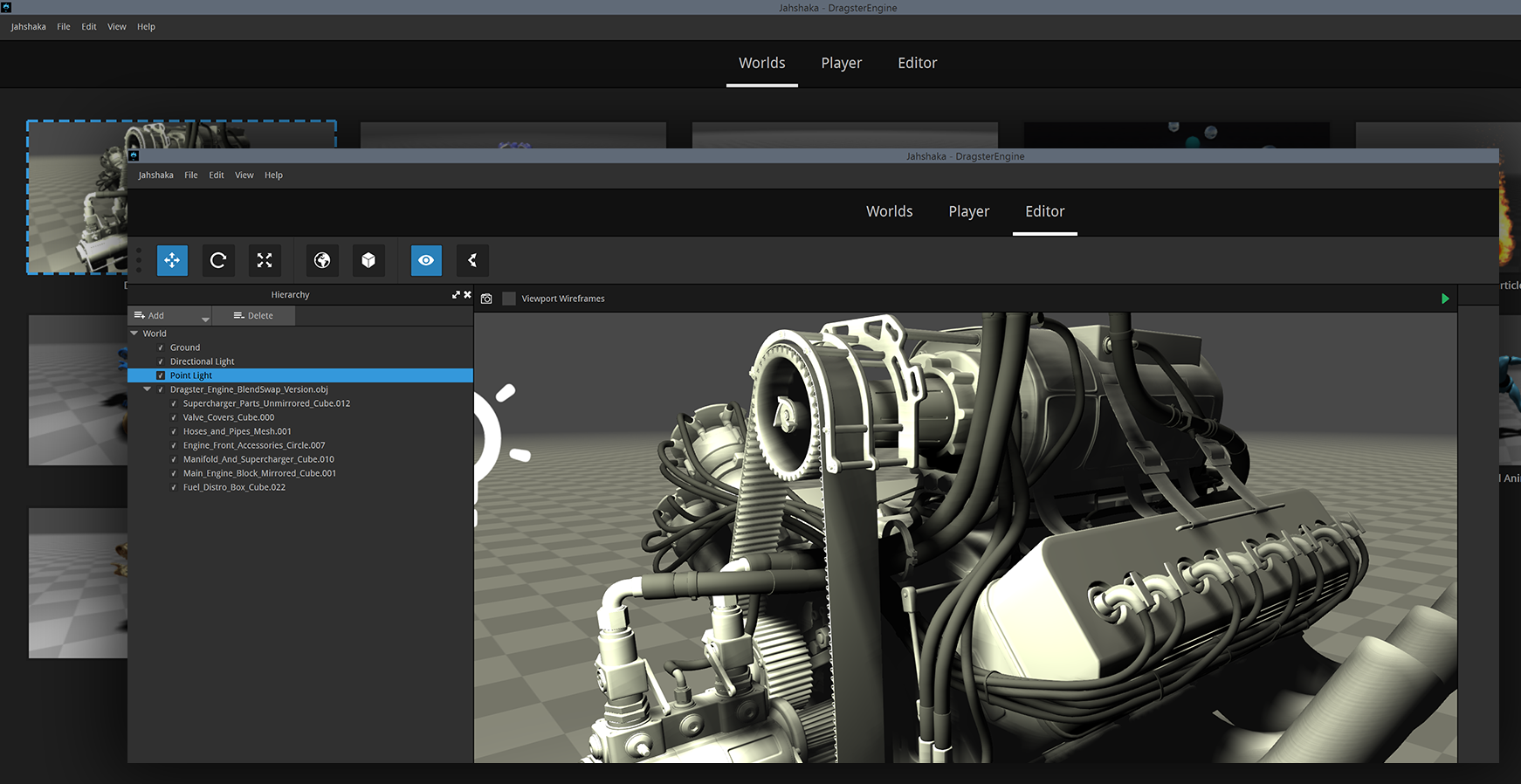
На этом изображении хорошо видна работа с более сложной моделью. В Hierarchy перечислены вложенные элементы объекта DragsterEngine: supercharger, hose, manifold, main engine block, fuel distribution box и другие части. Это показывает, что Jahshaka может работать не только с простыми сферами или кубами, но и с составными 3D-моделями, где объект состоит из множества деталей.
Шаг 6. Назначить материал
Материалы в Jahshaka настраиваются через блок Material и панель Presets. В правой части интерфейса пользователь видит параметр Shader и слайдеры вроде Refractivity, Influence, Transparency. Ниже доступны готовые пресеты материалов.
Пример применения:
-
Выделить объект Sphere.
-
Открыть блок Material.
-
Выбрать Shader, например стеклянный материал.
-
Изменить Refractivity для настройки преломления.
-
Изменить Transparency для прозрачности.
-
Выбрать готовый пресет в Materials: Gold, Concrete, Marble, Leather или другой.
-
Проверить результат во viewport.
Такая система удобна для быстрых экспериментов. Можно сделать один объект стеклянным, второй металлическим, третий каменным, четвертый матовым. Для 3D-сцены это важнее, чем просто цвет: материал определяет, как объект реагирует на свет и окружение.
Шаг 7. Использовать Timeline
Внизу Editor находится Timeline. Здесь можно работать с анимацией выбранного объекта. В интерфейсе видны элементы:
-
выпадающий список Animation;
-
кнопки воспроизведения;
-
Loop;
-
Delete;
-
New;
-
Insert Keyframe;
-
временная линейка;
-
переключатели Curves и DopeSheet.
Логика похожа на анимацию в 3D-редакторах: пользователь ставит объект в начальное положение, создает ключевой кадр, перемещает playhead, меняет положение или другой параметр, снова вставляет keyframe. Jahshaka интерполирует движение между ключами. Для точной настройки можно использовать Curves, для общего расположения ключей — DopeSheet.
Шаг 8. Проверить сцену в Player
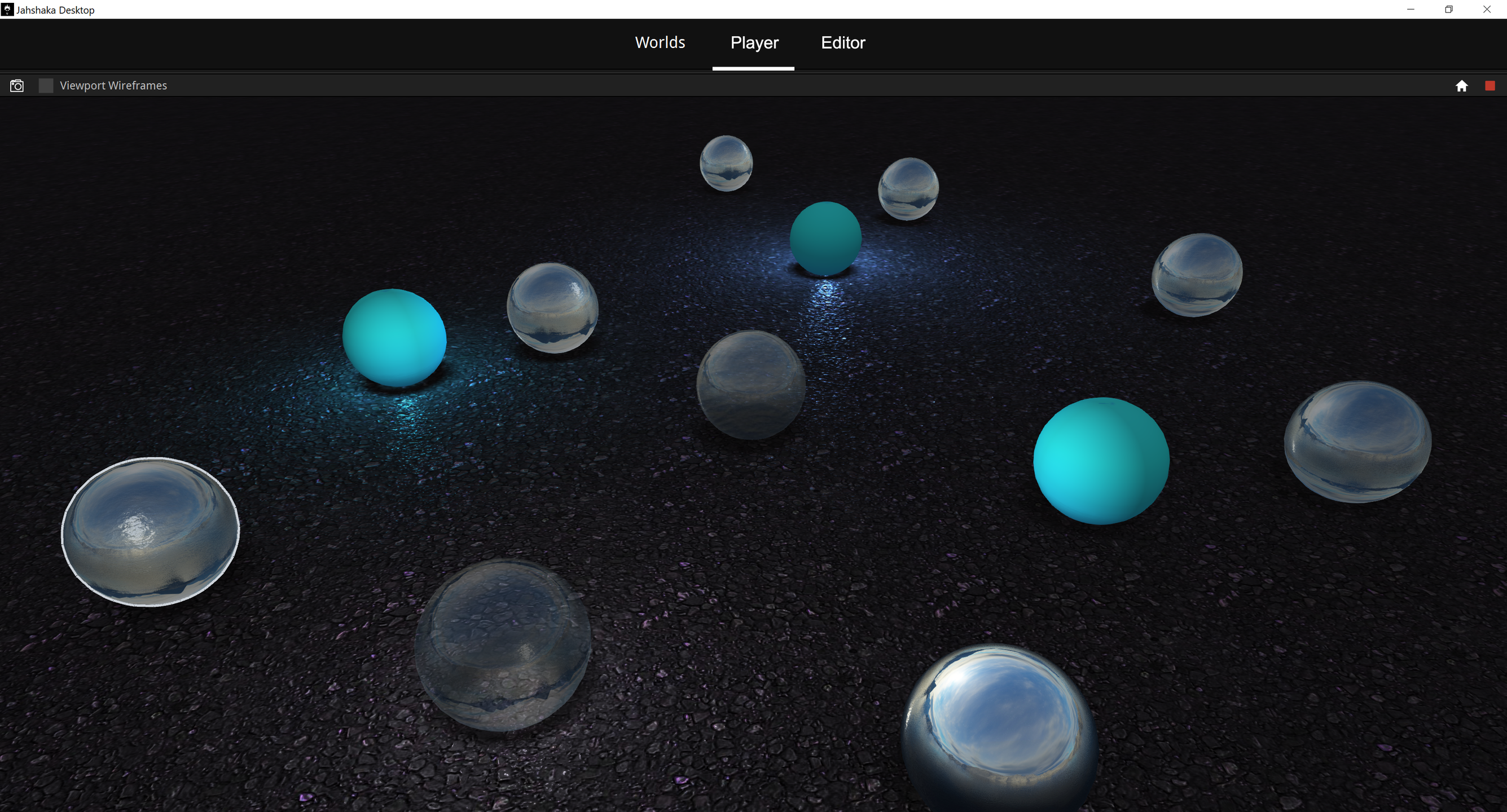
После настройки объектов, материалов и анимации нужно перейти в Player. Там сцена воспринимается ближе к финальному виду. Player помогает понять, не слишком ли темная сцена, правильно ли читаются объекты, не мешают ли эффекты и насколько убедительно выглядит пространство.
3D-графика и сцены
3D-графика — одна из главных сильных сторон Jahshaka Studio. Программа позволяет собирать сцену из объектов, материалов, света и окружения. Пользователь работает с viewport, выбирает элементы в Hierarchy, меняет трансформации, добавляет материалы и проверяет результат в реальном времени.
Возможности Jahshaka в 3D-сценах включают:
-
3D content creation;
-
nested objects;
-
skyboxes;
-
particles;
-
physics;
-
3D animation;
-
per-object timelines;
-
materials and shader engine;
-
reflection and refraction;
-
lights with shadows;
-
2D and 3D texture support;
-
post-processing для aliasing, blur и других визуальных эффектов.
Объекты и иерархия
Любая сцена в Jahshaka состоит из объектов. Объект может быть простым примитивом, импортированной моделью, источником света, элементом окружения или частью сложной иерархии. Панель Hierarchy позволяет видеть структуру сцены и быстро выбирать нужный элемент.
Например, в сцене со сферами структура простая: земля, свет и набор сфер. В сцене DragsterEngine структура сложнее: один объект двигателя содержит множество вложенных компонентов. Это важно для 3D-графики, потому что пользователь может работать с моделью как целиком, так и с отдельными частями.
Свет и тени
Свет в Jahshaka делает сцену объемной. В Hierarchy можно увидеть объект Directional Light, а во viewport — иконку источника света. Directional Light подходит для имитации общего направленного освещения, например солнечного света. В сценах с материалами свет особенно важен: стекло, металл, кожа, камень и трава выглядят убедительно только при правильной подсветке.
Jahshaka поддерживает realtime dynamic shadows, поэтому свет влияет не только на яркость, но и на восприятие глубины. Тени помогают понять расстояние между объектами, положение на поверхности и масштаб сцены.
Skyboxes и окружение
Skybox задает окружение вокруг сцены. В интерфейсе Jahshaka есть вкладка Skyboxes рядом с Materials и Primitives. Skybox важен для VR-сцен и виртуальных миров: даже если пользователь смотрит не на главный объект, он должен видеть осмысленное пространство вокруг.
Окружение влияет и на восприятие материалов. Стеклянные и металлические объекты лучше смотрятся, когда им есть что отражать. Поэтому skybox — не просто фон, а часть визуального стиля сцены.
Primitives
Вкладка Primitives используется для добавления базовых объектов. Примитивы нужны на ранней стадии работы: с их помощью можно быстро собрать прототип сцены, проверить композицию, расстановку света и масштаб. После этого простые формы можно заменить импортированными моделями.
Типовые примитивы в таком workflow используются для:
-
тестирования размера объектов;
-
создания временной геометрии;
-
проверки освещения;
-
настройки материалов;
-
построения простых сцен;
-
обучения интерфейсу Editor.
Материалы и шейдеры
Система материалов — одна из наиболее заметных частей Jahshaka Studio. Она позволяет настроить внешний вид объекта не только через цвет, но и через свойства поверхности. В интерфейсе это видно по блоку Material, параметру Shader, слайдерам Refractivity, Influence, Transparency и панели готовых пресетов.
Jahshaka использует materials and shader engine с поддержкой reflection, refraction, 2D/3D textures и node-based pipeline для создания сложных материалов с realtime preview.
Как устроена работа с материалом
Материал в Jahshaka можно воспринимать как набор правил, по которым объект взаимодействует со светом. Например:
-
стекло пропускает свет и использует прозрачность;
-
металл активно отражает окружение;
-
камень выглядит матовым и грубым;
-
кожа имеет более мягкую поверхность;
-
трава и песок дают природный визуальный характер;
-
кирпич и concrete подходят для архитектурных сцен.
Готовые пресеты ускоряют работу. Пользователь может быстро назначить Gold на один объект, Marble на другой, Grass на поверхность и Glass на сферу. После этого параметры можно донастроить вручную.
Практический пример: стеклянная сфера
Чтобы сделать сферу стеклянной, пользователь выделяет объект Sphere, открывает Material, выбирает стеклянный Shader и регулирует:
-
Refractivity — насколько заметно преломление;
-
Transparency — насколько объект прозрачен;
-
Influence — как сильно материал влияет на итоговый вид.
В сцене со сферами такой материал хорошо заметен: часть объектов выглядит прозрачной и отражающей, часть — плотной и цветной. Это удобный пример для проверки shader engine.
Анимация
Анимация в Jahshaka строится вокруг временной шкалы и keyframes. В нижней части Editor находится Timeline, где можно создавать новые анимации, добавлять ключевые кадры, включать loop и редактировать движение через Curves или DopeSheet. Программа поддерживает Animation Editor, Skeletal Animation и per-object timelines.
Per-object timelines
Важная особенность Jahshaka — работа с временной шкалой на уровне объектов. Это значит, что отдельный объект может иметь собственное движение. Например:
-
сфера летит слева направо;
-
источник света плавно меняет направление;
-
персонаж запускает skeletal animation;
-
объект увеличивается или уменьшается;
-
камера или точка обзора перемещается по сцене;
-
particle effect включается в нужный момент.
Такой подход удобен для виртуальных миров. В обычном видеоредакторе пользователь думает о клипах на дорожках. В Jahshaka пользователь думает об объектах в пространстве и их поведении во времени.
Curves и DopeSheet
В интерфейсе видны две важные кнопки: Curves и DopeSheet.
DopeSheet удобен для грубой работы с ключевыми кадрами. Он показывает, где во времени находятся keyframes, и позволяет быстро управлять длительностью анимации.
Curves нужен для более тонкой настройки. Через кривые можно управлять плавностью движения: объект может начинать медленно, ускоряться, останавливаться мягко или двигаться линейно. Для качественной анимации это критично, потому что механическое равномерное движение часто выглядит искусственно.
Skeletal Animation
Skeletal Animation используется для персонажей и моделей с костной структурой. В Jahshaka это отдельный важный сценарий: программа умеет работать не только с перемещением простых объектов, но и с анимированными моделями, где движение задается через скелет.
Skeletal animation нужна для:
-
персонажей;
-
аватаров;
-
игровых и VR-сцен;
-
демонстраций движения;
-
интерактивных миров;
-
обучающих и презентационных 3D-проектов.
На практике это означает, что сцена может быть не статичной. В ней могут двигаться персонажи, проигрываться анимации, работать частицы, меняться свет и материалы. Для программы, ориентированной на virtual worlds, это принципиально.
Частицы и визуальные эффекты
Particle System в Jahshaka отвечает за эффекты, которые трудно или неудобно моделировать вручную: огонь, искры, дым, энергетические вспышки, магические эффекты, пыль, поток частиц, взрыв, реактивный след. В списке возможностей Jahshaka particle system вынесена как отдельная ключевая функция.
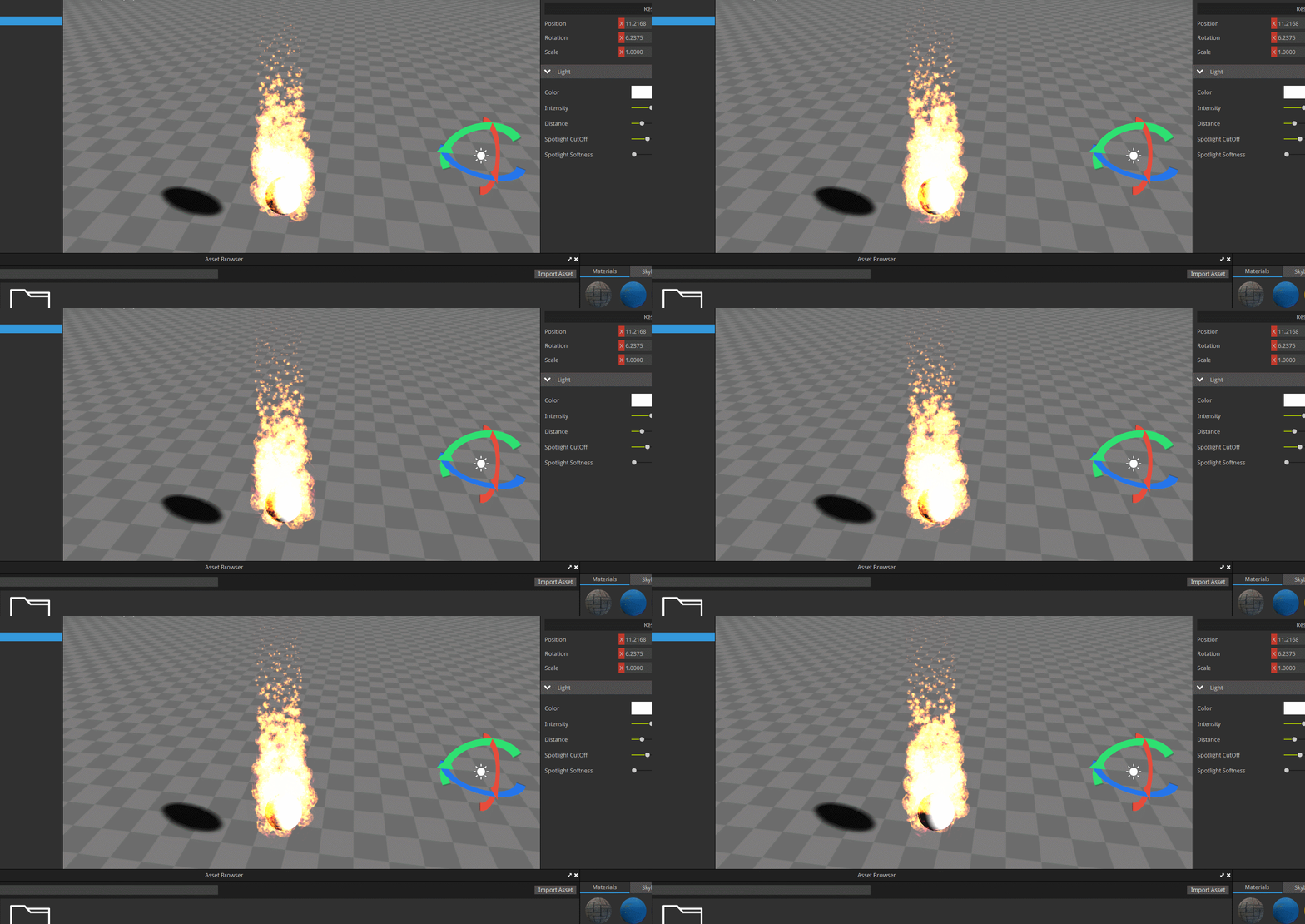
Particle effects особенно полезны там, где сцена должна выглядеть живой. Даже простое статичное окружение становится выразительнее, если добавить огонь, светящийся портал, поток искр или энергетическое поле. Для VR-сцен частицы работают еще сильнее, потому что пользователь воспринимает эффект не как плоский слой, а как объект в пространстве.
Для чего нужны частицы
В Jahshaka particle system можно использовать для разных задач:
| Сценарий | Как помогает Particle System |
|---|---|
| Огонь | создает динамический источник визуального движения |
| Искры | добавляет ощущение энергии или механического действия |
| Дым | усиливает атмосферу и глубину сцены |
| Портал | подходит для sci-fi и fantasy-сцен |
| Магический эффект | помогает оформить интерактивную или игровую сцену |
| Взрыв | создает резкое визуальное событие |
| Пыль | делает окружение менее стерильным |
Particle effect не должен использоваться просто ради украшения. В хорошей сцене он поддерживает идею: огонь показывает источник опасности, дым — след разрушения, частицы вокруг объекта — магическую или технологическую активность.
Практический сценарий с частицами
Простой сценарий работы:
-
Открыть сцену в Editor.
-
Добавить или выбрать объект, к которому будет привязан эффект.
-
Создать particle effect.
-
Настроить положение через Position.
-
Проверить масштаб через Scale.
-
Запустить воспроизведение.
-
Оценить эффект в Player.
-
При необходимости изменить материал, свет и окружение.
Важно проверять частицы именно в контексте сцены. Один и тот же огонь может выглядеть удачно на темной поверхности и слишком ярко в светлом окружении. Поэтому particle system тесно связана с материалами, светом и постобработкой.
Физика и поведение объектов
Jahshaka поддерживает physics, что расширяет возможности сцен. Физика нужна, когда объект должен не просто стоять в пространстве, а вести себя убедительно: падать, сталкиваться, реагировать на движение или участвовать в интерактивной сцене. Physics входит в список ключевых функций программы наряду с particles, animation, asset manager и material system.
Физика полезна в таких задачах:
-
демонстрация падения объектов;
-
проверка взаимодействия элементов;
-
создание интерактивных VR-сцен;
-
обучение принципам движения;
-
имитация механических объектов;
-
добавление реалистичности в virtual worlds.
Для обычного видеомонтажа физика почти не нужна, но для 3D/VR-сцен это важная часть. Если пользователь создает мир, где объекты должны ощущаться материальными, physics помогает сделать сцену убедительнее.
Видеомонтаж в Jahshaka: что реально можно делать
Jahshaka часто ищут как бесплатный видеоредактор, но ее реальный рабочий фокус отличается от классического NLE. Программа не ориентирована на быстрый монтаж роликов с нарезкой клипов, аудиодорожками, цветокоррекцией, титрами, multicam и экспортом в социальные сети. Ее сильная сторона — создание сцен, эффектов, анимации, материалов и виртуальных миров.
Это не минус, а важное позиционирование. Jahshaka стоит использовать там, где нужен визуальный 3D/VR pipeline:
-
собрать сцену;
-
создать движение объекта;
-
настроить материал;
-
добавить particle effect;
-
использовать свет и тени;
-
проверить пространство в Player;
-
подготовить виртуальный мир или визуальную сцену.
Для монтажа видеоролика Jahshaka подходит ограниченно. Если задача — нарезать интервью, синхронизировать звук, обработать цвет и экспортировать готовое видео, лучше выбрать специализированный видеоредактор. Если задача — создать 3D-сцену, виртуальное пространство, эффектный объект, анимацию или VR-превью, Jahshaka становится намного интереснее.
Где Jahshaka пересекается с видеомонтажом
Пересечение с видеомонтажом есть в нескольких местах:
| Задача | Как Jahshaka может помочь |
|---|---|
| Визуальная заставка | собрать 3D-сцену с логотипом, светом и движением |
| 3D-фон | создать виртуальное окружение для дальнейшего использования |
| Эффектный объект | настроить материал, отражения и анимацию |
| Particle effect | создать огонь, искры, магический или sci-fi эффект |
| Анимационный фрагмент | сделать движение объекта на timeline |
| VR-презентация | подготовить сцену для просмотра в Player |
То есть Jahshaka может быть частью видеопроизводства, но не обязательно финальным монтажным инструментом. Ее результат можно использовать как графический элемент, заготовку, 3D-анимацию или интерактивную сцену.
Импорт ассетов и управление контентом
Asset manager — важный модуль Jahshaka. В обычном видеоредакторе медиабраузер хранит видео, звук и картинки. В Jahshaka ассеты шире: это модели, материалы, текстуры, сцены, окружения и элементы виртуальных миров. Такой подход ближе к 3D-производству, где один проект может состоять из десятков объектов и связанных ресурсов.
Jahshaka позволяет управлять несколькими assets and collections и импортировать их в worlds and projects. Материалы также интегрируются с этим pipeline, поэтому объект можно не только добавить в сцену, но и сразу оформить визуально.
Почему asset manager важен
Без менеджера ассетов 3D-проект быстро становится неудобным. Пользователь добавляет модели, потом текстуры, потом материалы, потом варианты окружения, потом несколько сцен. Если все это лежит без структуры, проект сложно развивать.
Asset manager помогает:
-
хранить контент упорядоченно;
-
переиспользовать объекты;
-
переносить элементы между сценами;
-
быстрее собирать новые virtual worlds;
-
отделять материалы от геометрии;
-
поддерживать единый стиль проекта.
Пример организации ассетов
Для сцены виртуальной галереи можно создать такие группы:
| Группа | Что внутри |
|---|---|
| Architecture | стены, пол, потолок, двери, колонны |
| Lights | источники света, декоративные лампы |
| Materials | marble, concrete, glass, metal, wood |
| Props | столы, кресла, растения, декоративные объекты |
| Avatars | персонажи и модели посетителей |
| Effects | particles, glow, fog, portal effects |
| Skyboxes | окружение и фон сцены |
Такой порядок экономит время. Если нужно изменить стиль сцены, пользователь быстро находит материалы. Если нужно добавить персонажа, открывает Avatars. Если нужно оживить входную зону, использует Effects.
Просмотр, VR и публикация сцен
Jahshaka создавалась вокруг идеи virtual reality authoring, playback and publishing. Поэтому Player и возможность просмотра сцен — не второстепенная функция, а часть основной логики программы. Сцена в Jahshaka должна не только красиво выглядеть в редакторе, но и восприниматься как законченный virtual world.
Player позволяет оценить:
-
как сцена читается в движении;
-
насколько удобно воспринимается пространство;
-
как работают материалы при просмотре;
-
не мешают ли эффекты;
-
достаточно ли света;
-
корректно ли выглядят объекты;
-
как ощущается масштаб.
VR-поддержка особенно важна для иммерсивного контента. В Jahshaka сцена может проектироваться не только под экран монитора, но и под просмотр в VR-шлеме. Это меняет подход к дизайну: нужно думать о пространстве вокруг пользователя, высоте объектов, направлении взгляда, ориентирах, масштабе и визуальной нагрузке.
Производительность и стабильность в работе
Jahshaka работает с real-time 3D-сценами, поэтому производительность зависит от сложности мира. Чем больше объектов, материалов, источников света, теней, particles и текстур, тем выше нагрузка. Программа поддерживает 4K displays, но комфорт работы все равно определяется сценой и оборудованием пользователя.
Для стабильной работы в Jahshaka лучше придерживаться практичных правил:
-
не перегружать сцену лишними объектами;
-
использовать particles только там, где они действительно нужны;
-
следить за количеством источников света;
-
не назначать слишком сложные материалы всем объектам подряд;
-
проверять сцену в Player после крупных изменений;
-
использовать готовые примеры для тестирования функций;
-
держать структуру Hierarchy понятной;
-
группировать ассеты и не смешивать материалы, модели и эффекты без системы.
Особенно аккуратно нужно работать с прозрачностью, преломлением, динамическими тенями и большим количеством частиц. Эти элементы делают сцену красивее, но могут заметно увеличивать нагрузку.
Подробный разбор основных задач
Создание простой 3D-сцены
Для простой сцены достаточно нескольких элементов: поверхность Ground, один или несколько объектов, источник света и материал. В Jahshaka такой проект можно собрать быстро:
-
Создать новый мир.
-
Открыть Editor.
-
Добавить объект через Add.
-
Выбрать примитив или mesh.
-
Настроить Position.
-
Настроить Scale.
-
Добавить Directional Light.
-
Назначить материал.
-
Проверить сцену в Player.
Такой workflow подходит для обучения. Пользователь сразу видит, как объект появляется в пространстве, как свет влияет на сцену и как материал меняет итоговый вид.
Настройка объекта в пространстве
Работа с объектом строится через Transformation. Самый частый набор действий:
-
переместить объект по X;
-
поднять или опустить по Y;
-
сдвинуть в глубину по Z;
-
повернуть объект;
-
увеличить масштаб;
-
сбросить настройки через Reset;
-
проверить результат во viewport.
Если объект должен быть точным, лучше использовать числовые поля. Если нужно быстро подобрать положение визуально, удобнее пользоваться манипулятором во viewport.
Создание материала
Материал можно выбрать из Presets или настроить через параметры Shader. Для быстрого результата подходят готовые варианты Brick, Concrete, Gold, Grass, Leather, Marble, Sand, Silver, Stone Wall. Для более точной настройки используются параметры материала.
Пример: объект должен выглядеть как стеклянный шар. Пользователь выбирает стеклянный shader, повышает прозрачность, регулирует преломление и проверяет, как шар смотрится при текущем освещении.
Создание анимации
Анимация в Jahshaka создается через Timeline:
-
Выделить объект.
-
Выбрать или создать анимацию через New.
-
Поставить playhead на начало.
-
Нажать Insert Keyframe.
-
Переместить playhead дальше.
-
Изменить Position, Rotation или Scale.
-
Снова нажать Insert Keyframe.
-
Включить воспроизведение.
-
При необходимости включить Loop.
-
Отредактировать движение через Curves или DopeSheet.
Так можно сделать вращение объекта, перемещение сферы, изменение масштаба, появление элемента или движение света.
Добавление эффекта частиц
Particle effect добавляет сцене динамику. Пример с огнем или искрами:
-
Открыть сцену в Editor.
-
Добавить particle object.
-
Поставить его в нужную точку через Position.
-
Настроить масштаб.
-
Проверить, не перекрывает ли эффект главный объект.
-
Запустить playback.
-
Перейти в Player и оценить эффект в финальном просмотре.
Частицы лучше использовать дозированно. Один хорошо поставленный эффект смотрится убедительнее, чем несколько случайных потоков, которые перегружают сцену.
Проверка сцены перед демонстрацией
Перед тем как считать сцену готовой, стоит пройти короткий чек-лист:
-
все главные объекты видны;
-
свет не пересвечивает материалы;
-
прозрачность не делает объекты нечитаемыми;
-
particles не закрывают важные элементы;
-
анимация не дергается;
-
объекты не пересекаются случайно;
-
масштаб выглядит естественно;
-
Player показывает сцену так же убедительно, как Editor;
-
в Hierarchy нет лишних тестовых объектов.
Плюсы Jahshaka Studio
Jahshaka сильна не универсальностью, а фокусом на конкретный тип работы: создание виртуальных сцен, эффектов и 3D-визуализации. Ее преимущества лучше всего заметны в VR/3D-проектах.
| Плюс | Почему это важно |
|---|---|
| Бесплатная open-source модель | программу можно использовать без подписки и изучать как открытый проект |
| Модульная структура | Desktop, Editor, Player, Assets, Effects и Avatars закрывают разные этапы работы |
| 3D/VR-ориентация | программа подходит для virtual worlds, scene creation и immersive content |
| Asset Manager | удобно хранить модели, материалы и коллекции |
| Material System | можно быстро назначать материалы и работать с shader-параметрами |
| Particle System | есть инструменты для огня, искр, порталов и других динамических эффектов |
| Animation Editor | поддерживаются keyframes, timelines, Curves и DopeSheet |
| Skeletal Animation | можно работать с персонажами и костной анимацией |
| Player | сцена проверяется как готовое пространство, а не только как объект в редакторе |
| Realtime workflow | результат виден во viewport и Player без отдельной сложной подготовки |
Главный плюс Jahshaka — ощущение цельной творческой среды. Пользователь не просто открывает файл, а работает с миром: сценой, объектами, материалами, светом, анимацией и просмотром.
Минусы и ограничения
Jahshaka не подходит всем. Если ожидать от нее привычный видеоредактор для YouTube, Reels, интервью или музыкальных клипов, программа может разочаровать. Ее интерфейс и логика создавались вокруг сцен, миров, 3D-графики и VR.
| Минус | Что это означает на практике |
|---|---|
| Не классический NLE | нет привычного workflow с дорожками видео и аудио как в Kdenlive или DaVinci Resolve |
| Нишевая логика | нужно понимать 3D-сцену, объекты, материалы и transform-параметры |
| Меньше учебных материалов, чем у Blender | сложнее найти свежие разборы конкретных задач |
| Ограниченная применимость для обычного монтажа | нарезка, звук, титры и цветокоррекция удобнее в других программах |
| Требовательность к сценам | particles, shadows и сложные материалы повышают нагрузку |
| Интерфейс требует привыкания | Worlds, Editor, Player и Assets работают иначе, чем привычные окна видеоредактора |
Ограничения Jahshaka не делают программу слабой. Они просто показывают ее реальное место: это не массовый монтажный пакет, а инструмент для 3D/VR-сцен, эффектов, анимации и виртуальных миров.
Сравнение с аналогами
Jahshaka удобнее сравнивать не с одним конкурентом, а с несколькими программами, потому что она находится на пересечении видеомонтажа, 3D-графики, эффектов и VR authoring.
| Программа | Чем сильнее Jahshaka | Где Jahshaka уступает |
|---|---|---|
| Blender | проще воспринимается как среда для сборки VR/3D-сцены с готовыми модулями Desktop, Editor, Player и Assets | Blender несравнимо мощнее в моделировании, sculpting, rigging, rendering, geometry nodes, VSE и профессиональном 3D-production |
| DaVinci Resolve | Jahshaka интереснее для virtual worlds, 3D-сцен, материалов и VR-просмотра | Resolve намного сильнее в монтаже, цветокоррекции, аудио, Fusion-композитинге и экспорте |
| Adobe After Effects | Jahshaka бесплатная и лучше подходит для пространственной 3D/VR-логики | After Effects сильнее в motion design, 2D/2.5D compositing, шаблонах, плагинах и графике для видео |
| Kdenlive | Jahshaka дает 3D-сцены, particles, материалы, shader workflow и Player | Kdenlive намного практичнее для обычного нелинейного видеомонтажа |
| Natron | Jahshaka работает со сценами, объектами, материалами и виртуальными мирами | Natron удобнее для node-based compositing и VFX поверх видео |
| Unity | Jahshaka проще для визуального создания сцен без полноценной игровой разработки | Unity мощнее для интерактивности, программирования, физики, VR/AR-приложений и публикации проектов |
| Unreal Engine | Jahshaka легче воспринимать как творческий редактор сцен | Unreal Engine значительно сильнее в realtime rendering, virtual production, Blueprints, lighting и масштабных мирах |
Blender
Blender — более мощная 3D-экосистема. В нем есть моделирование, скульптинг, UV, материалы, рендер Cycles/Eevee, композитинг, video sequence editor, geometry nodes, Python и огромная база уроков. На фоне Blender Jahshaka выглядит проще и уже.
Но у Jahshaka есть свой плюс: она не пытается быть всем сразу. Ее интерфейс строится вокруг миров, сцен, ассетов, Player и VR-просмотра. Для пользователя, которому нужен именно lightweight VR authoring и быстрый scene workflow, это может быть удобнее, чем входить в огромную экосистему Blender.
DaVinci Resolve
DaVinci Resolve — профессиональная программа для видеомонтажа, цветокоррекции, аудиопроизводства и композитинга. Если задача — смонтировать фильм, ролик, интервью, рекламу или клип, Resolve практичнее почти во всем.
Jahshaka выигрывает только в другом сценарии: когда пользователь хочет собрать виртуальную сцену, поработать с объектами, материалами, particles и VR-preview. Это не замена Resolve, а другой инструмент.
After Effects
After Effects работает вокруг композиций, слоев, эффектов, keyframes, expressions и motion design. Он отлично подходит для заставок, инфографики, титров, VFX, 2D-анимации и постобработки видео.
Jahshaka ближе к 3D-сцене. Здесь пользователь не столько накладывает эффект на слой, сколько создает пространство, добавляет объекты, материалы и свет. Если нужен ролик с графикой — удобнее After Effects. Если нужна VR-сцена или экспериментальный 3D-мир — логичнее Jahshaka.
Kdenlive
Kdenlive — классический бесплатный видеоредактор с дорожками, клипами, переходами, титрами, аудио и экспортом. Он понятнее для создателей видео.
Jahshaka стоит выбирать не для нарезки роликов, а для сцен и эффектов. Она интереснее, когда нужен объект в пространстве, материал, частицы, анимация или Player.
Unity
Unity — движок для игр, интерактивных приложений, VR/AR и realtime-проектов. Он мощнее Jahshaka, но требует другого уровня подготовки. В Unity пользователь быстро сталкивается с компонентами, сценами, пакетами, настройками проекта и программированием.
Jahshaka проще воспринимать как визуальную студию для сборки сцены. Она не заменяет Unity, но может быть удобнее для художника, который хочет работать с мирами, ассетами и визуальной частью без углубления в разработку приложения.
Кому подойдет Jahshaka Studio
Jahshaka подойдет пользователям, которым нужен не просто видеоредактор, а программа для видеомонтажа, эффектов и 3D-графики с акцентом на виртуальные сцены.
Хорошие сценарии:
-
художник собирает экспериментальную VR-сцену;
-
студент изучает 3D workflow, материалы и анимацию;
-
автор создает виртуальное пространство для демонстрации;
-
дизайнер проверяет объекты, свет и материалы;
-
разработчик прототипирует visual scene;
-
преподаватель показывает принципы 3D-сцены;
-
энтузиаст open-source инструментов изучает VR authoring;
-
пользователь создает эффектный 3D-фрагмент для дальнейшего использования в видео.
Jahshaka особенно интересна тем, кто хочет разобраться в связке scene editor + asset manager + material system + particle system + animation editor + player preview. Это не самая массовая комбинация, но именно она делает программу узнаваемой.
Кому лучше выбрать другую программу
Jahshaka не стоит выбирать как основной инструмент, если задача полностью связана с классическим монтажом видео.
Лучше выбрать другой редактор, если нужно:
-
быстро нарезать видео;
-
синхронизировать звук;
-
делать субтитры;
-
монтировать интервью;
-
собирать YouTube-ролики;
-
делать вертикальные видео для соцсетей;
-
работать с multicam;
-
выполнять профессиональную цветокоррекцию;
-
сводить звук;
-
использовать большое количество переходов и титров;
-
экспортировать ролики в разные форматы для публикации.
Для этих задач больше подходят DaVinci Resolve, Kdenlive, Adobe Premiere Pro, Final Cut Pro, Shotcut или CapCut. Jahshaka лучше оставить для 3D/VR-задач, сцен, эффектов, материалов и анимации.
Частые проблемы и практические решения
Пользователь ожидает обычный видеоредактор
Самая частая ошибка — открыть Jahshaka и ждать интерфейс с дорожками видео и аудио. В Jahshaka нужно мыслить иначе: не клипами, а сценами и объектами.
Правильный подход:
-
сначала открыть или создать мир;
-
перейти в Editor;
-
выбрать объект;
-
настроить свойства;
-
добавить материалы и анимацию;
-
проверить сцену в Player.
Объект не видно в сцене
Причины могут быть простыми:
-
объект находится вне видимой области;
-
слишком маленький Scale;
-
объект перекрыт другим элементом;
-
камера или viewport смотрит не туда;
-
материал слишком темный;
-
нет подходящего освещения.
Решение: выбрать объект в Hierarchy, проверить Position, Scale, затем нажать reset или вручную вернуть координаты ближе к центру сцены.
Материал выглядит не так, как ожидалось
Материал зависит от света, окружения и shader-параметров. Стекло без нормального света и окружения может выглядеть скучно. Металл без отражений теряет выразительность.
Что проверить:
-
выбран ли правильный Shader;
-
не слишком ли высокая Transparency;
-
есть ли источник света;
-
подходит ли skybox;
-
не перекрывает ли объект другой элемент;
-
выбран ли нужный материал в Presets.
Анимация движется слишком резко
Если движение выглядит механическим, нужно перейти в Curves и изменить характер интерполяции. DopeSheet помогает расставить ключевые кадры по времени, но плавность лучше контролировать через кривые.
Particle effect перегружает сцену
Если частицы закрывают объект или делают сцену хаотичной, нужно уменьшить интенсивность эффекта, изменить масштаб, отодвинуть его от главной точки внимания или использовать другой пресет. Частицы должны усиливать композицию, а не спорить с ней.
Сложная модель неудобна в Hierarchy
Составные модели могут содержать много вложенных элементов. В таком случае лучше раскрывать дерево постепенно и переименовывать важные части, если это предусмотрено workflow. При работе со сложной моделью стоит сначала понять структуру: какие части относятся к корпусу, какие к декоративным деталям, какие к отдельным mesh-элементам.
Практические примеры использования
3D-заставка для видео
Jahshaka можно использовать для создания 3D-заставки. Например, пользователь добавляет логотип как объект, назначает металлический материал, ставит свет, добавляет движение камеры или самого логотипа, настраивает particles на фоне и проверяет результат в Player.
Такой сценарий полезен для:
-
интро;
-
презентаций;
-
заставок проекта;
-
визуальных вставок;
-
демонстрационных роликов.
Виртуальная комната
Jahshaka подходит для сборки простой виртуальной комнаты. В сцене можно использовать пол, стены, светильники, мебель, растения, материалы дерева, стекла и металла. Player позволяет проверить, как пространство воспринимается как готовая сцена.
Сцена с персонажем
Через Avatars и skeletal animation можно оживить сцену персонажем. Пользователь добавляет модель, настраивает положение, проверяет bone structure, запускает анимацию и оценивает движение в контексте окружения.
Демонстрация материала
Jahshaka удобно использовать как визуальную песочницу для материалов. Можно создать несколько сфер и назначить каждой свой материал: glass, gold, marble, concrete, grass, leather. После этого легко сравнить, как разные поверхности реагируют на свет.
Эффект портала или огня
Particle System подходит для сцен, где нужен выразительный visual effect. Например, пользователь создает темное окружение, ставит источник света, добавляет particle effect, настраивает материал поверхности и проверяет сцену в Player.
Итоговая оценка
Jahshaka Studio — нишевая, но интересная программа для тех, кто работает с 3D-сценами, виртуальными мирами, эффектами, материалами, анимацией и VR-preview. Она не должна восприниматься как обычный видеоредактор для повседневного монтажа. Ее реальная ценность — в связке Editor, Player, Assets, Effects, Avatars, Material System, Particle System и Animation Editor.
Сильнее всего Jahshaka раскрывается в задачах, где нужно собрать сцену, настроить объекты, применить материалы, добавить частицы, создать анимацию и проверить результат как виртуальное пространство. Для классического монтажа видео лучше выбрать специализированный NLE. Для сложного 3D-производства мощнее будет Blender. Для интерактивных приложений сильнее Unity или Unreal Engine. Но как бесплатная open-source среда для VR/3D authoring, world building и визуальных экспериментов Jahshaka занимает свое отдельное место.
Jahshaka стоит рассматривать как инструмент для творческого прототипирования и сборки виртуальных сцен: она помогает быстро перейти от идеи к пространству, от объекта к материалу, от статичной картинки к анимации, от простой сцены к полноценному virtual world.
