Pitivi — это бесплатный нелинейный видеоредактор для Linux, рассчитанный на монтаж роликов на таймлайне: импорт исходников, нарезку, перестановку фрагментов, работу со звуком, добавление переходов, эффектов, титров и экспорт готового видеофайла. Это не конвертер, не простая программа для склейки двух файлов и не профессиональный комбайн уровня студийной монтажной станции. Pitivi занимает понятную нишу: простой видеомонтаж в Linux с нормальным таймлайном, слоями, волновыми формами, keyframe-кривыми и интерфейсом, который не требует начинать с изучения десятков панелей.
Главная идея Pitivi — сделать нелинейный монтаж доступным без потери базовых монтажных возможностей. В программе можно собрать ролик из видео, аудио и изображений, обрезать лишние фрагменты, выстроить клипы по хронологии, наложить музыку, сделать плавное появление и исчезновение, добавить титры, применить видеоэффекты и вывести проект в готовый файл. Pitivi работает как неразрушающий редактор: изменения применяются к клипам внутри проекта, а исходные файлы на диске остаются нетронутыми. Один и тот же файл можно использовать на таймлайне несколько раз, каждый раз создавая отдельный клип со своей длиной, положением, эффектами и настройками.
Скачать Pitivi
- Монтаж роликов
- Русский интерфейс
- Просто для новичков
- Нет версии Windows
- Только Linux
- Меньше профи-функций
Pitivi хорошо подходит для задач, где важны скорость сборки и простота интерфейса:
-
монтаж домашнего видео;
-
подготовка учебного ролика;
-
нарезка скринкаста;
-
сборка короткого YouTube-видео;
-
монтаж записи лекции или выступления;
-
создание простого ролика с музыкой;
-
подготовка видеоинструкции;
-
соединение нескольких фрагментов с переходами;
-
добавление титров, заставки и финального экрана;
-
базовая работа со звуком и громкостью.
Pitivi — именно видеоредактор с Timeline, Media Library, Viewer, Effects Library, Clip Properties и Render dialog. В нем удобно выполнять типовые операции нелинейного монтажа: перетаскивать клипы, изменять длительность, делать split, trimming, ripple edit, roll edit, группировать элементы, использовать snapping и работать с несколькими слоями. Таймлайн не привязан к одной дорожке: можно размещать видео и аудио на разных слоях, использовать прозрачность, смешивать несколько аудиоклипов и строить монтажную структуру сложнее, чем простая последовательная склейка.
При этом Pitivi не пытается быть перегруженной профессиональной системой. В нем нет ощущения, что каждая простая операция спрятана за набором режимов. Основные действия доступны прямо из интерфейса: Import в медиатеке, Split clip at playhead position на панели таймлайна, вкладки Clip, Transition, Title в средней панели, кнопка Render в header bar. Для начинающего пользователя это особенно важно: можно понять логику работы уже после первого проекта.
Платформа, формат работы и логика проекта
Pitivi ориентирован на Linux и хорошо вписывается в рабочий стол GNOME/GTK. В интерфейсе нет чужеродной логики: header bar, меню приложения, вкладки, панели и контекстные элементы ведут себя так, как ожидает пользователь Linux-приложений. Программа использует GStreamer, поэтому работа с контейнерами, кодеками, импортом и рендерингом связана с тем, какие мультимедийные возможности доступны в системе. Для пользователя это выражается просто: Pitivi принимает видео, аудио и изображения в проект, а итоговый экспорт настраивается через контейнер, видеокодек, аудиокодек, частоту кадров, масштаб и пресеты.
В Pitivi есть два важных понятия: файл и клип.
Файл — это исходник на диске: видео с камеры, музыкальный трек, изображение, запись экрана, фрагмент лекции. Клип — это объект внутри проекта, который представляет этот файл на таймлайне. Если один и тот же исходный файл перетащить на таймлайн три раза, появятся три разных клипа. Их можно обрезать по-разному, поставить в разные места, наложить разные эффекты и изменить громкость независимо друг от друга. Такой подход удобен для монтажа повторяющихся фрагментов, заставок, перебивок, звуковых эффектов и фоновой музыки.
Проект в Pitivi сохраняет структуру монтажа: где лежат клипы, какие у них точки начала и конца, какие эффекты применены, какие keyframes добавлены, какие параметры выбраны для проекта. Сохранение проекта не создает готовый видеофайл. Готовый файл создается через рендеринг. Поэтому в Pitivi есть две разные операции:
| Операция | Что делает | Когда используется |
|---|---|---|
| Save | сохраняет проект и монтажные изменения | во время работы, чтобы не потерять правки |
| Render | экспортирует готовый ролик в медиафайл | когда монтаж закончен или нужно сделать тестовый вывод |
Это важное отличие для новичков: если нажать Save, зрителю отправить еще нечего — сохранится только проект. Если нажать Render, Pitivi создаст новый итоговый файл, который можно воспроизводить отдельно от редактора. Рендеринг не портит проект: после экспорта можно вернуться к монтажу, поменять клипы, исправить звук и вывести ролик заново.
Первый запуск и главное окно Pitivi
Интерфейс Pitivi построен вокруг нескольких постоянных зон. Они не выглядят как случайный набор окон: каждая область отвечает за конкретный этап монтажа. Слева находится медиатека и библиотека эффектов, в центре — свойства клипа, переходы и титры, справа — Viewer для предпросмотра, внизу — Timeline. Сверху расположена header bar с быстрыми действиями: Undo, Redo, Save, Render и кнопка главного меню.
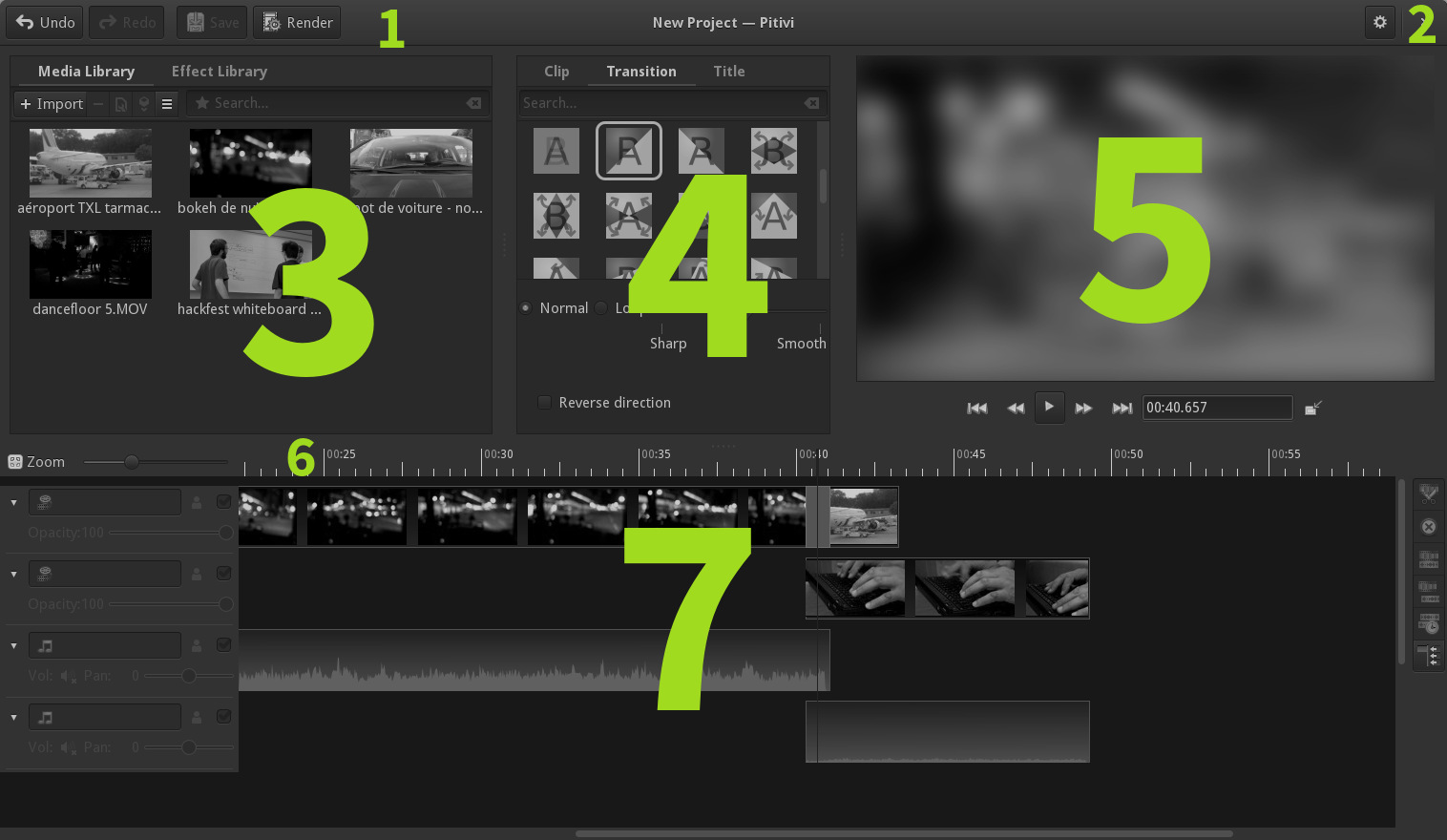
Основные части главного окна:
| Зона интерфейса | Назначение |
|---|---|
| Header bar | быстрый доступ к Undo, Redo, Save, Render и главному меню |
| Main menu button | команды New project, Open project, Project Settings, Preferences |
| Media Library | импортированные видео, аудио и изображения |
| Effect Library | список доступных видео- и аудиоэффектов |
| Clip | свойства выбранного клипа и примененные эффекты |
| Transition | выбор и настройка перехода между клипами |
| Title | создание и настройка титров |
| Viewer | предпросмотр текущего кадра, воспроизведение проекта, просмотр результата обрезки |
| Ruler | линейка времени, по которой перемещается playhead |
| Timeline | основная зона монтажа со слоями, клипами, звуком и keyframe-кривыми |
Верхняя панель в Pitivi не перегружена. Undo отменяет последнее действие, Redo возвращает отмененное действие, Save сохраняет проект, Render открывает экспорт готового ролика. Через кнопку меню доступны более общие команды: создание нового проекта, открытие проекта, настройки проекта и параметры программы. Такое расположение удобно: основные операции находятся на виду, а редкие команды не занимают место на экране.
Viewer справа показывает кадр в текущей позиции playhead. Во время воспроизведения он работает как окно предварительного просмотра. При trimming Viewer помогает видеть, какой кадр окажется началом или концом клипа. Под ним расположена панель воспроизведения: кнопки перехода к началу, назад, Play/Pause, вперед, перехода к концу и поле времени. Если нужно перейти к точной позиции, можно щелкнуть по времени, ввести таймкод или номер кадра и нажать Enter.
Timeline — центральная рабочая область Pitivi, хотя визуально она находится внизу. Именно здесь происходит монтаж: клипы размещаются по времени, режутся, двигаются, накладываются друг на друга, группируются, получают переходы и keyframes. Горизонтальная ось показывает время, вертикальная — слои. Если клип находится выше другого клипа, он может перекрывать нижний слой. Если у клипа снижена прозрачность, нижний слой становится виден. Для звука логика другая: аудиослои не перекрывают друг друга, а смешиваются.
Правая панель таймлайна содержит быстрые монтажные действия:
-
Split clip at playhead position — разделить клип в позиции playhead;
-
Delete selected — удалить выбранный объект;
-
Group clips — сгруппировать выбранные клипы;
-
Ungroup clips — разгруппировать;
-
Copy — скопировать;
-
Paste — вставить;
-
Toggle gapless mode — переключить режим работы с зазорами.
Большая часть кнопок становится активной только тогда, когда на Timeline выбран подходящий объект. Это нормальная логика Pitivi: программа не предлагает нажимать действия, если сейчас для них нет объекта.
Работа с медиафайлами: Media Library, импорт и организация исходников
Работа над роликом начинается с Media Library. Это панель, куда добавляются исходные видео, аудиофайлы и изображения. В верхней части Media Library есть кнопка Import, поле поиска и кнопки управления отображением. Файлы можно добавить двумя способами: нажать Import и выбрать их через файловый диалог либо перетащить файлы из файлового менеджера прямо в медиатеку. В файловом диалоге можно выбирать несколько файлов через Ctrl или Shift, а перед добавлением просматривать выбранный медиафайл.
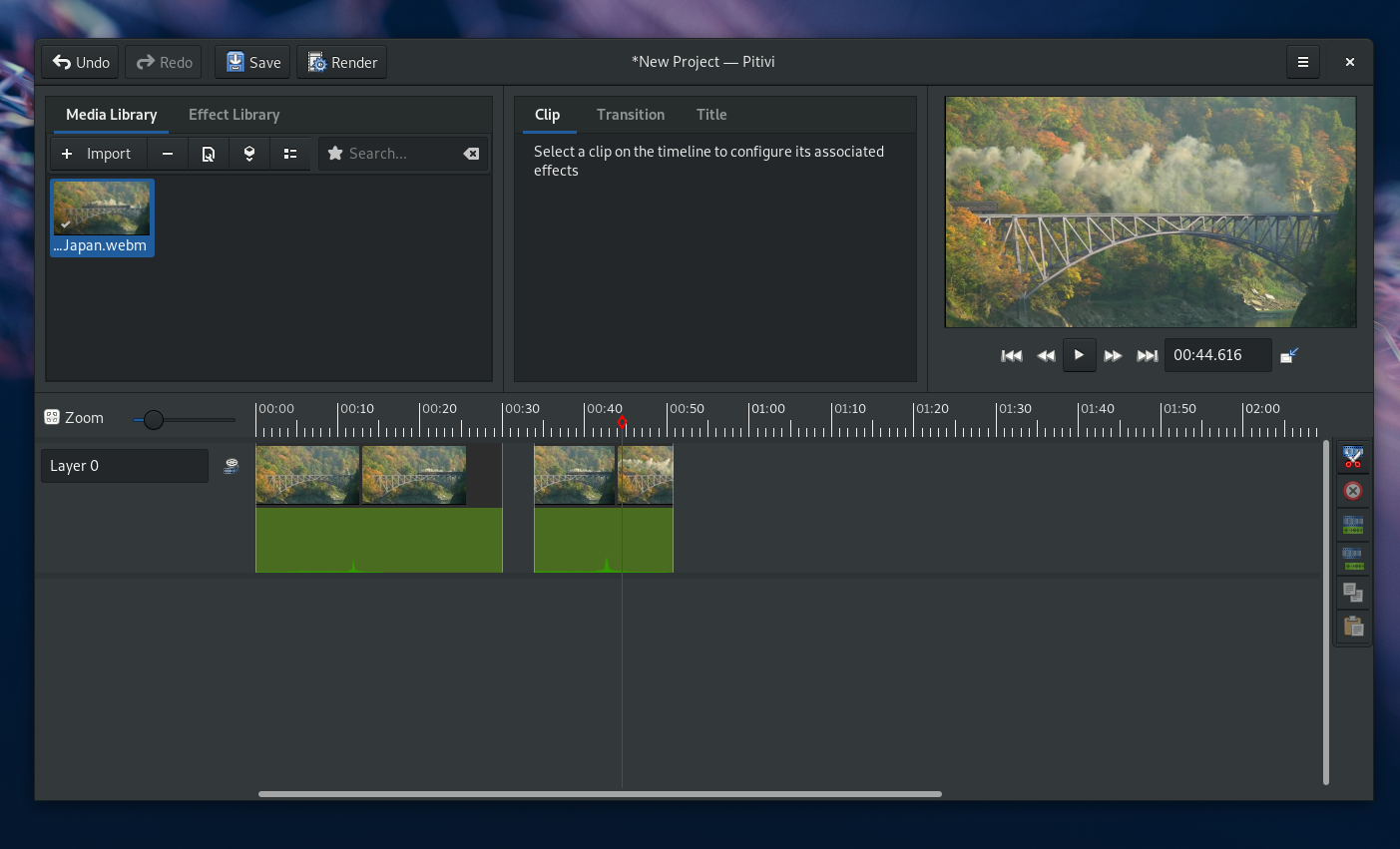
Media Library — это не просто список файлов. Это рабочая корзина проекта. Здесь удобно держать все исходники, которые могут понадобиться при монтаже: основные видеоклипы, заставки, логотипы, фоновые картинки, музыкальные дорожки, закадровый голос, звуки интерфейса, короткие перебивки. Если проект небольшой, достаточно режима иконок. Если исходников много, полезнее включить подробный список, где видны дополнительные сведения о клипах.
В Media Library есть поиск. Он фильтрует клипы по имени файла, поэтому для крупных проектов стоит заранее называть исходники понятно: intro.webm, voice_main.wav, music_background.ogg, screen_recording_01.mkv, logo.png. Тогда поиск не превращается в угадывание. Поле поиска особенно полезно, если в проекте десятки коротких фрагментов.
Полезная функция медиатеки — выбор неиспользованных клипов. Pitivi умеет выделять файлы, которые добавлены в Media Library, но не находятся на Timeline. Это помогает быстро понять, какие фрагменты не вошли в ролик. В практической работе это удобно в трех случаях:
-
перед финальным экспортом нужно проверить, не забыта ли важная сцена;
-
проект стал тяжелым, и лишние исходники мешают ориентироваться;
-
нужно подготовить проект к передаче или архивированию.
У каждого выбранного клипа доступны дополнительные действия. Можно удалить выбранные клипы из проекта, открыть Clip properties... и вставить выбранные клипы в конец Timeline через кнопку Insert selected clips at the end of the timeline. Команда вставки добавляет выбранные клипы один за другим на самый длинный слой, в точку, где заканчивается последний клип на этом слое. Это быстрый способ собрать черновую последовательность перед детальной нарезкой.
Pitivi автоматически переносит свойства первого импортированного видео в настройки проекта, если пользователь заранее не изменил их сам. Это удобная защита от типичной ошибки новичка: проект создан с одними параметрами, исходное видео имеет другие параметры, а в Viewer появляются черные поля или неправильное соотношение сторон. После импорта первого файла можно открыть Project Settings и проверить параметры вручную.
Монтаж на Timeline: нарезка, перемещение и сборка ролика
Timeline в Pitivi работает как монтажный стол. На него перетаскиваются клипы из Media Library, после чего их можно двигать, обрезать, разделять, накладывать друг на друга, переносить между слоями и связывать с другими фрагментами. Такой нелинейный монтаж отличается от линейной склейки тем, что порядок можно менять в любой момент. Клип можно перенести из середины ролика в начало, удалить лишний кусок, удлинить фрагмент, добавить поверх титр или картинку, а затем снова перестроить сцену.
Вставка клипов на Timeline
Чтобы добавить файл в монтаж:
-
выберите один или несколько клипов в Media Library;
-
перетащите их на нужное место на Timeline;
-
отпустите мышь в нужной позиции;
-
при необходимости перетащите клип левее, правее или на другой слой.
Также можно использовать кнопку Insert selected clips at the end of the timeline или клавишу Insert. При таком способе Pitivi добавляет клипы последовательно, без ручного перетаскивания каждого элемента. Это удобно для черновой сборки: сначала складывается примерный порядок сцен, затем каждая сцена чистится через trimming и splitting.
Перемещение клипов
Клип двигается обычным drag-and-drop. Горизонтальное движение меняет положение во времени. Вертикальное движение переносит клип на другой слой. Если нужно переместить несколько объектов одновременно, они выделяются с Ctrl или Shift, после чего перетаскиваются как группа. Pitivi сохраняет взаимное расположение выбранных клипов, поэтому можно переносить целый фрагмент монтажа без развала синхронизации.
Важная деталь: если перетащить клип в пространство между слоями, Pitivi может создать новый слой. Это удобно для титров, вставок, B-roll, наложений и временных рабочих вариантов. Например, основное видео можно держать на нижнем слое, титры — выше, а картинку или логотип — еще выше.
Playhead, Ruler и точная навигация
Красная вертикальная линия на Timeline — это playhead. Она показывает текущую позицию во времени. Если нажать Play, воспроизведение начинается с этой позиции. Если выполнить split, разрез произойдет именно там, где стоит playhead.
Ruler над таймлайном показывает временную шкалу. По нему можно щелкать, чтобы быстро перемещать playhead. Можно также scrub-ить материал: удерживать кнопку мыши на линейке и двигаться по времени вперед-назад, чтобы найти нужный момент. Scrubbing полезен при поиске точного кадра: хлопок, начало фразы, резкое движение, смена сцены, музыкальный акцент.
Точность монтажа регулируется масштабом Timeline. При увеличении масштаба видеоклипы показывают больше миниатюр, а аудиоклипы — более подробные волновые формы. При уменьшении масштаба легче видеть весь проект целиком. Zoom можно менять через ползунок слева от Ruler, через Ctrl + колесо мыши, Alt + колесо мыши или сочетания Ctrl+- и Ctrl+=. Для общего обзора используется кнопка Zoom рядом с ползунком или Ctrl+0.
Splitting: разрез клипа
Одна из главных операций в Pitivi — Splitting. Она делит клип на две части в позиции playhead. Для этого не нужно переключаться в отдельный инструмент-нож: splitting работает как немодальная операция. Пользователь выбирает клип, ставит playhead в нужную позицию и нажимает кнопку Split на панели таймлайна или клавишу S.
Пример удаления лишнего фрагмента из середины:
-
поставьте playhead в начало ненужного фрагмента;
-
выберите клип и нажмите S;
-
поставьте playhead в конец ненужного фрагмента;
-
снова нажмите S;
-
выберите среднюю часть;
-
нажмите Delete;
-
сдвиньте оставшиеся части друг к другу до snapping.
Так можно убрать паузы, ошибки речи, неудачный дубль, лишнее движение камеры или участок записи экрана, где ничего не происходит.
Trimming: обрезка начала и конца
Trimming меняет длину клипа без разрезания. Нужно навести курсор на край клипа, дождаться появления trimming handle и потянуть край влево или вправо. Если тянуть начало клипа вправо, первые секунды будут скрыты. Если тянуть конец влево, последние секунды будут убраны. Исходный файл при этом не изменяется.
Trimming удобен для чистки клипов:
-
убрать тряску камеры в начале;
-
удалить пустой хвост после окончания действия;
-
подогнать клип под музыкальный акцент;
-
сделать точный вход сцены;
-
синхронизировать изображение с голосом;
-
сократить слишком длинную паузу.
Если аудио и видео сгруппированы, они обрезаются вместе. Это правильно для большинства обычных клипов: изображение и звук остаются синхронными. Если нужно обрезать только звук или только видео, клипы нужно сначала разгруппировать.
Ripple edit и roll edit
Ripple editing в Pitivi позволяет обрезать или двигать клип так, чтобы следующие клипы сохраняли относительное положение. При обычной обрезке можно создать пустоту. При ripple edit следующие фрагменты автоматически сдвигаются, сохраняя структуру монтажа. Для ripple trimming нужно поставить курсор на trimming handle, удерживать Shift и тянуть край клипа. Для ripple-перемещения клипа удерживается Shift во время drag-and-drop.
Это полезно, когда ролик уже собран, но нужно укоротить сцену в начале. Без ripple edit после обрезки появится зазор, который придется вручную закрывать. С ripple edit последующий монтаж сдвинется сам.
Roll editing работает иначе. Он меняет границу между соседними клипами так, чтобы общий хронометраж не менялся и зазор не появлялся. Один клип становится длиннее, другой короче. Для roll edit нужно поставить курсор на trimming handle между соседними клипами, удерживать Ctrl и двигать границу. Это удобно, когда переход между двумя сценами стоит почти правильно, но нужно на несколько кадров раньше или позже показать следующий план.
Snapping и монтаж без лишних зазоров
Snapping помогает точно стыковать клипы. Когда один объект приближается к другому, к playhead или к маркеру, он прилипает к точной позиции. Это особенно важно в простом видеомонтаже: случайный зазор в несколько кадров может дать черный экран, щелчок звука или заметный провал между сценами.
Snapping полезен при:
-
соединении двух фрагментов после удаления середины;
-
установке перехода;
-
выравнивании титра по началу сцены;
-
подгонке музыки к видеоряду;
-
синхронизации нескольких клипов;
-
нарезке под ритм.
Pitivi не заставляет работать только вручную. Если используется beat detection, клипы могут притягиваться к обнаруженным музыкальным долям. Это ускоряет монтаж роликов под музыку: клипы легче ставить по ударным точкам, а не на глаз.
Работа со слоями: видео, аудио, титры и наложения
Слои в Pitivi нужны не только для сложных проектов. Даже в простом ролике они быстро становятся полезными. Нижний слой может содержать основное видео, слой выше — титры, еще выше — логотип или изображение, а отдельные слои — музыку и голос. Такая структура делает проект понятнее: каждую группу элементов видно отдельно.
Визуальные слои работают по принципу наложения. Верхний клип перекрывает нижний, если полностью непрозрачен. Если у верхнего клипа снижена opacity, нижний слой становится видимым. Это позволяет делать простые композиции: картинка поверх видео, полупрозрачная подложка под текст, затемнение сцены перед титром, наложение цветного клипа.
Аудиослои ведут себя иначе: несколько звуков не перекрывают друг друга визуально, а смешиваются. Если на одном слое лежит голос, а на другом музыка, зритель услышит оба источника. Баланс регулируется громкостью клипов и keyframe-кривыми.
Слой можно переименовать, щелкнув по его названию. Это хорошая привычка для длинных проектов. Вместо абстрактных Layer 0, Layer 1 и Layer 2 можно использовать названия:
-
Main video; -
Titles; -
Music; -
Voice; -
B-roll; -
Logo; -
Effects.
Слои можно перемещать выше или ниже через меню слоя. Можно удалить ненужный слой, можно отключить звук слоя через значок громкости. Если слой содержит временные варианты монтажа, его удобно оставить в проекте, но скрыть или отключить, чтобы не мешал финальной сборке.
Работа со звуком: аудиодорожки, волновые формы, синхронизация и громкость
Pitivi уделяет звуку больше внимания, чем кажется на первый взгляд. Аудиоклипы на Timeline отображаются как волновые формы. Это не декоративный элемент, а практический инструмент монтажа. По волне видно, где начинается речь, где громкий хлопок, где пауза, где удар музыки, где шум или резкий звук. При увеличении Timeline волновые формы становятся подробнее, поэтому монтаж по звуку можно делать гораздо точнее.
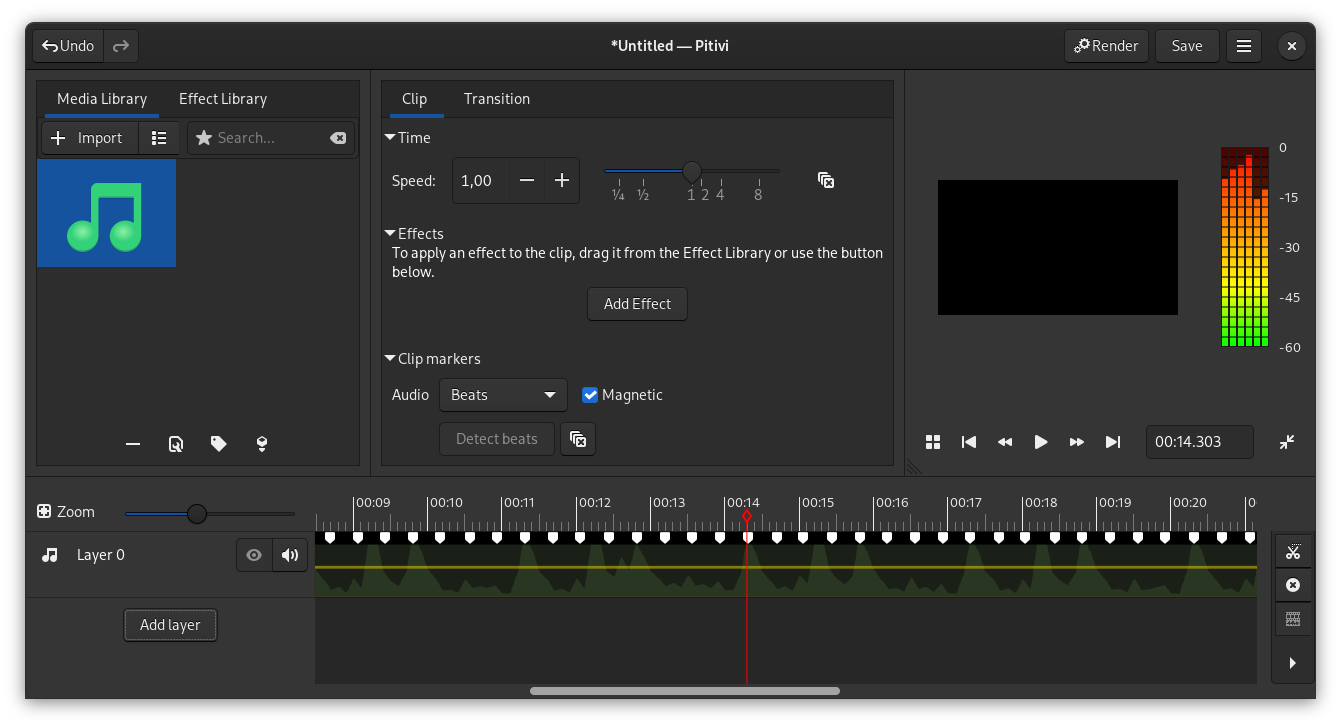
Типичные задачи со звуком в Pitivi:
| Задача | Как решается |
|---|---|
| убрать пустую паузу | разрезать клип по волне и удалить тишину |
| выровнять монтаж под музыку | ориентироваться на пики волновой формы или beat-маркеры |
| сделать плавное появление музыки | настроить volume keyframe curve или fade-in |
| сделать плавное затухание | опустить громкость к концу клипа |
| приглушить музыку под голос | добавить keyframes на аудиоклип и снизить громкость в нужном участке |
| синхронизировать несколько записей | ориентироваться на общий хлопок, пик звука или автовыравнивание |
| проверить громкость | смотреть на VU meter при воспроизведении |
В Pitivi можно менять громкость не только одним общим значением. Keyframe curves позволяют управлять громкостью по времени. Например, музыка в начале звучит на 100%, перед началом речи плавно падает до 25%, затем после речи возвращается обратно. Для такого ducking не нужен отдельный аудиоредактор: достаточно добавить точки на кривой громкости и переместить их.
На аудиоклипах keyframe-кривые по умолчанию отвечают за volume, а на видеоклипах — за alpha, то есть прозрачность. Точки keyframe определяют значение параметра в конкретный момент, а линия между ними задает плавное изменение. Новый keyframe добавляется щелчком по линии, удаляется двойным щелчком, перемещается мышью. Если удерживать Ctrl при перемещении, точку можно зафиксировать по горизонтали или вертикали.
Beat detection полезен для музыкальных роликов. Pitivi может показывать обнаруженные доли как маркеры на клипе. Когда включена магнитность, другие клипы легче ставить к этим точкам. Это помогает собрать динамичный ролик под музыку: смена планов происходит не случайно, а в ритм. Особенно хорошо это работает для коротких нарезок, трейлеров, travel-видео, спортивных фрагментов и заставок.
VU meter рядом с Viewer помогает контролировать уровень звука при воспроизведении. Он показывает, насколько громким становится сигнал. Это не заменяет полноценный мастеринг, но для простого видеомонтажа достаточно, чтобы заметить явный перегруз, слишком тихую музыку или резкий перепад между фрагментами.
Эффекты, переходы и keyframes
Pitivi содержит Effect Library — библиотеку видео- и аудиоэффектов, доступных в системе. Эффекты применяются неразрушающе: исходный файл не меняется, а результат виден в проекте и попадает в итоговый рендер. Это дает свободу экспериментировать: эффект можно включить, выключить, удалить, поменять параметры и вернуться к исходному виду.
Effect Library
Effect Library находится в левой панели рядом с Media Library. В ней можно переключаться между видеоэффектами и аудиоэффектами, выбирать категории через выпадающий список и искать эффект по имени или описанию через search bar. Если эффектов много, поиск становится самым быстрым способом найти нужный фильтр.
Чтобы добавить эффект:
-
выберите клип на Timeline;
-
откройте Effect Library;
-
найдите нужный эффект;
-
дважды щелкните по эффекту.
После добавления эффект появляется в средней панели: Clip → Effects. Там его можно настроить, временно отключить через checkbox или удалить кнопкой Remove effect. Если эффект имеет регулируемые параметры, они показываются ниже в той же вкладке. У каждого параметра может быть кнопка сброса к значению по умолчанию.
Эффекты в Pitivi применяются к выбранному клипу, а не ко всему проекту сразу. Это удобно: можно сделать один фрагмент черно-белым, другой слегка размыть, третий затемнить, а на аудиоклип добавить обработку отдельно от остальных дорожек.
Keyframes для эффектов
Сильная сторона Pitivi — поддержка keyframe-анимации для параметров, которые это позволяют. Если рядом с параметром есть кнопка в форме ромба Show keyframes for this property, параметр можно менять во времени. Например, эффект не обязан быть одинаковым на протяжении всего клипа: его интенсивность может плавно усиливаться, исчезать, меняться в середине фрагмента.
Принцип работы простой:
-
выберите клип;
-
добавьте эффект;
-
откройте параметры эффекта в Clip → Effects;
-
нажмите ромбовидную кнопку keyframes рядом с нужным параметром;
-
настройте точки на кривой на Timeline.
Когда параметр управляется keyframes, обычный виджет постоянного значения отключается. Чтобы вернуться к фиксированному значению, нужно сбросить параметр через Reset to default value.
Переходы между клипами
Переход в Pitivi создается через перекрытие клипов. Чтобы сделать обычный crossfade, достаточно перетащить один клип на другой на том же слое так, чтобы они пересеклись по времени. Область пересечения становится зоной перехода. Длину перехода можно менять, двигая клипы или обрезая их края.
Если нужен не простой crossfade, а другой тип перехода, нужно выбрать область перекрытия и открыть вкладку Transition в средней панели. Там отображаются варианты переходов. У каждого перехода есть имя и описание, которые появляются при наведении на иконку. Переходы можно фильтровать поиском в верхней части вкладки.
Для переходов доступны режимы:
| Режим | Что делает |
|---|---|
| Normal | применяет переход линейно по всей области перекрытия |
| Loop | повторяет переход циклически |
| Reverse direction | меняет направление перехода |
В обычном монтаже чаще всего хватает crossfade, fade-in и fade-out. Но наличие SMPTE-переходов полезно, когда нужно сделать заметный визуальный переход: wipe, раскрытие, вытеснение, геометрическую смену. Главное — не злоупотреблять ими. Pitivi дает много вариантов, но хороший монтаж обычно строится не на количестве переходов, а на точности стыков и ритме сцен.
Fade-in и fade-out
Плавное появление и исчезновение делается через Clip Properties. В разделе Compositing доступны параметры Fade-in и Fade-out. Значение задается в секундах. Для более точной настройки можно редактировать keyframe-кривую прозрачности прямо на клипе.
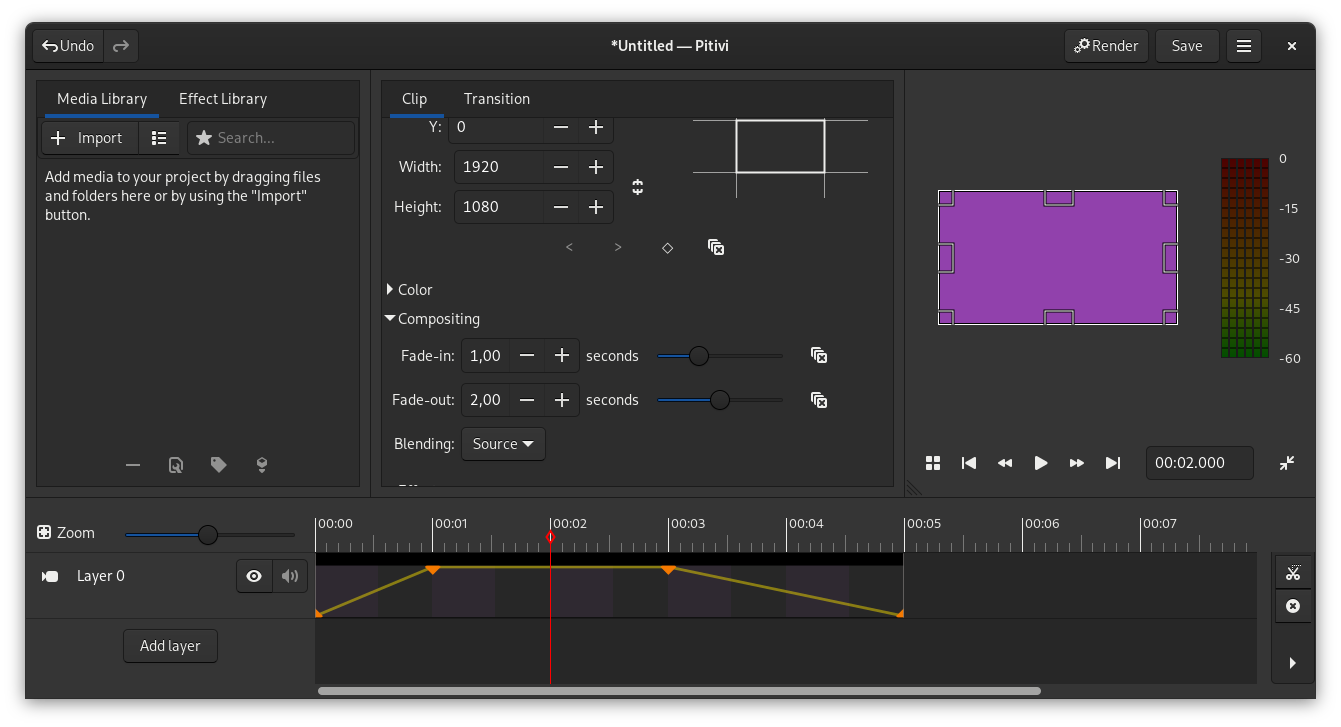
Fade-in полезен для начала ролика, появления титра, плавного ввода музыки или аккуратного старта сцены. Fade-out нужен в конце ролика, перед затемнением, при уходе музыки или при переходе к финальному экрану. Для видео fade меняет прозрачность, для аудио — громкость. Это единая логика, поэтому после освоения keyframes становится проще управлять и картинкой, и звуком.
Титры, изображения, цветные клипы и трансформация
Pitivi позволяет добавлять в проект не только видео и звук, но и изображения, цветные клипы и титры. Это важно для практического монтажа: почти любой ролик нуждается в заставке, подписи, поясняющем тексте, логотипе, затемнении или простой графической вставке.
Титры
Для работы с текстом используется вкладка Title в средней панели. Когда титр выбран или создается новый текстовый клип, здесь настраиваются параметры надписи. В Pitivi можно использовать титры для:
-
названия ролика;
-
имени спикера;
-
поясняющей подписи;
-
номера шага в инструкции;
-
финальной заставки;
-
предупреждения;
-
короткого комментария поверх видео.
Титр лучше размещать на отдельном слое выше основного видео. Тогда он будет виден поверх изображения. Если титр должен появляться не сразу, а через несколько секунд, его достаточно сдвинуть вправо по Timeline. Если нужно продлить подпись, обрезается край титрового клипа. Если нужен плавный вход и выход, используются fade-in/fade-out или keyframe-кривая opacity.
Практичная схема для титров:
-
создайте титр во вкладке Title;
-
поместите титровый клип на слой выше видео;
-
задайте длительность клипа на Timeline;
-
настройте текст, положение и внешний вид;
-
добавьте fade-in и fade-out;
-
проверьте во Viewer, не закрывает ли титр важные элементы кадра.
Изображения
Изображения импортируются в Media Library так же, как видео и аудио. После перетаскивания на Timeline картинка становится клипом. Ее можно разместить поверх видео, использовать как заставку, фон, логотип, иллюстрацию или финальный экран.
Примеры задач:
| Задача | Как сделать в Pitivi |
|---|---|
| логотип в углу | добавить PNG на верхний слой и изменить положение |
| заставка перед роликом | поставить изображение в начало Timeline |
| слайд с текстом | использовать картинку как отдельный клип |
| затемняющая подложка | создать цветной клип или изображение с прозрачностью |
| финальный экран | добавить изображение в конец проекта и наложить титр |
Цветные клипы
В Pitivi есть Create a color clip в средней панели на вкладке Clip, когда клип не выбран. Цветной клип полезен для заставок, фонов, подложек под текст и простого затемнения. После создания цвет можно менять через Clip → Color. Цвет выбирается в диалоге, также можно вводить hex-значение или брать цвет пипеткой с экрана.
Цветные клипы — простой инструмент, но в реальном монтаже они часто помогают. Например, можно сделать черный клип на верхнем слое и через opacity keyframes получить затемнение. Можно поставить полупрозрачную темную подложку под титр, чтобы белый текст читался на светлом видео. Можно сделать однотонный фон для финального текста без подготовки отдельной картинки.
Трансформация клипов
В Clip Properties доступны параметры положения и размера. На скриншоте видно управление координатой Y, Width, Height, а также визуальная рамка трансформации во Viewer. Это позволяет менять масштаб и размещение клипа в кадре. Для изображений и наложений это особенно важно: можно уменьшить логотип, сместить картинку, подогнать объект к композиции.
Сохранение aspect ratio при изменении размера защищает изображение от случайного растяжения. Если нужно сделать аккуратную вставку, стоит сначала сохранить пропорции, затем выбрать размер, потом точно выставить положение во Viewer.
Настройки проекта: размер кадра, частота кадров, safe areas и пресеты
Project Settings определяют, как проект выглядит во время монтажа и предпросмотра. Эти параметры не равны настройкам финального рендера, хотя связаны с ними. Настройки проекта влияют на Viewer, пропорции кадра, safe areas, разрешение и частоту кадров внутри монтажной среды.
Открываются они через App menu → Project Settings. Если первый импортированный клип имеет понятные свойства, Pitivi может подстроить проект под него. Но в серьезной работе лучше проверять параметры вручную, особенно если исходники взяты из разных мест: камера, телефон, запись экрана, скачанный материал, отдельная графика.
Что важно проверить:
| Параметр | Почему важен |
|---|---|
| разрешение | определяет детализацию и соотношение с исходниками |
| aspect ratio | влияет на черные поля и правильность кадра |
| frame rate | должен соответствовать видеоряду или целевому ролику |
| safe areas | помогают не ставить важный текст слишком близко к краю |
| audio settings | важны для корректного звука и экспорта |
Если разрешение проекта не соответствует исходнику, во Viewer могут появиться letterbox-поля. Это не всегда ошибка: иногда поля нужны для сохранения пропорций. Но если они появились случайно, проект стоит проверить.
Safe areas
Safe areas — это направляющие области во Viewer. Они помогают размещать важный контент так, чтобы он не оказался слишком близко к краям кадра. Для современных онлайн-площадок это не так критично, как для телевидения, но для титров и субтитров все равно полезно. Текст, прижатый к самому краю, выглядит неаккуратно и может обрезаться при просмотре на разных экранах.
В Pitivi safe areas включаются и выключаются клавишей '. Они не попадают в финальный рендер, а служат только подсказкой во Viewer. Это удобно: можно спокойно выравнивать титры и графику, не боясь, что направляющие останутся в готовом видео.
Пресеты
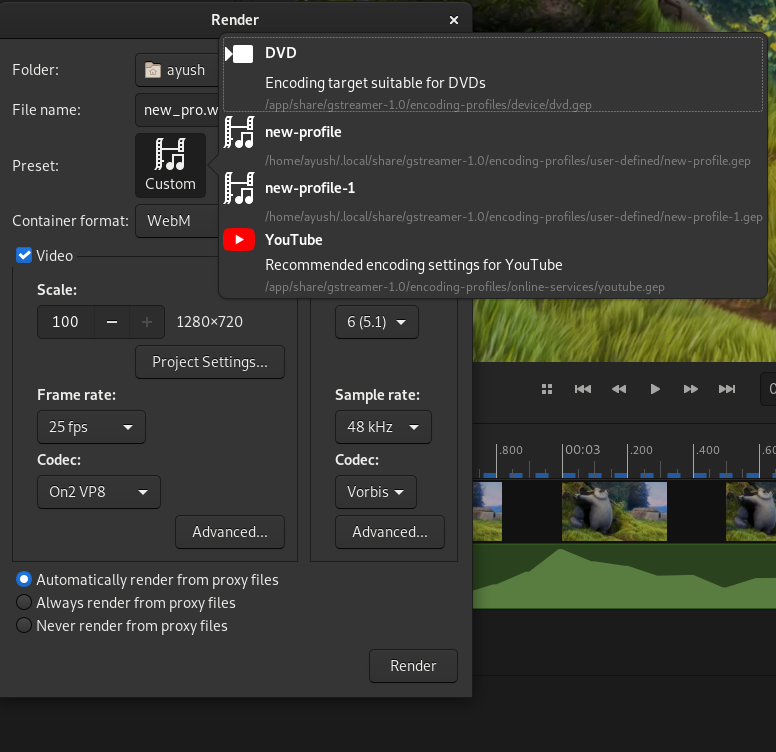
Pitivi поддерживает пресеты в Project Settings и Rendering dialog. Пресет нужен, если пользователь регулярно делает проекты с одинаковыми параметрами. Например, одни ролики всегда собираются в 1920×1080, другие — в вертикальном формате, третьи — с одинаковой частотой кадров и аудиопараметрами. Вместо ручного ввода каждый раз можно сохранить набор настроек.
Логика работы с пресетами простая:
-
настройте параметры;
-
нажмите кнопку меню справа от preset combobox;
-
выберите New;
-
задайте имя;
-
сохраните;
-
при следующем проекте выберите этот пресет из списка.
Для простого видеомонтажа пресеты экономят время и снижают риск ошибки. Если каждый ролик должен иметь одинаковые характеристики, ручная настройка каждый раз только увеличивает вероятность случайно выбрать не тот frame rate или масштаб.
Экспорт видео: Render dialog, контейнеры, кодеки и итоговый файл
Когда монтаж закончен, проект нужно экспортировать. В Pitivi это делается через кнопку Render в header bar. После нажатия открывается диалог рендеринга. В нем выбираются папка, имя файла, пресет, container format, параметры видео, параметры аудио и дополнительные настройки кодирования.
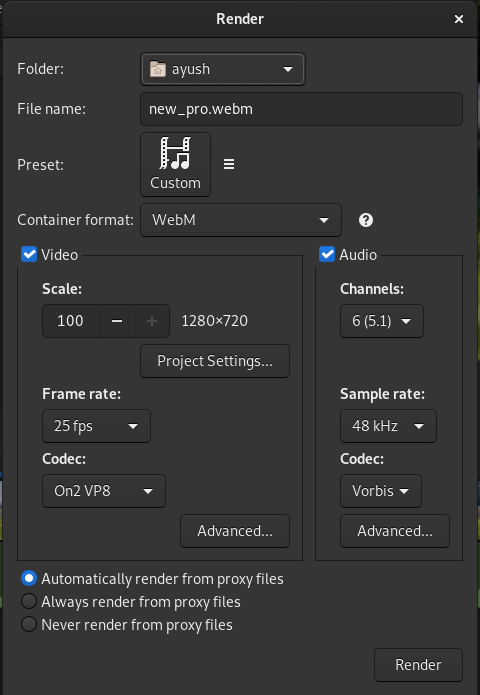
Render dialog содержит несколько важных полей:
| Элемент | Назначение |
|---|---|
| Folder | папка для готового файла |
| File name | имя экспортируемого файла |
| Preset | готовый набор параметров рендера |
| Container format | контейнер итогового файла |
| Video | включение и настройка видеопотока |
| Scale | масштаб вывода и итоговое разрешение |
| Frame rate | частота кадров |
| Codec | видеокодек |
| Advanced... | дополнительные параметры кодека |
| Audio | включение и настройка аудиопотока |
| Channels | количество аудиоканалов |
| Sample rate | частота дискретизации |
| Codec | аудиокодек |
| Render | запуск экспорта |
Порядок экспорта в Pitivi:
-
нажать Render в header bar;
-
выбрать Folder;
-
задать File name;
-
выбрать Preset, если нужен готовый профиль;
-
выбрать Container format;
-
проверить блок Video;
-
проверить Scale, Frame rate и Codec;
-
проверить блок Audio;
-
при необходимости открыть Advanced...;
-
нажать Render.
Рендеринг создает новый итоговый файл и не изменяет проект. После вывода можно вернуться к Timeline, исправить ошибку, поменять титр, поднять громкость, заменить переход и экспортировать снова. Во время рендера процесс можно поставить на паузу через Pause, продолжить повторным нажатием или остановить через Cancel. Если остановить рендеринг, уже созданная часть может остаться в выбранной папке, но продолжить с нее новый рендер нельзя.
Контейнер и кодек
Контейнер — это обертка файла, которая содержит видео, звук и другие потоки. Кодек — способ кодирования и декодирования видео или аудио. В Render dialog эти вещи настраиваются отдельно: можно выбрать Container format, видеокодек и аудиокодек. Для пользователя это выглядит как набор выпадающих списков, но практически важно понимать одно: не всякий кодек подходит к любому контейнеру, и не всякая система одинаково хорошо поддерживает все варианты.
Для простых задач лучше использовать пресеты. Они уменьшают вероятность несовместимых настроек. Если нужно тонко управлять качеством, размером файла и кодеком, можно раскрывать Advanced..., но новичку лучше начинать с рабочих профилей, а не с ручного перебора параметров.
Рендер из proxy
В Render dialog есть варианты работы с proxy-файлами:
-
Automatically render from proxy files;
-
Always render from proxy files;
-
Never render from proxy files.
Proxy-файлы используются для более плавного монтажа тяжелых исходников. При слабом компьютере или тяжелом видео они помогают Timeline работать быстрее. Но на финальном выводе важно понимать, из чего строится результат. Автоматический режим обычно наиболее удобен: Pitivi сам выбирает подходящий вариант. Если качество критично, можно контролировать этот параметр вручную.
Производительность, proxy, фоновые задачи и устойчивость проекта
Pitivi рассчитан на обычный рабочий процесс, где программа не должна мешать монтажу техническими операциями. Миниатюры, аудиоволны и proxy-файлы генерируются в фоне. Это значит, что после импорта клипа программа может еще некоторое время создавать визуальные представления, но пользователь уже может работать с проектом.
Фоновые задачи особенно заметны в больших проектах. Когда импортируется длинное видео, Pitivi строит миниатюры для Timeline и волновую форму для аудио. Если видеоматериал тяжелый, можно использовать proxy. Proxy — это оптимизированная копия для монтажа, с которой легче работать при предпросмотре, скроллинге и trimming. Для финального результата при правильных настройках можно использовать исходники или автоматически выбранный вариант.
В практической работе proxy полезны, если:
-
исходники записаны в высоком разрешении;
-
видео идет с высокой частотой кадров;
-
компьютер не справляется с плавным предпросмотром;
-
Timeline тормозит при скроллинге;
-
trimming происходит с задержкой;
-
звук и изображение при предпросмотре начинают расходиться;
-
проект содержит много длинных клипов.
Pitivi также делает автоматические резервные копии проекта. Это важная функция для видеомонтажа: редактор может закрыться, система может зависнуть, ноутбук может разрядиться. При следующем открытии Pitivi предлагает восстановить проект из последней контрольной точки. Это не отменяет привычку регулярно нажимать Save, но снижает риск потерять длительную монтажную сессию.
Еще одна практическая деталь — сохранение состояния редактирования. Для длинного проекта важно, чтобы после открытия пользователь возвращался к понятной структуре, а не начинал заново настраивать расположение элементов. Pitivi хранит проект как монтажную схему: клипы, слои, эффекты, keyframes и настройки остаются частью проекта.
Плюсы и минусы Pitivi
Pitivi стоит оценивать именно как простой нелинейный видеоредактор для Linux. Если ожидать от него студийную систему с мощной цветокоррекцией, продвинутым multicam, сложным VFX и огромной экосистемой плагинов, оценка будет несправедливой. Его сильная сторона — понятная рабочая среда для нормального монтажа без лишней сложности.
Плюсы
| Плюс | Почему это важно |
|---|---|
| Простой интерфейс | новичок быстрее понимает Media Library, Timeline, Viewer и Render |
| Нелинейный монтаж | клипы можно свободно двигать, резать, накладывать и перестраивать |
| Несколько слоев | удобно работать с видео, титрами, картинками, музыкой и голосом |
| Неразрушающее редактирование | исходные файлы не изменяются |
| Splitting и trimming | основные монтажные операции выполняются быстро |
| Ripple и roll editing | можно аккуратно менять монтаж без ручного закрытия зазоров |
| Snapping | помогает точно стыковать клипы |
| Аудиоволны | упрощают монтаж по речи, хлопкам и музыке |
| Keyframes | позволяют менять громкость, прозрачность и параметры эффектов во времени |
| Переходы | crossfade, fade-in, fade-out и другие переходы доступны прямо в Timeline |
| Эффекты | видео- и аудиоэффекты добавляются из Effect Library |
| Proxy | тяжелые файлы легче монтировать |
| Автобэкапы | меньше риск потерять проект |
| Интеграция с Linux/GNOME | интерфейс выглядит естественно в Linux-среде |
Минусы
| Минус | Как проявляется |
|---|---|
| Ориентация на Linux | пользователям Windows и macOS проще выбрать другой редактор |
| Меньше профессиональных инструментов | DaVinci Resolve и Kdenlive сильнее в сложных проектах |
| Зависимость от мультимедийной поддержки системы | доступные форматы и эффекты зависят от окружения |
| Не лучший выбор для тяжелого VFX | сложный композитинг лучше делать в специализированных программах |
| Меньше обучающих материалов | по Kdenlive, Resolve и Shotcut проще найти свежие видеоуроки |
| Не подходит для студийного пайплайна | командная работа, цвет, звук и доставка реализованы проще |
Главный плюс Pitivi — баланс. Он не такой примитивный, как совсем базовые склейщики, но и не настолько сложный, как профессиональные редакторы. Это хороший вариант, когда нужен бесплатный видеоредактор Linux для обычного монтажа: нарезать, собрать, добавить звук, сделать переходы, подписать, экспортировать.
Сравнение с аналогами
Pitivi логично сравнивать не с абстрактными видеоредакторами вообще, а с конкретными программами, которые пользователи Linux действительно рассматривают рядом: Kdenlive, Shotcut, OpenShot, DaVinci Resolve и Olive Video Editor.
| Программа | Где Pitivi удобнее | Где аналог сильнее |
|---|---|---|
| Kdenlive | проще интерфейс, меньше перегрузки панелями, легче начать базовый монтаж | Kdenlive мощнее для крупных проектов, многодорожечного монтажа, эффектов, цветовых задач и тонкой настройки |
| Shotcut | лучше вписывается в GNOME/GTK, понятнее для пользователя Linux, которому нужен спокойный интерфейс | Shotcut кроссплатформенный, поддерживает Windows, macOS и Linux, хорошо работает с широким набором форматов и native timeline editing |
| OpenShot | аккуратнее ощущается как timeline-редактор, удобнее для тех, кто хочет больше контроля над монтажом | OpenShot проще для совсем базовых задач, имеет шаблоны титров, 3D-анимации и большой набор переходов |
| DaVinci Resolve | легче для простых Linux-проектов, не давит профессиональным интерфейсом | Resolve намного сильнее в цветокоррекции, VFX, motion graphics, аудиопостпродакшне и профессиональном пайплайне |
| Olive Video Editor | стабильнее воспринимается как понятный Linux NLE для обычной работы | Olive интересен как экспериментальный современный монтажный редактор, но его выбор сильнее зависит от конкретной сборки и ожиданий пользователя |
Kdenlive
Kdenlive — более мощный редактор для Linux. У него сильнее развит набор монтажных инструментов, больше возможностей для сложного многодорожечного проекта, шире настройки эффектов, активнее профессиональная аудитория. Он основан на другом технологическом стеке и воспринимается как редактор для тех, кто готов глубже настраивать рабочий процесс. Kdenlive поддерживает многодорожечный монтаж с большим количеством видео- и аудиодорожек, которые можно скрывать, отключать и настраивать по высоте.
Pitivi выигрывает простотой. Его интерфейс легче объяснить новичку: слева Media Library, снизу Timeline, справа Viewer, сверху Render. Если задача — собрать ролик без глубокого погружения, Pitivi менее пугающий. Если задача — сложный монтаж с большим количеством дорожек, масками, цветом, субтитрами, proxy-пайплайном и тонкой настройкой, Kdenlive будет сильнее.
Shotcut
Shotcut — бесплатный open source-редактор для Windows, macOS и Linux. Его сильная сторона — кроссплатформенность, широкая поддержка форматов и native timeline editing без обязательного импорта. Он хорошо подходит пользователям, которым нужна одна программа на разных системах.
Pitivi выглядит более естественно в Linux-среде и проще устроен для пользователя, который не хочет разбираться в логике Shotcut. В Pitivi быстрее понять, где медиа, где эффекты, где свойства клипа, где экспорт. Shotcut сильнее как универсальный редактор, Pitivi приятнее как нативный Linux-инструмент для простого монтажа.
OpenShot
OpenShot часто выбирают как самый простой бесплатный видеоредактор. В нем удобно быстро собрать ролик, добавить переходы, титры и визуальные эффекты. У OpenShot есть шаблоны титров, аудиоволны, эффекты и 3D-анимации.
Pitivi ощущается более монтажно. В нем лучше раскрывается работа с Timeline, trimming, splitting, ripple/roll editing, keyframe-кривыми и слоями. Если нужен максимально простой редактор перетащил клипы и экспортировал, OpenShot может быть быстрее. Если хочется чуть больше контроля над нелинейным монтажом, Pitivi интереснее.
DaVinci Resolve
DaVinci Resolve — это уже другая категория. Он объединяет монтаж, цвет, VFX, motion graphics и аудиопостпродакшн. Для профессионального цветокора, Fusion-композитинга, Fairlight-звука и сложного проекта Resolve намного сильнее. Но вместе с мощностью приходит сложность: интерфейс разделен на страницы, требует обучения и ориентирован на серьезный пайплайн.
Pitivi не конкурирует с Resolve в профессиональной сфере. Его задача — дать простой open source видеоредактор для Linux, который можно открыть и начать монтировать. Для семейного видео, учебной инструкции, простого ролика с титрами и музыкой Resolve может быть избыточен, а Pitivi — достаточен.
Olive Video Editor
Olive Video Editor интересен пользователям, которые ищут современный open source NLE с более экспериментальным подходом. Он может выглядеть перспективно, но Pitivi воспринимается более прямолинейно: открыл проект, добавил файлы, перетащил на Timeline, нарезал, экспортировал. Для спокойной работы без ожидания сложных профессиональных функций Pitivi понятнее.
Кому подойдет Pitivi
Pitivi подойдет пользователям, которым нужен простой видеоредактор для Linux без коммерческих ограничений и без перегруженного интерфейса. Его стоит выбирать, если монтажные задачи понятны: собрать несколько клипов, убрать лишнее, наложить музыку, добавить титры, сделать плавные переходы и экспортировать ролик.
Лучшие сценарии для Pitivi:
-
автор делает короткие обучающие видео;
-
преподаватель собирает запись лекции;
-
студент монтирует проект или презентационный ролик;
-
пользователь Linux хочет бесплатный open source видеоредактор;
-
нужно быстро нарезать запись экрана;
-
нужно соединить видео с телефона и музыку;
-
нужен простейший монтаж с титрами;
-
ролик не требует сложной цветокоррекции;
-
важнее понятный Timeline, чем десятки профессиональных модулей;
-
монтаж выполняется время от времени, а не каждый день в студии.
Pitivi особенно хорош для тех, кто уже работает в Linux и не хочет ради простого монтажа переходить в другую систему. Он закрывает базовые потребности: импорт, Media Library, Timeline, layers, splitting, trimming, transitions, effects, title clips, audio waveforms, render. Это именно тот набор, который нужен для большинства бытовых и учебных проектов.
Пример подходящей задачи: есть запись экрана на 12 минут, заставка, фоновая музыка и логотип. В Pitivi можно импортировать все файлы, убрать паузы, добавить вступительный титр, поставить логотип на верхний слой, приглушить музыку под голос, сделать fade-out и экспортировать готовое видео. Для такой работы не нужна тяжелая профессиональная система.
Еще один пример: нужно смонтировать короткое travel-видео. Пользователь добавляет несколько фрагментов, нарезает их под музыку, использует beat-маркеры, ставит crossfade между некоторыми сценами, добавляет титр с названием места и выводит ролик. Pitivi дает достаточно контроля, но не заставляет строить сложный проект.
Кому лучше выбрать другой видеоредактор
Pitivi не стоит выбирать, если проект требует профессионального постпродакшна. У программы есть эффекты, переходы, слои, keyframes и работа со звуком, но она не заменяет полноценную студийную систему.
Другой редактор лучше выбрать, если нужны:
-
сложная цветокоррекция;
-
профессиональная работа с HDR;
-
продвинутый multicam;
-
развитый compositing;
-
большое количество сторонних плагинов;
-
монтаж полнометражного проекта с большим количеством сцен;
-
командная работа;
-
сложные субтитры;
-
точный аудиопостпродакшн;
-
motion graphics;
-
сложные маски и трекинг в каждом проекте;
-
экспорт под много профессиональных delivery-форматов.
Для таких задач логичнее смотреть на DaVinci Resolve, Kdenlive или специализированные инструменты. Pitivi лучше воспринимать как удобный open source видеоредактор для нормального повседневного монтажа, а не как универсальную замену всему профессиональному набору.
Также Pitivi не лучший выбор, если пользователь работает в Windows или macOS и не хочет переходить на Linux. В такой ситуации Shotcut, OpenShot, DaVinci Resolve или другие кроссплатформенные редакторы будут практичнее.
Практический сценарий: как собрать простой ролик в Pitivi
Ниже — пример реального рабочего процесса в Pitivi. Сценарий простой: нужно собрать короткий ролик из нескольких видеоклипов, добавить музыку, титр, переход и экспортировать результат.
1. Подготовить проект
После запуска создается новый проект. В главном окне видны Media Library, Effect Library, Clip / Transition / Title, Viewer и Timeline. Перед импортом можно сразу открыть Project Settings, если известны точные параметры ролика. Если параметры не важны заранее, можно импортировать первый клип, и проект подстроится под его свойства.
Для обычного горизонтального ролика важно проверить:
-
правильное соотношение сторон;
-
отсутствие случайных черных полей;
-
частоту кадров;
-
безопасное расположение титров во Viewer;
-
масштаб Timeline для удобной работы.
2. Импортировать файлы в Media Library
В Media Library нажмите Import и выберите видео, музыку, изображения и логотип. Если файлов несколько, выделите их через Ctrl или Shift. Альтернативный способ — перетащить файлы из файлового менеджера прямо в Media Library.
После импорта полезно сразу проверить имена клипов. Если в проекте много материалов, используйте поиск в Media Library. Двойной щелчок по клипу открывает предварительный просмотр, поэтому можно быстро понять, какой файл нужен.
3. Собрать черновую последовательность
Перетащите первый видеоклип на Timeline. Затем добавьте остальные клипы справа от него. Если клипы должны идти подряд, ориентируйтесь на snapping: фрагменты будут стыковаться без лишних зазоров. Для быстрой сборки можно выделить несколько клипов в Media Library и нажать Insert selected clips at the end of the timeline.
На этом этапе не нужно добиваться идеальной точности. Задача — собрать скелет ролика: начало, основные сцены, финал. Детальная нарезка идет позже.
4. Убрать лишнее через trimming
Наведите курсор на начало первого клипа. Когда появится trimming handle, потяните край вправо, чтобы убрать лишние секунды. Затем обрежьте конец клипа. Так же обработайте остальные фрагменты.
Для точности увеличьте Timeline через zoom slider. При большем масштабе миниатюры и аудиоволны становятся подробнее, поэтому легче выбрать правильный кадр.
5. Разрезать клип через Split
Если внутри клипа есть ненужный участок, поставьте playhead в начало этого участка, выберите клип и нажмите S. Затем поставьте playhead в конец участка и снова нажмите S. Выберите среднюю часть и нажмите Delete. После этого сдвиньте правый фрагмент к левому до snapping.
Это один из самых частых приемов в Pitivi. Он позволяет быстро чистить речь, удалять паузы, ошибки, неудачные дубли и технические фрагменты.
6. Добавить музыку
Импортируйте аудиофайл в Media Library и перетащите его на отдельный слой Timeline. Если музыка слишком длинная, обрежьте ее через trimming. Если она должна начаться позже, сдвиньте аудиоклип вправо. Если музыка должна закончиться вместе с видео, подрежьте конец.
Затем настройте громкость. На аудиоклипе используйте keyframe curve: добавьте точки и опустите уровень там, где звучит голос. В начале можно сделать fade-in, в конце — fade-out. По волновой форме удобно видеть сильные доли и громкие участки.
7. Добавить переход
Чтобы сделать плавный переход между двумя клипами на одном слое, перетащите второй клип слегка поверх первого. Область перекрытия станет crossfade. Если нужен другой переход, выберите область перекрытия, откройте Transition и выберите подходящий вариант.
Не делайте переход слишком длинным без необходимости. Для большинства простых роликов хватает короткого crossfade или прямого склеивания. Длинные wipe-переходы уместны только там, где они действительно работают на стиль видео.
8. Добавить титр
Откройте вкладку Title и создайте титровый клип. Разместите его на слое выше основного видео. Настройте текст, длительность и положение. Если титр должен появляться плавно, добавьте fade-in. Если должен исчезать плавно, добавьте fade-out.
Проверьте во Viewer, не закрывает ли текст лицо, важный объект, интерфейс программы или подпись в самом видео. При необходимости включите safe areas и разместите титр внутри безопасной зоны.
9. Добавить изображение или логотип
Импортируйте PNG или другое изображение в Media Library. Перетащите его на верхний слой. Выберите клип и настройте размер и положение в Clip Properties. Если логотип должен быть в углу весь ролик, растяните его по длительности или скопируйте на нужные участки. Если логотип мешает, снизьте opacity через keyframe-кривую или параметры клипа.
10. Проверить весь ролик во Viewer
Перед экспортом воспроизведите проект от начала до конца. Проверьте:
-
нет ли черных зазоров между клипами;
-
не обрезан ли важный звук;
-
совпадает ли музыка с видеорядом;
-
не слишком ли громкая музыка под голосом;
-
правильно ли появляются титры;
-
не слишком ли длинные переходы;
-
нет ли случайных лишних фрагментов;
-
нормально ли выглядит финальный кадр.
Если ролик длинный, проверяйте проблемные места по частям: начало, стыки, переходы, места с титрами, финал.
11. Экспортировать через Render
Нажмите Render в header bar. В Render dialog задайте Folder, File name, выберите Preset или настройте параметры вручную. Проверьте Container format, блок Video, Scale, Frame rate, Codec, блок Audio, Channels, Sample rate и аудиокодек. После проверки нажмите Render.
После рендера откройте готовый файл обычным видеоплеером и проверьте результат отдельно от Pitivi. Это важно: Viewer показывает предпросмотр, а финальный файл нужно оценивать как зритель.
Итог
Pitivi — удачный видеоредактор для простого нелинейного монтажа в Linux. Он не перегружает пользователя профессиональными модулями, но дает все основные инструменты: Media Library, Timeline, Viewer, layers, trimming, splitting, ripple edit, roll edit, snapping, audio waveforms, transitions, effects, title clips, Clip Properties, keyframes и Render dialog. Для обычного монтажа этого достаточно.
Сильнее всего Pitivi раскрывается в проектах, где нужно быстро собрать аккуратный ролик: нарезать исходники, выстроить фрагменты на Timeline, добавить музыку, сделать fade-in/fade-out, вставить титр и экспортировать видео. Программа хорошо подходит пользователям Linux, которым нужен бесплатный open source видеоредактор без лишней сложности.
Pitivi не стоит воспринимать как замену DaVinci Resolve или Kdenlive для тяжелого продакшна. Его преимущество не в максимальной мощности, а в ясности. Он позволяет сосредоточиться на монтаже, а не на борьбе с интерфейсом. Для домашнего видео, учебных материалов, скринкастов, коротких роликов и простых проектов Pitivi выглядит уверенным и практичным выбором.
