
Olive Video Editor — это бесплатный нелинейный видеоредактор с открытым исходным кодом, ориентированный на классический монтаж по таймлайну и более гибкую обработку клипов через узловую систему. Программа работает как NLE-редактор: пользователь импортирует видео, аудио и изображения, собирает материал в последовательности, режет клипы, двигает их по дорожкам, добавляет переходы, титры, эффекты, настраивает звук и экспортирует готовый ролик в виде отдельного видеофайла.
Главная особенность Olive Video Editor — сочетание привычного таймлайна с Node Editor. В большинстве бесплатных редакторов пользователь видит только стопку эффектов: добавил эффект, поменял параметры, получил результат. В Olive эффекты и преобразования можно воспринимать как схему: клип, математические операции, матрицы трансформации, размытие, маски и выходной результат соединяются между собой узлами. Такой подход ближе к композитингу и визуальному программированию, но при этом программа сохраняет стандартные инструменты монтажа: Pointer, Razor, Ripple, Rolling, Slip, Slide, Hand, Zoom, Transition, Add и Toggle Snapping.
Olive Video Editor удобно рассматривать как open-source альтернативу коммерческим видеоредакторам для тех, кому нужен бесплатный видеоредактор без подписки, но с настоящей монтажной логикой. В нём есть таймлайн, видеодорожки и аудиодорожки, окно просмотра, Project panel, Parameter Editor, Node Editor, инструменты нарезки, генераторы титров и сплошных заливок, настройка позиции, масштаба, поворота, прозрачности, keyframes, blending modes, аппаратно-ускоренный просмотр и экспорт через перекодирование. При этом Olive не стоит воспринимать как простой склейщик видео: программа ближе к редакторам, где монтажёр управляет проектом через последовательности, клипы, дорожки, таймкод, параметры эффектов и визуальную схему обработки.
Скачать Olive Video Editor
- Монтаж роликов
- Русский интерфейс
- Просто для новичков
- Alpha-версия
- Возможны сбои
- Сложнее новичкам
Назначение программы
Olive Video Editor нужен для нелинейного монтажа видео. Это означает, что исходные файлы не изменяются напрямую: пользователь добавляет их в проект, размещает на монтажной шкале, задаёт точки обрезки, порядок кадров, переходы, эффекты и титры, а затем получает новый экспортированный файл. Такой подход привычен для Adobe Premiere Pro, DaVinci Resolve, Kdenlive, Shotcut, Lightworks и других NLE-программ.
В Olive можно делать следующие задачи:
-
нарезать длинную запись на отдельные фрагменты;
-
удалять паузы, ошибки, лишние сцены и технические куски;
-
склеивать несколько видеофрагментов в один ролик;
-
добавлять музыку, голос, звуковые эффекты и дополнительные аудиодорожки;
-
синхронизировать аудио и видео на таймлайне;
-
создавать простые титры, подписи и текстовые вставки;
-
добавлять изображения поверх видео;
-
собирать picture-in-picture;
-
делать два видео рядом в одном кадре;
-
использовать прозрачность и blending modes;
-
применять базовые визуальные эффекты;
-
анимировать параметры через keyframes;
-
строить узловые схемы обработки в Node Editor;
-
экспортировать готовый проект в видеофайл.
По характеру работы Olive больше всего подходит для YouTube-роликов, учебных видео, скринкастов, небольших презентационных роликов, любительских фильмов, коротких нарезок, демонстраций продукта, простых клипов с титрами и проектов, где хочется попробовать open-source видеомонтаж без привязки к коммерческой экосистеме.
Общая логика Olive Video Editor
Olive строится вокруг нескольких базовых сущностей: проект, медиафайлы, sequence, клипы, дорожки, эффекты и экспорт. Проект хранит структуру монтажа. Медиафайлы — это исходные видео, аудио и изображения. Sequence — монтажная последовательность, в которой задаются разрешение, частота кадров, длительность и дорожки. Клипы — это размещённые на таймлайне экземпляры исходников или генераторов. Эффекты меняют изображение, звук или поведение клипа. Экспорт собирает итоговый результат в отдельный файл.
Рабочий процесс выглядит так:
-
Пользователь создаёт проект.
-
Импортирует видео, аудио, PNG/JPEG-изображения.
-
Создаёт sequence с нужными параметрами.
-
Перетаскивает клипы на Timeline.
-
Режет, двигает, укорачивает и соединяет фрагменты.
-
Добавляет титры, переходы, эффекты и keyframes.
-
Настраивает звук.
-
Проверяет результат в Sequence Viewer.
-
Экспортирует готовый ролик.
В этом смысле Olive Video Editor использует классическую монтажную модель. Новичок может начать с простого сценария — положить клип на таймлайн, обрезать начало и конец, добавить титр и экспортировать видео. Более опытный пользователь может задействовать Node Editor, связывать узлы, строить нестандартные эффекты и использовать программу как площадку для экспериментов с узловым композитингом.
Интерфейс Olive Video Editor
Интерфейс Olive Video Editor сделан в привычной для видеоредакторов компоновке: сверху находится строка меню, в центре — панели просмотра и настройки, снизу — Timeline, сбоку — Project panel и Tools. На стандартном рабочем экране хорошо видны меню File, Edit, View, Playback, Sequence, Window, Tools и Help. Через них открываются команды проекта, просмотра, воспроизведения, последовательностей, панелей и инструментов. На рабочем поле одновременно могут быть открыты Node Editor, Sequence Viewer, Project, Timeline, вертикальная панель Tools и аудиометр.
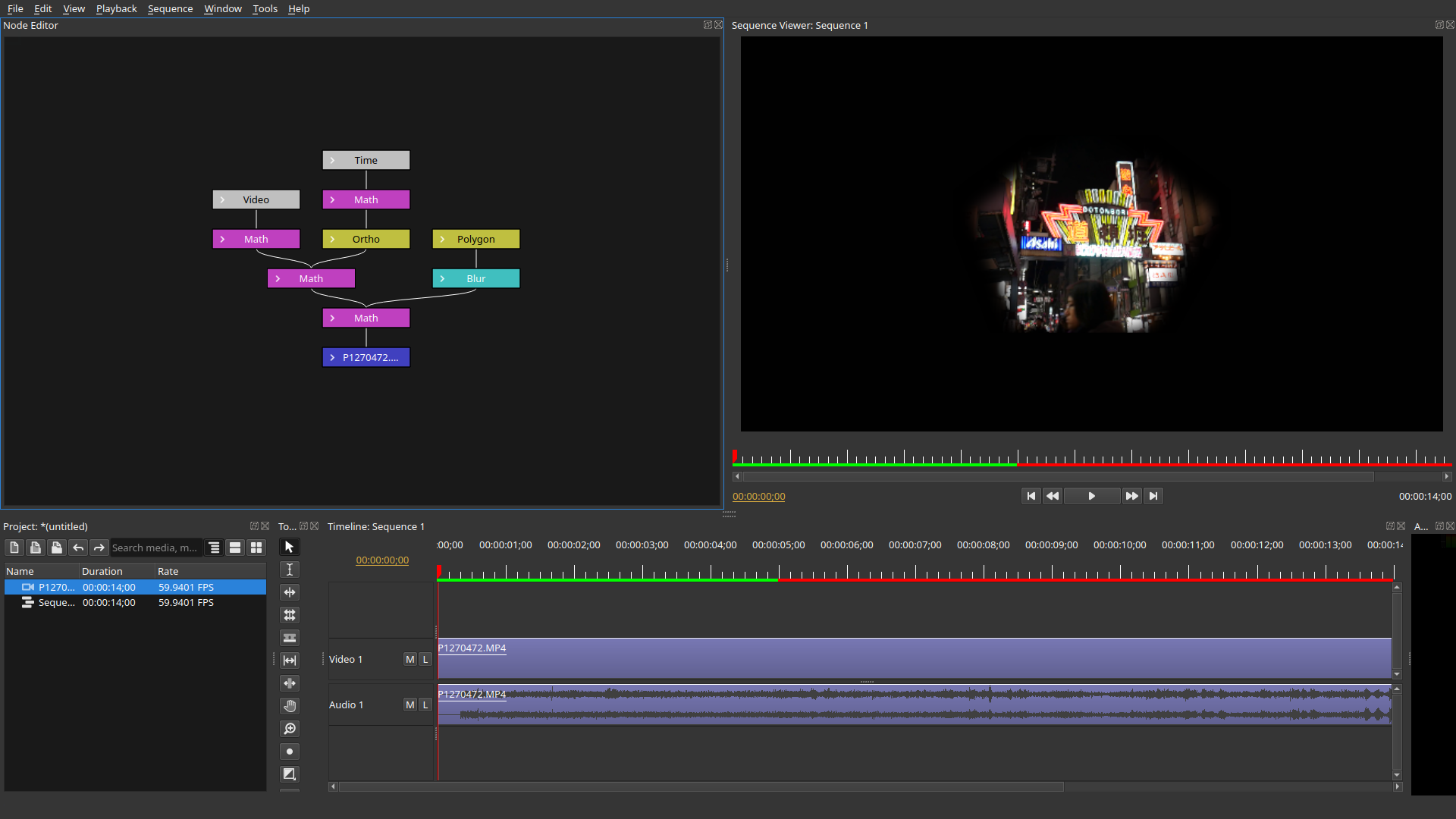
Главное преимущество интерфейса Olive — он не выглядит как упрощённый конструктор. Это именно видеоредактор: есть монтажная шкала, линейка времени, дорожки Video и Audio, playhead, кнопки воспроизведения, список медиафайлов, отдельное окно предпросмотра и область для узлов. При этом элементы не спрятаны слишком глубоко. Базовые операции выполняются через перетаскивание, контекстные меню, горячие клавиши и инструменты панели Tools.
Основные панели
Project panel отвечает за медиа и элементы проекта. Здесь отображаются импортированные клипы, последовательности, аудио, изображения и созданные элементы. Для больших проектов Project panel становится библиотекой: по именам, длительности и параметрам можно ориентироваться в исходниках.
Timeline — основная монтажная область. На ней размещаются видеодорожки и аудиодорожки. Здесь происходит нарезка, перестановка клипов, подгонка длительности, добавление переходов, работа с привязкой и синхронизацией.
Sequence Viewer показывает итоговый результат активной последовательности. Это окно, в котором монтажёр проверяет кадр, положение титров, picture-in-picture, прозрачность, трансформации, цвет и переходы.
Node Editor показывает узловую схему обработки выбранного клипа. Узлы соединяются линиями, формируя цепочку: входной видеосигнал, операции, преобразования, маски, эффекты, выход.
Parameter Editor нужен для точной настройки выбранного клипа, эффекта или узла. В нём меняются числовые параметры, методы обработки, координаты, масштаб, прозрачность и другие значения.
Tools — вертикальная панель инструментов для работы на таймлайне: выбор, разрезание, ripple-редактирование, rolling, slip, slide, перемещение по шкале и масштабирование.
Audio meters помогают контролировать уровень звука. Для монтажёра это важно: слишком тихий голос, перегруз, резкие скачки громкости и несбалансированная музыка становятся заметнее, когда рядом с таймлайном есть индикаторы уровней.
Создание проекта и последовательности
Проект в Olive — это контейнер для всего монтажа. Сам по себе проект не равен готовому видео: он хранит структуру работы, ссылки на медиа, последовательности, расположение клипов, эффекты и настройки. Готовый файл появляется только после экспорта.
После создания проекта пользователь обычно создаёт sequence. Последовательность определяет технический формат будущего ролика: размер кадра, частоту кадров, продолжительность и параметры аудио. В Olive окно создания sequence оформлено как отдельный диалог с пресетами и настройками. Такой подход удобен, потому что монтажёр заранее задаёт рабочую основу, а не собирает ролик в неопределённом формате.
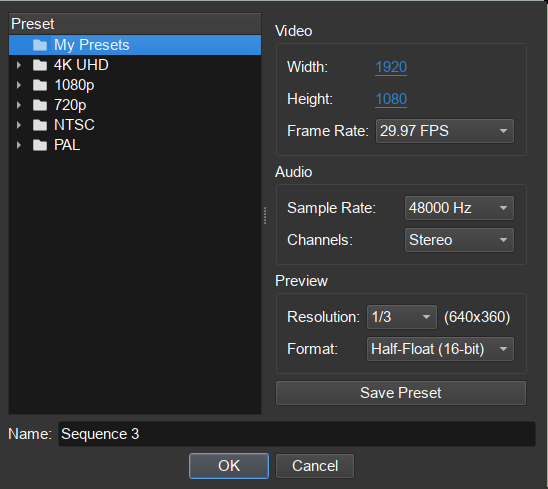
При создании sequence важно выбрать параметры под задачу. Для обычного ролика под YouTube чаще всего выбирают горизонтальный кадр, стандартную частоту кадров и стереозвук. Для вертикального контента под Shorts, Reels или TikTok логика другая: кадр должен быть вертикальным, а композиция строится так, чтобы лицо, текст и важные объекты не уходили за пределы безопасной зоны. Olive позволяет работать с разными соотношениями сторон через настройки последовательности и трансформации клипов.
Что важно настроить в sequence
| Параметр | Зачем нужен | Что учитывать |
|---|---|---|
| Width / Height | Размер кадра | Должен соответствовать итоговому формату ролика |
| Frame rate | Частота кадров | Лучше совпадение с основным исходником |
| Audio sample rate | Частота дискретизации аудио | Для видео обычно используют стандартное значение проекта |
| Duration | Длина последовательности | Может увеличиваться по мере монтажа |
| Preset | Быстрый выбор настроек | Удобен для типовых форматов |
Самая частая ошибка новичка — создать sequence с одними параметрами, а затем монтировать материал совершенно другого формата. Например, исходник снят вертикально, а последовательность горизонтальная. В таком случае в Sequence Viewer появятся пустые поля или обрезка кадра. В Olive это исправляется трансформацией клипа: его можно масштабировать, повернуть, переместить и вписать в нужную композицию, но правильнее сразу выбрать подходящую последовательность.
Импорт медиафайлов
Olive Video Editor работает с видео, аудио и изображениями. В обычном проекте это могут быть MP4-файлы с камеры или смартфона, отдельная WAV/MP3-дорожка с голосом, музыка, PNG-логотип, JPEG-иллюстрации, заставка и фоновая картинка. После импорта файлы появляются в Project panel, а дальше их можно перетаскивать на Timeline.
Особенно полезна поддержка изображений с альфа-каналом. PNG-логотип или прозрачная плашка накладывается поверх видео как отдельный клип. Для водяных знаков, графических рамок, стрелок, плашек с именем спикера и статичных элементов это простой рабочий сценарий: изображение кладётся на дорожку выше основного видео, затем через параметры меняются Position, Scale и Opacity. Olive поддерживает JPEG и PNG, а прозрачность PNG учитывается при наложении поверх видеоряда.
Практический сценарий импорта
Чтобы собрать простой ролик, удобно подготовить папку с исходниками заранее:
-
video_main.mp4— основная запись; -
voice.wav— голосовая дорожка; -
music.mp3— фоновая музыка; -
logo.png— прозрачный логотип; -
title_bg.png— фон для заставки; -
screenshot_01.png— иллюстрация для вставки в кадр.
После импорта все эти элементы появляются в Project panel. Основное видео перетаскивается на Video Track, звук — на Audio Track, музыка — на отдельную аудиодорожку, логотип — на дорожку выше основного видео. Такой порядок важен: верхняя видеодорожка перекрывает нижнюю, поэтому графика и picture-in-picture должны располагаться выше основного клипа.
Монтаж на Timeline
Timeline — центральная часть Olive Video Editor. Именно здесь происходит нелинейный монтаж: клипы можно ставить в любом порядке, перемещать, обрезать, дублировать, разрезать, удалять, накладывать друг на друга, разделять видео и аудио, синхронизировать дорожки и собирать итоговую структуру ролика.
На таймлайне есть линейка времени. По ней движется playhead — вертикальный индикатор текущего кадра. Когда пользователь нажимает Play, Sequence Viewer показывает кадры, соответствующие положению playhead. Если переместить playhead вручную, можно быстро перейти к нужному месту: началу сцены, паузе, ошибке, хлопку для синхронизации или моменту, где нужно добавить титр.
Видеодорожки и аудиодорожки
Olive использует отдельные дорожки для изображения и звука. Видеодорожки располагаются выше, аудиодорожки — ниже. Если у видео есть встроенный звук, при добавлении на таймлайн обычно появляются связанная видео- и аудиочасть. Это удобно для обычной нарезки: при перемещении клипа звук остаётся синхронизированным с изображением.
В проектах с несколькими источниками можно использовать несколько дорожек:
| Дорожка | Пример содержимого | Зачем нужна |
|---|---|---|
| Video 3 | Логотип, титры, стрелки | Графика поверх всего |
| Video 2 | Picture-in-picture, скриншот, вставка | Дополнительное видео или изображение |
| Video 1 | Основная камера | Главный видеоряд |
| Audio 1 | Звук с камеры | Синхронный звук |
| Audio 2 | Голос диктора | Отдельная речь |
| Audio 3 | Музыка | Фон |
| Audio 4 | Звуковые эффекты | Акценты, щелчки, уведомления |
Такая структура помогает держать проект чистым. Когда монтажёр видит, где основной звук, где музыка, а где графика, легче редактировать ролик, не разрушая уже собранные фрагменты.
Инструменты таймлайна
В Olive есть набор инструментов, который ожидаешь увидеть в полноценном видеоредакторе:
| Инструмент | Назначение |
|---|---|
| Pointer | Выбор и перемещение клипов |
| Track Select | Выбор клипа вместе со следующими клипами в последовательности |
| Edit | Базовое редактирование клипа |
| Ripple | Изменение длительности клипа с перестройкой общей длины таймлайна |
| Rolling | Перемещение стыка между двумя соседними клипами без изменения общей длительности |
| Razor | Разрезание клипа на две части |
| Slip | Смещение содержимого внутри клипа без изменения его позиции и длительности на таймлайне |
| Slide | Сдвиг клипа по таймлайну с компенсацией соседними клипами |
| Hand | Панорамирование по таймлайну |
| Zoom | Масштабирование области таймлайна |
| Record | Запись аудиоклипа |
| Transition | Добавление перехода между клипами |
| Add | Добавление элементов вроде Empty, Bars, Shape, Solid, Title, Tone, Subtitle |
| Toggle Snapping | Включение и отключение привязки к краям клипов, playhead и маркерам |
Наличие Ripple, Rolling, Slip и Slide сразу отделяет Olive от совсем простых редакторов. Это инструменты именно для монтажной работы: они позволяют менять структуру ролика аккуратно, не превращая таймлайн в набор случайно разъехавшихся кусков.
Точная нарезка видео
Нарезка — базовая задача Olive Video Editor. В простом сценарии пользователь ставит playhead в нужное место, выбирает Razor и разрезает клип. После этого фрагменты становятся отдельными кусками: один можно удалить, другой переместить, третий укоротить. Если нужно убрать паузу в речи, монтажёр разрезает клип перед паузой и после неё, выделяет ненужный фрагмент и удаляет его.
Как удалить лишний фрагмент
-
Перетащите видео на Timeline.
-
Воспроизведите ролик и найдите начало лишнего фрагмента.
-
Поставьте playhead в точку начала.
-
Выберите Razor.
-
Кликните по клипу в месте разреза.
-
Найдите конец лишнего фрагмента.
-
Снова разрежьте клип.
-
Выберите Pointer.
-
Выделите ненужный кусок.
-
Удалите его.
-
Сдвиньте следующий клип к предыдущему или используйте ripple-логику, чтобы закрыть разрыв.
-
Проверьте стык в Sequence Viewer.
Для быстрой чистки разговорного видео особенно полезны две операции: обычный Razor-cut и Ripple. Razor разделяет клип, а Ripple помогает убрать кусок так, чтобы следующая часть подтянулась назад. Это экономит время на длинных записях, где нужно вырезать десятки пауз.
Чем отличаются обычная обрезка, Ripple и Rolling
Обычная обрезка меняет край клипа, но может оставить пустоту или наехать на соседний материал в зависимости от поведения инструмента. Ripple меняет длительность и сдвигает последующие клипы, сохраняя плотную структуру монтажа. Rolling работает на стыке двух клипов: первая сцена становится длиннее, вторая короче или наоборот, но общая длительность фрагмента не меняется.
Для интервью, уроков и скринкастов чаще всего нужны Razor и Ripple. Для художественного монтажа, где важен ритм на стыках, полезен Rolling. Slip и Slide используются, когда клип уже стоит на правильном месте, но нужно уточнить, какой именно внутренний фрагмент исходника попадает в итоговый монтаж.
Привязка и навигация по таймлайну
Toggle Snapping в Olive включает магнитную привязку. Когда она активна, края клипов могут прилипать к другим клипам, playhead и маркерам. Это важная функция для аккуратного монтажа: без неё легко оставить микроскопический зазор между фрагментами или случайно наложить один клип на другой. Визуальная привязка особенно помогает при сборке роликов из большого количества коротких частей.
Hand и Zoom отвечают за удобную навигацию. Если проект длинный, весь ролик не помещается на экране. Hand позволяет двигаться по таймлайну, а Zoom — приближать конкретную область. На практике монтажёр постоянно меняет масштаб: крупно приближает место точного разреза, затем отдаляет таймлайн, чтобы увидеть структуру всей сцены.
Практический пример
Допустим, нужно смонтировать пятиминутный обучающий ролик из часовой записи экрана. Работа в Olive будет выглядеть так:
-
импортировать длинную запись;
-
создать sequence;
-
положить запись на Timeline;
-
включить видимую аудиоволну;
-
найти паузы по форме волны;
-
разрезать запись Razor-инструментом;
-
удалить тишину и ошибки;
-
использовать Toggle Snapping, чтобы фрагменты стыковались без дыр;
-
добавить титры с названиями разделов;
-
проверить переходы между смысловыми блоками;
-
экспортировать готовый ролик.
Для такого сценария Olive подходит хорошо: базовая нарезка, работа с аудио, титры, изображения и простые эффекты закрывают основную часть задач.
Переходы между клипами
Переходы нужны, когда стык двух клипов должен быть не резким, а плавным. В Olive для этого есть инструмент Transition. Он добавляет переход в точке контакта между двумя клипами. Среди типовых вариантов используются Cross Dissolve и Dip To Color. Cross Dissolve плавно смешивает один клип с другим, а Dip To Color уводит изображение в цвет и возвращает к следующему кадру.
Переходы стоит использовать умеренно. Для обзора программы, урока или делового ролика чаще всего достаточно обычной склейки и редкого Cross Dissolve. Если каждый стык сделать эффектным, видео быстро начинает выглядеть любительским. Olive даёт инструменты, но монтажная логика остаётся за пользователем: переход должен помогать восприятию, а не отвлекать.
Где переходы уместны
-
между вступлением и основной частью;
-
между двумя крупными смысловыми блоками;
-
в конце ролика перед финальной заставкой;
-
при смене локации;
-
при переходе от камеры к демонстрации экрана;
-
при мягком появлении иллюстрации или фонового кадра.
Где переходы мешают
-
внутри динамичной нарезки;
-
между короткими репликами;
-
при удалении пауз в интервью;
-
в технических инструкциях, где важна скорость;
-
в местах, где переход скрывает важное действие на экране.
Transform, масштабирование, позиция и picture-in-picture
Одна из самых востребованных задач в Olive Video Editor — изменить положение клипа в кадре. Это нужно для picture-in-picture, размещения двух видео рядом, добавления скриншота поверх записи, показа логотипа, создания рамки с лицом спикера или имитации zoom-in.
Стандартная логика такая: клип кладётся на дорожку выше основного видео, затем в параметрах меняются Scale, Position, Rotation и Opacity. Если нужно picture-in-picture, верхний клип уменьшается и сдвигается в угол. Если нужно показать два видео рядом, оба клипа масштабируются и размещаются слева и справа. Если нужно приблизить фрагмент экрана, клип увеличивается, а нужная область сдвигается в центр кадра.
Пример picture-in-picture
-
Положите основное видео на нижнюю видеодорожку.
-
Положите второе видео на дорожку выше.
-
Выберите верхний клип.
-
Уменьшите Scale.
-
Переместите клип через Position в правый нижний угол.
-
Проверьте, не перекрывает ли он важные элементы основного видео.
-
При необходимости измените Opacity или добавьте простую рамку через Shape/Solid.
-
Обрежьте длительность верхнего клипа по нужному фрагменту.
Picture-in-picture в Olive полезен для обзоров программ, реакций, учебных видео, демонстраций интерфейса и роликов, где нужно одновременно показывать экран и автора.
Работа с изображениями, прозрачностью и blending modes
Olive поддерживает наложение изображений на видеоряд. Это позволяет использовать PNG-логотипы, декоративные элементы, стрелки, рамки, плашки и схемы. Если изображение содержит альфа-канал, прозрачные области корректно пропускают нижние дорожки. Для монтажёра это означает простую работу с графикой: не нужно заранее превращать логотип в видео, достаточно импортировать PNG и положить его на верхнюю дорожку.
В Olive можно управлять Opacity и использовать blending modes. Среди режимов наложения есть Normal, Overlay, Screen и Multiply. Normal показывает верхний слой обычным образом. Overlay усиливает контрастное смешивание. Screen делает верхний слой светлее и часто подходит для световых элементов. Multiply затемняет изображение и может использоваться для теней, текстур и затемняющих плашек.
Типовые задачи с изображениями
| Задача | Как сделать в Olive |
|---|---|
| Логотип в углу | PNG на верхней дорожке, уменьшить Scale, настроить Position |
| Стрелка на экране | PNG-стрелка поверх видео, обрезать длительность |
| Плашка с именем | Solid или Shape + Title на дорожках выше |
| Скриншот в кадре | Изображение на верхней дорожке, Scale и Position |
| Затемнение фона | Solid с тёмным цветом и сниженной Opacity |
| Текстура поверх видео | Изображение с blending mode Multiply или Overlay |
Титры и текст
Для титров Olive использует генераторы. Через Add можно добавить Title, Subtitle, Solid, Shape и другие элементы. Это позволяет создавать заставки, подписи, нижние трети, поясняющие фразы, номера шагов и финальные экраны. Title работает как отдельный клип на таймлайне: у него есть длительность, позиция, параметры текста и возможность сочетаться с другими слоями.
Титры в Olive особенно полезны для обучающих и обзорных роликов. Например, в обзоре программы можно выводить названия разделов: Интерфейс, Монтаж, Node Editor, Экспорт. В инструкции можно добавлять короткие подсказки: Нажмите Razor, Перетащите клип на Timeline, Выберите Add → Title. В видео с интервью можно сделать нижнюю треть с именем спикера.
Как сделать простую заставку
-
Добавьте Solid на нижнюю видеодорожку.
-
Настройте цвет фона.
-
Добавьте Title на дорожку выше.
-
Введите название ролика.
-
Отцентрируйте текст в Sequence Viewer.
-
Установите длительность заставки на таймлайне.
-
Добавьте плавное появление через изменение Opacity.
-
Проверьте читаемость текста на фоне.
Как сделать нижнюю треть
-
На верхнюю дорожку добавьте Shape или Solid.
-
Уменьшите высоту плашки и разместите её в нижней части кадра.
-
Добавьте Title поверх плашки.
-
Введите имя, должность или название раздела.
-
Настройте размер шрифта и позицию.
-
Обрежьте длительность плашки и титра.
-
При необходимости анимируйте появление через keyframes.
Olive не заменяет отдельный motion-design редактор, но для базовых титров, подписей и информационных плашек его инструментов достаточно.
Keyframes и анимация параметров
Keyframes позволяют менять параметры во времени. В Olive это используется для движения, плавного появления, исчезновения, увеличения, уменьшения, поворота, изменения прозрачности и анимации эффектов. Монтажёр ставит ключевой кадр в начале фрагмента, задаёт одно значение, затем ставит второй ключевой кадр позже и задаёт другое значение. Программа рассчитывает промежуточное движение сама.
Пример: нужно, чтобы изображение плавно увеличивалось. На первом кадре Scale равен обычному значению. Через несколько секунд Scale выше. При воспроизведении картинка постепенно приближается. Так можно делать Ken Burns-эффект на фотографиях, акцент на детали интерфейса, плавный вход picture-in-picture и появление титра.
Что удобно анимировать
-
Position — движение клипа по кадру;
-
Scale — приближение или удаление;
-
Rotation — поворот;
-
Opacity — появление и исчезновение;
-
параметры эффекта — усиление или ослабление обработки;
-
параметры узлов — изменение результата узловой схемы.
В Olive есть линейная и smooth-интерполяция для анимируемых параметров. Линейная даёт равномерное движение. Smooth делает старт и остановку мягче, что визуально приятнее для текста, логотипов и приближений.
Пример анимации титра
-
Добавьте Title на таймлайн.
-
Поставьте playhead в начало титра.
-
Установите Opacity на ноль.
-
Создайте keyframe.
-
Переместите playhead на 10–15 кадров вперёд.
-
Установите Opacity на максимум.
-
В конце титра повторите обратную схему.
-
Проверьте плавность появления и исчезновения.
Такая анимация выглядит аккуратно и не требует сложного композитинга. Для большинства информационных роликов этого достаточно.
Node Editor: узловая система Olive
Node Editor — самая характерная часть Olive Video Editor. Узлы позволяют строить обработку клипа не в виде линейного списка эффектов, а в виде схемы. Каждый узел выполняет отдельную функцию: принимает вход, меняет данные и передаёт результат дальше. Узлы соединяются линиями, а итоговая цепочка формирует изображение в Sequence Viewer.
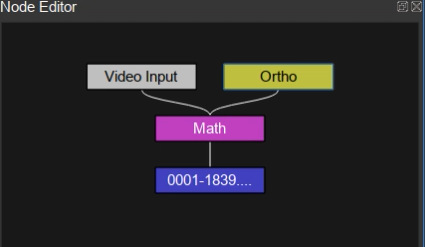
В обычном редакторе пользователь добавляет эффект Transform, затем Blur, затем Color Correction, и порядок обработки определяется списком. В Olive можно видеть отношения между элементами: Video Input соединяется с узлами обработки, затем результат уходит дальше. Это делает программу интересной для тех, кто хочет понимать, как строится изображение на уровне цепочки операций.
Как добавить узел
В Node Editor узлы добавляются через контекстное меню. Пользователь выбирает клип на таймлайне, открывает Node Editor, кликает правой кнопкой по canvas и выбирает Add. После этого можно добавить нужный узел и соединить его с существующей схемой. Для трансформации используется связка Orthographic Matrix и Math: Orthographic Matrix добавляется из Generator, Math — из Math, затем Math помещается на линию между Video Input и клипом, а параметры метода меняются в Parameter Editor.
Пример узловой трансформации
-
Выберите клип на Timeline.
-
Откройте Node Editor.
-
Кликните правой кнопкой по canvas.
-
Выберите Add.
-
Добавьте Orthographic Matrix.
-
Добавьте Math.
-
Поместите Math на линию между Video Input и клипом.
-
Соедините Orthographic Matrix с Math.
-
Выберите Math.
-
В Parameter Editor измените Method с Add на Multiply.
-
Выберите Orthographic Matrix.
-
Настройте трансформацию клипа.
Этот процесс сложнее, чем простое изменение Scale в обычном параметрическом редакторе, но он показывает силу Olive: пользователь может управлять не только готовым эффектом, но и тем, как формируется обработка.
Когда Node Editor действительно полезен
Node Editor нужен не в каждом проекте. Если задача — вырезать паузы, добавить титр и экспортировать ролик, можно почти не трогать узлы. Но если нужно создать сложную схему, комбинировать несколько операций, управлять масками, делать необычные преобразования или изучать принципы композитинга, узловой подход даёт больше контроля.
Node Editor полезен для:
-
нестандартных визуальных эффектов;
-
построения сложной обработки клипа;
-
обучения узловой логике;
-
экспериментов с математическими преобразованиями;
-
работы с масками и размытием;
-
создания эффектов без отдельного плагина;
-
понимания порядка обработки изображения.
Parameter Editor и точная настройка значений
Parameter Editor в Olive отвечает за числовые и логические параметры выбранного объекта. Это может быть клип, узел, эффект, текст или генератор. Здесь меняются методы, координаты, размеры, значения прозрачности, параметры цвета, режимы и другие настройки.
Важная часть работы — точность. В видеомонтаже часто нужно не просто примерно сдвинуть объект, а поставить его в конкретную позицию. Например, логотип должен быть одинаково расположен во всех фрагментах. Титр должен стоять на одной линии. Picture-in-picture должен не прыгать между сценами. Parameter Editor позволяет менять значения численно, а не только мышью в окне просмотра.
Примеры точной настройки
| Задача | Параметры |
|---|---|
| Логотип в правом верхнем углу | Position, Scale, Opacity |
| Вертикальное видео в горизонтальном кадре | Scale, Position, Crop/Transform |
| Плавное приближение | Scale + keyframes |
| Затемнение перед титром | Opacity или Solid |
| Узловая трансформация | Orthographic Matrix + Math Method |
| Подгонка громкости | Volume / audio parameters |
Когда проект становится длинным, точность параметров начинает экономить время. Один раз подобранное положение титра можно повторить в других местах, а одинаковые значения помогают сохранить визуальный стиль ролика.
Цветокоррекция и управление изображением
Olive Video Editor подходит для базовой цветовой коррекции и управления изображением. В нём можно решать практические задачи: сделать кадр светлее или темнее, подогнать визуальный вид двух клипов, использовать прозрачность, наложения, простые эффекты и цветовые настройки проекта. В Olive также используется цветовое управление на базе OpenColorIO, а обработка изображения может выполняться с высокой точностью цветовых данных.
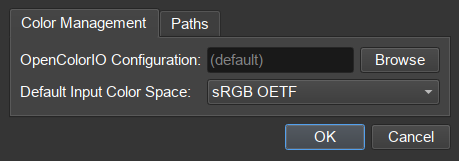
Цвет в Olive стоит рассматривать прагматично. Программа даёт инструменты для коррекции, но её сильная сторона не в том, чтобы заменить профессиональный grading-пакет. Она полезна, когда нужно привести материал к приемлемому виду: выровнять яркость, сделать картинку менее плоской, добавить затемняющую плашку под текст, использовать режимы наложения, подготовить ролик к публикации.
Что можно делать с изображением
-
масштабировать и позиционировать клипы;
-
менять прозрачность;
-
использовать blending modes;
-
накладывать изображения и графику;
-
добавлять Solid/Shape для цветных плашек;
-
применять эффекты к клипам;
-
анимировать параметры;
-
управлять цветовым поведением проекта;
-
строить обработку через Node Editor.
Практический пример коррекции
Допустим, ролик состоит из двух камер: одна снята ярко, другая темнее. В Olive можно выбрать темный клип, поднять яркость или применить корректирующий эффект, затем сравнить результат в Sequence Viewer. Если нужно дополнительно спрятать перепад между сценами, на стык можно поставить короткий Cross Dissolve или использовать перебивку с титром. Такой монтажный подход часто работает лучше, чем попытка добиться идеального совпадения двух разных камер.
Работа со звуком
Olive Video Editor не является специализированной DAW, но для видеомонтажа даёт базовую работу с аудио. Пользователь может размещать аудиоклипы на дорожках, резать их, двигать, синхронизировать с видео, менять громкость и контролировать уровень через аудиометр. Для роликов с голосом, музыкой и простыми эффектами этого достаточно.
Звук в монтаже нужно организовывать отдельно. Главный голос должен быть понятным, музыка — не перекрывать речь, эффекты — не бить по ушам. В Olive удобно держать голос на одной аудиодорожке, музыку — на другой, а дополнительные звуки — на третьей. Тогда можно быстро отключить дорожку, сравнить уровни и подстроить баланс.
Типовая схема аудиодорожек
| Дорожка | Содержимое | Настройка |
|---|---|---|
| Audio 1 | Звук с камеры | Оставить или приглушить |
| Audio 2 | Чистый голос | Сделать основным |
| Audio 3 | Музыка | Уменьшить громкость |
| Audio 4 | Звуковые эффекты | Использовать коротко и умеренно |
Синхронизация аудио и видео
Если звук записан отдельно, его нужно совместить с изображением. На таймлайне это делается по форме волны и заметным событиям: хлопок, щелчок, начало речи, удар клавиши, всплеск громкости. Пользователь двигает аудиоклип, пока событие на волне не совпадёт с кадром в видео. После синхронизации клипы лучше не двигать отдельно, иначе звук снова разойдётся.
Чистка голоса
Для разговорного видео Olive используют как монтажный инструмент:
-
Положить видео и аудио на Timeline.
-
Найти паузы по аудиоволне.
-
Разрезать клипы Razor-инструментом.
-
Удалить тишину, повторы и ошибки.
-
Подтянуть фрагменты через Ripple.
-
Уменьшить громкость музыки под голосом.
-
Проверить аудиометр.
-
Прослушать ролик целиком перед экспортом.
Даже без продвинутых аудиофункций такой процесс позволяет быстро превратить длинную запись в плотный и понятный ролик.
Кэш и производительность
Видеомонтаж требует ресурсов. Чем тяжелее исходники, выше разрешение, сложнее эффекты и длиннее таймлайн, тем больше нагрузка на систему. Olive использует disk cache: программа может предварительно просчитывать фрагменты, чтобы предпросмотр воспроизводился плавнее. Размер disk cache задаётся пользователем.
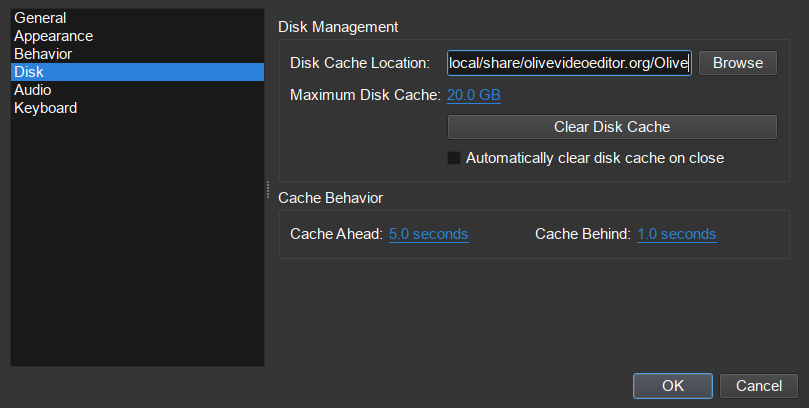
Кэш особенно важен при работе с эффектами, масштабированием, несколькими дорожками и узловой обработкой. Если клип просто лежит на таймлайне без эффектов, нагрузка ниже. Если поверх него есть PNG, титры, размытие, изменение масштаба, blending mode и несколько узлов, предпросмотр требует больше вычислений.
Что влияет на скорость Olive
-
разрешение исходного видео;
-
кодек исходника;
-
частота кадров;
-
количество видеодорожек;
-
количество эффектов;
-
использование Node Editor;
-
скорость диска;
-
размер кэша;
-
видеодрайвер;
-
объём оперативной памяти;
-
длительность проекта.
Как ускорить работу
-
не держать на таймлайне лишние отключенные клипы;
-
удалять неиспользуемые фрагменты из sequence;
-
уменьшать количество тяжёлых эффектов на этапе чернового монтажа;
-
сначала собрать структуру ролика, потом добавлять цвет и графику;
-
выделить достаточно места под disk cache;
-
не перегружать проект длинными несжатыми файлами без необходимости;
-
использовать короткие тестовые экспорты перед финальным рендером;
-
закрывать другие тяжёлые приложения во время работы.
Olive поддерживает аппаратно-ускоренный монитор и эффекты на GLSL, что помогает воспроизведению в реальном времени при применении нескольких эффектов.
Экспорт готового ролика
Экспорт — финальный этап работы. Olive собирает таймлайн, применяет эффекты, титры, узлы, изменения масштаба, аудио и создаёт готовый видеофайл. Важно понимать: после монтажа в Olive экспорт обычно означает перекодирование. Это логично для NLE-редактора, потому что проект может содержать клипы с разным разрешением, разной частотой кадров, эффектами, трансформациями, титрами и несколькими слоями.
В окне Export Media пользователь проверяет параметры видео и аудио. Для финального файла важны формат, кодек, размер кадра, качество, цветовой диапазон, аудиокодек, частота дискретизации и битрейт. Перед финальным экспортом нужно проверять настройки вручную, особенно если используется сохранённый пресет.
Что проверять перед экспортом
| Пункт | Почему важно |
|---|---|
| Длительность sequence | Чтобы не экспортировать лишнюю пустоту |
| Разрешение | Чтобы ролик соответствовал площадке публикации |
| FPS | Чтобы движение не стало рваным |
| Codec | Чтобы файл открывался у зрителей и сервисов |
| Audio settings | Чтобы звук был корректным |
| Начало и конец ролика | Чтобы не осталось черновых фрагментов |
| Титры | Чтобы текст не выходил за кадр |
| Уровень звука | Чтобы не было перегруза или слишком тихого голоса |
Практический порядок экспорта
-
Перейдите в начало sequence и просмотрите ролик.
-
Убедитесь, что на таймлайне нет случайных клипов после финала.
-
Проверьте титры и графику в Sequence Viewer.
-
Прослушайте голос и музыку.
-
Откройте Export Media.
-
Выберите формат и параметры качества.
-
Проверьте размер кадра и FPS.
-
Проверьте аудиопараметры.
-
Запустите экспорт.
-
После завершения откройте готовый файл в обычном видеоплеере.
Просмотр результата после экспорта обязателен. В самом редакторе всё может выглядеть правильно, но финальный файл нужно проверить отдельно: нет ли чёрных кадров, рассинхрона, слишком громкой музыки, неправильной длительности, обрезанных титров или проблем с цветом.
Практическая инструкция: собрать короткий ролик в Olive
Представим типовую задачу: нужно собрать трёхминутный обзор программы из записи экрана, голоса, фоновой музыки, логотипа и нескольких титров. Olive подходит для этого формата, потому что в нём есть таймлайн, аудиодорожки, титры, изображения, keyframes и экспорт.
Шаг 1. Подготовить материалы
Перед монтажом лучше собрать исходники в одну папку. Это дисциплинирует проект и снижает риск потерять файлы. Папка может выглядеть так:
project_olive_review/ video/ screen_record.mp4 camera_intro.mp4 audio/ voice.wav music.mp3 graphics/ logo.png arrow.png title_background.png export/После этого материалы импортируются в Project panel. Названия файлов лучше делать понятными, потому что в длинном проекте набор вроде VID_0001.MP4, VID_0002.MP4 быстро мешает ориентироваться.
Шаг 2. Создать sequence
Создайте sequence под нужный формат ролика. Если итог — горизонтальное видео для YouTube, задайте горизонтальный кадр. Если ролик вертикальный, sequence должна быть вертикальной. После создания последовательности проверьте, что она отображается в Project panel и открывается на Timeline.
Шаг 3. Положить основное видео
Перетащите screen_record.mp4 на Video Track. Если у файла есть звук, аудио появится на Audio Track. Если звук с экрана не нужен, его можно приглушить или удалить, оставив отдельный голосовой файл.
Шаг 4. Добавить голос
Перетащите voice.wav на отдельную аудиодорожку. Совместите начало голоса с нужным кадром. Если есть хлопок или видимое действие, используйте его как точку синхронизации. После синхронизации прослушайте первые 20–30 секунд и убедитесь, что речь совпадает с изображением.
Шаг 5. Нарезать лишнее
Используйте Razor для разрезания пауз и ошибок. После каждого удаления проверяйте стык. Если ролик разговорный, старайтесь не делать слишком резких скачков: иногда лучше оставить короткую естественную паузу, чем получить ощущение нарезанной речи.
Шаг 6. Добавить титры
Через Add добавьте Title. Разместите титр в начале ролика: название программы, тема обзора, короткий подзаголовок. Для разделов используйте более короткие титры: Интерфейс, Монтаж, Node Editor, Экспорт. Каждый титр кладите на отдельную верхнюю дорожку, чтобы он перекрывал основное видео.
Шаг 7. Добавить логотип
Импортируйте logo.png, положите его на верхнюю видеодорожку, уменьшите Scale и сдвиньте Position в угол. Если логотип слишком отвлекает, снизьте Opacity. Для всего ролика можно растянуть клип с логотипом на всю длину sequence.
Шаг 8. Сделать приближение к важной области
Если в записи экрана нужно показать кнопку или меню, разрежьте клип вокруг нужного фрагмента и увеличьте Scale. Затем сдвиньте Position так, чтобы важная область была в центре кадра. Для плавности добавьте keyframes: до момента акцента обычный масштаб, затем плавный zoom-in, после объяснения — zoom-out.
Шаг 9. Добавить музыку
Положите music.mp3 на нижнюю аудиодорожку. Уменьшите громкость, чтобы она не перекрывала голос. В начале и конце ролика можно сделать плавное появление и исчезновение через keyframes громкости или обрезку с постепенным изменением уровня.
Шаг 10. Проверить весь ролик
Перед экспортом просмотрите проект целиком. Проверяйте не только картинку, но и звук. Частые ошибки:
-
титр появляется слишком быстро;
-
логотип перекрывает важную часть интерфейса;
-
музыка громче голоса;
-
после удаления паузы остался пустой зазор;
-
в конце sequence есть случайный клип;
-
picture-in-picture перекрывает курсор;
-
после приближения кадр не возвращается обратно.
Плюсы Olive Video Editor
Olive Video Editor интересен не только тем, что он бесплатный. Его сильная сторона — в сочетании монтажной привычности и экспериментальной гибкости. Это не веб-сервис с шаблонами и не простая программа обрезать видео. Olive даёт настоящий таймлайн, дорожки, инструменты нарезки, титры, эффекты и узлы.
Основные достоинства
| Плюс | Что это даёт пользователю |
|---|---|
| Бесплатность и открытый код | Можно использовать редактор без подписки |
| Нелинейный монтаж | Удобная сборка сложного ролика из фрагментов |
| Кроссплатформенность | Работа на Windows, macOS и Linux |
| Классический Timeline | Понятная логика для тех, кто знаком с NLE |
| Набор монтажных инструментов | Razor, Ripple, Rolling, Slip, Slide ускоряют монтаж |
| Node Editor | Гибкая схема эффектов и преобразований |
| Работа с PNG/JPEG | Логотипы, стрелки, графика и прозрачность |
| Keyframes | Анимация масштаба, позиции, прозрачности и эффектов |
| Blending modes | Наложение слоёв через Normal, Overlay, Screen, Multiply |
| Disk cache | Более удобный предпросмотр тяжёлых фрагментов |
Почему Olive ценят энтузиасты
Olive привлекает пользователей, которым нравится идея свободного видеоредактора с амбициями профессионального инструмента. В нём есть ощущение настоящей монтажной среды: не надо загонять пользователя в готовые шаблоны, можно строить проект вручную. Для open-source мира это важно: многие бесплатные редакторы либо простые, либо сложные, но Olive пытается занять место между доступностью и гибкостью.
Минусы и ограничения
Olive Video Editor не стоит идеализировать. Это программа с сильной концепцией, но её нельзя описывать как беспроблемную замену зрелым коммерческим пакетам. Важнейшее ограничение — нестабильность и незавершённость отдельных возможностей. Даже при удачной архитектуре и интересном Node Editor пользователь должен учитывать, что Olive может вести себя менее предсказуемо, чем Kdenlive, Shotcut, DaVinci Resolve или Premiere Pro. Olive относится к alpha software и highly unstable.
Основные недостатки
-
не лучший выбор для срочного коммерческого проекта;
-
меньше обучающих материалов, чем у крупных редакторов;
-
отдельные функции требуют привыкания;
-
Node Editor сложнее привычной стопки эффектов;
-
не все привычные профессиональные инструменты реализованы на уровне зрелых NLE;
-
аудиоинструменты уступают специализированным решениям;
-
цветокоррекция не заменяет DaVinci Resolve;
-
экспорт требует внимательной проверки параметров;
-
сложные проекты лучше регулярно сохранять.
Что важно понимать перед работой
Olive хорош для обучения, экспериментов, open-source монтажа и небольших проектов. Но если задача связана с коммерческим дедлайном, длинным фильмом, большим количеством камер, сложной цветокоррекцией, продвинутым звуком, субтитрами, командной работой и предсказуемым pipeline, лучше использовать более зрелый редактор. Olive можно любить за идею и интерфейс, но рабочий риск у него выше.
Сравнение с аналогами
Olive Video Editor логично сравнивать не с абстрактными видеоредакторами, а с конкретными программами: Kdenlive, Shotcut, DaVinci Resolve, OpenShot и Lightworks. У каждой из них своя аудитория и сильные стороны.
| Критерий | Olive Video Editor | Kdenlive | Shotcut | DaVinci Resolve | OpenShot | Lightworks |
|---|---|---|---|---|---|---|
| Тип | Open-source NLE | Open-source NLE | Open-source NLE | Профессиональный NLE | Open-source редактор | Профессиональный NLE |
| Сложность | Средняя | Средняя | Средняя | Высокая | Низкая | Средняя/высокая |
| Таймлайн | Полноценный | Полноценный многодорожечный | Полноценный | Профессиональный | Простой многодорожечный | Профессиональный |
| Узлы | Есть Node Editor | Нет такого акцента | Нет такого акцента | Fusion использует узлы | Нет | Нет такого акцента |
| Титры | Есть генераторы | Развитые титры | Есть текстовые инструменты | Очень мощные титры и Fusion | Простые титры и шаблоны | Есть титры |
| Цвет | Базовая и проектная цветовая логика | Базовая/средняя | Фильтры и коррекция | Один из сильнейших модулей | Базовая | Профессиональная работа |
| Аудио | Базовое | Лучше для типового монтажа | Базовое/среднее | Fairlight | Базовое | Профессиональный workflow |
| Стабильность | Ниже зрелых редакторов | Выше для повседневной работы | Выше для повседневной работы | Очень высокая | Достаточная для простых задач | Высокая |
| Лучший сценарий | Эксперименты, open-source, узлы | Linux/Windows монтаж, YouTube, проекты средней сложности | Быстрый монтаж, форматы, фильтры | Профессиональная постобработка | Новички и простые ролики | Кино- и broadcast-монтаж |
Kdenlive сильнее Olive как повседневный open-source редактор для регулярной работы. У Kdenlive развитый многодорожечный монтаж, широкая поддержка форматов через FFmpeg, эффекты, титры, прокси и активная пользовательская база. Для пользователя Linux, которому нужно монтировать постоянно, Kdenlive обычно безопаснее. Olive интереснее там, где важен Node Editor и экспериментальный подход. Kdenlive работает как KDE Non-Linear Video Editor и поддерживает Linux, Windows, macOS и BSD; его возможности включают многодорожечный монтаж и работу с большим набором аудио- и видеоформатов.
Shotcut ближе к практичному универсальному редактору. Он бесплатный, открытый, кроссплатформенный, работает с широким набором форматов, поддерживает native timeline editing и не требует обязательного импорта в собственный формат проекта. В сравнении с Olive Shotcut проще воспринимается как стабильный инструмент для регулярной нарезки, фильтров и экспорта. Olive выигрывает концепцией узлов, но проигрывает Shotcut по ощущению зрелости для повседневного монтажа.
DaVinci Resolve — совсем другой уровень. Это не просто видеоредактор, а комплекс для постпродакшена: Media, Cut, Edit, Fusion, Color, Fairlight и Deliver разделяют работу на специализированные страницы. В Resolve монтаж, цвет, визуальные эффекты, motion graphics, звук и экспорт объединены в одной профессиональной системе. Olive проще, легче концептуально и открыт, но не конкурирует с Resolve в цветокоррекции, звуке, стабильности и production-pipeline.
OpenShot проще Olive. Он хорош для новичков, школьных проектов, быстрых роликов, простых переходов, титров и базовой сборки. OpenShot тоже бесплатный и open-source, работает на Linux, Mac и Windows, содержит эффекты, титры, аудиодорожки и переходы. Но Olive ближе к серьёзному NLE: монтажные инструменты, Node Editor и более техническая структура делают его интереснее для тех, кто хочет развиваться в сторону профессионального монтажа.
Lightworks стоит рассматривать как редактор с профессиональной историей и другой философией интерфейса. Он лучше подходит тем, кто хочет монтажную среду с более зрелым workflow, но Olive выигрывает открытостью, бесплатной доступностью и нестандартной узловой логикой. Для обучения общим принципам NLE подойдёт и Olive, и Lightworks, но для экспериментов с open-source видеомонтажом Olive выглядит естественнее.
Для кого подходит Olive Video Editor
Olive Video Editor лучше всего подходит пользователям, которые хотят не просто быстро обрезать видео, а разобраться в логике нелинейного монтажа. Он хорош для тех, кому интересны таймлайн, дорожки, клипы, keyframes, наложения, титры и узлы.
Olive подойдёт
-
энтузиастам open-source программ;
-
пользователям Linux, Windows и macOS, которым нужен свободный NLE;
-
начинающим монтажёрам, готовым изучать инструменты;
-
авторам YouTube-роликов и обучающих видео;
-
тем, кто хочет делать нарезку без подписки;
-
пользователям, которым интересен Node Editor;
-
студентам, изучающим видеомонтаж;
-
авторам небольших презентационных роликов;
-
тем, кто хочет понять принципы picture-in-picture, keyframes и blending modes.
Olive особенно полезен как учебный редактор. Он показывает настоящие монтажные понятия: sequence, Timeline, tracks, playhead, snapping, Razor, Ripple, keyframes, export. После Olive легче понимать Kdenlive, Premiere Pro, DaVinci Resolve и другие NLE, потому что базовая логика похожа.
Кому лучше выбрать другой редактор
Olive не лучший выбор для пользователя, которому нужен максимально предсказуемый результат без экспериментов. Если монтаж должен быть сдан клиенту завтра, если проект большой, если есть много камер, субтитров, графики, цветокоррекции и аудиопостобработки, разумнее выбрать зрелый инструмент.
Другой редактор лучше выбрать
-
коммерческим монтажёрам с жёсткими сроками;
-
цветокорректорам;
-
пользователям, которым нужен продвинутый звук;
-
авторам, которым нужны AI-инструменты;
-
тем, кто хочет готовые шаблоны и автосубтитры;
-
тем, кто монтирует длинные фильмы;
-
тем, кто работает в команде;
-
тем, кто не готов терпеть нестабильность.
В таких сценариях DaVinci Resolve даст сильную цветокоррекцию и Fairlight, Kdenlive — более зрелый open-source workflow, Shotcut — стабильный монтаж с широкими форматами, OpenShot — простоту для новичка.
Типичные проблемы и решения
Даже в простом проекте пользователь может столкнуться с проблемами. Часть из них связана не столько с Olive, сколько с видеомонтажом в целом: тяжёлые кодеки, разные FPS, длинные файлы, слабый диск, сложные эффекты и неправильная организация проекта.
Программа тормозит при воспроизведении
Причины:
-
тяжёлый исходный кодек;
-
высокое разрешение;
-
несколько видеодорожек;
-
включённые эффекты;
-
сложная узловая схема;
-
недостаточный disk cache;
-
медленный диск.
Что сделать:
-
увеличить место под кэш;
-
временно отключить тяжёлые эффекты;
-
монтировать сначала без цветокоррекции;
-
сократить количество слоёв;
-
разбить длинный проект на несколько sequence;
-
закрыть фоновые приложения.
Клип не попадает точно в нужное место
Причина чаще всего в отключённой привязке. Включите Toggle Snapping, чтобы края клипов притягивались к другим клипам, playhead и маркерам. Это особенно важно при удалении пауз и сборке ролика без зазоров.
Звук съехал относительно видео
Проверьте, не был ли аудиоклип случайно сдвинут отдельно от видео. Увеличьте масштаб таймлайна, найдите заметный пик на аудиоволне и совместите его с соответствующим кадром. После синхронизации старайтесь перемещать связанные элементы вместе.
Титр плохо читается
Добавьте под текст Solid или Shape с полупрозрачным фоном. Увеличьте размер шрифта, уберите слишком тонкое начертание, не размещайте текст на ярком или пёстром участке кадра. Если текст нужен поверх сложного видео, затемните фон через Opacity или используйте плашку.
Экспорт получился не таким, как в предпросмотре
Проверьте параметры Export Media: разрешение, FPS, кодек, качество, аудио, цветовой диапазон. Затем сделайте короткий тестовый экспорт фрагмента. Если проблема повторяется только на определённом участке, отключите эффекты на этом фрагменте и включайте их по одному, чтобы найти источник.
Пропала панель Tools или Node Editor
Панели интерфейса управляются через меню Window. Если не видно Tools, его можно включить через Window → Tools. Это полезно, когда пользователь случайно закрывает панель и не понимает, куда пропали Razor, Ripple или Toggle Snapping.
Рабочие советы по Olive Video Editor
Olive лучше раскрывается, если работать в нём дисциплинированно. Видеомонтаж быстро превращается в хаос, когда файлы не названы, дорожки используются случайно, титры лежат вперемешку с основным видео, а звук распределён без системы.
Организуйте дорожки
Старайтесь держать структуру одинаковой во всём проекте:
-
нижняя видеодорожка — основное видео;
-
дорожка выше — вставки и picture-in-picture;
-
ещё выше — титры и графика;
-
нижняя аудиодорожка — звук камеры;
-
отдельная аудиодорожка — голос;
-
отдельная — музыка;
-
отдельная — звуковые эффекты.
Используйте короткие названия
Переименовывайте файлы до импорта. Название interview_part_01.mp4 лучше, чем VID_20260528_011934.mp4. В Project panel это сразу ускоряет поиск.
Делайте черновой монтаж до эффектов
Сначала соберите структуру: порядок сцен, нарезка, ритм, звук. Потом добавляйте титры, цвет, переходы, графику и узлы. Если начать с эффектов, проект станет тяжёлым раньше, чем будет понятно, какие фрагменты вообще попадут в финал.
Проверяйте стыки
После каждого крупного удаления проиграйте 2–3 секунды до и после стыка. Так проще поймать резкий скачок речи, обрезанное слово или лишний кадр.
Не перегружайте переходами
Cross Dissolve и Dip To Color нужны не везде. В обучающих видео и обзорах часто лучше работает обычная склейка.
Сохраняйте резервные копии
Для экспериментального монтажа и узловых схем лучше сохранять несколько этапов проекта. Если сложная схема испортилась, легче вернуться к предыдущему состоянию, чем восстанавливать всё вручную.
Итоговая оценка
Olive Video Editor — интересный бесплатный нелинейный видеоредактор с открытым исходным кодом, который сочетает классический таймлайн, монтажные инструменты, титры, изображения, keyframes, эффекты, disk cache и Node Editor. Его главная ценность — не в том, что он самый простой, и не в том, что он полностью заменяет зрелые профессиональные пакеты. Ценность Olive в другом: он даёт пользователю настоящую монтажную среду и при этом открывает путь к узловой обработке видео.
Для простых задач Olive позволяет собрать ролик: импортировать файлы, создать sequence, нарезать клипы, добавить титры, разместить логотип, настроить звук и экспортировать результат. Для более продвинутых задач он предлагает Node Editor, где обработку можно выстраивать как схему. Это делает программу необычной среди бесплатных видеоредакторов.
Сильные стороны Olive — открытость, полноценный Timeline, набор инструментов монтажа, поддержка изображений, keyframes, blending modes и узловая логика. Слабые стороны — нестабильность, меньшая зрелость по сравнению с Kdenlive, Shotcut и DaVinci Resolve, ограниченность для коммерческого production-workflow и необходимость внимательнее относиться к сохранению, кэшу и экспорту.
Olive Video Editor стоит использовать для обучения, экспериментов, небольших роликов, open-source монтажа, изучения NLE-логики и знакомства с Node Editor. Для ответственного коммерческого проекта лучше выбрать более стабильный инструмент, но как программа для погружения в нелинейный монтаж Olive остаётся одним из самых любопытных редакторов в своём классе.
