Поменять местами страницы в PDF приходится после сканирования, объединения нескольких файлов, подготовки отчёта, договора, инструкции, презентации или учебного конспекта. Типичная ситуация выглядит так: документ собран правильно по содержанию, но один лист попал не туда, титульная страница оказалась в середине, приложения стоят перед основной частью, а отсканированные страницы идут в обратном порядке. Исправлять такой файл через печать и повторное сканирование не нужно. Достаточно открыть документ в PDF-редакторе, включить миниатюры страниц, перетащить листы в нужные места и сохранить копию.
Главный принцип простой: порядок страниц меняется не внутри текста, а на уровне структуры PDF. Редактор показывает каждую страницу как миниатюру, а пользователь двигает эти миниатюры мышью или пальцем. В профессиональных программах вместе с перестановкой доступны удаление, поворот, вставка, извлечение, замена и перенос страниц между документами. В Adobe Acrobat для этого используется инструмент Organize Pages: он открывает миниатюры, позволяет выделять одну или несколько страниц, перетаскивать их и сохранять результат через Save.
Перед работой всегда делайте копию исходного PDF. Это особенно важно для договоров, актов, сканов паспортов, учебных работ, файлов с закладками, интерактивными формами и цифровыми подписями. После редактирования нужно открыть сохранённый документ заново и проверить не только порядок страниц, но и нумерацию, оглавление, закладки, поля формы, ориентацию листов и качество сканов.
Что важно проверить перед перестановкой страниц
Перед тем как переставить страницы в PDF файле, посмотрите на сам документ. От этого зависит выбор инструмента.
| Ситуация | Лучший подход |
|---|---|
| Обычный PDF без конфиденциальных данных | Онлайн-сервис или настольный редактор |
| Договор, акт, счёт, паспорт, медицинский документ | Локальная программа без загрузки файла на сервер |
| Большой PDF на сотни страниц | Настольный редактор с миниатюрами и групповым выделением |
| Отсканированная книга | ABBYY FineReader PDF, PDF Commander, Adobe Acrobat или другой редактор с удобной панелью страниц |
| Нужно только поменять два листа | PDF Commander, Preview, PDF24, Smallpdf, iLovePDF |
| Нужно заменить страницу на исправленную | Adobe Acrobat, PDFelement, UPDF, PDF-XChange Editor |
| Нужно удалить пустые листы после сканирования | PDF Commander, PDF24, PDF Candy, Sejda, Xodo |
| Нужно работать на телефоне | PDF Expert, Adobe Acrobat Mobile, Xodo, MobiPDF |
Перемещение страниц PDF без потери качества обычно не меняет текст, изображения и шрифты. Редактор меняет порядок объектов страниц внутри файла. Качество ухудшается не из-за самой перестановки, а из-за повторного экспорта через сжатие, конвертации в изображения или сохранения в неподходящем режиме.
Как поменять местами страницы в PDF на Windows
PDF Commander — удобный способ поменять страницы местами на Windows
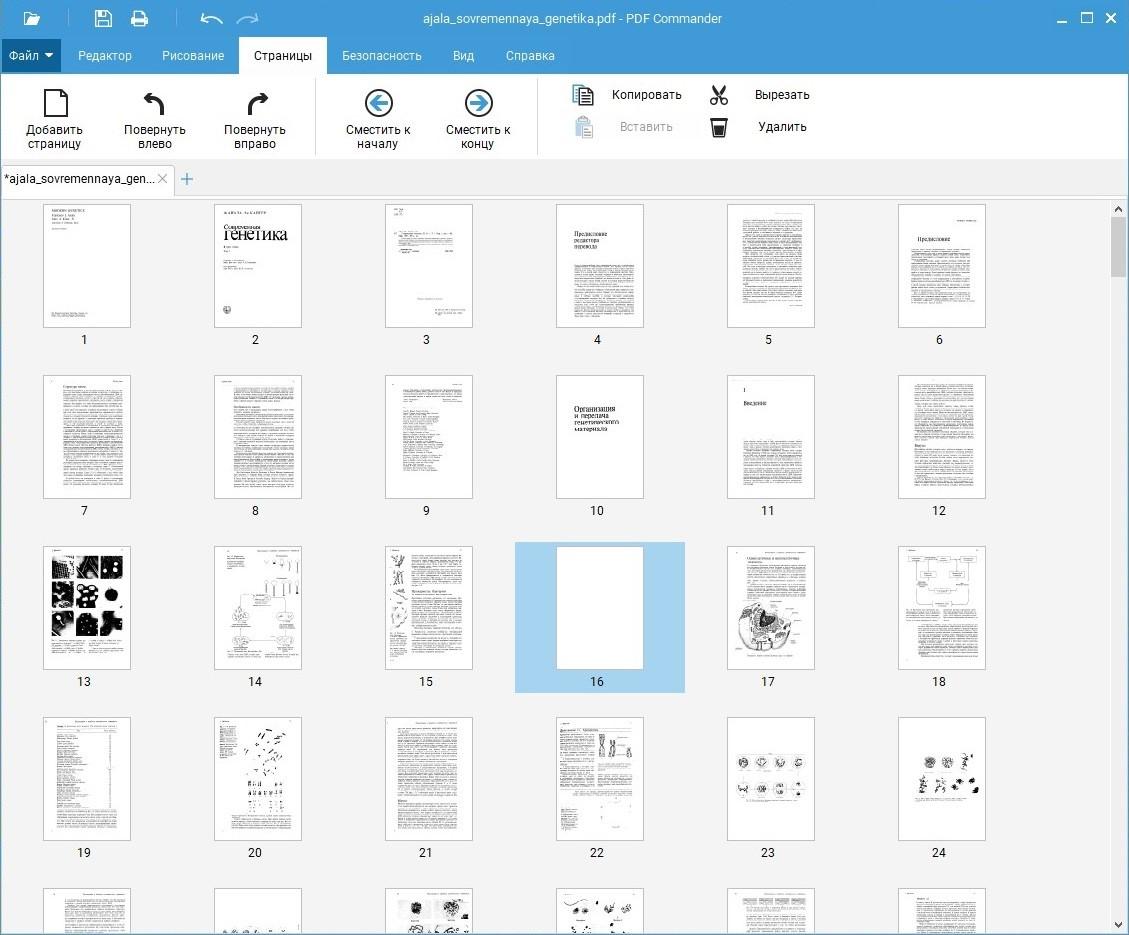
PDF Commander лучше всего подходит для пользователей Windows, которым нужен русскоязычный PDF редактор для перестановки страниц, удаления лишних листов, поворота сканов, добавления пустых страниц и сохранения результата без сложных настроек. В программе есть отдельная вкладка Страницы: в ней документ отображается в виде сетки миниатюр, а нужный лист выделяется кликом.
В PDF Commander порядок страниц меняется визуально. Пользователь открывает файл, переходит в раздел Страницы, выделяет лист и перетаскивает его в нужное место. Для быстрого перемещения есть команды Сместить к началу и Сместить к концу. На этой же панели доступны Добавить страницу, Повернуть влево, Повернуть вправо, Копировать, Вырезать, Вставить и Удалить. В инструкции PDF Commander для организации документа порядок действий построен вокруг вкладки Страницы: файл открывается в редакторе, содержание показывается миниатюрами, лист перетаскивается левой кнопкой мыши, а результат сохраняется через Ctrl+S или меню Файл.
Порядок работы:
-
Запустите PDF Commander.
-
Нажмите Открыть PDF или перетащите документ в окно программы.
-
Перейдите на вкладку Страницы.
-
Найдите лист, который стоит не на своём месте.
-
Зажмите миниатюру левой кнопкой мыши.
-
Перетащите страницу в нужную позицию.
-
Для перемещения в начало нажмите Сместить к началу.
-
Для перемещения в конец нажмите Сместить к концу.
-
Для удаления пустого или лишнего листа выделите его и нажмите Удалить.
-
Для исправления ориентации используйте Повернуть влево или Повернуть вправо.
-
Для вставки нового листа нажмите Добавить страницу.
-
Сохраните документ через Файл → Сохранить или сочетанием Ctrl+S.
-
Для сохранения отдельной версии используйте Файл → Сохранить как.
PDF Commander особенно удобен для сканов. После работы со сканером часто появляется набор листов с ошибочным порядком: сначала идут чётные страницы, затем нечётные, часть листов перевёрнута, а пустые обороты попали в итоговый файл. В таком случае удобно пройтись по миниатюрам, удалить пустые страницы, повернуть перевёрнутые и собрать корректную последовательность.
Дополнительные операции со страницами:
-
добавление пустой страницы;
-
вставка страницы после выбранной;
-
удаление лишнего листа;
-
поворот страницы влево и вправо;
-
копирование страницы;
-
вырезание и вставка страницы;
-
перемещение листа в начало документа;
-
перемещение листа в конец документа;
-
сохранение исправленного PDF;
-
объединение нескольких PDF через инструменты программы.
Плюсы:
-
русскоязычный интерфейс;
-
отдельная вкладка для управления страницами;
-
быстрые команды Сместить к началу и Сместить к концу;
-
удобная работа с отсканированными PDF;
-
не требуется загружать документ в интернет;
-
есть поворот, удаление, копирование, вставка и добавление страниц;
-
подходит для офисных документов, учебных материалов и домашних задач;
-
сохраняет файл прямо из программы.
Минусы:
-
программа устанавливается на компьютер;
-
для постоянной работы нужна лицензия;
-
нет облачной совместной работы как в некоторых онлайн-сервисах;
-
на macOS используется другой набор инструментов.
PDF Commander стоит выбирать для конфиденциальных файлов, когда онлайн перестановка страниц PDF не подходит. Договоры, акты, бухгалтерские документы, сканы удостоверений и внутренние инструкции лучше редактировать локально: файл остаётся на компьютере, а пользователь контролирует место сохранения.
Adobe Acrobat Pro — профессиональная организация страниц PDF
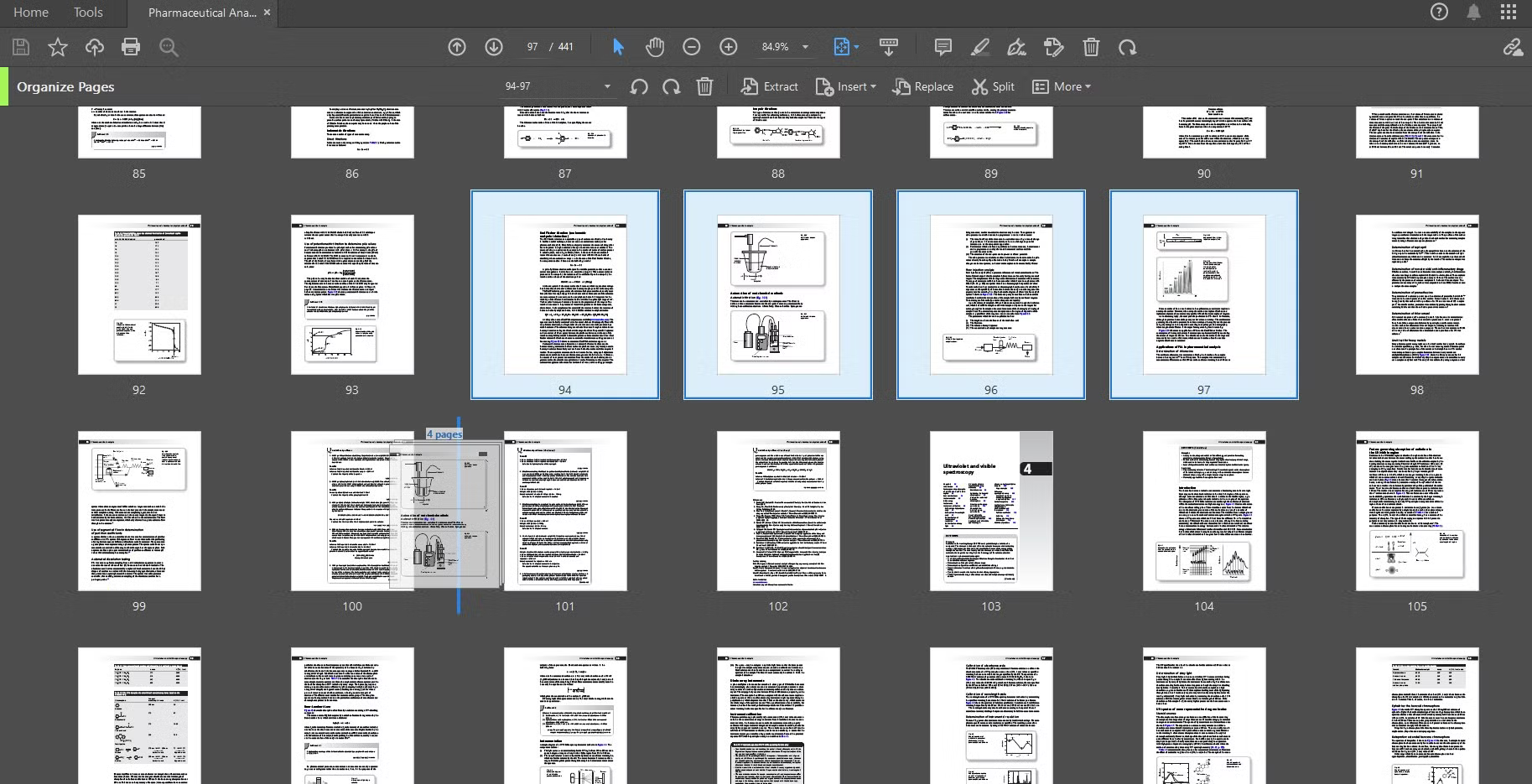
Adobe Acrobat Pro — один из самых функциональных вариантов для работы с PDF. Для перестановки используется инструмент Organize Pages. В нём видны миниатюры всех страниц, а под каждой миниатюрой отображается номер. Страницы перетаскиваются мышью, несколько листов выделяются через Shift, а копирование страницы выполняется через Ctrl и перетаскивание.
Порядок работы:
-
Откройте PDF в Adobe Acrobat Pro.
-
Перейдите в Tools.
-
Выберите Organize Pages.
-
Дождитесь отображения миниатюр всех страниц.
-
Выделите одну страницу кликом.
-
Для диапазона страниц выделите первую страницу, зажмите Shift и щёлкните последнюю.
-
Перетащите выделенные миниатюры в новое место.
-
Для копирования страницы используйте Ctrl и перетаскивание.
-
Для удаления нажмите значок корзины на миниатюре.
-
Для поворота используйте кнопки Rotate Left и Rotate Right.
-
Для вставки страниц используйте Insert.
-
Для замены страницы используйте Replace.
-
Сохраните результат через File → Save или File → Save As.
Adobe Acrobat Pro хорошо подходит для юридических, корпоративных и больших документов. В нём удобно менять порядок листов в PDF после объединения нескольких файлов, заменять устаревшие страницы, добавлять приложения, удалять черновики и готовить финальную версию документа для отправки.
Важно различать Adobe Acrobat Pro и Adobe Acrobat Reader. Reader подходит прежде всего для просмотра, заполнения и базовых операций. Полноценная организация страниц, замена, вставка и расширенное редактирование относятся к Acrobat Pro и платным функциям Acrobat.
Дополнительные операции:
-
перестановка страниц;
-
копирование страниц внутри файла;
-
удаление страниц;
-
поворот страниц;
-
вставка страниц из другого файла;
-
замена страницы;
-
объединение документов;
-
извлечение выбранных страниц;
-
работа с закладками;
-
сохранение копии.
Плюсы:
-
профессиональный набор инструментов;
-
удобный режим Organize Pages;
-
поддержка диапазонов страниц через Shift;
-
точная работа с крупными PDF;
-
есть удаление, вставка, замена, поворот и копирование;
-
подходит для корпоративного документооборота;
-
хорошо работает с файлами после объединения.
Минусы:
-
подписка дороже большинства альтернатив;
-
часть функций недоступна в бесплатном Reader;
-
интерфейс перегружен для разовой простой задачи;
-
для конфиденциальных документов важно контролировать облачные функции и место хранения.
Adobe Acrobat Pro стоит использовать, когда требуется не просто поменять порядок листов в PDF, а подготовить документ профессионального уровня: заменить страницу договора, вставить приложение, сохранить закладки, проверить структуру и передать файл в работу другим сотрудникам.
PDF24 Creator — бесплатный набор инструментов для страниц PDF
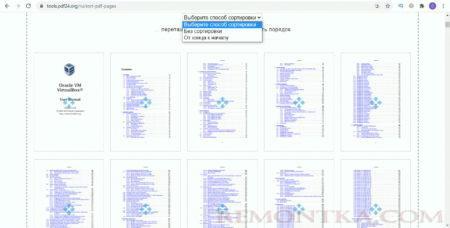
PDF24 Creator и PDF24 Tools удобны для бесплатной работы с PDF. Для перестановки страниц используется инструмент Rearrange PDF Pages: пользователь выбирает файл, видит страницы в виде миниатюр, двигает их мышью и сохраняет новый PDF. В веб-версии PDF24 указывает, что страницы сортируются перетаскиванием, а качество PDF при сортировке не меняется.
На Windows PDF24 Creator удобен тем, что объединяет несколько инструментов: создание PDF, сжатие, объединение, разделение, удаление страниц, извлечение страниц, поворот и сортировку. Для простой перестановки листов не нужно покупать подписку.
Порядок работы:
-
Откройте PDF24 Creator.
-
Выберите инструмент для организации или сортировки страниц.
-
Добавьте PDF через кнопку выбора файла или перетаскиванием.
-
Дождитесь появления миниатюр.
-
Захватите нужную страницу мышью.
-
Перетащите её на новое место.
-
Повторите действие для остальных листов.
-
Удалите пустые страницы через значок удаления.
-
Поверните листы, которые отсканированы боком.
-
Нажмите Создать PDF или Сохранить.
-
Выберите папку и задайте имя новой версии файла.
PDF24 хорошо подходит для бытовых и офисных задач: поменять местами страницы в PDF после сканирования, удалить пустой лист, быстро собрать файл из нескольких PDF, изменить порядок приложений в документе.
Дополнительные операции:
-
объединение PDF;
-
разделение PDF;
-
извлечение страниц;
-
удаление страниц;
-
поворот страниц;
-
конвертация;
-
сортировка страниц;
-
работа в браузере через PDF24 Tools.
Плюсы:
-
бесплатный набор инструментов;
-
есть версия для Windows;
-
много операций со страницами;
-
удобное перетаскивание миниатюр;
-
подходит для разовых задач;
-
есть онлайн-инструменты;
-
не ставит водяной знак в типовых операциях PDF24 Tools.
Минусы:
-
интерфейс набора инструментов менее цельный, чем у классического редактора;
-
для сложного редактирования текста и объектов удобнее Acrobat, PDF Commander или PDFelement;
-
в онлайн-режиме файл загружается на сервер;
-
при большом количестве страниц сетка миниатюр требует внимательной проверки.
PDF24 Creator — хороший выбор для тех, кому нужна бесплатная программа для изменения порядка страниц PDF без лишней сложности. Для приватных файлов лучше работать в установленной версии, а онлайн-инструменты оставлять для документов без чувствительных данных.
PDF-XChange Editor — точная работа через панель Thumbnails
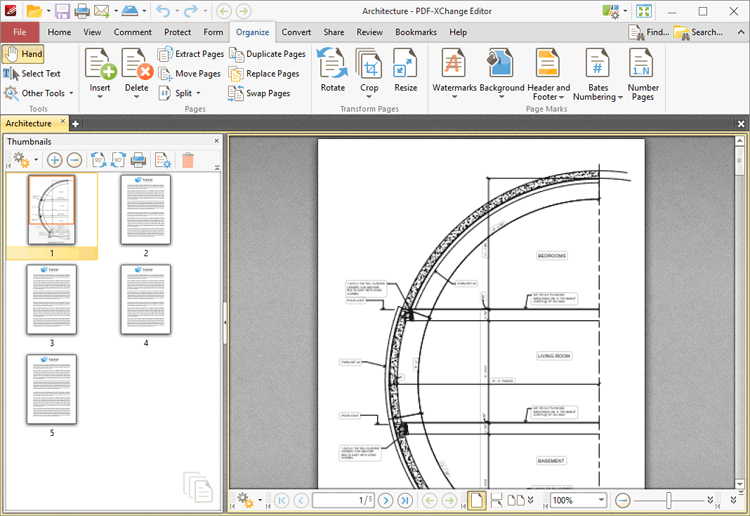
PDF-XChange Editor удобен для пользователей, которые привыкли к панельному интерфейсу и хотят контролировать страницы через Thumbnails Pane. Панель миниатюр открывается кнопкой Thumbnails на левой панели или сочетанием Ctrl+T. После этого страницы выделяются мышью, а перемещение выполняется перетаскиванием миниатюр в новое место. Для выбора нескольких страниц используются Ctrl+клик и Shift+клик.
Порядок работы:
-
Откройте PDF в PDF-XChange Editor.
-
Нажмите Ctrl+T или выберите Thumbnails на левой панели.
-
Убедитесь, что слева появилась панель миниатюр.
-
Выберите страницу, которую нужно перенести.
-
Для несмежных страниц используйте Ctrl+клик.
-
Для диапазона используйте Shift+клик.
-
Перетащите выделенные страницы в нужное место панели.
-
Проверьте новый порядок.
-
Для удаления страницы нажмите Delete или используйте контекстное меню.
-
Для вставки страниц откройте вкладку Organize.
-
Используйте Insert Pages, Extract Pages, Replace Pages, Delete Pages, Crop Pages, Rotate Pages или Resize Pages.
-
Сохраните результат через File → Save As.
PDF-XChange Editor силён именно как рабочий инструмент для документов, где важны диапазоны, вставка из других файлов и точная навигация. Панель миниатюр не только показывает страницы, но и позволяет переносить страницы между документами, добавлять страницы перетаскиванием и формировать диапазоны.
Дополнительные операции:
-
вставка страниц;
-
извлечение страниц;
-
замена страниц;
-
удаление страниц;
-
кадрирование страниц;
-
поворот страниц;
-
изменение размера страниц;
-
перенос страниц между документами;
-
создание диапазонов страниц;
-
работа через вкладку Organize.
Плюсы:
-
быстрый доступ к миниатюрам через Ctrl+T;
-
точное выделение нескольких страниц;
-
мощная вкладка Organize;
-
подходит для технических PDF, схем, чертежей и больших документов;
-
есть инструменты замены, извлечения и изменения размера страниц;
-
хорошо подходит опытным пользователям.
Минусы:
-
интерфейс плотный и требует привыкания;
-
часть профессиональных функций относится к платной версии;
-
новичку проще начать с PDF Commander или PDF24;
-
при случайном групповом выделении легко перенести не те страницы, поэтому нужна проверка перед сохранением.
PDF-XChange Editor стоит выбирать для задач, где нужно не только упорядочить страницы PDF, но и активно работать со структурой: вставлять страницы из другого документа, извлекать разделы, заменять листы, переносить фрагменты между открытыми PDF.
PDFelement Pro — универсальный редактор с инструментами организации страниц
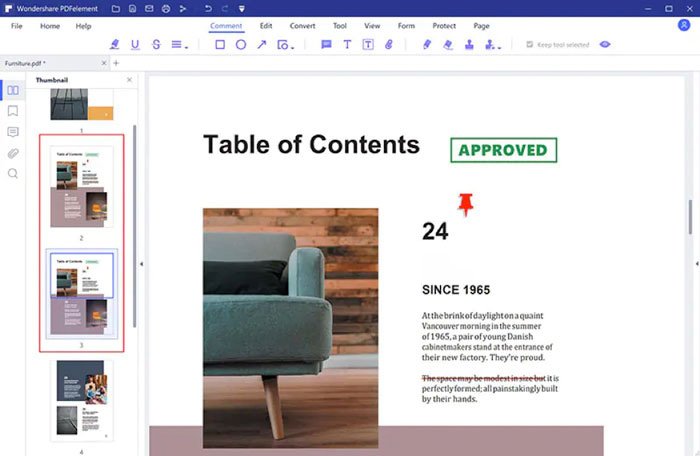
PDFelement Pro подходит для пользователей, которым нужен универсальный редактор: изменение текста, работа с изображениями, OCR, формы, подписи, конвертация и управление страницами. Для перестановки листов используется режим организации страниц. В нём PDF отображается миниатюрами, страницы перетаскиваются, удаляются, поворачиваются, извлекаются и заменяются.
Порядок работы:
-
Запустите PDFelement Pro.
-
Откройте PDF через Open File.
-
Перейдите в раздел Page или Organize.
-
Дождитесь отображения всех страниц миниатюрами.
-
Выделите страницу, которую нужно переместить.
-
Перетащите миниатюру в нужное место.
-
Для нескольких листов выделите их и переместите вместе.
-
Для удаления используйте Delete.
-
Для поворота используйте Rotate.
-
Для замены страницы выберите Replace.
-
Для вставки листов используйте Insert.
-
Сохраните файл через File → Save или File → Save As.
PDFelement особенно удобен, когда перестановка страниц — только часть задачи. Например, нужно поменять местами страницы в PDF, затем исправить текст, добавить подпись, заменить изображение, распознать скан и экспортировать документ в Word или Excel.
Дополнительные операции:
-
редактирование текста;
-
редактирование изображений;
-
организация страниц;
-
замена страниц;
-
вставка страниц;
-
удаление страниц;
-
извлечение страниц;
-
OCR для сканов;
-
конвертация PDF;
-
работа с формами.
Плюсы:
-
универсальный PDF-редактор;
-
удобный визуальный режим страниц;
-
есть замена страниц;
-
поддерживается OCR;
-
подходит для сканов и офисных документов;
-
работает на Windows и macOS;
-
есть дополнительные функции редактирования содержимого.
Минусы:
-
многие расширенные функции требуют платной версии;
-
интерфейс насыщен инструментами;
-
для простой разовой перестановки PDF24 или онлайн-сервис быстрее;
-
при экспорте нужно внимательно выбирать режим сохранения, чтобы не создавать лишнюю копию с нежелательным сжатием.
PDFelement Pro хорошо подходит для пользователей, которым нужен один редактор для всего цикла: открыть PDF, передвинуть страницу, заменить лист, поправить текст, распознать скан, подписать документ и сохранить итоговый файл.
ABBYY FineReader — лучший вариант для отсканированных документов
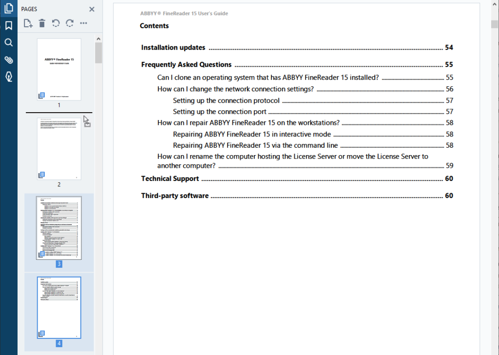
ABBYY FineReader PDF особенно полезен для отсканированных документов. Он совмещает PDF-редактор и OCR, поэтому подходит не только для перестановки страниц, но и для распознавания текста, восстановления структуры, работы с книжными разворотами и исправления результата после сканирования.
Для изменения порядка страниц в FineReader PDF 15 открывается документ в PDF Editor или OCR Editor, затем в панели PAGES страница выбирается мышью и перетаскивается в нужное место. Несколько страниц выделяются через Ctrl+клик. В OCR Editor также доступна команда Reorder Pages через контекстное меню или Edit → Reorder Pages.
Порядок работы:
-
Запустите ABBYY FineReader PDF.
-
Нажмите Open PDF Document или Open in OCR Editor.
-
Выберите файл.
-
Откройте панель PAGES.
-
Найдите страницу, которая стоит неправильно.
-
Перетащите её мышью в нужную позицию.
-
Для нескольких страниц зажмите Ctrl и выделите нужные миниатюры.
-
В OCR Editor откройте контекстное меню страницы.
-
Выберите Reorder Pages.
-
Используйте режим восстановления порядка после двустороннего сканирования, когда это требуется для сканов.
-
Проверьте порядок страниц.
-
Сохраните документ.
FineReader удобен там, где обычный редактор показывает только картинки страниц, а пользователю нужен распознаваемый текст. После перестановки страниц можно выполнить OCR, проверить текстовый слой, исправить ошибки распознавания и сохранить PDF с поиском по тексту.
Дополнительные операции:
-
OCR;
-
перестановка страниц;
-
восстановление порядка после двустороннего сканирования;
-
работа с книжными страницами;
-
распознавание таблиц;
-
экспорт в Word и Excel;
-
проверка текстового слоя;
-
редактирование распознанного документа;
-
удаление и поворот страниц.
Плюсы:
-
сильный OCR;
-
удобен для сканов;
-
есть панель PAGES;
-
поддерживается выделение нескольких страниц;
-
подходит для архивов, книг, договоров и документов после сканера;
-
есть специальные сценарии для двустороннего сканирования.
Минусы:
-
программа платная;
-
для простого перемещения двух страниц её функциональность избыточна;
-
OCR увеличивает время обработки;
-
интерфейс сложнее, чем у простых PDF-органайзеров.
ABBYY FineReader стоит использовать, когда нужно редактировать отсканированный PDF, восстановить правильный порядок листов, сделать текст доступным для поиска и подготовить документ к дальнейшему хранению или отправке.
PDFsam — разделение, объединение и визуальная перестановка
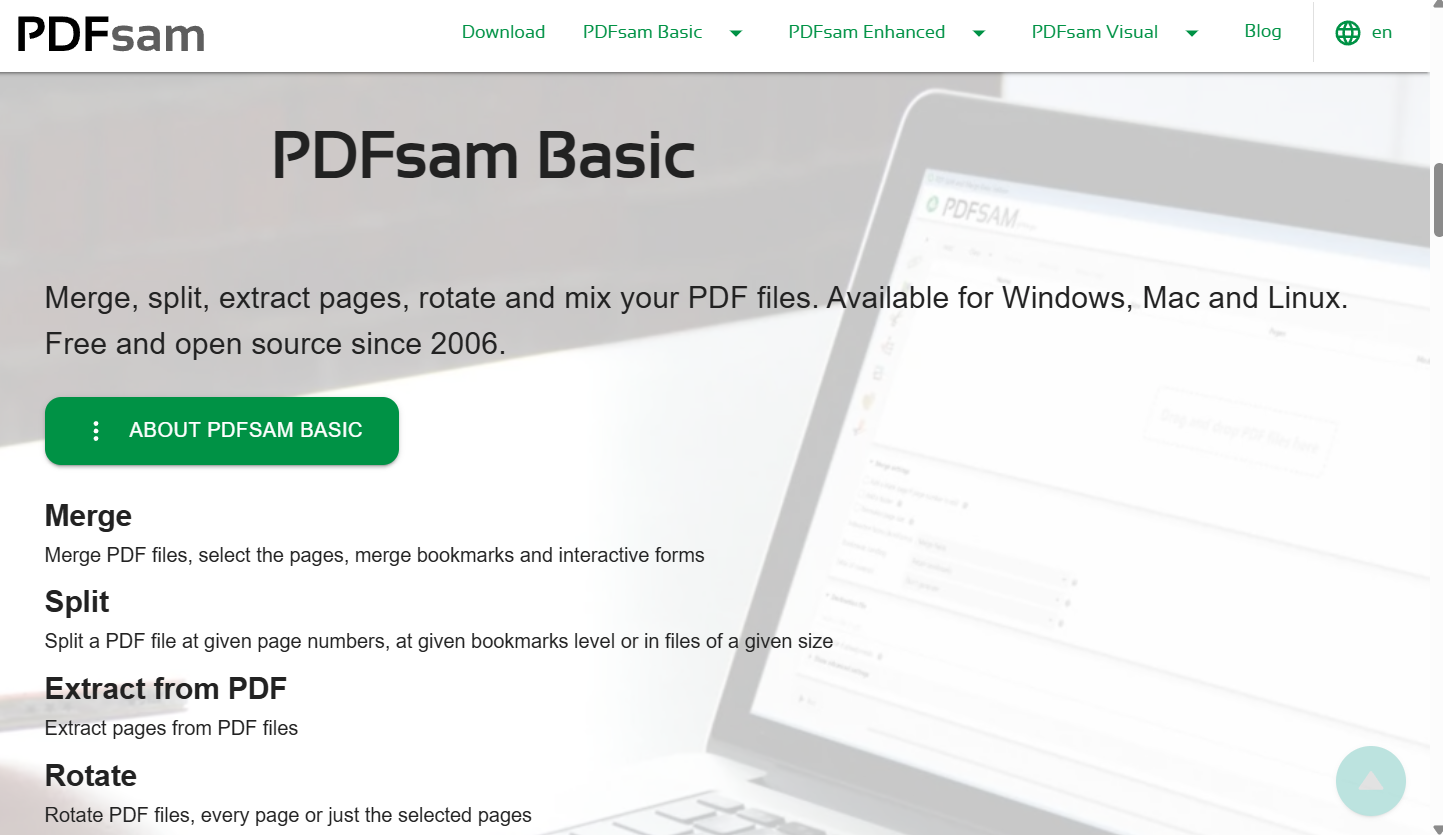
PDFsam Basic известен как бесплатный инструмент для разделения и объединения PDF. Для перестановки страниц используется визуальный режим, где страницы отображаются миниатюрами и меняются местами перетаскиванием. PDFsam хорошо подходит для задач, где нужно разобрать большой документ на части, собрать новый PDF из нескольких файлов или изменить последовательность разделов.
Порядок работы:
-
Откройте PDFsam.
-
Выберите модуль для визуальной перестановки или организации страниц.
-
Добавьте PDF-файл.
-
Дождитесь генерации миниатюр.
-
Перетащите страницы в нужном порядке.
-
Удалите лишние страницы.
-
Добавьте другие PDF, когда нужно собрать итоговый документ из нескольких источников.
-
Выберите папку сохранения.
-
Нажмите Run.
-
Откройте готовый PDF и проверьте структуру.
PDFsam удобен для длинных документов с разделами: отчётов, методичек, сборников, сканов книг, архивных материалов. Он не ориентирован на редактирование текста внутри страницы, зато хорошо справляется с операциями на уровне страниц и файлов.
Дополнительные операции:
-
объединение PDF;
-
разделение PDF;
-
извлечение страниц;
-
визуальная перестановка;
-
сборка нового файла;
-
пакетные операции;
-
работа с диапазонами страниц.
Плюсы:
-
бесплатная базовая версия;
-
хорошо подходит для разделения и объединения;
-
удобно работать с диапазонами;
-
логичен для пакетной подготовки документов;
-
не требует онлайн-загрузки файлов;
-
работает на разных настольных системах.
Минусы:
-
меньше инструментов редактирования содержимого страницы;
-
интерфейс менее привычен для новичков;
-
визуальные функции зависят от выбранного модуля;
-
для вставки текста, подписи и картинок нужен другой редактор.
PDFsam стоит выбирать, когда главная задача — не правка текста, а сборка документа: разделить, объединить, поменять порядок листов, сохранить новый PDF и не менять содержимое страниц.
Master PDF Editor — перемещение страниц внутри документа и между PDF
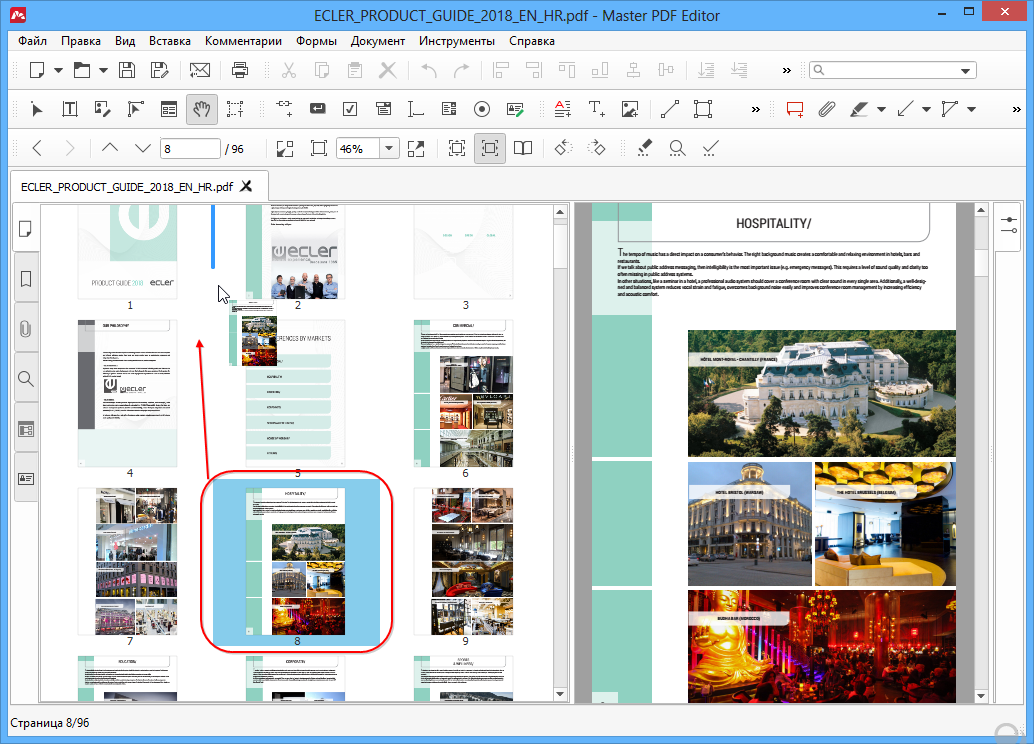
Master PDF Editor подходит для тех, кому нужен настольный редактор с работой через панель страниц. В нём страницы перемещаются внутри документа и между открытыми документами. Пользователь видит миниатюры, выделяет нужную страницу, перетаскивает её в новую позицию и сохраняет результат.
Порядок работы:
-
Откройте PDF в Master PDF Editor.
-
Включите панель страниц.
-
Найдите нужную миниатюру.
-
Выделите страницу.
-
Перетащите её в нужное место внутри панели.
-
Для переноса между файлами откройте второй PDF.
-
Перетащите страницу из одного окна документа в другое.
-
Проверьте порядок в итоговом файле.
-
Сохраните документ через File → Save As.
Master PDF Editor удобен для работы с несколькими PDF: например, нужно взять титульный лист из одного файла, приложение из второго и основной текст из третьего. Перемещение через миниатюры позволяет собрать новый документ без повторного сканирования и без конвертации страниц в изображения.
Дополнительные операции:
-
перемещение страниц внутри документа;
-
перемещение страниц между документами;
-
удаление страниц;
-
вставка страниц;
-
работа с закладками;
-
редактирование текста;
-
добавление объектов;
-
сохранение нового PDF.
Плюсы:
-
есть перенос страниц между документами;
-
подходит для настольной работы;
-
гибко управляет страницами;
-
полезен при сборке сложных PDF;
-
есть инструменты редактирования содержимого.
Минусы:
-
интерфейс требует привыкания;
-
бесплатный режим ограничен;
-
меньше обучающих материалов на русском, чем у массовых редакторов;
-
для простой разовой перестановки есть более быстрые варианты.
Master PDF Editor полезен, когда нужно организовать PDF страницы в нескольких открытых файлах и собрать новый документ из разных источников.
Как поменять местами страницы в PDF на macOS
Preview — встроенный способ на Mac
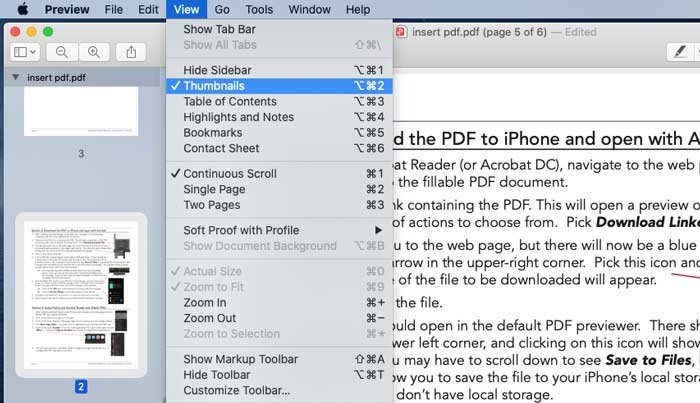
Preview — стандартное приложение macOS для просмотра PDF и изображений. Для простой перестановки страниц оно часто оказывается самым быстрым вариантом: ничего устанавливать не нужно, PDF открывается двойным щелчком, боковая панель показывает миниатюры, а страницы перетаскиваются мышью.
Порядок работы:
-
Откройте PDF в Preview.
-
В верхнем меню выберите View.
-
Включите Thumbnails.
-
В левой панели появятся миниатюры страниц.
-
Найдите страницу, которую нужно переместить.
-
Перетащите миниатюру вверх или вниз.
-
Для выделения нескольких страниц используйте Shift или Command.
-
Для удаления выделенной страницы нажмите Delete.
-
Для поворота используйте Rotate Left или Rotate Right.
-
Сохраните файл через File → Save.
-
Для отдельной копии используйте File → Export as PDF.
Preview подходит для небольших и средних PDF, где нужно быстро поменять местами страницы, удалить пустой лист, повернуть скан или собрать простую последовательность. Для сложного редактирования текста, OCR и замены страниц лучше использовать Adobe Acrobat, PDF Expert, ABBYY FineReader или другой полноценный редактор.
Дополнительные операции:
-
перестановка страниц;
-
удаление страниц;
-
поворот страниц;
-
вставка страниц из другого PDF;
-
экспорт PDF;
-
базовая разметка;
-
просмотр изображений и PDF.
Плюсы:
-
уже установлен на macOS;
-
простой интерфейс;
-
работает без интернета;
-
подходит для быстрой перестановки страниц;
-
удобно удалять лишние листы;
-
не требует подписки.
Минусы:
-
нет полноценного редактирования текста PDF;
-
ограниченная работа со сложными формами;
-
нет развитого OCR;
-
для больших документов панель миниатюр становится менее удобной.
Preview — лучший первый вариант на Mac, когда нужно быстро изменить порядок страниц PDF без установки сторонней программы.
PDF Expert — удобная работа с PDF на Mac, iPhone и iPad
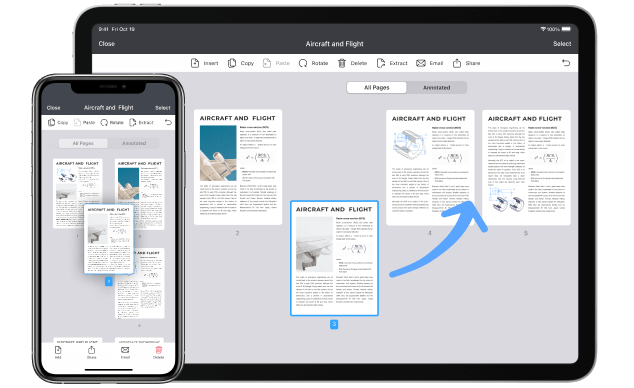
PDF Expert ориентирован на быстрый просмотр, разметку, редактирование и управление страницами. На iPhone и iPad приложение открывает сетку миниатюр, а страница переносится долгим нажатием и перетаскиванием. Для нескольких страниц используется Select в правом верхнем углу.
На Mac логика похожая: пользователь открывает PDF, включает режим миниатюр, выбирает нужные страницы и перетаскивает их. PDF Expert удобен тем, что одинаково хорошо работает в экосистеме Apple: на Mac, iPad и iPhone. Это важно для пользователей, которые начинают редактирование на ноутбуке, а затем проверяют документ на планшете.
Порядок работы на Mac:
-
Откройте PDF в PDF Expert.
-
Включите режим миниатюр.
-
Выберите одну страницу или несколько страниц.
-
Перетащите миниатюры в новую позицию.
-
Удалите лишние страницы через Delete.
-
Поверните страницы, которые отображаются неправильно.
-
Сохраните документ.
Порядок работы на iPhone или iPad:
-
Откройте PDF в PDF Expert.
-
Нажмите Thumbnails.
-
Откроется сетка страниц.
-
Зажмите нужную страницу.
-
Перетащите её в нужное место.
-
Для нескольких страниц нажмите Select.
-
Выберите листы.
-
Переместите группу страниц.
-
Сохраните результат.
Дополнительные операции:
-
перестановка страниц;
-
удаление страниц;
-
поворот страниц;
-
редактирование текста;
-
редактирование изображений;
-
добавление ссылок;
-
разметка;
-
подпись документов;
-
работа на iPhone и iPad.
Плюсы:
-
удобен в экосистеме Apple;
-
хорошо работает на iPad;
-
простое перетаскивание миниатюр;
-
есть разметка и редактирование;
-
подходит для документов в дороге;
-
понятен пользователям macOS и iOS.
Минусы:
-
часть функций относится к платной версии;
-
на Windows приложения PDF Expert нет;
-
для OCR и сложных сканов нужны другие инструменты;
-
при активной работе с облаком важно контролировать место хранения документов.
PDF Expert подходит тем, кто часто работает с PDF на устройствах Apple и хочет быстро передвинуть страницу в PDF без сложного настольного интерфейса.
UPDF — современный PDF-редактор с режимом организации страниц
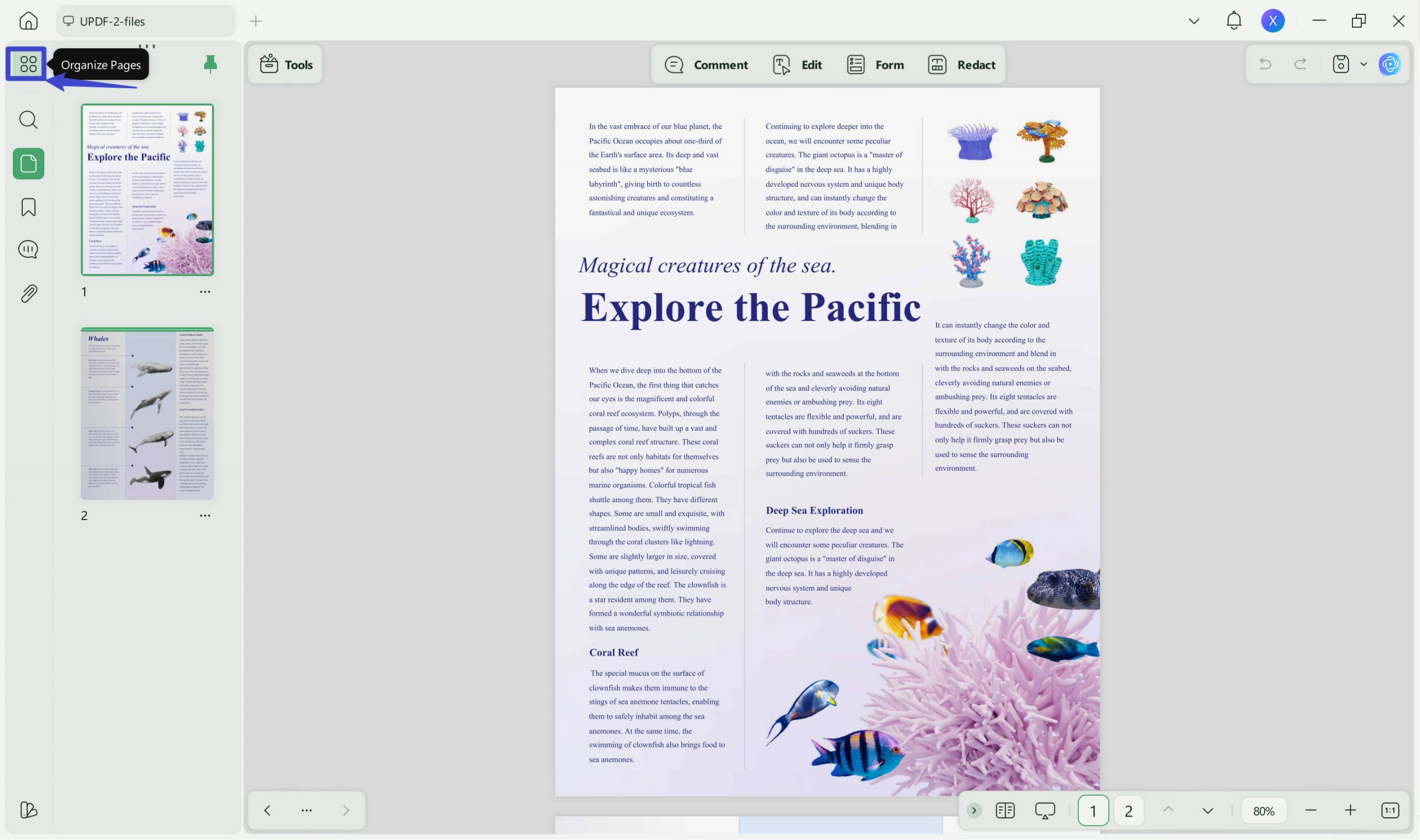
UPDF работает на Windows, macOS, iOS и Android, но на Mac он особенно удобен как альтернатива тяжёлым редакторам. Для перестановки страниц используется режим Organize Pages. Пользователь открывает файл, переходит в управление страницами, выбирает миниатюры и перетаскивает их.
Порядок работы:
-
Откройте PDF в UPDF.
-
Перейдите в Organize Pages.
-
Выберите страницу в сетке миниатюр.
-
Перетащите её в нужную позицию.
-
Для удаления используйте Delete.
-
Для поворота используйте Rotate.
-
Для замены страницы используйте Replace.
-
Для вставки страниц используйте Insert.
-
Проверьте порядок документа.
-
Сохраните файл.
UPDF подходит для тех, кому нужен единый редактор на нескольких устройствах. В одном интерфейсе доступны просмотр, разметка, редактирование текста, организация страниц, замена, удаление, извлечение, конвертация и работа с OCR в платных режимах.
Дополнительные операции:
-
организация страниц;
-
замена страниц;
-
удаление страниц;
-
поворот;
-
извлечение;
-
вставка;
-
редактирование текста;
-
комментарии;
-
конвертация.
Плюсы:
-
современный интерфейс;
-
работает на разных платформах;
-
удобный раздел Organize Pages;
-
есть замена страниц;
-
подходит для работы с документами на нескольких устройствах;
-
поддерживает дополнительные инструменты редактирования.
Минусы:
-
часть функций доступна по подписке;
-
для разовой перестановки встроенный Preview на Mac быстрее;
-
при использовании облачных функций нужно внимательно выбирать место хранения;
-
интерфейс отличается от классических PDF-редакторов.
UPDF стоит выбрать, когда требуется не только упорядочить страницы PDF, но и продолжить работу с тем же файлом на другом устройстве.
ONLYOFFICE PDF Editor — перестановка страниц в офисной среде
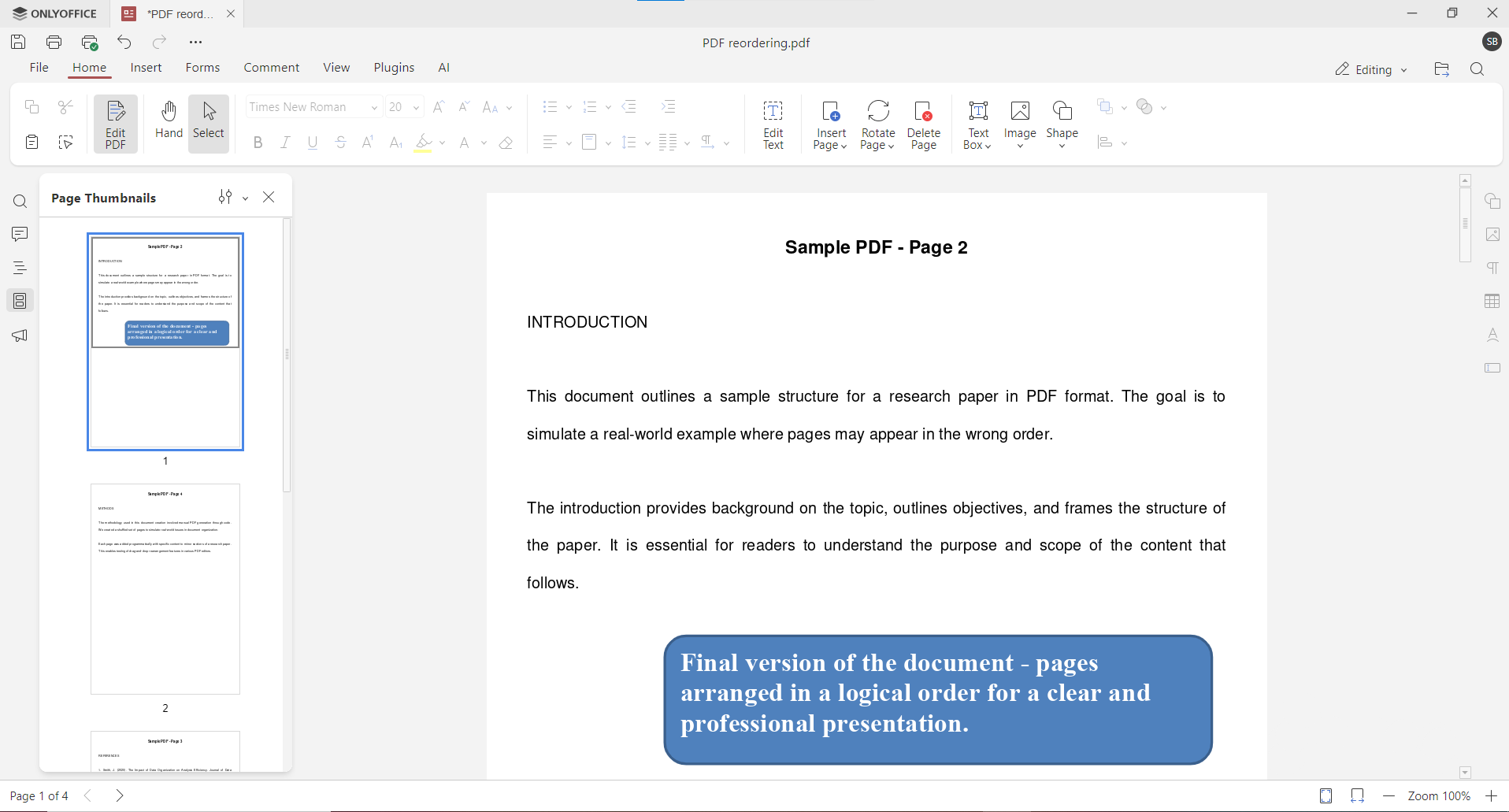
ONLYOFFICE PDF Editor удобен для тех, кто работает с документами в офисной среде и уже использует ONLYOFFICE Docs. В редакторе открывается PDF, включаются Page Thumbnails, затем страницы перетаскиваются в нужном порядке и сохраняются. В ONLYOFFICE Docs 9.0 появилась функция drag-and-drop PDF page reordering, а работа строится через Page Thumbnails.
Порядок работы:
-
Откройте PDF в ONLYOFFICE.
-
Перейдите к Page Thumbnails.
-
Найдите страницу, которую нужно перенести.
-
Зажмите миниатюру.
-
Перетащите её в нужное место.
-
Проверьте порядок страниц.
-
Сохраните файл.
ONLYOFFICE стоит рассматривать для совместной работы, офисных документов и пользователей, которые хотят держать текстовые документы, таблицы, презентации и PDF в одной экосистеме. Перестановка страниц здесь похожа на перемещение слайдов в презентации: миниатюры стоят слева, а страница переносится мышью.
Дополнительные операции:
-
перестановка страниц;
-
копирование и вставка страниц;
-
аннотирование;
-
выделение;
-
вставка фигур;
-
работа с PDF в офисном пакете;
-
совместная работа через облачные сценарии.
Плюсы:
-
понятная логика для пользователей офисных редакторов;
-
есть Page Thumbnails;
-
поддерживается перетаскивание;
-
удобно для командной работы;
-
PDF обрабатывается в составе офисного пакета;
-
есть настольные и облачные сценарии.
Минусы:
-
для узких PDF-задач отдельные редакторы дают больше инструментов;
-
функции зависят от версии ONLYOFFICE;
-
для конфиденциальных файлов предпочтительнее локальная настольная обработка;
-
нет такой глубокой PDF-специализации, как у Acrobat или FineReader.
ONLYOFFICE удобен для пользователей, которым нужно быстро организовать PDF страницы рядом с привычной работой над документами, таблицами и презентациями.
Онлайн-сервисы
Онлайн-сервисы полезны для быстрых разовых задач: загрузить файл, поменять местами страницы в PDF, скачать готовый результат. Они работают на Windows, macOS, Linux, Android и iOS через браузер. При этом у онлайн-обработки есть важное ограничение: файл передаётся на сервер сервиса. Для публичных инструкций, учебных материалов и неважных документов это нормально. Для договоров, паспортов, медицинских сканов, внутренних отчётов и финансовых документов лучше использовать локальную программу.
Smallpdf — быстрый онлайн-инструмент Organize PDF
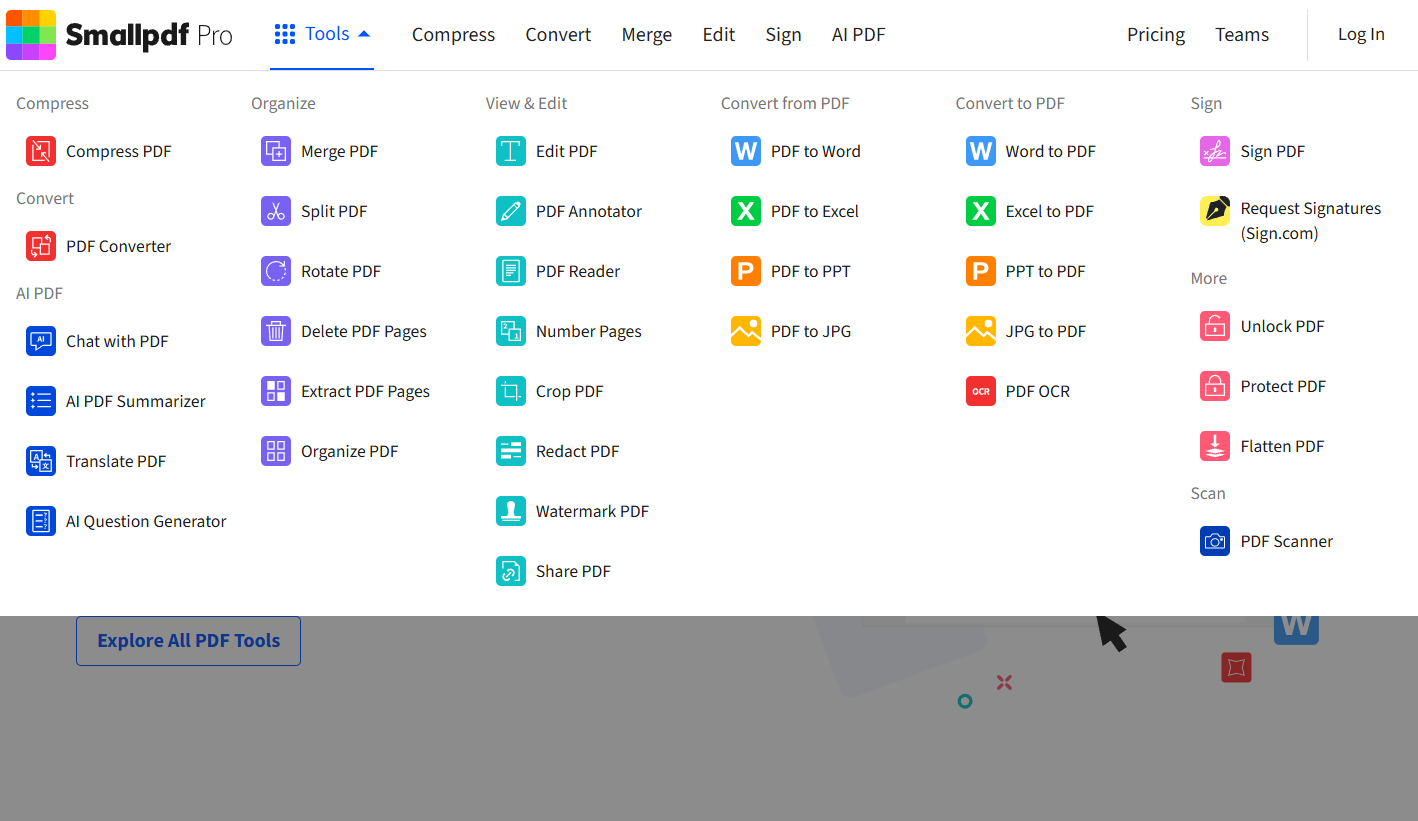
Smallpdf Organize PDF работает через браузер. Пользователь выбирает файл, видит страницы миниатюрами, перетаскивает их, удаляет, поворачивает, добавляет страницы и нажимает Finish. Сервис поддерживает загрузку PDF, DOC, XLS, PPT, PNG и JPG, а в Organize PDF доступны rearrange, replace, add, delete, rotate и reorder.
Порядок работы:
-
Откройте Smallpdf Organize PDF.
-
Нажмите Choose Files.
-
Загрузите PDF.
-
Дождитесь появления миниатюр.
-
Перетащите страницы в нужном порядке.
-
Для удаления используйте значок корзины.
-
Для поворота используйте иконку поворота.
-
Для добавления используйте значок +.
-
Нажмите Finish.
-
Скачайте готовый PDF.
Smallpdf особенно удобен для простых документов: поменять две страницы местами, удалить пустой лист, быстро собрать файл перед отправкой. Он работает в браузере, поэтому не зависит от операционной системы.
Дополнительные операции:
-
перестановка страниц;
-
удаление;
-
поворот;
-
добавление страниц;
-
замена страниц;
-
объединение с другими файлами;
-
сжатие;
-
дальнейшее редактирование.
Плюсы:
-
очень простой интерфейс;
-
работает в браузере;
-
не нужна установка;
-
есть drag-and-drop;
-
поддерживает добавление и замену страниц;
-
подходит для быстрых задач.
Минусы:
-
файл загружается на сервер;
-
в бесплатном режиме есть ограничения;
-
для больших PDF удобнее настольная программа;
-
для конфиденциальных документов лучше выбрать локальный редактор.
Smallpdf — хороший вариант, когда нужно быстро изменить порядок страниц PDF онлайн и документ не содержит чувствительных данных.
iLovePDF — понятный инструмент для сортировки страниц
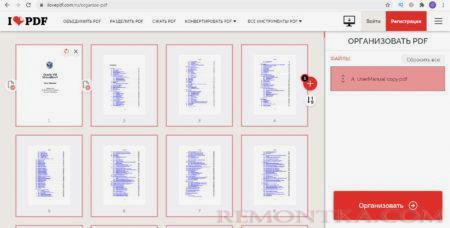
iLovePDF — популярный набор онлайн-инструментов для PDF. В нём есть объединение, разделение, сжатие, конвертация, поворот, разблокировка, водяные знаки и организация PDF. На главной странице сервиса перечислены инструменты Merge PDF, Split PDF, Compress PDF, Convert PDF, Rotate PDF, Unlock PDF и Watermark PDF.
Порядок работы:
-
Откройте инструмент Organize PDF в iLovePDF.
-
Нажмите Select PDF file.
-
Загрузите документ.
-
Дождитесь миниатюр.
-
Перетащите страницы в нужные позиции.
-
Удалите лишние листы.
-
Поверните страницы с неправильной ориентацией.
-
Нажмите Organize.
-
Скачайте готовый PDF.
iLovePDF удобен для пользователей, которые часто работают с конвертацией и сжатием. После перестановки можно сразу перейти к другим операциям: сжать файл, объединить его с другим документом или конвертировать.
Дополнительные операции:
-
сортировка страниц;
-
удаление страниц;
-
поворот;
-
объединение PDF;
-
разделение PDF;
-
сжатие PDF;
-
конвертация;
-
защита и разблокировка.
Плюсы:
-
понятная сетка страниц;
-
много дополнительных инструментов;
-
работает в браузере;
-
подходит для разовых задач;
-
удобно обрабатывать документы после объединения.
Минусы:
-
файл передаётся в онлайн-сервис;
-
бесплатный режим ограничен;
-
при больших документах загрузка и обработка занимают больше времени;
-
для документов с персональными данными лучше использовать локальную программу.
iLovePDF подходит для быстрой онлайн-сортировки страниц PDF, когда нужно за несколько минут привести файл в правильный порядок и скачать готовый результат.
PDF Candy — онлайн-набор для страниц PDF
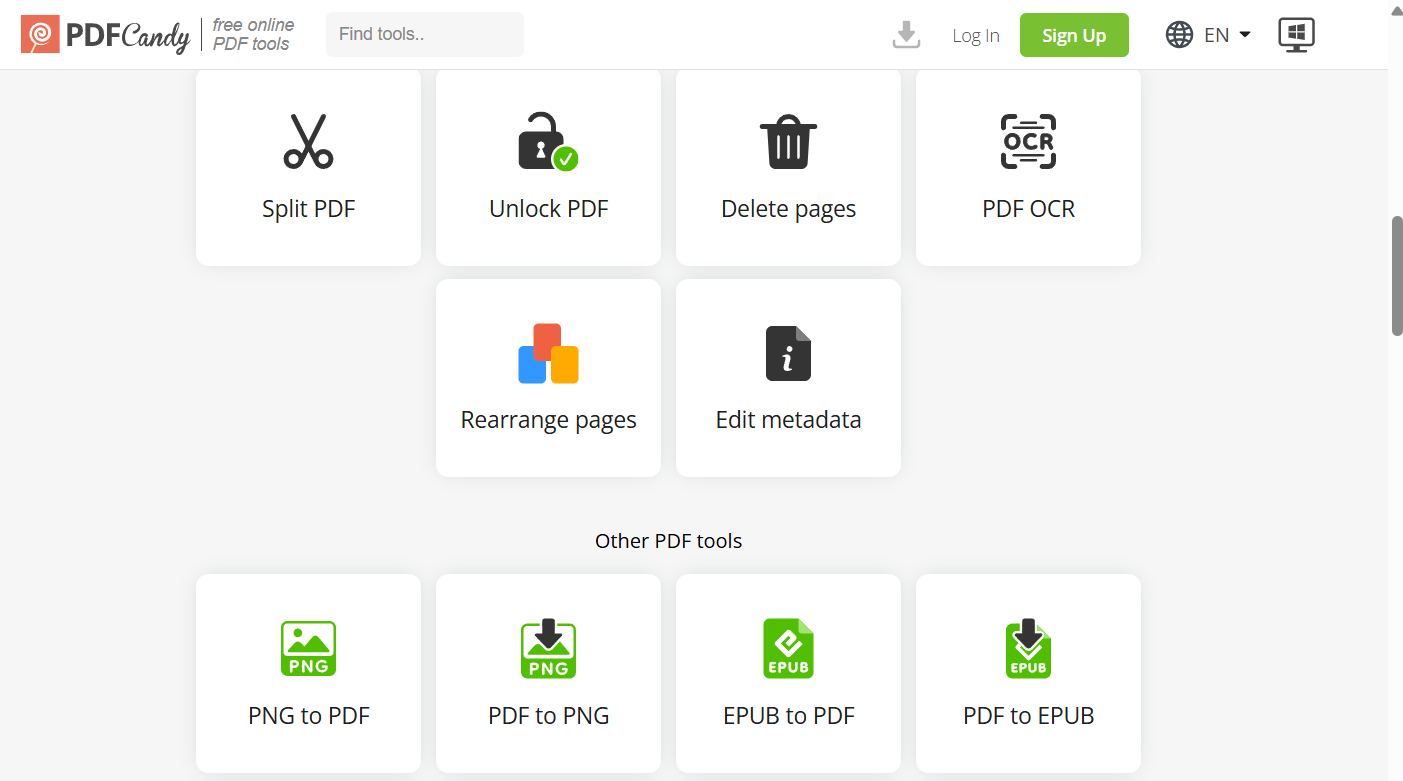
PDF Candy — онлайн-сервис с большим набором PDF-инструментов. Он подходит для перестановки страниц, удаления, разделения, объединения, конвертации и сжатия. В материалах по организации PDF PDF Candy часто упоминается как простой способ быстро поменять порядок страниц и скачать исправленный файл.
Порядок работы:
-
Откройте инструмент PDF Candy для организации страниц.
-
Загрузите PDF.
-
Дождитесь отображения миниатюр.
-
Перетащите страницы в нужном порядке.
-
Удалите ненужные страницы.
-
Поверните страницы при необходимости.
-
Нажмите применить изменения.
-
Скачайте готовый документ.
PDF Candy удобен для тех, кому нужен один сайт для разных PDF-задач. Например, сначала разделить большой файл, затем поменять порядок листов в одном разделе, после этого сжать результат.
Дополнительные операции:
-
изменение порядка страниц;
-
удаление;
-
поворот;
-
разделение;
-
объединение;
-
сжатие;
-
конвертация;
-
извлечение страниц.
Плюсы:
-
много инструментов в одном месте;
-
не требуется установка;
-
простая работа через миниатюры;
-
подходит для быстрых правок;
-
есть дополнительные операции после сортировки.
Минусы:
-
онлайн-обработка не подходит для чувствительных данных;
-
бесплатный режим имеет ограничения;
-
большие файлы зависят от скорости интернета;
-
в некоторых сценариях удобнее настольный редактор.
PDF Candy стоит использовать, когда нужна быстрая онлайн перестановка страниц PDF вместе с другими простыми операциями.
Sejda — онлайн-редактор с акцентом на простоту
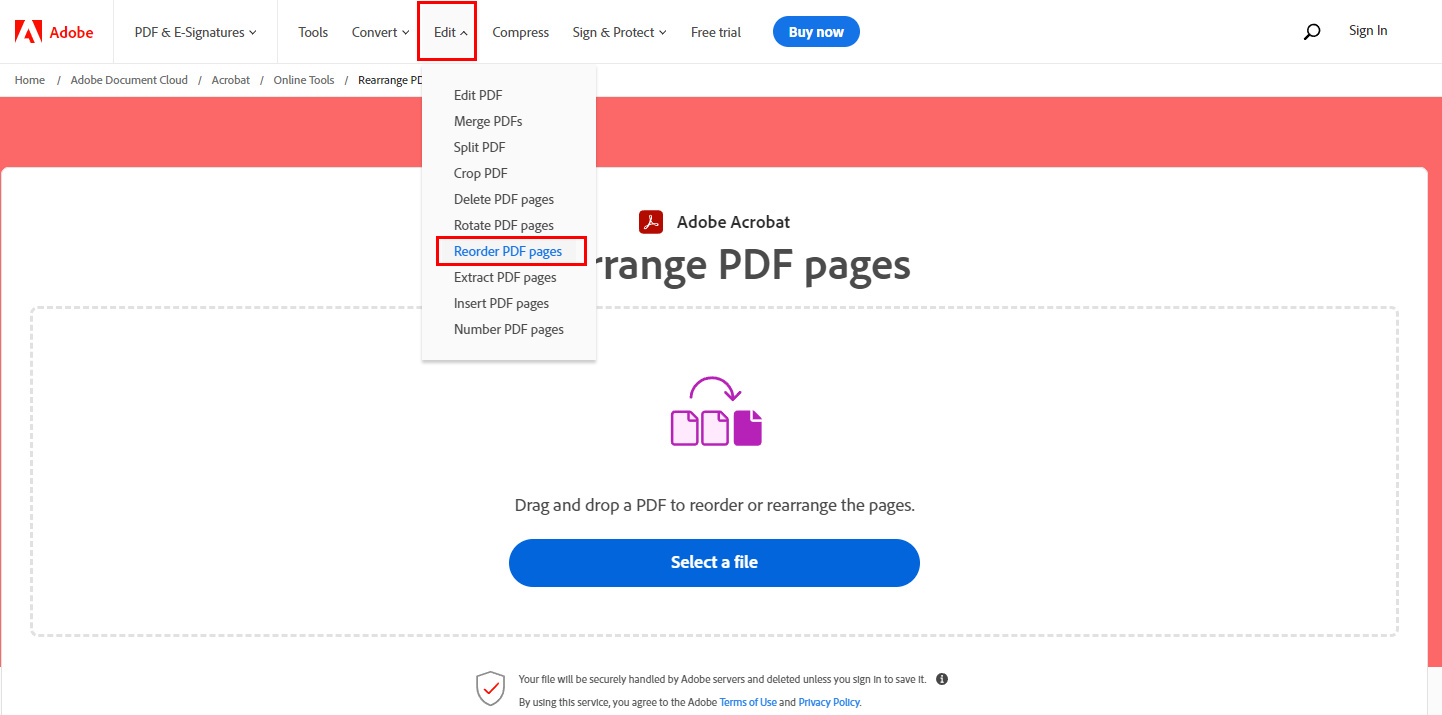
Sejda подходит для быстрого редактирования PDF в браузере. В нём есть инструменты для организации страниц, удаления, поворота, разделения и редактирования. Сервис удобен для пользователей, которым нужна простая визуальная операция без установки программы.
Порядок работы:
-
Откройте инструмент Sejda для организации PDF.
-
Загрузите файл.
-
Дождитесь появления страниц.
-
Перетащите нужные страницы.
-
Удалите лишние листы.
-
Поверните страницы.
-
Примените изменения.
-
Скачайте PDF.
Sejda подходит для небольших документов: заявлений, инструкций, учебных материалов, PDF-презентаций и файлов, которые не содержат конфиденциальной информации. Для крупных PDF и частой работы лучше использовать настольную программу.
Дополнительные операции:
-
перестановка страниц;
-
удаление;
-
поворот;
-
разделение;
-
объединение;
-
редактирование текста;
-
добавление подписей;
-
заполнение форм.
Плюсы:
-
удобный веб-интерфейс;
-
есть разные PDF-инструменты;
-
подходит для разовой задачи;
-
не требует установки;
-
работает на разных платформах.
Минусы:
-
бесплатный режим ограничен;
-
файл загружается на сервер;
-
для больших документов есть лимиты;
-
не лучший вариант для персональных и корпоративных документов.
Sejda можно выбрать, когда нужно быстро передвинуть страницу в PDF прямо из браузера и сразу скачать исправленный файл.
PDF2Go — онлайн-организация страниц и дополнительные конвертеры
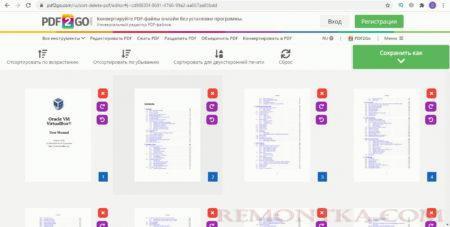
PDF2Go — онлайн-сервис для работы с PDF и конвертации. Он подходит для пользователей, которым нужно не только упорядочить страницы PDF, но и сжать файл, восстановить, конвертировать или подготовить его для дальнейшей отправки.
Порядок работы:
-
Откройте PDF2Go.
-
Выберите инструмент для сортировки или организации страниц.
-
Загрузите PDF.
-
Дождитесь миниатюр.
-
Перетащите страницы в нужном порядке.
-
Удалите лишние листы.
-
Примените изменения.
-
Скачайте готовый файл.
PDF2Go удобен, когда PDF после перестановки нужно ещё дополнительно обработать: уменьшить размер, конвертировать в другой формат, повернуть страницы или объединить с другим документом.
Дополнительные операции:
-
сортировка страниц;
-
удаление страниц;
-
поворот;
-
сжатие;
-
восстановление PDF;
-
конвертация;
-
объединение;
-
разделение.
Плюсы:
-
работает через браузер;
-
есть много дополнительных инструментов;
-
не требует установки;
-
подходит для быстрых файловых операций;
-
понятен новичкам.
Минусы:
-
онлайн-загрузка файла;
-
ограничения бесплатного режима;
-
зависимость от скорости интернета;
-
для приватных документов нужен локальный редактор.
PDF2Go хорошо подходит для разовой онлайн-обработки, когда вместе с перестановкой страниц нужно выполнить ещё одну техническую операцию с файлом.
Xodo — браузер, Android и iOS
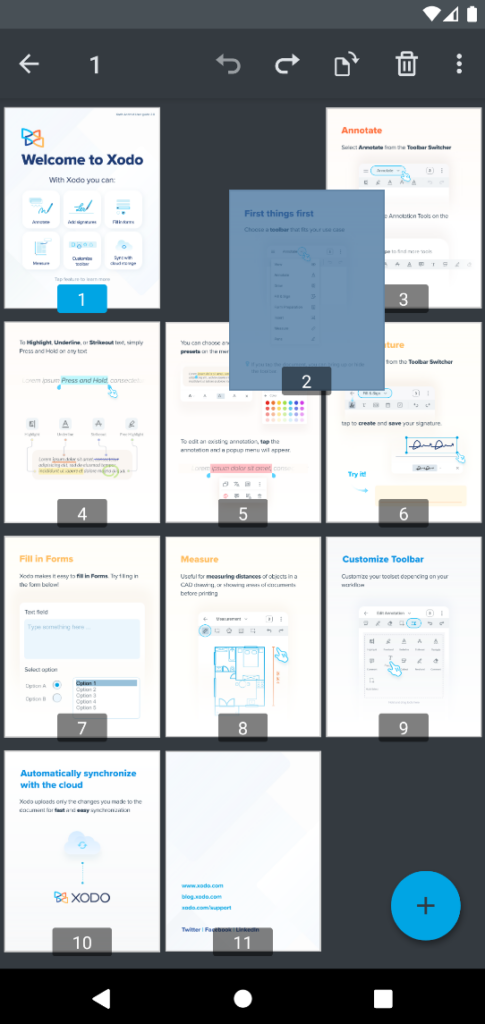
Xodo работает как PDF-редактор и просмотрщик на разных платформах. Его удобно использовать в браузере и на мобильных устройствах. Для перестановки страниц применяется режим миниатюр: пользователь видит страницы, выбирает нужные листы и меняет их порядок.
Порядок работы:
-
Откройте PDF в Xodo.
-
Перейдите к инструментам управления страницами.
-
Включите миниатюры.
-
Выберите страницу.
-
Перетащите её в нужную позицию.
-
Удалите лишние страницы.
-
Поверните страницы при необходимости.
-
Сохраните PDF.
Xodo удобен для людей, которые работают то на компьютере, то на телефоне. В одном инструменте можно просматривать PDF, делать пометки, подписывать документы и организовывать страницы.
Дополнительные операции:
-
перестановка страниц;
-
аннотации;
-
выделение текста;
-
подписи;
-
заполнение форм;
-
удаление страниц;
-
поворот;
-
работа на мобильных устройствах.
Плюсы:
-
кроссплатформенность;
-
удобен на телефоне и планшете;
-
есть аннотации;
-
подходит для учебных материалов;
-
работает как просмотрщик и редактор;
-
доступен в браузере.
Минусы:
-
часть функций зависит от версии и тарифного режима;
-
при онлайн-обработке файл передаётся сервису;
-
для тяжёлых корпоративных PDF настольный редактор удобнее;
-
интерфейс на маленьком экране требует внимательности.
Xodo — хороший вариант для мобильной работы и быстрых правок, когда нужно переместить страницу PDF без настольного компьютера.
AvePDF — быстрые операции с PDF в браузере

AvePDF — онлайн-сервис для разных операций с PDF. Он подходит для пользователей, которым нужно быстро изменить порядок страниц PDF, удалить лишние листы, повернуть страницы или выполнить одну из вспомогательных операций без установки программы.
Порядок работы:
-
Откройте инструмент AvePDF для организации страниц.
-
Загрузите PDF.
-
Дождитесь обработки.
-
Перетащите страницы.
-
Удалите лишние листы.
-
Поверните страницы.
-
Примените изменения.
-
Скачайте итоговый файл.
AvePDF стоит использовать для простых документов, которые не содержат закрытой информации. Для разовой задачи сервис удобен: открыл браузер, загрузил файл, переставил страницы, скачал результат.
Дополнительные операции:
-
сортировка страниц;
-
удаление;
-
поворот;
-
объединение;
-
разделение;
-
сжатие;
-
конвертация;
-
защита PDF.
Плюсы:
-
работает в браузере;
-
не требует установки;
-
подходит для быстрых задач;
-
есть разные PDF-инструменты;
-
простой сценарий загрузки и скачивания.
Минусы:
-
файл загружается на сервер;
-
для больших PDF удобнее локальная программа;
-
бесплатный доступ имеет ограничения;
-
не подходит для строго конфиденциальных документов.
AvePDF закрывает простую задачу: быстро упорядочить страницы PDF онлайн и получить исправленный файл.
Android, iPhone и iPad
На телефоне перестановка страниц PDF удобна для небольших файлов: билетов, заявлений, учебных конспектов, сканов с камеры, PDF-презентаций. Большие документы на сотни страниц лучше редактировать на компьютере: там проще контролировать миниатюры, диапазоны и сохранение копии.
Встроенный Preview на iPhone — без установки отдельного приложения
На iPhone в приложении Preview можно добавлять, удалять, поворачивать, перемещать и обрезать страницы PDF. Для перемещения страницы открываются миниатюры, затем нужная миниатюра удерживается пальцем и перетаскивается выше или ниже другой страницы.
Порядок работы:
-
Откройте PDF на iPhone.
-
Коснитесь области просмотра, чтобы появились элементы управления.
-
Нажмите счётчик страниц, чтобы открыть миниатюры.
-
Удерживайте нужную миниатюру.
-
Перетащите её выше или ниже другой страницы.
-
Для удаления удерживайте страницу и выберите Delete Page.
-
Для вставки используйте Insert Blank Page, Insert from File или Scan Pages.
-
Для поворота используйте Rotate Left или Rotate Right.
-
Сохраните изменения.
Этот способ хорош для быстрых правок без установки редактора. Он подходит, когда нужно передвинуть одну страницу, удалить пустой лист или поправить порядок в небольшом PDF.
Плюсы:
-
встроенный способ;
-
не нужна установка;
-
есть перемещение страниц;
-
есть вставка, удаление, поворот и сканирование;
-
удобно для быстрых мобильных задач.
Минусы:
-
ограниченная функциональность по сравнению с PDF-редакторами;
-
на маленьком экране неудобно работать с большими файлами;
-
нет расширенного OCR;
-
нет профессиональной замены страниц и сложной обработки.
Adobe Acrobat Mobile — организация страниц на телефоне

Adobe Acrobat Mobile подходит для пользователей, которые уже работают с Acrobat на компьютере. В мобильной версии есть инструменты организации страниц: перемещение, удаление, поворот и базовое управление документом. В материалах Adobe и обзорах по PDF-организации мобильный Acrobat описывается как способ организовать страницы через миниатюры и перетаскивание.
Порядок работы:
-
Откройте PDF в Adobe Acrobat Mobile.
-
Перейдите к инструментам страниц.
-
Откройте миниатюры.
-
Выберите страницу.
-
Перетащите её в нужное место.
-
Удалите лишние страницы.
-
Поверните страницы.
-
Сохраните файл.
Adobe Acrobat Mobile удобен, когда документ уже хранится в экосистеме Adobe или пользователь регулярно работает с Acrobat на ПК. Для серьёзной правки больших PDF лучше перейти на компьютерную версию.
Плюсы:
-
знакомая экосистема Acrobat;
-
есть управление страницами;
-
подходит для телефона и планшета;
-
удобно для быстрой проверки документа;
-
синхронизируется с другими продуктами Adobe.
Минусы:
-
часть функций требует подписки;
-
большой PDF неудобно проверять на телефоне;
-
для сложного редактирования лучше настольная версия;
-
важно контролировать облачное хранение файлов.
MobiPDF — перестановка страниц на iOS через drag-and-drop
MobiPDF позволяет менять порядок страниц на iOS через drag-and-drop: пользователь открывает PDF, нажимает значок Home pages, выбирает Select, отмечает нужные страницы и перетаскивает их в новое место. Приложение автоматически обновляет нумерацию после изменения порядка.
Порядок работы:
-
Откройте PDF в MobiPDF.
-
Нажмите Home pages.
-
Нажмите Select.
-
Выберите одну или несколько страниц.
-
Перетащите выбранные страницы в нужное место.
-
Проверьте новую нумерацию.
-
Сохраните документ.
MobiPDF удобен для мобильных пользователей, которым нужно не только читать PDF, но и управлять страницами: переставлять, вставлять, удалять, извлекать, дублировать, поворачивать и объединять файлы.
Плюсы:
-
мобильный интерфейс;
-
есть выбор нескольких страниц;
-
поддерживается drag-and-drop;
-
автоматически обновляется нумерация;
-
подходит для iPhone и iPad;
-
есть дополнительные PDF-инструменты.
Минусы:
-
удобен прежде всего для небольших и средних файлов;
-
часть функций относится к платным возможностям;
-
на экране телефона сложнее контролировать длинный документ;
-
для сложных сканов лучше настольный редактор.
MobiPDF стоит использовать, когда нужно быстро поменять порядок листов в PDF на iPhone или iPad без перехода к компьютеру.
Как поменять местами страницы в защищённом PDF
Защищённый PDF ведёт себя иначе, чем обычный документ. Есть несколько вариантов защиты:
| Тип защиты | Что происходит при перестановке страниц |
|---|---|
| Пароль на открытие | Файл сначала нужно открыть с правильным паролем |
| Ограничение редактирования | Организация страниц блокируется до снятия ограничения владельцем файла |
| Цифровая подпись | После изменения порядка документ уже не соответствует подписанному состоянию |
| Запрет копирования | Страницы просматриваются, но отдельные операции ограничены |
| Защищённый корпоративный файл | Требуются права доступа в системе документооборота |
Собственный защищённый документ редактируется так: откройте PDF с паролем, снимите ограничение редактирования через разрешённые настройки, сохраните копию, поменяйте страницы местами, снова установите защиту. Чужие документы с ограничениями редактирования изменяются только с разрешения владельца.
Особенно внимательно работайте с цифровыми подписями. Перестановка, удаление, вставка и замена страниц меняют состояние документа. После этого прежняя подпись подтверждает уже не актуальный файл. Для юридически значимых документов корректный порядок страниц нужно согласовать до подписания.
Как переставлять страницы в отсканированном PDF
Отсканированный PDF часто состоит из изображений страниц. Текст внутри такого файла не редактируется как обычный текст, но порядок страниц всё равно меняется через миниатюры. Для перестановки сканов подходит PDF Commander, ABBYY FineReader PDF, Adobe Acrobat Pro, PDF-XChange Editor, PDFelement, Preview и PDF24.
Типичные проблемы сканов:
| Проблема | Решение |
|---|---|
| Страницы идут в обратном порядке | Переместить диапазон страниц или использовать восстановление порядка после сканирования |
| Чётные и нечётные страницы разделены | Собирать страницы через миниатюры, в FineReader использовать специальные сценарии OCR Editor |
| Есть пустые обороты | Удалить пустые страницы |
| Часть листов перевёрнута | Выделить страницы и повернуть |
| Документ слишком тяжёлый | Сначала упорядочить, затем сжать копию |
| Текст не ищется | Выполнить OCR |
| Книжные развороты разделены неправильно | Использовать OCR-редактор или инструмент разделения разворотов |
Порядок работы со сканом:
-
Сделайте копию файла.
-
Откройте PDF в редакторе.
-
Включите миниатюры.
-
Увеличьте панель миниатюр, чтобы видеть страницы целиком.
-
Удалите пустые листы.
-
Поверните страницы с неправильной ориентацией.
-
Перетащите страницы в правильном порядке.
-
Проверьте номера, заголовки и логическую последовательность.
-
Выполните OCR, когда нужен поиск по тексту.
-
Сохраните итоговый PDF под новым именем.
Для сканов книг и архивных материалов лучше не торопиться. Ошибка в одной странице может сдвинуть весь дальнейший порядок, особенно когда документ длинный.
Как переместить сразу несколько страниц
В большинстве настольных PDF-редакторов работает одинаковая логика:
-
Ctrl+клик выделяет отдельные несмежные страницы;
-
Shift+клик выделяет диапазон;
-
Command+клик используется на macOS;
-
выделенный блок переносится перетаскиванием;
-
после перемещения номера страниц пересчитываются автоматически.
Пример: в документе из 80 страниц нужно перенести приложения со страниц 70–80 сразу после титульного листа. Откройте миниатюры, выделите страницу 70, зажмите Shift, выделите страницу 80, перетащите блок после первой страницы, сохраните копию и проверьте начало документа.
При переносе нескольких страниц важно следить за местом вставки. Большинство редакторов показывают линию, маркер или подсветку между миниатюрами. Именно туда попадёт переносимый блок.
Как заменить страницу в PDF
Замена страницы отличается от перестановки. При перестановке старые страницы остаются в документе, меняется только их порядок. При замене один лист удаляется и на его место ставится другой.
Замена нужна в таких ситуациях:
-
обновился титульный лист;
-
пришла исправленная страница договора;
-
нужно заменить схему;
-
в отчёте исправлена таблица;
-
скан одной страницы получился нечётким;
-
в презентации обновился слайд;
-
в инструкции исправлен раздел.
Общий порядок:
-
Откройте основной PDF.
-
Перейдите к управлению страницами.
-
Выберите страницу, которую нужно заменить.
-
Нажмите Replace или аналогичную команду.
-
Выберите файл-источник.
-
Укажите страницу из файла-источника.
-
Подтвердите замену.
-
Проверьте масштаб, ориентацию и нумерацию.
-
Сохраните документ как новую версию.
Для замены страниц лучше подходят Adobe Acrobat Pro, PDFelement, UPDF, PDF-XChange Editor и Master PDF Editor. В простых онлайн-сервисах замена часто реализована через удаление старой страницы и вставку новой.
Как добавить страницу в PDF
Добавление страницы бывает трёх видов:
| Вид добавления | Когда используется |
|---|---|
| Пустая страница | Для заметок, титульного листа, разделителя |
| Страница из другого PDF | Для приложения, договора, справки, акта |
| Изображение как страница | Для скана, фото, схемы, печати |
Общий порядок:
-
Откройте PDF.
-
Перейдите в раздел страниц.
-
Выберите место вставки.
-
Нажмите Add Page, Insert или Добавить страницу.
-
Выберите пустую страницу, файл PDF или изображение.
-
Укажите позицию: до выбранной страницы, после неё, в начало или в конец.
-
Проверьте масштаб и ориентацию.
-
Сохраните файл.
После добавления страницы проверьте оглавление и нумерацию. В PDF нумерация на самих страницах часто является обычным текстом или частью изображения. При вставке нового листа такая нумерация не всегда обновляется автоматически.
Как удалить лишние страницы
Удаление страниц нужно после сканирования, объединения файлов и подготовки финальной версии. Чаще всего удаляются пустые обороты, дубли, черновики, ошибочные титульные листы и страницы с устаревшей информацией.
Порядок работы:
-
Откройте PDF.
-
Включите миниатюры.
-
Увеличьте панель миниатюр, чтобы видеть содержимое.
-
Выделите лишнюю страницу.
-
Нажмите Delete или значок корзины.
-
Для нескольких страниц используйте Ctrl, Shift или Command.
-
Сохраните документ как новую копию.
-
Откройте копию и проверьте, что удалены только нужные листы.
Перед удалением страниц из договоров и отчётов обязательно сохраняйте резервную копию. В некоторых редакторах отмена действия доступна только до закрытия файла.
Как повернуть страницы после перестановки
Поворот страниц часто нужен после сканирования. Страница стоит на своём месте, но читается боком или вверх ногами. В редакторах для этого используются Rotate Left, Rotate Right, Повернуть влево и Повернуть вправо.
Порядок работы:
-
Откройте миниатюры.
-
Выберите страницу.
-
Нажмите Повернуть влево или Повернуть вправо.
-
Для диапазона выделите несколько страниц.
-
Примените поворот.
-
Сохраните файл.
-
Откройте PDF заново и проверьте ориентацию.
Разница между визуальным поворотом и фактическим изменением важна для печати. Хороший PDF-редактор сохраняет ориентацию страницы в файле, поэтому после повторного открытия лист остаётся повернутым правильно.
Как сохранить PDF после изменения порядка страниц
После перестановки страниц есть несколько вариантов сохранения:
| Команда | Что делает |
|---|---|
| Save | Перезаписывает текущий файл |
| Save As | Создаёт новую копию |
| Export | Сохраняет файл в выбранном формате или с новыми параметрами |
| Download | Скачивает результат из онлайн-сервиса |
| Finish / Apply | Применяет изменения перед скачиванием |
Лучший безопасный порядок такой:
-
Сначала сохраните копию исходного PDF.
-
Выполните перестановку.
-
Сохраните результат через Save As.
-
Добавьте к имени файла версию, например document_order_fixed.pdf.
-
Закройте редактор.
-
Откройте новый файл заново.
-
Проверьте порядок страниц, ориентацию, нумерацию и качество.
-
Только после проверки отправляйте документ дальше.
Для онлайн-сервисов важно дождаться завершения обработки и скачать именно готовый файл. Закрытие вкладки до скачивания приводит к потере результата.
Частые ошибки при перестановке страниц PDF
| Ошибка | Причина | Что делать |
|---|---|---|
| Страницы переместились, но после открытия порядок старый | Файл не сохранён | Использовать Save или Save As |
| Переместилась не одна страница, а несколько | Осталось групповое выделение | Снять выделение и повторить действие |
| Онлайн-сервис не принимает файл | Превышен лимит размера | Использовать настольную программу |
| Появился водяной знак | Ограничение бесплатной версии | Использовать другой инструмент или лицензию |
| PDF не редактируется | Установлена защита | Открыть собственный файл с паролем и снять ограничения |
| После перестановки сломались закладки | Закладки были привязаны к старой структуре | Проверить и обновить навигацию |
| Нарушилась нумерация на страницах | Номера являются частью содержимого | Исправить нумерацию вручную или инструментом добавления номеров |
| Пропали интерактивные поля | Некорректный экспорт | Сохранять через PDF-редактор без конвертации в изображения |
| Файл стал слишком большим | Добавлены сканы или выполнен неудачный экспорт | Сжать копию после проверки порядка |
| Страницы выглядят правильно, но печатаются иначе | Проблема ориентации или настроек печати | Проверить поворот и параметры печати |
Что выбрать для конкретной задачи
| Задача | Лучший вариант |
|---|---|
| Быстро поменять страницы местами на Windows | PDF Commander |
| Бесплатно упорядочить обычный PDF | PDF24 Creator или PDFsam |
| Профессионально подготовить документ | Adobe Acrobat Pro |
| Работать со сканами и OCR | ABBYY FineReader PDF |
| Переносить страницы между документами | Master PDF Editor или PDF-XChange Editor |
| Быстро исправить PDF на Mac | Preview |
| Работать на iPad | PDF Expert |
| Переставить страницы онлайн | Smallpdf, iLovePDF, PDF Candy |
| Отредактировать PDF в браузере | Sejda, Xodo, AvePDF |
| Быстро передвинуть страницу на iPhone | Preview, PDF Expert, MobiPDF |
| Работать с конфиденциальным документом | Локальный редактор: PDF Commander, Acrobat, FineReader, PDF-XChange |
| Удалить пустые страницы после сканирования | PDF Commander, FineReader, PDF24, Acrobat |
| Заменить одну страницу | Acrobat Pro, PDFelement, UPDF, PDF-XChange |
Для большинства пользователей Windows самым понятным вариантом будет PDF Commander: он показывает страницы миниатюрами, не требует загрузки документа в интернет и даёт все базовые действия на вкладке Страницы. Для Mac сначала стоит попробовать Preview. Для профессиональной работы с договорами, формами и документами с большим количеством страниц удобнее Adobe Acrobat Pro или PDF-XChange Editor. Для сканов и OCR оптимален ABBYY FineReader PDF. Для разовой онлайн-задачи достаточно Smallpdf, iLovePDF, PDF Candy или PDF24 Tools.
FAQ
Как поменять местами две страницы в PDF?
Откройте PDF в редакторе, включите миниатюры страниц, зажмите первую страницу мышью и перетащите её на место второй. Затем переместите вторую страницу в освободившуюся позицию или сразу поставьте первую страницу в нужное место между миниатюрами. Сохраните файл через Save As.
Как переместить страницу PDF в начало документа?
В PDF Commander для этого есть команда Сместить к началу. В других редакторах откройте миниатюры, зажмите страницу и перетащите её перед первой страницей.
Как переставить сразу несколько страниц?
Выделите диапазон через Shift или отдельные страницы через Ctrl. На Mac используйте Command. Затем перетащите выделенный блок в нужное место и сохраните документ.
Как изменить порядок страниц без установки программы?
Используйте онлайн-сервис: Smallpdf, iLovePDF, PDF Candy, Sejda, PDF2Go, AvePDF или PDF24 Tools. Загрузите файл, переместите миниатюры и скачайте результат. Для конфиденциальных документов лучше использовать локальную программу.
Как поменять страницы местами на телефоне?
На iPhone откройте PDF, включите миниатюры и удерживайте страницу до появления возможности перетаскивания. В PDF Expert, Adobe Acrobat Mobile, Xodo и MobiPDF порядок меняется через режим миниатюр и drag-and-drop.
Как переставить страницы в отсканированном PDF?
Откройте скан в PDF-редакторе, включите миниатюры, удалите пустые листы, поверните страницы с неправильной ориентацией и перетащите страницы в нужном порядке. Для распознавания текста используйте OCR в ABBYY FineReader PDF, Adobe Acrobat или PDFelement.
Почему PDF не даёт изменить порядок страниц?
Документ защищён от редактирования, открыт в режиме просмотра, подписан цифровой подписью или используется программа без функции организации страниц. Откройте файл в редакторе с поддержкой страниц и проверьте права доступа.
Как сохранить новый порядок страниц?
После перестановки используйте Save As и создайте новую копию. В онлайн-сервисе нажмите Finish, Apply, Organize или аналогичную кнопку, затем скачайте готовый файл.
Можно ли поменять страницы местами без потери качества?
Да. Перестановка страниц меняет порядок листов внутри PDF и не требует перекодирования содержимого. Качество ухудшается только при неправильном экспорте, сильном сжатии или конвертации страниц в изображения.
Что делать, когда после сохранения страницы вернулись на старые места?
Файл был открыт из временной папки, сохранение не применилось или редактирование выполнялось в режиме просмотра. Сохраните документ через Save As в обычную папку, закройте редактор и откройте новую копию заново.

Чтобы оставить комментарий, авторизуйтесь или зарегистрируйтесь.